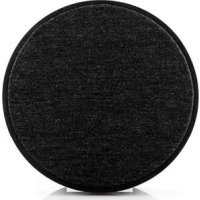
ORB - Draadloze luidspreker TIVOLI AUDIO - Gratis gebruiksaanwijzing en handleiding
Vind de handleiding van het apparaat gratis ORB TIVOLI AUDIO in PDF-formaat.



| Producttype | Draadloze luidspreker |
| Merk | Tivoli Audio |
| Model | ORB |
| Afmetingen (ongeveer) | 11,4 x 11,4 x 11,4 cm (4,5 x 4,5 x 4,5 inch) |
| Gewicht (ongeveer) | 0,5 kg |
| Voeding | Netstroomadapter 12 V DC (meegeleverd); optionele oplaadbare batterij (apart verkrijgbaar) tot 10 uur bij 50% volume |
| Connectiviteit | WiFi 2,4 GHz, Bluetooth, 3,5 mm aux-ingang |
| Belangrijkste functies | WiFi multiroom, Bluetooth, feestmodus, Bluetooth-koppeling via WiFi, aux-modus, FM/DAB-radio (via app), streaming Spotify, Tidal, Deezer, enz. |
| Netwerkcompatibiliteit | Alleen WiFi 2,4 GHz netwerk; ondersteunt geen 5 GHz |
| Materialen | Houten behuizing, Gabriel® stoffen rooster |
| Onderhoud en reiniging | Droge doek voor de behuizing; pluizenroller voor het rooster; niet blootstellen aan water |
| Veiligheid | Gebruik alleen de meegeleverde voeding; niet blootstellen aan water |
| Reserveonderdelen en repareerbaarheid | Servicepoort alleen voor erkend centrum; oplaadbare batterij optioneel verkrijgbaar |
| Algemene informatie | Tivoli Audio Wireless app beschikbaar op iOS en Android; fabrieksgarantie |
Veelgestelde vragen - ORB TIVOLI AUDIO
Gebruikersvragen over ORB TIVOLI AUDIO
0 vraag over dit apparaat. Beantwoord die u kent of stel uw eigen vraag.
Stel een nieuwe vraag over dit apparaat
Download de handleiding voor uw Draadloze luidspreker in PDF-formaat gratis! Vind uw handleiding ORB - TIVOLI AUDIO en neem uw elektronisch apparaat weer in handen. Op deze pagina staan alle documenten die nodig zijn voor het gebruik van uw apparaat. ORB van het merk TIVOLI AUDIO.
GEBRUIKSAANWIJZING ORB TIVOLI AUDIO
Handleiding over mogelijkheden 155
Voorzijde 155
Onderste paneel 156
Wifi-modus 157
Installingen 157
Een zone creeren 160
Luidspreker(s) selecteren voor een zone 161
Pagina met alle zones 162
Zonespeler-pagea 163
Lijst met luidsprekers per zone 164
Pagina met gegevens van de luidspreker 165
Bronnen 166
Muziekschem 166
Pagina met instellingen 167
Pagina met toestellen 168
Pagina voor configuratie van de luidsprekers 169
Party-modusknop 170
DDMS-modus 170
Bluetoothmodus 171
Verbinden 171
Problemen oplossen en veelgestelde vragen 175
Problemen oplossen 175
Veelgesteldevragen 176
Welkom

Gefeliciteerd met uw aankoop! ART by Tivoli Audio combineert een klassiek ontwerp met de/Newste technologie en creëert daarmee een eenvoudige oplossing voor draadloos geluid in hous. Deze collectie brengt het vakmanschap en de technologie van het Tivoli Audio-assortimentaar een hoger plan dankzij de houten behuizing van hoogwaardige kwaliteit, afgewerkt met een kwaliteitstooster met stof van Gabriel®.
Deze speakers zicht voor een draadloze en bluetooth®-verbinding en bieden u een groot aantal opstellingen om muziek af te spelen zoals u dat wilt. Of u nu met een enkele speaker in de keuken Spotify draait, een stereopaar in uw eetkamer heeft of door uw—hele luiar uw aftselli-jst met feestmuziek luistert, speakers van ART by Tivoli Audio bieden een eenvoudige en flexibele oplossing die het Beste in uw omgeving past en uw wereld mooier maakt met muziek. Begin met een speaker en ontdek hoe u eenvoudig kut uitbreiden en uw stijl aan elke kamer kut anpassen.
We weten dat u graag uw新模式 aanwinst wilt gaan beluisteren, maar neem even deijd om deze gebruikershandleiding en de veiligheidsinstrumentes door te lezen, zodate u optimaal van de mogelijkheden van uw aanschaf gebruik kutn make. Als u vragen heeft, aarzel dan nicht om contact op te nemen met uw leverancier of met Tivoli Audio.
Bewaar de originele verpakking voor het geval u uw radio ooit要去 verzenden.
Behalve de Orb zit het volgende in de doos:
(1) Externe voeding en bijbehorende stekkers
Neem contact op met uw leverancier of Tivoli Audio als een van deze onderden ontbreekt.
Handleiding van de möglichkheden
Voorzijde
Tivoli Audio
Tivoli Audio LOGO: Dit is een aanraakgevoelige bediening onder het hout. In de draadloze modus pauzeert/start de knop het streamen van de muziek. In de bluetooth-modus dempt de knop de speaker.
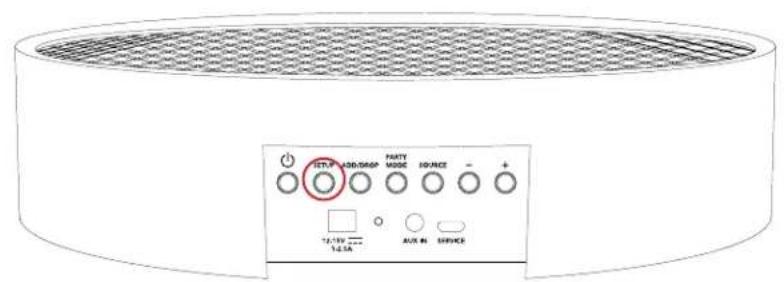
Onderste paneel
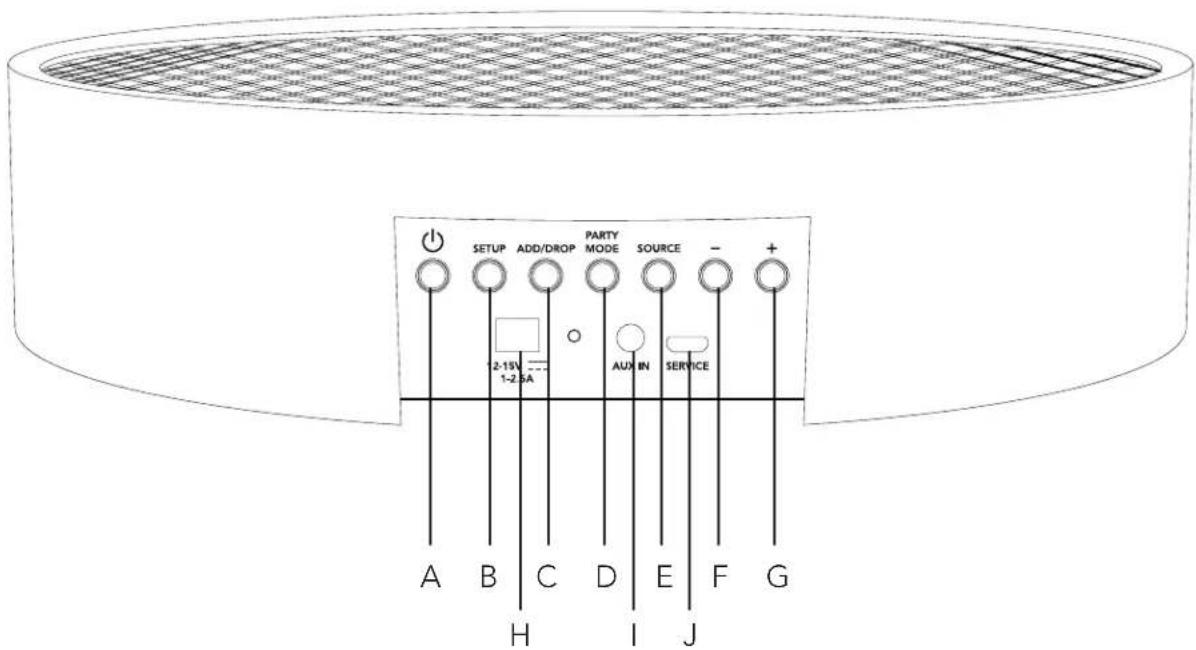
A. POWER: Druk om het apparaat aan te zetten. Houd ingedrukt om hem uit te zetten.
B. SETUP: Druk om uw speaker te latent verbinden met uw thisisnetwork.
C. ADD/DROP: Als de speaker met een groep verbonden is, wordt hij uit de groep verwijderd als u deze knop ingedrukt houdt. Als de speaker Niet met een groep verbonden is, wordt hij met de vol-gende beschikbare groep verbonden als u op deze knop drukt. Kijk voor meer informatie in het hoofdstuk 'Add/Drop' van deze handleiding.
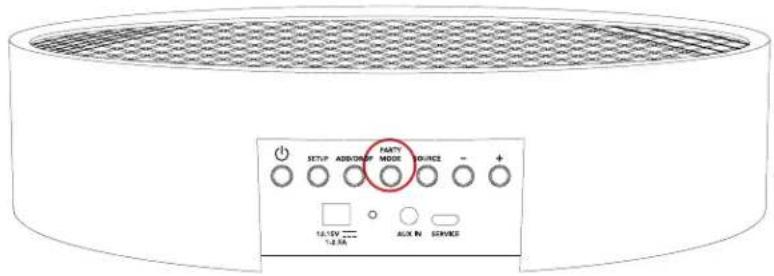
D. PARTY MODE: Houd ingedrukt om muziek vanaf deze speaker maar alle andere verbonden speakers te verzenden. Kijk voor meer informatie in het hoofdstuk 'Party Mode' van deze handleiding.
E. SOURCE: Tik om van geluidsbron te wisselen. De geluidsbron worden aangegeven met de kleur van het ledlampje. Om de verbindingssstand in te schakelen in de bluetooth-modus houdt u deze knop een seconde ingedrukt als het lampje al knippert, of als het lampje continu brandt, totdat het lampje gaat knipperen.
Groen ledlampje - Draadloze modus
Blauw ledlampje - Modus voor streamen via Bluetooth
Paars ledlampje - Aux-modus
F. VOLUME -: Druk om het geluidsvolume zachter te zetten.
G. VOLUME +: Druk om het geluidsvolume harder tezetten.
H. DC Power: Sluit de Tivoli-oblader aan om uw batterij op te laden of uw speaker van elektriciteit te voorzien. Gebruik uitsluitend de oblader die bij dit product geleverd worden.
I. AUX IN: Sluit de muziek rechtstreeks aan om de speaker alleen te horen.
J. SERVICE: Onderhoudspoort. Uitsluitend voor gebruik door een goedgekeurd servicecentrum van Tivoli Audio.
Wifimodus
Installingen
Voer volgende stappen uit om uw radio aan te sluiten op uw wifithuisnetwerk.
- Zet uw toestel aan met de aan/uit-knop.
- Download de Tivoli Audio Wireless-app en open ze.
- Scroll naar links/rechts in de app om het type luidspreker te selecteren dat u wilt installereren.
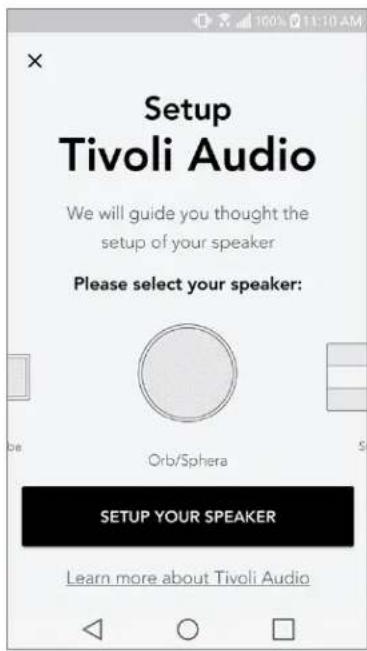
- Druk op de "Setup"-knop aan deijkenzijde van het toestel, en kies verwolgens "Next" (Volgen-de).
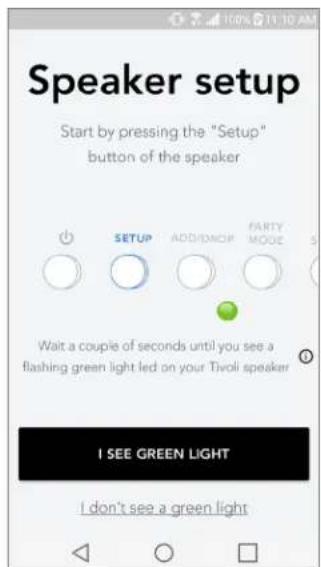
-
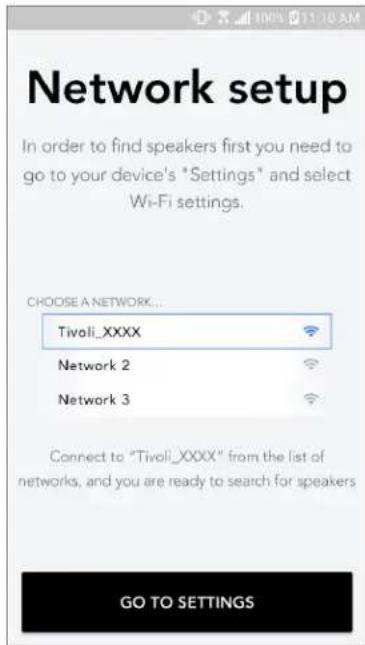
Selecteer "Go To Settings" (Ga waar instellenen) om maar uw wifinetwerken te gaan en het toestel te verbinden.
-
Selecteer in uw wifi-installingen "Tivoli_XXXXX". Nadat het toestel heeft bevestigd dat met verbonden is met het Tivoli-networkkeert u terug maar de Tivoli Audio Wireless-app.
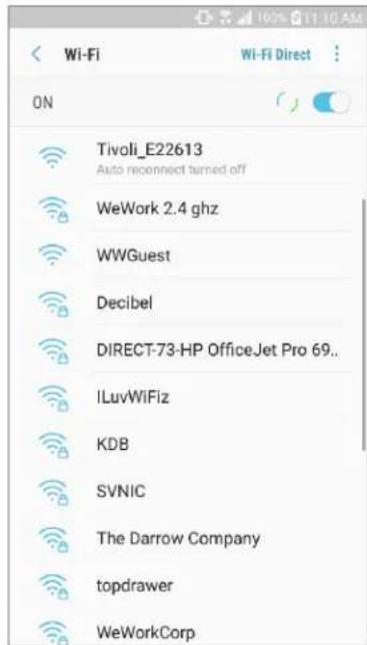
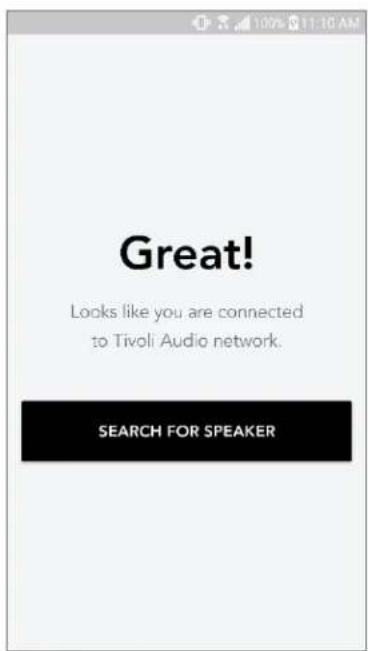
- U zou nu moeten zich dat u verbonden bent met het toestel. Selecteer verwolgens "Search for Speaker" (Zoeken maar luidspreker) om uw wifi-installingen in te gehen.
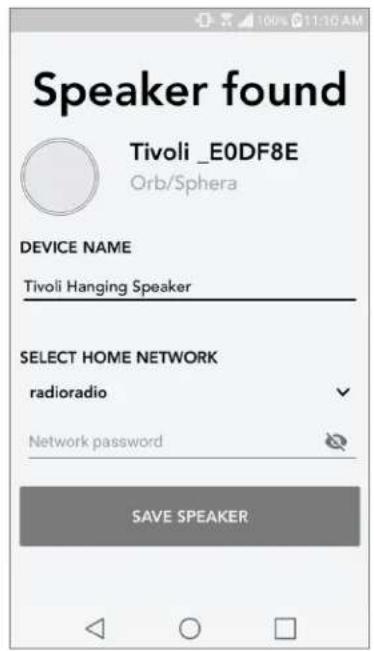
- Selecteer in de verwolgkeuzelijst het wifinetwerk waarmeu u het toestel wilt verbinden. Voer verwolgens u wachtwoord in. Merk op dat dit een 2,4 GHz-network moet+zijn. 5 GHz-netwerken worden gewoonlijk gelabeld en+zijn Niet verenigbaar met de Tivoli Audio-producten. Selecteer "Save Speaker" (Luidspreker opslaan) nadat u de informatatie over het wifinetwerk heeft ingevoerd.
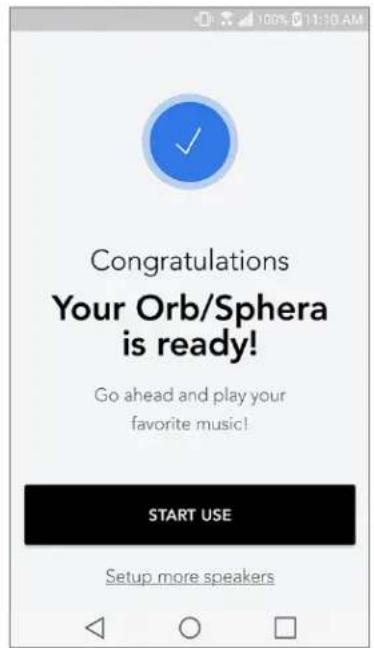
- Nadat u de wifi-installingen heeft opgeslagen in de luidspreker bent u klaar om een zone te installereren. Het kan ongeveer 30 seconden duren tot de luidspreker verbinding heeft gemaakt met uw wifinetwerk.
Opmerking: begin opniew en herhaal stappen 1 t.e.m. 9 als de installmentie nicht volledig is en u een fouftericht krijgt.
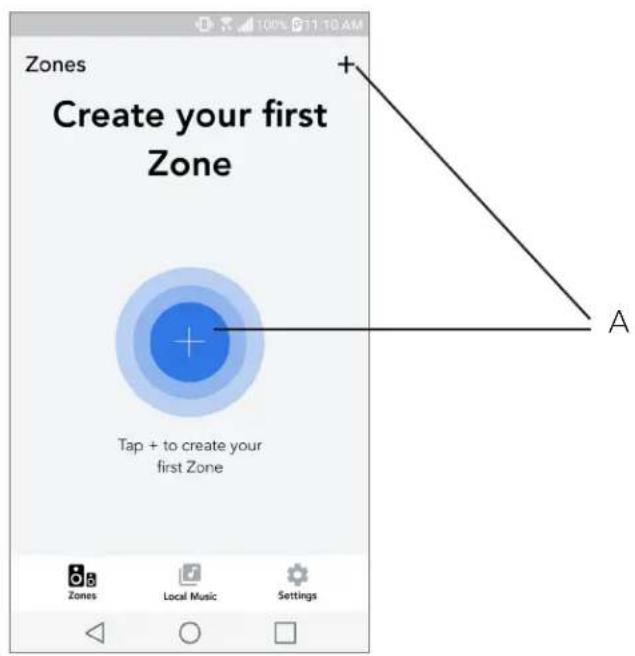
Een zone creeren
A. Creeert een zone. Kan uit een of meerdere luidsprekers bestaan.
Luidspreker(s) selecteren voor een zone
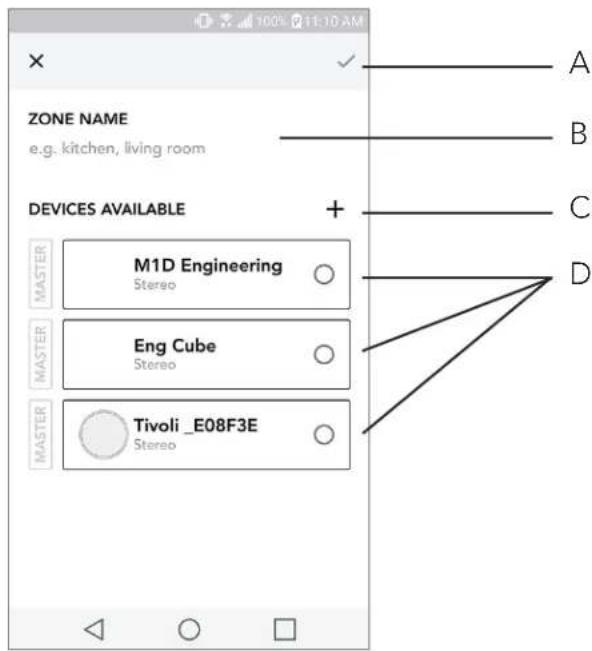
A. Wijzigingen opslaan
B. Geeft de zone een naam
C. Gaat maar de pagina met instellingen om een bijkomende luidspreker toe te voegen
D. Selecteer luidsprekers om toe te voegen aan de zone
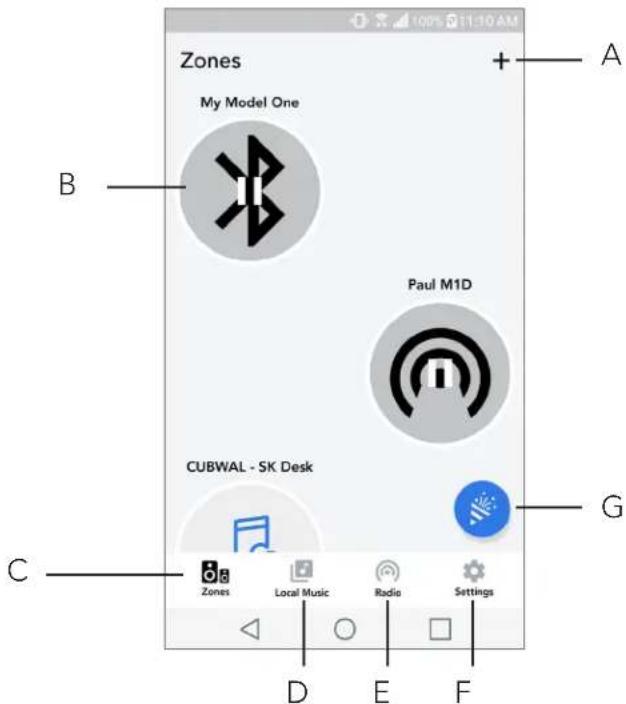
Pagina met alle zones
A. Creeert een neue zone
B. Selecteer om de zone te openen
C. Bekijk alle zones (huidig scherm)
D. See music locally stored on your phone or tablet to play on a zone
E. Bekijk muziek die lokaal is opgeslagen op uw telefoon of tablet, om af te spelen in een zone Selecteer FM/DAB-radio als bron voor elke zone die over een Model One Digital beschikt.
F. Gaat maar de paging met instelleningen
G. Sleep naar een zone om de party-modus te activeren.
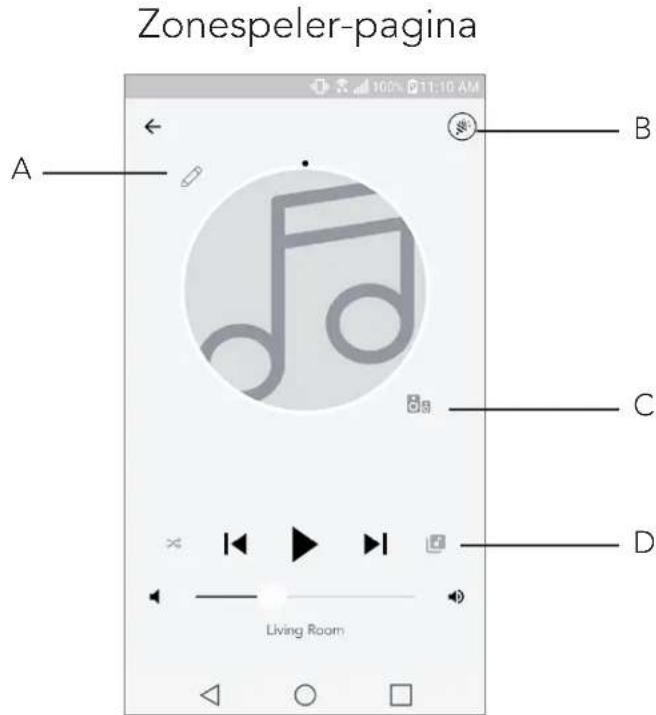
A. Wijzigt de naam van de zone
B. Activeert party-modus en speelt muziek af via alle acteve luidsprekers
C. Gaat maar de lijst met luidsprekers per zone
D. Selecteer de muziekbron die u in een zone wilt afspelen. Merk op dat voor sommige in-app bronnen aanmeldingsinformatie voor een bestand account worden gezraagd
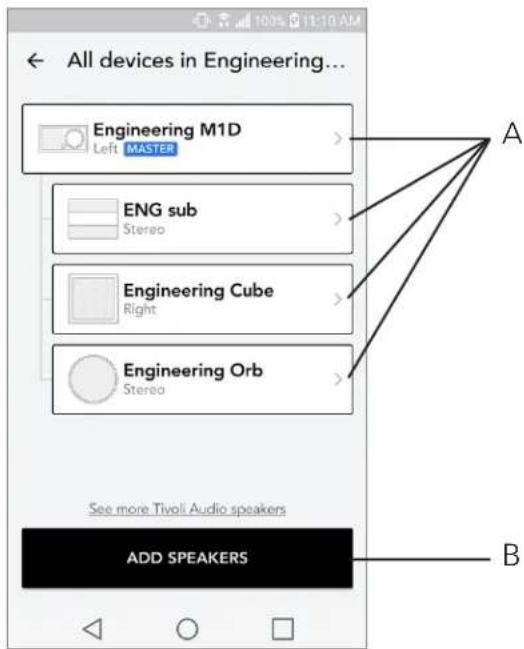
Lijst met luidsprekers per zone
A. Tik op een luidspreker om de pagina met zijn gegevens te bekijken.
B. Tik om de luidspreker toe te voegen die u aan de zone wilt toevoegen.
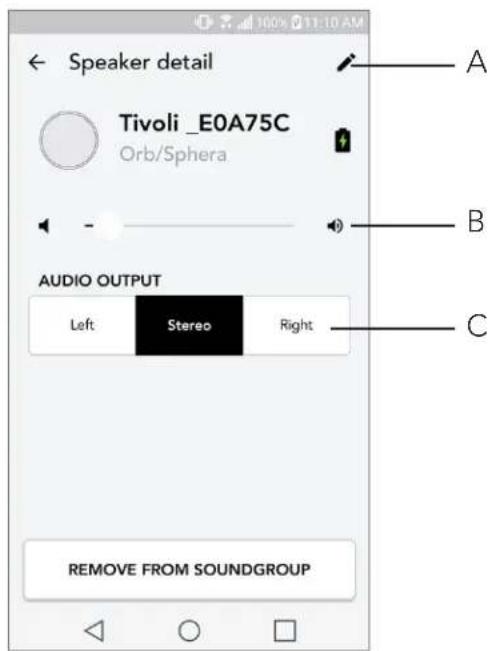
Pagina met gegevens van de luidspreker
A. Naam wijdigen
B. Volume van de luidspreker aanpassen
C. Stel de luidspreker in op Right Channel only (enkel linkerkanaal), Left Channel only (enkel rechterkanaal) of stereoweergave
Bronnen
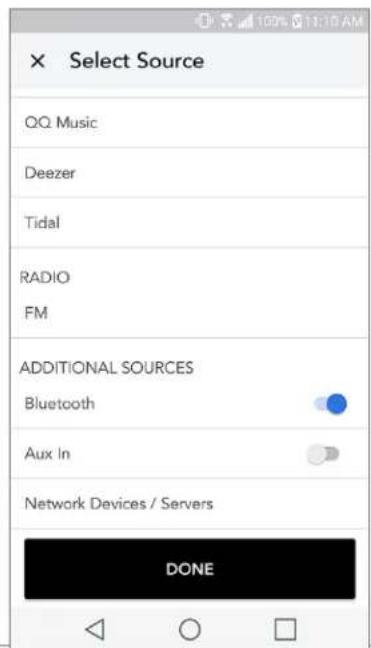
Selecteer de muziekbron die u in een zone wilt afspelen. Merk op dat voor sommige in-app bronnen aanmeldingsinformatie voor een bestand account worden gesvraagd. Raadpleeg de secties over DAB/ FM via wifi en bluetooth via wifi als umeer informatie wenst over het afspelen van DAB/FM-radio via wifi en bluetooth via wifi.
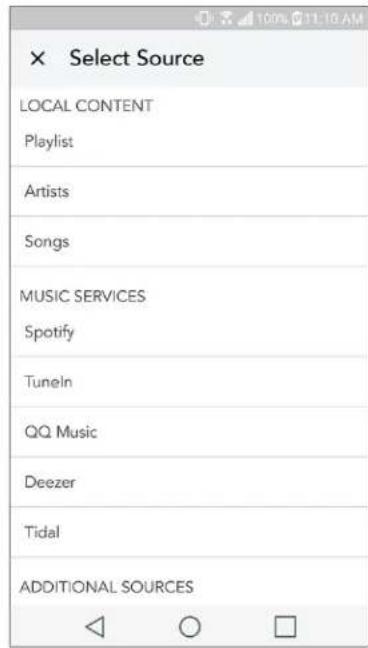
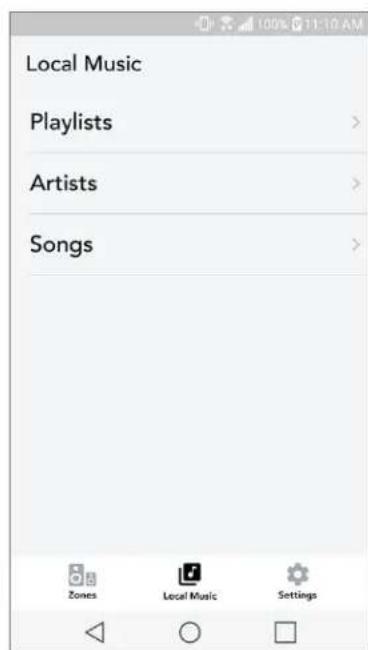
Muziekschem (geldt enkel voor lokale inhoud)
Blader door de muziek die lokaal is opgeslagen,rechtstreeks op uw telefoon of tablet.
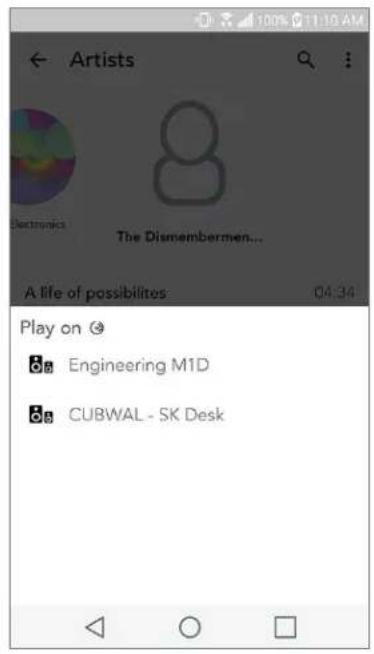
Opmerking: als u geen zone heeft geselecteerd, za de app u waarom vragen zodia u een nummer heeft gekozen om af te spelen.
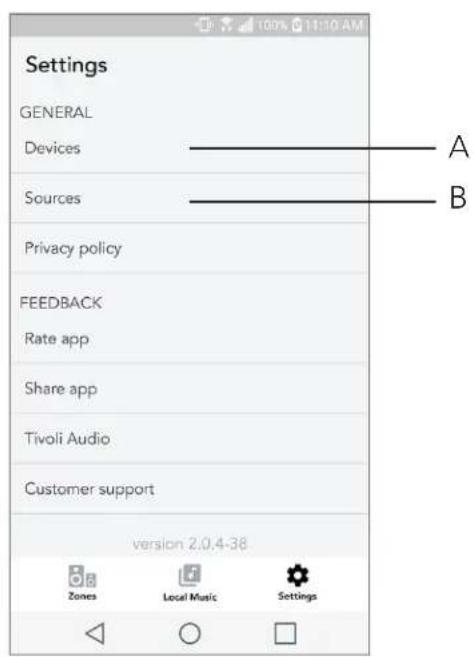
Pagina met instellingen
A. Bekijk alle geinstalleerde luidsprekers
B. Aanmeldingsinformatie voor account bij muziekdiensten beheren
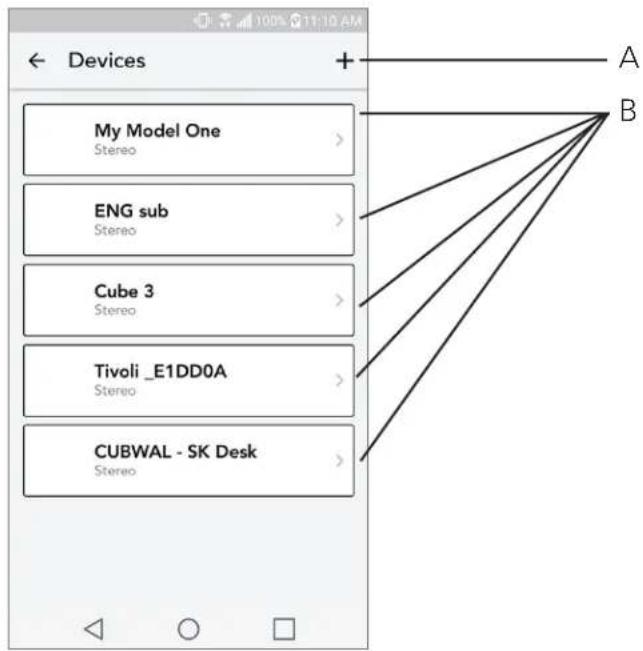
Pagina met toestellen
A. Een neue luidspreker instellen
B. Zie informatatie en configuratie van afzonderlijke luidspreker
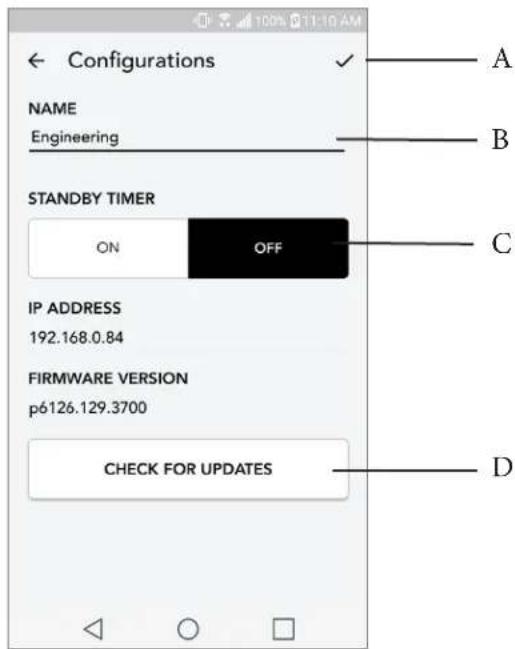
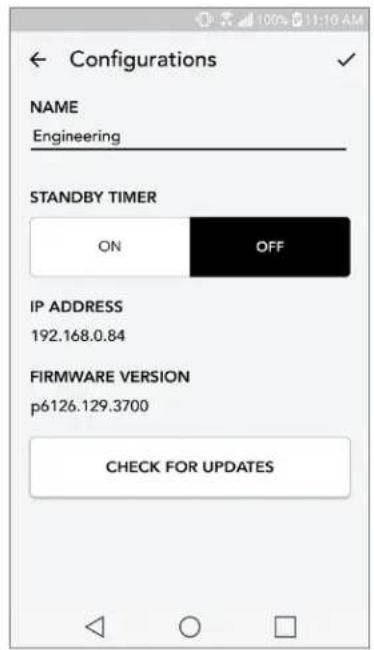
Pagina voor configuratie van de luidsprekers
A. Selecteer om de naamswijziging van de luidspreker op te slaan
B. Selecteer om de naam van de luidspreker te wijzigen
C. Schakel Stand-by in ofuit
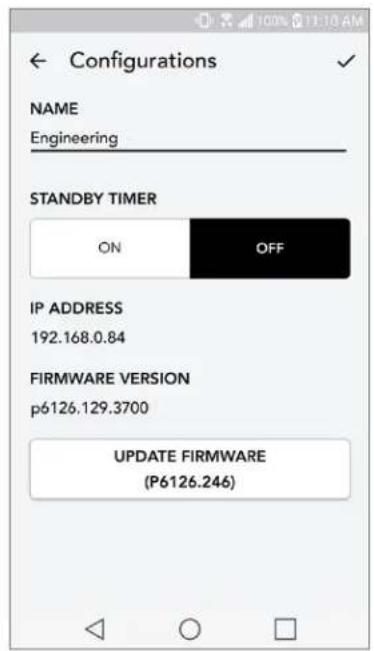
D. Selecteer om te controlleren op neue firmware of om bestaande firmware opnieuw te installereren
Party-modusknop
Met de party-modusknop(Int) u snel muziek sturen aan alle ART by Tivoli Audio-producten in uw woning. Party-modus kan ook via de luidspreker worden geactiveerd. Houd de party-modusknop gedurende 3 seconden ingedrukt op de luidspreker waarvan uit de muziek aan alle luidsprekers wilt sturen. Dit is vergelijkbaar met de party-modusfunctie die u in de schermen All Zones (Alle zones) en Zone Player (Zonespeler) terugvindt.
Schuif het pictogram uit de gemarkeerde zone van de pagina met All Zones (Alle zones) in de app, om party-modus uit te schakelen.
DDMS-modus
Als u uw Orb gebruikt op een plek zonder internetverbinding en u wilt lokale muziek vanaf uw telefoon of tablet afspelen, dan kurz u verbinding makes met de Orb via de DDMS-modus.
- Houd op uw luidspreker de SETUP-knop drie seconden ingedrukt.
- Ga op uw telefoon of tablet maar het scherm met Wireless Networks Settings (installen van wifinetwerken). Selecteer "DIRECT-LBTivoli".
- Voer "hello123" in wanneer u om een wachtwoord worden gesvraagd.
- Herstart de Tivoli Audio Wireless-app nadat u met het "DIRECT-LBTivoli"-network bent verbonden.
- YU kunt nu lokale inhoud van uw telefoon of tablet afspelen op een enkele luidspreker. Merk op dat u geen gebruik zult hunken makev van diensten voor streamen van muziek noch van alles wat een internet- of dataverbinding nodig heeft.
Bluetooth-modus
Verbinden
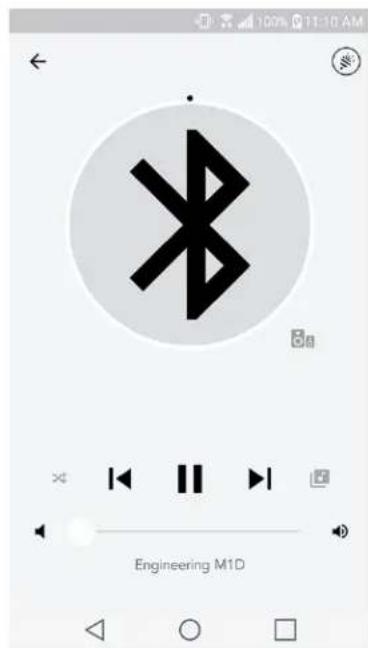
Uw Orb kan als een onafhankelijke bluetooth-speaker werken.
- Druk kort op de knop 'SOURCE' op uw speaker, totdat het ledlampje blauw is.
- Als het ledlampje blauw knippert, dan staat uw speaker al in de verbindingsmodus. Als het lampje Niet knippert, dan houdt u de knop 'SOURCE' ingedrukt totdat het lampje begint te knipperen.
- Gaaar het scherm met bluetooth-installingen op uw telefoon of tablet.
-
Selecteer het apparaat met een naam die lijkt op 'Tivoli Orb|###X#.
-
Uw telefoon of tablet is verbonden met de speaker wonneer het ledlampje continu blauw brandt.
- U kurz nu muziek afspelen via bluetooth
Bluetooth via Wifi
Met bluetooth via wifi kurz u muzzlekdiensten gebruiken die möglichn nog nicht worden ondersteund door de Tivoli Audio Wireless-app. Via bluetooth kan u deze streamen maar al uw ART by Tivoli Audio-luidsprekers. Zo kurz u muzzlek afspelen op meerere luidsprekers, zelfs als een muzzlekdienst nicht is opgenomen in het scherm met bronnen.
- Koppel gewoon via bluetooth met de luidspreker die hoofdluidspreker van de zone zal zich. Als u nog nooit met een van uw luidsprekers heeft gekoppeld, is het handig om alle luidsprekers behalve de hoofdluidsprekeruit te schakelen tot de koppeling is voltooid. Zet dan alle andere luidsprekers opniew aan.
- Open de Tivoli Audio Wireless-app. Maak een zone met de gekoppelde luidspreker als hoofdluidspreker. Voegervoalgens aan wens andere luidsprekers toe aan de bluetoothstream.
- Zorg dat u de bluetoothschuifregelaar hebt ingeschakeld op de pagina met brunnen.
- U zult nu zien dat bluetooth in de zone speelt. U zou uw muziek moeten horen via alle luidsprekers in de zone.
Aux-modus
Uw Orb kan als een onafhankelijkke speaker gebruikt worden. Met een 3,5 mm stereokabel kut u elke lijniveau- of koptelefoonniveauaubron op de AUX-ingang van uw speaker aansluiten. U kut het geluidsvolume van de speaker instellen met de volumeknoppen op de Orb of met de Tivoli Audio Wireless App. De Orb kan het signal dat via de AUX-ingang binnenkomt, Niet maar een andere speaker sturen. Bekijk het hoofdstuk 'Bluetooth via wifi' in de handleiding van de Orb als u dit wilt doeon.
Firmware updater
Uw Orb krijgt periodieke software-updates. U kurz het Beste op deze updates controlleren wanner u het product voor het eerst gebruikt, en daarna ongeveer om de vier maanden.
Controlleren op updates:
- Ga waar Devices (Toestellen) op uw pagina met instellingen.
- U zou een lijst moeten zien van alle toestellen die de meest recente update要去en krijgen. Se lecteer in de lijst het toestel dat u wilt updatern.
- Selecteer op pagina van het toestel "Check for Updates" (Controleren op updates).
- Als het toestel NIET up-to-date is zal op de knop staan "Update Firmware" (Firmware updateren). Als het toestel WEL up-to-date is zal op de knop staan "Re-Install Firmware" (Firmware opnieuw installereren). Firmware opnieuw installereren is Niet nodig tenzij u daartoe worden verzocht door een medewerker van de klantendienst.
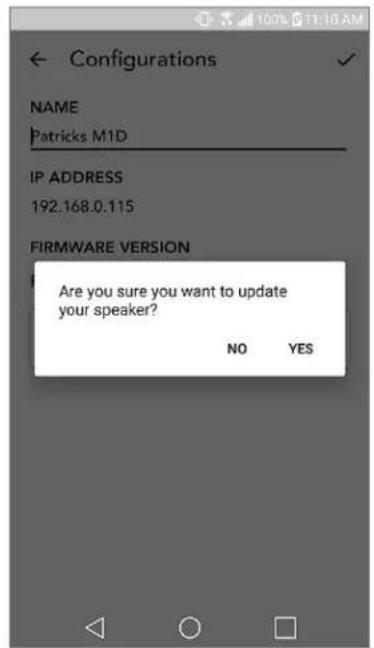
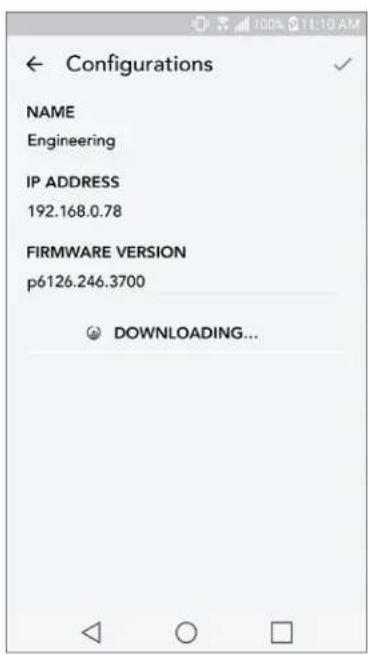
- Bevestig dat u de firmware wilt updater.
- U zult merken dat uw toestel de firmware-update downloadt en installeert. Zodra de update klaar is, verschijnt onderstaand bericht op het scherm. Zet uw toestel aan. Het is nu klaar voor gebruik.
Zorg
Het worden aangeraden de awhile zijde en de houten kast van uw Model One Digital met een droge doek schoon te make. Om de stof aan de voorzijde schoon te make, kan men een pluizenroller gebruiken. Niet aan water blootstellen.
Problemen oplossen en veelgestelde vragen
Problemen oplossen
- Op het scherm staat: Connect Radio to WiFi (Verbind radio met wifi). Uw luidspreker kan
geen verbinding makes met een netwerk waarvoor het eerder was ingesteld. Controller of het netwerk nog steeds actief is: Als het netwerk nog steeds actief is, probeer de luidsprekeruit en

weer aan te zetten. Als dat Niet lukt, voer dan een fabrieksinstelling uit (houd de knappen Setup (Instellenen) en Party Mode (Party-modus) 3 seconden ingedrukt) en herhaal het installmentieproces voor de luidspreker.
2. Op het scherm staat: Wireless Setup Enabled (Instellingen voor wifi geactiveerd). Uw luidspreker is Niet ingesteld voor een draadloos netwerk en staat in instellingsmodus. Raadpleeg de aanwijzingen voor instellen in de Quick Setup-gids of de Online-handleiding.
3. Op het scherm staat: Pairing Enabled (Koppelen geactiveerd). Uw luidspreker is nu in de modus voor bluetoothkoppeling. Raadpleeg de aanwijzingen om via bluetooth te koppelen in de Quick Setup-gids of de Online-handleiding.
4. Ik kan maar draadlozeetwork (wifi) dat in de Tivoli Audio Wireless-app vermeld staat Niet vinden. Zorg dat uw draadloze toegangspunt of draadloze router aanstaat en verbonden is met het internet. Zorg dat uw wifiband ingesteld is op de standard 2,4 GHz. Het ART-systeem ondersteunt 5 GHz-netwerken Niet. Zorg dat uw apparaat verbonden is met uw draadlozeetwork. Sluit de Tivoli Audio Wireless-app en open deze verrolgens opnieuw. Nu要去 het draadlozeetwork konnen zich.
5. De muziek die doorIRSTn luidspreker klinkt is Niet in balans. Open de Tivoli Audio Wireless-app, en selecteer Zone (Zone) en Speakers (Luidsprekers) om de balans de controeren. Selecteer de luidspreker(s) die u gebruikt. Als u slechts eén luidspreker gebruikt, controllerer of deze staat ingesteld op stereo. Als u twee luidsprekers gebruikt, controllerer of het volume hetzelfde is. Controller bovendien of ze allebei zich ingesteld op Stereo (Stereo) of Left/Right (Links/Rechts) als u maar ze luistert als stereopaar. Als u meer dan twee luidsprekers gebruikt, controllerer of alle linker- en rechterluidsprekers zich ingesteld in paren (en bv. nicht tweemaal links en eenmaal rechts).
6. De luidsprekers zijn geinstalleerd maar ik de vind de Model One Digital Niettering in de lijst van de app. Controller of de led aan dechterzijde van luidspreker constant groen oplicht. Schakel het toestel uit door de aan/uit-knop aan dechterzijde van het apparaat ingedrukt te honden tot de led rood worden. Druk verzolgens nogmaals op de aan/uit-knop om de luidspreker aan te zetten. Start de app opnieuw. Ga opnieuw op zoek maar de luidspreker in het "Play New" (Nieuw afspelen)-venster van zodia de led aan dechterzijde van luidspreker opnieuw constant groen oplicht. Raadpleeg tips 1 en 2 van Problemen oplossen als de groene led knippert.
7. Ik speel Spotify af maar het geluid komt uit mijn telegram. Open de Spotify-app. Klikijdens het afspelen van een nummer onderaan het scherm op "Available Devices" (Beschikbare toestellen). Selecteer de naam van de hoofdluidspreker van uw Tivoli Model One-zone. Het geluid worden nuaar het Tivoli-systemeem gestuurd. Raadpleeg de Spotify Connect-handleiding die bij uw luidspeker worden geleverd voor meer informatie, evenals uw Model One Digital Quick Setup-gids en Online-handleiding.
8. Ik speel Spotify af, maar ik zich Niet waar onderaan de app "Available Devices" (Beschikbare toestellen) staat. Zorg dat u een Spotify Premium-account gebruikt. Voor meer informatie, raadpleeg de Spotify Connect-handleiding die bij uw luidspreker zit of ga waar Spotify.com. Als u een Spotify Premium-account gebruikt, zorg dan dat de luidspreker verbonden is met uw draadloze network en start uw Spotify-app opnieuw.
- Ik vind Apple Music of Google Play nichttering in de lijst van de app. Geen probleem! Activeer bluetoothmodus op uw Model One Digital. Koppel uw mediatoestel via bluetooth met uw Orb. Gebruik de functie bluetooth via wifi wanner u de muziek via meer dan een luidspreker wilt horen.
- Mijn Orb is ingeschakeld en verbondenaar er komt geen geluid uithet systeem. Gebruik de volumeknop aan de voorzijde van uw Orb om het volume te verhogen. U kunt ook het volume controlleren op de Tivoli App. Controllerer verwolgens het mediavolume op uw telefoon. Zorg dat dit aanstaat en probeer het volume harder te zetten. Zorg dat niets de aanraakgevoelige zone bovenaan uw Orb raakt waardoor het toestel in pauzestand staat. Problemen met uw draadloos netwerk+knen een invloed hebben op al uw toestellen. Druk op pauze en start verwolgens wee het afspelen vanaf uw audiobron.
11.Mijn luidspreker reageert nicht. Voer een fabrieksreset uit. Houd de knappen Setup (Instellingen) en Party Mode (Party-modus) samen 3 seconden ingedrukt. De led wordt rood. Druk de Power (Aan/uit)-knop in. De luidspreker is nu werk ingesteld op standardaard fabrieksinstelleningen. Als het toestel nog steeds nicht reageert, koppel de stroombron (batterijen of adapter) los en sluit deze opnieuw aan.
Veelgesteldevragen
- Hoe spelk ik muziek af op是我的(AP? Muziek streamen op uw Orb kan via wifi en de Tivoli Audio Wireless-app, door de Model One Digital te koppelen via bluetooth of door een geluidsbron aan te sluiten via de AUX-ingang achteraan het toestel. Raadpleeg uw Quick Setup-gids of Online-handleiding voor meer informatie.
- Maar vind ik de app? U=knt de Tivoli Audio Wireless-app zowel in de iOS App Store als in de Google Play Store vinden.
- Welk type stroom gezruikt de Orb? De Orb worden geleverd met een 12 Volt DC-voeding. U kunt het toestel ook van stroom voorzien door middel van oplaadbare batterijen (afzonderlijk verkocht).
- Hoe lang kan ik oplaadbare batterijen gebruiken voor ze weer moeten worden opgeladen?
Op een volume van 50% kan een volledig opgeladen batterij tot 10aar spelen.
- Kan ik mijn Orb op een publiek wifinetwerk gebruiken? Ja, maar afhankelijk van het,aantal toestellen dat gebruik maakt van het netwerk{kunnen de sterkte van het wifisignaal en de mogeli- jkheid om te streamen sterk variieren.
- Kan ik mijn Tivioli-producten die nicht voor wifi zijn uitgerust, verbinden met de neue
ART-lijn? Jazeker! Met behulp van de nieuwe ConXkest u van uw Tivoli Audio-product een wifi- luidspreker maken. Daarna kan het draadloos worden aangesloten op uw Model One Digital-sy teem.
- Kan ik是我的 laptop- of desktopcomputer draadloos aansluten op mijn Orb? Momenteel is de
Tivoli Audio Wireless-app enkel geoptimaliseerd voor mobiel gebruik via telefoon en tablet. Dit kan in de toekomstECHTER veranderen.U kunt nog steeds verbinding maken via bluetooth of via de Auxiliary-poort.
- Welke diensten worden ondersteund door het ART by Tivoli Audio-system? De app ondersteunt Spotify (premium), Tidal, Deezer, QQ Music, Tune In, netwerkapparaten/-servers, en lokale inhoud. Andere muziekdienstenkest u ook gebruiken, maar dan via bluetooth of bluetooth via wifi. Raadpleeg de sectie Bluetooth via wifi van uw Online-handleiding voor meer informatie.
- Hoe maar ik mijn Orb schoon? We raden aan de houtafwerking met een droge doek te reini-gen. De stof kan met een kledingroller worden gereinigd.
- Kan ik afzonderlijke ART-producten draadloos met elkaar verbinden? Jazeker! Zodra alle gewenste luidsprekers verbonden zijn met uw wifinetwerk zult u erop hunnen aansluierten. Deze geselecteerde systemen zullen deel uitmaken van een zone waarin u simultaan muziek zult hunnen afspelen. Raadpleeg uw Quick Setup-gids of Online-handleiding voor meer informatie.
11.Kan ik verschillende bronnen tegelijkertijd spelen? Jazeker! U kurz net zoveel bronnen hebben als u luidsprekers heeft. Als u dat wilt kan elke zone een andere bron afspelen. - Heb ik een speciale internetsnelheid of router nodig om mijn Orb te gebruiken? U heeft een gewone breedbandverbinding nodig die verbonden is met een 2,4 GHz- router/wireless access point. Zo gebeurt de installmentie in de meeste huizen. De Model One Digital ondersteunt momenteel geen 5 GHz routers/wireless access points.


- Welkom
- Handleiding van de möglichkheden
- Onderste paneel
- Wifimodus
- Installingen
- Luidspreker(s) selecteren voor een zone
- Bronnen
- Muziekschem (geldt enkel voor lokale inhoud)
- Party-modusknop
- DDMS-modus
- Bluetooth-modus
- Verbinden
- Bluetooth via Wifi
- Aux-modus
- Firmware updater
- Controlleren op updates:
- Zorg
- Problemen oplossen en veelgestelde vragen
- Veelgesteldevragen
Merk : TIVOLI AUDIO
Model : ORB
Categorie : Draadloze luidspreker