ORB - Trådløs højttaler TIVOLI AUDIO - Gratis brugsanvisning og manual
Find enhedens vejledning gratis ORB TIVOLI AUDIO i PDF-format.



Brugerspørgsmål om ORB TIVOLI AUDIO
0 spørgsmål om dette apparat. Besvar dem du kender, eller stil dit eget.
Stil et nyt spørgsmål om dette apparat
Download vejledningen til din Trådløs højttaler i PDF-format gratis! Find din vejledning ORB - TIVOLI AUDIO og tag din elektroniske enhed tilbage i hånden. På denne side er alle dokumenter nødvendige for brugen af din enhed offentliggjort. ORB af mærket TIVOLI AUDIO.
BRUGSANVISNING ORB TIVOLI AUDIO
Guide til Funktioner 30
Frontpanel 30
Bundpanel 31
WiFi-tilstand 32
Konfiguration 32
Opretelse af en Zone 35
Valg af hoojttaler ell hojttalere til en zone 36
Alle zoner-side 37
Zonerafspillerside 38
Zonehogeittalerlste 39
Hojttalerdetaljerside 40
Kilder 41
Musiksaerm. 41
Siden Indstillinger 42
Siden Enheder 43
Siden Hojttalerkonfiguration 44
Party Mode 45
DDMS-tilstand 45
Bluetooth-tilstand 46
Parring. 46
Bluetooth via WiFi 46
Opdatering af firmware 47
Kontrastindstillinger for skerm 50
Vedligeholdelse 50
Problemlösning og ofte stillende sporgsmal 50
Problemløsning 50
Ofte stillede sporgsmal 51
Velkommen

Tillykke med købet! ART by Tivoli Audio blander klassisk design og den nyeste tekologi, sa du kan fæ en enkel løsning på tradløs lyd i hjemmet. Indkapslet i et trækabinet i møbelkvalitet og fuldendt med Gabriel®-stof i høj kvalitet løftes godt handværk og tekologi i produktinjen Tivoli Audio til et højere niveau.
De tradlose Bluetooth®-højtalere har en række konfigurationer til at opfylde din foretrukne afspilningsstil. Om det drejer sig om enenkelt højttaler med Spotify i kokkenet, et par stereo-højttalere i spisestuen, eller hvis du har fest i hele hjemmet, sa har højttalerne ART by Tivoli Audio bade enkle og fleksible løsninger, der passer til dine omgivelser og gør din verden bedre gennem musik. Start med en enkelt, og find ud af, hvor let der er at udbygge og matche din stil i hvert rum.
Vi ved, at du har travlt med at lytte til det nye kob, men for at du kan fà det bedste ud af, hvad der er muligt, sá brug et øjeblik pa at læse brugervejledningen og sikkerhedsinstrukserne. Hvis du har sporgsmål, er du velkommen til at kontakte forhandlieren aller Tivoli Audio.
Gem den originale emballage, sà du har den, hvis du pà et tidspunkt skulle fà brug for at sende radi-oen.
Sammen med Orb skulle der性和 paikken:
Vejledning til Funktionerne
Top

Tivoli Audio LOGO: Der er et kapacitivt kontrolpanel under traet. I tradløs tilstand sætter det musikstream på Pause/Afpil. I Bluetooth-tilstand slar det lyden fra hjttaleren.
Bundpanel
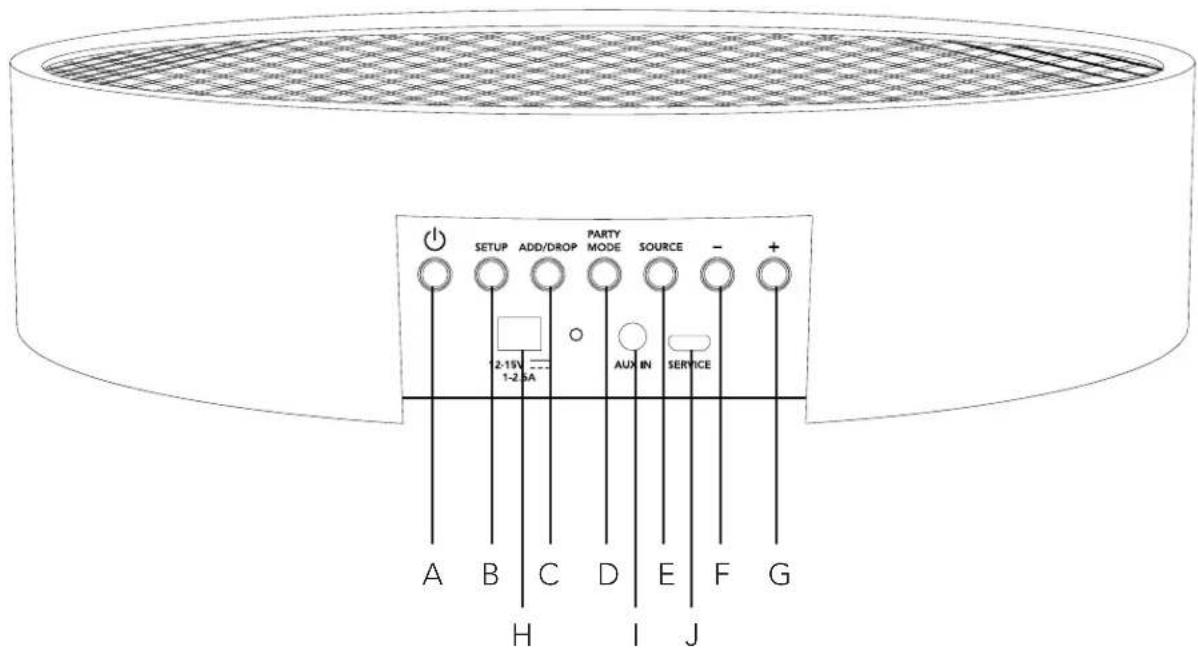
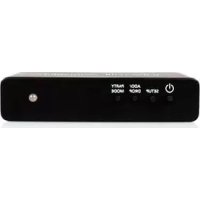
A. POWER: Tryk for at taende for enheden. Hold for at slukke.
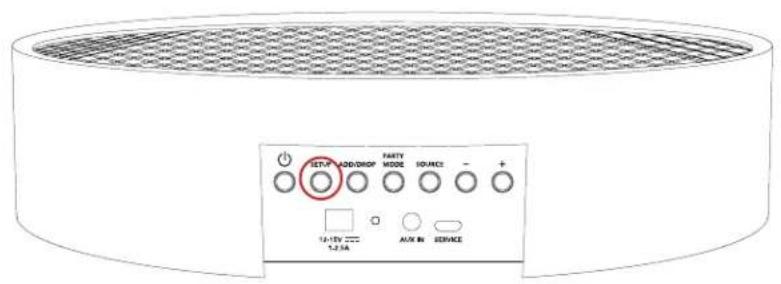
B. SETUP: Tryk for at aktivere højttaleren, sö den tilsluttes netværket i hjemmet.
C. ADD/DROP: Hvis højttaleren er tilsluttet til en gruppe, SSE fjernes den fra gruppen, hvis du holder pa donne knap. Hvis højttaleren ikke er tilsluttet til en gruppe, SSE tilsluttes den til den næste tilgængelige gruppe, hvis du trykker pa donne knap. Du kan læsemere i afsnittet "Add/Drop" i vejledningen.
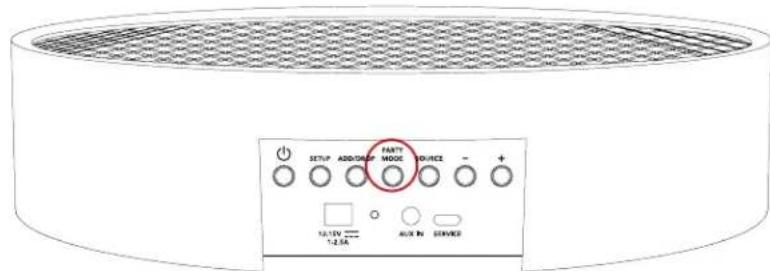
D. PARTY MODE: Hold for at sende musikken fra dette højttaler til alle andre tilslutte de hjttalere. Du kan læse mere i afsnittet "Party-tilstand" i vejledningen.
E. SOURCE: Tryk for at skifte mellem lydkilder. Lydkilder angives af farven på LED. När den er i Bluetooth-tilstand, skal du holde på knappen et sekund, hvis den allerede blinker, eller hvis den lyser fast, indtil den begynder at blinke for aktivere parring.
Grøn LED-farve - Trådløs tilstand
Blà LED-farve - Bluetooth-streaming
Lilla LED-farve - Auxiliary
F. VOLUME -: Tryk for at skrue ned for lydstyrken.
G. VOLUME +: Tryk for at skrue op for lydstyrken.
H. DC Power: Sæt Tivoli-strømadapteren i for at oplade batteriet, aller sæt strøm til højttaleren. Brug kun den strømforsyning, der medfulgte produitet.
I. AUX IN: Plug-in musik direkte for en enkeltstaende oplelse.
J. SERVICE: Serviceport. Må kun bruges af et autoriseret Tivoli-servicecenter.
WiFi-tilstand
Opsætning
Folg disse trin for at forbinde din radio med dit WiFi-hjemmenetværk.
- Tænd eheden med POWER-knappen.
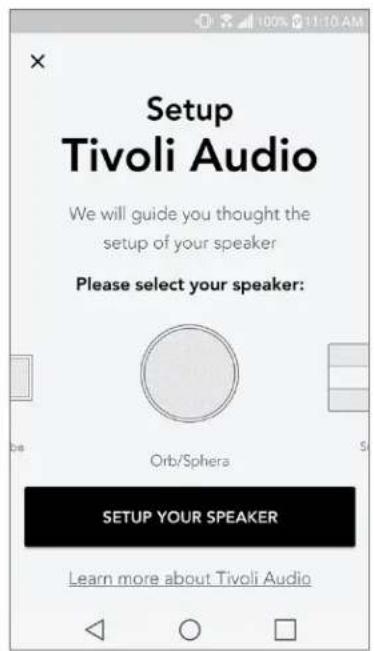
- Hent og abn Tivoli Audio Wireless-appen.
- Rul til venstre/hjre i appen for at vaelge den type hjttiler, som du er ved at konfigurere.
- Bag på enheden skal du trykke på knappen "Setup". Tryk derefter på "Næste".
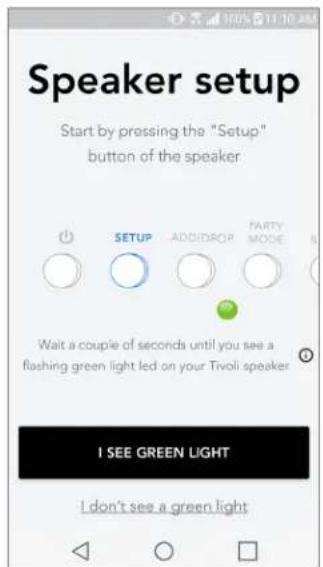
- Vaelg "Gà til indstillinger" for at gà til dine WiFi-netværk for at forbinde eheden.
- Vælg "Tivoli_XXXXX" i dine WiFi-indstillinger. När din enhed har bekraeftet forbindelse til Tivo-li-netværket, skal du vende tilbage til Tivoli Wireless-appen.
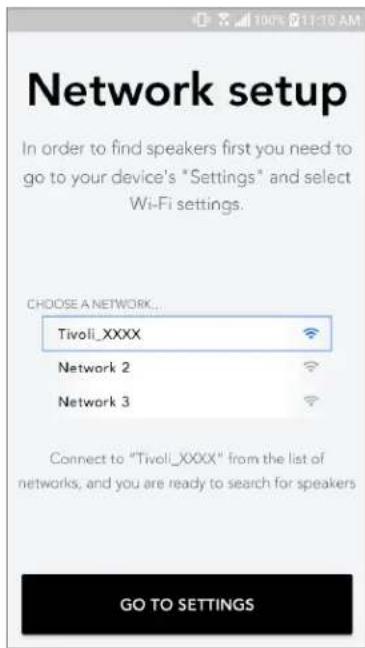
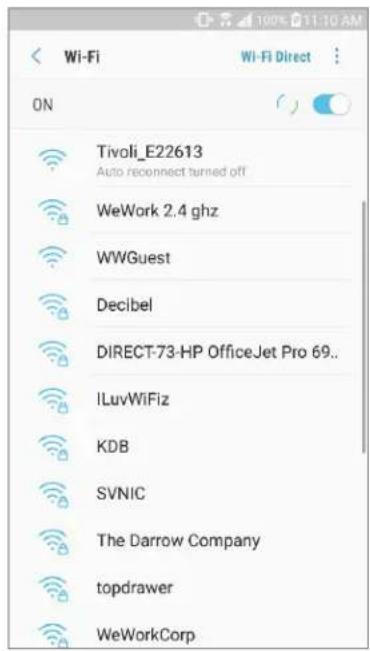
- Du bør nu kinne se, at du har forbundet encheden. Vælg derefter "Søg after højttaler" for at tilgå dine WiFi-indstillinger.
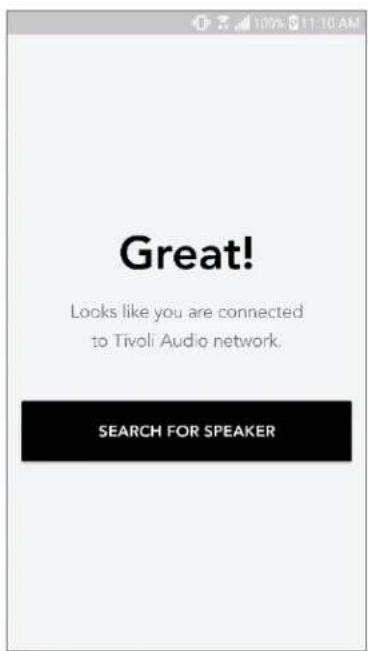
- I rullemenuen skal du vaelge de WiFi-netværk, som du vil forbinde encheden til og derefter angive dine adgangskodeoplysninger. Bemærk, at dette skal vare et 2,4GHz-netværk. 5GHz-netværk er typisk navngivet og er ikke kompatibile med Tivoli Audio-produkter. Nár du har angivet dine WiFi-netværksoplysninger, skal du vaelge "Gem højttaler".
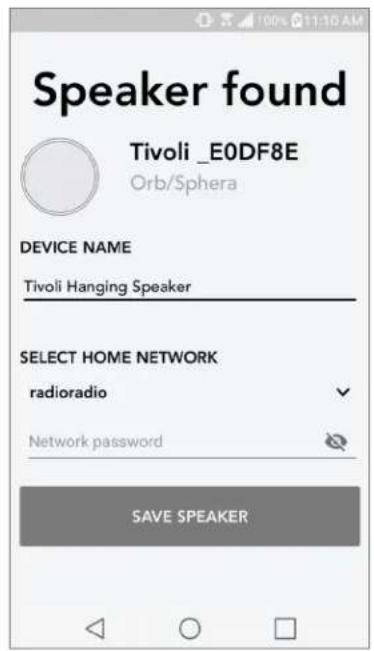
- Når du har gemt dine WiFi-indstillinger i hjttaleren, er du klar til at konfigurere en zone. Det kan tage ca. 30 sekunder, for hjttaleren er forbundet til dit WiFi-netværk.
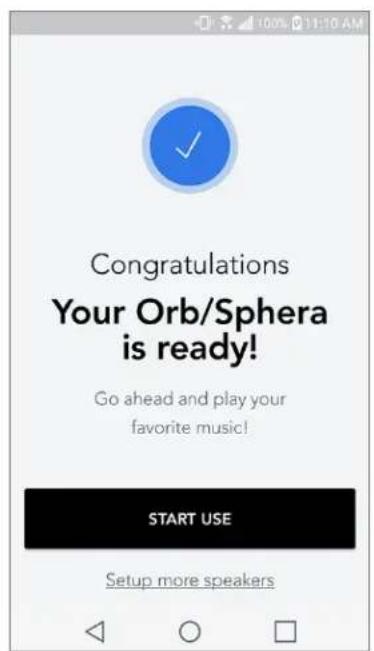
Bemærk: Hvis opsætningen ikke er fuldført, og du fær en besked om, at forbindelsen ikke lykkekes, skal du begynde forfra og gentage trin 1-9.
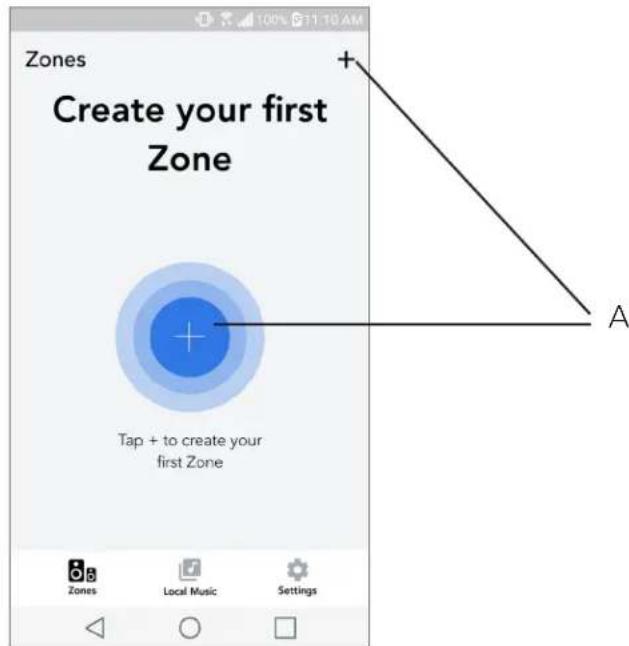
Opretelse af en zone
A. Opretter en zone. Kan besta af en uller flere hojttalere.
Valg af hoojttaler erler hoojttalere til en zone
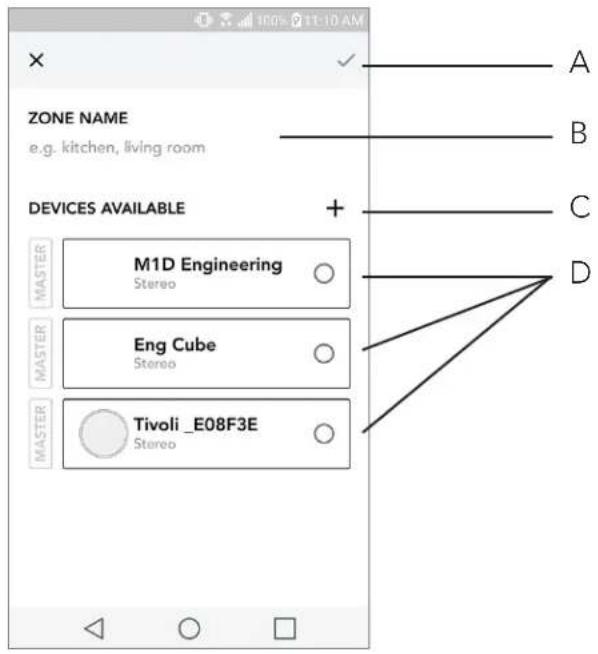
A. Gemmer aendringer
B. Navngiver zonen
C. Gàr til opsætningssiden for at tilfoje en yderligere højttaler
D. Vaelg højttalere, der skal inkluderes i zonen
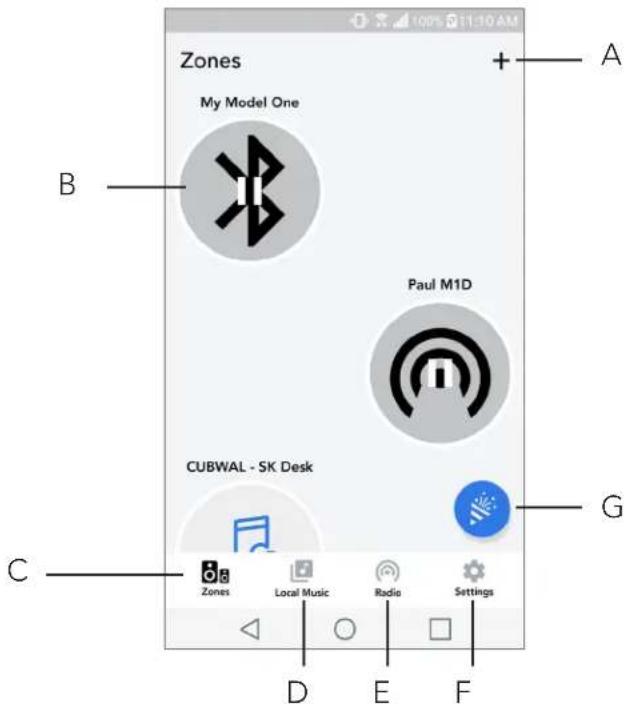
Alle zoner-siden
A. Opretter en ny zone
B. Vaelg for at abne zone
C. Se alle zoner (aktuel skaerm)
D. Se musik, der er gemt lokalt pa din Telefon eller tablet, som skal afspilles i en zone
E. Vaelg FM/DAB radio som en kilde, nardet er tilgaardeligt.
F. Går til Indstillingssiden.
G. Trak til en zone for at aktivere festtilstand.
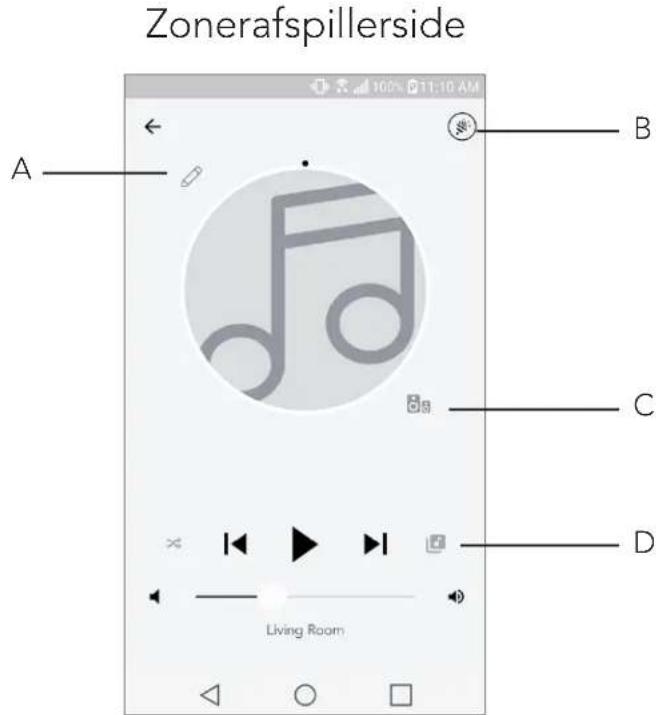
A. Anderer navnet på zone n
B. Aktiverer festtilstand, hvor alle aktive højttalere deltager i afspilningen
C. Går til zonehøjttalerlisten.
D. Vaelg musikkilde, der skal afspilles i en zone. Bemerk, at nogle kilder i appen kraver registre rede logonoplysninger for kontoe.
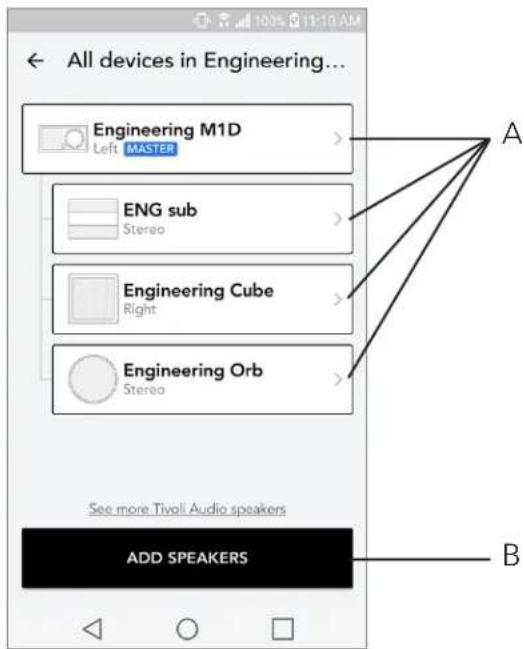
Zonehøjttalerliste
A. Tryk på en højttaler for at se dens detaljeside.
B. Tryk for at tilfoje en hjoittaler til zonen.
Siden Hojttalerdetaljer
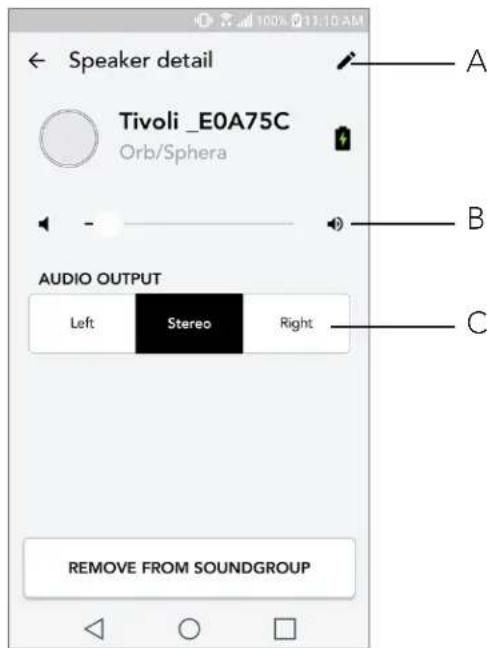
A. Skift navn
B. Juster højttalervolumen
C. Angiv højttaleren som kun hjre kanal, kun venstre kanal eller stereo-lyd
Kilder
Vælg musikkilde, der skal afspilles i en zone. Bemærk, at nogle kilder i appen kræver registrerede logonoplysninger for konto. Hvis du ønsker flere oplysninger om afspilning af DAB/FM-radio via WiFi aller Bluetooth via WiFi, skal du områderne DAB/FM via WiFi og Bluetooth via WiFi.
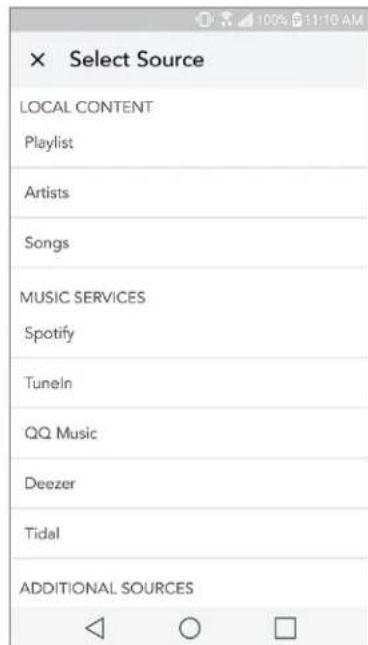
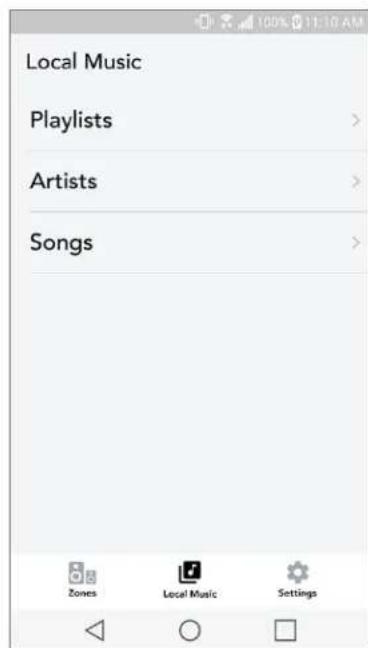
Musiksaerm (gælder kun for lokalt indhold)
Gennemse musik, som er gemt lokalt, direkte på din Telefon eller tablet.
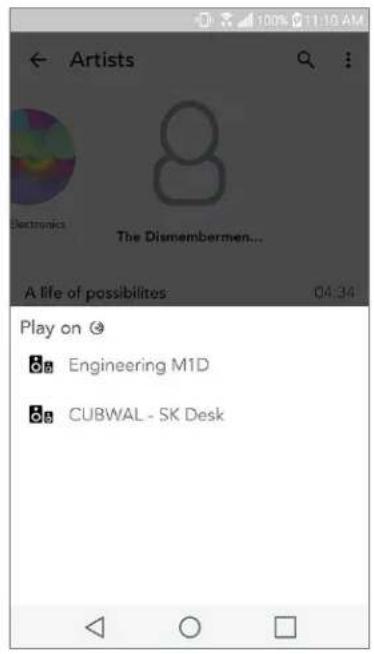
Bemærk; Nár du har valgt en sang til afspilning, og du ikke har valgt en zone, vil appen bede dig om at gøre det.
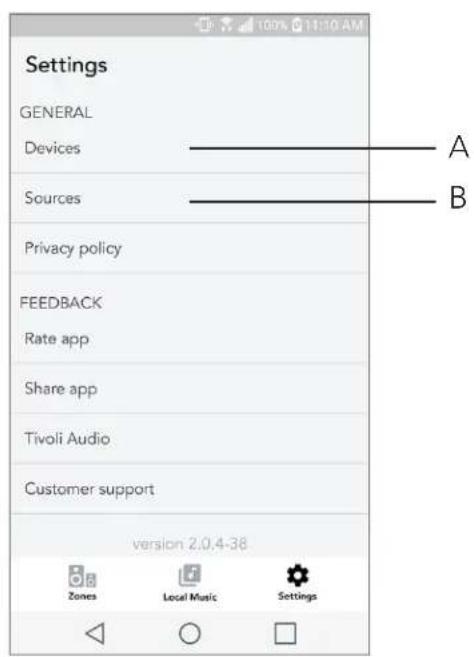
Siden Indstillinger
A. Se alle højttalere, som er konfigureret
B. Administerk kontologon til musiktjenester
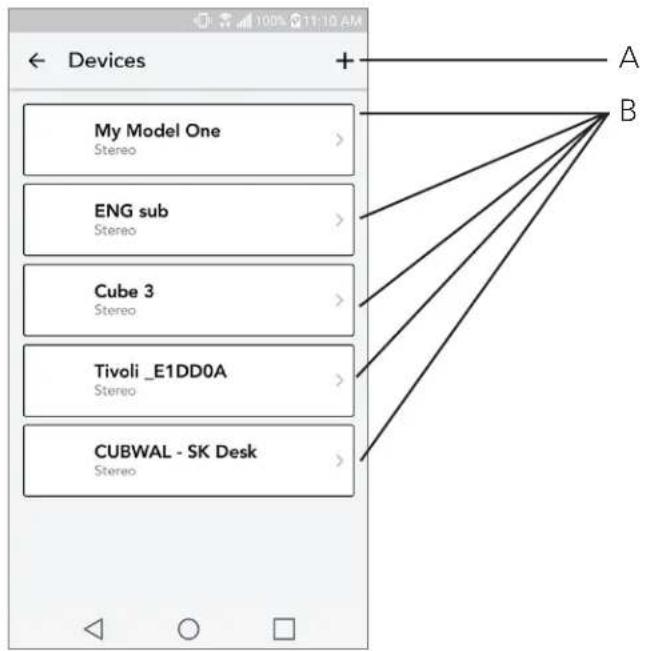
Siden Enheder
A. Konfigurer en ny højttaler
B. Se oplysninger om de individuelle højttalere og deres konfiguration
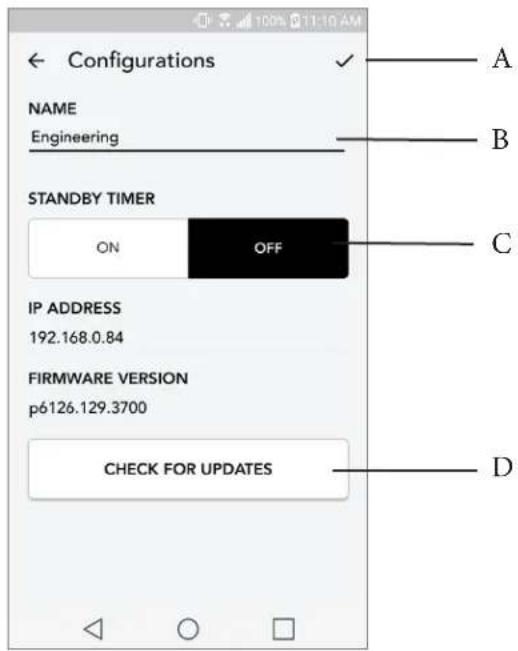
Siden Hojttalerkonfiguration
A. Vaelg for at gemmeændring af højttalernavn
B. Vaelg for at aendre hjojttalernavn
C. Slå Standby til eller fra
D. Vælg for at søge after ny firmware eller geninstallere den eksisterende firmware
Party Mode
På højttaleren, der afspiller den ønskede musik, vil ære på alle hjottalere, hold party mode knappen i tre sekunder. Alle hjottalere deltager derefter i den gruppe, som hjottaleren tilhører, og som spiller musikken. Alle grupper der tidligere var der vil blive frigivet.
Deaktiver Party Mode pa appens Alle Zones-side ved at skubbe ikonet ud af den fremhaevede zone.
DDMS-tilstand
Hvis du bruger Orb i et område, hvor der ikke er internetforbindelse, men hvor du ønsker at spille "Local Content" fra din Telefon eller tablet, kan du tilslutte til Orb via DDMS-tilstanden.
- On your speaker, press the SETUP button for three seconds.
- Går til skærmen "Wireless Networks Settings" på din Telefon eller tablet, og vælg "DIRECT-LB Tivoli".
- Hvis du bliver bedt om en adgangskode, skal du indtaste "hello123".
- Sorg for at genstarte Tivoli Audio Wireless-appen, nár du er på "DIRECT-LBTivoli"-netværket.
-
- Nu kan du spille lokalt indhold fra din Telefon eller tablet pa en enkelt hjttaler. Bemaerk, at musikstreaming-tjenester, aller alt hvad der kraver internet eller dataforbindelse, ikke fungerer.
Bluetooth-tilstand
Parring
- På højttaleren skal du kort trykke på knappen "SOURCE", indtil LED lyser blåt.
- Hvis LED blinker blåt, sö er højttaleren allerede i parring-tilstand. Hvis den/DD blinker, skal du holde pa knappen "SOURCE", indtil den begynder at blinke.
- Gà til skærmen Bluetooth-indstillinger på din Telefon ellert tablet.
- Vaelg den enched, der har et navn svarende til "Tivoli Orb|###X#"
- Nár LED skifter til fastbla, sa er din Telefon eller tablet parret til hojttaleren.
- Nu kan du begynde at afspille din musik via Bluetooth.
Bluetooth via WiFi
Bluetooth via WiFi giver dig mulighed for at bruge alle musiktjenester, som ici allerede findes i Tivoli Audio Wireless-appen og streame den via Bluetooth til alle dine ART by Tivoli Audio-hojttalere. Dette giver dig mulighed for at afspille musik pa flere hojttalere, selvom en musiktjeneste ici er pa listen pa skaernen Kilde.
- Opret normal parring til højttaleren via Bluetooth til den højttaler, som skal ære "Master"-højttaler i zonen. Hvis du aldrig har oprettet parring med nogen af dine højttalere, hjælper det at slukke alle højttalere med undtagelse af den højttaler, som skal ære master, indtil du har oprettet parring. Tænd derefter de andere højttalere igen.
-
Åbn Tivoli Audio Wireless-appen, og opret en zone med den højttaler, som du har oprettet parring for, for at angive den som "master"-højttaler, og tilføj andre højttalere, som skal afspille Bluetooth-musikken.
-
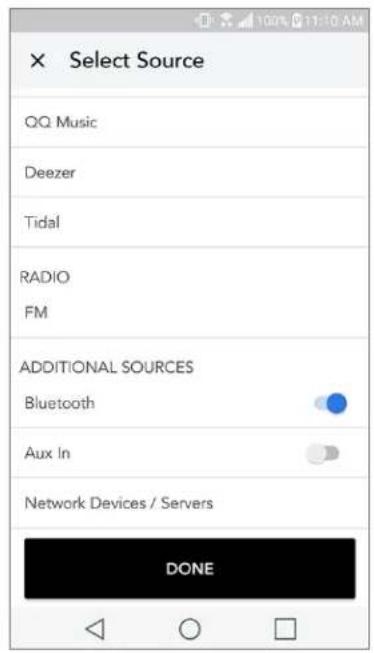
Pá sider Kilder skal du sorge for, at Bluetooth-gliederen er aktiveret.
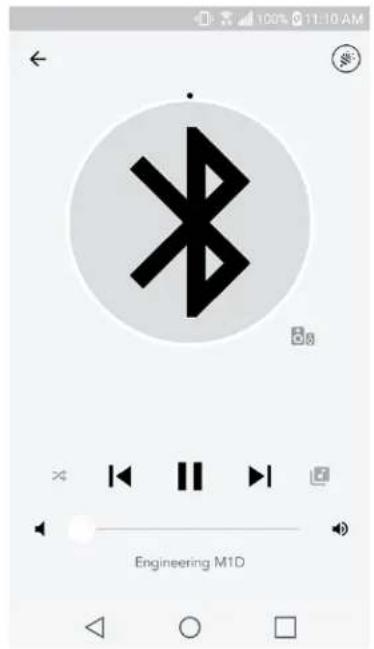
- Du vil nu se, at Bluetooth afspilles i zonen og kan hare din musik pa alle hjttalere, der er inklud eret i zonen.
Auxiliary-tilstand
Orb kan bruges som separat højttaler. Du skal blot bruge et 1/8 "stereokabel til at sætte til en linje eller hovedtelefonkilde i AUX-input på hjottaleren. Du kan styre lydstyrken på hjottaleren med Lydknapperne på Orb eller ved at bruge Tivoli Audio Wireless-appen. Bemærk, at Orb ikke kan sendesignal, der går ind i AUX-input til andre hjottalere. Hvis du ønsker at gore dette, skal du se i afsnittet"Bluetooth over wi-fi" på Orb-vejledningen.
Opdatering af firmware
Din Orb fär periodiske softwareopdateringer. Det er bedst at soge after disse opdateringer, när du benytterproduktet første gang og derefter ca. hvr fjerde maned. Appen giver dig besked om nye firmwareopdateringer, ell er du kan tjekke pa sider Hojttalerkonfiguration.
Sadan soger du after opdateringer:
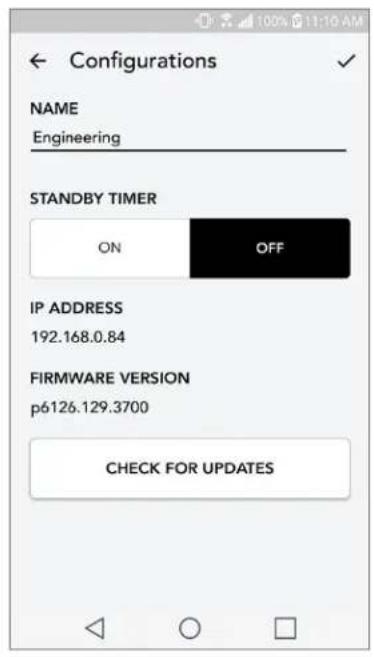
- Gà til Enheder på din indstillingsside.
- Alle enheder, som har brug for den seneste firmware, vises pa listen. Vaelg den enched, som du gerne vil opdatere, pa listen.
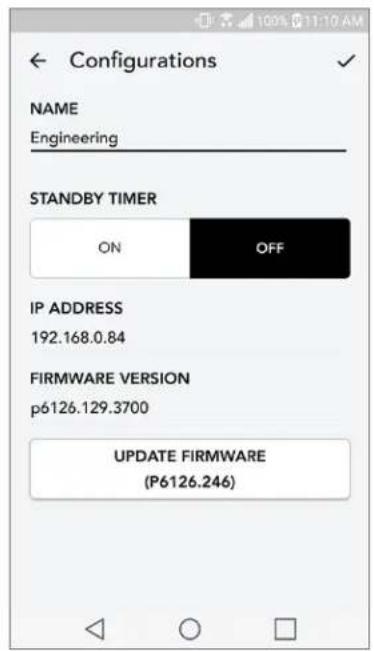
- När du er på enhedens side, skal du vælgge "Søg after opdateringer".
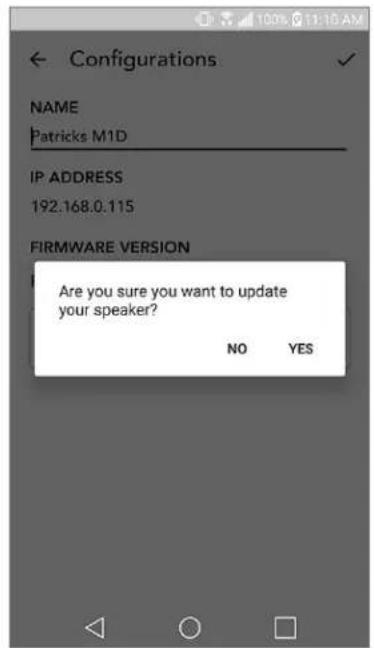
- Hvis enheden IKKE Er opdateret, viser knappen "Opdater firmware". Hvis enheden ER opdateret, viser knappen "Geninstaller firmware". Det er/DDvendigt at geninstallere firmware, medmin-dre en kundeserviceperson berderig om at gore det.
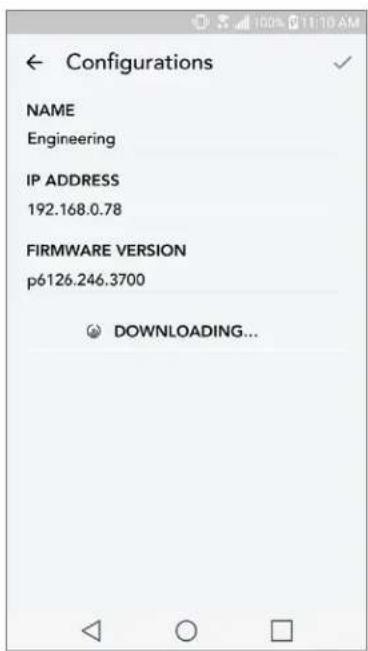
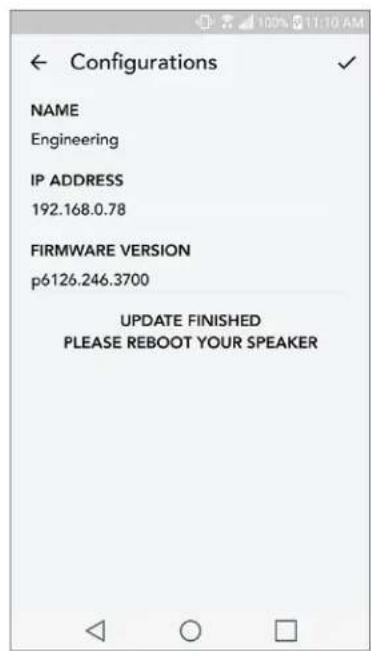
- Bekraeft, at du vil opdatere din firmware.
- Du vil se enheden hente og installere firmware-opdateringen. När opdateringen er fuldført, vil du se nedenstående besked på skærmen. Tænd enheden igen. Nu er den klar til brug.
Vedligeholdelse
Det anbefales at benytte en tør klud for at rengore sider og trækabinettet på din Orb En fnugrulle kan benyttes til at rengore stoffronten. Der må ikke benyttes vand.
Problemlösning og ofte stillede sporgsmål
Problemlösning
- The LED is blinking green slowly. Your speaker is having trouble connecting to a network it was previously set up for. Check to make sure the network is still active. If the network is still active, try turning off the speaker and turning it back on. If that does not work, perform a factory reset (hold down the Setup and Party Mode buttons for 3 seconds) and repeat the setup process for the speaker.
- The LED is blinking green fast. Your speaker has not been set up for a wireless network and it is in setup mode. Refer to the setup directions in either the Quick Setup Guide or the Online Manual.
- The LED is blinking blue. Your speaker is in Bluetooth pairing mode. Refer to the Bluetooth pairing directions in either the Quick Setup Guide or the Online Manual.
- Jeg kan/DDke darle mit tradse netvark (WiFi) pa listen i Tivoli App. Sorg for, at dit tradse adgangspunkt erer tradse router er taendt og forbundet til internettet. Sorg for, at dit WiFi-band er indstillet til standarden 2,4GHz. ART-systemet understotter icke 5GHz. Sorg for, at din enhed er forbundet til dit tradse netvark. Luk Tivoli Audio-appen, og abn den igen. Du bør nu vare i stand til at se det tradse netvark.
- Musikken lyder ubalanceret gennem mine højttalere. Hvis du vil tjekke balancen, skal du abne Tivoli-appen og vælgge Højttalere. Vælg de(n) højttalere/højttaler, du benytter. Hvis du kun bruger en højttaler, skal du bekæfte, at højttaleren er indstillet til stereo. Hvis du benytter to højttalere, skal du bekæfte, at volumeniveauuet er det samme, og at de begge er indstillet til Stereo aller Left/Right, hvis du lytter til dem som et stereopar. Hvis du benytter mere end to højttalere, skal du sorge for, at alle Left og Right-højttalere er sat op i par (for eksempel kan du/DDke have 2 Left og 1 Right).
-
Jeg har konfigureret højttalerne, men jeg kan ikke finde my speaker på listen i appen. Sørg for, at LED bag på hjottaleren lyser grønt. Sluk for enheden ved at holde tænd/sluk-knappen på bagsiden af enheden nede, indtil LED'en bliver rød. Tryk derefter på tænd/sluk-knappen for at tænde hjottaleren ingen. Genstart appen. Når LED'en på hjottaleren lyser grønt, skal du kigge after hjottaleren ingen i vinduet "Afpil ny". Hvis den grønne LED blinker, henvises du til problem løsningstip nr. 1 eller 2.
-
Jeg afspiller Spotify, men højttalerenkommen ud gennem min Telefon. Åbn Spotify-appen Nár en sang afspilles, skal du klikke nederst i appen der, hvor der star "Tilgængelige encheder". Vælg navnet på master-højttaleren i din Tivoli Model One-zone. Herefter skifter lyden til Tivo li-systemet. Du henvises til Spotify Connect-vejledningen, som følger med hjottaleren for at fä flere oplysninger samt din Orb Quick Setup-vejledning og onlinemanualen.
- Jeg afspiller Spotify, men jeg kan ikke se, hvor der star "Tilgængelige encheder" i bunden af appen. Sørg for, at du benytter en Spotify Premium-konto. Du kan få flere oplysninger i Spotify Connect-vejledningen, der følger med din hjttaler, eller besøg Spotify. com. Hvis du benytter en Spotify Preimum-konto, skal du sorge for, at hjttaleren er forbundet til dit tradlse netværk, og genstart din Spotify-app.
- Jeg kan ikke se Apple Music aller Google Play på listen i append. Ikke noget problem! Indstil din Orb til Bluetooth-tilstand. Opret parring mellem din medieenhed via Bluetooth og din ønskede Orb. Hvis du vil hore musik på mere end en hojttaler, skal du brugeBluetooth via WiFi-funktionen.
10.Min Orb er tændt og forbundet, men ingen lydkommen fra systemet. g volumen pa din Orb med volumenkappen, der befinder sig pa fronten af en heden. Du kan ogsa tjekke volumen i Tivoli-appen. Tjek derefter medievolumen pa din Telefon.
Sorg for, at der er tændt, og forsog at oge volumen. Sorg for, at der icke er noget der berer toppen af dine Orb pa det bereringsfolsomme omrade, som kan siete system i pausetilstand. Sæt din lydkilde pa pause og afspil den derefterigen, da dit trdlose netværk kan have haft problemer, der pavirker alle dine enheder.
11.Min højttaler reagerer ikke. Udfør en fabriksnulstilling. Tryk Setup og Party Mode-knapperne på hjottaleren samtidigt i ca. 3 sekunder. LED'en vil blive rød. Tryk på tænd/sluk-knappen. Højttaleren er nu blevet gendannet til fabriksindstillingerne. Hvis den stadig ikke reagerer, skal du fjerne strømkilden (enten batteri eller strømstk) og derefter tilslutte strømkilden igen.
Ofte stillende sporgsmål
- Hvordan kan jeg afspille musik på min nye hjottaler? Du kan afspille musik på din hjottaler ved at streame musik via WiFi med Tivoli-appen, oprette parring for hjottaler via Bluetooth eller bruge auxiliary input bag på encheden. Du henvises til din Quick Setup-vejledning eller onlinemanualen for at få flere oplysninger.
- Hvor finder jeg appen? Tivoli Audio Wireless-appen vindes i både iOS App Store og Google Play Store.
- Hvilken form for strøm kræver højttaleren? Hojttaleren er pakket med en 12 Volt DC Strøm forsyning. Enheden kan øgså drives af et valgfrit genopladeligt batteri (solgt separat).
- Hvor længe kan batteripakken afspille, hvis jeg køber en genopladelig batteripakke? Et fuldt oplatet batteri kan afspille i op til 10 timer på 50% lydstyrke.
- Kan jeg bruge min hjottaler på et offentligt WiFi-netværk? Ja, men WiFi-signalstyrken og streamingmulighederne kan variere afhængigt af antallet af andre enheder, der bruger samme netværk.
- Kan jeg tilslutte mine ikke-WiFi-aktiverede Tivoli-producter til den nye ART-serie? Ja! Med
den nye ConX kan du konvertere alle Tivoli Audio-produkter til en WiFi-hojttaler. Derefter kan den tilsluttes tradlolest til din hojttaler.
7. Kan jeg forbinde min bærbare eller stationære computer via WiFi til min højttaler? Pá nu værende tidspunkt er Tivoli Audio-appen kun optimeret til Telefon- og tabletbrug. Men dette kanændre sig i fremtiden. Du kan stadig oprette forbindelse via Bluetooth eller med Auxiliary-porten.
8. Hvilke tjenester er understoottet af ART by Tlvoli Audio-systemet? - Appen understotter Spotify (premium), Tidal, Deezer, QQ Music, Tune In, netværksenheder/serve og lokalt indhold. Andre musiktjenester kan stadig anwendes, men via Bluetooth og Bluetooth via WiFi-funktionen. Du henvises til afsnittet Bluetooth via WiFi i onlinemanualen for at fä flere oplyninger.
9. Hvordan rengør jeg min højttaler? Vi anbefaler at rengør trækabinetet med en tør klud. Stof fet kan rengørres med en fnugrulle.
10.Kan jeg tilslutte separate ART-produkter sammen tradløst? Ja! Når alle ønskede højttalere er konfigureret korrekt på dit WiFi-netværk, vil hjottalerne ære tilgængelige til tilslutning. Disse valgte systemer vil ære en del af en zone, som du kan afspille musik på samtidigt. Du henvises til Quick Setup-vejledningen og onlinemanualen for at få flere oplysninger.
11.Kan jeg afspille flere kilder på samme tid? Ja! Du kan have lige sa mange kilder, som har hij talere. Hver zone kan afspille en forskellige kilde, hvis du onsker det.
12.Skal jeg bruge en særlig internethastighed eller router for at bruge min højttaler? Du skal bruge en almindelige bredbandsforbindelse, der er tilsluttet en 2,4GHz-kompatibel router/ tradløst adgangspunkt. Dette er en helt almindelig opsætning i mange hjem. Orb understotter ikke 5GHz-routere/trådløse adgangspunkter på nuværende tidspunkt.
Inhaltsübersicht
Willkommen 54
Pakket sammen med Orb finner du falgende:
Folgende ma gjores for a koble radioen til det tradlse hjemmenettverket.