Model SUB - Subwoofer TIVOLI AUDIO - Gratis brugsanvisning og manual
Find enhedens vejledning gratis Model SUB TIVOLI AUDIO i PDF-format.




Brugerspørgsmål om Model SUB TIVOLI AUDIO
0 spørgsmål om dette apparat. Besvar dem du kender, eller stil dit eget.
Stil et nyt spørgsmål om dette apparat
Download vejledningen til din Subwoofer i PDF-format gratis! Find din vejledning Model SUB - TIVOLI AUDIO og tag din elektroniske enhed tilbage i hånden. På denne side er alle dokumenter nødvendige for brugen af din enhed offentliggjort. Model SUB af mærket TIVOLI AUDIO.
BRUGSANVISNING Model SUB TIVOLI AUDIO
Guide til funktioner....24
WiFi-tilstand 25
Konfiguration 25
Oprettelse af en Zone 28
Valg af højttaler eller højttalere til en zone....29
Alle zoner-side....30
Zonerafspillerside 31
Zonehøjttalerliste 32
Siden Højttalerdetaljer 32
Kilder 33
Musikskærm....33
Siden Indstillinger 34
Siden Enheder 35
Siden Højttalerkonfiguration....35
Opdatering af firmware....36
Vedligeholdelse 38
Problemløsning og ofte stillede spørgsmål 38
Fejlfinding....38
Ofte stillede spørgsmål 40
Velkommen

text_image
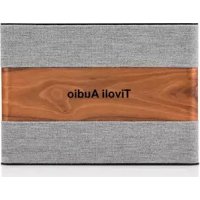
ART BY 77011 MUNOTak for dit køb! Model Sub fuldender lydoplevelsen af din ART ved Tivoli Audio trådløse system. Tilslut Model Sub med enhver stereo kombination af ART ved Tivoli Audio højttalere og nyd rumfyldning 2.1 trådløs lyd. Med et unikt slank design kan Model Sub vises fremadrettet på gulvet, monteret på væggen via de medfølgende nøglehuller eller ligge fladt og skjult væk. Hvis du foretrækker din traditionelle Hi-Fi-opsætning, kan Model Sub tilsluttes en hvilken som helst lydmodtager ved hjælp af Model Subs analoge linjeindgang.
Det er tid til en dybere lytteoplevelse.
Vi ved, at du er ivrig efter at lytte til dit nye køb, men hvis du vil udnytte dets funktioner fuldt ud, skal du tage et øjeblik til at læse denne brugsanvisning og sikkerhedsvejledningen. Har du spørgsmål, bedes du kontakte din forhandler eller Tivoli Audio.
Gem den originale indpakning, hvis du skal sende dit produkt.
I pakken af din Model One Digital finder du:
Guide til funktioner
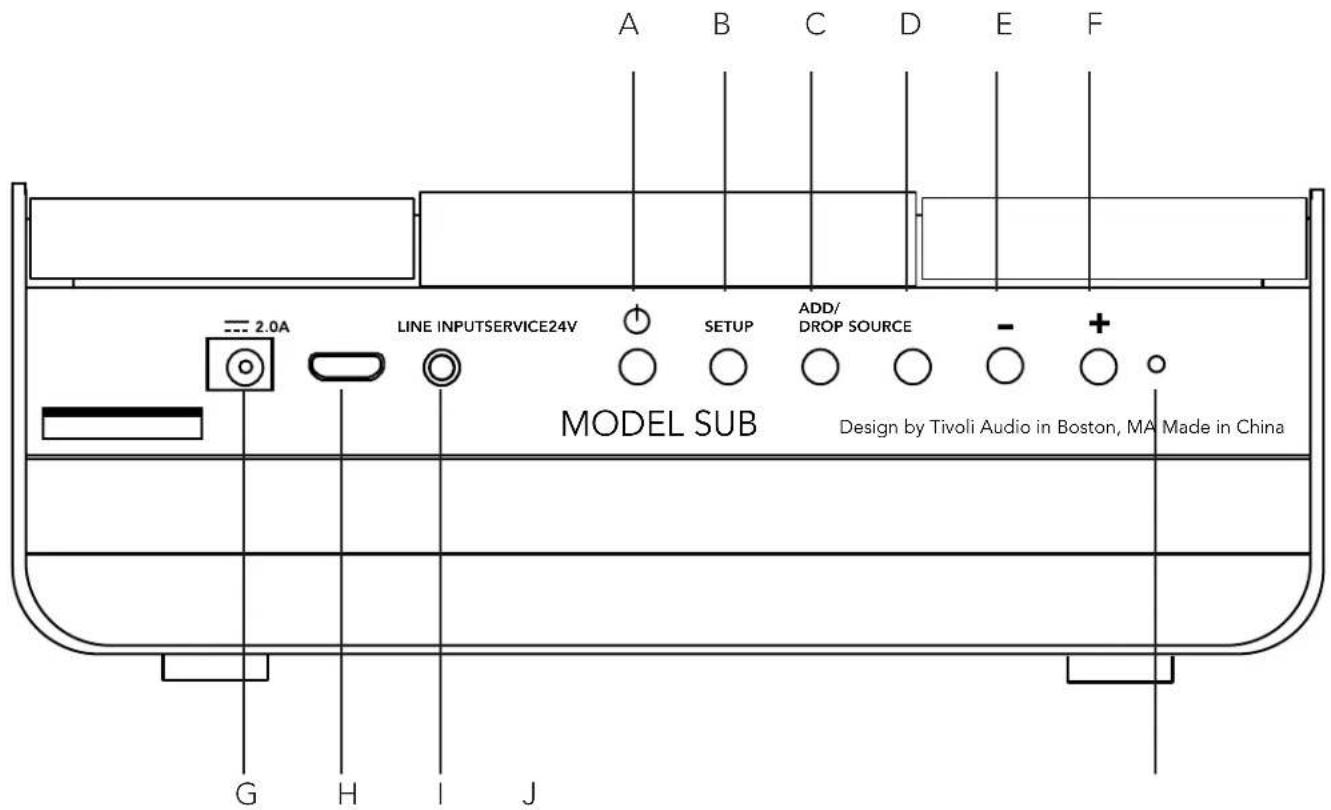
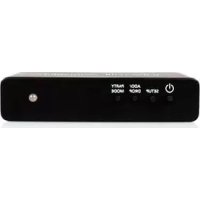
A. POWER: Tryk for at tænde for enheden. Hold for at slukke.
B. SETUP: Tryk for at aktivere højttaleren, så den tilsluttes netværket i hjemmet.
C. ADD/DROP: Hvis højttaleren er tilsluttet til en gruppe, så fjernes den fra gruppen, hvis du holder på denne knap. Hvis højttaleren ikke er tilsluttet til en gruppe, så tilsluttes den til den næste tilgængelige gruppe, hvis du trykker på denne knap. Du kan læse mere i afsnittet "Add/Drop" i vejledningen.
D. SOURCE: Tryk for at skifte mellem lydkilder. Lydkilder angives af farven på LED. Når den er i Bluetooth-tilstand, skal du holde på knappen ét sekund, hvis den allerede blinker, eller hvis den lyser fast, indtil den begynder at blinke for aktivere parring.
Grøn LED-farve – Trådløs tilstand
Lilla LED-farve – Auxiliary
E. VOLUME -: Tryk for at skrue ned for lydstyrken.
F. VOLUME +: Tryk for at skrue op for lydstyrken.
G. DC Power: Sæt Tivoli-strømadapteren i for at oplade batteriet, eller sæt strøm til højttaleren. Brug kun den strømforsyning, der medfulgte produktet.
H. SERVICE: Serviceport. Må kun bruges af et autoriseret Tivoli-servicecenter.
I. LINE INPUT: Linje ind for en traditionel modtager.
J. LED
WiFi-tilstand
Opsætning
Følg disse trin for at forbinde din radio med dit WiFi-hjemmenetværk.
- Tænd enheden med POWER-knappen.
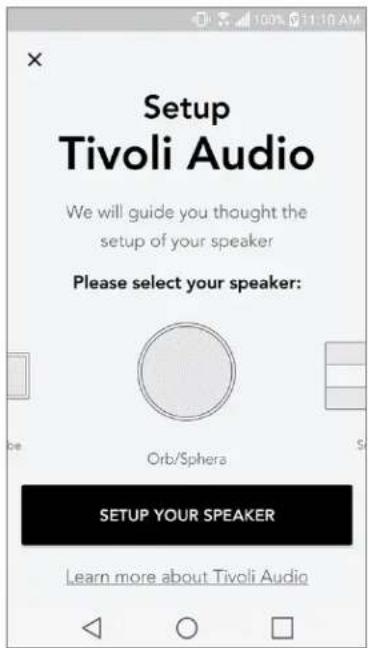
- Hent og åbn Tivoli Audio Wireless-appen.
- Rul til venstre/højre i appen for at vælge den type højttaler, som du er ved at konfigurere.
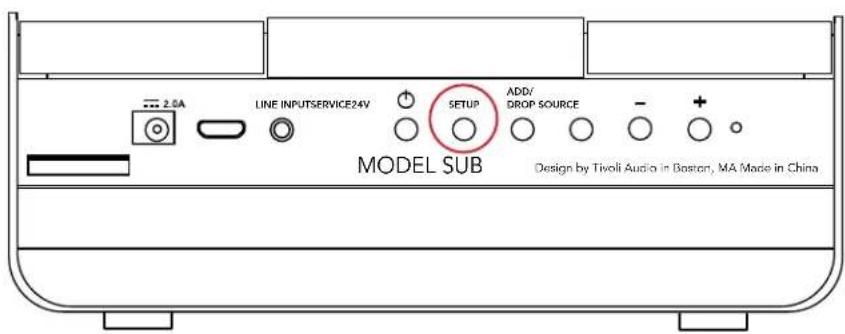
- Bag på enheden skal du trykke på knappen "Setup". Tryk derefter på "Næste".
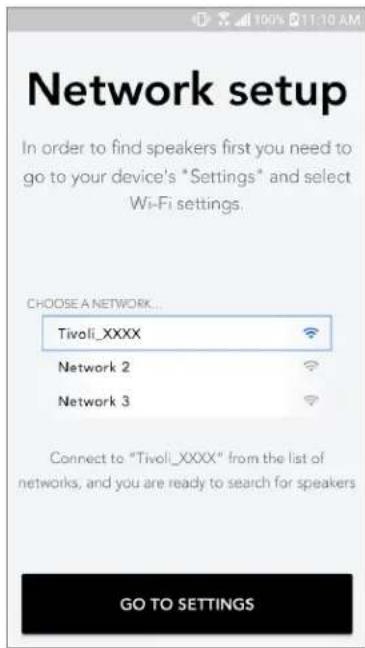
- Vælg "Gå til indstillinger" for at gå til dine WiFi-netværk for at forbinde enheden.
- Vælg "Tivoli_XXXXXX" i dine WiFi-indstillinger. Når din enhed har bekræftet forbindelse til Tivoli-netværket, skal du vende tilbage til Tivoli Wireless-appen.
- Du bør nu kunne se, at du har forbundet enheden. Vælg derefter "Søg efter højttaler" for at tilgå dine WiFi-indstillinger.
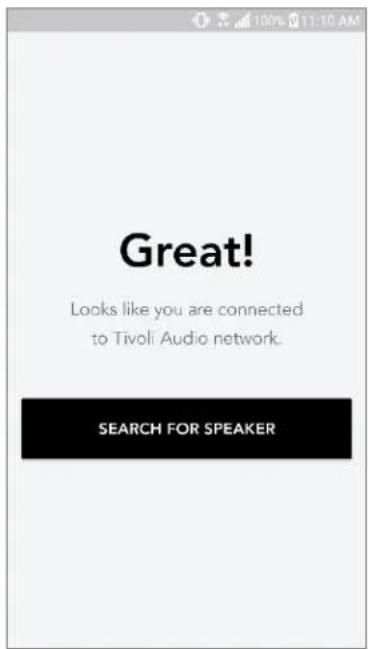
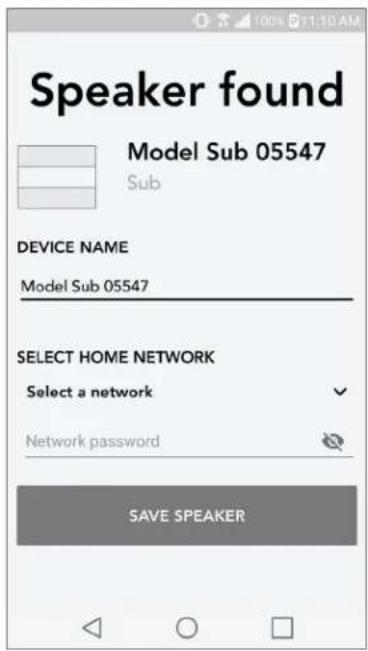
- I rullemenuen skal du vælge de WiFi-netværk, som du vil forbinde enheden til og derefter angive dine adgangskodeoplysninger. Bemærk, at dette skal være et 2,4GHz-netværk. 5GHz-netværk er typisk navngivet og er ikke kompatible med Tivoli Audio-produkter. Når du har angivet dine WiFi-netværksoplysninger, skal du vælge "Gem højttaler".
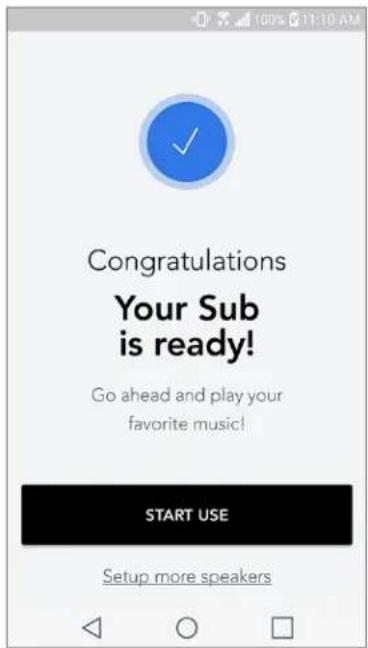
- Når du har gemt dine WiFi-indstillinger i højttaleren, er du klar til at konfigurere en zone. Det kan tage ca. 30 sekunder, før højttaleren er forbundet til dit WiFi-netværk.
Bemærk: Hvis opsætningen ikke er fuldført, og du får en besked om, at forbindelsen ikke lykkedes, skal du begynde forfra og gentage trin 1-9.
Oprettelse af en zone
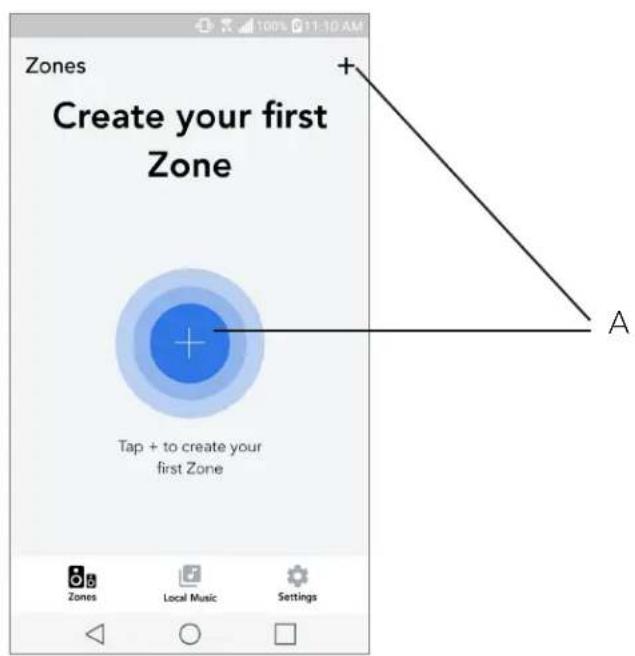
A. Opretter en zone. Kan bestå af en eller flere højttalere.
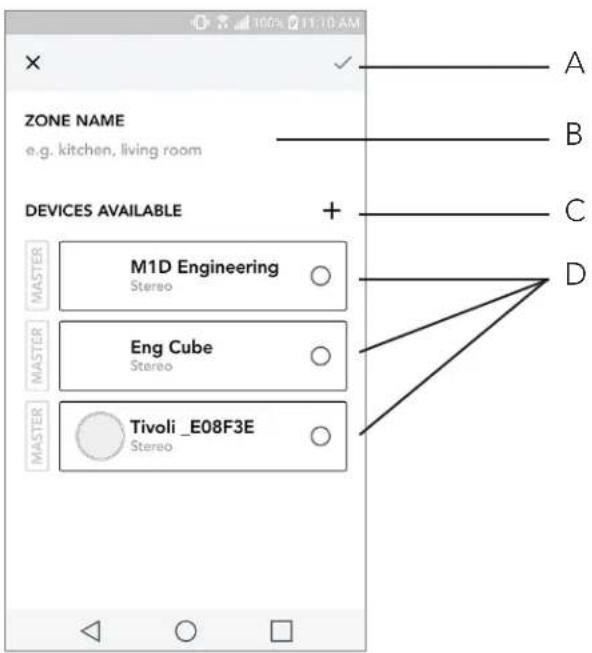
Valg af højttaler eller højttalere til en zone
text_image
ZONE NAME e.g. kitchen, living room DEVICES AVAILABLE M1D Engineering Stereo Eng Cube Stereo Tivoli _E08F3E Stereo A B C DA. Gemmer ændringer
B. Navngiver zonen
C. Går til opsætningssiden for at tilføje en yderligere højttaler
D. Vælg højttalere, der skal inkluderes i zonen
Alle zoner-siden
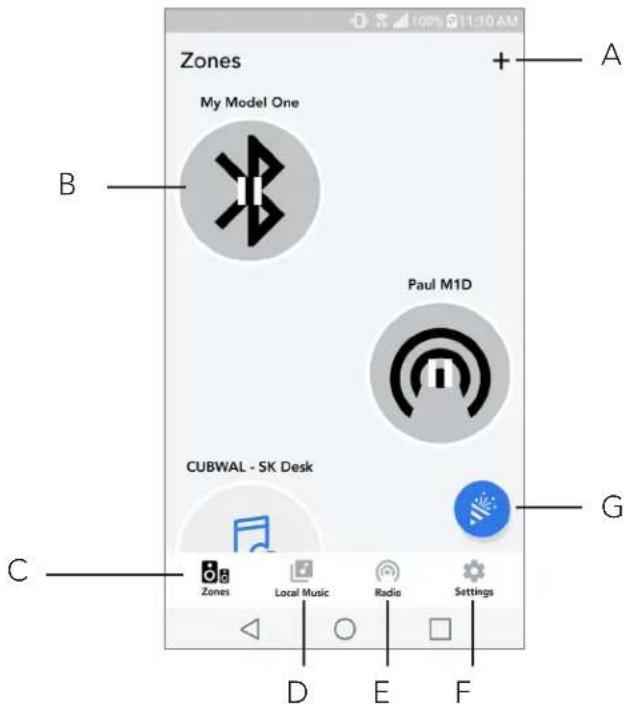
A. Opretter en ny zone
B. Vælg for at åbne zone
C. Se alle zoner (aktuel skærm)
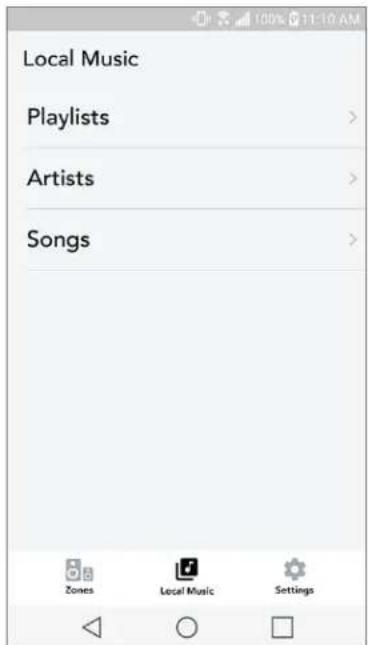
D. Se musik, der er gemt lokalt på din telefon eller tablet, som skal afspilles i en zone
E. Vælg FM / DAB radio som en kilde, når det er tilgængeligt.
F. Går til Indstillingssiden.
G. Træk til en zone for at aktivere festtilstand.
text_image
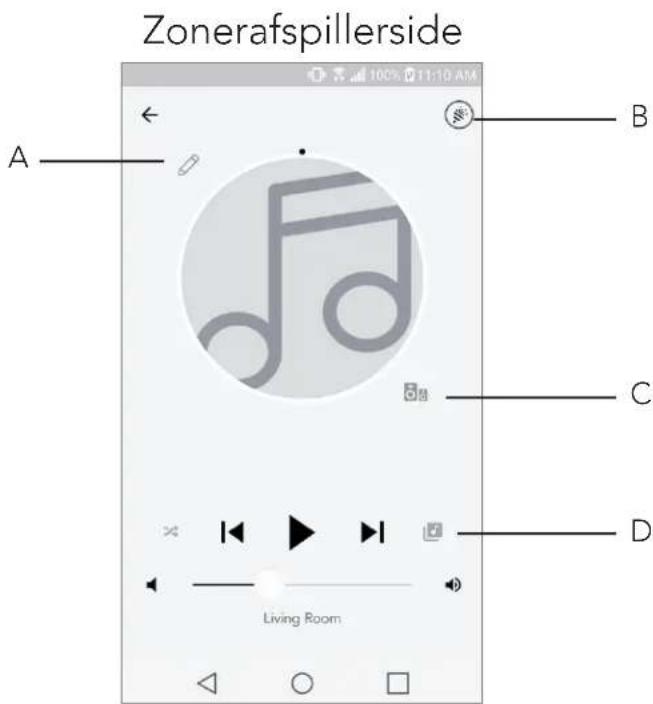
Zonerafspillerside A B C D Living RoomA. Tryk på en højttaler for at se dens detaljeside.
B. Tryk for at tilføje en højttaler til zonen.
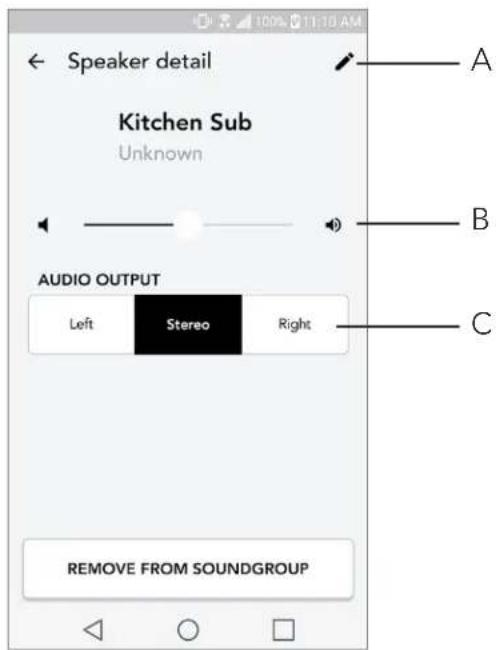
Siden Højttalerdetaljer
text_image
Speaker detail Kitchen Sub Unknown AUDIO OUTPUT Left Stereo Right A B C REMOVE FROM SOUNDGROUPA. Skift navn
B. Juster højttalervolumen
C. Angiv højttaleren som kun højre kanal, kun venstre kanal eller stereo-lyd
Kilder
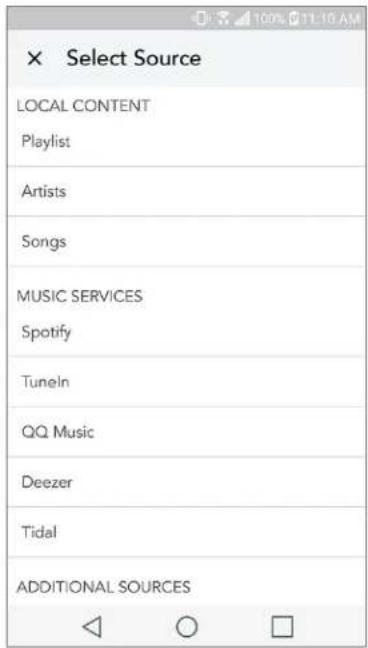
Vælg musikkilde, der skal afspilles i en zone. Bemærk, at nogle kilder i appen kræver registrerede logonoplysninger for konto. Hvis du ønsker flere oplysninger om afspilning af DAB/FM-radio via WiFi eller Blutetooth via WiFi, skal du områderne DAB/FM via WiFi og Bluetooth via WiFi.
text_image
× Select Source LOCAL CONTENT Playlist Artists Songs MUSIC SERVICES Spotify Tuneln QQ Music Deezer Tidal ADDITIONAL SOURCESMusikskærm (gælder kun for lokalt indhold)
Gennemse musik, som er gemt lokalt, direkte på din telefon eller tablet.
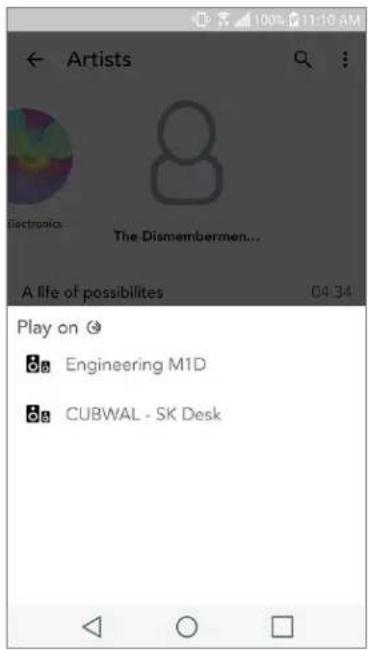
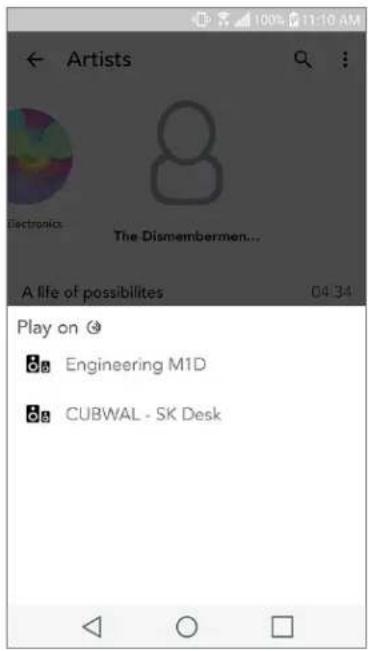
Bemærk; Når du har valgt en sang til afspilning, og du ikke har valgt en zone, vil appen bede dig om at gøre det.
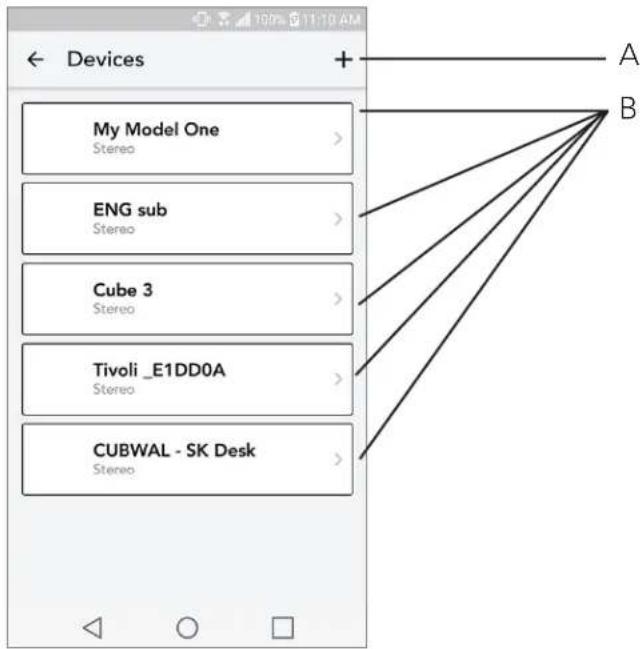
A. Se alle højttalere, som er konfigureret
B. Administrer kontologon til musiktjenester
Siden Enheder
text_image
Devices My Model One Stereo ENG sub Stereo Cube 3 Stereo Tivoli _E1DD0A Stereo CUBWAL - SK Desk Stereo + A BA. Konfigurer en ny højttaler
B. Se oplysninger om de individuelle højttalere og deres konfiguration
Siden Højttalerkonfiguration
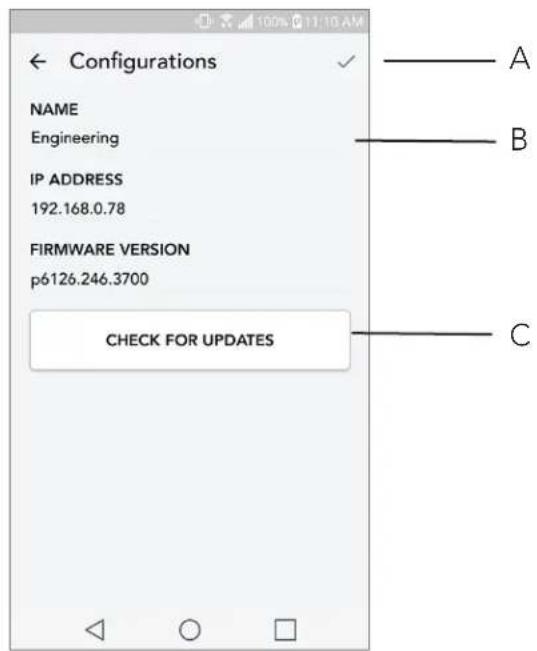
A. Vælg for at gemme ændring af højttalernavn
B. Vælg for at ændre højttalernavn
C. Vælg for at søge efter ny firmware eller geninstallere den eksisterende firmware
Opdatering af firmware
Din Model Sub får periodiske softwareopdateringer. Det er bedst at søge efter disse opdateringer, när du benytter produktet første gang og derefter ca. hver fjerde måned. Appen giver dig besked om nye firmwareopdateringer, eller du kan tjekke på siden Højttalerkonfiguration.
Sådan söger du efter opdateringer:
- Gå til Enheder på din indstillingsside.
- Alle enheder, som har brug for den seneste firmware, vises på listen. Vælg den enhed, som du gerne vil opdatere, på listen.
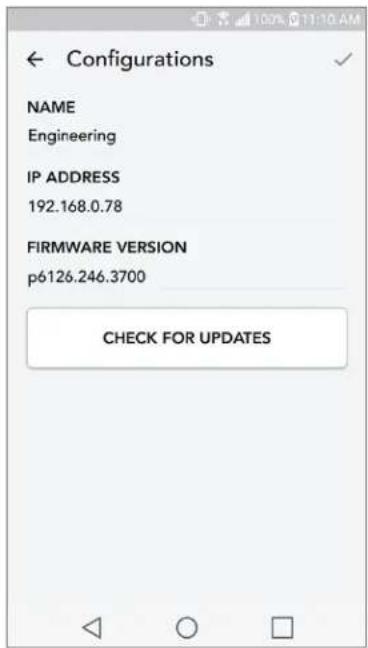
- Når du er på enhedens side, skal du vælge "Søg efter opdateringer".
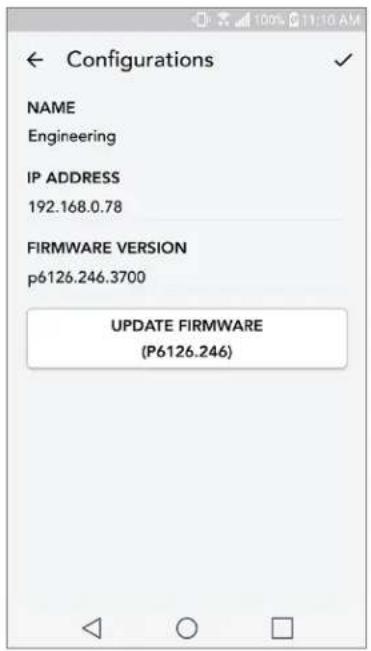
- Hvis enheden IKKE Er opdateret, viser knappen "Opdater firmware". Hvis enheden ER opdateret,
text_image
Configurations NAME Engineering IP ADDRESS 192.168.0.78 FIRMWARE VERSION p6126.246.3700 UPDATE FIRMWARE (P6126.246)viser knappen "Geninstaller firmware". Det er ikke nødvendigt at geninstallere firmware, medmindre en kundeserviceperson beder dig om at gøre det.
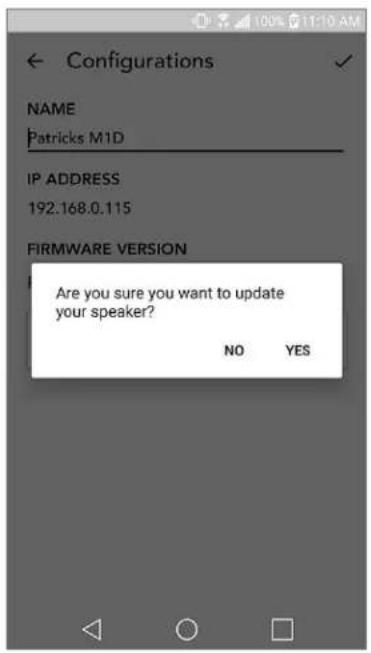
- Bekræft, at du vil opdatere din firmware.
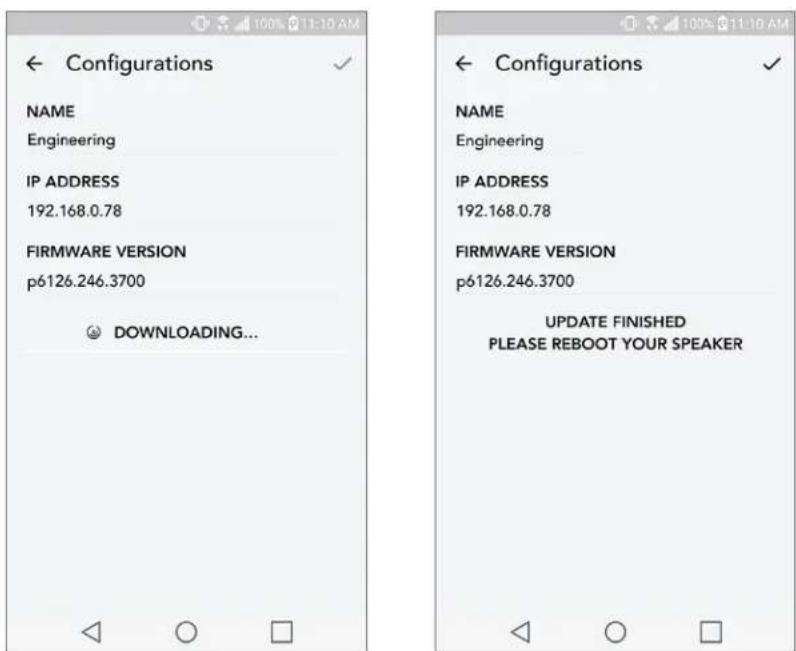
- Du vil se enheden hente og installere firmware-opdateringen. Når opdateringen er fuldført, vil du se nedenstående besked på skærmen. Tænd enheden igen. Nu er den klar til brug.
text_image
Configurations NAME Engineering IP ADDRESS 192.168.0.78 FIRMWARE VERSION p6126.246.3700 DOWNLOADING... Configurations NAME Engineering IP ADDRESS 192.168.0.78 FIRMWARE VERSION p6126.246.3700 UPDATE FINISHED PLEASE REBOOT YOUR SPEAKERVedligeholdelse
Det anbefales at benytte en tør klud for at rengøre sider og trækabinettet på din Model Sub En fnugrulle kan benyttes til at rengøre stoffronten. Der må ikke benyttes vand.
Problemløsning og ofte stillede spørgsmål
Problemløsning
- Skærmen viser Forbind radio til WiFi. Din højttaler har problemer med at forbinde til et netværk, den tidligere var sat op for. Tjek for at sikre, at netværket stadig er aktivt. Hvis netværk stadig er aktivt, skal du forsøge at slukke og tænde for højttaleren. Hvis det ikke hjælper, skal du udføre en fabriksnulstilling (tryk på Setup- og Party Mode-knapperne samtidigt i ca. 3 sekunder) og gentag opsætningsprocessen for højttaleren.
- Skærmen viser Trådløs opsætning aktiveret. Din højttaler er ikke blevet konfigureret til det trådløse netværk og er i opsætningstilstand. Se opsætningsvejledningen i enten Quick Setup-vejledningen eller i onlinemanualen.
- Jeg kan ikke finde mit trådløse netværk (WiFi) på listen i Tivoli App. Sørg for, at dit trådløse adgangspunkt eller trådløse router er tændt og forbundet til internettet. Sørg for, at dit WiFi-bånd er indstillet til standarden 2,4GHz. ART-systemet understøtter ikke 5GHz. Sørg for, at din enhed er forbundet til dit trådløse netværk. Luk Tivoli Audio-appen, og åbn den igen. Du bør nu være i
stand til at se det trådløse netværk.
- Musikken lyder ubalanceret gennem mine højttalere. Hvis du vil tjekke balancen, skal du åbne Tivoli-appen og vælge Højttalere. Vælg de(n) højttalere/højttaler, du benytter. Hvis du kun bruger en højttaler, skal du bekræfte, at højttaleren er indstillet til stereo. Hvis du benytter to højttalere, skal du bekræfte, at volumeniveauet er det samme, og at de begge er indstillet til Stereo eller Left/Right, hvis du lytter til dem som et stereopar. Hvis du benytter mere end to højttalere, skal du sørge for, at alle Left og Right-højttalere er sat op i par (for eksempel kan du ikke have 2 Left og 1 Right).
- Jeg har konfigureret højttalerne, men jeg kan ikke finde my speaker på listen i appen. Sørg for, at LED bag på højttaleren lyser grønt. Sluk for enheden ved at holde tænd/sluk-knappen på bagsiden af enheden nede, indtil LED'en bliver rød. Tryk derefter på tænd/sluk-knappen for at tænde højttaleren igen. Genstart appen. Når LED'en på højttaleren lyser grønt, skal du kigge efter højttaleren igen i vinduet "Afspil ny". Hvis den grønne LED blinker, henvises du til problem løsningstip nr. 1 eller 2.
- Jeg afspiller Spotify, men højttaleren kommer ud gennem min telefon. Åbn Spotify-appen Når en sang afspilles, skal du klikke nederst i appen der, hvor der står "Tilgængelige enhed er". Vælg navnet på master-højttaleren i din Tivoli Model One-zone. Herefter skifter lyden til Tivo li-systemet. Du henvises til Spotify Connect-vejledningen, som følger med højttaleren for at få flere oplysninger samt din Model Sub Quick Setup-vejledning og onlinemanualen.
- Jeg afspiller Spotify, men jeg kan ikke se, hvor der står "Tilgængelige enheder" i bunden af appen. Sørg for, at du benytter en Spotify Premium-konto. Du kan få flere oplysninger i Spotify Connect-vejledningen, der følger med din højttaler, eller besøg Spotify. com. Hvis du benytter en Spotify Preimum-konto, skal du sørge for, at højttaleren er forbundet til dit trådløse netværk, og genstart din Spotify-app.
- Jeg kan ikke se Apple Music eller Google Play på listen i appen. Ikke noget problem! Indstil din Model Sub til Bluetooth-tilstand. Opret parring mellem din medieenhed via Bluetooth og din ønskede Model Sub. Hvis du vil høre musik på mere end én højttaler, skal du bruge Bluetooth via WiFi-funktionen.
- Min Model Sub er tændt og forbundet, men ingen lyd kommer fra systemet. ∅g volumen på din Model Sub med volumenknappen, der befinder sig på fronten af en heden. Du kan også tjekke volumen i Tivoli-appen. Tjek derefter medievolumen på din telefon. Sørg for, at der er tændt, og forsøg at øge volumen. Sørg for, at der ikke er noget der berører toppen af dine Model Sub på det berøringsfølsomme område, som kan sætte system i pausetilstand. Sæt din lydkilde på pause og afspil den derefter igen, da dit trådløse netværk kan have haft problemer, der påvirker alle dine enheder.
- Min højttaler reagerer ikke. Udfør en fabriksnulstilling. Tryk Setup og Party Mode-knapperne på højttaleren samtidigt i ca. 3 sekunder. LED'en vil blive rød. Tryk på tænd/sluk-knappen. Højttaleren er nu blevet gendannet til fabriksindstillingerne. Hvis den stadig ikke reagerer, skal du fjerne strømkilden (enten batteri eller strømstik) og derefter tilslutte strømkilden igen.
Ofte stillede spørgsmål
- Hvordan kan jeg afspille musik på min nye højttaler? Du kan afspille musik på din højttaler ved at streame musik via WiFi med Tivoli-appen, oprette parring for højttaler via Bluetooth eller bruge auxiliary input bag på enheden. Du henvises til din Quick Setup-vejledning eller onlinemanualen for at få flere oplysninger.
- Hvor finder jeg appen? Tivoli Audio Wireless-appen findes i både iOS App Store og Google Play Store.
- Hvilken form for strøm kræver højttaleren? Højttaleren er pakket med en 12 Volt DC Strøm forsyning. Enheden kan også drives af et valgfrit genopladeligt batteri (solgt separat).
- Kan jeg bruge min højttaler på et offentligt WiFi-netværk? Ja, men WiFi-signalstyrken og streamingmulighederne kan variere afhængigt af antallet af andre enheder, der bruger samme netværk.
- Kan jeg tilslutte mine ikke-WiFi-aktiverede Tivoli-produkter til den nye ART-serie? Ja! Med den nye ConX kan du konvertere alle Tivoli Audio-produkter til en WiFi-højttaler. Derefter kan den tilsluttes trådløst til din højttaler.
- Kan jeg forbinde min bærbare eller stationære computer via WiFi til min højttaler? På nu værende tidspunkt er Tivoli Audio-appen kun optimeret til telefon- og tabletbrug. Men dette kan ændre sig i fremtiden. Du kan stadig oprette forbindelse via Bluetooth eller med Auxiliary-porten.
- Hvilke tjenester er understøttet af ART by Tlvoli Audio-systemet? – Appen understøtter Spotify (premium), Tidal, Deezer, QQ Music, Tune In, netværksenheder/servere og lokalt indhold. Andre musiktjenester kan stadig anvendes, men via Bluetooth og Bluetooth via WiFi-funktionen. Du henvises til afsnittet Bluetooth via WiFi i onlinemanualen for at få flere oplysninger.
- Hvordan rengør jeg min højttaler? Vi anbefaler at rengøre trækabinettet med en tør klud. Stof fet kan rengøres med en fnugrulle.
- Kan jeg tilslutte separate ART-produkter sammen trådløst? Ja! Når alle ønskede højttalere en konfigureret korrekt på dit WiFi-netværk, vil højttalerne være tilgængelige til tilslutning. Disse valgte systemer vil være en del af en zone, som du kan afspille musik på samtidigt. Du henvises til Quick Setup-vejledningen og onlinemanualen for at få flere oplysninger.
- Kan jeg afspille flere kilder på samme tid? Ja! Du kan have lige så mange kilder, som har højt talere. Hver zone kan afspille en forskellige kilde, hvis du ønsker det.
- Skal jeg bruge en særlig internethastighed eller router for at bruge min højttaler? Du skal bruge en almindelige bredbåndsforbindelse, der er tilsluttet en 2,4GHz-kompatibel router/trådløst adgangspunkt. Dette er en helt almindelig opsætning i mange hjem. Model Sub understøtter ikke 5GHz-routere/trådløse adgangspunkter på nuværende tidspunkt.
Inhaltsübersicht
Willkommen 42
Merk: Etter at en sang er valgt for avspilling hvis du ikke har valgt en sone vil appen spørre deg om dette.