Model SUB - Subwoofer TIVOLI AUDIO - Manuale utente e istruzioni gratuiti
Trova gratuitamente il manuale del dispositivo Model SUB TIVOLI AUDIO in formato PDF.



Domande degli utenti su Model SUB TIVOLI AUDIO
0 domanda su questo apparecchio. Rispondi a quelle che conosci o fai la tua.
Fai una nuova domanda su questo apparecchio
Scarica le istruzioni per il tuo Subwoofer in formato PDF gratuitamente! Trova il tuo manuale Model SUB - TIVOLI AUDIO e riprendi in mano il tuo dispositivo elettronico. In questa pagina sono pubblicati tutti i documenti necessari per l'utilizzo del tuo dispositivo. Model SUB del marchio TIVOLI AUDIO.
MANUALE UTENTE Model SUB TIVOLI AUDIO
Guida alle funzionalità....100
Modalità WiFi....101
Configurazione....101
Creare una Zona....104
Selezionare uno o più altoparlanti per una Zona 105
Pagina per tutte le zone 106
Pagina riproduzione zona....107
Elenco altoparlanti per Zona....108
Pagina dettagli altoparlante 108
Fonti 109
Schermata per la musica 109
Pagina delle impostazioni 110
Pagina dispositivi 111
Pagina di configurazione dell'altoparlante....111
Aggiornamento Firmware....112
Manutenzione 114
Risoluzione dei problemi e domande frequenti 114
Risoluzione dei problemi....114
Domande frequenti 116
Benvenuti

text_image
ART BY 77011 MUNOGrazie per il vostro acquisto! Model Sub completa l'esperienza sonora del tuo sistema ART by Tivoli Audio wireless. Collega il modello Sub con qualsiasi combinazione stereo di altoparlanti ART di Tivoli Audio e goditi l'audio wireless di riempimento 2.1. Con un design sottile e unico, il modello Sub può essere visualizzato in posizione prominente sul pavimento, montato sulla parete tramite i buchi della serratura in dotazione o disteso e nascosto. Se si preferisce la tradizionale configurazione Hi-Fi, il Model Sub può essere collegato a qualsiasi ricevitore audio, utilizzando l'ingresso di linea analogico del modello Sub.
È tempo per un'esperienza di ascolto più profonda.
Sappiamo che non vedi l'ora di iniziare ad ascoltare la musica con il tuo nuovo acquisto, ma per sfruttare appieno tutte le sue funzionalità, ti preghiamo di dedicare un momento a leggere questo manuale d'uso e le istruzioni per la sicurezza. Per eventuali domande, non esitare a metterti in contatto con il tuo rivenditore di fiducia o con Tivoli Audio.
Conserva l'imballaggio originale, nel caso in cui sia necessario spedire il tuo apparecchio.
Nell'imballaggio del tuo Model Sub troverai:
(1) Spine di alimentazione esterna e supplementari
Mettiti in contatto con il rivenditore di fiducia o con Tivoli Audio se manca uno di questi articoli.
Guida alle funzioni
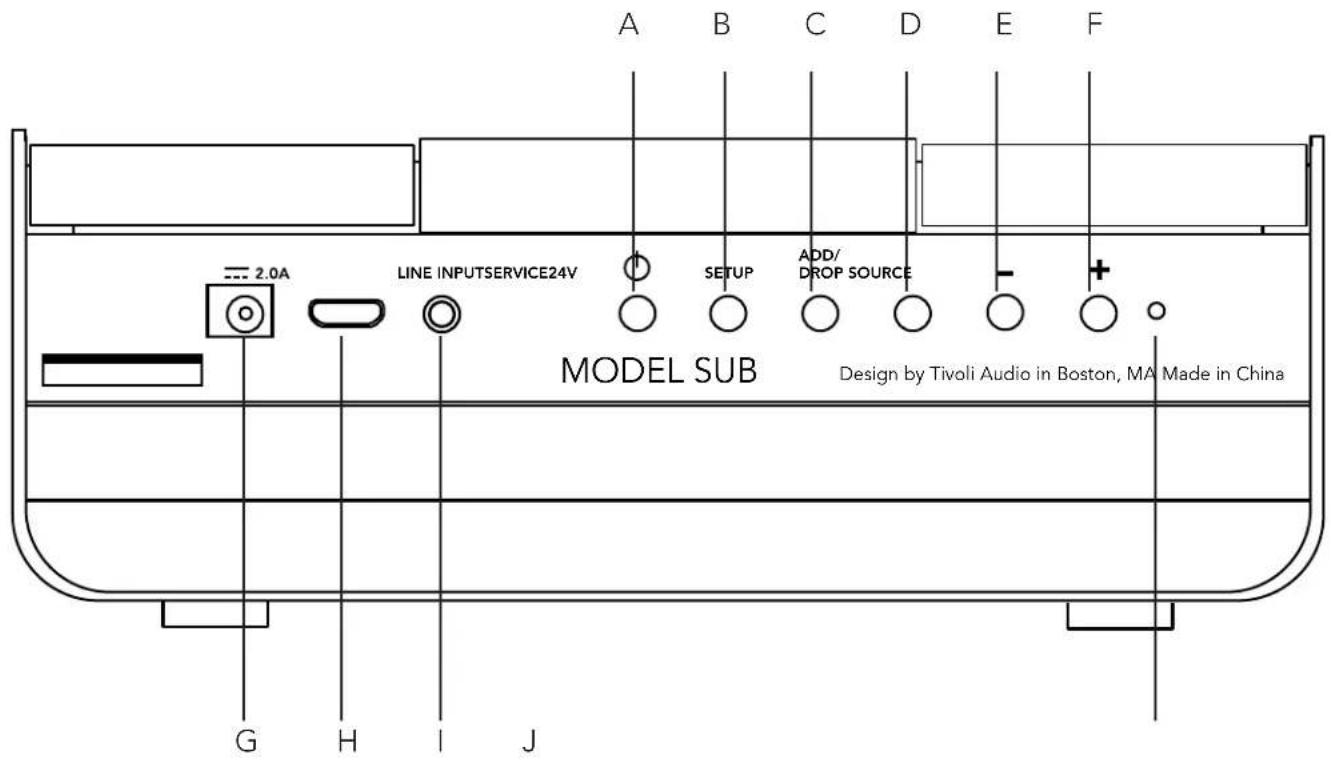
A. POWER (ATTIVAZIONE): Premi per attivare l'unità. Tieni premuto per disattivarla.
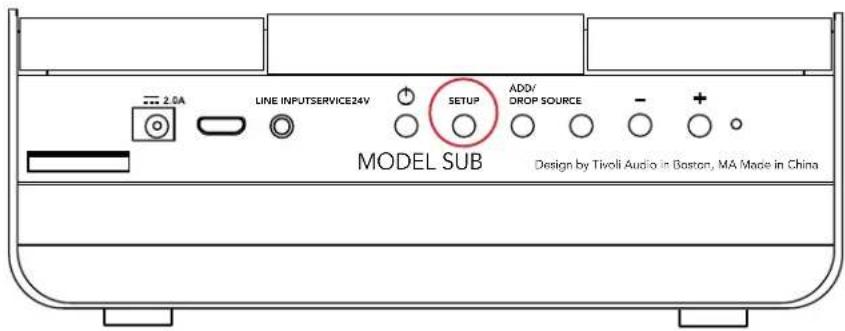
B. SETUP (CONFIGURAZIONE): Premi per abilitare l'altoparlante a collegarsi alla rete domestica.
C. ADD/DROP (AGGIUNGI/ESCLUDI): Se l'altoparlante è collegato a un gruppo, premendo questo pulsante esso viene escluso dal gruppo. Se l'altoparlante non è collegato a un gruppo, premendo questo pulsante esso viene collegato al gruppo disponibile successivo. Per ulteriori informazioni consulta la sezione "Add/Drop" (Aggiungi/Escludi) di questo manuale.
D. SOURCE (SORGENTE): Premi per commutare fra le sorgenti audio. La sorgente audio è indicata dal colore del LED. Nella modalità Bluetooth, tieni premuto questo pulsante per un secondo se sta già lampeggiando o, se la luce è continua, fino a quando inizia a lampeggiare, per abilitare la modalità di connessione.
LED verde – Modalità wireless
LED viola - Modalità Aux
E. VOLUME -: Premi per ridurre il volume.
F. VOLUME +: Premi per aumentare il volume.
G. DC Power: Collega l'adattatore di potenza Tivoli per caricare la batteria o per alimentare l'alto-parlante. Utilizza esclusivamente la sorgente di alimentazione fornita con questo prodotto.
H. SERVICE: Porta per assistenza. Deve essere utilizzata esclusivamente presso un centro assistenza autorizzato Tivoli.
I. LINE IN: Ingresso per un ricevitore tradizionale.
J. LED Indicator Light
Modalità WiFi
Configurazione
Seguite queste istruzioni per connettere la radio alla vostra rete wireless domestica.
- Accendete l'unità tramite il pulsante di accensione.
- Scaricate e aprite l'applicazione Tivoli Audio Wireless.
- Scorrere a destra/sinistra sull'applicazione per selezionare il tipo di altoparlante che si desidera configurare.
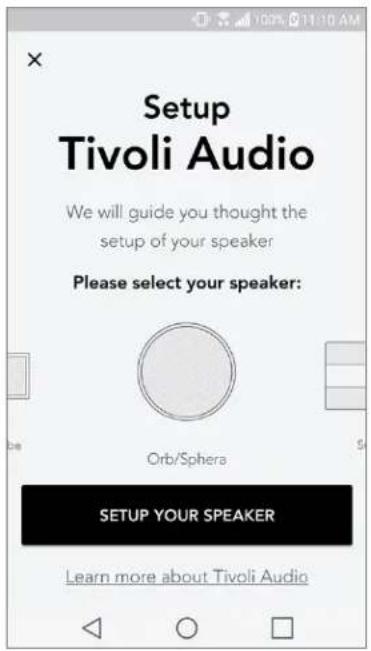
- Sul retro dell'unità, premete il pulsante "Setup" per la configurazione e poi premete "successivo".
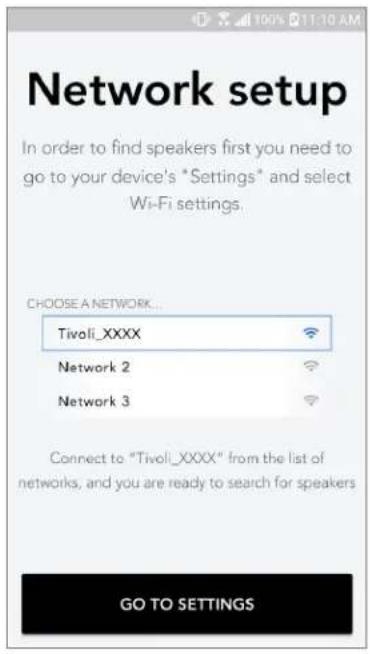
- Selezionate "Vai a impostazioni" per accedere alle reti wireless per connettere l'unità.
- Selezionate "Tivoli_XXXXXX" nelle impostazioni wireless. Una volta che il vostro dispositivo ha confermato il collegamento alla rete Tivoli, tornate all'applicazione Tivoli Audio Wireless.
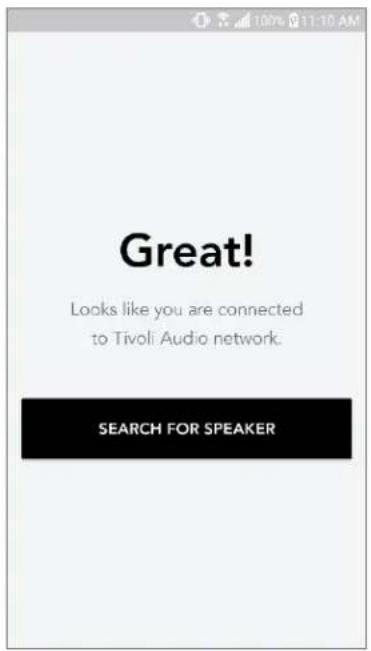
- Dovrebbe essere visibile la connessione all'unità. Selezionate poi "Cerca altoparlanti" per accedere alle impostazioni wireless.
- Nel menu a discesa, selezionate la rete wireless a cui collegherete l'unità e inserite la password. Si prega di notare che la rete deve essere da 2,4 GHz; le reti da 5 GHz sono normalmente segnalate e non sono compatibili con i prodotti Tivoli Audio. Dopo aver inserito le informazioni sulla rete wireless, selezionare "salva altoparlante".
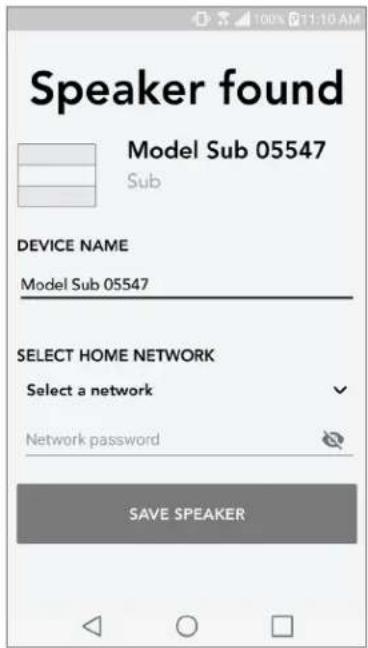
- Dopo aver salvato le impostazioni wireless nell'altoparlante, siete pronti per configurare una Zona. Ci possono volere circa 30 secondi perché l'altoparlante si connetta alla vostra rete WiFi.
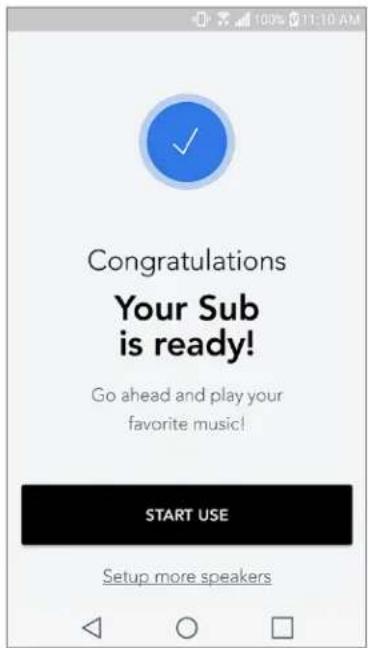
Nota: se la configurazione non è completa e ricevete un messaggio in cui la connessione è fallita, si prega di iniziare da capo e ripetere i passaggi dall'1 al 9.
Creare una zona
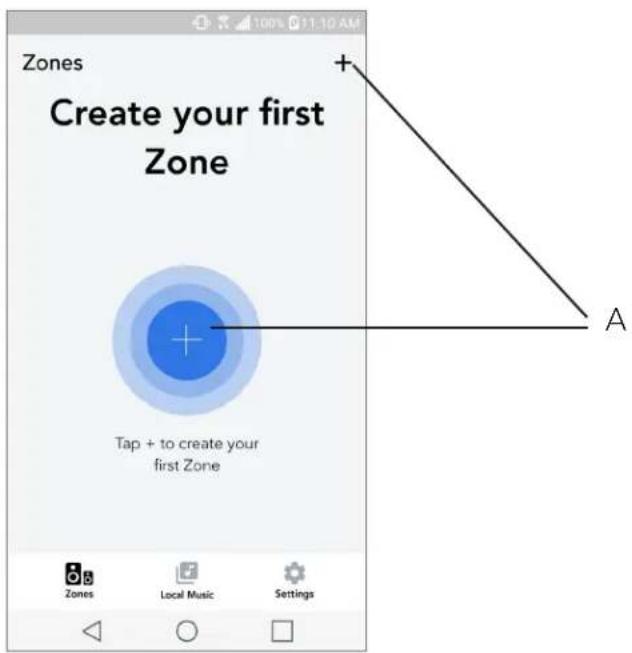
A. Crea una zona. Può consistere in uno o più altoparlanti.
Selezionare uno o più altoparlanti per una Zona
text_image
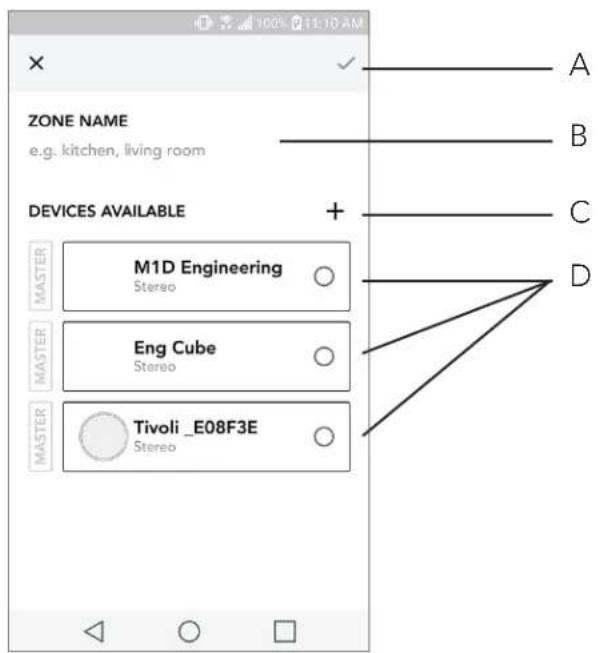
ZONE NAME e.g. kitchen, living room DEVICES AVAILABLE + A B C D MASTER M1D Engineering Stereo MASTER Eng Cube Stereo MASTER Tivoli _E08F3E StereoA. Salva le modifiche
B. Attribuisce un nome alla zona
C. Va alla pagina di configurazione per aggiungere un ulteriore altoparlante
D. Seleziona gli altoparlanti da includere nella zona
Pagina per tutte le zone
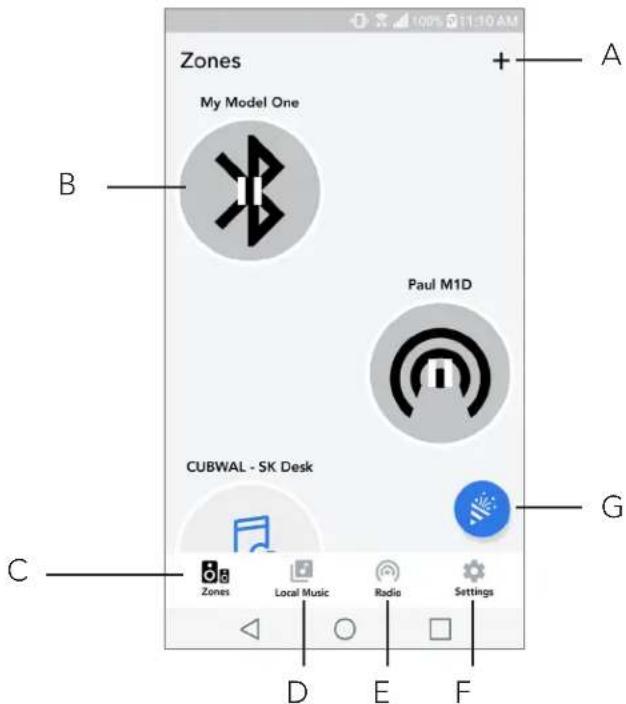
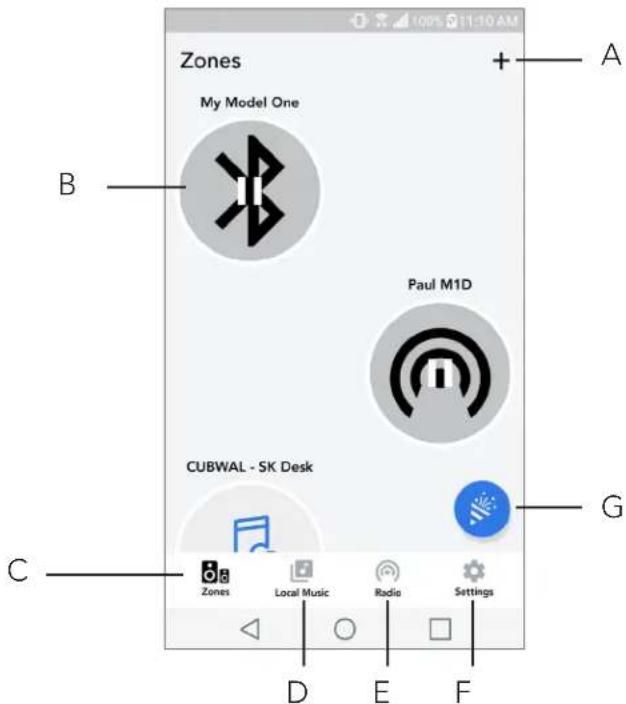
A. Crea una nuova zona
B. Seleziona per aprire la zona
C. Vedi tutte le zone (schermata attuale)
D. Visualizza la musica salvata in locale sul tuo telefono o tablet per riprodurla in una zona
E. Seleziona radio FM/DAB come fonte per qualsiasi zona che ha un modello One Digital disponibile
F. Va alla pagina delle impostazioni
G. Trascina su una zona per consentire la modalità Party
text_image
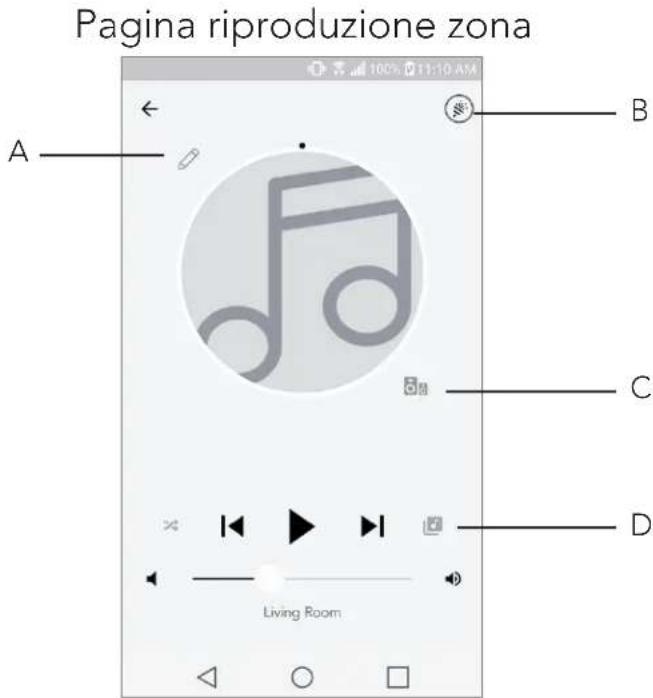
Pagina riproduzione zona A B C D Living RoomA. Cambia il nome della zona
B. Attiva la modalità Party, inizia la riproduzione in tutti gli altoparlanti attivi
C. Va all'elenco altoparlanti per zona
D. Selezionate la fonte musicale per ogni zona. Si prega di notare che alcune fonti disponibili all'interno dell'applicazione richiedono le informazioni di login di un account registrato
Elenco altoparlanti per zona
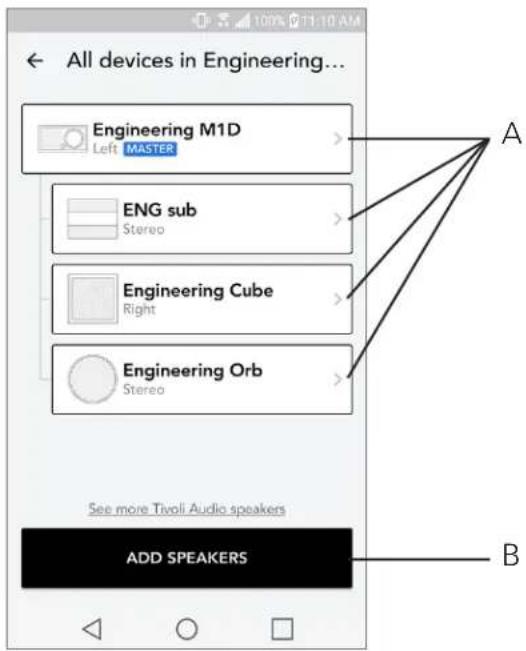
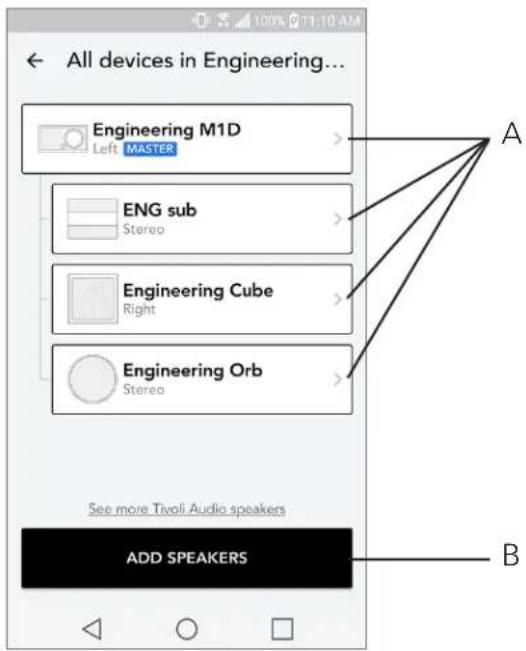
A. Seleziona un altoparlante per vedere la pagina dei dettagli.
B. Seleziona "aggiungi altoparlante" per aggiungerne alla zona.
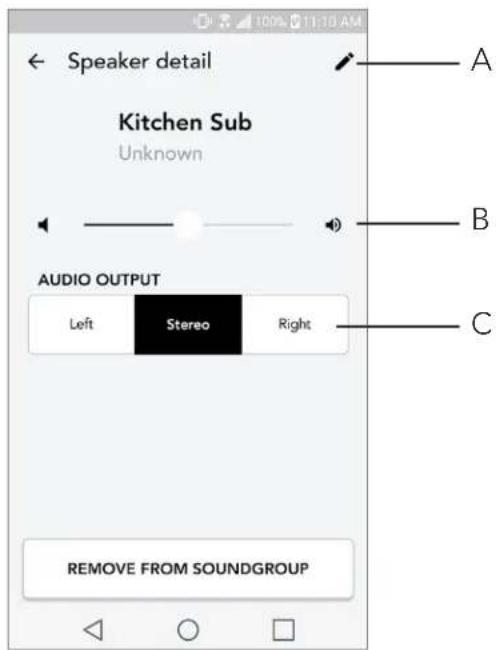
Pagina dettagli altoparlante
text_image
Speaker detail Kitchen Sub Unknown AUDIO OUTPUT Left Stereo Right A B C REMOVE FROM SOUNDGROUPA. Cambiare nome
B. Regolare volume altoparlante
C. Impostazione l'audio degli altoparlanti come Canale destro, Canale sinistro o Stereo
Fonti
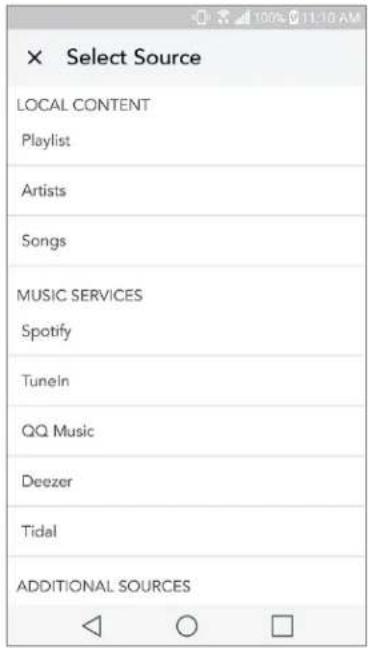
Seleziona la fonte musicale per ogni zona. Si prega di notare che alcune fonti disponibili all'interno dell'applicazione richiedono informazioni di login di un account registrato. Per maggiori informazioni su come utilizzare la radio DAB/FM tramite WiFi oppure Bluetooth tramite WiFi, si prega di consultare le sezioni DAB/FM tramite WiFi e Bluetooth tramite WiFi.
text_image
× Select Source LOCAL CONTENT Playlist Artists Songs MUSIC SERVICES Spotify Tuneln QQ Music Deezer Tidal ADDITIONAL SOURCESSchermata per la musica (si applica solo al contenuto locale)
Cerca tra la musica salvata in locale, direttamente sul vostro telefono o tablet.
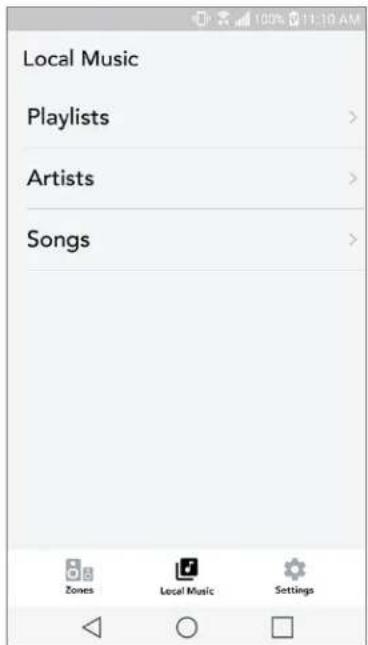
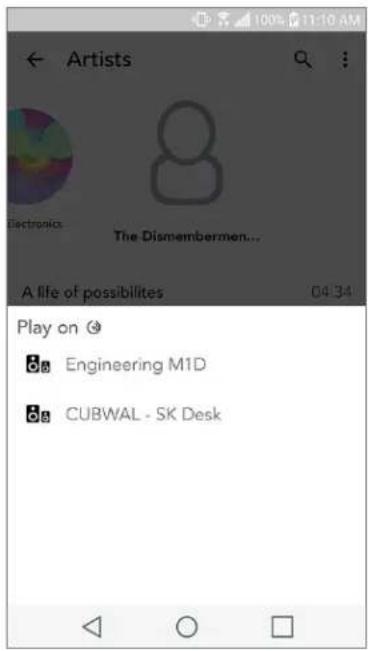
Nota: Dopo aver scelto una canzone per la riproduzione, se non avete selezionato una zona, ve lo chiederà l'applicazione.
Pagina delle impostazioni
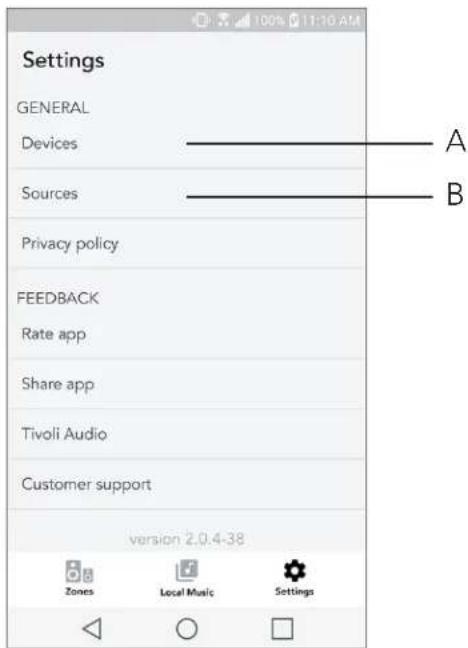
A. Visualizza tutti gli altoparlanti che sono stati configurati
B. Gestione login agli account dei servizi musicali
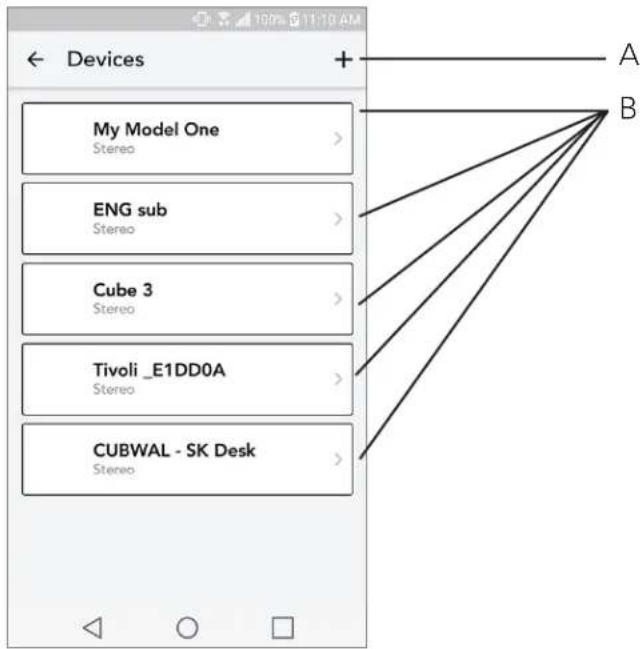
Pagina dispositivi
text_image
Devices My Model One Stereo ENG sub Stereo Cube 3 Stereo Tivoli _E1DD0A Stereo CUBWAL - SK Desk Stereo + A BA. Configurare un nuovo altoparlante
B. Visualizza informazioni e configurazioni del singolo altoparlante
Pagina di configurazione dell'altoparlante
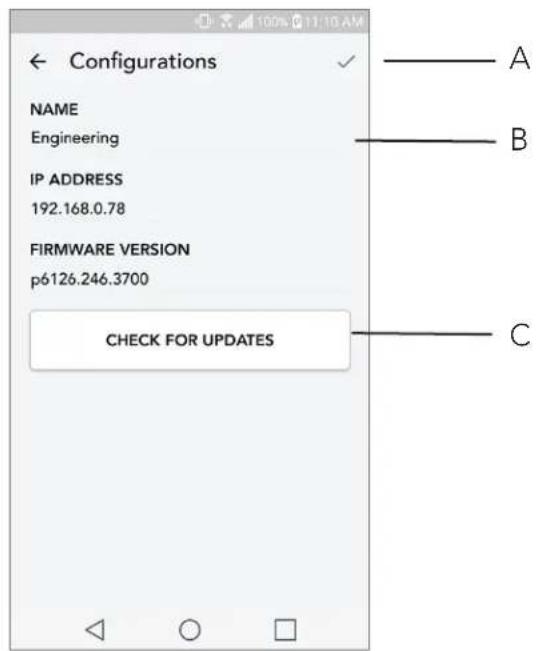
A. Seleziona per salvare la modifica del nome dell'altoparlante
B. Selezionare per cambiare nome dell'altoparlante
C. Selezionare per aggiornare il firmware o installare nuovamente il firmware
Aggiornamento Firmware
La vostra Model Sub riceverà periodicamente degli aggiornamenti software. Si consiglia di controllare la presenza di aggiornamenti disponibili, la prima volta che si usa e in generle ogni 4 mesi. L'applicazione ti invierà una notifica quando saranno disponibili aggiornamenti del firmware, in alternativa è possibile controllare la pagina della Configurazione altoparlante.
Per controllare la disponibilità degli aggiornamenti:
- Nella pagina delle impostazioni, andate a Dispostivi.
- Qui troverete elencate tutte le unità a cui serve il firmware più recente. Selezionate dall'elenco l'unità che desiderate aggiornare.
- Una volta che vi trovate nella pagina dedicata all'unità, selezionate "Controlla Aggiornamenti"
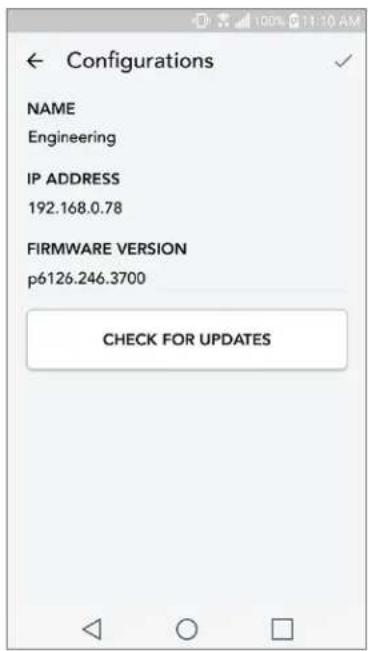
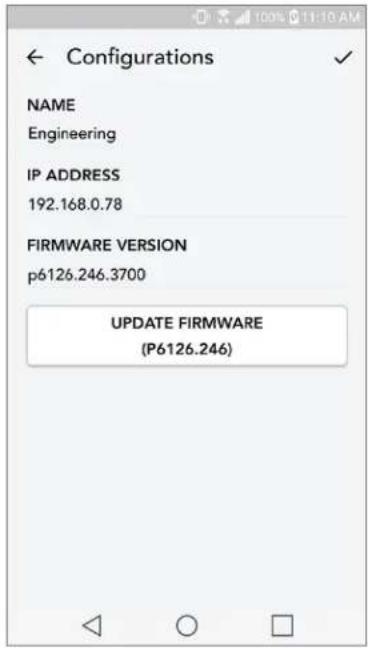
- Se l'unità non è aggiornata, il pulsante avrà la scritta "Update Firmware" per l'aggiornamento. Se l'unità è aggiornata il pulsante avrà la scritta "Re-install Firmware" per installare nuovamente il firmware. Non è necessario svolgere quest'ultima operazione a meno che non vi venga richiesto da un agente del servizio clienti.
text_image
Configurations NAME Engineering IP ADDRESS 192.168.0.78 FIRMWARE VERSION p6126.246.3700 UPDATE FIRMWARE (P6126.246)- Confermate di voler aggiornare il firmware.
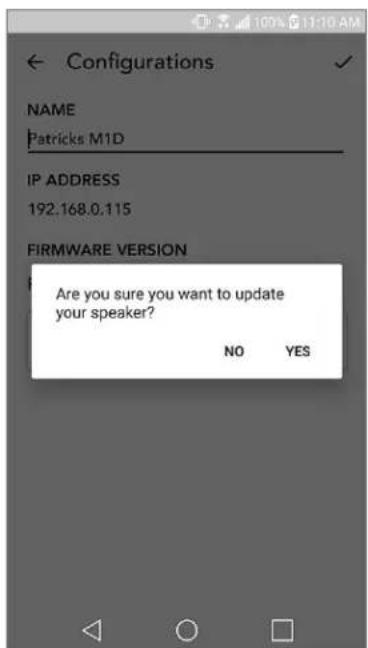
- Visualizzerete il download dell'unità e l'installazione dell'aggiornamento del firmware. Una volta che l'aggiornamento è terminato, visualizzerete il messaggio sottostante sullo schermo. Accendete nuovamente l'unità che sarà pronta all'uso.
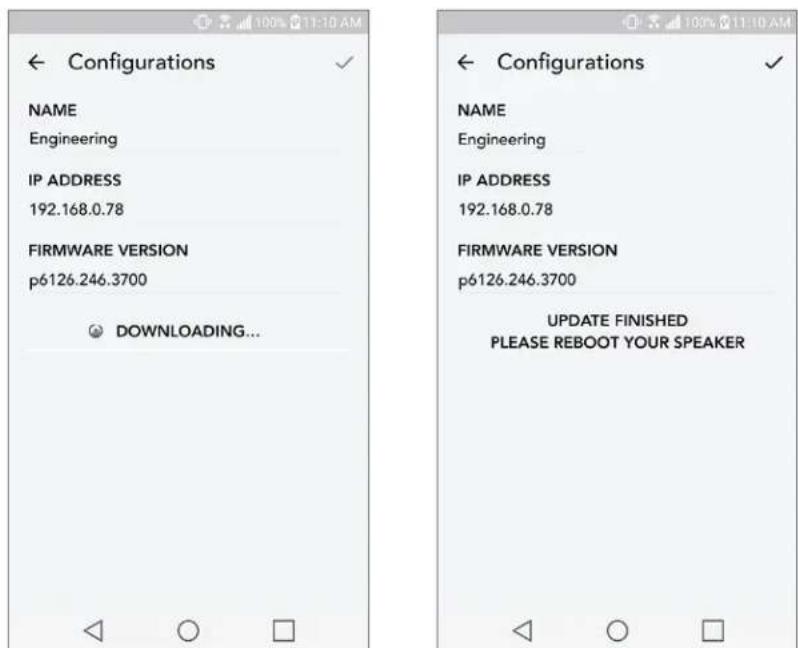
text_image
Configurations NAME Engineering IP ADDRESS 192.168.0.78 FIRMWARE VERSION p6126.246.3700 DOWNLOADING... Configurations NAME Engineering IP ADDRESS 192.168.0.78 FIRMWARE VERSION p6126.246.3700 UPDATE FINISHED PLEASE REBOOT YOUR SPEAKERManutenzione
Si raccomanda di utilizzare un panno asciutto per pulire il retro e il guscio di legno della vostra Model Sub. Per la stoffa sulla parte anteriore è possibile utilizzare un levapelucchi. Non esporre all'acqua.
Risoluzione problemi e domande frequenti
Risoluzione problemi
-
Lo schermo dice Connect Radio to WiFi. L'altoparlante sta avendo problemi a connettersi alla rete che era stata impostata precedentemente. Controllate che la rete sia ancora attiva. Se la rete è ancora attiva, provate a spegnere l'altoparlante e riaccenderlo. Se non funziona, eseguite un reset della fabbrica (tenere premuto il tasto Setup e modalità Party per 3 secondi) e ripetete il processo di configurazione per l'altoparlante.
-
Lo schermo dice Wireless Setup Enabled. Il vostro altoparlante non è stato collegato a una rete wireless ed è in modalità configurazione. Si prega di consultare le istruzioni di configurazione della Guida rapida di configurazione o nel Manuale online.
-
Non riesco a trovare la mia rete wireless (WiFi) elencata nell'applicazione Tivoli. Assicuratevi che il vostro router o access point wireless sia acceso e connesso ad internet. Verificate che la banda WiFi sia impostata sullo standard 2.4GHz. Il sistema ART non è compatibile con 5GHz. Assicuratevi che il vostro dispositivo sia connesso alla rete wireless. Chiudete l'applicazione Tivoli Audio e quindi riapritela. Ora dovreste riuscire a vedere la rete wireless.
-
Il suono del mio altoparlante non è bilanciato. Per controllare il bilanciamento, aprite l'applicazione Tivoli App, selezionate una zona e selezionate gli altoparlanti. Selezionate l'(gli) altoparlante(i) che state usando. Se state usando solo un altoparlante, verificate che l'altoparlante sia impostato su Stereo. Se state usando due altoparlanti, controllate che i livelli di volume siano gli stessi e che siano entrambi impostati su Stereo oppure sinistra/destra se si stanno ascoltando come coppia stereo. Se si stanno usando più di due altoparlanti, assicuratevi che gli altoparlanti sinistra e destra siano impostati in coppie (per esempio, non ce ne devono essere due a sinistra e uno a destra).
-
Ho configurato gli altoparlanti, ma non trovo la Model Sub elencata nell'applicazione. Assicuratevi che il LED sul retro dell'altoparlante sia di colore verde e fisso. Spegnete l'unità tenendo premuto il tasto di accensione, presente sul retro dell'unità, fino a che il LED non diventa rosso, premete il tasto nuovamente per riaccendere l'altoparlante. Riavviate l'applicazione e una volta che il LED sull'altoparlante è di nuovo verde e fisso, cercate nuovamente l'altoparlante sulla finestra "Play new". Se la luce verde LED lampeggia, fate riferimento ai suggerimenti #1 o #2 nella sezione Risoluzione dei problemi.
-
Sto ascoltando Spotify, ma il suono arriva dal mio telefono. Aprite l'applicazione Spotify. Mentre state ascoltando una canzone, nella parte inferiore dell'applicazione, cliccate la scritta "Dispositivi disponibili". Selezionate il nome dell'altoparlante principale della Zona Tivoli Model One e il suono verrà trasmesso al sistema Tivoli. Per maggiori informazioni fate riferimento alla guida Spotify Connect inclusa con il vostro altoparlante, oltre alla Guida rapida di configurazione e al Manuale online.
-
Sto ascoltando Spotify, ma non riesco a vedere dove dice "Dispositivi disponibili" nella parte inferiore dell'applicazione. Assicuratevi di stare usando un profilo Spotify premium. Per maggiori informazioni, fate riferimento alla guida di connessione Spotify inclusa con l'altoparlante o visitate Spotify.com. Se state usando un profilo Spotify Premium, assicuratevi che l'altoparlante sia connesso alla rete wireless, e riavviate l'applicazione di Spotify.
-
Nell'elenco dell'applicazione non vedo Apple Music o Google Play. Non c'è problema! Impostate la Model Sub in modalità Bluetooth. Abbinate il dispositivo tramite cui volete riprodurre musica via Bluetooth alla Model Sub. Se desiderate ascoltare la musica su più di un altoparlante, usate la funzione Bluetooth tramite WiFi.
-
La mia Model Sub è accesa e connessa, ma dal sistema non proviene nessun suono. Aumentate il volume della Model Sub utilizzando la manopola del volume che si trova sulla parte frontale dell'unità. È anche possibile regolare il volume tramite l'applicazione di Tivoli. Successivamente, controllate il volume del riproduttore musicale sul vostro telefono. Assicuratevi che sia attivo e provate ad aumentare il volume. Assicuratevi che non ci sia niente a contatto con parte superiore della Model Sub nell'area sensibile al tocco, mettendo così in pausa il sistema. Provate a mettere in pausa e a far ripartire la fonte audio, è possibile che la rete wireless stia avendo problemi che influiscono sui vostri dispositivi.
-
Il mio altoparlante non risponde. Eseguire un reset di fabbrica. Tenere premuti contemporaneamente i tasti Setup e modalità Party presenti sull'altoparlante per 3 secondi. Il LED diventerà rosso. Premere il tasto di accensione. L'altoparlante ora è stato ripristinato alle impostazioni predefinite di fabbrica. Se ancora non risponde, rimuovere la fonte di alimentazione (la batteria o l'adattatore) e riconnettere alla fonte di alimentazione.
Domande frequenti
- Come posso riprodurre musica sulla mia nuova Model Sub? È possibile riprodurre musica con la Model Sub creando uno streaming tramite WiFi grazie all'applicazione di Tivoli, abbinando un dispositivo alla Model Sub tramite Bluetooth, oppure utilizzando l'ingresso AUX che si trova sul retro dell'unità. Per maggiori informazioni fate riferimento alla Guida rapida di configurazione o al Manuale online.
- Dove posso trovare l'applicazione? L'applicazione Tivoli Audio Wireless è disponibile sull'App Store di iOS e sul Google Play Store.
- Che tipo di alimentazione richiede la Model Sub? La Model Sub è dotata di un alimentatore da 12 Volt DC. L'unità può anche essere alimentata da una batteria ricaricabile opzionale (venduta separatamente)
- Posso usare la Model Sub su una rete WiFi pubblica? Sì, ma la forza del segnale WiFi e la capacità di streaming possono variare a seconda del numero di dispositivi collegati alla rete.
- Posso collegare i miei prodotti Tivoli che non hanno la funzionalità WiFi alla nuova linea ART? Sì! Utilizzando il nuovo ConX, puoi trasformare qualsiasi prodotto Tivoli Audio in un alto-parlante WiFi. In questo modo è possibile connetterlo tramite wireless al sistema Model Sub.
- Posso collegare il mio computer portatile o fisso tramite WiFi alla Model Sub? In questo momento, l'applicazione di Tivoli è ottimizzata solamente per l'uso con telefoni e tablet. Tuttavia, è possibile che questa opzione diventi disponibile in futuro. Potete comunque connettervi tramite Bluetooth o utilizzando l'ingresso AUX.
- Quali servizi musicali sono supportati dal sistema ART by Tivoli Audio? L'applicazione supporta Spotify (premium), Tidal, Deezer, QQ Music, Tune In, server e dispositivi in rete e contenuto in locale. Gli altri servizi musicali sono comunque disponibili, ma tramite le funzionalità Bluetooth e Bluetooth tramite WiFi. Per maggiori informazioni vi preghiamo di fare riferimento alla sezione Bluetooth tramite WiFi del Manuale online.
- Come posso pulire la Model Sub? Raccomandiamo di pulire la finitura in legno con un panno asciutto. Per pulire la stoffa è possibile utilizzare un levapelucchi.
- Posso collegare differenti prodotti ART tra loro tramite connessione wireless? Sì! Una volta che tutti gli altoparlanti sono stati correttamente connessi alla rete WiFi, sarà possibile collegarli tra loro. I sistemi selezionati faranno quindi parte di una zona e riprodurranno musica contemporaneamente. Per maggiori informazioni fate riferimento alla Guida rapida di configurazione e al Manuale online.
- Posso ascoltare sorgenti multiple allo stesso tempo? Sì! Puoi avere tante sorgenti quanti alto-parlanti. Se desideri ogni zona può riprodurre una sorgente differente.
- È necessario avere una velocità di connessione o un router speciali per utilizzare la Model Sub? È necessaria una connessione a banda larga di base collegata a un router / access point wireless con capacità di 2,4 GHz. Questa è l'impostazione comune in molte case. Al momento il Cubo non supporta router a 5 GHz / punti di accesso wireless.
Inhoudsopgave
Welkom....118
Side over alle sonene
Vyöhykekaiutinluettelo 165
Vyöhykekaiutinluettelo