Model SUB - Subwoofer TIVOLI AUDIO - Manual de uso y guía de instrucciones gratis
Encuentra gratis el manual del aparato Model SUB TIVOLI AUDIO en formato PDF.



Preguntas de los usuarios sobre Model SUB TIVOLI AUDIO
0 pregunta sobre este aparato. Responde a las que conoces o haz la tuya.
Hacer una nueva pregunta sobre este aparato
Descarga las instrucciones para tu Subwoofer en formato PDF gratis! Encuentra tus instrucciones Model SUB - TIVOLI AUDIO y toma tu dispositivo electrónico nuevamente en la mano. En esta página están publicados todos los documentos necesarios para el uso de su dispositivo. Model SUB de la marca TIVOLI AUDIO.
MANUAL DE USUARIO Model SUB TIVOLI AUDIO
Guía de funciones....62
Modo WiFi 63
Configuración....63
Crear una zona 66
Seleccionar el altavoz o los altavoces de una zona 67
Página de todas las zonas....68
Página del reproductor de una zona....69
Lista de altavoces de una zona....70
Página de detalles del altavoz....70
Fuentes 71
Pantalla de música....71
Página de configuración....72
Página de dispositivos....73
Página de configuración del altavoz 73
Actualizar firmware 74
Limpieza 76
Resolución de problemas y preguntas más frecuentes....76
Resolución de problemas....76
Preguntas más frecuentes....78
Bienvenida

text_image
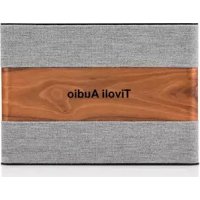
ART BY 77011 MUNOGracias por su compra! El Model Sub completa la experiencia sonora de su ART mediante el sistema inalámbrico Tivoli Audio. Conecte el modelo Sub con cualquier combinación estéreo de ART de los altavoces de audio de Tivoli y disfrute de un sonido de 2.1 de audio inalámbrico. Con un diseño delgado único, el Model Sub se puede exhibir prominentemente en el piso, montado en la pared a través de los orificios de la cerradura incluidos, o colocado plano y escondido. Si prefiere su configuración de Hi-Fi tradicional, el Sub Modelo puede conectarse a cualquier receptor de audio, utilizando la entrada de línea analógica del Sub del Modelo.
Es hora de una experiencia auditiva más profunda.
Sabemos que está impaciente por comenzar a disfrutar de su nueva adquisición, pero para poder aprovechar todo de lo que es capaz, le rogamos que dedique un momento a leer este manual del propietario y las instrucciones de seguridad. Si tiene alguna pregunta, no dude en contactar con su distribuidor Tivoli Audio.
Por favor, conserve el embalaje original por si tuviera que enviar su radio.
Embalado junto con su Model Sub encontrará:
(1) Fuente de alimentación externa y enchufes
Por favor, contacte con su distribuidor Tivoli Audio si falta alguno de estos elementos.
Guía de funciones
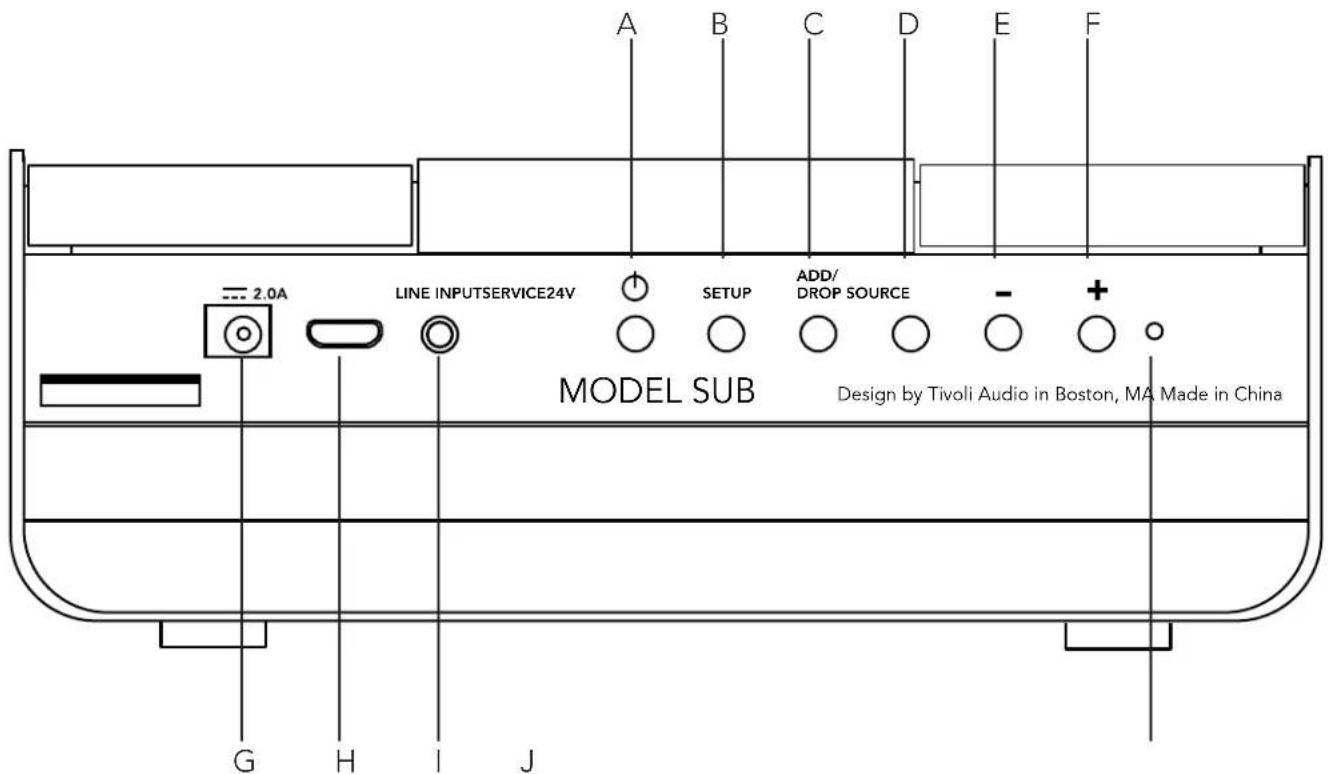
A. POWER: Pulse para encender la unidad. Manténgalo pulsado para apagar.
B. SETUP (configuración): Pulse para habilitar su altavoz a fin de conectarlo a su red doméstica.
C. ADD/DROP: If the speaker is connected to a group, holding this button removes it from the group. If the speaker is not connected to a group, pressing this button connects it to the next available group. More information can be found in the "Add/Drop" section of this manual.
D. SOURCE (fuente): Tóquelo para cambiar entre fuentes de audio. La fuente de audio se indica mediante el color del LED. Si está en modo Bluetooth, mantenga pulsado este botón durante un segundo si ya está parpadeando o, si está iluminado permanentemente, hasta que empiece a parpadear para permitir el modo de emparejamiento.
LED de color verde - Modo inalámbrico
LED de color morado - Modo auxiliar
G. Alimentación CC: conecte su adaptador de corriente Tivoli para cargar la batería o suministrar energía a su altavoz. Utilice solamente el suministro de corriente proporcionado con este producto.
H. SERVICE: Puerto de servicio. Para ser utilizado exclusivamente por el centro del servicio autorizado Tivoli.
I. LINE IN: Line in para un receptor tradicional.
J. LED
Modo WiFi
Configuración
Siga los siguientes pasos para conectar la radio a la red WiFi de la vivienda.
- Encienda la unidad con el botón de encendido.
- Descargue y ejecute la aplicación Tivoli Audio Wireless.
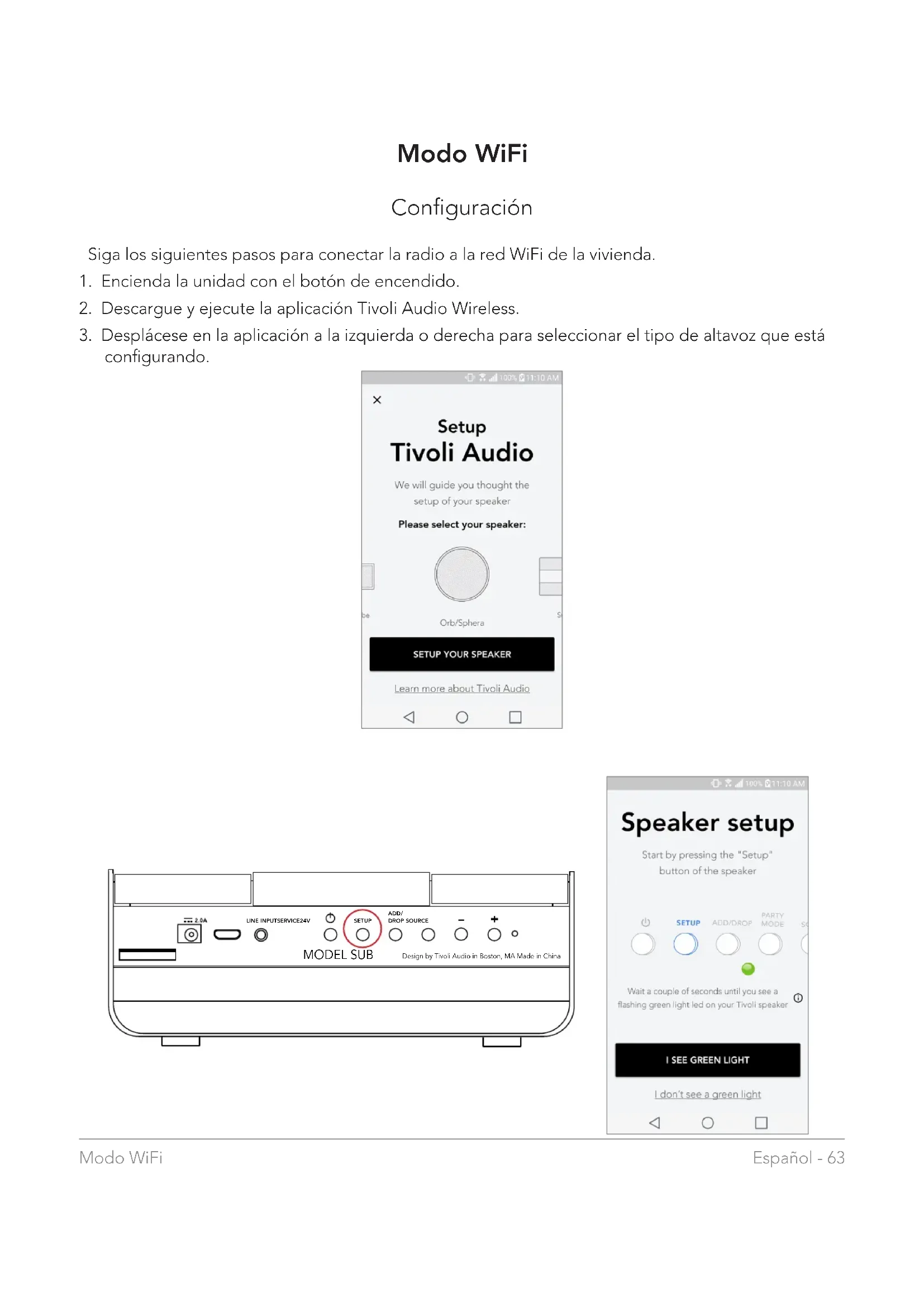
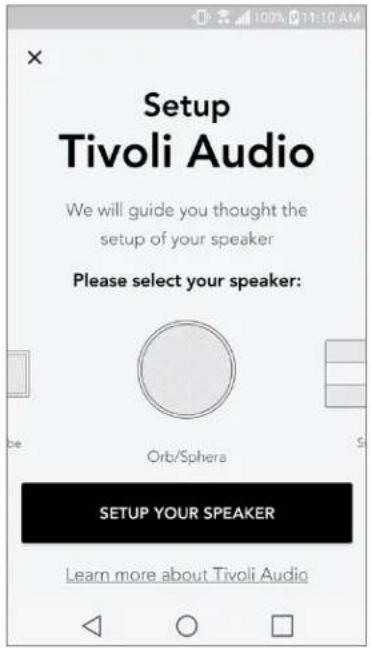
- Desplácese en la aplicación a la izquierda o derecha para seleccionar el tipo de altavoz que está configurando.
-
En la parte posterior de la unidad, pulse el botón «Setup» (configuración). A continuación, pulse «Next» (siguiente).
-
Elija «Go To Settings» (ir a configuración) para acceder a las redes WiFi a las que se puede conec-
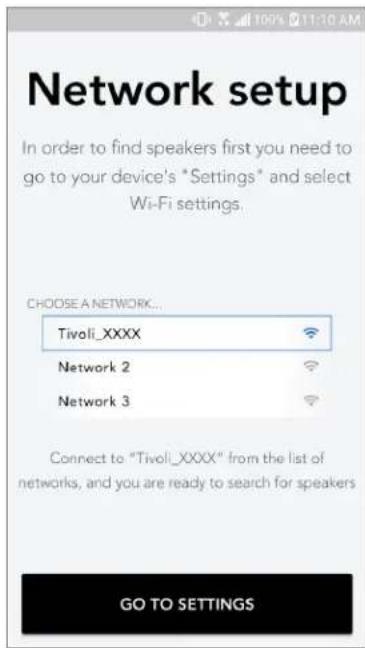
- Seleccione «Tivoli_XXXXXX» en los ajustes de redes WiFi. Después de que el dispositivo haya confirmado la conexión a la red Tivoli, vuelva a la aplicación Tivoli Audio Wireless.
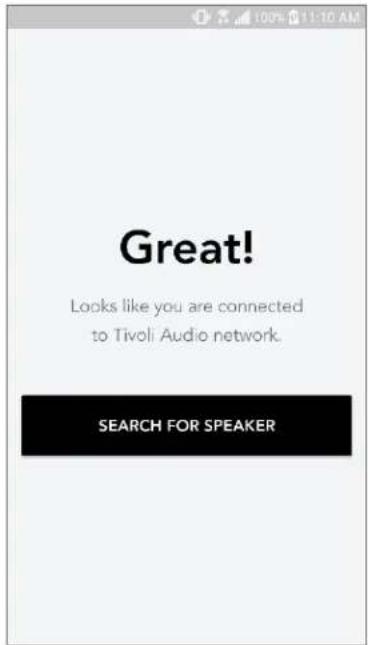
- Debería poder ver que hay conexión con la unidad. A continuación, seleccione «Search for Speaker» (buscar altavoz) para entrar en los ajustes de redes WiFi.
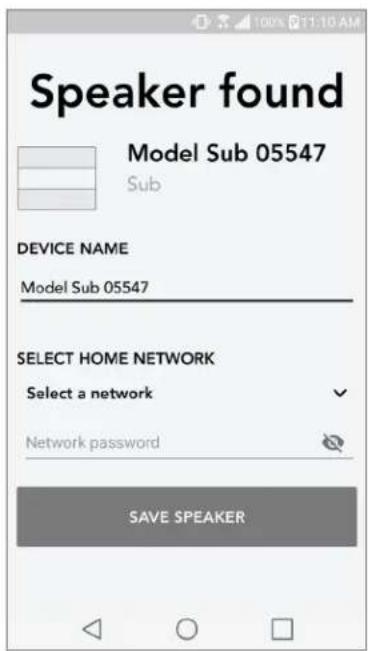
- En el menú desplegable, seleccione la red WiFi a la que conectará la unidad. Después, escriba la
contraseña. Tenga en cuenta que debe tratarse de una red de 2,4 GHz; normalmente se indica cuando una red es de 5 GHz, puesto que no son compatibles con los productos de Tivoli Audio. Después de escribir la información de la red WiFi, seleccione «Save Speaker» (guardar altavoz).
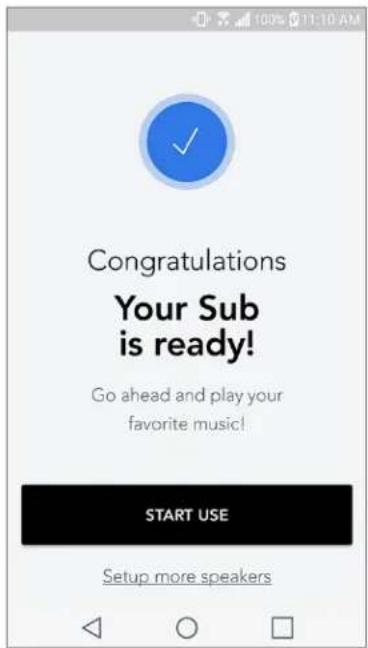
- Después de guardar en el altavoz los ajustes de la red WiFi, estará todo listo para crear una zona. El altavoz puede tardar unos 30 segundos en conectarse a la red WiFi.
Nota: si no se completa la configuración y recibe un mensaje de error de conexión, vuelva a empezar de nuevo y repita los pasos 1-9.
Crear una zona
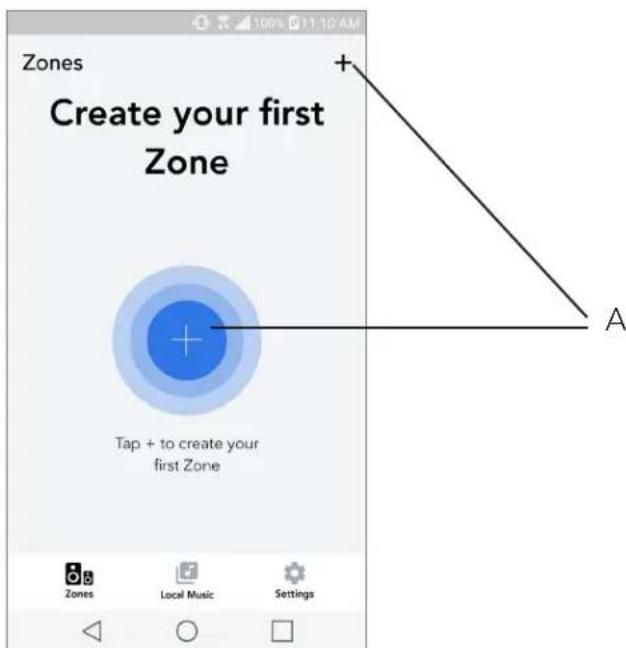
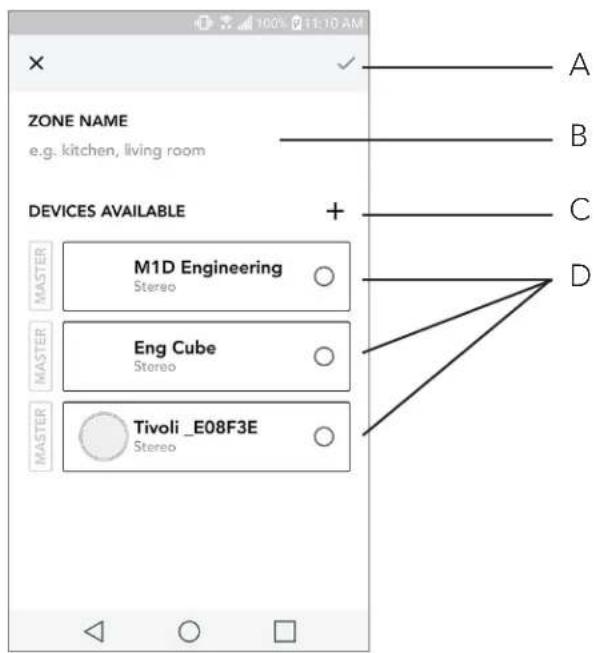
A. Creación de una zona. Puede contar con uno o más altavoces.
Seleccionar el altavoz o los altavoces de una zona
text_image
ZONE NAME e.g. kitchen, living room DEVICES AVAILABLE + A B C D MASTER M1D Engineering Stereo MASTER Eng Cube Stereo MASTER Tivoli _E08F3E StereoA. Guardar los cambios
B. Poner un nombre a la zona
C. Acceder a la página de configuración para añadir un altavoz adicional
D. Seleccionar los altavoces que desea incluir en la zona
Página de todas las zonas
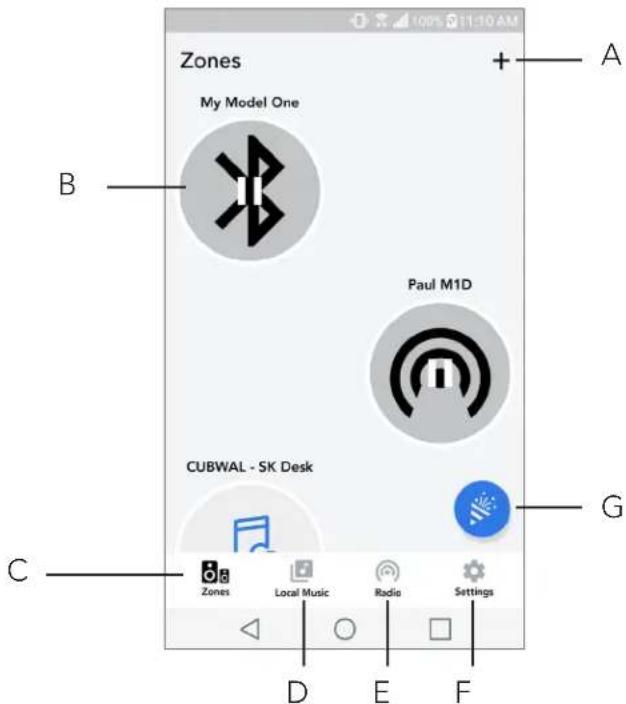
A. Página de todas las zonas
B. Seleccionar para abrir la zona
C. Ver todas las zonas (pantalla actual)
D. Ver la música alojada de manera local en el teléfono o la tableta para reproducirla en la zona
E. Seleccionar radio FM/DAB como fuente de audio en cualquier zona que tenga disponible un Model One Digital
F. Acceder a la página de configuración
G. Arrastrar a una zona para activar el modo fiesta
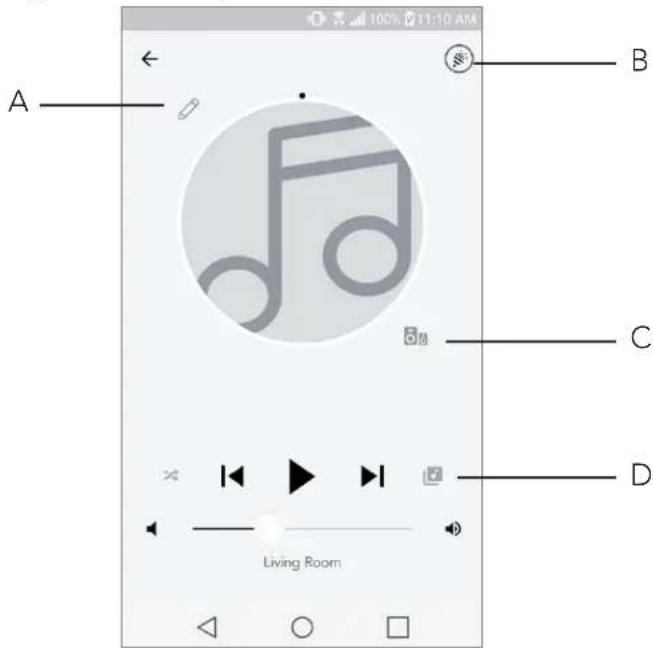
Página del reproductor de una zona
text_image
A B C D Living RoomA. Cambiar el nombre de la zona
B. Activar el modo fiesta, que junta todos los altavoces activos para la reproducción de audio
C. Acceder a la lista de altavoces de la zona
D. Seleccionar la fuente de música para reproducir en una zona. Tenga en cuenta que algunas fuentes disponibles en la aplicación pueden necesitar de la información de inicio de sesión de una cuenta registrada
Lista de altavoces de una zona
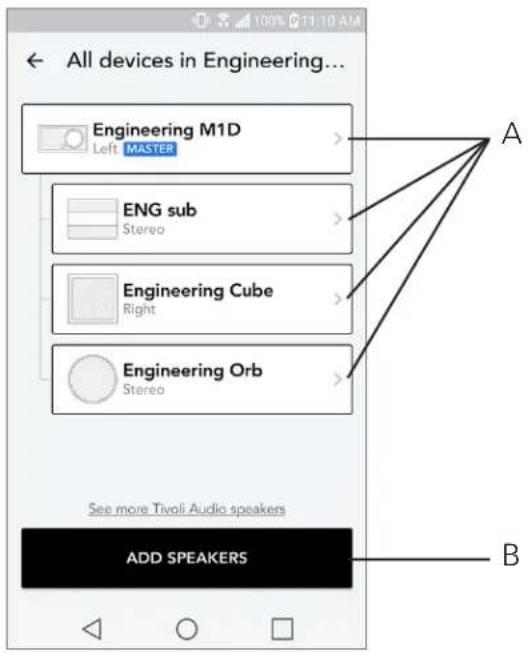
A. Pulsar en un altavoz para ver su página detallada.
B. Pulsar para añadir un altavoz a la zona.
Página de detalles del altavoz

text_image
Speaker detail Kitchen Sub Unknown AUDIO OUTPUT Left Stereo Right A B C REMOVE FROM SOUNDGROUPA. Cambiar el nombre
B. Cambiar el volumen del altavoz
C. Establecer la salida del altavoz como solo canal derecho, solo canal izquierdo o salida en es téreo
Fuentes
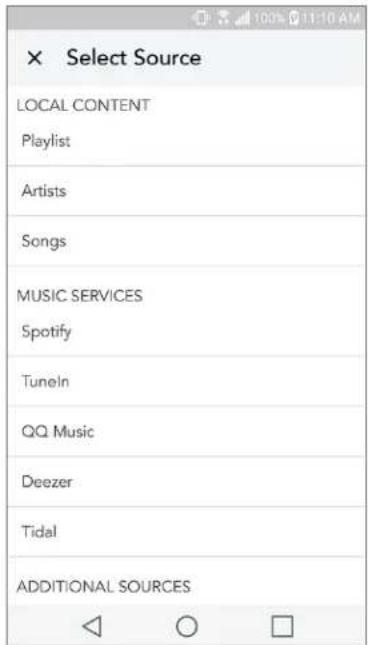
Seleccionar la fuente de música para reproducir en una zona. Tenga en cuenta que algunas fuentes disponibles en la aplicación pueden necesitar de la información de inicio de sesión de una cuenta registrada. Para ver más información sobre la reproducción de DAB/FM mediante WiFi o Bluetooth mediante WiFi, consulte las secciones DAB/FM mediante WiFi y Bluetooth mediante WiFi.
text_image
× Select Source LOCAL CONTENT Playlist Artists Songs MUSIC SERVICES Spotify Tuneln QQ Music Deezer Tidal ADDITIONAL SOURCESPantalla de música (exclusivo para contenido local)
Explore la música que tiene almacenada de manera local directamente en su teléfono o tableta.
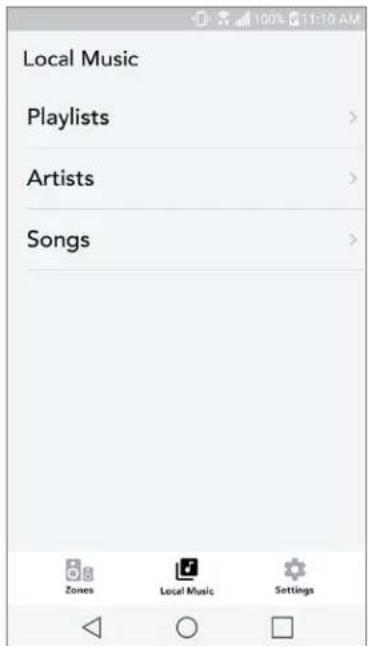
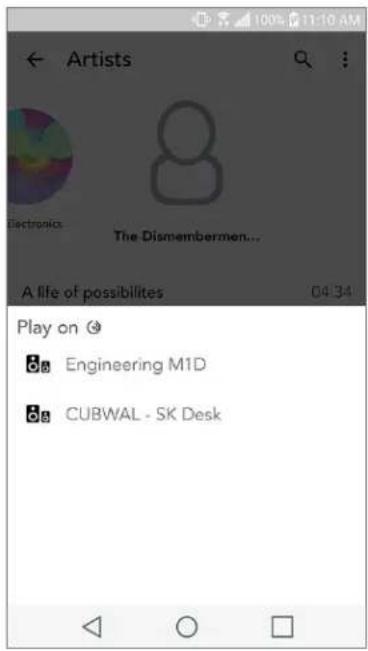
Nota: después de elegir la reproducción de una canción, si no ha seleccionado una zona, la aplicación enviará un aviso para que lo haga.
Página de configuración
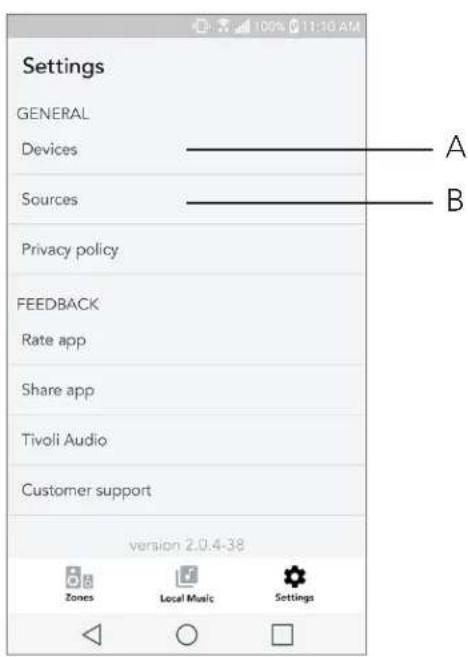
A. Ver todos los altavoces que se han configurado
B. Gestionar la información de inicio de sesión de los servicios de música
Página de dispositivos
text_image
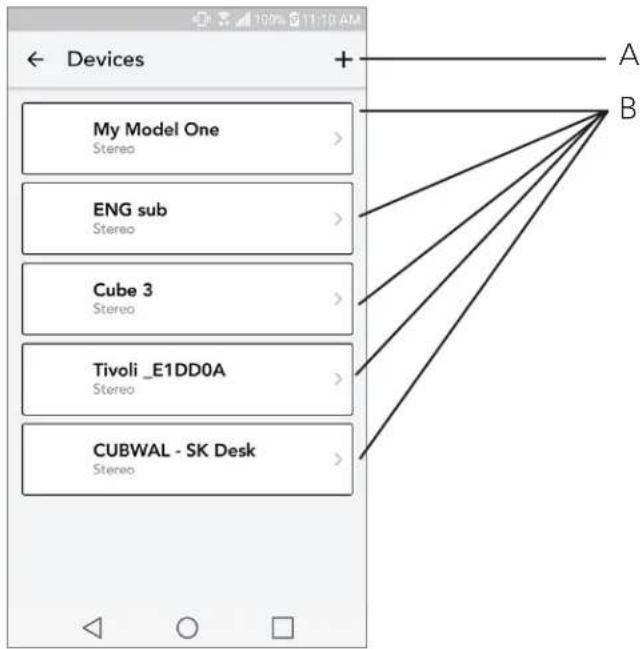
Devices My Model One Stereo ENG sub Stereo Cube 3 Stereo Tivoli _E1DD0A Stereo CUBWAL - SK Desk Stereo + A BA. Configurar un nuevo altavoz
B. Ver la información y configuración de cada altavoz
Página de configuración del altavoz
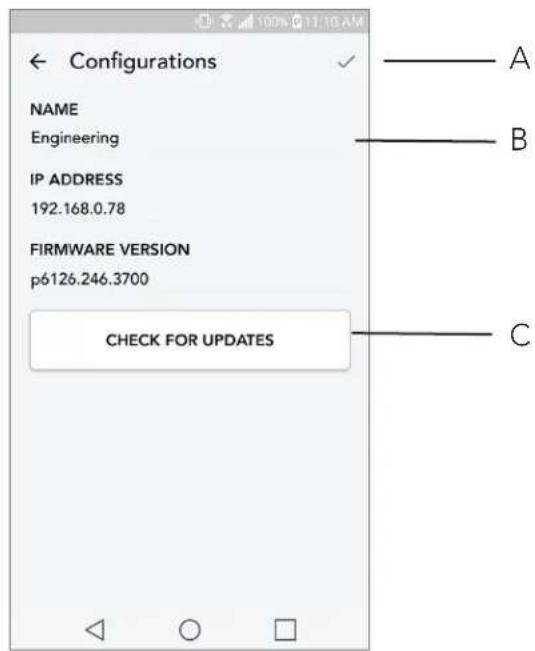
A. Seleccionar para guardar el cambio de nombre del altavoz
B. Seleccionar para cambiar el nombre del altavoz
C. Seleccionar para buscar una actualización de firmware o reinstalar el firmware existente
Actualizar el firmware
Su Model Sub recibe actualizaciones periódicas de software. Lo ideal es buscar actualizaciones la primera vez que utilice el producto, luego, cada cuatro meses. La aplicación le avisará cuando haya nuevas actualizaciones de firmware o puede acceder a la página de configuración del altavoz.
Para buscar actualizaciones:
- En la página de ajustes, vaya a dispositivos.
- Deberían aparecer todas las unidades que necesiten el último firmware. Seleccione de la lista la unidad que le gustaría actualizar.
- Cuando esté en la página de la unidad, seleccione «Check for Updates» (buscar actualizaciones)
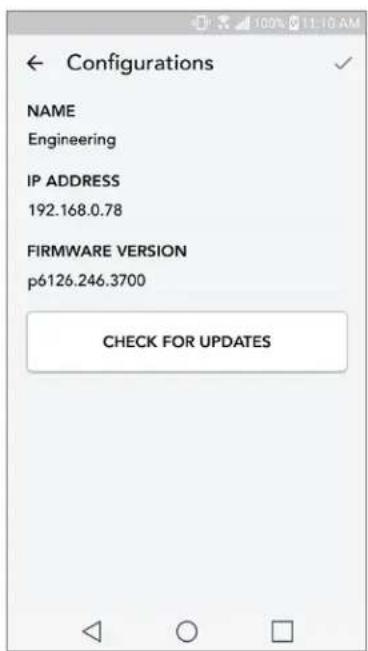
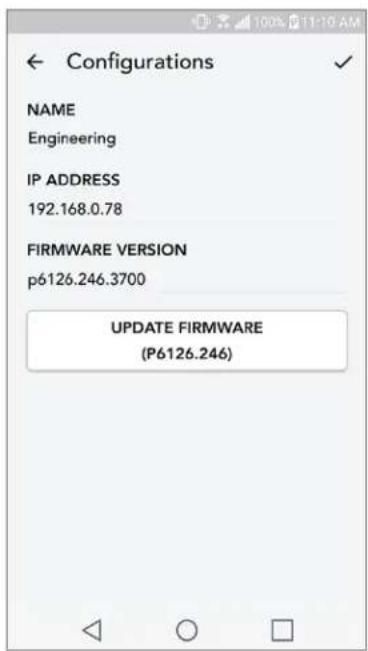
- Si la unidad NO está actualizada, debería poner en el botón «Update Firmware» (actualizar el firmware). Si la unidad ESTÁ actualizada, pondrá en el botón «Re-Install Firmware» (reinstalar el firmware). No es necesario reinstalar el firmware a no ser que un trabajador de atención al cliente así se lo indique.
text_image
Configurations NAME Engineering IP ADDRESS 192.168.0.78 FIRMWARE VERSION p6126.246.3700 UPDATE FIRMWARE (P6126.246)- Confirme que desea actualizar el firmware.
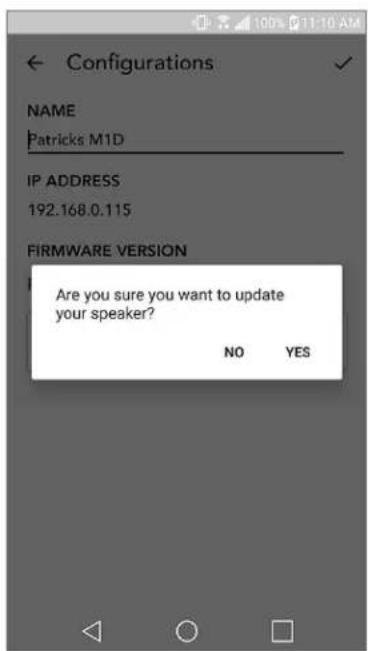
- Verá que la unidad descarga e instala la actualización de firmware. Cuando termine la actualización, verá el siguiente mensaje en la pantalla. Vuelva a encender la unidad y estará lista para utilizarse.
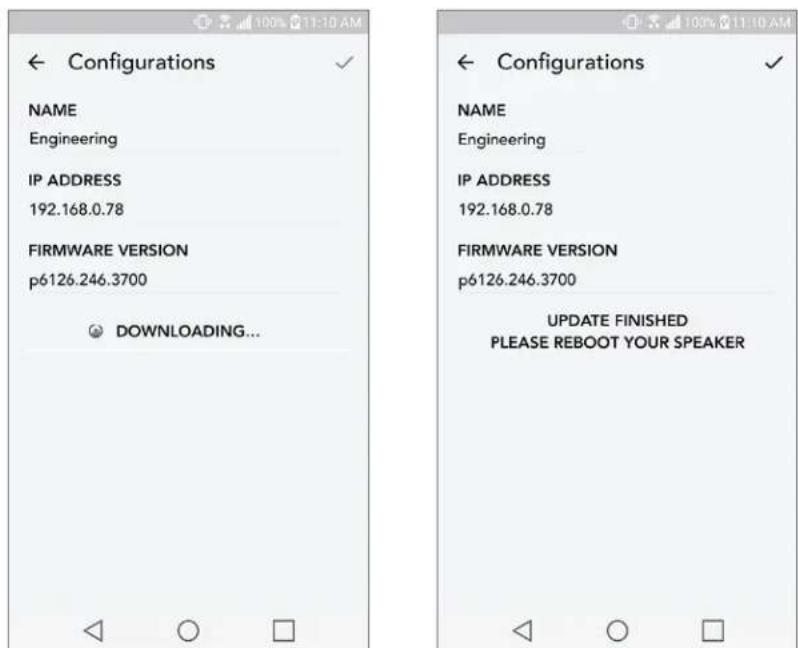
text_image
Configurations NAME Engineering IP ADDRESS 192.168.0.78 FIRMWARE VERSION p6126.246.3700 DOWNLOADING... Configurations NAME Engineering IP ADDRESS 192.168.0.78 FIRMWARE VERSION p6126.246.3700 UPDATE FINISHED PLEASE REBOOT YOUR SPEAKERLimpieza
Se recomienda un paño seco para limpiar la parte posterior y el mueble de madera del Model Sub. Se puede utilizar un cepillo para pelusas para limpiar la tela de la parte frontal. No exponga el producto al agua.
Resolución de problemas y preguntas más frecuentes
Resolución de problemas
-
En la pantalla pone que conecte la radio al WiFi. El altavoz tiene problemas para conectarse a la red que se ha configurado previamente. Revise que la conexión siga activa. Si la red está activa, pruebe a apagar el altavoz y volver a encenderlo. Si sigue sin funcionar, intente restablecer el producto a valores de fábrica (mantenga pulsados los botones «Setup» [configuración] y «Party Mode» [modo fiesta] del altavoz a la vez durante tres segundos) y repita el proceso de instalación del altavoz.
-
En la pantalla pone que la configuración inalámbrica está habilitada. No se ha instalado una red inalámbrica en el altavoz y se encuentra en modo de configuración. Consulte las indicaciones de instalación en la quía rápida de configuración o en el manual en línea.
-
No encuentro mi red inalámbrica (WiFi) en la lista de la aplicación de Tivoli. Asegúrese de que el punto de acceso inalámbrico o el enrutador inalámbrico están encendidos y con acceso a Internet. Revise que la banda del WiFi está configurada en el estándar de 2,4 GHz. El sistema ART
no es compatible con 5 GHz. Asegúrese de que el dispositivo está conectado a su red inalámbrica. Cierre la aplicación Tivoli Audio y vuelva a abrir la aplicación. Ahora debería poder ver la red inalámbrica.
- La música se escucha en mi altavoz sin ecualizar. Para ver la ecualización, acuda a la aplicación de Tivoli, seleccione zona y, después, altavoces. Seleccione los altavoces o el altavoz que esté utilizando. Si está utilizando un solo altavoz, revise que el altavoz esté configurado en estéreo. Si utiliza dos altavoces, confirme que los niveles de volumen coinciden y de que ambos están configurados en estéreo o en izquierda/derecha si los utiliza como par de altavoces estéreo. Si utiliza más de dos altavoces, asegúrese de que todos los altavoces izquierdos y derechos están configurados en pares (por ejemplo, no debe tener dos izquierdos y un derecho).
- He configurado los altavoces, pero no encuentro el Model Sub en la aplicación. Asegúrese de que la luz LED de la parte posterior del altavoz tiene un color verde fijo. Apague la unidad manteniendo pulsado el botón de encendido de la parte trasera del dispositivo hasta que la luz LED se vuelva roja, a continuación, pulse de nuevo el botón de encendido para volver a activar el altavoz. Reinicie la aplicación y cuando la luz LED del altavoz sea de nuevo de color verde fijo, busque el altavoz de nuevo en la ventana de «Play New» (reproducir nuevo). Si la luz LED parpa-dea, acuda a los consejos de resolución de problemas #1 o #2.
- Estoy reproduciendo Spotify, pero el sonido proviene del teléfono. Abra la aplicación de Spotify. Mientras reproduce una canción, en la parte inferior de la pantalla, donde pone «Available Devices» (dispositivos disponibles), seleccione el nombre del altavoz principal de la zona del Model Sub y el sonido pasará a provenir del sistema de Tivoli. Acuda a la guía de Spotify Connect que se incluye con el altavoz para ver más información, al igual que en la guía de configuración rápida y en el manual en línea del Model Sub.
- Estoy reproduciendo Spotify, pero no encuentro el apartado de «Available Devices» (dispositivos disponibles) en la parte inferior de la aplicación. Asegúrese de que dispone de una cuenta Premium de Spotify. Para más información, consulte la guía de Spotify Connect que se envía junto con el altavoz o visite Spotify.com. Si utiliza una cuenta Premium de Spotify, asegúrese de que el altavoz está conectado a la red inalámbrica y reinicie la aplicación de Spotify.
- No veo que aparezcan Apple Music o Google Play en la aplicación. No es un problema. Cambie el Model Sub a modo Bluetooth. Sincronice el dispositivo multimedia por Bluetooth al Model Sub. Si desea escuchar música en más de un altavoz, utilice la función Bluetooth mediante Wifi.
- Mi Model Sub está encendido y conectado, pero no sale ningún sonido del sistema. Suba el volumen del Model Sub mediante la perilla de volumen situada en la parte frontal de la unidad. También puede ajustar el volumen en la aplicación Tivoli. A continuación, revise el volumen multimedia del teléfono. Asegúrese de que está encendido e intente subir el volumen. Asegúrese de que no haya nada que toque la parte superior táctil de su Model Sub y que pueda pausar el sistema. Pause y vuelva a reproducir su fuente de audio, puesto que puede que la red inalámbrica experimente problemas que afecten a todos sus dispositivos.
10.Mi altavoz no responde. Restablezca el dispositivo a valores de fábrica. Mantenga pulsados los botones «Setup» (configuración) y «Party Mode» (modo fiesta) del altavoz a la vez durante tres segundos. La luz LED se volverá roja. Pulse el botón de encendido. El altavoz ya se ha restaurado a los valores de fábrica por defecto. Si sigue sin responder, quite la fuente de alimentación (batería o adaptador) y vuelva a conectarla.
Preguntas más frecuentes
- ¿Cómo puedo reproducir música en mi Model Sub nuevo? Puede reproducir música en el Model Sub mediante la transmisión de música mediante WiFi a través de la aplicación de Tivoli, mediante la sincronización Bluetooth con el Model Sub o mediante la entrada auxiliar de la parte posterior de la unidad. Acuda a la guía de configuración rápida o manual en línea para ver más información.
- ¿Dónde puedo encontrar la aplicación? Puede encontrar la aplicación Tivoli Audio Wireless tanto en iOS App Store como en Google Play.
- ¿Qué tipo de alimentación necesita el Model Sub? El Model Sub incluye una fuente de alimentación de CC de 12 voltios. La unidad también puede alimentarse con una batería recargable optativa (se vende por separado).
- ¿Puedo utilizar el Model Sub en una red WiFi pública? Sí, pero la potencia de la señal WiFi y las capacidades de transmisión pueden variar dependiendo del número de dispositivos que utili- cen la red.
- ¿Puedo conectar mis productos Tivoli sin WiFi a la nueva gama ART? ¡Sí! Con el nuevo ConX, puede convertir cualquier producto de Tivoli en un nuevo altavoz WiFi. Después, se puede conectar de manera inalámbrica a su sistema Model Sub.
- ¿Puedo conectar mi portátil u ordenador mediante WiFi a mi Model Sub? Por el momento, la aplicación de Tivoli Audio solo se ha optimizado para usarse con teléfono y tableta. Sin embargo, esto puede cambiar en el futuro. Aunque lo puede conectar por Bluetooth o mediante el puerto auxiliar.
- ¿Con qué servicios es compatible el sistema de audio ART de Tivoli Audio? La aplicación es compatible con Spotify (premium), Tidal, Deezer, QQ Music, Tune In, dispositivos/servidores en red y contenido local. También se pueden utilizar otros servicios de música, pero con la función Bluetooth o Bluetooth mediante WiFi. Acuda a la sección de Bluetooth mediante WiFi del manual del Model Sub para ver más información.
- ¿Cómo limpio mi Model Sub? Recomendamos la limpieza del acabado de madera con un paño seco. La tela se puede limpiar con un cepillo para pelusas.
- ¿Puedo conectar diferentes productos ART juntos de manera inalámbrica? ¡Sí! Cuando se hayan configurado con éxito todos los altavoces en la red WiFi, los altavoces estarán disponibles para que los conecte. Estos sistemas seleccionados formarán parte de una zona en la que puede reproducir música de manera simultánea. Acuda a la guía de configuración rápida o al manual en línea para ver más información.
- ¿Puedo reproducir audio desde diferentes fuentes a la vez? ¡Sí! Puede reproducir tantas fuentes como altavoces tenga. Cada zona puede reproducir una fuente diferente si así lo desea.
- ¿Necesito una velocidad de Internet o enrutador específicos para utilizar mi Model Sub? Necesitará una conexión de banda ancha básica conectada a un enrutador o punto de acceso inalámbrico compatible con 2,4 GHz. Es una configuración común en muchas casas. Model Sub no es compatible por ahora con enrutadores ni puntos de acceso inalámbrico de 5 GHz.
Table des Matières
Bienvenue 80