Model SUB - Subwoofer TIVOLI AUDIO - Kostenlose Bedienungsanleitung
Finden Sie kostenlos die Bedienungsanleitung des Geräts Model SUB TIVOLI AUDIO als PDF.



Benutzerfragen zu Model SUB TIVOLI AUDIO
0 Frage zu diesem Gerät. Beantworten Sie die, die Sie kennen, oder stellen Sie Ihre eigene.
Eine neue Frage zu diesem Gerät stellen
Laden Sie die Anleitung für Ihr Subwoofer kostenlos im PDF-Format! Finden Sie Ihr Handbuch Model SUB - TIVOLI AUDIO und nehmen Sie Ihr elektronisches Gerät wieder in die Hand. Auf dieser Seite sind alle Dokumente veröffentlicht, die für die Verwendung Ihres Geräts notwendig sind. Model SUB von der Marke TIVOLI AUDIO.
BEDIENUNGSANLEITUNG Model SUB TIVOLI AUDIO
Feature-Anleitung....43
W-LAN Mode 44
Einrichtung 47
Lautsprecher für einen Bereich auswählen 48
Anzeige aller Zonen 49
Seite mit den Abspielgeräten für eine Zone abrufen 50
Lautsprecher-Liste einer Zone 51
Seite mit Lautsprecher-Details abrufen....51
Quellen 52
Musik-Anzeigebildschirm 52
Einstellungen....53
Geräte anzeigen lassen 54
Seite für Konfiguration der Lautsprecher abrufen 54
Firmware aktualisieren....55
Pflege....57
Fehlerbehebung und häufige Fragen und Antworten 57
Fehlerbehebung 57
Häufig gestellte Fragen und Antworten 59
Willkommen

text_image
ART BY 77011 MUNODanke für Ihren Einkauf! Das Model Sub vervollständigt das klangliche Erlebnis Ihres ART by Tivoli Audio Wireless Systems. Verbinden Sie das Model Sub mit jeder Stereokombination von ART by Tivoli Audio-Lautsprechern und genießen Sie raumfüllendes 2.1 Wireless Audio. Mit einem einzigartigen, schlanken Design kann das Model Sub prominent auf dem Boden aufgestellt, über die mitgelieferten Schlüssellöcher an der Wand befestigt oder flach und versteckt platziert werden. Wenn Sie Ihre traditionelle Hi-Fi-Einrichtung bevorzugen, kann der Model Sub mit dem analogen Line-Eingang des Model Sub an einen beliebigen Audio-Receiver angeschlossen werden.
Es ist Zeit für ein tieferes Hörerlebnis.
Wir wissen, dass sie es nicht erwarten können, Ihre neue Errungenschaft zu nutzen. Doch damit Sie die volle Funktionalität ungehindert ausschöpfen können, nehmen Sie sich einen Moment Zeit, um dieses Handbuch und die Sicherheitshinweise zur Kenntnis zu nehmen. Sollten Sie irgendwelche Fragen haben, dann zögern Sie bitte nicht, sich mit Ihrem Händler oder direkt mit Tivoli Audio in Verbindung zu setzen.
Bitte bewahren Sie die Originalverpackung auf, sollten Sie Ihr Gerät einmal versenden wollen.
Im Lieferumfang enthalten sind:
(1) Externe Stromversorgung/Stecker
Fehlt etwas, wenden Sie sich bitte an Tivoli Audio oder Ihren Händler.
Feature-Anleitung
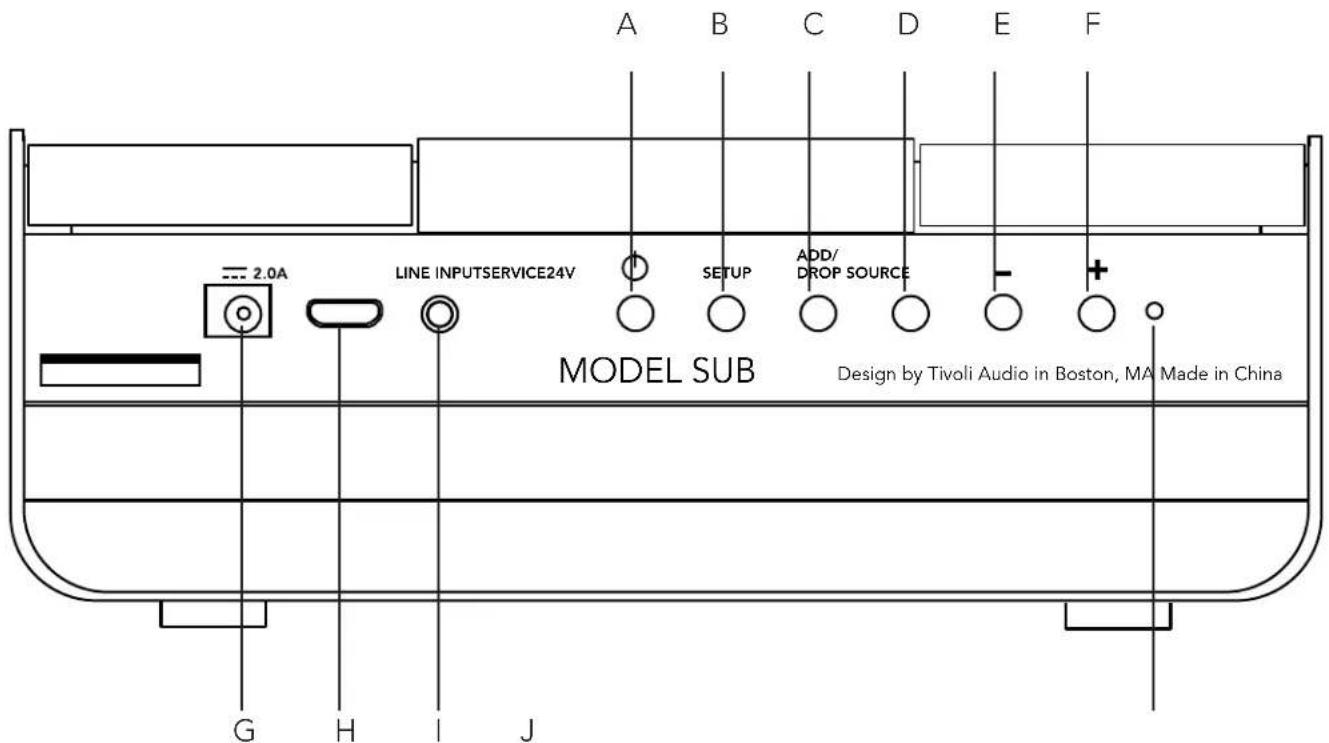
A. EIN-/AUSTASTE: Drücken Sie diese Taste, um das Gerät einzuschalten. Halten Sie sie gedrückt, um es auszuschalten.
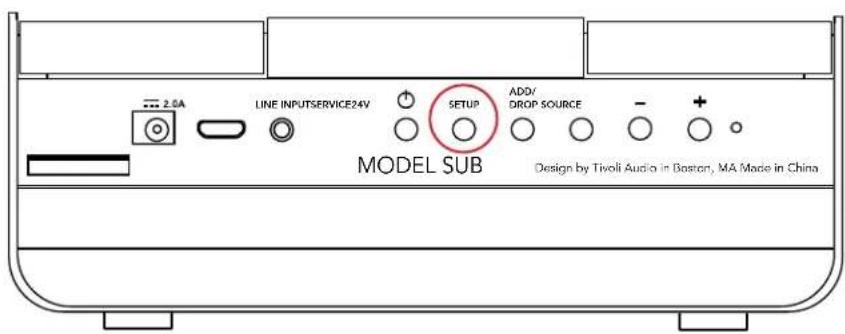
B. SETUP (EINRICHTEN): Drücken Sie diese Taste, damit der Lautsprecher mit Ihrem Heimnetzwerk verbunden werden kann.
C. ADD/DROP (HINZUFÜGEN/ENTFERNEN): Wenn der Lautsprecher mit einer Gruppe verbunden ist, wird er durch Drücken und Halten dieser Taste wieder aus der Gruppe entfernt. Wenn der Lautsprecher nicht mit einer Gruppe verbunden ist, wird dieser durch Drücken der Taste mit der nächsten verfügbaren Gruppe verbunden. Weitere Informationen finden Sie im Abschnitt zur Taste „Add/Drop“ (Hinzufügen/Entfernen) dieses Handbuchs.
D. SOURCE (QUELLE): Tippen Sie auf diese Taste, um zwischen den Audioquellen zu wechseln. Die Audioquelle wird durch die Farbe der LED angezeigt. Wenn sich das Gerät im Bluetooth-Modus befindet und die LED bereits blinkt, halten Sie diese Taste eine Sekunde lang gedrückt, um den Kopplungsmodus zu aktivieren. Leuchtet die LED durchgehend, halten Sie die Taste so lange gedrückt, bis die LED zu blinken beginnt.
LED in Grün – WLAN-Modus
E. LAUTSTÄRKE -: Drücken Sie diese Taste, um die Lautstärke zu verringern.
F. LAUTSTÄRKE +: Drücken Sie diese Taste, um die Lautstärke zu erhöhen.
G. Gleichstromversorgung: Schließen Sie Ihren Tivoli Netzadapter an, um den Akku aufzuladen oder Ihre Lautsprecher mit Strom zu versorgen. Verwenden Sie ausschließlich das mit diesem Produkt gelieferte Netzteil.
H. SERVICE: Diese Service-Schnittstelle ist nur für autorisierte Tivoli Audio Service-Mitarbeiter bestimmt.
I. LINE INPUT (AUX-EINGANG): Line-in für einen traditionellen Empfänger.
J. LED
W-LAN-Modus
Einrichtung
So verbinden Sie Ihr Gerät mit Ihrem privaten W-LAN-Netzwerk.
- Mit Einschaltknopf Gerät einschalten.
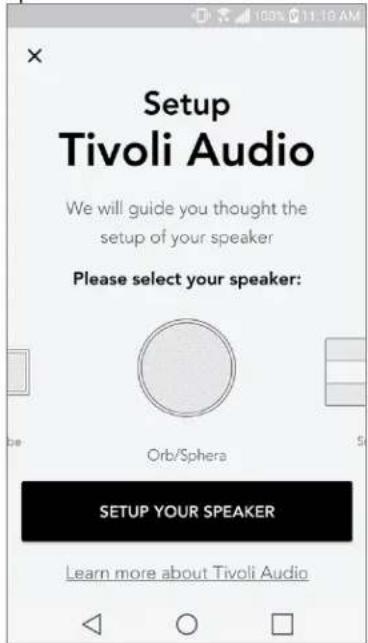
- Laden Sie die Tivoli-Audio-W-LAN-App herunter und öffnen Sie sie.
- Links/rechts scrollen, um Ihren Lautsprechertyp auszuwählen.
- Drücken Sie an der Rückwand des Gerätes den "SETUP"-Knopf, dann klicken Sie auf "Weiter".
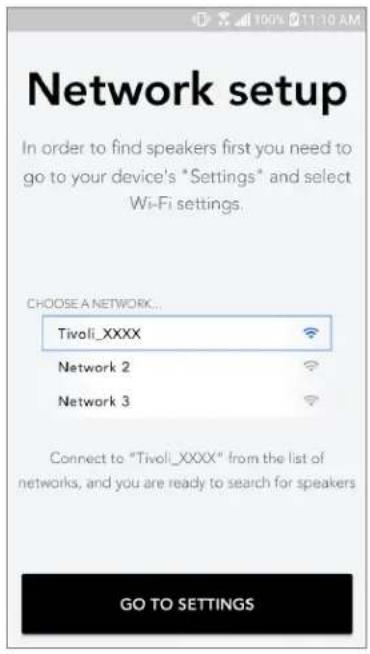
- "Einstellungen" auswählen. Hier rufen Sie Ihre W-LAN-Netzwerke ab, die Sie mit dem Gerät verbinden.
- "Tivoli_XXXXXXX" auswählen. Nachdem Sie Ihr Gerät mit dem Tivoli-Netzwerk verbunden haben, wenden Sie sich wieder der o. g. App zu.
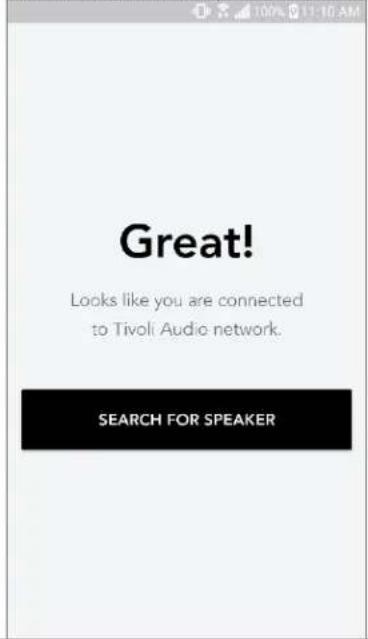
- Sie sollten nun mit dem Gerät verbunden sein. "Lautsprecher suchen" auswählen, um Ihre W-LAN-Einstellungen einzugeben.
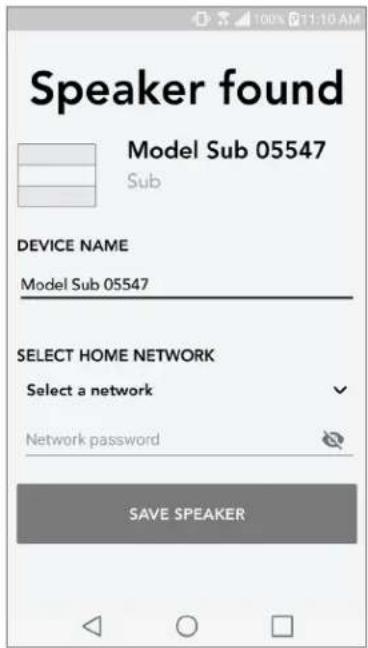
- Im Dropdown-Menü: W-LAN-Netzwerk auswählen, mit dem Sie das Gerät verbinden. Dann Pass-
wort eingeben. Wichtig: Nur 2,4-GHz-Netzwerke sind geeignet. 5-GHz-Netzwerke sind nicht mit Tivoli-Audio-Produkten kompatibel. Nach Eingabe der W-LAN-Daten: "Lautsprecher speichern" auswählen.
- Nach dem Sie Ihre W-LAN-Daten im Lautsprecher gespeichert haben, können Sie eine Zone(-
Bereich) einrichten. Ihr Lautsprecher stellt innerhalb von ca. 30 Sekunden eine Verbindung zu Ihrem W-LAN-Netzwerk her.
Wichtig: Ist das Setup nicht vollständig und Sie erhalten eine Nachricht über eine gescheiterte
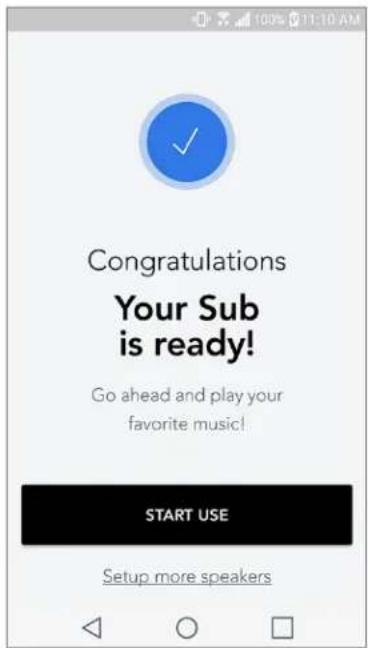
Verbindung, wiederholen Sie Schritt 1-9.
Einen Bereich/eine Zone erstellen
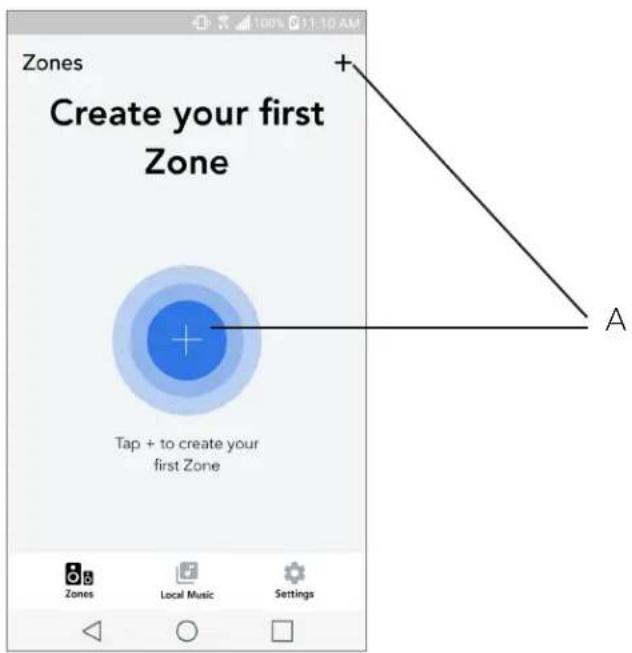
A. Ein Bereich/eine Zone wird erstellt. Diese Zone kann aus mindestens einem Lautsprecher bestehen.
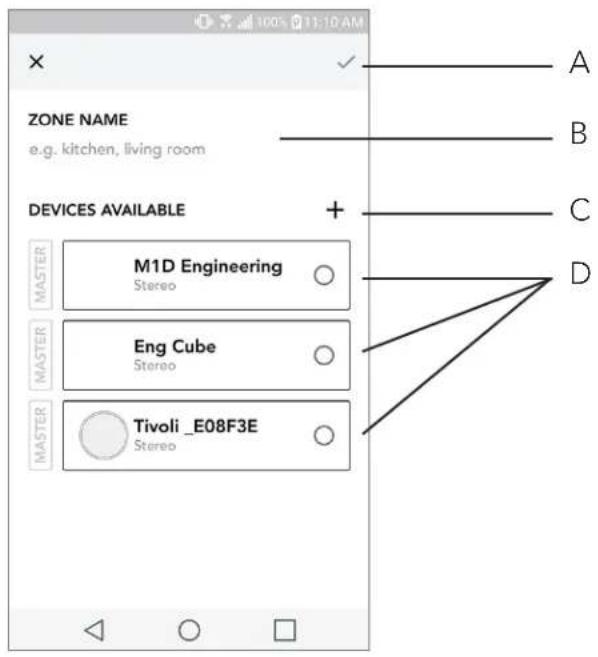
Lautsprecher für einen Bereich auswählen
text_image
ZONE NAME e.g. kitchen, living room DEVICES AVAILABLE + MASTER M1D Engineering Stereo ○ MASTER Eng Cube Stereo ○ MASTER Tivoli _E08F3E Stereo ○ A B C DA. Änderungen speichern
B. Zone mit Namen bezeichnen
C. Setup-Seite wird aufgerufen, um einen zusätzlichen Lautsprecher hinzuzufügen
D. Lautsprecher für die Zone auswählen
Anzeige aller Zonen
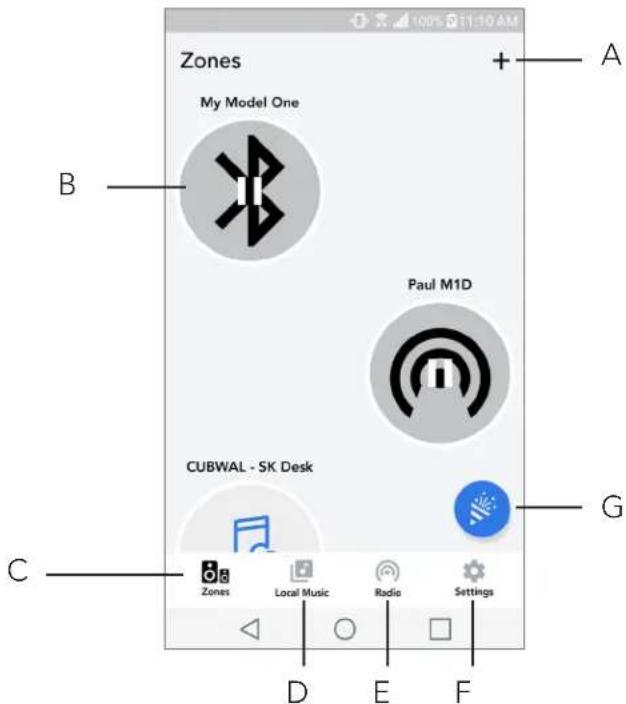
A. Neue Zone erstellen
B. Auswählen, um Zone zu öffnen
C. Alle Zonen auf Bildschirm anzeigen
E. Auf Telefon/Tablet gespeicherte Musiktitel anzeigen, die in einer Zone abgespielt werden sollen UKW/DAB-Radio als Quelle für eine Zone auswählen, in der Model Sub verfügbar ist.
F. Setup-Seite abrufen
G. DIn eine Zone ziehen, um den Party-Modus zu aktivieren.
Seite mit den Abspielgeräten für eine Zone abrufen
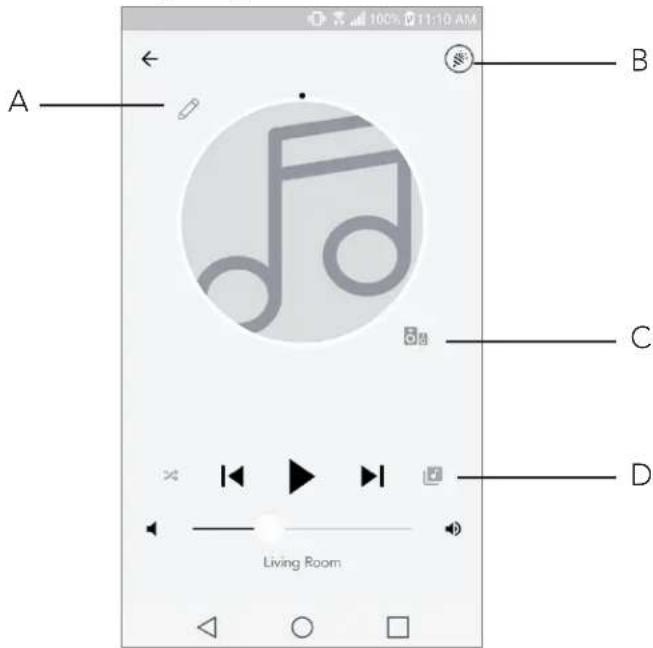
text_image
A B C D Living RoomA. Namen d. Zone ändern
B. Party-Modus wird aktiviert. Alle aktiven Lautsprecher spielen die Titel ab
C. Lautsprecher-Liste einer Zone abrufen
D. Musik-Quellspeicher für eine Zone auswählen. Manche Quellspeicher sind nur durch die Eingabe von Nutzerdaten zugänglich
Lautsprecher-Liste einer Zone
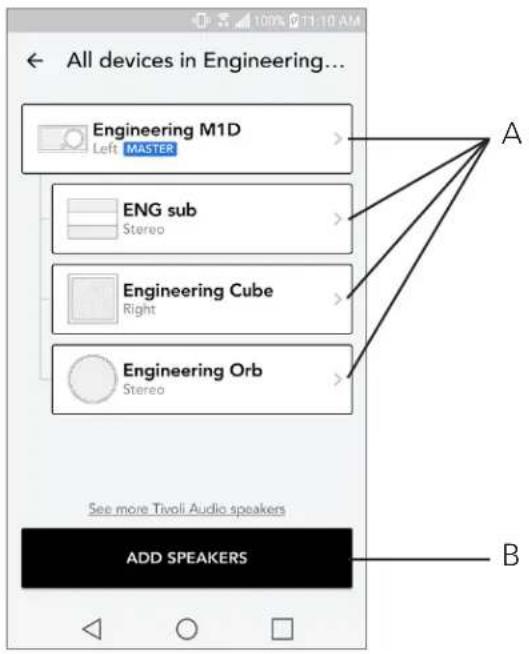
A. Lautsprecher anklicken, um dessen Details abzurufen.
B. Anklicken, um Lautsprecher einer Zone hinzuzufügen.
Seite mit Lautsprecher-Details abrufen
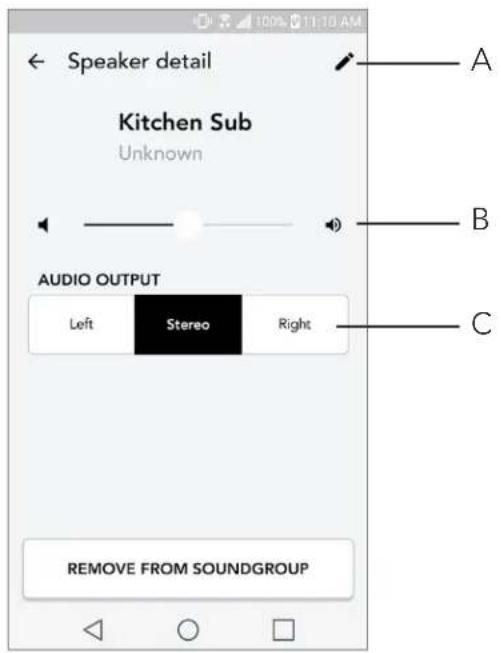
text_image
Speaker detail Kitchen Sub Unknown AUDIO OUTPUT Left Stereo Right A B C REMOVE FROM SOUNDGROUPA. Namen ändern
B. Lautstärke der Lautsprecher anpassen
C. Lautsprecher als "Rechtskanal", "Linkskanal" oder "Stereo" einstellen
Quellen
Musik-Quellspeicher für eine Zone auswählen. Manche durch Apps zugängliche Quellspeicher sind nur durch die Eingabe von Nutzerdaten zugänglich Für weitere Informationen über das Abspielen des DAB/UKW-Radios oder Bluetooth über W-LAN sind die entsprechenden Kapitel zur Kenntnis zu nehmen.
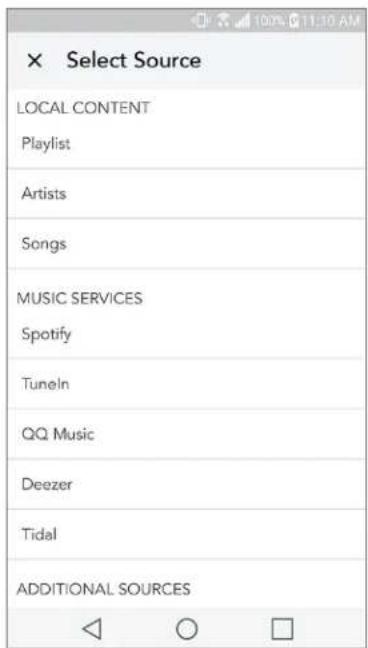
text_image
× Select Source LOCAL CONTENT Playlist Artists Songs MUSIC SERVICES Spotify Tuneln QQ Music Deezer Tidal ADDITIONAL SOURCESMusik-Anzeigebildschirm (nur für örtlich gespeicherte Inhalte)
Rufen Sie vor Ort gespeicherte Musiktitel ab - direkt von Ihrem Telefon oder Tablet.
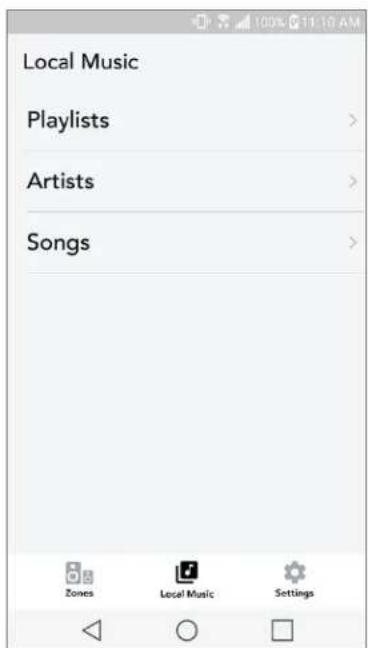
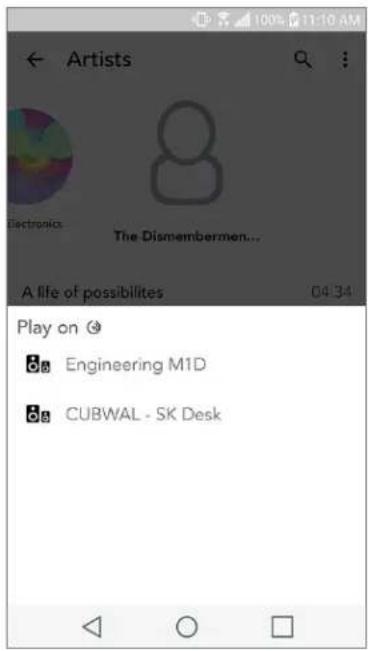
Hinweis: Nach der Auswahl eines Musiktitels zum Abspielen wird die App Sie auffordern, einen Abspielbereich (Zone) auszuwählen.
A. Eingerichtete Lautsprecher anzeigen lassen
B. Nutzerdaten für Musikdienste verwalten
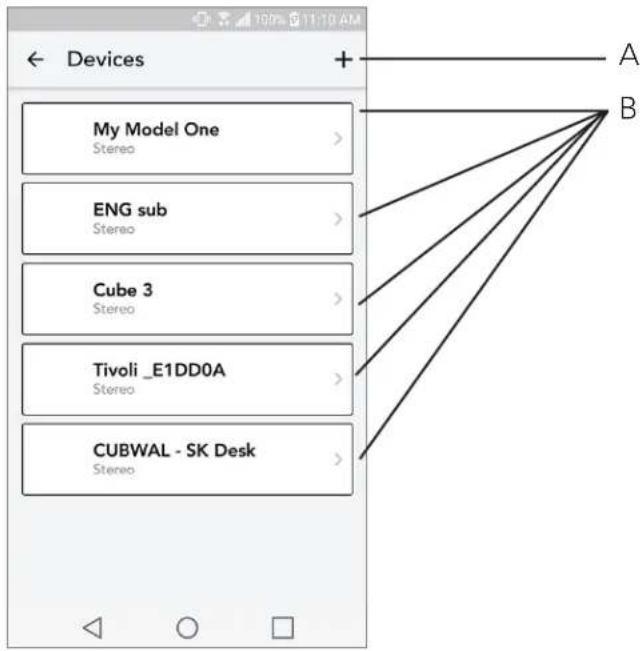
Geräte anzeigen lassen
text_image
Devices My Model One Stereo ENG sub Stereo Cube 3 Stereo Tivoli _E1DD0A Stereo CUBWAL - SK Desk Stereo + A BA. Neuen Lautsprecher einrichten
B. Lautsprecher-Daten und -Konfiguration abrufen
Seite für Konfiguration der Lautsprecher abrufen
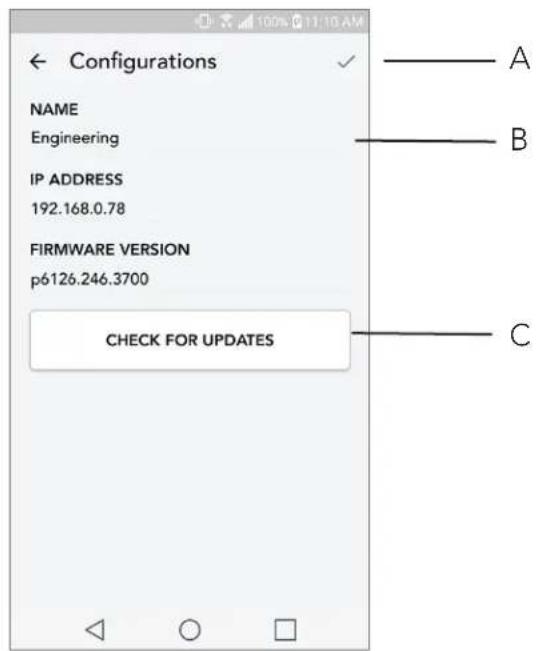
A. Auswählen, um Bezeichnung des Lautsprechers zu ändern und zu speichern
B. Auswählen, um Bezeichnung des Lautsprechers zu ändern
C. Nach aktueller Firmware suchen oder gespeicherte Firmware wiederholt installieren
Firmware aktualisieren
Die Software Ihres Geräts wird regelmäßig aktualisiert. Die beste Möglichkeit dies zu tun, direkt nach dem Kauf sowie alle vier Monaten nach neuen Updates zu suchen. Sie werden über Ihre App entsprechend informiert - oder Sie rufen die Informationen über die Konfigurations-Seite für die Lautsprech- er ab.
Updates prüfen:
- Wählen Sie "Einstellungen", dann "Geräte".
- Geräte werden aufgelistet, für die ein Firmware-Update erforderlich ist. Wählen Sie das Gerät, dessen Software Sie updaten wollen.
- Auf der jeweiligen Seite des Geräts "Updates prüfen"
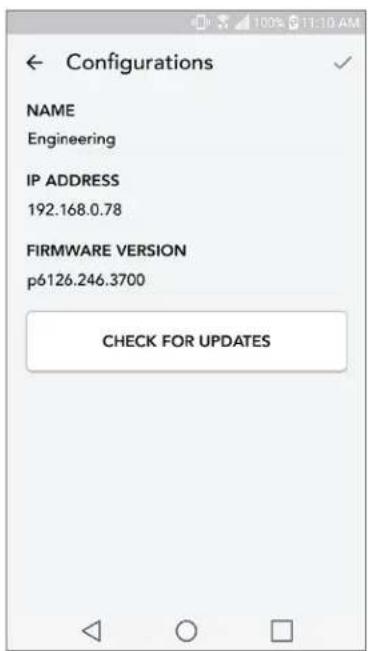
- Besteht Aktualisierungsbedarf, zeigt der Button den Text "Firmware aktualisieren" an. Andernfalls wird "Firmware wiederholt installieren" angezeigt. Letzteres ist nur nach Anweisung eines Kundenberaters durchzuführen.
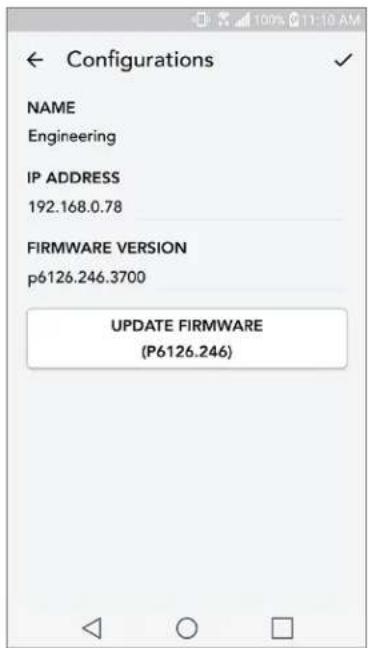
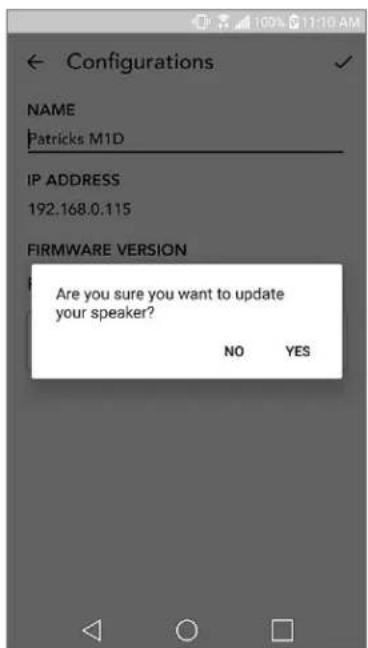
text_image
Configurations NAME Engineering IP ADDRESS 192.168.0.78 FIRMWARE VERSION p6126.246.3700 UPDATE FIRMWARE (P6126.246)- Update-Einleitung der Firmware bestätigen.
- Der Download und die Installation des Firmware-Update wird angezeigt. Danach wird die Mitteilung wie unten angezeigt. Schalten Sie Ihr Gerät wieder ein und es ist betriebsbereit.
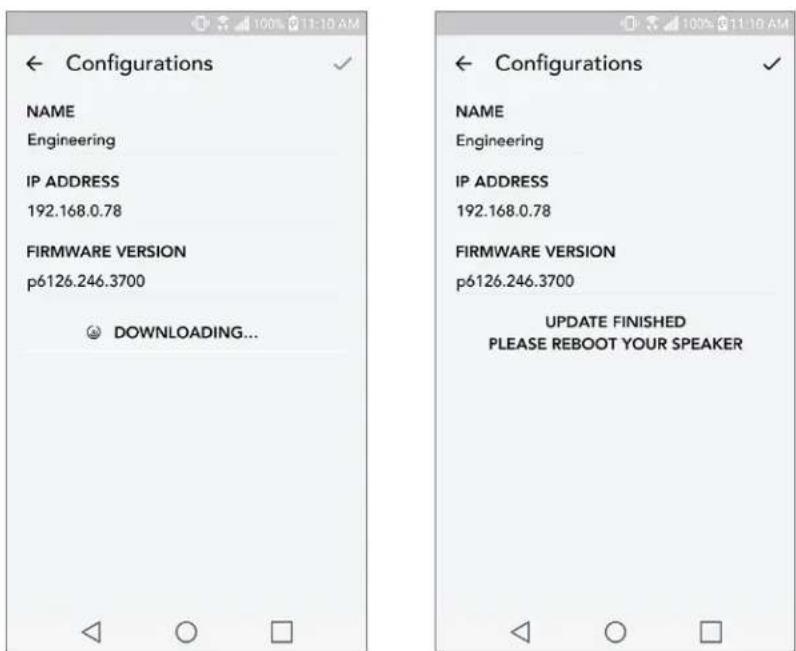
text_image
Configurations NAME Engineering IP ADDRESS 192.168.0.78 FIRMWARE VERSION p6126.246.3700 DOWNLOADING... Configurations NAME Engineering IP ADDRESS 192.168.0.78 FIRMWARE VERSION p6126.246.3700 UPDATE FINISHED PLEASE REBOOT YOUR SPEAKERPflege
Reinigen Sie die Rückwand und den Holzschrank mit einem trockenen Tuch. Mit Fusselrollern kann der Stoff vorne gereinigt werden. Nicht dem Wasser aussetzen.
Fehlerbehebung und häufig gestellte Fragen (FAQ)
Fehlerbehebung
-
Angezeigt wird: "Verbindung zu W-LAN herstellen". Ihr Lautsprecher hat Probleme beim Aufbauen einer zuvor eingerichteten Netzwerkverbindung. Überprüfen Sie, ob die Netzwerkverbindung noch immer aktiv ist. Wenn das Netzwerk noch immer aktiv ist, versuchen Sie den Lautsprecher aus- und wieder einzuschalten. Sollte dies nicht funktionieren, versuchen Sie es mit einer Zurücksetzung auf Werkseinstellungen (halten Sie die beiden Knöpfe „Setup“ und „Party Mode“ drei Sekunde lang gedrückt) und wiederholen Sie den Einrichtungsvorgang für diesen Lautsprecher.
-
Angezeigt wird: "W-LAN-Setup aktiviert". Ihr Lautsprecher ist nicht auf kabelloses Netzwerk eingestellt und befindet sich im Konfigurationsmodus. Folgen Sie den Konfigurationsanweisungen der Schnellen Konfigurationsanleitung oder des Online-Handbuchs.
-
Ich finde mein WLAN-Netzwerk nicht, dass in der Tivoli-App aufgelistet wird. Stellen Sie sicher, dass Ihr Wireless Access Point oder Ihr WLAN-Router mit Strom versorgt wird und mit dem Internet verbunden ist. Überprüfen Sie, dass die WLAN-Bandbreite auf üblichen 2,4GHz eingestellt ist. Die Frequenz 5GHz wird nicht unterstützt. Stellen Sie sicher, dass Ihr Gerät mit dem
WLAN-Netzwerk verbunden ist. Schließen Sie die Tivoli Audio-App und öffnen Sie die App daraufhin erneut. Sie sollten jetzt in der Lage sein, das WLAN-Netzwerk zu sehen.
- Die aus meinem Lautsprecher kommende Musik klingt irgendwie unausgewogen und nicht ausbalanciert. Um die Balance zu überprüfen, öffnen Sie die Tivoli-App, wählen Sie dann „Zone“ und „Lautsprecher“. Wählen Sie den/die von Ihnen verwendeten Lautsprecher aus. Wenn Sie nur einen Lautsprecher verwenden, überprüfen Sie, dass dieser Lautsprecher auf Stereo eingestellt ist. Wenn Sie zwei Lautsprecher verwenden, bestätigen Sie, dass die Lautstärkelevel identisch sind und dass beide auf Stereo oder auf Links/Rechts eingestellt sind, falls Sie sie als Stereopaar verwenden. Wenn Sie zwei Lautsprecher verwenden, bestätigen Sie, dass alle auf Links und Rechts eingestellten Lautsprecher als Paare existieren (es müssen gleich viele „linke“ und gleich viele „rechte“ Lautsprecher existieren).
- Ich habe die Lautsprecher eingestellt, aber das Model Sub-Gerät wird nicht in der App auf-gelistet. LED auf der Geräterückwand muss dauerhaft grün leuchten. Schalten Sie den Strom des Lautsprechers aus, indem Sie den Power-Knopf auf der Rückseite gedrückt halten, bis die LED-Leuchte rot blinkt. Drücken Sie dann den Power-Knopf erneut, um den Lautsprecher anzuschalten. App neu starten. Leuchtet die LED des Lautsprechers grün und dauerhaft, rufen Sie den Lautsprecher erneut im Fenster "Neu abspielen" ab. Blinkt die grüne LED, s. Fehlerbehebung Nr. 1/Nr. 2.
- Ich spiele Spotify, aber der Lautsprecher wird über mein Telefon übertragen. Öffnen Sie die Spotify-App. Während des Abspielens eines Titels wird über die App unten der Text "Verfügbare Geräte" angezeigt. "Master"-Lautsprecher Ihrer Zone auswählen und die Musik wird über das Tivoli-System übertragen. Weitere Infos entnehmen Sie dem Spotify-Handbuch (Lieferumfang), der Schnellanleitung sowie dem Online-Handbuch.
- Ich spiele Spotify ab, aber ich kann die Anzeige „Available Devices / Verfügbare Geräte“ am unteren Ende der App nicht finden. Stellen Sie sicher, dass Sie einen Premiumkonto von Spotify verwenden. Für mehr Informationen, sehen Sie sich bitte die Anleitung „Spotify Connect“ an, die Ihrem Lautsprecher beiliegt, oder besuchen Sie Spotify.com. Wenn Sie ein Premiumkonto von Spotify verwenden, stellen Sie sicher, dass der Lautspecher mit Ihrem WLAN-Netzwerk verbunden ist, und starten Sie dann die Spotify-App neu.
- Apple-Music oder Google-Play werden nicht über die App aufgelistet. Kein Problem! Stellen Sie den Bluetooth-Modus ein. Verbinden Sie Ihr Medium per Bluetooth mit Ihrem Model-One-Digital-Gerät. Wenn Sie Musik über mehrere Lautsprecher abspielen wollen, nutzen Sie die Funktion "Bluetooth über W-LAN".
- Das Gerät ist eingeschaltet, ich höre aber keinen Klang. Erhöhen Sie die Lautstärke (Knopf vorne). Sie können außerdem die Lautstärke via Tivoli-App überprüfen. Überprüfen Sie als Nächstes die Lautstärke Ihres Telefons. Stellen Sie sicher, dass es an ist, und versuchen Sie, die Lautstärke zu erhöhen. Nichts darf Ihr Gerät von oben berühren - dieser Bereich ist so sensibel, dass die "Pausen"-Funktion aktiviert wird. Betätigen Sie "Pause" und spielen Sie dann wieder Titel von Ihrem Quellgerät ab - Ihr drahtloses Netzwerk stand ggf. unter einer Fehlfunktion, die sich auf den Betrieb sämtlicher Ihrer Geräte auswirkte.
- Mein Lautsprecher reagiert nicht. Führen Sie eine Zurücksetzung auf Werkseinstellungen durch. Halten Sie die beiden Knöpfe „Einstellungen“ und „Partymodus“ des Lautsprechers drei Sekunden lang gedrückt. Die LED-Leuchte wird sich rot färben. Drücken Sie den Power-Knopf. Der Lautsprecher wurde jetzt auf Werkseinstellungen zurückgesetzt. Reagiert er immer noch nicht, Stromquelle (Batterie/Netzstecker) abklemmen und wieder anschließen.
Häufig gestellte Fragen
- Wie kann ich auf meinem neuen Model Sub-Gerät Musik abspielen? Dies ist über W-LAN (Tivoli-App), Bluetooth oder über den AUX-Eingang auf der Rückseite des Geräts möglich. Weitere Infos bieten die Schnellanleitung oder das Online-Handbuch.
- Wo finde ich die App? Die App ist im iOS-Apple-Store sowie im Google-Play-Store zu finden.
- Welche Stromquelle ist die richtige? Das Gerät wird durch eine 12-V-Stromversorgung gespeist. Optional kann auch ein wiederaufladbares Batterie-Paket verwendet werden (nicht im Lieferumfang).
- Kann mein Gerät über ein öffentliches W-LAN-Netzwerk betrieben werden? Ja. Die Signalstärke und die Streaming-Kapazitäten hängen jedoch von der Anzahl der anderen über dieses gleiche Netzwerk betriebenen Geräte ab.
- Kann ich meine Tivoli-Produkte, deren W-LAN nicht aktiviert ist, mit der neuen ART-Produktpalette verbinden? Ja! Mit der neuen ConX können Sie jedes Tivoli-Audio-Produkt in einen W-LAN-Lautsprecher umwandeln. Dann kann es drahtlos mit Ihrem Model Sub verbunden werden.
- Kann ich meinen Laptop oder Computer mit meinem Model Sub-Gerät verbinden? Nur Telefone und Tablets können derzeit verbunden werden. Dies kann sich jedoch zukünftig ändern. Eine Verbindung kann jedoch per Bluetooth/per AUX-Eingang hergestellt werden.
- Welche Services werden von dem ART-System durch Tivoli Audio unterstützt? Spotify, Tidal, Deezer, QQ Music, Tune In, Netzwerk-Geräte/Server und örtlich gespeicherte Inhalte können über die App abgerufen werden. Andere Dienste können per Bluetooth/W-LAN abgerufen werden. Ihr Online-Handbuch enthält unter dem Abschnitt "Bluetooth über W-LAN" die erforderlichen Infos.
- Wie reinige ich mein Gerät? Wir empfehlen Ihnen bei der Reinigung des Holzlacks ein trockenes Tuch. Das Gewebe kann mit einem Fusselroller gereinigt werden.
- Kann ich verschiedene ART-Produkte drahtlos verbinden? Ja! Alle Lautsprecher, die Sie über Ihr W-LAN-Netzwerk entsprechend konfigurieren, können drahtlos verbunden werden. Die ausgewählten Systeme werden einer Zone zugeordnet, an die Sie im Gesamten Musik übertragen können. Weitere Infos bieten die Schnellanleitung oder das Online-Handbuch.
- Kann ich mehrere Quellen gleichzeitig abspielen? Ja! Sie können so viele Quellen besitzen, wie sie Lautsprecher haben. Jede Zone kann unterschiedliche Quellgeräte abrufen.
- Ist eine bestimmte Internet-Übertragungsgeschwindigkeit oder ein bestimmter Router zur Nutzung meines Geräts erforderlich? Eine Breitbandverbindung über einen 2,4-GHz-Router ist erforderlich. Dies entspricht der Norm in vielen Wohnungen. Die Frequenz 5GHz wird derzeit nicht unterstützt.
Índice
Bienvenida....61
Firmware updaten 131
Zorg 133
Stage 5 (1. Jan. 2019)
Test Standard
PPP 11005E:2013
EN 50564:2011
Signed:

text_image
011 NName: Sam Herec