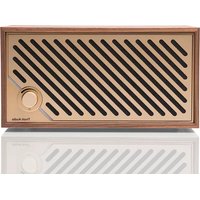
ORB - Trådløs høyttaler TIVOLI AUDIO - Gratis bruksanvisning og manual
Finn enhetens veiledning gratis ORB TIVOLI AUDIO i PDF-format.



Brukerspørsmål om ORB TIVOLI AUDIO
0 spørsmål om dette apparatet. Svar på dem du kjenner, eller still ditt eget.
Still et nytt spørsmål om dette apparatet
Last ned instruksjonene for din Trådløs høyttaler i PDF-format gratis! Finn veiledningen din ORB - TIVOLI AUDIO og ta den elektroniske enheten tilbake i hendene. På denne siden er alle dokumenter som er nødvendige for bruken av enheten din publisert. ORB av merket TIVOLI AUDIO.
BRUKSANVISNING ORB TIVOLI AUDIO
(1) Ekstern strømforsyning og tilhorende stik
Kontakt forhandleren aller Tivoli Audio, hvis nogle af disse dele mangler.
Din Orb kan fungere som en selvstaendig Bluetooth-hojttiler.
Inn holdsfortegnelse
Velkommen 179
Funksjonsguide 180
Topppanel. 180
Bunnpanel 181
WiFi-modus 182
Oppsett 182
Lage en sone 185
Velg hoyttaler ellher hoyttalere til en sone 186
Side for sone-avspilling 188
Hoyttalerlste sone 189
Hoyttalerkonfigurasjon side 194
Knappen party-modus 195
DDMS-modus 195
Bluetooth-modus 196
Paring 196
Bluetooth over WiFi 196
Aux-modus 197
Oppdatere fastvare 197
Vedlikehold 200
Feilsøking og FAQ 200
Feilsøking 200
Ofte stilte sporsmal (FAQ) 201
Velkommen

Gratulerer med kjopet! ART fra Tivoli Audio blander klassisk design med nyeste tekologi for a skape en enkel lösning for tradløs lyd i hjemmet. Innkapslet i et i trekabinett av møbelkvalitet med finish i høykvalitets Gabriel® tekstilgitter - dette kolleksjonen øker utførelsen og tekologien til Tivoli Audiosproduklinje.
Disse tradlse WiFi og Bluetooth®-aktiverte høytalere gjør det mulig med enrekke konfigurasjoner for øppfylde dine avspillingspreferanser. Enten det er en enkelt høytaler som spiller Spotify på kjokkenet, et stereopar på spisestua eller din partyspillelleste i hele hjemmet, tilbyr ART fra Tivoli Audio høytalere enkle og fleksible løsninger for ø best passer til dine omgivelser og forbedre din verden gjennom musikk. Start med en og laer hvor enkelt det er ø bygge på og matche din stil i hvert rom.
Vi vet at du er ivrig etter Å begynne Å lytte på ditt nye kjop, men for Å fã full nytte av hva encheten er i stand til, ta litt tid til Å lese gjennom dette brukerveiledningen og sikkerhetsanvisningene. Hvis du har spørsmål, ikke nøl med Å ta kontakt med forhandleren din eller Tivoli Audio.
Ta vare pà den originale pakningen i tilfelle du har behov for a sende radioen
(1) Ekstern strømforsyning og medfølgende plugged
Ta kontakt med forhandleren aller Tivoli Audio hvis en uller flere av disse delene mangler.
Veiledning for funksjoner
Topppanel

Tivoli Audio LOGO: Dette er en kapasitiv berøringskontroll under treverket. I tradløs modus vil den sette pausere / spille musikken. I Bluetooth-modus vil den skru av lyden på høytaleren.
Bunnpanel
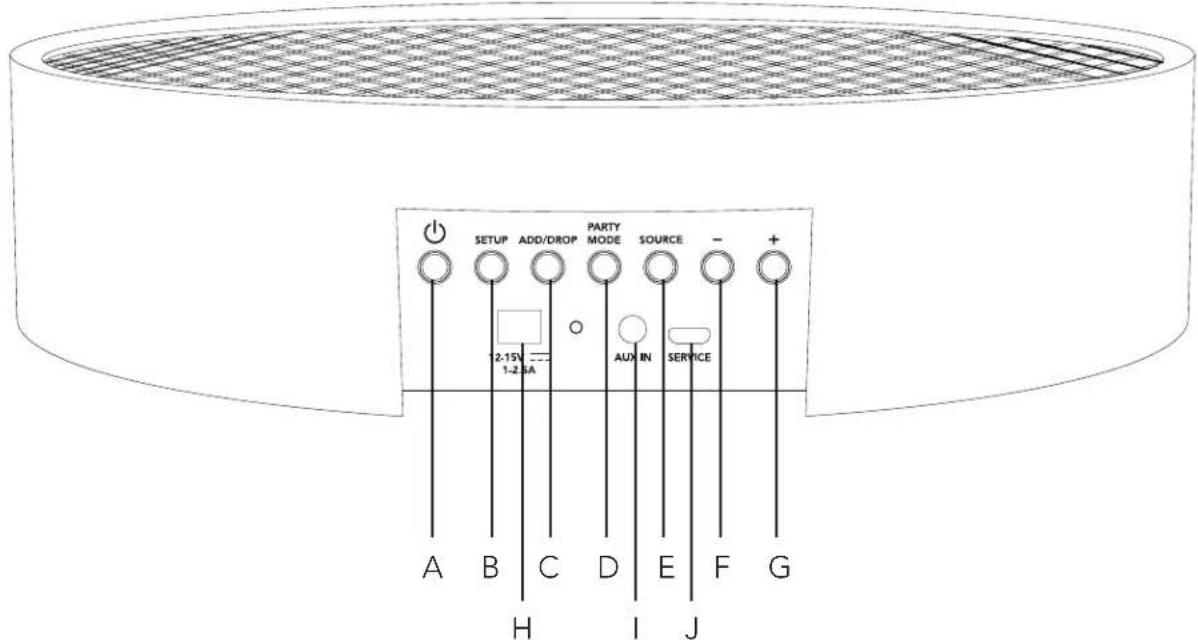
A. PÁ/AV: Trykk for á slá pá encheten. Hold for á slá av.
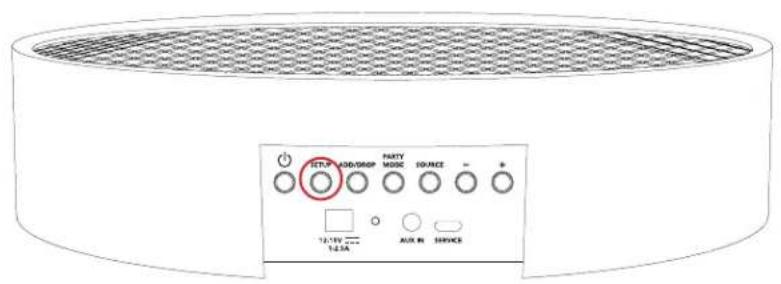
B. SETUP: Trykk for a gjore det mulig med tilkobling av hoyttaleren til hjemmenettverket.
C. ADD/DROP: Hvis høytaleren er tilkoblet en gruppe, fjernes den fra gruppen hvis/DDne knappen holds. Hvis høytaleren ikke er tilkoblet en gruppe, tilkobles den;neste tilgjengelige gruppe hvis donne knappen trykkes. Mer informasjon finnes i avsnittet "Legq til / fiern" i donne handboken.
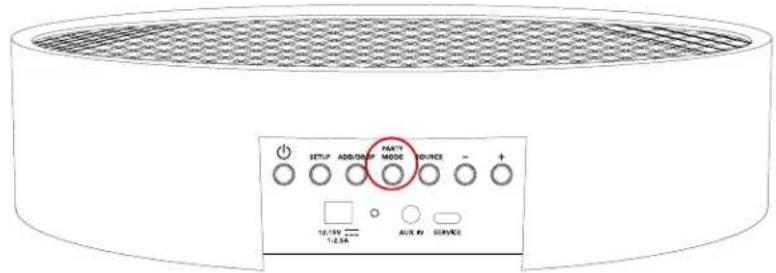
D. PARTY MODE: Hold for Å sende musikken fra这部分 høytaleren til alle andre tilkoblede høytalere. Mer informasjon finnes i avsnittet "Partymodus" i这部分 handboken.
E. SOURCE: Trykk for Å bytte mellom lydkilder. Lydkilden indikeres gjennom fargen på LED-en. For Å aktivere paringsmodus i Bluetooth-modus, holdijke knappen i ett sekund hvis LED-en allerede blinker, eller hvis den allerede lyser kontinuereglin, inntil den beginnner Å blinke.
Grönn LED - Trädløs modus
Blå LED - Bluetooth modus
Lilla LED - AUX-modus
F. VOLUM -: Trykk for a senke volumet.
G. VOLUM +: Trykk for øke volumet.
H. Likestrom: : Koble til Tivolis strömadapter for Å lade batteriet eller for Å drive høytaleren via strømnettet. Bruk kun strømforsyningen som medfolger dette produitet.
I. AUX IN: Koble til musikk direkte for en enkeltstaende opplevelse.
J. SERVICE: Serviceport. Skal kun brukes av et autorisert Tivoli servicesenter.
WiFi-modus
Oppsett
- Skru paenheten med PAnappen.
- Last ned og apne Tivoli Audio Wireless app.
- Bla venstre/hoyre pa appen for a velge typen hoyttaler du skal sette opp.
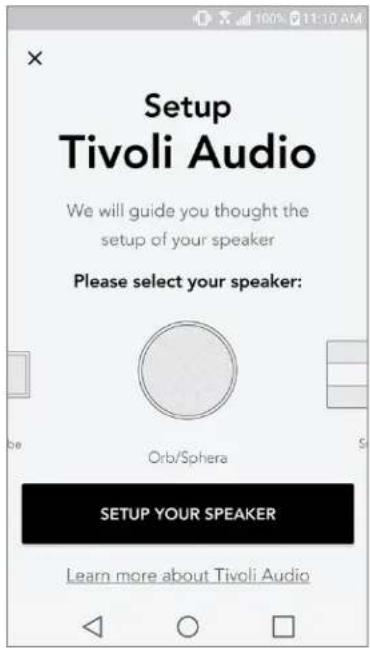
- Trykk "Setup" -knappen på baksiden av encheten, trykk deretter "Neste".
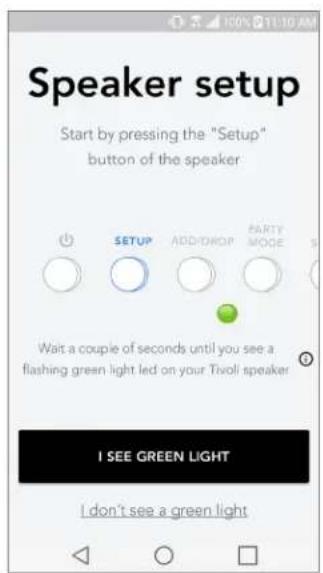
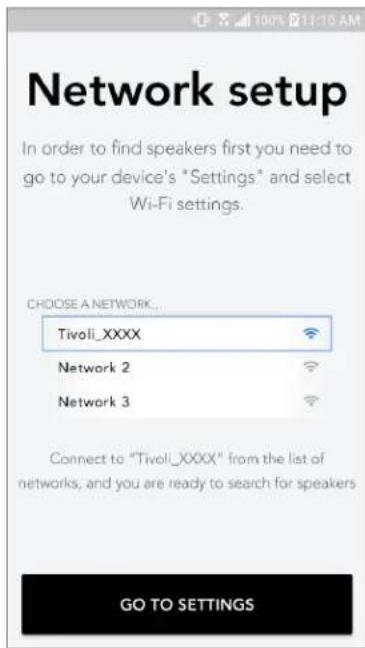
- Velg "Gà til innstlinger" for a gà til WiFi-nettverket for a koble til encheten.
- Velg "Tivoli_XXXXX" i WiFi-innstillingene. Returning til Tivoli Audio Wireless appen, etter at enheten har bekreftet tilkoblingen til Tivoli-nettverket.
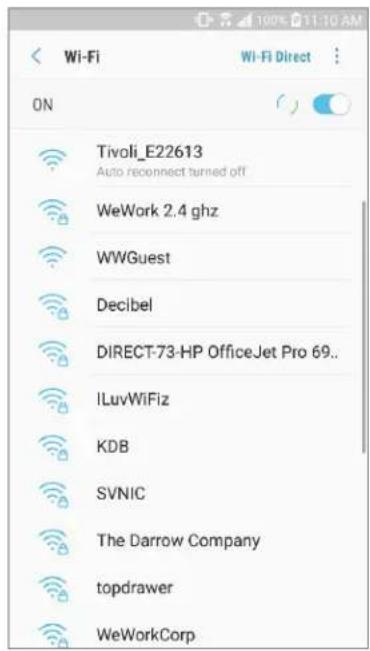
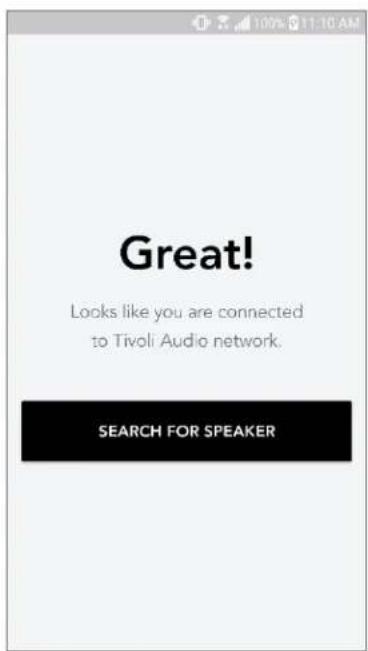
- Du bør se at du er koblet til encheten. Velg deretter "Sok fetter hoyttaler" for a skrive inn WiFi-inn-stillingene.
- I nedtrekksmenyen velger du WiFi-nettverket du skal tilkoble encheten, og skriver deretter inn pass-sordinformasjonen. Vær oppmerksom pa at det ma vare et nettverk pa 2,4 GHz, 5 GHz nettverker vanligvis ikke merket, og er/DDke kompatible medprodukter fra Tivoli Audio. Velg "Lagre høytaler" etter at du har skrevet inn informasjonen til WiFi-nettverket.
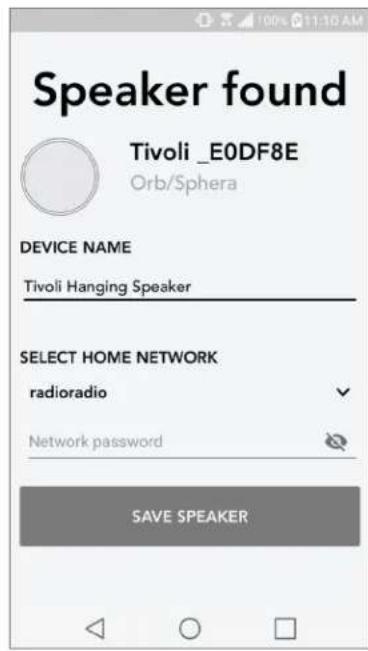
- Etter at du har lagret WiFi-innstillingene i høytaleren, er du klart til Å sette opp en sone. Det 10. tar ca. 30 sekunder for høytaleren Å koble til WiFi-nettverket.
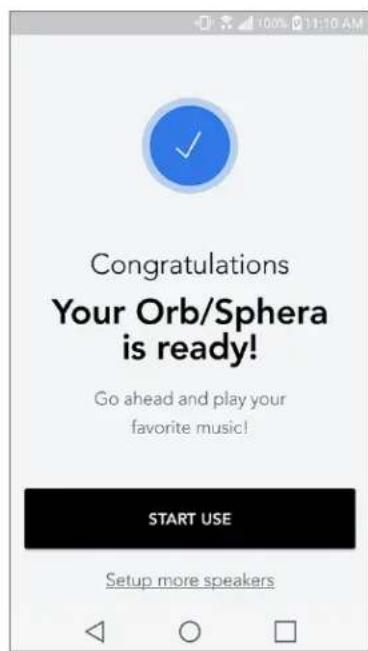
Merk: Hvis oppsettet ikke er fullfør, og du mottar en melding som sier "Tilkobling feilet", begynn på nytt og gjenta trinnene 1-9.
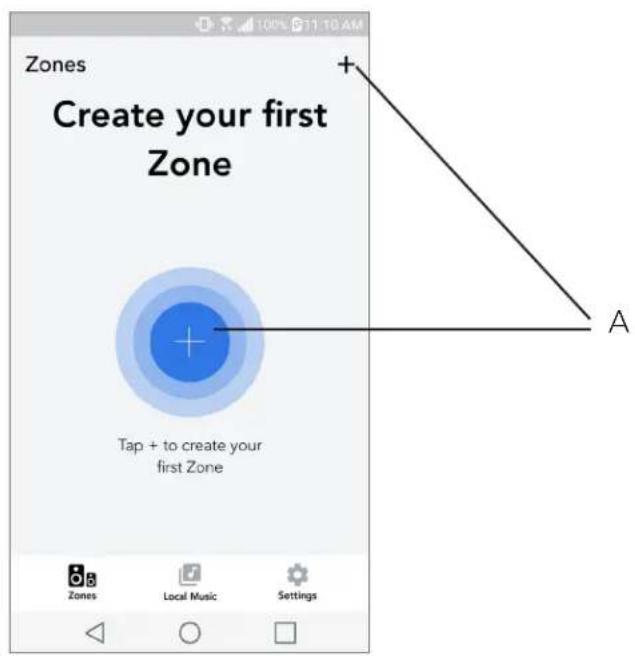
Opprette en sone
A. Oppretter en sone. Kan besta av en aller flere hoyttalere.
A. Lagrer endringer
B. Girnavtilsonnen
C. Gártil siden for oppsett for a legge til en ekstra høyttaler
D. Velg høytalere som skal inkluderes i sonen
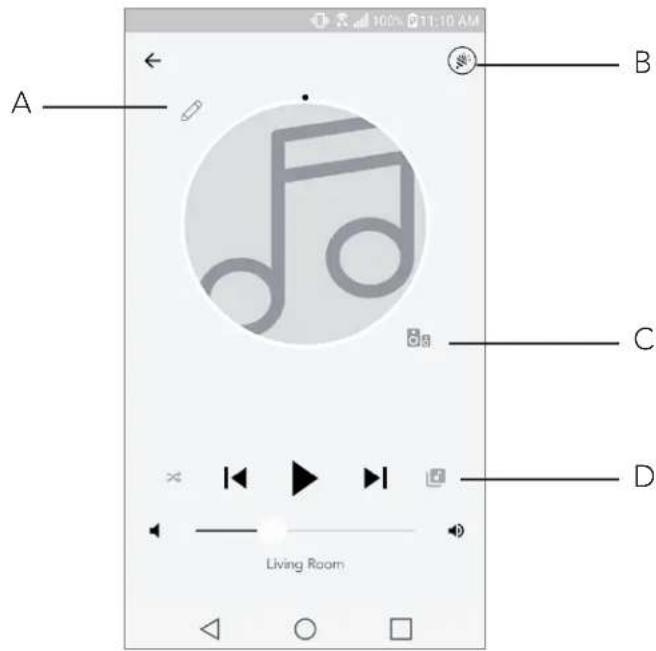
Side for sone-avspilling
A. Endrer navnet pa sonen
B. Aktiverer party-modus, alle aktive høytalere avspiller musikken
C. Går til listen over sone-høyttalere.
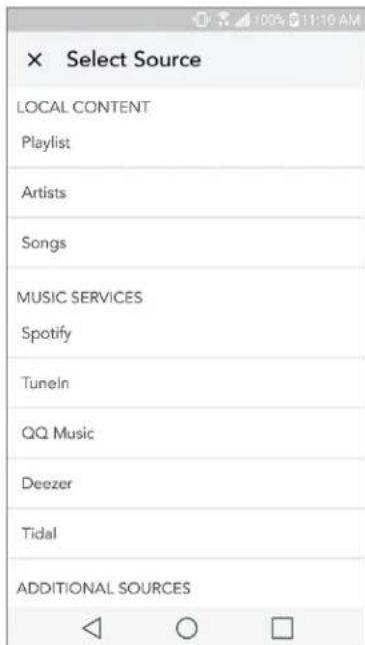
D. Velg musikk-kilde til skal avspilles pa en sone. Vær oppmerksom pa at noen apper (kilder) krever innlogging pa registrint konto.
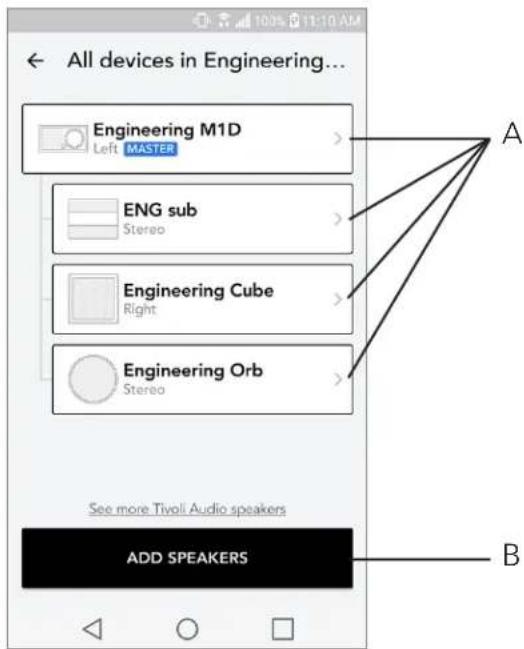
Hoyttalerliste sone
A. Trykk pa en hoyttaler for a se sider med detaljer
B. Trykk for a legge til en hoyttaler til sonen
A. Endre navn
B. Justere høyttaervolumet
C. Sett hoyttaleren til kun hoyre kanal, kun venstre kanal ell stereoutgang
Kilder
Velg musikk-kilde til skal avspilles på en sone. Vær oppmerksom på at noen apper (kilder) krever innlogging på registrert konto. For mer informasjon om avspilling av DAB/FM -radio over WiFi eller Bluetooth over WiFi, les kapitlene om DAB/FM over WiFi og Bluetooth over WiFi.
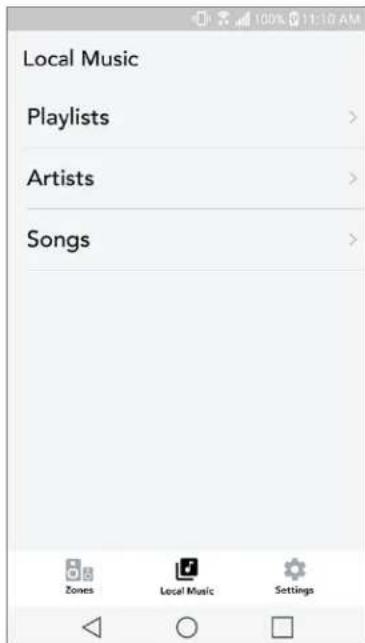
Musikkskjerm (gjelder kun lokalt innhold)
Se igjennom musikk som er lagret lokalt, direkte pa Telefonen aller nettbrettet.
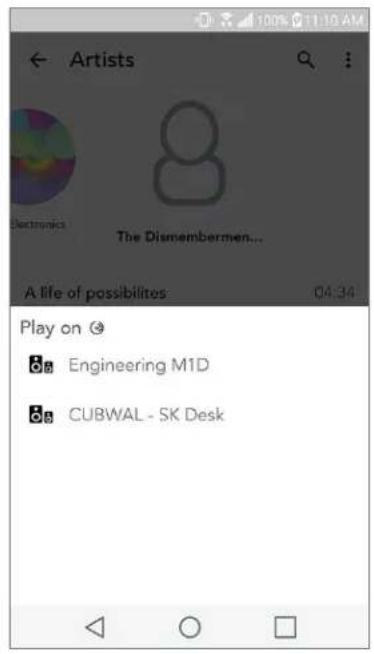
Merk: Etter at en sang er valgt for avspilling hvis du/DD he valgt en sone vil appen spRre deg om dette.
A. Se alle hoyttalerne som er med i oppsettet
B. Handtere konto-innlogging på musiktjeneste
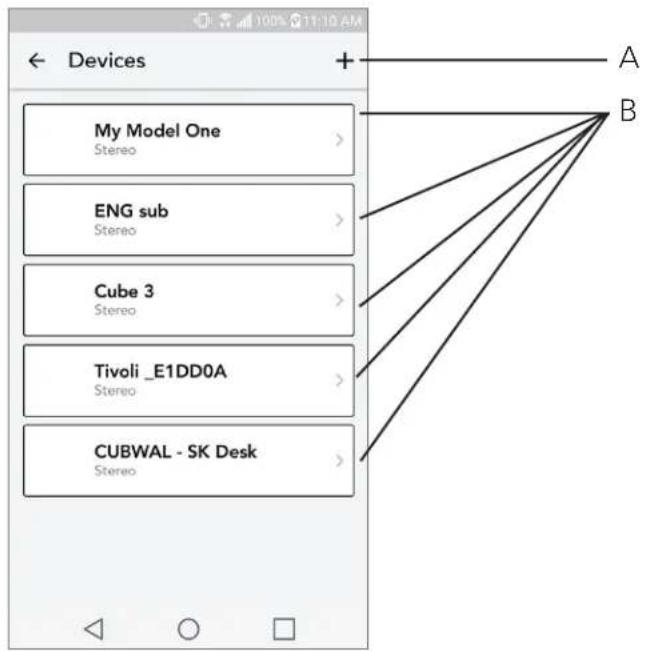
Enhetssside
A. Sett opp en ny høytaler
B. Se individuell høyttalerinformationjon og konfigurasjon
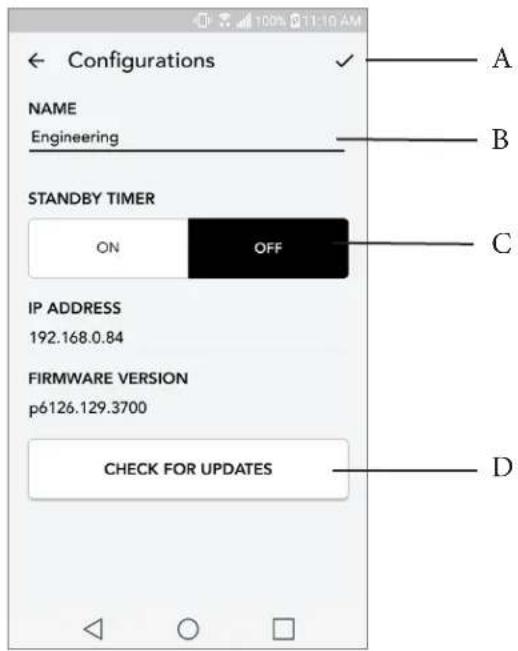
Hoyttalerkonfigurasjon side
Knappen party-modus gjør at du raskt kan sende musikk til alle ART-produktene fra Tivoli Audio du har i huset. For Å aktivere party-modus via høytaleren, trykk og hold nede knappen i tre sekunder pa encheten som avspiller musikken du ønserkringkastet av alle høytalerne. Dette ligner på partymodus-funksjonen tilgengelig på appen på skjermbildene All Zones og Zones Player.
Deaktivere partymodus pa appens All Zone -side ved a skyve ikonet ut av den fremhevede sonen.
DDMS-modus
Hvis du bruker din Orb i et område der det ikke finnes noen internett-tilkobling, men du ønsker Å spille Local Content fra Telefonen eller nettbrettet, kan du koble til din Orb med DDMS-modus.
- Trykk SETUP-knappen itre sekunder pa hoyttaleren.
- Gå til skjermbildet for tradløse nettverksinnstillinger på Telefonen eller nettbrettet, og velg "DIRECT-LBTivoli".
- Sporres det etter passord, skriv "hello123".
- Start Tivoli Audio Wireless appen pa nytt etter at du har koblet deg til "DIRECT-LBTivoli" -nettverket.
- Na kan du spille av lokalt innhold fra Telefonen eller nettbrettet pa en enkel hoyttaler. Mer musikk strømmetjenester eller noe annet som krever en Internett-ller datatilkobling ikke vil fungere.
Bluetooth-modus
Paring
Din Orb kan fungere som en enkeltstaende Bluetooth-hoyttaler.
- På høytaleren din trykker du kort på SOURCE-knappen injntil LED-en er blå.
- Hvis LED-en blinker blätt, er høytaleren allerede i paringsmodus. Hvis den/DD source-knappen inntil den begyinner Å blinke.
- Gå til Bluetooth-jinnstillinger på Telefonen eller nettbrettet ditt.
- Velg enheten som har et nayn som ligner på "Tivoli Orb!!X#"
- Nár LED-en erbla kontinuierlig, er telefonen eller nettbrettet ditt paret til høvttaleren.
- Du kan begynne Å avspille musikken din via Bluetooth.
Bluetooth over WiFi
Bluetooth over WiFi gjør det mulig Å bruke alle musikkjenester som ikke allerede er støttet i Tivoli Audio Wireless -appen, og strømme via Bluetooth på alle ART-høyttalerne fra Tivoli Audio. Dette gjør at du kan spille musikk over flere høyttalere, selv om musikkjenesten ikke er listet på kilde-skjermbildet.
- Pare høytaleren som vanlig via Bluetooth, til den høytaleren som blir "Master-høytaler" i sonen. Hvis du aldri har paret til høytaler tidligere, vil det vare nyttig Å slå av alle høytalerne unntatt den som vil vare master, inntl du har paret. Deretter kan alle høytalerne slås pa igjen.
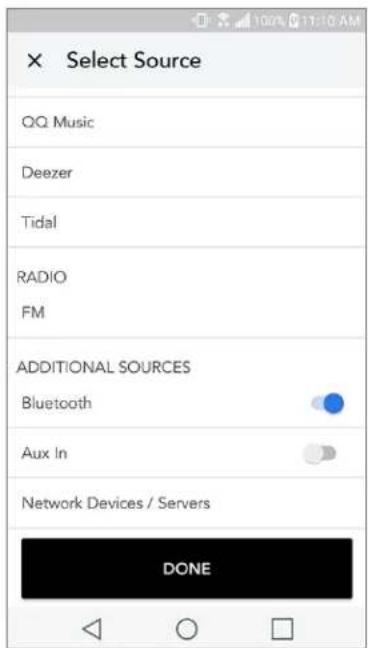
- Åpne Tivoli Wireless -appen og lag en sone med høytaleren du har paret for Å sette som "master-høytaler", legg til øvriere høytalere du ønsker Å bruke til Bluetooth-strømmingen.
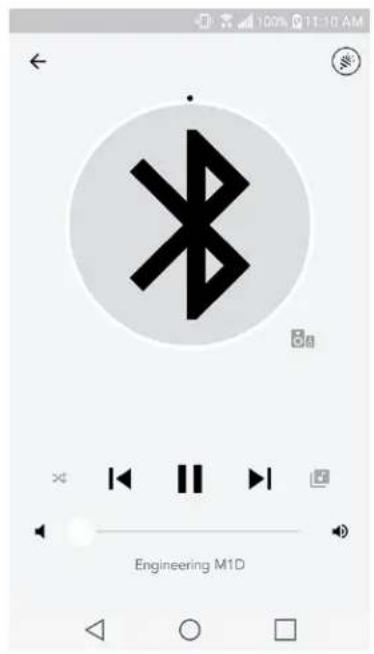
-
Forsikre deg om at Bluetooth-slideren er aktivert på kilde-skjermbildet.
-
Na vil du at Bluetooth spiller i den sonen, og bør hore musikken på alle høytalerne inkludert i sonen.
Aux-modus
Din Orb kan brukes som en enkeltstaende høytaler. Bruk ganske enkelt en 3,5mm stereokabel for Å koble til enhver linje-ller horetelefonnvåkilde i AUX-inngangen pa høytaleren. Du kan kontrollere volumet pa høytaleren vedBruk av volumknappene pa din Orb eller vedbruK av Tivoli Audio Wireless App. Merk at Orb ikke kan sende signaled som gär til AUX-inngangen til eventuelt andre høytalere. Hvis du onsker a gjore dette, se avsnittet Bluetooth over WiFi i Orb-brukerveiledningen.
Oppataterefvare
Model One Digital vil ha periodiske programvareopppateringer. Det Beste er Å sjekke,this oppdat-eringene fpreste gang du brukerproduktet, og deretter ca.hver 4.maned.Appen vil varsole om nye fastvareopppateringer,alternativt kan du kontrollere pa sideren for hoyttalerkonfigurasjon.
Sjekk for oppdateringer:
-
Pá widen for innstillinger, gà til enheter.
-
Enheter som trenger siste fastvareversjon bør være listet opp. Velg den encheten du ønsker à op-pdatere på listen.
-
Nár du er på sideren over encheter, velg "Sjekk oppdateringer".
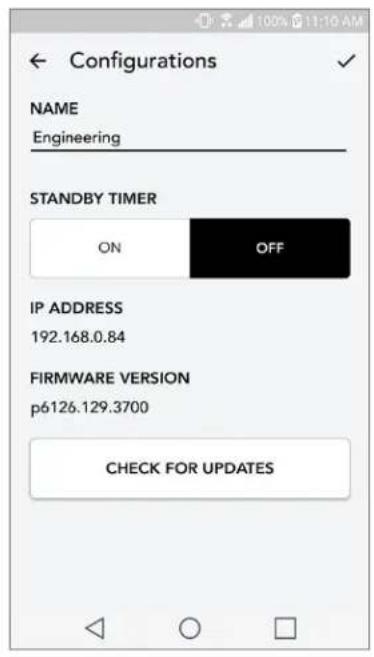
- Hvis encheten IKKE er oppdatert, vil knappen vise "Oppdater fastvare". Hvis encheten ER oppdatert, vil knappen vise "Installere fastvare på nytt". Det er/DDvendig installere fastvare på nytt, hvis du ikke instrueres om dette fra en kundebehandler fra kundeservice.
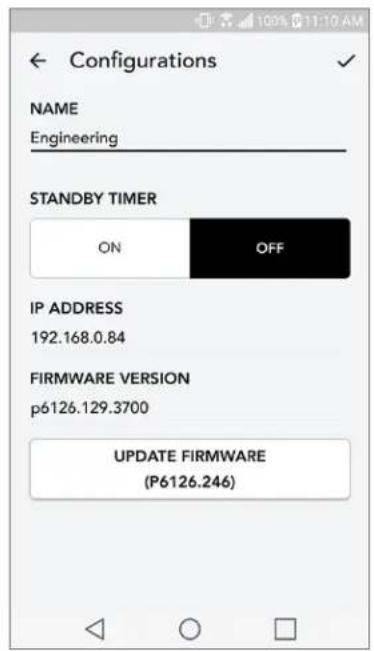
- Bekreft at du onsker à oppdatere fastvaren.
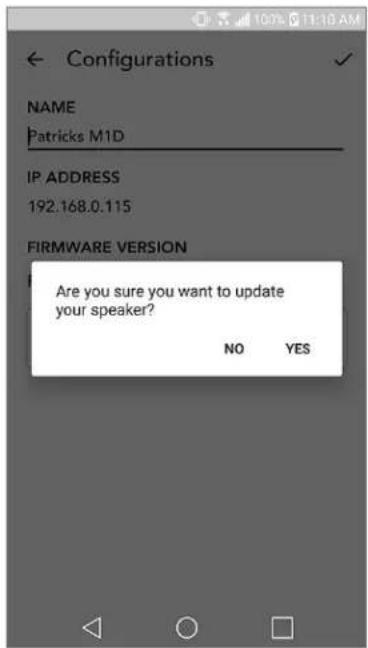
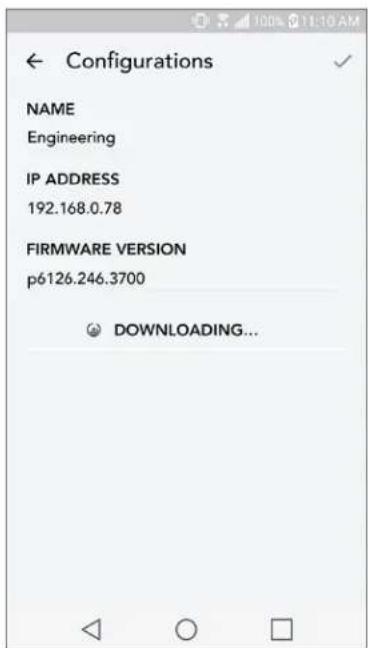
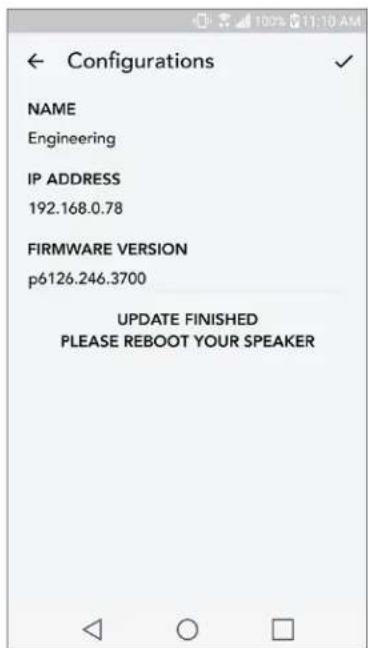
- Du vil se at encheten laster ned og installerer oppdateringen pa fastvaren. Nar oppdateringen er fullfort, vil du se meldingen nedenfor pa skjermen. Skru pa igjen encheten, og den er klartil bruk.
Vedlikehold
En tørr klut er anbefalt for a rengjore baksiden og trekabinettet på Model One Digital. En stovrulle kan brukes til a rengjore tekstilen i front. Må ikke utsettes for vann.
Feilsøking og FAQ
Feilsøking
- Skjermen viser: Koble radio til WiFi. Høytaleren har problemer med á koble til et nettverket det tidligere var tilkoblet. Kontrollere og forsikre deg om at nettverket fremdeles er aktivt. Hvis nettverket fremdeles er aktivt, forsök á slå av og på høytaleren. Hvis det ikke virker, utfør en fabrikgjenopppretting (hold nede knappene Setup og Party Mode i 3 sekunder) og gjenta oppsettet for høytaleren.
- Skjermen viser: Wireless Setup Completed. Høytaleren er ikke koblet opp i et tradløst nettverk og står i "Setup-modus". Henviser til veiledning for oppsett i enten hurtig-guiden eller online-bruk-sanvising.
- Skjermen viser: Pairing Enabled. Høytaleren er pare-modus for Bluetooth. Henviser til veiledningen for a pare Bluetooth, enten i hurtig-guiden eller online bruksanvising.
- Jeg finner ikke mitt eget tradløse nettverk (Wi-Fi) listet i Tivoli-appen. Forsikre deg om at tradløst akssesspunkt eller tradløs router er pålätt, og er tilkoblet Internett. Verifiser at Wi-Fi-båndet er satt til standard 2,4 GHz. ART-systemet støtter ikke 5 GHz. Forsikre deg om at encheten er tilkoblet eget tradløst nettverk. Lukk Tivoli Audio-appen og øpne appen på nytt. Nå bør du kunne se tilgjengelige tradløse nettverk.
- Musikken høres ubalansert ut i høyttaleren. For Å kontrollere balansen, Åpne Tivoli-appen, velg sone og velg deretter høyttalere. Velg høyttaleren(e) du bruker. Hvis du bare bruker en høyttaler, verifiser at høyttaleren er satt til stereo. Hvis du bruker to høyttalere, bekreft av volumnivaet er det samme, og at begge er satt til stereo eller venstre/høyre hvis du lytter til de som et stereo-par. Hvis du bruker flere enn to høyttalere, sorg for at alle venstre- og høyrehøyttalere er satt opp i par (for eksempel, at du ikke har 2 venstre og 1 høyre).
- Jeg har satt opp høytalerne men finner ikke Model One Digital listet i appen. Forsikre deg om at LED-lyset på høytaleren lyser fast grønt. Slå av strømmen ved Å holde POWER-knappen på baksiden nede inntl LED-lyset blir rød, trykk POWER-knappen på nytt for Å slå på høytaleren. Start appen på nytt, og sö snart LED-lyset på høytaleren lyser fast grønt - se etter høytaleren i vinduet "Play New". Hvis LED-lyset blinker grønt, se feilsøkingstips pkt. 1 og 2.
-
Jeg Bruker Spotify men lydenkommen gjennom Telefonen. Åpne Spotify-appen. Når en sang avspilles, klikk nederst på appen der det står "Available Devices" (Tilgjengelige enheter). Velg navnet til master-høytaleren til sonen Tivoli Model One, söbytter lyden til Tivoli-systemet. For mer informasjon refereres det til guiden Spotify Connect som følger med høytaleren, i tillegg til hurtig-guiden til Model One Digital og online bruksanvisning.
-
Jeg spiller Spotify men kan ikke se der det står "Available Devices" nederst på appen. Sørg for at du bruker en Spotify Premium-konto. For mer informasjon, refereres det til guiden Spotify Connect som folger med høytaleren, eller besök Spotify.com. Hvis du bruker en Spotify Premium-konto, sørg for at høytaleren er tilkoblet eget tradløst nettverk og start Spotify-appen på nytt.
- Jeg ser/DDke Apple Music erer Google Play listet i appen. Ingen problem! Sett Model One Digital til Bluetooth-modus. Pare mediaenheten via Bluetooth til onsket Model One Digital. Hvis du onsker a hare musikken pa mer enn en hoyttaler, bruk funksjonen Bluetooth over WiFi.
- Model One Digital er pasklatt og tilkoblet, men detkommen ilke lyd fra systemet. k volumet pa Model One Digital ved bruk av volumbryteren plassert foran pa encheten. Du kan ogsa sjekke volumet pa Tivoli-appen. Det neste du sjekker er media-volumet pa Telefonen. Se til at den er pasklatt og forsok a oke volumet. Forsikre deg om at ingenting berorer toppen av Model One Digital pa det beroringssensitive omraret som kan pause systemet. Pause og spill deretter av lydkilden, ettersom det tradlose nettverket kanskje har problemer som pavirker samtige enheter.
11.Hoyttaleren responderer ikke. Utfør en fabrikgjenoppretting. Hold knappene Setup og Party Mode på hoyttaleren nede samtidig i minst 3 sekunder. LED-lyset blir rødt. Trykk på På-knappen. Hoyttaleren er på blitt gjenopprettet til standard fabrikinnstillinger. Hvis den fremdeles ikke responderer, koble fra strømmen (enten batteri eller adapter) og koble strømmen til igjen.
Ofte stilte spørsmål (FAQ)
- Hvordan kan jeg spille musikk på min nye? Du kan avspille musikk på Orb ved Å strømme musikk over WiFi via Tivoli-appen, pare til Orb via Bluetooth, eller bruke aux-inngangen på baksiden av enheten. Den henvises til hurtig-guiden eller online bruksanvisning for mer informasjon.
- Hvor finner jeg appen? Tivoli Audio Wireless App finner du bade på iOS App Store og Google Play Store.
- Hva slags strømforsyning krever? Orb leveres med en 12 VDC strømforsyning. Enheten kan i tillegg drives av en alternativ oppladbar batteripakke (selges separat).
- Hvis jeg kjøper en batteripakke, hvor lenge holder batteriet? Et fulladet batteri kan spille opptil 10 timer, på 50% volum.
- Kan jeg bruke Orb på et offentlig WiFi-nettverk? Ja, men styrken på WiFi-signalet og strømme-kapasiteten kan variere avhengig av antallet enheter som benytter nettverket.
- Kan jeg koble Tivoli-producter uten WiFi til den ART-serien? Ja! Bruk den nye ConX, du kan gjøre ethvert Tivoli Audio -produk til en WiFi-høytaler. Da kan den kobles tradløst til systemet Model One Digital.
- Kan jeg koble bærbar eller stasjonær datamaskin via WiFi til Orb? På nabærende tidspunkt er Tivoli Audio -appen bare optimalisert for bruk med Telefon og nettbrett. Men det kan kanskje endre seg i fremtiden. Du kan fortsatt koble til via Bluetooth eller bruke aux-porten.
- Hvilke tjenester stottes av ART fra Tivoli Audio system? Appen stotter Spotify (premium), Tidal,
Deezer, QQ Music, Tune In, nettverksenheter/ -servere og lokalt innhold. Andre musiktjenester er fremdeles tilgengelige, men via Bluetooth og funksjonen med Bluetooth over WiFi. Henviser til kapittelet: Bluetooth over WiFi eller online brukermanual for mere informasjon.
- Hvordan skal jeg rengjore Orb? Vi anbefaler rengjoring av overflaten i tre med en tørr klut. Tekstilen kan rengjores med stovrulle.
- Kan jeg koble separate ART-produkterammen tradløst? Ja! När alle ønskede høytalere har blitt satt opp i Wi-Fi nettverket, vil høytalerne ære tilgengelige for tilkobling. Disse valgbare systemene vil ære en del av en sone der du kan avspille den samme musikken samtidig. Henviser til hurtig-guiden og online brukermanual for mer informasjon.
11.Kan jeg spille av flere kilder samtidig? Ja! Du kan ha sa mange kilder som du har høytalere. Alle de forskjellige sonene kan spille en forskjiggik bilde hvis du onsker det.
12.Trenger jeg en spesiell internetthastighet eller router for Å bruke Orb? Du trenger en vanlig bredbandstilkobling der du er tilkoblet router/aksesspunkt med 2,4 GHz. Dette er det vanlige oppsettet i mange hjem. Orb stotter ikke routere/aksesspunkt med 5 GHz påNAVærende tidspunkt.
Sisallysluettelo
Tervetuloa 204
Ominaisuudet 205
Etupaneeli 205
Alaosa 206
WiFi Mode 207
Asennus 207
Sida for enheter 242
Enheter sida 243
Konfigurationssida for hogeatalere 244
Partlage knapp 245
DDMS-lage 245
Bluetooth-lage 246
Parning 246
Bluetooth over WiFi 246
Aux-lage 247
Uppdatering av firmware 247
Underhäll 250