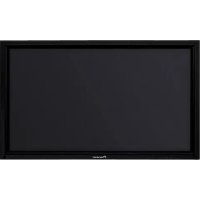
PDP42MXE20 - Televisor PIONEER - Manual de uso y guía de instrucciones gratis
Encuentra gratis el manual del aparato PDP42MXE20 PIONEER en formato PDF.


| Tipo de producto | Pantalla de plasma |
| Marca | Pioneer |
| Modelo | PDP-42MXE20 |
| Resolución nativa | 1024 x 768 píxeles |
| Tamaño de la pantalla (diagonal) | 42 pulgadas (105,59 cm) |
| Dimensiones (An x Al x Pr) sin soporte | 1022 x 610 x 98 mm |
| Dimensiones (An x Al x Pr) con soporte | 1218 x 737 x 300 mm |
| Peso sin soporte | 30,5 kg |
| Peso con soporte | 31,1 kg |
| Alimentación | 100 V a 120 V CA, 50/60 Hz |
| Corriente nominal | 3,0 A a 1,3 A |
| Consumo en espera | 1,5 W |
| Entradas de vídeo | RGB analógico (D-sub 15 pines), RGB digital (DVI-D) |
| Entradas de audio | 2 x miniclava estéreo |
| Salida de audio | 1 x miniclava estéreo |
| Potencia de altavoces integrados | 8 W + 8 W (6 Ω – 16 Ω) |
| Temperatura de funcionamiento | 0 °C a 40 °C |
| Humedad de funcionamiento | Inferior al 85% (orificios no obstruidos) |
| Funciones principales | AUTO SET UP, POINT ZOOM, múltiple pantalla, ahorro de energía, ORBITER |
| Accesorios incluidos | Cable de alimentación, mando a distancia, pilas, paño de limpieza, bridas rápidas, sujeta cables, núcleos de ferrita, soportes de pantalla, tornillos, manual de instrucciones (CD-ROM) |
| Mantenimiento y limpieza | Desconectar antes de limpiar. Usar un paño suave seco o ligeramente humedecido. Limpiar las rejillas de ventilación con una aspiradora una vez al mes. |
| Seguridad | No obstruir las rejillas. Mantener 10 cm por encima y 5 cm a los lados. No exponer a la humedad. Utilizar una toma con tierra. |
Preguntas frecuentes - PDP42MXE20 PIONEER
Preguntas de los usuarios sobre PDP42MXE20 PIONEER
0 pregunta sobre este aparato. Responde a las que conoces o haz la tuya.
Hacer una nueva pregunta sobre este aparato
Descarga las instrucciones para tu Televisor en formato PDF gratis! Encuentra tus instrucciones PDP42MXE20 - PIONEER y toma tu dispositivo electrónico nuevamente en la mano. En esta página están publicados todos los documentos necesarios para el uso de su dispositivo. PDP42MXE20 de la marca PIONEER.
MANUAL DE USUARIO PDP42MXE20 PIONEER
Esta unidad ha sido disenada para ser empleada como monitor de computadora.
Para poder ver otheras senales de video en el monitor, es necessario instalar la tarjeta de video optional. Para mas detalles, consulte a su distribuidor en la tienda de su localidad.
中文
本裝置設計作為電腦顯示螢幕之用。
6Tasto del menu (MENU)
③Tasto del menu (MENU)
Muchasgracias por la adquisacion de este producto PIONEER.Antes deutilizar supellalla de plasma lea detenidamente las"Precauiones de seguridad y esta "Guia resumida"para poderla forma de actionar debidamente lapellalla deplasma.
Guarde este manual en un lugar seguro. En el futuro le的结果ará你們.
Notas sobre el trabajo de instalación:
Este produit se commercializa para que su instalacion la realice personalrialificado competente y con suficientes conocimientos tecnicos. Solicite sempre a un especialista en instalaciones o a su distribuidor que realice la instalacion y configuracion del producto. PIONEER no se hace responsable de los daños causados por una instalacion o montaje incorrectos, por la manipulacion indebida, modificaciones ni desastres naturales.
Notas para los distribuidores:
Después de la instalación, no se olvide de hacer entrega de este manual al cliente y de explicarle al cliente la forma de utiliser el producto.

Si desea deshacerse de este producto, no lo mezcle con los residuos generales de su hogar. De conformidad con la legislacion vigente, existe un systema de recogida distincto para los productos electronicos querequireen un procedimiento adequado de tratamento, recuperacion y reciclado.
Las vividas privadas en los 25 Estados Unidos de la UE, en Suiza y Noruega peuvent devolver Gratisamente sus productos electricos usados en las instalaciones de recoleccion previstas o bien en las instalaciones de minoristas (si adquieren un producto similar nuevo).
En el caso de los paises que no se han mencionado en el párrafo anterior,pongase en contacto con sus autoridades locales a fin de poder el método del eliminación correcto.
Al actuar siguiendo estas instruetiones, se asegurar de que el producto de desecho se somete a los procesos de tratamente, recuperacion y reciclaje necessarios, con lo que se previenen los efectos negativos potenciales para el entorno y la salute humana.
IMPORTANTE

La luz intermitente com el símbolo de punta de flecha Dentro un triángulo equilátero. Está convenido para avisar el usuario de la presencia de "voltaje peligrosa" no aislada Dentro el producto que podra constituir un peligro de是如何 electrico para las personas.
CAUTION
RISK OF ELECTRIC SHOCK DO NOT OPEN
ATENCLON:
PARA PREVENIR EL PELIGRO DE CHOQUE ELECTRICO NO REMOVER LA TAPA NI LAS PARTES DENTRO NO UTILIZADAS, LLAMAR UNA PERSONA CUALIFICADA

El punto exclamativo dentro un triángulo equilatoro convenido para avisar el usuario de la presencia de importantes instruciones sobre el funciona y la manutenacion en la libreta que acomaña el aparato.
D3-4-2-1-1_Sp
ADVERTENCIA
Este aparato no es impermeable. Para evaporar el riesgo de incendidio y de descargas electricas, noonga ningún recipiente lleno de liquido (como pueda ser un vaso o un florero) circa del aparato ni lo exponga a goteo, salpicaduras, lluvia o humedad. D3-4-2-1-3_A_Sp
ATENCION: AL INSTALAR Este EQUIPO, ASEGURESE DE QUE LA TOMA DE CORRIENTE Y EL ENCHUFE ESTEN FACILMENTE ACCESIBLES.
Para garantizar una adecuada radiación del calor, instale la unidad con las siguientesSeparatedes minimas de other aparatos o paredes: 10cm (parete superior), 5 cm (lados y parte inferior). Evitar lasSIGUIENTES instalaciones quebloqueen los respiradores y hagan que el calor se acumule en el interior, dando lugar a peligro de incendio.
- No intente colocar el aparato en espacios estrechos donde haya mala ventilación.
- No locoloque sobre una moqueta o alfombra.
- No lo cubra con un trapo, etc.
- No lo Coloque sobre su lado.
- No lo Coloque cabeza abajo.
- Si Tiene pensado hacer una instalacion especial, como una instalacion cerca de la pared, en posicion horizontal, etc., consultelo primero a su distribuidor de Pioneer.
ADVERTENCIA
Para evaporar el peligro de incendio, noonga nada con fuego encendido (como pueda ser una vela) encima del aparato. D3-4-2-1-7a_A_Sp
ADVERTENCIA
Este producto está provisto de una clavija de tres conductores con toma de tierra (puesta a tierra) cuya tercera patilla es la de toma de tierra.Esta clavijasoleso adapta enuna toma de corriente del tipo de toma de tierra. Si no pueda insertar la clavija en la toma de corriente,llamea un electricista profesional para que le reemplace la toma de corriente por othera con toma de tierra que sea adecuada.No elimine el dispositivo de seguidadde la clavija con toma de tierra.
D3-4-2-1-6 A Sp
Este producto cumple con la Directiva de Bajo Voltaje (73/23/CE, correcto por la 93/68/CE), Directivas EMC (89/336/CE, correcto por la 92/31/CE y la 93/68/CE). D3-4-2-1-9a_Sp
En las etiquetas que van fijadas al aparato figuran los symbolos siguientes, que alertan a los operadores y al personal de servicios de este equipo ante cualquier situacion potencialmente peligrosa.

ADVERTENCIA
Este*simbolo se refiere a un peligro o actuacion insegura que pueda causar graves lesiones personales o la muerte.

PRECAUCION
Este*simbolo se refiere a un peligro o situacion insegura que pueda causar lesiones personales o daños a la propidad.
Entorno de funciona
Temperatura y humedad del entorno de funciona
0 ^ C a +40^ ; menos del 85% de humedad relativa (rejillas de refrigeracion no obstruidas)
No instale este aparato en un lugar mal ventilado, ni en lugares expuestos a alta humedad o a la luz directa del sol (o de另一边 luz artificial potente). D3-4-2-1-7c_A_Sp
ADVERTENCIA
Antes de enchufar el aparato a la corriente, lea la seccion?sigue con mucha atencion.
La tension de la red electrica esdistincta segun el pays orégion.Asegürese de que la tension de la alimentación de la localidadonde se proponga utiliser este aparato corresponda a la tension necessitiesa (es decir, 230V o 120V) indicada en el panel posterior. D3-4-2-1-4
D3-4-2-1-4_A_Sp
PRECAUCION
El interruptor de la alimentacion MAIN POWER de este aparato no corte por complete to toda la alimentacion de la toma de corriente de CA. Puesto que el cable de alimentacion hace las funcciones de dispositivo de desconexion de la corriente para el aparato, para disconnectar toda la alimentacion del aparato deben desenchufar el cable de la toma de corriente de CA. Por lo tanto, asegurese de instalar el aparato de modo que el cable de alimentacion pueda desenchufarse con calidad de la toma de corriente de CA en caso de un accidente. Para evitar correr el peligro de incendio, el cable de alimentacion también deben desenchufarse de la toma de corriente de CA cuando no se tenga la intencion de utiliser durante mucho tiempo seguido (por exemple, antes de irse de vacaciones). D3-4-2-2a A Sp
Índice
Precauciones de seguridad .
Characteristicas 2
Antes de proseguir 3
Comprobación de los accesos
suministrados 3
Nombres de las partes y sus sistemas ... 4
Unidad principal 4
Mando a distancia 5
Panel de conexiones (PDP-60MXE20) 7
Panel de conexiones
(PDP-50MXE20/PDP-50MXE20-S) 8
Panel de conexiones (PDP-42MXE20) 9
Instalación y conexiones 10
Instalacion de la unidad 10
Conexión del cable de alimentación 12
Colocacion de los nucleos de ferrita 12
Cómo instalar los cables 13
Ajuste del idioma de visualización en pantalla (Señales de ordinador). 14
Ajuste del idioma de visualización en pantalla (Señales de video) 15
Información adicional 16
Limpieza 16
SolutiOn de problemas 17
Precauciones relacionadas con la Utilización ... 18
Indicador de la alimentacion
(STANDBY/ON) 19
Especificaciones 20
CD-ROM (PIONEER PLASMA-UM)
El Manual de instrucciones está en formato de archivo PDF (Portable Document Format) dentro del CD-ROM accesorio.
Para poderverelarchivo,necesitaraleprogramaAdobeReader.
Para los sistemas de Windows:
1 Inserte el CD-ROM accesorio en launidad CD-ROM de suordenador.
2 Aparecerá automatistically la pantalla del menu.
- Si la pantalla del menu no aparece automatistically, pode visualizarse de la forma sugiente:
① Haga doble cig en el icono de [Mi PC] en el escritorio del ordinador.
② Visualice el contenido del CD-ROM能做到 doble tic en la unidad de CD-ROM en la que se haya introducido el CD-ROM.
③ Hagaabileclic enelarchivostart_menu.pdf
④ Cuando aparezca el menu, prosiga desde el paso 3siguiente.
3 Cuando aparezca el menu, hagablick en el icono correspondiente al numero de modelo de su pantalla de plasma.
4 Se abrirá el archivo PDF del Manual de instructaciones.
Para los sistemas de Macintosh:
1 Inserte el CD-ROM accesorio en launidad CD-ROM de suordenador.
2 Haga doble cig en el icono de [PIONEER PLASMA-UM] en el escritorio del ordinador.
3 Deser los ARCHivos visualizados, haga doble tic en el archivo start_menu.pdf.
4 Cuando aparezca el menu, hagablick en el icono correspondiente al numero de modelo de su pantalla de plasma.
5 Se abrirá el archivo PDF del Manual de instructuciones.
Para obtener Adobe Reader:
Es necessario tener instalado el programa Adobe Reader para poder ver el manual de instrucciones que está en el disco CD-ROM. Para Obtener el programa Adobe Reader sin ningún cargo, confirma que está connectado a Internet, yonia:
1 Haga tic en el icono de [Get Acrobat] en la pantalla del menu.
2 Descargue el programa Adobe Reader desde el situo de descarga de Adobe, y siga las instruetiones que aparecen en la pantalla para instalarlo en su ordinador.
Characteristicas
- Presentación del nuevo panel de plasma de pantalla panorámina
PDP-60MXE20/PDP-50MXE20/PDP-50MXE20-S:
El nuevo panel de plasma de pantalla panorámica de alta precision (1.365 x 768 / 16:9) supera la envolvente de los paneles anteriores de alta luminancia, produciendounas imagenes mas claras y nitidas y con mayor contraste.
PDP-42MXE20:
El nuevo panel de plasma de pantalla pamorámica de alta precision (1.024 x 768 / 16:9) supra la envolvente de los paneles anteriores de alta luminancia, produciendounas imagenes mas claras y nitidas y con mayor contraste.
- Interfaz de ranura ES para tener mayor potencial
La pantalla está provista de una interfaz de ranura ES incorpORA para poder instalar tarjetas para connexion de dispositivos externos y mejorar de este modo su potencial de expansión.
- Es compatible con una amplia gama de senales de ordinador y de video (analogicas/digitales)
Es compatible con la visualización sin compresión de señas que van desde 640× 400 y 640× 480 (VGA)a 1.024× 768 (XGA),y con la visualización comprimada de señas de y 1.280× 1.024 (SXGA), 1.400× 1.050 (SXGA + ) y 1.600× 1.200 (UXGA). Adicondalmente, los ajustes de relacion de aspecto y de area de pantalla compatibles incluyen [PUNTO A PUNTO], [4:3], y [LLENO] (*1).
- Las cuales compatibles son distinctas en INPUT1 y en INPUT2.
*1 La relacion de aspecto y el aire de pantalla resultantes cambiará según la SERIAL de entrada.
- Configuración libre de instalación
- Más posibilidades de instalacion gratias al diseño mas plano,mas ligero y a la mayor resistencia.- PDP-60MXE20:
La pantalla, con tan solo 122 mm de grosor, produce una gran imagen de 60 pulgadas y pesa tan solo 62,0 kg.
PDP-50MXE20/PDP-50MXE20-S:
La pantalla, con tan solo 99 mm de grosor, produce una gran imagen de 50 pulgadas y pesa tan solo 35,5 kg.
PDP-42MXE20:
La pantalla, con tan solo 98 mm de grosor, produce una gran imagen de 42 pulgadas y pesa tan solo 30,5 kg. Por除外ado, el disen lo radiacion deficiente del calor mejera en gran medidas las conditiones ambientales de functiomento. El disen mas ligero y mas plano unto conuna construccion de gran resistencia amplia mucho las posibilidades y formas de instalacion en manyos lugaras.
- Alta fiabilidad para aplicaciones commerciales
La pantalla está provista de caracteristicas que le otorgan fiability para aplicaciones commerciales, incluyendo la posibididad de suprimir la luminancia pico de acordo con el programa que se mira, y deCambiar la velocidad del ventilador de enfiambre de acordo con los Cambios producidos en el lugar de funciona. Estas caracteristicas ofrecen segundar y gran resistencia en conditiones de aplicaciones commerciales.
- Más fácil deutilización
Se ha mejorado la conveniensia de uso al incorporeal caracteristicas que hacen que la pantalla sea todavia mas compatible con las computadoras. Entre estas funeciones está la referencia [AJUSTE AUTOMATICO] para configurar la pantalla con una sola pulsacion para conexiones con computadoras, y la referencia POINT ZOOM para ampliar partes localizadas de laImagen de la pantalla para poder visualizar datos importantes con mayor detalle.
Diseño de ahorro de energia
La pantalla está provista de varias functions de ahorro de energia, incluyendo una func tion de brillo automatico con sensor de la luz ambiental.
- Linea optional (vendida por separado)
(Paraoculars, consultate al distribuidor del que adquirido esta unidad.)
1 Soporte de mesa:
Soporte para la pantalla
2 Unidad de instalacion en pared:
Ménsula de instalación en pared disenada para instalar con seguridad la unidad en una pared.
3 Sistema de altavoces disenado especialmente para pantallas de plasma (anchura: 9 cm):
Altavoces de 2 vías con altavoz de agudos de 5 cm y de graves de 8 cm en una disposión vertical.
4 T arjeta de video:La tarjeta de expansión permite la visión de señales de video y de señales RGB analágicas de ordinador. Las tarjetas realizadas en las ranuras de expansión deben ser las fabricadas o recomendadas por Pioneer. El empleo de除外as tarjetas de expansión puede occasional mal funciona.
Comprobación de los accesos suministrados
Compruebe que no le falte ninguno de los accesos siguentes.
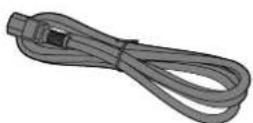
① Cable de alimentacion
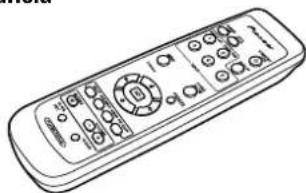
②Mando a distancia
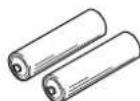
③ 2 pilas AA (R6)
4Paño de limpieza (para la pantalla)

53 abrazaderas rapiidas
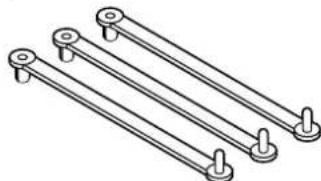
63 bandas deCNTAs
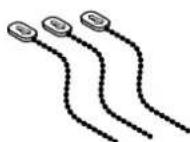
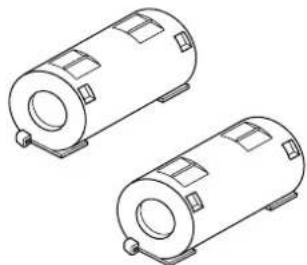
73 nucleos de ferrita (para los cables de audio)
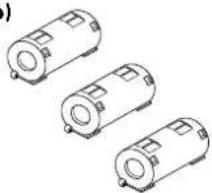
Nucleo de ferrita (PDP-60MXE20/PDP-50MXE20/PDP-50MXE20-S: para el cable de alimentacion)
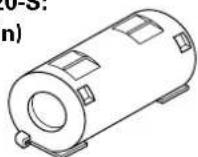
2 nucleos de ferrita (PDP-42MXE20: para el cable de alimentacion)
9Abrazaderade cable (PDP-60MXE20/PDP-50MXE20/PDP-50MXE20-S)
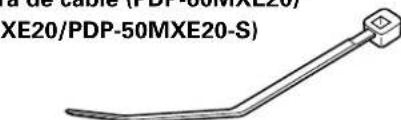
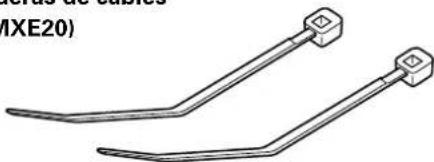
2 abrazaderas de cables (PDP-42MXE20)
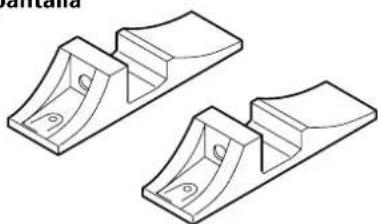
102 soportes de la pantalla (PDP-42MXE20)
12 arandelas (PDP-42MXE20)

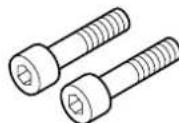
2 pernos de cabeza
hueca hexagonal
(M8 x 40 mm)
(PDP-42MXE20)
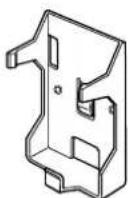
③ Soporte del mando a distancia (PDP-42MXE20)
Utilicelo paraponer el mando a distancia.Cuonglocoloque en la parte posterior de la unidad principal, tengacuidado de no tapar las rejillas de ventilacion.
- Este manual de instrucciones (CD-ROM)
Guía resumida - Tarjeta de garantía

Unidad principal
Unidad principal
(4) (PDP-50MXE20/PDP-50MXE20-S/PDP-42MXE20)
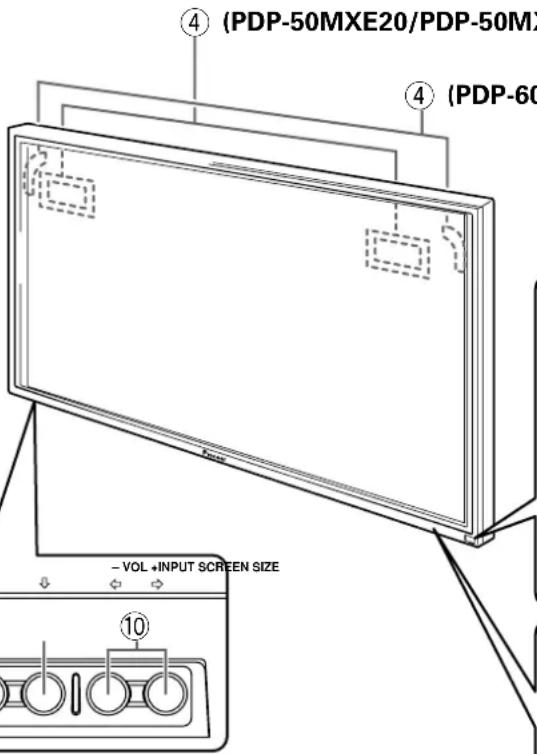
PDP-50MXE20/
PDP-50MXE20-S/
PDP-42MXE20
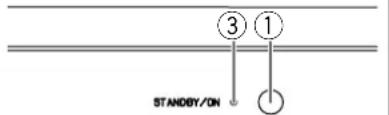
PDP-60MXE20
Panel de operaciones de launidad principal
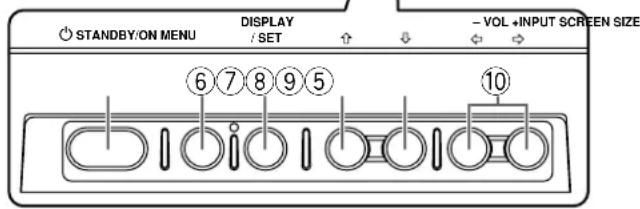
Unidad principal
① Sensor del mando a distancia
Oriente el mando a distancia a este sensor para controlar la unidad.
② Sensor de la luz ambiental (PDP-50MXE20/PDP-50MXE20-S/PDP-42MXE20)
Este sensord mide el nivel de iluminacion de la sala en la que se mira la pantalla;se habilita cuando se ajusta la option de [AHORRO ENERGIA] a [AUTO].
③ Indicador de la alimentacion (STANDBY/ON)
Cuando launidad está en configuracion: Elindicador se enciende en verde.
Cuando el indicator parpadea, se emplea para indicar mensajes de error.
El indicator parpadea en verde cada segundo cuando está operando la funciona de [GEST.POTENCIA].
Cuando la unidad está en el modo de esperar. Elindicador se enciende en rojo.
Cuando el indicator parpadea, se emplea para indicar mensajes de error.
④Asideros
Panel de operaciones de launidad principal
⑤Boton STANDBY/ON (b)
Pulselo para poder la pantalla en funciona bajo el modo de esper.
6Boton MENU
Pulselo para abrir y cerrar el menu en pantalla.
⑦Botón DISPLAY/SET
Se Employmente para confirmar las selecciones de menu en la pantalla, y paraCambiar los ajustes.
Cuando los menus en la pantalla no lo indican, se
emplean para visualizar el estado de la configuracion actual.
⑧Botón INPUT (↑)
Este boton sirve paraCambiar la entrada con exception de cuando se esta visualizingla pantalla del menu.
9Boton SCREEN SIZE (L)
Este boton sirve para携带 el dato de la pantalla con exception de cuando se está visualizando la pantalla del menu.
⑩ Botones VOL + / - ( / )
Cuando no se indica la utilizacion para elementos de menu en la pantalla, these botones se employan paraJKLM.
Mando a distancia
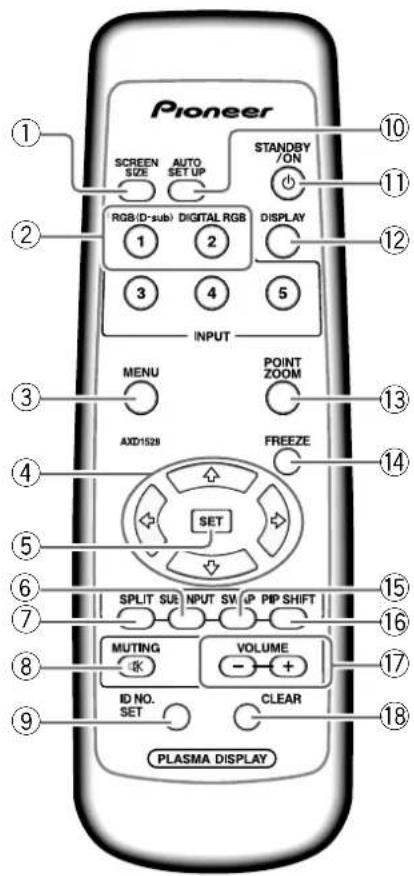
Cuando manipule el mando a distancia
No deje caer el mando a distancia ni lo exponga a la humedad.
- No utilise el mando a distancia en lugares expuestos a la luz solar directa, a la radiación de calor de una calefaction, ni en lugares con humedad excessiva.
- Cuando las pilas del mando a distancia empiecen a gastarse, la distancia de control se reducirá poco a poco. Cuando asi le occursa, cambie todas las pilas por otheras新品as lo antes possible.
①Botón SCREEN SIZE
Pulselo para seleccionar el area de pantalla.
②Botones INPUT
Pulselo para selectionar la entrada.
③Botón MENU
Pulselo para abrir y cerrar el menu en pantalla.
④ Botones ADJUST (▲/▼/▲)
Utilícelos para navegar por las pantallas de manos y para realizar diversos ajustes en launalidad.
⑤Boton SET
Pulselo para ajustar o introducir various ajustes en la unidad.
⑥Botón SUB INPUT
Durante la visualización en la pantalla, emplee este botón paraieselar las entradas en las pantallas secundarias.
⑦Botón SPLIT
Presióno para mover la visualización en la pantalla.
⑧Botón MUTING
Pulselo para silenciar el sonido.
9Boton ID NO. SET
Es un boton que utilizes los instaladores profesionales.
⑩ Boton AUTO SET UP
Cuando utilise la entrada de senal de una computadora,ajusta automatamente la [POSICION] de la pantalla,[RELOJ] y [FASE] a los values optimos.
①Boton STANDBY/ON (b)
Pulso para poder la pantalla en funciona y en el modo de esper.
Botón DISPLAY
Pulso para ver el modo de configuracion y de entrada actuales de launidad.
③Botón POINT ZOOM
Utilicelo para selectionar y ampliar una parte de la pantalla.
⑭Botón FREEZE
Cuando está habitada la función de la pantalla de anotaciones, se visualiza unaImagen hija en la pantalla secundaria.
15Boton SWAP
Durante la visualización en la pantalla, emplee este boton para Cambiar entre la pantalla principal y la pantalla secundaria.
6Boton PIP SHIFT
Cuando emplee el modo deImagen bajo de imagen con la visualizacion de pantallas multiples, emplee este boton para mover la posicion de la pantalla secundaria.
⑦Botones VOLUME (+/-)
Utilícelos paraaabustarelvolumen.
8Boton CLEAR
Es un boton que utilizes los instaladores profesionales.
Alcance de funciona del mando a distancia
Cuando utilise el mando a distancia, orientelo al sensor del mando a distancia, situado en el panel delantero de la unidad principal. El mando a distancia puede configurar a distancias de hasta 7m de la unidad y bajo el angulo de 30^ de cada lado del sensor.
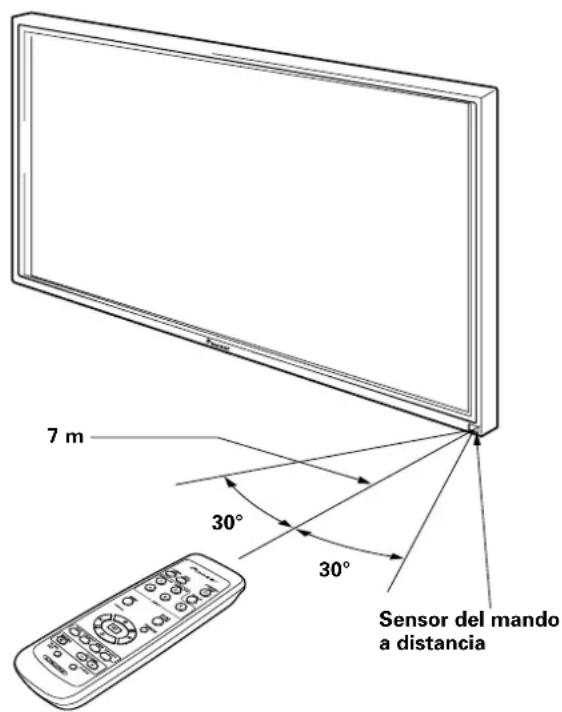
Si tiene dificultades con el funciona del mando a distancia
- Es possible que el mando a distancia no funciona si hay algo objeto entre el mando y la pantalla.
- La distancia de funcionaerto se reducirá poco a poco a medida que se gastan las pilas, enuyo momento deben estarchanges las pilas por otheras新品anas pronto como sea possible.
-Estaunidad descarga rayos infrarrojos desdela pantalla.Siseponeuna videograbadorauotro componente que seacontrolado con un mando a distancia de infrarrojos circadestaunidad,espossiblequeperturbela recepcionde lasenal de tal componenteprecedente du mando adistancia,o queimpida que la senalsea recibida enabsoluto por el componente.En talescasos,separe elcomponente de estaunidad. - Dependiendo del lugar de instalación, el mando a distancia de esta unidad pueda verse influenciado por los rayos infrarrojos descargados desde la pantalla de plasma, perturbando la recepcion sus rayos o limitando su distancia de funcionaimiento. La intensidad de los rayos infrarrojos descargados desde la pantalla cambiará según la imagen visualizada.
Inserción de las pilas en el mando a distancia
Mientos presiona la tapa ligeramente, deslicela en la direccion de la flecha.
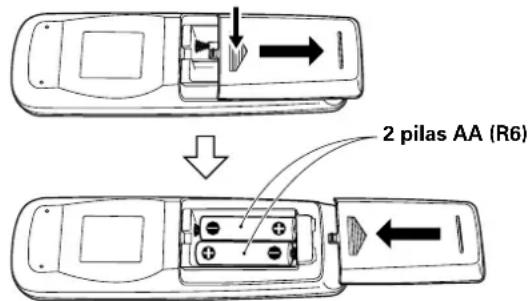
Pilas designadas
Emplee pilas del tamanio AA (R6) o AA (LR6).

PRECAUCION
- No emplee pilas que no sean las designadas, y no mezcle pilas usadas con pilas cuales al misismo tiempo, porque podrián echarse a perdier y producir fugas de liquido, occasionando peligro de incendio, heridas personales, o contaminacion.
- Cuando instale las pilas en el mando a distancia, inserte las pilas hacer como responder las polaridades (+) y (-) con las que se indicate en el diagrama. La insercion incorrecta de las pilas peutecocasionar que se echen a perder y producen fugas de liquido, ocasionando peligro de incendio, heridas personales, o contaminacion.
No caliente ni desmonte las pilas, y no tire las pilas al fuego ni al agua, porque podrian echarge a perdier y producir fugas de liquido, occasionando peligro de incendio y de heridas personales. - Cuando no se proponga emplear el mando a distancia durante periodos prolongados de tiempo, extraiga las pilas y guardelas por分开ar. Si se dejan las pilas bajo del mando cuando no se usa, pueda echarse a perdir y producir fujas de liquido, occasionando peligro de incendio, heridas personales, o contaminacion.
Cuando tiene que(desmarbazarte de las baterias usadas, porfavor se adapte a los reglamentos governmentales o a las despositions en materia ambiental en vigor en su paises oarea. D3-4-2-3-1_Sp
Panel de conexiones (PDP-60MXE20)
El panel de conexiones está provisto de dos terminales de entrada de video y de un terminal de calidad de video. Temblo incorpura los terminales de entrada/salida de audio y de calidad de altavoces.
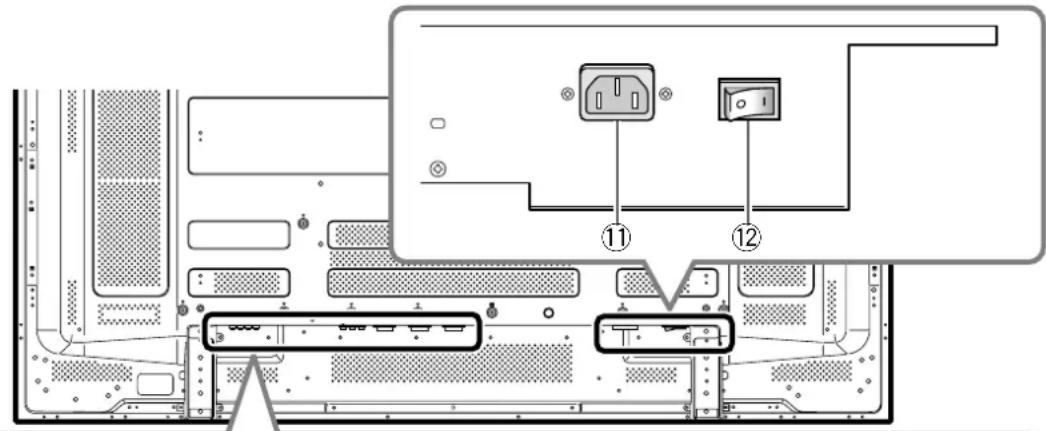
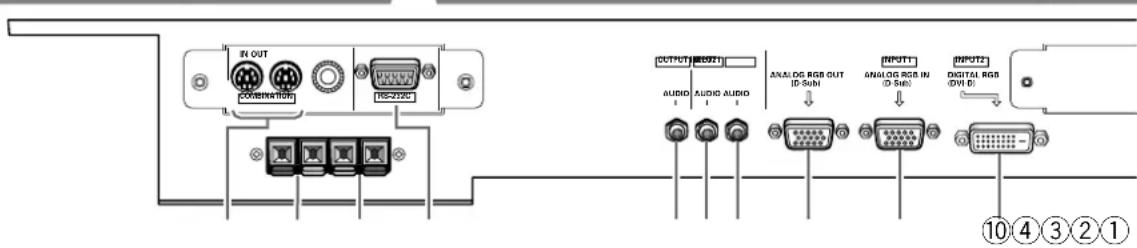
No conecte nunca ningún componente a这些东西 conectores si haber consultado primero al技术和 en instalaciones de Pioneer.
Estos conectores se utilizen para los ajustes de la configuracion de la pantalla de plasma.
Para conectar un altovoz externo izquierdo. Conecte un altovoz cuya impedancia sea de 6 Ω a 16 Ω.
④RS-232C
No conecte nuncaledge componentaeste conductor si haber consultado primero al的技术e en instalaciones de Pioneer.
Este conector se utilizes para los ajustes de la configuracion de la pantalla de plasma.
⑤ AUDIO (OUTPUT) (minitoma estéreo)
Se utilizes para dar salute a la seals de audio del componente de fuente seleccionado que está connectado a la pantalla de plasma a un amplificador de audio-video o componente similar.
Note: Cuando el interruptor MAIN POWER está ajustado en OFF o en ON (espera), no se produce ningún sonido por la toma AUDIO (OUTPUT).
⑥ AUDIO (INPUT1) (minitoma estéreo)
Se utilizes para Obtener sonido cuando se selecciona INPUT1.
Conecte la toma de salute de audio de los componentes conectados a INPUT1 de estaunidad.
⑦AUDIO (INPUT2) (minitoma estéreo)
Se utilizes para Obtener sonido cuando se selecciona INPUT2.
Conecte la toma de calidad de audio de los componentes conectados a INPUT2 de estaunities.
⑧ANALOG RGB OUT (INPUT1) (mini D-sub de 15 contactos)
Emplee el conector ANALOG RGB OUT (INPUT1) para dar salute a la senal de video a un monitor externo o aanother componente.
Note: La postal de video no se emitirá por el conector ANALOG RGB OUT (INPUT1) cuando la alimentación principal de la pantalla está desconectada o en el modo de esper.
⑨ANALOG RGB IN (INPUT1)
(mini D-sub de 15 contactos)
Para conectar a un ordinador (PC) o componente similar. Asegürese de que la connexion hecha corresponda al formatting de la calidad de la seals del componente connectado.
DIGITAL RGB (INPUT2) (toma DVI-D)
Se emplea para conectar un ordinador.
①AC IN
Seemploi para conectar el cable de alimentacion suministrado a una toma de corriente de CA.
⑫ Interruptor MAIN POWER
Se utilizes para conectar y desconectar la alimentacion de la pantalla de plasma.
Panel de conexiones (PDP-50MXE20/PDP-50MXE20-S)
El panel de conexiones está provisto de dos terminales de entrada de video y de un terminal de calidad de video. Temblo incorpora los terminales de entrada/salida de audio y de calidad de altavoces.
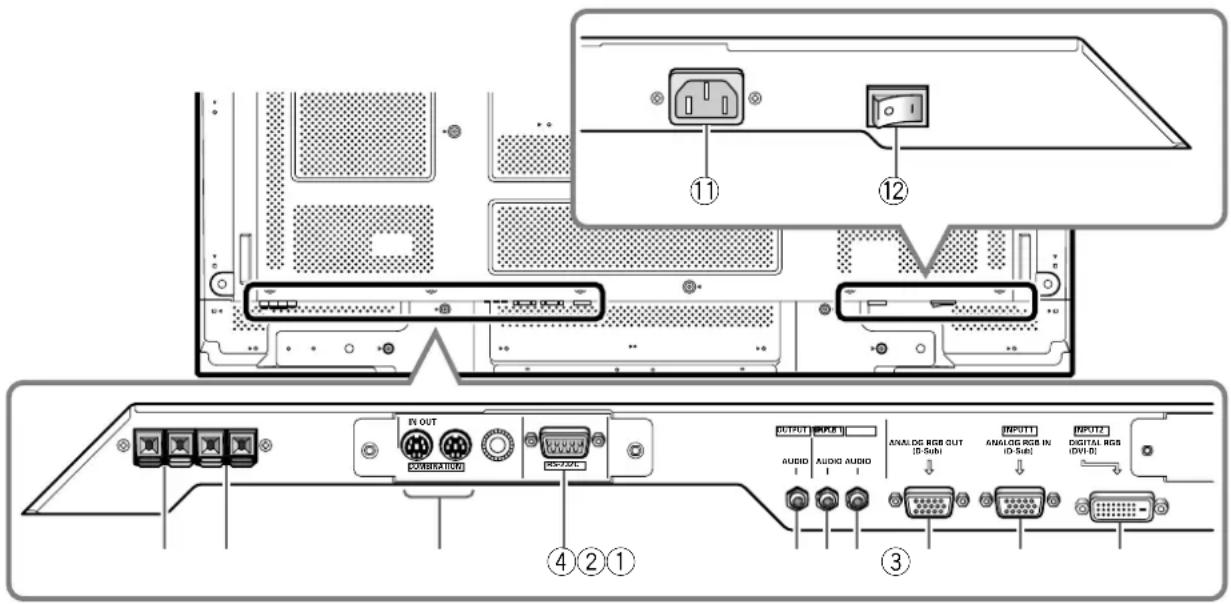
①Terminal SPEAKER (R)
Para conectar un altovoz除外. Conecte un altovoz sobre la corda de 6Ω a 16Ω.
Para conectar un altovoz externo izquierdo. Conecte un altovoz cuya impedancia sea de 6 Ω a 16 Ω.
No conecte nunca ningún componente a这些东西 conectores si haber consultado primero al先进技术 en instalaciones de Pioneer.
Estos conectores se utilizen para los ajustes de la configuracion de la pantalla de plasma.
④RS-232C
No conecte nuncaledge componentaeste conector si haber consultado primero al的技术e en instalaciones de Pioneer.
Este conector se utilizes para los ajustes de la configuracion de la pantalla de plasma.
⑤ AUDIO (OUTPUT) (minitoma estéreo)
Se utilizes para dar salute a la senal de audio del componente de fuente seleccionado que está connectado a la pantalla de plasma a un amplificador de audio-video o componente similar.
Note: Cuando el interruptor MAIN POWER está ajustado en OFF o en ON (espera), no se produce ningún sonido por la toma AUDIO (OUTPUT).
⑥AUDIO(INPUT1)(minitoma estereo)
Se utilizes para Obtener sonido cuando se selecciona INPUT1.
Conecte la toma de calidad de audio de los componentes connectados a INPUT1 de estaunidad.
⑦AUDIO(INPUT2)(minitoma estéreo)
Se utilizes para Obtener sonido cuando se selecciona INPUT2.
Conecte la toma de salute de audio de los componentes conectados a INPUT2 de estaunidad.
⑧ANALOG RGB OUT (INPUT1) (mini D-sub de 15 contactos)
Emplee el conector ANALOG RGB OUT (INPUT1) para dar salute a la seals de video a un monitor externo o aanother componente.
Note: La postal de video no se emitirá por el conector ANALOG RGB OUT (INPUT1) cuando la alimentación principal de la pantalla está desconectada o en el modo de encontrar.
⑨ANALOG RGB IN (INPUT1)
(mini D-sub de 15 contactos)
Para conectar a un ordinador (PC) o componente similar. Asegürese de que la connexion hecha corresponda al formatting de la calidad de la seals del componente conectado.
DIGITAL RGB (INPUT2) (toma DVI-D)
Se emplea para conectar un ordinador.
⑪AC IN
Seemploi para conectar el cable de alimentacion suministrado a una toma de corriente de CA.
⑫ Interruptor MAIN POWER
Se utilizes para conectar y desconectar la alimentacion de la pantalla de plasma.
Panel de conexiones (PDP-42MXE20)
El panel de conexiones está provisto de dos terminales de entrada de video y de un terminal de calidad de video. Internacional incorpora los terminales de entrada/salida de audio y de calidad de altevas.
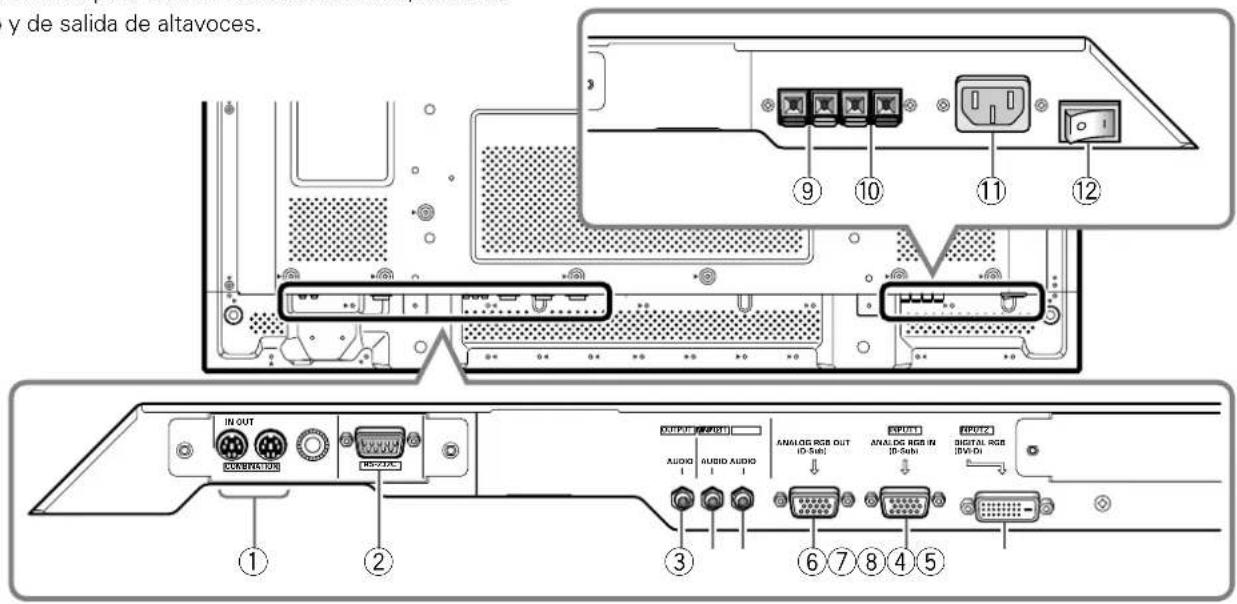
No conecte nunca ningún componente a这些东西 conectores si haber consultado primero al先进技术 en instalaciones de Pioneer.
Estos conectores se utilizen para los ajustes de la configuracion de la pantalla de plasma.
②RS-232C
No conecte nunca ningún componente a este conductor si haber consultado primero al先进技术 en instalaciones de Pioneer.
Este conector se utilizes para los ajustes de la configuracion de la pantalla de plasma.
③ AUDIO (OUTPUT) (minitoma estéreo)
Se utilizes para dar salute a la seals de audio del componente de fuente seleccionado que está connectado a la pantalla de plasma a un amplificador de audio-video o componente similar.
Note: Cuando el interruptor MAIN POWER está ajustado en OFF o en ON (espera), no se produce ningún sonido por la toma AUDIO (OUTPUT).
④ AUDIO (INPUT1) (minitoma estereo)
Se utilizes para Obtener sonido cuando se selecciona INPUT1.
Conecte la toma de salute de audio de los componentes conectados a INPUT1 de esta unidad.
⑤AUDIO (INPUT2) (minitoma estéreo)
Se utilizes para Obtener sonido cuando se selecciona INPUT2.
Conecte la toma de calidad de audio de los componentes conectados a INPUT2 de estaunities.
ANALOG RGB OUT (INPUT1) (mini D-sub de 15 contactos)
Emplee el conector ANALOG RGB OUT (INPUT1) para dar salute a la senal de video a un monitor除外 o a otro componente.
Note: La postal de video no se emitirá por el conector ANALOG RGB OUT (INPUT1) cuando la alimentación principal de la pantalla está desconectada o en el modo de espera.
⑦ANALOG RGB IN (INPUT1)
(mini D-sub de 15 contactos)
Para conectar a una computadora personal (PC) o componente similar. Asegúrese de que la connexion/hecha corresponda al formatting de la calidad de la SERIAL del componente conectado.
⑧DIGITAL RGB (INPUT2) (toma DVI-D)
Se emplea para conectar un ordinador.
Terminal SPEAKER (R)
Para conectar un altovoz除外o. Conecte un altovoz cuya impedancia sea de 6 Ω a 16 Ω.
① Terminal SPEAKER (L)
Para conectar un altovoz externo izquierdo. Conecte un altovoz cuya impedancia sea de 6 Ω a 16 Ω.
①AC IN
Se aplicea para conectar el cable de alimentacion suministrado a una toma de corriente de CA.
② Interruptor MAIN POWER
Se utilizes para conectar y desconectar la alimentacion de la pantalla de plasma.
Instalación de la unidad
Instalacion utilizing los soportes de pantalla suministrados (PDP-42MXE20)
Asegürese de fjjar los soportes suministrados en la superficie de instalacion. Utilice pernos M8, de vente en las tiendas del ramo, que Sean 25mm mas largos que el espesor de la superficie de instalacion.
1 Fije los soportes suministrados a la superficie de instalacion por cada uno de los 4 orificios preparados employando los pernos M8 de vente en las tiendas del ramo.
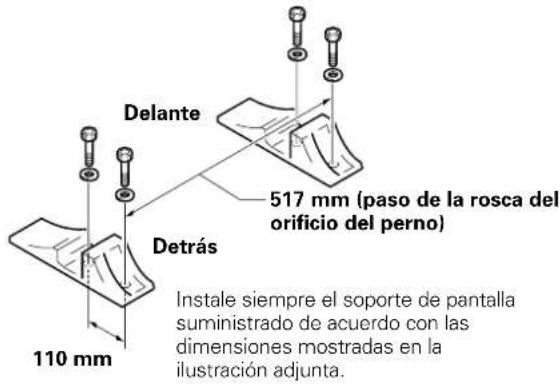
PRECAUCION
Asegürese de emplear un perno M8 (paso = 1,25 mm). (Sólo puede'utilizar un perno de este時間.)
2 Coloque la unidad en los soportes.
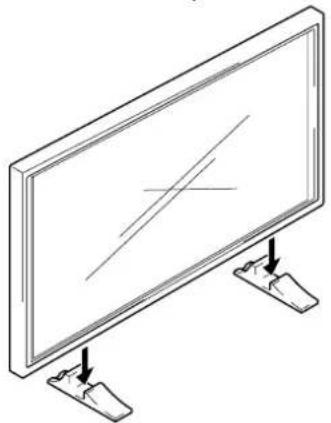
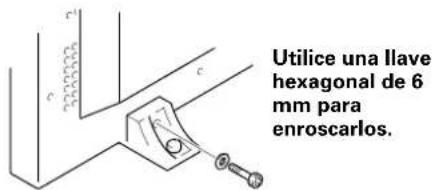
3 Fije esta unidad empleando las arandelas y los pernos de cabeza hueca hexagonal suministrados.
Instalacion utilizing el soporte optional de PIONEER u otheras mensulas de montaje
- Solicite sin falta la instalacion o montaje de esta unidad a un especialista en instalaciones o al distribuidor que se la vendido.
Instalacion de la unidad en una pared
Estaunidad estádisenada con orificios parapernospara la instalacion enuna pared,etc.Los orificios de instalacion proportionsadosesmuestran enla ilustracionadjunta.
- Asegürese de colocar pernos en 4 o más lugares de las partes superior, inferior, izquierda y derecha de la linea central.
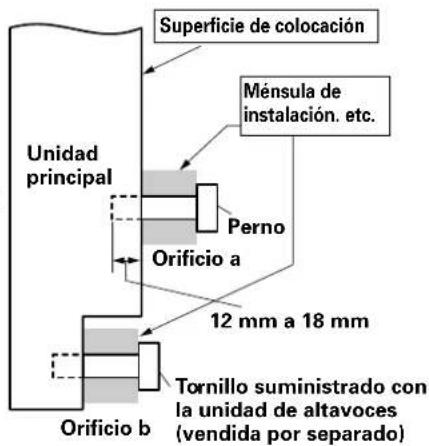
- Para los orificios "a", utilise pernos que Sean lo suficientmente largos como para poder ser insertados de 12 mm a 18 mm en la unidad principal desde la superficie de colocacion.Consulte el diagrama de la vista lateral de la ilustracion adjunta.
- Puesto que esta unidad está hecha con cristal, asegúres de instalarla en una superficie que sea plana y nivelada.
PRECAUCION
- Emplee solo los soportes o mensulas de montaje designados por Pioneer. Si se Employmentosotros productos que no son los recomendados, se corra el peligro de caía de la unidad o de mal funciona.
- Monte correctamente los soportes o mensulas de montaje de acuerdo con las instrucciones suministradas u另一边 instrucciones aplicables para la instalacion.
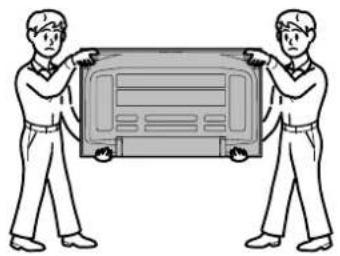
- La instalación y extracción de la unidad siempre deben realizarse entre dos o más personas.
- El lugar de instalacion seleccionado debe ser capaz de soportar el peso de esta unidad, y ser una superficie estable, plana, y uniforme. Si se instala en Lugares distinctos, se corra el peligro de caidas o daños de la unidad.
- Después de la instalación, tome las medidas apropiadas para evaporar caidas del lugar de instalación. Si no se toman tales medidas, la unidad Podra caerse y occasionar heridas o daños.
- Cuando se instala launidad en una pared, el trabajo deberán realizarlo技术和 profesionales con los conocimientos y experiencia necessarias; para más información, consulte a su distribuidor. Una instalación inadequada o insufiente puede occasionar accidentes, días, o heridas personales.
- Los asideros no deben ser extraídos ni montados por nudie que no sea un的技术ico profesional en instalaciones o el personal de servicios技术和.
- Cuando desplace de lugar la pantalla, siempre deben ser transportada por dos personas, tomandola de los asideros traseros de la forma在哪。
No intente nunca desplazar la pantalla de plasma sosteniendola solo por uno de los asideros.
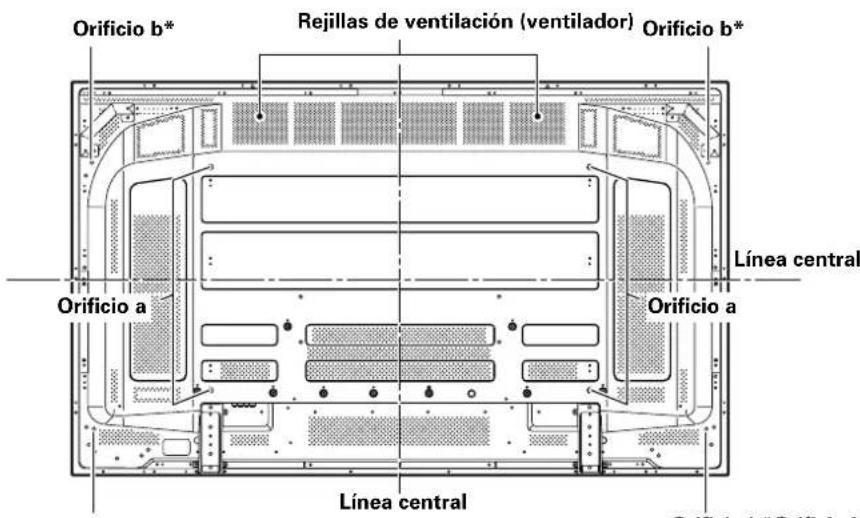
Orificio bOrificio b
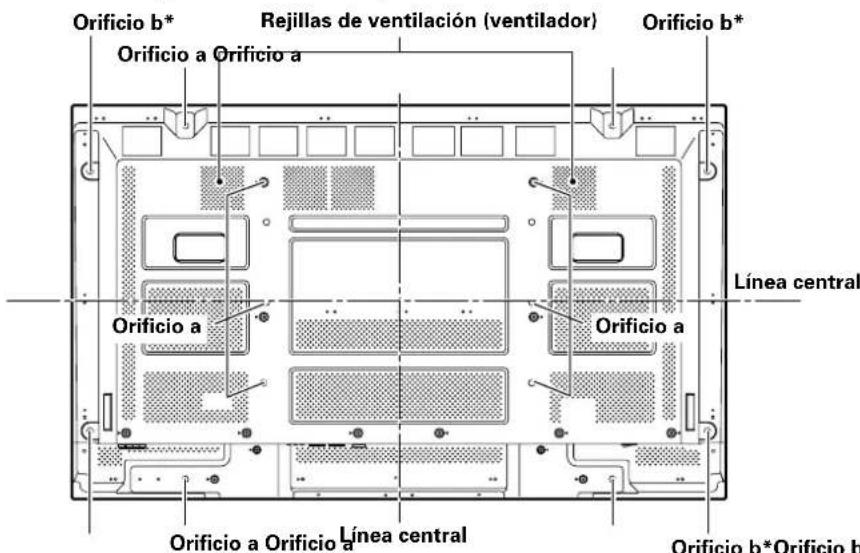
Diagrama de la vista posterior (PDP-60MXE20)
Diagrama de la vista lateral
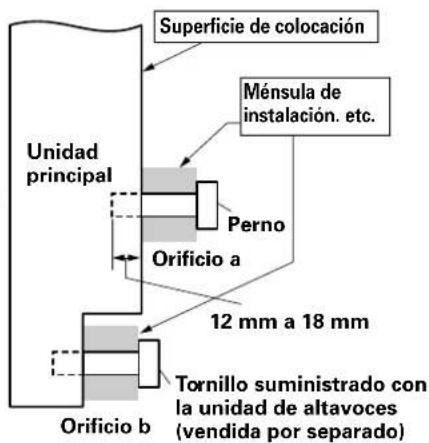
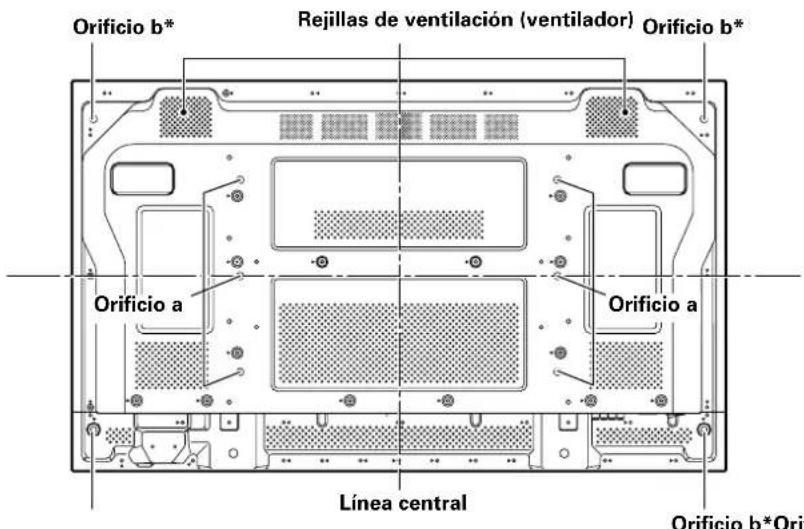
Diagrama de la vista posterior (PDP-50MXE20/PDP-50MXE20-S)
Diagrama de la vista lateral
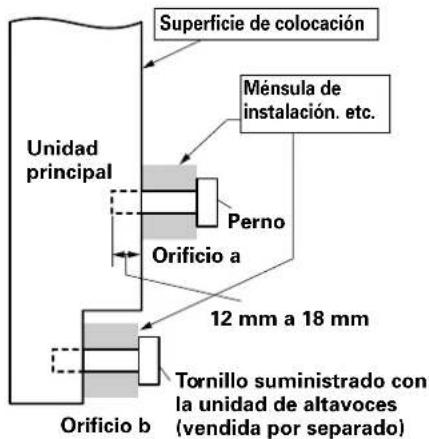
Diagrama de la vista posterior (PDP-42MXE20)
Diagrama de la vista lateral
Conexión del cable de alimentación
Conecte el cable de alimentacionuponedeshaber terminado todas las conexiones de los componentes.
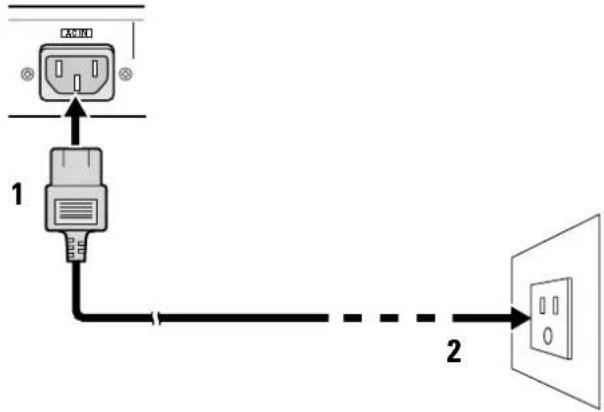
1 Conecte el cable de alimentacion a estaunidad.
2 Enchufe el cable de alimentacion a una toma de corriente.

PRECAUCION
- Emplee solo el cable de alimentacion suministrado.
- Para la pantalla de plasma, emplee un cable de alimentacion de tres nucleos con un terminal de toma de tierra. Asegürese siempre de conectar el cable de alimentacion a una toma de corriente de tres entradas y asegürese que tenga hecha la conexion de toma de tierra. Si utilizes una clavija de conversion de alimentacion, utilise una toma de corriente con terminal de toma de tierra y enrosque en este terminal la linea de toma de tierra.

NO!
No utilise una tension de alimentacion que no sea la indicada (100 V a 240 V CA, 50 Hz/60 Hz) porqueediacaesar un incendio o descargas electricas.
Colocacion de los nucleos de ferrita
Cable de alimentacion (PDP-60MXE20/PDP-50MXE20/ PDP-50MXE20-S)
Cologne el nucleo de ferrita accesorio al extremo del cable de alimentacion como se muestra en la ilustracion adjunta. Emplee las abrazaderas de cables suministradas para evaporar que el nucleo de ferrita resbale por el cable.
Si no hace este,esto monitor no cumplirá con el estandar obligatorio de la CE o C-Tick.
Cable de alimentacion (PDP-42MXE20)
Cologne los nucleos de ferrita accesorios en ambos extremos del conductor del cable de alimentacion como se muestra en la ilustracion adjunta. Emplee las abrazaderas de cables suministradas para evaporar que el nucleo de ferrita resbale por el cable.
Si no hace este,esto monitor no cumplirac con el estandar obligatorio de la CE o C-Tick.
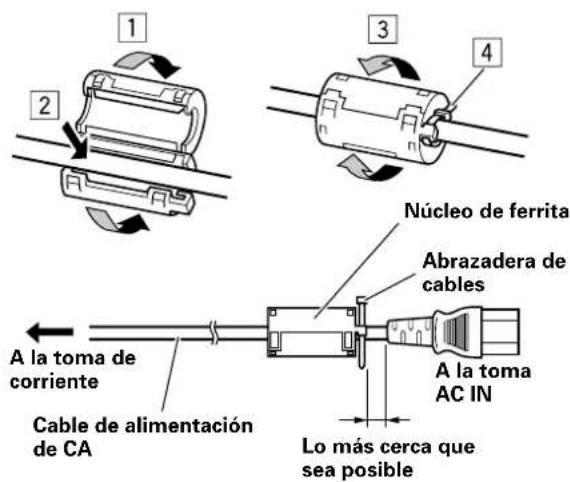
Cable de audio
En cuando al cable de audio, conecte el nucleo de ferrita suministrado.
Enrolle el cable de audio (no suministrado) alrededor del nucleo de ferrita una vez, y bajo ajuste el fiador.
Si no hace este,esto monitor no cumplirá con el estandar obligatorio de la CE o C-Tick.
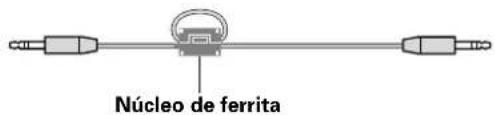
Cable de audio (no suministrado)
como instalar los cables
Las abrazaderas rápidas se suministran con la pantalla para agrupar y sutar los cables. Una vez connectados los componentes, siga los pasos siguientes para instalar los cables.
- Según se mira desde la parte posterior de la pantalla.
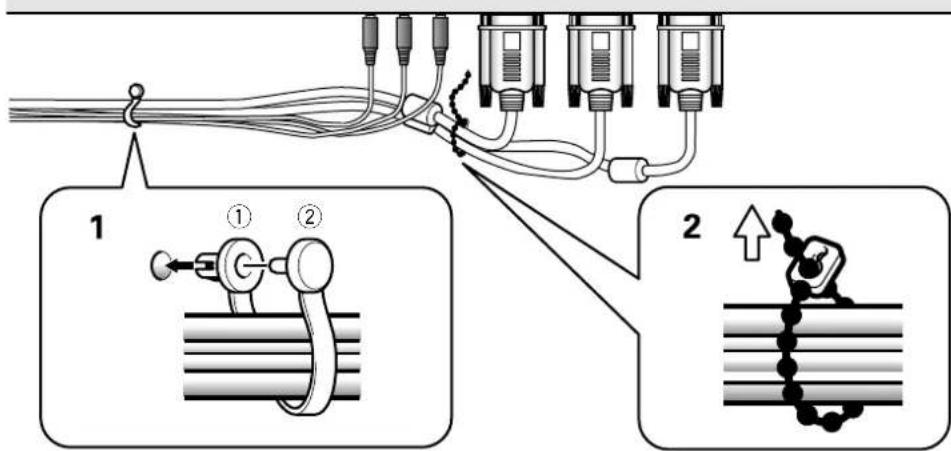
2 Una los cables分开 y asegúrelos con las bandas de cuentes suministradas.
No permita que se produca tension excesiva en los extremos de los cables.
1 Organice+juntos los cablesutilizando las abrazaderas rápidas suministradas.
Inserte ① en un orificio apropiado de la parte posterior de la unidad, y bajo introduzca ② en la parte posterior de ① para fjjar la abrazadora.
Las abrazaderas rápidas han sido disénadas de forma que resulta fácilAbrirlas una vez instaladas. Colóquelas por lo tanto con cuidado.
Nota
Los cables podran instalarse a la derecha o a izquierda.
Para colocar las abrazaderas rápidas en la pantalla
Dependiendo de la situacion, conecte las abrazaderas rapiidas utilizing dos 4 orificios marcados con "O" en la ilustracion de abajo.
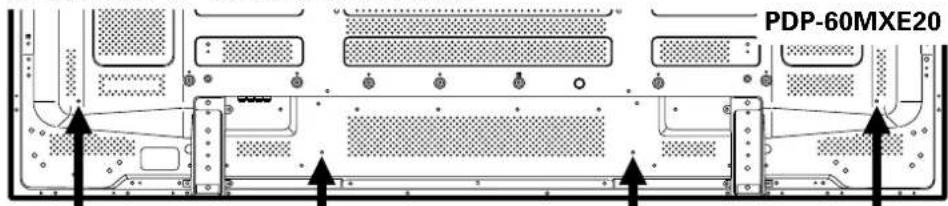
Emplee los orificios marcados con el signo como sea Needed.
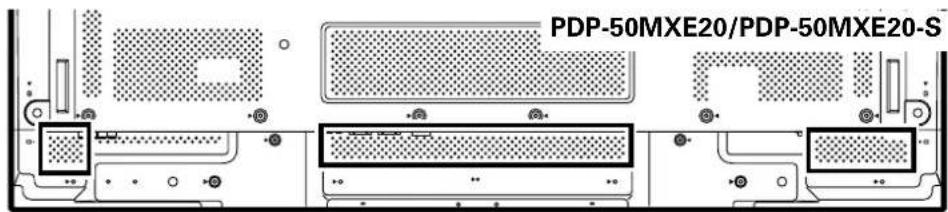
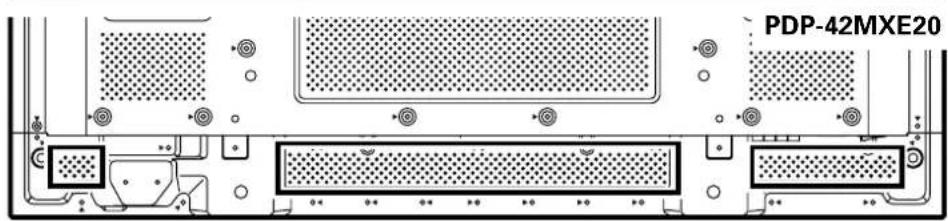
- Según se mira desde la parte posterior de la pantalla.
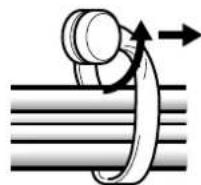
Para extraer las abrazaderas rapiadas
Utilizando alicates, gire las abrazaderas 90^ y tire de ellas hacía fuera. En algunos casos, las abrazaderas talvez se deterioren con el paso del tiempo y se estropeen al sacarlas.
Ajuste del idioma de visualización en pantalla (Señales de ordinador)
El idioma de visualización en pantalla se ha ajustado en fibraca a inglés como ajuste predeterminado. Para embararlo a otro idioma, deben cambiarse el ajuste de la pantalla. Siga los procedimientos siguientes para embarir el ajuste.
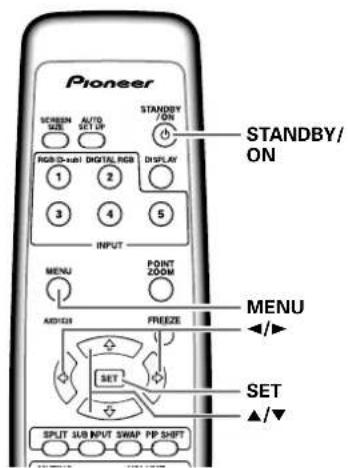
Mando a distancia
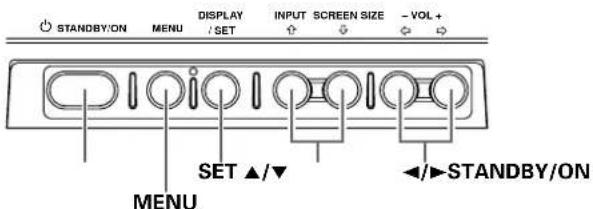
Panel de operation de la pantalla de plasma
1 Ajuste el interruptor MAIN POWER del panel posterior a la posicion ON.
El indicator STANDBY/ON del panel frontal se encendera en rojo.
2 Presione el boton STANDBY/ON para conectar la alimentacion.
El indicator de la STANDBY/ON del panel frontal se encenderá en verde.
3 Presione el botón MENU para visualizar la pantalla del menu.
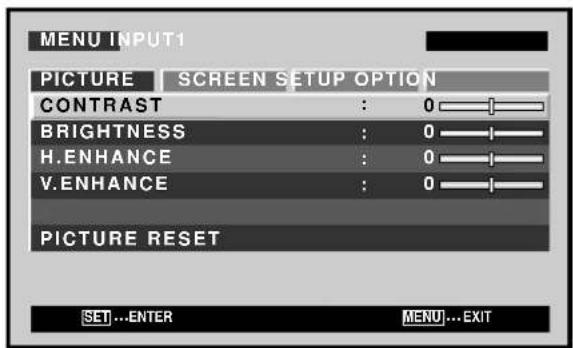
4 Emplee los botones / para seleccionar [OPTION].
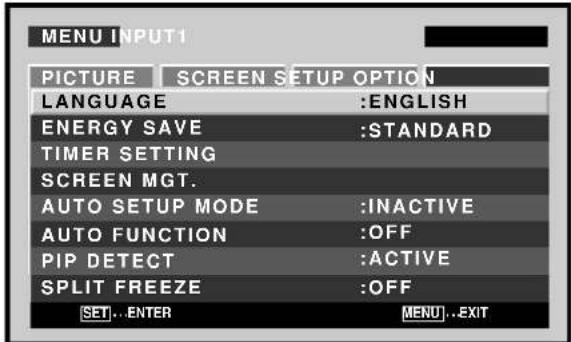
5 Emplee los botones / para selectionar [LANGUAGE], y presione其中之一 el botón SET.
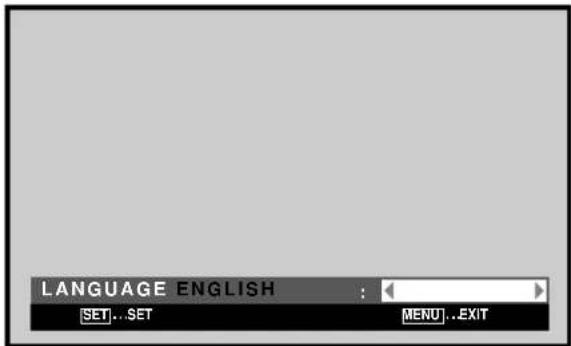
6 Empleando los botones / , seleccione el idioma deseado.
Cada vez que se presionan los botones ,el idioma va Cambiando entre los que hay disponibles, en el orderoSiguiente:

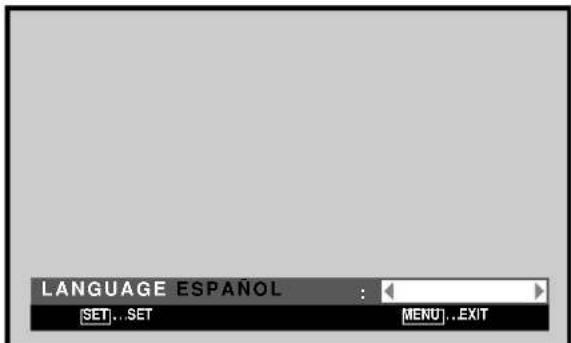
7 Cuando se visualse el idioma deseado, presione el boton SET.
El idioma seleccionado se ajustará en la memoria y la pantalla volverá a la mostrada en el paso 4.
8 Cuando haya completado los ajustes, presione el botón MENU para volver a laImagen de la pantalla normal.
Nota
Cuando el idioma de visualización en pantalla se ajuste para INPUT1 o para INPUT2, el idioma de visualización para la otra entrada se ajustará al"Myismo"idioma.
Ajuste del idioma de visualización en pantalla (Señales de video)
El idioma de visualización en pantalla se ha ajustado en fabraca a ingles como ajuste predeterminado. Para Cambiarlo a otro bidioma, deben cambiarse el ajuste de la pantalla. Siga los procedimientos siguientes paraCambiar elajuste.
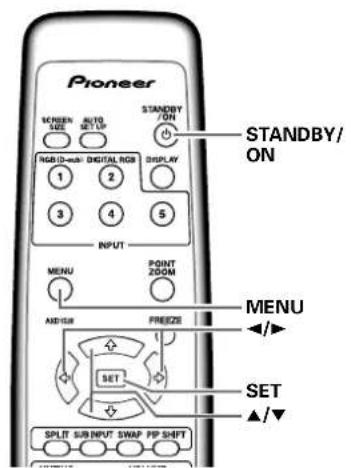
Mando a distancia
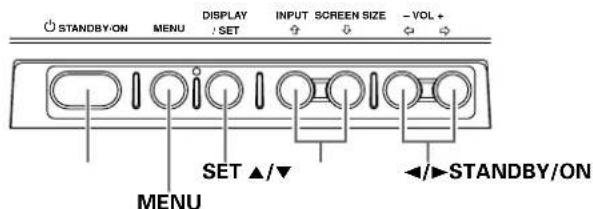
Panel de operación de la pantalla de plasma
1 Ajuste el interruptor MAIN POWER del panel posterior a la posicion ON.
El indicator STANDBY/ON del panel frontal se encendera en rojo.
2 Presione el boton STANDBY/ON para conectar la alimentacion.
El indicator de la STANDBY/ON del panel frontal se encenderá en verde.
3 Presione el botón MENU para visualizar la pantalla del menu.
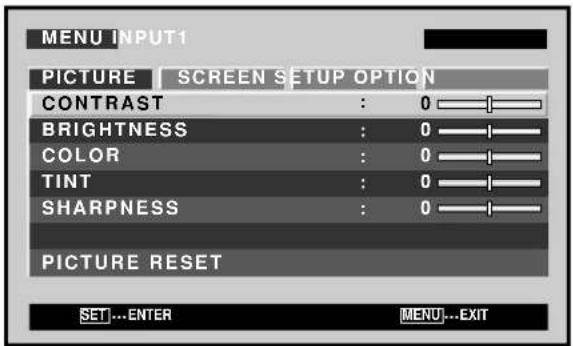
4 Emplee los botones / para seleccionar [OPTION].
![PIONEER PDP42MXE20 - Emplee los botones / para seleccionar [OPTION]. - 1](/content/2026/02/377596/images/175135f2c04b7e7f467981faaf8bff7d179f2f994b2a70dba969f28e19243a8c.jpg)
5 Emcee los botones / para selectionar [LANGUAGE], y presione其中之一 el botón SET.
![PIONEER PDP42MXE20 - Emcee los botones / para selectionar [LANGUAGE], y presione其中之一 el botón SET. - 1](/content/2026/02/377596/images/c6249af1c36b599afbdc64aba0d9eec991850934a76353e9350ee2170892f0ad.jpg)
6 Empleando los botones / , seleccione el idioma deseado.
Cada vez que se presionan los botones ,el idioma va Cambiando entre los que hay disponibles, en el orderoSigueiente:

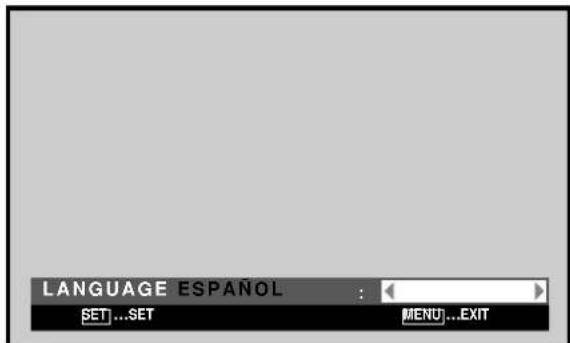
7 Cuando se visualice el idioma deseado, presione el botón SET.
El idioma seleccionado se ajustará en la memoria y la pantalla volverá a la主義a en el paso 4.
8 Cuando haya completado los ajustes, presione el botón MENU para volver a laImagen de la pantalla normal.
Nota
Cuando el idioma de visualización en pantalla se ajuste para INPUT1 o para INPUT2, el idioma de visualización para la otra entrada se ajustará al mesmo idioma.
Limpieza
La limpieza frecmente prolongara la vida útil y mejorar el rendimiento de esta unidad. La forma recomendada de limpieza de la pantalla y de las partes relacionadas se describe a continuación.
Antes de hacer la limpieza, asegúrese de haber desenchufado el cable de la alimentación de la toma de corriente.
Limpieza del cuerpo del panel de la pantalla y del mando a distancia
No deben usar, bajo ninguna circunstancia, solventes tales como bencina o disolvente para hacer la limpieza. La realizacion de tales liquidos puede deteriorar opelar la pintura de la pantalla o del mando a distancia. Frote la pantalla y el mando a distancia con suavidad empleando un pano blando. Si la suciedad se ha acumulo excessivamente, humedezca un pano blando en detergente de limpieza neutro y diluido en agua y, après de haber exprimido bien el pano, frote el componente y sequelo afterwards con un pano suave y seco.
Limpieza de la pantalla
Despues de haber quitado el polvo, frote con cuidado la pantalla con el pano de limpieza suministrado u other pano suave (algodon, franela, etc.). No utilise papel de tisu ni pamos tocos. Puesto que la superficie de la pantalla se raya con calidad, no la frote ni golpee con un objeto duro. Si limpia la superficie de la pantalla con un paño humedecido, las gotas de agua de la superficie能把entr al interior del aparato y occasionar mal funcionaiento.
Limpieza de las rejillas de ventilación
Como regla general, emplee una aspiradora una vez al mes para limpiar el polvo acumulado en las revillas de ventilacion del panel posterior de la pantalla (cuando lo haga, ajuste la aspiradora a la potencia minima).
Si sigue utilizando la unidad sin sacar el polvo, aumentoa la temperatura interna, lo cual可以选择 dar pie a una vería o un incendio.
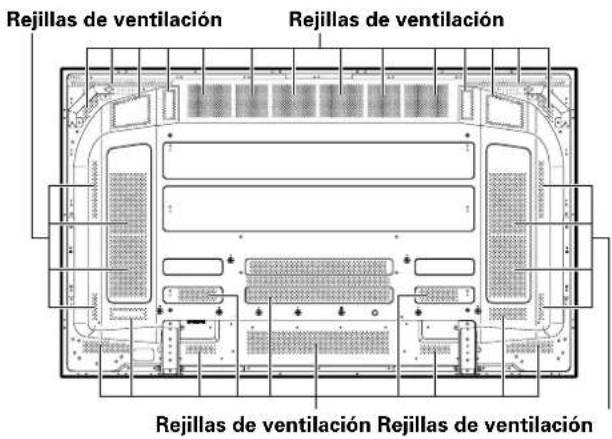
PDP-60MXE20
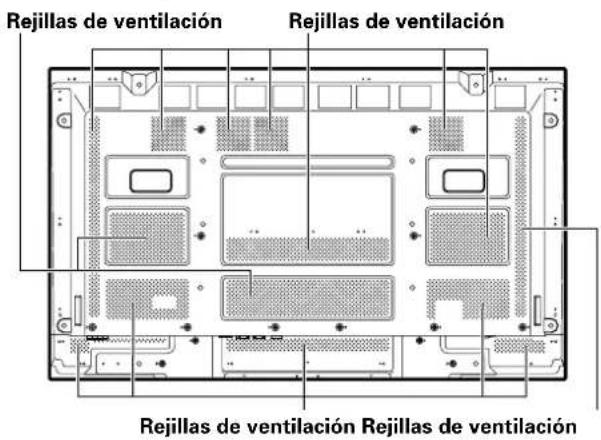
PDP-50MXE20/PDP-50MXE20-S
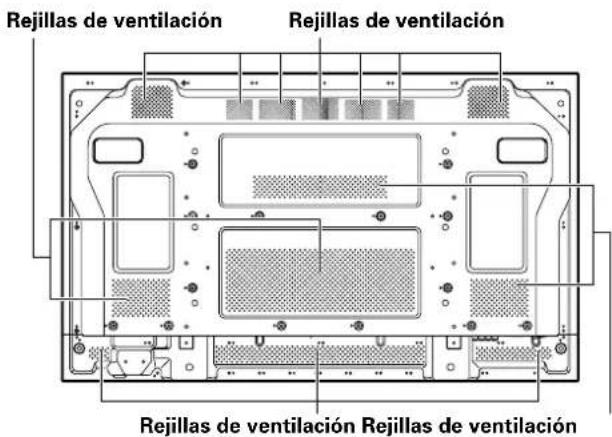
PDP-42MXE20
Solución de problemas
Lo que a primera vista pueda parecer una avería, es posible que pueda SOLUTIONARSE con una rapiida comprobacion. Compruebe si se visualiza某个 aviso en la pantalla. Si aparece某个 aviso, consulte la tabla de abajo y verifique el modo. Si no se visualiza ninguno, compruebe si el problema se menciona en las páginas 17 a 18. La causa del problema también puede residir en algo que no sea esta unidad, por lo que deberá comprobar los otheros componentes realizados, como por ejemplo la videograbadora. Si el problema sigue sin poder resolver, consulte al distribuidor a quien adquirido esta unidad.
Acerca del modo de autodiagnosticico
En la parte inferior de la pantalla de estaunidad aparecen mensajes para indicarfallosdefuncionamento o de conexión.Compruebe la condidon de la unidad despues de haber confirmado el mensaje.
| MENSAJE DE ERROR | REMDIO |
| PRECAUCION FUERA DE RANGO o PRECAUCION SENAL NO ACEPTADA o SENAL INCORRECTA | La senal de entrada actual es incompatible con estaunidad. Compruebe la tabla de compatibiliad con senales deordenador, y cambie adecuadamente el ajsute de la senal de salute del ordinador. |
| ADVERTENCIA ALARMA TEMPERATURA CERRAR | Desconecte la alimentación principal. ¿La temperatura ambiental es de más de 40 °C? Aparte los objetivos que obstruyan las revillas de ventilación de la噎a de plasma. |
| ADVERTENCIA FALLO VENTILADOR CERRAR | Ha的功能ado mal el enfiambre. Desconecte inmediamente la alimentación, desenchufe la clavija de la toma de corriente y consulte a un centro de servicios Pioneer o a su distribuidor. |
| ERROR TECLA INCORRECTA | Se ha intentado una operation invalida. Compruebe las senales de entrada, las conexiones y demás ajustes. |
| CERRAR | Desconnecte la alimentación principal, espere 1 á 2关键时刻, y vuelva a conectar la alimentación. Si el problema persiste, desenchufe la clavija del cable de alimentación de la toma de corriente y consulte a un centro de servicios Pioneer o a su distribuidor. |
Problemas generales
| Problema Posible soluación | |
| • No se conecta la alimentación. | • ¿Este está desenchufado el cable de la alimentación? • ¿Se ha connectado el interruptor MAIN POWER? |
| • Launidad no funciona. | • Las influencias externas, tales como tormentas, electricidad estatística, etc., poderceasar un funciona inadeecuado. En tales CASES, opere launidad despáués de haber-connectado y bajo desconnectado el interruptor MAIN POWER, o de haber desenchufado y vuelto a enchufar el cable de la alimentación afterwards de 1 a 2 minuotos. |
| • El mando a distancia no funciona. | • ¿Se han insertado las pilas con las polaridades (+, -)correctamente alineadas? • ¿Están gastadas las pilas? (Reemplácables por otheras pilas cuales). • ¿Hayalgún objecto que obstruya el receptor de la senal de control remoto? • Oriente el mando a distancia hacía el receptor de la senal de control remoto para la operación. |
| • Se corta laImagen. | • ¿Es correcta el área de pantalla selectionada? Cambia a otheraarea de pantalla. • ¿Se han efectuado correctamente los ajustes del modo [PANT.] tales como el del tamanó de laImagen? • ¿Se está utilizing la función POINT ZOOM de laImagen? |
| • Colores extraños, colocores claros u oscuros, mala alineación de los-coloredes. | • Ajuste la tonalidad de laImagen. • Tiene la habitación demasiada claridad? LaImagen peutpearcer oscura cuando la habitación está muy iluminada. |
| • La alimentación se desconecta subitamente. | • Haeightado la temperature del interior de laiedad. (Las revillas de ventilación estáobstruidas.) Aparte los objetivos que obtruyen las revillas de ventilación o límpielas. • Se haactivado [ACTIVADO] la funciona [GEST.POTENCIA]? . |
| • No hayImagen. | • ÚSe han connectado correctamente los other components? • Se haeffectuado correctamente la configuración despáués de la conexión? • Se haselectacionado la entrada correcta? • Se introduce una senal que es incompatible? • Sehaajustado correctamente la [IMAGEN]? |
Problemas que frecuentemente se confunden con averías
| Problema Posible soluccion | |
| • La pantalla se visualiza en tamanfoypeeno. | • Se ha seleccionado el area de pantalla correcta? |
| • Se canta la letra en la pantalla. | • Realice el ajuste utilizingo el modo [PANT.] en la pantalla de menús.Sit現代o no se apprecia mayor, es possible que estaunidad esté limitando el margen de visualización. Compruebe la tabla de compatibiliad de senales deordenador. |
| • Se oye a veces un sonido seco precedente de la caja. | • La expansión/contracción causada por loseturnos en la temperatureauenoten acause de que salga ruido de la caja. No se tratate de un malfuncamilamento. |
| • Hay partes brillantes de laImagen que parecenperder intensidad. | • Cuando el niven del senalde entrada de video es demasiado alto,puede parecer que las partes brillantes pierden intensidad.Incrumente el niven del ajuste del contraste y compruebe laImagen. |
| • Aparecen motas o ruido en lalevision. | • Puede deberse a interferencias de ondas de radio procedentes de aparatos con motores, tales como secadores, aspiradoras electricas, taladros electricos, sistemas de encendido de automóviles, motocicletas, etc. de dispositivos de conmutación tales como termostatos, etc., de letreros de neón o de descargas electricas de lineas de alimentación, etc. |
| • Aparecen franjas en lalevision. | • Puedendebere a la mezcla de ondas de radio procedentes de emisoras de TV, emisoras de FM,radio de radioaficionados, radios Públicas (radios simplificadas), etc., o a computadoraspersonales,televisores y componentes de audio/video que se encontrarten cerca.Un Campo electromagnético intensocouldacause distorsiones o problema similares en laImagen. |
| • Se oye sonido precedente del interior de lauponidad. | • Sonido normal del ventilador de enfiambre y de las partedes deslizantes internas del panel de lalevision de plasma. No se tratate de un malfuncamilamento. |
| • Cambia la velocidad delventilador. | • La velocidad del ventilador cambia automatistically de acuerdo con las conditiones ambientales.No se tratate de un malfuncamilamento. |
| • Elindicador ON (verde) no seenciende. | • Elindicador ON no se enciendealgunas vezes,dependiendo delosajustesrealizados por el instalador.Consulte al先进技术 en instalaciones. |
Precauciones relacionadas con la Utilización
Retencion y persistencia deImagen secundaria en el panel
- La visualización de la mismaImagen, como por exemple de unaImagen fija, durante mucho tiempo pueda causar la persistencia deImagen secundaria.
Esto peutecocurrir en los doscasossiguidentes:
1. Persistencia deImagen secundaria debida a carga electrica remanente
Cuando se visualizan patrones deImagen con una luminancia de pico muy alta durante más de 1 minuto seguido, puede producirse la persistencia deImagen secundaria bajo a la energia electrica remanente. Las imagenes secundarias que queden en la pantalla desaparecerán cuando se visualicen imagenes en movimiento. El tiempo que tardan en desparecer las imagenes secundarias depende de la luminosidad de las imagenes fjias y del tiempo que han estado visualizadas.
2. Imagen secundaria (persistencia deImagen) debida a quemadura
Evite la visualización continua de laquia imagen durante periodos prolongados en la pantalla de plasma. Cuando se visualiza continuallymente laquia imagen durante varias horas o cuando se visualiza durante periodos más cortos de tiempo durante various días, es posible que quede una imagen secundaria permanente en la pantalla bajo a que se han quemado los materiales fluorescentes. Estas imagenes poder reducirse y notarse menos si se visualizan afterwards imagenes en movimiento, pero no desaparecerán porcomplete.
Puede producirse el mismo tipo de quemadura de una imagen persistente o residual après de tenerla en funcionaamente muchas horas seguidas, o de suemploi repetido cada dia durante periodos cortos de tiempo de unismo時間 de pantalla [4:3] o imagen de [PUNTO A PUNTO]. Con exception de los casos en los quegue serve involucrada la violacion de los Derechos de propidad intelectual, se recomienda evaporar la quemadura de imagenes residuales selectionando un時間 de pantalla que muest las imagenes en toda la pantalla.
- Adicondalmente, la funciona [ORBITAL] y la funciona de [AHORRO ENERGIA] también puede usar para reducir el peligro de formacion de imagenes residuales.
Nota
Deberan observar precauciones especialas cuando se usa la pantalla de plasma como monitor de vigilancia o en other aplicaciones en las que se visualizan imagenes fijas durante periodos prolongados de tiempo. Ante de usar el monitor para tales aplicaciones, pida consejo a su distribuidor. Cuando emplee esta pantalla como monitor de una CAMERA de vigilancia, le recommendamos ajustar la función [AHORRO ENERGIA] en [MODO3] o [MODO2].
Acerca de la función de protección del panel de plasma
El brillo de esta pantalla se deteriorara ligeramente cuando se visualiza continuallymente una imagen con poco movimiento, como pueda ser una fotografia o una imagen de computadora. Ello se debe a la función de proteccion de la pantalla de plasma que detecta las imagenes queienen poco movimiento y ajusta automatistically el brillo para proteger la pantalla, y no se tratate de ningún problema de funcionaimiento.
La función del protector de pantalla se activa cuando la pantalla no detecta Movement o muy poco Movement en la pantalla durante un periodo deunos tres minutes; esta funciona es una caracteristica automatica que no pueda desactivarse.
Falla de pixeles
La planta de plasma se compone de un alto número de diminutos elementos de imagen denominados pixeles, dispuestos con gran precision, pero es possible que algunos veces uno o más pixeles no se enciendan, o que se enciendan de forma desordenada. Esto son efectos secundarios inevitables del proceso de fabricacion y no indica an mal funciona.
Acerca de la luz de rayos infrarrojos
En principio, la pantalla de plasma radia rayos infrarrojos.
Dependiendo del entorno en el que se ha instalado y en el que sesuma el monitor, los mandos a distancia de rayos infrarrojos deotiros aparatos能把 operar Incorrectamente, o es possible que se oiga ruido con auriculares inalambricos. En tales casos, aleje el aparato afectado a un lugar en el que no sea afectado su sensor de rayos infrarrojos.
Interferencias electromagnéticas
Esta pantalla ha sido fabricada de(acuerdo con las normas oficiales relacionadas con las interferencias electromagnéticas, pero es possible que produzca un bajo navel de ruido en la radiorreception. Este ruido puede notarse si radios de AM,ordenadores,o equipos de video estar instalados demasiadoerca de la pantalla.En tales casos, aleje el aparato afectado a un lugar donde no se vea afectado.
Ruido de acontecimiento
Cuando se conecta la alimentacion, es possible que se aprecie algo de ruido deccionamento; pero es normal y no seoca de un mal malfunctionamento.
Temperatura de la pantalla de plasma
Cuando se usa la pantalla de plasma durante mucho tiempo seguido, todas partes de la pantalla pudeten retener el calor y la pantalla puede estar caliente al tact; este es normal y no se tratate de un mal funcionaimiento.
Precauciones adiconiales
- Si la alimentación se desconecta automática时候 las其中之一, el estado de la unidad está en configuracion,你可以 deberse a las razones sugrientes.
① Estáactivada[ENCENDIDO]la función [GESTION POTENTIAL?
(2)La temperatura ambiental ha sobrepaso los 40^ . Utilice esta unida en un lugar con una temperatura ambiental de menos de 40^ .
③ La temperatura del interior haeightado anormalmente debido a que se han bloqueado las rejillas de enfiambre, al sobrecalentamento de los componentes electronicos internos, o athers factores.
Si la alimentación se desconecta automatistically por algunareason que no sea las que arriba hemosmentionado,可以更好tratarse de un mal functionamento. En tales casos,desenchufeel cable de la alimentacion y Solicite la reparacion en la tienda del ramo que le quede mas cercana. - El panel de la planta de plasma de esta unidad es muy brillante y si se mira a muy poca distanciauede cansar la vista.Le recomendamos que mire la planta a una distancia adequada (de 3 m a 6 m).
- Para proteger el panel y los circuitos internos, esta pantalla está provista de un ventilador de enfiambre Diseño para connectarse/desconectarse y cambiar de velocidad automatistically de acuerdo con las conditiones de la temperatura ambiente (el sonido del ventilador cambia de acuerdo con su velocidad). La pantalla deben utilizar en conditiones de temperatura ambiente de menos de 40^
Indicador de la alimentacion (STANDBY/ON)
Durante la operation de la función de [GEST.POTENCIA], este indicator parpadeará en verde a intervalos de aproximadamente 1 segundo.
Este indicator está encendido (verde) en conditiones normales de funcionajo. Sin embargo,dependiendo de los ajustes realizados por el technician en instalaciones, es possible que no seonga el indicator verde al conectar la alimentacion.
Si la luz verde parpadaea en una forma distinta a la que se hamentionado, se indica un mensaje de error. Consulte el mensaje en la pantalla y compruebe las conditiones ambientales (temperatura, etc.) y respondera de forma consequential.
Si el problema persiste, desenchufe la clavija del cable de alimentacion y consulte a su distribuidor o centro de service Tecnico.
En otheros casos, si se desconecta la alimentacion por si mismas, o si no se conecta, asi como si este indicator parpadae en rojo, significa que pueda haberse producido un mal configuracion.
Desenchufe inmediatamente la clavija de la alimentacion y consulte a su distribuidor o centro de service.
Especificaciones
Generalidades (PDP-60MXE20)
Panel emisor de luz. Panel de plasma de CA de 60 pulgadas 131,86 cm (An) x 74,19 cm (Al) x 151,3 cm (en diagonal)
Numero de pixeles 1365 x 768
Alimentación 100 V a 240 V CA, 50 Hz/60 Hz
Corriente nominal 5,8 a 2,4 A
Consumo en el modo de espera 0,8 W
Dimensiones exteriores 1470 mm (An) x 880 mm (Al) x 122 mm (Prf)
Peso 62,0 kg
Margen de temperatas de funciona a 0^ a 40^
Generalidades (PDP-50MXE20/PDP-50MXE20-S)
Panel emisor de luz . . . . . . Panel de plasma de CA de 50 pulgadas 110,36 cm (An) x 62,09 cm (Al) x 126,63 cm (en diagonal)
Numero de pixeles 1365 x 768
Alimentación 100 V a 240 V CA, 50 Hz/60 Hz
Corriente nominal 3,7 a 1,5 A
Consumo en el modo de espera 0,6 W
Dimensiones exteriores 1222 mm (An) x 736 mm (Al) x 99 mm (Prf: Sin inclir los asideros)
Peso 35,5 kg
Margen de temperatas de funciona a 0^ a 40^
Generalidades (PDP-42MXE20)
Panel emisor de luz. Panel de plasma de CA de 42 pulgadas 92,16 cm (An) x 51,53 cm (Al) x 105,59 cm (en diagonal)
Numero de pixeles 1024 x 768
Alimentación 100 V a 240 V CA, 50 Hz/60 Hz
Consumo en el modo de espera 1,5 W
Dimensiones exteriores 1022 mm (An) x 610 mm (Al) x 98 mm (Prf: Sin incluir los asideros) (incluyendo el soporte de la pantalla)
1218 mm (An) x 737 mm (Al) x 300 mm (Prf)
Peso 30,5 kg (incluyendo el soporte de la pantalla) 31,1 kg
Margen de temperatas de funciona a 0^ a 40^
Entrada/salida
Video
INPUT1
Entrada
Mini D-sub de 15 contactos (conector hembra)
Serial RGB (compatible con G ON SYNC)
RGB... 0,7 Vp-p/75 Ω/sin sincronizacion
HD/VS, VD... Nivel TTL/ polaridad positiva y negativa/ 2,2 kΩ
G ON SYNC ... 1 Vp-p/75 Ω/sincronización negativa
- Compatible con "Plug & Play" de Microsoft (VESA DDC 1/2B)
Mini D-sub de 15 contactos (conector hembra) 75 Ω/con memoria intermedia "buffer"
INPUT2
Entrada Conector DVI-D de 24 contactos
Senal RGB digital (DVI según la senal TMDS)
* Compatible con "Plug & Play" de
Microsoft (VESA DDC 2B)
Audio
Entrada AUDIO INPUT (para INPUT1)
Minitoma estéreo
Izq./der. (L/R)
... 500 mVrms/mas de 10 kΩ
AUDIO INPUT (para INPUT2)
Minitoma estéreo
Izq./der. (L/R)
... 500 mVrms/mas de 10 kΩ
Salida AUDIO OUTPUT
Minitoma estereo
Izq./der. (L/R)
500 mVrms (max.)/menos de 5 kΩ
SPEAKER
PDP-60MXE20/PDP-50MXE20/ PDP-50MXE20-S
Izq./der. (L/R)
6Ωa16Ω/9W+9W(a6Ω)
PDP-42MXE20
Izq./der. (L/R)
6Ωa16Ω/8W+8W(a6Ω)
Control
RS-232C... D-sub de 9 contactos (conector macho) COMBINATION IN/OUT
... 2 Mini DIN de 6 contactos
Accesorios
Cable de alimentacion 1
Mando a distancia 1
Pilas AA (R6) 2
Pano de limpieza (para la pantalla) 1
Abrazaderas rapiidas 3
Bandas deCNTAS 3
Nucleos de ferrita (para los cables de audio) 3
Nucleo de ferrita (PDP-60MXE20/PDP-50MXE20/PDP-50MXE20-S: para el cable de alimentacion) 1
Nucleos de ferrita (PDP-42MXE20: para el cable de alimentacion) 2
Abrazadora de cable (PDP-60MXE20/PDP-50MXE20/ PDP-50MXE20-S) 1
Abrazaderas de cables (PDP-42MXE20) 2
Soportes de la pantalla (PDP-42MXE20) 2
Arandelas (PDP-42MXE20) 2
Pernos de cabeza hueca hexagonal (M8 x 40 mm)
(PDP-42MXE20)
Soporte del mando a distancia (PDP-42MXE20) 1
Manual de instrucciones (CD-ROM) 1
Guia resumida 1
Tarjeta de garantía 1
- Por razones de mejoras del producto, las specifications y el Diseño está suspectos a Cambios sin previo aviso.
啟動指南
Impreso en papel reciclado.
使用再生紙印刷。

- 中文
- Notas sobre el trabajo de instalación:
- Notas para los distribuidores:
- IMPORTANTE
- CAUTION
- RISK OF ELECTRIC SHOCK DO NOT OPEN
- ATENCLON:
- ADVERTENCIA
- ATENCION: AL INSTALAR Este EQUIPO, ASEGURESE DE QUE LA TOMA DE CORRIENTE Y EL ENCHUFE ESTEN FACILMENTE ACCESIBLES.
- PRECAUCION
- Entorno de funciona
- Índice
- CD-ROM (PIONEER PLASMA-UM)
- Characteristicas
- - Presentación del nuevo panel de plasma de pantalla panorámina
- PDP-60MXE20/PDP-50MXE20/PDP-50MXE20-S:
- PDP-42MXE20:
- - Interfaz de ranura ES para tener mayor potencial
- - Es compatible con una amplia gama de senales de ordinador y de video (analogicas/digitales)
- - Configuración libre de instalación
- - Más posibilidades de instalacion gratias al diseño mas plano,mas ligero y a la mayor resistencia.- PDP-60MXE20:
- PDP-50MXE20/PDP-50MXE20-S:
- - Alta fiabilidad para aplicaciones commerciales
- - Más fácil deutilización
- Diseño de ahorro de energia
- - Linea optional (vendida por separado)
- (Paraoculars, consultate al distribuidor del que adquirido esta unidad.)
- Comprobación de los accesos suministrados
- Unidad principal
- Panel de operaciones de launidad principal
- Mando a distancia
- Cuando manipule el mando a distancia
- ①Botón SCREEN SIZE
- ②Botones INPUT
- ③Botón MENU
- ④ Botones ADJUST (▲/▼/▲)
- ⑤Boton SET
- ⑥Botón SUB INPUT
- ⑦Botón SPLIT
- ⑧Botón MUTING
- 9Boton ID NO. SET
- ⑩ Boton AUTO SET UP
- ①Boton STANDBY/ON (b)
- Botón DISPLAY
- ③Botón POINT ZOOM
- ⑭Botón FREEZE
- 15Boton SWAP
- 6Boton PIP SHIFT
- ⑦Botones VOLUME (+/-)
- 8Boton CLEAR
- Alcance de funciona del mando a distancia
- Si tiene dificultades con el funciona del mando a distancia
- Inserción de las pilas en el mando a distancia
- Pilas designadas
- Panel de conexiones (PDP-60MXE20)
- ④RS-232C
- ⑤ AUDIO (OUTPUT) (minitoma estéreo)
- ⑥ AUDIO (INPUT1) (minitoma estéreo)
- ⑦AUDIO (INPUT2) (minitoma estéreo)
- ⑧ANALOG RGB OUT (INPUT1) (mini D-sub de 15 contactos)
- ⑨ANALOG RGB IN (INPUT1)
- DIGITAL RGB (INPUT2) (toma DVI-D)
- ①AC IN
- ⑫ Interruptor MAIN POWER
- Panel de conexiones (PDP-50MXE20/PDP-50MXE20-S)
- ①Terminal SPEAKER (R)
- ⑥AUDIO(INPUT1)(minitoma estereo)
- ⑦AUDIO(INPUT2)(minitoma estéreo)
- (mini D-sub de 15 contactos)
- ⑪AC IN
- Panel de conexiones (PDP-42MXE20)
- ②RS-232C
- ③ AUDIO (OUTPUT) (minitoma estéreo)
- ④ AUDIO (INPUT1) (minitoma estereo)
- ⑤AUDIO (INPUT2) (minitoma estéreo)
- ANALOG RGB OUT (INPUT1) (mini D-sub de 15 contactos)
- ⑦ANALOG RGB IN (INPUT1)
- ⑧DIGITAL RGB (INPUT2) (toma DVI-D)
- Terminal SPEAKER (R)
- ① Terminal SPEAKER (L)
- ② Interruptor MAIN POWER
- Instalación de la unidad
- Instalacion utilizing los soportes de pantalla suministrados (PDP-42MXE20)
- Fije los soportes suministrados a la superficie de instalacion por cada uno de los 4 orificios preparados employando los pernos M8 de vente en las tiendas del ramo.
- Coloque la unidad en los soportes.
- Fije esta unidad empleando las arandelas y los pernos de cabeza hueca hexagonal suministrados.
- Instalacion utilizing el soporte optional de PIONEER u otheras mensulas de montaje
- Instalacion de la unidad en una pared
- Conexión del cable de alimentación
- NO!
- Colocacion de los nucleos de ferrita
- Cable de alimentacion (PDP-60MXE20/PDP-50MXE20/ PDP-50MXE20-S)
- Cable de alimentacion (PDP-42MXE20)
- Cable de audio
- como instalar los cables
- Organice+juntos los cablesutilizando las abrazaderas rápidas suministradas.
- Nota
- Para colocar las abrazaderas rápidas en la pantalla
- Para extraer las abrazaderas rapiadas
- Ajuste del idioma de visualización en pantalla (Señales de ordinador)
- Ajuste del idioma de visualización en pantalla (Señales de video)
- Ajuste el interruptor MAIN POWER del panel posterior a la posicion ON.
- Presione el boton STANDBY/ON para conectar la alimentacion.
- Presione el botón MENU para visualizar la pantalla del menu.
- Emplee los botones / para seleccionar [OPTION].
- Emcee los botones / para selectionar [LANGUAGE], y presione其中之一 el botón SET.
- Empleando los botones / , seleccione el idioma deseado.
- Cuando se visualice el idioma deseado, presione el botón SET.
- Cuando haya completado los ajustes, presione el botón MENU para volver a laImagen de la pantalla normal.
- Limpieza
- Limpieza del cuerpo del panel de la pantalla y del mando a distancia
- Limpieza de la pantalla
- Limpieza de las rejillas de ventilación
- Solución de problemas
- Acerca del modo de autodiagnosticico
- Problemas generales
- Precauciones relacionadas con la Utilización
- Retencion y persistencia deImagen secundaria en el panel
- Persistencia deImagen secundaria debida a carga electrica remanente
- Imagen secundaria (persistencia deImagen) debida a quemadura
- Acerca de la función de protección del panel de plasma
- Falla de pixeles
- Acerca de la luz de rayos infrarrojos
- Interferencias electromagnéticas
- Ruido de acontecimiento
- Temperatura de la pantalla de plasma
- Precauciones adiconiales
- Indicador de la alimentacion (STANDBY/ON)
- Especificaciones
- Generalidades (PDP-60MXE20)
- Generalidades (PDP-50MXE20/PDP-50MXE20-S)
- Generalidades (PDP-42MXE20)
- Entrada/salida
- Video
- INPUT2
- Audio
- Control
- Accesorios
- 啟動指南
Marca : PIONEER
Modelo : PDP42MXE20
Categoría : Televisor