
PDP-R04G - Televisor PIONEER - Manual de uso y guía de instrucciones gratis
Encuentra gratis el manual del aparato PDP-R04G PIONEER en formato PDF.


| Tipo de producto | Receptor multimedia para sistema de pantalla de plasma |
| Número de modelo | PDP-R04G |
| Sistemas de color compatibles | PAL, SECAM, NTSC, 4.43NTSC, PAL-M, PAL-N |
| Sistemas de recepción de TV | PAL B/G, D/K, I, M, N; SECAM B/G, D/K; NTSC M; 4.43NTSC M |
| Cobertura del sintonizador | VHF/UHF 44.25–863.25 MHz; CATV Hyper-band, S1–S41 ch |
| Preajuste de canales | 99 canales, preajuste automático |
| Multiplex de audio | Sistema NICAM, A2, BTSC |
| Entradas traseras | ENTRADA1: Video por componentes, S-Video, AV; ENTRADA2: S-Video, AV; ENTRADA3: Video por componentes, S-Video, AV, HDMI; Antena 75Ω Din |
| Entradas frontales | ENTRADA4: S-Video, AV; PC: mini D-Sub de 15 pines, Audio |
| Salidas de monitor | Salida S-Video, salida AV |
| Alimentación | 110–240 V ~, 50/60 Hz |
| Consumo de energía | 35 W (0.4 W en espera) |
| Dimensiones (An × Al × Pr) | 420 × 90 × 297 mm |
| Peso | 5.0 kg |
| Accesorios suministrados | Cable de alimentación CA, pilas AA (2), tornillos para el soporte, soporte, cable del sistema (3 m), tapas de orificios para tornillos (4), instrucciones de funcionamiento |
| Control remoto | Incluido con teclas de función completa (encendido, entrada, volumen, canal, menú, etc.) |
| Precauciones de seguridad | No exponer a la lluvia/humedad; desconectar durante ausencia prolongada; usar toma de tierra; mantener libres las ranuras de ventilación |
| Instrucciones de limpieza | Limpiar con un paño seco y suave; no usar limpiadores líquidos ni aerosoles |
| Requisitos de ventilación | Dejar espacio alrededor de la unidad; no bloquear las rejillas de ventilación; evitar alfombras o telas gruesas |
| Entorno de funcionamiento | Temperatura: 0°C a +40°C; Humedad: menos del 85% HR (sin condensación) |
Preguntas frecuentes - PDP-R04G PIONEER
Preguntas de los usuarios sobre PDP-R04G PIONEER
0 pregunta sobre este aparato. Responde a las que conoces o haz la tuya.
Hacer una nueva pregunta sobre este aparato
Descarga las instrucciones para tu Televisor en formato PDF gratis! Encuentra tus instrucciones PDP-R04G - PIONEER y toma tu dispositivo electrónico nuevamente en la mano. En esta página están publicados todos los documentos necesarios para el uso de su dispositivo. PDP-R04G de la marca PIONEER.
MANUAL DE USUARIO PDP-R04G PIONEER
Manual de instrucciones
El relámpago con una flecha dentro de un triángulo equilátero se utiliza para alertar al usuario sobre la presencia de "voltaje peligroso" no aislada dentro del producto, que puede ser de magnitud suficiente para presentar el riesgo de choque eléctrico a las personas.
CAUTION
RISK OF ELECTRIC SHOCK DO NOT OPEN
ATENCIÓN:
PARA PREVENIR EL RIESGO DE CHOQUE ELÉCTRICO, NO QUITE LA CUBIERTA (O PARTE POSTERIOR). NO EXISTEN PIEZAS DENTRO DEL PRODUCTO QUE EL USUARIO PUEDA REPARAR. ENCARGUE EL SERVICIO A PERSONAL CALIFICADO.

El signo de exclamación dentro de un triángulo equilátero se utiliza para alertar al usuario sobre la presencia de importantes instrucciones de operación y mantenimiento (servicio) en los documentos que acompañan el aparato.
PRECAUCIÓN: EL INTERRUPTOR DE ALIMENTACIÓN NO SEPARA COMPLETAMENTE LA UNIDAD DE LA RED ELÉCTRICA EN LA POSICIÓN DE APAGADO. POR LO TANTO, INSTALE EL APARATO EN UN LUGAR ADECUADO PARA PODER DESENCHUFAR LA CLAVIJA DE ALIMENTACIÓN FÁCILMENTE EN EL CASO DE UN ACCIDENTE. LA CLAVIJA DE ALIMENTACIÓN DEL APARATO DEBE DESENCHUFARSE DE LA TOMA DE CORRIENTE CUANDO NO SE UTILIZA EL APARATO DURANTE UN LARGO PERÍODO DE TIEMPO.
ADVERTENCIA: EL APARATO NO ES IMPERMEABLE. NO PONER ALGUNA FUENTE DE AGUA CERCA DEL APARATO, COMO VASO DE FLORES, RECIPIENTES COSMÉTICOS Y MEDICINALES, ETC.
NOTA: Este equipo ha sido probado y se ha comprobado que cumple con los límites para un dispositivo digital de clase B, de acuerdo con la Parte 15 de las Reglas de FCC. Esos límites están concebidos para proveer una protección razonable contra interferencias prejudiciales en una instalación residencial. Este equipo genera, utiliza, y puede radiar energía de frecuencia de radio y, si no se instala y se utiliza de acuerdo con las instrucciones, puede causar interferencias prejudiciales a las comunicaciones de radio. Sin embargo, no hay ninguna garantía de que no ocurrirá interferencia en una instalación particular. Si este equipo causa interferencia perjudicial a la recepción de radio o televisión, que se puede determinar mediante el encendido y apagado del equipo, se recomienda al usuario que intente corregir la interferencia a través de una o más de las medidas siguientes:
— Reoriente o reubique la antena de recepción.
— Aumente la separación entre el equipo y el receptor.
— Conecte el equipo a una toma de corriente en un circuito diferente del cual el receptor está conectado.
— Consulte su revendedor o un técnico experimentado de radio/TV para ayuda.
PRECAUCIÓN:
Este producto satisface los reglamentos de la FCC cuando se utilizan cables o conectores blindados para conectar el producto a otro equipo. Para impedir las interferencias electromagnéticas con aparatos eléctricos tales como radios y televisores, utilice conectores y cables blindados para hacer las conexiones.
COMISIÓN FEDERAL DE COMUNICACIONES DECLARACIÓN DE CONFORMIDAD
Este dispositivo cumple con la parte 15 de los reglamentos de la FCC. El funcionamiento está sujeto a las dos condiciones siguientes: (1) Este dispositivo no puede causar interferencia perjudicial, y (2) este dispositivo debe aceptar cualquier interferencia recibida, incluyendo una interferencia que puede causar un funcionamiento no deseado.
Nombre del producto: Sistema de Pantalla de Plasma (Pantalla de plasma) (Media Receiver)
Número del modelo: PDP-504HDG PDP-434HDG (PDP-504PG) (PDP-434PG) (PDP-R04G) (PDP-R04G)
Categoría del producto: Computadoras personales y periféricos de clase B
Nombre del responsable: PIONEER ELECTRONICS (USA), INC., Customer Support Div.
Dirección: P.O. BOX 1760, LONG BEACH, CA., 90801-1760 U.S.A.
Teléfono: (800) 421-1625
URL para clientes de negocios:
http://www.PioneerUSA.com
Información al usuario
Cambios o modificaciones realizados sin la autorización apropiada pueden invalidar el derecho del usuario de operar el equipo.
ADVERTENCIA: ANTES DE ENCHUFAR LA UNIDAD POR PRIMERA VEZ, LEA CUIDADOSAMENTE LA SECCIÓN SIGUIENTE. LA TENSIÓN DE LA FUENTE DE ALIMENTACIÓN DISPONIBLE CAMBIA SEGÚN EL PAÍS O LA REGIÓN. ASEGÚRESE DE QUE LA TENSIÓN DE LA FUENTE DE ALIMENTACIÓN DE LA ZONA DONDE SE EMPLEE ESTA UNIDAD COINCIDA CON LA TENSIÓN REQUERIDA (EJ. 230 V O 120 V) ESCRITA EN EL PANEL TRASERO.
ADVERTENCIA: ESTE PRODUCTO ESTÁ EQUIPADO CON UNA CLAVIJA DE TRES PATILLAS CON CONEXIÓN A TIERRA (MASA). ESTA CLAVIJA TIENE UN PATILLA DE PUESTA A TIERRA (MASA) Y SÓLO SE PODRÁ CONECTAR A UNA TOMA DE CORRIENTE CON PUESTA A TIERRA (MASA). ESTO CONSTITUYE UNA CARACTERÍSTICA DE SEGURIDAD. SI NO PUEDE INSERTAR LA CLAVIJA EN LA TOMA DE CORRIENTE, PÓNGASE EN CONTACTO CON UN ELECTRICISTA PARA QUE REEMPLACE SU TOMA DE CORRIENTE OBSOLETA. NO ANULE LA CARACTERÍSTICA DE SEGURIDAD DE LA CLAVIJA CON PATILLA DE PUESTA A TIERRA (MASA).
Los símbolos siguientes se encuentran en la etiquetas fijadas al producto. Estos símbolos alertan a los usuarios y personal de servicio de este equipo acerca de cualquier condición potencialmente peligrosa.
ADVERTENCIA
Este símbolo se refiere a un peligro o actuación insegura que puede causar lesiones personales o daños a la propiedad.
PRECAUCIÓN
Este símbolo se refiere a un peligro o situación insegura que puede causar graves lesiones personales o la muerte.
ADVERTENCIA: CERCA DE ESTE APARATO NO DEBERÁN PONERSE LLAMAS COMO, POR EJEMPLO, LA DE UNA VELA. SI LAS LLAMAS CAEN POR ACCIDENTE SOBRE EL APARATO, ÉSTE PRENDERÁ FUEGO Y PODRÁ CAUSAR UN INCENDIO.
VENTILACIÓN: CUANDO INSTALE ESTE APARATO, ASEGÚRESE DE DEJAR UN ESPACIO ALREDEDOR DEL APARATO PARA LA VENTILACIÓN Y MEJORAR LA RADIACIÓN DE CALOR. PARA EL ESPACIO MÍNIMO REQUERIDO, CONSULTE LAS PÁGINAS 16 Y 17.
ADVERTENCIA: LAS RANURAS Y LAS ABERTURAS DE LA CAJA SIRVEN PARA LA VENTILACIÓN Y PARA ASEGURAR EL BUEN FUNCIONAMIENTO DEL PRODUCTO, Y PARA PROTEGERLO CONTRA EL RECALENTAMIENTO. PARA IMPEDIR EL PELIGRO DE INCENDIO, LAS ABERTURAS NO DEBERÁN TAPARSE NUNCA CON ELEMENTOS TALES COMO PERIÓDICOS, MANTELES, CORTINAS, ETC. ADEMÁS, NO PONGA EL APARATO SOBRE UNA ALFOMBRA GRUESA, UNA CAMA, UN SOFÁ O UNA TELA QUE TENGA PELUSA GRUESA.
Contenido
Gracias por la adquisición de este producto Pioneer.
Lea completamente este manual de instrucciones para aprender a operar correctamente el aparato. Después de haber terminado la lectura de las instrucciones, guarde el manual en un lugar seguro para poderlo consultar en el futuro. En algunos países o regiones, la forma de la clavija de alimentación y de la toma de corriente pueden ser diferentes de la mostrada en las ilustraciones de explicación. Sin embargo, el método de conexión y operación del aparato es el mismo.
01 Información de orientación importante para el usuario
02 Precauciones de seguridad
03 Precauciones relacionadas con la operación
04 Accesorios suministrados
Pantalla de plasma 11
05 Nombres de los componentes
Pantalla de plasma 12
Mando a distancia 15
06 Preparación
Rango de operación permisible del mando a distancia.. 16
Instalación de la pantalla de plasma 16
Instalación del Media Receiver.... 17
Instalación vertical del Media Receiver ..... 18
Configuración del sistema 19
Encaminamiento de los cables 20
Utilización del mando a distancia 21
Precauciones relacionadas con el mando a distancia ....21
Instalación de las pilas.... 21
Precauciones relacionadas con las pilas ...... 21
Conexiones básicas ......22
Conexión a una antena 22
Conexión de cable de alimentación 22
07 Para ver TV
Encendido....23
Apagado....23
Cambio de canales 24
Cambio del volumen y sonido.... 25
Utilización de las funciones de multipantalla ...... 27
División de la pantalla 27
Congelamiento de imágenes...... 27
08 Configuraciones básicas
Utilización de los menús .....28
Menús del modo AV 28
Menús del modo PC 29
Botones de operación de menú 30
Configuración automática de los canales de TV ...... 30
Utilización de la autoconfiguración 30
Utilización de la búsqueda automática 31
Configuración manual de los canales de TV 31
Utilización del ajuste manual 31
Etiquetado de los canales de TV.... 33
Configuración del bloqueo infantil.... 33
Organización de los canales de TV predeterminados ..... 34
Configuración del idioma.... 34
Selección AV 35
Ajustes de la imagen ....36
PureCinema 37
Temperatura del color 37
MPEG NR....38
DNR 39
CTI 39
DRE 40
Gestión del color ....40
Ajustes del sonido 41
FOCUS 41
Surround frontal 42
Control de la alimentación.... 42
Control de la alimentación para fuente de AV ...... 42
Control de la alimentación para fuente de PC ..... 44
09 Utilización de las funciones de teletexto
¿Qué es teletexto? 45
Operaciones básicas de teletexto 45
Encendido y apagado del teletexto 45
Selección y operación de una página de teletexto .... 45
Visualización de páginas secundarias.... 46
Visualización panorámica TOP.... 46
10 Utilización de un equipo externo
Para ver la imagen de un DVD.... 47
Conexión de un reproductor DVD 47
Visualización de la imagen de un DVD.... 47
Para ver la imagen de una videograbadora.... 48
Conexión de una videograbadora 48
Visualización de la imagen de una videograbadora .. 48
Para ver emisiones mediante un sintonizador digital ..... 49
Conexión de un sintonizador digital 49
Visualización de emisiones mediante un sintonizador digital .... 49
Reproducción con consola de videojuegos o
videocámara 50
Conexión de una consola de videojuegos o una videocámara 50
Visualización de la imagen de una consola de videojuegos o videocámara .... 50
Para ver la imagen de un ordenador.... 51
Conexión de un ordenador 51
Visualización de la imagen de un ordenador ..... 51
Gráfica de compatibilidad con ordenador.... 51
Reproducción a través de un equipo de audio
conectado 52
Conexión de un equipo de audio.... 52
Utilización de la entrada HDMI 53
Conexión de los cables de control 55
Acerca de SR+ 55
11 Ajustes útiles
Ajuste de las posiciones de la imagen (modo AV solamente) 56
Ajuste automático de las posiciones y reloj de las imágenes (modo PC solamente) 56
Ajuste manual de las posiciones y reloj de las imágenes (modo PC solamente) 57
Configuración del sistema de color (modo AV solamente) 57
Seleccione un tamaño de pantalla....58 Selección manual....58 Selección automática....59
Señalización de pantalla ancha (WSS) (modo AV solamente) 59
Relación de aspecto de la imagen (modo AV solamente) 60
Cambio del brillo en ambos lados de la pantalla (Máscara lateral) 60
Temporizador de apagado 61
Utilización de una contraseña (modo AV solamente) ..... 61
Introducción de una contraseña 61
Cambio de la contraseña 62
Reposición de la contraseña 62
12 Apéndice
Solución de problemas 63
Especificaciones 65
Para disfrutar al máximo con este sistema de pantalla de plasma PureVision PDP-504HDG/PDP-434HDG de Pioneer, lea primero cuidadosamente esta información. Con el PureVision PDP-504HDG/PDP-434HDG de Pioneer, usted puede estar seguro de disponer de un sistema de pantalla de plasma de alta calidad, larga duración y alta fiabilidad. Para lograr imágenes de una calidad excepcional, este sistema de pantalla de plasma de Pioneer incorpora un diseño y una construcción de vanguardia, así como también una tecnología muy precisa y avanzada.
Durante el curso de su vida útil, la luminosidad del sistema de pantalla de plasma PDP-504HDG/PDP-434HDG de Pioneer se reducirá muy lentamente, al igual que sucede con todas las pantallas basadas en fósforo (la pantalla de un televisor de tubo tradicional, por ejemplo). Para disfrutar de imágenes hermosas y brillantes en su sistema de pantalla de plasma de Pioneer durante mucho tiempo, lea y siga cuidadosamente los consejos de utilización indicados a continuación:
Consejos para la utilización
Todas las pantallas basadas en fósforo (incluyendo los televisores de tubo convencional) pueden ser afectadas al mostrar imágenes estáticas durante un largo periodo de tiempo. El sistema de pantalla de plasma no es ninguna excepción. Los efectos de imagen residual y permanentes en la pantalla pueden evitarse tomando algunas precauciones básicas. Siguiendo las recomendaciones listadas a continuación, usted podrá asegurar que su pantalla de plasma dure más y ofrezca unos resultados más satisfactorios:
- Siempre que sea posible, evite visualizar frecuentemente la misma imagen o imágenes en movimiento virtualmente fijas (ej., imágenes con subtítulos o imágenes de videojuegos con partes estáticas).
- No visualice teletexto durante un periodo de tiempo prolongado.
- Evite ver durante largos periodos de tiempo la visualización en pantalla correspondiente a un descodificador, reproductor DVD, videograbadora y todos los demás componentes.
- Cuando utilice el modo de imagen fija de un televisor, videograbadora, reproductor DVD o cualquier otro componente, no visualice la misma imagen ni haga una pausa durante un largo periodo de tiempo.
- Las imágenes que tienen áreas muy brillantes y muy oscuras unas junto a otras no deberán visualizarse durante largos períodos de tiempo.
- Cuando visualice imágenes de una consola de videojuegos, se recomienda utilizar el modo “JUEGO” dentro de “Selección AV”. Sin embargo, límite el tiempo de utilización de ese modo a menos de 2 horas cada vez.
- Después de jugar con una consola de videojuegos, visualizar una imagen de PC o cualquier imagen fija, lo mejor es ver una imagen en movimiento normal en la pantalla “ANCHA” o “PANTALLA COMPLETA” durante un tiempo 3 veces superior al que dura la imagen fija anterior.
- Después de utilizar el sistema de pantalla de plasma, ponga siempre la pantalla en el modo de espera.
Consejos para la instalación
El diseño del sistema de pantalla de plasma PureVision PDP-504HDG/PDP-434HDG de Pioneer es muy delgado. Para garantizar la seguridad, tome las medidas apropiadas para montar o instalar la pantalla de plasma de forma que no se caiga en el caso de producirse vibraciones o algún movimiento accidental. Este producto deberá instalarse utilizando solamente las piezas y los accesorios diseñados por PIONEER. La utilización de accesorios que no sean el soporte o la ménsula de instalación de PIONEER puede ser la causa de que se produzcan inestabilidad y lesiones. Para realizar una instalación personalizada, consulte el concesionario a quien adquirió la unidad. Para garantizar una instalación correcta de la unidad, ésta deberá ser llevada a cabo por un experto con experiencia y bien cualificado. PIONEER no se hará responsable de los accidentes o daños causados al utilizar las piezas y los accesorios fabricados por otras compañías.
Para evitar fallos en el funcionamiento y recalentamientos, asegúrese de que los orificios de ventilación de la unidad principal no estén bloqueados al hacer la instalación, para asegurar así una salida del calor apropiada:
- Separe ligeramente la unidad de otros equipos, paredes, etc. Para el espacio mínimo requerido alrededor del aparato, consulte las páginas 16 y 17.
- No instale la unidad en espacios angostos donde la ventilación no sea apropiada.
- No tape la unidad con un paño, etc.
- Utilizando una aspiradora con su potencia de aspiración ajustada al mínimo, limpie el polvo acumulado en los orificios de ventilación de los lados y de la parte trasera de la unidad.
- No ponga el producto sobre una alfombra o manta.
- No deje el producto volcado, excepto en el caso de la instalación vertical del Media Receiver.
- No vuelva el producto al revés.
La utilización de la unidad sin la ventilación apropiada puede ser la causa de que la temperatura interna aumente y de que se produzca un fallo en el funcionamiento. Cuando la temperatura ambiental o interna supere cierto valor, la pantalla se apagará automáticamente para que se enfríen los componentes electrónicos internos y se impidan situaciones peligrosas.
Puede que se produzca un fallo en el funcionamiento debido a: un lugar de instalación inapropiado o a un ensamblaje, instalación, montaje o funcionamiento incorrectos de este producto, o a que se han hecho modificaciones en el mismo. Sin embargo, PIONEER no se hace responsable de los accidentes o fallos en el funcionamiento que se puedan producir.

NOTA
Las garantías locales no cubren las características y los efectos típicos de la pantalla con matriz basada en fósforo como, por ejemplo, imágenes residuales permanentes en el fósforo del panel y la existencia de un pequeñísimo número de células de luz inactivas en la pantalla.

PRECAUCIÓN
Imagen remanente del panel
- La visualización de las mismas imágenes, imágenes fijas por ejemplo, durante un largo periodo de tiempo puede causar el efecto de imagen remanente. Esto puede ocurrir en los dos casos siguientes.
1. Imagen remanente debida a carga eléctrica remanente
Cuando hay patrones de imagen en la pantalla con una luminancia de pico muy alto que duran más de 1 minuto, puede que se produzca imagen remanente debido a la carga eléctrica remanente. Las imágenes remanentes que quedan en la pantalla desaparecerán cuando se visualicen imágenes en movimiento. El tiempo que tardan en desaparecer las imágenes remanentes depende de la luminancia de las imágenes fijas y del tiempo que éstas han sido visualizadas.
2. Imagen remanente (imagen retenida) debido al quemado
Evite visualizar continuamente la misma imagen en la pantalla de plasma durante largos periodos de tiempo. Si se visualiza la misma imagen continuamente durante varias horas, o por periodos de tiempo más cortos durante varios días, en la pantalla quedará una imagen remanente permanente debido a que se han quemado materiales fluorescentes. Es posible que tales imágenes se noten menos si luego se visualizan imágenes en movimiento, pero no desaparecerán continuamente.
- La función de ahorro de energía podrá establecerse para ayudar a impedir los daños debidos al quemado de la pantalla (consulte la página 42).
La electricidad se utiliza para realizar muchas funciones útiles, pero ésta también puede causar lesiones a las personas y daños en las propiedades si no se manipula correctamente. Este producto ha sido diseñado y fabricado dando la máxima prioridad a la seguridad. Sin embargo, si no se utiliza de la forma correcta puede producir descargas eléctricas y/o un incendio. Para impedir posibles peligros, siga las instrucciones siguientes cuando instale, utilice y limpie el producto. Para garantizar su seguridad y prolongar la duración de su producto, lea cuidadosamente las instrucciones siguientes antes de utilizarlo.
- Lea las instrucciones—Antes de utilizar el producto deberán leerse y entenderse todas las instrucciones de funcionamiento.
- Guarde este manual en un lugar seguro—Estas instrucciones de seguridad y operación deben guardarse en un lugar seguro para futuras consultas.
-
Observe las advertencias—Todas las advertencias del producto y de las instrucciones deberán seguirse al pie de la letra.
-
Siga las instrucciones—Deberán seguirse todas las instrucciones de operación.
-
Limpieza—Desenchufe el cable de alimentación de la toma de CA antes de limpiar el producto. Utilice un paño humedecido para limpiar el producto. No utilice productos de limpieza líquidos ni en aerosol.
-
Accesorios—No utilice accesorios que no hayan sido recomendados por el fabricante. La utilización de accesorios que no son adecuados puede causar accidentes.
-
Agua y humedad—No utilice el producto cerca del agua como, por ejemplo, una bañera, palangana, fregadero de cocina, lavadora, piscina y sótano húmedo.
-
Soporte—No coloque el producto en un carrito, soporte, trípode o mesa inestable. La colocación del producto en una base inestable puede ser la causa de que el producto se caiga, lo que podría causar lesiones graves a personas y también daños al producto. Utilice solamente un carrito, soporte, trípode, ménsula o mesa recomendado por el fabricante o vendido junto con el producto. Cuando coloque el producto en una pared, asegúrese de seguir las instrucciones del fabricante. Utilice solamente el hardware de montaje recomendado por el fabricante.
-
Cuando traslade el producto colocado en un carrito, éste deberá moverse con el máximo cuidado. Las paradas repentinas, la fuerza excesiva y la superficie del suelo irregular pueden ser la causa de que el producto caiga del carrito.

-
Ventilación—Los orificios de ventilación y otras aberturas de la caja han sido diseñados para ventilar el producto. No cubra ni bloquee estos orificios de ventilación y aberturas porque la falta de ventilación puede causar recalentamiento y/o reducir la duración del producto. No coloque el producto en una cama, sofá, alfombra u otra superficie similar porque las aberturas de ventilación podrán quedar bloqueadas. Este producto no ha sido diseñado para ser empotrado; no lo coloque en un lugar cerrado como, por ejemplo, un mueble librería o estantería a menos que disponga de la ventilación apropiada o se sigan las instrucciones del fabricante.
-
Fuente de alimentación—Este producto deberá funcionar con la fuente de alimentación especificada en la etiqueta de especificaciones. Si no está seguro acerca del tipo de alimentación utilizado en su hogar, consulte su concesionario o a la compañía abastecedora de electricidad de su localidad.
-
Protección del cable de alimentación—Los cables de alimentación deberán instalarse correctamente para evitar que los pisen las personas o que puedan colocarse objetos pesados encima de ellos. Compruebe los cables en las clavijas de alimentación y donde se enchufan al producto.
-
La pantalla de plasma utilizada en este producto está hecha de cristal. Por lo tanto, podrá romperse cuando el producto se caiga o reciba un impacto fuerte. En el caso de que se rompa la pantalla de plasma, tenga cuidado para no herirse con las piezas de cristal rotas.
-
Sobrecarga—No sobrecargue las tomas de CA ni los cables de prolongación. La sobrecarga puede causar un incendio o una descarga eléctrica.
-
Entrada de objetos y líquidos—No inserte nunca un objeto en el producto a través de los orificios de ventilación o aberturas. Por el interior del producto circula alta tensión, y la inserción de un objeto puede causar una descarga eléctrica y/o un cortocircuito en las piezas internas. Por la misma razón, no derrame agua o líquidos en el interior del producto.
-
Trabajo de servicio—No intente realizar usted mismo ningún trabajo de servicio en el producto. Quitar las cubiertas puede exponerle a una tensión alta y a otras condiciones peligrosas. Para realizar trabajos de servicio, póngase en contacto con personal de servicio cualificado.
-
Reparaciones—Si se produce cualquiera de las condiciones indicadas a continuación, desenchufe el cable de alimentación de la toma de CA y solicite al personal de servicio cualificado que lleve a cabo las reparaciones.
a. Cuando el cable de alimentación o su clavija estén estropeados.
b. Cuando se derrame líquidos en el producto o hayan caído objetos en su interior.
c. Cuando el producto haya estado expuesto a la lluvia o al agua.
d. Cuando el producto no funcione correctamente como se describe en las instrucciones de operación.
No toque otros controles que no sean los descritos en las instrucciones de operación. El ajuste incorrecto de los controles que no se describen en las instrucciones puede causar daños, que a menudo requieren el trabajo exhaustivo de un técnico cualificado.
e. Cuando el producto se haya caído o estropeado.
f. Cuando el producto muestre una condición anormal. Cualquier anormalidad que se note en el producto indicará que éste necesita ser reparado.
-
Piezas de reemplazo—En el caso de que el producto necesite piezas de reemplazo, asegúrese de que el personal de servicio utilice las piezas especificadas por el fabricante, o aquellas que tengan las mismas características y rendimiento que las piezas originales. La utilización de piezas no autorizadas puede causar un incendio, descarga eléctrica y/o otros peligros.
-
Comprobaciones de seguridad—Al finalizar el trabajo de servicio o el trabajo de reparación, pida al técnico de servicio que realice comprobaciones de seguridad para asegurar que el producto se encuentre en condiciones de funcionamiento apropiadas.
-
Montaje en pared o techo—Cuando monte el producto en una pared o en el techo, asegúrese de instalarlo según el método recomendado por el fabricante.
-
Fuentes de calor—Mantenga el producto alejado de las fuentes de calor tales como radiadores, estufas y otros productos que generen calor (incluyendo amplificadores).
-
Desenchufe el cable de alimentación de la toma de CA antes de instalar los altavoces.
-
No exponga nunca la pantalla de plasma a impactos fuertes como, por ejemplo, chocándola contra otros objetos. La pantalla puede romperse, lo que podría causar un incendio o lesiones personales.
-
No exponga la pantalla de plasma a la luz directa del sol por un largo período de tiempo. Las características ópticas del panel de protección frontal cambiará, lo que causará la decoloración o alabeo del panel.
-
La pantalla de plasma pesa aproximadamente 38 kg, modelo PDP-504PG, y aproximadamente 30,5 kg, modelo PDP-434PG. Como el producto tiene una profundidad pequeña y es inestable, desempaque, traslade e instale el producto con por lo menos una persona más y utilice los asideros.
Precauciones relacionadas con la instalación
Observe las precauciones siguientes cuando instale con cualesquiera ítems como el soporte opcional.
Cuando utilice el soporte opcional, ménsulas o componentes equivalentes
- Solicite la instalación a su revendedor.
- Asegúrese de utilizar los pernos suministrados.
- Para los detalles, consulte el manual de instrucciones que acompaña el soporte opcional (o componentes equivalentes).
Cuando utilice otros componentes
- Consulte su revendedor.
- Los seis agujeros de montaje siguientes pueden utilizarse para la instalación:


PRECAUCIÓN
- Asegúrese de utilizar cuatro o más agujeros de montaje simétricos a las líneas medianas vertical y horizontal.
- Utilice tornillos M8, de 12 a 18 mm de profundidad desde la superficie de montaje de la pantalla de plasma. Vea la vista lateral arriba.
- Tenga cuidado de no bloquear la abertura de ventilación en la parte trasera de la pantalla de plasma.
- Asegúrese de instalar la pantalla de plasma en una superficie plana, porque contiene un cristal.
- Los agujeros de tornillo diferentes de los indicados arriba se utilizan solamente para los productos especificados. No los utilice nunca para el montaje de productos no especificados.
- No monte ni extraiga la pantalla de plasma, en o desde el soporte, con los altavoces instalados.

NOTA
- Recomendamos fuertemente que utilice los productos de montaje opcionales de PIONEER.
- PIONEER no se hace responsable de cualesquier lesiones personales o daños del producto resultantes de la utilización de componentes de montaje diferentes de los productos opcionales de PIONEER.

PRECAUCIÓN
La PIONEER no se hace responsable de los daños provenientes de la utilización incorrecta del producto por el usuario u otras personas, fallos de funcionamiento durante la utilización, problemas relacionados con otros componentes, y utilización del producto, excepto en los casos donde la compañía deba ser responsable.
Función de protección de la pantalla de plasma
Cuando imágenes fijas (como fotos e imágenes de ordenadores) permanecen en la pantalla durante un período de tiempo prolongado, la pantalla se oscurece ligeramente. Esto ocurre porque la función de protección de la pantalla de plasma ajusta automáticamente el brillo para proteger la pantalla al detectar imágenes fijas y, por lo tanto, no indica un fallo de funcionamiento. La pantalla se oscurece cuando se detecta una imagen fija durante aproximadamente tres minutos.
Rayos infrarrojos
La pantalla de plasma radia rayos infrarrojos debido a sus características. Dependiendo de cómo se está utilizando la pantalla de plasma, los mandos a distancia de equipos próximos pueden afectarse adversamente, o teléfonos sin hilos que utilizan rayos infrarrojos pueden sufrir interferencias. Si esto es el caso, ponga el equipo en un lugar donde su sensor de mando remoto no sea afectado.
Interferencia de radio
Aunque este producto satisfaga las especificaciones requeridas, ello emite una pequeña cantidad de ruido. Al poner equipos como radio AM, ordenador o videograbadora cerca de este producto, tales equipos pueden sufrir interferencias. Si esto ocurre, ponga el equipo afectado lo más distante posible de este producto.
Ruido de motor de ventilador
Cuando la temperatura ambiente del Media Receiver se pone alta, la velocidad de rotación del motor del ventilador de enfriamiento aumenta. Esto puede hacerlo sentir considerablemente el ruido del motor del ventilador.
No fije ítems como etiquetas y cintas al producto.
- Esto puede causar la decoloración o arañazo de la caja.
Cuando no utilice el producto durante un largo período de tiempo
- Si no utiliza el producto durante un largo período de tiempo, puede que las funciones del producto se afecten adversamente. Encienda y opere el producto ocasionalmente.
Condensación
- La condensación puede formarse en la superficie o dentro del producto cuando se traslada el producto rápidamente de un lugar frío a un lugar caliente, o inmediatamente después que se encienda un calentador en una mañana de invierno, por ejemplo. Si hay condensación, no encienda el producto. Espere hasta que la condensación desaparezca. Utilizar el producto con condensación puede causar un fallo de funcionamiento.
Limpieza de la pantalla
- Al limpiar la pantalla de este producto, límpiela suavemente con un paño blando y seco, con el paño de limpieza suministrado, u otros paños similares (ej., algodón y franela). Si se utiliza un paño duro o si se frota la pantalla con mucha fuerza, la superficie de la pantalla puede arañarse. - Si se limpia la superficie de la pantalla con un paño mojado, las gotas de agua en la superficie pueden entrar en el producto, lo que podría causar un fallo de funcionamiento.
Limpieza de la caja
- La caja de este producto está compuesta en su mayor parte de plástico. No utilice substancias químicas como benzina o diluyentes para limpiar la caja. La utilización de estas substancias químicas puede causar el deterioro de la calidad o extracción del revestimiento. - No exponga el producto a gases o fluidos volátiles como pesticida. No deje el producto quedarse en contacto con productos de caucho o vinilo durante un período de tiempo prolongado. El efecto del plastificante en el plástico puede causar el deterioro de la calidad o extracción del revestimiento. - Si se limpia la superficie de la caja con un paño mojado, las gotas de agua en la superficie pueden entrar en el producto, lo que podría causar un fallo de funcionamiento.
Asideros en la parte trasera de la pantalla de plasma
- No retire los asideros de la parte trasera de la pantalla de plasma.
- Al trasladar la pantalla de plasma, pida ayuda a otra persona y utilice los asideros instalados en la parte trasera de la pantalla de plasma. No traslade la pantalla de plasma agarrando sólo un asidero. Utilice los asideros como se muestra.
- No utilice los asideros para colgar el producto cuando instale o traslade el producto, por ejemplo. No utilice los asideros para el propósito de evitar que el producto caiga.
Pantalla de plasma
Cable de alimentación de CA
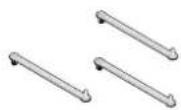
Abrazadera rápida x 3
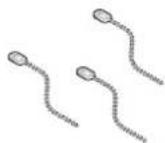
Banda de bola x 3

Amortiguador de altavoz x 3 (Utilice cuando instale los altavoces opcionales en la parte inferior de la pantalla de plasma.)
Filtro de ruido Abrazadera de cables
Media Receiver
Cable de alimentación de CA

Pila de tamaño AA x 2 (Pila de manganeso)

Tornillo x 4 (para soporte)

Tapa de agujero de tornillo x 4
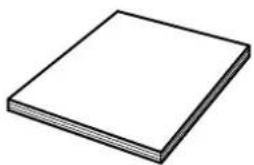
Manual de instrucciones

NOTA
- Utilice siempre el cable de alimentación suministrado con la pantalla de plasma y el suministrado con el Media Receiver para cada unidad respectiva.
05 Nombres de los componentes
Pantalla de plasma
Vista frontal

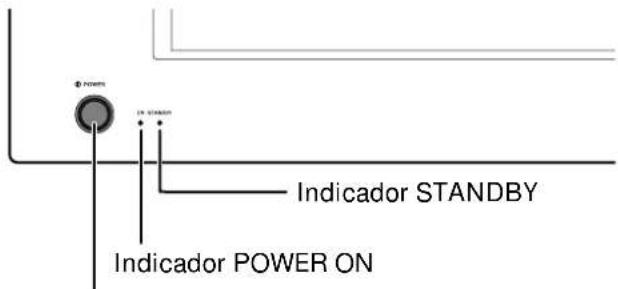
①Botón POWER (alimentación)
②Indicador STANDBY (espera)
③Indicador POWER ON (encendido)
④Sensor del mando a distancia
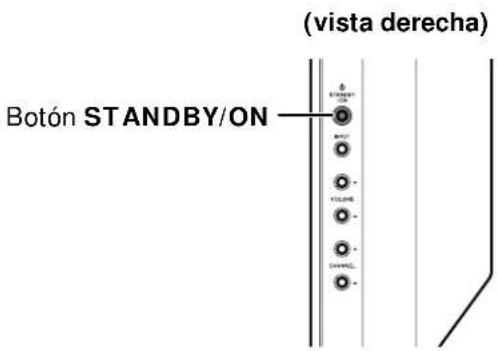
⑤Botón STANDBY/ON
(espera/encendido)
⑥Botón INPUT (entrada)
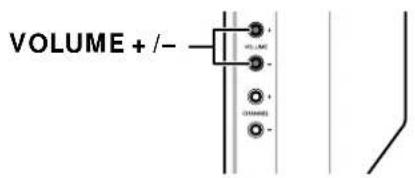
⑦ Botón VOLUME +/- (volumen)
⑧ Botón CHANNEL +/- (canal)
Vista trasera

Los terminales tiene la cara hacia abajo.
⑨Terminal SYSTEM CABLE (NEGRO)
⑩Terminal SYSTEM CABLE (BLANCO)
⑪Terminales de altavoces (derecho/izquierdo)
⑫Terminal AC INLET (entrada de CA)
Media Receiver
Vista frontal
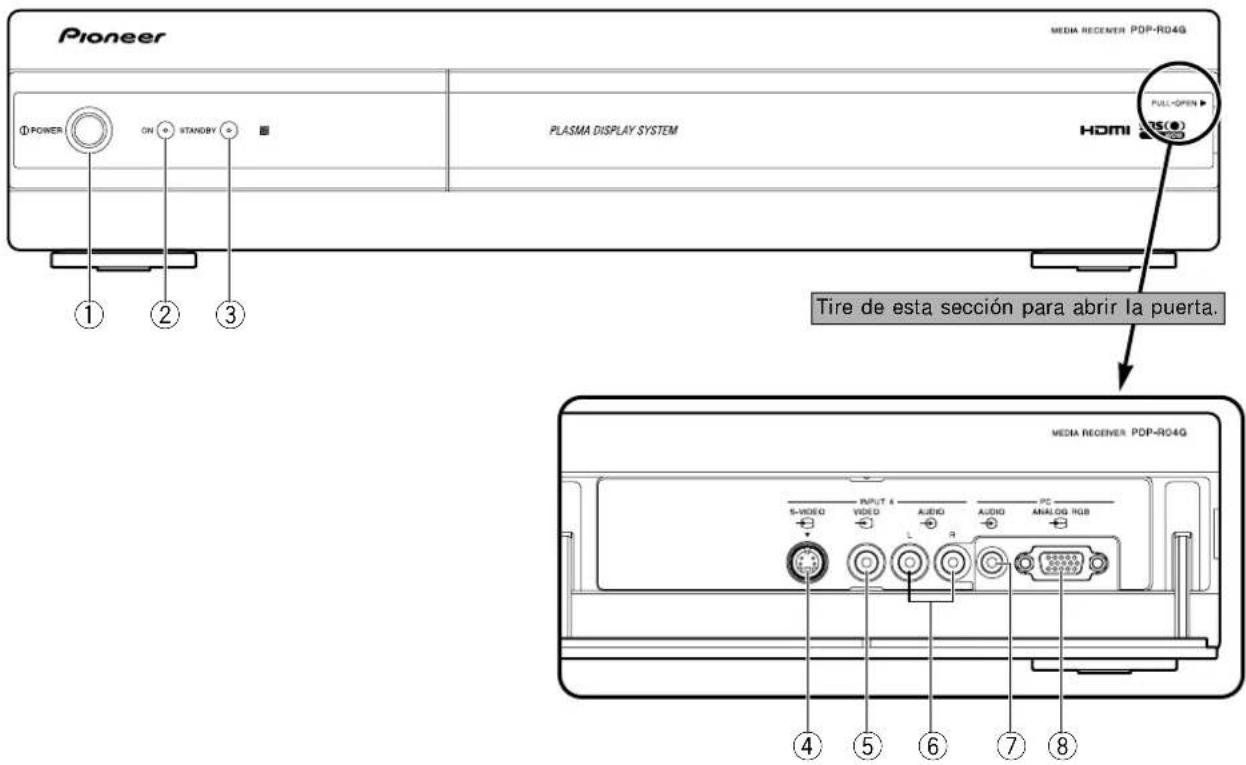
① Botón POWER (alimentación)
②Indicador POWER ON (encendido)
③Indicador STANDBY (espera)
④Terminal INPUT 4 (S-VIDEO)
⑤Terminal INPUT 4 (VIDEO)
⑥Terminales INPUT 4 (AUDIO)
⑦Terminal PC INPUT (AUDIO)
⑧Terminal PC INPUT (ANALOG RGB)
05 Nombres de los componentes
Vista trasera
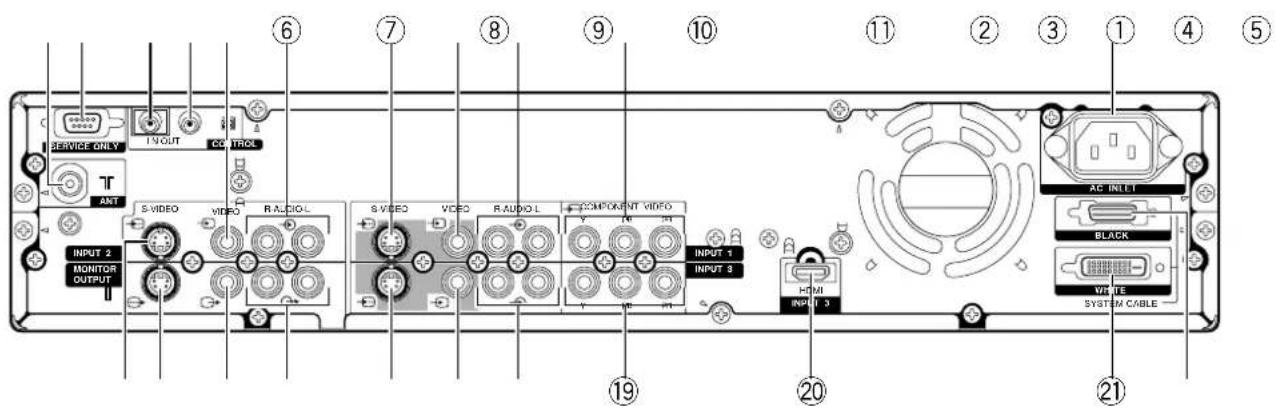
①Terminal de entrada de antena
②Terminal RS-232C (se usa en la configuración de fábrica)
③Terminal de entrada de control
④Terminal de salida de control
⑤Terminal INPUT 2 (VIDEO)
⑥Terminales INPUT 2 (AUDIO)
⑦Terminal INPUT 1 (S-VIDEO)
⑧Terminal INPUT 1 (VIDEO)
⑨Terminales INPUT 1 (AUDIO)
⑩Terminales INPUT 1 COMPONENT
VIDEO (Y, PB, PR)
⑪Terminal AC INLET (entrada de CA)
⑫Terminal INPUT 2 (S-VIDEO)
⑬Terminal MONITOR OUTPUT (S-VIDEO)
⑭ Terminal MONITOR OUTPUT (VIDEO)
⑮Terminales MONITOR OUTPUT (AUDIO)
⑯Terminal INPUT 3 (S-VIDEO)
⑰Terminal INPUT 3 (VIDEO)
⑱Terminales INPUT 3 (AUDIO)
⑲Terminales INPUT 3 COMPONENT
VIDEO (Y, PB, PR)
⑳Terminal INPUT 3 (HDMI)
②Terminal SYSTEM CABLE (BLANCO)
②Terminal SYSTEM CABLE (NEGRO)
Mando a distancia
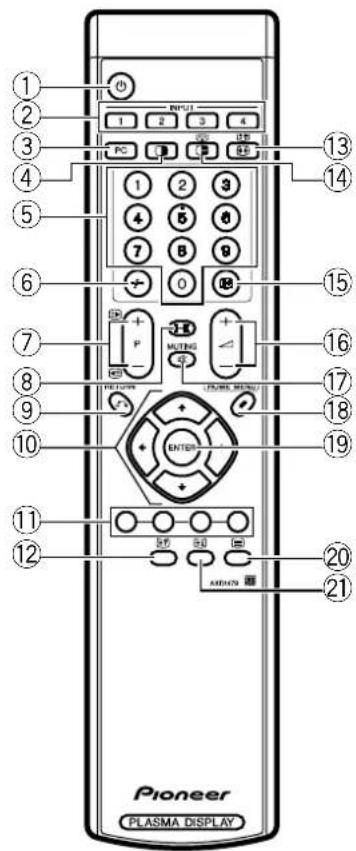
①
Enciende la pantalla de plasma o colócala en el modo de espera.
②INPUT 1, 2, 3, 4
Selecciona una fuente de entrada.
③PC
Selecciona el terminal PC como una fuente de entrada.
④
Cambia el modo de pantalla entre 2 pantallas, imagen-en-imagen, y pantalla simple.
⑤0-9
Enciende la pantalla de plasma.
Modo de entrada de TV/equipo externo:
Selecciona un canal.
Modo de TELETEXTO: Selecciona una página.
⑥-/-
Selecciona el modo de dos dígitos.
⑦ P + / P -
Modo de entrada de TV/equipo externo:
Selecciona un canal.
/
Modo de TELETEXTO: Selecciona una página.
⑧ I-II
Configura el modo múltiplex de sonido.
⑨ (RETURN)
Restaura la pantalla del menú anterior.
⑩ ↑/↓/←→
Selecciona un ítem deseado en la pantalla de configuración.
⑪Colour (ROJO/VERDE/AMARILLO/AZUL)
Modo de TELETEXTO: Selecciona una página.
⑫≡?
Modo de TELETEXTO: Visualiza caracteres ocultos.
⑬
Modo de entrada de TV/equipo externo: Cambia el tamaño de la pantalla ancha.
三
Modo de TELETEXTO: Cambia las imágenes de teletexto. (completa/mitad superior/mitad inferior)
14
Congela un fotograma de una imagen en movimiento. Pulse de nuevo para cancelar la función.
中
Modo de TELETEXTO: Detiene la actualización de páginas de teletexto. Pulse de nuevo para cancelar el modo de retención.
⑮ i+
Visualiza la información de canal.
⑯ ∠ +/ ∠ -
Ajusta el volumen.
⑰
Silencia el sonido.
⑱HOME MENU
Modo de entrada de TV/equipo externo: Visualiza la pantalla de menú.
⑲ENTER
Ejecuta un comando.
20
Selecciona el modo de TELETEXTO. (Todas las imágenes de TV, todas las imágenes de TEXTO, todas las imágenes de TV/TEXTO)
21≡i
Modo de TELETEXTO: Visualiza una página de índice para el formato CEEFAX/FLOF. Visualiza una página Panorámica TOP para el formato TOP.
NOTA
- Cuando utilice el mando a distancia, apúntelo a la pantalla de plasma.
Rango de operación permisible del mando a distancia
Opere el mando a distancia apuntándolo al sensor de mando a distancia (SR) ubicado en la derecha inferior del panel frontal de la pantalla de plasma. La distancia desde el sensor de mando a distancia debe estar dentro de 7 m, y el ángulo relativo al sensor debe estar dentro de 30 grados en la dirección derecha o izquierda.

Cuando el mando a distancia no funciona correctamente
- Cuando existe cualquier obstáculo entre el mando a distancia y el sensor de mando a distancia, puede que el mando a distancia no funcione.
- A medida que las pilas se agotan, el mando a distancia puede funcionar dentro de una distancia más corta desde el sensor de mando a distancia. Reemplace las pilas por un juego de pilas nuevas lo más rápido posible.
- La pantalla de plasma emite rayos infrarrojos muy débiles desde su pantalla. Si hay un equipo operado por mando a distancia de rayos infrarrojos, como una videograbadora, en las proximidades, puede que tal equipo no reciba los comandos de su mando a distancia correctamente o mismo no reciba ningún comando. Si esto ocurre, coloque el equipo en un lugar lo más distante posible de la pantalla de plasma.
- Dependiendo del entorno de instalación, los rayos infrarrojos de la pantalla de plasma pueden no permitir que este sistema reciba correctamente los comandos del mando a distancia, o pueden acortar la distancia permisible entre el mando a distancia y el sensor del mando a distancia. La intensidad de los rayos infrarrojos emitidos de la pantalla difiere, dependiendo de las imágenes visualizadas en la pantalla.
Instalación de la pantalla de plasma
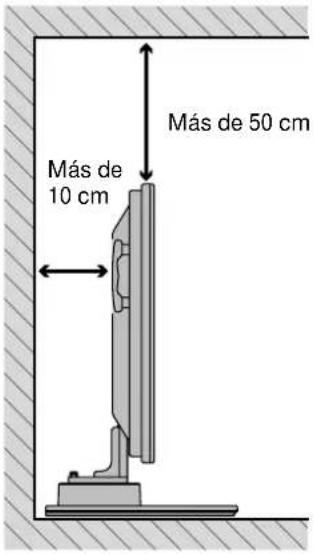
Ubicación
- Evite la luz directa del sol. Mantenga la ventilación adecuada.
- La longitud del cable de sistema que se utiliza para conectar la pantalla de plasma y el Media Receiver es de aproximadamente 3 m.
- Como la pantalla de plasma es pesada, asegúrese de pedir la ayuda a otra persona al trasladar la pantalla.

PRECAUCIÓN
- Si se pone cualquier objeto encima del Media Receiver, éste no recibirá ventilación suficiente y no funcionará correctamente.

NOTA
- Permita un espacio suficiente alrededor de las partes superior y trasera al instalar, para asegurar la ventilación alrededor de la parte trasera.
Utilización del soporte PIONEER opcional
- Para los detalles de la instalación, consulte el manual de instrucciones suministrado con el soporte.
Utilización de los altavoces PIONEER opcionales
- Para los detalles de la instalación, consulte el manual de instrucciones suministrado con los altavoces.

PRECAUCIÓN
Entorno de funcionamiento
Temperatura y humedad del entorno de funcionamiento: + 0°C a + 40°C; humedad relativa inferior a 85% (orificios de ventilación de enfriamiento no bloqueados)
Evite instalar en los lugares siguientes:
• Bajo la exposición directa a la luz del sol
• Bajo una luz artificial fuerte
- En alta humedad
- Mal ventilado
Instalación del Media Receiver
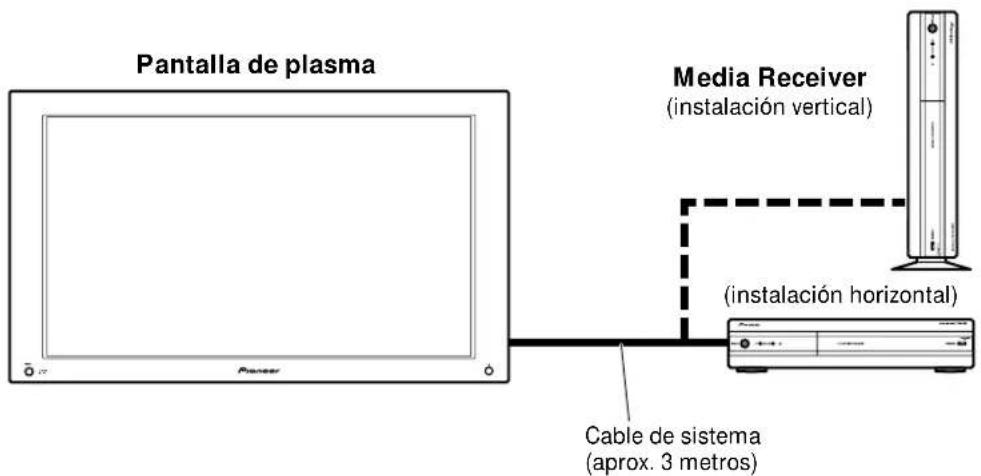

PRECAUCIÓN
- No coloque una videograbadora ni cualquier otro dispositivo encima del Media Receiver.
- Cuando instale, permita un espacio suficiente en los lados y sobre el Media Receiver.
- No bloquee los orificios de ventilación en los lados del Media Receiver o la abertura del ventilador de enfriamiento del Media Receiver.
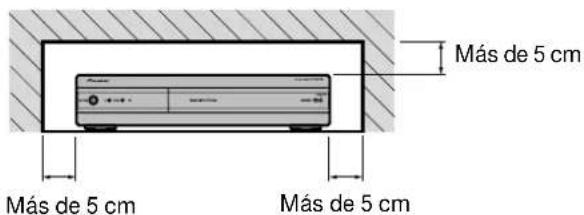
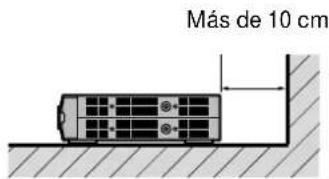
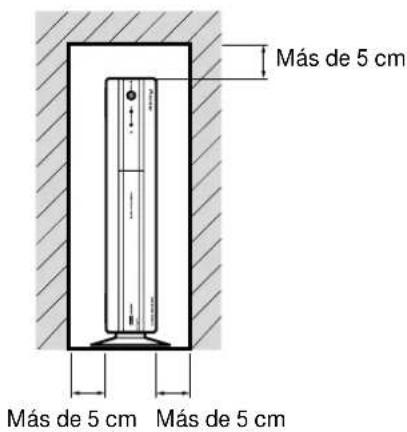
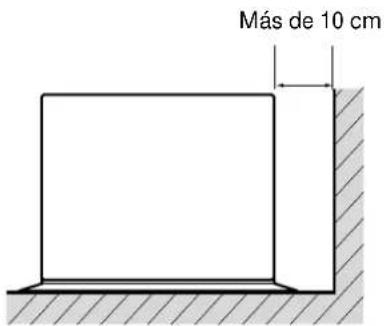
Instalación vertical del Media Receiver
Puede utilizar el soporte suministrado para instalar el Media Receiver verticalmente.
Instalación vertical del Media Receiver
Inserte el soporte de instalación vertical en el lado del Media Receiver.

Fije el soporte de instalación vertical con los tornillos.

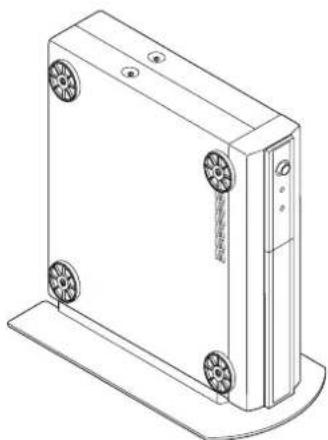
Puede retirar las almohadillas amortiguadoras.
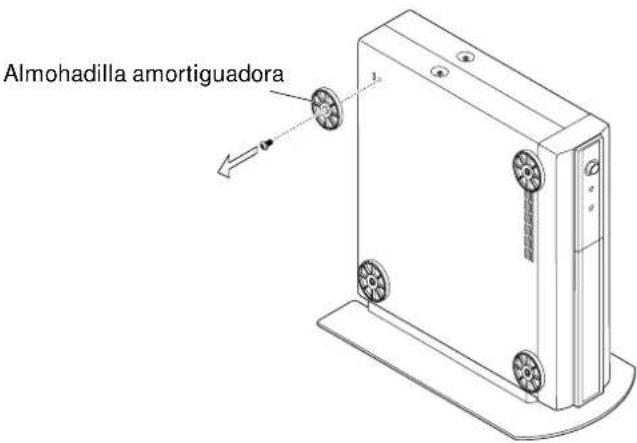
Guarde las almohadillas amortiguadoras y tornillos. Estos elementos son necesarios para poner el Media Receiver en la posición horizontal.
Cierre los agujeros de tornillo utilizando das tapas suministradas.


PRECAUCIÓN
- Después de haber instalado el Media Receiver verticalmente, utilice siempre el soporte suministrado. Si se coloca la unidad directamente en el piso, los orificios de ventilación se bloquearán, lo que podría causar una falla mecánica.
Configuración del sistema
Conexión del cable de sistema a la pantalla de plasma
Pantalla de plasma (vista trasera)

Conexión del cable de sistema al Media Receiver
- POR ESTOS TERMINALES DE ALTAVOCES PUEDE PASAR UNA TENSIÓN PELIGROSA AL CONECTAR O DESCONECTAR LOS CABLES DE LOS ALTAVOCES. PARA EVITAR EL RIESGO DE SACUDIDA ELÉCTRICA, NO TOQUE LAS PARTES NO AISLADAS ANTES DE DESCONECTAR EL CABLE DE ALIMENTACIÓN.
Encaminamiento de los cables
Este sistema viene con abrazaderas rápidas y bandas de bola para agrupar los cables. Una vez que los cables estén agrupados correctamente, siga los pasos a continuación para encaminarlos.
Cuando los altavoces están instalados en los lados
(vista trasera)
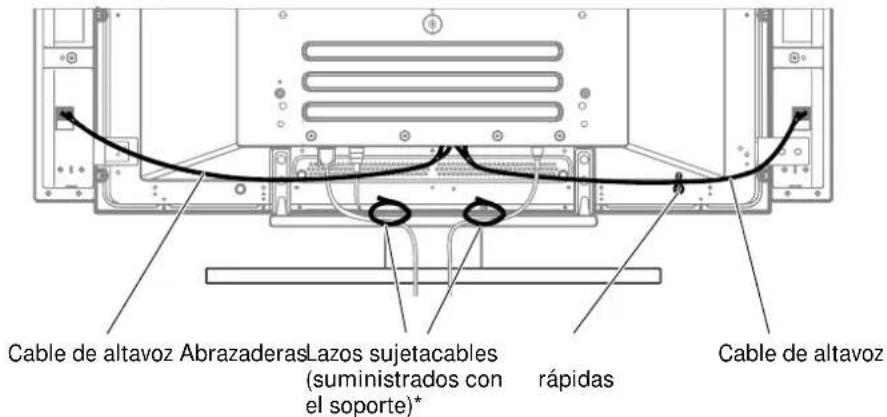
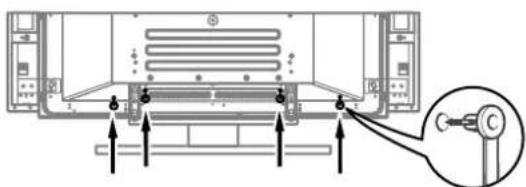
Fijación de las abrazaderas rápidas a la unidad principal
Fije las abrazaderas rápidas utilizando los 4 agujeros marcados con la continuación, dependiendo del encaminamiento de los cables.
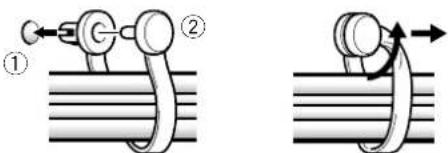
Fijación e extracción de las abrazaderas rápidas
Inserte ① en el agujero apropiado en la parte trasera de la pantalla de plasma, y meta ② en la parte trasera de ① para fijar la abrazadera.
Las abrazaderas rápidas están diseñadas para que no se deshagan fácilmente una vez que estén en posición. Por lo tanto, fíjelas cuidadosamente.
Utilice alicates para girar la abrazadera 90°, tirándola hacia fuera. La abrazadera puede deteriorarse con el paso del tiempo y estropearse si se retira.
Cuando los altavoces están instalados en la parte inferior

Cable de altavoz Cable de altavoz Lazos sujetacables (suministrados con el soporte)*
* Lazo sujetacables
Utilizando los lazos sujetacables suministrados con el soporte, ponga los cables de altavoz y de sistema juntos de modo que queden invisibles desde la parte delantera. En ese momento, tenga cuidado de no aplicar ninguna fuerza a las secciones de conexión de los cables.
Utilización del mando a distancia
Utilice el mando a distancia apuntándolo hacia el sensor de mando a distancia. Objetos entre el mando a distancia y el sensor pueden impedir el funcionamiento correcto.
Precauciones relacionadas con el mando a distancia
- No exponga el mando a distancia a impactos. Además, no exponga el mando a distancia a líquidos, y no lo ponga en un área con alta humedad.
- No instale ni ponga el mando a distancia bajo la luz directa del sol. El calor puede deformar la unidad.
- Puede que el mando a distancia no funcione correctamente si el sensor del mando a distancia de la pantalla de plasma está bajo la luz directa del sol o bajo una iluminación intensa. En este caso, cambie el ángulo de la iluminación o de la pantalla de plasma, u opere el mando a distancia más cerca del sensor de mando a distancia.

Instalación de las pilas
Si el mando a distancia no puede controlar las funciones del sistema de la pantalla de plasma, reemplace las pilas en el mando a distancia.
1 Abra la cubierta del compartimiento de las pilas.
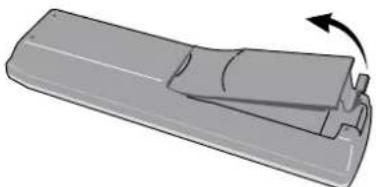
2 Inserte las dos pilas de tamaño AA suministradas con el producto.

- Ponga las pilas con sus terminales correspondientes alineados con los indicadores (+) y (−) en el compartimiento de las pilas.
3 Cierre la cubierta del compartimiento de las pilas.

Precauciones relacionadas con las pilas
La utilización incorrecta de las pilas puede causar fugas del electrólito o explosiones. Asegúrese de seguir las instrucciones a continuación.
- No utilice pilas alcalinas. Cuando reemplace las pilas, utilice pilas manganesos.
- Ponga las pilas con sus terminales correspondientes alineados con los indicadores (+) y (-).
- No mezcle pilas de tipos diferentes. Las pilas de tipos diferentes tienen también características diferentes.
- No mezcle pilas usadas con nuevas. Mezclar pilas usadas con nuevas puede reducir la duración de las pilas nuevas o causar fugas del electrólito en las pilas viejas.
- Retire las pilas tan pronto como se agoten. La fuga de electrólito de las pilas puede causar erupciones en la piel. Si encuentra electrólito derramado, limpie completamente con un paño.
- Las pilas suministradas con este producto pueden durar menos de lo esperado debido a las condiciones de almacenamiento.
- Si no fuera utilizar el mando a distancia durante un largo período de tiempo, retire las pilas del mando a distancia.

PRECAUCIÓN
- CUANDO TIRE DE LAS PILAS USADAS, CUMPLA CON LOS REGLAMENTOS GUBERNAMENTALES O CON LAS LEYES PÚBLICAS RELACIONADAS CON EL MEDIO AMBIENTE APLICABLES EN SU PAÍS/REGIÓN.
Conexiones básicas
Conexión a una antena
Para disfrutar de una imagen clara, utilice una antena exterior. A continuación se explica brevemente los tipos de conexiones que se utilizan para un cable coaxial.
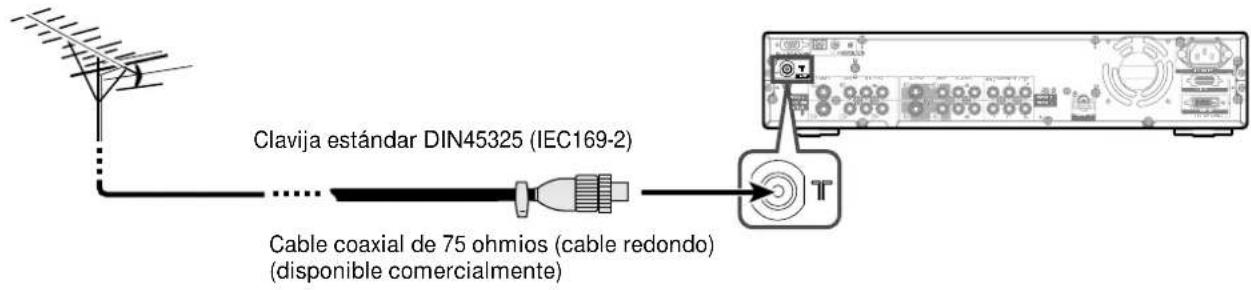
Cable de antena – disponible comercialmente

Si su antena exterior utiliza un cable coaxial de 75 ohmios con una clavija estándar DIN45325 (IEC169-2), enchúfela al terminal de antena en la parte trasera del Media Receiver.
Conexión de cable de alimentación
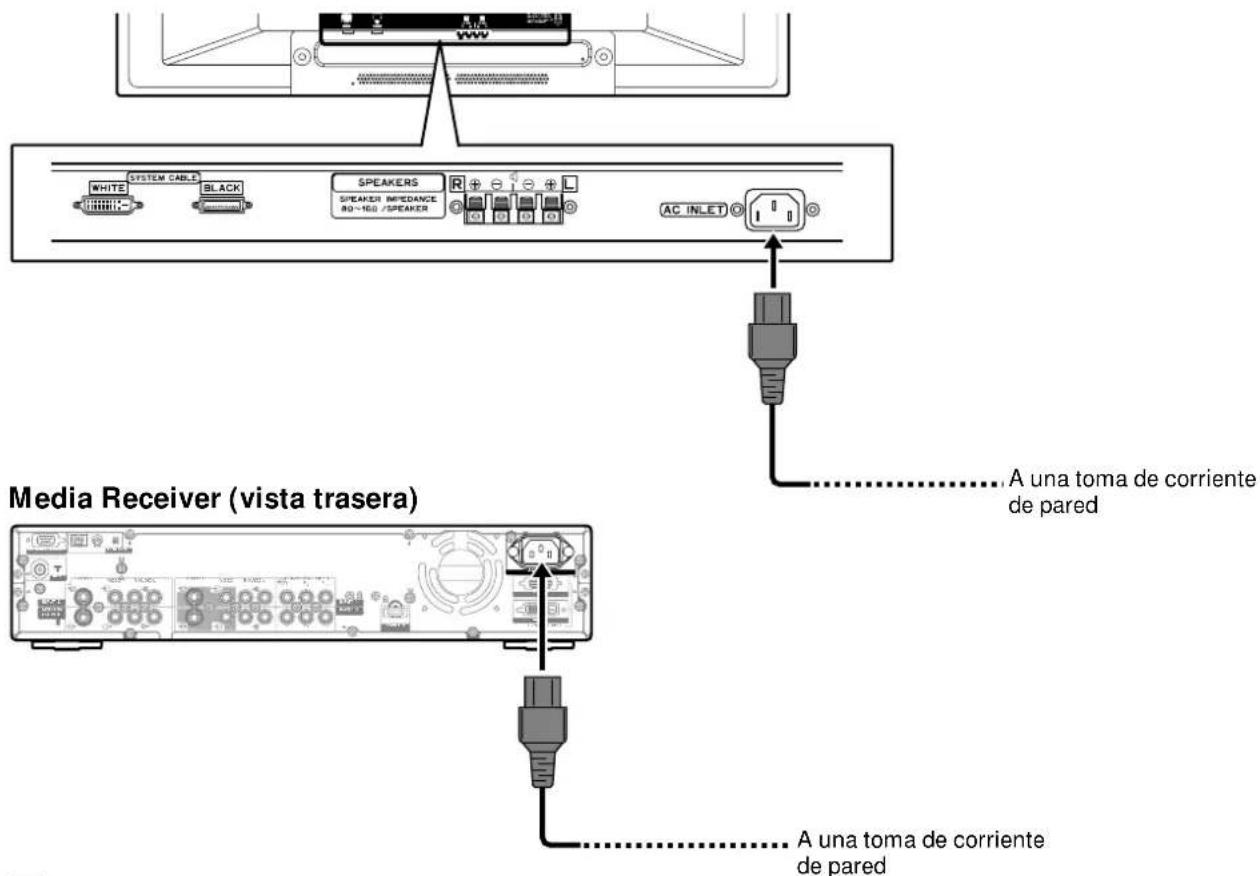
Pantalla de plasma (vista inferior)

NOTA
- Apague siempre la alimentación principal de la pantalla de plasma y Media Receiver antes de conectar los cables de alimentación.
- Desenchufe el cable de alimentación de la toma de corriente, de la pantalla de plasma y del Media Receiver si no planea utilizar el sistema durante un largo período de tiempo.
A menos que configure los canales de TV que puede ver bajo las condiciones actuales, no será posible sintonizar esos canales. Para el procedimiento, consulte "Configuración automática de los canales de TV" en las páginas 30 y 31.
Pantalla de plasma
Botón POWER
Media Receiver

Botón POWER

Encendido
1 Pulse POWER en la pantalla de plasma.
- El indicador STANDBY de la pantalla de plasma parpadea en rojo.
2 Pulse POWER en el Media Receiver.
- El sistema se enciende o entra en el modo de espera.
3 Compruebe que los indicadores STANDBY están encendidas en rojo y, a continuación, pulse cualquier botón de 0 a 9 o ⏻ en el mando a distancia o STANDBY/ON en la pantalla de plasma para encender el sistema.
- Al pulsar 0 en el modo de espera, el sistema se enciende y la imagen de la fuente INPUT 1 aparece en la pantalla. O, cuando pulse cualquier botón de 1 a 9, se visualiza una imagen de TV. - Los indicadores POWER ON de la pantalla de plasma y Media Receiver se encienden en verde.
NOTA
- En este manual, "sistema" significa la pantalla de plasma y el Media Receiver.
- Puede también invertir los pasos 1 y 2.
Apagado
1 Pulse ⏻ en el mando a distancia o STANDBY/ON en la pantalla de plasma.
- El sistema entrada en el modo de espera y la imagen desaparece de la pantalla. - Ambos indicadores STANDBY se encienden en rojo.
2 Pulse POWER en el Media Receiver.
- El indicador STANDBY del Media Receiver se apaga y el indicador de la pantalla de plasma parpadea en rojo.
3 Pulse POWER en la pantalla de plasma.
- El indicador STANDBY de la pantalla de plasma se apaga.
NOTA
- Puede también invertir los pasos 2 y 3.
- Si no planea utilizar este sistema durante un largo período de tiempo, asegúrese de desenchufar el cable de alimentación de la toma de corriente.
- Cuando el sistema está en el modo de espera, el flujo de alimentación principal se corta y el sistema no queda totalmente operacional. Sin embargo, un pequeño flujo de energía alimenta el sistema para mantenerlo listo para el funcionamiento.
Indicadores del estado de la Pantalla de plasma/Media Receiver
| Estado de los indicadores Estado del sistema | ||||
| Pantalla de plasma Media Receiver | ||||
| POWER ON STANDBY POWER ON STANDBY | ||||
| La pantalla de plasma y el Media Receiver están apagados. O los cables de alimentación están desenchufados. | ||||
| El sistema está encendido. | ||||
| El sistema está en el modo de espera. | ||||
| El Media Receiver está apagado. O el cable de alimentación del Media Receiver está desenchufado. | ||||
| La pantalla de plasma está apagada. O el cable de alimentación de la pantalla de plasma está desenchufado. | ||||
casos diferentes de los de arriba, consulte "Solución de problemas" en la página 63.
Pantalla de plasma (vista derecha)

Visualización del canal

Cambio de canales
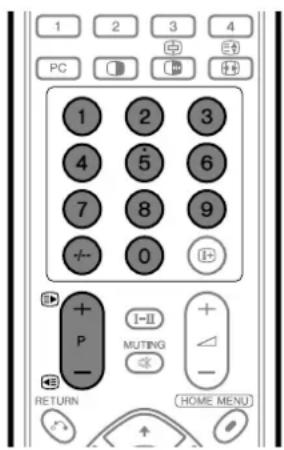
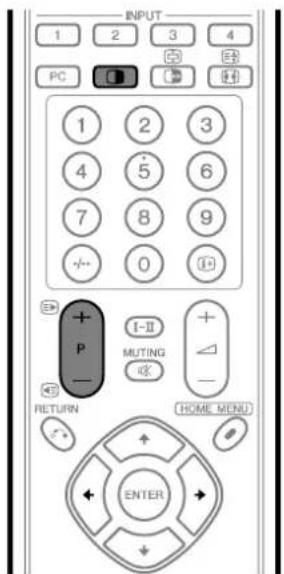
Utilización de P + /- del mando a distancia
- Pulse P + para aumentar el número del canal.
- Pulse P – para disminuir el número del canal.
Cuando esté vendo información de teletexto:
- Pulse P + para aumentar el número de la página.
- Pulse P – para disminuir el número de la página.

NOTA
- CHANNEL +/- de la pantalla de plasma funciona de la forma que P +/-.
Utilización de 0 – 9 del mando a distancia
Seleccione los canales directamente pulsando los botones 0 a 9.
EJEMPLO
- Para seleccionar el canal 2 (canal de 1 dígito), pulse 2.
- Para seleccionar el canal 12 (canal de 2 dígitos), pulse -/-- para seleccionar la introducción de 2 dígitos. A continuación pulse 1, seguido de 2.
Cuando esté vendo información de teletexto:
Visualice una página directamente, que tenga un número de página de 3 dígitos de 100 a 899, pulsando los botones 0 a 9. Con teletexto, no utilice -/--. Consulte la página 45.

NOTA
- Al pulsar 0, en el modo de espera, el sistema se enciende y la imagen de la fuente INPUT 1 aparece en la pantalla. O, cuando pulse cualquier botón de 1 a 9, se visualiza una imagen de TV.
Pantalla de plasma (vista derecha)
Cambio del volumen y sonido
Utilización de △+/- del mando a distancia
- Para aumentar el volumen, pulse ∠ +.
- Para disminuir el volumen, pulse ∠−.
NOTA
- VOLUME +/- ode la pantalla de plasma funciona de la forma que ∠+/-.
Utilización de ☒ del mando a distancia
silencia la salida actual del sonido.
1 Pulse ☑.
- “ [×]” aparece en la pantalla.
2 Pulse de nuevo para cancelar el modo de silenciamiento.
- Pulsar ∠ + también cancela el modo de silenciamiento.
Utilización de I-II del mando a distancia
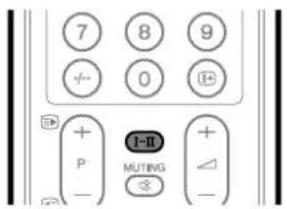
Cada vez que se pulsa I-II, MTS cambia como se muestra a continuación.
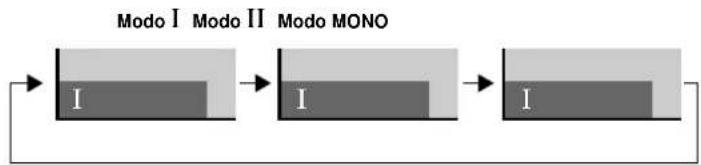
flowchart
graph LR
    A["Modo I"] --> B["Modo II"]
    B --> C["Modo MONO"]
    C --> D["End"]
| Configuración | ||||
| MONOIII | ||||
| Emisiones NICAM | Estéreo |  | 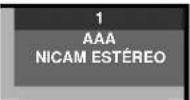 | 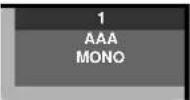 |
| Bilingüe | 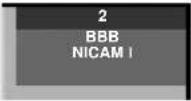 | 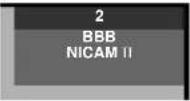 | 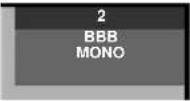 | |
| Monoaural | 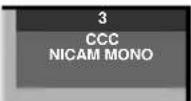 |  |  | |
| Emisiones A2 | Estéreo |  |  |  |
| Bilingüe |  |  |  | |
| Monoaural | 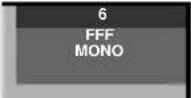 | 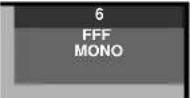 | 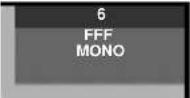 | |
| Emisiones BTSC | Estéreo |  |  | 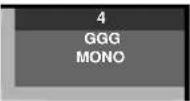 |
| MAIN+SAP |  | 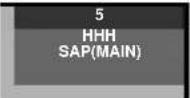 | 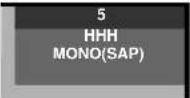 | |
| Estéreo+SAP | 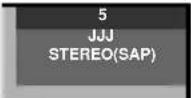 |  | 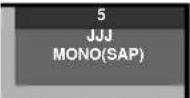 | |
| Monaural | 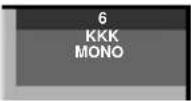 | 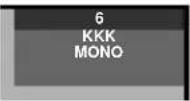 | 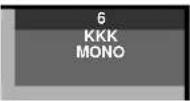 | |

NOTA
- En cada modo múltiplex de sonido seleccionado, utilice el I-II botón g para cambiar la visualización dependiendo de las señales de emisión que están siendo recibidas.
- Una vez que el modo MONO, el sonido del sistema de la pantalla de plasma permanece monofónico aun cuando el sistema reciba una emisión en estéreo. Debe cambiar el modo de vuelta al modo I o II si desea escuchar el sonido estéreo de nuevo.
- Seleccionar un modo múltiplex de sonido mientras la fuente de entrada es INPUT 1 a 4 o PC no cambia el tipo de sonido. En este caso, el sonido se determina por la fuente de vídeo.
Utilización de las funciones de multipantalla
División de la pantalla
Utilice el procedimiento siguiente para seleccionar el modo de 2 pantallas o de imagen-en-imagen.
2 pantallas
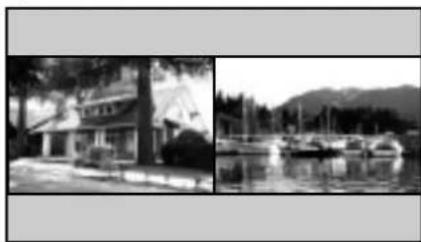
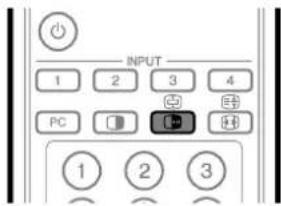
1 Pulse □ para seleccionar el modo de visualización.
- Cada vez que se pulsa ☐, el modo de visualización cambia entre 2 pantallas, imagen-en-imagen y pantalla simple.
2 Pulse ← para activar una pantalla.
- “♪” aparece en la pantalla activa, que genera el sonido.
3 Para seleccionar la fuente de entrada deseada, pulse el botón correspondiente a la fuente de entrada.
4 Cuando esté vendo programas de TV, pulse P+/P-para cambiar el canal.
NOTA
- La función de multipantalla no puede visualizar imágenes desde la misma fuente de entrada al mismo tiempo. Si intenta hacer eso, aparecerá un mensaje de advertencia.
- Cuando se pulsa HOME MENU, el modo de pantalla simple se restaura, y se visualiza el menú correspondiente.
- En el modo de 2 pantallas, las imágenes visualizadas en la pantalla derecha puede parecer menos nítidas, dependiendo de las imágenes.
Congelamiento de imágenes
Utilice el procedimiento siguiente para capturar y congelar un fotograma de una imagen en movimiento que esté vendo.
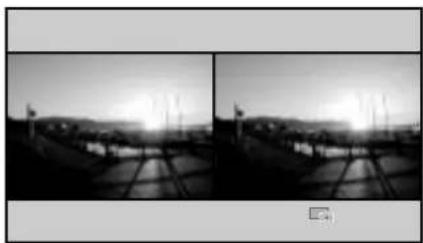
- Una imagen fija aparece en la pantalla derecha mientras se visualiza una imagen en movimiento en la pantalla izquierda.
2 Pulse de nuevo para cancelar la función.
NOTA
- Con la pantalla dividida, no se puede congelar una imagen.
- Cuando esta función no está disponible, aparece un mensaje de advertencia.
Utilización de los menús
Menús del modo AV
| Home Menu Ítem Descripción Página | ||
| Imagen Selección AV Seleccione de las cinco o | pciones del modo de visualización: ESTÁNDAR, DINÁMICO, PELÍCULA, JUEGO y USUARIO. 35 | |
| Contraste Ajusta la imagen entre clara y sombreada. 36 | ||
| Brillo Ajusta el brillo de la imagen. 36 | ||
| Color Ajusta la intensidad del color. 36 | ||
| Matiz | Ajusta el color de la piel a un tono más natural para todo el sistema de colores. | |
| Nitidez | Ajusta la nitidez de la imagen. | |
| Ajuste profesional | Ajusta los niveles de PureCinema, Temperatura de color, MPEG NR, DNR, CTI, DRE, y Gestión del color. | |
| Reiniciar | Todas los ajustes de la imagen vuelven a los valores predeterminados de fábrica. |
| Sonido | Agudos | Ajusta los agudos para que sean más débiles o más fuertes. | 41 |
| Graves | Ajusta los graves para que sean más débiles o más fuertes. | 41 | |
| Balance Ajusta la salida | de audio entre los altavoces izquierdo y derecho. 41 | ||
| Reiniciar | Todas los ajustes de audio a los valores predeterminados de fábrica. | 41 | |
| FOCUS | Desplaza el sonido que viene de arriba (imágenes del sonido) y produce contornos de sonido claros. | 41 | |
| Surround frontal | Proporciona efectos de sonido tridimensional y/o graves profundos y ricos. | 42 |
| Control de alimentación | Ahorro de energía | Ahorra energía disminuyendo el brillo de la imagen. | 42 |
| Apagado: sin señal | Coloca el sistema en el modo de espera cuando no se recibe una señal durante 15 minutos. | 43 | |
| Apagado: sin operación | Coloca el sistema en el modo de espera cuando no se realiza ninguna operación durante tres horas. 43 |
| Temporizador de apagado | Coloca el sistema automáticamente en el modo de espera cuando transcurre el tiempo seleccionado. | 61 |
| Opción | Posición | Ajusta las posiciones vertical y horizontal de las imágenes visualizadas. | 56 |
| WSS | Le permite ver la información en el modo de pantalla ancha cuando hay señales de pantalla ancha en los datos de TELETEXTO. | 59 | |
| Modo 4:3 | Selecciona la relación de aspecto de las señales de vídeo. | 60 | |
| Sistema de color | Selecciona el sistema de color compatible con las imágenes en la pantalla. | 57 | |
| Máscara lateral | Con el tamaño de pantalla 4:3 seleccionado, ajusta el brillo de la máscara lateral gris que aparece en ambos lados de la pantalla. | 60 |
| Configuración | Autoconfiguración | Le permite configurar los canales de TV y seleccionar un idioma para la visualización en la pantalla. | 30 |
| Configuración de programas | Configura los canales de TV. | 31–34 | |
| Contraseña | Impide que otras personas cambien configuraciones importantes. | 61–62 | |
| Idioma | Selecciona el idioma que se utilizará para la visualización en la pantalla como en los menús e instrucciones, y el idioma que se utilizará en el modo de TELETEXTO. | 34 |
Menús del modo PC
| Home Menu Ítem Descripción Página | |||
| Imagen Selección AV | Selecciona entre dos opciones de modo de visualización: ESTÁNDAR y USUARIO. 35 | ||
| Contraste Ajusta la imagen entre clara y sombreada. 36 | |||
| Brillo Ajusta el brillo de la imagen. 36 | |||
| Rojo Ajusta la intensidad del color rojo. 36 | |||
| Verde Ajusta la intensidad del color verde. | 36 | ||
| Azul | Ajusta la intensidad del color azul. 36 | ||
| Reiniciar | Todas los ajustes de la imagen vuelven a los valores predeterminados de fábrica. | 36 | |
| Sonido | Agudos | Ajusta los agudos para que sean más débiles o más fuertes. | 41 |
| Graves | Ajusta los graves para que sean más débiles o más fuertes. | 41 | |
| Balance | Ajusta la salida de audio entre los altavoces izquierdo y derecho. | 41 | |
| Reiniciar | Todas los ajustes de audio a los valores predeterminados de fábrica. | 41 | |
| FOCUS | Desplaza el sonido que viene de arriba (imágenes del sonido) y produce contornos de sonido claros. | 41 | |
| Surround frontal | Proporciona efectos de sonido tridimensional y/o graves profundos y ricos. | 42 |
| Control de alimentación | Ahorro de energía | Ahorra energía disminuyendo el brillo de la imagen. | 42 |
| Control de alimentación | Coloca el sistema automáticamente en el modo de espera cuando no se recibe ninguna del ordenador. | 44 |
| Temporizador de apagado | Coloca el sistema automáticamente en el modo de espera cuando transcurre el tiempo seleccionado. | 61 |
| Opción | Autoconfiguración | Optimiza automáticamente las posiciones de la imagen y reloj. | 56 |
| Configuración manual | Le permite ajustar manualmente las posiciones de la imagen y reloj. | 57 |
Botones de operación de menú
Utilice los botones siguientes en el mando a distancia para operar los menús. Para las operaciones detalladas de los menús, consulte las páginas apropiadas que describen las funciones individuales.

HOME MENU: Pulse para abrir o cerrar el menú principal (Home Menu).
/ Pulse para seleccionar un ítem del menú. Para algunos ítems del menú, se puede seleccionar los parámetros utilizando estos botones.
←/→Pulse para seleccionar un parámetro o nivel de ajuste para los ítems del menú.
ENTER: Pulse para continuar a los niveles inferiores del menú. Para algunos ítems del menú, se requiere pulsar este botón para completar selecciones.
RETURN: Pulse para volver a los niveles superiores del menú.
Configuración automática de los canales de TV
En esta sección se describe cómo buscar y configurar automáticamente los canales de TV.
Utilización de la autoconfiguración
Cuando se enciende el sistema de pantalla de plasma por primera vez tras la compra, se inicia la autaconfiguración inicial. Puede configurar automáticamente el idioma, país y canales en operaciones sucesivas.
1 Pulse ♦ para seleccionar "Idioma" y, a continuación, pulse ♦ para seleccionar un idioma.

- Puede seleccionar entre 5 idiomas: Inglés, Español, Portugués, Chino tradicional y Chino simplificado.
2 Pulse para seleccionar "Inicio" y, a continuación, pulse ENTER.
- La autoconfiguración comienza automáticamente.
- Para salir de la autoconfiguración en progreso, pulse RETURN.
3 Cuando se finalice la autoconfiguración, pulse HOME MENU para salir del menú.

NOTA
- Puede iniciar la autoconfiguración a partir del menú principal (Home Menu) después de trasladarse para otro país, por ejemplo. Antes de realizar los pasos 1 a 3 precedentes, realice los pasos 1 a 3 siguientes.
①Pulse HOME MENU.
②Pulse /para seleccionar "Configuración" y, a continuación, pulse ENTER.
③Pulse /para seleccionar "Autoconfiguración" y, a continuación, pulse ENTER.
- La pantalla de introducción de contraseña aparece. Introduzca la contraseña de 4 dígitos utilizando los botones 0 – 9.
- Si no se encuentra ningún canal, compruebe las conexiones de la antena y, a continuación, intente de nuevo la autoconfiguración.
Utilización de la búsqueda automática
Utilice la búsqueda automática cuando desee realizar la búsqueda y configuración automática de los canales de TV.
1 Pulse HOME MENU.
2 Pulse ↑/↓ para seleccionar "Configuración" y, a continuación, pulse ENTER.
3 Pulse ↑/↓ para seleccionar "Configuración de programas" y, a continuación, pulse ENTER.
- La pantalla de introducción de contraseña aparece. Introduzca la contraseña de 4 dígitos utilizando los botones 0 – 9.
4 Pulse ↑ para seleccionar "Búsqueda automática" y, a continuación, pulse ENTER.
5 Pulse ↑/↓ para seleccionar "País" y, a continuación, pulse ←/→ para seleccionar su país.
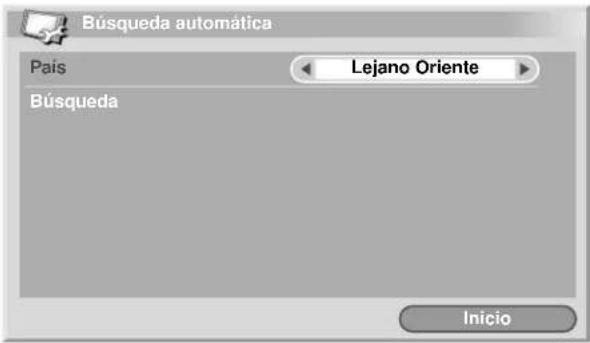
6 Pulse ↑/↓ para seleccionar "Inicio" y, a continuación, pulse ENTER.
- La búsqueda de canales comienza automáticamente.
- Para salir de la búsqueda de canales en progreso, pulse RETURN.
7 Pulse HOME MENU para salir del menú.
NOTA
- Si no se encuentra ningún canal, compruebe las conexiones de la antena y, a continuación, intente de nuevo la búsqueda automática.
Configuración manual de los canales de TV
En esta sección se describe cómo configurar manualmente los canales de TV.
Utilización del ajuste manual
Utilice el ajuste manual para configurar manualmente los canales de TV.
1 Pulse HOME MENU.
2 Pulse ↑/↓ para seleccionar "Configuración" y, a continuación, pulse ENTER.
3 Pulse ↑/↓ para seleccionar "Configuración de programas" y, a continuación, pulse ENTER.
- La pantalla de introducción de contraseña aparece. Introduzca la contraseña de 4 dígitos utilizando los botones 0 – 9.
4 Pulse ♦/♦ para seleccionar "Ajuste manual" y, a continuación, pulse ENTER.
5 Pulse para seleccionar "Introducción programas" y, a continuación, pulse / para seleccionar un número de programa.
- Puede seleccionar de 1 a 99.
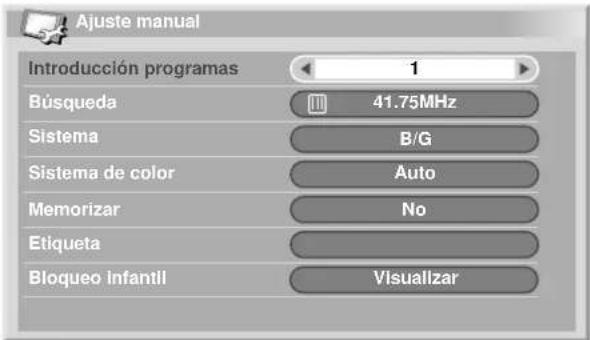
6 Pulse ↑/↓ para seleccionar "Búsqueda" y, a continuación, introduzca una frecuencia utilizando los botones 0–9 y, finalmente, pulse ENTER.
- También puede pulsar / para introducir una frecuencia.

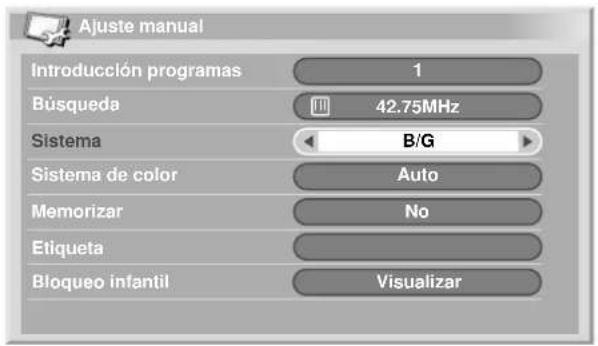
7 Pulse ↑/↓ para seleccionar "Sistema" y, a continuación, pulse ↓ para seleccionar un sistema de sonido.
- Puede seleccionar entre "B/G", "D/K", "I", "M", y "N".
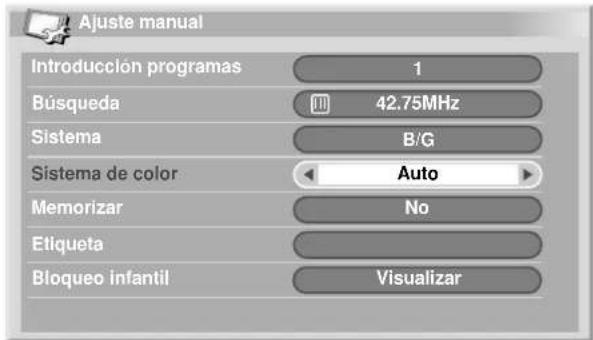
8 Pulse ↑/↓ para seleccionar "Sistema de color" y, a continuación, pulse ← para seleccionar un sistema de color.
- Puede seleccionar entre "Auto", "PAL", "NTSC", "SECAM", "PAL-M", "PAL-N", y "4.43NTSC".
9 Pulse / para seleccionar "Memorizar" y, a continuación, pulse / para seleccionar "Sí".

- Con "Si" seleccionado, puede seleccionar los canales utilizando P+/P-. Con "No" seleccionado, no es posible seleccionar los canales utilizando P+/P-.
- Para configurar otro canal, repita los pasos de 5 a 9.
10 Pulse HOME MENU para salir del menú.

NOTA
- El ajuste manual también le permite hacer selecciones para "Etiqueta" y "Bloqueo infantil". Consulte "Etiquetado de los canales de TV" y "Configuración del bloqueo infantil".
Etiquetado de los canales de TV
Puede nombrar los canales de TV que ha configurado, utilizando hasta cinco caracteres. Esto puede ayudarle a identificar fácilmente los canales durante las selecciones.
1 Siga los pasos 1 a 4 descritos para la utilización del ajuste manual.
Tras seleccionar un canal para la introducción de etiqueta (utilizando la introducción de programas), siga los pasos siguientes.
2 Pulse ↑/↓ para seleccionar "Etiqueta" y, a continuación, pulse ENTER.

- La pantalla de introducción de nombre aparece.
3 Pulse ♠/↓ o ←/→ para seleccionar el primer carácter y, a continuación, pulse ENTER.
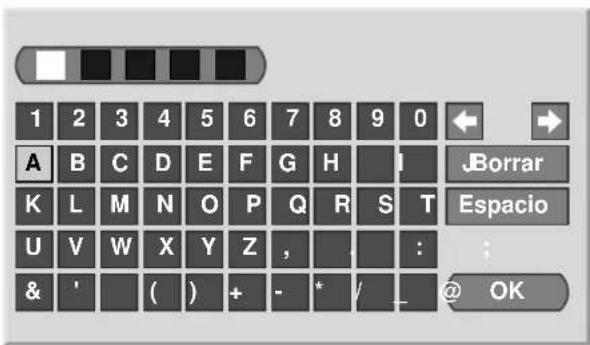
- El cursor se desplaza al segundo carácter.
4 Repita el paso 3 para introducir hasta cinco caracteres.
- Para corregir los caracteres introducidos, seleccione [←] o [→] en la pantalla y, a continuación, pulse ENTER. El cursor se desplaza al carácter precedente o subsiguiente.
- Para corregir el carácter actual, seleccione [Borrar] en la pantalla y, a continuación, pulse ENTER.
- Para colocar un espacio para el carácter actual, seleccione [Espacio] en la pantalla y, a continuación, pulse ENTER.
5 Para completar la introducción del nombre, pulse ♠/↓ o ←/→ para seleccionar [OK] en la pantalla y, a continuación, pulse ENTER.
6 Pulse HOME MENU para salir del menú.
Configuración del bloqueo infantil
El bloqueo infantil impide la sintonización y visualización de canales de TV seleccionados.
1 Siga los pasos 1 a 4 descritos para la utilización del ajuste manual.
Tras seleccionar un canal para la introducción de etiqueta (utilizando la introducción de programas), siga los pasos siguientes.
2 Pulse / para seleccionar "Bloqueo infantil" y, a continuación, pulse / para seleccionar "Bloqueo".

- La selección cambia entre "Visualizar" y "Bloqueo"
3 Pulse HOME MENU para salir del menú.
Organización de los canales de TV predeterminados
Utilice el procedimiento siguiente para cambiar la secuencias de los programas de TV predeterminados.
1 Pulse HOME MENU.
2 Pulse ↑/↓ para seleccionar "Configuración" y, a continuación, pulse ENTER.
3 Pulse ↑/↓ to select "Configuración de programas", and then press ENTER.
- La pantalla de introducción de contraseña aparece. Introduzca la contraseña de 4 dígitos utilizando los botones 0 – 9.
4 Pulse ↑/↓ para seleccionar "Organizar" y, a continuación, pulse ENTER.
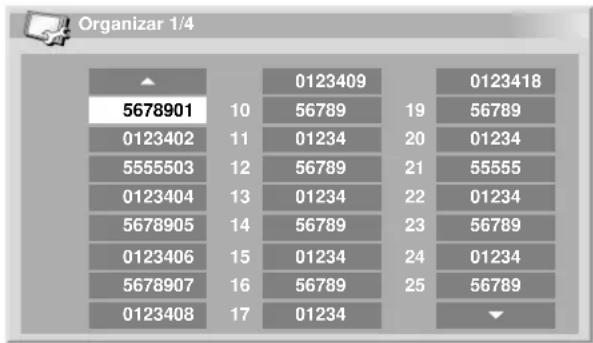
- La pantalla de organización aparece.
5 Pulse / o / para seleccionar el canal que desea desplazar y, a continuación, pulse ENTER.
6 Pulse ↑/↓ o ←/→ para seleccionar una nueva ubicación y, a continuación, pulse ENTER. - La organización se ejecuta.
7 Pulse HOME MENU para salir del menú.

NOTA
- Para cambiar una página en la pantalla de organización en el paso 6, seleccione ▲/▼ en la pantalla con ↑/↓ para seleccionar una página y, a continuación, pulse ENTER.
Configuración del idioma
Puede seleccionar el idioma que se utilizará para la visualización en la pantalla como en los menús e instrucciones, entre 5 idiomas: Inglés, Español, Portugués, Chino tradicional y Chino simplificado.
Para el idioma que se utilizará en el modo de teletexto, también puede seleccionar entre Europa Occidental, Europa Oriental, Greece/Turkey, Russia y Arabia.
Para seleccionar el idioma para la visualización en la pantalla
1 Pulse HOME MENU.
2 Pulse ↑/↓ para seleccionar "Configuración" y, a continuación, pulse ENTER.
3 Pulse ↑/↓ para seleccionar "Idioma" y, a continuación, pulse ENTER.
4 Pulse ♦ para seleccionar "Menú" y, a continuación, pulse ←/→ para seleccionar un idioma.
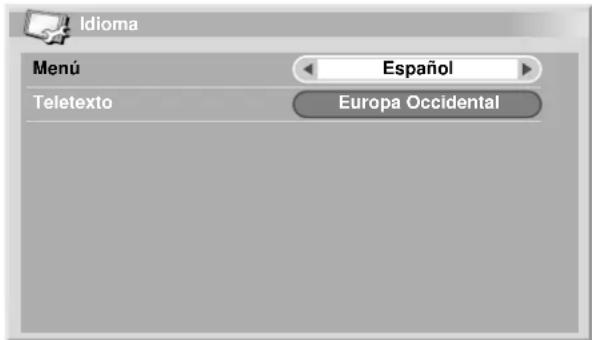
5 Pulse / para seleccionar "Teletexto" y, a continuación, pulse / para seleccionar un idioma.
6 Pulse HOME MENU para salir del menú.
Selección AV
La selección AV le proporciona cinco opciones de visualización para que encuentre el mejor entorno para su sistema de pantalla de plasma, que puede variar debido a factores como brillo del ambiente, tipo de programas visualizados o tipo de imagen introducida desde el equipo externo.
1 Pulse HOME MENU.
2 Pulse ↑/↓ para seleccionar "Imagen" y, a continuación, pulse ENTER.
3 Pulse ↑/↓ para seleccionar "Selección AV" y, a continuación, pulse ENTER.
4 Pulse ↑/↓ para seleccionar la opción deseada y, a continuación, pulse ENTER.

Para la fuente de AV
| Ítem Descripción | |
| ESTÁNDAR Para una imagen altamente definida en una sala con brillo normal | |
| DINÁMICO Para una imagen muy nítida con máximo contraste | |
| PELÍCULA Para una película | |
| JUEGO Reduce el brillo de la imagen para una visualización más fácil | |
| USUARIO Permite al usuario personalizar las configuraciones que desee. Puede configurar el modo para cada fuente de entrada. |
Para la fuente de PC
| Ítem Descripción | |
| ESTÁNDAR | Para una imagen altamente definida en una sala con brillo normal |
| USUARIO | Permite al usuario personalizar las configuraciones que desee. Puede configurar el modo para cada fuente de entrada. |
5 Pulse HOME MENU para salir del menú.

NOTA
- Si ha seleccionado “DINÁMICO”, no es posible seleccionar “Contraste”, “Brillo”, “Color”, “Matiz”, “Nitidez” y “Ajuste profesional”; estos ítems de menú están oscurecidos.
Ajustes de la imagen
Ajuste la imagen según sus preferencias para la opción Selección AV elegida (excepto DINÁMICO).
1 Pulse HOME MENU.
2 Pulse ↑/↓ para seleccionar "Imagen" y, a continuación, pulse ENTER.
3 Pulse ↑ para seleccionar el ítem que desee ajustar y, a continuación, pulse ENTER.
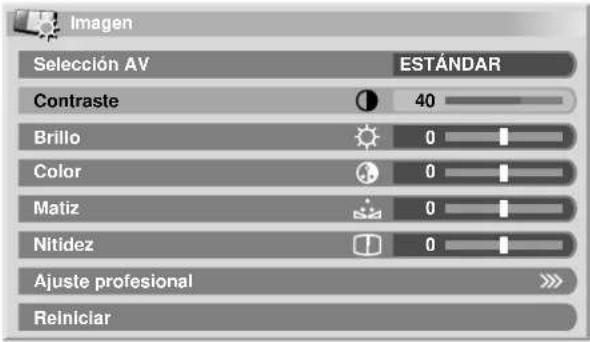
4 Pulse ← para seleccionar el nivel deseado.

- Cuando se visualice una pantalla de ajuste, también puede cambiar un ítem pulsando ↑/↓.
5 Pulse HOME MENU para salir del menú.
Para la fuente de AV
| Ítem Botón Botón ← → | |
| Contraste Para menor contraste Para más contraste | |
| Brillo Para menos brillo Para más brillo | |
| Color Para menos intensidad Para más intensidad de color de color | |
| Matiz Los tonos de la piel tiran a morado | Los tonos de la piel tiran a verde |
| Nitidez Para menos nitidez | Para más nitidez |
Para la fuente de PC
| Ítem Botón Botón ← → | ||
| Contraste Para menor contraste Para más contraste | ||
| Brillo Para menos brillo Para más brillo | ||
| Rojo | Para rojo más débil | Para rojo más fuerte |
| Verde | Para verde más débil | Para verde más fuerte |
| Azul | Para azul más débil | Para azul más fuerte |
Para la fuente de PC, aparece la siguiente pantalla:


NOTA
- Seleccione "Ajuste profesional" y, a continuación, pulse ENTER para hacer las configuraciones para "PureCinema", "Temperatura de color", "MPEG NR", "DNR", "CTI", "DRE" y "Gestión del color". Consulte las páginas 37 a 40.
- Para restaurar los valores predeterminados de fábrica para todos los ítems, pulse ♦ para seleccionar "Reiniciar" en el paso 3 y, a continuación, pulse ENTER. Una pantalla de confirmación aparece. Pulse ♠/↓ para seleccionar "Sí" y, a continuación, pulse ENTER.
PureCinema
Detecta automáticamente una fuente basada en película (codificada original en 24 fotogramas/ segundo), la analiza y, a continuación, recrea cada fotograma fijo para ofrecer una calidad de imagen de alta definición.
1 Pulse HOME MENU.
2 Pulse ↑/↓ para seleccionar "Imagen" y, a continuación, pulse ENTER.
3 Pulse ↑/↓ para seleccionar "Ajuste profesional" y, a continuación, pulse ENTER.
4 Pulse ♦/▼ para seleccionar "PureCinema" y, a continuación, pulse ENTER.
5 Pulse ↑/↓ para seleccionar el parámetro deseado y, a continuación, pulse ENTER.
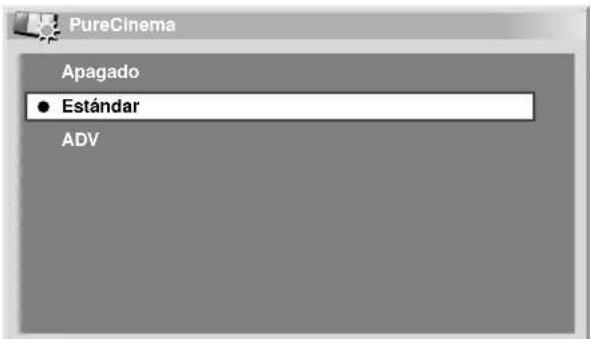
Ítem Descripción
| Apagado Desactiva la función PureCinema. | |
| Estándar Produce imágenes fluidas y vívidas(específicas para película) detectando automáticamente la información de imagen grabada cuando se visualizan imágenes de DVD o de alta definición (ej., películas)con 24 fotogramas por segundo. | |
| ADV Produce imágenes en movimiento fluidas yde calidad (como se ve en las pantallas decine) convirtiendo a 72 Hz cuando sevisualizan imágenes de DVD (ej., películas)con 24 fotogramas por segundo. |
6 Pulse HOME MENU para salir del menú.

NOTA
- No todos los parámetros pueden seleccionarse para algunos tipos de señales de entrada.
Ejemplo 1: No se puede seleccionar "ADV" mientras señales PAL o SECAM están siendo introducidas.
Ejemplo 2: No se puede seleccionar "Estándar" mientras señales de 480p o 720p están siendo introducidas.
Temperatura del color
Ajuste al temperatura del color para adaptarla a los tonos que tiran a blanco.
1 Pulse HOME MENU.
2 Pulse ↑/↓ para seleccionar "Imagen" y, a continuación, pulse ENTER.
3 Pulse ↑/↓ para seleccionar "Ajuste profesional" y, a continuación, pulse ENTER.
4 Pulse ↗ para seleccionar "Temperatura de color" y, a continuación, pulse ENTER.
5 Pulse ↑ para seleccionar el nivel deseado y, a continuación, pulse ENTER.

Ítem Descripción
| Alta Blanco con tono azulado | |
| Media-Alta Tono intermedio entre Alta y Media | |
| Media | Tono natural |
| Media-Baja | Tono intermedio entre Media y Baja |
| Baja Blanco con tono rojizo | |
| Manual | Temperatura del color ajustada según sus preferencias |
6 Pulse HOME MENU para salir del menú.

NOTA
Puede ajustar manualmente al temperatura del color utilizando el procedimiento siguiente:
① Seleccione “Manual” en el paso 5 precedente y, a continuación, mantenga pulsado ENTER durante más de tres segundos para visualizar la pantalla de ajuste manual.
② Pulse ↑/↓ para seleccionar el ítem que desee ajustar y, a continuación, pulse ENTER.
③ Pulse ←/→ para seleccionar el nivel deseado y, a continuación, pulse ENTER.
| Ítem Botón Botón | |||
| R Alta | Para rojo más débilAjuste fino | Para rojo más fuerte | |
| G Alta | para partes brillantes | Para verde más débil Para verde más fuerte | |
| B Alta | Para azul más débil | Para azul más fuerte | |
| R Baja | Ajuste fino | Para rojo más débil Para rojo más fuerte | |
| G Baja | para partes oscuras | Para verde más débil Para verde más fuerte | |
| B Baja | Para azul más débil Para azul más fuerte | ||
- Para realizar el ajuste para otro ítem, pulse RETURN y, a continuación, repita los pasos ② y ③.
- Puede pulsar / para cambiar inmediatamente un ítem que desee ajustar.
④ Pulse HOME MENU para salir del menú.
MPEG NR
Esto elimina el ruido de mosquito de imágenes de vídeo cuando, por ejemplo, se reproduce un DVD, produciendo así imágenes sin ruidos.
1 Pulse HOME MENU.
2 Pulse ↑/↓ para seleccionar "Imagen" y, a continuación, pulse ENTER.
3 Pulse ↑/↓ para seleccionar "Ajuste profesional" y, a continuación, pulse ENTER.
4 Pulse ↑/↓ para seleccionar "MPEG NR" y, a continuación, pulse ENTER.
5 Pulse ↑ para seleccionar el nivel deseado y, a continuación, pulse ENTER.

Ítem Descripción
Apagado Desactiva la función MPEG NR.
Alta MPEG NR mejorado
Media MPEG NR estándar
Baja MPEG NR moderado
6 Pulse HOME MENU para salir del menú.
DNR
Seleccione el nivel DNR (Digital Noise Reduction (Reducción de ruido digital)) para eliminar el ruido de vídeo para conseguir una imagen clara.
1 Pulse HOME MENU.
2 Pulse ↑/↓ para seleccionar "Imagen" y, a continuación, pulse ENTER.
3 Pulse ↑/↓ para seleccionar "Ajuste profesional" y, a continuación, pulse ENTER.
4 Pulse ↑/↓ para seleccionar "DNR" y, a continuación, pulse ENTER.
5 Pulse ↑ para seleccionar el nivel deseado y, a continuación, pulse ENTER.
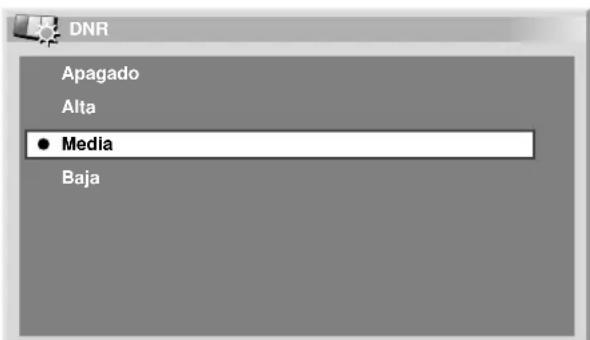
| Apagado Desactiva la función DNR. |
| Alta | DNR mejorado |
| Media | DNR estándar |
| Baja | DNR moderado |
CTI
Utilice CTI (Color Transient Improvement (Mejora transitoria del color)) para dar contornos de color más claros a las imágenes.
1 Pulse HOME MENU.
2 Pulse ↑/↓ para seleccionar "Imagen" y, a continuación, pulse ENTER.
3 Pulse ↑/↓ para seleccionar "Ajuste profesional" y, a continuación, pulse ENTER.
4 Pulse ↑/↓ para seleccionar "CTI" y, a continuación, pulse ENTER.
5 Pulse ↑/↓ para seleccionar el parámetro deseado y, a continuación, pulse ENTER.
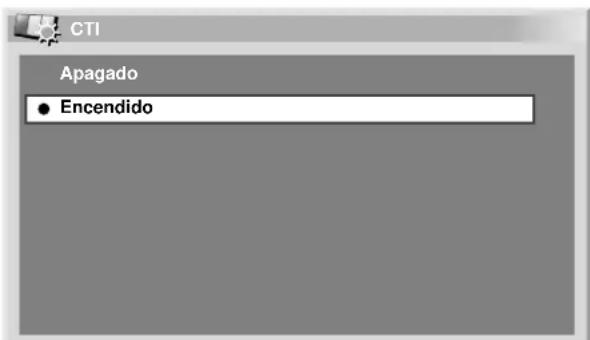
Ítem Descripción
| Apagado Desactiva la función CTI. |
| Encendido | Activa la función CTI. |
6 Pulse HOME MENU para salir del menú.
6 Pulse HOME MENU para salir del menú.
DRE
Utilice DRE (Dynamic Range Expander (Expansor de gama dinámica)) para ajustar las partes brillantes y oscuras en las imágenes, de modo que el contraste entre el brillo y oscuro quede más claro.
1 Pulse HOME MENU.
2 Pulse ↑/↓ para seleccionar "Imagen" y, a continuación, pulse ENTER.
3 Pulse ↑/↓ para seleccionar "Ajuste profesional" y, a continuación, pulse ENTER.
4 Pulse ↑/↓ para seleccionar "DRE" y, a continuación, pulse ENTER.
5 Pulse ↑ para seleccionar el nivel deseado y, a continuación, pulse ENTER.

Ítem Descripción
| Apagado Desactiva la función DRE. |
| Alta DRE mejorado |
| Media DRE estándar |
| Baja DRE moderado |
6 Pulse HOME MENU para salir del menú.
Gestión del color
Realice el ajuste de tono fino para cada color básica.
1 Pulse HOME MENU.
2 Pulse ↑/↓ para seleccionar "Imagen" y, a continuación, pulse ENTER.
3 Pulse ↑/↓ para seleccionar "Ajuste profesional" y, a continuación, pulse ENTER.
4 Pulse ↑/↓ para seleccionar "Gestión del color" y, a continuación, pulse ENTER.
5 Pulse ↑ para seleccionar el ítem que desee ajustar y, a continuación, pulse ENTER.

6 Pulse ← para seleccionar el nivel deseado.
| Ítem Botón Botón ← → | ||
| R (Rojo) Más cerca del magenta Más cerca del amarillo | ||
| Y (Amarillo) Más cerca del rojo Más cerca del verde | ||
| G (Verde) Más cerca del amarillo | Más cerca del azul verdoso | |
| C (Azul verdoso) | Más cerca del verde | Más cerca del azul |
| B (Azul) | Más cerca del azul verdoso | Más cerca del magenta |
| M (Magenta) | Más cerca del azul | Más cerca del rojo |
- Para realizar el ajuste para otro ítem, pulse RETURN y, a continuación, repita los pasos 5 y 6.
- Puede pulsar para cambiar inmediatamente un ítem que desee ajustar.
7 Pulse HOME MENU para salir del menú.
Ajustes del sonido
Puede ajustar la calidad del sonido según sus preferencias con las configuraciones siguientes. Ajuste el sonido según sus preferencias para la opción Selección AV elegida. Consulte la página 35.
1 Pulse HOME MENU.
2 Pulse ↑/↓ para seleccionar "Sonido" y, a continuación, pulse ENTER.
3 Pulse ↑ para seleccionar el ítem que desee ajustar.
4 Pulse ← para seleccionar el nivel deseado.
![Sonido [ESTÁNDAR] Agudos - + 2 + Graves 0 Balance 0 Reiniciar FOCUS Apagado Surround frontal Apagado](/content/2026/06/1243488/images/d876b43b8ee8b9d3f876cae080642c88e643d706607752f9a093a2fd3adaff1a.jpg)
| Ítem Botón Botór | |
| Agudos | Para agudos más débiles Para agudos más fuertes |
| Graves | Para graves más débiles Para graves más fuertes |
| Balance | Disminuye el audio del Disminuye el audio del altavoz derecho altavoz izquierdo |
5 Pulse HOME MENU para salir del menú.

NOTA
- Para restaurar los valores predeterminados de fábrica para todos los ítems, pulse ↑ para seleccionar "Reiniciar" en el paso 3 y, a continuación, pulse ENTER. Una pantalla de confirmación aparece. Pulse ↑/↓ para seleccionar "Si" y, a continuación, pulse ENTER.
- No es posible ajustar la calidad del sonido para la escucha con auriculares.
- Si hace ajustes con los auriculares conectados, los ajustes entrarán en efecto para el sonido de los altavoces tras la desconexión de los auriculares.
FOCUS
Desplaza el sonido que viene de arriba (imágenes del sonido) y produce contornos de sonido claros.
1 Pulse HOME MENU.
2 Pulse ↑/↓ para seleccionar "Sonido" y, a continuación, pulse ENTER.
3 Pulse / para seleccionar "FOCUS" y, a continuación, pulse / para seleccionar el parámetro deseado.
![Sonido [ESTÁNDAR] Agudos + 2 Graves 0 Balance 0 Reiniciar FOCUS Encendido Surround frontal Apagado](/content/2026/06/1243488/images/acade64bd0eb8144bb960fc2db96ad0ec4aced6ac94d6017170b72363db33565.jpg)
Ítem Descripción
Apagado Desactiva la función FOCUS. (valor predeterminado)
Encendido Activa la función FOCUS.
4 Pulse HOME MENU para salir del menú.

NOTA
- El efecto de esta función difiere dependiendo de las señales.
- No es posible ajustar el campo sonoro para la escucha con auriculares.
- Si ajusta el campo sonoro con los auriculares conectados, los ajustes entrarán en efecto para el sonido de los altavoces tras la desconexión de los auriculares.
Surround frontal
Proporciona efectos de sonido tridimensional y/o graves profundos y ricos.
1 Pulse HOME MENU.
2 Pulse ↑/↓ para seleccionar "Sonido" y, a continuación, pulse ENTER.
3 Pulse / para seleccionar "Surround frontal" y, a continuación, pulse / para seleccionar el parámetro deseado.
![Sonido [ESTÁNDAR] Agudos + 2 Graves 0 Balance 0 Reliniciar FOCUS Encendido Surround frontal TruBass+SRS](/content/2026/06/1243488/images/a646478c18df05488b98c1a41cf3447ac5d49d420de93c43620ca37aacc768a4.jpg)
Ítem Descripción
Apagado Desactiva tanto SRS como TruBass.
SRS Reproduce un sonido tridimensional altamente efectivo.
TruBass Proporciona graves profundos y ricos (valor predeterminado) utilizando una nova tecnología.
TruBass + SRS Proporciona los efectos TruBass y SRS al mismo tiempo.
4 Pulse HOME MENU para salir del menú.

NOTA
- sinOW) designa un estado en donde FOCUS está activado y TruBass + SRS ha sido seleccionado para el Surround frontal.
• SRS (na marca registrada de SRS Labs, Inc. - La tecnología WOW está incorporada bajo licencia de SRS Labs, Inc.
- El efecto de esta función difiere dependiendo de las señales.
- No es posible ajustar el campo sonoro para la escucha con auriculares.
- Si ajusta el campo sonoro con los auriculares conectados, los ajustes entrarán en efecto para el sonido de los altavoces tras la desconexión de los auriculares.
Control de la alimentación
El control de la alimentación ofrece funciones convenientes para el ahorro de energía.
Control de la alimentación para fuente de AV
Ahorro de energía
El consumo de energía se ahorra mediante la reducción del brillo de la imagen.
1 Pulse HOME MENU.
2 Pulse ↑ para seleccionar "Control de alimentación" y, a continuación, pulse ENTER.
3 Pulse ↑/↓ para seleccionar "Ahorro de energía" y, a continuación, pulse ENTER.
4 Pulse ↑/↓ para seleccionar "Ahorrar" y, a continuación, pulse ENTER.

Ítem Descripción
Estándar No reduce el brillo de la imagen. (valor predeterminado)
Ahorrar Reduce el brillo de la imagen para ahorrar energía.
5 Pulse HOME MENU para salir del menú.

NOTA
- También puede seleccionar esta función utilizando el menú principal cuando la fuente de entrada es un PC.
Apagado: sin señal
El sistema entra automáticamente en el modo de espera cuando no se recibe ninguna señal durante 15 minutos.
1 Pulse HOME MENU.
2 Pulse ↑/↓ para seleccionar "Control de alimentación" y, a continuación, pulse ENTER.
3 Pulse ↑/↓ para seleccionar "Apagado: sin señal" y, a continuación, pulse ENTER.
4 Pulse ↑/↓ para seleccionar "Activar" y, a continuación, pulse ENTER.

Ítem Descripción
Desactivar No coloca el sistema en el modo de (valor predeterminado) espera.
Activar Coloca el sistema en el modo de espera cuando no se recibe ninguna señal durante 15 minutos.
5 Pulse HOME MENU para salir del menú.

NOTA
- Cinco minutos antes que el sistema entre en el modo de espera, un mensaje aparece cada minuto.
- Puede que el sistema no entre en el modo de espera cuando hay señales de ruido en el Media Receiver tras el fin de la transmisión de TV.
Apagado: sin operación
El sistema entra automáticamente en el modo de espera cuando no se realiza ninguna operación durante tres horas.
1 Pulse HOME MENU.
2 Pulse para seleccionar “Control de alimentación” y, a continuación, pulse ENTER.
3 Pulse ↑/↓ para seleccionar "Apagado: sin operación" y, a continuación, pulse ENTER.
4 Pulse ↑/↓ para seleccionar "Activar" y, a continuación, pulse ENTER.
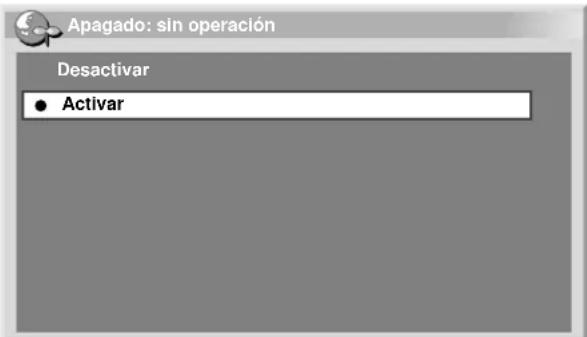
Ítem Descripción
Desactivar No coloca el sistema en el modo de (valor predeterminado) espera.
Activar Coloca el sistema en el modo de espera cuando no se realiza ninguna operación durante tres horas.
5 Pulse HOME MENU para salir del menú.

NOTA
- Cinco minutos antes que el sistema entre en el modo de espera, un mensaje aparece cada minuto.
Control de la alimentación para fuente de PC
Gestión de la alimentación
El sistema entra automáticamente en el modo de espera cuando no se recibe ninguna del ordenador.
1 Pulse HOME MENU.
2 Pulse ↑ para seleccionar "Control de alimentación" y, a continuación, pulse ENTER.
3 Pulse ↑ para seleccionar "Control de alimentación" y, a continuación, pulse ENTER.
4 Pulse ♦/↓ para seleccionar "Modo 1" o "Modo 2" y, a continuación, pulse ENTER.
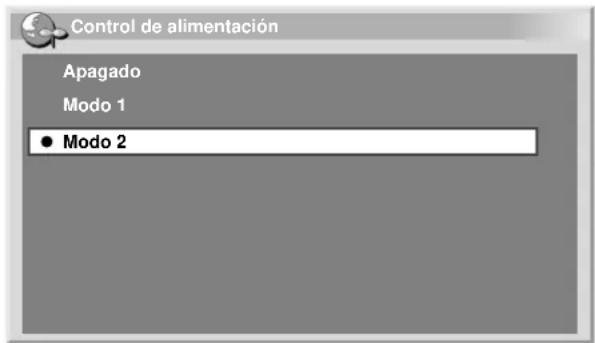
Ítem Descripción
Apagado Sin gestión de alimentación (valor predeterminado)
Modo 1 • Coloca el sistema en el modo de
espera cuando no se recibe ninguna del ordenador durante ocho minutos.
- Aun cuando comience a utilizar el ordenador y se reciba una señal nuevamente, el sistema permanece apagado.
- El sistema se enciende de nuevo mediante la pulsación de STANDBY/ON de la pantalla de plasma o de ⏻ del mando a distancia. (Consulte la página 23.)
Modo 2 • Coloca el sistema en el modo de
espera cuando no se recibe ninguna del ordenador durante ocho segundos.
- Cuando comience a utilizar el ordenador y se recibe una señal nuevamente, el sistema se enciende.
- El sistema se enciende de nuevo mediante la pulsación de STANDBY/ON de la pantalla de plasma o de ⏻ del mando a distancia. (Consulte la página 23.)
5 Pulse HOME MENU para salir del menú.

NOTA
- El sistema también se enciende nuevamente mediante la pulsación de 0 – 9 en el control remoto; sin embargo, el sistema sale del modo PC. (Consulte la página 23.)
¿Qué es teletexto?
La función de teletexto transmite páginas de información y entretenimiento a televisores especialmente equipados. Su sistema de pantalla de plasma recibe las señales de teletexto transmitidas por las redes de TV, y descodifícalas al formato gráfico para visualización. Entre los muchos servicios disponibles se encuentran los de noticias, información del tiempo, información deportiva, la bolsa, y preestrenos de programas.
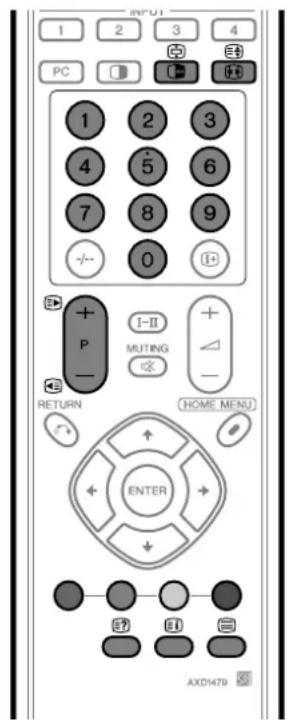

Operaciones básicas de teletexto
Encendido y apagado del teletexto
1 Seleccione un canal de TV o fuente de entrada externa que provea un programa de teletexto.
2 Pulse ☐ para visualizar el teletexto (pantalla completa).
3 Pulse de nuevo para visualizar el teletexto en la pantalla derecha y la imagen normal en la pantalla izquierda.
- Cada vez que se pulsa Ⓑ, la pantalla cambia como se muestra a la izquierda.
- Si selecciona un programa sin señal de teletexto, se visualiza “No puede mostrar Teletexto.”
Selección y operación de una página de teletexto
Utilice los siguientes botones del mando a distancia para seleccionar y operar las páginas de teletexto.
Color (ROJO/VERDE/AMARILLO/AZUL):
Puede seleccionar un grupo o bloque de páginas visualizadas entre los corchetes en color en la parte inferior de la pantalla pulsando el color correspondiente (ROJO/VERDE/AMARILLO/AZUL) en el mando a distancia.
0 - 9:
Seleccione directamente cualquier página de 100 a 899 utilizando 0 - 9.

Selecciona la página siguiente o anterior.
三
Cada vez que se pulsa Ⓔ, la imagen de teletexto cambia como se muestra a continuación.
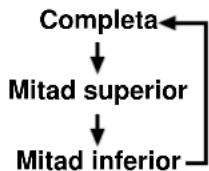
≡? :
Para visualizar información oculta como, por ejemplo, la respuesta a una prueba, pulse Ⓔ?).
- Pulse ☐? de nuevo para ocultar la información.
:
Para interrumpir la actualización de las páginas de teletexto, pulse 📊.
- Pulse 📋 nuevo para cancelar el modo de retención.
≡i:
Visualiza una página de índice para el formato CEEFAX/FLOF. Visualiza una página Panorámica TOP para el formato TOP.

NOTA
- Antes de visualizar el teletexto, vuelva a la pantalla del modo de pantalla simple.
Visualización de páginas secundarias
Puede visualizar varias páginas secundarias según son transmitidas.
Pantalla de página secundaria
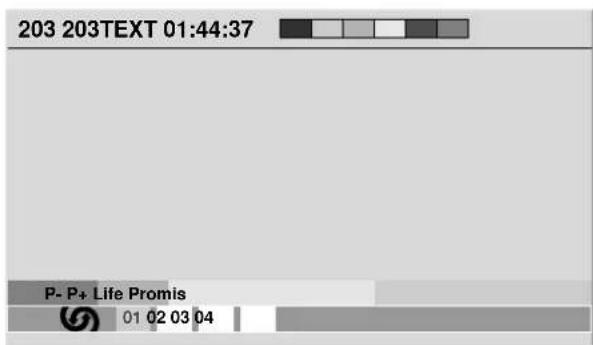
1 Pulse ☐ para visualizar el teletexto.
- Si abre una página que contiene páginas secundarias, las páginas secundarias se visualizan automáticamente en secuencia.
2 Para salir del cambio automático de páginas secundarias, pulse ←.→
- Luego, puede cambiar manualmente las páginas secundarias pulsando ←.→

NOTA
- Pulsar ▶/◀ hace que la página cambie y que la pantalla de página secundaria desaparezca.
- Pulsar 📊 interrumpe el cambio automático de páginas secundarias y realiza la función respectiva del botón.
Visualización panorámica TOP
Al recibir teletexto TOP, puede leer un resumen del texto TOP.
Pantalla panorámica TOP
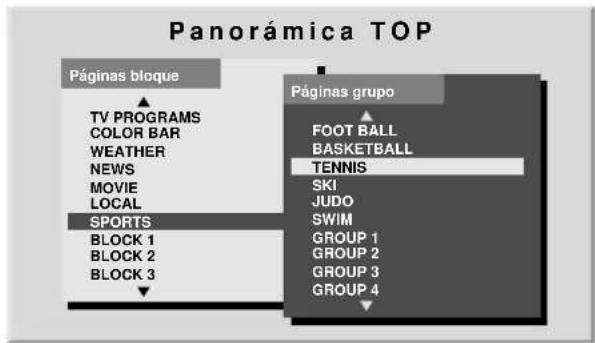
1 Pulse Ⓗ para visualizar el teletexto.
2 Mientras recibe teletexto TOP, pulse Ⓔ para visualizar la pantalla panorámica TOP.
3 Pulse ♠ y / para seleccionar el bloque o grupo de páginas deseado y, a continuación, pulse ENTER.

NOTA
- Mientras se visualiza la pantalla panorámica TOP, ningún otro botón está disponible con excepción de ∠−/△+, I−II, ☑, y ⏻.
Puede conectar muchos tipos de equipos externos a su sistema de pantalla de plasma como, por ejemplo, una videograbadora, reproductor DVD, ordenador, consola de videojuegos y videocámara. Para visualizar imágenes de un equipo externo, seleccione la fuente de entrada apropiada utilizando los botones INPUT del mando a distancia o el botón INPUT de la pantalla de plasma.
Para ver la imagen de un DVD
Conexión de un reproductor DVD
Utilice el terminal INPUT 3 para conectar un reproductor DVD u otro equipo audiovisual.

PRECAUCIÓN
- Para proteger todos los equipos, apague siempre el Media Receiver antes de conectar una videograbadora, reproductor DVD, ordenador, consola de videojuegos, videocámara u otro equipo externo.

NOTA
- Consulte el manual de instrucciones pertinente (reproductor DVD, ordenador, etc.) atentamente antes de hacer las conexiones.
Reproductor DVD
Visualización de la imagen de un DVD
Para ver la imagen de un DVD, pulse INPUT 3 del mando a distancia o pulse INPUT de la pantalla de plasma para seleccionar ENTRADA3.
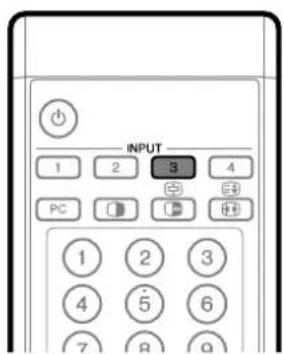

NOTA
- Consulte el manual de instrucciones del reproductor DVD para el tipo de señal.
- El terminal INPUT 3 se verifica para conexiones en el orden siguiente: 1) Vídeo componente, 2) S-Video, 3) Vídeo.
- Conecte un equipo externo sólo a los terminales que realmente se utilizarán.
10 Utilización de un equipo externo
Para ver la imagen de una videograbadora
Conexión de una videograbadora
Utilice el terminal INPUT 2 para conectar una videograbadora u otro equipo audiovisual.

Visualización de la imagen de una videograbadora
Para ver la imagen de una videograbadora, pulse INPUT 2 del mando a distancia o pulse INPUT de la pantalla de plasma para seleccionar ENTRADA2.


NOTA
- Consulte el manual de instrucciones de su videograbadora para el tipo de señal.
- El terminal INPUT 2 se verifica para conexiones en el orden siguiente: 1) S-Video, 2) Vídeo.
- Conecte un equipo externo sólo a los terminales que realmente se utilizarán.
Para ver emisiones mediante un sintonizador digital
Conexión de un sintonizador digital
Cuando conecte un sintonizador digital u otro equipo audiovisual podrá utilizar el terminal INPUT 1.
Sintonizador digital
Visualización emisiones mediante un sintonizador digital
Para ver la imagen de un sintonizador digital, pulse INPUT 1 del mando a distancia o pulse INPUT de la pantalla de plasma para seleccionar ENTRADA1.


NOTA
- Consulte el manual de instrucciones de su sintonizador digital para el tipo de señal.
- El terminal INPUT 1 se verifica para conexiones en el orden siguiente: 1) Vídeo componente, 2) S-Video, 3) Vídeo.
- Conecte un equipo externo sólo a los terminales que realmente se utilizarán.
10 Utilización de un equipo externo
Reproducción con consola de videojuegos o videocámara
Conexión de una consola de videojuegos o una videocámara
Utilice el terminal INPUT 4 para conectar una consola de videojuegos, videocámara u otro equipo audiovisual.
Consola de videojuegos/Videocámara
Visualización de la imagen de una consola de videojuegos o videocámara
Para ver la imagen de una consola de videojuegos o videocámara, pulse INPUT 4 del mando a distancia o pulse INPUT de la pantalla de plasma para seleccionar ENTRADA4.
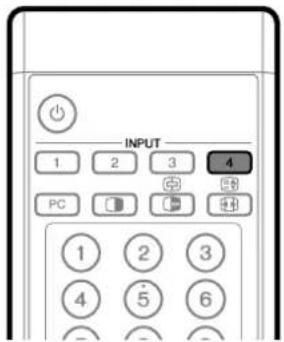

NOTA
- Los terminales INPUT 4 se verifican para conexiones en el orden siguiente: 1) S-Video, 2) Vídeo.
- Conecte un equipo externo sólo a los terminales que realmente se utilizarán.
Para ver la imagen de un ordenador
Conexión de un ordenador
Utilice los terminales PC para conectar un ordenador.

NOTA
- Los terminales de entrada de PC son compatibles con DDC1/2B.
Visualización de la imagen de un ordenador
Para ver la imagen de un ordenador, pulse PC del mando a distancia o pulse INPUT de la pantalla de plasma para seleccionar "PC".
Al hacer la conexión a un ordenador, el tipo correcto de señal de entrada se detecta automáticamente. Si la imagen del ordenador no se visualiza claramente, puede que sea necesario utilizar el menú Autoconfiguración. Consulte la página 56.
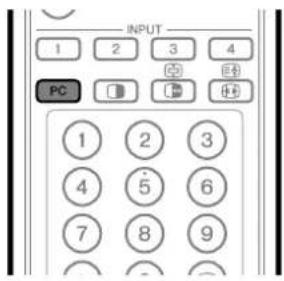

NOTA
- Los terminales de PC no pueden utilizarse para equipos audiovisuales.
Gráfica de compatibilidad con ordenador
| Resolución Frecuencia Observaciones | |
| 720 · 400 70 Hz | |
| 640 · 480 60 Hz | |
| 65 Hz Macintosh 13" (67 Hz) | |
| 72 Hz | |
| 75 Hz | |
| 800 · 600 56 Hz | |
| 60 Hz | |
| 72 Hz | |
| 75 Hz | |
| 832 · 624 74,5 Hz Macintosh 16" | |
| 1024 · 768 | 60 Hz |
| 70 Hz | |
| 75 Hz Macintosh 19" | |
| 1280 · 768 | 56 Hz |
| 60 Hz | |
| 70 Hz | |
10 Utilización de un equipo externo
Reproducción a través de un equipo de audio conectado
Conexión de un equipo de audio
Puede disfrutar de un sonido más potente conectando un equipo de audio como, por ejemplo, un receptor de AV.
- Para los detalles, consulte el manual de instrucciones del equipo de audio que se conectará.
- Las señales se emiten siempre al terminal MONITOR OUTPUT, independientemente de los canales y entrada.
Utilización de la entrada HDMI
Los terminales INPUT 3 incluyen terminales HDMI a los cuales pueden introducirse señales digitales de audio y vídeo. Para utilizar el terminal HDMI, active el terminal y especifique los tipos de señales de audio y vídeo que se van recibir desde el equipo conectado. Para el tipos de señales, consulte el manual de instrucciones que acompaña el equipo conectado.
Tabla de correlación de las señales de entrada
| 1920 * 080i@50Hz |
| 720*576p@50Hz |
| 1280 *720p@50Hz |
| 720(1440)*576i@50Hz |
| 1920 * 080i@59,94/60Hz |
| 720*480p@59,94/60Hz |
| 1280 *720p@59,94/60Hz |
| 720(1440)*480i@59,94/60Hz |

NOTA
- Las señales de PC están fuera de correspondencia.
Conexión de un equipo HDMI
Para activar el terminal HDMI:
1 Pulse HOME MENU.
2 Pulse ↑ para seleccionar "Opción" y, a continuación, pulse ENTER.
3 Pulse ↑ para seleccionar "Entrada HDMI" y, a continuación, pulse ENTER.
4 Pulse ↑ para seleccionar "Valor" y, a continuación, pulse ENTER.
5 Pulse ↑ para seleccionar "Activar" y, a continuación, pulse ENTER.

Ítem Descripción
Desactivar Desactiva el terminal HDMI. (valor predeterminado)
Activar Activa el terminal HDMI.
6 Pulse HOME MENU para salir del menú.
10 Utilización de un equipo externo
Para especificar el tipo de señales de vídeo digitales:
1 Pulse HOME MENU.
2 Pulse ↑/↓ para seleccionar "Opción" y, a continuación, pulse ENTER.
3 Pulse ↑/↓ para seleccionar "Entrada HDMI" y, a continuación, pulse ENTER.
4 Pulse ↑/↓ para seleccionar "Vídeo" y, a continuación, pulse ENTER.
5 Pulse ↑/↓ para seleccionar el tipo de señales de vídeo digitales y, a continuación, pulse ENTER.
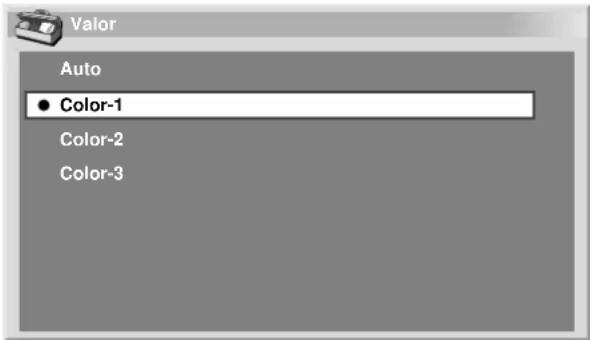
- Si se selecciona "Auto", se hará un intento para identificar el tipo de señales de vídeo digitales cuando se reciben las señales de vídeo digitales.
Ítem Descripción
| Auto Identifica automáticamente las (valor predeterminado) señales de vídeo digitales. |
| Color-1 Ajusta el formato y señales de vídeo digitales a Componente 4:2:2. |
| Color-2 Ajusta el formato y señales de vídeo digitales a Componente 4:4:4. |
| Color-3 Ajusta el formato de las señales de vídeo digitales a RGB. |
6 Pulse HOME MENU para salir del menú.

NOTA
- Si selecciona un parámetro diferente de "Auto", haga un ajuste que produzca un color natural.
- Si no aparece ninguna imagen o si las imágenes aparecen en colores incorrectos, especifique otro tipo de señales de vídeo digitales.
- Para el tipo de señales digitales que se debe especificar, consulte el manual de instrucciones que acompaña el equipo conectado.
Para especificar el tipo de señales de audio:
1 Pulse HOME MENU.
2 Pulse ↑/↓ para seleccionar "Opción" y, a continuación, pulse ENTER.
3 Pulse ↑/↓ para seleccionar "Entrada HDMI" y, a continuación, pulse ENTER.
4 Pulse ↑/↓ para seleccionar "Audio" y, a continuación, pulse ENTER.
5 Pulse ↑/↓ para seleccionar el tipo de señales de audio y, a continuación, pulse ENTER.

- Si se selecciona "Auto", se hará un intento para identificar el tipo de señales de audio cuando se reciben las señales de audio.
Ítem Descripción
| Auto Identifica automáticamente las (valor predeterminado) señales de audio introducidas. |
| Digital Acepta las señales de audio digitales. |
| Analógico Acepta las señales de audio analógicas. |
6 Pulse HOME MENU para salir del menú.

NOTA
- Si no se genera ningún sonido, especifique otro tipo de señales de audio.
- Para el tipo de señales que se debe especificar, consulte el manual de instrucciones que acompaña el equipo conectado.
- Dependiendo del equipo que se va conectar, también necesita conectar cables de audio analógicos.
Conexión de los cables de control
Conecte los cables de control entre el Media Receiver y otro equipo PIONEER que tenga el logotipo SR. Luego, puede operar el equipo conectado enviando comando de su mando a distancia al sensor de mando a distancia del Media Receiver.
Una vez que los terminales CONTROL IN se hayan conectado, los sensores de mando a distancia de los equipos conectados no aceptan comandos de sus mandos a distancia. Apunte los mandos a distancia al sensor de mando a distancia de la pantalla de plasma para operar los equipos conectados.

NOTA
- Antes de hacer las conexiones, asegúrese de que todos los equipos estén apagados.
- Complete todas las conexiones entre los componentes antes de hacer las conexiones de los cables de control.
El terminal CONTROL OUT en la parte trasera del Media Receiver soporta la función SR+, que permite operaciones enlazadas con un receptor de AV PIONEER. La función SR+ ofrece funciones como la operación de enlace de la conmutación de entrada y la función de visualización del modo surround DSP. Para más información, consulte el manual del usuario del receptor de AV PIONEER que soporta SR+.

NOTA
- Durante la conexión a través de SR+, el volumen de este sistema se minimiza temporalmente.
Los cables de control (disponibles comercialmente) son cables monofónicos con clavijas de miniconector (sin resistancia).
Ajuste de las posiciones de la imagen (modo AV solamente)
Ajuste las posiciones horizontal y vertical de las imágenes en la pantalla de plasma.
1 Pulse HOME MENU.
2 Pulse ↑ para seleccionar "Opción" y, a continuación, pulse ENTER.
3 Pulse ↑ para seleccionar "Posición" y, a continuación, pulse ENTER.
4 Pulse ↑ para seleccionar "Ajuste de la posición H/V" y, a continuación, pulse ENTER.
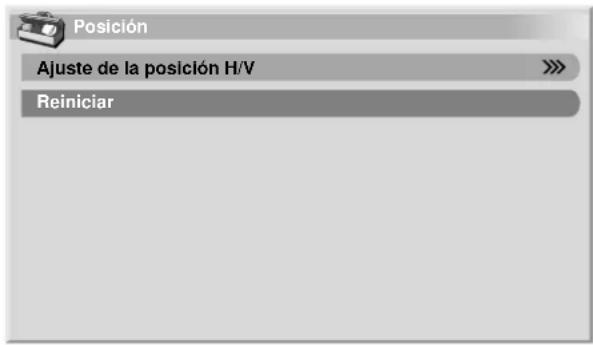
5 Pulse ↗ para ajustar la posición vertical o pulse ←/→para ajustar la posición horizontal.

6 Pulse HOME MENU para salir del menú.

NOTA
- Para restaurar los valores predeterminados de fábrica para todos los ítems, pulse ↑ para seleccionar "Reiniciar" en el paso 4 y, a continuación, pulse ENTER. Una pantalla de confirmación aparece. Pulse ↑ para seleccionar "Sí" y, a continuación, pulse ENTER.
- Los ajustes se memorizan separadamente de acuerdo con la fuente de entrada.
Ajuste automático de las posiciones y reloj de las imágenes (modo PC solamente)
Utilice la autoconfiguración para ajustar automáticamente las posiciones y reloj de las imágenes a partir de un ordenador.
1 Pulse HOME MENU.
2 Pulse ↑ para seleccionar "Opción" y, a continuación, pulse ENTER.
3 Pulse ↑ para seleccionar "Autoconfiguración" y, a continuación, pulse ENTER.

- La autoconfiguración comienza.
4 Pulse HOME MENU para salir del menú.

NOTA
- Una vez que se finalice la autoconfiguración, se visualiza "Ajuste automático completado.".
- La autoconfiguración puede fallar con una imagen de PC compuesta por patrones similares o en monocromo. En caso de falla, cambie la imagen de PC e intente de nuevo.
- Asegúrese de conectar el ordenador al Media Receiver y de encenderlo antes de iniciar la autoconfiguración.
Ajuste manual de las posiciones y reloj de las imágenes (modo PC solamente)
Usualmente, puede ajustar fácilmente las posiciones y reloj de las imágenes utilizando la autoconfiguración. Utilice la configuración manual para optimizar las posiciones y reloj de las imágenes cuando se necesario.
1 Pulse HOME MENU.
2 Pulse ↑/↓ para seleccionar "Opción" y, a continuación, pulse ENTER.
3 Pulse ↑ para seleccionar "Configuración manual" y, a continuación, pulse ENTER.
4 Pulse ↑ para seleccionar el ítem que desee ajustar y, a continuación, pulse ENTER.
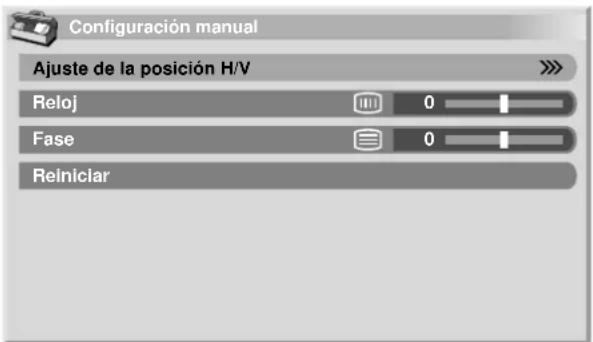
5 Pulse ← (y / )◆para hacer el ajuste.
- Utilice / solamente cuando ajuste la posición vertical tras seleccionar "Ajuste de la posición H/V".
6 Pulse HOME MENU para salir del menú.
NOTA
- Para restaurar los valores predeterminados de fábrica para todos los ítems, pulse ↑ para seleccionar "Reiniciar" en el paso 4 y, a continuación, pulse ENTER. Una pantalla de confirmación aparece. Pulse ↑/↓ para seleccionar "Sí" y, a continuación, pulse ENTER.
Configuración del sistema de color (modo AV solamente)
Si una imagen no aparece claramente, seleccione otro sistema de color (ej., PAL, NTSC).
1 Pulse HOME MENU.
2 Pulse ↑/↓ para seleccionar "Opción" y, a continuación, pulse ENTER.
3 Pulse ↑/↓ para seleccionar "Sistema de color" y, a continuación, pulse ENTER.
4 Pulse ↑/↓ para seleccionar el tipo de señal de vídeo y, a continuación, pulse ENTER.

- Puede seleccionar entre “Auto”, “PAL”, “SECAM”, “NTSC”, “4.43NTSC”, “PAL-M” o PAL-N”.
- Con "Auto" seleccionado, las señales de entrada se identifican automáticamente.
5 Pulse HOME MENU para salir del menú.
NOTA
- El valor predeterminado de fábrica es "Auto".
- Debe realizar la configuración del sistema de color para cada terminal INPUT, de 1 a 4.
- Para la configuración del sistema de color, consulte las páginas 31 y 32.
Modo AV

flowchart
graph TD
    A["4:3"] --> B["CINE"]
    A --> C["PANTALLA COMPLETA 14:9"]
    B --> D["ZOOM"]
    C --> E["CINE 14:9"]
    D --> F["PANTALLA COMPLETA"]
    E --> G["ANCHO"]
Modo PC excepto para señales XGA

flowchart
graph TD
    A["4:3"] --> B["Punto a punto"]
    A --> C["PANTALLA COMPLETA"]
Modo PC para señales XGA

flowchart
graph TD
    A["4:3"] --> B["PANTALLA COMPLETA2"]
    A --> C["PANTALLA COMPLETA1"]
Seleccione un tamaño de pantalla
Selección manual
Pulse 📄 para cambiar entre las opciones de tamaño de pantalla disponibles para el tipo de señales de vídeo recibidas actualmente.
- Cada vez que se pulsa 🎥, la selección cambia.
- Los tamaños de pantalla disponibles difieren dependiendo de los tipos de señales de vídeo.
Modo AV
Ítem Descripción
| 4:3 Para imágenes “estándar” 4:3. Una máscara lateral aparece en cada lado. | |
| PANTALLA COMPLETA 14:9 | Para imágenes anamórficas 14:9. Una máscara lateral fina aparece en cada lado. |
| CINE 14:9 | Para imágenes tipo buzón 14:9. Una máscara lateral fina aparece en cada lado, y también puede ver barras en las partes superior e inferior con algunos programas. |
| ANCHO | En este modo, la imagen se alarga progresivamente hacia cada lado de la pantalla. |
| PANTALLA COMPLETA | Para imágenes anamórficas 16:9. |
| ZOOM | Para imágenes tipo buzón 16:9. Puede que aparezcan barras en las partes superior e inferior con algunos programas. |
| CINE | Para imágenes tipo buzón 14:9. Puede que aparezcan barras en las partes superior e inferior con algunos programas. |
Modo PC excepto para señales XGA
Ítem Descripción
| 4:3 Rellena la pantalla sin cambiar la relación de aspecto de las señales de entrada. |
| PANTALLA Visualización de pantalla completa 16:9 COMPLETA |
| Punto a Adapta las señales de entrada al mismo número de punto pixels de la pantalla. |
Modo PC para señales XGA
(Ej. entrada de 1024 · 768 a PDP-504HDG)
Ítem Descripción
| 4:3 Adapta las señales de entrada al mismo número de pixels de la pantalla. Optimizado para visualización de 1024 · 768 |
| PANTALLA Visualización de pantalla completa 16:9.COMPLETA1 Optimizado para visualización de 1024 · 768 |
| PANTALLA Para visualización de señal ancha. Utilice cuando COMPLETA2 visualice señales con una resolución de 1280 · 768. |

NOTA
- Las especificaciones dadas para el modo PC se aplican al modelo PDP-504HDG. Para el modelo PDP-434HDG, el número de pixels es diferente y, por lo tanto, el procesamiento de las señales y condiciones reales de visualización varían ligeramente.
Selección automática
Si configura "WSS" y "Modo 4:3" en el menú Opción, se selecciona automáticamente el modo de pantalla óptimo para cada señal de vídeo que contiene información WSS.
Señalización de pantalla ancha (WSS) (modo AV solamente)
La función WSS permite que el sistema cambie automáticamente entre los diferentes formatos de pantalla.
1 Pulse HOME MENU.
2 Pulse ↑/↓ para seleccionar "Opción" y, a continuación, pulse ENTER.
3 Pulse ↑/↓ para seleccionar "WSS" y, a continuación, pulse ENTER.
4 Pulse ↑/↓ para seleccionar "Encendido" y, a continuación, pulse ENTER.
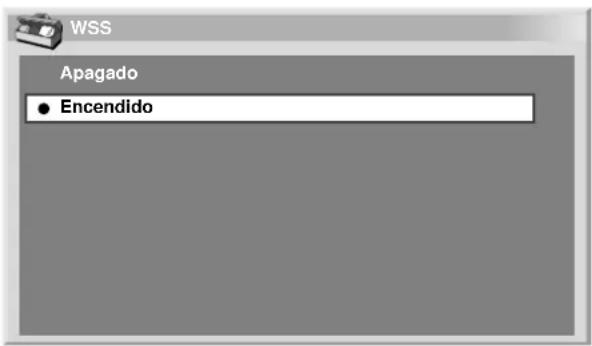
Ítem Descripción
Encendido Activa la función WSS.
Apagado Desactiva la función WSS. (valor predeterminado)
5 Pulse HOME MENU para salir del menú.

NOTA
- Seleccione manualmente un tamaño de pantalla apropiado si una imagen no cambia automáticamente a un formato de pantalla correcto.
- Cuando la señal de vídeo no contiene información WSS, la función no funcionará aunque "Encendido" esté seleccionado.
11 Ajustes útiles
Relación de aspecto de la imagen (modo AV solamente)
Con la función WSS "Activada", seleccione el formato de visualización para la entrada de señal con relación de aspecto de 4:3.
1 Pulse HOME MENU.
2 Pulse ↑/↓ para seleccionar "Opción" y, a continuación, pulse ENTER.
3 Pulse ↑/↓ para seleccionar "Modo 4:3" y, a continuación, pulse ENTER.
4 Pulse ↑/↓ para seleccionar "4:3" o "ANCHO" y, a continuación, pulse ENTER.
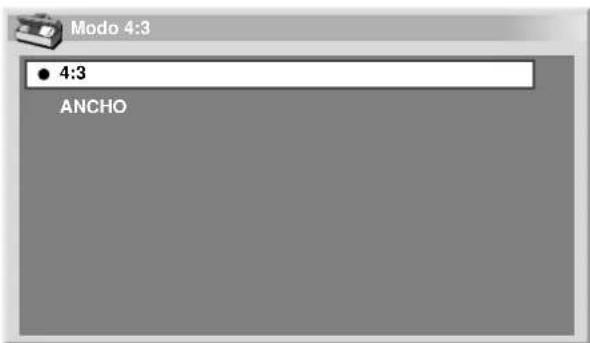
Ítem Descripción
4:3 Mantiene la relación de aspecto de 4:3 y visualiza máscaras laterales.
ANCHO Imagen ancha sin máscaras laterales. (valor predeterminado)
4:3 ANCHO
5 Pulse HOME MENU para salir del menú.
Cambio del brillo en ambos lados de la pantalla (Máscara lateral)
Con el tamaño de pantalla 4:3/PANTALLA COMPLETA 14:9/CINE 14:9 seleccionado para el modo AV, puede cambiar el brillo de las máscaras laterales grises que aparecen en ambos lados de la pantalla.
1 Pulse HOME MENU.
2 Pulse ↑/↓ para seleccionar "Opción" y, a continuación, pulse ENTER.
3 Pulse ♦/♦ para seleccionar "Máscara lateral" y, a continuación, pulse ENTER.
4 Pulse ↑ ↓ para seleccionar el parámetro deseado y, a continuación, pulse ENTER.

Ítem Descripción
Fija Ajusta siempre el mismo brillo para las (valor predeterminado) máscaras laterales grises.
Auto Ajusta el brillo de las máscaras laterales grises de acuerdo con el brillo de las imágenes.
5 Pulse HOME MENU para salir del menú.
Temporizador de apagado
Cuando el tiempo seleccionado transcurre, el temporizador de apagado coloca el sistema en el modo de espera automáticamente.
1 Pulse HOME MENU.
2 Pulse ↑ para seleccionar "Temporizador de apagado" y, a continuación, pulse ENTER.
3 Pulse ↑ para seleccionar el tiempo deseado y, a continuación, pulse ENTER.
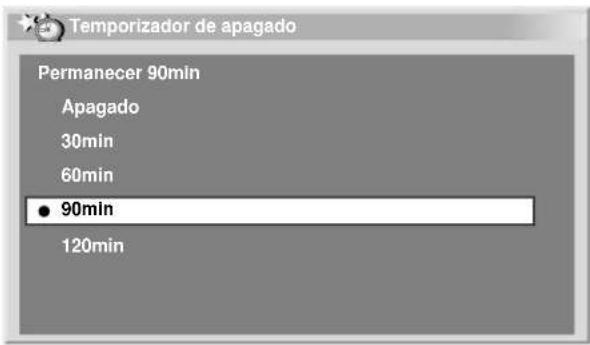
4 Pulse HOME MENU para salir del menú.

NOTA
- Cinco minutos antes que transcurra el tiempo seleccionado, el tiempo restante aparece cada minuto.
- Para comprobar el tiempo restante, realice los pasos 1 y 2.
Utilización de una contraseña (modo AV solamente)
Este sistema ofrece la función de bloqueo infantil para impedir que niños veen programas inapropiados. Debe introducir una contraseña para visualizar programas con "Bloqueo" especificado. Al salir de la fábrica, el valor predeterminado de la contraseña es "1234". Sin embargo, puede cambiar la contraseña como desee. Cuando utilice el menú principal, al seleccionar "Autoconfiguración", "Configuración de programas" o "Contraseña", aparece una pantalla que le pide la introducción de la contraseña para impedir que otras personas cambie las configuraciones.
Introducción de una contraseña
Cuando seleccione un canal bloqueado con el bloqueo infantil o cuando se le pide la introducción de una contraseña para abrir un menú, introduzca la contraseña correcta.
1 Introduzca la contraseña correcta de 4 dígitos utilizando los botones 0 - 9.


NOTA
- Si introduce la contraseña incorrecta tres veces, se visualiza "Contraseña no válida.", y el menú se cierra. Para visualizar la pantalla de introducción de contraseña de nuevo para desbloquear la contraseña, seleccione el canal boqueado y abra el menú de nuevo.
Cambio de la contraseña
Utilice el procedimiento siguiente para cambiar la contraseña.
1 Pulse HOME MENU.
2 Pulse ↑/↓ para seleccionar "Configuración" y, a continuación, pulse ENTER.
3 Pulse ↑/↓ para seleccionar "Contraseña" y, a continuación, pulse ENTER.
- La pantalla de introducción de contraseña aparece. Introduzca la contraseña actual de 4 dígitos utilizando los botones 0 – 9.
4 Pulse ↑/↓ para seleccionar "Cambiar contraseña" y, a continuación, pulse ENTER.
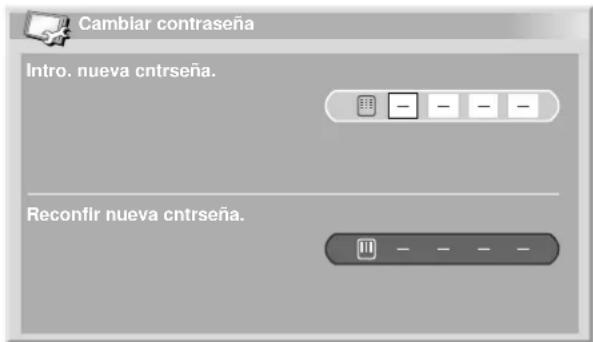
5 Introduzca una nueva contraseña de 4 dígitos utilizando los botones 0 - 9.
6 Introduzca la misma contraseña que ha introducido en el paso 5.
- Si introduce una contraseña incorrecta, el procedimiento vuelve al paso 5 para la reintroducción desde el comienzo.
- Si no puede cambiar la contraseña introduciendo la contraseña incorrecta tres veces, el menú se cierra.
7 Pulse HOME MENU para salir del menú.

NOTA
- Apunte la nueva contraseña y guárdela a mano.
Reposición de la contraseña
1 Pulse HOME MENU.
2 Pulse ↑/↓ para seleccionar "Configuración" y, a continuación, pulse ENTER.
3 Pulse ♦/▼ para seleccionar "Contraseña" y, a continuación, pulse ENTER.
- La pantalla de introducción de contraseña aparece. Introduzca la contraseña de 4 dígitos utilizando los botones 0 – 9.
4 Pulse ↑/↓ para seleccionar "Reiniciar" y, a continuación, pulse ENTER.

5 Pulse ↑/↓ para seleccionar "Sí" y, a continuación, pulse ENTER.
6 Pulse HOME MENU para salir del menú.

NOTA
- El procedimiento precedente restuarará la contraseña al valor predeterminado de fábrica (1234).
Corte a lo largo de la línea de puntos y archive después de leer y llenar.
Recomendamos que escriba su contraseña de modo que no se olvide de la misma.
PDP-504HDG/PDP-434HDG Nº de su contraseña:
Si se olvida de la contraseña
Cuando se visualie el mensaje “Introduzca contraseña” en el paso 3 de arriba, pulse el botón ENTER del mando a distancia durante 3 segundos o más.
La contraseña revierte a "1234".
Solución de problemas
| Problema Solución posible | |
| No se enciende el sistema. | Asegúrese de que la pantalla de plasma y el Media Receiver estén conectados correctamente.(Consulte la página 19.)¿Está desconectado el cable de la alimentación? (Consulte la página 22.)¿Se ha conectado la alimentación principal? (Consulte la página 23.)Compruebe si pulsó los botones 0 - 9 o ↓ en el mando a distancia. (Consulte la página 23.)Si el indicador del sistema se enciende en rojo, pulse 0 - 9 o ↓ en el mando a distancia. |
| Rectángulos verdes y rojos aparecen alternativamente en la pantalla. | ¿No está el cable de sistema desconectado o casi desconectado? (Consulte la página 19.) |
| No se puede operar el sistema. | Existen influencias externas como, por ejemplo, los rayos, la electricidad estática, etc., que pueden causar un funcionamiento incorrecto. En este caso, utilice el sistema después de haber conectado primero la alimentación de la pantalla de plasma y del Media Receiver, o desenchufando el cable de alimentación y enchufándolo de nuevo después de pasar 1 ó 2 minutos. |
| El mando a distancia no funciona. | ¿Están las pilas insertadas con la polaridades (+,-) bien alineadas? (Consulte la página 21.)¿Están agotadas las pilas? Cámbielas por pilas nuevas. (Consulte la página 21.)Opere el mando a distancia apuntándolo hacia el sensor de mando a distancia de la pantalla de plasma. (Consulte la página 16.)¿Lo está utilizando bajo una luz intensa o fluorescente?¿Illumina una luz fluorescente el sensor del mando a distancia? |
| No se visualiza ninguna imagen ni se genera ningún audio. | Compruebe si la fuente de entrada para vídeo o PC ha sido seleccionada accidentalmente mientras desee visualizar un canal de TV. (Consulte la página 24.)Compruebe si ha seleccionado un canal bloqueado con el bloqueo infantil. (Consulte la página 33.)Introduzca una contraseña para cancelar el bloqueo infantil temporalmente. (Consulte la página 61.) |
| No hay imagen. | ¿Es correcta la conexión a otros componentes? (Consulte las páginas 47 a 54.)¿Se está introduciendo una señal de PC incompatible? (Consulte la página 51.) |
| Se visualizan las imágenes pero no se genera ningún audio. | Compruebe si ha seleccionado el volumen mínimo. (Consulte la página 25.)Compruebe si ha silenciado el sonido. (Consulte la página 25.)Cuando utilice un vídeo o PC como la fuente de entrada, compruebe si el terminal de audio también está conectado. (Consulte las páginas 47 a 51 y 53.)Verifique el sistema de sonido seleccionado para el canal de TV donde ha ocurrido un problema. (Consulte la página 32.)Seleccione de nuevo el sistema de sonido correcto. |
| El sonido se revierte entre la derecha e izquierda.Sólo se genera el sonido por un altavoz. | Compruebe si las conexiones de los cables de altavoz no están invertidas entre los canales derecho e izquierdo, o si el cable de altavoz de un de los altavoces no está desconectado. (Consulte las páginas 12y20.)¿Se ha ajustado el balance correctamente? (Consulte la página 41.) |
| La imagen queda cortada. | ¿Es correcta la posición de la imagen? (Consulte las páginas 56 y 57.)¿Se ha seleccionado el tamaño de pantalla correcto? (Consulte la página 58.) |
| El color no está normal, color claro u oscuro, el color no está bien alineado. | Ajuste el tono de la imagen. (Consulte las páginas 36 a 40.)¿Está demasiado brillante la habitación? La imagen puede aparecer oscura en una habitación que está demasiado brillante.Compruebe el ajuste del sistema de color. (Consulte las páginas 32 y 57.) |
| La alimentación se desconecta repentinamente. | La temperatura interna del sistema ha aumentado. Retire cualquier objeto que bloque la ventilación o la limpieza. (Consulte las páginas 16 y 17.)Compruebe el ajuste del control de la alimentación. (Consulte las páginas 43 y 44.)Compruebe el ajuste del temporizador de apagado. (Consulte la página 61.) |
| Código Mensaje Comprobación | ||
| SD04 | Apagando. Temperatura interna demasiado elevada.Compruebe la temperatura PDP. | Compruebe si la temperatura ambiente de la pantalla de plasma está alta. |
| SD05 | Apagando. Circuits de protección interna activados,¿Hay un cortocircuito en el cable del altavoz? de plasma y los altavoces. | Compruebe las conexiones de los cables de altavoz entre la pantalla |
| SD11 | Apagando. Temperatura interna demasiado elevada. Compruebe si la temperatura ambiente de la pantalla de plasma yCompruebe la temperatura alrededor del receptor. | del Media Receiver está alta. |
Nombres de señales para el conector mini D-sub de 15 contactos
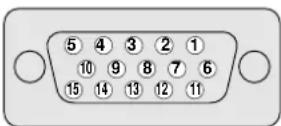
(Vista frontal)
| No del contacto | Nombre de la señal |
| 1R | |
| 2G | |
| 3B | |
| 4No conectado | |
| 5No conectado | |
| 6GND (masa) | |
| 7GND (masa) | |
| 8GND (masa) | |
| 9+5V | |
| 10GND (masa) | |
| 11No conectado | |
| 12SDA | |
| 13HD | |
| 14VD | |
| 15SCL |

NOTA
- Para utilizar algunos tipos de ordenadores Macintosh, puede que sea necesario un adaptador para Macintosh.
Especificaciones
| Ítem Pantalla de plasma de 50", Modelo: PDP-504PG Pantalla de plasma de 43", Modelo: PDP-434PG | ||
| Número de pixels | 1280 · 768 pixels | 1024 · 768 pixels |
| Amplificador de audio | 13 W + 13 W (1 kHz, 10 %, 8 Ω) | 13 W + 13 W (1 kHz, 10 %, 8 Ω) |
| Sistema surround SRS/FOCUS/TruBass SRS/FOCUS/TruBass | ||
| Requisitos de energía | 110–240 V ~, 50/60 Hz, 363 W, 3,3–1,6 A(0,5 W Modo de espera) (0,5 W Modo de espera) | 110–240 V ~, 50/60 Hz, 298 W, 2,7–1,3 A |
| Dimensiones | 1270 (An.) · 737 (Al.) · 98 (Pr.) mm | 1120 (An.) · 652 (Al.) · 98 (Pr.) mm |
| Peso | 38 kg | 30,5 kg |
| Ítem | Media Receiver, Modelo: PDP-R04G | ||
| Sistema de color | PAL/SECAM/NTSC/4.43NTSC/PAL-M/PAL-N | ||
| Función de TV | Sistema de recepción | PAL: B/G, D/K, I, M, N SECAM: B/G, D/K NTSC: M 4.43NTSC: M | |
| Sintonizador | VHF/UHF | 44,25–863,25 MHz | |
| CATV | Hiperbanda, S1–S41 ch | ||
| Preajuste automático de canales | 99 canales, preajuste automático | ||
| Audio múltiplex | NICAM/A2/Sistema BTSC | ||
| Terminales | Parte trasera | INPUT 1 | Entrada de vídeo componente, entrada de S-VIDEO, entrada de AV |
| INPUT 2 | Entrada de S-VIDEO, entrada de AV | ||
| INPUT 3 | Entrada de vídeo componente, entrada de S-VIDEO, entrada de AV, entrada de HDMI | ||
| Antena | Tipo Din de 75 Ω para entrada de VHF/UHF | ||
| Parte frontal | INPUT 4 | S-VIDEO, entrada de AV | |
| PC | Mini D-Sub de 15 contactos, entrada de audio | ||
| Terminal MONITOR OUTPUT (Parte trasera) | Salida de S-VIDEO, salida de AV | ||
| Requisitos de energía | 110–240 V ~, 50/60 Hz, 35 W, 0,31–0,17 A (0,4 W Modo de espera) | ||
| Dimensiones | 420 (An.) · 90 (Al.) · 297 (Pr.) mm | ||
| Peso | 5,0 kg | ||
- El diseño y las especificaciones están sujetos a cambios sin previo aviso.
12 Apéndice
Marcas registradas
- SRS y el símbolo SRS(●)* es una marca registrada de SRS Labs, Inc. Las tecnologías SRS y WOW están incorporadas bajo licencia de SRS Labs, Inc.
- Este producto incluye fuentes FontAvenue® bajo licencia de NEC Corporation. FontAvenue es una marca registrada de NEC Corporation.
- Apple y Macintosh son marcas registradas de Apple Computer, Inc.
- Microsoft es una marca registrada de Microsoft Corporation.
- DDC es una marca registrada de Video Electronics Standards Association.
• Power Management es una marca registrada de Sun Microsystems, Inc.
• VGA y XGA son marcas registradas de International Business Machines Co., Inc.
- Los nombres de las compañías o instituciones son los nombres comerciales o marcas registradas de las respectivas compañías o instituciones.
- HDMI, el logotipo de HDMI, y la interfaz High-Definition Multimedia Interface son marcas comerciales o marcas comerciales registradas de HDMI licensing LLC.
IMPORTANTE

Para URL de clientes de negocio
http://www.PioneerUSA.com
ADVERTÊNCIA: ANTES DE CONECTAR O APARELHO PELA PRIMEIRA VEZ, LEIA ATENTAMENTE A SEGUINTE SEÇÃO.
A VOLTAGEM DO FORNECIMENTO DE ENERGIA DISPONÍVEL DIFERE DE ACORDO COM O PAÍS OU REGIÃO. CERTIFIQUE-SE DE QUE A VOLTAGEM DA ÁREA ONDE UTILIZARÁ ESTE APARELHO SATISFAZ A VOLTAGEM REQUERIDA (EX. 230 V OU 120 V) ESCRITA NO PAINEL TRASEIRO.
ADVERTÊNCIA: ESTE PRODUTO É DOTADO DE UM PLUGUE DE TRÊS FIOS COM TERRA. UM PLUGUE COM UM TERCEIRO PINO (TERRA) SÓ PODE SER CONECTADO A UMA TOMADA ELÉTRICA COM CONEXÃO À TERRA. ESTA É UMA FUNÇÃO DE SEGURANÇA. SE VOCÊ NÃO PUDER INSERIR O PLUGUE NA TOMADA ELÉTRICA, ENTRE EM CONTATO COM O SEU ELETRICISTA PARA TROCAR A TOMADA ELÉTRICA OBSOLETA. NÃO ANULE O PROPÓSITO DE SEGURANÇA DO PLUGUE TIPO TERRA.
sintonizador digital 49
Prendedor rápido x 3
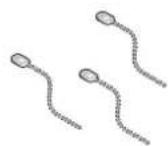
Cordão boleado x 3

Selecciona o terminal PC como a fonte de entrada.
④
Selecciona o modo de dois dígitos.
⑦ P+/P-
Desactivado Desativa o PureCinema.
| Desactivado | Desativa o DNR. |
| Alto | DNR melhorado |
| Médio | DNR normal |
| Baixo | DNR | moderado |
CTI
Item Descrição
| Desactivado | Desativa o CTI. |
| Activado | Ativa o CTI. |
6 Pressione HOME MENU para sair do menu.
6 Pressione HOME MENU para sair do menu.
DRE
Desactivado Desativa tanto o SRS como o TruBass.
Seleccione a página seguinte ou anterior.
三
Sintonizador digital
TOTAL Para imagens 16:9 espremidas.
Item Descrição

- CAUTION
- RISK OF ELECTRIC SHOCK DO NOT OPEN
- ATENCIÓN:
- PRECAUCIÓN:
- COMISIÓN FEDERAL DE COMUNICACIONES DECLARACIÓN DE CONFORMIDAD
- Información al usuario
- ADVERTENCIA
- PRECAUCIÓN
- Contenido
- Gracias por la adquisición de este producto Pioneer.
- Información de orientación importante para el usuario
- Precauciones de seguridad
- Precauciones relacionadas con la operación
- Accesorios suministrados
- Nombres de los componentes
- Preparación
- Para ver TV
- Configuraciones básicas
- Utilización de las funciones de teletexto
- Utilización de un equipo externo
- Ajustes útiles
- Apéndice
- Consejos para la utilización
- Consejos para la instalación
- NOTA
- Imagen remanente del panel
- Imagen remanente debida a carga eléctrica remanente
- Imagen remanente (imagen retenida) debido al quemado
- Precauciones relacionadas con la instalación
- Cuando utilice el soporte opcional, ménsulas o componentes equivalentes
- Cuando utilice otros componentes
- Función de protección de la pantalla de plasma
- Rayos infrarrojos
- Interferencia de radio
- Ruido de motor de ventilador
- No fije ítems como etiquetas y cintas al producto.
- Cuando no utilice el producto durante un largo período de tiempo
- Condensación
- Limpieza de la pantalla
- Limpieza de la caja
- Asideros en la parte trasera de la pantalla de plasma
- Pantalla de plasma
- Media Receiver
- Vista frontal
- Mando a distancia
- Rango de operación permisible del mando a distancia
- Cuando el mando a distancia no funciona correctamente
- Instalación de la pantalla de plasma
- Ubicación
- Utilización del soporte PIONEER opcional
- Utilización de los altavoces PIONEER opcionales
- Entorno de funcionamiento
- Instalación del Media Receiver
- Instalación vertical del Media Receiver
- Configuración del sistema
- Conexión del cable de sistema al Media Receiver
- Encaminamiento de los cables
- Fijación de las abrazaderas rápidas a la unidad principal
- Fijación e extracción de las abrazaderas rápidas
- Utilización del mando a distancia
- Precauciones relacionadas con el mando a distancia
- Instalación de las pilas
- Precauciones relacionadas con las pilas
- Conexiones básicas
- Conexión a una antena
- Cable de antena – disponible comercialmente
- Conexión de cable de alimentación
- Pantalla de plasma (vista inferior)
- Encendido
- Apagado
- Cambio de canales
- Utilización de P + /- del mando a distancia
- Cuando esté vendo información de teletexto:
- Utilización de 0 – 9 del mando a distancia
- EJEMPLO
- Cambio del volumen y sonido
- Utilización de △+/- del mando a distancia
- Utilización de ☒ del mando a distancia
- Utilización de las funciones de multipantalla
- División de la pantalla
- Congelamiento de imágenes
- Utilización de los menús
- Menús del modo AV
- Botones de operación de menú
- Configuración automática de los canales de TV
- Utilización de la autoconfiguración
- Utilización de la búsqueda automática
- Configuración manual de los canales de TV
- Utilización del ajuste manual
- Etiquetado de los canales de TV
- Configuración del bloqueo infantil
- Organización de los canales de TV predeterminados
- Configuración del idioma
- Para seleccionar el idioma para la visualización en la pantalla
- Selección AV
- Ajustes de la imagen
- PureCinema
- Pulse HOME MENU para salir del menú.
- Temperatura del color
- MPEG NR
- DNR
- CTI
- DRE
- Gestión del color
- Ajustes del sonido
- FOCUS
- Ítem Descripción
- Surround frontal
- Control de la alimentación
- Control de la alimentación para fuente de AV
- Ahorro de energía
- Apagado: sin señal
- Apagado: sin operación
- Control de la alimentación para fuente de PC
- Gestión de la alimentación
- ¿Qué es teletexto?
- Operaciones básicas de teletexto
- Encendido y apagado del teletexto
- Selección y operación de una página de teletexto
- Color (ROJO/VERDE/AMARILLO/AZUL):
- Visualización de páginas secundarias
- Visualización panorámica TOP
- Para ver la imagen de un DVD
- Conexión de un reproductor DVD
- Visualización de la imagen de un DVD
- Para ver la imagen de una videograbadora
- Conexión de una videograbadora
- Visualización de la imagen de una videograbadora
- Para ver emisiones mediante un sintonizador digital
- Conexión de un sintonizador digital
- Visualización emisiones mediante un sintonizador digital
- Reproducción con consola de videojuegos o videocámara
- Conexión de una consola de videojuegos o una videocámara
- Visualización de la imagen de una consola de videojuegos o videocámara
- Para ver la imagen de un ordenador
- Conexión de un ordenador
- Visualización de la imagen de un ordenador
- Reproducción a través de un equipo de audio conectado
- Conexión de un equipo de audio
- Utilización de la entrada HDMI
- Conexión de un equipo HDMI
- Para activar el terminal HDMI:
- Para especificar el tipo de señales de vídeo digitales:
- Para especificar el tipo de señales de audio:
- Conexión de los cables de control
- Ajuste de las posiciones de la imagen (modo AV solamente)
- Ajuste automático de las posiciones y reloj de las imágenes (modo PC solamente)
- Ajuste manual de las posiciones y reloj de las imágenes (modo PC solamente)
- Configuración del sistema de color (modo AV solamente)
- Seleccione un tamaño de pantalla
- Selección manual
- Modo AV
- Modo PC excepto para señales XGA
- Modo PC para señales XGA
- Selección automática
- Señalización de pantalla ancha (WSS) (modo AV solamente)
- Relación de aspecto de la imagen (modo AV solamente)
- Cambio del brillo en ambos lados de la pantalla (Máscara lateral)
- Temporizador de apagado
- Utilización de una contraseña (modo AV solamente)
- Introducción de una contraseña
- Cambio de la contraseña
- Reposición de la contraseña
- Si se olvida de la contraseña
- Nombres de señales para el conector mini D-sub de 15 contactos
- Marcas registradas
- IMPORTANTE
- 三
- Item Descrição
Marca : PIONEER
Modelo : PDP-R04G
Categoría : Televisor