
PDP-428XG - Televisor PIONEER - Manual de uso y guía de instrucciones gratis
Encuentra gratis el manual del aparato PDP-428XG PIONEER en formato PDF.


| Tipo de producto | Televisor de plasma |
| Marca | Pioneer |
| Modelo | PDP-428XG |
| Tamaño de pantalla | 42 pulgadas (diagonal) |
| Resolución | 1024 x 768 píxeles (XGA) |
| Relación de aspecto | 16:9 |
| Relación de contraste | 4000:1 (típica) |
| Brillo | 1000 cd/m² |
| Peso (sin base) | Aproximadamente 29 kg |
| Peso (con base) | Aproximadamente 33 kg |
| Dimensiones (An x Al x Pr) sin base | 1040 x 648 x 98 mm |
| Dimensiones (An x Al x Pr) con base | 1040 x 710 x 340 mm |
| Consumo de energía (pico) | 320 W |
| Consumo en espera | Menos de 1 W |
| Fuente de alimentación | AC 100-240 V, 50/60 Hz |
| Entradas | HDMI x 2, Componente x 2, Compuesto x 2, S-Video x 1, VGA x 1, Antena RF x 1 |
| Salidas | Salida de audio óptico, Conector para auriculares |
| Control remoto | Incluido (infrarrojo estándar) |
| Sintonizador | Analógico (NTSC/PAL/SECAM) |
| Compatible con montaje en pared | Sí (VESA 400 x 400 mm) |
| Instrucciones de limpieza | Limpie con un paño suave y seco. No use líquidos ni abrasivos. |
| Características de seguridad | Apagado automático después de inactividad, ranuras de ventilación, correa antivuelco incluida |
| Reparabilidad | Piezas de repuesto disponibles a través de centros de servicio autorizados; placas principales y fuente de alimentación reemplazables |
Preguntas frecuentes - PDP-428XG PIONEER
Preguntas de los usuarios sobre PDP-428XG PIONEER
0 pregunta sobre este aparato. Responde a las que conoces o haz la tuya.
Hacer una nueva pregunta sobre este aparato
Descarga las instrucciones para tu Televisor en formato PDF gratis! Encuentra tus instrucciones PDP-428XG - PIONEER y toma tu dispositivo electrónico nuevamente en la mano. En esta página están publicados todos los documentos necesarios para el uso de su dispositivo. PDP-428XG de la marca PIONEER.
MANUAL DE USUARIO PDP-428XG PIONEER
Operating Instructions | Manual de instrucciones |
Precauciones contra el quemado de la pantalla
Imagen retenida y quemado de la pantalla
Imagen retenida:
Cuando se visualizan caracteres, imágenes o imágenes de patrones fijos con luminancia muy alta en una pantalla de plasma, aunque se visualicen durante un período relativamente corto de tiempo, la imagen puede permanecer en la pantalla debido a la carga eléctrica residual del panel. Sin embargo, esto no es un fallo de funcionamiento. Esta imagen remanente puede eliminarse gradualmente mediante la visualización de imágenes en movimiento en la pantalla completa.
Quemado:
Cuando se visualizan imágenes como las que se han descrito anteriormente durante un largo período de tiempo continua o repetidamente, ocurre una diferencia entre la luminancia de la imagen visualizada continuamente y la de las otras partes de la pantalla, resultando en una imagen retenida en la pantalla debido al quemado. Tenga en cuenta que si este quemado ocurre, puede que sea difícil restaurar completamente la pantalla a su estado anterior al quemado. También se debe tener en cuenta que este fenómeno tiende a ocurrir más fácilmente inmediatamente después de la compra del producto.
Ejemplos de visualización susceptibles al quemado
- Si se visualizan programas digitales en un tamaño de pantalla de 4:3 repetidamente, el área de visualización normal, además de las bandas negras laterales de la pantalla, queda susceptible al quemado.
- Si se visualizan imágenes en tamaño de cine repetidamente en su tamaño original, el área de visualización normal, además de las bandas nogras en las partes superior o inferior de la pantalla, queda susceptible al quemado.
- Si se visualizan programas con indicación de la hora o nombre de la estación en la pantalla durante un largo período de tiempo (o repetidamente), puede que los caracteres visualizados se quien fácilmente en la pantalla.
- Si se visualizan imágenes de patrones fijos tales como las visualizaciones de computadoras o software de juegos durante un largo período de tiempo, puede que los patrones se quemen fácilmente en la pantalla.
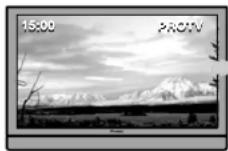

Prevención del quemado
Se recomienda utilizar el televisor de plasma prestándose atención a los asuntos que se describen a continuación, particularmente cuando se utiliza el producto inmediatamente después de comprarlo, para evitar el quemado de la pantalla.
- Siempre que sea posible, evite utilizar el producto visualizando imágenes susceptibles al quemado como se ha descrito anteriormente.
- Utilice el producto con la función Orbiter configurada a "Encendido" (⇒Consulte Ajustes útiles: "Orbiter").
- C u a n d o _visualice programas tamaño de pantalla de 4:3 o de cine, cambie el tamaño de pantalla con el mando a distancia para visualizar la imagen en pantalla completa. (Camole el tamaño de pantalla a "PANORÁMICA", por ejemplo, con el botón de tamaño de pantalla en el mando a distancia (⇒Consulte Nombres de los componentes: "Mando a distancia")).
- Configure la función de detección de máscara lateral a "Encendido" (⇒Consulte Ajustes útiles: "Detección de máscaras laterales").
- Cuando contemple en un tamaño de pantalla de 4:3, ajuste el brillo de las máscaras laterales que aparecen en los lados izquierdo y derecho de la pantalla a "Auto" en "Brillo sinc.". (⇒Consulte Ajustes útiles: "Cambio del brillo en ambos lados de la pantalla (Máscara lateral)").
- Se recomienda reducir el brillo cuando se contemple con la función Ahorro de energía ajustada a "Modo 1" (⇒ consulte Configuración: "Ahorro de energía").
IMPORTANTE

La luz intermitente con el símbolo de punta de flecha dentro un triángulo equilátero. Está convenido para avisar el usuario de la presencia de "voltaje peligrosa" no aislada dentro el producto que podría constituir un peligro de choque eléctrico para las personas.
CAUTION
RISK OF ELECTRIC SHOCK DO NOT OPEN
ATENCIÓN:
PARA PREVENIR EL PELIGRO DE CHOQUE ELÉCTRICO NO REMOVER LA TAPA NI LAS PARTES DENTRO NO UTILIZADAS, LLAMAR UNA PERSONA CUALIFICADA

El punto exclamativo dentro un triángulo equilátero convenido para avisar el usuario de la presencia de importantes instrucciones sobre el funcionamiento y la manutención en la libreta que acompaña el aparato.
D3-4-2-1-1 Sp
PRECAUCIÓN
El interruptor de la alimentación de este aparato no corta por completo toda la alimentación de la toma de corriente de CA. Puesto que el cable de alimentación hace las funciones de dispositivo de desconexión de la corriente para el aparato, para desconectar toda la alimentación del aparato deberá desenchufar el cable de la toma de corriente de CA. Por lo tanto, asegúrese de instalar el aparato de modo que el cable de alimentación pueda desenchufarse con facilidad de la toma de corriente de CA en caso de un accidente. Para evitar correr el peligro de incendio, el cable de alimentación también deberá desenchufarse de la toma de corriente de CA cuando no se tenga la intención de utilizarlo durante mucho tiempo seguido (por ejemplo, antes de irse de vacaciones).
D3-4-2-2-2a_A_Sp
ADVERTENCIA
Este aparato no es impermeable. Para evitar el riesgo de incendio y de descargas eléctricas, no ponga ningún recipiente lleno de líquido (como pueda ser un vaso o un florero) cerca del aparato ni lo exponga a goteo, salpicaduras, lluvia o humedad. D3-4-2-1-3
ADVERTENCIA
Antes de enchufar el aparato a la corriente, lea la sección siguiente con mucha atención. La tensión de la red eléctrica es distinta según el país o región. Asegúrese de que la tensión de la alimentación de la localidad donde se proponga utilizar este aparato corresponda a la tensión necesaria (es decir, 230 V ó 120 V) indicada en el panel posterior. D3-4-2-1-4_A_Sp
ADVERTENCIA
Este producto está provisto de una clavija de tres conductores con toma de tierra (puesta a tierra) cuya tercera patilla es la de toma de tierra. Esta clavija sólo se adapta en una toma de corriente del tipo de toma de tierra. Si no puede insertar la clavija en la toma de corriente, llame a un electricista profesional para que le reemplace la toma de corriente por otra con toma de tierra que sea adecuada. No elimine el dispositivo de seguridad de la clavija con toma de tierra. D3-4-2-1-6_A_Sp
Entorno de funcionamiento
Temperatura y humedad del entorno de funcionamiento +0 °C a +40 °C (+32 °F a +104 °F); menos del 85 % de humedad relativa (rejillas de refrigeración no obstruidas) No instale este aparato en un lugar mal ventilado, ni en lugares expuestos a alta humedad o a la luz directa del sol (o de otra luz artificial potente). D3-4-2-1-7c_A_Sp
Los símbolos siguientes se encuentran en la etiquetas fijadas al producto. Estos símbolos alertan a los usuarios y personal de servicio de este equipo acerca de cualquier condición potencialmente peligrosa.

ADVERTENCIA
Este símbolo se refiere a un peligro o actuación insegura que puede causar lesiones personales o daños a la propiedad.

PRECAUCIÓN
Este símbolo se refiere a un peligro o situación insegura que puede causar graves lesiones personales o la muerte.
ADVERTENCIA
Para evitar el peligro de incendio, no ponga nada con fuego encendido (como pueda ser una vela) encima del aparato.
D3-4-2-1-7a A Sp
PRECAUCIÓN PARA LA VENTILACIÓN
Cuando instale este aparato, asegúrese de dejar espacio en torno al mismo para la ventilación con el fin de mejorar la disipación de calor. Para el espacio mínimo requerido, consulte la página 15.
ADVERTENCIA
Las ranuras y aberturas de la caja del aparato sirven para su ventilación para poder asegurar un funcionamiento fiable del aparato y para protegerlo contra sobrecalentamiento. Para evitar el peligro de incendio, las aberturas nunca deberán taparse ni cubrirse con nada (como por ejemplo, periódicos, manteles, cortinas) ni ponerse en funcionamiento el aparato sobre una alfombra gruesas o una cama.
Botón STANDBY/ON
STANDBY: En el modo de espera, el flujo de alimentación principal se corta y la unidad no queda totalmente operacional.
Indicador STANDBY/ON
El indicador se enciende en rojo cuando la unidad está en el modo de espera y se enciende en azul cuando está en el modo de encendido.
Contenido
Gracias por la adquisición de este producto Pioneer.
Lea completamente este manual de instrucciones para aprender a operar correctamente el aparato. Después de haber terminado la lectura de las instrucciones, guarde el manual en un lugar seguro para poderlo consultar en el futuro.
En algunos países o regiones, la forma de la clavija de alimentación y de la toma de corriente pueden ser diferentes de la mostrada en las ilustraciones de explicación. Sin embargo, el método de conexión y la operación del aparato son iguales.
Las ilustraciones que aparecen en este manual son para el modelo PDP-508XG, a menos que se especifique de lo contrario.
Contenido
01 Información importante para el usuario.....6
02 Precauciones de seguridad....9
Precauciones relacionadas con la instalación ..... 10
03 Accesorios suministrados ..... 11
04 Nombres de los componentes ..... 12
Televisor de plasma 12
Mando a distancia....14
05 Preparación....15
Instalación del televisor de plasma 15
Traslado del televisor de plasma 15
Prevención de caída del televisor de plasma ..... 16
Conexiones básicas....16
Preparación del mando a distancia....18
Rango de operación del mando a distancia....18
06 Contemplación de TV 19
Encendido....19
Colocación del sistema en el modo de espera ..... 19
Cambio de canales 20
Cambio del volumen y sonido....20
Cambio del canal de audio de emisión ..... 21
Utilización de las funciones de multipantalla....21
Congelamiento de imágenes 22
07 EI MENÚ PRINCIPAL....23
Resumen del MENÚ PRINCIPAL....23
Utilización del MENÚ PRINCIPAL....24
08 Configuración ..... 25
Configuración automática de los canales de TV....25
Configuración manual de los canales de TV .....25
Reducción de ruido de vídeo .....26
Configuración del bloqueo infantil....26
Supresión de la distorsión de audio....26
Etiquetado de canales de TV....27
Organización de los canales de TV predeterminados .....27
Configuración del idioma....27
Selección AV....28
Ajustes de imagen básicos....28
Ajustes de imagen avanzados....29
Comparación de los ajustes de imagen en la pantalla .....32
Ajustes del sonido ....33
Escucha de audio de la pantalla secundaria con auriculares . . .33
Control de la alimentación....34
09 Ajustes útiles 36
Cambio del modo de accionamiento vertical
(fuente de AV solamente)....36
Ajuste de las posiciones de imagen
(fuente de AV solamente)....36
Ajuste automático de las posiciones y reloj de las imágenes
(fuente de PC solamente)....36
Ajuste manual de las posiciones y reloj de las imágenes
(fuente de PC solamente)....37
Configuración del sistema de color .....37
Selección de un modo de juego .....37
Selección manual de un tamaño de pantalla .....37
Selección automática de un tamaño de pantalla .....38
Detección de máscaras laterales .....38
Cambio del brillo en ambos lados de la pantalla
(Máscara lateral)....39
Sensor de luz ambiental....39
Regulación del LED azul 39
Orbiter....39
Patrón de vídeo....40
Temporizador de apagado 40
Utilización de una contraseña....40
Contenido
10 Utilización con otros equipos .....42
Conexión de un sintonizador digital....42
Conexión de un reproductor DVD 42
Conexión de una videograbadora....43
Conexión de una consola de videojuegos o una videocámara. 43
Conexión de una computadora 44
Conexión de un amplificador/receptor de AV 44
Prevención de realimentación indeseable ..... 44
Utilización de la entrada HDMI 45
Utilización de cables de control 47
Utilización de interfaz USB (función Home Gallery)....48
Control de otros equipos con el mando a distancia
suministrado 50
11 Utilización del Control HDMI.....56
Utilización de las funciones del Control HDMI .....56
Conexiones de Control HDMI 57
Configuración del Control HDMI 59
Utilización de los menús del Control HDMI 60
12 Utilización del teletexto .....61
Utilización de las funciones de teletexto 61
Operaciones básicas de teletexto. 61
13 Información adicional....63
Solución de problemas....63
Asignaciones de señales para el conector mini D-sub de 15
contactos 65
Selecciones de asignación de canal estándar para países y
regiones 65
Especificaciones 66
Capítulo 1
Información importante para el usuario
Para disfrutar al máximo con este televisor de plasma PDP-508XG/PDP-428XG de Pioneer, lea primero cuidadosamente esta información.
Con el PDP-508XG/PDP-428XG de Pioneer, usted puede estar seguro de disponer de un televisor de plasma de alta calidad, larga duración y alta fiabilidad. Para lograr imágenes de una calidad excepcional, este televisor de plasma de Pioneer incorpora un diseño y una construcción de vanguardia, así como también una tecnología muy precisa y avanzada.
El PDP-508XG/PDP-428XG de Pioneer incorpora la más avanzada tecnología de filtro de color: Direct Color Filter. Esto mejora la reproducción de los colores y de la imagen de estos modelos en comparación con los modelos anteriores. También elimina la necesidad de poner un panel de vidrio físico en frente del panel de plasma, lo que fomenta el objetivo continuado de Pioneer de reducir la basura ambiental en los productos electrónicos de consumo, ahora durante el procesamiento de fabricación y en el futuro durante el procesamiento de reciclaje.
Durante el curso de su vida útil, la luminosidad del televisor de plasma PDP-508XG/PDP-428XG de Pioneer se reducirá muy lentamente, al igual que sucede con todas las pantallas basadas en fósforo (la pantalla de un televisor de tubo tradicional, por ejemplo). Para disfrutar de imágenes hermosas y brillantes en su televisor de plasma de Pioneer durante mucho tiempo, lea y siga cuidadosamente los consejos de utilización indicados a continuación:
Consejos para la utilización
Todas las pantallas basadas en fósforo (incluyendo los televisores de tubo convencional) pueden ser afectadas al mostrar imágenes estáticas durante un largo período de tiempo. Los televisores de plasma no son ninguna excepción. Los efectos de imagen residual y permanente en la pantalla pueden evitarse tomando algunas precauciones básicas. Siguiendo las recomendaciones listadas a continuación, usted podrá asegurar que su televisor de plasma dure más y ofrezca unos resultados más satisfactorios:
- Siempre que sea posible, evite visualizar frecuentemente la misma imagen o imágenes en movimiento virtualmente fijas (ej., imágenes de videojuegos con partes estáticas).
- No visualice teletexto durante un período de tiempo prolongado.
- Evite ver durante largos periodos de tiempo la visualización en pantalla correspondiente a un sintonizador digital, reproductor DVD, videograbadora y todos los demás componentes.
- Cuando utilice el modo de imagen fija de un televisor, videograbadora, reproductor DVD o cualquier otro componente, no visualice la misma imagen ni haga una pausa durante un largo período de tiempo.
- Las imágenes que tienen áreas muy brillantes y muy oscuras unas junto a otras no deberán visualizarse durante largos períodos de tiempo.
- Cuando visualice imágenes de juegos, se recomienda utilizar el modo "JUEGO" dentro de "Selección AV". Sin embargo, no utilice este modo durante largos períodos de tiempo.
- Después de jugar con una consola de videojuegos, visualizar la imagen de un PC o de visualizar cualquier imagen fija, lo mejor es ver una imagen en movimiento normal en la pantalla "PANORÁMICA" o "COMPLETA" durante un tiempo tres veces superior al que dura la imagen fija/en movimiento anterior.
- Después de utilizar el televisor de plasma, ponga siempre la pantalla en el modo "STANDBY".
Consejos para la instalación
El diseño del televisor de plasma PDP-508XG/PDP-428XG de Pioneer es muy delgado. Para garantizar la seguridad, tome las medidas apropiadas para montar o instalar el televisor de plasma de forma que no se caiga en el caso de producirse vibraciones o algún movimiento accidental.
Este producto deberá instalarse utilizando solamente las piezas y los accesorios diseñados por Pioneer. La utilización de accesorios que no sean el soporte o la ménsula de instalación de Pioneer puede ser la causa de que se produzcan inestabilidad y lesiones. Para realizar una instalación personalizada, consulte el concesionario a quien adquirió la unidad. Para garantizar una instalación correcta de la unidad, ésta deberá ser llevada a cabo por un experto con experiencia y bien cualificado. Pioneer no se hará responsable de los accidentes o daños causados al utilizar las piezas y los accesorios fabricados por otras compañías.
Para evitar fallos en el funcionamiento y recalentamientos, asegúrese de que los orificios de ventilación de la unidad principal no estén bloqueados al hacer la instalación, para asegurar así una salida del calor apropiada:
- Separe ligeramente la unidad de otros equipos, paredes, etc. Para el espacio mínimo requerido alrededor del aparato, consulte la página 15.
- No instale la unidad en espacios angostos donde la ventilación no sea apropiada.
- No tape la unidad con un paño, etc.
- Utilizando una aspiradora con su potencia de aspiración ajustada al mínimo, limpie el polvo acumulado en los orificios de ventilación de los lados y de la parte trasera de la unidad.
- No ponga el producto sobre una alfombra o manta.
- No deje el producto inclinado.
- No vuelva el producto al revés.
La utilización de la unidad sin la ventilación apropiada puede ser la causa de que la temperatura interna aumente y de que se produzca un fallo en el funcionamiento. Cuando la temperatura ambiental o interna supere cierto valor, la pantalla se apagará automáticamente para que se enfrien los componentes electrónicos internos y se impidan situaciones peligrosas.
Puede que se produzca un fallo en el funcionamiento debido a: un lugar de instalación inapropiado o a un ensamblaje, instalación, montaje o funcionamiento incorrectos de este producto, o a que se han hecho modificaciones en el mismo. Sin embargo, Pioneer no se hace responsable de los accidentes o fallos en el funcionamiento que se puedan producir.

Nota
A continuación se describen las características y efectos típicos de una pantalla de matriz basada en fósforo y, por lo tanto, no están cubiertos por las garantías limitadas del fabricante:
- Imágenes residuales permanentes en el fósforo del panel.
- La existencia de un número muy pequeño de celdas de luz inactivas.
- Sonidos generados por el panel como, por ejemplo: Ruido del motor del ventilador, y zumbido del circuito eléctrico/panel de vidrio.
Información importante para el usuario
Precaución
- Pioneer no se hace responsable de los daños provenientes de la utilización incorrecta del producto por el usuario u otras personas, fallos de funcionamiento durante la utilización, problemas relacionados con otros componentes, y utilización del producto, excepto en los casos donde la compañía deba ser responsable.
Función de protección del televisor de plasma
Cuando imágenes fijas (como fotos e imágenes de computadoras) permanecen en la pantalla durante un período de tiempo prolongado, la pantalla se oscurece ligeramente. Esto ocurre porque la función de protección del televisor de plasma ajusta automáticamente el brillo para proteger la pantalla al detectar imágenes fijas y, por lo tanto, no indica un fallo de funcionamiento. La pantalla se oscurece cuando se detecta una imagen fija durante aproximadamente tres minutos.
Información de defecto de píxel
El televisor de plasma visualizan información utilizando píxeles. Los paneles de los televisores de plasma de Pioneer contienen un número muy grande de píxeles. (Dependiendo del tamaño del panel: más de 2,3 millones de celdas en el caso de una pantalla de 42 pulgadas; y más de 3,1 millones de celdas en el caso de una pantalla de 50 pulgadas). Todos los paneles de visualización de Pioneer se fabrican utilizando un nivel muy alto de tecnología de ultra-precisión y pasan por un control de calidad individual.
En casos raros, puede que algunos píxeles queden permanentemente apagados, o encendidos, resultando en un píxel negro o de color permanentemente fijo en la pantalla.
Este efecto es común en todos los televisores de plasma, porque es una consecuencia de la tecnología.
Si los píxeles defectuosos están visibles en una distancia de visualización normal entre 2,5 metros y 3,5 metros mientras se ve una transmisión normal (o sea, no en una tarjeta de prueba, imagen fija o visualización en color simple), póngase en contacto con el revendedor.
Si, entretanto, sólo se puede verlos muy cerca o durante visualizaciones en color simples, esto se considera normal para esta tecnología.
Rayos infrarrojos
El televisor de plasma radia rayos infrarrojos debido a sus características. Dependiendo de cómo se está utilizando el televisor de plasma, los mandos a distancia de equipos próximos pueden afectarse adversamente, o teléfonos sin hilos que utilizan rayos infrarrojos pueden sufrir interferencias. Si esto es el caso, ponga el equipo en un lugar donde su sensor de mando a distancia no sea afectado.
Interferencia de radio
Aunque este producto satisfaga las especificaciones requeridas, ello emite una pequeña cantidad de ruido. Al poner equipos como radio AM, computadora o videograbadora cerca de este producto, tales equipos pueden sufrir interferencias. Si esto ocurre, ponga el equipo afectado lo más distante posible de este producto.
Sonido de accionamiento del televisor de plasma
La pantalla del televisor de plasma se compone de píxeles extremamente finos y estos píxeles emiten luz de acuerdo con las señales de vídeo recibidas. Este principio puede hacerle oír un sonido de zumbido o zumbido del circuito eléctrico del televisor de plasma.
No fije ítems como etiquetas y cintas al producto
Esto puede causar la decoloración o arañazo de la caja.
Cuando no utilice el producto durante un largo período de tiempo
Si no utiliza el producto durante un largo período de tiempo, puede que las funciones del producto se afecten adversamente. Encienda y opere el producto ocasionalmente.
Condensación
La condensación puede formarse en la superficie o dentro del producto cuando se traslada el producto rápidamente de un lugar frío a un lugar caliente, o inmediatamente después que se encienda un calentador en una mañana de invierno, por ejemplo. Si hay condensación, no encienda el producto. Espere hasta que la condensación desaparezca. Utilizar el producto con condensación puede causar un fallo de funcionamiento.
Limpieza de la superficie de la pantalla y de la superficie lustrosa de la caja frontal
Al limpiar la superficie de la pantalla o la superficie lustrosa de la caja frontal, limpiela suavemente con un paño blando y seco, con el paño de limpieza suministrado, u otros paños similares (ej., algodón y franela). Si se utiliza un paño duro o polvoriento, o si se frota la pantalla con mucha fuerza, la superficie de la pantalla puede arañarse.
Si se limpia la superficie de la pantalla con un paño mojado, las gotas de agua en la superficie pueden entrar en el producto, lo que podría causar un fallo de funcionamiento.
Limpieza de la caja
Al limpiar la caja de este producto, limpiela suavemente con un paño blanco y limpio (ej., algodón y franela). Si se utiliza un paño duro o polvoriento, o si se frota la caja con mucha fuerza, la superficie de la caja puede arañarse.
La caja de este producto está compuesla en su mayor parte de plástico. No utilice substancias químicas como benzina o diluyentes para limpiar la caja. La utilización de estas substancias químicas puede causar el deterioro de la calidad o extracción del revestimiento.
No exponga el producto a gases o fluidos volátiles como pesticida. No deje el producto quedarse en contacto con productos de caucho o vinilo durante un período de tiempo prolongado. El efecto del plastificante en el plástico puede causar el deterioro de la calidad o extracción del revestimiento.
Si se limpia la superficie de la caja con un paño mojado, las gotas de agua en la superficie pueden entrar en el producto, lo que podría causar un fallo de funcionamiento.
Asideros en la parte trasera del televisor de plasma
No retire los asideros de la parte trasera del televisor de plasma.
Al trasladar el televisor de plasma, pida ayuda a otra persona y utilice los asideros instalados en la parte trasera del televisor de plasma. No traslade el televisor de plasma agarrando sólo un asidero.
No utilice los asideros para colgar el producto cuando instale o traslade el producto, por ejemplo. No utilice los asideros para el propósito de evitar que el producto caiga.
Ruido del ventilador
La velocidad de rotación del motor del ventilador de enfriamiento aumenta cuando la temperatura ambiente del televisor de plasma se pone alta. Puede que oiga el sonido del motor del ventilador en este caso.
Para utilizar este producto por un largo período de tiempo
La función de ahorro de energía puede mantener la eficiencia de la pantalla por un largo período de tiempo. Se recomienda ajustar la función de ahorro de energía a "Modo 1" para mantener la eficiencia de la pantalla por un largo período de tiempo.

Precaución
Imagen remanente del panel
La visualización de las mismas imágenes, imágenes lijas por ejemplo, durante un largo período de tiempo puede causar el efecto de imagen remanente. Esto puede ocurrir en los dos casos siguientes.
Imagen remanente debida a carga eléctrica remanente
Cuando hay patrones de imagen en la pantalla con una luminancia de pico muy alto que duran más de un minuto, puede que se produzca imagen remanente debido a la carga eléctrica remanente. Las imágenes remanentes que quedan en la pantalla desaparecerán cuando se visualicen imágenes en movimiento. El tiempo que tardan en desaparecer las imágenes remanentes depende de la luminancia de las imágenes fijas y del tiempo que éstas han sido visualizadas.
Imagen remanente (imagen retenida) debido al quemado
Evite visualizar continuamente la misma imagen en el televisor de plasma durante largos períodos de tiempo.
Si se visualiza la misma imagen continuamente durante un largo período de tiempo, o por períodos de tiempo más cortos durante varios días, quedará una imagen remanente permanente en la pantalla debido a que se han quemado materiales fluorescentes. Es posible que tales imágenes se noten menos si luego se visualizan imágenes en movimiento, pero no desaparecerán continuamente.

Nota
- Cuando se visualiza una imagen fija, como un menú de programa, durante 5 a 10 minutos, el sistema apaga la imagen automáticamente para evitar daños del quemado de la pantalla.
- Para evitar el quemado de la pantalla, la posición de visualización cambia automáticamente de forma imperceptible mientras se está viendo el televisor de plasma (consulte Orbiter en la página 39).
Prevención de daños desde el quemado de la pantalla
- Se recomienda disfrutar de la visualización de imágenes en pantalla completa, excepto cuando esto pueda resultar en violación de los derechos de autor (consulte la página 37).
- Ajuste la función de detección de máscaras laterales a "Encendido", para detectar las imágenes de alta definición en la relación de aspecto de 16:9 con máscaras laterales y añadir las máscaras laterales o visualizar la imagen en pantalla completa automáticamente, proporcionando así contramedidas más efectivas para el quemado de la pantalla (consulte Detección de máscaras laterales en la página 38).
Capítulo 2
Precauciones de seguridad
La electricidad se utiliza para realizar muchas funciones útiles, pero ésta también puede causar lesiones a las personas y daños en las propiedades si no se manipula correctamente. Este producto ha sido diseñado y fabricado dando la máxima prioridad a la seguridad. Sin embargo, si no se utiliza de la forma correcta puede producir descargas eléctricas y/o un incendio. Para impedir posibles peligros, siga las instrucciones siguientes cuando instale, utilice y limpie el producto. Para garantizar su seguridad y prolongar la duración de su producto, lea cuidadosamente las instrucciones siguientes antes de utilizarlo.
- Lea las instrucciones - Antes de utilizar el producto deberán leerse y entenderse todas las instrucciones de funcionamiento.
- Guarde este manual en un lugar seguro - Eslas instrucciones de seguridad y operación deben guardarse en un lugar seguro para futuras consultas.
- Observe las advertencias - Todas las advertencias del producto y de las instrucciones deberán seguirse al pie de la letra.
- Siga las instrucciones - Deberán seguirse todas las instrucciones de operación.
- Limpieza - Desenchufe el cable de alimentación de la toma de CA antes de limpiar el producto. Para limpiar el producto, utilice el paño de limpieza suministrado u otros paños blandos (ej., algodón, franela). No utilice productos de limpieza líquidos ni en aerosol.
- Accesorios - No utilice accesorios que no hayan sido recomendados por el fabricante. La utilización de accesorios que no son adecuados puede causar accidentes.
- Agua y humedad - No utilice el producto cerca del agua como, por ejemplo, una bañera, palangana, fregadero de cocina, lavadora, piscina y sótano húmedo.
- Soporte - No coloque el producto en un carrilo, soporte, trípode o mesa inestable. La colocación del producto en una base inestable puede ser la causa de que el producto se caiga, lo que podría causar lesiones graves a personas y también daños al producto. Utilice solamente un carrito, soporte, trípode, ménsula o mesa recomendado por el fabricante o vendido junto con el producto. Cuando coloque el producto en una pared, asegúrese de seguir las instrucciones del fabricante. Utilice solamente el hardware de montaje recomendado por el fabricante.
- Cuando traslade el producto colocado en un carrito, éste deberá moverse con el máximo cuidado. Las paradas repentinas, la fuerza excesiva y la superficie del suelo irregular pueden ser la causa de que el producto caiga del carrito.

- Ventilación - Los orificios de ventilación y otras aberturas de la caja han sido diseñados para ventilar el producto. No cubra ni bloquee estos orificios de ventilación y aberturas porque la falta de ventilación puede causar recalentamiento y/o reducir la duración del producto. No coloque el producto en una carna, sofá, alfombra u otra superficie similar porque las aberturas de ventilación podrán quedar bloqueadas. Este producto no ha sido diseñado para ser empotrado; no lo coloque en un lugar cerrado como, por ejemplo, un mueble librería o estantería a menos que disponga de la ventilación apropiada o se sigan las instrucciones del fabricante.
-
Fuente de alimentación - Este producto deberá funcionar con la fuente de alimentación especificada en la etiqueta de especificaciones. Si no está seguro acerca del tipo de alimentación utilizado en su hogar, consulle su concesionario o a la compañía abastecedora de electricidad de su localidad.
-
Protección del cable de alimentación - Los cables de alimentación deberán instalarse correctamente para evitar que los pisen las personas o que puedan colocarse objetos pesados encima de ellos. Compruebe los cables en las clavijas de alimentación y donde se enchufan al producto.
- El panel de plasma utilizado en este producto está hecho de cristal. Por lo tanto, podrá romperse cuando el producto se caiga o reciba un impacto fuerte. En el caso de que se rompa el televisor de plasma, lenga cuidado para no herirse con las piezas de cristal rotas.
- Sobrecarga - No sobrecargue las tomas de CA ni los cables de prolongación. La sobrecarga puede causar un incendio o una descarga eléctrica.
- Entrada de objetos y líquidos - No inserte nunca un objeto en el producto a través de los orificios de ventilación o aberturas. Por el interior del producto circula alta tensión, y la inserción de un objeto puede causar una descarga eléctrica y/o un cortocircuito en las piezas internas. Por la misma razón, no derrame agua o líquidos en el interior del producto.
- Trabajo de servicio - No intente realizar usted mismo ningún trabajo de servicio en el producto. Quitar las cubiertas puede exponerle a una tensión alta y a otras condiciones peligrosas. Para realizar trabajos de servicio, póngase en contacto con personal de servicio cualificado.
- Reparaciones - Si se produce cualquiera de las condiciones indicadas a continuación, desenchufe el cable de alimentación de la toma de CA y solicite al personal de servicio cualificado que llevo a cabo las reparaciones.
a. Cuando el cable de alimentación o su clavija estén estropeados.
b. Cuando se derrame líquidos en el producto o hayan caído objetos en su interior.
c. Cuando el producto haya estado expuesto a la lluvia o al agua.
d. Cuando el producto no funcione correctamente como se describe en las instrucciones de operación.
No toque otros controles que no sean los descritos en las instrucciones de operación. El ajuste incorrecto de los controles que no se describen en las instrucciones puede causar daños, que a menudo requieren el trabajo exhaustivo de un técnico cualificado.
e. Cuando el producto se haya caído o estropeado.
f. Cuando el producto muestre una condición anormal. Cualquier anomalidad que se nole en el producto indicará que éste necesita ser reparado.
-
Piezas de reemplazo - En el caso de que el producto necesite piezas de reemplazo, asegúrese de que el personal de servicio utilice las piezas especificadas por el fabricante, o aquellas que tengan las mismas características y rendimiento que las piezas originales. La utilización de piezas no autorizadas puede causar un incendio, descarga eléctrica y/o otros peligros.
-
Comprobaciones de seguridad - Al finalizar el trabajo de servicio o el trabajo de reparación, pida al técnico de servicio que realice comprobaciones de seguridad para asegurar que el producto se encuentre en condiciones de funcionamiento apropiadas.
-
Montaje en pared o techo - Cuando monte el producto en una pared o en el techo, asegúrese de instalarlo según el método recomendado por el fabricante.
- Fuentes de calor - Mantenga el producto alejado de las fuentes de calor tales como radiadores, estufas y otros productos que generen calor (incluyendo amplificadores).
- Desenchufe el cable de alimentación de la toma de CA antes de instalar los altavoces (para PDP-508XG solamente).
- No exponga nunca el televisor de plasma a impactos fuertes como, por ejemplo, chocándolo contra otros objetos. La pantalla puede romperse, lo que podría causar un incendio o lesiones personales.
- No exponga el televisor de plasma a la luz directa del sol por un largo período de tiempo. Las características ópticas del panel de protección frontal cambiarán, lo que causará la decoloración o alabeo del panel.
- El televisor de plasma pesa aproximadamente 34,6 para el PDP-508XG y aproximadamente 29,6 kg para el PDP-428XG. Como el producto tiene una profundidad pequeña y es inestable, desempaque, traslade e instale el producto con por lo menos una persona más y utilice los asideros.
Precauciones relacionadas con la instalación
Observe las precauciones siguientes cuando instale con cualesquiera ítems como el soporte opcional.
Cuando utilice el soporte opcional, ménsulas o componentes equivalentes
Solicite la instalación a su revendedor.
Asegúrese de utilizar los pernos suministrados.
Para los detalles, consulte el manual de instrucciones que acompaña el soporte opcional (o componentes equivalentes).
Cuando utilice otros componentes
Consulte su revendedor
Los seis agujeros de montaje siguientes pueden utilizarse para la instalación:
Vista trasera (PDP-508XG)

Vista trasera (PDP-428XG)

Vista lateral


Precaución
- Asegúrese de utilizar cuatro o más agujeros de montaje simétricos a las líneas medianas vertical y horizontal.
- Utilice tornillos M8, de 12 mm a 18 mm de profundidad desde la superficie de montaje del televisor de plasma. Vea la vista lateral arriba.
- Tenga cuidado de no bloquear la abertura de ventilación en la parte trasera del televisor de plasma.
- Asegúrese de instalar el televisor de plasma en una superficie plana, porque contiene un cristal.
- Los agujeros de tornillo diferentes de los indicados en las ilustraciones de la izquierda se utilizan solamente para los productos especificados. No los utilice nunca para el montaje de productos no especificados.
- No monte ni extraiga el televisor de plasma, en o desde el soporte, con los altavoces instalados (para PDP-508XG solamente).

Nota
- Recomendamos fuertemente que utilice los productos de montaje opcionales de Pioneer.
- Pioneer no se hace responsable de cualesquier lesiones personales o daños del producto resultantes de la utilización de componentes de montaje diferentes de los productos opcionales de Pioneer.
Capítulo 3
Accesorios suministrados
Compruebe que todos los siguientes accesorios estén en la caja.

*1 Se suministra uno de los cables de alimentación dependiendo del país.

Paño de limpieza
Capítulo 4
Nombres de los componentes
Televisor de plasma
(Parte frontal)
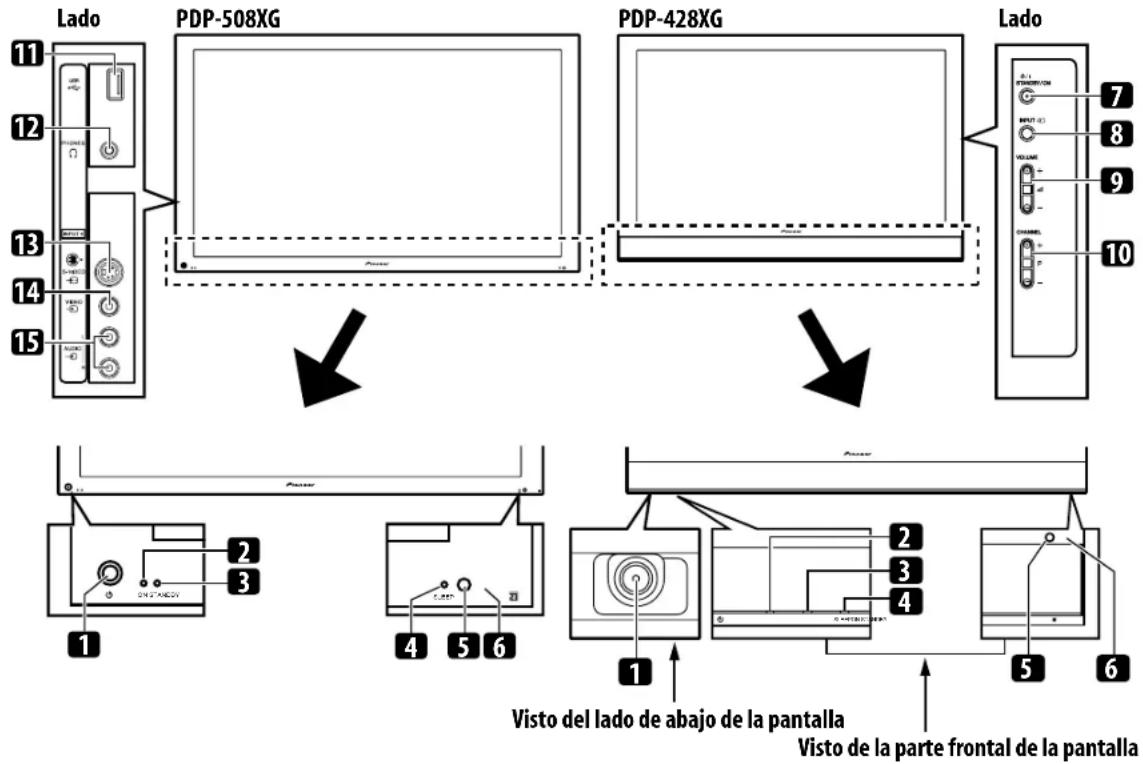
Los terminales en los paneles laterales son comunes a los modelos PDP-508XG y PDP-428XG.
1 Botón ◎ (Si el botón está desactivado, el sistema no se encenderá aun cuando se pulse ◎, 0 a 9 en el mando a distancia o STANDBY/ON en el televisor de plasma.)
2 Indicador POWER ON
3 Indicador STANDBY
4 Indicador SLEEP
5 Sensor de luz ambiental
6 Sensor del mando a distancia
7 Botón STANDBY/ON
8 Botón INPUT
9 Botones VOLUME +/-
10 Botones CHANNEL +/-
11 Puerto USB
12 Terminal PHONES (auriculares)
13 Terminal INPUT 6 (S-VIDEO)
14 Terminal INPUT 6 (VIDEO)
15 Terminales INPUT 6 (AUDIO)
Televisor de plasma
(Parte trasera)

Los terminales de 1 a 8 son los mismos que los del PDP-508XG.
1 Terminal AC IN
2 Terminal de entrada ANT (antena)
3 Terminal RS-232C (se utiliza para la configuración de fábrica)
4 Terminal CONTROL OUT (soporta SR+)
5 Terminal PC INPUT (analog RGB)
6 Terminal INPUT 5 (HDMI)
7 Terminal INPUT 4 (HDMI)
8 Terminal INPUT 3 (HDMI)
9 Terimnales INPUT 1 (AUDIO L, R)
10 Terminal INPUT 1 (VIDEO)
11 Terminal INPUT 1 (S-VIDEO)
12 Terminal INPUT 2 (VIDEO)
13 Terminal INPUT 2 (S-VIDEO)
14 Terimnales INPUT 2 (AUDIO L, R)
15 Terminal INPUT 3 (S-VIDEO)
16 Terminales MONITOR OUT (AUDIO L, R)
17 Terminal SUBWOOFER
18 Terminal MONITOR OUT (VIDEO)
19 Terminal INPUT 3 (VIDEO)
20 Terminales INPUT 2 (COMPONENT VIDEO: Y, P_B, P_R)
21 Terminal PC INPUT (AUDIO (STEREO))
22 Terminales INPUT 1 (COMPONENT VIDEO: Y, P_B, P_R)
23 Terimnales INPUT 3 (AUDIO L. R)
24 Terminales SPEAKERS L, R (PDP-508XG solamente)
Mando a distancia
En esta sección se describen las funciones de los botones que se encuentran disponibles cuando el modo TV ha sido seleccionado con el botón SELECT. Para los botones para controlar otros equipos, consulte Control de otros equipos con el mando a distancia suministrado a partir de la página 50.

1: Conecta la alimentación del televisor de plasma o lo pone en el modo de espera.
2 INPUT: Selecciona una fuente de entrada ("ENTRADA 1", "ENTRADA 2", "ENTRADA 3", "ENTRADA 4", "ENTRADA 5", "ENTRADA 6" o "PC")
3 0 a 9: Modo de entrada de TV/equipo externo: Selecciona un canal. Modo de teletexto: Selecciona una página. Enciende el televisor cuando el indicador STANDBY está encendido en rojo.
4 CH RETURN: Vuelve al canal seleccionado anteriormente.
5 P+/P-: Modo de entrada de TV/equipo externo: Selecciona un canal.
▶/◀: Modo de teletexto: Selecciona una página.
6 SELECT: Cambia la selección entre TV, STB, DVD/DVR y VCR, de modo que pueda controlar otros equipos conectados, utilizando el mando a distancia suministrado.
7 TV, STB, DVD/DVR, VCR: Estos indicadores muestran la selección actual y el estado cuando se controla otro equipo conectado con el mando a distancia suministrado.
8 ↩ R E T U R N : Restaura la pantalla del menú
9 ↑/↓/←/→: Seleccione un ítem deseado en la pantalla de configuración.
ENTER: Ejecuta un comando.
10 HDMI CONTROL: Visualiza el menú de control HDMI.
11 Color (ROJO/VERDE/AMARILLO/AZUL): Modo de teletexto: Selecciona una página.
12 ☐: Salta a la página de subtítulos de teletexto.
13 ☐: Visualiza caracteres ocultos.
14 (●): Utilice para seleccionar un modo de efecto de sonido.
15 I-II: Ajusta el modo múltiplex de sonido.
16 AV SELECTION: Selecciona las configuraciones de audio y vídeo. (Fuente de AV: ÓPTIMO, ESTÁNDAR, DINÁMICO, PELÍCULA, JUEGO, DEPORTE, USUARIO. Fuente de PC: ESTÁNDAR, USUARIO.)
17 ☐: Pulse para seleccionar el modo de 2 pantallas, imagen-en-imagen o pantalla simple.
18 CH ENTER: Ejecuta una selección de canal por los botones numéricos.
19 ∠+/△-: Ajusta el volumen.
20 ☒: Silencia el sonido.
21 HOME MENU: Modo de entrada de TV/equipo externo: Visualiza la pantalla del MENÚ PRINCIPAL.
22 i+ INFO: Modo de entrada de TV/equipo externo: Visualiza la información de canal.
23: Selecciona el modo de teletexto (Todas las imágenes de TV, todas las imágenes de TEXTO, imágenes de TV/TEXTO).
24 ☑: Modo de teletexto: Visualiza una página de índice para el formato CEEFAX/FLOF.
25 📋: Modo de entrada de TV/equipo externo: Selecciona el tamaño de la pantalla.
26 📋: Modo de entrada de TV/equipo externo: Congela un fotograma de una imagen en movimiento. Pulse de nuevo para cancelar la función.
☑: Modo de teletexto: Detiene la actualización de páginas de teletexto. Pulse de nuevo para cancelar el modo de retención.
27: «esplaza la posición de la pantalla secundaria en el modo de imagen-en-imagen.
28: Iercambia entre las pantallas principal y secundaria en el modo de imagen-en-imagen o de 2 pantallas.
Nota
- Cuando utilice el mando a distancia, apúntelo al televisor de plasma.
Capítulo 5
Preparación
Instalación del televisor de plasma

Ubicación
- Evite la luz directa del sol. Mantenga la ventilación adecuada.

Precaución
- Si no deja espacio suficiente sobre el televisor de plasma, éste no recibirá la ventilación adecuada y no funcionará correctamente.
- Pioneer no se hará responsable por accidentes o dános causados por una instalación o estabilización inadecuada, operación incorrecta, modificación o desastres naturales.

Nota
- Permita un espacio suficiente alrededor de las partes superior y trasera al instalar, para asegurar la ventilación alrededor de la parte trasera.
- Asegúrese de instalar el televisor de plasma en una ubicación plana y estable.
Utilización del soporte Pioneer opcional
Para los detalles de la instalación, consulte el manual de instrucciones suministrado con el soporte.
Utilización de los altavoces Pioneer opcionales (para PDP-508XG solamente)
Para los detalles de la instalación, consulte el manual de instrucciones suministrado con los altavoces.
Traslado del televisor de plasma
Cuando instale en una estantería, etc., sostenga el televisor de plasma como se muestra a la derecha. Como el televisor de plasma es pesado, asegúrese de pedir la ayuda a otra persona al trasladarlo.
(Para PDP-508XG)
Altavoz inferior
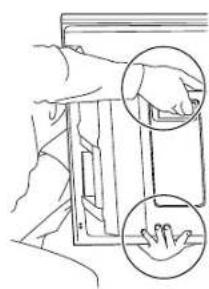
- No utilice el altavoz para soportar el peso del televisor de plasma.
- Cuando el televisor de plasma tiene altavoces montados por debajo, siempre saque los altavoces antes de mover el televisor de plasma. No sostenga el televisor de plasma por los accesorios de montaje de altavoz.
Prevención de caída del televisor de plasma
Después de instalar el soporte, asegúrese de tener especial cuidado para asegurar que el televisor de plasma no caiga y se estabilice en la pared y en la estantería.
Estabilización en una mesa o estantería
Estabilice el televisor de plasma como se muestra en el diagrama utilizando las abrazaderas de plástico y tornillos suministrados con el soporte opcional.

Nota
- Para estabilizar el televisor de plasma en una mesa o estantería, utilice tornillos con un diámetro nominal de 4 mm y con por lo menos 20 mm de largo.
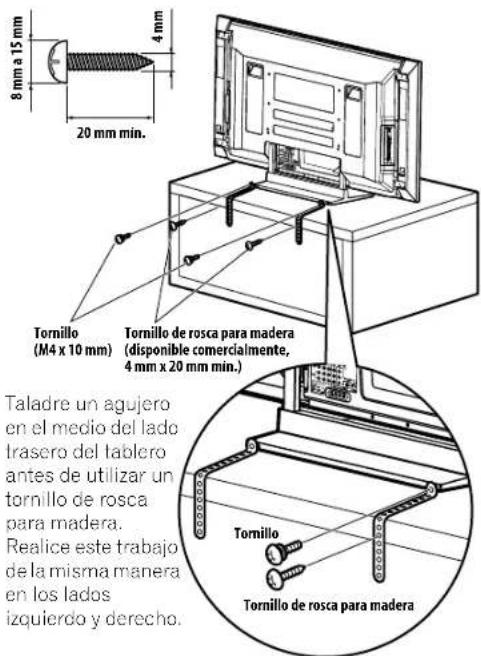

Precaución
- Siempre se debe utilizar una mesa o estantería con una resistencia adecuada para soportar el televisor de plasma. Dejar de hacer esto podría resultar en lesiones personales y daños físicos.
- Al instalar el televisor de plasma, tome las medidas de seguridad necesarias para evitar que el televisor caiga o se vuelque en caso de emergencias, como en terremotos o accidentes.
- Si no toma estas precauciones, el televisor de plasma podría caer y causar lesiones.
- Los tornillos, ganchos, cuerdas y otros accesorios que se utilicen para fijar el televisor de plasma para prevenir que se vuelque varían de acuerdo con la composición y espesor de la superficie donde se instala el televisor.
- Seleccione los tornillos, ganchos, cuerdas y otros accesorios adecuados después de inspeccionar la superficie cuidadosamente para determinar su espesor y composición, y después de consultar un instalador profesional si fuese necesario.
Utilización de una pared para la estabilización
1 Instale los pernos (ganchos) de prevención de caída en el televisor de plasma.
2 Utilice cuerdas fuertes para estabilizarlo apropiada y firmemente en una pared, pilar u otro elemento robusto.
Realice este trabajo de la misma manera en los lados izquierdo y derecho.
Utilice ganchos, cuerdas y accesorios que se encuentran disponibles en el comercio. Gancho recomendado: Diámetro nominal de 8 mm y largo de 12 a 18 mm.

Conexiones básicas
Conexión de la antena
Para disfrutar de una imagen clara, utilice una antena exterior. A continuación se explica brevemente los tipos de conexiones que se utilizan para un cable coaxial.

- Conecte el cable coaxial de 75 ohmios (disponible comercialmente) al terminal ANT IN (entrada de antena).
Cable de antena (disponible comercialmente)

Si su antena exterior utiliza un cable coaxial de 75 ohmios con una clavija estándar DIN45325 (IEC169-2), enchúfela al terminal de antena en la parte trasera del televisor de plasma.

Nota
- Si la antena no está conectada correctamente, puede que la calidad de recepción no sea buena. Si las imágenes no se visualizan correctamente, verifique si la conexión de la antena está correcta o no.
Encaminamiento de los cables
Utilice las abrazaderas rápidas como sea necesario para encaminar los cables de conexión. Los diagramas a continuación muestran la ubicación de los agujeros en la parte trasera de la pantalla.
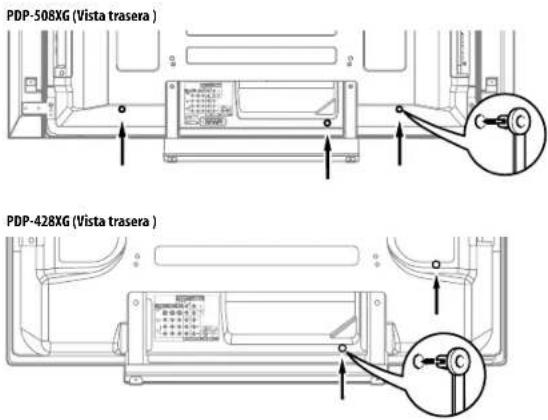
Fijación y extracción de las abrazaderas rápidas
Inserte [1] en el agujero apropiado en la parte trasera del televisor de plasma, y meta [2] en la parte trasera de [1] para fijar la abrazadera.

- Las abrazaderas rápidas están diseñadas para que no se deshagan fácilmente una vez que estén en posición. Por lo tanto, fíjelas cuidadosamente.
- Utilice alicates para girar la abrazadera 90°, tirándola hacia fuera. La abrazadera puede deteriorarse con el paso del tiempo y estropearse si se retira.
- Tenga cuidado en no sujetar ningún cabo de conexión a esluerzos.

Nota
- Utilice las abrazaderas rápidas como sea necesario.
Ordenación de los cables de altavoz (PDP-508XG solamente)
Utilice las abrazaderas de cuentas suministradas como sea necesario para ordenar los cables de altavoz.

Fijación del núcleo de ferrita (cuando un núcleo de ferrita no está instalado)
Para ayudar la prevención contra ruidos, fije el núcleo de ferrita suministrado al extremo del conector del cable de alimentación como se muestra. Utilice el enlace de cable suministrado para prevenir que el núcleo de ferrita deslice en el cable.

Conexión de cable de alimentación
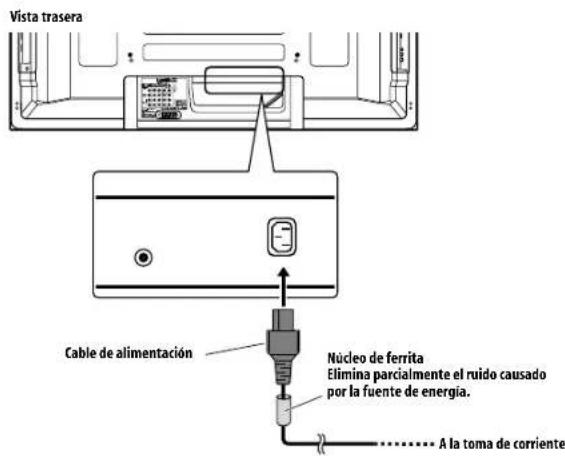

Nota
- Desenchufe el cable de alimentación de la toma de corriente cuando no planee utilizar el televisor de plasma durante un largo período de tiempo.
- Después de haber conectado todos los demás componentes, conecte el cable de alimentación a la toma de CA.
Preparación del mando a distancia
Instalación de las pilas
1 Abra la tapa del compartimiento de las pilas.

2 Instale las dos pilas de tamaño AA mientras inserta sus extremos de polaridad negativa (−) primero.
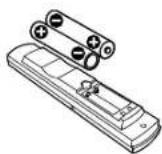
Ponga las pilas con sus terminales correspondientes alineados con los indicadores (+) y (−) en el compartimiento de las pilas.
3 Cierre la tapa del compartimiento de las pilas.


Precaución
La utilización incorrecta de las pilas puede causar fugas del electrólito o una explosión. Asegúrese de seguir las instrucciones a continuación.
- Cuando reemplace las pilas, utilice pilas de manganeso o alcalinas.
- Ponga las pilas con sus terminales correspondientes alineados con los indicadores (+) y (-).
- No mezcle pilas de tipos diferentes. Las pilas de tipos diferentes tienen también características diferentes.
- No mezcle pilas usadas con nuevas. Mezclar pilas usadas con nuevas puede reducir la vida útil de las pilas nuevas o causar fugas del electrólito en las pilas viejas.
- Retire las pilas tan pronto como se agoten. La fuga de electrólito de las pilas puede causar erupciones en la piel. Si encuentra cualquier fuga de ácido, limpie completamente con un paño.
- Las pilas suministradas con este producto pueden durar menos de lo esperado debido a las condiciones de almacenamiento.
- Si no va a utilizar el mando a distancia durante un largo período de tiempo, retire las pilas del mando a distancia.
- AL DESCARTARSE DE PILAS USADAS, CUMPLA CON LOS REGLAMENTOS GUBERNAMENTALES O CON LAS LEYES PÚBLICAS RELACIONADAS CON EL MEDIO AMBIENTE APLICABLES EN SU PAÍS/REGIÓN.
Rango de operación del mando a distancia
Opere el mando a distancia apuntándolo al sensor de mando a distancia ubicado en la derecha inferior del panel frontal del televisor de plasma. La distancia desde el sensor de mando a distancia debe estar dentro de 7 m. y el ángulo relativo al sensor debe estar dentro de 30 grados en la dirección derecha, izquierda, hacia arriba, o hacia abajo.


Nota
- Para el sensor de mando a distancia ubicado en la pantalla PDP-428XG, consulte Nombres de los componentes en la página 12.

Precaución
- No exponga el mando a distancia a impactos. Además, no exponga el mando a distancia a líquidos, y no lo ponga en un área con alta humedad.
- No instale ni ponga el mando a distancia bajo la luz directa del sol. El calor puede deformar la unidad.
- Puede que el mando a distancia no funcione correctamente si el sensor del mando a distancia del televisor de plasma está bajo la luz directa del sol o bajo una iluminación intensa. En este caso, cambie el ángulo de la iluminación o del televisor de plasma, u opere el mando a distancia más cerca del sensor de mando a distancia.
- Cuando existecualquier obstáculo entre el mando a distan y el sensor de mando a distancia, puede que el mando a distancia no funcione.
- A medida que las pilas se agotan, el mando a distancia puede funcionar dentro de una distancia más corta desde el sensor de mando a distancia. Reemplace las pilas por un juego de pilas nuevas lo más rápido posible.
- El televisor de plasma emite rayos infrarrojos muy débiles desde su pantalla. Si hay un equipo operado por mando a distancia de rayos infrarrojos, como una videograbadora, en las proximidades, puede que tal equipo no reciba los comandos de su mando a distancia correctamente o mismo no reciba ningún comando. Si esto ocurre, coloque el equipo en un lugar lo más distante posible del televisor de plasma.
- Dependiendo del entorno de instalación, los rayos infrarrojos del televisor de plasma pueden no permitir que este sistema reciba correctamente los comandos del mando a distancia, o pueden acortar la distancia permisible entre el mando a distancia y el sensor del mando a distancia. La intensidad de los rayos infrarrojos emitidos de la pantalla difiere, dependiendo de las imágenes visualizadas en la pantalla.
Capítulo 6
Contemplación de TV

Importante
- Antes que ver los canales de emisión, debe configurar el sintonizador de TV incorporado. Consulte Configuración automática de los canales de TV en la página 25 para saber cómo hacer esto.
Encendido
- Pulse ⏻ en el televisor de plasma si los indicadores POWER ON y STANDBY están apagados.
- El sistema se enciende.
- El indicador POWER ON se enciende en azul.
- Pulse ó ó 0 a 9 en el mando a distancia o STANDBY/ON en el televisor de plasma si el indicador STANDBY está encendido en rojo.
- El indicador POWER ON se enciende en azul.
- Si pulsa 0 en el mando a distancia, se visualizarán las imágenes de la fuente "ENTRADA 1".
- Si pulsa 1 a 9, se visualizarán las imágenes de TV.
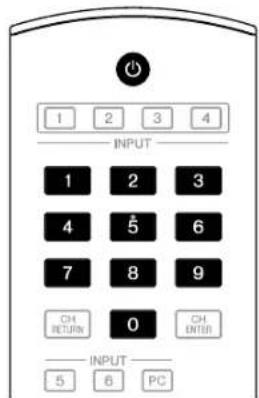

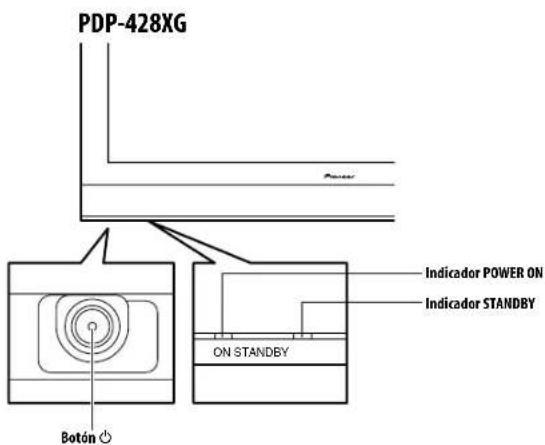
Colocación del sistema en el modo de espera
Pulse ⏻ en el mando a distancia o STANDBY/ON en el televisor de plasma.
- El indicador STANDBY se enciende en rojo.
- El sistema entra en el modo de espera y la imagen desaparece de la pantalla.

Nota
- Cuando ◎ del televisor de plasma está apagado, no se puede encender el sistema pulsando ◎ o 0 a 9 en el mando a distancia o STANDBY/ON en el televisor de plasma.
- Si no planea utilizar el televisor de plasma durante un largo período de tiempo, asegúrese de desenchufar el cable de alimentación de la toma de corriente.
Indicadores de estado del televisor de plasma
La tabla a continuación muestra el estado de operación del televisor de plasma. Puede verificar el estado actual del sistema con los indicadores en el televisor de plasma.
| Estado de los indicadores | Estado del sistema | |
| POWER ON STANDBY | ||
| El cable de alimentación del televisor de plasma na sido desenchufado. O, el cable de alimentación del televisor de plasma ha sido conectado, pero el botón ◎ del televisor de plasma está desactivado. | ||
| El sistema está encendido. | ||
| El sistema está en el modo de espera. | ||
Para casos diferentes de los de arriba, consulte Solución de problemas en la página 63.
Nota
- Puede seleccionar "Auto", "Alto", "Medio" o "Bajo" para el brillo del indicador POWER ON. Cuando "Auto" está seleccionado, el brillo del indicador cambia a "Alto", "Medio" o "Bajo" de acuerdo con el nivel del brillo del área de visualización. Para los detalles, consulte Regulación del LED azul en la página 39.
Cambio de canales
Utilice el mando a distancia en el panel de control en el lado derecho del televisor de plasma para cambiar los canales.
- Antes de operar con el mando a distancia, asegúrese de seleccionar el modo TV con su botón SELECT. Consulte Control de otros equipos con el mando a distancia suministrado en la página 50.

Visualización del canal
Utilización de P+/P- del mando a distancia
- Pulse P+ para aumentar el número del canal.
- Pulse P- para disminuir el número del canal.
Nota
- CHANNEL +/- en el televisor de plasma funciona de la misma forma que P+/P-.
- Pulse CH RETURN para volver al canal anterior. Pulse nuevamente para volver al canal actual.
- Los botones P+/P- no pueden captar los canales que han sido configurados para omisión. Para la Omisión de Canales, consulte los pasos 13 y 14 en Configuración manual de los canales de TV en la página 25.
Utilización de 0 a 9 en el mando a distancia
- Seleccione los canales directamente pulsando los botones 0 a 9.
Por ejemplo:
Pulse 2 para seleccionar el canal 2 (canal de un dígito). Pulse 1 y, a continuación, 2 para seleccionar el canal 12 (canal de dos dígitos).
Pulse 1, 2 y, a continuación 3 para seleccionar el canal 123 (canal de tres dígitos).
Cuando esté viendo información de teletexto:
- Visualice una página directamente, que tenga un número de página de tres dígitos de 100 a 899, pulsando los botones 0 a 9. Consulte también Operaciones básicas de teletexto en la página 61.
Nota
- Pulse CH RETURN para volver al canal anterior. Pulse nuevamente para volver al canal actual.
- Después de introducir un número de canal, puede pulsar CH ENTER para sintonizar el canal más rápidamente.
- Cuando pulse 0 en el modo de espera, el sistema se enciende y se visualizan las imágenes de la fuente "ENTRADA 1". O, cuando pulse cualquier botón de 1 a 9, se visualizan las imágenes de TV.
Cambio del volumen y sonido
Utilice el mando a distancia en el panel de control en el lado derecho del televisor de plasma para ajustar el volumen.

Utilización de +/ - en el mando a distancia
- Pulse ∠ + para aumentar el volumen.
- Pulse △ - para aumentar el volumen.
Ajuste del volumen

- VOLUME +/- en el televisor de plasma funciona de la misma forma que ∠ + / ∠ -.
Utilización de ☒ en el mando a distancia
- P u l s e ✉ para silenciar el sonido.
※ aparece en la pantalla.
Silenciamiento

- Pulse de nuevo o ∠ + para restaurar el sonido.
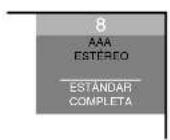
Cambio del canal de audio de emisión
Dependiendo de la emisión, puede cambiar el canal de audio.

- Pulse I-II para cambiar el canal de audio.

En la tabla a continuación se muestran los canales de audio disponibles por el tipo de audio de emisión.
| AZEmisión | Configuración | |||
| MONOIII | ||||
| Emisiones NICAMEmisión | Estéreo | 1AAA NICAM ESTÉREO | 1AAA NICAM ESTÉREO | 1AAA MONO |
| Bilingüe | 2BBB NICAM IT | 2BBB NICAM IT | 2BBB MONO | |
| Monoaural | 3CCC NICAM MONO | 3CCC NICAM MONO | 3CCC MONO | |
| Estéreo | 4DDD ESTÉREO | 4DDD ESTÉREO | 4DDD MONO | |
| Bilingüe | 5EEE DUAL IT | 5EEE DUAL IT | 5EEE MONO | |
| Monoaural | 6FFF MONO | 6FFF MONO | 6FFF MONO | |
| Estéreo | 4GGG ESTÉREO | 4GGG ESTÉREO | 4GGC MONO | |
| MAIN+SAP | 5HHRN MONO(SAP) | 5HHRSAP(PRINCIPALL) | 5HHR MONO | |
| Estéreo+SAP | 5JU ESTÉREO(SAP) | 5JUSAP(ESTÉREO) | 5JUN MONO | |
| Monoaural | 6KRN MONO | 6KRN PRINCIPAL | 6BKX MONO | |
Nota
- En cada modo múltiplex de sonido seleccionado, utilice el botón I-II para cambiar la visualización dependiendo de las señales de emisión que están siendo recibidas.
-
Una vez que el modo MONO esté seleccionado, el sonido del televisor de plasma permanece monofónico aun cuando el sistema reciba una emisión en estéreo. Debe cambiar el modo de vuelta al modo I o II si desea escuchar el sonido estéreo de nuevo.
-
Seleccionar un modo múltiplex de sonido mientras la fuente de entrada es "ENTRADA 1" a "ENTRADA 6" ó "PC" no cambia el tipo de sonido. En este caso, el sonido se determina por la fuente de vídeo.
- Mientras esté viendo un canal de TV con cualquier configuración de Corr. sobremodul. (página 26), no puede cambiar el modo múltiplex de sonido.
Utilización de las funciones de multipantalla
- Antes de operar con el mando a distancia, asegúrese de seleccionar el modo TV con su botón SELECT. Consulte Control de otros equipos con el mando a distancia suministrado en la página 50.
División de la pantalla
Utilice el procedimiento siguiente para seleccionar el modo de 2 pantallas o de imagen-en-imagen.

Nota
- Visualizar una pantalla dividida durante un largo período de tiempo, o por períodos más cortos durante varios días, puede resultar en la retención de imagen.

Imagen-en-imagen

para seleccionar el modo de visualización.
Cada vez que se pulsa ☐, el modo de visualización cambia entre 2 pantallas, imagen-en-imagen y pantalla simple.
- En el modo de 2 pantallas o imagen-en-imagen, pulse intercambiar la posición de las dos pantallas visualizadas.
- La pantalla izquierda (en el modo de 2 pantallas) o la pantalla mayor (en el modo de imagen-en-imagen) es la pantalla activa, que se indica por el icono "D". Puede utilizar cualquier de las funciones normales para cambiar la imagen y el sonido.

- En el modo de imagen-en-imagen, pulse 📋ra mover la posición de la pantalla pequeña hacia la izquierda.

2 Para seleccionar la fuente de entrada deseada, pulse el botón correspondiente a la fuente de entrada.
- Cuando esté viendo programas de TV, pulse P+/P- para cambiar el canal.

Nota
- La función de multipantalla no puede visualizar imágenes desde la misma fuente de entrada al mismo tiempo. Si intenta hacer eso, aparecerá un mensaje de advertencia.
- La función de multipantalla no puede visualizar imágenes de combinaciones de dos fuentes de entrada externas ("ENTRADA 1" a "ENTRADA 6", "PC"). Sin embargo, puede visualizar imágenes de las siguientes combinaciones de fuentes de entrada: sintonizador de TV incorporado y una fuente externa ("ENTRADA 1" a "ENTRADA 6", "PC").
- Cuando se pulsa HOME MENU, el modo de pantalla simple se restaura, y se visualiza el menú correspondiente.
- En el modo de 2 pantallas, las imágenes visualizadas en la pantalla derecha puede parecer menos nítidas, dependiendo de las imágenes.
Con los auriculares conectados, puede escuchar el audio de la pantalla secundaria en el modo de 2 pantallas o de imagen-en-imagen. Para más información, consulte Escucha de audio de la pantalla secundaria con auriculares en la página 33.
Congelamiento de imágenes
Utilice el procedimiento siguiente para capturar y congelar un fotograma de una imagen en movimiento que esté viendo.
- Antes de operar con el mando a distancia, asegúrese de seleccionar el modo TV con su botón SELECT. Consulte Control de otros equipos con el mando a distancia suministrado en la página 50.

Importante
- Visualizar una imagen estática durante un largo período de tiempo, o por períodos más cortos durante varios días, puede resultar en la retención de imagen.

- Pulse

Una imagen fija aparece en la pantalla derecha mientras se visualiza una imagen en movimiento en la pantalla izquierda.

- Pulse
de nuevo para cancelar la función.

Nota
- No es posible congelar la imagen cuando se utiliza el modo de 2 pantallas o de imagen-en-imagen.
- Cuando esta función no está disponible, aparece un mensaje de advertencia.
Capítulo 7
EI MENÚ PRINCIPAL
Resumen del MENÚ PRINCIPAL
Para la fuente de AV
| MENÚ PRINCIPAL Ítem Página | ||
| Imagen Selección AV 28 | ||
| Contraste 28 | ||
| Brillo 28 | ||
| Color 28 | ||
| Matiz 28 | ||
| Nitidez 28 | ||
| Ajuste profesional 29 | ||
| Reponer 28 | ||
| Sonido Agudos 33 | ||
| Graves 33 | ||
| Balance 33 | ||
| Reponer 33 | ||
| Efecto sonido | 33 | |
| Salida auriculares | 33 | |
| Subvolumen | 33 | |
| Control de la alimentación | Ahorro de energía 34 | |
| Apagado: sin señal | 34 | |
| Apagado: sin operación | 34 | |
| Temporizador de apagado | - | 40 |
| Opción | Posición | 36 |
| Tmño. Auto. | 38 | |
| Máscara lateral | 39 | |
| Entrada HDMI | 45 | |
| Conf.Control HDMI | 59 | |
| Regul. LED azul | 39 | |
| Orbiter | 39 | |
| Patrón de vídeo | 40 | |
| Modo activo | 36 | |
| Sistema de color | 37 | |
| Salida monitor | 44 | |
| Pref. cont. juego | 37 | |
| Sensor luz amb. | 39 | |
| MENU PRINCIPAL Ítem Página | ||
| Configuración | Instalación auto. | 25 |
| Config. TV analógica | 25 | |
| Contraseña | 40 | |
| Idioma 27 | ||
| Home Gallery | - | 49 |
| Control HDMI | - | 56 |
Para la fuente de PC
| MENU PRINCIPAL Ítem Página | ||
| Imagen Selección AV 28 | ||
| Contraste 28 | ||
| Brillo 28 | ||
| Rojo | 28 | |
| Verde | 28 | |
| Azul | 28 | |
| Reponer 28 | ||
| Sonido Igual que el menú de la fuente de AV | 33 | |
| Control de la alimentación | Ahorro de energía 34 | |
| Gestión de energía | 35 | |
| Temporizador de apagado | - | 40 |
| Opción | Autoconfiguración | 36 |
| Configuración manual | 37 | |
| Entrada HDMI | 45 | |
| Conf.Control HDMI | 59 | |
| Home Gallery | - | 49 |
| Control HDMI | - | 56 |
Utilización del MENÚ PRINCIPAL
A continuación se describe el procedimiento típico para configurar los menús. Para los procedimientos reales, consulte las páginas apropiadas que describen las funciones individuales.
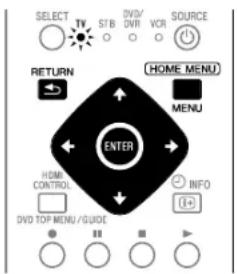
1 Pulse HOME MENU.
2 Pulse ↑/↓ para seleccionar un ítem de menú y, a continuación, pulse ENTER.
3 Repita el paso 2 hasta que acceda al ítem de submenú deseado.
El número de capas del menú diferirá dependiendo de los ítems del menú.
4 Pulse ←/→ para seleccionar una opción (o parámetro) y, a continuación, pulse ENTER.
Para algunos ítems de menú, pulse ↑/↓ en lugar de ←/→.
5 Pulse HOME MENU para salir del menú.

Nota
- Puede volver a los niveles de menú superiores pulsando RETURN.
- Antes de operar con el mando a distancia, asegúrese de seleccionar el modo TV con su bolón SELECT. Consulte Control de otros equipos con el mando a distancia suministrado en la página 50.
Capítulo 8
Configuración
Configuración automática de los canales de TV
En esta sección se describe cómo buscar y configurar automáticamente los canales de TV.
Utilización de la instalación automática
Cuando se enciende el televisor de plasma por primera vez tras la compra, se inicia la autoconfiguración inicial. Puede configurar el idioma, región y canales en operaciones sucesivas.
1 Seleccione "Idioma" (↑/↓).
2 Seleccione un idioma ( ←/→ ).

Puede seleccionar entre cinco idiomas: Inglés, español, portugués, chino tradicional y chino simplificado.
3 Seleccione "Región" (↑/↓).
4 Seleccione su región ( ←/→).
Seleccione el país o región en que vive. Si su región no está en la lista, seleccione "Otras regiones".
5 Seleccione "Asignación canales" (↑/↓).
6 Seleccione "General", "Aire (Tipo EE.UU.)" o "Cable (Tipo EE.UU.)" (←/→).
En la tabla en la página 65 (Selecciones de asignación de canal estándares para países y regiones) se muestra las opciones que debe seleccionar usualmente en su país o región.
Ítem Descripción
| General Explora para localizar las frecuencias de emisión regionales. Cuando más temprano se identifican las frecuencias, menor serán los números de canales que se utilizan. | |
| Aire (Tipo EE.UU.) | Busca las mismas frecuencias de emisión para la recepción aérea en los Estados Unidos. Esta selección está efectiva cuando el sistema está recibiendo por el aire. |
| Cable (Tipo EE.UU.) | Busca las mismas frecuencias de emisión para ver TV por cables en los Estados Unidos. Esta selección está efectiva cuando el sistema está recibiendo de una compañía de TV por cable. |
7 Seleccione "Iniciar" ( ↑/↓ y, a continuación, ENTER).
La instalación automática comienza automáticamente.
- Para salir de la instalación automática en progreso, pulse RETURN.

Nota
- Puede iniciar la instalación automática a partir del MENÚ PRINCIPAL después de trasladarse para otro país, por ejemplo. Antes de iniciar la instalación automática, realice los pasos a continuación: Pulse HOME MENU, seleccione "Configuración" (↑/↓ y, a continuación, ENTER) y, a continuación, "Instalación auto." (↑/↓ y, a continuación, ENTER). La pantalla de introducción de contraseña aparece. Introduzca la contraseña de cuatro dígitos utilizando los botones 0 a 9. Para la contraseña, consulte Utilización de una contraseña en la página 40
- Si no se encuentra ningún canal, compruebe las conexiones de la antena y, a continuación, intente de nuevo la instalación automática.
Configuración manual de los canales de TV
Utilice la función Ajuste manual para configurar manualmente los canales de TV. Los pasos 5 a 14 difieren dependiendo de su selección para Asignación canales.
1 Pulse HOME MENU.
2 Seleccione "Configuración" ( ↑/↓ y, a continuación, ENTER).
3 Seleccione "Config. TV analógica" ( ↑/↓ y, a continuación, ENTER).
La pantalla de introducción de contraseña aparece. Introduzca la contraseña de cuatro dígitos utilizando los botones 0 a 9. Para la contraseña, consulle Utilización de una contraseña en la página 40.
4 Seleccione "Ajuste manual" (↑/↓ y, a continuación, ENTER).
5 Seleccione "Introducción programas" (↑/↓).
6 Seleccione un número de programa ( ←/→).
- Con "General" seleccionado, puede seleccionar de 1 a 99.
- Con "Aire (Tico EE.UU.)" seleccionado, puede seleccionar de 2 a 69.
- Con "Cable (Tipo EE.UU.)" seleccionado, puede seleccionar de 1 a 125.
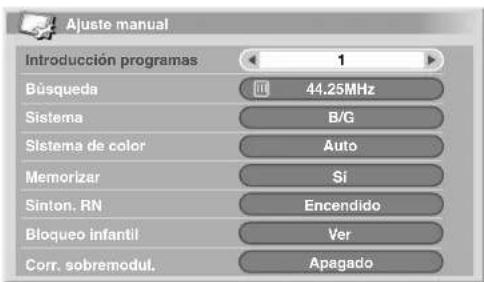
7 Seleccione "Búsqueda" ( ↑/↓).
8 Introduzca una frecuencia utilizando los botones 0 a 9 y, a continuación, ENTER.
También puede pulsar ←/→ para introducir una frecuencia.
- Con "Aire (Tipo EE.UU.)" o "Cable (Tipo EE.UU.)" seleccionado, no puede cambiar la frecuencia de visualización.
9 Seleccione "Sistema" (↑/↓).
10 Seleccione un sistema de sonido ( ←/→ ).
Puede seleccionar entre "B/G", "D/K", "I" y "M/N".
- Con "Aire (Tipo EE.UU.)" o "Cable (Tipo EE.UU.)" seleccionado, no puede cambiar la selección preceterminada de fábrica ("M/N").
11 Seleccione "Sistema de color" (↑/↓).
12 Seleccione un sistema de color ( ←/→).
Puede seleccionar entre "Auto", "PAL", "NTSC", "SECAM", "PAL-M", "PAL-N" y "4.43NTSC".
- Con "Aire (Tipo EE.UU.)" o "Cable (Tipo EE.UU.)" seleccionado, no puede cambiar la selección predeterminada de fábrica ("Auto").
13 Seleccione "Memorizar" (↑/↓).
14 Seleccione "Sí" ( ←/→).
- Con "Aire (Tipo EE.UU.)" o "Cable (Tipo EE.UU.)" seleccionado, pulse ↑/↓ para seleccionar "AÑADIR/BORRAR" y, a continuación, pulse ←/→ para seleccionar "AÑADIR".
- Con "Si" seleccionado, puede seleccionar el canal con P+/P-. Con "No" seleccionado, no puede seleccionar el canal con P+/P-.
15 Pulse HOME MENU para salir del menú.
- Alternativamente, para configurar otro canal, repita los pasos de 5 a 14.

Nota
- El ajuste manual también le permite hacer selecciones para "Sinton. RN", "Bloqueo infantil" y "Corr. sobremodul.", Consulte Reducción de ruido de vídeo, Configuración del bloqueo infantil y Supresión de la distorsión de audio, respectivamente.
- Este televisor de plasma está equipado con una función de sintonización automática de las frecuencias que ajusta automáticamente las frecuencias de acuerdo con las señales recibidas. Por esta razón, puede que en el menú Ajuste manual se muestren frecuencias ligeramente diferentes de su entrada cuando acceda al menú la próxima vez. No es posible desactivar la función de Sintonización automática de las frecuencias.
Reducción de ruido de vídeo
Para los canales individuales, puede especificar si el televisor de plasma debe reducir el ruido de vídeo dependiendo de los niveles de las señales de transmisión.
1 Pulse HOME MENU.
2 Seleccione "Configuración" ( ↑/↓ y, a continuación, ENTER).
3 Seleccione "Config. TV analógica" ( ↑/↓ y, a continuación, ENTER).
La pantalla de introducción de contraseña aparece. Introduzca la contraseña de cuatro dígitos utilizando los botones 0 a 9. Para la contraseña, consulte Utilización de una contraseña en la página 40.
4 Seleccione "Ajuste manual" (↑/↓ y, a continuación, ENTER).
5 Seleccione "Introducción programas" (↑/↓).
6 Seleccione un número de programa ( ←/→).
- Con "General" seleccionado, puede seleccionar de 1 a 99.
- Con "Aire (Tipo EE.UU.)" seleccionado, puede seleccionar de 2 a 69.
- Con "Cable (Tipo EE.UU.)" seleccionado, puede seleccionar de 1 a 125.
7 Seleccione "Sinton. RN" (↑/↓).
8 Seleccione "Encendido" ( ←/→).
9 Pulse HOME MENU para salir del menú.

Nota
- Puede que esta función no obtenga un resultado satisfactorio, dependiendo de las condiciones de las señales de transmisión.
- La selección predeterminada de fábrica es "Encendido".
Configuración del bloqueo infantil
El bloqueo infantil impide la sintonización y contemplación de canales de TV seleccionados.
1 Repita los pasos de 1 a 6 en Reducción de ruido de vídeo. Después de seleccionar un número de programa (utilizando Introducción programas), realice los siguientes pasos:
2 Seleccione "Bloqueo infantil" ( ↑/↓).
3 Seleccione "Bloquear" ( ←/→).
- La selección cambia entre "Ver" (selección predeterminada) y "Bloquear".
4 Pulse HOME MENU para salir del menú.
Supresión de la distorsión de audio
Puede suprimir la distorsión de audio que puede ocurrir cuando se reciben señales de audio muy fuertes en el canal seleccionado.

Nota
- La configuración Corr. sobremodul, sólo está seleccionado cuando se ha seleccionado "D/K" para "Sistema" en Configuración manual de los canales de TV en la página 25.
1 Repita los pasos de 1 a 6 en Reducción de ruido de vídeo. Después de seleccionar un número de programa, realice los siguientes pasos:
2 Seleccione "Corr. sobremodul." (↑/↓).
3 Seleccione "Alta", "Media" o "Baja" ( ←/→).
Ítem Descripción
Apagado Desactiva la función
Alta Suprime la distorsión de audio ligeramente: sin embargo, se reduce el volumen de audio ligeramente cuando se selecciona Apagado
Media Suprime la distorsión de audio moderadamente
Baja Suprime la distorsión de audio aún más; sin embargo, se reduce el volumen de audio aún más
Con "Aire (Tipo EE.UU.)" o "Cable (Tipo EE.UU.)" seleccionado, no puede cambiar la selección predeterminada de fábrica ("Apagado").
4 Pulse HOME MENU para salir del menú.

Nota
- Mientras esté viendo un canal de TV con cualquier configuración de Corr. sobremodul., no puede cambiar el modo múltiplex de sonido.
Configuración
Etiquetado de canales de TV
Puede nombrar los canales de TV que ha configurado, utilizando hasta cinco caracteres. Esto puede ayudarle a identificar fácilmente los canales durante las selecciones.
1 Pulse HOME MENU.
2 Seleccione "Configuración" (↑/↓ y, a continuación, ENTER).
3 Seleccione "Config. TV analógica" (↑/↓ y, a continuación, ENTER).
Introduzca la contraseña de cuatro dígitos utilizando los botones 0 a 9 cuando se solicite.
4 Seleccione "Etiqueta" (↑/↓ y, a continuación, ENTER).
5 Seleccione "Introducción programas" (↑/↓).
6 Seleccione un número de programa (←/→).
- Con "General" seleccionado, puede seleccionar de 1 a 99.
- Con "Aire (Tipo EE.UU.)" seleccionado, puede seleccionar de 2 a 69.
- Con "Cable (Tipo EE.UU.)" seleccionado, puede seleccionar de 1 a 125.

7 Seleccione "Etiqueta" (↑/↓ y, a continuación, ENTER). El cursor se desplaza al segundo carácter.
8 Seleccione el primer carácter (↑/↓/←/→ y, a continuación, ENTER).
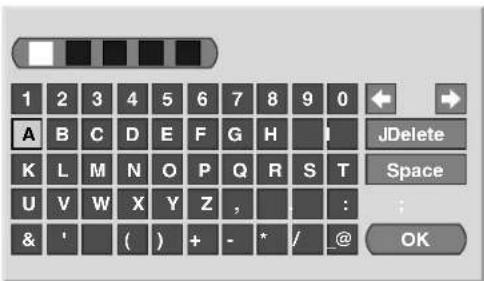
- El cursor se desplaza al segundo carácter.
9 Repita el paso 8 para introducir hasta cinco caracteres.
- Para corregir los caracteres introducidos, seleccione [←] o [→] en la pantalla y, a continuación, pulse ENTER. El cursor se desplaza al carácter precedente o subsiguiente.
- Para corregir el carácter actual, seleccione [Delete] en la pantalla y, a continuación, pulse ENTER.
- Para colocar un espacio para el carácter actual, seleccione [Space] en la pantalla y, a continuación, pulse ENTER.
10 Para completar la introducción del nombre, pulse ↑/↓ o ←/→ para seleccionar [OK] en la pantalla y, a continuación, pulse ENTER.
11 Pulse HOME MENU para salir del menú.
Organización de los canales de TV predeterminados
Después de realizar una búsqueda de canales "General", puede utilizar el siguiente procedimiento para cambiar la secuencia de los programas de TV predeterminados. (La organización de los canales de TV predeterminados no es posible si se ha utilizado "Aire (Tipo EE.UU.)" o "Cable (Tipo EE.UU.)" para la búsqueda de canales.)
1 Pulse HOME MENU.
2 Seleccione "Configuración" ( ↑/↓ y, a continuación, ENTER).
3 Seleccione "Config. TV analógica" ( ↑/↓ y, a continuación, ENTER).
Introduzca la contraseña de cuatro dígitos utilizando los botones 0 a 9 cuando se solicite.
4 Seleccione "Organizar" ( ↑/↓ y, a continuación, ENTER). La pantalla de organización aparece.

5 Seleccione un canal para desplazar ( ↑/↓/←/→ y, a continuación, ENTER).
6 Seleccione una nueva ubicación ( ↑/↓/←/→ y, a continuación, ENTER).
La organización se ejecuta.
7 Pulse HOME MENU para salir del menú.
Nota
- Para cambiar una página en la pantalla de organización en el paso 6, seleccione ▲/▼ en la pantalla con ↑/↓ para seleccionar una página y, a continuación, pulse ENTER.
Configuración del idioma
Puede seleccionar el idioma que se utilizará para la visualización en la pantalla, como para los menús e instrucciones, entre cinco idiomas: Inglés, español, português, chino tradicional y chino simplificado. Para el idioma que se utilizará en el modo de teletexto, puede seleccionar entre Europa Occid., Europa Oriental, Grecia/Turquía, Rusia y Arabia.
1 Pulse HOME MENU.
2 Seleccione "Configuración" ( ↑/↓ y, a continuación, ENTER).
3 Seleccione "Idioma" ( ↑/↓ y, a continuación ENTER).
4 Seleccione "Menú" ( ↑/↓).
5 Seleccione un idioma ( ←/→).
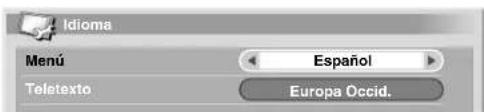
6 Seleccione "Teletexto" ( ↑/↓).
7 Seleccione un idioma ( ←/→).
8 Pulse HOME MENU para salir del menú.
Selección AV
Seleccione entre las siete opciones de contemplación, dependiendo del entorno actual (p. ej., brillo de la sala), el tipo de programa de TV actual, o el tipo de entrada de imágenes del equipo externo.
1 Pulse HOME MENU.
2 Seleccione "Imagen" (↑/↓ y, a continuación, ENTER).
3 Seleccione "Selección AV" (↑/↓ y, a continuación, ENTER).
4 Seleccione la opción deseada (↑/↓ y, a continuación, ENTER).

Para la fuente de AV
Ítem Descripción
| ÓPTIMO Ajusta automáticamente el brillo de la imagen al nivel óptimo de acuerdo con el nivel del brillo del área de visualización.Esta configuración se comparte por las fuentes de entrada externa y de entrada de TV. | |
| ESTÁNDAR Para una imagen altamente definida en una sala con brillo normal.Esta configuración se comparte por las fuentes de entrada externa y de entrada de TV. | |
| DINÁMICO Imágen nítida con contraste máximo.Observe que este modo no permite el ajuste manual de la calidad de la imagen.Esta configuración se comparte por las fuentes de entrada externa y de entrada de TV. | |
| PELÍCULA Optimizado para películas.Esta configuración se comparte por las fuentes de entrada externa y de entrada de TV. | |
| DEPORTE Optimizado para programas deportivos.Lsta configuración se comparte por las fuentes de entrada externa y de entrada de TV. | |
| JUEGO Reduce el brillo de la imagen para una visualización más fácil.Esta configuración se comparte por las fuentes de entrada externa y de entrada de TV. | |
| USUARIO Permite al usuario personalizar las configuraciones que desee. Puede configurar el modo para cada fuente de entrada. |
Para la fuente de PC
Ítem Descripción
| ESTÁNDAR Para una imagen allamente definida en una sala con brillo normal. |
| USUARIO Permite al usuario personalizar las configuraciones que desee. Puede configurar el modo para cada fuente de entrada. |
5 Pulse HOME MENU para salir del menú.

Nota
- También puede pulsar AV SELECTION en el mando a distancia para cambiar la opción de contemplación.
- Si ha seleccionado "DINÁMICO", no puede seleccionar "Contraste", "Brillo", "Color", "Matiz", "Nitidez", "Ajuste profesional" y "Reponer"; estos ítems de menú están oscurecidos.
- Si ha seleccionado "ÓPTIMO", no podrá seleccionar "Ajuste profesional"; estos ítems de menú están oscurecidos.
- Como la configuración "ÓPTIMO" optimiza la calidad de la imagen automáticamente, puede verse en la pantalla el proceso en el cual las configuraciones de imagen cambian gradualmente, tales como brillo y matiz. Esto no es un fallo de funcionamiento.
- Cuando "ÓPTIMO" está seleccionado, las imágenes se reproducen basadas en la información adquirida en el Sensor de luz ambiental; independientemente de su configuración ("Encendido" o "Apagado") para el menú "Opción".
Ajustes de imagen básicos
Ajuste la imagen según sus preferencias para la opción Selección AV elegida (excepto DINÁMICO).
1 Pulse HOME MENU.
2 Seleccione "Imagen" (↑/↓ y, a continuación, ENTER).
3 Seleccione un ítem que desee ajustar (↑/↓ y, a continuación, ENTER).
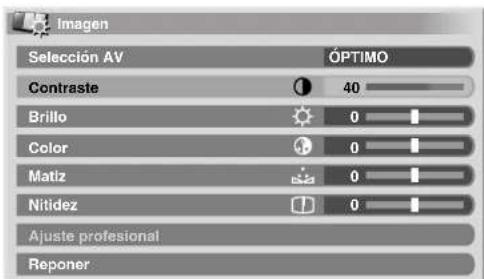
Para la fuente de PC o cuando la función Home Gallery está activada, la siguiente pantalla aparece:

4 Seleccione el nivel deseado (←/→).

Cuando se visualice una pantalla de ajuste, también puede cambiar un ítem pulsando ↑/↓.
5 Pulse HOME MENU para salir del menú.
Configuración
Para la fuente de AV
| Ítem | Botón ← | Botón ➔ |
| Contraste Para menos contraste Para más contraste | ||
| Brillo Para menos brillo Para más brillo | ||
| Color Para menos intensidad de color | Para más intensidad de color | |
| Matiz Los tonos de la piel tiran a morado | Los tonos de la piel tiran a vorde | |
| Nitidez Para menos nitidez Para más nitidez | ||
Para la fuente de PC
| Ítem | Botón ← | Botón ➔ |
| Contraste Para menos contraste Para más contraste | ||
| Brillo Para menos brillo Para más brillo | ||
| Rojo Para rojo más débil Para rojo más fuerte | ||
| Verde Para verde más débil Para verde más fuerte | ||
| Azul Para azul más déoil Para azul más fuerte | ||

Nota
- Para realizar los ajustes de imagen avanzados, seleccione "Ajuste profesional" en el paso 3 y, a continuación, pulse ENTER. Para los procedimientos subsiguientes, consulte Ajustes de imagen avanzados.
- Para restaurar las selecciones predeterminadas de fábrica para todos los ítems, pulse ↑/↓ para seleccionar "Reponer" en el paso 3 y, a continuación, pulse ENTER. Aparecerá una pantalla de confirmación. Pulse ←/→ para seleccionar "Si" y, a continuación, pulse ENTER.
- Puede que experimente un cambio brusco en la posición de la imagen y en el brillo de la pantalla cuando abra el menú "Imagen".
Ajustes de imagen avanzados
El televisor de plasma provee varias funciones avanzadas para optimizar la calidad de la imagen. Para los detalles sobre estas funciones, consulte las tablas.
Utilización de PureCinema
1 Pulse HOME MENU.
2 Seleccione "Imagen" (↑/↓ y, a continuación, ENTER).
3 Seleccione "Ajuste profesional" (↑/↓ y, a continuación, ENTER).
4 Seleccione "PureCinema" (↑/↓ y, a continuación, ENTER).
5 Seleccione "Modo película" o "Optimización" (↑/↓ y, a continuación, ENTER).
6 Seleccione el parámetro deseado (↑/↓ y, a continuación, ENTER).
Con respecto a los parámetros seleccionables, consulte la tabla.
PureCinema
Detecta automáticamente una fuente basada en película (codificada original en 24 fotogramas/segundo), la analiza y, a continuación, recrea cada fotograma tijo para ofrecer una calidad de imagen de alla definición
| Moco película | Apagado | Desactiva la función PureCinema |
| Estándar | Produce imágenes fluidas y vívidas (específicas para película) detectando automáticamente la información de imagen grabada cuando se visualizan imágenes de DVD o de alla definición (ej., películas) con 24 fotogramas por segundo | |
| Suavo | Produce imágenes en movimiento más fluidas y vívidas | |
| Avanzar Produce imágenes en movimiento fluidas y de calidad (como se ve en las pantallas de cine) convirtiendo a 72 Hz cuando se visualizan imágenes de DVD (ej.,películas) con 24 fotogramas por segundo | ||
| Optimización | Apagado | Desactiva la optimización de texto |
| Encendo | Desactiva la optimización de texto | |
7 Pulse HOME MENU para salir del menú.

Nota
- No se puede seleccionar "Estándar" para las siguientes señales de entrada: 480p. 576p, 720p@50 Hz, 720p@60 Hz, 1080p@50 Hz, 1080p@60 Hz.
- No se puede seleccionar "Avanzar" para las siguientes señales de entrada: PAL, SECAM, 576i, 576p, 720p@50 Hz, 1080i@50 Hz, 1080p@50 Hz/60 Hz.
- No se puede seleccionar "Suave" para las siguientes señales de entrada: 1080p@50 Hz, 1080p@60 Hz.
- Al seleccionar "Encendido" para "Pref. cont. juego" en el menú "Opción", se desactiva la configuración "PureCinema".
Utilización del modo inteligente
1 Pulse HOME MENU.
2 Seleccione "Imagen" (↑/↓ y, a continuación, ENTER).
3 Seleccione "Ajuste profesional" (↑/↓ y, a continuación, ENTER).
4 Seleccione "Modo inteligente" (↑/↓ y, a continuación, ENTER).
5 Seleccione el parámetro deseado (↑/↓ y, a continuación, ENTER).
Modo inteligente
| Realiza una compensación que resulta en los tonos de color y al brillo óptimos para las imágenes | ||
| Selecciones | Apagado | Desactiva el modo inteligente |
| Encendido | Activa el modo inteligente | |
6 Pulse HOME MENU para salir del menú.

Nota
- Como esta función optimiza la calidad de la imagen automáticamente, puede verse en la pantalla el proceso en el cual las configuraciones de imagen cambian gradualmente, tales como brillo y matiz. Esto no es un fallo de funcionamiento.
Utilización del detalle de imagen
1 Pulse HOME MENU.
2 Seleccione "Imagen" (↑/↓ y, a continuación, ENTER).
3 Seleccione "Ajuste profesional" (↑/↓ y, a continuación, ENTER).
4 Seleccione "Detalle imagen" (↑/↓ y, a continuación, ENTER).
5 Seleccione un ítem que desee ajustar (↑/↓ y, a continuación, ENTER).
- Puede seleccionar "Imagen DRE", "Nivel negro", "ACL", "Modo realizador" o "Gamma".
6 Seleccione el parámetro deseado (↑/↓ y, a continuación, ENTER).
Imagen DRE
| Aumenta el contraste en las imágenes de modo que la diferencia entre el brillo y escuridad quede más distinta |
| Selcociones Apagado Desactiva la imagen DRE |
| Alta Imagen DRE realizada |
| Media Imagen DRE estándar |
| Baja Imagen DRE moderada |
Nivel negro
| Aumenta la parte oscura en las imágenes de modo que la o ferencia entre el brillo y oscuridad quede más distinta |
| Soluciones Apagado Desactiva el nivel de negro |
| Encendido Activa el nivel de negro |
ACL
| Realiza una compensación que resulta en las características de contraste óptimas para las imágenes |
| Selecciones Apagado Desactiva la función ACL |
| Encendido Activa la función ACL |
Modo realizador
| Selecciona el proceso de las áreas de alta frecuencia (delalladas) de la imagen |
| Selecciones 1 Seleccione una imagen dura (NITIDEZ) |
| 2 Seleccione una imagen natural (NITIDEZ) |
| 3 Seleccione una imagen suave (NITIDEZ) |
Gamma
| Ajusta las características de gamma (características de degradación de imagen) | |
| Selecciones 1 Seleccione las características de gamma 1 | |
| 2 Seleccione las características de gamma 2 | |
| 3 Seleccione las características de gamma 3 | |
7 Pulse HOME MENU para salir del menú.
Utilización de la temperatura de color
1 Pulse HOME MENU.
2 Seleccione "Imagen" (↑/↓ y, a continuación, ENTER).
3 Seleccione "Ajuste profesional" (↑/↓ y, a continuación, ENTER).
4 Seleccione "Detalle color" (↑/↓ y, a continuación, ENTER).
5 Seleccione "Temperatura de color" (↑/↓ y, a continuación, ENTER).
6 Seleccione el parámetro deseado (↑/↓ y, a continuación, ENTER).
Temperatura del color
| Ajusta la temperatura de color, resultando en mejor equilibrio del blanco |
| Selecciones Alla Blanco con tono azulado |
| Media-Alta Tono intermedio entre Alta y Media |
| Media Tono natural |
| Media-Baja Tono intermedio entre Media y Baja |
| Baja | Blanco con tono rojizo |
| Manual | Temperatura del color ajustada según sus preferencias |
- Puede preferir realizar un ajuste fino. Para hacer esto, primero seleccione "Manual" y después pulse ENTER por más de tres segundos. Se visualiza la pantalla de ajuste manual. Luego, vaya al paso 7.
7 Seleccione un ítem que desee ajustar (↑/↓ y, a continuación, ENTER).
8 Seleccione el nivel deseado (←/→).
| Ítem | Botón ← | Botón ➔ | |
| R Alta | Ajuste fino para partes brillantes | Para rojo más débil | Para rojo más fuerte |
| G Alta | Para verde más débil | Para verde más fuérle | |
| B Alta | Para azul más débil | Para azul más fuérle | |
| R Baja | Ajuste fino para partes oscuras | Para rojo más débil | Para rojo más fuerte |
| G Baja | Para verde más débil | Para verde más fuérle | |
| B Baja | Para azul más débil | Para azul más fuerte | |
- Para realizar el ajuste para otro ítem, pulse RETURN y, a continuación, repita los pasos 7 y 8.
- Puede pulsar ↑/↓ para cambiar inmediatamente un ítem que desee ajustar.
9 Pulse HOME MENU para salir del menú.
Configuración
Utilización de CTI y espacio de color
1 Pulse HOME MENU.
2 Seleccione "Imagen" (↑/↓ y, a continuación, ENTER).
3 Seleccione "Ajuste profesional" (↑/↓ y, a continuación, ENTER).
4 Seleccione "Detalle color" (↑/↓ y, a continuación, ENTER).
5 Seleccione "CTI" o "Espacio de color" (↑/↓ y, a continuación, ENTER).
6 Seleccione el parámetro deseado (↑/↓ y, a continuación, ENTER).
CTI
Proporciona imágenes con contornos de color más claros. CTI es la sigla de Color Transient Improvement (Mejora transitoria de color).
Selecciones Apagado Desactiva la función CTI
Encendido Activa la función CTI
Espacio de color
Cambia el espacio de reproducción de color
Selecciones 1 Optimizado para reproducción de color vivo
y vibrante
2 Reproducción de color estándar
7 Pulse HOME MENU para salir del menú.
Utilización de la gestión del color
1 Pulse HOME MENU.
2 Seleccione "Imagen" (↑/↓ y, a continuación, ENTER).
3 Seleccione "Ajuste profesional" (↑/↓ y, a continuación, ENTER).
4 Seleccione "Detalle color" (↑/↓ y, a continuación, ENTER).
5 Seleccione "Gestión de color" (↑/↓ y, a continuación, ENTER).
6 Seleccione un ítem que desee ajustar (↑/↓ y, a continuación, ENTER).

7 Seleccione el nivel deseado (←/→).
| Ítem | Botón ← | Botón ➔ |
| R Más cerca del magenta Más cerca del amarillo | ||
| Y Más cerca del rojo Más cerca del verde | ||
| G Más cerca del amarillo | Más cerca del azul verdoso | |
| C Más cerca del verde | Más cerca del azul | |
| B Más cerca del azul verdoso | Más cerca del magenta | |
| M | Más cerca del azul | Más cerca del rojo |
- Para realizar el ajuste para otro ítem, pulse RETURN y, a continuación, repita los pasos 6 y 7.
- Puede pulsar ↑/↓ para cambiar inmedialamente un ítem que desee ajustar.
8 Pulse HOME MENU para salir del menú.
Eliminación de ruido de las imágenes
1 Pulse HOME MENU.
2 Seleccione "Imagen" (↑/↓ y, a continuación, ENTER).
3 Seleccione "Ajuste profesional" (↑/↓ y, a continuación, ENTER).
4 Seleccione "Reducción ruido" (↑/↓ y, a continuación, ENTER).
5 Seleccione un ítem que desee ajustar (↑/↓ y, a continuación, ENTER).
Puede seleccionar "3DNR", "NR campo", "NR bloque" o "NR mosquito".
6 Seleccione el parámetro deseado (↑/↓ y, a continuación, ENTER).
3DNR
Elimina el ruido de vídeo para ofrecer imágenes nitidas. 3DNR es la sigla para reducción de ruido tridimensional.
| Selecciones Apagado | Desactiva la función 3DNR |
| Alta | 3DNR realizado |
| Media | 3DNR estándar |
| Baja | 3DNR moderado |
NR campo
Elimina el centelleo para proporcionar imágenes más naturales
| Selecciones Apagado | Desactiva el NR campo |
| Alta | NR campo realizado |
| Media | NR campo eslándar |
| Baja | NR campo moderado |
NR bloque
Ayuda a reducir el ruido que aparece en las imágenes de alta definición
| Selecciones Apagado | Desactiva el NR bloque | |
| Encendido | Activa el NR bloque | |
NR mosquito
Reduce el ruido de mosquito en imágenes de DVD y de alla definición, proporcionando imágenes libres de ruido
Selecciones Apagado Desactiva el NR mosquito
Encendido Activa el NR mosquito
7 Pulse HOME MENU para salir del menú.
Utilización de 3DYC y del I-P Modo
1 Pulse HOME MENU.
2 Seleccione "Imagen" (↑/↓ y, a continuación, ENTER).
3 Seleccione "Ajuste profesional" (↑/↓ y, a continuación, ENTER).
4 Seleccione "Otros" (↑/↓ y, a continuación, ENTER).
5 Seleccione "3DYC" o "I-P Modo" (↑/↓ y, a continuación, ENTER).
6 Seleccione el parámetro deseado (↑/↓ y, a continuación, ENTER).
3DYC
Optimiza las característ cas para separar las señales de brillo y señales de color. Esto funciona tanto para imágenes de vídeo cuanto para imágenes fijas.
Selecciones Apagado Desactiva la función 3DYC
Alta 3DYC realizado
Media 3DYC estándar
Baja 3DYC moderado
I-P Modo
Realiza la conversión óptima de las señales entrelazadas a señales progresivas. Esto funciona tanto para imágenes de vídeo cuanto para imágenes fijas.
Selecciones 1 Óptimo para imágenes de vídeo
2 Configuración estáncar
3 Óptimo para imágenes fijas
7 Pulse HOME MENU para salir del menú.

Nota
- La configuración 3DYC no está efectiva cuando se introducen señales SECAM, PAL-M, PAL-N ó 4.43 NTSC.
- Para el I-P Modo, no es posible seleccionar los parámetros individuales para las siguientes señales de entrada: 480p, 576p, 720p, 1080p.
- La configuración I-P Modo se desactiva si se utiliza una fuente de entrada externa y se selecciona "Encendido" para "Pref. cont. juego" en el menú "Opción".
- Para la configuración 3DYC, sólo se pueden seleccionar los parámetros individuales cuando se ha seleccionado el sintonizador analógicos, o cuando se ha seleccionada "ENTRADA 1", "ENTRADA 2", "ENTRADA 3" o "ENTRADA 6" como la fuente de entrada y no hay una señal de vídeo presente.
Comparación de los ajustes de imagen en la pantalla
Durante los ajustes de imagen, puede referirse rápidamente a la imagen ajustada anteriormente con el mismo parámetro, lo que le permite comparar fácilmente y seleccionar la calidad de imagen preferida:
1 Pulse HOME MENU.
2 Seleccione "Imagen" (↑/↓ y, a continuación, ENTER).
3 Seleccione un ítem que desee ajustar (↑/↓ y, a continuación, ENTER).
4 Mientras realiza el ajuste, pulse BLUE en el mando a distancia.
Se visualiza "Antes" y la imagen ajustada anteriormente aparece para comparación.
Antes
5 Pulse de nuevo el botón para volver a la imagen que está ajustando actualmente.
Cada pulsación del botón cambia entre "Antes" y "Después".
6 Repita los pasos 1 y 5 para otros parámetros.
7 Pulse HOME MENU para salir del menú.

Precaución
- Si sale el menú pulsando HOME MENU o no realiza ninguna operación dentro de 60 segundos, las configuraciones visualizadas por último de todos los parámetros se almacerán en la memoria.
- Si desea salir del menú sin ejecutar los ajustes (ó dejar las configuraciones desactivadas) en la pantalla "Después", cambie a "Antes" y, a continuación, salga.

Nota
- No se puede ajustar ningún ítem en la pantalla "Antes". Un mensaje de advertencia aparece.
- Al cambiar a otro parámetro, asegúrese de cambiar la pantalla de "Antes" a "Después" primero; de lo contrario, no podrá seleccionar "Antes". Un mensaje de advertencia aparece si no lo hace.
- Si sale de la selección de la pantalla "Antes". La entrada anterior se almacena en la memoria y el botón no funciona más.
- Si sale de la selección de la pantalla "Después", la nueva entrada se almacena en la memoria y el botón no funciona más.
- Si selecciona y cambia el parámetro "Selección AV", la nueva entrada en el parámetro actual se almacena en la memoria y el botón continua funcionando.
- No puede comparar imágenes entre parámetros diferentes en el menú "Selección AV" ("ESTÁNDAR" y "PELÍCULA", por ejemplo).
- Cuando selecciona esta función, "Modo inteligente" para "Ajuste profesional" en el menú "Imagen", "ÓPTIMO" en el menú "Selección AV" y "Sensor luz amb." en el menú "Opción" se desactivan y la calidad de la imagen vuelve a las configuraciones predeterminadas.
- No se puede seleccionar esta función:
- cuando se selecciona "Selección AV",
- cuando se selecciona "Sí" o "No" en la pantalla de confirmación para "Reponer" en el menú "Opción" o
- cuando se selecciona un menú de la fuente de PC
Configuración
Ajustes del sonido
Puede ajustar la calidad del sonido según sus preferencias con las configuraciones siguientes.
Ajuste el sonido según sus preferencias para la opción Selección AV elegida (consulte Selección AV en la página 28).
1 Pulse HOME MENU.
2 Seleccione "Sonido" (↑/↓ y, a continuación, ENTER).
3 Seleccione el ítem que desee ajustar (↑/↓).
4 Seleccione el nivel deseado (←/→).

| Ítem | Botón ← | Botón ➔ |
| Agudos Para agudos más débiles Para agudos más fuercles | ||
| Graves Para graves más débiles Para graves más fuertes | ||
| Balance Desplaza el balance deaudio hacia la izquierda | Desplaza el balance deaudio hacia la derecha | |
5 Pulse HOME MENU para salir del menú.

Nota
- No es posible ajustar el sonido para la escucha con auriculares.
- Si realiza ajustes de sonido con los auriculares conectados, las nuevas configuraciones entrarán en efecto tan pronto desconecte los auriculares.
- Para restaurar las selecciones predeterminadas de fábrica para todos los ítems, pulse ↑/↓ para seleccionar "Reponer" en el paso 3 y, a continuación, pulse ENTER. Aparecerá una pantalla de confirmación. Pulse ←/→ para seleccionar "Sí" y, a continuación, pulse ENTER.
Efecto sonido
Puede seleccionar entre SRS FOCUS. SRS o SRS TruBass.
1 Pulse HOME MENU.
2 Seleccione "Sonido" (↑/↓ y, a continuación, ENTER).
3 Seleccione "Efecto sonido" (↑/↓ y, a continuación, ENTER).
4 Seleccione "SRS FOCUS", "SRS" o "SRS TruBass" (↑/↓)
5 Seleccione el párametro deseado (←/→).
SRS FOCUS
| Selecciones Apagado Desactiva SRS FOCUS | |
| Encondio | Activa SRS FOCUS®Despiaza la dirección aparente del sonido hacia arriba para un sonido definido más claro |
SRS
| Selecciones Apagado Desactiva SRS | |
| Encendido | Activa SRS®Reproduce un sonido Indimensional altamente efectivo |
SRS TruBass
| Selecciones Apagado Desactiva SRS TruBass | |
| Encendido | Activa SRS TruBass®Proportiona graves profundos y ricosutilizando una nuova tecnología |
6 Pulse HOME MENU para salir del menú.

Nota
• (WARS) Indica un estado donde SRS FOCUS ®,
SRS ^® y SRS TruBass ^® están activados.
- También puede pulsar (éfecto sonido) en el mando a distancia para cambiar la selección.
- No es posible ajustar el efecto de sonido para la escucha con auriculares.
- Si cambia el efecto de sonido con los auriculares conectados, las nuevas configuraciones entrarán en efecto tan pronto desconecte los auriculares.
- El efecto de esta función difiere dependiendo de las señales.
Escucha de audio de la pantalla secundaria con auriculares
Con los auriculares conectados, puede escuchar el audio de la pantalla secundaria en el modo de 2 pantallas o de imagen-en-imagen; el audio de la pantalla principal sale por los altavoces.
1 Pulse HOME MENU.
2 Seleccione "Sonido" (↑/↓ y, a continuación, ENTER).
3 Seleccione "Salida auriculares" (↑/↓).
4 Seleccione el párametro deseado (←/→).

Salida auriculares
| Selecciones | Principal(selecciónpredeterminada) | El audio de la pantalla principal se genera por el terminal de salida PHONES. |
| Sub | En el modo de 2 pantallas o de imagen-en-imagen, el audio de la pantalla secundaria sale por el terminal de salida PHONES. |
5 Seleccione "Subvolumen" (↑/↓).
6 Seleccione el nivel de volumen deseado (←/→).
7 Pulse HOME MENU para salir del menú.
Nota
- Para ajustar el volumen para los auriculares después de seleccionar "Sub", siempre utilice "Subvolumen" del menú, independientemente si está en el modo de pantalla simple, de 2 pantallas o de imagen-en-imagen. Cuando la pantalla está en el modo simple con "Sub" seleccionado, el audio de la pantalla sale por los altavoces, aunque los auriculares estén conectados.
Control de la alimentación
El control de la alimentación ofrece funciones convenientes para el ahorro de energía.
Ahorro de energía
Puede utilizar uno de los modos de ahorro de energía para ahorrar el consumo de energía.
1 Pulse HOME MENU.
2 Seleccione "Control de la alimentación" (↑/↓ y, a continuación, ENTER).
3 Seleccione "Ahorro de energía" (↑/↓ y, a continuación, ENTER).
4 Seleccione "Modo 1", "Modo 2" o "Desactivar imagen" (↑/↓ y, a continuación, ENTER).
Ahorro de energía
Selecciones Apagado No reduce el brillo de la imagen
| Modo 1 Baja ligeramente el consumo de energíamientras suprime ligeramente el nivel dereducción del brillo | |
| Modo 2 Reduce el brillo de la imagen y disminuye elconsumo de energía | |
| Desaclivarimagen | Desactiva la pantalla para ahorrar energía. Pararestaurar la visualización de la pantalla, pulsecualquier botón diferente de - / - , (●)(Efecto sonido) o ※Esta configuración no se memoriza por elsistema. |
5 Pulse HOME MENU para salir del menú.
Nota
- Cuando cambie el modo de ahorro de energía, puede notar un cambio en el sonido del panel. Esto es normal.
- La función de ahorro de energía puede mantener la eficiencia de la pantalla por un largo período de tiempo. Se recomienda ajustar la función de ahorro de energía a "Modo 1" para mantener la eficiencia de la pantalla por un largo período de tiempo.
Apagado: sin señal (fuente de AV solamente)
El sistema entra automáticamente en el modo de espera cuando no se recibe ninguna señal durante 15 minutos.
1 Pulse HOME MENU.
2 Seleccione "Control de la alimentación" (↑/↓ y, a continuación, ENTER).
3 Seleccione "Apagado: sin señal" (↑/↓ y, a continuación, ENTER).
4 Seleccione "Activar" (↑/↓ y, a continuación, ENTER).
Apagado: sin señal
| Selecciones Desactivar(Selecciónpredeterminada) | No coloca el sistema en el modo de espera |
| Activar Coloca el sistema en el modo de espera cuando no se recibe ninguna señal durante 15 minutos | |
5 Pulse HOME MENU para salir del menú.
Nota
- Cinco minutos antes que el sistema entre en el modo de espera, un mensaje aparece cada minuto.
- Puede que el sistema no entre en el modo de espera cuando hay señales de ruido en el televisor de plasma tras el fin de la transmisión de TV.
Apagado: sin operación (fuente de AV solamente)
El sistema entra automáticamente en el modo de espera cuando no se realiza ninguna operación durante tres horas.
1 Pulse HOME MENU.
2 Seleccione "Control de la alimentación" (↑/↓ y, a continuación, ENTER).
3 Seleccione "Apagado: sin operación" (↑/↓ y, a continuación, ENTER).
4 Seleccione "Activar" (↑/↓ y, a continuación, ENTER).
Apagado: sin operación
| Selecciones Desactivar(Selecciónpreceterminada) | No coloca el sistema en el modo de espera |
| Activar Coloca el sistema en el modo de esperacuando no se realiza ninguna operacióndurante tres horas | |
5 Pulse HOME MENU para salir del menú.
Nota
- Cinco minutos antes que el sistema entre en el modo de espera, un mensaje aparece cada minuto.
Configuración
Gestión de energía (fuente de PC solamente)
El sistema entra automáticamente en el modo de espera cuando no se recibe ninguna señal del PC.
1 Pulse HOME MENU.
2 Seleccione "Control de la alimentación" (↑/↓ y, a continuación, ENTER).
3 Seleccione "Gestión de energía" (↑/↓ y, a continuación, ENTER).
4 Seleccione "Modo 1" o "Modo 2" (↑/↓ y, a continuación, ENTER).
Gestión de energía
| Selecciones Apagado (Selección predeterminada) | Sin gestión de alimentación |
| Modo 1 • Coloca el sistema en el modo de espera cuando no se recibe ninguna señal del ordenador durante ocho minutos. •Aun cuando comience a utilizar el ordenador y se reciba una señal nuevamente, el sistema permaneco apagado. •El sistema se enciende de nuevo mediante la pulsación de STANDBY/ON en el televisor de plasma o de ◊ en el mando a distancia. | |
| Modo 2 • Coloca el sistema en el modo de espera cuando no se recibe ninguna señal del ordenador durante ocho segundos. •Cuando comience a utilizar el ordenador y se recibe una señal nuevamente, el sistema se enciende. •El sistema se enciende de nuevo mediante la pulsación de STANDBY/ON en el televisor de plasma o de ◊ en el mando a distancia. | |
5 Pulse HOME MENU para salir del menú.

Nota
- No se puede seleccionar esta función cuando un PC está conectado al terminal HDMI.
Capítulo 9
Ajustes útiles
Acerca de los menús "Opción"
El menú "Opción" consiste en dos pantallas. Para seleccionar el menú deseado, pulse ↑/↓ repetidamente para cambiar entre Pantalla 1 y Pantalla 2. El número de la pantalla actual aparece en la esquina superior derecha de la pantalla.
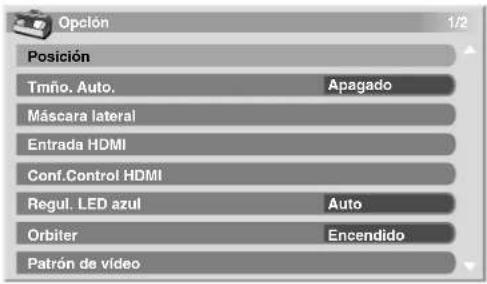

(Para fuente de AV)
Cambio del modo de accionamiento vertical (fuente de AV solamente)
Puede seleccionar el modo activo deseado de acuerdo con el programa que se contempla.
1 Pulse HOME MENU.
2 Seleccione "Opción" (↑/↓ y, a continuación, ENTER).
3 Seleccione "Modo activo" (↑/↓ y, a continuación, ENTER).
4 Seleccione "1", "2" o "3" (↑/↓ y, a continuación, ENTER).
5 Pulse HOME MENU para salir del menú.

Nota
- Se puede realizar esta configuración para cada fuente de entrada separadamente.
- Las selecciones son efectivas solamente para las siguientes señales de entrada: PAL/SECAM, 576i, 576p, 1080i@50 Hz, 720p@50 Hz.
- No se puede realizar esta configuración durante la entrada de las señales 480i, 480p, 1080i@60 Hz, 720p@60 Hz, 1080p@24 Hz ó 1080@60 Hz.
- El modo de accionamiento no funciona cuando se selecciona "Encendido" en "Pref. cont. juego".
Ajuste de las posiciones de imagen (fuente de AV solamente)
Ajuste las posiciones horizontal y vertical de las imágenes en el televisor de plasma.
1 Pulse HOME MENU.
2 Seleccione "Opción" ( ↑/↓ y, a continuación, ENTER).
3 Seleccione "Posición" (↑/↓ y, a continuación, ENTER).
4 Seleccione "Ajuste de la posición H/V" (↑/↓ y, a continuación, ENTER).
5 Ajuste la posición vertical (↑/↓) o posición horizontal (←/→).
6 Pulse HOME MENU para salir del menú.

Nota
- Para restaurar las selecciones predeterminadas de fábrica para todos los ítems, pulse ↑/↓ para seleccionar "Reponer" en el paso 4 y, a continuación, pulse ENTER. Aparecerá una pantalla de confirmación. Pulse ←/→ para seleccionar "Sí" y, a continuación, pulse ENTER.
- Los ajustes se memorizan separadamente de acuerdo con la fuente de entrada.
- Dependiendo del vídeo que se visualice, puede que la posición de la imagen no cambie aún después del ajuste.
Ajuste automático de las posiciones y reloj de las imágenes (fuente de PC solamente)
Utilice la configuración automática para ajustar automáticamente las posiciones y reloj de las imágenes a partir de un ordenador.
1 Pulse HOME MENU.
2 Seleccione "Opción" ( ↑/↓ y, a continuación, ENTER).
3 Seleccione "Autoconfiguración" ( ↑/↓ y, a continuación, ENTER).
- Una pantalla de mensaje aparece y la configuración automática comienza.
4 Pulse HOME MENU para salir del menú.

Nota
- Una vez que se finalice la configuración automática, se visualiza "Ajuste automático completado."
- Aunque aparezca "Ajuste automático completado.", puede que la configuración automática tenga fallado, dependiendo de las condiciones.
- La configuración automática puede fallar con una imagen de PC compuesta por patrones similares o en monocromo. En caso de falla, cambie la imagen de PC e intente de nuevo.
- Asegúrese de conectar la computadora al televisor de plasma y de encenderla antes de iniciar la configuración automática.
- No se puede seleccionar esta función cuando un PC está conectado al terminal HDMI.
- Dependiendo del vídeo que se visualice, puede que la posición de la imagen no cambie aún después del ajuste.
Ajustes útiles
Ajuste manual de las posiciones y reloj de las imágenes (fuente de PC solamente)
Usualmente, puede ajustar fácilmente las posiciones y reloj de las imágenes utilizando la configuración automática. Utilice la configuración manual para optimizar las posiciones y reloj de las imágenes cuando sea necesario.
1 Pulse HOME MENU.
2 Seleccione "Opción" (↑/↓ y, a continuación, ENTER).
3 Seleccione "Configuración manual" (↑/↓ y, a continuación, ENTER).
4 Seleccione el ítem que desee ajustar (↑/↓ y, a continuación, ENTER).
5 Realice el ajuste (↑/↓ y ←/→).
- Con "Reloj" o "Fase" seleccionado, puede cambiar el parámetro utilizando ←/→.
6 Pulse HOME MENU para salir del menú.

Nota
- Para restaurar las selecciones predeterminadas de fábrica para todos los ítems, pulse ↑/↓ para seleccionar "Reponer" en el paso 4 y, a continuación, pulse ENTER. Aparecerá una pantalla de confirmación. Pulse ←/→ para seleccionar "Si" y, a continuación, pulse ENTER.
- No se puede seleccionar esta función cuando un PC está conectado al terminal HDMI.
- Dependiendo del vídeo que se visualice, puede que la posición de la imagen no cambie aún después del ajuste.
Configuración del sistema de color
Si una imagen no aparece claramente, seleccione otro sistema de color (ej., PAL, NTSC).
1 Pulse HOME MENU.
2 Seleccione "Opción" (↑/↓ y, a continuación, ENTER).
3 Seleccione "Sistema de color" (↑/↓ y, a continuación, ENTER).
4 Seleccione un sistema de señal de vídeo (↑/↓ y, a continuación, ENTER).
- Puede seleccionar entre "Auto", "PAL", "SECAM", "NTSC", "4.43NTSC", "PAL-M" o "PAL-N".
- Con "Auto" seleccionado, las señales de entrada se identifican automáticamente.
5 Pulse HOME MENU para salir del menú.

Nota
- La selección predeterminada de fábrica es "Auto".
- No se requiere introducir ninguna configuración si se ha seleccionado "Entrada HDMI".
- Debe realizar la configuración del sistema de color para cada uno de los siguientes terminales: "ENTRADA 1", "ENTRADA 2", "ENTRADA 3" y "ENTRADA 6".
- Para la configuración del sistema de color, consulte los pasos 11 y 12 en Configuración manual de los canales de TV en la página 25.
Selección de un modo de juego
Cuando esté jugando un juego, puede utilizar esta función para establecer una preferencia para la calidad de imagen y operabilidad.
1 Pulse HOME MENU.
2 Seleccione "Opción" (↑/↓ y, a continuación, ENTER).
3 Seleccione "Pref. cont. juego" (↑/↓ y, a continuación, ENTER).
4 Seleccione "Encendido" o "Apagado" (↑/↓ y, a continuación, ENTER).
Ítem Descripción
Encendido Establece una preferencia para la operabilidad
Apagado Establece una preferencia para la calidad de imagen
5 Pulse HOME MENU para salir del menú.

Nota
- El ítem "Pref. cont. juego" sólo está disponible cuando se utiliza una entrada externa (excepto una fuente de PC) y "JUEGO" está seleccionado en "Selección AV".
- Las opciones de "Pref. cont. juego" no están efectivas cuando se reciben señales de PC (cuando un menú de fuente de PC eslá visualizado en la pantalla).
- La configuración "Encendido" no está efectiva cuando se congelan imágenes o en el modo de multipantalla.
Selección manual de un tamaño de pantalla
Pulse 📋 para cambiar entre las opciones de tamaño de pantalla disponibles para el tipo de señales de vídeo recibidas actualmente.
Cada vez que se pulsa 📋, la selección cambia.
Los tamaños de pantalla disponibles difieren dependiendo de los tipos de señales de vídeo.

Importante
- Si se visualizan imágenes con bandas negras en ambos lados o en las partes superior e inferior de la pantalla – por ejemplo, cuando se utiliza el modo "4:3", "COMPLETA 14:9" o "CINE 14:9" – continuamente durante largos períodos de tiempo o por períodos cortos durante varios días, puede que ocurra la retención de la imagen. Se recomienda disfrutar de la visualización de imágenes en pantalla completa, excepto cuando esto pueda resultar en violación de los derechos de autor.
Fuente de AV
Ítem Descripción
| 4:3 Para imágenes "estándar" 4:3. Una máscara lateral aparece en cada lado. | |
| COMPLETA 14:9 Visualización de pantalla completa 14:9. Una máscara lateral fina aparece en cada lado. | |
| CINE 14:9 | Para imágenes tipo buzón 14:9. Una máscara lateral fina aparece en cada lado, y también puede ver barras en las partes superior e inferior con algunos programas. |
| PANORÁMICA En este modo, la imagen se alarga progresivamente hacia cada lado de la pantalla | |
| COMPLETA Visualización de pantalla completa 16:9 | |
| ZOOM Para imágenes tipo buzón 16:9. Puede que aparezcan barras en las partes superior e inferior con algunos programas. | |
| CINE Para imágenes tipo buzón 14:9. Puede que aparezcan barras en las partes superior e inferior con algunos programas. | |
Fuente de PC
Ítem Descripción
4:3 Relena la pantalla sin cambiar la relación de aspecto de las señales de entrada
COMPLETA Visualización de pantalla completa 16:9
Fuente de AV Fuente de PC
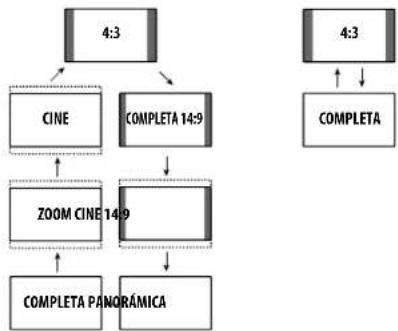
flowchart
graph TD
    A["4:3"] --> B["CINE"]
    A --> C["COMPLETA 14:9"]
    B --> D["ZOOM CINE 14:9"]
    C --> D
    D --> E["COMPLETA PANORÁMICA"]
    F["4:3"] --> G["COMPLETA"]

Nota
- Las especificaciones dadas para la fuente de PC se aplican al modelo PDP-508XG. Para el modelo PDP-428XG, el número de píxels es diferente y, por lo tanto, el procesamiento de las señales y condiciones reales de visualización varían ligeramente.
- Mientras se recibe señales de vídeo de alta definición, pulsar cambia entre "COMPLETA", "PANORÁMICA", "4:3" y "ZOOM".
- Algunas emisiones HD pueden visualizar el contenido 4:3 con máscaras laterales, lo que puede causar un desgaste irregular. Tras la contemplación, se recomienda ver vídeo de movimiento en pantalla completa (consulte Detección de máscaras laterales).
Selección automática de un tamaño de pantalla
El televisor de plasma selecciona automáticamente un tamaño de pantalla apropiado cuando las señales de vídeo recibidas contienen la información WSS (señalización de pantalla ancha) o cuando se reciben señales de vídeo de un equipo HDMI conectado (consulte la Utilización de la entrada HDMI en la página 45). Para activar esta función, utilice el procedimiento siguiente.
1 Pulse HOME MENU.
2 Seleccione "Opción" (↑/↓ y, a continuación, ENTER).
3 Seleccione "Tmno. Auto." (↑/↓ y, a continuación, ENTER).
4 Seleccione "Natural" o "Zoom ancho" (↑/↓ y, a continuación, ENTER).
Ítem Descripción
Apagado Desactiva la función de tamaño automático
Natural Ajusta la imagen naturalmente a la pantalla
Zoom ancho Amplía y visualiza solamente la porción de relación de aspecto 4:3 en una pantalla completa y ancha
5 Pulse HOME MENU para salir del menú.

Nota
- Seleccione manualmente un tamaño de pantalla apropiado si una imagen no cambia automáticamente a un formato de pantalla correcto.
- Cuando la señal de vídeo no contiene información de relación de aspecto. la función no funcionará aunque "Natural" o "Zoom ancho" esté seleccionado.
Detección de máscaras laterales
Puede que algunas emisiones HD visualicen el contenido de 4:3 con máscaras laterales. El televisor de plasma detecta automáticamente esas máscaras laterales para proveer máscaras laterales grises cuando se ha seleccionado "Natural" para "Tmño. Auto.", o visualizar la pantalla completa sin máscaras laterales cuando se ha seleccionado "Zoom ancho". Esta función no funciona cuando se ha seleccionado "Apagado" para "Tmño. Auto."
1 Pulse HOME MENU.
2 Seleccione "Opción" (↑/↓ y, a continuación, ENTER).
3 Seleccione "Máscara lateral" (↑/↓ y, a continuación, ENTER).
4 Seleccione "Detección" (↑/↓).
5 Seleccione "Encendido" (←/→).
Ítem Descripción
| Apagado | Desactiva la detección de máscaras laterales |
| Encendido | Activa la detección de máscaras laterales |
6 Pulse HOME MENU para salir del menú.

Importante
- La configuración "Encendido" impide el desgaste irregular en contenidos de 4:3 y de máscaras laterales, y puede reducir la posibilidad de retención de la imagen.
Ajustes útiles

Nota
- No es posible cambiar la detección de máscaras laterales a "Encendido" o "Apagado" cuando "Apagado" está seleccionado en "Tmno. Auto."
- La detección de máscaras laterales no funciona en el contenido de 4:3 visualizado en señales SD.
- "Auto" aparecerá en la visualización de canal cuando esta función está activada.
- Ajuste la función de detección de máscara lateral a "Encendido", para detectar las imágenes de alta definición en la relación de aspecto de 16:9 con máscaras laterales y añadir las máscaras laterales o visualizar la imagen en pantalla completa automáticamente, proporcionando así contramedidas más efectivas para el quemado de la pantalla.
- Puede que ocurran errores de detección dependiendo del contenido de HD. Si ocurre un error de detección, cambie manualmente el tamaño de pantalla al tamaño deseado.
Cambio del brillo en ambos lados de la pantalla (Máscara lateral)
Con el tamaño de pantalla 4:3, COMPLETA 14:9 o CINE 14:9 seleccionado, puede cambiar el brillo de las máscaras laterales grises que aparecen en ambos lados de la pantalla.
1 Pulse HOME MENU.
2 Seleccione "Opción" (↑/↓ y, a continuación, ENTER).
3 Seleccione "Máscara lateral" (↑/↓ y, a continuación, ENTER).
4 Seleccione "Brillo sinc." (↑/↓).
5 Seleccione el párametro deseado (←/→).
Ítem Descripción
| Fija (Selección predeterminada) | Ajusta siempre el mismo brillo para las máscaras laterales grisos |
| Auto | Ajusta el brillo de las máscaras laterales grisos de acuerdo con el brillo de las imágenes |

Importante
- La configuración "Auto" ajusta el brillo de las máscaras laterales de acuerdo con el brillo de la pantalla y puede reducir la posibilidad de retención de la imagen.
6 Pulse HOME MENU para salir del menú.
Sensor de luz ambiental
Esta función ajusta automáticamente el brillo del panel de visualización de acuerdo con el nivel del brillo del área de visualización. Para los detalles, utilice el siguiente procedimiento.
1 Pulse HOME MENU.
2 Seleccione "Opción" (↑/↓ y, a continuación, ENTER).
3 Seleccione "Sensor luz amb." (↑/↓ y, a continuación, ENTER).
4 Seleccione "Encendido" o "Apagado" (↑/↓ y, a continuación, ENTER).
Ítem Descripción
5 Pulse HOME MENU para salir del menú.

Nota
- Esta función se desactiva cuando se selecciona "ÓPTIMO" en el menú "Selección AV".
- Esta función no está disponible cuando se reciben señales de PC.
- Como esta función optimiza la calidad de la imagen automáticamente, puede verse en la pantalla el proceso en el cual las configuraciones de imagen cambian gradualmente, tales como brillo y matiz. Esto no es un fallo de funcionamiento.
Regulación del LED azul
Puede ajustar el brillo del indicador POWER ON dependiendo del nivel del brillo del área de visualización. Cuando "Auto" está seleccionado, el brillo del indicador cambia a "Alto", "Medio" o "Bajo" de acuerdo con el nivel del brillo del área de visualización.
1 Pulse HOME MENU.
2 Seleccione "Opción" (↑/↓ y, a continuación, ENTER).
3 Seleccione "Regul. LED azul" (↑/↓ y, a continuación, ENTER).
4 Seleccione "Auto", "Alto", "Medio" o "Bajo" (↑/↓ y, a continuación, ENTER).
5 Pulse HOME MENU para salir del menú.
Orbiter
Esta función desplaza automáticamente la imagen gradativamente para reducir la ocurrencia del quemado de la imagen.
1 Pulse HOME MENU.
2 Seleccione "Opción" (↑/↓ y, a continuación, ENTER).
3 Seleccione "Orbiter" (↑/↓ y, a continuación, ENTER).
4 Seleccione "Encendido" (↑/↓ y, a continuación, ENTER).
5 Pulse HOME MENU para salir del menú.
Para cancelar esta función, seleccione "Apagado" en el paso 4.

Nota
- Cuando la función Orbiter está configurada a "Encendido", puede que la imagen aparezca caer ligeramente en la pantalla.
- Esta función no funciona cuando se reciben señales de PC.
Patrón de vídeo
Puede visualizar la pantalla de patrón de vídeo que también ayuda a eliminar la imagen remanente cuando la misma ocurre.
1 Pulse HOME MENU.
2 Seleccione "Opción" (↑/↓ y, a continuación, ENTER).
3 Seleccione "Patrón de vídeo" (↑/↓ y, a continuación, ENTER).
Aparecerá una pantalla de confirmación.
4 Seleccione "Iniciar" (ENTER).
La pantalla de patrón de vídeo aparece.

Nota
- El sistema entra automáticamente en el modo de espera una hora después del aparecimiento de la pantalla de palrón de vídeo.
- Mientras la pantalla de patrón de vídeo está activada, ningún botón funciona, excepto el botón ⏻ en el mando a distancia, y los botones STANDBY/ON y ⏻ en el televisor de plasma.
- Para cancelar la pantalla de patrón de vídeo, pulse el botón 🔒 en el mando a distancia, o el botón botón STANDBY/ON o 🔒 en el televisor de plasma.
- El temporizador del patrón de vídeo tiene prioridad sobre el temporizador de apagado. Cuando el temporizador de patrón de vídeo está activado, el temporizador de apagado se pone infectivo.
Temporizador de apagado
Cuando el tiempo seleccionado transcurre, el temporizador de apagado coloca el sistema en el modo de espera automáticamente.
1 Pulse HOME MENU.
2 Seleccione "Temporizador de apagado" (↑/↓ y, a continuación, ENTER).
3 Seleccione el tiempo deseado ( ↑/↓ y, a continuación, ENTER).
Seleccione entre "Apagado" (cancelar), "30 min", "60 min", "90 min" y "120 min".
4 Pulse HOME MENU para salir del menú.

Nota
- Cinco minutos antes que transcurra el tiempo seleccionado, el tiempo restante aparece cada minuto.
- Para comprobar el tiempo restante, realice los pasos 1 y 2. Después de comprobar el tiempo, pulse HOME MENU para restaurar la visualización anterior.
- Cuando se configura el temporizador de apagado, el indicador SLEEP se enciende en naranja en la parte frontal del televisor de plasma.
Utilización de una contraseña
El televisor de plasma provee una función de bloqueo infantil para prevenir que los niños vean programas inapropiados. Debe introducir una contraseña para visualizar programas con "Bloquear" especificado. Al salir de la fábrica, el valor predeterminado de la contraseña es "1234". Sin embargo, puede cambiar la contraseña como desee.
Deberá introducir la contraseña antes de utilizar las funciones "Instalación auto.", "Config. TV analógica" o "Contraseña" del MENÚ PRINCIPAL para evitar cambios no autorizados de las configuraciones.
Introducción de una contraseña
Si selecciona un canal bloqueado con la función de bloqueo infantil, o si se visualiza la pantalla de entrada de contraseña para abrir un menú, introduzca la contraseña correcta.
- Introduzca la contraseña de cuatro dígitos utilizando los botones 0 a 9.


Nota
- Si introduce la contraseña incorrecta tres veces, se visualiza "Contraseña no válida.", y el menú se cierra. Para visualizar la pantalla de introducción de contraseña de nuevo para desbloquear la contraseña, seleccione el canal boqueado y abra el menú de nuevo.
- Si la pantalla de entrada de contraseña desaparece antes de la entrada, puede llamarla pulsando ENTER.
Cambio de la contraseña
Utilice el procedimiento siguiente para cambiar la contraseña.
1 Pulse HOME MENU.
2 Seleccione "Configuración" (↑/↓ y, a continuación, ENTER).
3 Seleccione "Contraseña" (↑/↓ y, a continuación, ENTER). La pantalla de introducción de contraseña aparece. Introduzca la contraseña actual de cuatro dígitos utilizando los botones 0 a 9.
4 Seleccione "Cambiar contraseña" (↑/↓ y, a continuación, ENTER).
5 Introduzca una nueva contraseña de cuatro dígitos utilizando los botones 0 a 9.

6 Introduzca la misma contraseña que ha introducido en el paso 5.
- Si introduce una contraseña incorrecta, el procedimiento vuelve al paso 5 para la re-introducción desde el comienzo.
- Puede intentar hasta tres veces para reconfirmar la nueva contraseña antes que la pantalla Cambiar contraseña desaparezca automáticamente.
7 Pulse HOME MENU para salir del menú.

Nota
- Apunte la nueva contraseña y guárdela a mano.
Ajustes útiles
Reposición de la contraseña
1 Pulse HOME MENU.
2 Seleccione "Configuración" (↑/↓ y, a continuación, ENTER).
3 Seleccione "Contraseña" (↑/↓ y, a continuación, ENTER).
La pantalla de introducción de contraseña aparece. Introduzca la contraseña de cuatro dígitos utilizando los botones 0 a 9.
4 Seleccione "Reponer" (↑/↓ y, a continuación, ENTER).
5 Seleccione "Sí" (←/→ y, a continuación, ENTER).
6 Pulse HOME MENU para salir del menú.

Nota
- El procedimiento precedente reajustará la contraseña al valor predeterminado de fábrica (1 2 3 4).
Le recomendamos que escriba su contraseña de modo que no se olvide de la misma.
PDP-508XG / PDP-428XG N° de su contraseña:

Si se olvida de la contraseña
Cuando se visualice el mensaje "Introduzca contraseña.", pulse el botón ENTER en el mando a distancia durante tres segundos o más.
La contraseña revierte a "1234".
Capítulo 10
Utilización con otros equipos
Puede conectar muchos tipos de equipos externos a su televisor de plasma como, por ejemplo, un sintonizador digital, videograbadora, reproductor DVD, computadora, consola de videojuegos y videocámara.
Para visualizar imágenes de un equipo externo, seleccione la fuente de entrada utilizando INPUT 1 a INPUT 6 ó PC en el mando a distancia (página 14) o INPUT en el televisor de plasma.

Precaución
- Para proteger todos los equipos, desenchufe siempre el televisor de plasma de la toma de corriente antes de conectar un sintonizador digital, videograbadora, reproductor DVD, computadora, consola de videojuegos, videocámara u otro equipo externo.

Nota
- A menos que se especifique de lo contrario, los cables de conexión que se muestran en las ilustraciones están disponibles comercialmente, pero no se suministran con este producto.
- Consulte el manual de instrucciones pertinente (reproductor DVD, computadora, etc.) atentamente antes de hacer las conexiones.
Conexión de un sintonizador digital
Puede utilizar el terminal INPUT 1 para conectar un sintonizador digital u otro equipo audiovisual.
Utilice un cable de vídeo componente, S-Vídeo o vídeo estándar para la señal de vídeo. Utilice un cable de audio estéreo para el audio. (Si está utilizando la entrada de vídeo estándar, puede utilizar un cable de audio/vídeo rojo/blanco/amarillo.)

Visualización de emisiones a través de un sintonizador digital
Para ver la imagen de un sintonizador digital, pulse INPUT 1 en el mando a distancia o pulse INPUT en el televisor de plasma para seleccionar "ENTRADA 1".

Nota
- La prioridad de la señal para los terminales INPUT 1 es (1) Vídeo componente, (2) S-Video, (3) Vídeo.
- Conecte solamente el tipo de cable de vídeo que se utilizará realmente.
- Consulte el manual de instrucciones de su sintonizador digital para los tipos de señal disponibles.
Conexión de un reproductor DVD
Utilice el terminal INPUT 2 para conectar un reproductor DVD u otro equipo audiovisual.
Utilice un cable de vídeo componente, S-Video o vídeo estándar para la señal de vídeo. Utilice un cable de audio estéreo para el audio. (Si está utilizando la entrada de vídeo estándar, puede utilizar un cable de audio/vídeo rojo/blanco/amarillo.)
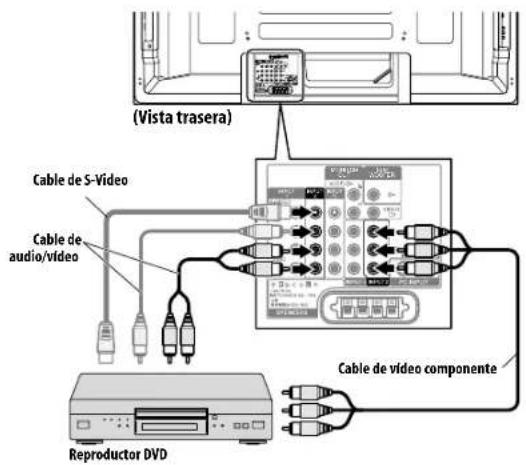
Reproducción de DVD
Para ver la imagen de un DVD, pulse INPUT 2 en el mando a distancia o pulse INPUT en el televisor de plasma para seleccionar "ENTRADA 2".

Nota
- La prioridad de la señal para los terminales INPUT 2 es (1) Vídeo componente, (2) S-Video, (3) Vídeo.
- Conecte solamente el tipo de cable de vídeo que se utilizará realmente.
- Consulte el manual de instrucciones de su reproductor DVD para los tipos de señal disponibles.
Conexión de una videograbadora
Utilice los terminales INPUT 3 para conectar una videograbadora u otro equipo audiovisual.
Utilice un cable S-Video o vídeo estándar para la señal de vídeo. Utilice un cable de audio estéreo para el audio. (Si está utilizando la entrada de vídeo estándar, puede utilizar un cable de audio/vídeo rojo/blanco/amarillo.)

Reproducción de una videograbadora
Para ver la imagen de una videograbadora, pulse INPUT 3 en el mando a distancia o pulse INPUT en el televisor de plasma para seleccionar "ENTRADA 3".

Nota
- La prioridad de la señal para los terminales INPUT 3 es (1) S-Video, (2) Video.
- Conecte solamente el tipo de cable de vídeo que se utilizará realmente.
- Consulte el manual de instrucciones de su videograbadora para los tipos de señal disponibles.
Conexión de una consola de videojuegos o una videocámara
Utilice los terminales INPUT 6 para conectar una consola de videojuegos. videocámara u otro equipo audiovisual.
Utilice un cable S-Video o vídeo estándar para la señal de vídeo. Utilice un cable de audio estéreo para el audio. (Si está utilizando la entrada de vídeo estándar, puede utilizar un cable de audio/ vídeo rojo/blanco/amarillo.)
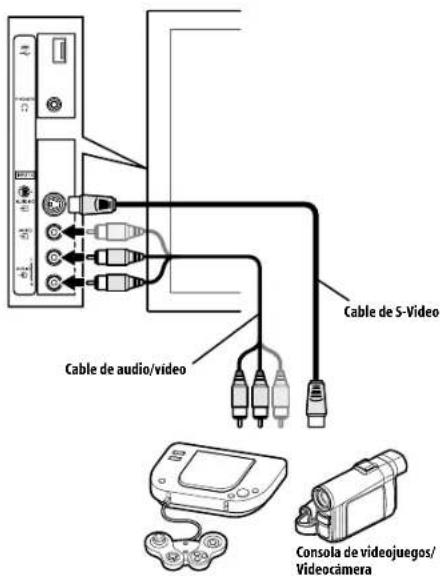
Visualización de la imagen de una consola de videojuegos o videocámara
Para ver la imagen de una consola de videojuegos o videocámara, pulse INPUT 6 en el mando a distancia o pulse INPUT en el televisor de plasma para seleccionar "ENTRADA 6".

Nota
- La prioridad de la señal para los terminales INPUT 6 es (1) S-Video. (2) Vídeo.
- Conecte solamente el tipo de cable de vídeo que se utilizará realmente.
Conexión de una computadora
Utilice los terminales PC para conectar una computadora.
- El terminal de entrada PC es compatible con DDC1/2B.

Visualización de la imagen de una computadora
Para ver la imagen de un PC, pulse PC en el mando a distancia o pulse INPUT en el televisor de plasma para seleccionar "PC".
Al hacer la conexión a una computadora, el tipo correcto de señal de entrada se detecta automáticamente. Si la imagen de la computadora no se visualiza claramente, puede que sea necesario utilizar el menú Autoconfiguración. Consulte página 36.

Nota
- Los terminales de PC no pueden utilizarse para equipos audiovisuales.
Gráfica de compatibilidad con computadora
| Resolución Frecuencia |
| 720 x 400 70 Hz |
| 640 x 480 (VGA) 50 Hz |
| 800 x 600 (SVGA) 60 Hz |
| 1280 x 720 60 Hz |
| 1024 x 768 (XGA) 60 Hz |
| 1360 x 768 (XGA ancho) 60 Hz |
| 1280 x 1024 (SXGA) 60 Hz |
Conexión de un amplificador/receptor de AV
Puede disfrutar de un sonido más potente conectando un amplificador/receptor de AV y un subwoofer al televisor de plasma.


Nota
- Para los detalles, consulte el manual de instrucciones del equipo de audio que se conectará.
- Si su amplificador/receptor de AV tiene una salida de subwoofer, no es necesario conectar la salida del subwoofer en el televisor de plasma.
- Las señales de audio correspondientes con las imágenes actualmente visualizadas se generan siempre a los terminales MONITOR OUT y SUBWOOFER.
Prevención de realimentación indeseable
Puede evitar la realimentación indescable que puede afectar adversamente la calidad de las imágenes. Especifique el terminal de salida cuya salida desee prohibir.
1 Pulse HOME MENU.
2 Seleccione "Opción" (↑/↓ y, a continuación, ENTER).
3 Seleccione "Salida monitor" (↑/↓ y, a continuación, ENTER).
4 Seleccione el parámetro deseado (↑/↓ y, a continuación, ENTER).

Utilización con otros equipos
Ítem Descripción
| Salida siempre Emite señales de vídeo compuesto y de audio independientemente de la fuente de entrada seleccionada |
| Prohib. ENTRADA 1 No emite señales de vídeo compuesto y de audio cuando se selecciona "ENTRADA 1" |
| Prohib. ENTRADA 2 No emite señales de vídeo compuesto y de audio cuando se selecciona "ENTRADA 2" |
| Prohib. ENTRADA 3 No emite señales de vídeo compuesto y de audio cuando se selecciona "ENTRADA 3" |
| Prohib. ENTRADA 4 No emite señales de vídeo compuesto y de audio cuando se selecciona "ENTRADA 4" |
| Prohib. ENTRADA 5 No emite señales de vídeo compuesto y de audio cuando se selecciona "ENTRADA 5" |
| Prohib. ENTRADA 6 No emite señales de vídeo compuesto y de audio cuando se selecciona "ENTRADA 6" |
5 Pulse HOME MENU para salir del menú.

Nota
- No se emiten las señales de vídeo de la ENTRADA 4 y ENTRADA 5 desde la toma MONITOR OUT independientemente de esta configuración.
Utilización de la entrada HDMI
Los terminales INPUT 3, INPUT 4 y INPUT 5 son los terminales HDMI a los cuales pueden introducirse señales digitales de audio y vídeo. Para utilizar los terminales HDMI, active el terminal y especifique los tipos de señales de audio y vídeo que se van recibir desde el equipo conectado. Para los tipos de señales, consulte el manual de instrucciones que acompaña el equipo conectado.
Antes de iniciar el menú, pulse INPUT 3, INPUT 4 ó INPUT 5 del mando a distancia o pulse INPUT del televisor de plasma para seleccionar "ENTRADA 3", "ENTRADA 4" o "ENTRADA 5".
Señales de vídeo soportadas
| 720 (1440) x 576i@50 Hz |
| 720 x 576o@50 Hz |
| 1280 x 720p@50 Hz |
| 1920 x 1080i@50 Hz |
| 720 (1440) x 480i@59,94 Hz/60 Hz |
| 720 x 480o@59,94 Hz/60 Hz |
| 1280 x 720p@59,94 Hz/60 Hz |
| 1920 x 1080i@59,94 Hz/60 Hz |
| 1920 x 1080p@24 Hz |
| 1920 x 1080p@50 Hz |
| 1920 x 1080p@60 Hz |
Señales de PC soportadas
| 640 x 480 (VGA) 60 Hz |
| 800 x 600 (SVGA) 60 Hz |
| 1024 x 768 (XGA) 60 Hz |
| 1360 x 768 (XGA ancho) 60 Hz |
| 1280 x 1024 (SXGA) 60 Hz |
Para audio, el sistema soporta lo siguiente:
• Linear PCM (STEREO 2ch)
- Frecuencia de muestreo: 32 kHz, 44,1 kHz, 48 kHz
Soporte de Control HDMI
El televisor de plasma soporta las funciones de control HDMI. Mediante la conexión de dispositivos que soportan las funciones de control HDMI al televisor de plasma, puede controlar los dispositivos conectados desde el televisor de plasma o desde el mando a distancia del televisor de plasma. Consulte Utilización del Control HDMI en el capítulo 11.
Soporte de color profunda
Color profunda significa la profundidad de color que describe el número de bilios utilizados para representar el color de un único pixel en una imagen en mapa de bitios. Además de las señales RGB/YCbCr16 bit/20 bit/24 bit convencionales, el televisor de plasma también soportas las señales RGB/YCbCr30 bit/36 bit. Esto permite una reproducción de color más refinada y detallada cuando se conecta un dispositivo que soporta señales de color profunda al televisor de plasma. Cuando se reciben señales de color profunda, la profundidad de color aparece en la visualización de canal.

Nota
- Puede que lleve algún tiempo hasta que se visualice la imagen dependiendo del equipo conectado.
- Asegúrese de utilizar un cable compatible con HDMI.
- Al introducir señales 1080p, se recomienda utilizar un cable HDMI que suporte la Categoría 2 de HDMI.
- Cuando conecte un PC al terminal HDMI, utilice un PC o tarjeta de vídeo compatible con HDMI.
- Cuando conecte un PC al terminal HDMI utilizando un terminal de salida DVI, puede que el televisor de plasma no visualice la imagen adecuadamente. En tal caso, consulte el fabricante de su PC.
- Puede que la imagen y/o sonido de PC no se visualice o no se oiga adecuadamente dependiendo del PC que se utilice.
Conexión de un equipo HDMI
Para ENTRADA 3, conecte un cable HDMI para el vídeo y (si necesario) un cable de audio estéreo para el audio analógico. Puede seleccionar el formato de audio y vídeo de acuerdo con el dispositivo que conectará – consulte a continuación para los detalles.

Para INPUT 4 y INPUT 5, conecte solamente un cable HDMI – esto genera tanto señales de audio cuanto señales de vídeo (en la ilustración se muestra la conexión a INPUT 5.

Activación del terminal INPUT 3 HDMI
1 Pulse HOME MENU.
2 Seleccione "Opción" (↑/↓ y, a continuación, ENTER).
3 Seleccione "Entrada HDMI" (↑/↓ y, a continuación, ENTER).
4 Seleccione "Valor" (↑/↓ y, a continuación, ENTER).
5 Seleccione "Activar" (↑/↓ y, a continuación, ENTER).
Ítem Descripción
| Desactivar(Selecciónpredeterminada) | Desactiva el terminal INPUT 3 HDMI |
Activar Activa el terminal INPUT 3 HDMI
6 Pulse HOME MENU para salir del menú.

Nota
- No es necesario activar manualmente los terminales INPUT 4 e INPUT 5 HDMI.
Especificación del tipo de señales de entrada
1 Repita los pasos de 1 a 3 descritos en Activación del terminal INPUT 3 HDMI.
2 Seleccione "Tipo señal" (↑/↓ y, a continuación, ENTER).
3 Seleccione "Vídeo" o "PC" (↑/↓ y, a continuación, ENTER).
Ítem Descripción
| Vídeo (selección predeterminada) | Seleccione esta opción excepto cuando un PC está conectado |
| PC | Seleccione esta opción cuando un PC está conectado al terminal de entrada HDMI |
4 Pulse HOME MENU para salir del menú.

Precaución
- Asegúrese de seleccionar "PC" cuando un PC esté conectado al terminal de entrada HDMI.

Nota
- En el modo "Vídeo", la imagen se "se redimensiona" (se amplía), y el modo cambia automáticamente a "PC" cuando se reciben señales de PC.
- En el modo "PC", la imagen se visualiza en tamaño completo para una óptima calidad de la imagen.

cuando "Video" está seleccionado (pantalla de tamaño "redimensionade con bordes")
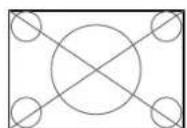
cuando "PC" está seleccionado (pantalla de tamaño "redimensionac sin bordes")
Especificación del tipo de señales de vídeo digitales
1 Pulse HOME MENU.
2 Seleccione "Opción" ( ↑/↓ y, a continuación, ENTER).
3 Seleccione "Entrada HDMI" ( ↑/↓ y, a continuación, ENTER).
4 Seleccione "Vídeo" (↑/↓ y, a continuación, ENTER).
5 Seleccione el tipo de señales de vídeo de entrada ( ↑/↓ y, a continuación, ENTER).
- Si se selecciona "Auto", se hará un intento para identificar el tipo de señales de vídeo digitales cuando se reciben las señales de vídeo digitales.
Ítem Descripción
Auto (selección predeterminada) Identifica automáticamente las señales de vídeo digitales
Color-1 Señales de video componente digitales (4:2:2) bloqueadas
Color-2 Señales de vídeo componente digitales (4:4:4) bloqueadas
Color-3 Señales RGB digitales (16 a 23b) bloqueadas
Color-4 Señales RGB digitales (0 a 255) bloqueadas
6 Pulse HOME MENU para salir del menú.

Nota
- Si selecciona un parámetro diferente de "Auto", haga un ajuste que produzca un color natural.
- Si no aparece ninguna imagen o si las imágenes aparecen en colores incorrectos, especifique otro tipo de señal de video digital.
- Para el tipo de señales digitales que se debe especificar, consulte el manual de instrucciones que acompaña el equipo conectado.
Especificación del tipo de señales de audio
Cuando utilice el terminal INPUT 3 HDMI, debe especificar el tipo de señal de audio.
1 Repita los pasos de 1 a 3 de Especificación del tipo de señales de vídeo digitales.
2 Seleccione "Audio" (↑/↓ y, a continuación, ENTER).
3 Seleccione el tipo de señal de audio (↑/↓ y, a continuación, ENTER).
- Si se selecciona "Auto", se hará un intento para identificar el tipo de señales de audio cuando se reciben las señales de audio.
Ítem Descripción
Auto (selección predeterminada) Identifica automáticamente las señales de entrada
Digital Acepta las señales de audio digitales
Analógico Acepta las señales de audio analógicas
4 Pulse HOME MENU para salir del menú.

Nota
- Los terminales INPUT 4 e INPUT 5 HDMI sólo aceptan señales de audio digitales.
- Si no se genera ningún sonido, especifique otro tipo de señales de audio.
- Para los tipos de señales de audio que se deben especificar, consulte el manual de instrucciones que acompaña el equipo conectado.
- Dependiendo del equipo que se va conectar, también necesita conectar cables de audio analógicos.
Utilización de cables de control
Conecte los cables de control entre el televisor de plasma y otro equipo Pioneer que tenga el logotipo SR para poder operar el equipo conectado a través del sensor de mando a distancia en el televisor de plasma.
Una vez que los terminales CONTROL IN se hayan conectado, los sensores de mando a distancia de los equipos conectados no aceptan comandos de sus mandos a distancia. Apunte los mandos a distancia al sensor de mando a distancia del televisor de plasma para operar los equipos conectados.

Nota
- Asegúrese de desenchufar el cable de alimentación de la toma de corriente antes de hacer las conexiones.
- Complete todas las conexiones entre los componentes antes de hacer las conexiones de los cables de control.
Acerca de SR+
El terminal CONTROL OUT en la parte trasera del televisor de plasma soporta la función SR+, que permite operaciones enlazadas con un receptor de AV Pioneer. La función SR+ ofrece funciones como la operación de enlace de la conmutación de entrada y la función de visualización del modo surround DSP. Para más información, consulte el manual del usuario del receptor de AV Pioneer que soporta SR+.

Nota
- Durante la conexión a través de SR+, el volumen de este sistema se minimiza temporalmente.
- Al hacer conexiones con cables de control, utilice el cable SR+.
- Al hacer conexiones con cables de control con uno o más componentes Pioneer, conecte directamente el televisor de plasma y el amplificador Pioneer que soporta SR+. No conecte otros equipos entre ellos.

flowchart
graph TD
    A["(Vista trasera)"] --> B["a"]
    A --> C["b"]
    A --> D["c"]
    B --> E["Port 1"]
    B --> F["Port 2"]
    C --> G["Port 3"]
    C --> H["Port 4"]
    D --> I["Port 5"]
Cuando no se utiliza SR+ (a, b y c): Los cables de control (disponibles comercialmente) son cables de sonido monofónico con clavijas de miniconector (sin resistencia).
Cuando se utiliza SR+ (a): Utilice el cable SR+ (disponible como opción).
Utilización de interfaz USB (función Home Gallery)
En este sistema, puede visualizar imágenes JPEG que han sido capturadas y almacenadas en tarjetas de memoria con una cámara digital. También puede conectar su cámara digital directamente al televisor de plasma utilizando un cable USB.

flowchart
graph LR
    A["Cámara digital"] -->|Cable USB| B["Visualización de datos de imagen"]
    C["Dispositivo USB flash drive"] --> B
    D["Lector de múltiples tarjetas"] --> B

Nota
- Sólo se puede conectar un único dispositivo USB a la vez. No se puede conectar un concentrador USB.
- No se puede conectar ni utilizar dispositivos tales como una impresora o un teclado.
Tarjetas de memoria que pueden leerse
Este sistema puede leer tarjetas de memoria en el formato FAT16, FAT32 ó VFAT.
Archivos de datos que pueden leerse
Este sistema sólo puede leer archivos JPEG que satisfacen las condiciones siguientes:
• Las extensiones son JPG o JPEG.
- Formato JPEG 4:2:2 y 4:2:0
- La resolución de la imagen debe ser inferior a 3264 píxeles en la dirección horizontal y 2448 píxeles en la dirección vertical.
- La resolución de la imagen debe ser superior a 160 píxeles en la dirección horizontal y 120 píxeles en la dirección vertical.

Nota
- Puede que este sistema no sea capaz de visualizar imágenes, dependiendo del tipo de su tarjeta de memoria o su cámara.
- Puede que este sistema no sea capaz de visualizar imágenes modificadas o editadas utilizando una computadora u otro equipo.
- Este sistema cumple con la Clase de Almacenamiento Masivo USB, Clase SIC (Still Image Capture) y Clase PTP y Múltiple LUN (Logical Unit Number).
Conexión a un dispositivo USB
Sostenga el conector del dispositivo USB con su lado superior hacia el panel frontal y, a continuación, insértelo en el puerto USB en el lado del televisor de plasma.
- Inserte el conector del dispositivo USB hasta donde vaya.
- Cuando utilice el conector USB de su dispositivo, conéctelo directamente al puerto USB.
Lado del televisor de plasma

flowchart
graph TD
    A["USB Monitor"] --> B["Dispositivo USB flash drive o lector de múltiples tarjetas"]
    B --> C["Camera"]
Extracción de un dispositivo USB
Para extraer el conector de un dispositivo USB, salga de la pantalla Home Gallery y, a continuación, extráigalo.
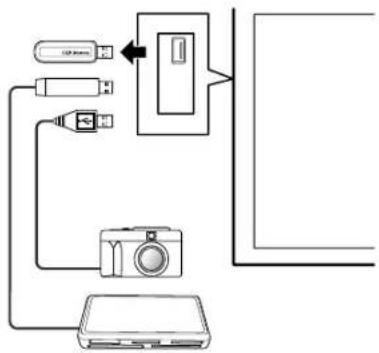
flowchart
graph TD
    A["Input Device"] --> B["Camera"]
    B --> C["Output Device"]
    D["Data Bus"] -->|Data Flow| B
    E["External Display"] --> B

Nota
- Asegúrese de salir de la pantalla Home Gallery antes de extraer el dispositivo USB. Si extrae el dispositivo USB mientras se visualiza la pantalla Home Gallery, los datos dentro de la memoria pueden dañarse.
- No inserte ni extraiga el dispositivo USB inmediatamente después de encender o apagar el sistema. Esto causará daños a los datos en la memoria.
- No apague la cámara digital mientras la pantalla Home Gallery esté visualizada.
Utilización con otros equipos
Iniciación de la pantalla Home Gallery inicial
Al conectar un dispositivo USB con el sistema encendido, la pantalla inicial aparece automáticamente. Si la pantalla no aparece, utilice los pasos 1 y 2.
1 Pulse HOME MENU.
2 Seleccione "Home Gallery" (↑/↓ y, a continuación, ENTER).

3 Seleccione una carpeta ( ↑/↓ y, a continuación, ENTER).
Selección de una carpeta
La pantalla Home Gallery inicial muestra las carpetas almacenadas en la tarjeta de memoria. Aparecen tipos diferentes de íconos dependiendo de los contenidos de las carpetas.

— Atribuye una carpela que contiene otra carpeta.

— Altribuye una carpela que no contiene archivos de imágenes.

— Atribuye una carpeta que contiene uno o más archivos de imágenes.

— Asigna uno o más archivos de imagen almacenados en el directorio raíz.
Para seleccionar una carpeta deseada, pulse ↑/↓ y, a continuación, ENTER. Las imágenes en la carpeta seleccionada se visualizan en el formato miniatura.
Iniciación de una pantalla de miniaturas
Cuando se selecciona una carpeta en la pantalla Home Gallery inicial, las imágenes en la carpeta se visualizan en el formato miniatura.
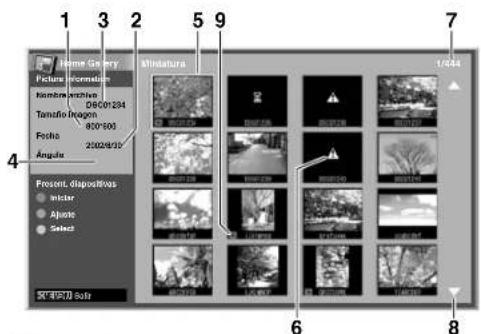
①Tamaño de imagen
②Fecha guardada
③Nombre de archivo
④Ángulo de rotación
⑤Cursor de selección de imagen
⑥Aparece para imágenes que no pueden leerse e imágenes que no pueden visualizarse en una pantalla simple.
⑦ Número del archivo seleccionado/número total de imágenes en la carpeta
⑧Aparece cuando la carpeta contiene más de 16 imágenes.
⑨Indica que la imagen ha sido girada.
Pulse ↑/↓ para desplazar la pantalla.
Para realizar una imagen deseada, pulse ↑/↓ y ←/→ para desplazar el cursor. La información acerca de la imagen realizada aparece en la izquierda superior de la pantalla.
Para salir de la pantalla Home Gallery. pulse HOME MENU.
Iniciación de una pantalla de imagen simple estándar
Mientras se visualice la pantalla de miniaturas, pulse ↑/↓ y ←/→ para realizar una imagen deseada y, a continuación, pulse ENTER. La pantalla de miniaturas desaparece y se visualiza solamente la imagen seleccionada.
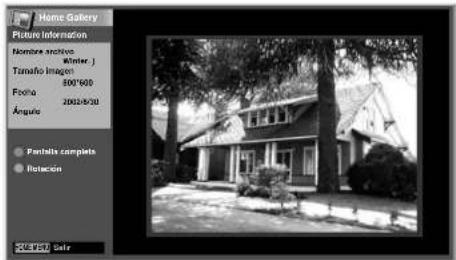
Con la pantalla de arriba visualizada, puede utilizar los botones siguientes para realizar varias operaciones.
P-:
Visualiza la imagen anterior en la pantalla normal o completa.
P+:
Visualiza la imagen siguiente en la pantalla normal o completa.
ROJO:
Visualiza la imagen utilizando la pantalla completa. Para salir de la visualización de pantalla completa, pulse RETURN.
VERDE:
Gira la imagen visualizada hacia la derecha. Cada pulsación gira la imagen en la secuencia: 90°, 180° y 270°.
HOME MENU:
Cancela la función Home Gallery.

Nota
- Tenga cuidado de no visualizar la misma imagen durante un largo período de tiempo. Esto puede causar el quemado de la pantalla/retención de la imagen.
- Imágenes menores que 1024 x 768 píxeles se visualizan con contornos en blanco.
Iniciación de la pantalla de configuración de presentación de diapositivas
Mientras se visualice la pantalla de miniaturas, pulse VERDE para iniciar la pantalla de configuración para la presentación en diapositivas, que cambia las imágenes en secuencia.
1 Seleccione "Modo de visualización" (↑/↓).
2 Seleccione "Normal" o "Completo" (←/→).
- Con "Completo" seleccionado, las imágenes se visualizan en una pantalla completa.
3 Seleccione "Orden de reproducción" (↑/↓).
4 Seleccione "Orden de nombre" o "Aleatorio" (←/→).
5 Seleccione "Modo de repetición" (↑/↓).
6 Seleccione "Tiempo único" o "Bucle" (↔/→).
- Con "Bucle" seleccionado, la presentación de diapositivas se repite hasta que se pulse RETURN.
7 Seleccione "Modo de reproducción" (↑/↓).
8 Seleccione "Auto" o "Manual" (←/→).
- Con "Auto" seleccionado, las imágenes cambian automáticamente en intervalos especificados.
- Con "Manual" seleccionado, las imágenes cambian cada vez que se pulsa P+/P-.

9 Si ha seleccionado "Auto" en el paso 8, pulse ↑/↓ para seleccionar "Intervalo (seg)" y, a continuación, pulse ←/→ para seleccionar la duración de visualización deseada para imágenes individuales.
- Puede seleccionar entre 3 segundos, 5 segundos, 10 segundos, 20 segundos, 30 segundos, 60 segundos y 90 segundos.
10 Para iniciar la pantalla de presentación en diapositivas, pulse RETURN para visualizar la pantalla de miniaturas y, a continuación, pulse ROJO.
- Para salir de la pantalla Home Gallery, pulse HOME MENU.
Iniciación de la pantalla de presentación de diapositivas
Tras configurar la presentación de diapositivas, puede iniciar la presentación de diapositivas para cambiar las imágenes en secuencia.
1 Para iniciar la pantalla de presentación de diapositivas, pulse ROJO mientras se visualice una pantalla de miniaturas.
- Con "Auto" seleccionado para "Modo de reproducción". las imágenes cambian automáticamente en intervalos especificados.
- Con "Manual" seleccionado para "Modo de reproducción", pulse P+/P- para cambiar las imágenes.
- Mientras las imágenes cambian automáticamente, puede parar y retener el cambio automático de las imágenes durante aproximadamente 90 segundos pulsando ROJO. Para reanudar, pulse ROJO de nuevo.
2 Para salir de la pantalla de presentación de diapositivas, pulse RETURN para volver a la pantalla de miniaturas o HOME MENU para salir de la función Home Gallery.

Nota
- Cuando se ejecuta una pausa durante una presentación de diapositivas, la pantalla cambia automáticamente a la imagen siguiente en cinco minutos.
- Se no se realiza ninguna operación durante cinco minutos, la función Home Gallery termina automáticamente, excepto cuando se reproduce la presentación de diapositivas con "Bucle" seleccionado para el "Modo de reproducción".
Ajuste de la calidad de la imagen
Mientras se visualice una pantalla de miniaturas, pulse AMARILLO Se visualiza la misma pantalla de ajuste de imagen para la fuente de PC. Para el procedimiento subsiguiente, consulte página 28.
Control de otros equipos con el mando a distancia suministrado
Puede controlar otros equipos conectados con el mando a distancia suministrado: un decodificador set-top box (STB), reproductor DVD, grabadora DVD/HDD (DVR), reproductor BD o videograbadora.
Antes de utilizar esta función, debe preajuslar el mando a distancia suministrado con el código del fabricante del equipo que desea controlar. Luego, para controlar el equipo, pulse SELECT en el mando a distancia para seleccionar un modo apropiado de acuerdo con el equipo: la selección cambia entre TV, STB, DVD/DVR y VCR. Los indicadores de modo correspondientes en el mando a distancia muestran el modo seleccionado actualmente.

- Para controlar un reproductor BD, seleccione el modo DVD/DVR.
Preajuste de los códigos de fabricante
1 Pulse SELECT en el mando a distancia para seleccionar el modo STB, DVD/DVR o VCR dependiendo del equipo.
2 Después de comprobar que se apague el indicador del modo seleccionado anteriormente, mantenga pulsado SELECT y, a continuación, pulse 1 en el mando a distancia.
- El indicador de modo correspondiente comienza a destellar.
3 Pulse 0 a 9 para introducir el código del fabricante de tres dígitos.
- Consulte a lista de los códigos de fabricante para identificar un código apropiado.
- El indicador de modo se enciende durante aproximadamente un segundo y luego se apaga; esto completa el preajuste del código del fabricante.


Nota
- Si no realiza ninguna operación durante aproximadamente un minuto mientras un indicador de modo esté parpadeando, se cancela el procedimiento de preajuste de código.
Utilización con otros equipos
- Si introduce un código no listado en la tabla, un indicador de modo destella rápidamente durante aproximadamente un segundo y, a continuación, destella como antes.
- Para salir del procedimiento de preajuste de código en el medio, mientras un indicador de modo esté parpadeando, puede pulsar SELECT en el mando a distancia.
- Los códigos de fabricante predeterminados de fábrica para los modos STB, DVD/DVR y VCR son "000", "100" y "500", respectivamente.
Códigos de los fabricantes
- Puede que algunos equipos enumerados en la tabla no permitan el control total o permitan solamente el control parcial con el mando a distancia.
STB
| 000 PIONEER 1 (selección predeterminada de fábrica) |
| 001 PIONEER 2 |
| 002 AONVISION |
| 003 ZINWELL |
| 004 CANAL SATELLITE |
| 005 HUMAX |
| 006 PACE 1 |
| 007 PACE 2 |
| 008 QUALI-TV |
| 009 SKY DIGITAL |
DVD
| 100 PIONEER 1 (selección predeterminada de fábrica) |
| 101 PIONEER 2 |
| 102 AKAI |
| 103 DENON |
| 104 HITACHI |
| 105 JVC |
| 106 KENWOOD 1 |
| 107 KENWOOD 2 |
| 108 PANASONIC 1 |
| 109 PANASONIC 2 |
| 110 PHILIPS 1 |
| 111 PHILIPS 2 |
| 112 SAMSUNG |
| 113 SHARP |
| 114 SONY 1 |
| 115 SONY 2 |
| 116 SONY 3 |
DVD
| 117 THOMSON |
| 118 TOSHIBA |
| 119 YAMAHA |
DVR
| 200 PIONEER 1 |
| 201 PIONEER 2 |
| 202 PIONEER 3 |
| 203 PANASONIC |
| 204 PHILIPS 1 |
| 205 PHILIPS 2 |
| 206 SHARP |
| 207 SONY |
| 208 TOSHIBA |
BD
| 300 PIONEER |
Videograbadora
| 500 PIONEER 1 (selección predeterminada de fábrica) |
| 501 PIONEER 2 |
| 502 AIWA 1 |
| 503 AIWA 2 |
| 504 AKAI 1 |
| 505 AKAI 2 |
| 506 AKAI 3 |
| 507 DAEWOO |
| 508 GRUNDIG 1 |
| 509 GRUNDIG 2 |
| 510 GRUNDIG 3 |
| 511 GRUNDIG 4 |
| 512 HITACHI 1 |
| 513 HITACHI 2 |
| 514 HITACHI 3 |
| 515 JVC 1 |
| 516 JVC 2 |
| 517 JVC 3 |
| 518 JVC 4 |
| 519 JVC 5 |
| 520 LOEWE 1 |
| 521 LOEWE 2 |
Videograbadora
| 522 MATSUI |
| 523 ORION |
| 524 PANASONIC 1 |
| 525 PANASONIC 2 |
| 526 PHILIPS 1 |
| 527 PHILIPS 2 |
| 528 PHILIPS 3 |
| 529 SANYO |
| 530 SAMSUNG 1 |
| 531 SAMSUNG 2 |
| 532 SAMSUNG 3 |
| 533 SAMSUNG 4 |
| 534 SHARP |
| 535 SONY 1 |
| 536 SONY 2 |
| 537 SONY 3 |
| 538 SONY 4 |
| 539 SONY 5 |
| 540 SONY 6 |
| 541 SONY 7 |
| 542 THOMSON |
| 543 TOSHIBA |
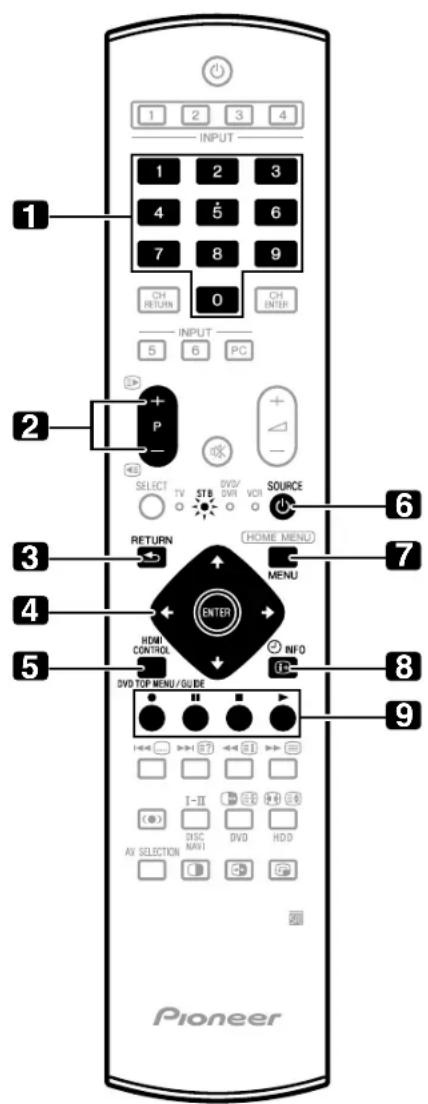
Botones de control STB (set-top box)
En el modo STB, los botones en el mando a distancia funcionan como se muestra a continuación.
1 0 a 9
Funcionan como los botones numéricos.
2 P + / P -
Pulse para sintonizar un canal más alto o más bajo.
3 R E T U R N
Mientras se visualice una pantalla de menú de una emisora, pulse para restaurar la pantalla anterior inmediatamente.
4 ENTER
Pulse para activar la función seleccionada.
↑/↓/←/→
Pulse para seleccionar ítems en la pantalla de menú de la emisora o en la pantalla de guía de la emisora.
5 G U I D E Pulse para visualizar la pantalla de guía de la emisora.
6 SOURCE Activa o desactiva el descodificador set-top box.
7 M E N U Pulse para visualizar la pantalla de menú de la emisora.
8 I N F O Pulse para visualizar la información sobre la emisora actual.
9 Color (ROJO/VERDE/AMARILLO/AZUL) Esta operación sólo está disponible para productos AonVision y Zinwell.
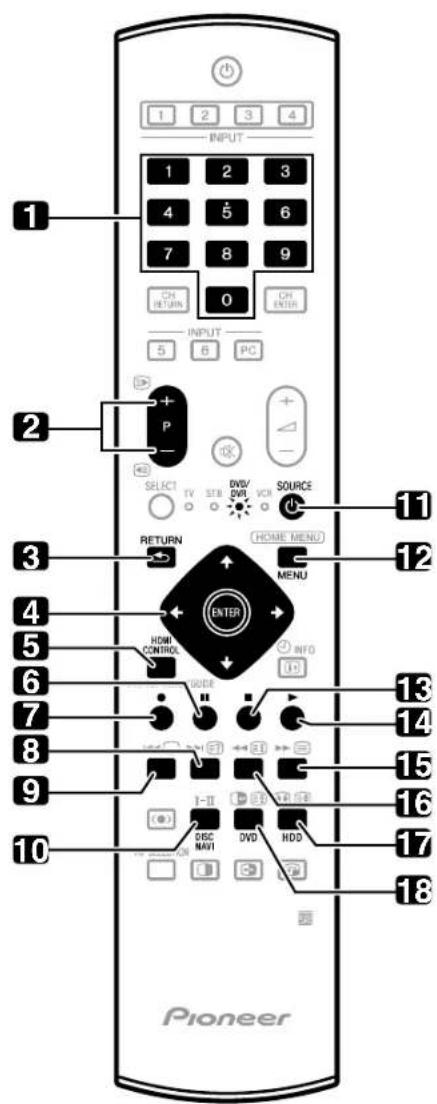
Botones de control DVD/DVR
En el modo DVD/DVR, los botones en el mando a distancia funcionan como se muestra a continuación.
1 0 a 9
Funcionan como los botones numéricos.
2 P+/P-(Grabadora DVD/HDD (DVR) solamente)
Pulse para cambiar el canal del sintonizador incorporado en la grabadora DVD/HDD (DVR).
3 R E T U R N
Mientras se visualice el menú DVD, pulse para restaurar la pantalla anterior inmediatamente.
4 ENTER
Pulse para activar la función seleccionada.
↑/↓/←/→
Pulse para seleccionar ítems en la pantalla MENU DVD.
5 DVD TOP MENU
Cuando se pulsa este botón, el menú superior de DVD aparece.
6 (PAUSA/IMAGEN FIJA)
Pausa y fija las imágenes.
7 ● (GRABAR) (Grabadora DVD/HDD (DVR) solamente)
Inicia la grabación.
8 (BUSCAR CAPÍTULO)
Cada vez que lo pulsa, desplaza al inicio del capítulo subsiguiente.
9 (BUSCAR CAPÍTULO)
Cada vez que lo pulsa, desplaza al inicio del capítulo anterior.
10 DISC NAVI (Grabadora DVD/HDD (DVR) solamente)
Pulse para visualizar la pantalla Navegador de disco para buscar el contenido de un disco.
11 FUENTE
Enciende y apaga el reproductor DVD o grabadora DVD/HDD (DVR).
12 MENU
Pulse para visualizar el menú de DVD.
13 ■ (DETENER)
Pulse para interrumpir la reproducción o grabación. Con algunos reproductores DVD o grabadoras DVD/HDD (DVR), pulsar el botón dos veces puede abrir la bandeja de disco.
14 ▶ (REPRODUCIR)
Inicia la reproducción.
15 ▶▶ (EXPLORAR)
Pulse para un avance rápido.
16 (EXPLORAR)
Pulse para volver atrás.
17 HDD (Grabadora DVD/HDD (DVR) solamente)
Pulse para seleccionar el disco rígido (HDD) para reproducción o grabación.
18 DVD (Grabadora DVD/HDD (DVR) solamente)
Pulse para seleccionar DVD para reproducción o grabación.
7, 13 REC STOP (Grabadora DVD/HDD (DVR) solamente)
Pulse ● y ■ al mismo tiempo para interrumpir la grabación. Esta operación sólo está disponible para grabadoras DVD/ HDD (DVR) de Pioneer y de Sony.

Nota
- Puede controlar un reproductor BD en el modo DVD/DVR.
- No se puede seleccionar el reproductor DVD, grabadora DVD/HDD (DVR) o reproductor BD al mismo tiempo.
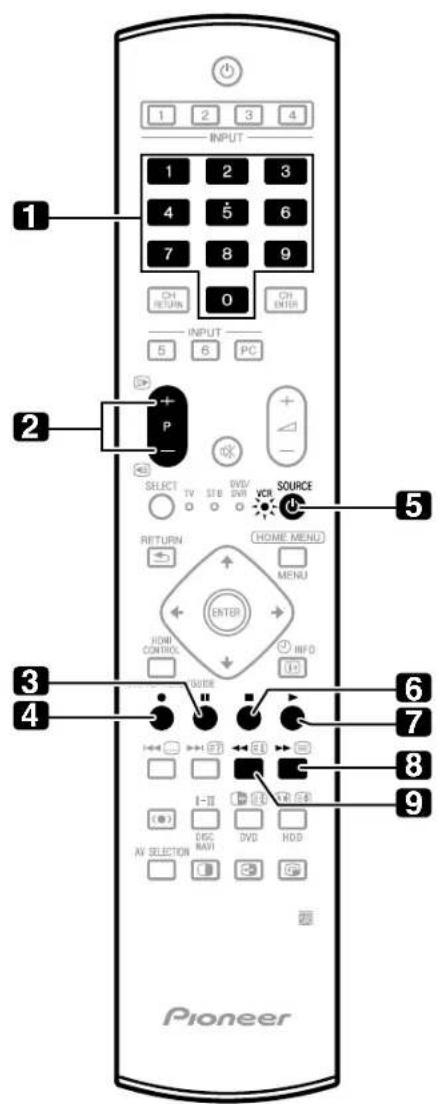
Botones de control de videograbadora
En el modo VCR, los botones en el mando a distancia funcionan como se muestra a continuación.
1 0 a 9
Funcionan como los botones numéricos.
2 P + / P -
Pulse para seleccionar los canales del sintonizador de TV en la videograbadora.
3 (PAUSA/IMAGEN FIJA)
Pausa y fija las imágenes.
4 ● (GRABAR)
Inicia la grabación.
5 SOURCE © Enciende y apaga la videograbadora.
6 ■ (DETENER)
Detiene el transporte de la cinta.
7 ▶ (REPRODUCIR)
Inicia la reproducción.
8 ▶ (AVANCE RÁPIDO)
Avanza rápidamente la cinta y permite la búsqueda de imagen.
9 (RETROCESO)
Retrocede la cinta y permite la búsqueda de imagen.
Capítulo 11
Utilización del Control HDMI
Utilización de las funciones del Control HDMI
Puede operar dispositivos Pioneer tales como grabadora. reproducir o sistema de AV que superlen las funciones de Control HDMI utilizando el mando a distancia del televisor de plasma.
Las funciones del Control HDMI incluyen la reproducción del contenido utilizando el panel de control en la pantalla del televisor de plasma, la grabación de un programa de TV mientras se lo está viendo, la grabación por temporizador utilizando una lista de programas en la grabadora conectada, y la confirmación de la grabación por temporizador registrada en la grabadora. Para los detalles, consulte la tabla a continuación.

Nota
- El número máximo de dispositivos que pueden conelarse y controlarse con el mando a distancia del televisor de plasma es: grabadora x 2, reproductor x 2, sistema de AV x 1.
- No todas las operaciones de los dispositivos pueden estar disponibles para las funciones del Control HDMI.
Funciones del Control HDMI
| Función Descripción | Dispositivos utilizables | |
| Reproducción de contenido | Al puisar PLAY en el dispositivo conectado, se selecciona la fuente de entrada adecuada automáticamente y se reproduce el contenido en el televisor de plasma | Grabadora/reproductor |
| Control en la pantalla | Se puede controlar la operación de a grabadora/reproductor en la pantalla o con el mando a distancia del televisor de plasma (reproducción, parada, avance rápido/retroceso, etc.) | Grabadora/reproductor |
| Grabación de un programa de TV | Es posible grabar el programa que se está viendo actualmente con el mando a distancia del televisor de plasma | Grabadora |
| Grabación por temporizador | Grabación por temporizador utilizando la lista de programas en la grabadora conectada. | Grabadora |
| Confirmación de los eventos de grabación | Lo eventos de grabación registrados en la grabadora pueden y sualizarse y confirmarse en la pantalla utilizando el mando a distancia del televisor de plasma | Grabadora |
| Configuración del idioma de visualización | La información en el idioma de menó de visualización se transfera a la grabadora o reproductor conectado al tevisor de plasma. Para los detalles, consulte el manual de instrucciones que viene con la grabadora o reproductor. | Grabadora/reproductor |
| Control de sistema de AV | También se puede controlar la operación de un receptor/amplificador con el mando a distancia del televisor de plasma (volumen, modo da surround y selección de entrada del terminal HDMI) | Sistema de AV |
| Encendido | Se puede encender la grabadora conectada cuando se enciende el te evisor de plasma.Se puede encender al televisor de plasma cuando se enciende la grabadora o reproductor conectado y se envían mágenes al televisor de plasma. | Grabadora |
| Apagado | Se puede apagar los dispositivos conectados cuando se apaga el televisor de plasma. | Grabadora/reproductor/sistema de AV |

- Pulse + / - o※ para ajustar el volumen del sistema de AV.
- Pulse ↑, ↓, ←, →, ENTER, RETURN (no los botones de color (AZUL, ROJO, AMARILLO, VERDE) para utilizar funciones como navegación de disco en la grabadora o reproductor conectado.

Nota
- Cuando utilice las funciones del Control HDMI, opere el mando a distancia apuntándolo al sensor de mando a distancia (SR) ubicado en la derecha inferior del panel frontal del televisor de plasma.
- No es posible utilizar dos o más terminales HDMI en la parte trasera del televisor de plasma al mismo tiempo, excepto las funciones "Apagado" y "Configuración de idioma de visualización".
Panel de control en la pantalla
Para un sistema de AV

■ Cambia el modo de surround en orden
2 Cambia la fuente de entrada en el orden inverso
■ Cambia el modo de surround en orden inverso
4 Cierra la pantalla para volver al menú Control HDMI
5 Visualiza el número de modelo del dispositivo conectado
6 Nulo
7 Cambia la fuente de entrada en orden
Pulse ↑ o ↓ en el mando a distancia del televisor de plasma para cambiar el modo de surround en orden o en el orden inverso, ← o → para cambiar la fuente de entrada en orden o en el orden inverso. Pulsar HDMI CONTROL desactiva la pantalla del panel de control para volver al menú Control HDMI.

Nota
- No podrá operar la grabadora/reproductor cuando pulse ← o
→ para cambiar la fuente de entrada durante la operación. Para continuar la operación, vuelva al menú Control HDMI y seleccione de nuevo la función deseada.
Para una grabadora
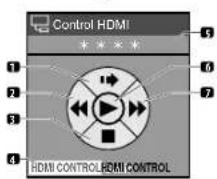
1 Salta los comerciales
? Avance rápido
3 Deliene la reproducción
4 Cierra la pantalla para volver al menú Control HDMI
5 Visualiza el número de modelo del dispositivo conectado
6 Inicia la reproducción
7 Avance rápido
Pulse ← o → en el mando a distancia del televisor de plasma para seleccionar el modo de avance rápido o retroceso rápido, ↑ para saltar los comerciales o ↓ para detener la reproducción. Pulsar ENTER inicia la reproducción y HDMI CONTROL desactiva la pantalla del panel de control para volver al menú Control HDMI.
Para un reproductor

■ Visualiza el menú de disco DVD o menú emergente de disco Blu-ray en el reproductor
7 Avance rápido
3 Detiene la reproducción
4 Cierra la pantalla para volver al menú Control HDMI
5 Visualiza el número de modelo del dispositivo conectado
6 Inicia la reproducción
7 Avance rápido
Pulse ← o → en el mando a distancia del televisor de plasma para seleccionar el modo de avance rápido o retroceso rápido. ↑ para visualizar el menú de disco DVD o menú emergente de disco Blu-ray, o ↓ para detener la reproducción. Pulsar ENTER inicia la reproducción y HDMI CONTROL desactiva la pantalla del panel de control para volver al menú Control HDMI.
Conexiones de Control HDMI
Al hacer cambios en las conexiones entre el televisor de plasma y los dispositivos que suportan las funciones de Control HDMI, o cambios en los ajustes de "Conf.Control HDMI", realice el siguiente procedimiento:
1 Encienda el televisor de plasma y todos los dispositivos conectados.
2 Compruebe que la configuración en "Config. entrada" para "Conf.Control HDMI" esté ajustada de acuerdo con los dispositivos conectados. Compruebe también las configuraciones relacionadas con el control HDMI en los dispositivos conectados.
3 Cambie a los terminales de entrada HDMI a los cuales los dispositivos están conectados para comprobar si se reciben las señales de audio y vídeo correctamente.
4 Intente apagar el televisor de plasma y, a continuación, enciéndalo nuevamente.
Conexión de un amplificador de AV/grabadora DVD/reproductor BD
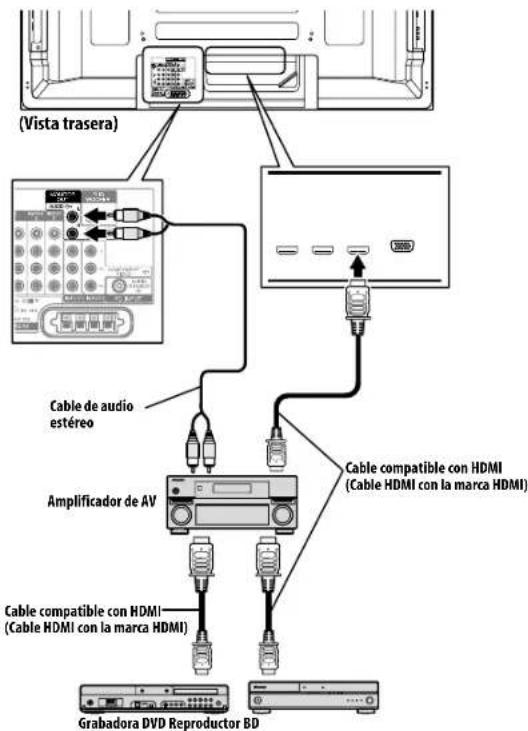
El PDP-508XG/PDP-428XG no soporta S/PDIF. Cuando conecte el televisor de plasma a un sistema de AV, utilice el terminal MONITOR OUT.
Conexión de una grabadora DVD

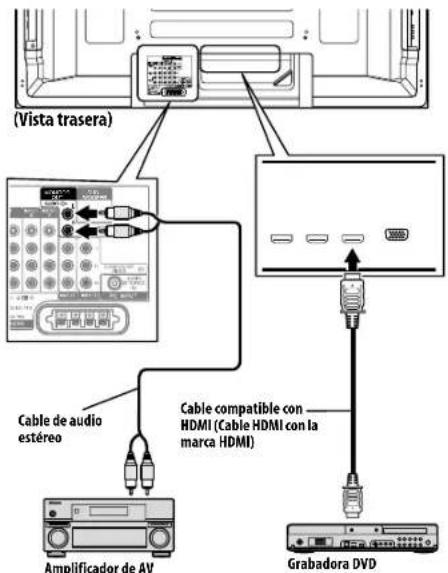

Nota
- El número máximo de dispositivos que pueden conectarse y controlarse con el mando a distancia del televisor de plasma es: grabadora x 2, reproductor x 2, sistema de AV x 1.
- Cuando conecte un sistema de AV, asegúrese de colocar y conectarlo entre el televisor de plasma y la grabadora o reproductor.
- No conecte un sistema de AV que suporte las funciones de Control HDMI entre el televisor de plasma y una grabadora/reproductor; de lo contrario, puede que las funciones de Control HDMI no funcionen correctamente.
- Cuando conecte un sistema de AV que no soporte las funciones de Control HDMI y un reproductor/grabadora que soporte las funciones de Control HDMI al televisor de plasma, conecte el sistema de AV al terminal MONITOR OUT en el televisor de plasma utilizando un cable de audio estéreo, y la grabadora/reproductor al terminal HDMI utilizando un cabo compatible con HDMI (vea la ilustración).
-
Puede que las funciones Control HDMI no funcionen correctamente si no se utiliza un cable HDMI que suporte la Especificación 1.3 de HDMI.
-
Después de hacer las conexiones, haga la configuración en "Config. entrada" para "Conf.Control HDMI". Asegúrese de hacer la configuración para cada terminal de entrada HDMI al cual haya un dispositivo conectado.
- Las configuraciones de los dispositivos conectados también se requieren para utilizar las funciones de Control HDMI. Para los detalles, consulte el manual de instrucciones que viene con los dispositivos conectados.
- Cuando una grabadora está conectada, su alimentación se enciende automáticamente cuando se enciende el televisor de plasma para facilitar la grabación.
- Para más información sobre los dispositivos que soportan las funciones de Control HDMI, visite el sitio de Pioneer en la Web (vea la contracubierta).
Configuración del Control HDMI
Selección del terminal de entrada
Seleccione el terminal HDMI al cual se ha conectado un dispositivo externo para utilizar las funciones de Control HDMI.
1 Pulse HOME MENU.
2 Seleccione "Opción" (↑/↓ y, a continuación, ENTER).
3 Seleccione "Conf.Control HDMI" (↑/↓ y, a continuación, ENTER).

4 Seleccione "Config. entrada" (↑/↓ y, a continuación, ENTER).
5 Seleccione "ENTRADA 3", "ENTRADA 4" o "ENTRADA 5" (↑/↓ y, a continuación, ENTER).
Solamente el dispositivo que soporta el Control HDMI y está conectado a través del terminal INPUT seleccionado queda disponible para las funciones de Control HDMI.
6 Pulse HOME MENU para salir del menú.

Nota
- Sólo se puede seleccionar "ENTRADA 3" cuando se ha seleccionado "Activar" para el menú "Entrada HDMI" (consulte Activación del terminal INPUT 3 HDMI en la página 46).
- Si se ha seleccionado "Apagado" en el paso 5, el mensaje "Operaciones actuales no pueden realizarse. Compruebe la configuración del Control HDMI." aparece cuando se pulsaHDMI CONTROL en el mando a distancia.
- Si opera un dispositivo que soporta HDMI con un terminal HDMI que no sea el terminal seleccionado en "Config. entrada", puede que ocurra un fallo de funcionamiento. Cuando conecte a cualquier terminal HDMI que no sea el terminal seleccionado en "Config. entrada", asegúrese de hacer las configuraciones del dispositivo externo de modo que el Control HDMI no funcione.
Selección del control de apagado
Puede seleccionar si se apaga o no el dispositivo conectado cuando se apaga el televisor de plasma. (la selección predeterminada es "Encendido")
1 Repita los pasos de 1 a 3 descritos en Selección del terminal de entrada.
2 Seleccione "Control apagado" (↑/↓ y, a continuación, ENTER).
3 Seleccione "Encendido" (↑/↓ y, a continuación, ENTER).
4 Pulse HOME MENU para salir del menú.

Nota
- La función "Control apagado" es válida para los dispositivos conectados a cualesquiera de los terminales HDMI en la parte trasera del televisor de plasma.
Selección de Listo encendido
Puede seleccionar si se enciende o no el televisor de plasma cuando se enciente la grabadora o reproductor Pioneer conectado y se emiten imágenes al televisor de plasma. (la selección predeterminada es "Encendido")
1 Repita los pasos de 1 a 3 descritos en Selección del terminal de entrada.
2 Seleccione "Listo encendido" (↑/↓ y, a continuación, ENTER).
3 Seleccione "Encendido" (↑/↓ y, a continuación, ENTER).
4 Pulse HOME MENU para salir del menú.
Selección de la retención del estado del sonido
Puede seleccionar si se retiene o no la función para el sistema de AV Pioneer conectado aun cuando el sistema entra en el modo de espera durante las operaciones de Control HDMI. (la selección predeterminada es "Apagado")
1 Repita los pasos de 1 a 3 descritos en Selección del terminal de entrada.
2 Seleccione "RetenerConf.Audio" (↑/↓ y, a continuación, ENTER).
3 Seleccione "Encendido" (↑/↓ y, a continuación, ENTER).
4 Pulse HOME MENU para salir del menú.
Prueba de encendido/apagado
Puede comprobar si la función de control de encendido/apagado está efectiva entre el televisor de plasma y el dispositivo conectado.
1 Repita los pasos de 1 a 3 descritos en Selección del terminal de entrada.
2 Seleccione "Prueba encender" o "Prueba apagado" (↑/↓ y, a continuación, ENTER).
Un lista de dispositivos aparece cuando múltiples dispositivos HDMI están conectados a los terminales HDMI.
3 Seleccione el dispositivo deseado (↑/↓ y, a continuación, ENTER).
4 Pulse HOME MENU para salir del menú.

Nota
- Los dispositivos que pueden verificarse para la prueba de encendido/apagado son los dispositivos conectados a los terminales HDMI como se ha ajustado en "Config. entrada".
- Si la prueba de encendido/apagado falla, compruebe la conexión y configuración.
Utilización de los menús del Control HDMI
Puede disfrutar de varias funciones con una grabadora, reproductor o sistema de AV Pioneer conectado que soporte las funciones de Control HDMI, seleccionando y utilizando los menús de Control HDMI correspondientes.
1 Pulse HOME MENU.
2 Seleccione "Control HDMI" (↑/↓ y, a continuación, ENTER).
Se visualiza el menú Control HDMI.

Menú Control HDMI
| Ítem Descripción | |
| Navegador disco Visualiza una lista de títulos de la grabador o reproductor conectado | |
| Temp. REC (DVR) Visualiza una lista de grabaciones por temporizador de la grabadora conectada | |
| Lista temp. REC (DVR) | Visualiza una lista de grabaciones por temporizador de la grabadora conectada |
| Pausa TV en vivo Inicia la grabación del canal de TV actual cuando una grabadora está conectada, pero con la reproducción en pausa, poniendo la emisión efectivamente en pausa | |
| Detener REC (DVR) Detiene la grabación para la grabadora conectada | |
| Panel cont. (SYS-AV) | Visualiza el panel de control para el sistema de AV conectado en el televisor de plasma |
| Panel cont. repr. Visualiza el panel de control para la grabadora o reproductor conectado en el televisor de plasma | |
| Cambiar a sonido AV (Cambiar a sonido PDP) | Cambia entre el televisor de plasma y el sistema de AV conectado al cual se emite el sonido |

Nota
- Para utilizar las funciones de Control HDMI, se requiere una grabadora, reproductor o sistema de AV Pioneer que soporte las funciones de Control HDMI.
- No todas las operaciones pueden controlarse para los dispositivos conectados.
- No se puede seleccionar el menú Control HDMI cuando "Apagado" está seleccionado en "Config. entrada" para el menú "Conf.Control HDMI".
- Aun cuando termine el programa que está siendo grabado, la grabación no se detiene automáticamente en el menú Pausa TV en vivo.
- El menú Panel cont. (SIS-AV) sólo está disponible cuando se emite el sonido desde el sistema de AV.
- Se puede seleccionar el menú Panel cont. repr. cuando la grabadora o reproductor conectado está listo para operarse.
- También puede visualizar el menú Control HDMI pulsando HDMI CONTROL en el mando a distancia del televisor de plasma.

Capítulo 12
Utilización del teletexto
Utilización de las funciones de teletexto
¿Qué es teletexto?
La función de teletexto transmite páginas de información y entretenimiento a televisores especialmente equipados. Su televisor de plasma recibe las señales de teletexto transmitidas por las redes de TV, y descodificalas al formato gráfico para visualización. Entre los muchos servicios disponibles se encuentran los de noticias, información del tiempo, información deportiva, la bolsa, y preestrenos de programas.

Importante
- Visualizar páginas de teletexto durante un largo período de tiempo, o por períodos más cortos durante varios días, puede resultar en la retención de imagen.

Operaciones básicas de teletexto
Encendido y apagado del teletexto
1 Seleccione un canal de TV o fuente de entrada externa que provea un programa de teletexto.
2 P u paravisualizar el teletexto (pantalla completa).
3 P u de nuevo para visualizar el teletexto en la pantalla derecha y la imagen normal en la pantalla izquierda.
- Cada vez que se pulsa 📄, la pantalla cambia como se muestra a la izquierda.
- Si selecciona un programa sin señal de teletexto, se visualiza "No puede mostrar Teletexto."
Selección y operación de una página de teletexto
Utilice los siguientes botones del mando a distancia para seleccionar y operar las páginas de teletexto.
Color (ROJO/VERDE/AMARILLO/AZUL):
Puede seleccionar un grupo o bloque de páginas visualizadas entre los corchetes en color en la parte inferior de la pantalla pulsando el color correspondiente (ROJO/VERDE/AMARILLO/AZUL) en el mando a distancia.
0 a 9:
Seleccione directamente cualquier página de 100 a 899 utilizando 0 a 9.
/
Pulse ▶ para aumentar el número de la página.
Pulse 📋 para disminuir el número de la página.
≡?
Para visualizar información oculta como, por ejemplo, la respuesta a una prueba. pulse E7.
Pulse ☐ de nuevo para ocultar la información.
三:
Para interrumpir la actualización de las páginas de teletexto, pulse
田
Pulse de nuevo para cancelar el modo de retención.
i
Visualiza una página de índice para el formato CEEFAX/FLOF. Visualiza una página Panorámica TOP para el formato TOP.

Nota
- Antes de visualizar el teletexto, vuelva a la pantalla del modo de pantalla simple.
Visualización de páginas secundarias
Puede visualizar varias páginas secundarias según son transmitidas.

1 P u para visualizar el teletexto.
- Si abre una página que contiene páginas secundarias, las páginas secundarias se visualizan automáticamente en secuencia.
2 Para salir del cambio automático de páginas secundarias, pulse ←/→.
- Luego, puede cambiar manualmente las páginas secundarias pulsando ←/→.

Nota
- Pu I hace que la página cambie y que la pantalla de página secundaria desaparezca.
- Pulsar e terrumpe el cambio automático de páginas secundarias y realiza la función respectiva del botón.
Visualización panorámica TOP
Al recibir teletexto TOP, puede leer un resumen del texto TOP.

1 P u para visualizar el teletexto.
2 Mientras recibe teletexto TOP, pulse para visualizar la pantalla panorámica TOP.
3 Pulse ↑/↓ y ←/→ para seleccionar el bloque o grupo de páginas deseado y, a continuación, pulse ENTER.
Visualización de páginas de subtítulos
Puede hacer que se visualice varios subtítulos a medida que se vayan transmitiendo.
1 P u □ para hacer que se visualice la pantalla de subtítulos.
Los subtítulos se actualizarán mediante la información transmitida por la emisora de teledifusión.
2 Vuelva a pulsar para lograr acceso a la siguiente pantalla de subtítulos disponible.
Capítulo 13
Información adicional
Solución de problemas
| Problema Solución posible | |
| GENERALIDADES | |
| No se enciende el sistema.No se puede encender el sistema. | ¿Está desenchufado el cable de la alimentación? (Consulte la página 17.)¿Ha sido activado ☐ en el televisor de plasma? (Consulte la página 19.)Compruebe si pulsó los bolones 0 a 9 o ☐ en el mando a distancia. (Consulte la página 19.)Si el indicador en el sistema está encendido en rojo, pulso 0 a 9 o ☐ en el mando a distancia o STANDBY/ON en el televisor de plasma. |
| La alimentación se desconecta repentinamente. | La temperatura interna del sistema ha aumentado. Retire cualquier objeto que bloquee la ventilación o la limpieza. (Consulte la página 15.)Compruebe el ajuste del control de la alimentación. (Consulte la página 34.)Compruebe el ajuste del temporizador de apagado. (Consulte la página 40.) |
| No se puede operar el sistema. | Existen influencias externas como, por ejemplo, fallo de voltaje, la electricidad estática, etc., que pueden causar un funcionamiento incorrecto. En este caso, opere el sistema después de desenchufar el cable de alimentación y reenchuñarlo después de uno o dos minutos. |
| El mando a distancia no funciona. | ¿Está el indicador de TV encendido en el mando a distancia? Pulse SELECT en el mando a distancia para seleccionar el modo TV.¿Están las pilas insertadas con la polaridades (+,-) alineadas correctamente? (Consulte la página 18.)¿Están agotadas las pilas? Cámbielas por pilas nuevas. (Consulte la página 18.)Opore el mando a distancia apuntándolo hacia el sensor de mando a distancia del televisor de plasma. (Consulte la página 18.)¿Lo está utilizando bajo una luz intensa o fluorescente?Ullumina una luz fluorescente el sensor del mando a distancia?Verifique se hay obstáculos entre el mando a distancia y el sensor de mando a distancia. |
| Sonidos/ruidos del panel. | Sonidos generados por el panel como, por ejemplo, ruido del motor del ventilador, zumbido del circuito eléctrico y del panel de vidrio son normales en una pantalla con matriz basada en fósforo.Cuando cambie el modo de ahorro de energía, puede nolar un cambio en el sonido del panel. Eslo es normal. |
| IMAGEN/SONIDO | |
| La pantalla aparece oscura | Verifique si hay obstáculos en la frente del sensor de luz ambiental. (Consulte las páginas 12 a 39.) |
| No se visualiza ninguna imagen ni se genera ningún audio. | Compruebe si la fuente de entrada para vídeo o PC ha sido seleccionada accidentalmente mientras desee visualizar un canal de TV. (Consulte la página 20.)Compruebe si ha seleccionado un canal bloqueado con el bloqueo infantil. (Consulte la página 26.)Introduzca una contraseña para cancelar el bloqueo infantil temporalmente. (Consulte la página 40.)Verifique la conexión de cable con la antena. (Consulte la página 16.)Verifique la conexión de cable con el otro equipo. (Consulte las páginas 42 a 47.) |
| No hay imagen. | ¿Está correcta la conexión a otros componentes? (Consulte las páginas 42 a 47.)¿Se está introduciendo una señal de PC incompalible? (Consulte la página 44.) |
| Se genera el audio pero no se visualiza una imagen. | Compruebe si ha seleccionado “Desactivar imagen” para “Ahorro de energía”. Cuando seleccione esta opción, la pantalla se desactivará: sólo se genora el sonido. Para reslablecer la visualización de la pantalla, pulse cualquier bolón, exceplo (●) (Efecto sonido), △+/- or ☑ (Consulte la página 34). |
| Se visualizan las imágenes pero no se genera ningún audio. | Compruebe si ha seleccionado al volumen mínimo. (Consulte la página 20.)Compruebe que no haya auriculares conectados.Compruebe que el sonido no esté silencado. (Consulte la página 20.)Compruebe también que la entrada de audio esté conectada. (Consulte las páginas 42 a 44.)Compruebe el sistema de sonido seleccionado para el canal de TV donde ha ocurrido el problema (consulte la página 21). Seleccione el sistema de sonido correcto. |
| El sonido está invertido entre los altavoces derecho e izquierdo.Sólo se genera el sonido por un altavoz. | Compruebe si las conexiones de los cables de altavoz no están invertidas entre los canales derecho e izquierdo, o si el cable de altavoz de un de los allavoces no está desconeciado (para PDP-508XG solamente). (Consulte la página 13.)¿Se ha ajustado el balance correctamente? (Consulte la página 33.) |
| La imagen queda cortada. | ¿Está correcta la posición de la imagen? (Consulte la página 36.)¿Se ha seleccionado el tamaño de pantalla correcto? (Consulte la página 37.) |
| El color no está normal, color claro u oscuro, el color no está bien alineado. | Ajuste el tono de la imagen. (Consulte las páginas 28 a 31.)¿Está demasiado brillante la habitación? La imagen puede aparecer oscura en una habitación que está demasiado brillante.Compruebe el ajuste del sistema de color. (Consulte la página 37.) |
Problema Solución posible
| • Imagen remanente. | • Después de visualizar una imagen fija o una imagen muy brillante durante un clicric período de tiempo, si la pantalla cambia a una escena más oscura, puede que la imagen precedente aparezca como una imagen remanente.• Se puede corregir esto reproduciendo una imagen en movimiento más brillante durante varios minutos. Sin embargo, visualizar una imagen fija durante largos períodos de tiempo excesivamente puede causar el deterioro permanente de la pantalla.• Para ayudar a eliminar la imagen remanente cuando ocurra, visualice la pantalla “Patrón de vídeo”. (Consulte la página 40.) |
| • El brillo y tono de color en ambos lados difieren de los que aparecen en el centro en el modo 4:3. | • Si se visualizan imágenes en el modo 4:3 o imágenes tipo buzón durante largos períodos de tiempo, o por períodos más cortos durante varios días, una imagen remanente puede permanecer en la pantalla debido al efecto de quemado. Esto es una característica de los televisores de plasma.• Le recomendamos que disfrute de la visualización de imágenes en un modo de pantalla completa tanto como posible. (Consulte la página 37.)• Mientras ve imágenes en el modo 4:3, le recomendamos que seleccione “Auto” para la configuración “Máscara lateral”. Esto ajusta el brillo de las máscaras laterales grises de acuerdo con el brillo de la imagen principal. (Consulte la página 39.) |
Control HDMI
| Las funciones de Control HDMI no funcionan. | Verifique si las conexiones están hechas correctamente entre el televisor de plasma y el dispositivo que soporta las funciones de Control HDMI. (Consulte la página 57.)Puede que las funciones Control HDMI no funcionen correctamente si no se utiliza un cable HDMI que suporde la Especificación 1.3 de HDMI.Verifique se ha hecho las configuraciones correctas para "Conf.Control HDMI". (Consulte la página 59.)Verifique si las configuraciones para las funciones de Control HDMI están efectivas en los dispositivos conciados. Para los detalles, consulte el manual de instrucciones que acompaña cada dispositivo. |
| No se visualiza ninguna imagen ni se genera ningún audio. | Verifique si las conexiones están hechas correctamente entre el televisor de plasma y el dispositivo que soporta las funciones de Control HDMI. (Consulte la página 57.)Verifique se ha hecho las configuraciones correctas para "Conf.Control HDMI". (Consulte la página 59.) |
| No hay imagen | Verifique si las conexiones están hechas correctamente entre el televisor de plasma y el dispositivo que soporta las funciones de Control HDMI. (Consulte la página 57.)Verifique se ha hecho las configuraciones correctas para "Conf.Control HDMI". (Consulte la página 59.) |
| No hay sonido | Verifique si las conexiones están hechas correctamente entre el televisor de plasma y el dispositivo que soporta las funciones de Control HDMI. (Consulte la página 57.)Verifique se ha hecho las configuraciones correctas para "Conf.Control HDMI". (Consulte la página 59.) |
| El mensaje de error "El dispositivo no puede operarse. Compruebe la conexión." aparece. | Verifique si las conexiones están hechas correctamente entre el televisor de plasma y el dispositivo que soporta las funciones de Control HDMI. (Consulte la página 57.)Verifique se ha hecho las configuraciones correctas para "Conf.Control HDMI". (Consulte la página 59.) |
OTROS
| El indicador POWER ON o el indicador STANDBY está parpadeando rápidamente. | Puede que los circuitos internos de protección longan sido activados. Primero apague ◎ el televisor de plasma y, a continuación, enciéndala pulsando de nuevo ◎ después de esperar un minuto o más. Si el indicador todavía está parpadeando, desenchufe el cable de alimentación del televisor de plasma de la toma de corriente. Espere uno a dos minutos y, a continuación, enchúfelo de nuevo. Si no se puede solucionar el problema con esto, póngase en contacto con Centro de Servicio Pioneer o Compañía de Servicio Pioneer Independiente Autorizada. Esos están enumerados en la tarjeta de garanlía para cada país o región. |
| Un dispositivo externo conectado al terminal USB no funciona. | Compruebe si se puede conectar el dispositivo a la pantalla. (Consulte la página 48.)Vuelva a inserlar el cable USB. (Consulte la página 48.)Para la conexión, utilice un cable USB más corto que 5 m. (Consulte la página 48.)Compruebe que el cable USB esté conectado correctamente. (Consulte la página 48.)Primero apague ◎ el televisor de plasma y, a continuación, enciéndala nuevamente para verificar si el dispositivo externo funciona correctamente.Compruebe que el dispositivo externo funcione correctamente después de reiniciar el dispositivo USB.Compruebe que la cámara digital esté en el modo de visualización.Consulte el manual de instrucciones de la cámara digital. |
| Los datos de foto almacenados en una cámara digital no pueden leerse a través de la interfaz USB. | Compruebe si se puede conectar el dispositivo a la pantalla. (Consulte la página 48.)Compruebe que la cámara digital esté encendida. |
Si se visualizan los siguientes códigos de error en la pantalla, verifique los ítems correspondientes en la tabla.
Código Mensaje Comprobación
| SD04 y SD11 | Apagando. Temperalura interna demasiado elevada.Compruebe la temperatura alredecor de PDP. | Compruebe si la temperatura ambiente del televisor de plasma está alta. |
| SD05 (PDP-508XG) | Circuito protección interna apaga aparato.¿I lay un cortocircuito en el cable de altavoz?(PDP-428XG)Circuito protección interna apaga aparato. | Compruebe las conexiones de los cables de allavoz entre el televisor de plasma y los altavoces.Póngase en contacto con un Centro de Servicio Pioneer o Compañía de Servicio Pioneer Independiente Autorizada. Esos están enumerados en la tarjeta de garantía para cada país o región. |
Asignaciones de señales para el conector mini D-sub de 15 contactos

| N° del contacto | Asignación de señal | N° del contacto | Asignación de señal |
| 1 R 9 +5 V | |||
| 2 G 10 GND (tierra) | |||
| 3 B 11 No conectado | |||
| 4 No conectado 12 SDA | |||
| 5 No conectado 13 HD | |||
| 6 GND (tierra) 14 VD | |||
| 7 GND (tierra) 15 SCL | |||
| 8 GND (tierra) |
Selecciones de asignación de canal estándar para países y regiones
| Región | Asignación de canal estándar | Región | Asignación de canal estándar |
| Taiwán Aire (Tipo EE.UU.)* México Aire (Tipo EE.UU.)* | |||
| Hong Kong General | Chile | Aire (Tipo EE.UU.)* | |
| Filipinas | Aire (Tipo EE.UU.)* Brasil | Aire (Tipo EE.UU.)* | |
| Tailandia | General | Australia | General |
| Malasia | General | Nueva Zelandia | General |
| Singapur | General | Egioto | General |
| Indonesia | General | Sudáfrica | General |
| Arabia Saudita | General | Colombia | Aire (Tipo EE.UU.)* |
| Israel | General | Perú | Aire (Tipo EE.UU.)* |
| Líbano | General | Venezuela | Aire (Tipo EE.UU.)* |
| Emirados Árabes Unidos | General | ||
* Cuando se reciben señales de una compañía de TV por cable, seleccione "Cable (Tipo EE.UU.)" para "Asignación canales". Consulte Configuración automática de los canales de TV en la página 25.
Especificaciones
| Ítem | Televisor de plasma de 50", Modelo: PDP-508XG | Televisor de plasma de 42", Modelo: PDP-428XG | ||
| Número de píxicos 1365 x 768 píxicos 1024 x 768 píxicos | ||||
| Amplificador de audio 17 W + 17 W (1 kHz, 10 %, 6 Ω) | ||||
| Altavoces - Woofer; tipo cónico de 4,8 cm x 13 cm | Tweeter: Tipo semicúpula de 2,5 cm | |||
| Efecto sonido SRS FOCUS/SRS/SRS TruBass | ||||
| Regulatos de energía 110 V a 240 V CA, 50 Hz/60 | Hz, 366 W(0.2 W Modo de espera/110V CA) | 110 V a 240 V CA, 50 Hz/60 Hz, 298 W(0.2 W Modo de espera/110V CA) | ||
| Peso 34.6 kg 29.6 kg | ||||
| Sistema de color PAL/SECAM/NTSC/4.43 NTSC/PAL-M/PAL-N | ||||
| Función de TV | Sistema de recepción | PAL B/G, D/K, I SECAM: B/G, D/K NTSC: M/N | ||
| Sintonizador | VHF/UHF | 44,25 MHz a 563,25 MHz | ||
| CATV | Hiperbanda, canales S1 a S41 | |||
| Preajuste automático de canales | 99 canales (General), 68 canales (Aire, Tipo LE.UU.), 12b canales (Cable, Tipo LE.UU.), preajuste automático | |||
| Múltiplex de audio | Sistema NICAM/A2/BTSC | |||
| Terminales | Parte trasera | INPUT 1 | Entrada COMPONENT VIDEO, entrada S-VIDEO, entrada AV | |
| INPUT 2 | Entrada COMPONENT VIDEO, entrada S-VIDEO, entrada AV | |||
| INPUT 3 | Entrada S-VIDEO, entrada AV, entrada HDMI*1 | |||
| INPUT 4 | Entrada HDMI*1 | |||
| INPUT 5 | Entrada HDMI*1 | |||
| PC INPUT | Analog RGB, entrada de audio | |||
| CONTROL OUT | 1 | |||
| MONITOR OUT | Salida AV | |||
| SUBWOOFLIR | Variable | |||
| SPLAKERS | 6 Ω a 16 Ω | - | ||
| Antena | 75 Tipo Din do 75 Ω para entrada de VHF/UHF | |||
| Lado | INPUT 6 | Entrada S-VIDEO, entrada AV | ||
| USB | Entrada USB*2 | |||
| PHONES | 16 Ω a 32 Ω recomendable | |||
En conformidad con HDMI1.3 y HDCP1.1, HDMI (High-Definition Multimedial Interface) es una interfaz digital que manipula tanto vídeo como audio utilizando un único cable. HDCP (High-bandwidth Digital Content Protection) es una tecnología utilizada para proteger los contenidos digitales protegidos por derechos de autor que utilizan la interfaz Digital Visual Interface (DVI).
^27 Esto cumple con las especificaciones USB 1.1 y 2.0.
El diseño y las especificaciones están sujetos a cambios sin previo aviso.
Marcas registradas
• es una metra registrada de SRS Labs, Inc.
- WOW tecnología esta incorporada bajo licencia de SRS Labs, Inc.
- Este producto incluye fuentes FontAvenue ^® bajo licencia de NEC Corporation.
FontAvenue es una marca registrada de NEC Corporation. - DDC es una marca registrada de Video Electronics Standards Association.
- HDMI, el logolipo HDMI, y High-Definl on Multimedia Interface son marcas comerciales o marcas registradas de HDMI Licensing LLC.
- Los nombres de las compañías o instituciones son los nombres comerciales o marcas registradas de las respectivas compañías o instituciones.
Información adicional
Dimensiones
PDP-508XG
Unidad: mm

PDP-428XG
Unidad: mm

Publicado por Pioneer Corporation
Todos los derechos reservados.
Consulte o revendedor.
5 Seleccione "Entrada de Programa" (↑/↓).
6 Seleccione um número de programa (←/→).
5 Seleccione "Entrada de Programa" (↑/↓).
6 Seleccione um número de programa (←/→).
7 Seleccione "RR sintonizador" (↑/↓).
8 Seleccione "Activado" (←/→).
9 Pressione HOME MENU para sair do menu.

Nota
5 Seleccione "Entrada de Programa" (↑/↓).
6 Seleccione um número de programa (←/→).
4 Seleccione o nivel desejado (↔/→).

8 Seleccione o nivel desejado (←/→).
7 Seleccione o nivel desejado (←/→).
4 Seleccione o nivel desejado (←/→).
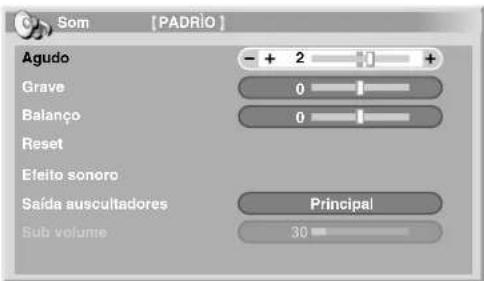
5 Seleccione "Activado" (←/→).
Sensor de luz ambiental
Controle HDMI suportado
1 0 a 9 Funcionam como botões numéricos.
Publicado por Pioneer Corporation
Impreso en papel reciclado.

- Precauciones contra el quemado de la pantalla
- Imagen retenida y quemado de la pantalla
- Imagen retenida:
- Quemado:
- Ejemplos de visualización susceptibles al quemado
- Prevención del quemado
- IMPORTANTE
- CAUTION
- RISK OF ELECTRIC SHOCK DO NOT OPEN
- ATENCIÓN:
- PRECAUCIÓN
- ADVERTENCIA
- Entorno de funcionamiento
- PRECAUCIÓN PARA LA VENTILACIÓN
- Botón STANDBY/ON
- Indicador STANDBY/ON
- Contenido
- Gracias por la adquisición de este producto Pioneer.
- Información importante para el usuario.....6
- Precauciones de seguridad....9
- Accesorios suministrados ..... 11
- Nombres de los componentes ..... 12
- Preparación....15
- Contemplación de TV 19
- EI MENÚ PRINCIPAL....23
- Configuración ..... 25
- Ajustes útiles 36
- Utilización con otros equipos .....42
- Utilización del Control HDMI.....56
- Utilización del teletexto .....61
- Información adicional....63
- Capítulo 1
- Información importante para el usuario
- Consejos para la utilización
- Consejos para la instalación
- Nota
- Función de protección del televisor de plasma
- Información de defecto de píxel
- Rayos infrarrojos
- Interferencia de radio
- Sonido de accionamiento del televisor de plasma
- No fije ítems como etiquetas y cintas al producto
- Cuando no utilice el producto durante un largo período de tiempo
- Condensación
- Limpieza de la superficie de la pantalla y de la superficie lustrosa de la caja frontal
- Limpieza de la caja
- Asideros en la parte trasera del televisor de plasma
- Ruido del ventilador
- Para utilizar este producto por un largo período de tiempo
- Imagen remanente del panel
- Imagen remanente debida a carga eléctrica remanente
- Imagen remanente (imagen retenida) debido al quemado
- Prevención de daños desde el quemado de la pantalla
- Capítulo 2
- Precauciones de seguridad
- Precauciones relacionadas con la instalación
- Cuando utilice el soporte opcional, ménsulas o componentes equivalentes
- Cuando utilice otros componentes
- Capítulo 3
- Accesorios suministrados
- Capítulo 4
- Nombres de los componentes
- Televisor de plasma
- Mando a distancia
- Capítulo 5
- Preparación
- Ubicación
- Utilización del soporte Pioneer opcional
- Utilización de los altavoces Pioneer opcionales (para PDP-508XG solamente)
- Traslado del televisor de plasma
- Prevención de caída del televisor de plasma
- Estabilización en una mesa o estantería
- Utilización de una pared para la estabilización
- Conexiones básicas
- Conexión de la antena
- Cable de antena (disponible comercialmente)
- Encaminamiento de los cables
- Fijación y extracción de las abrazaderas rápidas
- Ordenación de los cables de altavoz (PDP-508XG solamente)
- Fijación del núcleo de ferrita (cuando un núcleo de ferrita no está instalado)
- Conexión de cable de alimentación
- Preparación del mando a distancia
- Instalación de las pilas
- Rango de operación del mando a distancia
- Capítulo 6
- Contemplación de TV
- Encendido
- Colocación del sistema en el modo de espera
- Indicadores de estado del televisor de plasma
- Cambio de canales
- Utilización de P+/P- del mando a distancia
- Utilización de 0 a 9 en el mando a distancia
- Cambio del volumen y sonido
- Utilización de +/ - en el mando a distancia
- Utilización de ☒ en el mando a distancia
- Cambio del canal de audio de emisión
- Utilización de las funciones de multipantalla
- División de la pantalla
- para seleccionar el modo de visualización.
- Para seleccionar la fuente de entrada deseada, pulse el botón correspondiente a la fuente de entrada.
- Congelamiento de imágenes
- - Pulse
- de nuevo para cancelar la función.
- Capítulo 7
- EI MENÚ PRINCIPAL
- Utilización del MENÚ PRINCIPAL
- Capítulo 8
- Configuración
- Configuración automática de los canales de TV
- Utilización de la instalación automática
- Seleccione "General", "Aire (Tipo EE.UU.)" o "Cable (Tipo EE.UU.)" (←/→).
- Configuración manual de los canales de TV
- Pulse HOME MENU.
- Introduzca una frecuencia utilizando los botones 0 a 9 y, a continuación, ENTER.
- Seleccione "Sistema" (↑/↓).
- Reducción de ruido de vídeo
- Configuración del bloqueo infantil
- Supresión de la distorsión de audio
- Ítem Descripción
- Etiquetado de canales de TV
- Organización de los canales de TV predeterminados
- Configuración del idioma
- Selección AV
- Para la fuente de AV
- Para la fuente de PC
- Ajustes de imagen básicos
- Ajustes de imagen avanzados
- Utilización de PureCinema
- PureCinema
- Pulse HOME MENU para salir del menú.
- Utilización del modo inteligente
- Pulse HOME MENU para salir del menú.
- Utilización del detalle de imagen
- Utilización de la temperatura de color
- Utilización de CTI y espacio de color
- CTI
- Espacio de color
- Utilización de la gestión del color
- Pulse HOME MENU para salir del menú.
- Eliminación de ruido de las imágenes
- 3DNR
- NR campo
- NR bloque
- NR mosquito
- Utilización de 3DYC y del I-P Modo
- 3DYC
- I-P Modo
- Comparación de los ajustes de imagen en la pantalla
- Antes
- Ajustes del sonido
- Efecto sonido
- Escucha de audio de la pantalla secundaria con auriculares
- Control de la alimentación
- Ahorro de energía
- Pulse HOME MENU para salir del menú.
- Apagado: sin señal (fuente de AV solamente)
- Apagado: sin operación (fuente de AV solamente)
- Gestión de energía (fuente de PC solamente)
- Capítulo 9
- Ajustes útiles
- Acerca de los menús "Opción"
- Cambio del modo de accionamiento vertical (fuente de AV solamente)
- Ajuste de las posiciones de imagen (fuente de AV solamente)
- Ajuste automático de las posiciones y reloj de las imágenes (fuente de PC solamente)
- Ajuste manual de las posiciones y reloj de las imágenes (fuente de PC solamente)
- Realice el ajuste (↑/↓ y ←/→).
- Configuración del sistema de color
- Seleccione un sistema de señal de vídeo (↑/↓ y, a continuación, ENTER).
- Selección de un modo de juego
- Selección manual de un tamaño de pantalla
- Fuente de AV
- Fuente de PC
- Selección automática de un tamaño de pantalla
- Detección de máscaras laterales
- Cambio del brillo en ambos lados de la pantalla (Máscara lateral)
- Sensor de luz ambiental
- Regulación del LED azul
- Orbiter
- Patrón de vídeo
- Temporizador de apagado
- Utilización de una contraseña
- Introducción de una contraseña
- Cambio de la contraseña
- Reposición de la contraseña
- Si se olvida de la contraseña
- Capítulo 10
- Utilización con otros equipos
- Conexión de un sintonizador digital
- Visualización de emisiones a través de un sintonizador digital
- Conexión de un reproductor DVD
- Reproducción de DVD
- Conexión de una videograbadora
- Reproducción de una videograbadora
- Conexión de una consola de videojuegos o una videocámara
- Visualización de la imagen de una consola de videojuegos o videocámara
- Conexión de una computadora
- Visualización de la imagen de una computadora
- Conexión de un amplificador/receptor de AV
- Prevención de realimentación indeseable
- Utilización de la entrada HDMI
- Soporte de Control HDMI
- Soporte de color profunda
- Conexión de un equipo HDMI
- Activación del terminal INPUT 3 HDMI
- Especificación del tipo de señales de entrada
- Especificación del tipo de señales de vídeo digitales
- Especificación del tipo de señales de audio
- Repita los pasos de 1 a 3 de Especificación del tipo de señales de vídeo digitales.
- Seleccione "Audio" (↑/↓ y, a continuación, ENTER).
- Seleccione el tipo de señal de audio (↑/↓ y, a continuación, ENTER).
- Pulse HOME MENU para salir del menú.
- Utilización de cables de control
- Acerca de SR+
- Utilización de interfaz USB (función Home Gallery)
- Tarjetas de memoria que pueden leerse
- Archivos de datos que pueden leerse
- Conexión a un dispositivo USB
- Extracción de un dispositivo USB
- Iniciación de la pantalla Home Gallery inicial
- Selección de una carpeta
- Iniciación de una pantalla de miniaturas
- Iniciación de una pantalla de imagen simple estándar
- ROJO:
- HOME MENU:
- Iniciación de la pantalla de configuración de presentación de diapositivas
- Seleccione "Modo de visualización" (↑/↓).
- Seleccione "Normal" o "Completo" (←/→).
- Iniciación de la pantalla de presentación de diapositivas
- Ajuste de la calidad de la imagen
- Control de otros equipos con el mando a distancia suministrado
- Preajuste de los códigos de fabricante
- Códigos de los fabricantes
- Botones de control STB (set-top box)
- ENTER
- Botones de control DVD/DVR
- Botones de control de videograbadora
- Capítulo 11
- Utilización del Control HDMI
- Utilización de las funciones del Control HDMI
- Panel de control en la pantalla
- Conexiones de Control HDMI
- Configuración del Control HDMI
- Selección del terminal de entrada
- Selección del control de apagado
- Selección de Listo encendido
- Selección de la retención del estado del sonido
- Prueba de encendido/apagado
- Utilización de los menús del Control HDMI
- Seleccione "Control HDMI" (↑/↓ y, a continuación, ENTER).
- Capítulo 12
- Utilización del teletexto
- Utilización de las funciones de teletexto
- ¿Qué es teletexto?
- Operaciones básicas de teletexto
- Encendido y apagado del teletexto
- Selección y operación de una página de teletexto
- Color (ROJO/VERDE/AMARILLO/AZUL):
- Visualización de páginas secundarias
- P u para visualizar el teletexto.
- Para salir del cambio automático de páginas secundarias, pulse ←/→.
- Visualización panorámica TOP
- Visualización de páginas de subtítulos
- P u □ para hacer que se visualice la pantalla de subtítulos.
- Capítulo 13
- Información adicional
- Asignaciones de señales para el conector mini D-sub de 15 contactos
- Selecciones de asignación de canal estándar para países y regiones
- Marcas registradas
- Controle HDMI suportado
Marca : PIONEER
Modelo : PDP-428XG
Categoría : Televisor