
PDP-428XG - Televisor PIONEER - Manual de utilização gratuito
Encontre gratuitamente o manual do aparelho PDP-428XG PIONEER em formato PDF.


| Tipo de Produto | Televisão de Plasma |
| Marca | Pioneer |
| Modelo | PDP-428XG |
| Tamanho da Tela | 42 polegadas (diagonal) |
| Resolução | 1024 x 768 pixels (XGA) |
| Proporção de Tela | 16:9 |
| Taxa de Contraste | 4000:1 (típico) |
| Brilho | 1000 cd/m² |
| Peso (sem suporte) | Aproximadamente 29 kg |
| Peso (com suporte) | Aproximadamente 33 kg |
| Dimensões (L x A x P) sem suporte | 1040 x 648 x 98 mm |
| Dimensões (L x A x P) com suporte | 1040 x 710 x 340 mm |
| Consumo de Energia (pico) | 320 W |
| Consumo de Energia em Espera | Menos de 1 W |
| Fonte de Alimentação | CA 100-240 V, 50/60 Hz |
| Entradas | HDMI x 2, Componente x 2, Composto x 2, S-Video x 1, VGA x 1, Antena RF x 1 |
| Saídas | Saída de áudio óptico, Conector de fone de ouvido |
| Controle Remoto | Incluso (infravermelho padrão) |
| Sintonizador | Analógico (NTSC/PAL/SECAM) |
| Compatível com Montagem na Parede | Sim (VESA 400 x 400 mm) |
| Instruções de Limpeza | Limpe com um pano macio e seco. Não use líquidos ou abrasivos. |
| Recursos de Segurança | Desligamento automático após inatividade, aberturas de ventilação, cinta anti-queda incluída |
| Reparabilidade | Peças de reposição disponíveis em centros de serviço autorizados; placas principais e fonte de alimentação substituíveis |
Perguntas frequentes - PDP-428XG PIONEER
Perguntas dos utilizadores sobre PDP-428XG PIONEER
0 pergunta sobre este aparelho. Responda às que conhece ou faça a sua.
Faça uma nova pergunta sobre este aparelho
Baixe as instruções para o seu Televisor em formato PDF gratuitamente! Encontre o seu manual PDP-428XG - PIONEER e retome o controlo do seu dispositivo eletrónico. Nesta página estão publicados todos os documentos necessários para a utilização do seu dispositivo. PDP-428XG da marca PIONEER.
MANUAL DE UTILIZADOR PDP-428XG PIONEER
Manual de instruções | 操作手册 |

HIGH-DEFINITION MULTIMEDIA INTERFACE

WOW
DIGITAL
PLASMA TELEVISION
TELEVISOR DE PLASMA
TELEVISOR DE PLASMA
電漿電視
PDP-508XG
PDP-428xG
Precauções relativas à queima da tela
Imagem persistente e queima da tela
Imagem persistente:
Quando caracteres, imagens ou imagens de padrões fixos com luminância muito alta são exibidos na tela de um televisor de plasma, mesmo que sejam exibidos durante um período de tempo relativamente curto, a imagem pode permanecer na tela devido à carga elétrica residual do painel. No entanto, isso não é um mau funcionamento. Esta imagem persistente pode ser eliminada gradativamente através da exibição de imagens em movimento em tela cheia.
Queima:
Quando imagens como as descritas acima são exibidas continuamente durante um longo período de tempo ou repetidamente, ocorre uma diferença entre a luminância da imagem exibida continuamente e a luminância das outras porções da tela, resultando na permanência da imagem na tela devido à queima. Repare que se essa queima ocorre, pode ser difícil de restaurar a tela completamente ao seu estado anterior à queima. Repare também que esse fenômeno tende a ocorrer com mais facilidade logo após a compra do produto.
Exemplos de exibições suscetíveis à queima
- Se programas, tais como transmissões digitais terrestres com um tamanho de tela 4:3, são vistos repetidamente, a área de exibição normal além das barras pretas nos lados esquerdo e direito da tela torna-se suscetível à queima.
- Se imagens do tamanho de cinema são vistas repetidamente em seu tamanho original, a área de exibição normal além das barras protas nas partes superior e inferior da tela torna-se suscefível à queima.
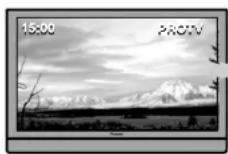
- Se programas com uma indicação das horas ou nome da estação na tela são vistos durante um longo período de tempo (ou vistos repetidamente), os caracteres exibidos podem ser facilmente queimados na tela.
- Se imagens de padrões fixos como das exibições de computadores pessoais ou de softwares de jogo são exibidas durante um longo período de tempo, os padrões podem ser facilmente queimados na tela.

Prevenção da queima
Recomendamos que você utilize o seu televisor de plasma prestando atenção aos assuntos descritos a seguir, particularmente quando utilizar o produto logo depois de comprá-lo, para evitar a queima da tela.
- Sempre que possível, evite utilizar o produto exibindo imagens suscetíveis à queima como descrito acima.
- Utilize o produto com a função Orbiter definida para "Ativado" (⇒ consulte Ajustes úteis: "Orbiter").
- Quando assistir programas transmitidos no tamanho de tela 4:3 ou de cinema, aítere o tamanho da tela com o controle remoto para exibir a imagem em tela cheia. (Altere o tamanho da tela para "AMPLO", por exemplo, com o botão de tamanho de tela no controle remoto (⇒ consulte Nomos dos componentes: "Controle remoto")).
- Defina a função de detecção de máscara lateral para "Ativado" (⇒ consulte Ajustes úteis: "Detecção de máscaras laterais").
- Defina o brilho das máscaras laterais que aparecem nos lados esquerdo e direito da tela quando assistir no tamanho de tela 4:3 com "Auto" selecionado em "Brilho sinc." (⇒ consulte Ajuslos úteis: "Mudança do brilho em ambos lados da tela (Máscara lateral)").
- Recomendamos que você reduza o brilho quando assistir com a função Economia de energia definida para "Modo 1" (⇒ consulte Configuração: "Controle de alimentação").
IMPORTANTE

A luz intermilente com o símbolo de ponta de flecha dentro de um triângulo equilátero, é usado para prevenir quem usa o aparelho da presença de voltagem perigosa não isolada dentro do produto que poderia constituir perigo de choque elétrico para as pessoas.
CAUTION
RISK OF ELECTRIC SHOCK DO NOT OPEN
ATENÇÃO:
PARA PREVENIR O PERIGO DE CHOQUE ELÉTRICO, NÃO REMOVER A TAMPA, NÃO EXISTE AO INTERNO PARTES SOSTITUÍVEIS PELA PESSOA QUE UTILIZA O APARELHO, CONTACTE UN TÉCNICO QUALIFICADO.

O ponto exclamativo dentro de um triângulo equilátero é usado para prevenir a pessoa que usa o aparelho da presença de un importante manual de funcionamento e manutenção que acompanha o aparelho.
D3-4-2-1-1_PoB
PRECAUÇÃO
O interruptor deste aparelho não desligará completamente toda a alimentação fornecida através da tomada da rede CA. Como o cabo de alimentação funciona como o dispositivo de desconexão principal do aparelho, será necessário retirar o plugue da tomada da rede CA para desligar toda a alimentação. Portanto, certifique-se de que o aparelho tenha sido instalado de mancira que o cabo de alimentação possa ser facilmente desconectado da tomada da rede CA, no caso de ocorrer algum acidente. Para evitar riscos de incêndio, o cabo de alimentação também deve ser desconectado da tomada da rede CA, quando não for utilizar o aparelho durante um período prolongado (por exemplo, durante as férias).
D3-4-2-2-2a_A_PoB
ADVERTÊNCIA: O aparelho não é impermeável. Não colocar nenhuma fonte de água perto deste aparelho, como vaso de flores, recipientes cosméticos e medicinais, etc.
D3-4-2-1-3 PoB
ADVERTÊNCIA:
ANTES DE USAR O APARELHO PELA PRIMEIRA VEZ, LEIA A SESSÃO SEGUINTE ATENTAMENTE.
A voltagem elétrica necessária muda de acordo com o país ou a região. Seja seguro que a voltagem de energia elétrica da zona onde este aparelho será usado encontra a voltagem necessária (por exemplo, 230 V ou 120 V) escrito no painel posterior. D3-4-2-1-4 PoB
ADVERTÊNCIA
Este aparelho é fornecido com um tipo de tomada à três pólos com ligação de terra, uma tomada com um terceiro pólo e será adapto só em uma tomada com ligação de terra. É uma medida de segurança. Se não conseguir colocar a tomada do aparelho na tomada de parede, contacte o seu eletricista para sobstituir a sua tomada antiquada. Não subestime o objetivo de segurança do tipo de tomada com ligação de terra. D3-4-2-1-6_PoB
Condições de Funcionamento
Temperatura e umidade ambiental durante o funcionamento: +0 °C a +40 °C (+32 °F a +104 °F); menos de 85 %RH (aberturas de ventilação não obstruidas)
Não instale nos seguintes lugares:
Os seguintes símbolos são usados nas etiquetas fixadas no produto. Eles alertam os usuários e o pessoal de serviço deste equipamento sobre qualquer condição potencialmente perigosa.

ADVERTÊNCIA
Este símbolo refere-se a um perigo ou prática insegura que pode causar ferimentos ou danos à propriedade.

ATENÇÃO
Este símbolo refere-se a um perigo ou prática insegura que pode causar ferimentos graves ou a morte.
ADVERTÊNCIA: Fontes de chama descubridas, como uma vela acesa, não deverían ser colocados sobre o aparelho. Se fontes de chama descubridas caem acidentalmente, o fogo propagado sobre o aparelho pode causar incêndio.
D3-4-2-1-7a_PoB
VENTILAÇÃO: Ao instalar este aparelho, deixe algum espaço em volta dele para ventilação a fim de melhorar a dissipação de calor. PARA O ESPAÇO MÍNIMO REQURIDO, CONSULTE A PÁGINA 15.
ADVERTÊNCIA: Aberturas no aparelho são indispensáveis para a ventilação e para permitir o funcionamento do produto e para protegé-lo de sobreaquecimento. Para evitar incêndio, as aberturas não deverían ser nunca fechadas e cubridas com objetos, como jornais, sofã, ou estrutura de pilha alta.
Botão STANDBY/ON
STANDBY: Quando o aparelho é colocado no modo de espera, o fluxo da alimentação principal é cortado e o aparelho não fica totalmente operacional.
Indicador STANDBY/ON
O indicador se ilumina em vermelho quando o aparelho está no modo de espera e se ilumina em azul quando está ligado.
Sumário
Obrigado por adquirir este produto Pioneer.
Por favor leia completamente estas instruções de operação de modo que saiba como operar o seu modelo corretamente. Depois de ler as instruções, guarde-as em um lugar seguro para futuras referências.
Em alguns países ou regiões, a forma do plugue do cabo de alimentação e da tomada elétrica podem diferir daquelas mostradas nos desenhos explicativos. No entanto, o método de conexão e operação do aparelho é igual.
As ilustrações mostradas neste manual são para o modelo PDP-508XG, salvo especificação em contrário.
Sumário
01 Informações importantes para o usuário ..... 6
02 Precauções de segurança ..... 9
Precauções de instalação....10
03 Acessórios fornecidos .... 11
04 Nomes dos componentes ..... 12
Televisor de plasma 12
05 Preparação .... 15
Instalação do televisor de plasma....15
Transporte do televisor de plasma....15
Prevenção de queda do televisor de plasma. 16
Conexões básicas 16
Preparação do controle remoto 18
Alcance de operação do controle remoto ..... 18
06 Para assistir TV 19
Para ligar o sistema....19
Colocação do sistema no modo de espera ..... 19
Mudança dos canais....20
Mudança do volume e som. 20
Mudança do canal de áudio de transmissão ..... 21
Utilização das funções de multitelas ..... 21
Congelamento das imagens....22
07 O MENU INICIAL....23
Descrição geral do MENU INICIAL 23
Utilização do MENU INICIAL 24
08 Configuração 25
Configuração automática dos canais de TV....25
Configuração manual dos canais de TV....25
Redução do ruído de vídeo .....26
Definição do bloqueio parental .....26
Supressão da distorção do áudio .....26
Etiquetação dos canais de TV....27
Ordenação dos canais de TV predefinidos .....27
Definição do idioma....27
Seleção AV....28
Ajustes básicos da imagem....28
Ajustes avançados da imagem .....29
Comparação dos ajustes da imagem na tela....32
Ajustes do som 33
Audição de áudio da tela secundária com fones de ouvido. . . .33
Controle de alimentação ....34
09 Ajustes úteis 36
Mudança do modo de acionamento vertical
(Apenas fonte AV)....36
Ajuste das posições da imagem (apenas fonte AV) .....36
Ajuste automático das posições da imagem e relógio
(apenas fonte PC)....36
Ajuste manual das posições da imagem e relógio
(apenas fonte PC)....37
Definição do sistema de cores .....37
Seleção de um modo de jogo .....37
Seleção manual do tamanho da tela .....37
Seleção automática do tamanho da tela .....38
Detecção de máscaras laterais....38
Mudança do brilho em ambos lados da tela (Máscara lateral) . . . 39
Sensor de luz ambiental....39
Padrão de vídeo....40
Temporizador....40
Utilização de uma senha....40
Sumário
10 Utilização com outros equipamentos.....42
Conexão a um sintonizador digital....42
Conexão a um DVD player 42
Conexão a um videocassete 43
Conexão a um console de jogo ou câmera de vídeo ..... 43
Conexão a um computador pessoal....44
Conexão a um amplificador/receiver AV 44
Prevenção de realimentação indesejável 44
Utilização da entrada HDMI 45
Utilização dos cabos de controle 47
Desfrute através da interface USB (Função Home Gallery)....48
Controle de outros equipamentos com o controle remoto
fornecido....50
11 Utilização do Controle HDMI .....56
Utilização das funções do Controle HDMI 56
Conexões de Controle HDMI....57
Definição do Controle HDMI....59
Utilização dos menus Controle HDMI 60
12 Utilização do teletexto .....61
Utilização das funções de teletexto 61
Operações básicas do teletexto 61
13 Informações adicionais .....63
Localização e solução de problemas 63
Designações dos nomes dos sinais para o conector D-sub
de 15 pinos....65
Seleções de alocação de canais normais para países e
regiões 65
Especificações 66
Capítulo 1
Informações importantes para o usuário
Para obter o máximo prazer deste televisor de plasma PDP-508XG/PDP-428XG da Pioneer, leia atentamente estas informações primeiro.
Com o PDP-508XG/PDP-428XG da Pioneer, você pode estar certo de um televisor de plasma de alta qualidade com uma longa vida e alta confiabilidade. Para conseguir imagens de qualidade excepcional, este televisor de plasma Pioneer incorpora um design e construção estado-da-arte, bem como uma tecnologia altamente avançada e precisa.
O PDP-508XG/PDP-428XG da Pioneer incorpora a tecnologia mais moderna em filtro de cores: Direct Color Filter. Isso melhora a reprodução de cores/imagens destes modelos em comparação com os modelos anteriores. Isso também elimina a necessidade da colocação de um painel de vidro físico em frente do painel de plasma, o que promove o objetivo da Pioneer de reduzir o lixo ambiental nos produtos eletrônicos de consumo, agora durante o processo de fabricação e no futuro durante o processo de recilagem.
Durante o curso de sua vida útil, a luminosidade do televisor de plasma PDP-508XG/PDP-428XG da Pioneer diminuirá muito lentamente, tal como com todas as telas baseadas em fósforo (por exemplo, um televisor de tubo convencional). Para desfrutar de imagens belas e brilhantes em seu televisor de plasma Pioneer durante muito tempo, por favor leia atentamente e siga as orientações de uso a seguir:
Orientações de uso
Todas as telas baseadas em fósforo (incluindo os televisores de tubo convencionais) podem ser afetadas pela exibição de imagens estáticas durante períodos prolongados. Os televisores de plasma não são uma exceção a esta regra. Os efeitos permanentes e de imagem persistente na tela podem ser evitados através de algumas precauções básicas. Ao seguir as recomendações abaixo, você poderá assegurar uma vida mais longa e salisfalória do seu televisor de plasma:
- Sempre que possível, evite exibir frequentemente a mesma imagem ou imagens em movimento virtualmente fixas (e.g. imagens de jogos de vídeo com porções estáticas).
- Não exiba teletexto durante um longo período de tempo.
- Evite ver a informação na tela durante períodos prolongados, de um sintonizador digital, DVD player, videocassete e outros componentes.
- Não deixe a mesma imagem congelada ou pausada continuamente durante um longo período de tempo, quando utilizar o modo de imagem fixa de um televisor, videocassete, DVD player ou qualquer outro componente.
- As imagens que têm tanto áreas brilhantes como áreas muito escuras lado a lado não devem ser exibidas durante períodos prolongados.
- Ao brincar com um jogo, a definição do modo "JOGO" dentro de "Selecção AV" é fortemente recomendada. No entanto, não utilize esse modo durante longos períodos de tempo.
- Depois de jogar um jogo, exibir uma imagem de PC ou qualquer imagem fixa, é melhor ver uma imagem em movimento normal na definição de tela "AMPLO" ou "TOTAL" durante mais de três vezes a duração da imagem em movimento/fixa anterior.
- Depois de utilizar o televisor de plasma, sempre nude para o modo "STANDBY" (prontidão).
Orientações para a instalação
O televisor de plasma PDP-508XG/PDP-428XG da Pioneer incorpora um design muito fino. Para garantir a segurança, tome as medidas adequadas para montar ou instalar o televisor de plasma, para evitar que o aparelho caia no evento de vibração ou movimento acidental.
Este produto deve ser instalado somente com as peças e acessórios desenhados pela Pioneer. O uso de acessórios diferentes do pedeslal ou suporte de instalação da Pioneer pode resultar na instabilidade do aparelho, o que poderia causar ferimentos. Para uma instalação personalizada, consulte o revendedor onde comprou o aparelho. Para assegurar uma instalação correta, peça o serviço a um técnico experiente e qualificado. A Pioneer não se responsabilizará por acidentes ou danos causados pelo uso de peças e acessórios fabricados por outras empresas.
Para evitar o mau funcionamento e sobreaquecimento, certifique-se de que as aberturas de ventilação no aparelho não sejam bloqueadas para assegurar a radiação apropriada do calor:
- Separe o aparelho ligeiramente de outros equipamentos, paredes, etc. Para o espaço mínimo requerido ao redor do aparelho, consulte a página 15.
- Não coloque a aparelho dentro de espaços estreitos onde a ventilação seja deficiente.
- Não cubra o aparelho com um pano, etc.
- Limpe as aberturas de ventilação nos lados e parte traseira do aparelho para remover a poeira acumulada, utilizando um aspirador de pó ajustado para o nível de sucção mais baixo.
- Não coloque o aparelho em um tapete ou cobertor.
- Não deixe o aparelho inclinado.
- Não coloque o aparelho de cabeça para baixo.
Utilizar o aparelho sem a ventilação apropriada pode causar a elevação da temperatura interna, o que poderia causar um mau funcionamento. Quando a temperatura ambiente ou interna excede de um certo grau, o televisor será desligado automaticamente para esfriar as peças eletrônicas internas e para prevenir ocorrências perigosas.
Qualquer mau funcionamento pode ocorrer devido a: um lugar de instalação, montagem, instalação, montagem ou operação inadequados deste aparelho, ou modificações feitas no aparelho. No entanto, a Pioneer não pode se responsabilizar por tais acidentes ou mau funcionamento.

Nota
Os seguintes efeitos e características são típicos de um monitor de matriz baseado em fósforo e, portanto, não são cobertos pelas garantias limitadas do fabricante:
- Imagens residuais permanentes sobre os fósforos do painel.
- A existência de um pequeno número de células de luz inativas.
- Sons gerados pelo painel como, por exemplo: Ruído do motor do ventilador, e zumbido do circuito elétrico/zumbido do painel de vidro.
Informações importantes para o usuário
Precaução
- A Pioneer não assume nenhuma responsabilidade por quaisquer danos decorrentes do uso incorreto do produto pelo usuário ou outras pessoas, defeitos durante o uso, problemas relacionados com outros produtos, e uso do produto exceto nos casos em que a empresa deva ser responsável.
Função de proteção do televisor de plasma
Quando imagens fixas (tais como de imagens de foto e de computador) permanecem na tela durante períodos prolongados, a tela será escurecida ligeiramente. Isso ocorre porque a função de proteção do televisor de plasma ajusta o brilho automaticamente para proteger a tela quando detecta imagens fixas e, portanto, isso não indica um mau funcionamento. A tela é escurecida quando uma imagem fixa é detectada durante aproximadamente três minutos.
Informação do defeito de pixel
O televisor de plasma exibe informações utilizando pixels. Os painéis dos televisores de plasma da Pioneer contêm um número muito grande de pixels. (Dependendo do tamanho do painel: mais de 2,3 milhões de células no caso de um televisor de 42 polegadas; mais de 3,1 milhões de células no caso de um televisor de 50 polegadas). Todos os painéis de exibição da Pioneer são fabricados com um nível muito alto de tecnologia de ultra-precisão e passam por um controle de qualidade individual.
Em casos raros, alguns pixels podem ficar permanentemente apagados, ou acesos, resultando em um pixel preto ou colorido permanentemente fixo na tela.
Esse efeito é comum em todos os televisores de plasma, porque é uma consequência da tecnologia.
Se os pixels defeituosos são visíveis em uma distância de visualização normal entre 2,5 metros e 3,5 metros enquanto assiste um programa normal (ou seja, não um cartão de teste, imagem fixa ou exibição de cor simples), por favor entre em contato com o seu revendedor.
No entanto, se os mesmos só puderem ser vistos de muito perto ou durante exibições de cor simples, isso é considerado normal para esta tecnologia.
Raios infravermelhos
O televisor de plasma emite raios infravermelhos em virtude de suas características. Dependendo de como o televisor de plasma estiver sendo usado, os controles remotos de equipamentos nas proximidades podem ser afetados adversamente ou os fones de ouvido sem fio que usam raios infravermelhos podem solrer interferência de ruído. Se isso ocorrer, coloque o equipamento afetado em um lugar onde o seu sensor de controle remoto não seja afetado.
Interferência de rádio
Embora este produto satisfaça as especificações requeridas, ele emite uma pequena quantidade de ruído. Se você colocar equipamento como um rádio AM, computador pessoal e videocassete perto deste produto, tal equipamento poderá sofrer interferência. Se isso ocorrer, afaste tal equipamento o suficiente deste produto.
Som de acionamento do televisor de plasma
A tela do televisor de plasma é composta por pixels extremamente finos, e esses pixels emitem luz de acordo com os sinais de vídeo recebidos. Este princípio pode fazer que se ouça um som de vibração ou zumbido do circuito elétrico do televisor de plasma.
Não fixe itens como etiquetas e fita no produto
Isso pode causar a descoloração ou arranhar o gabinete.
Quando não utilizar o produto durante um longo período de tempo
Se você não for utilizar o produto durante um longo período de tempo, as funções do produto podem ser afeladas adversamente. Ligue e deixe o produto funcionar ocasionalmente.
Condensação
A condensação pode formar-se na superfície ou interior do produto quando o produto é movido rapidamente de um lugar frio para um lugar quente, ou logo depois que um aquecedor for ligado em uma manhã de inverno, por exemplo. Quando a condensação formarse, não ligue o produto, e espere até que a condensação desapareça. Utilizar o produto com condensação pode causar um mau funcionamento.
Quando limpar a superfície tela deste ou a superfície lustrosa do gabinete frontal, limpe-as suavemente com um pano macio e seco, com o pano de limpeza fornecido ou outro pano similar (e.g., pano de algodão ou flanela). Se você utilizar um pano duro ou poeirento, ou esfregar a tela com força, a superfície da tela poderá ser arranhada.
Se você limpar a superfície da tela com um pano molhado, as gotas de água na superfície podem entrar no produto, causando um mau funcionamento.
Limpeza do gabinete
Ao limpar o gabinete deste produto, limpe-o gentilmente com um pano limpo e macio (e.g., pano de algodão ou flanela). Se você utilizar um pano duro ou poeirento, ou esfregar o gabinete com força, a superfície do gabinete poderá ser arranhada.
O gabinete deste produto é composto na maior parte por plástico. Não utilize produtos químicos como benzina ou diluentes de tinta para limpar o gabinete. Utilizar esses produtos químicos pode causar a deterioração da qualidade ou remoção do revestimento. Não exponha o produto a gás ou fluido volátil como, por exemplo, pesticida. Não deixe o produto entrar em contato com produtos de borracha ou vinil durante períodos prolongados. O efeito do plastificante no plástico pode causar a deterioração da qualidade ou remoção do revestimento.
Se você limpar a superfície do gabinete com um pano molhado, as gotas de água na superfície podem entrar no produto, causando um mau funcionamento.
Alças na parte traseira do televisor de plasma
Não retire as alças da parte traseira do televisor de plasma.
Quando mover o televisor de plasma, peça ajuda a uma outra pessoa e utilize as alças fixadas na parte traseira do televisor de plasma. Não mova o televisor de plasma segurando apenas uma alça.
Não utilize as alças para enganchar o produto quando instalar ou carregar o produto, por exemplo. Não utilize as alças para o propósito de prevenir a queda do produto.
Ruído do ventilador
A velocidade de rotação do motor do ventilador de refrigeração aumenta quando a temperatura ambiente do televisor de plasma torna-se alta. Você pode ouvir o som do motor do ventilador ao mesmo tempo.
Para utilizar este produto por muito tempo
A função Economia de energia pode manter a eficácia da tela durante um longo período de tempo. Recomendamos a definição da função Economia de energia para "Modo 1" para manter a eficácia da tela durante um longo período de tempo.

Precaução
Painel viscoso e imagem persistente
Exibição das mesmas imagens tais como imagens fixas durante um período prolongado pode causar o efeito de imagem persistente. Isso pode ocorrer nos seguintes dois casos.
Imagem persistente devido a carga elétrica restante
Quando padrões de imagem com uma luminância de pico muito alto são exibidos durante mais de um minulo, o efeito de imagem persistente pode ocorrer em virtude da carga elétrica restante. As imagens persistentes desaparecerão da tela quando imagens em movimento forem exibidas. O tempo para que as imagens persistentes desapareçam depende da luminância das imagens fixas e do tempo que elas foram exibidas.
Imagem persistente (imagem retardada) devido à queima
Evite exibir a mesma imagem no televisor de plasma continuamente durante um longo período de tempo.
Se a mesma imagem for exibida continuamente durante um período prolongado, ou durante períodos mais curtos de tempo durante vários dias, uma imagem marcada pode permanecer na tela devido à queima dos materiais fluorescentes. Tais imagens podem ficar menos notáveis se imagens em movimento forem exibidas mais tarde, mas não desaparecerão completamente.

Nota
- Quando uma imagem fixa, tal como um menu de programa, é exibida durante 5 a 10 minutos, o sistema é apagado automaticamente para evitar danos devido à queima da tela.
- Para evitar a queima da tela, a posição de exibição é alterada automaticamente de maneira imperceptível durante a visualização do televisor de plasma (consulte Orbiter na página 39).
Prevenção de danos pela queima da tela
- Recomendamos que você desfrute da visualização de imagens em uma tela cheia, exceto quando isso resulte na infração de direitos autorais (consulte a página 37).
- Com a função de detecção de máscara lateral definida para "Ativado", as imagens de alta definição com razão de aspecto de 16:9 que contêm máscaras laterais serão detectadas e as máscaras laterais serão adicionadas automaticamente ou a imagem será exibida em tela cheia, obtendo-se assim contramedidas mais eficazes contra a queima da tela (consulte Detecção de máscaras laterais na página 38).
Capítulo 2
Precauções de segurança
A eletricidade é usada para realizar muitas funções úteis, mas ela também pode causar ferimentos e danos à propriedade se for manipulada incorretamente. Este produto foi projetado e fabricado com a mais alta prioridade em segurança. No entanto, o uso inadequado pode resultar em choque elétrico e/ou incêndio. Para prevenir um perigo potencial, observe as seguintes instruções ao instalar, operar e limpar o produto. Para garantir a segurança e a vida longa de serviço deste produto, leia atentamente as seguintes precauções antes de utilizar o produto.
- Leia as instruções - Todas as instruções de operação devem ser lidas e entendidas antes que o produto seja operado.
- Guarde este manual em um lugar seguro - Estas instruções de segurança e operação devem ser guardadas em um lugar seguro para futuras referências.
- Observe as advertências - Todas as advertências no produto e nas instruções devem ser estritamente observadas.
- Siga as instruções - Todas as instruções devem ser seguidas.
- Limpeza - Desconecte o cabo de alimentação da tomada elétrica de CA antes de limpar o produto. Para limpar o produto, utilize o pano de limpeza fornecido ou outro pano macio (e.g., pano de algodão ou flanela). Não utilize limpadores líquidos nem limpadores de acrossol.
- Acessórios - Não utilize acessórios não recomendados pelo fabricante. O uso de acessórios inadequados pode resultar em acidentes.
- Água e umidade - Não utilize o produto perto de água, tal como perto de uma banheira, lavatório, pia de cozinha e tanque de lavar roupa, piscina e em um porão úmido.
- Pedeslal - Não coloque o produto em um carrinho, suporte, tripé ou mesa instável. Colocar o produto em uma base instável pode causar a queda do produto, resultando em sérios ferimentos bem como danos ao produto. Utilize somente um carrinho, suporte, tripé ou mesa recomendado pelo fabricante ou vendido com o produto. Ao montar o produto em uma parede, certifique-se de seguir as instruções do fabricante. Utilize somente o hardware de montagem recomendado pelo fabricante.
- Ao transportar o produto colocado em um carrinho, ele deve ser movido com muito cuidado. Paradas repentinas, força excessiva e chão desnivelado podem causar a queda do produto do carrinho.

- Ventilação - As aberturas de ventilação e outras ranhuras no gabinete são concebidas para ventilação. Não cubra nem bloqueie essas aberturas e ranhuras já que uma ventilação insuficiente pode causar o sobreaquecimento e/ou encurtar a vida útil do produto. Não coloque o produto em uma carna, sofá, tapete ou outra superfície similar, pois esses artigos podem bloquear as aberturas de ventilação. Este produto não foi desenhado para instalação embutida; não coloque o produto em um lugar fechado tal como em uma estante de livros ou rack, a menos que haja ventilação apropriada ou se as instruções do fabricante forem satisfeitas.
-
Fonte de alimentação - Este produto deve funcionar com a fonte de alimentação especificada na etiqueta de especificação. Se você não estiver seguro sobre o tipo de fornecimento de energia usado em sua casa, consulte o revendedor ou companhia de eletricidade local.
-
Proteção do cabo de alimentação - Os cabos de alimentação devem ser encaminhados adequadamente para prevenir que as pessoas pisem neles ou que objetos fiquem em cima deles. Verifique os cabos nos plugues e produto.
- O painel de plasma usado neste produto é feita de vidro. Portanto, ele pode quebrar-se quando o produto for derrubado ou solrer algum impacto. Tome cuidado para não ferir-se com as peças de vidro quebradas caso o televisor de plasma quebrar-se.
- Sobrecarga - Não sobrecarregue as saídas de CA ou cabos de extensão. A sobrecarga pode causar um incêndio ou choque elétrico.
- Penetração de objetos e líquidos - Nunca insira um objeto no produto através das ranhuras ou aberturas de ventilação. Uma voltagem alta flui no produto, e inserir um objeto pode causar um choque elétrico e/ou curto-circuito nas peças internas. Pela mesma razão, não espirre água ou líquido no produto.
- Serviço - Não tente consertar o produto por si mesmo. Retirar as tampas pode expõ-lo à alta voltagem e outras condições perigosas. Solicite qualquer serviço a pessoal de serviço qualificado.
- Conserto - Se ocorrer qualquer uma das seguintes condições, desconecte o cabo de alimentação da tomada elétrica de CA, e solicite o conserto a um técnico experiente e qualificado.
a. Quando o cabo de alimentação ou plugue está danificado.
b. Quando um líquido foi espirrado no produto ou quando objetos caíram no produto.
c. Quando o produto foi exposto à chuva ou água.
d. Quando o produto não funciona corretamente conforme descrito nas instruções de operação.
Não loque nos controles que não sejam descritos nas instruções de operação. O ajuste incorreto de controles não descritos nas instruções pode causar danos, o que frequentemente requer um trabalho de ajuste extensivo por um técnico qualificado.
e. Quando o produto foi derrubado ou danificado.
f. Quando o produto apresentar uma condição anormal. Qualquer anormalidade percebida no produto indica que o produto precisa de serviço. - Peças de substituição - Caso o produto precise de peças de substituição, certifique-se de que o técnico de serviço utilize as peças de substituição especificadas pelo fabricante, ou peças com as mesmas características e desempenho das peças originais. O uso de peças não autorizadas pode resultar em incêndio, choque elétrico e/ou outros perigos.
- Verificações de segurança - Após o serviço ou conserto, peça ao técnico de serviço para realizar as verificações de segurança para garantir que o produto esteja funcionando corretamente.
- Montagem em parede ou teto - Ao montar o produto em uma parede ou teto, certifique-se de instalar o produto de acordo com o método recomendado pelo fabricante.
- Fontes de calor - Mantenha o produto afastado de fontes de calor como radiadores, aquecedores, e fogões outros produtos que geram calor (incluindo amplificadores).
- Desconecte o cabo de alimentação da tomada elétrica de CA antes de instalar as caixas acústicas (apenas PDP-508XG).
- Nunca exponha a tela do televisor de plasma a impactos fortes como, por exemplo, batendo nela. A tela pode quebrar-se, resultando em incêndio ou ferimentos.
- Não exponha o televisor de plasma à luz direta do sol durante um longo período de tempo. As características óticas do painel de proteção frontal mudam, resultando na descoloração ou deformação.
- O televisor de plasma pesa aproximadamente 34,6 kg para o PDP-508XG e aproximadamente 29,6 kg para o PDP-428XG. Como o produto tem uma profundidade pequena e é instável, desembale, carregue e instale-o com pelo menos duas pessoas e utilize as alças.
Precauções de instalação
Observe as seguintes precauções ao instalar com quaisquer itens como o pedestal opcional.
Quando utilizar o pedestal opcional, suportes ou itens equivalentes
Peça a instalação ao revendedor.
Certifique-se de utilizar os parafusos fornecidos.
Para maiores detalhes, consulte o manual de instruções que acompanha o pedestal opcional (ou itens equivalentes).
Quando utilizar outros itens
Os seguintes seis furos de montagem podem ser usados para a instalação:

Vista lateral

Precaução
- Certifique-se de utilizar quatro ou mais furos de montagem simetricamente às linhas medianas vertical e horizontal.
- Utilize parafusos M8, que vão de 12 mm a 18 mm de profundidade desde a superfície de montagem do televisor de plasma. Veja a vista lateral acima.
- Tome cuidado para não bloquear as aberturas de ventilação na parte traseira do televisor de plasma.
- Certifique-se de instalar o televisor de plasma em uma superfície plana porque ele contém vidro.
- Os furos para parafuso diferentes dos indicados à esquerda são lencionados para uso somente para os produtos especificados. Nunca os utilize para montar produtos não especificados.
- Não monte nem retire o televisor de plasma no ou do pedestal com as caixas acúslicas montadas (apenas PDP-508XG).
Nota
- Recomendamos fortemente o uso dos produtos de montagem opcionais da Pioneer.
- A Pioneer não se responsabilizará por qualquer ferimento pessoal ou dano do produto decorrentes do uso de itens de montagem diferentes dos produtos opcionais da Pioneer.
Capítulo 3
Acessórios fornecidos
Confira se todos os seguintes acesórios se encontram na caixa.
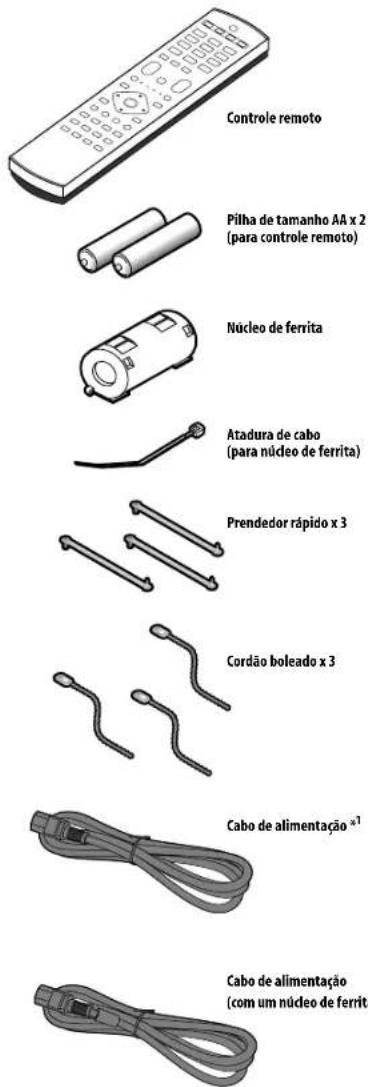

*1 Um dos cabos de alimentação é fornecido dependendo do país.
Capítulo 4
Nomes dos componentes
Televisor de plasma
(Parte frontal)

Os terminais nos painéis laterais são comuns ao PDP-508XG e PDP-428XG.
1 Botão Ⓧ (Se o botão estiver desativado, o produto não será ligado mesmo que Ⓧ, 0 a 9 no controle remoto ou STANDBY/ON no televisor de plasma sejam pressionados.)
2 Indicador POWER ON
3 Indicador STANDBY
4 Indicador SLEEP
5 Sensor de luz ambiental
6 Sensor do controle remoto
7 Botão STANDBY/ON
8 Botão INPUT
9 Botões VOLUME +/-
10 Botões CHANNEL +/-
11 Porta USB
12 Terminal de saída PHONES
13 Terminal INPUT 6 (S-VIDEO)
14 Terminal INPUT 6 (VIDEO)
15 Terminais INPUT 6 (AUDIO)
Televisor de plasma
(Parte traseira)

Os terminais de 1 a 5 são os mesmos que os do PDP-508XG.
1 Terminal AC IN
2 Terminal de entrada ANT (antena)
3 Terminal RS-232C (usado na configuração de fábrica)
4 Terminal CONTROL OUT (suporta SR+)
5 Terminal PC INPUT (analog RGB)
6 Terminal INPUT 5 (HDMI)
7 Terminal INPUT 4 (HDMI)
8 Terminal INPUT 3 (HDMI)
9 Terminals INPUT 1 (AUDIO L, R)
10 Terminal INPUT 1 (VIDEO)
11 Terminal INPUT 1 (S-VIDEO)
12 Terminal INPUT 2 (VIDEO)
13 Terminal INPUT 2 (S-VIDEO)
14 Terminais INPUT 2 (AUDIO L, R)
15 Terminal INPUT 3 (S-VIDEO)
16 Terminais MONITOR OUT (AUDIO L. R)
17 Terminal SUBWOOFER
18 Terminal MONITOR OUT (VIDEO)
19 Terminal INPUT 3 (VIDEO)
20 Terminais INPUT 2 (COMPONENT VIDEO: Y, P B, PR)
21 Terminal PC INPUT (AUDIO (STEREO))
22 Terminais INPUT 1 (COMPONENT VIDEO: Y, P B, P R)
23 Terminais INPUT 3 (AUDIO L, R)
24 Terminais SPEAKERS L, R (Apenas PDP-508XG)
Controle remoto
Esta seção descreve as funções dos botões disponíveis quando o modo de TV foi selecionado com o botão SELECT. Para os botões que controlam outros equipamentos, consulte Controle de outros equipamentos com o controle remoto fornecido a partir da página 50.

1 Ⓧ: Liga o televisor de plasma ou coloca-o no modo de espera.
2 INPUT: Seleciona uma fonte de entrada ("ENTRADA 1", "ENTRADA 2", "ENTRADA 3", "ENTRADA 4", "ENTRADA 5", "ENTRADA 6" ou "PC").
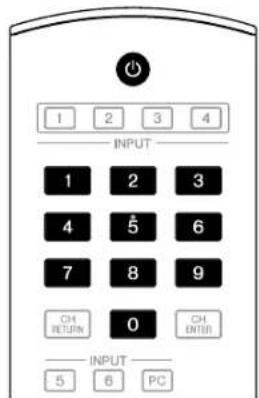
30 a 9: Modo de TV/Entrada externa: Seleciona um canal.
Modo de teletexto: Seleciona uma página.
Liga o televisor quando o indicador STANDBY está iluminado em vermelho.
4 CH RETURN: Retorna ao canal selecionado anteriormente.
5 P + / P - : Modo de TV/Entrada externa: Seleciona uma. Quando utilizar o controle remoto, aponte-o para o televisor de plasma. ▶/▶: Modo de teletexto: Seleciona uma página.
6 SELECT: Muda a seleção entre TV, STB, DVD/DVR e VCR, de modo que possa controlar outros equipamentos conectados, utilizando o controle remoto fornecido.
7 TV, STB, DVD/DVR, VCR: Estes indicadores mostram a seleção atual e o estado quando você controla outros equipamentos conectados, utilizando o controle remoto fornecido.
8 RETURN: Restaura a tela do menu anterior.
9 ↑/↓/←/→: Seleciona um item desejado na tela de definição.
ENTER: Executa um comando.
10 HDMI CONTROL: Exibe o menu Controle HDMI.
11 Cor (VERMELHO/VERDE/AMARELO/AZUL): Modo de teletexto: Seleciona uma página.
12 : Salta à página de legendas de teletexto.
13 ☐?: Exibe caracteres ocultos.
14 (●): Utilize para selecionar um modo de efeito sonoro.
15 I-II: Define o modo de som múltiplex.
16 AV SELECTION: Seleciona as definições de áudio e vídeo. (Fonte AV: ÓTIMO, PADRÃO, DINÂMICO, FILME, JOGO, ESPORTE, UTILIZADOR. Fonte PC: PADRÃO, UTILIZADOR.)
17 ☐: Pressione para selecionar o modo de 2-telas, de imagem-em-imagem ou de tela simples.
18 CH ENTER: Executa uma seleção de canal pelos botões numéricos.
19 ∠+/△-: Ajusta o volume.
20 ☒: Emudece o som.
21 HOME MENU: Modo de TV/Entrada externa: Exibe a tela do MENU INICIAL.
22 i+ INFO: Modo de TV/Entrada externa: Exibe a informação do canal.
23: Seleciona o modo de teletexto (imagem de TV inteira, imagem de texto inteira, imagem de TV/texto).
24 ☑: Modo de teletexto: Exibe uma página de índice para o formato CEEFAX/FLOF.
25 📄: Modo de TV/Entrada externa: Seleciona o tamanho da tela.
26: Modo de TV/Entrada externa: Congela um quadro de uma imagem em movimento. Pressione de novo para cancelar a função.
: Modo de teletexlo: Interrompe a atualização de páginas de teletexlo. Pressione de novo para cancelar o modo de relenção.
27:ove a posição da tela secundária no modo de imagem-em-imagem.
28: 1erna entre as telas principal e secundária no modo de imagem-em-imagem ou de 2-telas.
Nota
- Carmando utilizar o controle remoto, aponte-o para o televisor de plasma.
Capítulo 5
Preparação
Instalação do televisor de plasma
Localização
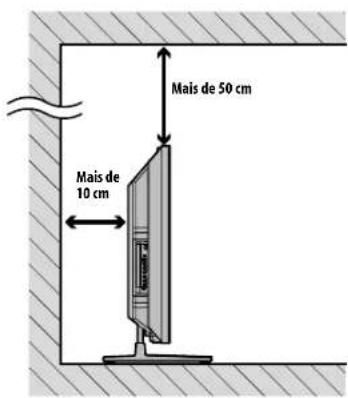
- Evite a luz direta do sol. Mantenha uma ventilação adequada.

Precaução
- Se você não deixar espaço suficiente acima do televisor de plasma, o mesmo não receberá ventilação suficiente e não funcionará adequadamente.
- A Pioneer não se responsabilizará por acidentes ou danos causados por uma instalação ou estabilização inadequada, operação incorreta, modificação ou desastres naturais.

Nota
- Proporcione um espaço suficiente ao redor das partes superior e traseira quando inslalar o produto para garantir uma ventilação adequada na sua parte traseira.
- Certifique-se de instalar o televisor de plasma em um lugar plano e estável.
Utilização do pedestal opcional da Pioneer
Para maiores detalhes sobre a instalação, consulte o manual de instruções fornecido com o pedestal.
Utilização de caixas acústicas opcionais da Pioneer (apenas PDP-508XG)
Para maiores detalhes sobre a instalação, consulte o manual de instruções fornecido com a caixa acústica.
Transporte do televisor de plasma
Quando instalar num rack, etc., segure o televisor de plasma como mostrado à direita. Como o televisor de plasma é pesado, certifique-se de pedir a ajuda de outra pessoa quando movê-lo.
(Para PDP-508XG)
Alto-falante inferior

Alto-falante lateral

- Não utilize o alto-falante para suportar o peso do televisor de plasma.
- Quando o televisor de plasma tem alto-falantes montados na parte inferior, sempre retire os alto-falantes antes de mover o televisor de plasma. Não segure o televisor de plasma pelos acessórios de montagem dos alto-falantes.
Prevenção de queda do televisor de plasma
Depois de instalar o pedestal, certifique-se de tomar as precauções necessárias para assegurar que o televisor de plasma não caia e fique estabilizado tanto na parede como no rack.
Estabilização em uma mesa ou rack
Estabilize o televisor de plasma como mostrado no diagrama utilizando as bandas de plástico e parafusos fornecidos com o pedestal opcional.

Nota
- Para estabilizar o televisor de plasma numa mesa ou racko, utilize parafusos com um diâmetro nominal de 4 mm e com pelo menos 20 mm de comprimento.

Faça um furo no medio na parte traseira do tampo da mesa antes de utilizar um parafuso para madeira. Realize esle trabalho da mesma maneira nos lados esquerdo e direito.

Precaução
- Sempre utilize uma mesa ou rack com a resistência adequada para suportar o televisor de plasma. Deixar de fazer isso poderia causar ferimentos pessoais ou danos físicos.
- Ao instalar o televisor de plasma, tome as medidas de segurança necessárias para evitar que o mesmo caia ou tombe em caso de emergências, como terremotos ou outros acidentes.
- Se não tomar as devidas precauções, o televisor de plasma poderia cair e causar ferimentos.
- Os parafusos, ganchos, cordas e outros acessórios que utilizar para fixar o televisor de plasma para evitar que tombe variam de acordo com a composição e espessura da superfície na qual o mesmo será fixado.
- Seleccione os parafusos, ganchos, cordas e outros acessórios adecuados depois de inspecionar a superfície cuidadosamente para determinar sua espessura e composição, e depois de consultar um técnico profissional, se for necessário.
Utilização de uma parede para estabilização
1 Fixe parafusos (ganchos) de prevenção de queda no televisor de plasma.
2 Utilize cabos fortes para estabilizá-lo apropriada e firmemente em uma parede, pilar ou outro elemento robusto.
Realize este trabalho da mesma maneira nos lados esquerdo e direito.
Utilize ganchos, cordas e acessórios à venda no comércio. Gancho recomendado: Diâmetro nomianl de 8 mm e comprimento de 12 mm a 18 mm.

Conexões básicas
Conexão da antena
Para desfrutar de uma imagem mais clara, utilize uma antena externa. O seguinte é uma explicação breve dos tipos de conexões que são usadas para um cabo coaxial.
(Vista traseira)

- Conecte o cabo coaxial de 75 ohms (à venda no comércio) ao terminal ANT IN (entrada de antena).
Preparação
Cabo de antena (à venda no comércio)

Se a sua antena externa usa um cabo coaxial de 75 ohms com um plugue DIN45325 normal (IEC169-2), conecte-a ao terminal de antena na parte traseira do televisor de plasma.

Nota
- Se a antena não for conectada correlamente, a qualidade de recepção não será boa. Se as imagens não estiverem sendo exibidas correlamente, verifique se a conexão da antena está correta ou não.
Encaminhamento dos cabos
Utilize os prendedores rápidos conforme seja necessário para encaminhar os cabos de conexão. Os diagramas abaixo mostram a localização dos furos na parte traseira do televisor.

Colocação e remoção dos prendedores rápidos
Insira [1] no luro apropriado na parte traseira do televisor de plasma e encaixe [2] na parte traseira de [1] para fixar o prendedor.

- Os prendedores rápidos são desenhados para que não sejam desfeitos facilmente uma vez em posição. Por favor coloque-os cuidadosamente.
- Utilize alicates para torcer o prendedor 90°, puxando-o para fora. O prendedor pode deteriorar-se com o tempo e sofrer danos se for retirado.
- Tome cuidado para não sujeitar nenhum cabo de conexão a esforços.

Nota
- Utilize os prendedores rápidos conforme necessário.
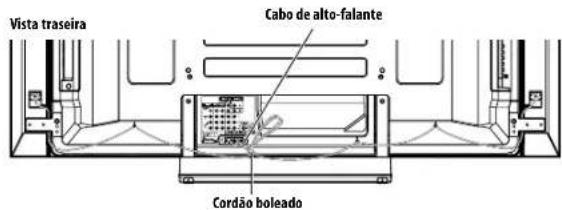
Ordenação dos cabos de alto-falante (apenas PDP-508XG)
Utilize os cordões boleados fornecidos conforme seja necessário para ordenar os cabos de alto-falante.
Colocação do núcleo de ferrita
(com não houver um núcleo de ferrita instalado)
Para prevenir ruídos, instale o núcleo de núcleo de ferrita fornecido na extremidade do conector do cabo de alimentação como mostrado. Utilize o laço de cabo fornecido para prevenir que o núcleo de ferrita deslize no cabo.

Conexão do cabo de alimentação
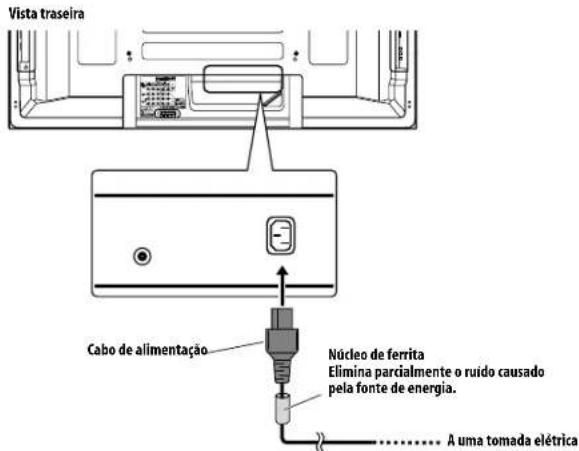

Nota
- Desconecte o cabo de alimentação da tomada elétrica de parede quando não for utilizar o televisor de plasma durante um longo período de tempo.
- Depois de conectar todos os demais componentes, conecte o cabo de alimentação a uma tomada de CA.
Preparação do controle remoto
Colocação das pilhas
1 Abra a tampa do compartimento das pilhas.
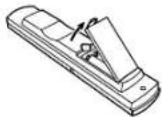
2 Instale as duas pilhas de tamanho AA fornecidas inserindo as extremidades de polaridade negativa (-) primeiro.
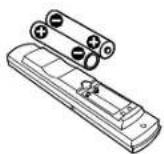
Coloque as pilhas com as suas polaridades (+) e (−) nas direções corretas conforme indicado no compartimento das pilhas.
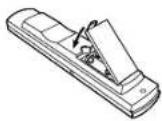
3 Feche a tampa do compartimento das pilhas.
Precaução
O uso incorreto das pilhas pode causar o seu estouro ou o vazamento do fluido. Certifique-se de seguir as instruções abaixo.
- Utilize apenas pilhas de manganês ou alcalinas para substituir as pilhas usadas.
- Coloque as pilhas com as suas polaridades (+) e (−) nas direções corretas conforme indicado.
- Não misture pilhas de tipos diferentes. Tipos diferentes de pilhas têm características diferentes.
- Não misture pilhas usadas com novas. Misturar pilhas usadas com novas pode encurtar a vida útil das pilhas novas ou causar um vazamento do fluido das pilhas usadas.
- Retire as pilhas o mais rápido possível se estiverem esgotadas. O fluido que vaza das pilhas pode causar erupções na pele. Se você encontrar qualquer vazamento de fluido, limpe-o completamente com um pano.
- As pilhas fornecidas com o produto podem ter uma vida útil mais curta da esperada devido às condições de armazenamento.
- Se você não for utilizar o controle remoto durante um longo período de tempo, retire as pilhas dele.
- AO DESCARTAR-SE DE PILHAS USADAS, POR FAVOR SIGA OS REGULAMENTOS GOVERNAMENTAIS OU AS REGRAS PÚBLICAS DO MEIO AMBIENTE EM VIGOR EM SEU PAÍS/ÁREA.
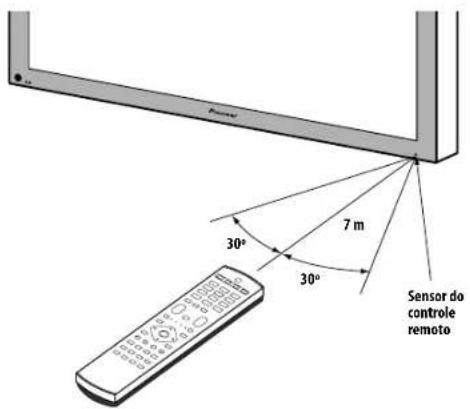
Alcance de operação do controle remoto
Opere o controle remoto apontando-o para o sensor de controle remoto localizado na direita inferior do painel frontal do televisor de plasma. A distância desde o sensor do controle remoto deve estar dentro de 7 m e o ângulo relativo ao sensor deve estar dentro de 30 graus nas direções direita, esquerda, para cima ou para baixo.
- Não exponha o controle remoto a impactos. Além disso, não exponha o controle remoto a líquidos, e não o coloque em uma área com muita umidade.
- Não instale nem coloque o controle remoto sob a luz direta do sol. O calor pode causar a deformação do aparelho.
- O controle remoto pode não funcionar corretamente se o sensor do controle remoto no televisor de plasma estiver sob a luz direta do sol ou sob iluminação intensa. Neste caso, mude o ângulo da iluminação ou do televisor de plasma, ou opere o controle remoto mais perto do sensor do controle remoto.
- Quando existe um obstáculo entre o controle remoto e o sensor do controle remoto, o controle remoto pode não funcionar.
- À medida que as pilhas se esgotam, o controle remoto pode funcionar dentro de uma distância mais curta desde o sensor do controle remoto. Troque as pilhas por novas o mais rápido possível.
- O televisor de plasma emite raios infravermelhos muito fracos desde sua tela. Se você colocar algum equipamento operado com um controle remoto de raios infravermelhos como, por exemplo, um videocassete próximo, tal equipamento pode não receber os comandos de seu controle remoto corretamente ou não recebê-los completamente. Neste caso, afaste o equipamento o suficiente do televisor de plasma.
- Dependendo do ambiente de instalação, os raios infravermelhos do televisor de plasma pode não permitir que este sistema receba os comandos adequadamente do controle remoto ou podem encurtar a distância de operação permissível entre o controle remoto e o sensor do controle remoto. A intensidade dos raios infravermelhos emitidos pela tela difere, dependendo das imagens exibidas na tela.
Capítulo 6
Para assistir TV

Importante
- Antes de poder assistir os canais de transmissão, você deve configurar o sintonizador de TV incorporado. Consulte Configuração automática dos canais de TV na página 25 para maiores informações sobre isso.
Para ligar o sistema
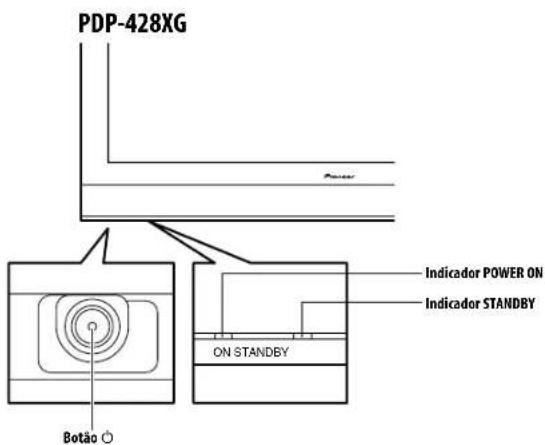
- Pressione ⏻ no televisor de plasma quando os indicadores POWER ON e STANDBY estiverem apagados.
- O sistema é ligado.
- O indicador POWER ON se acende em azul.
- Pressione ⏻ ou 0 a 9 no controle remoto ou STANDBY/ON no televisor de plasma se o indicador STANDBY estiver iluminado em vermelho.
- O indicador POWER ON se acende em azul.
- Se você pressionar 0 no controle remoto, as imagens da fonte "ENTRADA 1" serão exibidas.
- Se você pressionar 1 a 9, as imagens de TV serão exibidas.
PDP-508XG

Colocação do sistema no modo de espera
Pressione ⏻ no controle remoto ou STANDBY/ON no televisor de plasma.
- O indicador STANDBY se acende em vermelho.
- O sistema entra no modo de espera e a imagem na tela desaparece.

Nota
- Quando Ⓧ no televisor de plasma está apagado, não é possível ligar o televisor pressionando Ⓧ ou 0 a 9 no controle remoto ou STANDBY/ON no televisor de plasma.
- Se você não for utilizar o televisor de plasma durante um longo período de tempo, certifique-se de desconectar o cabo de alimentação da tomada elétrica.
Indicadores do estado do televisor de plasma
A tabela abaixo mostra o estado operacional do televisor de plasma. Você pode verificar o estado atual do sistema com os indicadores no televisor de plasma.
| Estado dos indicadores Estado do sistema | ||
| POWER ON STANDBY | ||
| O cabo de alimentação do televisor de plasma foi desconectado. Ou, o cabo de alimentação do televisor de plasma foi conectado, mas o botão do televisor de plasma está desligado. | ||
| O sistema está ligado. | ||
| O sistema está no modo de espera. | ||
Para outros casos diferentes dos de acima, consulte Localização e solução de problemas na página 63.
Nota
- Você pode selecionar "Auto", "Alto", "Médio" ou "Baixo" para o brilho do indicador POWER ON. Quando "Auto" está selecionado, o brilho do indicador muda para "Alto", "Médio" ou "Baixo" de acordo com o nível do brilho da área de visualização. Para maiores detalhes, consulte Regul. LED azul na página 39.
Mudança dos canais
Utilize o controle remoto ou o painel de controle no lado direito do televisor de plasma para mudar os canais.
- Antes de operar com o controle remoto, certifique-se para selecionar o modo de TV utilizando o seu botão SELECT. Consulte Controle de outros equipamentos com o controle remoto fornecido na página 50.
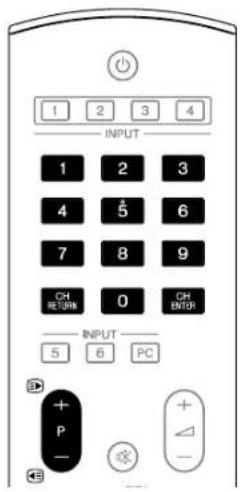
Utilização de P+ / P- no controle remoto
- Pressione P+ para aumentar o número do canal.
- Pressione P- para diminuir o número do canal.
Nota
- CHANNEL +/- no televisor de plasma funciona da mesma maneira que P+/P-.
- Pressione CH RETURN para voltar ao canal anterior. Pressione de novo para voltar ao canal atual.
- P+/P- não podem captar canais que foram ajustados para serem saltados. Para o salto de canais, consulte os passos 13 e 14 em Configuração manual dos canais de TV na página 25.
Utilização de 0 a 9 no controle remoto
- Seleção os canais diretamente pressionando os botões 0 a 9. Por exemplo: Pressione 2 para selecionar o canal 2 (canal de um dígito).
Pressione 1 e, em seguida, 2 para selecionar o canal 12 (canal de dois d'gitos).
Pressione 1. 2 e, em seguida, 3 para selecionar o canal 123 (canal de três dígitos).
Quando estiver vendo informação de teletexto:
- Veja uma página diretamente, cujo número de página seja de três dígitos de 100 a 899, pressionando os botões 0 a 9. Consulte também Operações básicas do teletexto na página 61.
Nota
- Pressione CH RETURN para voltar ao canal anterior. Pressione de novo para voltar ao canal atual.
- Depois de introduzir um número de canal, você pode pressionar CH ENTER para sintonizar o canal com mais rapidez.
- Ao pressionar 0 no modo de espera, a alimentação é ligada e as imagens são emitidas pela fonte "ENTRADA 1". Ou, ao pressionar qualquer botão de 1 a 9, as imagens de TV são exibidas.
Mudança do volume e som
Utilize o controle remoto ou o painel de controle no lado direito do televisor de plasma para ajustar o volume.

Utilização de △ + / △ - no controle remoto
- Pressione △ + para aumentar o volume.
- Pressione △ - para diminuir o volume.
Ajuste de volume

• VOLUME +/- no televisor de plasma funciona da mesma maneira que △ + / △ -.
Utilização de ✕ no controle remoto
- Pressione para emudecer o som. - aparece na tela.
Emudecimento

- Pressione ☐ de novo ou △ + para restaurar o som.
Mudança do canal de áudio de transmissão
Dependendo da transmissão, você pode mudar o canal de áudio.
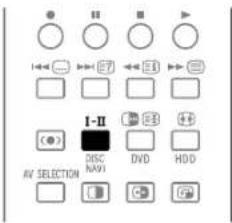
- Pressione I-II para mudar o canal de áudio.
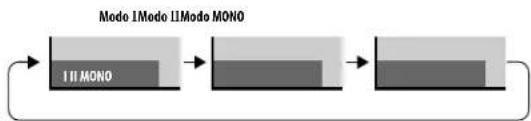
flowchart
graph LR
    A["Mode I"] --> B["MonO"]
    B --> C["Mode II"]
    C --> D["MonO"]
Aabela abaixo mostra os canais de áudio disponíveis pelo tipo de áudio de transmissão.
| Transmissões NICAMTransmissões AZT | Ajuste | |||
| MONOIII | ||||
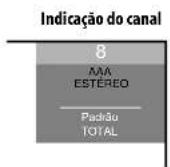
| Estéreo | 1AAA NICAM ESTÉREO | 1AAA NICAM ESTÉREO | 1AAA MONO | |
| Billingüe | 2BBB NICAM I | 2BBB NICAM II | 2BBB MONO | |
| Monaural | 3CCC NICAM MONO | 3CCC NICAM NONO | 3CCC MONO | |
| Estéreo | 4DOD ESTÉREO | 4DOD ESTÉREO | 4DOD MONO | |
| Billingüe | 5EEE DUAL T | 5EEE DUAL IT | 5EEE MONO | |
| Monaural | 6FFF MONO | 6FFF MONO | 6FFF MONO | |
| Estéreo | 4GGG ESTÉREO | 4GGG ESTÉREO | 4GGG MONO | |
| PRINCIPAL +SAP | 5HHH MONO(SAP) | 5HHH SAP(PRINCIPAL) | 5HHH MONO | |
| Estéreo +SAP | 5JJ ESTÉREO(SAP) | 5JJ SAP(ESTÉREO) | 5JJ MONO | |
| Monaural | 6KKH MONO | 6KKH PRINCIPAL | 6KKH MONO | |
Nota
- Em cada modo de som múltiplex selecionado com o botão I-II, a exibição muda dependendo dos sinais de transmissão que estiverem sendo recebidos.
-
Uma vez que o modo MONO seja selecionado, o som do televisor de plasma permanece em monofônico mesmo que o sistema receba uma transmissão em estéreo. Você deve mudar o modo de volta para o modo I or II se quiser ouvir o som estéreo de novo.
-
Selecionar um modo de som múltiplex enquanto a fonte de entrada é "ENTRADA 1" a "ENTRADA 6" ou "PC" não muda o tipo de som. Neste caso, o som é determinado pela fonte de vídeo.
- Enquanto assiste um canal de TV com qualquer definição de sobremodulação (página 26), não é possível mudar o modo de som multiplex.
Utilização das funções de multitelas
- Antes de operar com o controle remoto, certifique se para selecionar o modo de TV utilizando o seu botão SELECT. Consulte Controle de outros equipamentos com o controle remoto fornecido na página 50.
Divisão da tela
Utilize o seguinte procedimento para selecionar o modo de 2-telas ou imagem-em-imagem.

Nota
- Exibir uma tela dividida durante um longo período de tempo, ou durante períodos mais curlos todos os dias, pode resultar na retenção da imagem.
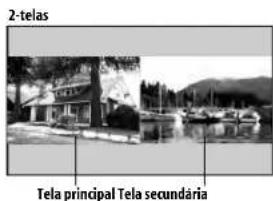
Imagem-em-imagem
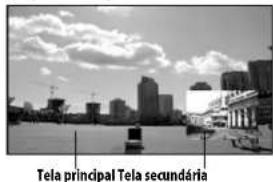
1 Pressione □ para selecionar o modo de exibição.
Cada vez que você pressiona ☐, o modo de exibição muda entre os modos de 2-telas, de imagem-em-imagem e de tela simples.
- No modo de 2-telas ou de imagem-em-imagem, pressione para mudar a posição das duas telas como mostrado.
- A tela esquerda (no modo de 2-telas) ou a tela maior (no modo de imagem-em-imagem) é a tela ativa, que é indicada pelo ícone “♪”. Você pode utilizar qualquer uma das funções normais para mudar a imagem e o som.


- No modo de imagem-em-imagem, pressione 📋ra mover a posição da tela pequena no sentido anti-horário.

2 Para selecionar a fonte de entrada desejada, pressione o botão da fonte de entrada apropriado.
- Se estiver assistindo programas de TV, pressione P+/P- para mudar o canal.

Nota
- A função de multitelas não pode exibir imagens da mesma fonte de entrada ao mesmo tempo. Se você tentar fazer isso, uma mensagem de advertência aparecerá.
- A função de multitelas não pode exibir imagens de combinações de duas fontes de entrada externas ("ENTRADA 1" a "ENTRADA 6", "PC"). Ela pode exibir imagens das seguintes combinações de fontes de entrada: sintonizador de TV incorporado e uma fonte externa ("ENTRADA 1" a "ENTRADA 6", "PC").
- Ao pressionar HOME MENU, o modo de tela simples é restaurado e o menu correspondente é exibido.
- Quando está no modo de 2-telas, as imagens exibidas na tela direita podem parecer menos finas, dependendo das imagens.
- Com os fones de ouvido conectados, você pode ouvir o áudio da tela secundária no modo de 2-telas ou de imagem-em-imagem. Para maiores informações, consulte Audição de áudio da tela secundária com fones de ouvido na página 33.
Congelamento das imagens
Utilize o seguinte procedimento para capturar e congelar um quadro de uma imagem em movimento que estiver assistindo.
- Antes de operar com o controle remoto, cerifique-se para selecionar o modo de TV utilizando o seu botão SELECT. Consulte Controle de outros equipamentos com o controle remoto fornecido na página 50.

Importante
- Exibir uma imagem estática durante um longo período de tempo, ou durante períodos mais curtos todos os dias, pode resultar na retenção da imagem.
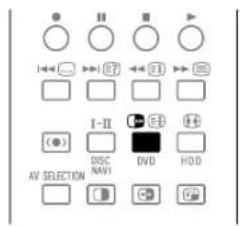
- Pressione Uma imagem fixa aparece na tela direita enquanto uma imagem em movimento é mostrada na lela esquerda.

- Pressione de novo para cancelar a função.

Nota
- Não é possível congelar a imagem durante a utilização do modo de 2-telas ou de imagem-em-imagem.
- Quando está função não se encontrar disponível, uma mensagem de advertência aparece.
Capítulo 7
O MENU INICIAL
Descrição geral do MENU INICIAL
Para fonte AV
| HOME MENU Item Página | ||
| Imagem Seleção AV 28 | ||
| Contraste 28 | ||
| Brilho 28 | ||
| Cor 28 | ||
| Matiz 28 | ||
| Nitidez 28 | ||
| Ajuste profissional 29 | ||
| Reset 28 | ||
| Som Agudo 33 | ||
| Grave 33 | ||
| Balanço 33 | ||
| Reset 33 | ||
| Efeito sonoro 33 | ||
| Saída auscultadores | 33 | |
| Sub volume | 33 | |
| Controlo de alimentação | Economia de energia | 34 |
| Sem sinal | 34 | |
| Sem operação | 34 | |
| Temporizador | - | 40 |
| Opção | Posição | 36 |
| Dimensão auto | 38 | |
| Máscara lateral | 39 | |
| Entrada HDMI | 45 | |
| Def.Controle HDMI | 59 | |
| Regul. LED azul | 39 | |
| Orbiter | 39 | |
| Padrão de vídeo | 40 | |
| Modo activação | 36 | |
| Sistema de cores | 37 | |
| Saída do monitor | 44 | |
| Pref. cont. jogo | 37 | |
| Sensor luz amb. | 39 | |
| HOME MENU Item Página | ||
| Configuração | Instalação automática | 25 |
| Ajuste TV Analóg. | 25 | |
| Senha | 40 | |
| Idioma 27 | ||
| Home Gallery | - | 49 |
| Controle HDMI | - | 56 |
Para fonte PC
| HOME MENU Item Página | ||
| Imagem Seleção AV 28 | ||
| Contraste 28 | ||
| Brilho 28 | ||
| Vermelho 28 | ||
| Verde 28 | ||
| Azul | 28 | |
| Reset 28 | ||
| Som Igual ao menu para fonte AV | 33 | |
| Controlo de alimentação | Economia de energia | 34 |
| Gerência de energia | 35 | |
| Temporizador | - | 40 |
| Opção | Configuração Automática | 36 |
| Configuração Manual | 37 | |
| Entrada HDMI | 45 | |
| Def.Controle HDMI | 59 | |
| Home Gallery | - | 49 |
| Controle HDMI | - | 56 |
Utilização do MENU INICIAL
Descreve-se a seguir o procedimento típico para definir os menus. Para os procedimentos reais, consulte as páginas apropriadas que descrevem as funções individuais.
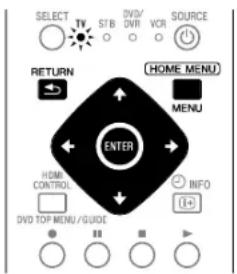
1 Pressione HOME MENU.
2 Pressione ↑/↓ para selecionar um item de menu e, em seguida, pressione ENTER.
3 Repita o passo 2 até acessar o item do submenu desejado. O número de camadas de menus difere dependendo dos itens de um menu.
4 Pressione ←/→ para selecionar uma opção (ou parâmetro) e, em seguida, pressione ENTER. Para alguns itens de menu, pressione ↑/↓ em vez de ←/→.
5 Pressione HOME MENU para sair do menu.

Nota
- Você pode voltar aos níveis de menu superiores pressionando RETURN.
- Antes de operar com o controle remoto, certifique-se para selecionar o modo de TV utilizando o seu botão SELECT. Consulte Controle de outros equipamentos com o controle remoto fornecido na página 50.
Capítulo 8
Configuração
Configuração automática dos canais de TV
Esta seção descreve como buscar e configurar os canais de TV automaticamente.
Utilização da instalação automática
Quando o televisor de plasma é ligado pela primeira vez após a compra, a instalação automática inicial é iniciada. Você pode definir o idioma, região e canais em operações sucessivas.
Você pode selecionar dentre cinco idiomas: Inglês, Espanhol, Português, Chinês tradicional e Chinês simplificado.
3 Seleccione "Região" (↑/↓).
4 Seleccione sua região (←/→).
Selecione o país ou região onde mora. Se não estiver na lista, selecione "Outros".
5 Seleccione "Alocação canais" (↑/↓).
6 Selezione "Geral", "Ar (Tipo EUA)" ou "Cabo (Tipo EUA)" (←/→).
A tabela na página 65 (Seleções de alocação de canais padrões para países e regiões) mostra a opção que deve selecionar usualmente em seu país ou região.
Item Descrição
| Geral Explora para localizar as frequências de transmissão regionais. Quando mais cedo as frequências foram identificadas, menores serão os números de canal usados. | |
| Ar (Tipo EUA) | Busca as mesmas frequências de transmissão para receber via aérea nos Estados Unidos. Esta seleção é efetiva quando o sistema está recebendo via aérea. |
| Cabo (Tipo EUA) | Busca as mesmas frequências de transmissão para receber assistir TV por cabo nos Estados Unidos. Esta seleção é efetiva quando o sistema está recebendo de uma empresa de TV por cabo. |
7 Seleccione "Iniciar" (↑/↓ e, em seguida, ENTER).
A instalação automática começa automaticamente.
- Para sair de uma instalação automática em andamento, pressione RETURN.

Nota
- Você pode iniciar a instalação automática desde o MENU INICIAL depois de mudar-se para um outro país, por exemplo. Realize os seguintes passos antes de iniciar a Instalação automática:
Pressione HOME MENU, selecione "Configuração" (↑/↓ e, em seguida. ENTER) e, em seguida, "Instalação automática" (↑/↓ e, em seguida, ENTER). A tela de introdução de senha aparece. Introduza a sua senha de quatro dígitos utilizando os botões 0 a 9. Para informações sobre a senha, consulte Utilização de uma senha na página 40 - Se nenhum canal for encontrado, verifique as conexões da antena e, em seguida, tente a instalação automática de novo.
Configuração manual dos canais de TV
Utilize a função de ajuste manual para configurar os canais de TV manualmente. Os passos de 5 a 14 diferem dependendo da sua seleção para Alocação canais.
1 Pressione HOME MENU.
2 Seleccione "Configuração" (↑/↓ e, em seguida, ENTER).
3 Seleccione "Ajuste TV Analóg." (↑/↓ e, em seguida, ENTER).
A tela de introdução de senha aparece. Introduza a sua senha de quatro dígitos utilizando os botões 0 a 9. Para informações sobre a senha, consulte Utilização de uma senha na página 40.
4 Seleccione "Ajuste Manual" (↑/↓ e, em seguida, ENTER).
- Com "Geral" selecionado, você pode selecionar de 1 a 99.
- Com “Ar (Tipo EUA)” selecionado, você pode selecionar de 2 a 69.
- Com "Cabo (Tipo EUA)" selecionado, você pode selecionar de 1 a 125.

8 Introduza uma frequência utilizando os botões 0 a 9 e, em seguida, ENTER.
Você também pode pressionar ←/→ para introduzir uma frequência.
- Com "Ar (Tipo EUA)" ou "Cabo (Tipo EUA)" selecionado, você não pode alterar a frequência de exibição.
10 Selezione um sistema de som (←/→).
Você pode selecionar entre "B/G", "D/K", "I" e "M/N".
- Com "Ar (Tipo EUA)" ou "Cabo (Tipo EUA)" selecionado, você não pode alterar a predefinição de fábrica ("M/N").
Configuração
11 Seleccione "Sistema de cores" (↑/↓).
12 Selezione um sistema de cores (↔/→).
Você pode selecionar entre "Auto", "PAL", "NTSC", "SECAM", "PAL-M", "PAL-N" e "4.43NTSC".
- Com "Ar (Tipo EUA)" ou "Cabo (Tipo EUA)" selecionado, você não pode alterar a predefinição de fábrica ("Auto").
- Com "Ar (Tipo EUA)" ou "Cabo (Tipo EUA)" selecionado, pressione ↑/↓ para selecionar "ADIC./APAG." e, em seguida, pressione ←/ → para selecionar "ADIC.".
- Com "Sim" selecionado, você pode selecionar o canal utilizando P+/P-. Com "Não" selecionado, você não pode selecionar o canal utilizando P+/P-
15 Pressione HOME MENU para sair do menu.
- Alternativamente, para configurar um outro canal, repita os passos de 5 a 14.

Nota
- O ajuste manual também lhe permite fazer seleções para "RR sintonizador", "Bloqueio Parental" e "Sobremodulação". Consulte Redução do ruído de vídeo, Definição do bloqueio parental e Supressão da distorção do áudio, respectivamente.
- Este levisor de plasma é dotado de uma função de sintonização de frequência automática que ajusta as frequências de sintonização automaticamente de acordo com os sinais recebidos. Por esta razão, o menu Ajuste manual pode mostrar frequências ligeiramente diferentes da sua entrada quando você acessar o menu na próxima vez. Não é possível desativar a função de sintonização automática das frequências.
Redução do ruído de vídeo
Para os canais individuais, você pode especificar se o televisor de plasma deve reduzir o ruído de vídeo dependendo dos níveis dos sinais de transmissão.
1 Pressione HOME MENU.
2 Seleccione "Configuração" (↑/↓ e, em seguida, ENTER).
3 Seleccione "Ajuste TV Analóg." (↑/↓ e, em seguida, ENTER).
A tela de introdução de senha aparece. Introduza a sua senha de quatro dígitos utilizando os botões 0 a 9. Para informações sobre a senha, consulte Utilização de uma senha na página 40.
4 Seleccione "Ajuste Manual" (↑/↓ e, em seguida, ENTER).
- Com "Geral" selecionado, você pode selecionar de 1 a 99.
- Com "Ar (Tipo EUA)" selecionado, você pode selecionar de 2 a 69.
- Com "Cabo (Tipo EUA)" selecionado, você pode selecionar de 1 a 125.
- Pode não ser possível conseguir resultados satisfatórios com esta função, dependendo das condições dos sinais de transmissão.
- A definição de fábrica é "Activado".
Definição do bloqueio parental
O bloqueio parental impede que os canais de TV selecionados sejam sintonizados e vistos.
1 Repita os passos de 1 a 6 descritos em Redução do ruído de vídeo.
Depois de selecionar um número de programa (utilizando Entrada de Programa), realize os seguintes passos:
2 Seleccione "Bloqueio Parental" (↑/↓).
3 Selezione "Bloquear" (←/→).
- A seleção é alternada entre "Ver" (predefinição de fábrica) e "Bloquear".
4 Pressione HOME MENU para sair do menu.
Supressão da distorção do áudio
Você pode suprimir a distorção do áudio que pode ser induzida ao receber sinais de áudio muito fortes no canal selecionado.

Nota
- A Sobremodulação só é selecionável se você selecionou "D/K" para "Sistema" em Configuração manual dos canais de TV na página 25.
1 Repita os passos de 1 a 6 descritos em Redução do ruido de vídeo.
Depois de selecionar um número de programa, realize os seguintes passos:
2 Seleccione "Sobremodulação" (↑/↓).
3 Seleccione "Alto", "Médio" ou "Baixo" (←/→).
Item Descrição
Desactivado Desaliva a função
Alto Suprime ligeiramente a distorção do áudio, mas o volume do áudio é reduzido ligeiramente quando Desactivado é selecionado
Médio Suprime a distorção do áudio moderadamente
Baixo Suprime a distorção do áudio mais ainda, mas o volume do áudio também é reduzido mais
Com "Ar (Tipo EUA)" ou "Cabo (Tipo EUA)" selecionado, você não pode alterar a predefinição de fábrica ("Desactivado").
4 Pressione HOME MENU para sair do menu.

Nota
- Enquanto assiste um canal de TV com qualquer definição de desvio alto, não é possível mudar o modo de som multiplex.
Etiquetação dos canais de TV
Você pode nomear os canais de TV que configurou utilizando até cinco caracteres. Isso pode ajudá-lo facilmente a identificar os canais durante as seleções.
1 Pressione HOME MENU.
2 Seleccione "Configuração" (↑/↓ e, em seguida, ENTER).
3 Seleccione "Ajuste TV Analóg." (↑/↓ e, em seguida, ENTER).
Introduza a sua senha de quatro dígitos utilizando os botões 0 a 9 quando for solicitado.
4 Seleccione "Etiqueta" (↑/↓ e, em seguida, ENTER).
- Com "Geral" selecionado, você pode selecionar de 1 a 99.
- Com "Ar (Tipo EUA)" selecionado, você pode selecionar de 2 a 69.
- Com "Cabo (Tipo EUA)" selecionado, você pode selecionar de 1 a 125.

7 Seleccione "Etiqueta" (↑/↓ e, em seguida, ENTER).
A tela de introdução de nome aparece.
8 Seleccione o primeiro caractere (↑/↓/←/→ e, em seguida, ENTER).
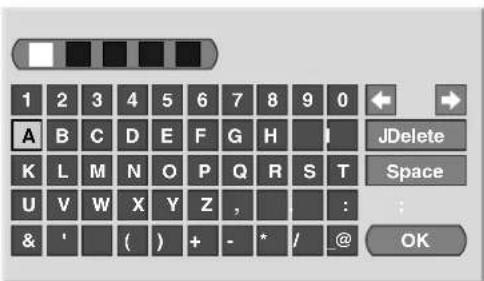
- O cursor se move para o segundo caractere.
9 Repita o passo 8 para introduzir até cinco caracteres.
- Para corrigir caracteres introduzidos, selecione [←] ou [→] na tela e, em seguida, pressione ENTER. O cursor se move para o caractere anterior ou subsequente.
- Para apagar o caractere atual, selecione [Delete] na tela e. em seguida, pressione ENTER.
- Para colocar um espaço para o caractere atual, selecione [Space] na tela e, em seguida, pressione ENTER.
10 Para finalizar a introdução do nome, pressione ↑/↓ ou ←/ → para selecionar [OK] na tela e, em seguida, pressione ENTER.
11 Pressione HOME MENU para sair do menu.
Ordenação dos canais de TV predefinidos
Depois de realizar uma busca de canais "Geral", você pode utilizar o seguinte procedimento para alterar a sequência dos programas de TV predefinidos. (A ordenação de canais de TV predefinidos não será possível se você utilizou "Ar (Tipo EUA)" ou "Cabo (Tipo EUA)" para a busca dos canais.)
1 Pressione HOME MENU.
2 Seleccione "Configuração" ( ↑/↓ e, em seguida, ENTER).
3 Seleção "Ajuste TV Analóg." (↑/↓ e, em seguida, ENTER). Introduza a sua senha de quatro dígitos utilizando os botões 0 a 9 quando for solicitado.
4 Seleccione "Classificar" ( ↑/↓ e, em seguida, ENTER).
A tela de ordenação aparece.

5 Seleccione um canal a ser deslocado ( ↑/↓/←/→ e, em seguida, ENTER).
6 Seleccione uma nova localização ( ↑/↓/←/→ e, em seguida, ENTER).
A ordenação é executada.
7 Pressione HOME MENU para sair do menu.

Nota
- Para mudar uma página na tela de classificação no passo 6, selecione ▲/▼ na tela com ↑/↓ para selecionar uma página e, em seguida, pressione ENTER.
Definição do idioma
Você pode selecionar o idioma que será usado para a indicação na tela em menus e instruções, dentre cinco idiomas: Inglês, Espanhol, Português, Chinês tradicional e Chinês simplificado.
Para o idioma que será usado no modo de teletexto, você pode selecionar dentre Europa Ocidental, Europa Oriental, Grécia/Turquia, Rússia e Arábia.
1 Pressione HOME MENU.
2 Seleccione "Configuração" (↑/↓ e, em seguida, ENTER).
3 Seleccione "Idioma" (↑/↓ e, em seguida, ENTER).
4 Selezione "Menu" (↑/↓).
5 Selezione um idioma (←/→).

6 Selezione "Teletexto" (↑/↓).
7 Selezione um idioma (←/→).
8 Pressione HOME MENU para sair do menu.
Selecção AV
Selecione dentre as sete opções de visualização, dependendo do ambiente atual (e.g., brilho do quarto), do tipo do programa de TV atual, ou do tipo de imagens emitidas pelo equipamento externo.
1 Pressione HOME MENU.
2 Seleccione "Imagem" (↑/↓ e, em seguida, ENTER).
3 Seleccione "Seleção AV" (↑/↓ e, em seguida, ENTER).
4 Seleccione a opção deseja (↑/↓ e, em seguida, ENTER).

Para fonte AV
| Item Descrição | |
| ÓTIMO | Ayusta automalicamento o brilho da imagem para o nível ólmo ce acordo com o nível do brilho da área de visualização.Esta definição é compartilhada com ambas as fontes de entrada externa e de TV. |
| PADRÃO | Para uma imagem altamente definida em um ambiente com brilho normal.Esta definição é compartilhada com ambas as fontes de entrada externa e de TV. |
| DINÂMICO | Imagem nilloa com um contraste máximo.Repare que este modo não permite o ajuste manual da qualidade da imagem.Esta definição é compartilhada com ambas as fontes de entrada externa e de TV. |
| FILME | Otimizado para filmes.Esta definição é compartilhada com ambas as fontes de entrada externa e de TV. |
| ESPORTE | Otimizado para programas esportivos.Esta definição é compartilhada com ambas as fontes de entrada externa e de TV. |
| JOGO | Roduz o brilho da imagem para uma visão mais fácil.Lista definição é compartilhada com ambas as fontes de entrada externa e de TV. |
| UTILIZADOR | Permite que o usuário personalize as definições como quiser.Você pode definir o modo para cada fonte de entrada. |
Para fonte PC
| Item Descrição | |
| PADRÃO | Para uma imagem altamente definida em um ambiente com brilho normal |
| UTILIZADOR | Permite que o usuário personalize as definições como quiser. Você pode definir o modo para cada fonte de entrada. |
5 Pressione HOME MENU para sair do menu.

Nota
- Você também pode pressionar AV SELECTION no controle remoto para mudar a opção de visualização.
- Se você selecionou "DINÂMICO", não poderá selecionar "Contraste", "Brilho", "Cor", "Matiz", "Nitidez", "Ajuste profissional" e "Reset"; esses itens de menu estarão escurecidos.
- Se você selecionou "ÓTIMO", não poderá selecionar "Ajuste profissional"; os itens no menu "Ajuste profissional" estarão escurecidos.
- Como “ÓTIMO” olimiza a qualidade da imagem automaticamente, o processo no qual as definições da imagem como brilho e matiz mudam gradualmente pode ser visto na tela. Isso não é um mau funcionamento.
- Quando "ÓTIMO" está selecionado, as imagens são reproduzidas com base na informação coletada no sensor de luz ambiental, independentemente da configuração ("Activado" ou "Desacilivado") para o menu "Opção".
Ajustes básicos da imagem
Ajuste a imagem de acordo com sua preferência para a opção de seleção AV escolhida (exceto DINÂMICO).
1 Pressione HOME MENU.
2 Seleccione "Imagem" (↑/↓ e, em seguida, ENTER).
3 Seleccione um item a ser ajustado (↑/↓ e, em seguida, ENTER).

Para a fonte PC ou quando a função Home Gallery está ativada. a seguinte tela aparece:
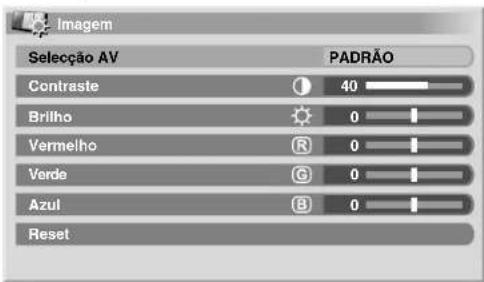
Quando uma tela de ajuste está exibida, você também pode mudar um item a ser ajustado pressionando ↑/↓.
5 Pressione HOME MENU para sair do menu.
Configuração
Para fonte AV
| Item | Botão ← | Botão ➔ |
| Contraste Para menos contraste Para mais contraste | ||
| Brilho Para menos brilho Para mais brilho | ||
| Cor Para menos intensidade da cor | Para mais intensidade da cor | |
| Matiz Para tons da pele mais arroxoados | Para tons da pele mais esvrocados | |
| Nitidez Para menos nitidez Para mais nitidez | ||
Para fonte PC
| Item | Botão ← | Botão ➔ |
| Contraste Para menos contraste Para mais contraste | ||
| Brilho Para menos brilho Para mais brilho | ||
| Vermelho Para vermelho mais fraco Para vermelho mais forte | ||
| Verde Para verde mais fraco Para verde mais forte | ||
| Azul | Para azul mais fraco | Para azul mais forte |

Nota
- Para realizar ajustes avançados da imagem, selecione "Ajuste profissional" no passo 3 e, em seguida, pressione ENTER. Para os procedimentos subsequentes, consulte Ajustes avançados da imagem.
- Para restaurar as definições de fábrica para todos os itens, pressione ↑/↓ para selecionar "Reset" no passo 3 e, em seguida, pressione ENTER. Uma lela de confirmação aparece. Pressione ←/→ para selecionar "Sim" e, em seguida, pressione ENTER.
- Você pode experimentar uma mudança repentina na posição da imagem e brilho da tela quando abrir o menu "Imagem".
Ajustes avançados da imagem
O televisor de plasma oferece várias funções avançadas para otimizar a qualidade da imagem. Para maiores detalhes sobre essas funções, consulte as labelas.
Utilização de PureCinema
1 Pressione HOME MENU.
2 Seleccione "Imagem" (↑/↓ e, em seguida, ENTER).
3 Seleccione "Ajuste profissional" (↑/↓ e, em seguida, ENTER).
4 Seleccione "PureCinema" (↑/↓ e, em seguida, ENTER).
5 Seleccione "Modo filme" ou "Otimização" (↑/↓ e, em seguida, ENTER).
6 Seleção o parâmetro desejado (↑/↓ e, em seguida, ENTER).
Para os parâmetros selecionáveis, consulte a tabela.
PureCinema
Detocla automaticamente uma fonto bascada em filme (codificada originalmente em 24 fotogramas por segundo), analisa-a-e, em seguida, recria cada quadro fixo do filme para uma qualidade de imagem de alta definição
| Moco filme | Desactivado | Desativa o PureCinema |
| Padrão | Produz imagens em movimento suaves e vívidas (específicas de filme) detectando automaticamente a informação da imagem gravada ao exibir imagens de DVD ou de alla definição (filmes, por exemplo) com 24 fotogramas por segundo | |
| Suavo | Produz imagens em movimento mais suaves e mais vívidas | |
| Avançar | Produz imagens em movimento suaves e de qualidade (como mostrado nas telas de cinema) convertendo a 72 Hz ao exibir imagens de DVD (filmes, por exemplo) com 24 fotogramas por segundo | |
| Olimização | Desactivado | Desativa a otimização de texto |
| Activado | Ativa a otimização de texto |
7 Pressione HOME MENU para sair do menu.

Nota
- Não é possível selecionar "Padrão" para os seguintes sinais de entrada: 480p, 576p, 720p@50 Hz, 720p@60 Hz, 1080p@50 Hz, 1080p@60 Hz.
- Não é possível selecionar "Avançar" para os seguintes sinais de entrada: PAL, SECAM, 576i, 576p, 720p@50 Hz, 1080i@50 Hz, 1080p@50 Hz/60 Hz.
- Não é possível selecionar "Suave" para os seguintes sinais de entrada: 1080p@50 Hz, 1080p@60 Hz.
- Ao selecionar "Activado" para "Pref. cont. jogo" no menu "Opção", a definição "PureCinema" é desativada.
Utilização do modo inteligente
1 Pressione HOME MENU.
2 Seleccione "Imagem" ( ↑/↓ e, em seguida, ENTER).
3 Seleccione "Ajuste profissional" ( ↑/↓ e, em seguida, ENTER).
4 Seleccione "Modo inteligente" ( ↑/↓ e, em seguida, ENTER).
5 Seleccione o parâmetro desejado ( ↑/↓ e, em seguida, ENTER).
Modo inteligente
| Realiza uma compensação que produz tons de cores e brilho ótimos para as imagens |
| Seleções | Desactivado | Desativa o modo inteligente |
| Activado | Ativa o modo inteligente |
6 Pressione HOME MENU para sair do menu.

Nota
- Como esta função otimiza a qualidade da imagem automaticamente, o processo no qual as definições da imagem como brilho e matiz mudam gradualmente pode ser visto na tela. Isso não é um mau funcionamento.
Utilização do detalhe de imagem
1 Pressione HOME MENU.
2 Seleccione "Imagem" (↑/↓ e, em seguida, ENTER).
3 Seleccione "Ajuste profissional" (↑/↓ e, em seguida, ENTER).
4 Seleccione "Detalhe imagem" (↑/↓ e, em seguida, ENTER).
5 Seleccione um item a ser ajustado (↑/↓ e, em seguida, ENTER).
- Você pode selecionar "Imagem DRE", "Nível de preto", "ACL", "Modo realçador" ou "Gama".
6 Seleccione o parâmetro desejado (↑/↓ e, em seguida, ENTER).
Imagem DRE
| Enfatiza o contraste nas imagens de modo que a diferença entre o orilho e o escuro torne-se mais distinta |
| Selções Desactivado Desativa a imagem DRE |
| Alto Imagem DRE realçada |
| Médio Imagem DRE normal |
| Baixo Imagem DRE moderada |
Nível de preto
| Enfatiza a porção escura nas imagens de modo que a diferença entre o brilho o o escuro torne-se mais distinta. |
| Selções Desactivado Desativa o nível de preto |
| Activado Ativa o nível de preto |
ACL
| Realiza uma compensação que produz características de contraste ótimes para as imagens |
| Seleções Desactivado Desativa a função ACL |
| Activado Ativa a função ACL |
Modo realçador
| Seleciona o processamento das áreas de alla frequência (delalhadas) da imagem |
| Selções 1 Seleciona imagem áspora (NITIDEZ) |
| 2 Seleciona imagem natural (NITIDEZ) |
| 3 Seleciona imagem suave (NITIDEZ) |
Gama
| Ajusta as características de gama (características de gradação da imagem) |
| Seleções 1 Seleciona as características de gama 1 |
| 2 Seleciona as características de gama 2 |
| 3 Seleciona as características de gama 3 |
7 Pressione HOME MENU para sair do menu.
Utilização da temperatura da cor
1 Pressione HOME MENU.
2 Seleccione "Imagem" (↑/↓ e, em seguida, ENTER).
3 Seleccione "Ajuste profissional" (↑/↓ e, em seguida, ENTER).
4 Seleccione "Detalhe de cor" (↑/↓ e, em seguida, ENTER).
5 Seleccione "Temp cor" (↑/↓ e, em seguida, ENTER).
6 Seleccione o parâmetro desejado (↑/↓ e, em seguida, ENTER).
Temp Cor
| Ajusta a temperatura da cor, produzindo um melhor balanço do branco |
| Seleções Alto Branco com tom azulado | |
| Médio allo Tom intermodiário entre allo e médio | |
| Médio Tom natural | |
| Médio baixo Tom intermediário entre médio e baixo | |
| Baixo Branco com tom avermelhado | |
| Manual | Temperatura da cor ajustada pela sua preferência |
- Você também pode querer realizar um ajuste fino. Para fazer isso, primeiro selecione "Manual" e, em seguida, pressione ENTER durante mais de três segundos. A tela de ajuste manual aparece. Prossiga ao passo 7.
7 Seleccione um item a ser ajustado (↑/↓ e, em seguida, ENTER).
| Item | Botão ← | Botão ➔ | |
| RElevado | Ajuste fino para porções brilhantes | Para vermelho mais fraco | Para vermelho mais forte |
| GElevado | Para verde mais fraco | Para verde mais forte | |
| BElevado | Para azul mais fraco | Para azul mais forte | |
| R Baixo | Ajuste fino para porções escuras | Para vermelho mais fraco | Para vermelho mais forte |
| G Baixo | Para verde mais fraco | Para verde mais forte | |
| B Baixo | Para azul mais fraco | Para azul mais forte | |
- Para ajustar um outro item, pressione RETURN, e, em seguida, repita os passos 7 e 8.
- Você pode pressionar ↑/↓ para mudar imediatamente um item a ser ajustado.
9 Pressione HOME MENU para sair do menu.
Configuração
Utilização de CTI e Espaço de cor
1 Pressione HOME MENU.
2 Seleccione "Imagem" (↑/↓ e, em seguida, ENTER).
3 Seleccione "Ajuste profissional" (↑/↓ e, em seguida, ENTER).
4 Seleccione "Detalhe de cor" (↑/↓ e, em seguida, ENTER).
5 Seleccione "CTI" ou "Espaço de cor" (↑/↓ e, em seguida, ENTER).
6 Seleção o parâmetro desejado (↑/↓ e, em seguida, ENTER).
CTI
Proporciona imagens com contornos mais claros das cores. CTI refere-se a Color Transient Improvement.
Seleções Desactivado Desativa a função CTI
Activado Ativa a função CTI
Espaço de cor
Muda o espaço de reprodução das cores
Seleções 1 Otimizado para reprodução vivida e vibrante
das cores
2 Reprodução normal das cores
7 Pressione HOME MENU para sair do menu.
Utilização da gerência de cores
1 Pressione HOME MENU.
2 Seleccione "Imagem" (↑/↓ e, em seguida, ENTER).
3 Seleccione "Ajuste profissional" (↑/↓ e, em seguida, ENTER).
4 Seleccione "Detalhe de cor" (↑/↓ e, em seguida, ENTER).
5 Seleccione "Gestão de cores" (↑/↓ e, em seguida, ENTER).
6 Seleccione um item a ser ajustado (↑/↓ e, em seguida, ENTER).

| Item | Botão ← | Botão → |
| R Mais próximo de magenta Mais próximo de amarelo | ||
| Y (Amarelo) Mais próximo de vermelho Mais próximo de verde | ||
| G Mais próximo de amarelo Mais próximo de azul esverdeado | ||
| C (Azul esverdeado) | Mais próximo de verde | Mais próximo de azul |
| B Mais próximo de azul esverdeado | Mais próximo de magenta | |
| M (Magenta) | Mais próximo de azul | Mais próximo de vermelho |
- Para ajustar um outro item, pressione RETURN, e, em seguida, repita os passos 6 e 7.
- Você pode pressionar ↑/↓ para mudar imediatamente um item a ser ajustado.
8 Pressione HOME MENU para sair do menu.
Eliminação de ruídos das imagens
1 Pressione HOME MENU.
2 Seleccione "Imagem" (↑/↓ e, em seguida, ENTER).
3 Seleccione "Ajuste profissional" (↑/↓ e, em seguida, ENTER).
4 Seleccione "Redução ruído" (↑/↓ e, em seguida, ENTER).
5 Seleccione um item a ser ajustado (↑/↓ e, em seguida, ENTER).
Você pode selecionar "3DNR", "NR campo", "NR bloco" ou "NR mosquito".
6 Seleccione o parâmetro desejado (↑/↓ e, em seguida, ENTER).
3DNR
Elimina o ruído de vídeo para imagens claras e nítidas. 3DNR refere-se a 3-dimensional Noise Reduction.
Seleções Desactivado Desativa a função 3DNR
| Alto | 3DNR realizado |
| Médio | 3DNR normal |
| Baixo | 3DNR moderad |
NR campo
Limina a tremulação para produzir imagens mais naturais
Seleções Desactivado Desativa o NR campo
| Allo | NR campo realizado |
| Módio | NR campo normal |
| Baixo | NR campo moderado |
NR bloco
Ajuda a reduzir o ruído que aparece nas imagens de alta definição
Seleções Desactivado Desalva o NR bloco
Activado Aliva o NR bloco
NR mosquito
Reouz o ruído de mosquito nas imagens de DVD e de alta def nição, resultando em imagens livres de ruído
Seleções Desactivado Desativa o NR mosquito
Activado Ativa o NR mosquito
7 Pressione HOME MENU para sair do menu.
Utilização de 3DYC e Modo I-P
1 Pressione HOME MENU.
2 Seleccione "Imagem" (↑/↓ e, em seguida, ENTER).
3 Seleção "Ajuste profissional" (↑/↓ e, em seguida, ENTER).
4 Seleccione "Outros" (↑/↓ e, em seguida, ENTER).
5 Seleccione "3DYC" ou "Modo I-P" (↑/↓ e, em seguida, ENTER).
6 Seleccione o parâmetro desejado (↑/↓ e, em seguida, ENTER).
3DYC
Otimiza as características para separar os sinais de brilho e sinais de cor. isso funciona tanto para imagens de vídeo e fixas.
Seleções Desactivado Desativa a função 3DYC
Alto 3DYC realizado
Médio 3DYC normal
Baixo 3DYC moderado
Mode I-P
Realiza a conversão ótima dos sinais entrelaçados para sinais progressivos. Isso funciona tanto para imagens de vídeo e fixas.
Seleções 1 Ótimo para imagens de vídeo
| 2 | D | e | f |
3 Ótimo para imagens fixas
7 Pressione HOME MENU para sair do menu.

Nota
- A definição 3DYC não tem eleito quando os sinais SECAM, PAL-M, PAL-N ou 4.43 NTSC são introduzidos.
- Para o Modo I-P, os parâmetros individuais não são selecionáveis para os seguintes sinais de entrada: 480p, 576p, 720p, 1080p.
- A definição do Modo I-P é desativada se você utilizar uma fonte de entrada externa e selecionar "Activado" para "Pref. cont. jogo" no menu "Opção".
- Para a definição 3DYC, os parâmetros individuais só são selecionáveis se você selecionou o sintonizador analógico, ou selecionou "ENTRADA 1", "ENTRADA 2", "ENTRADA 3" ou "ENTRADA 6" como a fonte de entrada e não há um sinal de vídeo presente.
Comparação dos ajustes da imagem na tela
Durante os ajustes da imagem, você pode referir-se rapidamente à imagem definida anteriormente com o mesmo parâmetro, o que lhe permite comparar e selecionar facilmente a qualidade de imagem preferida.
1 Pressione HOME MENU.
2 Seleccione "Imagem" (↑/↓ e, em seguida, ENTER).
3 Seleccione um item a ser ajustado (↑/↓ e, em seguida, ENTER).
4 Enquanto realiza o ajuste, pressione BLUE no controle remoto.
"Antes" é exibido e a imagem ajustada por último aparece para comparação.
Antes
5 Pressione o botão de novo para voltar à imagem ajustada recentemente.
Cada pressão do botão alterna entre "Antes" e "Depois".
6 Repita os passos 1 e 5 para outros parâmetros.
7 Pressione HOME MENU para sair do menu.

Precaução
- Se você sair do menu pressionando HOME MENU ou se não realizar nenhuma operação dentro de 60 segundos, todas as definições do parâmetro exibidas por último serão armazenadas na memória.
- Se você quiser sair do menu sem realizar os ajustes (ou deixar as definições desativadas) na tela "Depois", mude para "Antes" e, em seguida, saia.

Nota
- Não é possível ajustar nenhum item enquanto se está na tela "Antes". Aparece uma mensagem de advertência.
- Ao mudar para outro parâmetro, certifique-se primeiro de alterar a exibição de "Antes" para "Depois"; caso contrário, não poderá selecionar "Antes". Aparece uma mensagem de advertência se você não o fizer.
- Se você sair a seleção a partir da tela "Antes", a entrada anterior será armazenada na memória e o botão não funcionará mais.
- Se você sair a seleção a partir da tela "Depois", a nova entrada será armazenada na memória e o botão não funcionará mais.
- Se você mover e alterar o parâmetro "Seleção AV", a nova entrada do parâmetro atual será armazenada na memória e o botão continuará a funcionar.
- Não é possível comparar imagens entre parâmetros diferentes no menu "Selecção AV" ("PADRÃO" e "FILME", por exemplo).
- Ao selecionar esta função, "Modo inteligente" para "Ajuste profissional" no menu "Imagem", "ÓTIMO" no menu "Seleção AV" e "Sensor luz amb." no menu "Opção" são desativados e a qualidade da imagem volta às suas seleções predefinidas.
- Esta função não é selecionável:
- quando selecionar "Seleção AV",
- quando selecionar "Sim" ou "Não" na tela de confirmação para "Reset" do menu "Imagem" ou
- quando selecionar um menu da fonte PC
Configuração
Ajustes do som
Você pode ajustar a qualidade do som de acordo com sua preferência com as seguintes definições.
Ajuste o som de acordo com sua preferência para a opção de seleção AV escolhida (consulte Seleção AV na página 28).
1 Pressione HOME MENU.
2 Seleccione "Som" (↑/↓ e, em seguida, ENTER).
3 Seleccione um item a ser ajustado (↑/↓).
| Item | Botão ← | Botão ➔ |
| Agudo | Para agudos mais fracos Para agudos mais fortes | |
| Grave | Para graves mais fracos Para graves mais fortes | |
| Balanço | Desloca o balanço de áudio para a esquerda | Desloca o balanço de áudio para a direita |
5 Pressione HOME MENU para sair do menu.

Nota
- Não é possível ajustar o som para a escuta com fones de ouvido.
- Se você realizar ajustes do som com os fones de ouvido conectados, as novas definições entrarão em efeito assim que você desconectar os fones de ouvido.
- Para restaurar as definições de fábrica para todos os itens, pressione ↑/↓ para selecionar "Reset" no passo 3 e, em seguida, pressione ENTER. Uma tela de confirmação aparece. Pressione ←/→ para selecionar "Sim" e, em seguida, pressione ENTER.
Efeito sonoro
Você pode selecionar entre SRS FOCUS, SRS ou SRS TruBass.
1 Pressione HOME MENU.
2 Seleccione "Som" (↑/↓ e, em seguida, ENTER).
3 Seleccione "Efeito sonoro" (↑/↓ e, em seguida, ENTER).
4 Selezione "SRS FOCUS", "SRS" ou "SRS TruBass" (↑/↓).
5 Seleccione o parâmetro desejado (←/→).
SRS FOCUS
Seleções Desactivado Desativa a função SRS FOCUS
Activado Ativa a função SRS FOCUS Desloca a direção aparente do som para cima para um som mais definido
SRS
Seleções Desactivado Desativa a função SRS
Activado Ativa a função SRS® Reproduz som tricimensional altamente eficiente
SRS TruBass
Seleções Desactivado Desativa a função SRS TruBass
Activado Ativa a função SRS Tru Bass Proporciona graves profundos e ricos utilizando uma nova tecnologia
6 Pressione HOME MENU para sair do menu.

Nota
• (WRSK)denota um estado onde SRS FOCUS
SRS ^® e SRS TruBass ^® estão ativados.
- Você também pode pressionar (feito sonoro) no controle remoto para mudar a seleção.
- Não é possível ajustar o efeito sonoro para a escuta com fones de ouvido.
- Se você alterar o efeito sonoro com os fones de ouvido conectados, as novas definições entrarão em efeito assim que você desconectar os fones de ouvido.
- O efeito desta função difere dependendo dos sinais.
Audição de áudio da tela secundária com fones de ouvido
Com os fones de ouvido conectados, você pode ouvir o áudio da tela secundária no modo de 2-telas ou de imagem-em-imagem; o áudio da tela principal é emitido pelas caixas acústicas.
1 Pressione HOME MENU.
2 Seleccione "Som" (↑/↓ e, em seguida, ENTER).
3 Seleccione "Saída auscultadores" (↑/↓).
4 Seleccione o parâmetro desejado (←/→).

Saída auscultadores
| Seleções Principal(Seleção predefinida) | O áudio da lela principal é emitidos pelo terminal de saída PHONES |
| Sub | No modo de 2-telas ou de imagem-em-Imagem, o áudio da tela secundária é emitido pelo terminal de saída PHONES |
- Para ajustar o volume para os fones de ouvido depois de selecionar "Sub", sempre utilize "Sub Volume" do menu, independentemente se estiver no modo de tela simples, de 2-telas ou de imagem-em-imagem. Quando estiver no modo de tela simples com "Sub" selecionado, o áudio da tela é emitido pelas caixas acústicas mesmo que os fones de ouvido estejam conectados.
Controle de alimentação
O controle de alimentação proporciona funções convenientes para a alimentação.
Economia de energia
Você pode utilizar um dos três modos de economia de energia para economizar o consumo de energia.
1 Pressione HOME MENU.
2 Seleccione "Controlo de alimentação" (↑/↓ e, em seguida, ENTER).
3 Seleção "Economia de energia" (↑/↓ e, em seguida, ENTER).
4 Seleccione "Modo 1", "Modo 2" ou "Apagar imagem" (↑/↓ e, em seguida, ENTER).
Economia de energia
| Soleções Desactivado Não diminui o brilho da imagem | |
| Modo 1 Reduz ligeiramente o consumo de energia al mesmo tempo que suprime ligeiramente o nível de queda do brilho | |
| Modo 2 Reduz o brilho da imagem e reduz o consumo de energia | |
| Apagar Imagem | Desaliva a tela para economizar energia. Para restaurar a exibição da tela, pressione qualquer botão diferente de + / - , (debito sonoro) ou × .Esta definição não é memorizada pelo sistema. |
5 Pressione HOME MENU para sair do menu.

Nota
- Ao mudar o modo de economia de energia, pode perceber um som do painel. Isso é normal.
- A função Economia de energia pode manter a eficácia da tela durante um longo período de tempo. Recomendamos a definição da função Economia de energia para “Modo 1” para manter a eficácia da tela durante um longo período de tempo.
Sem sinal (apenas fonte AV)
O sistema é colocado automaticamente no modo de espera se nenhum sinal for recebido durante 15 minutos.
1 Pressione HOME MENU.
2 Seleccione "Controlo de alimentação" (↑/↓ e, em seguida, ENTER).
3 Seleccione "Sem sinal" (↑/↓ e, em seguida, ENTER).
4 Seleccione "Activar" (↑/↓ e, em seguida, ENTER).
Sem sinal
| Seleções Desactivar(Seleção predefinida) | Não coloca o sistema no modo de espera |
| Activar Coloca o sistema no modo de espera se nenhum sinal for recebido durante 15 minutos | |
5 Pressione HOME MENU para sair do menu.

Nota
- Cinco minutos antes que o sistema seja colocado no modo de espera, uma mensagem aparece cada minuto.
- O sistema pode não ser colocado no modo de espera quando houver sinais de ruído no televisor de plasma após o término de um programa de TV.
Sem operação (apenas fonte AV)
O sistema é colocado automaticamente no modo de espera quando nenhuma operação é realizada durante três horas.
1 Pressione HOME MENU.
2 Seleccione "Controlo de alimentação" (↑/↓ e, em seguida, ENTER).
3 Seleccione "Sem operação" (↑/↓ e, em seguida, ENTER).
4 Seleccione "Activar" (↑/↓ e, em seguida, ENTER).
Sem operação
| Seleções Desactivar(Seleção predefinida) | Não coloca o sistema no modo de espera |
| Activar Coloca o sistema no modo de espera senenhuma operação for realizada durante três horas | |
5 Pressione HOME MENU para sair do menu.

Nota
- Cinco minutos antes que o sistema seja colocado no modo de espera, uma mensagem aparece cada minuto.
Configuração
Gerência de energia (apenas fonte PC)
O sistema é colocado automaticamente no modo de espera quando nenhum sinal é recebido do computador pessoal.
1 Pressione HOME MENU.
2 Seleccione "Controlo de alimentação" (↑/↓ e, em seguida, ENTER).
3 Seleção "Gerência de energia" (↑/↓ e, em seguida, ENTER).
4 Seleccione "Modo 1" ou "Modo 2" (↑/↓ e, em seguida, ENTER).
Gerência de energia
| Seleções Desactivado (Seleção predefinida) | Sem gerência de energia |
| Modo 1 • Coloca o sistema no modo de espera quando nenhum sinal é recebido do computador pessoal durante oito minutos.• Mesmo que você comece a utilizar o computador e um sinal for recebido de novo, o sistema permanece desligado.• O sistema é ligado de novo pela pressão de STANDBY/ON no televisor de plasma ou ◊ no controle remoto. | |
| Modo 2 • Coloca o sistema no modo de espera quando nenhum sinal é recebido do computador pessoal durante oito segundos.• Mesmo que você comece a utilizar o computador e um sinal for introduzido de novo, o sistema permanece ligado.• O sistema é ligado de novo pela pressão de STANDBY/ON no televisor de plasma ou ◊ no controle remoto. | |
5 Pressione HOME MENU para sair do menu.

Nota
- Esta função não é selecionável quando um PC está conectado ao terminal HDMI.
Capítulo 9
Ajustes úteis
Sobre os menus "Opção"
O menu "Opção" consistem em duas telas. Para selecionar o menu desejado, pressione ↑/↓ repetidamente para mudar entre Tela 1 e Tela 2. O número da tela atual aparece no canto superior direito da tela.


(Para fonte AV)
Mudança do modo de acionamento vertical (Apenas fonte AV)
Você pode selecionar o modo de acionamento desejado de acordo com o programa que está vendo.
1 Pressione HOME MENU.
2 Seleccione "Opção" ( ↑/↓ e, em seguida, ENTER).
3 Seleccione "Modo activação" ( ↑/↓ e, em seguida, ENTER).
4 Seleccione "1", "2" ou "3" (↑/↓ e, em seguida, ENTER).
5 Pressione HOME MENU para sair do menu.

Nota
- Esta definição pode ser feita para cada fonte de entrada separadamente.
- As seleções são eficazes somente para os seguintes sinais de entrada: PAL/SECAM, 576i, 576o, 1080i@50 Hz, 720p@50 Hz.
- Esta definição não pode ser feita quando os sinais 480i, 480p, 1080i@60 Hz, 720p@60 Hz, 1080p@24 Hz ou 1080p@60 Hz são emitidos.
- O modo de acionamento não funciona quando "Activado" está selecionado em "Pref. cont. jogo".
Ajuste das posições da imagem (apenas fonte AV)
Ajuste as posições horizontal e vertical das imagens no televisor de plasma.
1 Pressione HOME MENU.
2 Seleccione "Opção" ( ↑/↓ e, em seguida, ENTER).
3 Seleccione "Posição" ( ↑/↓ e, em seguida, ENTER).
4 Seleccione "Ajuste de Posição H/V" ( ↑/↓ e, em seguida, ENTER).
5 Ajuste a posição vertical ( ↑/↓) ou a posição horizontal (←/→).
6 Pressione HOME MENU para sair do menu.

Nota
- Para restaurar as definições de fábrica para todos os itens, pressione ↑/↓ para selecionar "Reset" no passo 4 e, em seguida, pressione ENTER. Uma tela de confirmação aparece. Pressione ←/→ para selecionar "Sim" e, em seguida, pressione ENTER.
- Os ajustes são armazenados separadamente de acordo com a lonte de entrada.
- Dependendo do vídeo exibido, a posição da imagem pode não mudar mesmo após o ajuste.
Ajuste automático das posições da imagem e relógio (apenas fonte PC)
Utilize a configuração automática para ajustar automaticamente as posições e relógio das imagens de um computador pessoal.
1 Pressione HOME MENU.
2 Seleccione "Opção" (↑/↓ e, em seguida, ENTER).
3 Seleccione "Configuração Automática" (↑/↓ e, em seguida, ENTER).
- Uma tela de mensagem aparece e a configuração automática começa.
4 Pressione HOME MENU para sair do menu.

Nota
- No fim da configuração automática, a mensagem "Configuração automática concluída." aparece.
- Mesmo que "Configuração automática concluída," apareça, a configuração automática pode ter falhado, dependendo das condições.
- A configuração automática pode falhar com uma imagem de PC composta por padrões similares ou monocromos. No caso de falha, mude a imagem do PC e tente de novo.
- Certifique-se de conectar o computador ao televisor de plasma e de ligá-lo antes de iniciar a configuração automática.
- Esta função não é selecionável quando um PC está conectado ao terminal HDMI.
- Dependendo do vídeo exibido, a posição da imagem pode não mudar mesmo após o ajuste.
Ajustes úteis
Ajuste manual das posições da imagem e relógio (apenas fonte PC)
Usualmente você pode ajustar facilmente as posições e relógio das imagens utilizando a configuração automática. Utilize a configuração manual para otimizar as posições e relógio das imagens quando for necessário.
1 Pressione HOME MENU.
2 Seleccione "Opção" (↑/↓ e, em seguida, ENTER).
3 Seleção "Configuração Manual" (↑/↓ e, em seguida, ENTER).
4 Seleccione o item a ser ajustado (↑/↓ e, em seguida, ENTER).
5 Realize o ajuste (↑/↓/ e ←/→).
- Com "Relógio" ou "Fase" selecionado, você pode mudar o parâmetro utilizando ←/→.
6 Pressione HOME MENU para sair do menu.

Nota
- Para restaurar as definições de fábrica para todos os itens, pressione ↑/↓ para selecionar "Reset" no passo 4 e, em seguida, pressione ENTER. Uma lela de confirmação aparece. Pressione ←/→ para selecionar "Sim" e, em seguida, pressione ENTER.
- Esta função não é selecionável quando um PC está conectado ao terminal HDMI.
- Dependendo do vídeo exibido, a posição da imagem pode não mudar mesmo após o ajuste.
Definição do sistema de cores
Se uma imagem não aparecer claramente, selecione outro sistema de cores (por exemplo, PAL, NTSC).
1 Pressione HOME MENU.
2 Seleccione "Opção" (↑/↓ e, em seguida, ENTER).
3 Seleccione "Sistema de cores" (↑/↓ e, em seguida, ENTER).
4 Seleção um sistema de sinal de vídeo (↑/↓ e, em seguida, ENTER).
- Você pode selecionar entre "Auto", "PAL", "SECAM", "NTSC", "4.43NTSC", "PAL-M" ou "PAL-N".
- Com "Auto" selecionado, os sinais de entrada são identificados automaticamente.
5 Pressione HOME MENU para sair do menu.

Nota
- A definição de fábrica é "Auto".
- Você não precisa introduzir nenhuma definição "Entrada HDMI" se tiver sido selecionado.
- Você precisa realizar a definição do sistema de cores individualmente para "ENTRADA 1", "ENTRADA 2", "ENTRADA 3" e "ENTRADA 6".
- Para a definição do sistema de cores, consulte os passos 11 e 12 descritos em Configuração manual dos canais de TV na página 25.
Seleção de um modo de jogo
Ao jogar um jogo, você pode utilizar esta função para estabelecer uma preferência para a qualidade de imagem ou operabilidade.
1 Pressione HOME MENU.
2 Seleccione "Opção" (↑/↓ e, em seguida, ENTER).
3 Seleccione "Pref. cont. jogo" (↑/↓ e, em seguida, ENTER).
4 Seleccione "Activado" ou "Desactivado" (↑/↓ e, em seguida, ENTER).
Item Descrição
Activado Eslabelece uma preferência para a operabilidade
Desactivado Estabelece uma preferência para a qualidade da imagem
5 Pressione HOME MENU para sair do menu.

Nota
- O item "Pref. cont. jogo" só se encontra disponível quando se utiliza uma entrada externa (exceto a fonte PC) e "JOGO" está selecionado em "Seleção AV".
- As opções de "Pref. cont. jogo" não são efetivas quando sinais de PC são recebidos (quando um menu de fonte PC está exibido na tela).
- A definição "Activado" não é efetiva durante o congelamento de imagem ou no modo de multitelas.
Seleção manual do tamanho da tela
Pressione 📋 para mudar entre as opções de tamanho de tela selecionáveis para o tipo de sinais de vídeo recebidos atualmente. Cada vez que você pressiona 📋, a seleção é mudada.
Os lamanhos de lela selecionáveis diferem dependendo dos tipos dos sinais de entrada.

Importante
- Se imagens com barras pretas em ambos lados ou partes superior e inferior da tela – quando utilizar os modos "4:3", "TOTAL 14:9" ou "CINEMA 14:9", por exemplo – lorem exibidas continuamente durante longos períodos de tempo ou durante curtos períodos de tempo durante vários dias, poderá ocorrer a retenção da imagem. Recomendamos que você desfrute da visualização de imagens em uma tela completa, exceto quando isso resulte na infração de direitos autorais.
Fonte AV
Item Descrição
| 4:3 Para imagens 4:3 "normal". Uma máscara lateral aparece em cada lado. | |
| TOTAL 14:9 | Para imagens 14:9 espremidas. Uma máscara lateral fina aparece em cada lado. |
| CINEMA 14:9 Para imagens 14:9 em caixa de letra. Uma máscara lateral fina aparece em cada lado, e você também pode ver barras nas partes superior e inferior com alguns programas. | |
| AMPLO Neste modo. a imagem é estendida progressivamente para cada lado da tela | |
| TOTAL Para imagens 16:9 espremidas | |
| ZOOM Para imagens 16:9 cm caixa de letra. Podem aparecer barras nas partes superior e inferior com alguns programas. | |
| CINEMA Para imagens 14:9 em caixa de letra. Podem aparecer barras nas partes superior e inferior com alguns programas. | |
Fonte PC
Item Descrição
| 4:3 Enche a lola som allerar a razão de aspecto do sinal de entrada |
| TOTAL Exibição de tela total 16:9 |
Fonte AV Fonte PC
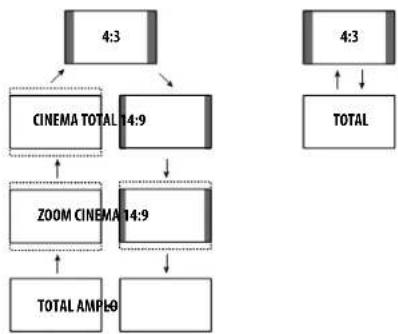
flowchart
graph TD
    A["4:3"] --> B["CINEMA TOTAL 14:9"]
    B --> C["ZOOM CINEMA 14:9"]
    C --> D["TOTAL AMPLE"]
    E["4:3"] --> F["TOTAL"]
Nota
- As especificações dadas para a fonte PC são para o PDP-508XG. Para o PDP-428XG, o número de pixels da tela é diferente e, portanto, o processamento dos sinais e condições de visualização atuais variam ligeiramente.
- Ao receber sinais de vídeo de alta definição, pressionar muda entre "TOTAL", "AMPLO", "4:3" e "ZOOM".
- Algumas transmissões HD podem exbr o conteúdo 4:3 com máscaras laterais, o que pode causar um desgaste irregular. Depois de assistir esse tipo de conteúdo, é recomendável ver um vídeo com movimento em tela cheia (consulte Detecção de máscaras laterais).
Seleção automática do tamanho da tela
O televisor de plasma seleciona automaticamente um tamanho de tela apropriado quando os sinais de vídeo recebidos contêm a informação WSS (Wide Screen Signaling) ou quando os sinais de vídeo são recebidos de um equipamento HDMI conectado (consulle Utilização da entrada HDMI na página 45). Para ativar esta função, siga o procedimento a seguir.
1 Pressione HOME MENU.
2 Seleccione "Opção" (↑/↓ e, em seguida, ENTER).
3 Seleccione "Dimensão auto" (↑/↓ e, em seguida, ENTER).
4 Seleccione "Natural" ou "Zoom amplo" (↑/↓ e, em seguida, ENTER).
Item Descrição
| Desactivado | Desativa a função de tamanho automático |
Natural Ajusta a imagem naturalmente na tela
Zoom amplo Aumenta e exibe somente a porção em razão de aspecto de 4:3 em tela cheia e ampla
5 Pressione HOME MENU para sair do menu.
Nota
- Seleccione manualmente um tamanho de tela apropriado se uma imagem não mudar automaticamente para um formato de tela correto.
- Quando o sinal de vídeo não contém informação de razão de aspecto, a função não funcionará mesmo que "Natural" ou "Zoom amplo" seja selecionado.
Detecção de máscaras laterais
Algumas transmissões HD podem exibir o conteúdo 4:3 com máscaras laterais. O televisor de plasma detecta automaticamente essas máscaras laterais para proporcionar máscaras laterais cinzas quando "Natural" tiver sido selecionado para "Dimensão auto", ou exibir a imagem em tela cheia com as máscaras laterais removidas quando "Zoom amplo" tiver sido selecionado. Esta função não funciona quando "Desactivado" está selecionado para "Dimensão auto".
1 Pressione HOME MENU.
2 Seleccione "Opção" (↑/↓ e, em seguida, ENTER).
3 Seleccione "Máscara lateral" (↑/↓ e, em seguida, ENTER).
4 Seleccione "Detecção" (↑/↓).
| Item | Descrição |
| Desactivado | Desativa a detecção de máscaras laterais |
| Activado | Ativa a detecção de máscaras laterais |
6 Pressione HOME MENU para sair do menu.
Importante
- A definição "Activado" previne um desgaste irregular com o conteúdo 4:3 e máscaras laterais e pode reduzir a possibilidade de retenção da imagem.
Ajustes úteis

Nota
- Não é possível definir a detecção de máscaras laterais para "Activado" ou "Desactivado" quando "Desactivado" está selecionado para "Dimensão auto".
- A detecção de máscaras laterais não funciona com conteúdo 4:3 exibido em sinais SD.
- "Auto" aparecerá na indicação do canal quando esta função estiver ativada.
- Com a função de detecção de máscara lateral definida para "Ativado", as imagens de alta definição com razão de aspecto de 16:9 que contêm máscaras laterais serão detectadas e as máscaras laterais serão adicionadas automaticamente ou a imagem será exibida em tela cheia, obtendo-se assim contramedidas mais eficazes contra a queima da tela.
- Podem ocorrer erros de detecção dependendo do conteúdo HD. Caso ocorra um erro de detecção, altere o tamanho da tela manualmente para o tamanho desejado.
Mudança do brilho em ambos lados da tela (Máscara lateral)
Com o tamanho de tela 4:3/TOTAL 14:9/CINEMA 14:9 selecionado, você pode mudar o brilho das máscaras laterais cinzas que aparecem em ambos lados da tela.
1 Pressione HOME MENU.
2 Seleccione "Opção" (↑/↓ e, em seguida, ENTER).
3 Seleccione "Máscara lateral" (↑/↓ e, em seguida, ENTER).
4 Seleccione "Brilho sinc." (↑/↓).
5 Seleccione o parâmetro desejado (←/→).
Item Descrição
| Fixa (Seleção predefinida) | Sempre ajusla o mesmo brilho para as máscaras laterais cinzas |
Auto Ajusla o brilho das máscaras laterais cinzas de acordo com o brilho das imagens

Importante
- A definição “Auto” ajusta o brilho das máscaras laterais de acordo com o brilho da tela e pode reduzir a possibilidade de retenção da imagem.
6 Pressione HOME MENU para sair do menu.
Esta função ajusta automaticamente o brilho do painel de exibição de acordo com o nível do brilho da área de visualização. Para maiores detalhes, utilize o seguinte procedimento.
1 Pressione HOME MENU.
2 Seleccione "Opção" (↑/↓ e, em seguida, ENTER).
3 Seleccione "Sensor luz amb." (↑/↓ e, em seguida, ENTER).
4 Seleccione "Activado" ou "Desactivado" (↑/↓ e, em seguida, ENTER).
Item Descrição
Activado Aliva a função do sensor de luz ambiental
Desactivado Desativa a função do sensor de luz ambiental
5 Pressione HOME MENU para sair do menu.

Nota
- Esta função é desativada quando "ÓTIMO" é selecionado no menu "Selecção AV".
- Esta função não funciona quando sinais de PC são recebidos.
- Como esta função otimiza a qualidade da imagem automaticamente, o processo no qual as definições da imagem como brilho e matiz mudam gradualmente pode ser visto na tela. Isso não é um mau funcionamento.
Regul. LED azul
Você pode ajustar o brilho do indicador POWER ON dependendo do nível do brilho da área de visualização. Quando “Auto” está selecionado, o brilho do indicador muda para “Alto”, “Médio” ou “Baixo” de acordo com o nível do brilho da área de visualização.
1 Pressione HOME MENU.
2 Seleccione "Opção" (↑/↓ e, em seguida, ENTER).
3 Seleccione "Regul. LED azul" (↑/↓ e, em seguida, ENTER).
4 Seleccione "Auto", "Alto", "Médio" ou "Baixo" (↑/↓ e, em seguida, ENTER).
5 Pressione HOME MENU para sair do menu.
Orbiter
Esta função desloca a imagem automaticamente pouco a pouco para reduzir a ocorrência da queima.
1 Pressione HOME MENU.
2 Seleccione "Opção" (↑/↓ e, em seguida, ENTER).
3 Seleccione "Orbiter" (↑/↓ e, em seguida, ENTER).
4 Seleccione "Activado" (↑/↓ e, em seguida, ENTER).
5 Pressione HOME MENU para sair do menu.
Para cancelar esta função, selecione "Desactivado" no passo 4.

Nota
- Quando a função Orbiter é definida para "Activado", a imagem pode parecer baixar ligeiramente na tela.
- Esta função não funciona quando sinais de PC são recebidos.
Padrão de vídeo
Você pode exibir a tela Padrão de vídeo que também ajuda a eliminar a imagem persistente quando a mesma ocorre.
1 Pressione HOME MENU.
2 Seleccione "Opção" (↑/↓ e, em seguida, ENTER).
3 Seleccione "Padrão de vídeo" (↑/↓ e, em seguida, ENTER). Uma tela de confirmação aparece.
4 Selecionar "Iniciar" (ENTER). A tela Padrão de vídeo é exibida.

Nota
- O sistema é colocado automaticamente no modo de espera uma hora após o início da exibição da tela Padrão de vídeo.
- Enquanto a tela Padrão de vídeo está ativa, nenhum botão funciona exceto ⏻ no controle remoto, STANDBY/ON e ⏻ no televisor de plasma.
- Para cancelar a tela Padrão de vídeo está ativa, pressione no controle remoto, STANDBY/ON ou no televisor de plasma.
- O timer do Padrão de vídeo tem prioridade sobre o timer para dormir. Quando o timer do Padrão de vídeo é ativado, o timer para dormir torna-se inefetivo.
Temporizador
Quando o tempo seleccionado expira, o temporizador coloca o sistema automaticamente no modo de espera.
1 Pressione HOME MENU.
2 Seleccione "Temporizador" (↑/↓ e, em seguida, ENTER).
3 Seleção o tempo desejado (↑/↓ e, em seguida, ENTER).
Seleccione "Desactivado" (cancelar) "30 min", "60 min", "90 min" ou "120 min".
4 Pressione HOME MENU para sair do menu.

Nota
- Cinco minutos antes que o tempo seleccionado expire, o tempo restante aparece cada minuto.
- Para verificar o tempo restante, realize os passos 1 e 2. Depois de verificar o tempo, pressione HOME MENU para restaurar a exibição anterior.
- O indicador SLEEP na parte frontal do televisor de plasma se acende em laranja quando se define o timer para dormir.
Utilização de uma senha
Este televisor de plasma oferece uma função de Bloqueio Parental para impedir que crianças assistam programas inadequados. Você precisa introduzir uma senha para assistir programas com "Bloquear" especificado. Antes de sair da fábrica, o sistema é predefinido com a senha "1234". No entanto, você pode mudar a senha livremente.
Você terá que introduzir a senha antes de utilizar as funções "Instalação automática", "Ajuste TV Analóg." ou "Senha" do MENU INICIAL para evitar mudanças não autorizadas das definições.
Introdução de uma senha
Caso tenha bloqueado um canal com o bloqueio parental ou se a introdução da senha for pedida quando tentar abrir um menu, introduza a senha correta.
- Introduza a sua senha de quatro dígitos utilizando os botões 0 a 9.


Nota
- Se você introduzir uma senha errada três vezes, a mensagem "Palavra-passe inválida." aparecerá e o menu será fechado. Para exibir a tela de introdução de senha de novo para desbloquear a senha, selecione o canal bloqueado ou abra o menu de novo.
- Se a lela de entrada da senha desaparecer antes que você introduzir a senha, pode chamá-la pressionando ENTER.
Mudança da senha
Utilize o seguinte procedimento para mudar a senha.
1 Pressione HOME MENU.
2 Seleccione "Configuração" (↑/↓ e, em seguida, ENTER).
3 Seleccione "Senha" (↑/↓ e, em seguida, ENTER).
A tela de introdução de senha aparece. Introduza a sua senha de quatro dígitos utilizando os botões 0 a 9.
4 Seleccione "Alterar senha" (↑/↓ e, em seguida, ENTER).
5 Introduza a nova senha de quatro dígitos utilizando os botões 0 a 9.
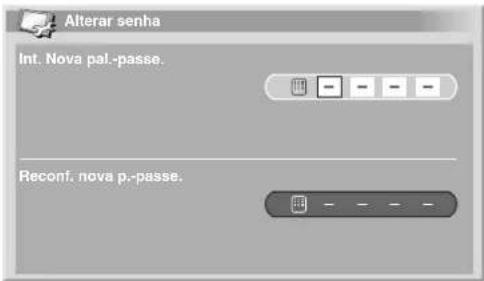
6 Introduza a mesma senha introduzida no passo 5.
- Se uma senha diferente for introduzida, a operação volta ao passo 5 para a reintrodução desde o começo.
- Você pode tentar até três vezes para reconfirmar a nova senha antes que a tela Alterar senha desapareça automaticamente.
7 Pressione HOME MENU para sair do menu.

Nota
- Anote a nova senha definida e guarde-a à mão.
Ajustes úteis
Reinicialização da senha
1 Pressione HOME MENU.
2 Seleccione "Configuração" (↑/↓ e, em seguida, ENTER).
3 Seleccione "Senha" (↑/↓ e, em seguida, ENTER).
A tela de introdução de senha aparece. Introduza a sua senha de quatro dígitos utilizando os botões 0 a 9.
4 Seleccione "Reset" (↑/↓ e, em seguida, ENTER).
5 Seleccione "Sim" (←/→ e, em seguida, ENTER).
6 Pressione HOME MENU para sair do menu.

Nota
- O procedimento acima reinicializa a senha à sua definição de fábrica (1 2 3 4).
Sugerimos que você escreva a senha para não se esquecer dela.
Se você se esquecer da senha
Quando a mensagem "Int. sua pal.-passe." for exibida, pressione o botão ENTER no controle remoto durante três segundos ou mais.
A senha reverte a "1234".
Capítulo 10
Utilização com outros equipamentos
Você pode conectar muitos tipos de equipamentos externos ao seu televisor de plasma, como um sintonizador digital, videocassete, DVD player, computador pessoal, console de jogo e câmera de vídeo.
Para ver as imagens de um equipamento externo, selecione a fonte de entrada utilizando INPUT 1 a INPUT 6 ou PC no controle remoto (página 14) ou INPUT no televisor de plasma.

Precaução
- Para proteger todos os equipamentos, sempre desconecte o televisor de plasma da tomada elétrica antes de conectar a um sintonizador digital, videocassete, DVD player, computador pessoal, console de jogo, câmera de vídeo, ou outro equipamento externo.

Nota
- Salvo indicação em contrário, os cabos de conexão mostrados nas ilustrações se encontram disponíveis no comércio, mas não são fornecidos com este produto.
- Consulte o manual de instruções relevante (DVD player, computador pessoal, etc.) cuidadosamente antes de realizar as conexões.
Conexão a um sintonizador digital
Você pode utilizar o terminal INPUT 1 para conectar um sintonizador digital e outro equipamento audiovisual.
Utilize um cabo de vídeo componente, S-Video ou vídeo padrão para o sinal de vídeo. Utilize um cabo de áudio estéreo para o áudio. (Se utilizar a entrada de vídeo padrão, você pode utilizar um cabo de áudio/vídeo vermelho/branco/amarelo.)

Exibição de transmissões através de um sintonizador digital
Para ver a imagem de um sintonizador digital, pressione INPUT 1 no controle remoto ou INPUT no televisor de plasma para selecionar "ENTRADA 1".

Nota
- A prioridade do sinal para os terminais INPUT 1 é (1) Vídeo componente, (2) S-Vídeo, (3) Vídeo.
- Conecte somente o tipo de cabo de vídeo que realmente será usado.
- Consulte o manual de instruções do seu sintonizador digital para os tipos de sinal disponíveis.
Conexão a um DVD player
Utilize o terminal INPUT 2 para conectar um DVD player e outro equipamento audiovisual.
Utilize um cabo de vídeo componente, S-Vídeo ou vídeo padrão para o sinal de vídeo. Utilize um cabo de áudio estéreo para o áudio. (Se utilizar a entrada de vídeo padrão, você pode utilizar um cabo de áudio/vídeo vermelho/branco/amarelo.)

Reprodução de um DVD
Para ver um DVD, pressione INPUT 2 no controle remoto ou utilize o botão INPUT no televisor de plasma para selecionar "ENTRADA 2".

Nota
- A prioridade do sinal para os terminais INPUT 2 é (1) Vídeo componente, (2) S-Vídeo, (3) Vídeo.
- Conecte somente o tipo de cabo de vídeo que realmente será usado.
- Consulte o manual de instruções do seu DVD player para os tipos de sinal disponíveis.
Conexão a um videocassete
Utilize os terminais INPUT 3 para conectar um videocassete e outro equipamento audiovisual.
Utilize um cabo S-Vídeo ou de vídeo padrão para o sinal de vídeo. Utilize um cabo de áudio estéreo para o áudio. (Se utilizar a entrada de vídeo padrão, você pode utilizar um cabo de áudio/vídeo vermelho/branco/amarelo.)

Reprodução de um videocassete
Para ver a imagem de um videocassete, pressione INPUT 3 no controle remoto ou INPUT no televisor de plasma para selecionar "ENTRADA 3".

Nota
- A prioridade do sinal para os terminais INPUT 3 é (1) S-Video, (2) Vídeo.
- Conecle somente o tipo de cabo de vídeo que realmente será usado.
- Consulte o manual de instruções do seu videocassete para os tipos de sinal disponíveis.
Conexão a um console de jogo ou câmera de vídeo
Utilize os terminais INPUT 6 para conectar um console de jogo, câmera de vídeo e outro equipamento audiovisual.
Utilize um cabo S-Vídeo ou de vídeo padrão para o sinal de vídeo. Utilize um cabo de áudio estéreo para o áudio. (Se utilizar a entrada de vídeo padrão, você pode utilizar um cabo de áudio/vídeo vermelho/branco/amarelo.)

Exibição da imagem de um console de jogo ou câmera de vídeo
Para ver a imagem de um console de jogo ou câmera de vídeo, pressione INPUT 6 no controle remoto ou INPUT no televisor de plasma para selecionar "ENTRADA 6".

Nota
- A prioridade do sinal para os terminais INPUT 6 é (1) S-Vídeo. (2) Vídeo.
- Conecte somente o tipo de cabo de vídeo que realmente será usado.
Conexão a um computador pessoal
Utilize os terminals PC para conectar um computador pessoal.
- O terminal de entrada PC é compatível com DDC1/2B.

Exibição da imagem de um computador pessoal
Para ver a imagem de um computador pessoal, pressione PC no controle remoto ou INPUT no televisor de plasma para selecionar "PC".
Ao conectar a um computador pessoal, o tipo de sinal de entrada correto é detectado automaticamente. Se a imagem do computador pessoal não aparecer claramente, você pode precisar utilizar o menu Configuração automática. Consulte página 36.

Nota
- Os terminais PC não podem ser usados para equipamento audiovisual.
Quadro de compatibilidade de computadores
| Resolução Frequência |
| 720 x 400 70 Hz |
| 640 x 480 (VGA) 50 Hz |
| 800 x 600 (SVGA) 60 Hz |
| 1280 x 720 60 Hz |
| 1024 x 768 (XGA) 60 Hz |
| 1360 x 768 (Wide-XGA) 60 Hz |
| 1280 x 1024 (SXGA) 60 Hz |
Conexão a um amplificador/receiver AV
Você pode desfrutar de um som mais potente conectando um amplificador/receiver AV e um subwoofer ao televisor de plasma.


Nota
- Para maiores detalhes, consulte o manual de instruções do equipamento de áudio que irá conectar.
- Se o seu amplificador/receiver AV tiver uma saída de subwoofer, não é necessário conectar a saída de subwoofer no televisor de plasma.
- Os sinais de áudio correspondentes às imagens exibidas atualmente são sempre emitidos aos terminais MONITOR OUT e SUBWOOFER.
Prevenção de realimentação indesejável
Você pode evitar que a realimentação indesejável afete adversamente a qualidade das imagens. Especifique o terminal de saída cuja saída deseja inibir.
1 Pressione HOME MENU.
2 Seleccione "Opção" (↑/↓ e, em seguida, ENTER).
3 Seleccione "Saída do monitor" (↑/↓ e, em seguida, ENTER).
4 Seleccione o parâmetro desejado (↑/↓ e, em seguida, ENTER).

Utilização com outros equipamentos
Item Descrição
| Saída permanente Emile os sinais de áudio e de vídeo composto independentemente da fonte de entrada selecionada |
| Entrada 1 proibida Não emite sinais de áudio e de vídeo composto quando a "ENTRADA 1" é selecionada |
| Entrada 2 proibida Não emite sinais de áudio e de vídeo composto quando a "ENTRADA 2" é selecionada |
| Entrada 3 proibida Não emite sinais de áudio e de vídeo composto quando a "ENTRADA 3" é selecionada |
| Entrada 4 proibida Não emite sinais de áudio e de vídeo composto quando a "ENTRADA 4" é selecionada |
| Entrada 5 proibida Não emite sinais de áudio e de vídeo composto quando a "ENTRADA 5" é selecionada |
| Entrada 6 proibida Não emite sinais de áudio e de vídeo composto quando a "ENTRADA 6" é selecionada |
5 Pressione HOME MENU para sair do menu.

Nota
- Os sinais de vídeo de INPUT 4 e INPUT 5 não são emitidos do jaque MONITOR OUT independentemente desta definição.
Utilização da entrada HDMI
Os terminais INPUT 3, INPUT 4 e INPUT 5 são terminais HDMI aos quais os sinais de vídeo e áudio digitais podem ser introduzidos. Para utilizar os terminais HDMI, ative o terminal e especifique os tipos de sinais de vídeo e áudio que serão recebidos do equipamento conectado. Para os tipos dos sinais, consulte o manual de instruções que acompanha o equipamento conectado. Antes de iniciar o menu, pressione INPUT 3, INPUT 4 ou INPUT 5 no controle remoto ou pressione INPUT no televisor de plasma para selecionar "ENTRADA 3", "ENTRADA 4" ou "ENTRADA 5".
Sinais de vídeo suportados
| 720 (1440) x 576i@50 Hz |
| 720 x 576o@50 Hz |
| 1280 x 720p@50 Hz |
| 1920 x 1080i@50 Hz |
| 720 (1440) x 480i@59,94 Hz/60 Hz |
| 720 x 480p@59.94 Hz/60 Hz |
| 1280 x 720p@59,94 Hz/60 Hz |
| 1920 x 1080i@59,94 Hz/60 Hz |
| 1920 x 1080p@24 Hz |
| 1920 x 1080p@50 Hz |
| 1920 x 1080p@60 Hz |
Sinais de PC suportados
| 640 x 480 (VGA) 60 Hz |
| 800 x 600 (SVGA) 60 Hz |
| 1024 x 768 (XGA) 60 Hz |
| 1360 x 768 (Wide - XGA) 60 Hz |
| 1280 x 1024 (SXGA) 60 Hz |
Para áudio, o sistema suporta o seguinte:
• Linear PCM (ESTÉREO 2 canais)
- Frequência de amostragem: 32 kHz, 44,1 kHz, 48 kHz
O televisor de plasma suporta as funções de controle HDMI. Ao conectar dispositivos que suportam as funções de controle HDMI ao televisor de plasma, você pode controlar o(s) dispositivo(s) conectado(s) desde o televisor de plasma ou controle remoto do televisor de plasma. Consulte Utilização do Controle HDMI no Capítulo 11.
Deep Color suportado
Deep Color significa a profundidade da cor que descreve o número de bits usados para representar a cor de um único pixel em uma imagem mapeada a bits. Além dos sinais RGB/YCbCr16 bit/20 bit/24 bit convencionais, o televisor de plasma também suporta os sinais RGB/YCbCr30 bit/36 bit. Isso permite uma reprodução de cores mais fina e mais detalhada quando um dispositivo que suporta os sinais Deep Color é conectado ao televisor de plasma. Quando sinais Deep Color são recebidos, a profundidade da cor aparece na exibição do canal.

Nota
- Pode demorar um pouco para que a imagem seja exibida, dependendo do equipamento conectado.
- Certifique-se de utilizar um cabo compatível com HDMI.
- Ao introduzir sinais 1080p, é recomendável utilizar um cabo HDMI que suporte a Categoria 2 de HDMI.
- Ao conectar um PC ao terminal HDMI, utilize um PC ou cartão de vídeo compatível com HDMI.
- Ao conectar um PC ao terminal HDMI utilizando um terminal de saída DVI, o televisor de plasma pode não exibir a imagem corretamente. Neste caso, consulte o fabricante do seu PC.
- A imagem e/ou som do PC pode não ser exibida/ouvida corretamente dependendo do PC usado.
Utilização com outros equipamentos
Conexão de equipamento HDMI
Para INPUT 3. conecte um cabo HDMI para o vídeo e (se necessário) um cabo de áudio estéreo para o áudio analógico. Você pode selecionar o formato de áudio e vídeo de acordo com o dispositivo que conectar – veja abaixo para maiores detalhes.

Para INPUT 4 e INPUT 5, conecte somente um cabo HDMI – ele transmile tanto os sinais de áudio como de vídeo (a ilustração abaixo mostra a conexão a INPUT 5).

Dispositivo HDMI
Ativação do terminal INPUT 3 HDMI
1 Pressione HOME MENU.
2 Seleccione "Opção" (↑/↓ e, em seguida, ENTER).
3 Seleccione "Entrada HDMI" (↑/↓ e, em seguida, ENTER).
4 Seleccione "Configurar" (↑/↓ e, em seguida, ENTER).
5 Seleccione "Activar" (↑/↓ e, em seguida, ENTER).
Item Descrição
| Desactivar(Seleçãopredefinida) | Desativa o terminal INPUT 3 HDMI |
Activar Ativa o terminal INPUT 3 HDMI
6 Pressione HOME MENU para sair do menu.

Nota
- Você não precisa ativar o terminal INPUT 4 e INPUT 5 HDMI manualmente.
Especificação do tipo de sinais de entrada
1 Repita os passos 1 a 3 descritos em Ativação do terminal INPUT 3 HDMI.
2 Seleccione "Tipo sinal" (↑/↓ e, em seguida, ENTER).
3 Seleccione "Vídeo" ou "PC" (↑/↓ e, em seguida, ENTER).
Item Descrição
| Vídeo (Seleção predefinida) | Selecione esta opção exceto quando um PC estiver conectado |
PC Seleção esta opção quando um PC estiver conectado ao terminal de entrada HDMI
4 Pressione HOME MENU para sair do menu.

Precaução
- Certifique-se de selecionar "PC" quando um PC estiver conectado ao terminal de entrada HDMI.

Nota
- No modo "Vídeo", a imagem é "sobre-explorada" (ampliada), e o modo é alterado automaticamente para "PC" quando os sinais de PC são recebidos.
- No modo "PC", a imagem é exibida em tamanho total para uma qualidade ótima da imagem.

quando "Vídeo" é selecionado (tela de tamanho "overscan" (com parte não visível))
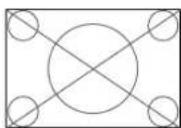
quando "PC" é selecionado (tela de tamanho "underscan" (com barras pretas))
Utilização com outros equipamentos
Especificação do tipo de sinais de vídeo digitais
1 Pressione HOME MENU.
2 Seleccione "Opção" (↑/↓ e, em seguida, ENTER).
3 Seleccione "Entrada HDMI" (↑/↓ e, em seguida, ENTER).
4 Seleccione "Vídeo" (↑/↓ e, em seguida, ENTER).
5 Seleccione o tipo de sinal de vídeo digital (↑/↓ e, em seguida, ENTER).
- Se você selecionar "Auto", será feita uma tentativa para identificar o tipo de sinais de vídeo digitais quando os sinais de vídeo digitais forem recebidos.
Item Descrição
| Auto (Seleção predefinida) | Identifica automaticamente os sinais de vídeo digitais introduzidos |
| Cor-1 | Sinais de vídeo componente digitais (4:2:2) bloqueados |
| Cor-2 | Sinais de vídeo componente digitais (4:4:4) bloqueados |
Cor-3 Sinais RGB digitais (16 a 23b) bloqueados
Cor-4 Sinais RGB digitais (0 a 255) bloqueados
6 Pressione HOME MENU para sair do menu.

Nota
- Se você selecionar um parâmetro diferente de "Auto", faça uma definição que resulte em uma cor natural.
- Se não aparecer nenhuma imagem ou se a imagem aparecer em cores incorretas, especifique um outro tipo de sinal de vídeo digital.
- Para os tipos de sinais de vídeo digitais a serem especificados, consulte o manual de instruções que acompanha o equipamento conectado.
Especificação do tipo de sinais de áudio
Quando utilizar o terminal INPUT 3 HDMI, você precisa especificar o tipo de sinais de áudio.
1 Repita os passos de 1 a 3 descritos em Especificação do tipo de sinais de vídeo digitais.
2 Seleccione "Áudio" (↑/↓ e, em seguida, ENTER).
3 Seleccione o tipo de sinal de áudio (↑/↓ e, em seguida, ENTER).
- Se você selecionar "Auto", será feita uma tentativa para identificar o tipo de sinal de áudio quando os sinais de áudio forem recebidos.
Item Descrição
| Auto (Seleção predefinida) | Identifica os sinais de entrada automaticamente |
| Digital Aceita sinais de áudio digitais | |
| Analogico Aceita sinais de áudio analógicos | |
4 Pressione HOME MENU para sair do menu.

Nota
- Os terminais INPUT 4 e INPUT 5 HDMI só aceitam sinais de áudio digitais.
- Se nenhum som for produzido, especifique um outro tipo de sinal de áudio.
- Para os tipos de sinal de áudio a serem especificados, consulte o manual de instruções que acompanha o equipamento conectado.
- Dependendo do equipamento que será conectado, também pode ser necessário conectar cabos de áudio analógicos.
Utilização dos cabos de controle
Conecte cabos de controle entre o televisor de plasma e outro equipamento Pioneer com o logotipo SR para poder operar o equipamento conectado através do sensor de controle remoto do televisor de plasma.
Depois que os terminais CONTROL IN estiverem conectados, os sensores de controle remoto nos componentes conectados não aceilam os comandos dos seus respectivos controles remotos. Aponte os controles remotos para o sensor de controle remoto no televisor de plasma para operar os outros componentes conectados.

Nota
- Certifique-se de desconectar o cabo de alimentação da tomada elétrica quando fazer as conexões.
- Complete as conexões de todos os componentes fazendo as conexões dos cabos de controle.
Sobre SR+
O terminal CONTROL OUT na parte traseira do televisor de plasma suporta SR+ que permite operações ligadas com um receiver de audiovisual Pioneer. SR+ apresenta funções como a função de operação de comutação de entrada e a função de exibição do modo surround DSP. Para maiores informações, consulte o manual de instruções do receiver de audiovisual Pioneer que suporta o SR+.

Nota
- Durante a conexão através de SR+, o volume neste sistema é minimizado temporariamente.
- Ao fazer as conexões dos cabos de controle, utilize o cabo SR+.
- Ao fazer as conexões dos cabos de controle com um ou mais componentes Pioneer, conecte diretamente o televisor de plasma e o amplificador Pioneer que suporta SR+. Não conecte nenhum outro equipamento entre eles.

flowchart
graph TD
    A["(Vista traseira)"] --> B["Device 1"]
    A --> C["Device 2"]
    A --> D["Device 3"]
    A --> E["Device 4"]
    B --> F["a"]
    C --> G["b"]
    D --> H["c"]
    E --> I["Output"]
    style A fill:#f9f,stroke:#333
    style B fill:#ccf,stroke:#333
    style C fill:#cfc,stroke:#333
    style D fill:#fcc,stroke:#333
    style E fill:#cff,stroke:#333
Quando SR+ não for utilizado (a, b e c):
Os cabos de controle (à venda no comércio) são cabos monofônicos com plugues miniaturas (sem resistência).
Quando SR+ for utilizado (a):
Utilize o cabo SR+ (disponível como uma opção).
Desfrute através da interface USB (Função Home Gallery)
Neste sistema, você pode assistir imagens JPEG que foram capturadas e armazenadas em cartões de memória com uma câmera digital. Você também pode conectar a sua câmera digital diretamente ao televisor de plasma utilizando um cabo com conector USB.

flowchart
graph LR
    A["Câmera digital"] --> B["Cabo com conector USB"]
    B --> C["Drive USB flash"]
    C --> D["Exibição de dados de imagem"]
    E["Leitor de cartões múltiplos"] --> D

Nota
- Apenas um dispositivo USB pode ser conectada por vez. Nenhum concentrador USB pode ser conectado.
- Dispositivos como impressora ou teclado não podem ser conectados e utilizados.
Cartões de memória que podem ser lidos
Este sistema pode ler cartões de memória cujos formatos são FAT16, FAT32 ou VFAT.
Arquivos de dados que podem ser lidos
Este sistema só pode ler arquivos JPEG que satisfazem as seguintes condições:
- As extensões são JPG ou JPEG.
- Formato JPEG 4:2:2 e 4:2:0
- A resolução da imagem deve ser menor que 3264 pixels na direção horizontal e 2448 pixels na direção vertical.
- A resolução da imagem deve ser mais alta que 160 pixels na direção horizontal e 120 pixels na direção vertical.

Nota
- Este sistema pode não ser capaz de exibir as imagens, dependendo do tipo do cartão de memória ou câmera.
- Este sistema pode não ser capaz de exibir imagens modificadas ou editadas com um computador pessoal ou outro equipamento.
- Este sistema cumpre com a Classe de Armazenamento em Massa USB, Classe SIC (Still Image Capture) + PTP e Classe Multiple LUN (Logical Unit Number).
Conexão de um dispositivo USB
Segure o conector do dispositivo USB com seu lado superior virado para o painel frontal e, em seguida, insira-o na porta USB no lado do televisor de plasma.
- Insira o conector do dispositivo USB completamente.
- Quando utilizar o conector USB do seu dispositivo, conecte-o diretamente à porta USB.
Lado do televisor de plasma

flowchart
graph TD
    A["USB Flash"] --> B["Device"]
    C["Mobile Device"] --> D["Device"]
    E["Drive USB flash ou leitor de cartões múltiplos"] --> B
    B --> F["Device"]
Remoção de um dispositivo USB
Para retirar o conector de um dispositivo USB, saia da lela Home Gallery e, em seguida, retire o conector.

flowchart
graph TD
    A["USB Port"] --> B["Camera"]
    B --> C["Device"]
    D["USB Port"] --> B
    E["USB Port"] --> B
    F["USB Port"] --> B
    G["USB Port"] --> B
    H["USB Port"] --> B
    I["USB Port"] --> B
    J["USB Port"] --> B
    K["USB Port"] --> B
    L["USB Port"] --> B
    M["USB Port"] --> B
    N["USB Port"] --> B
    O["USB Port"] --> B
    P["USB Port"] --> B
    Q["USB Port"] --> B
    R["USB Port"] --> B
    S["USB Port"] --> B
    T["USB Port"] --> B
    U["USB Port"] --> B
    V["USB Port"] --> B
    W["USB Port"] --> B
    X["USB Port"] --> B
    Y["USB Port"] --> B
    Z["USB Port"] --> B
    AA["USB Port"] --> B
    AB["USB Port"] --> B
    AC["USB Port"] --> B
    AD["USB Port"] --> B
    AE["USB Port"] --> B
    AF["USB Port"] --> B
    AG["USB Port"] --> B
    AH["USB Port"] --> B
    AI["USB Port"] --> B
    AJ["USB Port"] --> B
    AK["USB Port"] --> B
    AL["USB Port"] --> B
    AM["USB Port"] --> B
    AN["USB Port"] --> B
    AO["USB Port"] --> B
    AP["USB Port"] --> B
    AQ["USB Port"] --> B
    AR["USB Port"] --> B
    AS["USB Port"] --> B
    AT["USB Port"] --> B
    AU["USB Port"] --> B
    AV["USB Port"] --> B
    AW["USB Port"] --> B
    AX["USB Port"] --> B
    AY["USB Port"] --> B

Nota
- Certifique-se de sair da tela Home Gallery antes de retirar o dispositivo USB. Se você retirar o dispositivo USB enquanto a tela Home Gallery estiver exibida, os dados dentro da memória podem ser danificados.
- Não insira nem retire o dispositivo USB imediatamente depois de ligar ou desligar o sistema. Isso pode danificar os dados dentro da memória.
- Não desligue a câmera enquanto a tela Home Gallery estiver sendo exibida.
Utilização com outros equipamentos
Exibião da tela tela Home Gallery inicial
Ao conectar um dispositivo USB enquanto o sistema estiver ligado, a tela inicial aparecerá automaticamente. Se a tela não aparecer, utilize os passos 1 e 2.
1 Pressione HOME MENU.
2 Seleccione "Home Gallery" (↑/↓ e, em seguida, ENTER).

3 Seleccione uma pasta (↑/↓ e, em seguida, ENTER).
Seleção de uma pasta
A tela Home Gallery inicial mostra as pastas armazenadas no cartão de memória. Aparecem tipos diferentes de ícones dependendo dos conteúdos das pastas.

— Disigna uma pasla que conlém outra pasta.

— Designa uma pasta que não contém nenhum arquivo.

— Designa uma pasta que contém um ou mais arquivos de imagem.

— Designa um ou mais arquivos de imagem armazenados no diretório base.
Para selecionar uma pasla desejada, pressione ↑/↓ e, em seguida. ENTER. As imagens na pasta selecionada são exibidas no formato de imagens reduzidas.
Exibição de uma tela de imagens reduzidas
Quando uma pasta é selecionada na tela Home Gallery inicial, as imagens na pasta são exibidas no formato de imagens reduzidas.

①Tamanho da imagem
②Data de armazenamento
③Nome do arquivo
④Ângulo de rotação
⑤Cursor de seleção de imagem
⑥Aparece para imagens ilegíveis e imagens que não puderam ser exibidas numa única tela.
⑦ Número do arquivo selecionado/número total total de imagens na pasta
⑧Aparece quando a pasta contém mais de 16 imagens.
⑨Indica que a imagem foi girada.
Pressione ↑/↓ para rolar a tela.
Para realizar uma imagem desejada, pressione / e / para mover o cursor. A informação sobre a imagem realizada aparece na esquerda superior da tela.
Pressione HOME MENU para sair da função Home Gallery.
Exibição de uma tela de imagem simples normal
Quando a tela de imagens reduzidas estiver exibida, pressione ↑/↓ e ←/→ para realizar uma imagem desejada e, em seguida, pressione ENTER. A tela de imagens reduzidas desaparece e só a imagem selecionada é exibida.

Com a tela acima exibida, você pode utilizar os seguintes botões para realizar várias operações:
P-:
Exibe a imagem anterior em tela normal ou cheia.
P+:
Exibe a imagem seguinte em tela normal ou cheia.
VERMELHO:
Exibe a imagem em tela cheia. Para sair da exibição em tela cheia, pressione RETURN.
VERDE:
Gira a imagem exibida no sentido horário. Cada pressão gira a imagem na sequência: 90°, 180° e 270°.
HOME MENU:
Sai da função Home Gallery.

Nota
- Tome cuidado para não exibir a mesma imagem durante um longo período de tempo. Isso pode causar a queima da tela/retenção da imagem.
- Imagens menores que 1024 x 768 pixels são exibidas com bordas brancas.
Exibição da tela de configuração de show de slides
Quando a tela de imagens reduzidas estiver exibida, pressione GREEN para exibir a tela de configuração de show de slides que muda as imagens em sequência.
1 Seleccione "Modo visualização" (↑/↓).
- Com "Total" selecionado, as imagens são exibidas em tela cheia.
Utilização com outros equipamentos
3 Seleccione "Ordem de reprodução" (↑/↓).
4 Seleccione "Ordenar por nome" ou "Aleatório" (←/→).
5 Seleccione "Modo de repetição" (↑/↓).
6 Seleccione "Tempo único" ou "Ciclo" (←/→)
- Com "Ciclo selecionado", o show de slides é repetido até que RETURN seja pressionado.
7 Seleccione "Modo de reprodução" (↑/↓).
8 Seleccione "Auto" ou "Manual" (←/→).
- Com "Auto" selecionado, as imagens mudam automaticamente nos intervalos especificados.
- Com "Manual" selecionado, as imagens mudam cada vez que você pressiona P+/P-.
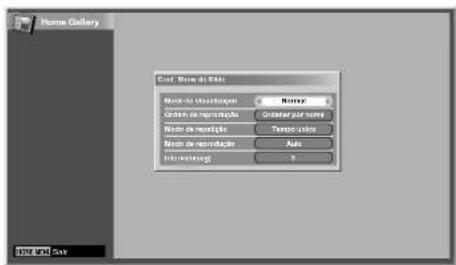
9 Se você selecionou "Auto" no passo 8, pressione ↑/↓ para selecionar "Intervalo (seg)" e, em seguida, pressione ←/→ para selecionar a duração de exibição desejada para imagens individuais.
- Você pode selecionar entre 3 segundos, 5 segundos, 10 segundos, 20 segundos, 30 segundos, 60 segundos e 90 segundos.
10 Para iniciar a exibição da tela de show de slides, pressione RETURN para exibir a tela de imagens reduzidas e, em seguida, pressione VERMELHO.
- Para sair da função Home Gallery, pressione HOME MENU.
Exibição da tela de show de slides
Depois de configurar o show de slides, você pode iniciar o show de slides para mudar as imagens em sequência.
1 Para iniciar a exibição da tela de show de slides, pressione VERMELHO quando uma tela de imagens reduzidas estiver exibida.
- Com "Auto" selecionado para "Modo de reprodução", as imagens mudam automaticamente nos intervalos especificados.
- Com "Manual" selecionado para "Modo de reprodução", pressione P+/P- para mudar as imagens.
- Enquanto as imagens estiverem mudando automaticamente, você pode parar e reter a mudança da imagem automática durante aproximadamente 90 segundos pressionando VERMELHO. Para continuar, pressione VERMELHO de novo.
2 Ao sair da tela de show de slides, pressione RETURN para restaurar a tela de imagens reduzidas ou HOME MENU para sair da função Home Gallery.

Nota
- Ao pausar um show de slides, a tela mudará automaticamente para a próxima imagem em cinco minutos.
- Se nenhuma operação for realizada dentro de cinco minutos, a função Home Gallery termina automaticamente exceto quando o show de slides estiver sendo reproduzido com "Ciclo" selecionado para "Modo de repetição".
Ajuste da qualidade da imagem
Quando uma tela de imagens reduzidas estiver exibida, pressione AMARELO. A mesma tela de ajuste da imagem que da fonte PC é exibida. Para o procedimento subsequente, consulte página 28.
Controle de outros equipamentos com o controle remoto fornecido
Você pode controlar outros equipamentos conectados com o controle remoto fornecido: um conversor set-top box (STB), DVD player, gravador DVD/HDD (DVR), BD player ou VCR.
Antes de utilizar esta função, você precisa predefinir o controle remeto fornecido com o código do fabricante do equipamento a ser controlado. Logo, quando quiser controlar o equipamento, pressione
SELECT no controle remoto para selecionar um modo apropriado dependendo do equipamento; a seleção é comutada entre TV, STB, DVD/DVR e VCR. Os indicadores dos modos correspondentes no controle remoto mostram o modo selecionado atualmente.
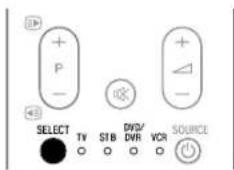
- Para controlar um BD player, selecione o modo DVD/DVR.
Predefinição dos códigos dos fabricantes
1 Pressione SELECT no controle remoto para selecionar o modo STB, DVD/DVR ou VCR dependendo do equipamento.
2 Depois de confirmar que o indicador do modo selecionado anteriormente se apagou, mantenha SELECT pressionado e, em seguida, pressione 1 no controle remoto.
- O indicador do modo correspondente começa a piscar.
3 Pressione 0 a 9 para introduzir um código de fabricante de três dígitos.
- Consulte a lista dos códigos dos fabricantes para identificar um código apropriado.
- O indicador de modo se acende durante aproximadamente um segundos e se apaga. Agora a predefinição do código do fabricante está concluída.


Nota
- Se você não realizar nenhuma operação durante aproximadamente um minuto enquanto um indicador de modo estiver piscando, o procedimento de predefinição do código será cancelado.
Utilização com outros equipamentos
- Se você introduzir um código não listado na tabela, um indicador d emodo piscará rapidamente durante aproximadamente um segundos e, em seguida, piscará como antes.
- Para sair do procedimento de predefinição do código no meio enquanto um indicador de modo estiver piscando, você pode pressionar SELECT no controle remoto.
- Os códigos de fabricante predefinidos de fábrica para os modos STB, DVD/DVR e VCR são "000", "100" e "500", respectivamente.
Códigos dos fabricantes
- Alguns equipamentos listados na tabela podem não permitir o controle com o controle remoto fornecido parcial ou inteiramente.
STB
| 000 PIONEER 1 (selegão predefínida) |
| 001 PIONEER 2 |
| 002 AONVISION |
| 003 ZINWELL |
| 004 CANAL SATELLITE |
| 005 HUMAX |
| 006 PACE 1 |
| 007 PACE 2 |
| 008 QUALI-TV |
| 009 SKY DIGITAL |
DVD
| 100 PIONEER 1 (selegão predefinida) |
| 101 PIONEER 2 |
| 102 AKAI |
| 103 DENON |
| 104 HITACHI |
| 105 JVC |
| 106 KENWOOD 1 |
| 107 KENWOOD 2 |
| 108 PANASONIC 1 |
| 109 PANASONIC 2 |
| 110 PHILIPS 1 |
| 111 PHILIPS 2 |
| 112 SAMSUNG |
| 113 SHARP |
| 114 SONY 1 |
| 115 SONY 2 |
| 116 SONY 3 |
| 117 THOMSON |
| 118 TOSHIBA |
| 119 YAMAHA |
DVR
| 200 PIONEER 1 |
| 201 PIONEER 2 |
| 202 PIONEER 3 |
| 203 PANASONIC |
| 204 PHILIPS 1 |
| 205 PHILIPS 2 |
| 206 SHARP |
| 207 SONY |
| 208 TOSHIBA |
BD
| 300 PIONEER |
| VCR |
| 500 PIONEER 1 (seleção predefinida) |
| 501 PIONEER 2 |
| 502 AIWA 1 |
| 503 AIWA 2 |
| 504 AKAI 1 |
| 505 AKAI 2 |
| 506 AKAI 3 |
| 507 DAEWOO |
| 508 GRUNDIG 1 |
| 509 GRUNDIG 2 |
| 510 GRUNDIG 3 |
| 511 GRUNDIG 4 |
| 512 HITACHI 1 |
| 513 HITACHI 2 |
| 514 HITACHI 3 |
| 515 JVC 1 |
| 516 JVC 2 |
| 517 JVC 3 |
| 518 JVC 4 |
| 519 JVC 5 |
| 520 LOEWE 1 |
| 521 LOEWE 2 |
| 522 MATSUI |
| 523 ORION |
| 524 PANASONIC 1 |
| 525 PANASONIC 2 |
| 526 PHILIPS 1 |
| 527 PHILIPS 2 |
| 528 PHILIPS 3 |
Utilização com outros equipamentos
VCR
| 529 SANYO |
| 530 SAMSUNG 1 |
| 531 SAMSUNG 2 |
| 532 SAMSUNG 3 |
| 533 SAMSUNG 4 |
| 534 SHARP |
| 535 SONY 1 |
| 536 SONY 2 |
| 537 SONY 3 |
| 538 SONY 4 |
| 539 SONY 5 |
| 540 SONY 6 |
| 541 SONY 7 |
| 542 THOMSON |
| 543 TOSHIBA |
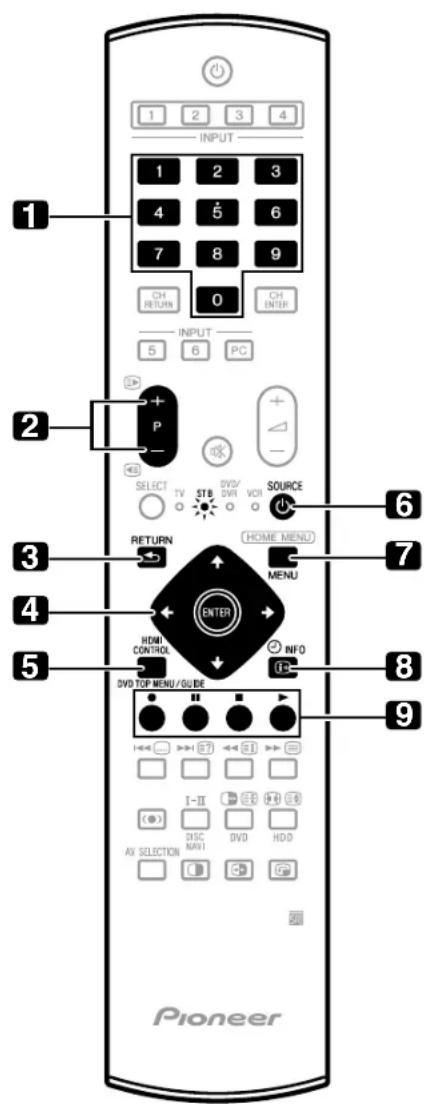
Botões de controle de STB (set-top box)
No modo STB, os botões no controle remoto funcionam como indicado abaixo.
1 0 a 9
Funcionam como botões numéricos.
2 P + / P -
Pressione para sintonizar um canal mais alto ou mais baixo.
3 RETURN
Quando a tela do menu de programas estiver exibida, pressione para restaurar a tela anterior imediatamente.
4 ENTER
Pressione para ativar a função selecionada.
↑/↓/←/→
Pressione para selecionar itens na tela do menu de programas ou tela de guia de programas.
5 G U I D E Pressione para exibir a tela de guia de programas.
6 SOURCE Liga e desliga o conversor set-top
7 M E N U Pressione para exibir a tela de menu de programas.
8 INFO
Pressione para exibir a informação sobre o programa atual.
9 Cor (VERMELHO/VERDE/AMARELO/AZUL)
Esta operação só funciona para produtos AonVision e Zinwell.

Botões de controle de DVD/DVR
No modo DVD/DVR, os botões no controle remoto funcionam como indicado abaixo.
2 P + / P - (Apenas gravador DVD/HDD (DVR)) Pressione para mudar o canal do sintonizador incorporado no gravador DVD/HDD (DVR).
3 R E T U R N Quando o menu de DVD estiver exibido, pressione para restaurar a tela anterior imediatamente.
4 ENTER Pressione para ativar a função selecionada.
↑/↓/←/→
Pressione para selecionar itens na tela do menu de DVD.
5 DVD TOP MENU
Ao pressionar este botão, o menu principal de DVD aparecerá.
7 ● (REC) (Apenas gravador DVD/HDD (DVR)) Inicia a gravação.
8 (BUSCA DE CAPÍTULO) Cada pressão deste botão move a reprodução para diante para o início do próximo capítulo.
9 (BUSCA DE CAPÍTULO) Cada pressão deste botão move a reprodução para trás para o início do capítulo anterior.
10 DISC NAVI (Apenas gravador DVD/HDD (DVR))
Pressione para exibir a tela Navegador disco para pesquisar o conteúdo de um disco.
11 SOURCE ♦ Liga e desliga o DVD player ou gravador DVD/HDD (DVR).
12 MENU Pressione para exibir o menu de DVD.
13 ■ (PARAR) Pressione para interromper a reprodução ou gravação. Com alguns DVD players ou gravadores DVD/HDD (DVR), pressionar o botão duas vezes pode abrir a bandeja do disco.
14 ▶ (REPRODUZIR) Inicia a reprodução.
15 ▶▶ (EXPLORAR) Pressione para avançar rapidamente.
16 (EXPLORAR) Pressione para retroceder.
17 HDD (Apenas gravador DVD/HDD (DVR)) Pressione para selecionar o disco duro (HDD) para reprodução ou gravação.
18 DVD (Apenas gravador DVD/HDD (DVR)) Pressione para selecionar DVD para reprodução ou gravação.
7, 13 REC STOP (Apenas gravador DVD/HDD (DVR)) Pressione ● e ■ ao mesmo tempo para interromper a gravação. Esta operação só funciona para gravadores DVD/HDD (DVR) Pioneer e Sony.

Nota
- Você pode controlar um BD player no modo DVD/DVR.
- Um DVD player, gravador DVD/HDD (DVR) ou BD player não pode ser selecionado ao mesmo tempo.

Botões de controle de VCR
No modo VCR, os botões no controle remoto funcionam como indicado abaixo.
1 0 a 9
Funcionam como botões numéricos.
2 P + / P -
Pressione para selecionar os canais do sintonizador de TV no videocassete.
Inicia a gravação. 5 SOURCE Liga e desliga o videocassete.
6 ■ (PARAR) Interrompe o transporte da fita.
7 ▶ (REPRODUZIR) Inicia a reprodução.
8 ▶ (AVANÇO RÁPIDO) Avança a fita rapidamente e permite a busca da imagem.
9 (RETROCESSO) Retrocede a fita e permite a busca da imagem.
Capítulo 11
Utilização do Controle HDMI
Utilização das funções do Controle HDMI
Você pode operar dispositivos Pioneer tais como um gravador, player ou sistema audiovisual que suportem as funções de Controle HDMI com o controle remoto do televisor de plasma.
As funções de Controle HDMI incluem a reprodução do conteúdo utilizando o painel de controle na tela do televisor de plasma, a gravação de um programa de TV durante sua visualização, gravação com timer utilizando uma lista de programas no gravador conectado, e confirmação da gravação com timer registrada no gravador. Para maiores detalhes, consulte a tabela a seguir.

Nota
- O número máximo de dispositivos que podem ser conectados e controlados utilizando o controle remoto do televisor de plasma é o seguinte: gravador x 2, player x 2, sistema audiovisual x 1.
- Nem todas as operações dos dispositivos podem ser disponíveis para as funções de Controle HDMI.
Funções de Controle HDMI
| Função Descrição | Dispositivos utilizáveis | |
| Reprodução de conteúdo | A fonte de entrada apropriada é selecionada automaticamente e o conteúdo é reproduzido no televisor de plasma cuando você pressionar PLAY no dispositivo conectado | Gravador/ player |
| Controle na tela | A operação do gravador/player pode ser controlada na lela ou com o controle remoto do televisor de plasma (reprodução, parada, avanço rápido, retrocesso, etc.) | Gravador/ player |
| Gravação de programa de TV | O programado que você está assistindo agora pode ser gravado com o controle remoto do televisor de plasma | Gravador |
| Gravação com timer | Gravação com timer com uma lista de programas no gravador conectado | Gravador |
| Confirmação da lista de gravações | A lista de gravações registradas no gravador pode ser exibida e confirmada na tela com o controle remoto do televisor de plasma | Gravador |
| Configuração do idioma de exibição | A informação sobre o idioma do menu de exibição é transferida para o gravador ou player conectado ao televisor de plasma. Para maiores detalhes, consulte o manual de instruções que acompanha o gravador ou player. | Gravador/ player |
| Controle de sistema audiovisual | A operação de um receiver/amplificador também pode ser controlada com o controle remoto do televisor de plasma (volume, modo surround e seleção de entrada do terminal HDMI) | Sistema audiovisual |
| Ligação O gravador conectado pode ser ligado quando o televisor de plasma é ligado.O televisor de plasma pode ser ligado quando o gravador ou player conectado é ligado e as imagens são geradas para o televisor de plasma. | GravadorGravador/ player | |
| Desligamento | O(s) dispositivo(s) conectado(s) pode(m) ser desligado(s) quando o televisor de plasma é desligado | Gravador/ player/ sistema audiovisual |

- Pressione + / - ou ✗ para ajustar o volume para o sistema audiovisual.
- Pressione os botões ↑, ↓, ←, →, ENTER. RETURN (→) ou cor (AZUL, VERMELHO, AMARELO, VERDE) para utilizar as funções como o navegador de disco no gravador ou player conectado.

Nota
- Quando utilizar as funções Controle HDMI, opere o controle remoto apontando-o para o sensor de controle remoto (SR) localizado na direita inferior do painel frontal do televisor de plasma.
- Não é possível utilizar dois ou mais terminais HDMI na parte traseira do televisor de plasma ao mesmo tempo exceto as funções de "Desligamento" e "Configuração do idioma de exibição".
Painel de controle na tela
Para um sistema audiovisual

■ Muda o modo surround em ordem
2 Muda a fonte de entrada em ordem inversa
3 Muda o modo surround em ordem inversa
4 Fecha a tela para voltar ao menu Controle HDMI
5 Exibe o número do modelo do dispositivo conectado
6 Nulo
7 Muda a fonte de entrada em ordem
Pressione ↑ ou ↓ no controle remoto do televisor de plasma para mudar o modo surround em ordem ou em ordem inversa, ← ou → para mudar a lonte de entrada em ordem ou em ordem inversa. Pressionar HDMI CONTROL apaga a tela do painel de controle para voltar ao menu Controle HDMI.

Nota
- Não é possível operar o gravador/player ao pressionar ← ou → para mudar a fonte de entrada durante a operação. Para continuar a operação, volte ao menu Controle HDMI e selecione a função desejada de novo.
Para um gravador

Salta comerciais
2 Retrocesso rápido
3 Interrompe a reprodução
4 Fecha a tela para voltâr ao menu Controle HDMI
5 Exibe o número do modelo do dispositivo conectado
6 Inicia a reprodução
7 Avanço rápido
Pressione ← ou → no controle remoto do televisor de plasma para selecionar o modo de retrocesso rápido ou de avanço rápido, ↑ para saltar comerciais ou ↓ para interromper a reprodução. Pressionar ENTER inicia a reprodução e HDMI CONTROL apaga a tela do painel de controle para voltar ao menu Controle HDMI.
Para um player

Exibe o menu de disco DVD ou menu intantâneo de disco Blu-ray no player
7 Retrocesso rápido
3 Interrompe a reprodução
4 Fecha a tela para voltar ao menu Controle HDMI
5 Exibe o número do modelo do dispositivo conectado
6 Inicia a reprodução
7 Avanço rápido
Pressione ← ou → no controle remoto do televisor de plasma para selecionar o modo de retrocesso rápido ou de avanço rápido, ↑ para exibir o menu de disco DVD ou menu instantâneo de disco Blu-ray no player ou ↓ para interromper a reprodução. Pressionar ENTER inicia a reprodução e HDMI CONTROL apaga a tela do painel de controle para voltar ao menu Controle HDMI.
Conexões de Controle HDMI
Ao alterar as conexões entre o televisor de plasma e o(s) dispositivo(s) que suporta(m) as funções Controle HDMI ou definições para "Def.Controle HDMI", realize o seguinte procedimento:
1 Ligue o televisor de plasma e todos os dispositivos conectados.
2 Certifique-se de que a definição em "Def. entrada" para "Def.Controle HDMI" esteja feita corretamente de acordo com os dispositivos conectados. Confirme também as definições relacionadas com o Controle HDMI nos dispositivos conectados.
3 Mude para os terminais de entrada HDMI aos quais os dispositivos estão conectados para verificar se o áudio está sendo gerado e se as imagens de vídeo estão sendo exibidas corretamente.
4 Tente desligar o televisor de plasma e, em seguida, ligue-o de novo.
Conexão de um amplificador audiovisual/gravador de DVD/BD player
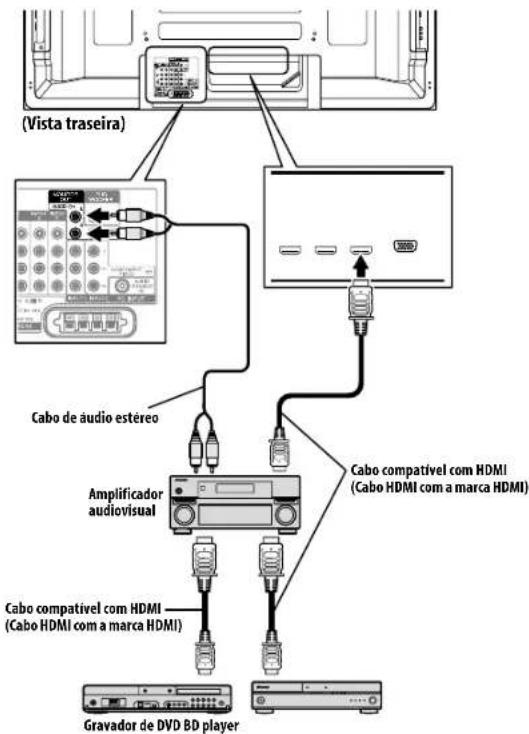
flowchart
graph TD
    A["(Vista traseira)"] --> B["Cabo de audio estéreo"]
    A --> C["Amplificador audiovisual"]
    A --> D["Cabo compativel com HDMI (Cabo HDMI com a marca HDMI)"]
    A --> E["Gravador de DVD BD player"]
    B --> F["Switch"]
    C --> G["Switch"]
    D --> H["Switch"]
    E --> I["Switch"]
O PDP-508XG/PDP-428XG não suporta S/PDIF. Quando conectar o televisor de plasma a um sistema audiovisual, utilize o terminal MONITOR OUT.
Conexão de um gravador de DVD
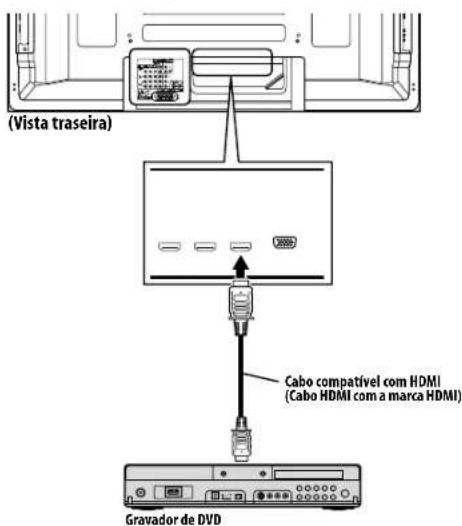


Nota
- O número máximo de dispositivos que podem ser conectados e controlados utilizando o controle remoto do televisor de plasma é o seguinte: gravador x 2, player x 2, sistema audiovisual x 1.
- Quando conectar um sistema audiovisual, certifique-se de colocar e conectá-lo entre o televisor de plasma e o gravador ou player.
- Não conecte um sistema audiovisual que não suporte as funções Controle HDMI entre o televisor de plasma e um gravador/player; caso contrário, as funções Controle HDMI podem não funcionar corretamente.
- Quando conectar um sistema audiovisual que não suporte as funções Controle HDMI e um player/gravador que não suporte as funções Controle HDMI ao televisor de plasma, conecte o sistema audiovisual ao terminal MONITOR OUT do televisor de plasma utilizando um cabo de áudio estéreo, e o gravador/player ao terminal HDMI utilizando um cabo HDMI (veja a ilustração).
-
As funções Controle HDMI podem não funcionar corretamente se você não utilizar um cabo HDMI que suporte a Especifique 1.3 de HDMI.
-
Depois de fazer todas as conexões, realize a definição em "Def. entrada" para "Def.Controle HDMI". Certifique-se de realizar a definição para cada terminal de entrada HDMI ao qual um dispositivo esteja conectado.
- As definições no(s) dispositivo(s) conectado(s) também são necessárias para utilizar as funções Controle HDMI. Para maiores detalhes, consulte o manual de instruções que acompanha o(s) dispositivo(s) conectado(s).
- Quando um gravador é conectado, o mesmo é ligado automaticamente quando o televisor de plasma é ligado para facilitar a gravação.
- Para maiores informações sobre os dispositivos que suportam as funções Controle HDMI, verifique o site Pioneer na Web (veja a capa traseira).
Definição do Controle HDMI
Seleção do terminal de entrada
Selecione o terminal HDMI ao qual o dispositivo externo está conectado para utilizar as funções Controle HDMI.
1 Pressione HOME MENU.
2 Seleccione "Opção" ( ↑/↓ e, em seguida, ENTER).
3 Seleccione "Def.Controle HDMI" ( ↑/↓ e, em seguida, ENTER).
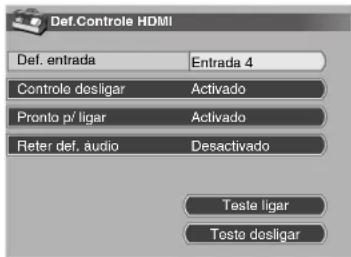
4 Seleccione "Def. entrada" ( ↑/↓ e, em seguida, ENTER).
5 Seleccione "ENTRADA 3", "ENTRADA 4" ou "ENTRADA 5" ( ↑/ ↓ e, em seguida, ENTER).
Apenas o dispositivo que suporta o Controle HDMI e está conectado através do terminal INPUT selecionado fica disponível para as funções Controle HDMI.
6 Pressione HOME MENU para sair do menu.
Nota
- O terminal "ENTRADA 3" só pode ser selecionado quando "Ativar" tiver sido selecionado para o menu "Entrada HDMI" (consulte Ativação do terminal INPUT 3 HDMI na página 46).
- Se você tiver selecionado "Desactivado" no passo 5, uma mensagem "Operações atuais não podem ser realizadas. Confirme as delinições do Controle HDMI." aparece quando HDMI CONTROL é pressionado no controle remoto.
- Se você operar um dispositivo que suporte HDMI utilizando um terminal HDMI diferente do terminal selecionado em "Def. entrada", pode ocorrer um mau funcionamento. Quando conectar qualquer terminal HDMI diferente do terminal selecionado em "Def. entrada", certifique-se de realizar as definições do dispositivo externo de modo que a função Controle HDMI não funcione.
Seleção do controle de desligamento
Você pode selecionar se o dispositivo conectado é desligado ou não quando o televisor de plasma é desligado.
(A predefinição de fábrica é "Activado")
1 Repita os passos de 1 a 3 em Seleção do terminal de entrada.
2 Seleccione "Controle desligar" ( ↑/↓ e, em seguida, ENTER).
3 Seleccione "Activado" ( ↑/↓ e, em seguida, ENTER).
4 Pressione HOME MENU para sair do menu.
Nota
- A função “Controle desligar” é válida para os dispositivos conectados a qualquer um dos terminais HDMI na parte traseira do televisor de plasma.
Seleção de Pronto para ligar
Você pode selecionar se o televisor de plasma é ligado ou não quando o gravador ou player Pioneer conectado é ligado e as imagens são geradas para o televisor de plasma. (A predefinição de fábrica é "Activado")
1 Repita os passos de 1 a 3 em Seleção do terminal de entrada.
2 Seleccione "Pronto p/ ligar" (↑/↓ e, em seguida, ENTER).
3 Seleccione "Activado" (↑/↓ e, em seguida, ENTER).
4 Pressione HOME MENU para sair do menu.
Seleção da retenção da definição de áudio
Você pode selecionar se a função é ou não retida para o sistema audiovisual Pioneer conectado mesmo que o sistema seja colocado no modo de espera durante as operações de Controle HDMI.
(A predefinição de fábrica é "Desactivado")
1 Repita os passos de 1 a 3 em Seleção do terminal de entrada.
2 Seleccione "Reter def. áudio" (↑/↓ e, em seguida, ENTER).
3 Seleccione "Activado" (↑/↓ e, em seguida, ENTER).
4 Pressione HOME MENU para sair do menu.
Teste de ligar/desligar
Você pode confirmar se a função de controle de ligar/desligar está efetiva entre o televisor de plasma e o dispositivo conectado.
1 Repita os passos de 1 a 3 em Seleção do terminal de entrada.
2 Seleccione "Teste ligar" ou "Teste desligar" (↑/↓ e, em seguida, ENTER).
Uma lista com dispositivos aparece quando vários dispositivos HDMI estão conectados aos terminais HDMI.
3 Seleccione o dispositivo desejado (↑/↓ e, em seguida, ENTER).
4 Pressione HOME MENU para sair do menu.
Nota
- Os dispositivos que podem ser verificados para o teste de ligar/desligar são os dispositivos conectados aos terminais HDMI conforme definidos em "Def. entrada".
- Se o teste de ligar/desligar falhar, verifique a conexão e a definição.
Utilização dos menus Controle HDMI
Você pode desfrutar de várias funções com o gravador, player ou sistema audiovisual Pioneer conectado que suporte as funções Controle HDMI selecionando e utilizando os menus Controle HDMI correspondentes.
1 Pressione HOME MENU.
2 Seleccione "Controle HDMI" (↑/↓ e, em seguida, ENTER). O menu Controle HDMI é exibido.

Menu Controle HDMI
Item Descrição
| Navegador disco Exibe uma lista de títulos do gravador ou player concolado | |
| Timer REC (DVR) Exibe uma lista de gravações com timer do gravador concolado | |
| Lista timer REC (DVR) | Exibe uma lista de gravações com timer do gravador concolado |
| Pausa TV ao vivo Inicia a gravação do canal de TV atual quanoo um gravador está concolado, mas com a reprodução pausada, pausando efetivamente o programa | |
| Parar REC (DVR) Interrompe a gravação para o gravador conectado | |
| Painel cont. (SIS-AV) | Exibe o painel de controle para o sistema audiovisual conectado no televisor de plasma |
| Painel cont. repr. Exibe o painel de controle para o gravador ou player conectado no televisor de plasma | |
| Mudar a som AV (Mudar a som PDP) | Muda entre o televisor de plasma e o sistema audiovisual conectado ao qual o som é gerado |

Nota
- Para utilizar as funções Controle HDMI, é preciso um gravador, player ou sistema audiovisual Pioneer que suporte as funções Controle HDMI.
- Nem todas as operações podem ser controladas para os dispositivos conectados.
- O menu Controle HDMI não pode ser selecionado quando "Desactivado" está selecionado para "Def. entrada" para o menu "Def.Controle HDMI".
- Mesmo que o programa que estiver sendo gravado tenha terminado, a gravação não é parada automaticamente no menu Pausa TV ao vivo.
- O menu Painel cont. (SIS-AV) só é disponível quando o som é gerado do sistema audiovisual.
- O menu Painel cont. repr. só é selecionável quando o gravador ou player conectado está pronto para funcionar.
- Você também pode exibir o menu Controle HDMI pressionando HDMI CONTROL no controle remoto do televisor de plasma.

Capítulo 12
Utilização do teletexto
Utilização das funções de teletexto
O que é teletexto?
A função de teletexto transmite páginas de informação e entretenimento para televisores equipados especialmente. O seu televisor de plasma recebe sinais de teletexto transmitidos pelas redes de TV, e decodifica-o para o formato gráfico para visualização. Notícias, previsão do tempo e esporte, preços da bolsa de valores e apresentações de programas estão entre os muitos serviços disponíveis.

Importante
- Exibir páginas de leletexto durante um longo período de tempo, ou durante períodos mais curtos todos os dias, pode resultar na retenção da imagem.

Operações básicas do teletexto
Ativação e desativação do teletexto
1 Seleccione um canal de TV ou fonte de entrada externa que ofereça um programa com teletexto.
2 Pressione para exibir o teletexto (tela completa).
3 Pressione de novo para exibir o teletexto na tela direita e a imagem normal na tela esquerda.
- Cada vez que você pressiona 📄, a tela muda como mostrado à esquerda.
- Se você selecionar um programa sem sinal de teletexto, a mensagem "Não é possível visualizar o teletexto." aparece.
Seleção e operação de páginas de teletexto
Utilize os seguintes botões do controle remoto para selecionar e operar as páginas de teletexto.
Cor (VERMELHO/VERDE/AMARELO/AZUL):
Você pode selecionar um grupo ou bloco de páginas entre colchetes coloridos na parte inferior da tela pressionando a cor correspondente (VERMELHO/VERDE/AMARELO/AZUL) no controle remoto.
0 a 9
Seleccione qualquer página de 100 a 899 diretamente utilizando 0 a 9.
/
Pressione ▶ para aumentar o número da página.
Pressione para diminuir o número da página.
三?
Para exibir uma informação ocultada como uma resposta a uma pergunta, pressione E7.
Pressione ☑? de novo para ocultar a informação.
三
Para interromper a atualização de páginas de teletexto, pressione
三
Pressione éte novo para cancelar o modo de retenção.
目
Exibe uma página de índice para o formato CEEFAX/FLOF. Exibe uma página de visão geral TOP para o formato TOP.

Nota
- Antes de exibir o teletexto, retorne a tela para o modo de tela-simples.
Exibição de páginas secundárias
Você pode exibir várias páginas secundárias à medida que são transmitidas.

1 Pressione para exibir o teletexto.
- Se você abrir uma página que contém páginas secundárias, as páginas secundárias são exibidas automaticamente em sequência.
2 Para sair da mudança automática de página secundária, pressione ←/→.
- Logo, você pode mudar as páginas secundárias manualmente pressionando ←/→.

Nota
- Pressionar 📋/◄ faz que a página mude e que a tela da página secundária desapareça.
- Pressionar éára a mudança automática da página secundária e realiza a função respectiva do botão.
Exibição da descrição geral TOP
Quando receber teletexto TOP, você pode ler uma descrição geral do texto TOP.

1 Pressione para exibir o teletexto.
2 Enquanto estiver recebendo teletexto TOP, pressione para exibir a descrição geral TOP.
3 Pressione ↑/↓ e ←/→ para selecionar o bloco desejado ou páginas de grupo e, em seguida, pressione ENTER.
Exibição de páginas de legenda
Você pode exibir várias legandas à medida que são transmitidas.
1 Pressione para exibir a legenda.
A legenda é atualizada pela informação enviada pela estação transmissora.
2 Pressione □ de novo para acessar a próxima tela de legenda disponível.
Capítulo 13
Informações adicionais
Localização e solução de problemas
| Problema Solução possível | |
| GENERALIDADES | |
| Não há alimentação.Não é possível ligar o sistema. | O cabo de alimentação não está desconectado? (Consulte a página 17.) está ativado no televisor de plasma? (Consulte a página 19.)Verifique se pressionou os bolões 0 a 9 ou 0 no controle remolo. (Consulte a página 19.)Se o indicador no sistema esliver iluminado em vormelho, pressione 0 a 9 ou 0 no controle remolo ou STANDBY/ON no televisor de plasma. |
| A alimentação é desligada repentinamente. | A temperatura interna do sistema aumentou. Retire quaisquer objetos que estejam bloqueando as aberturas de ventilação ou limpe as aberturas. (Consulte a página 15.)Verifique a definição de controle de alimentação. (Consulte a página 34.)Verifique a definição do limor. (Consulte a página 40.) |
| O sistema não pode ser operado. | Influências externas como mau funcionamento da voltagem, eletricidade estática, etc., pode causar um mau funcionamento. Neste caso, opere o sistema depois de desconectar o cabo de alimentação, conectando-o de novo depois de um ou dois minutos. |
| O controle remoto não funciona. | O indicador TV no controle remoto está aceso? Pressione SELECT no controle remoto para selecionar o modo TV.As pilhas oslão instaladas com as polaridades (+,-) nas direcções corretas? (Consulte a página 18.)As pilhas não estão osgotadas? Troque por pilhas novas. (Consulte a página 18.)Opere o controle remoto apontando-o para o sensor de controle remoto no televisor de plasma. (Consulte a página 18.)Está utilizando-o sob uma iluminação forte ou fluorescente?Há reflexão de luz fluorescente no sensor de controle remoto?Verifique se há obstáculos entre o controle remolo e o sensor de controle remolo. |
| Sons/ruídos do painel. | Os sons gerados pelo painel como, por exemplo, ruído do motor do ventilador, zumbido do circuito elétrico e zumbido do painel de vidro, são normais em um monitor de matriz baseado em fósforo.Ao mudar o modo de economia de energia, pode perceber um som do painel, isso é normal. |
| IMAGEM/SOM | |
| A tela aparece escura | Verifique se há obstáculos na frente do sensor de luz ambiental. (Consulte as páginas 12 e 39.) |
| Não há imagem nem áudio. | Verifique se a fonte de entrada para vídeo ou PC não foi selecionada desintecionalmente embora você quisesse assistir um canal de TV. (Consulte a página 20.)Verifique se não selecionou um canal bloqueado com o bloqueio parental. (Consulte a página 26.)Introduza uma senha para cancelar o bloqueio parental temporariamente. (Consulte a página 40.)Verifique a conexão do cabo com a antena. (Consulte a página 16.)Verifique a conexão do cabo com o outro equipamento. (Consulte as páginas 42 a 47.) |
| Não há imagem. | As conexões com os outros componentes estão corretas? (Consulte as páginas 42 a 47.)Um sinal de PC incompatível não está sendo introduzido? (Consulte a página 44.) |
| O áudio é produzido mas não aparece nenhuma imagem. | Verifique se seleciou "Apagar Imagem" para a economia de energia. Com esta opção selecionada, a tela é desalivada: somente o som é produzido. Para restaurar a exibição da lela, pressione qualquer bolão diferente do (●) (Efeilo sonoro), ▲+/- ou ⚫ (Consulte a página 34.) |
| As imagens aparecem mas o áudio não é produzido. | Verifique se não selecionou o volume mínimo. (Consulte a página 20.)Certifique-se de que não naja fones de ouvido conectados.Verifique se o som não está emudecido. (Consulte a página 20.)Verifique se a entrada de áudio também está conectada. (Consulte as páginas 42 a 44.)Verifique o sistema de som selecionado para o canal de TV onde o problema ocorreu (consulte a página 21.) Selecione de novo o sistema de som correlo. |
| O som está invertido entre os alto-falantes direito e esquerdo.O som é produzido somente por um alto-falante. | Verifique se as conexões dos cabos de alto-falante não estão inveritidas entre os canais direito e esquerdo ou se o cabo de alto-falante de qualquer caixa acústica não foi desconectado (apenas PDP-508XG). (Consulte a página 13.)O balanço foi ajustado corretamente? (Consulte a página 33.) |
| A imagem é cortada. | A posição da imagem está correta? (Consulte a página 36.)O lamanho de teia correlo foi selecionado? (Consulte a página 37.) |
| Cor estranha, cor clara, cor escura ou desajuste das cores. | Ajuste o tom da imagem. (Consulte as páginas 28 a 31.)O ambiente não está muito brilhanle? A imagem pode parecer escura em um ambiente muito brilhanle.Verifique a definição do sistema de cores. (Consulte a página 37.) |
Problema Solução possível
| • Imagem persistente. | • Depois de exibir uma imagem fixa ou um imagem muito brilhante durante um certo período de tempo, se a tela mudar para uma cena escura, a imagem anterior pode aparecer como uma imagem persistente.• Isso pode ser corrigido pela reprodução de uma imagem em movimento brilhante durante vários minutos. No enlanto, exibir uma imagem fixa durante períodos de tempo excessivamente longos pode causar a deterioração permanente do monitor.• Para ajudar a eliminar a imagem persistente quando a mesma ocorre, exiba a tela "Padrão de vídeo". (Consulte a página 40.) |
| • O brilho e o tom das cores em ambos lados diferem daqueles no centro no modo 4:3. | • Se imagens no modo 4:3 ou imagens em caixa de letra forem exibidas durante longos períodos de tempo ou durante períodos mais curlos durante vários dias, uma imagem persistente pode permanecer devido à quécima da tela. Isso é uma característica dos televisores de plasma.• Recomendamos que desfrute de imagens em um modo de tela total tanto quanto possível. (Consulte a página 37.)• Quando ver imagens no modo 4:3, recomendamos que selecione "Auto" para a definição "Máscara lateral". Isso ajusta o brilho das máscaras laterais cinzas de acordo com o brilho da imagem principal. (Consulte a página 39.) |
Controle HDMI
| • As funções Controle HDMI não funcionam. | • Verifique se as conexões estão feitas corretamente entre o televisor de plasma e o dispositivo que suporta as funções Controle HDMI. (Consulte a página 57.)• As funções Controle HDMI podem não funcionar corretamente se você não utilizar um cabo HDMI que suporte a Especifique 1,3 do HDMI.• Verifique se realizou as definições corretamente para "Def.Controle HDMI". (Consulte a página b9.)• Verifique se as definições para as funções Controle HDMI estão efetivas no(s) dispositivo(s) correctado(s). Para maiores detalhes, consulte o manual de instruções que acompanha o dispositivo. |
| • Não há imagem nem áudio. | • Verifique se as conexões estão feitas corretamente entre o televisor de plasma e o dispositivo que suporta as funções Controle HDMI. (Consulte a página 57.)• Verifique se realizou as definições corretamente para "Def.Controle HDMI". (Consulte a página 59.) |
| • Não há imagem | • Verifique se as conexões estão feitas corretamente entre o televisor de plasma e o dispositivo que suporta as funções Controle HDMI. (Consulte a página 57.)• Verifique se realizou as definições corretamente para "Def.Controle HDMI". (Consulte a página 59.) |
| • Não há som | • Verifique se as conexões estão feitas corretamente entre o televisor de plasma e o dispositivo que suporta as funções Controle HDMI. (Consulte a página 57.)• Verifique se realizou as definições corretamente para "Def.Controle HDMI". (Consulte a página 59.) |
| • Uma mensagem de erro “O dispositivo não pode ser operado. Verifique sua conexão.” aparece. | • Verifique se as conexões estão feitas corretamente entre o televisor de plasma e o dispositivo que suporta as funções Controle HDMI. (Consulte a página 57.)• Verifique se realizou as definições corretamente para "Def.Controle HDMI". (Consulte a página 59.) |
OUTROS
| • O indicador POWER ON ou indicador STANDBY está piscando rapidamente. | • Os circuitos de proteção internos podem ter sido ativados. Primeiro desligue ⏻ o televisor de plasma e, em seguida, ligue-o pressionando ⏻ de novo depois de esperar um minuto ou mais. Se o indicador ainda estiver piscando, desconocle o cabo de alimentação do televisor de plasma da tomada elétrica. Espere um ou dois minutos e, em seguida, conocle o televisor de plasma do novo. Se o problema não for solucionado com isso, entre em contato com o Centro de Serviço Pioneer ou Empresa de Serviço Pioneer Independente Autorizada. Esses locais estão listados no seu cartão de garantia para cada país ou região. |
| • Um dispositivo externo conectado ao terminal USB não funciona. | • Verifique se o dispositivo pode ser conectado ao televisor. (Consulte a página 45.)• Inserte o cabo USB de novo. (Consulte a página 48.)• Para a conexão, utilize um cabo USB mais curto que 5 m. (Consulte a página 48.)• Verifique se o cabo USB está conectado correlamente. (Consulte a página 48.)• Primeiro desligue ⏻ o televisor de plasma e, em seguida, ligue-o de novo para verificar se o dispositivo externo funciona corretamente.• Verifique se o dispositivo externo funciona corretamente depois que o dispositivo USB for reiniciado.• Verifique se a câmera digital está no modo de visualização.• Consulle o manual de instruções da câmera digital. |
| • Os dados de foto armazenados nas câmeras digitais não podem ser lidos através da interface USB. | • Verifique se o dispositivo pode ser conectado ao televisor. (Consulle a página 48.)• Verifique se a câmera digital é ligaca. |
Se os seguintes códigos de erro aparecerem na tela, verifique os itens correspondentes na tabela.
Código Mensagem Verifique
| SD04 e SD11 | A desligar. Temperatura interna demasiado elevada. Verifique a temperatura PDP. | Verifique se a temperatura ambiente do televisor de plasma está alta. |
| SD05 (PDP-508XG) | O circuito de proteção interna corta a energia.Há um curio-circuito no cabo do alto-falante?(PDP-428XG)O circuito de proteção interno corta a energia. | Verifique as conexões dos cabos de alto-falante entre o televisor de plasma e os alto-falantes.Entre em contato com um Centro de Serviço Pioneer ou uma Empresa de Serviço Pioneer Independente Autorizada. Esses locais estão listados no seu carrão de garantia para cada país ou região. |
Designações dos nomes dos sinais para o conector D-sub de 15 pinos
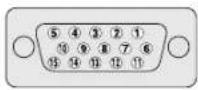
| No do pino Designação do sinal No do pino Designação do sinal | |
| 1 R 9 +5 V | |
| 2 G 10 GND (terra) | |
| 3 B 11 Não conectado | |
| 4 Não conectado 12 SDA | |
| 5 Não conectado 13 HD | |
| 6 GND (terra) 14 VD | |
| 7 GND (terra) 15 SCL | |
| 8 GND (terra) | |
Seleções de alocação de canais normais para países e regiões
| Região | Alocação de canais normais | Região | Alocação de canais normais |
| Formosa Ar (Tipo EUA)* México Ar (Tipo EUA)* | |||
| Hong Kong Geral | Chile | Ar (Tipo EUA)* | |
| Filipinas | Ar (Tipo EUA)* Brasil | Ar (Tipo EUA)* | |
| Tallândia | Geral | Austrália | Goral |
| Malásia | Geral | Nova Zelândia | Geral |
| Cingapura | Geral | Egito | Geral |
| Indonésia | Geral | África do Sul | Geral |
| Arabia Saudita | Geral | Colômbia | Ar (Tipo EUA)* |
| Israel | Geral | Peru | Ar (Tipo EUA)* |
| Líbano | Geral | Venezuela | Ar (Tipo EUA)* |
| Emirados Árabes Unidos | Geral | ||
* Ao receber sinais de uma companhia de TV a cabo, selecione "Cabo (Tipo EUA)" para "Alocação canais". Consulte Configuração automática dos canais de TV na página 25.
Especificações
| Item | Televisor de plasma de 50", modelo: PDP-508XG | Televisor de plasma de 42", modelo: PDP-428XG | ||
| Número de pixels 1365 x 768 pixels 1024 x 768 pixels | ||||
| Amplificador de áudio 17 W + 17 W (1 kHz, 10 %, 6 Ω) | ||||
| Alto-falantes - Woofer: Tipo cone de 4.8 cm x 13 cm | Tweeter: Tipo abobadado de 2,5 cm | |||
| Efeito sonoro SRS FOCUS/SRS/SRS TruBass | ||||
| Requisitos de energia 110 V a 240 V CA, 50 Hz/60 | Hz, 356 W(0.2 W no modo de prontidão/110V CA) | 110 V a 240 V CA, 50 Hz/60 Hz, 295 W(0.2 W no modo de prontidão/110V CA) | ||
| Peso 34,6 kg 29,6 kg | ||||
| Sistema de cores PAL/SECAM/NTSC/4.43 NTSC/PAL-M/PAL-N | ||||
| Fungção do TV Sistema de recepção PAL: B/G, D/K | I SECAM: B/G, D/K NTSC: M/N | |||
| Sintonizador | VHF/UHF | 44,25 MHz a 863,25 MHz | ||
| CATV | Hiper-banda, canais S1 de S41 | |||
| Precefinição automática dos canais | 99 canais (Geral), 68 canais (Ar, Tipo EUA), 125 canais (Cabo, Tipo EUA), Predefinição automática | |||
| Múltiplex de áudio | Sistema NICAM/A2/BTSC | |||
| Terminais | Parte traseira | INPUT 1 | Entrada COMPONENT VIDEO, entrada S-VIDEO, entrada AV | |
| INPUT 2 | Entrada COMPONENT VIDEO, entrada S-VIDEO, entrada AV | |||
| INPUT 3 | Entrada S-VIDEO, entrada AV, entrada HDMI*1 | |||
| INPUT 4 | Entrada HDMI*1 | |||
| INPUT 5 | Entrada HDMI*1 | |||
| PC INPUT | Entrada Analog RGB, Áudio | |||
| CONTROL OUT | 1 | |||
| MONITOR OUT | Saída AV | |||
| SUBWOOT LTR | Variável | |||
| ALTO-FALANTES | 6 Ω a 16 Ω | - | ||
| Antena | 75 Ω Tipo Din para entrada VIII/UHIF | |||
| Lado | INPUT 6 | Entrada S-VIDEO, AV | ||
| USB | Entrada USB*2 | |||
| TONES DE OUVIDO | 16 Ω a 32 Ω recommencável | |||
* Em conformidade com HDMI1.3 e HDCP1.1. A Interface HDMI (High-Definition Multimedia Interface) é uma interface digital que manipula tanto vídeo como áudio com um único cabo. HDCP (High-bandwidth Digital Content Protection) é uma tecnologia usada para proteger os conteúdos digitais protegidos por direitos autorais que usam a interface visual digital (DVI: Digital Visual Interface).
^2 Cumpre com as especificações USB1.1 e 2.0.
O desenho e especificações estão sujeitos a modificações sem aviso prévio.
Marcas registradas
- é unib. Carca registrada de SRS Labs, Inc.
- WOW tecnologia está incorporada sob a licença de SRS Labs, Inc.
- Este produto inclui fontes FontAvenue® licenciadas pela NEC Corporation. FontAvenue é uma marca comercial registrada de NEC Corporation.
- DDC é uma marca registrada da Video Electronics Standards Association.
- HDMI, o logotipo HDMI e High-Definition Multimedia Interface são marcas registradas ou nomes comerciais da HDMI Licensing LLC.
- Os nomes das empresas ou instituições são marcas registradas ou nomes comerciais das respectivas empresas ou instituições.
Informações adicionais
Dimensões
PDP-508XG
Unidade: mm

PDP-428XG
Unidade: mm
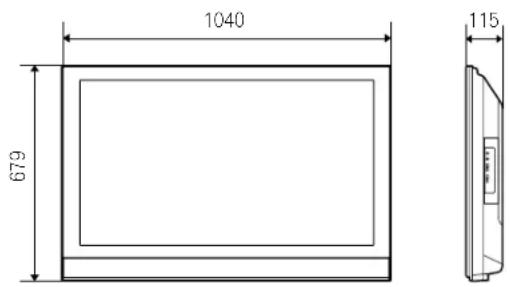
Todos os direitos reservados.
有關螢幕燒燬的注意事項
殘影延滯和螢幕燒燬
殘影延滯:
Impresso em papel reciclado.
使用再生紙印刷。
- Precauções relativas à queima da tela
- Imagem persistente e queima da tela
- Imagem persistente:
- Queima:
- Exemplos de exibições suscetíveis à queima
- Prevenção da queima
- IMPORTANTE
- CAUTION
- RISK OF ELECTRIC SHOCK DO NOT OPEN
- ATENÇÃO:
- PRECAUÇÃO
- ADVERTÊNCIA:
- ADVERTÊNCIA
- Condições de Funcionamento
- ATENÇÃO
- Botão STANDBY/ON
- Indicador STANDBY/ON
- Sumário
- Obrigado por adquirir este produto Pioneer.
- Informações importantes para o usuário ..... 6
- Precauções de segurança ..... 9
- Acessórios fornecidos .... 11
- Nomes dos componentes ..... 12
- Preparação .... 15
- Para assistir TV 19
- O MENU INICIAL....23
- Configuração 25
- Ajustes úteis 36
- Utilização com outros equipamentos.....42
- Utilização do Controle HDMI .....56
- Utilização do teletexto .....61
- Informações adicionais .....63
- Capítulo 1
- Informações importantes para o usuário
- Orientações de uso
- Orientações para a instalação
- Nota
- Função de proteção do televisor de plasma
- Informação do defeito de pixel
- Raios infravermelhos
- Interferência de rádio
- Som de acionamento do televisor de plasma
- Não fixe itens como etiquetas e fita no produto
- Quando não utilizar o produto durante um longo período de tempo
- Condensação
- Limpeza do gabinete
- Alças na parte traseira do televisor de plasma
- Ruído do ventilador
- Para utilizar este produto por muito tempo
- Painel viscoso e imagem persistente
- Imagem persistente devido a carga elétrica restante
- Imagem persistente (imagem retardada) devido à queima
- Prevenção de danos pela queima da tela
- Capítulo 2
- Precauções de segurança
- Precauções de instalação
- Quando utilizar o pedestal opcional, suportes ou itens equivalentes
- Quando utilizar outros itens
- Capítulo 3
- Acessórios fornecidos
- Capítulo 4
- Nomes dos componentes
- Televisor de plasma
- Controle remoto
- Capítulo 5
- Preparação
- Localização
- Utilização do pedestal opcional da Pioneer
- Utilização de caixas acústicas opcionais da Pioneer (apenas PDP-508XG)
- Transporte do televisor de plasma
- Prevenção de queda do televisor de plasma
- Estabilização em uma mesa ou rack
- Utilização de uma parede para estabilização
- Conexões básicas
- Conexão da antena
- Cabo de antena (à venda no comércio)
- Encaminhamento dos cabos
- Colocação e remoção dos prendedores rápidos
- Ordenação dos cabos de alto-falante (apenas PDP-508XG)
- Colocação do núcleo de ferrita
- (com não houver um núcleo de ferrita instalado)
- Conexão do cabo de alimentação
- Preparação do controle remoto
- Colocação das pilhas
- Alcance de operação do controle remoto
- Capítulo 6
- Para assistir TV
- Para ligar o sistema
- Colocação do sistema no modo de espera
- Indicadores do estado do televisor de plasma
- Mudança dos canais
- Utilização de P+ / P- no controle remoto
- Utilização de 0 a 9 no controle remoto
- Mudança do volume e som
- Utilização de △ + / △ - no controle remoto
- Utilização de ✕ no controle remoto
- Mudança do canal de áudio de transmissão
- Utilização das funções de multitelas
- Divisão da tela
- Pressione □ para selecionar o modo de exibição.
- Para selecionar a fonte de entrada desejada, pressione o botão da fonte de entrada apropriado.
- Congelamento das imagens
- Capítulo 7
- O MENU INICIAL
- Utilização do MENU INICIAL
- Capítulo 8
- Configuração
- Configuração automática dos canais de TV
- Utilização da instalação automática
- Configuração manual dos canais de TV
- Redução do ruído de vídeo
- Definição do bloqueio parental
- Supressão da distorção do áudio
- Item Descrição
- Etiquetação dos canais de TV
- Ordenação dos canais de TV predefinidos
- Definição do idioma
- Selecção AV
- Ajustes básicos da imagem
- Ajustes avançados da imagem
- Utilização de PureCinema
- PureCinema
- Pressione HOME MENU para sair do menu.
- Utilização do modo inteligente
- Pressione HOME MENU para sair do menu.
- Utilização do detalhe de imagem
- Utilização da temperatura da cor
- Utilização de CTI e Espaço de cor
- CTI
- Espaço de cor
- Utilização da gerência de cores
- Eliminação de ruídos das imagens
- 3DNR
- NR campo
- NR bloco
- NR mosquito
- Utilização de 3DYC e Modo I-P
- 3DYC
- Mode I-P
- Comparação dos ajustes da imagem na tela
- Antes
- Ajustes do som
- Pressione HOME MENU para sair do menu.
- Efeito sonoro
- SRS FOCUS
- SRS
- SRS TruBass
- Audição de áudio da tela secundária com fones de ouvido
- Controle de alimentação
- Economia de energia
- Sem sinal (apenas fonte AV)
- Sem operação (apenas fonte AV)
- Gerência de energia (apenas fonte PC)
- Capítulo 9
- Ajustes úteis
- Sobre os menus "Opção"
- Mudança do modo de acionamento vertical (Apenas fonte AV)
- Ajuste das posições da imagem (apenas fonte AV)
- Ajuste automático das posições da imagem e relógio (apenas fonte PC)
- Ajuste manual das posições da imagem e relógio (apenas fonte PC)
- Definição do sistema de cores
- Seleção de um modo de jogo
- Seleção manual do tamanho da tela
- Fonte AV
- Fonte PC
- Seleção automática do tamanho da tela
- Pressione HOME MENU.
- Detecção de máscaras laterais
- Mudança do brilho em ambos lados da tela (Máscara lateral)
- Regul. LED azul
- Orbiter
- Padrão de vídeo
- Temporizador
- Utilização de uma senha
- Introdução de uma senha
- Mudança da senha
- Reinicialização da senha
- Se você se esquecer da senha
- Capítulo 10
- Utilização com outros equipamentos
- Conexão a um sintonizador digital
- Exibição de transmissões através de um sintonizador digital
- Conexão a um DVD player
- Reprodução de um DVD
- Conexão a um videocassete
- Reprodução de um videocassete
- Conexão a um console de jogo ou câmera de vídeo
- Exibição da imagem de um console de jogo ou câmera de vídeo
- Conexão a um computador pessoal
- Exibição da imagem de um computador pessoal
- Conexão a um amplificador/receiver AV
- Prevenção de realimentação indesejável
- Utilização da entrada HDMI
- Deep Color suportado
- Conexão de equipamento HDMI
- Ativação do terminal INPUT 3 HDMI
- Especificação do tipo de sinais de entrada
- Pressione HOME MENU para sair do menu.
- Especificação do tipo de sinais de vídeo digitais
- Seleccione o tipo de sinal de vídeo digital (↑/↓ e, em seguida, ENTER).
- Especificação do tipo de sinais de áudio
- Repita os passos de 1 a 3 descritos em Especificação do tipo de sinais de vídeo digitais.
- Seleccione o tipo de sinal de áudio (↑/↓ e, em seguida, ENTER).
- Utilização dos cabos de controle
- Sobre SR+
- Desfrute através da interface USB (Função Home Gallery)
- Cartões de memória que podem ser lidos
- Arquivos de dados que podem ser lidos
- Conexão de um dispositivo USB
- Remoção de um dispositivo USB
- Exibião da tela tela Home Gallery inicial
- Seleção de uma pasta
- Exibição de uma tela de imagens reduzidas
- Exibição de uma tela de imagem simples normal
- VERMELHO:
- VERDE:
- HOME MENU:
- Exibição da tela de configuração de show de slides
- Seleccione "Modo visualização" (↑/↓).
- Exibição da tela de show de slides
- Ajuste da qualidade da imagem
- Controle de outros equipamentos com o controle remoto fornecido
- Predefinição dos códigos dos fabricantes
- Códigos dos fabricantes
- Botões de controle de STB (set-top box)
- ENTER
- Cor (VERMELHO/VERDE/AMARELO/AZUL)
- Botões de controle de DVD/DVR
- DVD TOP MENU
- DISC NAVI (Apenas gravador DVD/HDD (DVR))
- Botões de controle de VCR
- Capítulo 11
- Utilização do Controle HDMI
- Utilização das funções do Controle HDMI
- Painel de controle na tela
- Conexões de Controle HDMI
- Definição do Controle HDMI
- Seleção do terminal de entrada
- Seleção do controle de desligamento
- Seleção de Pronto para ligar
- Seleção da retenção da definição de áudio
- Teste de ligar/desligar
- Utilização dos menus Controle HDMI
- Capítulo 12
- Utilização do teletexto
- Utilização das funções de teletexto
- O que é teletexto?
- Operações básicas do teletexto
- Ativação e desativação do teletexto
- Seleção e operação de páginas de teletexto
- Cor (VERMELHO/VERDE/AMARELO/AZUL):
- Exibição de páginas secundárias
- Pressione para exibir o teletexto.
- Para sair da mudança automática de página secundária, pressione ←/→.
- Exibição da descrição geral TOP
- Exibição de páginas de legenda
- Capítulo 13
- Informações adicionais
- Designações dos nomes dos sinais para o conector D-sub de 15 pinos
- Seleções de alocação de canais normais para países e regiões
- Marcas registradas
- 有關螢幕燒燬的注意事項
- 殘影延滯和螢幕燒燬
- 殘影延滯:
Marca : PIONEER
Modelo : PDP-428XG
Categoria : Televisor