
PDP-R05G - Televisor PIONEER - Manual de utilização gratuito
Encontre gratuitamente o manual do aparelho PDP-R05G PIONEER em formato PDF.


| Tipo de Produto | Televisor de Plasma |
| Modelo | PDP-R05G |
| Tamanho do Ecrã | 50 polegadas (127 cm) |
| Resolução do Ecrã | 1366 x 768 píxeis (HD) |
| Proporção de Imagem | 16:9 |
| Rácio de Contraste | 3000:1 (típico) |
| Entradas de Vídeo | HDMI, Componente (Y/Pb/Pr), Composto, S-Video, VGA (PC) |
| Saída de Áudio | Altifalantes estéreo integrados (2 x 10W) |
| Entradas de Áudio | Áudio analógico (RCA), Áudio digital (ótico) |
| Consumo de Energia | Típico 350W, Em espera <0,5W |
| Tensão | AC 110-240V, 50/60Hz |
| Dimensões (L x A x P) | Com base: 1220 x 745 x 330 mm; Sem base: 1220 x 700 x 95 mm |
| Peso | Com base: 35 kg; Sem base: 30 kg |
| Sintonizador de TV | Analógico NTSC/PAL/SECAM |
| Tecnologias Principais | Motor PureVision, Preto Verdadeiro, Estrutura Celular Encapsulada Profunda |
| Controlo Remoto | Incluído (IR) |
| Suporte de Parede | Compatível com VESA (600 x 400 mm) |
| Certificações | Energy Star, FCC, CE |
| Temperatura de Funcionamento | 5°C a 35°C |
| Temperatura de Armazenamento | -20°C a 60°C |
| Acessórios Incluídos | Cabo de alimentação, controlo remoto, pilhas, manual do utilizador, base |
Perguntas frequentes - PDP-R05G PIONEER
Perguntas dos utilizadores sobre PDP-R05G PIONEER
0 pergunta sobre este aparelho. Responda às que conhece ou faça a sua.
Faça uma nova pergunta sobre este aparelho
Baixe as instruções para o seu Televisor em formato PDF gratuitamente! Encontre o seu manual PDP-R05G - PIONEER e retome o controlo do seu dispositivo eletrónico. Nesta página estão publicados todos os documentos necessários para a utilização do seu dispositivo. PDP-R05G da marca PIONEER.
MANUAL DE UTILIZADOR PDP-R05G PIONEER
Manual de instruções
操作說明書
IMPORTANT

- Puede seleccionar entre "Apagado" (cancelar), "30 min", "60 min", "90 min" y "120 min".
O relâmpago com um símbolo de flecha dentro de um triângulo equilátero é tencionado para alertar o usuário sobre a presença de "voltagem perigosa" não isolada dentro do aparelho que podem ser de magnitude suficiente para constituir um risco de choque elétrico.
CAUTION
RISK OF ELECTRIC SHOCK DO NOT OPEN
ATENÇÃO: PARA EVITAR O RISCO DE CHOQUE ELÉTRICO, NÃO RETIRE A TAMPA (OU PARTE POSTERIOR). NÃO HÁ PEÇAS QUE PODEM SER CONSERTADAS PELO USUÁRIO DENTRO DO APARELHO. ENCARREGUE O SERVIÇO A PESSOAL DE SERVIÇO QUALIFICADO.

O ponto de exclamação dentro de um triângulo equilátero é tencionado para alertar o usuário sobre a presença de instruções importantes de operação e manutenção (serviço) na documentação que acompanha o aparelho.
ATENÇÃO: O INTERRUPTOR DE ALIMENTAÇÃO NÃO DESCONECTA O APARELHO COMPLETAMENTE DA REDE ELÉTRICA NA POSIÇÃO DE DESLIGADO. PORTANTO, INSTALE O APARELHO EM UM LUGAR ADEQUADO, FÁCIL DE DESCONECTAR O CABO DE ALIMENTAÇÃO NO CASO DE UM ACIDENTE. DESCONECTE O PLUGUE DO CABO DE ALIMENTAÇÃO DO APARELHO DA TOMADA ELÉTRICA SE NÃO FOR UTILIZAR O APARELHO DURANTE UM LONGO PERÍODO DE TEMPO.
ADVERTÊNCIA: ESTE APARELHO NÃO É À PROVA DE ÁGUA. PARA EVITAR O PERIGO DE INCÊNDIO OU CHOQUE ELÉTRICO, NÃO EXPONHA ESTE APARELHO À CHUVA OU UMIDADE, NEM COLOQUE NENHUMA FONTE DE ÁGUA PERTO DO APARELHO, COMO COPOS, VASOS DE FLORES, RECIPIENTES DE COSMÉTICOS, FRASCOS DE REMÉDIO, ETC.
NOTA: Este equipamento foi testado e determinou-se que ele cumpre com os limites para um dispositivo digital de classe B, de acordo com a Parte 15 dos Regulamentos da FCC. Esses limites são concebidos para proporcionar uma proteção razoável contra interferência prejudicial em uma instalação residencial. Este equipamento gera, usa e pode radiar energia de frequência de rádio e, se não for instalado e usado de acordo com as instruções, pode causar interferência prejudicial às comunicações de rádio. No entanto, não há garantia de que não ocorrerá nenhuma interferência em uma instalação particular. Se este equipamento causar interferência prejudicial à recepção de rádio ou televisão, o que pode ser determinado pela operação de ligar e desligar o equipamento, o usuário é encorajado a tentar corrigir a interferência através de uma ou mais das seguintes medidas:
— Reoriente ou reposicione a antena de recepção.
— Aumente a separação entre o equipamento e o receptor.
— Conecte o equipamento a uma tomada elétrica em um circuito diferente do qual o receptor está conectado.
— Consulte o revendedor ou um técnico experiente de rádio/TV para ajuda.
Informação ao usuário
Qualquer alteração ou modificação realizada sem a autorização apropriada pode invalidar o direito do usuário de operar o equipamento.
ATENÇÃO:
Este produto satisfaz os Regulamentos da FCC quando conectores e cabos isolados são usados para conectá-lo a outro equipamento. Para evitar interferência eletromagnética com aparelhos elétricos como rádios e televisores, utilize conectores e cabos isolados para as conexões.
DECLARAÇÃO DE CONFORMIDADE DA COMISSÃO DE COMUNICAÇÃO FEDERAL
Este dispositivo cumpre com a parte 15 dos Regulamentos da FCC. O funcionamento está sujeito às seguintes duas condições: (1) Este dispositivo pode causar interferência prejudicial, e (2) este dispositivo deve aceitar qualquer interferência recebida, incluindo a interferência que pode causar um funcionamento indesejável.
Nome do produto: Sistema de monitor de plasma
(Monitor de plasma)
(Receiver de mídia)
Número do modelo: PDP-505HDG PDP-435HDG
(PDP-505PG) (PDP-435PG)
(PDP-R05G) (PDP-R05G)
Categoria do produto: Computadores pessoais e periféricos de classe B
Nome da empresa responsável: PIONEER ELECTRONICS (USA), INC., Customer Support Div.
Endereço: P.O. BOX 1760, LONG BEACH, CA., 90801-1760, U.S.A.
Telephone: (800) 421-1625
Os seguintes símbolos são usados nas etiquetas fixadas no produto. Eles alertam os usuários e o pessoal de serviço deste equipamento sobre qualquer condição potencialmente perigosa.
ADVERTÊNCIA: NÃO COLOQUE CHAMAS VIVAS COMO DE UMA VELA, POR EXEMPLO, PERTO DO APARELHO. A QUEDA ACIDENTAL DE UMA CHAMA VIVA PODE PROPAGAR O FOGO SOBRE O APARELHO, O QUE PODE CAUSAR UM INCÊNDIO.
VENTILAÇÃO: AO INSTALAR ESTE APARELHO, CERTIFIQUESE DE DEIXAR UM ESPAÇO AO REDOR DO APARELHO PARA A VENTILAÇÃO PARA MELHORAR A RADIAÇÃO DO CALOR. PARA O ESPAÇO MÍNIMO REQUERIDO, CONSULTE AS PÁGINAS 16 E 17.
ADVERTÊNCIA: AS RANHURAS E ABERTURAS NO GABINETE SÃO PROVIDAS PARA A VENTILAÇÃO E PARA GARANTIR O FUNCIONAMENTO CONFIÁVEL DO PRODUTO E PARA PROTEGÊ-LO CONTRA O SOBREAQUECIMENTO. PARA PREVENIR O PERIGO DE INCÊNDIO, NUNCA BLOQUEIE AS ABERTURAS E NUNCA AS CUBRA COM OBJETOS, COMO JORNAIS, TOALHAS DE MESA, CORTINAS, ETC. DO MESMO MODO, NÃO COLOQUE O APARELHO EM UM TAPETE GROSSO, CAMA, SOFÁ OU TECIDO COM PÊLOS GROSSOS.
ADVERTÊNCIA
Este símbolo refere-se a um perigo ou prática insegura que pode causar ferimentos ou danos à propriedade.
ATENÇÃO
Este símbolo refere-se a um perigo ou prática insegura que pode causar ferimentos graves ou a morte.
Obrigado por adquirir este produto Pioneer.
Por favor leia completamente estas instruções de operação de modo que saiba como operar o seu modelo corretamente. Depois de ler as instruções, guarde-as em um lugar seguro para futuras referências. Em alguns países ou regiões, a forma do plugue do cabo de alimentação e da tomada elétrica podem diferir daquelas mostradas nos desenhos explicativos. No entanto, o método de conexão e operação do aparelho é igual.
01 Informações de orientação importantes ao usuário
02 Precauções de segurança
03 Precauções operacionais
04 Acessórios fornecidos
Monitor de plasma 11
Receiver de mídia 11
05 Nomes dos componentes
Monitor de plasma 12
Receiver de mídia 13
Controle remoto 15
06 Preparação
Alcance de operação permissível do controle remoto .... 16
Instalação do monitor de plasma 16
Instalação do receiver de mídia 17
Instalação vertical do receiver de mídia 18
Configuração do sistema 19
Encaminhamento dos cabos 20
Utilização do controle remoto 21
Precauções relativas ao controle remoto ..... 21
Colocação das pilhas 21
Precauções relativas às pilhas 21
Conexões básicas 22
Conexão a uma antena 22
Conexão do cabo de alimentação 22
07 Para assistir TV
Para ligar o aparelho 23
Para desligar o aparelho 23
Mudança dos canais 24
Mudança do volume e som 25
Utilização das funções de multitelas 27
Divisão da tela 27
Congelamento das imagens 27
08 Configurações dos ajustes básicos
Utilização dos menus 28
Menus do modo AV 28
Menus do modo PC 29
Teclas de operação de menu 30
Configuração automática dos canais de TV 30
Utilização da instalação automática 30
Utilização da busca automática 31
Configuração manual dos canais de TV 31
Utilização do ajuste manual 31
Etiquetação dos canais de TV 33
Definição do bloqueio parental 33
Classificação dos canais de TV predefinidos ...... 34
Definição do idioma.... 34
Seleção AV 35
Ajustes da imagem 36
PureCinema 37
Temperatura das cores 37
MPEG NR....38
DNR 39
CTI 39
DRE 40
Gerência das cores 40
Ajustes do som 41
FOCUS 41
Surround Frontal 42
Controle de alimentação 42
Economia de energia 42
Sem sinal (apenas no modo AV) 43
Sem operação (apenas no modo AV) 43
Gerência de energia (apenas no modo PC) 44
Sumário
09 Utilização das funções de teletexto
O que é teletexto?...... 45
Operação básica do teletexto 45
Ativação e desativação do teletexto 45
Seleção e operação de páginas de teletexto ..... 45
Exibição de páginas secundárias 46
10 Desfrute através de equipamento externo
Para assistir uma imagem de DVD 47
Conexão a um DVD player 47
Exibição de uma imagem de DVD 47
Para assistir uma imagem de videocassete 48
Conexão a um videocassete 48
Exibição de uma imagem de videocassete ..... 48
Para assistir transmissões através de um
Conexão a um sintonizador digital 49
Exibição de transmissões através de um sintonizador digital 49
Desfrute de um console de jogo e visualização de
imagens de uma câmera de vídeo 50
Conexão a um console de jogo ou câmera de vídeo .... 50
Exibição da imagem de um console de jogo ou câmera de vídeo 50
Para assistir a imagem de um computador pessoal ..... 51
Conexão a um computador pessoal .... 51
Exibição da imagem de um computador pessoal ..... 51
Quadro de compatibilidade de computadores ..... 51
Desfrute através do equipamento de áudio conectado .. 52
Conexão de um equipamento de áudio 52
Utilização da entrada HDMI 53
Conexão dos cabos de controle 55
Sobre SR+ 55
11 Definições de ajustes úteis
Ajuste das posições da imagem (apenas modo AV) ..... 56
Ajuste automático das posições da imagem e relógio (apenas modo PC) 56
Ajuste manual das posições da imagem e relógio (apenas modo PC) 57
Definição do sistema de cores (apenas modo AV) ..... 57
Seleção do tamanho da tela 58
Seleção manual 58
Seleção automática 59
Sinalização de tela ampla (WSS) (apenas modo AV) ..... 59
Razão de aspecto da imagem (apenas modo AV) ...... 60
Mudança do brilho em ambos lados da tela (Máscara lateral) 60
Temporizador 61
Utilização de uma senha (apenas modo AV) ...... 61
Introdução de uma senha 61
Mudança da senha 62
Reinicialização da senha 62
12 Apêndice
Localização e solução de problemas 63
Seleções de alocação de canais padrões para países e regiões ...... 65
Especificações 66
01 Informações de orientação importantes ao usuário
Para obter o máximo prazer deste sistema de monitor de plasma PureVision PDP-505HDG/PDP-435HDG da Pioneer, leia atentamente estas informações primeiro.
Com o PDP-505HDG/PDP-435HDG PureVision da Pioneer, você pode estar certo de um sistema de monitor de plasma de alta qualidade com uma longa vida e alta confiabilidade. Para conseguir imagens de qualidade excepcional, este sistema de monitor de plasma Pioneer incorpora um design e construção estado-da-arte, bem como uma tecnologia altamente avançada e precisa.
Durante o curso de sua vida útil, a luminosidade do sistema de monitor de plasma PDP-505HDG/PDP-435HDG da Pioneer diminuirá muito lentamente, tal como com todas telas baseadas em fósforo (por exemplo, um televisor de tubo convencional). Para desfrutar de imagens belas e brilhantes em seu sistema de monitor de plasma Pioneer durante muito tempo, por favor leia atentamente e siga as orientações de uso a seguir:
Orientações de uso
Todas as telas baseadas em fósforo (incluindo os televisor de tubo convencionais) podem ser afetadas pela exibição de imagens estáticas durante períodos prolongados. Os monitores de plasma não são uma exceção a esta regra. Efeitos permanentes e de imagem persistente na tela podem ser evitados através de algumas precauções básicas. Ao seguir as recomendações abaixo, você pode assegurar uma vida mais longa e satisfatória do seu monitor de plasma:
- Sempre que possível, evite exibir frequentemente a mesma imagem ou imagens em movimento virtualmente fixas (e.g. imagens com títulos fechados ou imagens de jogo de vídeo que têm porções estáticas).
- Não exiba teletexto durante um longo período de tempo.
- Evite ver a informação na tela durante períodos prolongados, de um decodificador, DVD player, videocassete e outros componentes.
- Não deixe a mesma imagem congelada ou pausada continuamente durante um longo período de tempo, quando utilizar o modo de imagem fixa de um televisor, videocassete, DVD player ou qualquer outro componente.
- As imagens que têm tanto áreas brilhantes como áreas muito escuras lado a lado não devem ser exibidas durante períodos prolongados.
- Ao brincar com um jogo, a definição do modo "JOGO" dentro da "Seleção AV" é fortemente recomendada. No entanto, limite o seu uso para menos de 2 horas por vez.
- Depois de jogar um jogo, ou exibir uma imagem de PC ou qualquer imagem fixa, é melhor ver uma imagem em movimento normal na definição de tela "AMPLO" ou "TOTAL" durante mais de 3 vezes a duração da imagem de movimento estático anterior.
- Depois de utilizar o monitor de plasma, sempre mude para o modo "STANDBY" (prontidão).
Orientações para a instalação
O sistema de monitor de plasma PDP-505HDG/PDP-435HDG PureVision da Pioneer incorpora um design muito fino. Para assegurar a segurança, tome as medidas adequadas para montar ou instalar o monitor de plasma, para evitar que o aparelho caia no evento de vibração ou movimento acidental.
Este produto deve ser instalado somente com as peças e acessórios desenhados pela PIONEER. O uso de acessórios diferentes do pedestal ou suporte de instalação da PIONEER pode resultar na instabilidade do aparelho, o que poderia causar ferimentos. Para uma instalação personalizada, consulte o revendedor onde comprou o aparelho. Para assegurar uma instalação correta, peça o serviço a um técnico experiente e qualificado. A PIONEER não se responsabilizará por acidentes ou danos causados pelo uso de peças e acessórios fabricados por outras empresas.
Para evitar o mau funcionamento e sobreaquecimento, certifique-se de as aberturas de ventilação no aparelho não sejam bloqueadas para assegurar a radiação apropriada do calor:
- Separe o aparelho ligeiramente de outros equipamentos, paredes, etc. Para o espaço mínimo requerido ao redor do aparelho, consulte as páginas 16 e 17.
- Não coloque a aparelho dentro de espaços estreitos onde a ventilação seja deficiente.
- Não cubra o aparelho com um pano, etc.
- Limpe as aberturas de ventilação nos lados e parte traseira do aparelho para remover a poeira acumulada, utilizando um aspirador de pó ajustado para o nível de sucção mais baixo.
- Não coloque o aparelho em um tapete ou cobertor.
- Não deixe o aparelho inclinado exceto no caso de uma instalação vertical do receiver de mídia.
- Não coloque o aparelho de ponta cabeça.
Utilizar o aparelho sem a ventilação apropriada pode causar a elevação da temperatura interna, o que poderia causar um mau funcionamento. Quando a temperatura ambiente ou interna excede de um certo grau, o monitor será desligado automaticamente para esfriar as peças eletrônicas interna e para prevenir ocorrências perigosas.
Qualquer mau funcionamento pode ocorrer devido a: um lugar de instalação, montagem, instalação, montagem ou operação inadequados deste aparelho, ou modificações feitas no aparelho. No entanto, a PIONEER não pode se responsabilizar por tais acidentes ou mau funcionamento.

NOTA
Os efeitos e características típicas de uma tela matricial baseada em fósforo como, por exemplo, imagens residuais permanentes no fósforo do painel, e a existência de um pequeno número de células de luz inativas na tela, não são cobertos pelas garantias locais.

ATENÇÃO
Painel viscoso e imagem persistente
- Exibição das mesmas imagens tais como imagens fixas durante um período prolongado pode causar o efeito de imagem persistente. Isso pode ocorrer nos seguintes dois casos.
1. Imagem persistente devido a carga elétrica restante
Quando padrões de imagem com uma luminância de pico muito alto são exibidos durante mais de 1 minuto, o efeito de imagem persistente pode ocorrer em virtude da carga elétrica restante. As imagens persistentes desaparecerão da tela quando imagens em movimento forem exibidas. O tempo para que as imagens persistentes desapareçam depende da luminância das imagens fixas e do tempo que elas foram exibidas.
2. Imagem persistente (imagem retardada) devido a queima
Evite exibir a mesma imagem no monitor de plasma continuamente durante um longo período de tempo. Se a mesma imagem for exibida continuamente durante várias horas, ou durante períodos mais curtos de tempo durante vários dias, uma imagem marcada pode permanecer na tela devido à queima dos materiais fluorescentes. Tais imagens podem ficar menos notáveis se imagens em movimento forem exibidas mais tarde, mas não desaparecerão completamente.
- A função de economia de energia pode ser definida para ajudar a prevenir danos da queima da tela (consulte a página 42).
A eletricidade é usada para realizar muitas funções úteis, mas ela também pode causar ferimentos e danos à propriedade se for manipulada incorretamente. Este produto foi projetado e fabricado com a mais alta prioridade em segurança. No entanto, o uso inadequado pode resultar em choque elétrico e/ou incêndio. Para prevenir um perigo potencial, observe as seguintes instruções ao instalar, operar e limpar o produto. Para garantir a segurança e a vida longa de serviço deste produto, leia atentamente as seguintes precauções antes de utilizar o produto.
- Leia as instruções—Todas as instruções de operação devem ser lidas e entendidas antes que o produto seja operado.
-
Guarde este manual em um lugar seguro—Estas instruções de segurança e operação devem ser guardadas em um lugar seguro para futuras referências.
-
Observe as advertências—Todas as advertências no produto e nas instruções devem ser estritamente observadas.
-
Siga as instruções—Todas as instruções devem ser seguidas.
-
Limpeza—Desconecte o cabo de alimentação da tomada elétrica de CA antes de limpar o produto. Utilize um pano umedecido para limpar o produto. Não utilize limpadores líquidos nem limpadores de aerossol.
-
Acessórios—Não utilize acessórios não recomendados pelo fabricante. O uso de acessórios inadequados pode resultar em acidentes.
-
Água e umidade—Não utilize o produto perto de água, tal como perto de uma banheira, lavatório, pia de cozinha e tanque de lavar roupa, piscina e em um porão úmido.
-
Pedestal—Não coloque o produto em um carrinho, suporte, tripé ou mesa instável. Colocar o produto em uma base instável pode causar a queda do produto, resultando em sérios ferimentos bem como danos ao produto. Utilize somente um carrinho, suporte, tripé ou mesa recomendado pelo fabricante ou vendido com o produto. Ao montar o produto em uma parede, certifique-se de seguir as instruções do fabricante. Utilize somente o hardware de montagem recomendado pelo fabricante.
-
Ao transportar o produto colocado em um carrinho, ele deve ser movido com muito cuidado. Paradas repentinas, força excessiva e chão desnivelado podem causar a queda do produto do carrinho.

-
Ventilação—As aberturas de ventilação e outras ranhuras no gabinete são concebidas para ventilação. Não cubra nem bloqueie estas aberturas e ranhuras já que uma ventilação insuficiente pode causar o sobreaquecimento e/ou encurtar a vida útil do produto. Não coloque o produto em uma cama, sofá, tapete ou outra superfície similar, pois esses artigos podem bloquear as aberturas de ventilação. Este produto não foi desenhado para instalação embutida; não coloque o produto em um lugar fechado tal como em uma estante de livros ou rack, a menos que haja ventilação apropriada ou se as instruções do fabricante forem satisfeitas.
-
Fonte de alimentação—Este produto deve funcionar com a fonte de alimentação especificada na etiqueta de especificação. Se você não estiver seguro sobre o tipo de fornecimento de energia usado em sua casa, consulte o revendedor ou companhia de eletricidade local.
-
Proteção do cabo de alimentação—Os cabos de alimentação devem ser encaminhados adequadamente para prevenir que as pessoas pisem neles ou que objetos fiquem em cima deles. Verifique os cabos nos plugues e produto.
-
O monitor de plasma usado neste produto é feita de vidro. Portanto, ela pode quebrar-se quando o produto for derrubado ou sofrer algum impacto. Tome cuidado para não ferir-se com as peças de vidro quebradas caso a tela de plasma quebrar-se.
-
Sobrecarga—Não sobrecarregue as saídas de CA ou cabos de extensão. A sobrecarga pode causar um incêndio ou choque elétrico.
-
Penetração de objetos e líquidos—Nunca insira um objeto no produto através das ranhuras ou aberturas de ventilação. Uma voltagem alta flui no produto, e inserir um objeto pode causar um choque elétrico e/ou curto-circuito nas peças internas. Pela mesma razão, não espirre água ou líquido no produto.
-
Serviço—Não tente consertar o produto por si mesmo. Retirar as tampas pode expô-lo à alta voltagem e outras condições perigosas. Solicite qualquer serviço a pessoal de serviço qualificado.
-
Conserto—Se ocorrer qualquer uma das seguintes condições, desconecte o cabo de alimentação da tomada elétrica de CA, e solicite o conserto a um técnico experiente e qualificado.
a. Quando o cabo de alimentação ou plugue está danificado.
b. Quando um líquido foi espirrado no produto ou quando objetos caíram no produto.
c. Quando o produto foi exposto à chuva ou água.
d. Quando o produto não funciona corretamente conforme descrito nas instruções de operação. Não toque nos controles que não sejam descritos nas instruções de operação. O ajuste incorreto de controles não descritos nas instruções pode causar danos, o que frequentemente requer um trabalho de ajuste extensivo por um técnico qualificado.
e. Quando o produto foi derrubado ou danificado.
f. Quando o produto apresentar uma condição anormal. Qualquer anormalidade percebida no produto indica que o produto precisa de serviço.
-
Peças de substituição—Caso o produto precise de peças de substituição, certifique-se de que o técnico de serviço utilize as peças de substituição especificadas pelo fabricante, ou peças com as mesmas características e desempenho das peças originais. O uso de peças não autorizadas pode resultar em incêndio, choque elétrico e/ou outros perigos.
-
Verificações de segurança—Após o serviço ou conserto, peça ao técnico de serviço para realizar as verificações de segurança para garantir que o produto esteja funcionando corretamente.
-
Montagem em parede ou teto—Ao montar o produto em uma parede ou teto, certifique-se de instalar o produto de acordo com o método recomendado pelo fabricante.
-
Fontes de calor—Mantenha o produto afastado de fontes de calor como radiadores, aquecedores, e fogões outros produtos que geram calor (incluindo amplificadores).
-
Desconecte o cabo de alimentação da tomada elétrica de CA antes de instalar as caixas acústicas.
-
Nunca exponha a tela do monitor de plasma a impactos fortes como, por exemplo, batendo nela. A tela pode quebrar-se, resultando em incêndio ou ferimentos.
-
Não exponha o monitor de plasma à luz direta do sol durante um longo período de tempo. As características óticas do painel de proteção frontal muda, resultando na descoloração ou deformação.
-
O monitor de plasma pesa aproximadamente 38 kg para o PDP-505PG e aproximadamente 30,5 kg para o PDP-435PG. Como o produto tem uma profundidade pequena e é instável, desembale, carregue e instale-o com pelo menos duas pessoas e utilize as alças.
Precauções de instalação
Observe as seguintes precauções ao instalar com quaisquer itens como o pedestal opcional.
Quando utilizar o pedestal opcional, suportes ou itens equivalentes
- Peça a instalação ao revendedor.
- Certifique-se de utilizar os parafusos fornecidos.
- Para maiores detalhes, consulte o manual de instruções que acompanha o pedestal opcional (ou itens equivalentes).
Quando utilizar outros itens
- Consulte o revendedor.
- Os seguintes seis furos de montagem podem ser usados para a instalação:
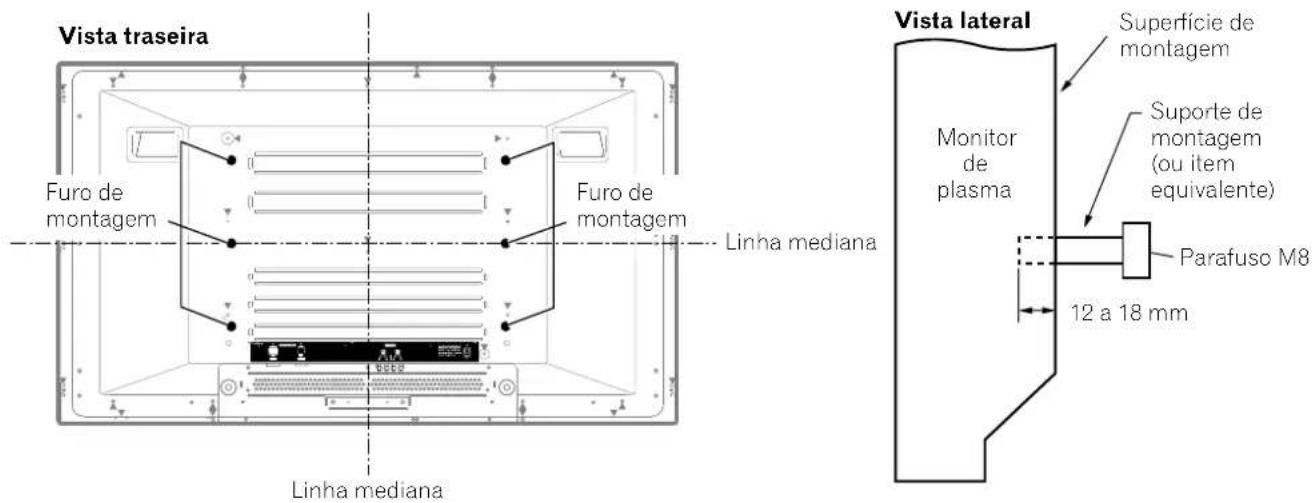

ATENÇÃO
- Certifique-se de utilizar quatro ou mais furos de montagem simetricamente às linhas medianas vertical e horizontal.
- Utilize parafusos M8, que vão de 12 a 18 mm de profundidade desde a superfície de montagem do monitor de plasma. Veja a vista lateral acima.
- Tome cuidado para não bloquear as aberturas de ventilação na parte traseira do monitor de plasma.
- Certifique-se de instalar o monitor de plasma em uma superfície plana porque ele contém vidro.
- Os furos para parafuso diferentes dos indicados acima são tencionados para uso somente para os produtos especificados. Nunca os utilize para montar produtos não especificados.
- Não monte nem retire o monitor de plasma no ou do pedestal com as caixas acústicas montadas.

NOTA
- R ecomendamos fortemente o uso dos produtos de montagem opcionais da PIONEER.
- A PIONEER não se responsabilizará por qualquer ferimento pessoal ou dano do produto decorrentes do uso de itens de montagem diferentes dos produtos opcionais da PIONEER.

ATENÇÃO
A PIONEER não assume nenhuma responsabilidade por quaisquer danos decorrentes do uso incorreto do produto pelo usuário ou outras pessoas, defeitos durante o uso, problemas relacionados com outros produtos, e uso do produto exceto nos casos em que a empresa deva ser responsável.
Função de proteção do monitor de plasma
Quando imagens fixas (tais como de imagens de foto e de computador) permanecem na tela durante períodos prolongados, a tela será escurecida ligeiramente. Isso ocorre porque a função de proteção do monitor de plasma ajusta o brilho automaticamente para proteger a tela quando detecta imagens fixas; portanto, isso não indica um mau funcionamento. A tela é escurecida quando uma imagem fixa é detectada durante aproximadamente três minutos.
Raios infravermelhos
O monitor de plasma emite raios infravermelhos em virtude de suas características. Dependendo de como o monitor de plasma estiver sendo usado, os controles remotos de equipamentos nas proximidades podem ser afetados adversamente ou os fones de ouvido sem fio que usam raios infravermelhos podem sofrer interferência de ruído. Se isso ocorrer, coloque o equipamento afetado em um lugar onde o seu sensor de controle remoto não seja afetado.
Interferência de rádio
Embora este produto satisfaça as especificações requeridas, ele emite uma pequena quantidade de ruído. Se você colocar equipamento como um rádio AM, computador pessoal e videocassete perto deste produto, tal equipamento poderá sofrer interferência. Se isso ocorrer, afaste tal equipamento o suficiente deste produto.
Ruído do motor do ventilador
Quando a temperatura ambiente do receiver de mídia torna-se alta, a velocidade de rotação do motor do ventilador de esfriamento aumenta. Nessas ocasiões, o ruído do motor do ventilador pode incomodá-lo um pouco.
Não fixe itens como etiquetas e fita no produto.
- Isso pode causar a descoloração ou arranhar o gabinete.
Quando não utilizar o produto durante um longo período de tempo
- Se você não for utilizar o produto durante um longo período de tempo, as funções do produto podem ser afetadas adversamente. Ligue e deixe o produto funcionar ocasionalmente.
Condensação
- A condensação pode formar-se na superfície ou interior do produto quando o produto é movido rapidamente de um lugar frio para um lugar quente, ou logo depois que um aquecedor for ligado em uma manhã de inverno, por exemplo. Quando a condensação formar-se, não ligue o produto, e espere até que a condensação desapareça. Utilizar o produto com condensação pode causar um mau funcionamento.
Limpeza da tela
- Quando limpar a tela deste produto, limpe-a suavemente com um pano macio e seco, com o pano de limpeza fornecido ou outro pano similar (e.g., pano de algodão ou flanela). Se você utilizar um pano duro ou esfregar a tela com força, a superfície da tela pode ser arranhada. - Se você limpar a superfície da tela com um pano molhado, as gotas de água na superfície podem entrar no produto, causando um mau funcionamento.
Limpeza do gabinete
- O gabinete deste produto é composto na maior parte por plástico. Não utilize produtos químicos como benzina ou diluentes de tinta para limpar o gabinete. Utilizar esses produtos químicos pode causar a deterioração da qualidade ou remoção do revestimento. - Não exponha o produto a gás ou fluido volátil como, por exemplo, pesticida. Não deixe o produto entrar em contato com produtos de borracha ou vinil durante períodos prolongados. O efeito do plastificante no plástico pode causar a deterioração da qualidade ou remoção do revestimento. - Se você limpar a superfície do gabinete com um pano molhado, as gotas de água na superfície podem entrar no produto, causando um mau funcionamento.
Alças na parte traseira do monitor de plasma
- Não retire as alças da parte traseira do monitor de plasma.
- Quando mover o monitor de plasma, peça ajuda a uma outra pessoa e utilize as alças fixadas na parte traseira do monitor de plasma. Não mova o monitor de plasma segurando apenas uma alça. Utilize as alças como mostrado.
- Não utilize as alças para enganchar o produto quando instalar ou carregar o produto, por exemplo. Não utilize as alças para o propósito de prevenir a queda do produto.
Monitor de plasma

Cabo de alimentação

Almofada para caixa acústica x 3
(Utilize quando instalar as caixas acústicas
opcionais na parte inferior do monitor de plasma.)
Filtro de ruído
Atadura de cabo
Receiver de mídia

Cabo de alimentação

Pilha de tamanho AA x 2 (Pilha de manganês)

Parafuso x 4 (para o pedestal)

Manual de instruções

NOTA
- Sempre utilize o cabo de alimentação fornecido com o monitor de plasma e o cabo de alimentação fornecido com o receiver de mídia para cada unidade respectiva.
05 Nomes dos componentes
Monitor de plasma
Vista frontal
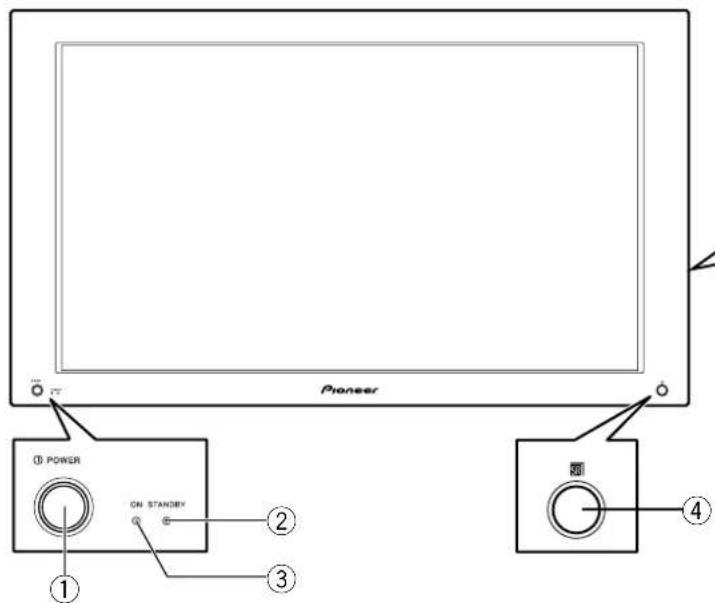
(vista direita)

⑤Botão STANDBY/ON
⑥Botão INPUT
⑦Botões VOLUME +/-
⑧ Botões CHANNEL +/-
Vista traseira
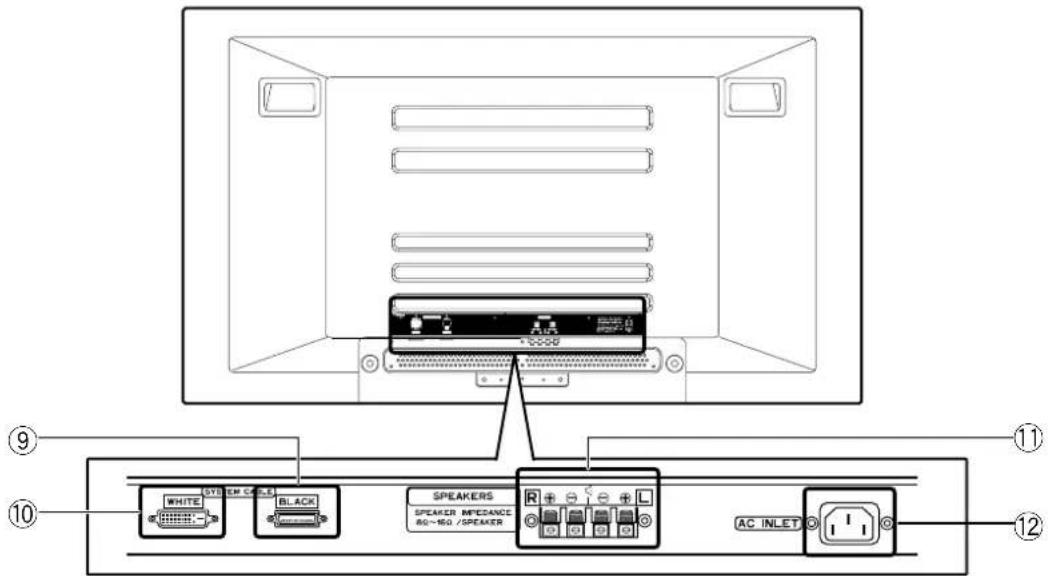
Os terminais estão virados para baixo.
⑨Terminal SYSTEM CABLE (PRETO)
⑩Terminal SYSTEM CABLE (BRANCO)
⑪Terminais SPEAKER (direito/esquerdo)
⑫Terminal AC INLET
Receiver de mídia
Vista frontal

①Botão POWER
②Indicador POWER ON
③Indicador STANDBY
④Terminal INPUT 4 (S-VIDEO)
⑤Terminal INPUT 4 (VIDEO)
⑥Terminals INPUT 4 (AUDIO)
⑦Terminal PC INPUT (AUDIO)
⑧Terminal PC INPUT (ANALOG RGB)
Vista traseira

① Terminal de entrada de antena
② Terminal RS-232C (usado na configuração de fábrica)
③ Terminal de entrada de controle
④ Terminal de saída de controle
⑤ Terminal INPUT 2 (VIDEO)
⑥ Terminais INPUT 2 (AUDIO)
⑦ Terminal INPUT 1 (S-VIDEO)
⑧ Terminal INPUT 1 (VIDEO)
⑨ Terminais INPUT 1 (AUDIO)
⑩ Terminais INPUT 1 COMPONENT VIDEO (Y, PB, PR)
⑪ Terminal AC INLET
⑫ Terminal INPUT 2 (S-VIDEO)
⑬ Terminal MONITOR OUTPUT (S-VIDEO)
⑭ Terminal MONITOR OUTPUT (VIDEO)
⑮ Terminais MONITOR OUTPUT (AUDIO)
⑯ Terminal INPUT 3 (S-VIDEO)
⑰ Terminal INPUT 3 (VIDEO)
⑱ Terminais INPUT 3 (AUDIO)
⑲ Terminais INPUT 3 COMPONENT VIDEO (Y, PB, PR)
⑳ Terminal INPUT 3 (HDMI)
② Terminal SYSTEM CABLE (BRANCO)
② Terminal SYSTEM CABLE (PRETO)
Controle remoto
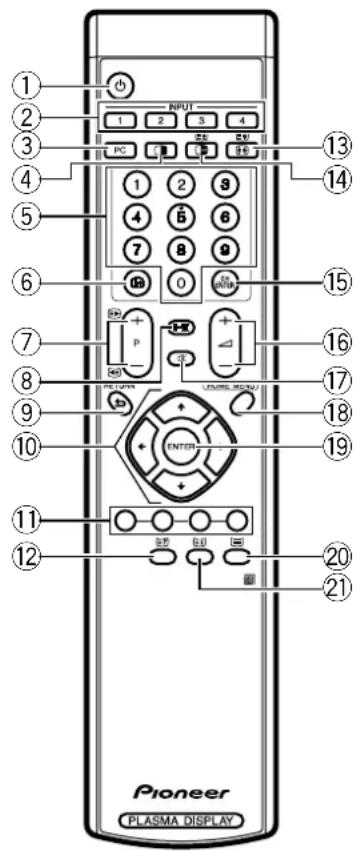
①
Liga o monitor de plasma ou coloca-o no modo de espera.
②INPUT 1, 2, 3, 4
Selecciona uma fonte de entrada.
③PC
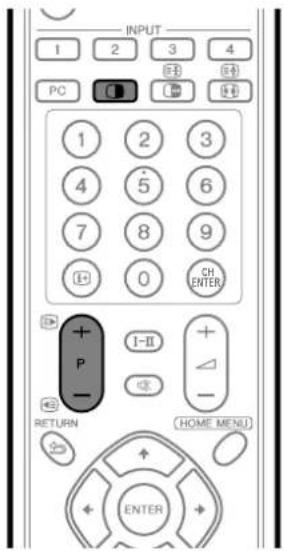
Muda o modo da tela entre 2-telas, imagem-em-imagem, e tela-simples.
⑤0-9
Liga o monitor de plasma. Modo de TV/Entrada externa: Seleciona um canal. Modo de teletexto: Seleciona uma página.
⑥i+
Exibe a informação do canal.
⑦ P+/P-
Modo de TV/Entrada externa: Seleciona um canal.
/
Modo de teletexto: Selecciona uma página.
⑧ I-II
Define o modo de som múltiplex.
⑨ (RETURN)
Restaura a tela do menu anterior.
⑩/♠/↓ ← →
Seleciona um item desejado na tela de definição.
⑪Cor (VERMELHO/VERDE/AMARELO/AZUL)
Modo de teletexto: Selecciona uma página.
⑫≡?
Modo de teletexto: Exibe caracteres ocultos.
⑬
Modo de TV/Entrada externa: Muda o tamanho de tela ampla.
三
Modo de teletexto: Muda as imagens de teletexto. (total/metade superior/metade inferior)
⑭
Congela um quadro de uma imagem em movimento. Pressione de novo para cancelar a função.
三
Modo de teletexto: Interrompe a atualização de páginas de teletexto. Pressione de novo para cancelar o modo de retenção.
⑮CH ENTER
Executa um número de canal.
⑯△+/△-
Ajusta o volume.
⑰
Emudece o som.
⑱HOME MENU
Modo de TV/Entrada externa: Exibe a tela de menu.
⑲ENTER
Executa um comando.
20
Selecciona o modo de teletexto. (imagem de TV inteira, imagem de texto inteira, imagem de TV/texto)
②1≡i
Modo de teletexto: Exibe uma página de índice para o formato CEEFAX/FLOF. Exibe uma página de visão geral TOP para o formato TOP.

NOTA
- Quando utilizar o controle remoto, aponte-o para o monitor de plasma.
Alcance de operação permissível do controle remoto
Opere o controle remoto apontando-o para o sensor de controle remoto (SR) localizado na direita inferior do painel frontal do monitor de plasma. A distância desde o sensor do controle remoto deve estar dentro de 7 m e o ângulo relativo ao sensor deve estar dentro de 30 graus na direção direita ou esquerda.

Quando o controle remoto não funcionar corretamente
- Quando existe um obstáculo entre o controle remoto e o sensor do controle remoto, o controle remoto pode não funcionar.
- À medida que as pilhas se esgotam, o controle remoto pode funcionar dentro de uma distância mais curta desde o sensor do controle remoto. Troque as pilhas por novas o mais rápido possível.
- O monitor de plasma emite raios infravermelhos muito fracos desde sua tela. Se você colocar algum equipamento operado com um controle remoto de raios infravermelhos como, por exemplo, um videocassete próximo, tal equipamento pode não receber os comandos de seu controle remoto corretamente ou não recebê-los completamente. Neste caso, afaste o equipamento o suficiente do monitor de plasma.
- Dependendo do ambiente de instalação, os raios infravermelhos do monitor de plasma pode não permitir que este sistema receba os comandos adequadamente do controle remoto ou podem encurtar a distância de operação permissível entre o controle remoto e o sensor do controle remoto. A intensidade dos raios infravermelhos emitidos pela tela difere, dependendo das imagens exibidas na tela.
Instalação do monitor de plasma

Localização
- Evite a luz direta do sol. Mantenha uma ventilação adequada.
- O comprimento do cabo de sistema usado para conectar o monitor de plasma e o receiver de mídia é de aproximadamente 3 m.
- Como o monitor de plasma é pesado, certifique-se de pedir a ajuda de outra pessoa quando movê-lo.
ATENÇÃO
- Se você colocar algo em cima do receiver de mídia, ele não receberá ventilação suficiente e não funcionará corretamente.
NOTA
- P roporcione um espaço suficiente ao redor das partes superior e traseira quando instalar o produto para garantir a ventilação na parte traseira.
Utilização do pedestal opcional da PIONEER
- Para maiores detalhes sobre a instalação, consulte o manual de instruções fornecido com o pedestal.
Utilização das caixas acústicas opcionais da PIONEER
- Para maiores detalhes sobre a instalação, consulte o manual de instruções fornecido com a caixa acústica.
ATENÇÃO
Ambiente de funcionamento
Temperatura e umidade do ambiente de funcionamento: +0°C a +40°C; menos de 85% de umidade relativa (aberturas de esfriamento não bloqueadas)
Evitar instalar o produto nos seguintes lugares:
- Exposto à luz direta do sol
- Sob luz artificial forte
- Com alta umidade
- Com ventilação deficiente
Instalação do receiver de mídia
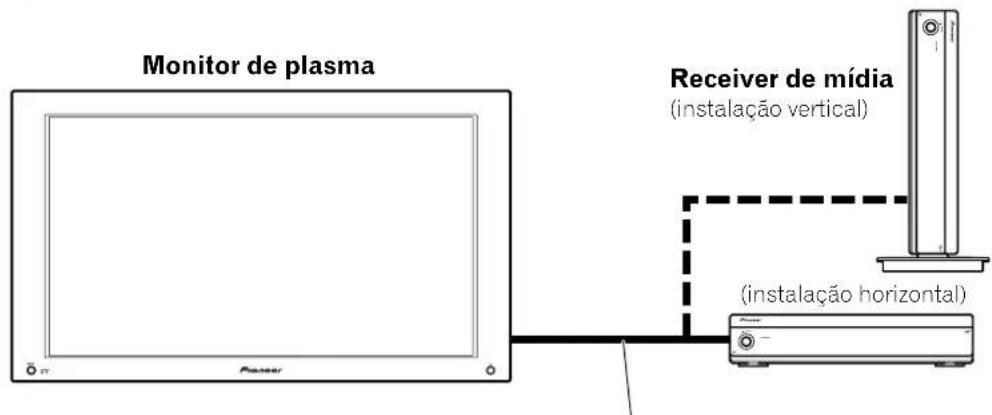
- Não coloque um videocassete nem qualquer outro dispositivo em cima do receiver de mídia.
- Quando instalar, proporzione um espaço suficiente nos lados e acima do receiver de mídia.
- Não bloqueie as aberturas de ventilação em qualquer lado do receiver de mídia em a abertura traseira do ventilador do receiver de mídia.
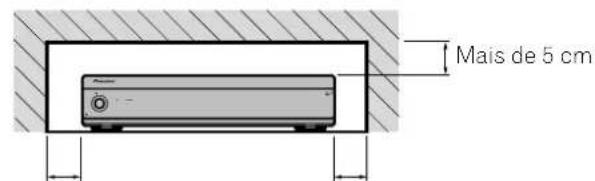
Mais de 5 cm
Mais de 5 cm

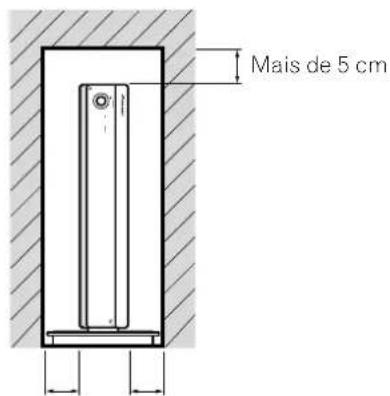
Mais de 5 cm Mais de 5 cm

Instalação vertical do receiver de mídia
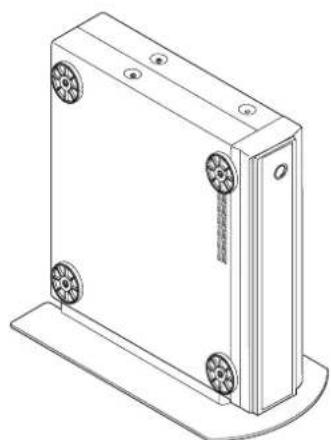
Você pode utilizar o pedestal acompanhante para instalar o receiver de mídia verticalmente.
Instalação vertical do receiver de mídia
Coloque o pedestal de instalação vertical no lado do receiver de mídia.

Fixe o pedestal de instalação vertical com os parafusos.
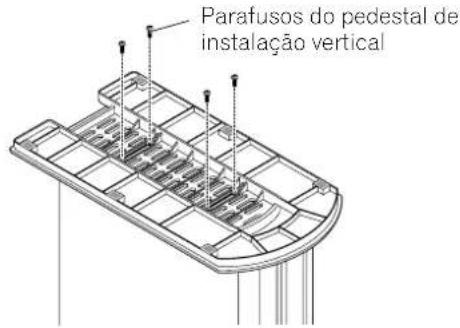
Você pode retirar as almofadas amortecedoras de choque.

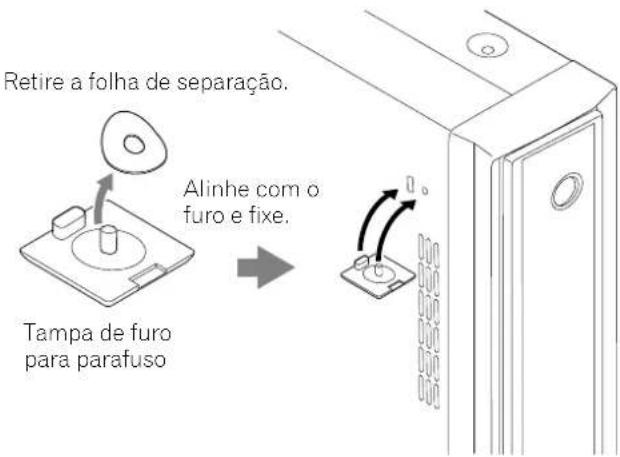
Guarde as almofadas amortecedoras de choque e os parafusos. Eles serão necessários quando você quiser colocar o receiver de mídia na posição horizontal.
Tampe os furos para parafuso com as tampas fornecidas.
ATENÇÃO
- Se você instalar o receiver de mídia verticalmente, sempre utilize o pedestal acompanhante. Se você colocar o aparelho diretamente no chão, as aberturas de ventilação serão bloqueadas, o que resultará em um defeito mecânico.
Configuração do sistema
Conexão do cabo de sistema ao monitor de plasma
Monitor de plasma (vista traseira)

Conexão do cabo de sistema ao receiver de mídia
Receiver de mídia (vista traseira)


ATENÇÃO
- ESTES TERMINAIS DE ALTO-FALANTE PODEM ESTAR SOB UMA VOLTAGEM PERIGOSA QUANDO VOCÊ CONECTAR OU DESCONECTAR OS CABOS DE ALTO-FALANTE. PARA PREVENIR O RISCO DE CHOQUE ELÉTRICO, NÃO TOQUE NAS PARTES NÃO ISOLADAS ANTES DE DESCONECTAR O CABO DE ALIMENTAÇÃO.
Encaminhamento dos cabos
Este sistema vem com prendedores rápidos e cordões boleados para agrupar os cabos. Depois de agrupar os cabos adequadamente, siga os passos a seguir para encaminhar os cabos.
Quando as caixas acústicas são instaladas nos lados
(vista traseira)

Colocação dos prendedores rápidos na unidade principal
Fixe os prendedores rápidos utilizando os 4 furos marcos com abaixo, dependendo do seu encaminhamento.

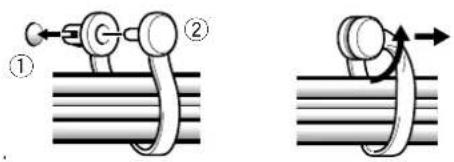
Colocação e remoção dos prendedores rápidos
Insira ① no furo apropriado na parte traseira do monitor de plasma e encaixe ② na parte traseira de ① para fixar o prendedor.
Os prendedores rápidos são desenhados para que não sejam desfeitos facilmente uma vez em posição. Por favor coloque-os cuidadosamente.
Utilize alicates para torcer o prendedor 90°, puxando-o para fora. O prendedor pode deteriorar-se com o tempo e sofrer danos se for retirado.
Quando as caixas acústicas são instaladas na parte inferior

*Laço de cabo
Utilizando os laços de cabo fornecidos com o pedestal, coloque os cabos de alto-falante e do sistema juntos de modo que os cabos fiquem invisíveis desde a frente. Nesta ocasião, tome cuidado para não aplicar muita força nas seções de conexão dos cabos.
Utilização do controle remoto
Utilize o controle remoto apontando-o para o sensor do controle remoto. Os objetos entre o controle remoto e o sensor podem impedir um funcionamento correto.
Precauções relativas ao controle remoto
- Não exponha o controle remoto a impactos. Além disso, não exponha o controle remoto a líquidos, e não o coloque em uma área com muita umidade.
- Não instale nem coloque o controle remoto sob a luz direta do sol. O calor pode causar a deformação do aparelho.
- O controle remoto pode não funcionar corretamente se o sensor do controle remoto no monitor de plasma estiver sob a luz direta do sol ou sob iluminação intensa. Neste caso, mude o ângulo da iluminação ou do monitor de plasma, ou opere o controle remoto mais perto do sensor do controle remoto.

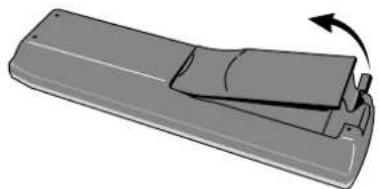
Colocação das pilhas
Se o controle remoto não puder operar as funções do sistema de monitor de plasma, troque as pilhas do controle remoto.
1 Abra a tampa do compartimento das pilhas.
2 Coloque as duas pilhas de tamanho AA fornecidas com o produto.

- Coloque as pilhas com as suas polaridades (+) e (−) nas direções corretas conforme indicado no compartimento das pilhas.
3 Feche a tampa do compartimento das pilhas.

Precauções relativas às pilhas
O uso incorreto das pilhas pode causar o seu estouro ou o vazamento do fluido. Certifique-se de seguir as instruções abaixo.
- Não utilize pilhas alcalinas. Utilize apenas pilhas de manganês para substituir as pilhas usadas.
- Coloque as pilhas com as suas polaridades (+) e (−) nas direções corretas conforme indicado.
- Não misture pilhas de tipos diferentes. Tipos diferentes de pilhas têm características diferentes.
- Não misture pilhas usadas com novas. Misturar pilhas usadas com novas pode encurtar a vida útil das pilhas novas ou causar um vazamento do fluido das pilhas usadas.
- R etire as pilhas o mais rápido possível se estiverem esgotadas. O fluido que vaza das pilhas pode causar erupções na pele. Se você encontrar qualquer vazamento de fluido, limpe-o completamente com um pano.
- As pilhas fornecidas com o produto pode ter uma vida útil mais curta da esperada devido às condições de armazenamento.
- Se você não for utilizar o controle remoto durante um longo período de tempo, retire as pilhas dele.

ATENÇÃO
- AO DESCARTAR-SE DE PILHAS USADAS, POR FAVOR SIGA OS REGULAMENTOS GOVERNAMENTAIS OU AS REGRAS PÚBLICAS DO MEIO-AMBIENTE EM VIGOR EM SEU PAÍS/ÁREA.
Conexões básicas
Conexão a uma antena
Para desfrutar de uma imagem mais clara, utilize uma antena externa. O seguinte é uma explicação breve dos tipos de conexões que são usadas para um cabo coaxial.

Cabo de antena – à venda no comércio

Se a sua antena externa usa um cabo coaxial de 75 ohms com um plugue DIN45325 normal (IEC169-2), conecte-a ao terminal de antena na parte traseira do receiver de mídia.
Conexão do cabo de alimentação
Monitor de plasma (vista inferior)


NOTA
- Sempre desligue a alimentação principal do monitor de plasma e do receiver de mídia quando conectar os cabos de alimentação.
- Desconecte o cabo de alimentação da tomada elétrica de parede, monitor de plasma e receiver de mídia quando não for utilizar o sistema durante um longo período de tempo.
A menos que você configure os canais de TV que pode assistir nas condições atuais, você não poderá sintonizar tais canais. Para o procedimento, consulte "Configuração automática dos canais de TV" nas páginas 30 a 31.
Monitor de plasma

Botão POWER

Receiver de mídia
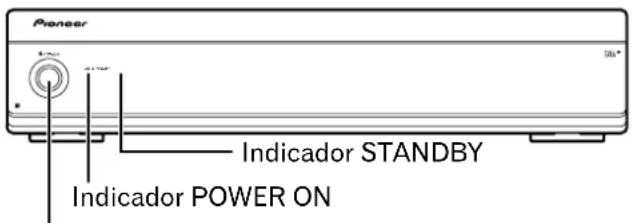
Botão POWER

Para ligar o aparelho
1 Pressione POWER no monitor de plasma.
- O indicador STANDBY no monitor de plasma pisca em vermelho.
2 Pressione POWER no receiver de mídia.
- O sistema é ligado ou colocado no modo de espera.
3 Confirme que os indicadores STANDBY se iluminem em vermelho e, em seguida, pressione qualquer botão de 0 a 9 ou ⏻ no controle remoto, ou o botão STANDBY/ON no monitor de plasma para ligar o sistema.
- No modo de espera, ao pressionar 0, a alimentação é ligada e a imagem na tela é emitida pela fonte INPUT 1. Ou, ao pressionar qualquer botão de 1 a 9, uma imagem de TV aparece.
- Os indicadores POWER ON no monitor de plasma e receiver de mídia se iluminam em verde.
NOTA
- Neste manual, "sistema" significa o monitor de plasma e o receiver de mídia.
- Você também pode inverter os passos 1 e 2.
Para desligar o aparelho
1 Pressione ⏻ no controle remoto ou STANDBY/ON no monitor de plasma.
- O sistema entra no modo de espera e a imagem na tela desaparece.
- Ambos os indicadores STANDBY se iluminam em vermelho.
2 Pressione POWER no receiver de mídia.
- O indicador STANDBY no receiver de mídia se apaga e o indicador no monitor de plasma começa a piscar em vermelho.
3 Pressione POWER no monitor de plasma.
- O indicador STANDBY no monitor de plasma se apaga.
NOTA
- Você também pode inverter os passos 2 e 3.
- Se você não for utilizar este sistema durante um longo período de tempo, certifique-se de desconectar o cabo de alimentação da tomada elétrica.
- Quando o sistema é colocado no modo de espera, o fluxo da alimentação principal é cortado e o sistema não fica totalmente operacional. Um pequeno fluxo de corrente alimenta o sistema para mantê-lo pronto para funcionar.
Indicadores de estado do monitor de plasma/receiver de mídia
| Estado do indicador Estado do sistema | ||||
| Monitor de plasma Receiver de mídia | ||||
| POWER ON STANDBY POWER ON STANDBY | ||||
| [1VCK] | O monitor de plasma e o receiver de mídia estão desligados. Ou os cabos de alimentação foram desconectados. | |||
| [03TC] | O sistema está ligado. | |||
| [STAT] | O sistema está no modo de espera. | |||
 | O receiver de mídia está desligado. Ou o cabo de alimentação do receiver de mídia foi desconectado. | |||
 | O monitor de plasma está desligado. Ou o cabo de alimentação do monitor de plasma foi desconectado. | |||
Para condições diferentes das indicadas acima, consulte "Localização e solução de problemas" na página 63.


Indicação do canal

Utilização de P +/- no controle remoto
- Pressione P + para aumentar o número do canal.
- Pressione P – para diminuir o número do canal.
Quando estiver vendo informação de teletexto:
- Pressione P + para aumentar o número da página.
- Pressione P – para diminuir o número da página.

NOTA
- CHANNEL +/- no monitor de plasma funciona da mesma maneira que P +/-.
Utilização de 0 - 9 no controle remoto
Selecione os canais diretamente pressionando os botões 0 a 9.
EXEMPLO
- Para seleccionar o canal 2 (canal de 1 dígito), pressione 2.
- Para selecionar o canal 12 (canal de 2 dígitos), pressione 1 e, em seguida, 2.
Quando estiver vendo informação de teletexto:
Veja uma página diretamente, cujo número de página é de 3 dígitos de 100 a 899, pressionando os botões 0 a 9.

NOTA
- Depois de introduzir um canal ou número de canal secundário, você pode pressionar CH ENTER para sintonizar o canal com mais rapidez.
- No modo de espera, ao pressionar 0, a alimentação é ligada e a imagem na tela é emitida pela fonte INPUT 1. Ou, ao pressionar qualquer botão de 1 a 9, uma imagem de TV aparece.

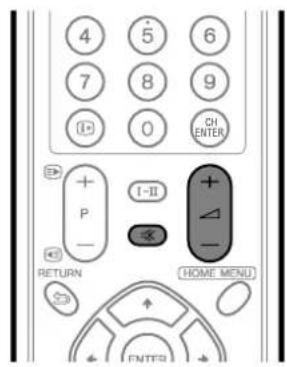
Ajuste do volume

Mudança do volume e som
Utilização de △+/- no controle remoto
- Para aumentar o volume, pressione ∠ +.
- Para diminuir o volume, pressione △ -
NOTA
- VOLUME +/- no monitor de plasma funciona da mesma maneira que △+/-.
Utilização de ☒ no controle remoto
1 Pressione ☐.
- " [×]" aparece na tela.
2 Pressione ✉ again to cancel the mute mode.
- Pressing △ + também cancela o modo de emudecimento.
Utilização de I-II no controle remoto

Cada vez que você pressiona I-II, MTS muda como mostrado abaixo.

flowchart
graph LR
    A["Start"] --> B["Modo I"]
    B --> C["Modo II"]
    C --> D["Modo MONO"]
    D --> E["End"]
| Ajuste | ||||
| MONOIII | ||||
| Transmissões NICAM | Estéreo |  | 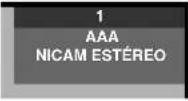 | |
| Bilingüe |  |  | ||
| Monaural |  |  | ||
| Transmissões A2 | Estéreo |  |  | |
| Bilingüe | 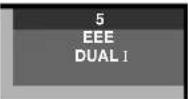 |  | ||
| Monaural |  | 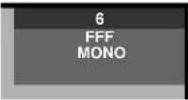 | ||
| Transmissões BTSC | Estéreo | 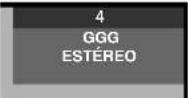 | 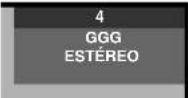 | |
| MAIN+SAP |  |  | ||
| Estéreo+ SAP |  |  | ||
| Monaural | 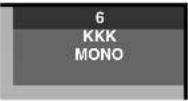 |  | ||

NOTA
- Em cada modo de som múltiplex selecionado com o botão I-II, a exibição muda dependendo dos sinais de transmissão que estiverem sendo recebidos.
- Uma vez que o modo MONO seja selecionado, o som do sistema de monitor de plasma permanece em monofônico mesmo que o sistema receba uma transmissão em estéreo. Você deve mudar o modo de volta para I or II se quiser ouvir o som estéreo de novo.
- Seleccionar um modo de som múltiplex enquanto a fonte de entrada é INPUT 1 a 4 ou PC não muda o tipo de som. Neste caso, o som é determinado pela fonte de vídeo.
Utilização das funções de multitelas
Divisão da tela
Utilize o seguinte procedimento para selecionar o modo de 2-telas ou imagem-em-imagem.
2-telas
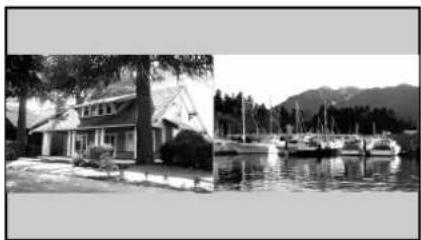
1 Pressione □ para selecionar o modo de exibição.
- Cada vez que você pressiona ☐, o modo de exibição é mudado entre 2-telas, imagem-em-imagem e tela-simples.
2 Pressione ♦ para ativar uma tela.
- “♪” aparece na tela ativa, que emite o som.
3 Para selecionar a fonte de entrada desejada, pressione o botão da fonte de entrada apropriado.
4 Se estiver assistindo programas de TV, pressione P+/P- para mudar o canal.
NOTA
- A função de multitelas não pode exibir imagens da mesma fonte de entrada ao mesmo tempo. Se você tentar fazer isso, uma mensagem de advertência aparecerá.
- Ao pressionar HOME MENU, o modo de tela-simples é restaurado e o menu correspondente é exibido.
- Quando está no modo de 2-telas, as imagens exibidas na tela direita podem parecer menos finas, dependendo das imagens.
Congelamento das imagens
Utilize o seguinte procedimento para capturar e congelar um quadro de uma imagem em movimento que estiver assistindo.

Image em movimento Image fixa
1 Pressione 📄.
- Uma imagem fixa aparece na tela direita enquanto uma imagem em movimento é mostrada na tela esquerda.
2 Pressione de novo para cancelar a função.
NOTA
- Com a divisão de tela, nenhuma imagem pode ser congelada.
- Quando está função não se encontrar disponível, uma mensagem de advertência aparece.
Utilização dos menus
Menus do modo AV
| Home Menu Item Descrição Página | |||
| Imagem | Seleção AV | Selecione dentre as cinco opções de modo de exibição: PADRÃO, DINÂMICO, FILME, JOGO e UTILIZADOR. 35 | |
| Contraste Ajusta a imagem entre a luz e sombra. 36 | |||
| Brilho Ajusta o brilho da imagem. 36 | |||
| Cor Ajusta a intensidade da cor. 36 | |||
| Matiz | Ajusta a cor da pele para um tom mais natural para todo os sistema de cores. | 36 | |
| Nitidez | Ajusta a nitidez da imagem. | 36 | |
| Ajuste profissional | Ajusta os níveis de PureCinema, Temp cor, MPEG NR, DNR, CTI, DRE e Gestão de cores. | 37-40 | |
| Reset | Todos os ajustes de imagem retornam às suas definições de fábrica. | 36 | |
| Som | Agudos | Atenua ou intensifica os agudos. | 41 |
| Graves | Atenua ou intensifica os graves. | 41 | |
| Balanço | Ajusta a saída de áudio entre os canais esquerdo e direito. | 41 | |
| Reset | Todos os ajustes de áudio retornam às suas definições de fábrica. | 41 | |
| FOCUS | Desloca a direção do som (imagens sonoras) para cima e produz contornos sonoros claros. | 41 | |
| Surround Frontal | Proporciona efeitos de som tridimensional e/ou graves profundos e ricos. | 42 |
| Controle de alimentação | Economia de energia | Economiza energia diminuindo o brilho da imagem. | 42 |
| Sem sinal | Coloca o sistema no modo de espera quando nenhum sinal é recebido durante 15 minutos. | 43 | |
| Sem operação | Coloca o sistema no modo de espera quando nenhuma operação é realizada durante três horas. | 43 |
| Temporizador | Coloca o sistema automaticamente no modo de espera quando o tempo selecionado é expirado. | 61 |
| Opção | Posição | Ajusta as posições vertical e horizontal das imagens exibidas. | 56 |
| WSS Permite-lhe ver informações no modo de tela ampla quando os sinais de tela ampla são incluídos nos dados de teletexto. | 59 | ||
| Modo 4:3 | Selecione a razão de aspecto dos sinais de vídeo. | 60 | |
| Sistema de cores | Selecione o sistema de cores compatível com as imagens na tela. | 57 | |
| Máscara lateral | Com o tamanho de tela 4:3 selecionado, ajusta o brilho das máscara laterais cinzas que aparecem em ambos lados da tela. | 60 | |
| Entrada HDMI | Permite que o terminal HDMI aceite sinais de vídeo e áudio digitais. | 53 | |
| Configuração | Instalação automática | Permite-lhe configurar os canais de TV e selecionar um idioma para a indicação na tela. | 30 |
| Configuração de programa | Configura os canais de TV. | 31–34 | |
| Senha | Impede que outras pessoas mudem definições importantes. | 61–62 | |
| Idioma | Selecione o idioma que deseja utilizar para a indicação na tela como para os menus e instruções, e o idioma usado para o modo de teletexto. | 34 |
Menus do modo PC
| Home Menu Item Descrição Página | |||
| Imagem | Seleção AV | Selecione dentre as duas opções do modo de exibição: PADRÃO e UTILIZADOR. | 35 |
| Contraste Ajusta a imagem entre a luz e sombra. 36 | |||
| Brilho Ajusta o brilho da imagem. 36 | |||
| Vermelho Ajusta a intensidade da cor vermelha. | 36 | ||
| Verde | Ajusta a intensidade da cor verde. | 36 | |
| Azul | Ajusta a intensidade da cor azul. | 36 | |
| Reset | Todos os ajustes de imagem retornam às suas definições de fábrica. | 36 | |
| Som | Agudos | Atenua ou intensifica os agudos. | 41 |
| Graves | Atenua ou intensifica os graves. | 41 | |
| Balanço | Ajusta a saída de áudio entre os canais esquerdo e direito. | 41 | |
| Reset | Todos os ajustes de áudio retornam às suas definições de fábrica. | 41 | |
| FOCUS | Desloca a direção do som (imagens sonoras) para cima e produz contornos sonoros claros. | 41 | |
| Surround Frontal | Proporciona efeitos de som tridimensional e/ou graves profundos e ricos. | 42 |
| Controle de alimentação | Economia de energia | Economiza energia diminuindo o brilho da imagem. | 42 |
| Gerência de energia | Coloca o sistema no modo de espera automaticamente quando nenhum sinal é recebido do computador pessoal. | 44 |
| Temporizador | Coloca o sistema automaticamente no modo de espera quando o tempo selecionado é expirado. | 61 |
| Opção | Configuração automática | Otimiza as posições da imagem e relógio automaticamente. | 56 |
| Configuração manual | Permite-lhe ajustar as posições da imagem e relógio manualmente. | 57 |
08 Configurações dos ajustes básicos
Teclas de operação de menu
Utilize as seguintes teclas no controle remoto para operar o menu. Para as operações de menu detalhadas, consulte as páginas apropriadas que descrevem as funções individuais.

HOME MENU: P ressione para abrir ou fechar o menu Home.

P ressione para selecionar um item menu. Para alguns itens do menu, você pode selecionar parâmetros utilizando estas teclas.

P pressione para selecionar um parâmetro ou nível de ajuste para os itens do menu.
ENTER:
P ressione para prosseguir aos níveis inferiores do menu. Para alguns itens do menu, você precisa pressionar esta tecla para completar as seleções.
RETURN:
P ressione para voltar aos níveis superiores do menu.
Configuração automática dos canais de TV
Esta seção descreve como buscar e configurar os canais de TV automaticamente.
Utilização da instalação automática
Quando o sistema de monitor de plasma é ligado pela primeira vez após a compra, a instalação automática inicial é iniciada. Você pode definir o idioma, país e canais automaticamente em operações sucessivas.
1 Pressione ♠/↓ para selecionar "Idioma" e, em seguida, pressione ♦ para selecionar um idioma.
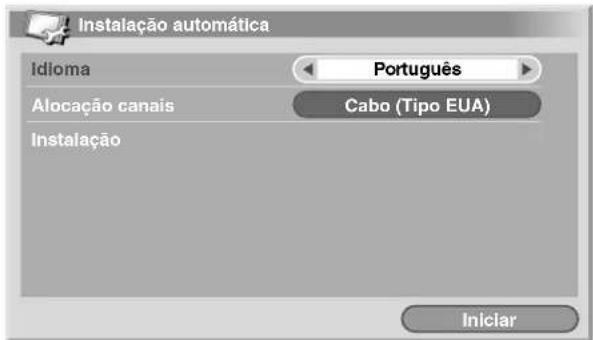
- Você pode selecionar dentre cinco idiomas; Inglês, Espanhol, Português, Chinês tradicional e Chinês simplificado.
2 Pressione para selecionar "Alocação canais" e, em seguida, pressione para selecionar "Normal", "Ar (Tipo EUA)" ou "Cabo (Tipo EUA)". A tabela na página 65 mostra a opção que você deve selecionar normalmente em seu país ou região.
Item Descrição
| Normal Explora para localizar as frequências de transmissão regionais. Quando mais cedo as frequências forem identificadas, menores serão os números de canal usados. |
Ar (Tipo EUA)
| Busca as mesmas frequências de transmissão para receber via aérea nos Estados Unidos. Esta seleção é efetiva quando o sistema está recebendo via aérea. |
Cabo (Tipo EUA) Busca as mesmas frequências de transmissão para receber assistir TV por cabo nos Estados Unidos. Esta seleção é efetiva quando o sistema está recebendo de uma empresa de TV por cabo.

3 Pressione ♦ para selecionar "Iniciar" e, em seguida, pressione ENTER.
- A instalação automática começa automaticamente.
- Para sair de uma instalação automática em andamento, pressione RETURN.
4 Quando a instalação automática terminar, pressione HOME MENU para sair do menu.

NOTA
- V ocê pode iniciar a instalação automática desde o menu Home depois de mudar-se para um outro país, por exemplo. Antes de realizar os passos de 1 a 4 acima, realize os seguintes passos de 1 a 4.
① Pressione HOME MENU.
② Pressione ↑/↓ para selecionar "Configuração" e, em seguida, pressione ENTER.
③ Pressione ↑ para selecionar "Instalação automática" e, em seguida, pressione ENTER.
- A tela de introdução de senha aparece. Introduza a sua senha de 4 dígitos utilizando os botões 0 – 9.
- Se nenhum canal for encontrado, verifique as conexões da antena e, em seguida, tente a instalação automática de novo.
Utilização da busca automática
Utilize a busca automática quando quiser que os canais de TV sejam buscados e configurados automaticamente.
1 Pressione HOME MENU.
2 Pressione ↗ para selecionar "Configuração" e, em seguida, pressione ENTER.
3 Pressione ↗ para selecionar "Configuração de programação" e, em seguida, pressione ENTER.
- A tela de introdução de senha aparece. Introduza a sua senha de 4 dígitos utilizando os botões 0 – 9.
4 Pressione / para selecionar "Busca automática" e, em seguida, pressione ENTER.
5 Pressione ♦ para selecionar “País” e, em seguida, pressione ♦/→para selecionar o seu país.

2 Pressione ♦ para selecionar "Alocação canais" e, em seguida, pressione ♦ para selecionar "Normal", "Ar (Tipo EUA)" ou "Cabo (Tipo EUA)".
- A tabela na página 65 mostra a opção que você deve selecionar normalmente em seu país ou região.
Item Descrição
| Normal Explora para localizar as frequências de transmissão regionais. Quando mais cedo as frequências forem identificadas, menores serão os números de canal usados. |
| Ar (Tipo EUA) Busca as mesmas frequências de transmissão para receber via aérea nos Estados Unidos. Esta seleção é efetiva quando o sistema está recebendo via aérea. |
| Cabo (Tipo EUA) | Busca as mesmas frequências de transmissão para receber assistir TV por cabo nos Estados Unidos. Esta seleção é efetiva quando o sistema está recebendo de uma empresa de TV por cabo. |

7 Pressione ↗ para selecionar "Iniciar" e, em seguida, pressione ENTER.
- A busca de canal começa automaticamente.
- Para sair de uma busca de canal em andamento, pressione RETURN.
8 Pressione HOME MENU para sair do menu.
NOTA
- Se nenhum canal for encontrado, verifique as conexões da antena e, em seguida, tente a busca automática de novo.
Configuração manual dos canais de TV
Esta seção descreve como configurar os canais de TV manualmente.
Utilização do ajuste manual
Utilize o ajuste manual para configurar os canais de TV manualmente. Os passos de 5 a 9 diferem dependendo da sua seleção para “Alocação canais”.
1 Pressione HOME MENU.
2 Pressione ↑ para selecionar "Configuração" e, em seguida, pressione ENTER.
3 Pressione ↗ para selecionar "Configuração de programação" e, em seguida, pressione ENTER.
- A tela de introdução de senha aparece. Introduza a sua senha de 4 dígitos utilizando os botões 0 – 9.
4 Pressione ↗ para selecionar "Ajuste manual" e, em seguida, pressione ENTER.
5 Pressione para selecionar "Entrada de Programa" e, em seguida, pressione / para selecionar um número de programa.
- Com "Normal" selecionado, você pode selecionar de 1 a 99.
- Com "Ar (Tipo EUA)" selecionado, você pode selecionar de 2 a 69.
- Com "Cabo (Tipo EUA)" selecionado, você pode selecionar de 1 a 125.
08 Configurações dos ajustes básicos

6 Pressione para selecionar "Busca" e, em seguida, introduza uma frequência utilizando os botões 0 - 9 e ENTER.
- V ocê também pode pressionar/para introduzir uma frequência.
- Com “Ar (Tipo EUA)” ou “Cabo (Tipo EUA)” selecionado, você não pode alterar a frequência exibida.

7 Pressione para selecionar "Sistema" e, em seguida, pressione para selecionar um sistema de som.
- V ocê pode selecionar entre "B/G", "D/K", "I", "M" e "N".
- Com “Ar (Tipo EUA)” ou “Cabo (Tipo EUA)” selecionado, você não pode alterar a predefinição de fábrica (M).

8 Pressione para selecionar "Sistema de cores" e, em seguida, pressione para selecionar um sistema de cores.
- V ocê pode selecionar entre "Auto", "PAL", "NTSC", "SECAM", PAL-M", "PAL-N" e "4.43NTSC".
- Com "Ar (Tipo EUA)" ou "Cabo (Tipo EUA)" selecionado, você não pode alterar a predefinição de fábrica (Auto).

9 Pressione ♦ para selecionar "Armazenar" e, em seguida, pressione ♦ para selecionar "Sim".
- Com "Ar (Tipo EUA)" ou "Cabo (Tipo EUA)" selecionado, pressione para selecionar "ADIC./APAG." e, em seguida, pressione para selecionar "ADIC.".

- Com "Sim" selecionado, você pode selecionar o canal utilizando P+/P-. Com "Não" selecionado, você não pode selecionar o canal utilizando P+/P-.
- P ara configurar um outro canal, repita os passos de 5 a 9.
10 Pressione HOME MENU para sair do menu.

NOTA
- O ajuste manual permite-lhe fazer seleções para "Etiqueta" e "Bloqueio parental". Consulte "Etiquetação dos canais de TV" e "Definição do bloqueio parental".
Etiquetação dos canais de TV
Você pode nomear os canais de TV que configurou utilizando até cinco caracteres. Isso pode ajudá-lo facilmente a identificar os canais durante as seleções.
1 Siga os passos de 1 a 4 descritos para o uso do Ajuste manual. Depois de selecionar um canal para a entrada de etiqueta (utilizando Entrada de Programa), siga os seguintes passos.
2 Pressione ↗ para selecionar "Etiqueta" e, em seguida, pressione ENTER.

- A tela de introdução de nome aparece.
3 Pressione / ou / para selecionar o primeiro caractere e, em seguida, pressione ENTER.

- O cursor se move para o segundo caractere.
4 Repita o passo 3 para introduzir até cinco caracteres.
- P ara corrigir caracteres introduzidos, selecione [←] ou [→] na tela e, em seguida, pressione ENTER. O cursor se move para o caractere anterior ou subsequente. - P ara apagar o caractere atual, selecione [Apagar] na tela e, em seguida, pressione ENTER. - P ara colocar um espaço para o caractere atual, selecione [Espaço] na tela e, em seguida, pressione ENTER.
5 Para finalizar a introdução do nome, pressione //ou /para selecionar [OK] na tela e, em seguida, pressione ENTER.
6 Pressione HOME MENU para sair do menu.
Definição do bloqueio parental
O bloqueio parental impede que os canais de TV selecionados sejam sintonizados e vistos.
1 Siga os passos de 1 a 4 descritos para o uso do Ajuste manual. Depois de selecionar um canal para a entrada de etiqueta (utilizando Entrada de Programa), siga os seguintes passos.
2 Pressione ♦ para selecionar "Bloqueio parental" e, em seguida, pressione ♦ para selecionar "Bloquear".

- A seleção é alternada entre "Ver" e "Bloquear".
3 Pressione HOME MENU para sair do menu.
Classificação dos canais de TV predefinidos
Utilize o seguinte procedimento para mudar a sequência dos programas de TV predefinidos.
1 Pressione HOME MENU.
2 Pressione ♦ para selecionar "Configuração" e, em seguida, pressione ENTER.
3 Pressione ↗ para selecionar "Configuração de programação" e, em seguida, pressione ENTER.
- A tela de introdução de senha aparece. Introduza a sua senha de 4 dígitos utilizando os botões 0 – 9.
4 Pressione ♦ para selecionar "Classificar" e, em seguida, pressione ENTER.

- A tela de classificação aparece.
5 Pressione / ou / para selecionar um canal que deseja deslocar e, em seguida, pressione ENTER.
6 Pressione ♦ ou / ♦ para selecionar uma nova localização e, em seguida, pressione ENTER. • A classificação é executada.
7 Pressione HOME MENU para sair do menu.

NOTA
- P ara mudar uma página na tela de classificação no passo 6, selecione ▲/▼ na tela com ↑/↓ para selecionar uma página e, em seguida, pressione ENTER.
Definição do idioma
Você pode selecionar o idioma que será usado para a indicação na tela em menus e instruções, dentre cinco idiomas: Inglês, Espanhol, Português, Chinês tradicional e Chinês simplificado.
Para o idioma que será usado no modo de teletexto, você também pode selecionar dentre Europa Ocidental, Europa Oriental, Grécia/Turquia, Rússia e Arábia.
Para selecionar um idioma para indicação na tela
1 Pressione HOME MENU.
2 Pressione ↗ para selecionar "Configuração" e, em seguida, pressione ENTER.
3 Pressione ↗ para selecionar "Idioma" e, em seguida, pressione ENTER.
4 Pressione ♦ para selecionar "Menu" e, em seguida, pressione ♦ para selecionar um idioma.

5 Pressione ♦ para selecionar "Teletexto" e, em seguida, pressione ♦ para selecionar um idioma.
6 Pressione HOME MENU para sair do menu.
Seleção AV
A seleção AV oferece-lhe cinco opções de visualização para escolher o melhor ambiente para o sistema de monitor de plasma, que pode variar devido a fatores como brilho do ambiente, tipo de programa assistido ou o tipo de imagem introduzida pelo equipamento externo.
1 Pressione HOME MENU.
2 Pressione ↗ para selecionar "Imagem" e, em seguida, pressione ENTER.
3 Pressione ↗ para selecionar "Seleção AV" e, em seguida, pressione ENTER.
4 Pressione ↑ para selecionar a opção desejada e, em seguida, pressione ENTER.

Para fonte AV
| Item Descrição | |
| PADRÃO | Para uma imagem altamente definida em um ambiente com brilho normal |
| DINÂMICO | Para uma imagem bem nítida com um contraste máximo |
| FILME Para um filme | |
| JOGO Reduz o brilho da imagem para uma visão mais fácil | |
| UTILIZADOR Permite que o usuário personalize as definições como quiser. Você pode definir o modo para cada fonte de entrada. | |
Para fonte PC
| Item Descrição | |
| PADRÃO | Para uma imagem altamente definida em um ambiente com brilho normal |
| UTILIZADOR | Permite que o usuário personalize as definições como quiser. Você pode definir o modo para cada fonte de entrada. |
5 Pressione HOME MENU para sair do menu.

NOTA
- Se você selecionar "DINÂMICO", não poderá selecionar "Contraste", "Brilho", "Cor", "Matiz", "Nitidez" e "Ajuste profissional"; esses itens de menu são escurecidos.
08 Configurações dos ajustes básicos
Ajustes da imagem
Ajuste a imagem de acordo com sua preferência para a opção de seleção AV escolhida (exceto DINÂMICO).
1 Pressione HOME MENU.
2 Pressione ♦ para selecionar "Imagem" e, em seguida, pressione ENTER.
3 Pressione para selecionar o item que deseja ajustar e, em seguida, pressione ENTER.

- Quando uma tela de ajuste está exibida, você também pode mudar um item a ser ajustado pressionando ↑.↓
5 Pressione HOME MENU para sair do menu.
Para fonte AV
| Item Botão Botão | ||
| Contraste | Para menos contraste | Para mais contraste |
| Brilho | Para menos brilho | Para mais brilho |
| Cor | Para menos intensidade da cor | Para mais intensidade da cor |
| Matiz | Para tons da pele mais arroxeados esverdeados | Para tons da pele mais |
| Nitidez | Para menos nitidez | Para mais nitidez |
Para fonte PC
| Item Botão Botão | ||
| Contraste | Para menos contraste | Para mais contraste |
| Brilho | Para menos brilho | Para mais brilho |
| Vermelho | Para vermelho mais fraco | Para vermelho mais forte |
| Verde | Para verde mais fraco | Para verde mais forte |
| Azul | Para azul mais fraco | Para azul mais forte |
Para fonte PC, a seguinte tela aparece:


NOTA
- Seleccione "Ajuste profissional" e, em seguida, pressione ENTER para fazer as definições para "PureCinema", "Temp cor", "MPEG NR", "DNR", "CTI", "DRE" e "Gestão de cores". Consulte as páginas 37 a 40.
- Para restaurar as definições de fábrica para todos os itens, pressione para selecionar "Reset" no passo 3 e, em seguida, pressione ENTER. Uma tela de confirmação aparece. Pressione para selecionar "Sim" e, em seguida, pressione ENTER.
PureCinema
Detecta automaticamente uma fonte baseada em filme (codificada originalmente em 24 fotogramas por segundo), analisa-a e, em seguida, recria cada quadro fixo do filme para uma qualidade de imagem de alta definição.
1 Pressione HOME MENU.
2 Pressione para selecionar "Imagem" e, em seguida, pressione ENTER.
3 Pressione ♦ para selecionar “Ajuste profissional” e, em seguida, pressione ENTER.
4 Pressione ↗ para selecionar "PureCinema" e, em seguida, pressione ENTER.
5 Pressione ↗ para selecionar o parâmetro desejado e, em seguida, pressione ENTER.

Item Descrição
| Padrão Produz imagens em movimento suaves e vívidas (específicas de filme) detectando automaticamente a informação da imagem gravada ao exibir imagens de DVD ou de alta definição (filmes, por exemplo) com 24 fotogramas por segundo. |
ADV Produz imagens em movimento suaves e de qualidade (como mostrado nas telas de cinema) convertendo a 72 Hz ao exibir imagens de DVD (filmes, por exemplo) com 24 fotogramas por segundo.
6 Pressione HOME MENU para sair do menu.
Temperatura das cores
Ajusta a temperatura das cores para adaptar-se a um tom esbranquiçado.
1 Pressione HOME MENU.
2 Pressione ↗ para selecionar "Imagem" e, em seguida, pressione ENTER.
3 Pressione ♠ para selecionar "Ajuste profissional" e, em seguida, pressione ENTER.
4 Pressione ↗ para selecionar "Temp cor" e, em seguida, pressione ENTER.
5 Pressione ↗ para selecionar o nível desejado e, em seguida, pressione ENTER.

Item Descrição
| Alto Branco com tom azulado | |
| Meio alto Tom intermediário entre alto e médio | |
| Médio Tom natural | |
| Meio baixo Tom intermediário entre médio e baixo | |
| Baixo Branco com tom avermelhado | |
| Manual | Temperatura da cor ajustada pela sua preferência |
6 Pressione HOME MENU para sair do menu.

NOTA
Você pode ajustar a temperatura das cores manualmente utilizando o seguinte procedimento:
① Seleccione “Manual” no passo 5 anterior e, em seguida, pressione ENTER durante mais de três segundos para exibir a tela de ajuste manual.
②Pressione /para selecionar o item que deseja ajustar e, em seguida, pressione ENTER.
③ Pressione ←/→ para selecionar o nível desejado e, em seguida, pressione ENTER.
| Item botão botão | ← | → | |
| R elevado | Para vermelhomais fraco mais forte | Para vermelho | |
| G elevado | Ajuste para verde para porções brilhantes | mais fraco mais forte | |
| B elevado | Para azul Para azulmais fraco mais forte | ||
| R baixo | Para vermelhomais fraco mais forte | Para vermelho | |
| G baixo | Ajuste fino para porções escuras | Para verde Para verdemais fraco mais forte | |
| B baixo | Para azul Para azulmais fraco mais forte | ||
- Para ajustar um outro item, pressione RETURN, e, em seguida, repita os passos ② e ③.
- Você pode pressionar ♦ para mudar imediatamente um item a ser ajustado.
④Pressione HOME MENU para sair do menu.
MPEG NR
Isto elimina o ruído de mosquito das imagens de vídeo quando, por exemplo, um DVD é reproduzido, resultando em imagens livres de ruído.
1 Pressione HOME MENU.
2 Pressione ↗ para selecionar "Imagem" e, em seguida, pressione ENTER.
3 Pressione ↑ para selecionar "Ajuste profissional" e, em seguida, pressione ENTER.
4 Pressione ♦ para selecionar "MPEG NR" e, em seguida, pressione ENTER.
5 Pressione ↗ para selecionar o nível desejado e, em seguida, pressione ENTER.
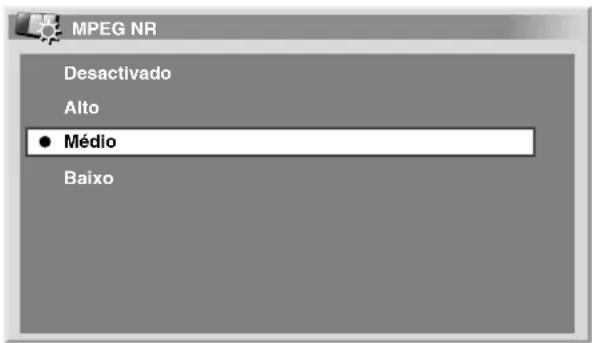
| Item | Descrição |
| Desactivado | Desativa o MPEG NR. |
| Alto | MPEG NR melhorado |
| Médio | MPEG NR normal |
| Baixo | MPEG NR moderado |
6 Pressione HOME MENU para sair do menu.
DNR
Selecione o nível DNR (Digital Noise Reduction (Redução de Ruído Digital)) para eliminar o ruído de vídeo para uma imagem nítida e clara.
1 Pressione HOME MENU.
2 Pressione ↗ para selecionar "Imagem" e, em seguida, pressione ENTER.
3 Pressione para selecionar "Ajuste profissional" e, em seguida, pressione ENTER.
4 Pressione ♦ para selecionar "DNR" e, em seguida, pressione ENTER.
5 Pressione ↗ para selecionar o nível desejado e, em seguida, pressione ENTER.
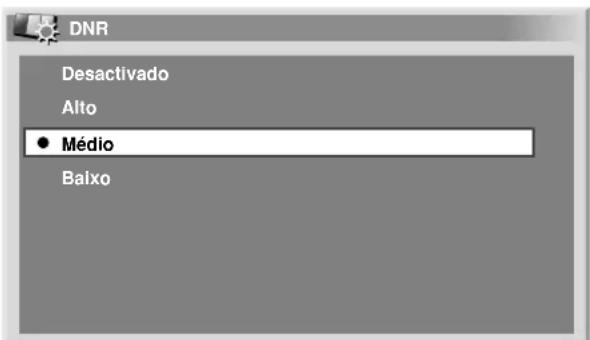
Item Descrição
Utilize o CTI (Color Transient Improvement (Melhora da Corrente Transitória das Cores)) para deixar as imagens com contornos de cor mais claros.
1 Pressione HOME MENU.
2 Pressione ↗ para selecionar "Imagem" e, em seguida, pressione ENTER.
3 Pressione ↗ para selecionar "Ajuste profissional" e, em seguida, pressione ENTER.
4 Pressione ↗ para selecionar "CTI" e, em seguida, pressione ENTER.
5 Pressione ↗ para selecionar o parâmetro desejado e, em seguida, pressione ENTER.

08 Configurações dos ajustes básicos
DRE
Utilize o DRE (Dynamic Range Expander (Expansor da Gama Dinâmica)) para ajustar as porções escuras e brilhantes nas imagens, de modo que o contraste entre o brilho e escuridão fique mais claro.
1 Pressione HOME MENU.
2 Pressione ↗ para selecionar "Imagem" e, em seguida, pressione ENTER.
3 Pressione ♦ para selecionar "Ajuste profissional" e, em seguida, pressione ENTER.
4 Pressione ♦ para selecionar "DRE" e, em seguida, pressione ENTER.
5 Pressione ↗ para selecionar o nível desejado e, em seguida, pressione ENTER.

Item Descrição
| Desactivado Desativa o DRE. |
| Alto DRE melhorado |
| Médio DRE normal |
| Baixo DRE moderado |
6 Pressione HOME MENU para sair do menu.
Gerência das cores
Realize o ajuste de tom fino para cada cor básica.
1 Pressione HOME MENU.
2 Pressione ↗ para selecionar "Imagem" e, em seguida, pressione ENTER.
3 Pressione ♦ para selecionar "Ajuste profissional" e, em seguida, pressione ENTER.
4 Pressione ↗ para selecionar "Gestão de cores" e, em seguida, pressione ENTER.
5 Pressione ♦ para selecionar o item que deseja ajustar e, em seguida, pressione ENTER.
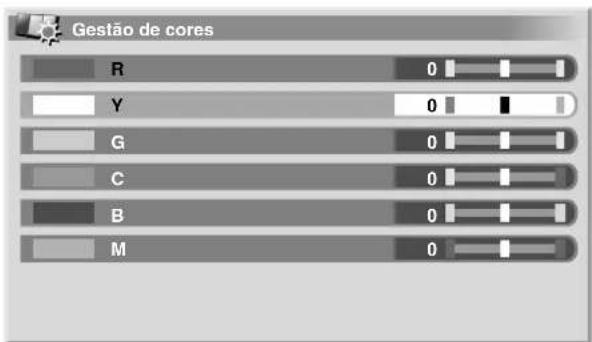
| Item Botão Botão | |
| R (Vermelho) | Mais próximo de Mais próximo de magenta amarelo |
| Y (Amarelo) | Mais próximo de Mais próximo de verde vermelho |
| G (Verde) | Mais próximo de Mais próximo de azul amarelo esverdeado |
| C (Azul Mais próximo de Mais próximo de azul esverdeado) | verde |
| B (Azul) | Mais próximo de Mais próximo de azul esverdeado magenta |
| M (Magenta) | Mais próximo de Mais próximo de azul vermelho |
- Para ajustar um outro item, pressione RETURN, e, em seguida, repita os passos 5 e 6.
- Você pode pressionar ♦ para mudar imediatamente um item a ser ajustado.
7 Pressione HOME MENU para sair do menu.
Ajustes do som
Você pode ajustar a qualidade do som de acordo com sua preferência com as seguintes definições. Ajuste o som de acordo com sua preferência para a opção de seleção AV escolhida. Consulte a página 35.
1 Pressione HOME MENU.
2 Pressione para selecionar "Som" e, em seguida, pressione ENTER.
3 Pressione para seleccionar o item que deseja ajustar.
4 Pressione ← para seleccionar o nivel desejado.
![Som [PADRÃO] Agudo - + 2 + Grave 0 Balanço 0 Reset FOCUS Desactivado Surround Frontal Desactivado](/content/2026/06/1276809/images/4fa164c22b943b28845d9ca7d4a653a47c38a92a2e49d68730b84a708a80a144.jpg)
| Item Botão | Botão | → |
| Agudo | Para agudos mais fracos fortes | Para agudos mais |
| Grave | Para graves mais fracos | Para graves mais fortes |
| Balanço Diminui o áudio da Diminui o áudio da caixa acústica direita caixa acústica esquerda | ||
5 Pressione HOME MENU para sair do menu.

NOTA
- P ara restaurar as definições de fábrica para todos os itens, pressione para selecionar "Reset" no passo 3 e, em seguida, pressione ENTER. Uma tela de confirmação aparece. Pressione para selecionar "Sim" e, em seguida, pressione ENTER.
- Não é possível ajustar a qualidade do som para a audição com fones de ouvido.
- Se você realizar ajustes do som com os fones de ouvido conectados, as novas definições entrarão em efeito para o som das caixas acústicas depois que os fones de ouvido forem desconectados.
FOCUS
Desloca a direção do som (imagens sonoras) para cima e produz contornos sonoros claros.
1 Pressione HOME MENU.
2 Pressione ↗ para selecionar "Som" e, em seguida, pressione ENTER.
3 Pressione ♦ para selecionar "FOCUS" e, em seguida, pressione ♦ para selecionar o parâmetro desejado.
![Som [PADRÃO] Agudo + 2 Grave 0 Balanço 0 Reset FOCUS Activado Surround Frontal Desactivado](/content/2026/06/1276809/images/28715c8f23ef3852c3235bf4214a06288d3d77758590f19f90bf8e0bd791f260.jpg)
Item Descrição
| Desactivado | Desativa o FOCUS. |
| (definição de fábrica) | |
| Activado | Ativa o FOCUS. |
4 Pressione HOME MENU para sair do menu.

NOTA
- O efeito desta função difere dependendo dos sinais.
- Não é possível ajustar o campo sonoro para a audição com fones de ouvido.
- Se você ajustar o campo sonoro som com os fones de ouvido conectados, as novas definições entrarão em efeito para o som das caixas acústicas depois que os fones de ouvido forem desconectados.
08 Configurações dos ajustes básicos
Surround Frontal
Proporciona efeitos de som tridimensional e/ou graves profundos e ricos.
1 Pressione HOME MENU.
2 Pressione para selecionar "Som" e, em seguida, pressione ENTER.
3 Pressione ♦ para selecionar "Surround Frontal" e, em seguida, pressione ♦ para selecionar o parâmetro desejado.
![Som [PADRÃO] Agudo + 2 Grave 0 Balanco 0 Reset FOCUS Activado Surround Frontal TruBass+SRS](/content/2026/06/1276809/images/b68ccb1f72734cb677e7fb452e94bc69be2546b07abdcdb3d671f3cea44297f6.jpg)
Item Descrição
| Desactivado Desativa tanto o SRS como o TruBass. |
| SRS Reproduz som tridimensional altamente eficiente. |
| TruBass Proporciona graves profundos e ricos (definição de fábrica) utilizando uma nova tecnologia. |
| TruBass + SRS Proporciona os efeitos TruBass e SRS. |
4 Pressione HOME MENU para sair do menu.

NOTA
- SRS(OW) designa um estado onde FOCUS está ativado e TruBass + SRS estão selecionados para o som envolvente frontal.
• SRS(●) a marca registrada da SRS Labs, Inc. - A tecnologia WOW é incorporada sob licença da SRS Labs, Inc.
- O efeito desta função difere dependendo dos sinais.
- Não é possível ajustar o campo sonoro para a audição com fones de ouvido.
- Se você ajustar o campo sonoro som com os fones de ouvido conectados, as novas definições entrarão em efeito para o som das caixas acústicas depois que os fones de ouvido forem desconectados.
Controle de alimentação
O controle de alimentação proporciona funções convenientes para a alimentação.
Economia de energía
O consumo de energia é economizado mediante a redução do brilho da imagem.
1 Pressione HOME MENU.
2 Pressione ↗ para selecionar "Controle de alimentação" e, em seguida, pressione ENTER.
3 Pressione para selecionar "Economia de energia" e, em seguida, pressione ENTER.
4 Pressione para selecionar "Economizar" e, em seguida, pressione ENTER.

Item Description
| Padrão (definição de fábrica) | Não diminui o brilho da imagem. |
| Economizar | Diminui o brilho da imagem para economizar energia. |
5 Pressione HOME MENU para sair do menu.

NOTA
- Você também pode selecionar esta função utilizando o menu Home quando a fonte de entrada é um PC.
Sem sinal (apenas no modo AV)
O sistema é colocado automaticamente no modo de espera se nenhum sinal for recebido durante 15 minutos.
1 Pressione HOME MENU.
2 Pressione ↗ para selecionar "Controle de alimentação" e, em seguida, pressione ENTER.
3 Pressione ♦ para selecionar "Sem sinal" e, em seguida, pressione ENTER.
4 Pressione ♦ para selecionar "Activar" e, em seguida, pressione ENTER.

Item Descrição
Desactivar Não coloca o sistema no modo de espera. (definição de fábrica)
Activar Coloca o sistema no modo de espera se nenhum sinal for recebido durante 15 minutos.
5 Pressione HOME MENU para sair do menu.

NOTA
- Cinco minutos antes que o sistema seja colocado no modo de espera, uma mensagem aparece cada minuto.
- O sistema pode não ser colocado no modo de espera quando houver sinais de ruído no receber de mídia após o término de um programa de TV.
Sem operação (apenas no modo AV)
O sistema é colocado automaticamente no modo de espera quando nenhuma operação é realizada durante três horas.
1 Pressione HOME MENU.
2 Pressione ↗ para selecionar “Controle de alimentação” e, em seguida, pressione ENTER.
3 Pressione ↑ para selecionar "Sem operação" e, em seguida, pressione ENTER.
4 Pressione ↗ para selecionar "Activar" e, em seguida, pressione ENTER.

Item Descrição
Desactivar Não coloca o sistema no modo de espera. (definição de fábrica)
Activar Coloca o sistema no modo de espera se nenhuma operação for realizada durante três horas.
5 Pressione HOME MENU para sair do menu.

NOTA
- Cinco minutos antes que o sistema seja colocado no modo de espera, uma mensagem aparece cada minuto.
Gerência de energia (apenas no modo PC)
O sistema é colocado automaticamente no modo de espera quando nenhum sinal é recebido do computador pessoal.
1 Pressione HOME MENU.
2 Pressione ↗ para selecionar "Controle de alimentação" e, em seguida, pressione ENTER.
3 Pressione ↗ para selecionar "Gerência de energia" e, em seguida, pressione ENTER.
4 Pressione ↗ para selecionar "Modo 1" ou "Modo 2" e, em seguida, pressione ENTER.

Item Descrição
Desactivado Sem gerência de energia (definição de fábrica)
| Modo 1 • Coloca o sistema no modo de espera quando nenhum sinal é recebido do computador pessoal durante oito minutos.• Mesmo que você comece a utilizar o computador e um sinal for recebido de novo, o sistema permanece desligado.• O sistema é ligado de novo pela pressão de STANDBY/ON no monitor de plasma ou ⏻ no controle remoto. (Consulte a página 23.) |
Mode 2 • Coloca o sistema no modo de espera quando nenhum sinal é recebido do computador pessoal durante oito segundos.
- Mesmo que você comece a utilizar o computador e um sinal for introduzido de novo, o sistema permanece ligado.
- O sistema é ligado de novo pela pressão de STANDBY/ON no monitor de plasma ou ⏻ no controle remoto. (Consulte a página 23.)
5 Pressione HOME MENU para sair do menu.

NOTA
- O sistema também é ligado de novo pela pressão de 0 – 9 no controle remoto; no entanto, o sistema sai do modo PC. (Consulte a página 23.)
O que é teletexto?
A função de teletexto transmite páginas de informação e entretenimento para televisores equipados especialmente. O seu sistema de monitor de plasma recebe sinais de teletexto transmitidos pelas redes de TV, e decodifica-o para o formato gráfico para visualização. Notícias, previsão do tempo e esporte, preços da bolsa de valores e apresentações de programas estão entre os muitos serviços disponíveis.


Operação básica do teletexto
Ativação e desativação do teletexto
1 Seleção um canal de TV ou fonte de entrada externa que ofereça um programa com teletexto.
2 Pressione ☐ para exibir o teletexto (tela completa).
3 Pressione ☐ de novo para exibir o teletexto na tela direita e a imagem normal na tela esquerda.
- Cada vez que você pressiona ☐, a tela muda como mostrado à esquerda.
- Se você selecionar um programa sem sinal de teletexto, a mensagem “Não é possível visualizar o teletexto.” aparece.
Seleção e operação de páginas de teletexto
Utilize os seguintes botões do controle remoto para selecionar e operar as páginas de teletexto.
Cor (VERMELHO/VERDE/AMARELO/AZUL):
Você pode selecionar um grupo ou bloco de páginas entre colchetes coloridos na parte inferior da tela pressionando a cor correspondente (VERMELHO/VERDE/AMARELO/AZUL) no controle remoto.
0 - 9:
Seleccione qualquer página de 100 a 899 diretamente utilizando 0 - 9.
/
Cada vez que você pressiona 🔒, a imagem de teletexto muda como mostrado abaixo.

flowchart
graph TD
    A["Total"] --> B["Metade superior"]
    B --> C["Metade inferior"]
    C --> A
≡? :
Para exibir uma informação ocultada como uma resposta a uma pergunta, pressione ☐?
- Pressione ☑ de novo para ocultar a informação.
三:
Para interromper a atualização de páginas de teletexto, pressione
- Pressione de novo para cancelar o modo de retenção.
三i:
Exibe uma página de índice para o formato CEEFAX/FLOF.
#
NOTA
- Antes de exibir o teletexto, returne a tela para o modo de tela-simples.
09 Utilização das funções de teletexto
Exibição de páginas secundárias
Você pode exibir várias páginas secundárias à medida que são transmitidas.
Tela de página secundária

1 Pressione ≡ para exibir o teletexto.
- Se você abrir uma página que contém páginas secundárias, as páginas secundárias são exibidas automaticamente em sequência.
2 Para sair da mudança automática de página secundária, pressione ♦.→
- Logo, você pode mudar as páginas secundárias manualmente pressionando ♦.→

NOTA
- Pressione 📋/◀ faz que a página mude e que a tela da página secundária desapareça.
- P ressione éára a mudança automática da página secundária e realiza a função respectiva do botão.
Você pode conectar muitos tipos de equipamentos externos ao seu sistema de monitor de plasma, como um videocassete, DVD player, computador pessoal, console de jogo e câmera de vídeo. Para ver imagens de um equipamento externo, selecione a fonte de entrada utilizando os botões INPUT no controle remoto ou o botão INPUT no monitor de plasma.
Para assistir uma imagem de DVD
Conexão a um DVD player
Utilize o terminal INPUT 3 para conectar um DVD player e outro equipamento audiovisual.

ATENÇÃO
- P ara proteger todos os equipamentos, sempre desligue o receiver de mídia antes de conectar a um videocassete, DVD player, computador pessoal, console de jogo, câmera de vídeo, ou outro equipamento externo.

NOTA
- Consulte o manual de instruções relevante (DVD player, computador pessoal, etc.) cuidadosamente antes de realizar as conexões.
Receiver de mídia (vista traseira)
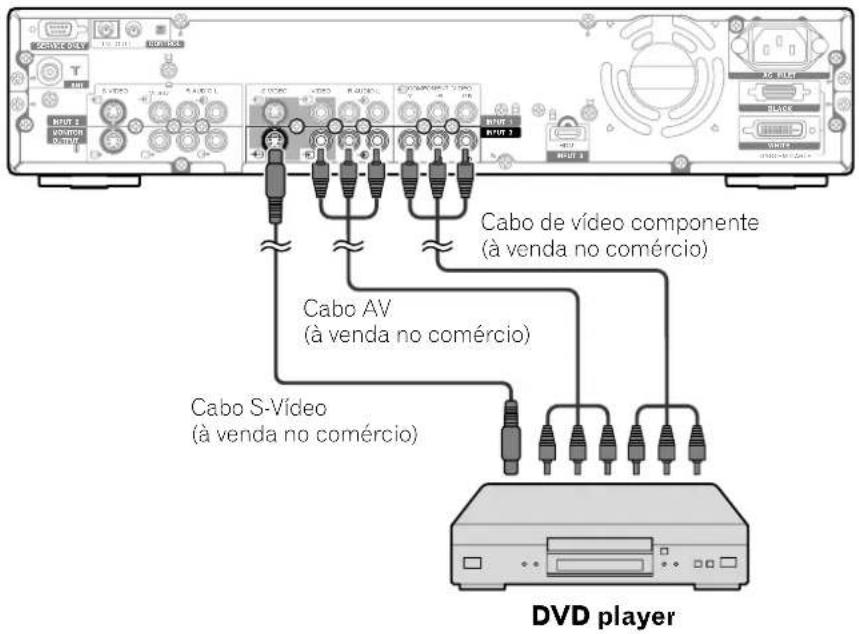
Exibição de uma imagem de DVD
Para ver uma imagem de DVD, pressione INPUT 3 no controle remoto ou pressione INPUT no monitor de plasma para selecionar ENTRADA3.


NOTA
- Consulte o manual de instruções do seu DVD player para o tipo de sinal.
- O terminal INPUT 3 é verificado para conexões de cabo na seguinte ordem: 1) Vídeo componente, 2) S-Vídeo, 3) Vídeo.
- Conecte o equipamento externo somente aos terminais que são realmente usados.
10 Desfrute através de equipamento externo
Para assistir uma imagem de videocassete
Conexão a um videocassete
Utilize o terminal INPUT 2 para conectar um videocassete e outro equipamento audiovisual.
Receiver de mídia (vista traseira)
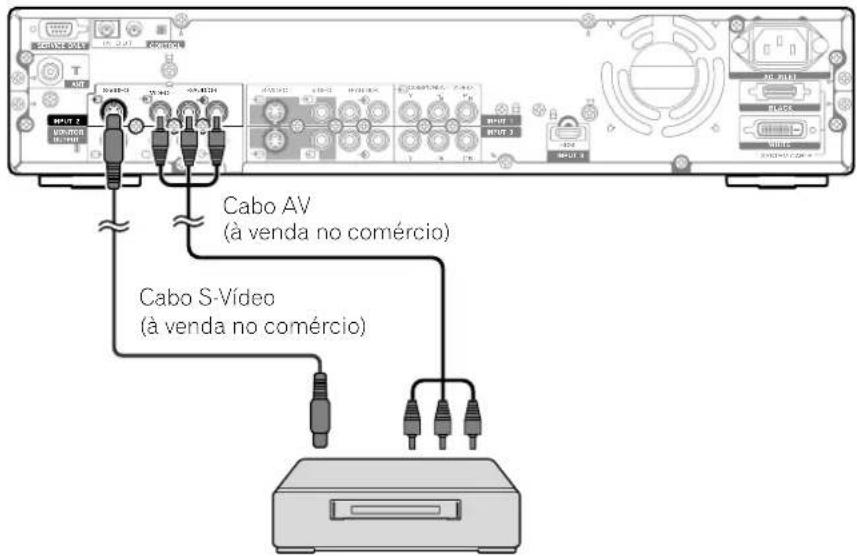
Videocassete
Exibição de uma imagem de videocassete
Para ver uma imagem de videocassete, pressione INPUT 2 no controle remoto ou pressione INPUT no monitor de plasma para selecionar ENTRADA2.
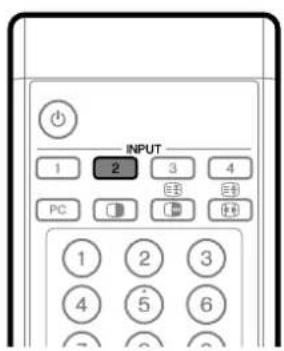

NOTA
- Consulte o manual de instruções do seu videocassete para o tipo de sinal.
- O terminal INPUT 2 é verificado para conexões de cabo na seguinte ordem: 1) S-Vídeo, 2) Vídeo.
- Conecte o equipamento externo somente aos terminais que são realmente usados.
Para assistir transmissões através de um sintonizador digital
Conexão a um sintonizador digital
Você pode utilizar o terminal INPUT 1 para conectar um sintonizador digital e outro equipamento audiovisual.
Receiver de mídia (vista traseira)
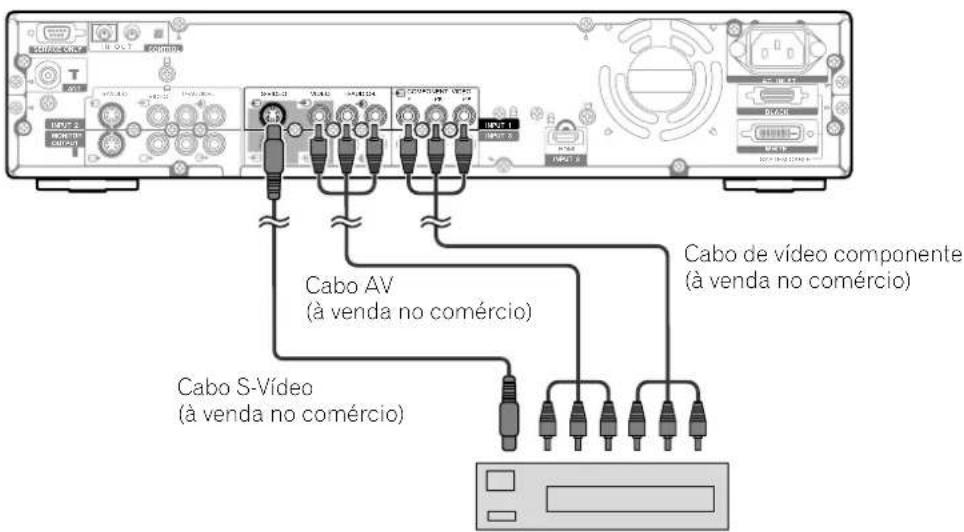
Exibição de transmissões através de um sintonizador digital
Para ver a imagem de um sintonizador digital, pressione INPUT 1 no controle remoto ou pressione INPUT no monitor de plasma para selecionar ENTRADA1.


NOTA
- Consulte o manual de instruções do seu sintonizador digital para o tipo de sinal.
- O terminal INPUT 1 é verificado para conexões de cabo na seguinte ordem: 1) Vídeo componente, 2) S-Vídeo, 3) Vídeo.
- Conecte o equipamento externo somente aos terminais que são realmente usados.
10 Desfrute através de equipamento externo
Desfrute de um console de jogo e visualização de imagens de uma câmera de vídeo
Conexão a um console de jogo ou câmera de vídeo
Utilize o terminal INPUT 4 para conectar um console de jogo, câmera de vídeo e outro equipamento audiovisual.
Receiver de mídia (vista frontal)

Console de jogo/Câmera de vídeo
Exibição da imagem de um console de jogo ou câmera de vídeo
Para ver a imagem de um console de jogo ou câmera de vídeo, pressione INPUT 4 no controle remoto ou pressione INPUT no monitor de plasma para selecionar ENTRADA4.


NOTA
- Os terminais INPUT 4 são verificados para conexões de cabo na seguinte ordem: 1) S-Vídeo, 2) Vídeo.
- Conecte o equipamento externo somente aos terminais que serão realmente usados.
Para assistir a imagem de um computador pessoal
Conexão a um computador pessoal
Utilize os terminais PC para conectar um computador pessoal.

NOTA
- Os terminais de entrada PC são compatíveis com DDC1/2B.
Receiver de mídia (vista frontal)
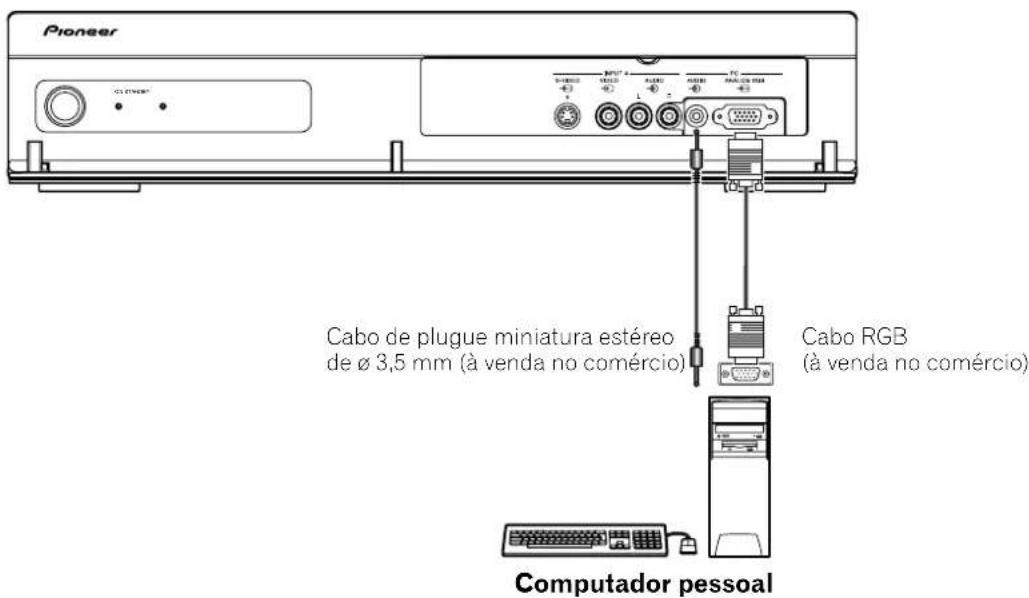
Exibição da imagem de um computador pessoal
Para ver a imagem de um computador pessoal, pressione PC no controle remoto ou pressione INPUT no monitor de plasma para selecionar "PC".
Ao conectar a um computador pessoal, o tipo de sinal de entrada correto é detectado automaticamente. Se a imagem do computador pessoal não aparecer claramente, você pode precisar utilizar o menu Configuração automática. Consulte a página 56.


NOTA
- Os terminais PC não podem ser usados para equipamento audiovisual.
Quadro de compatibilidade de computadores
| Resolução Frequência Observações | |
| 720×400 70 Hz | |
| 640×480 60 Hz | |
| 65 Hz Macintosh 13" (67 Hz) | |
| 72 Hz | |
| 75 Hz | |
| 800×600 56 Hz | |
| 60 Hz | |
| 72 Hz | |
| 75 Hz | |
| 832×624 74,5 Hz Macintosh 16" | |
| 1024×768 | 60 Hz |
| 70 Hz | |
| 75 Hz Macintosh 19" | |
| 1280×768 56 Hz | |
| 60 Hz | |
| 70 Hz | |
10 Desfrute através de equipamento externo
Desfrute através do equipamento de áudio conectado
Conexão de um equipamento de áudio
Você pode desfrutar de um som mais potente conectando um equipamento de áudio como um receiver de audiovisual.
Receiver de mídia (vista traseira)
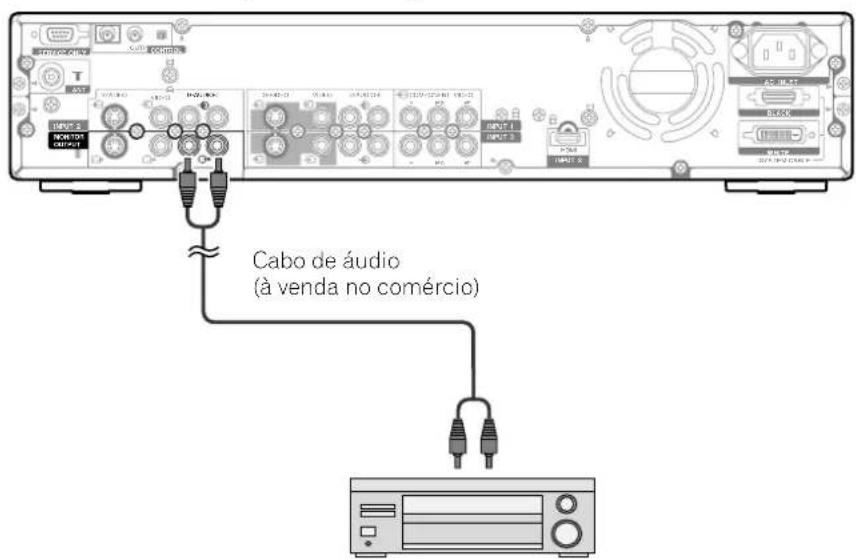
- Para maiores detalhes, consulte o manual de instruções do equipamento de áudio que irá conectar.
- Os sinais são sempre emitidos para o terminal MONITOR OUTPUT, independentemente dos canais e entrada.
Utilização da entrada HDMI
Os terminais INPUT 3 incluem terminais HDMI aos quais os sinais de vídeo e áudio digitais podem ser introduzidos. Para utilizar o terminal HDMI, ative o terminal e especifique os tipos de sinais de vídeo e áudio que serão recebidos do equipamento conectado. Para os tipos dos sinais, consulte o manual de instruções que acompanha o equipamento conectado.
Tabela de correlação dos sinais de entrada
| 1920*1080i@50Hz |
| 720*576p@50Hz |
| 1280 *720p@50Hz |
| 720(1440)*576i@50Hz |
| 1920*1080i@59,94/60Hz |
| 720*480p@59,94/60Hz |
| 1280 *720p@59,94/60Hz |
| 720(1440)*480i@59,94/60Hz |

NOTA
- Os sinais de PC estão fora de correspondência.
Conexão de equipamento HDMI
Receiver de mídia (vista traseira)

Para ativar o terminal HDMI:
1 Pressione HOME MENU.
2 Pressione ↗ para selecionar "Opção" e, em seguida, pressione ENTER.
3 Pressione ↗ para selecionar "Entrada HDMI" e, em seguida, pressione ENTER.
4 Pressione para selecionar "Configurar" e, em seguida, pressione ENTER.
5 Pressione ↑ para selecionar "Activar" e, em seguida, pressione ENTER.
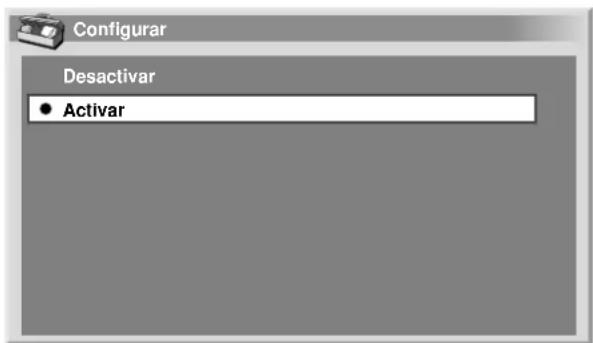
Item Descrição
Desactivar Desativa o terminal HDMI. (definição de fábrica)
Activar Ativa o terminal HDMI.
6 Pressione HOME MENU para sair do menu.
10 Desfrute através de equipamento externo
Para especificar o tipo de sinais de vídeo digitais:
1 Pressione HOME MENU.
2 Pressione ↗ para selecionar "Opção" e, em seguida, pressione ENTER.
3 Pressione para selecionar "Entrada HDMI" e, em seguida, pressione ENTER.
4 Pressione ↑ para selecionar "Vídeo" e, em seguida, pressione ENTER.
5 Pressione ♦ para selecionar o tipo dos sinais de vídeo digitais e, em seguida, pressione ENTER.

- Se você selecionar "Auto", será feita uma tentativa para identificar o tipo de sinais de vídeo digitais quando os sinais de vídeo digitais forem recebidos.
Item Descrição
Auto Identifica automaticamente os sinais de (definição de fábrica) vídeo digitais introduzidos.
Cor-1 Define o formato dos sinais de vídeo digitais para Componente 4:2:2.
Cor-2 Define o formato dos sinais de vídeo digitais para Componente 4:4:4.
- Se você selecionar um parâmetro diferente de "Auto", faça uma definição que resulte em uma cor natural.
- Se não aparecer nenhuma imagem ou se a imagem aparecer em cores incorretas, especifique um outro tipo de sinal de vídeo digital.
- P ara os tipos de sinais digitais a serem especificados, consulte o manual de instruções que acompanha o equipamento conectado.
Para especificar o tipo dos sinais de áudio:
1 Pressione HOME MENU.
2 Pressione ↗ para selecionar "Opção" e, em seguida, pressione ENTER.
3 Pressione ↑ para selecionar "Entrada HDMI" e, em seguida, pressione ENTER.
4 Pressione ♦ para selecionar "Áudio" e, em seguida, pressione ENTER.
5 Pressione ↗ para selecionar o tipo de sinais de áudio e, em seguida, pressione ENTER.

- Se você selecionar "Auto", será feita uma tentativa para identificar o tipo de sinais de áudio quando os sinais de áudio forem recebidos.
Item Descrição
Auto Identifica automaticamente os sinais de (definição de fábrica) áudio introduzidos.
Digital Aceita sinais de áudio digitais.
Analógico Aceita sinais de áudio analógicos.
6 Pressione HOME MENU para sair do menu.

NOTA
- Se nenhum som for produzido, especifique um outro tipo de sinal de áudio.
- P ara os tipos de sinais analógicos a serem especificados, consulte o manual de instruções que acompanha o equipamento conectado.
- Dependendo do equipamento que será conectado, também pode ser necessário conectar cabos de áudio analógicos.
Conexão dos cabos de controle
Conecte os cabos de controle entre o receiver de mídia e outro equipamento PIONEER com o logotipo SR. Assim você pode operar o equipamento conectado enviando comandos do seu controle remoto para o sensor de controle remoto no receber de mídia. Depois que os terminais CONTROL IN estiverem conectados, os sensores de controle remoto nos componentes conectados não aceitam os comandos dos seus respectivos controles remotos. Aponte os controles remotos para o sensor de controle remoto no monitor de plasma para operar os outros componentes conectados.

NOTA
- Certifique-se de desligar a alimentação antes de fazer as conexões.
- Complete as conexões de todos os componentes fazendo as conexões dos cabos de controle.
Sobre SR+
O terminal CONTROL OUT na parte traseira do receiver de mídia suporta a função SR+ que permite operações ligadas com um receiver de audiovisual PIONEER. A função SR+ tem recursos como a operação de ligação e comutação de entrada e a exibição do modo de som envolvente DSP. Para maiores informações, consulte o manual de instruções do receiver de audiovisual PIONEER que suporta o SR+.

NOTA
- Durante a conexão através de SR+, o volume neste sistema é minimizado temporariamente.
Receiver de mídia (vista traseira)

flowchart
graph TD
    A["Device 1"] -->|USB| B["Control"]
    A -->|USB| C["Control"]
    A -->|USB| D["Control"]
    A -->|USB| E["Control"]
    A -->|USB| F["Control"]
    A -->|USB| G["Control"]
    A -->|USB| H["Control"]
    A -->|USB| I["Control"]
    A -->|USB| J["Control"]
    A -->|USB| K["Control"]
    A -->|USB| L["Control"]
    A -->|USB| M["Control"]
    A -->|USB| N["Control"]
    A -->|USB| O["Control"]
    A -->|USB| P["Control"]
    A -->|USB| Q["Control"]
    A -->|USB| R["Control"]
    A -->|USB| S["Control"]
    A -->|USB| T["Control"]
    A -->|USB| U["Control"]
    A -->|USB| V["Control"]
    A -->|USB| W["Control"]
    A -->|USB| X["Control"]
    A -->|USB| Y["Control"]
    A -->|USB| Z["Control"]
Os cabos de controle (à venda no comércio) são cabos monofônicos com plugues miniaturas (sem resistência).
Ajuste das posições da imagem (apenas modo AV)
Ajuste as posições horizontal e vertical das imagens no monitor de plasma.
1 Pressione HOME MENU.
2 Pressione ↗ para selecionar "Opção" e, em seguida, pressione ENTER.
3 Pressione ♦ para selecionar "Posição" e, em seguida, pressione ENTER.
4 Pressione para selecionar "Ajuste de Posição H/V" e, em seguida, pressione ENTER.
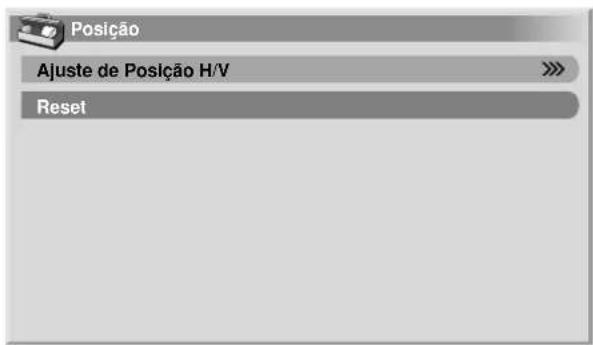
5 Pressione ↗ para ajustar a posição vertical ou pressione ↕ para ajustar a posição horizontal.

6 Pressione HOME MENU para sair do menu.

NOTA
- P ara restaurar as definições de fábrica para todos os itens, pressione para selecionar "Reset" no passo 4 e, em seguida, pressione ENTER. Uma tela de confirmação aparece. Pressione para selecionar "Sim" e, em seguida, pressione ENTER.
- Os ajustes são armazenados separadamente de acordo com a fonte de entrada.
Ajuste automático das posições da imagem e relógio (apenas modo PC)
Utilize a configuração automática para ajustar automaticamente as posições e relógio das imagens de um computador pessoal.
1 Pressione HOME MENU.
2 Pressione ↗ para selecionar "Opção" e, em seguida, pressione ENTER.
3 Pressione ↗ para selecionar "Configuração Automática" e, em seguida, pressione ENTER.

- A configuração automática começa.
4 Pressione HOME MENU para sair do menu.

NOTA
- No fim da configuração automática, a mensagem "Configuração automática concluída" aparece.
- A configuração automática pode falhar com uma imagem de PC composta por padrões similares ou monocromos. No caso de falha, mude a imagem do PC e tente de novo.
- Certifique-se de conectar o computador ao receiver de mídia e de ligá-lo antes de iniciar a configuração automática.
Ajuste manual das posições da imagem e relógio (apenas modo PC)
Usualmente você pode ajustar facilmente as posições e relógio das imagens utilizando a configuração automática. Utilize a configuração manual para otimizar as posições e relógio das imagens quando for necessário.
1 Pressione HOME MENU.
2 Pressione ↗ para selecionar "Opção" e, em seguida, pressione ENTER.
3 Pressione ↗ para selecionar "Configuração Manual" e, em seguida, pressione ENTER.
4 Pressione ↗ para selecionar o item que deseja ajustar e, em seguida, pressione ENTER.
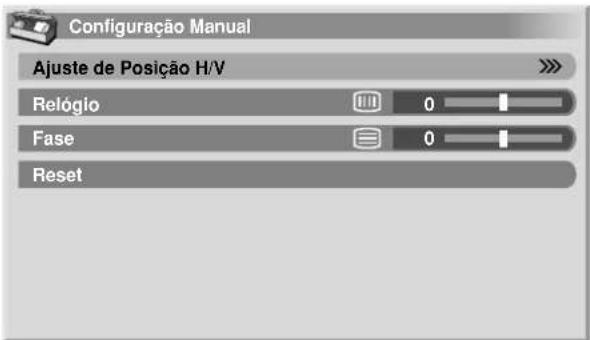
5 Pressione ← (e /) para fazer o ajuste.
- Utilize ♠ apenas quando ajustar a posição vertical depois de selecionar “Ajuste de Posição H/V”.
6 Pressione HOME MENU para sair do menu.

NOTA
- P ara restaurar as definições de fábrica para todos os itens, pressione ♠ para selecionar "Reset" no passo 4 e, em seguida, pressione ENTER. Uma tela de confirmação aparece. Pressione ♠ para selecionar "Sim" e, em seguida, pressione ENTER.
Definição do sistema de cores (apenas modo AV)
Se uma imagem não aparecer claramente, selecione outro sistema de cores (por exemplo, PAL, NTSC).
1 Pressione HOME MENU.
2 Pressione ↗ para selecionar "Opção" e, em seguida, pressione ENTER.
3 Pressione ♦ para selecionar "Sistema de cores" e, em seguida, pressione ENTER.
4 Pressione ↗ para selecionar um sistema de sinal de vídeo e, em seguida, pressione ENTER.

- V ocê pode selecionar entre "Auto", "PAL", "SECAM", "NTSC", "4.43NTSC", "PAL-M" ou "PAL-N".
- Com "Auto" selecionado, os sinais de entrada são identificados automaticamente.
5 Pressione HOME MENU para sair do menu.

NOTA
- A definição de fábrica é "Auto".
- V ocê precisa realizar a definição do sistema de cores para cada ENTRADA de 1 a 4.
- Para a definição do sistema de cores para cada canal, consulte as páginas 31 e 32.
11 Definições de ajustes úteis
Modo AV

flowchart
graph TD
    A["4:3"] --> B["CINEMA"]
    A --> C["TOTAL 14:9"]
    B --> D["ZOOM"]
    C --> E["CINEMA14:9"]
    D --> F["TOTAL"]
    E --> G["AMPLO"]
    F --> G
    G --> H["Output"]
Modo PC exceto para sinais XGA

flowchart
graph TD
    A["4:3"] --> B["Ponto por ponto"]
    A --> C["TOTAL"]
Modo PC para sinais XGA

Seleção do tamanho da tela
Seleção manual
Pressione 📊 para mudar entre as opções de tamanho de tela selecionáveis para o tipo de sinais de vídeo recebidos atualmente.
- Cada vez que você pressiona 📄, a seleção é mudada.
- Os tamanhos de tela selecionáveis diferem dependendo dos tipos dos sinais de entrada.
Modo AV
| Item Descrição | |
| 4:3 | Para imagens 4:3 “normais”. Uma máscara lateral aparece em cada lado. |
| TOTAL 14:9 | Para imagens 14:9 espremidas. Uma máscara lateral fina aparece em cada lado. |
| CINEMA 14:9 | Para imagens 14:9 em caixa de letra. Uma máscara lateral fina aparece em cada lado, e você também pode ver barras nas partes superior e inferior com alguns programas. |
| AMPLO Neste modo, a imagem é estendida progressivamente para cada lado da tela. | |
| TOTAL Para imagens 16:9 espremidas. | |
| ZOOM | Para imagens 16:9 em caixa de letra. Podem aparecer barras nas partes superior e inferior com alguns programas. |
| CINEMA | Para imagens 14:9 em caixa de letra. Podem aparecer barras nas partes superior e inferior com alguns programas. |
Modo PC exceto para sinais XGA
| Item Description |
| 4:3 Enche a tela sem alterar a razão de aspecto do sinal de entrada. |
| TOTAL Exibição de tela total 16:9 |
| Ponto por ponto Iguala o sinal de entrada com o mesmo número de pixels da tela. |
Modo PC para sinais XGA
(Ex. Entrada de 1024 × 768 no PDP-505HDG)
| Item Description | |
| 4:3 Iguala o sinal de entrada com o mesmo número de pixels da tela.Otimizado para exibição em 1024 x 768 | |
| TOTAL1 Exibição de tela total 16:9Otimizado para exibição em 1024 x 768 | |
| TOTAL2 | Para exibição de sinal amploUtilize quando exibir com uma resolução de sinal de 1280 x 768. |

NOTA
- As especificações dadas para o modo PC são para o PDP-505HDG. Para o PDP-435HDG, o número de pixels da tela é diferente e, portanto, o processamento dos sinais e condições de visualização atuais variam ligeiramente.
Seleção automática
Se você definir "WSS" e "Modo 4:3" no menu Opção, o modo de tela ótimo é selecionado automaticamente para cada sinal de vídeo que contém informações WSS.
Sinalização de tela ampla (WSS) (apenas modo AV)
O WSS permite que o sistema comute automaticamente entre os diferentes formatos de tela.
1 Pressione HOME MENU.
2 Pressione ↗ para selecionar "Opção" e, em seguida, pressione ENTER.
3 Pressione ↗ para selecionar "WSS" e, em seguida, pressione ENTER.
4 Pressione ↗ para selecionar "Activado" e, em seguida, pressione ENTER.
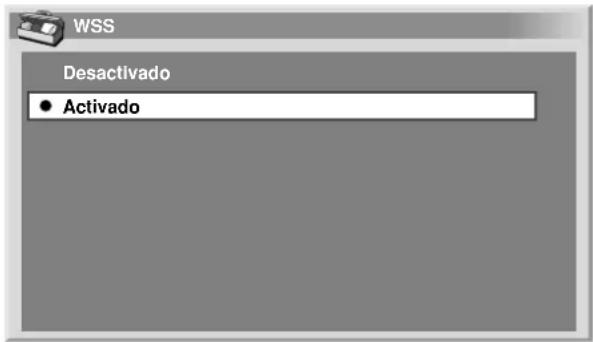
Activado Ativa a função WSS.
Desactivado Desativa a função WSS. (definição de fábrica)
5 Pressione HOME MENU para sair do menu.

NOTA
- Seleccione manualmente um tamanho de tela apropriado se uma imagem não mudar automaticamente para um formato de tela correto.
- Quando o sinal de vídeo não contém informação WSS, a função não funcionará mesmo que "Activado" seja selecionado.
11 Definições de ajustes úteis
Razão de aspecto da imagem (apenas modo AV)
Com "Activado" selecionado para a função WSS, selecione o formato de exibição para entrada de sinal com razão de aspecto 4:3.
1 Pressione HOME MENU.
2 Pressione ↗ para selecionar "Opção" e, em seguida, pressione ENTER.
3 Pressione ♦ para selecionar "Modo 4:3" e, em seguida, pressione ENTER.
4 Pressione ♦ para selecionar "Modo 4:3" ou "AMPLO" e, em seguida, pressione ENTER.

Item Description
4:3 Mantém a razão de aspecto 4:3 e mostra máscaras laterais.
AMPLO Imagem ampla sem máscaras laterais. (definição de fábrica)
4:3 AMPLO
Mudança do brilho em ambos lados da tela (Máscara lateral)
Com o tamanho de tela 4:3/TOTAL 14:9/CINEMA 14:9 selecionado para o modo AV, você pode mudar o brilho das máscaras laterais cinzas que aparecem em ambos lados da tela.
1 Pressione HOME MENU.
2 Pressione ↗ para selecionar "Opção" e, em seguida, pressione ENTER.
3 Pressione ♦ para selecionar "Máscara lateral" e, em seguida, pressione ENTER.
4 Pressione ♦ para selecionar o parâmetro desejado e, em seguida, pressione ENTER.
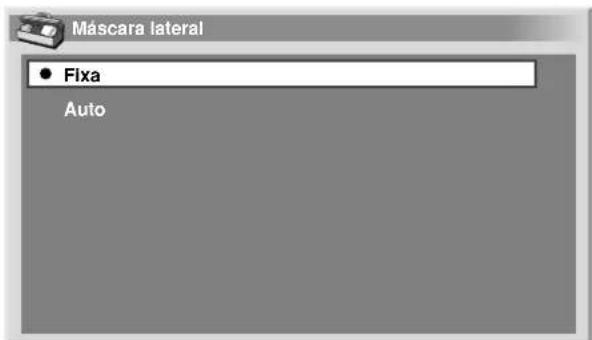
Item Descrição
Fixa Sempre ajusta o mesmo brilho para as (definição de fábrica) máscaras laterais cinzas.
Auto Ajusta o brilho das máscaras laterais cinzas de acordo com o brilho das imagens.
5 Pressione HOME MENU para sair do menu.
Temporizador
Quando o tempo selecionado expira, o temporizador coloca o sistema automaticamente no modo de espera.
1 Pressione HOME MENU.
2 Pressione ♦ para selecionar "Temporizador" e, em seguida, pressione ENTER.
3 Pressione ↗ para selecionar o tempo desejado e, em seguida, pressione ENTER.

- V ocê pode selecionar entre "Desactivado" (cancelar), "30 min", "60 min", "90 min" e "120 min".
4 Pressione HOME MENU para sair do menu.

NOTA
- Cinco minutos antes que o tempo seleccionado expire, o tempo restante aparece cada minuto.
- Para verificar o tempo restante, realize os passos 1 e 2.
Utilização de uma senha (apenas modo AV)
Este sistema oferece uma função de bloqueio parental para impedir que crianças assistam programas inadequados. Você precisa introduzir uma senha para assistir programas com "Bloqueio" especificado. Antes de sair da fábrica, o sistema é predefinido com a senha "1234". No entanto, você pode mudar a senha livremente.
Quando você utilizar o menu Home e selecionar "Instalação automática", "Configuração da programação" ou "Senha", aparecerá uma tela pedindo a introdução da senha para impedir que outras pessoas alterem as suas definições.
Introdução de uma senha
Caso tenha bloqueado um canal com o bloqueio parental ou se a introdução da senha for pedida quando tentar abrir um menu, introduza a senha correta.
1 Introduza a senha correta de 4 dígitos utilizando os botões 0 - 9.


NOTA
- Se você introduzir uma senha errada três vezes, a mensagem "Palavra-passe inválida." aparecerá e o menu será fechado. Para exibir a tela de introdução de senha de novo para desbloquear a senha, selecione o canal bloqueado ou abra o menu de novo.
11 Definições de ajustes úteis
Mudança da senha
Utilize o seguinte procedimento para mudar a senha.
1 Pressione HOME MENU.
2 Pressione ↗ para selecionar "Configuração" e, em seguida, pressione ENTER.
3 Pressione ♦ para selecionar "Senha" e, em seguida, pressione ENTER.
- A tela de introdução de senha aparece. Introduza a senha atual de 4 dígitos utilizando os botões 0 – 9.
4 Pressione ♦ para selecionar "Alterar senha" e, em seguida, pressione ENTER.
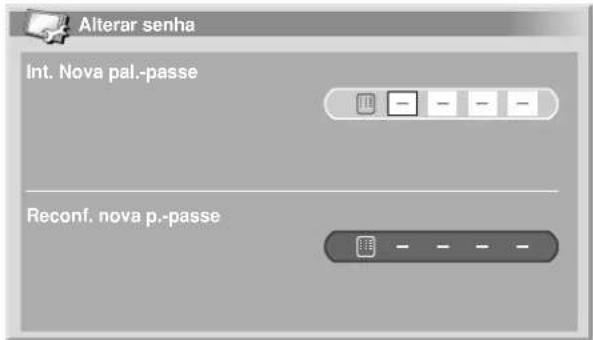
5 Introduza a nova senha de 4 dígitos utilizando os botões 0 - 9.
6 Introduza a mesma senha introduzida no passo 5.
- Se uma senha diferente for introduzida, a operação volta ao passo 5 para a reintrodução desde o começo.
- Se você falhar três vezes na mudança da senha, introduzindo senhas erradas, o menu será fechado.
7 Pressione HOME MENU para sair do menu.

NOTA
- Anote a nova senha definida e guarde-a à mão.
Reinicialização da senha
1 Pressione HOME MENU.
2 Pressione ↗ para selecionar "Configuração" e, em seguida, pressione ENTER.
3 Pressione ↗ para selecionar "Senha" e, em seguida, pressione ENTER.
- A tela de introdução de senha aparece. Introduza a sua senha de 4 dígitos utilizando os botões 0 – 9.
4 Pressione ♦ para selecionar "Reset" e, em seguida, pressione ENTER.

5 Pressione para selecionar "Sim" e, em seguida, pressione ENTER.
6 Pressione HOME MENU para sair do menu.

NOTA
- O procedimento acima reinicializa a senha à sua definição de fábrica (1234).
Sugerimos que você escreva a senha para não se esquecer dela.

Se você se esquecer da senha
Quando a mensagem "Int, sua pal.-passe" for exibida no passo 3 acima, pressione o botão ENTER no controle remoto durante 3 segundos ou mais. A senha volta a "1234".
Localização e solução de problemas
| Problema Solução possível | |
| Não há alimentação. | Certifique-se de que o monitor de plasma e o receiver de mídia estejam conectados corretamente. (Consulte a página 19.)O cabo de alimentação não está desconectado? (Consulte a página 22.)A alimentação principal foi ligada? (Consulte a página 23.)Verifique se pressionou os botões 0 – 9 ou no controle remoto. (Consulte a página 23.)Se o indicador no sistema estiver iluminado em vermelho, pressione 0 – 9 ou no controle remoto. |
| Aparecem retângulos verdes e vermelhos alternativamente na tela. | Verifique se o cabo de sistema não está desconectado ou quase desconectado? (Consulte a página 19.) |
| O sistema não pode ser operado. | Influências externas como iluminação, eletricidade estática, etc., pode causar um mau funcionamento. Neste caso, opere o sistema depois de ligar o monitor de plasma e o receiver de mídia, ou desconecte o cabo e alimentação e conecte-o de novo depois de 1 ou 2 minutos. |
| O controle remoto não funciona. | As pilhas estão instaladas com as polaridades (+, –) nas direções corretas? (Consulte a página 21.)A s pilhas não estão esgotadas? Troque por pilhas novas. (Consulte a página 21.)Opere o controle remoto apontando-o para o sensor de controle remoto no monitor de plasma. (Consulte a página 16.)Está utilizando-o sob uma iluminação forte ou fluorescente?Há reflexão de luz fluorescente no sensor de controle remoto? |
| Não há imagem nem áudio. | Verifique se a fonte de entrada para vídeo ou PC não foi selecionada desintecionalmente embora você quissesse assistir um canal de TV. (Consulte a página 24.)Verifique se não selecionou um canal bloqueado com o bloqueio parental. (Consulte a página 33.)Introduza uma senha para cancelar o bloqueio parental temporariamente. (Consulte a página 61.) |
| Não há imagem. | A s conexões com os outros componentes estão corretas? (Consulte as páginas 47 a 54.)Um sinal de PC incompatível não está sendo introduzido? (Consulte a página 51.) |
| A s imagens aparecem mas o áudio não é produzido. | Verifique se não selecionou o volume mínimo. (Consulte a página 25.)Verifique se não emudeceu o som. (Consulte a página 25.)Quando utilizar um vídeo ou PC como a fonte de entrada, verifique se o terminal de áudio também está conectado. (Consulte as páginas 47 a 51 e 53.)Verifique o sistema de som selecionado para o canal de TV onde o problema ocorreu. (Consulte a página 32.)Selecione de novo o sistema de som correto. |
| O som está invertido entre os canais direito e esquerdo.O som é produzido somente por uma caixa acústica. | Verifique se as conexões dos cabos de alto-falante não estão invertidas entre os canais direito e esquerdo ou se o cabo de alto-falante de qualquer caixa acústica não foi desconectado.(Consulte as páginas 12 e 20.)O balanço foi ajustado corretamente? (Consulte a página 41.) |
| A imagem é cortada. | A posição da imagem está correta? (Consulte as páginas 56 e 57.)O tamanho de tela correto foi selecionado? (Consulte a página 58.) |
| Cor estranha, cor clara, cor escura ou desajuste das cores. | Ajuste o tom da imagem. (Consulte as páginas 36 a 40.)O ambiente não está muito brilhante? A imagem pode parecer escura em um ambiente muito brilhante.Verifique a definição do sistema de cores. (Consulte as páginas 32 e 57.) |
| A alimentação é desligada repentinamente. | A temperatura interna do sistema aumentou. Retire quaisquer objetos que estejam bloqueando as aberturas de ventilação ou limpe as aberturas. (Consulte as páginas 16 e 17.)Verifique a definição de controle de alimentação. (Consulte as páginas 43 e 44.)Verifique a definição do temporizador. (Consulte a página 61.) |
| Código Mensagem Verifique | ||
| SD04 | A desligar. Temperatura interna demasiado elevada. Verifique a temperatura PDP. | Verifique se a temperatura ambiente do monitor de plasma está alta. |
| SD05 | A desligar. Os circuitos de protecção interna estão activados. Ocorreu uma diminuição do tamanho no cabo das colunas? | Verifique as conexões dos cabos de alto-falante entre o monitor de plasma e as caixas acústicas. |
| SD11 | A desligar. Temperatura interna demasiado elevada. Verifique a temperatura à volta do receptor. de mídia está alta. | Verifique se a temperatura ambiente do monitor de plasma e do receiver está alta. |
| N° do pino | Nome do sinal |
| 1 | R |
| 2 | G |
| 3 | B |
| 4 | Não conectado |
| 5 | Não conectado |
| 6 | GND (terra) |
| 7 | GND (terra) |
| 8 | GND (terra) |
| 9 | +5V |
| 10 | GND (terra) |
| 11 | Não conectado |
| 12 | SDA |
| 13 | HD |
| 14 | VD |
| 15 | SCL |

NOTA
- Uma adaptador Macintosh pode ser necessário para uso com alguns computadores Macintosh.
Seleções de alocação de canais padrões para países e regiões
| País / Região Seleção de alocação de canais padrões | |
| Formosa Cabo (Tipo EUA) | |
| Hong Kong Normal | |
| Filipinas Cabo (Tipo EUA) | |
| Tailândia Normal | |
| Malásia Normal | |
| Cingapura Normal | |
| Indonésia Normal | |
| Arábia Saudita Normal | |
| Israel Normal | |
| Líbano Normal | |
| Emirados Árabes Unidos Normal | |
| México | Cabo (Tipo EUA) |
| Chile Cabo (Tipo EUA) | |
| Brasil | Cabo (Tipo EUA) |
| Austrália | Normal |
| Nova Zelândia | Normal |
| Egito Normal | |
| África do Sul | Normal |
Especificações
| Item Monitor de plasma de 50", Modelo: PDP-505PG | Monitor de plasma de 43", Modelo: PDP-435PG | |
| Número de pixels | 1280 × 768 pixels | 1024 × 768 pixels |
| Amplificador de áudio | 13 W + 13 W (1 kHz, 10 %, 8 Ω) | 13 W + 13 W (1 kHz, 10 %, 8 Ω) |
| Sistema de som envolvente | SRS/FOCUS/TruBass SRS/FOCUS/TruBass | |
| Requisitos de energia 110- | 240 V ~, 50/60 Hz, 363 W(0,4 W no modo de espera) | 110–240 V ~, 50/60 Hz, 298 W(0,4 W no modo de espera) |
| Dimensões | 1270 (L) × 737 (A) × 93 (P) mm | 1120 (L) × 652 (A) × 93 (P) mm |
| Peso | 32,8 kg | 26,8 kg |
| Item | Receiver de mídia, Modelo: PDP-R05G | ||
| Sistema de cores | PAL/SECAM/NTSC/4.43NTSC/PAL-M/PAL-N | ||
| Função de TV | Sistema de recepção | PAL: B/G, D/K, I, M, N SECAM: B/G, D/K NTSC: M 4.43NTSC: M | |
| Sintonizador | VHF/UHF | 44,25–863,25 MHz | |
| CATV | Hiper-banda, canais S1–S41 | ||
| Predefinição automática dos canais | 99 canais (Normal), 68 canais (Ar, Tipo EUA), 125 canais (Cabo, Tipo EUA), Predefinição automática | ||
| Múltiplex de áudio | Sistema NICAM/A2/BTSC | ||
| Terminais | Traseiros | INPUT 1 | Entrada COMPONENT VIDEO, entrada S-VIDEO, entrada AV |
| INPUT 2 | Entrada S-VIDEO, entrada AV | ||
| INPUT 3 | Entrada COMPONENT VIDEO, entrada S-VIDEO, entrada AV, entrada HDMI | ||
| Antena | 75 Ω Tipo Din para entrada VHF/UHF | ||
| Frontais INPUT 4 | Entrada S-VIDEO, entrada AV | ||
| PC | |||
| Terminal MONITOR OUTPUT (traseiro) | Saída S-VIDEO, saída AV | ||
| Requisitos de energia | 110–240 V ~ , 50/60 Hz, 35 W (0,4 W no modo de espera) | ||
| Dimensões | 420 (L) × 90 (A) × 295 (P) mm | ||
| Peso | 4,9 kg | ||
- O desenho e especificações estão sujeitos a modificações sem aviso prévio.
Marcas registradas
- FOCUS, WOW, SRS e o símbolo (comarcas registradas da SRS Labs, Inc. As tecnologias FOCUS e SRS são incorporadas sob licença da SRS Labs, Inc.
- Este produto inclui fontes FontAvenue® licenciadas pela NEC Corporation. FontAvenue é uma marca registrada da NEC Corporation.
- Microsoft é uma marca registrada da Microsoft Corporation.
- HDMI, o logotipo HDMI e High-Definition Multimedia Interface são marcas registradas ou nomes comerciais da HDMI Licensing LLC.
- Os nomes das empresas ou instituições são marcas registradas ou nomes comerciais das respectivas empresas ou instituições.
重要

- IMPORTANT
- CAUTION
- RISK OF ELECTRIC SHOCK DO NOT OPEN
- Informação ao usuário
- ATENÇÃO:
- DECLARAÇÃO DE CONFORMIDADE DA COMISSÃO DE COMUNICAÇÃO FEDERAL
- ADVERTÊNCIA
- ATENÇÃO
- Obrigado por adquirir este produto Pioneer.
- Informações de orientação importantes ao usuário
- Precauções de segurança
- Precauções operacionais
- Acessórios fornecidos
- Nomes dos componentes
- Preparação
- Para assistir TV
- Configurações dos ajustes básicos
- Sumário
- Utilização das funções de teletexto
- Desfrute através de equipamento externo
- Definições de ajustes úteis
- Apêndice
- Orientações de uso
- Orientações para a instalação
- NOTA
- Painel viscoso e imagem persistente
- Imagem persistente devido a carga elétrica restante
- Imagem persistente (imagem retardada) devido a queima
- Precauções de instalação
- Quando utilizar o pedestal opcional, suportes ou itens equivalentes
- Quando utilizar outros itens
- Função de proteção do monitor de plasma
- Raios infravermelhos
- Interferência de rádio
- Ruído do motor do ventilador
- Não fixe itens como etiquetas e fita no produto.
- Quando não utilizar o produto durante um longo período de tempo
- Condensação
- Limpeza da tela
- Limpeza do gabinete
- Alças na parte traseira do monitor de plasma
- Monitor de plasma
- Receiver de mídia
- Alcance de operação permissível do controle remoto
- Quando o controle remoto não funcionar corretamente
- Instalação do monitor de plasma
- Localização
- Utilização do pedestal opcional da PIONEER
- Utilização das caixas acústicas opcionais da PIONEER
- Ambiente de funcionamento
- Instalação do receiver de mídia
- Instalação vertical do receiver de mídia
- Configuração do sistema
- Encaminhamento dos cabos
- Colocação dos prendedores rápidos na unidade principal
- Colocação e remoção dos prendedores rápidos
- Utilização do controle remoto
- Precauções relativas ao controle remoto
- Colocação das pilhas
- Precauções relativas às pilhas
- Conexões básicas
- Conexão a uma antena
- Cabo de antena – à venda no comércio
- Conexão do cabo de alimentação
- Para ligar o aparelho
- Para desligar o aparelho
- Utilização de P +/- no controle remoto
- Quando estiver vendo informação de teletexto:
- Utilização de 0 - 9 no controle remoto
- EXEMPLO
- Mudança do volume e som
- Utilização de △+/- no controle remoto
- Utilização de ☒ no controle remoto
- Utilização das funções de multitelas
- Divisão da tela
- Congelamento das imagens
- Utilização dos menus
- Menus do modo AV
- Teclas de operação de menu
- ENTER:
- RETURN:
- Configuração automática dos canais de TV
- Utilização da instalação automática
- Utilização da busca automática
- Configuração manual dos canais de TV
- Utilização do ajuste manual
- Etiquetação dos canais de TV
- Definição do bloqueio parental
- Classificação dos canais de TV predefinidos
- Definição do idioma
- Para selecionar um idioma para indicação na tela
- Seleção AV
- Ajustes da imagem
- PureCinema
- Temperatura das cores
- MPEG NR
- DNR
- DRE
- Gerência das cores
- Ajustes do som
- Pressione HOME MENU para sair do menu.
- FOCUS
- Pressione HOME MENU para sair do menu.
- Surround Frontal
- Controle de alimentação
- Economia de energía
- Sem sinal (apenas no modo AV)
- Item Descrição
- Sem operação (apenas no modo AV)
- Gerência de energia (apenas no modo PC)
- O que é teletexto?
- Operação básica do teletexto
- Ativação e desativação do teletexto
- Seleção e operação de páginas de teletexto
- Cor (VERMELHO/VERDE/AMARELO/AZUL):
- - 9:
- /
- ≡? :
- 三:
- 三i:
- #
- Exibição de páginas secundárias
- Tela de página secundária
- Para assistir uma imagem de DVD
- Conexão a um DVD player
- Exibição de uma imagem de DVD
- Para assistir uma imagem de videocassete
- Conexão a um videocassete
- Exibição de uma imagem de videocassete
- Para assistir transmissões através de um sintonizador digital
- Conexão a um sintonizador digital
- Exibição de transmissões através de um sintonizador digital
- Desfrute de um console de jogo e visualização de imagens de uma câmera de vídeo
- Conexão a um console de jogo ou câmera de vídeo
- Exibição da imagem de um console de jogo ou câmera de vídeo
- Para assistir a imagem de um computador pessoal
- Conexão a um computador pessoal
- Exibição da imagem de um computador pessoal
- Quadro de compatibilidade de computadores
- Desfrute através do equipamento de áudio conectado
- Conexão de um equipamento de áudio
- Utilização da entrada HDMI
- Conexão de equipamento HDMI
- Para ativar o terminal HDMI:
- Para especificar o tipo de sinais de vídeo digitais:
- Para especificar o tipo dos sinais de áudio:
- Pressione HOME MENU para sair do menu.
- Conexão dos cabos de controle
- Sobre SR+
- Ajuste das posições da imagem (apenas modo AV)
- Ajuste automático das posições da imagem e relógio (apenas modo PC)
- Ajuste manual das posições da imagem e relógio (apenas modo PC)
- Definição do sistema de cores (apenas modo AV)
- Seleção do tamanho da tela
- Seleção manual
- Seleção automática
- Sinalização de tela ampla (WSS) (apenas modo AV)
- Razão de aspecto da imagem (apenas modo AV)
- Item Description
- Mudança do brilho em ambos lados da tela (Máscara lateral)
- Temporizador
- Utilização de uma senha (apenas modo AV)
- Introdução de uma senha
- Mudança da senha
- Reinicialização da senha
- Se você se esquecer da senha
- Marcas registradas
- 重要
Marca : PIONEER
Modelo : PDP-R05G
Categoria : Televisor