
PDP-R06G - Televisor PIONEER - Manual de utilização gratuito
Encontre gratuitamente o manual do aparelho PDP-R06G PIONEER em formato PDF.


| Tipo de Produto | Sistema de Plasma com Receptor de Mídia (TV) |
| Tamanho da Tela (Disponível) | 50 polegadas (PDP-506PG) ou 43 polegadas (PDP-436PG) |
| Resolução | 1280 x 768 pixels (50") / 1024 x 768 pixels (43") |
| Tecnologia de Exibição | Plasma (display matricial baseado em fósforo) com Filtro de Cor Direto |
| Dimensões do Receptor de Mídia (L x A x P) | 420 mm x 90 mm x 299 mm |
| Peso do Receptor de Mídia | 3.4 kg |
| Dimensões da Tela (L x A x P) | 1224 x 717 x 92 mm (50") / 1076 x 632 x 92 mm (43") |
| Peso da Tela | 31.8 kg (50") / 25.8 kg (43") |
| Consumo de Energia (Tela) | 355 W (50") / 295 W (43") em 110-240 V CA, 50/60 Hz |
| Consumo de Energia em Espera | 0,4 W para ambos tela e receptor de mídia |
| Saída do Amplificador de Áudio | 13 W + 13 W (1 kHz, 10%, 8 Ω) |
| Sistema de Som Surround | SRS, FOCUS, TruBass |
| Sistema de Sintonizador | VHF/UHF (44.25-863.25 MHz) e CATV Hiper-banda, S1-S41ch |
| Sistemas de Cor Suportados | PAL, SECAM, NTSC, 4.43NTSC, PAL-M, PAL-N |
| Entradas de Vídeo | 4 x composto (incluindo frontal), 3 x S-Video, 2 x componente, 1 x HDMI, 1 x PC (D-sub de 15 pinos) |
| Especificações de Entrada HDMI | HDMI 1.1, HDCP 1.1, suporta até 1080i e 1080p@24Hz |
| Função Teletexto | Sim, com suporte a múltiplas páginas e subpáginas |
| Modos de Economia de Energia | Save1, Save2, Desligar Imagem (desativação da tela) |
| Tipo de Pilha do Controle Remoto | 2 x tamanho AA (fornecido) |
| Recursos de Segurança | Desligamento automático em superaquecimento, desligamento sem sinal, bloqueio infantil, proteção por senha |
Perguntas frequentes - PDP-R06G PIONEER
Perguntas dos utilizadores sobre PDP-R06G PIONEER
0 pergunta sobre este aparelho. Responda às que conhece ou faça a sua.
Faça uma nova pergunta sobre este aparelho
Baixe as instruções para o seu Televisor em formato PDF gratuitamente! Encontre o seu manual PDP-R06G - PIONEER e retome o controlo do seu dispositivo eletrónico. Nesta página estão publicados todos os documentos necessários para a utilização do seu dispositivo. PDP-R06G da marca PIONEER.
MANUAL DE UTILIZADOR PDP-R06G PIONEER
Manual de instruções
操作手册
IMPORTANT

O relâmpago com um símbolo de flecha dentro de um triângulo equilátero é tencionado para alertar o usuário sobre a presença de "voltagem perigosa" não isolada dentro do aparelho que podem ser de magnitude suficiente para constituir um risco de choque elétrico.
CAUTION
RISK OF ELECTRIC SHOCK DO NOT OPEN
ATENÇÃO:
PARA EVITAR O RISCO DE CHOQUE ELÉTRICO, NÃO RETIRE A TAMPA (OU PARTE POSTERIOR). NÃO HÁ PEÇAS QUE PODEM SER CONSERTADAS PELO USUÁRIO DENTRO DO APARELHO. ENCARREGUE O SERVIÇO A PESSOAL DE SERVIÇO QUALIFICADO.

O ponto de exclamação dentro de um triângulo equilátero é tencionado para alertar o usuário sobre a presença de instruções importantes de operação e manutenção (serviço) na documentação que acompanha o aparelho.
ATENÇÃO: O INTERRUPTOR DE ALIMENTAÇÃO NÃO DESCONECTA O APARELHO COMPLETAMENTE DA REDE ELÉTRICA NA POSIÇÃO DE DESLIGADO. PORTANTO, INSTALE O APARELHO EM UM LUGAR ADEQUADO, FÁCIL DE DESCONECTAR O CABO DE ALIMENTAÇÃO NO CASO DE UM ACIDENTE. DESCONECTE O PLUGUE DO CABO DE ALIMENTAÇÃO DO APARELHO DA TOMADA ELÉTRICA SE NÃO FOR UTILIZAR O APARELHO DURANTE UM LONGO PERÍODO DE TEMPO.
ADVERTÊNCIA: O aparelho não é impermeável. Não colocar nenhuma fonte de água perto deste aparelho, como vaso de flores, recipientes cosméticos e medicinais, etc.
D3-4-2-1-3 PoB
NOTA: Este equipamento foi testado e determinou-se que ele cumpre com os limites para um dispositivo digital de Classe B, de acordo com a Parte 15 dos Regulamentos da FCC. Esses limites são concebidos para proporcionar uma proteção razoável contra interferência prejudicial em uma instalação residencial. Este equipamento gera, usa e pode radiar energia de frequência de rádio e, se não for instalado e usado de acordo com as instruções, pode causar interferência prejudicial às comunicações de rádio. No entanto, não há garantia de que não ocorrerá nenhuma interferência em uma instalação particular. Se este equipamento causar interferência prejudicial à recepção de rádio ou televisão, o que pode ser determinado pela operação de ligar e desligar o equipamento, o usuário é encorajado a tentar corrigir a interferência através de uma ou mais das seguintes medidas:
— Reoriente ou reposicione a antena de recepção.
— Aumente a separação entre o equipamento e o receptor.
— Conecte o equipamento a uma tomada elétrica em um circuito diferente do qual o receptor está conectado.
— Consulte o revendedor ou um técnico experiente de rádio/TV para ajuda.
ATENÇÃO: Este produto satisfaz os Regulamentos da FCC quando cabos isolados com núcleos de ferrita instalados e conectores são usados para conectá-lo a outro equipamento. Para evitar interferência eletromagnética com aparelhos elétricos como rádios e televisores, utilize cabos isolados com núcleos de ferrita instalados e conectores para as conexões.
DECLARAÇÃO DE CONFORMIDADE DA COMISSÃO DE COMUNICAÇÃO FEDERAL
Este dispositivo cumpre com a parte 15 dos Regulamentos da FCC. O funcionamento está sujeito às seguintes duas condições: (1) Este dispositivo pode causar interferência prejudicial, e (2) este dispositivo deve aceitar qualquer interferência recebida, incluindo a interferência que pode causar um funcionamento indesejável.
Nome do produto: Sistema de monitor de plasma
(Monitor de plasma)
(Receiver de mídia)
Número do modelo: PDP-506HDG PDP-436HDG
(PDP-506PG) (PDP-436PG)
Categoria do produto: Computadores pessoais e periféricos de Classe B
Nome da empresa responsável: PIONEER ELECTRONICS SERVICE, INC.
Endereço: 1925 E. DOMINGUEZ ST. LONG BEACH, CA 90801-1760, U.S.A.
Telephone: 310-952-2915
Informação ao usuário
Qualquer alteração ou modificação realizada sem a autorização apropriada pode invalidar o direito do usuário de operar o equipamento.
ADVERTÊNCIA:
ANTES DE USAR O APARELHO PELA PRIMEIRA VEZ, LEIA A SESSÃO SEGUNTE ATENTAMENTE.
A voltagem elétrica necessária muda de acordo com o país ou a região. Seja seguro que a voltagem de energia elétrica da zona onde este aparelho será usado encontra a voltagem necessária (por exemplo, 230 V ou 120 V) escrito no painel posterior. D3-4-2-1-4_PoB
ADVERTÊNCIA
Este aparelho é fornecido com um tipo de tomada à três pólos com ligação de terra, uma tomada com um terceiro pólo e será adapto só em uma tomada com ligação de terra. É uma medida de segurança. Se não conseguir colocar a tomada do aparelho na tomada de parede, contacte o seu eletricista para substituir a sua tomada antiquada. Não subestime o objetivo de segurança do tipo de tomada com ligação de terra. D3-4-2-1-6_PoB
Os seguintes símbolos são usados nas etiquetas fixadas no produto. Eles alertam os usuários e o pessoal de serviço deste equipamento sobre qualquer condição potencialmente perigosa.

ADVERTÊNCIA
Este símbolo refere-se a um perigo ou prática insegura que pode causar ferimentos ou danos à propriedade.

ATENÇÃO
Este símbolo refere-se a um perigo ou prática insegura que pode causar ferimentos graves ou a morte.
ADVERTÊNCIA: Fontes de chama descubridas, como uma vela acesa, não deverían ser colocados sobre o aparelho. Se fontes de chama descubridas caem acidentalmente, o fogo propagado sobre o aparelho pode causar incêndio.
D3-4-2-1-7a PoB
VENTILAÇÃO: Ao instalar este aparelho, deixe algum espaço em volta dele para ventilação a fim de melhorar a dissipação de calor. PARA O ESPAÇO MÍNIMO REQURIDO, CONSULTE A PÁGINA 15.
ADVERTÊNCIA: Aberturas no aparelho são indispensáveis para a ventilação e para permitir o funcionamento do produto e para protegé-lo de sobreaquecimento. Para evitar incêndio, as aberturas não deverían ser nunca fechadas e cubridas com objetos, como jornais, sofá, ou estrutura de pilha alta.
Botão STANDBY/ON
STANDBY: Quando o aparelho é colocado no modo de espera, o fluxo da alimentação principal é cortado e o aparelho não fica totalmente operacional.
Indicador STANDBY/ON
O indicador se ilumina em vermelho quando o aparelho está no modo de espera e se ilumina em azul quando está ligado.
Sumário
Obrigado por adquirir este produto Pioneer.
Por favor leia completamente estas instruções de operação de modo que saiba como operar o seu modelo corretamente. Depois de ler as instruções, guarde-as em um lugar seguro para futuras referências. Em alguns países ou regiões, a forma do plugue do cabo de alimentação e da tomada elétrica podem diferir daquelas mostradas nos desenhos explicativos. No entanto, o método de conexão e operação do aparelho é igual.
01 Informações de orientação importantes ao usuário
02 Precauções de segurança
03 Acessórios fornecidos
Monitor de plasma 11
Receiver de mídia 11
04 Nomes dos componentes
Monitor de plasma 12
Receiver de mídia 12
Instalação do monitor de plasma .....15
Instalação do receiver de mídia .....15
Prevenção de queda do monitor de plasma 16
Conexão do cabo do sistema .....17
Encaminhamento dos cabos .....18
Preparação do controle remoto .....19 Colocação das pilhas .....19
Precauções relativas às pilhas .....19
Alcance de operação permissível do controle remoto ....19
Precauções relativas ao controle remoto ....19
Conexão a uma antena ......20
Conexão do cabo de alimentação .....20
06 Operações básicas
Maneira de ligar/desligar o aparelho .....21
Mudança dos canais 22
Mudança do volume e som .....22
Utilização das funções de multitelas .....24
Divisão da tela 24
Congelamento das imagens .....25
07 Configuração dos menus
Conformação dos menus .....26
Menus de modo AV ......26
Menus do modo PC 26
Operações nos menus ......26
08 Configuração do Temporizador
Configuração automática dos canais de TV 27
Utilização da instalação automática .. 27
Utilização da busca automática ..... 27
Configuração manual dos canais de TV 28
Utilização do ajuste manual ..... 28
Redução do ruído de vídeo 29
Definição do bloqueio parental ..... 29
Supressão da distorção do áudio ..... 29
Etiquetação dos canais de TV 30
Classificação dos canais de TV predefinidos .... 30
09 Ajustes e Configurações
Definição do idioma 31
Seleção AV 31
Ajustes básicos da imagem 32
Ajustes avançados da imagem 33
Utilização de PureCinema 33
Utilização da temperatura da cor ..... 33
Utilização de CTI 33
Utilização da gerência de cores ..... 34
Eliminação de ruídos das imagens .... 34
Utilização da função Dynamic Range Expander (DRE) 34
Utilização de 3DYC e Modo I-P ..... 35
Ajustes do som 35
FOCUS 35
Surround Frontal 36
Audição de áudio da tela secundária com fones de ouvido 36
Controle de alimentação 37
Mudança da frequência de acionamento vertical 38
Ajuste das posições da imagem (apenas modo AV) 38
Ajuste automático das posições da imagem e relógio (apenas modo PC) ..... 38
Ajuste manual das posições da imagem e relógio (apenas modo PC) ...... 38
Mudança do sistema de cores 39
Seleção manual do tamanho da tela ..... 39
Sumário
Seleção automática do tamanho da tela 40
Seleção de um tamanho de tela para os sinais de razão de aspecto de 4:3 recebidos .... 40
Mudança do brilho em ambos lados da tela (Máscara lateral) 40
Temporizador 40
Utilização de uma senha (apenas modo AV) 41
Introdução de uma senha 41
Mudança da senha 41
Reinicialização da senha 41
10 Utilização das funções de teletexto
O que é teletexto? 42
Operação básica do teletexto 42
Ativação e desativação do teletexto ... 42
Seleção e operação de páginas de teletexto 42
Exibição de páginas secundárias ..... 43
11 Desfrute através de equipamento externo
Para assistir uma imagem de DVD ..... 44
Conexão a um DVD player 44
Exibição de uma imagem de DVD ..... 44
Para assistir uma imagem de videocassete .... 44
Conexão a um videocassete 44
Exibição de uma imagem de videocassete 44
Para assistir transmissões através de um sintonizador digital 45
Conexão a um sintonizador digital ..... 45
Exibição de transmissões através de um sintonizador digital 45
Desfrute de um console de jogo e visualização de imagens de uma câmera
de vídeo 45
Conexão a um console de jogo ou câmera de vídeo 45
Exibição da imagem de um console de jogo ou câmera de vídeo ...... 45
Para assistir a imagem de um computador pessoal 46
Conexão a um computador pessoal .. 46
Exibição da imagem de um computador pessoal ...... 46
Desfrute através do equipamento de áudio conectado 46
Conexão de um equipamento de áudio 46
Prevenção de realimentação indesejável 47
Utilização da entrada HDMI ..... 47 Conexão de equipamento HDMI ..... 48
Conexão dos cabos de controle ..... 49
Sobre SR+ 49
12 Apêndice
Localização e solução de problemas .....50 Nomes dos sinais para o conector miniatura D-sub de 15 pinos ..... 51
Seleções de alocação de canais padrões para países e regiões 51
Especificações 52
Para obter o máximo prazer deste sistema de monitor de plasma PureVision PDP-506HDG/PDP-436HDG da Pioneer, leia atentamente estas informações primeiro.
Com o PDP-506HDG/PDP-436HDG PureVision da Pioneer, você pode estar certo de um sistema de monitor de plasma de alta qualidade com uma longa vida e alta confiabilidade. Para conseguir imagens de qualidade excepcional, este sistema de monitor de plasma Pioneer incorpora um design e construção estado-da-arte, bem como uma tecnologia altamente avançada e precisa.
O PDP-506HDG/PDP-436HDG PureVision da Pioneer incorpora a tecnologia mais moderna em filtro de cores – Direct Color Filter. Isso melhor a reprodução de cores/imagens destes modelos em comparação com os modelos anteriores. Isso também elimina a necessidade da colocação de um painel de vidro físico em frente do painel de plasma, o que promove o objetivo da Pioneer de reduzir o lixo ambiental nos produtos eletrônicos de consumo, agora durante o processo de fabricação e no futuro durante o processo de recilagem.
Durante o curso de sua vida útil, a luminosidade do sistema de monitor de plasma PDP-506HDG/PDP-436HDG da Pioneer diminuirá muito lentamente, tal como com todas telas baseadas em fósforo (por exemplo, um televisor de tubo convencional). Para desfrutar de imagens belas e brilhantes em seu sistema de monitor de plasma Pioneer durante muito tempo, por favor leia atentamente e siga as orientações de uso a seguir:
Orientações de uso
Todas as telas baseadas em fósforo (incluindo os televisor de tubo convencionais) podem ser afetadas pela exibição de imagens estáticas durante períodos prolongados. Os monitores de plasma não são uma exceção a esta regra. Efeitos permanentes e de imagem persistente na tela podem ser evitados através de algumas precauções básicas. Ao seguir as recomendações abaixo, você pode assegurar uma vida mais longa e satisfatória do seu monitor de plasma:
- Sempre que possível, evite exibir frequentemente a mesma imagem ou imagens em movimento virtualmente fixas (e.g. imagens com títulos fechados ou imagens de jogo de vídeo que têm porções estáticas).
- Não exiba teletexto durante um longo período de tempo.
- Evite ver a informação na tela durante períodos prolongados, de um decodificador, DVD player, videocassete e outros componentes.
- Não deixe a mesma imagem congelada ou pausada continuamente durante um longo período de tempo, quando utilizar o modo de imagem fixa de um televisor, videocassete, DVD player ou qualquer outro componente.
- As imagens que têm tanto áreas brilhantes como áreas muito escuras lado a lado não devem ser exibidas durante períodos prolongados.
- Ao brincar com um jogo, a definição do modo "JOGO" dentro da "Seleção AV" é fortemente recomendada. No entanto, limite o seu uso para menos de 2 horas por vez.
- Depois de jogar um jogo, ou exibir uma imagem de PC ou qualquer imagem fixa, é melhor ver uma imagem em movimento normal na definição de tela "AMPLO" ou "TOTAL" durante mais de 3 vezes a duração da imagem de movimento estático anterior.
- Depois de utilizar o monitor de plasma, sempre mude para o modo "STANDBY" (prontidão).
Orientações para a instalação
O sistema de monitor de plasma PDP-506HDG/PDP-436HDG PureVision da Pioneer incorpora um design muito fino. Para assegurar a segurança, tome as medidas adequadas para montar ou instalar o monitor de plasma, para evitar que o aparelho caia no evento de vibração ou movimento acidental.
Este produto deve ser instalado somente com as peças e acessórios desenhados pela PIONEER. O uso de acessórios diferentes do pedestal ou suporte de instalação da PIONEER pode resultar na instabilidade do aparelho, o que poderia causar ferimentos. Para uma instalação personalizada, consulte o revendedor onde comprou o aparelho. Para assegurar uma instalação correta, peça o serviço a um técnico experiente e qualificado. A PIONEER não se responsabilizará por acidentes ou danos causados pelo uso de peças e acessórios fabricados por outras empresas.
Para evitar o mau funcionamento e sobreaquecimento, certifique-se de as aberturas de ventilação no aparelho não sejam bloqueadas para assegurar a radiação apropriada do calor:
- Separe o aparelho ligeiramente de outros equipamentos, paredes, etc. Para o espaço mínimo requerido ao redor do aparelho, consulte as página 15.
- Não coloque a aparelho dentro de espaços estreitos onde a ventilação seja deficiente.
- Não cubra o aparelho com um pano, etc.
- Limpe as aberturas de ventilação nos lados e parte traseira do aparelho para remover a poeira acumulada, utilizando um aspirador de pó ajustado para o nível de sucção mais baixo.
- Não coloque o aparelho em um tapete ou cobertor.
- Não deixe o aparelho inclinado exceto no caso de uma instalação vertical do receiver de mídia.
- Não coloque o aparelho de ponta cabeça.
Utilizar o aparelho sem a ventilação apropriada pode causar a elevação da temperatura interna, o que poderia causar um mau funcionamento. Quando a temperatura ambiente ou interna excede de um certo grau, o monitor será desligado automaticamente para esfriar as peças eletrônicas interna e para prevenir ocorrências perigosas.
Qualquer mau funcionamento pode ocorrer devido a: um lugar de instalação, montagem, instalação, montagem ou operação inadequados deste aparelho, ou modificações feitas no aparelho. No entanto, a PIONEER não pode se responsabilizar por tais acidentes ou mau funcionamento.

NOTA
Os seguintes efeitos e características são típicos de um monitor de matriz baseado em fósforo e por isso, não são cobertos pelas garantias limitadas do fabricante.
- Imagens residuais permanentes sobre os fósforos do painel.
- A existência de um pequeno número de células de luz inativas.
- Sons gerados pelo painel como, por exemplo: Ruído do motor do ventilador, e zumbido do circuito elétrico/zumbido do painel de vidro

ATENÇÃO
A PIONEER não assume nenhuma responsabilidade por quaisquer danos decorrentes do uso incorreto do produto pelo usuário ou outras pessoas, defeitos durante o uso, problemas relacionados com outros produtos, e uso do produto exceto nos casos em que a empresa deva ser responsável.
Função de proteção do monitor de plasma
Quando imagens fixas (tais como de imagens de foto e de computador) permanecem na tela durante períodos prolongados, a tela será escurecida ligeiramente. Isso ocorre porque a função de proteção do monitor de plasma ajusta o brilho automaticamente para proteger a tela quando detecta imagens fixas; portanto, isso não indica um mau funcionamento. A tela é escurecida quando uma imagem fixa é detectada durante aproximadamente três minutos.
Informação do defeito de pixel
As telas de plasma exibem informação utilizando pixels. Os painéis de plasma da Pioneer contêm um número muito grande de pixels. (Dependendo do tamanho do painel, mais de 2,3 milhões de células no caso de um monitor de 43 polegadas, mais de 2,9 milhões de pixels no caso de um monitor de 50 polegadas, mais de 3,1 milhões de células no caso de um monitor de 61 polegadas.) Todos os painéis de exibição da Pioneer são fabricados com um nível muito alta de tecnologia de ultra-precisão e passam por um controle de qualidade individual.
Em casos raros, alguns pixels podem ficar permanentemente apagados, ou acesos, resultando em um pixel preto ou colorido permanentemente fixo na tela.
Este efeito é comum em todas as telas de plasma, porque é uma consequência da tecnologia.
Se os pixels defeituosos são visíveis em uma distância de visualização normal entre 2,5 e 3,5 metros enquanto assiste um programa normal (ou seja, não um cartão de teste, imagem fixa ou exibição de cor simples), por favor entre em contato com o seu revendedor.
No entanto, se os mesmos só puderem ser vistos de muito perto ou durante exibições de cor simples, isso é considerado normal para esta tecnologia.
Raios infravermelhos
O monitor de plasma emite raios infravermelhos em virtude de suas características. Dependendo de como o monitor de plasma estiver sendo usado, os controles remotos de equipamentos nas proximidades podem ser afetados adversamente ou os fones de ouvido sem fio que usam raios infravermelhos podem sofrer interferência de ruído. Se isso ocorrer, coloque o equipamento afetado em um lugar onde o seu sensor de controle remoto não seja afetado.
Interferência de rádio
Embora este produto satisfaça as especificações requeridas, ele emite uma pequena quantidade de ruído. Se você colocar equipamento como um rádio AM, computador pessoal e videocassete perto deste produto, tal equipamento poderá sofrer interferência. Se isso ocorrer, afaste tal equipamento o suficiente deste produto.
Som de acionamento do monitor de plasma
A tela do monitor de plasma é composta por pixels extremamente finos, e esses pixels emitem luz de acordo com os sinais de vídeo recebidos. Este princípio pode fazer que se ouça um som de vibração ou zumbido do circuito elétrico do monitor de plasma.
Repare também que a velocidade de rotação do motor do ventilador de refrigeração quando a temperatura ambiente do receiver de mídia torna-se alta. Você pode ouvir o som do motor do ventilador ao mesmo tempo.
Não fixe itens como etiquetas e fita no produto.
- Isso pode causar a descoloração ou arranhar o gabinete.
Quando não utilizar o produto durante um longo período de tempo
- Se você não for utilizar o produto durante um longo período de tempo, as funções do produto podem ser afetadas adversamente. Ligue e deixe o produto funcionar ocasionalmente.
Condensação
- A condensação pode formar-se na superfície ou interior do produto quando o produto é movido rapidamente de um lugar frio para um lugar quente, ou logo depois que um aquecedor for ligado em uma manhã de inverno, por exemplo. Quando a condensação formar-se, não ligue o produto, e espere até que a condensação desapareça. Utilizar o produto com condensação pode causar um mau funcionamento.
- Quando limpar a superfície tela deste ou a superfície lustrosa do gabinete frontal, limpe-as suavemente com um pano macio e seco, com o pano de limpeza fornecido ou outro pano similar (e.g., pano de algodão ou flanela). Se você utilizar um pano duro ou poeirento, ou esfregar a tela com força, a superfície da tela poderá ser arranhada.
- Se você limpar a superfície da tela com um pano molhado, as gotas de água na superfície podem entrar no produto, causando um mau funcionamento.
Limpeza do gabinete
- Ao limpar o gabinete deste produto, limpe-o gentilmente com um pano limpo e macio (e.g., pano de algodão ou flanela). Se você utilizar um pano duro ou poeirento, ou esfregar o gabinete com força, a superfície do gabinete poderá ser arranhada.
- O gabinete deste produto é composto na maior parte por plástico. Não utilize produtos químicos como benzina ou diluentes de tinta para limpar o gabinete. Utilizar esses produtos químicos pode causar a deterioração da qualidade ou remoção do revestimento.
- Não exponha o produto a gás ou fluido volátil como, por exemplo, pesticida. Não deixe o produto entrar em contato com produtos de borracha ou vinil durante períodos prolongados. O efeito do plastificante no plástico pode causar a deterioração da qualidade ou remoção do revestimento.
- Se você limpar a superfície do gabinete com um pano molhado, as gotas de água na superfície podem entrar no produto, causando um mau funcionamento.
Alças na parte traseira do monitor de plasma
- Não retire as alças da parte traseira do monitor de plasma.
- Quando mover o monitor de plasma, peça ajuda a uma outra pessoa e utilize as alças fixadas na parte traseira do monitor de plasma. Não mova o monitor de plasma segurando apenas uma alça. Utilize as alças como mostrado.
- Não utilize as alças para enganchar o produto quando instalar ou carregar o produto, por exemplo. Não utilize as alças para o propósito de prevenir a queda do produto.

ATENÇÃO
Painel viscoso e imagem persistente
- Exibição das mesmas imagens tais como imagens fixas durante um período prolongado pode causar o efeito de imagem persistente. Isso pode ocorrer nos seguintes dois casos.
1 Imagem persistente devido a carga elétrica restante
Quando padrões de imagem com uma luminância de pico muito alto são exibidos durante mais de 1 minuto, o efeito de imagem persistente pode ocorrer em virtude da carga elétrica restante. As imagens persistentes desaparecerão da tela quando imagens em movimento forem exibidas. O tempo para que as imagens persistentes desapareçam depende da luminância das imagens fixas e do tempo que elas foram exibidas.
2 Imagem persistente (imagem retardada) devido a queima
Evite exibir a mesma imagem no monitor de plasma continuamente durante um longo período de tempo. Se a mesma imagem for exibida continuamente durante várias horas, ou durante períodos mais curtos de tempo durante vários dias, uma imagem marcada pode permanecer na tela devido à queima dos materiais fluorescentes. Tais imagens podem ficar menos notáveis se imagens em movimento forem exibidas mais tarde, mas não desaparecerão completamente.
- A função de economia de energia pode ser definida para ajudar a prevenir danos da queima da tela (consulte a página 37).
A eletricidade é usada para realizar muitas funções úteis, mas ela também pode causar ferimentos e danos à propriedade se for manipulada incorretamente. Este produto foi projetado e fabricado com a mais alta prioridade em segurança. No entanto, o uso inadequado pode resultar em choque elétrico e/ou incêndio. Para prevenir um perigo potencial, observe as seguintes instruções ao instalar, operar e limpar o produto. Para garantir a segurança e a vida longa de serviço deste produto, leia atentamente as seguintes precauções antes de utilizar o produto.
- Leia as instruções—Todas as instruções de operação devem ser lidas e entendidas antes que o produto seja operado.
- Guarde este manual em um lugar seguro—Estas instruções de segurança e operação devem ser guardadas em um lugar seguro para futuras referências.
- Observe as advertências—Todas as advertências no produto e nas instruções devem ser estritamente observadas.
- Siga as instruções—Todas as instruções devem ser seguidas.
- Limpeza—Desconecte o cabo de alimentação da tomada elétrica de CA antes de limpar o produto. Para limpar o produto, utilize o pano de limpeza fornecido ou outro pano macio (e.g., pano de algodão ou flanela). Não utilize limpadores líquidos nem limpadores de aerossol.
- Acessórios—Não utilize acessórios não recomendados pelo fabricante. O uso de acessórios inadequados pode resultar em acidentes.
- Água e umidade—Não utilize o produto perto de água, tal como perto de uma banheira, lavatório, pia de cozinha e tanque de lavar roupa, piscina e em um porão úmido.
- Pedestal—Não coloque o produto em um carrinho, suporte, tripé ou mesa instável. Colocar o produto em uma base instável pode causar a queda do produto, resultando em sérios ferimentos bem como danos ao produto. Utilize somente um carrinho, suporte, tripé ou mesa recomendado pelo fabricante ou vendido com o produto. Ao montar o produto em uma parede, certifique-se de seguir as instruções do fabricante. Utilize somente o hardware de montagem recomendado pelo fabricante.
- Ao transportar o produto colocado em um carrinho, ele deve ser movido com muito cuidado. Paradas repentinas, força excessiva e chão desnivelado podem causar a queda do produto do carrinho.

- Ventilação—As aberturas de ventilação e outras ranhuras no gabinete são concebidas para ventilação. Não cubra nem bloqueie estas aberturas e ranhuras já que uma ventilação insuficiente pode causar o sobreaquecimento e/ou encurtar a vida útil do produto. Não coloque o produto em uma cama, sofá, tapete ou outra superfície similar, pois esses artigos podem bloquear as aberturas de ventilação. Este produto não foi desenhado para instalação embutida; não coloque o produto em um lugar fechado tal como em uma estante de livros ou rack, a menos que haja ventilação apropriada ou se as instruções do fabricante forem satisfeitas.
- Fonte de alimentação—Este produto deve funcionar com a fonte de alimentação especificada na etiqueta de especificação. Se você não estiver seguro sobre o tipo de fornecimento de energia usado em sua casa, consulte o revendedor ou companhia de eletricidade local.
-
Proteção do cabo de alimentação—Os cabos de alimentação devem ser encaminhados adequadamente para prevenir que as pessoas pisem neles ou que objetos fiquem em cima deles. Verifique os cabos nos plugues e produto.
-
O monitor de plasma usado neste produto é feita de vidro. Portanto, ela pode quebrar-se quando o produto for derrubado ou sofrer algum impacto. Tome cuidado para não ferir-se com as peças de vidro quebradas caso a tela de plasma quebrar-se.
- Sobrecarga—Não sobrecarregue as saídas de CA ou cabos de extensão. A sobrecarga pode causar um incêndio ou choque elétrico.
- Penetração de objetos e líquidos—Nunca insira um objeto no produto através das ranhuras ou aberturas de ventilação. Uma voltagem alta flui no produto, e inserir um objeto pode causar um choque elétrico e/ou curto-circuito nas peças internas. Pela mesma razão, não espirre água ou líquido no produto.
- Serviço—Não tente consertar o produto por si mesmo. Retirar as tampas pode expô-lo à alta voltagem e outras condições perigosas. Solicite qualquer serviço a pessoal de serviço qualificado.
- Conserto—Se ocorrer qualquer uma das seguintes condições, desconecte o cabo de alimentação da tomada elétrica de CA, e solicite o conserto a um técnico experiente e qualificado.
a. Quando o cabo de alimentação ou plugue está danificado.
b. Quando um líquido foi espirrado no produto ou quando objetos caíram no produto.
c. Quando o produto foi exposto à chuva ou água.
d. Quando o produto não funciona corretamente conforme descrito nas instruções de operação.
Não toque nos controles que não sejam descritos nas instruções de operação. O ajuste incorreto de controles não descritos nas instruções pode causar danos, o que frequentemente requer um trabalho de ajuste extensivo por um técnico qualificado.
e. Quando o produto foi derrubado ou danificado.
f. Quando o produto apresentar uma condição anormal. Qualquer anormalidade percebida no produto indica que o produto precisa de serviço.
-
Peças de substituição—Caso o produto precise de peças de substituição, certifique-se de que o técnico de serviço utilize as peças de substituição especificadas pelo fabricante, ou peças com as mesmas características e desempenho das peças originais. O uso de peças não autorizadas pode resultar em incêndio, choque elétrico e/ou outros perigos.
-
Verificações de segurança—Após o serviço ou conserto, peça ao técnico de serviço para realizar as verificações de segurança para garantir que o produto esteja funcionando corretamente.
- Montagem em parede ou teto—Ao montar o produto em uma parede ou teto, certifique-se de instalar o produto de acordo com o método recomendado pelo fabricante.
- Fontes de calor—Mantenha o produto afastado de fontes de calor como radiadores, aquecedores, e fogões outros produtos que geram calor (incluindo amplificadores).
- Desconecte o cabo de alimentação da tomada elétrica de CA antes de instalar as caixas acústicas.
- Nunca exponha a tela do monitor de plasma a impactos fortes como, por exemplo, batendo nela. A tela pode quebrarse, resultando em incêndio ou ferimentos.
- Não exponha o monitor de plasma à luz direta do sol durante um longo período de tempo. As características óticas do painel de proteção frontal muda, resultando na descoloração ou deformação.
- O monitor de plasma pesa aproximadamente 31,8 kg para o PDP-506PG e aproximadamente 25,8 kg para o PDP-436PG. Como o produto tem uma profundidade pequena e é instável, desembale, carregue e instale-o com pelo menos duas pessoas e utilize as alças.
Precauções de instalação
Observe as seguintes precauções ao instalar com quaisquer itens como o pedestal opcional.
Quando utilizar o pedestal opcional, suportes ou itens equivalentes
- Peça a instalação ao revendedor.
- Certifique-se de utilizar os parafusos fornecidos.
- Para maiores detalhes, consulte o manual de instruções que acompanha o pedestal opcional (ou itens equivalentes).
Quando utilizar outros itens
- Consulte o revendedor.
- Os seguintes seis furos de montagem podem ser usados para a instalação:
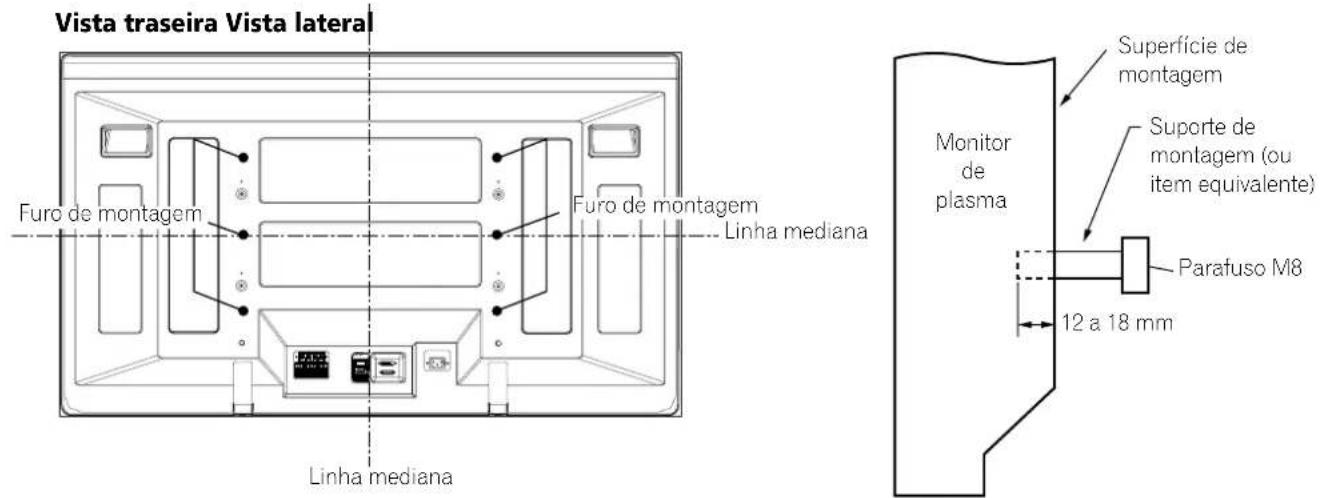

ATENÇÃO
- Certifique-se de utilizar quatro ou mais furos de montagem simetricamente às linhas medianas vertical e horizontal.
- Utilize parafusos M8, que vão de 12 a 18 mm de profundidade desde a superfície de montagem do monitor de plasma. Veja a vista lateral acima.
- Tome cuidado para não bloquear as aberturas de ventilação na parte traseira do monitor de plasma.
- Certifique-se de instalar o monitor de plasma em uma superfície plana porque ele contém vidro.
- Os furos para parafuso diferentes dos indicados acima são tencionados para uso somente para os produtos especificados. Nunca os utilize para montar produtos não especificados.
- Não monte nem retire o monitor de plasma no ou do pedestal com as caixas acústicas montadas.

NOTA
- Recomendamos fortemente o uso dos produtos de montagem opcionais da PIONEER.
- A PIONEER não se responsabilizará por qualquer ferimento pessoal ou dano do produto decorrentes do uso de itens de montagem diferentes dos produtos opcionais da PIONEER.
Monitor de plasma
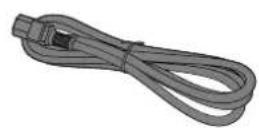
Cabo de alimentação Prendedor rápido x 3

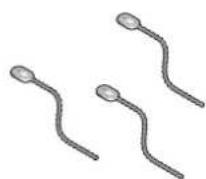
Cordão boleado x 3

Cabo de alimentação Pilha de tamanho AA x 2 Controle remoto
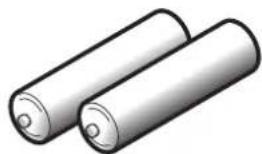
Cabo do sistema (3 m) Manual de instruções

- Sempre utilize o cabo de alimentação fornecido com o monitor de plasma e o cabo de alimentação fornecido com o receiver de mídia para cada unidade respectiva.
Monitor de plasma
Vista frontal

Vista traseira

1 Indicador POWER ON
2 Indicador STANDBY
3 Botão STANDBY/ON
4 Botão INPUT
5 Botões VOLUME +/-
6 Botões CHANNEL +/-
7 Terminal de saída PHONES
8 Terminal INPUT 4 (S-VIDEO)
9 Terminal INPUT 4 (VIDEO)
10 Terminais INPUT 4/PC INPUT (AUDIO)
11 Terminal PC INPUT (ANALOG RGB)
Vista traseira
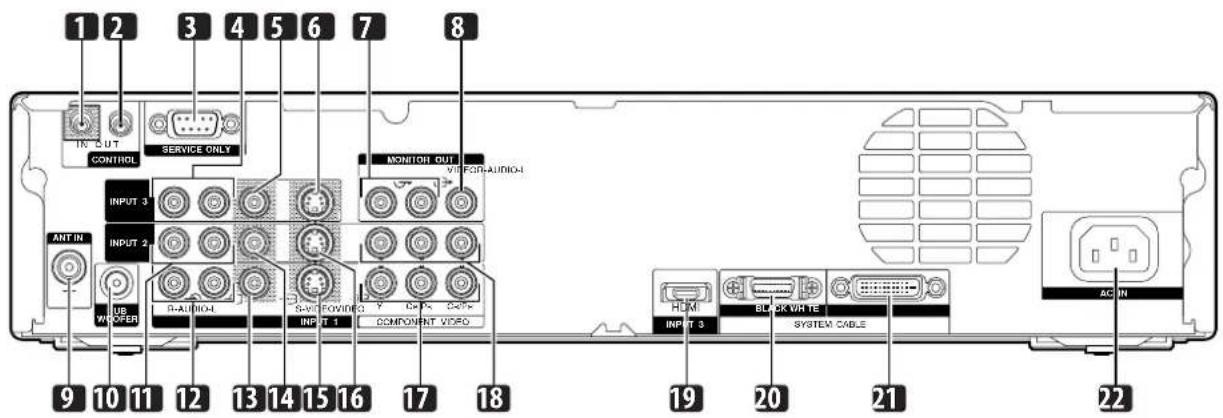
1 Terminal CONTROL IN
2 Terminal CONTROL OUT
3 Terminal RS-232C (usado na configuração de fábrica)
4 Terminais INPUT 3 (AUDIO)
5 Terminal INPUT 3 (VIDEO)
6 Terminal INPUT 3 (S-VIDEO)
7 Terminais MONITOR OUT (AUDIO)
8 Terminal MONITOR OUT (VIDEO)
9 Terminal ANT (antena) IN
10 Terminal de saída SUB WOOFER
11 Terminais INPUT 2 (AUDIO)
12 Terminais INPUT 1 (AUDIO)
13 Terminal INPUT 1 (VIDEO)
14 Terminal INPUT 2 (VIDEO)
15 Terminal INPUT 1 (S-VIDEO)
16 Terminal INPUT 2 (S-VIDEO)
17 Terminais INPUT 1
(COMPONENTE VIDEO: Y, CB/PB, CR/PR)
18 Terminais INPUT 2
(COMPONENTE VIDEO: Y, CB/PB, CR/PR)
19 Terminal INPUT 3 (HDMI)
20 Terminal SYSTEM CABLE (PRETO)
21 Terminal SYSTEM CABLE (BRANCO)
22 Terminal AC IN
Controle remoto
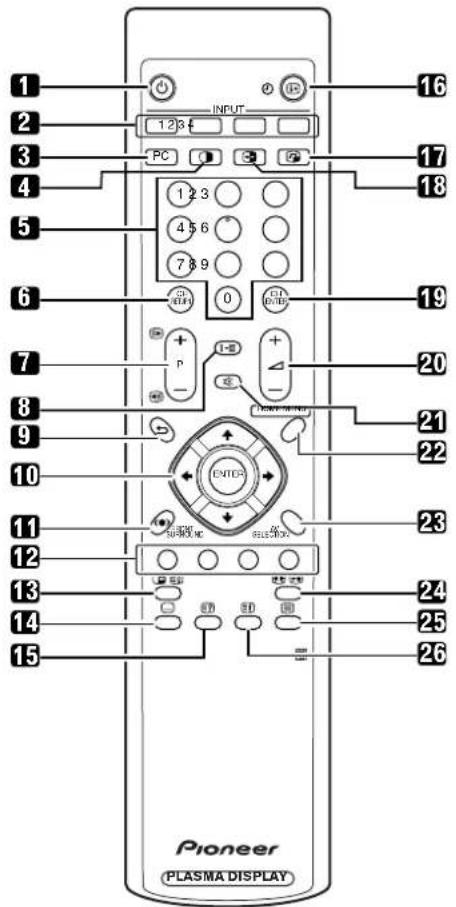
Seleciona uma fonte de entrada do monitor de plasma. (ENTRADA1, ENTRADA2, ENTRADA3, ENTRADA4).
3 PC
Muda o modo da tela entre 2-telas, imagem-em-imagem, e tela-simples.
50-9
Liga o monitor de plasma. Modo de TV/Entrada externa: Seleciona um canal. Modo de teletexto: Seleciona uma página.
6 CH RETURN
Retorna ao canal anterior.
7 P +/P -
Modo de TV/Entrada externa: Seleciona um canal.

Modo de teletexto: Selecciona uma página.
8 I-II
Define o modo de som múltiplex.
9 ↩ (RETURN)
Restaura a tela do menu anterior.
10 ///
Seleciona um item desejado na tela de definição.
ENTER
Executa um comando.
11 FRONT SURROUND
Muda o modo Surround Frontal.
12 Cor (VERMELHO/VERDE/AMARELO/AZUL)
Modo de teletexto: Selecciona uma página.
13
Congela um quadro de uma imagem em movimento. Pressione de novo para cancelar a função.

Modo de teletexto: Interrompe a atualização de páginas de teletexto. Pressione de novo para cancelar o modo de retenção.
14 ....
Exibe a informação do canal.
17
Mova a localização da tela pequena no modo de imagem-em-imagem.
18
Muda entre as duas telas no modo de 2-telas ou de imagem-em-imagem.
19 CH ENTER
Executa um número de canal.
20 ∠ +/△ -
Ajusta o volume.
21
Emudece o som.
22 HOME MENU
Modo de TV/Entrada externa: Exibe a tela de menu.
23 AV SELECTION
Seleciona as definições de áudio e vídeo. (Modo AV: PADRÃO, DINÂMICO, FILME, JOGO, UTILIZADOR. Modo PC: PADRÃO, UTILIZADOR.)
24
Modo de TV/Entrada externa: Muda o tamanho de tela ampla.

Modo de teletexto: Muda as imagens de teletexto. (total/metade superior/metade inferior)
25
Seleciona o modo de teletexto. (imagem de TV inteira, imagem de texto inteira, imagem de TV/texto)
26 i
Modo de teletexto: Exibe uma página de índice para o formato CEEFAX/FLOF. Exibe uma página de visão geral TOP para o formato TOP.
NO
NOTA
- Quando utilizar o controle remoto, aponte-o para o monitor de plasma.
Instalação do monitor de plasma

Localização
- Evite a luz direta do sol. Mantenha uma ventilação adequada.
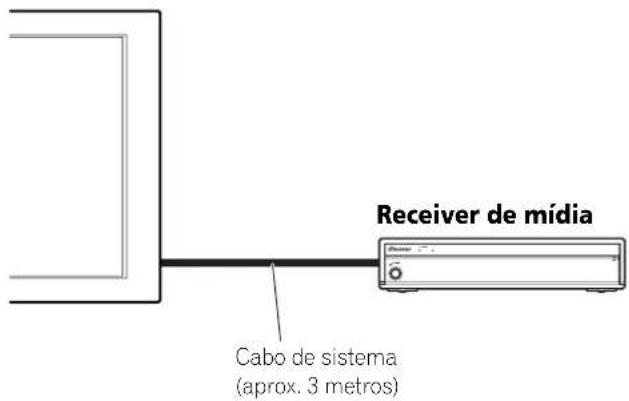
- O comprimento do cabo de sistema usado para conectar o monitor de plasma e o receiver de mídia é de aproximadamente 3 m.
- Como o monitor de plasma é pesado, certifique-se de pedir a ajuda de outra pessoa quando movê-lo.

ATENÇÃO
- Se você colocar algo em cima do receiver de mídia, ele não receberá ventilação suficiente e não funcionará corretamente.

NOTA
- Proporcione um espaço suficiente ao redor das partes superior e traseira quando instalar o produto para garantir uma ventilação adequada na sua parte traseira.
Utilização do pedestal opcional da PIONEER
Para maiores detalhes sobre a instalação, consulte o manual de instruções fornecido com o pedestal.
Utilização das caixas acústicas opcionais da PIONEER
Para maiores detalhes sobre a instalação, consulte o manual de instruções fornecido com a caixa acústica.

ATENÇÃO
Condições de Funcionamento
Temperatura e umidade ambiental durante o funcionamento:
+0 °C - +40 °C; menos de 85 %RH (aberturas de ventilação não obstruidas) Não instale nos seguintes lugares:
Instalação do receiver de mídia
Monitor de plasma

ATENÇÃO
- Não coloque um videocassete nem qualquer outro dispositivo em cima do receiver de mídia.
- Quando instalar, proporcione um espaço suficiente nos lados e acima do receiver de mídia.
- Não bloqueie a abertura de ventilação lateral ou a abertura de escape traseira do receiver de mídia.
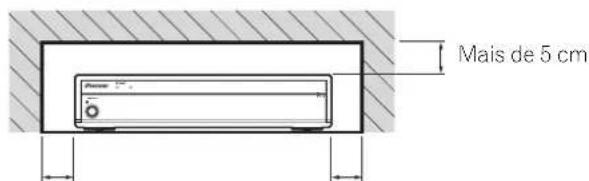
Mais de 5 cm Mais de 5 cm


ATENÇÃO
Colocar o receiver de mídia sozinho na posição vertical pode resultar em danos e mau funcionamento do mesmo.

Prevenção de queda do monitor de plasma
Depois de instalar o pedestal, certifique-se de tomar especial cuidado para assegurar que o monitor de plasma não caia.
Estabilização em uma mesa ou piso
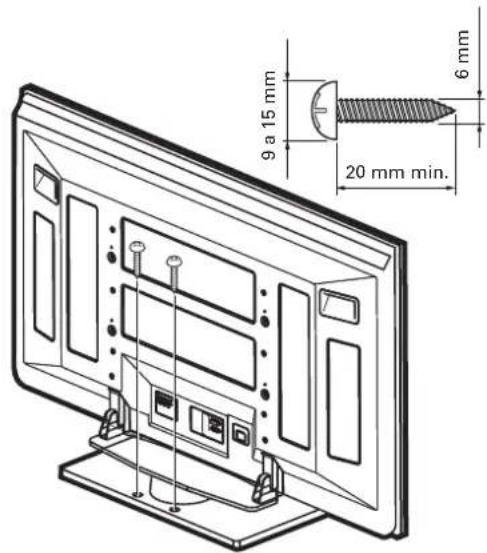
Estabilize o monitor de plasma como mostrado no diagrama utilizando parafusos à venda no comércio.

NOTA
Para estabilizar o monitor de plasma em uma mesa ou no piso, utilize parafusos com um diâmetro nominal de 6 mm e com pelo menos 20 mm de comprimento.

ATENÇÃO
Deve-se utilizar sempre uma mesa ou uma área no piso com resistência adequada para suportar o monitor de plasma.
Deixar de fazer isso poderia causar ferimentos pessoais ou danos físicos.
Ao instalar o monitor de plasma, tome as medidas de segurança necessárias para evitar que o mesmo caia ou tombe em caso de emergências, como terremotos ou outros acidentes.
Se não tomar as devidas precauções, o monitor de plasma poderia cair e causar ferimentos.
Os parafusos, ganchos, correntes e outros acessórios que utilizar para fixar o monitor de plasma para evitar que tombe variam de acordo com a composição e espessura da superfície na qual o mesmo será fixado.
Selecione os parafusos, ganchos, correntes e outros acessórios adequados depois de inspecionar a superfície cuidadosamente para determinar sua espessura e composição, e depois de consultar um técnico profissional, se for necessário.
Utilização de uma parede para estabilização
-
Fixe parafusos (ganchos) de prevenção de queda no monitor de plasma.
-
Utilize cabos ou correntes fortes para estabilizá-lo apropriada e firmemente em uma parede, pilar ou outro elemento robusto.
- Realize este trabalho da mesma maneira nos lados esquerdo e direito.

NOTA
Utilize ganchos, cordas, correntes e acessórios à venda no comércio.
Gancho recomendado: Diâmetro nominal de 8 mm e comprimento de 12 a 15 mm

Conexão do cabo do sistema
Conexão do cabo de sistema ao monitor de plasma
Monitor de plasma (vista traseira)

Para maiores detalhes sobre a instalação da caixa acústica opcional da PIONEER, consulte o manual de instruções fornecido com a caixa acústica.
Conexão do cabo de sistema ao receiver de mídia
Receiver de mídia (vista traseira)

Encaminhamento dos cabos
São fornecidos prendedores rápidos e cordões boleados para agrupar os cabos. Depois de agrupar os cabos adequadamente, siga os passos a seguir para encaminhar os cabos.
Quando as caixas acústicas são instaladas nos lados (vista traseira)
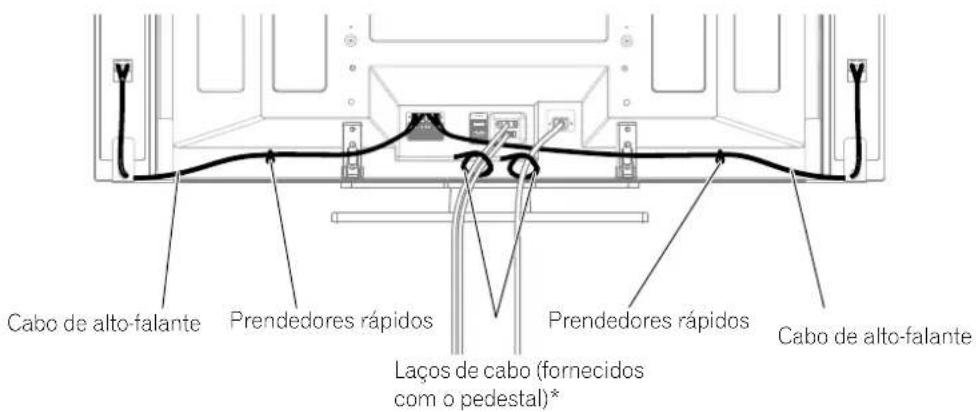
Colocação dos prendedores rápidos na unidade principal
Fixe os prendedores rápidos utilizando os 2 furos marcos com ↑ abaixo, dependendo do seu encaminhamento.

Colocação e remoção dos prendedores rápidos
Insira [1] no furo apropriado na parte traseira do monitor de plasma e encaixe [2] na parte traseira de [1] para fixar o prendedor.
Os prendedores rápidos são desenhados para que não sejam desfeitos facilmente uma vez em posição. Por favor coloque-os cuidadosamente.
Utilize alicates para torcer o prendedor 90°, puxando-o para fora. O prendedor pode deteriorar-se com o tempo e sofrer danos se for retirado.

Quando as caixas acústicas são instaladas na parte inferior (Apenas PDP-436HDG)
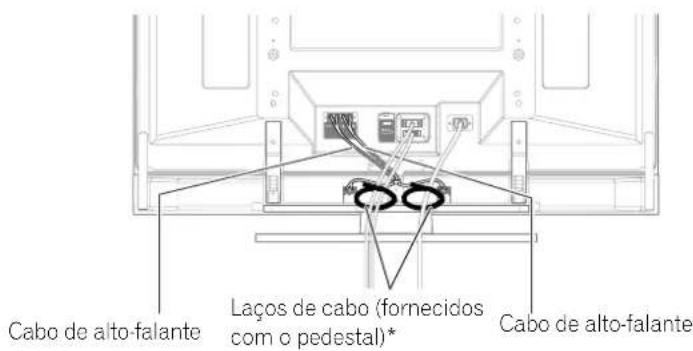

NOTA
- Utilize os cordões boleados fornecidos conforme seja necessário.
* Laço de cabo
Utilizando os laços de cabo fornecidos com o pedestal, coloque os cabos de alto-falante e do sistema juntos de modo que os cabos fiquem invisíveis desde a frente. Nesta ocasião, tome cuidado para não aplicar muita força nas seções de conexão dos cabos.
Preparação do controle remoto
Colocação das pilhas
1 Abra a tampa do compartimento das pilhas.

2 Instale as duas pilhas de tamanho AA fornecidas inserindo as extremidades de polaridade negativa (-) primeiro.

- Coloque as pilhas com as suas polaridades (+) e (−) nas direções corretas conforme indicado no compartimento das pilhas.
3 Feche a tampa do compartimento das pilhas.

Precauções relativas às pilhas
O uso incorreto das pilhas pode causar o seu estouro ou o vazamento do fluido. Certifique-se de seguir as instruções abaixo.
- Utilize apenas pilhas de manganês ou alcalinas para substituir as pilhas usadas.
- Coloque as pilhas com as suas polaridades (+) e (−) nas direções corretas conforme indicado.
- Não misture pilhas de tipos diferentes. Tipos diferentes de pilhas têm características diferentes.
- Não misture pilhas usadas com novas. Misturar pilhas usadas com novas pode encurtar a vida útil das pilhas novas ou causar um vazamento do fluido das pilhas usadas.
- Retire as pilhas o mais rápido possível se estiverem esgotadas. O fluido que vaza das pilhas pode causar erupções na pele. Se você encontrar qualquer vazamento de fluido, limpe-o completamente com um pano.
- As pilhas fornecidas com o produto pode ter uma vida útil mais curta da esperada devido às condições de armazenamento.
- Se você não for utilizar o controle remoto durante um longo período de tempo, retire as pilhas dele.

ATENÇÃO
- AO DESCARTAR-SE DE PILHAS USADAS, POR FAVOR SIGA OS REGULAMENTOS GOVERNAMENTAIS OU AS REGRAS PÚBLICAS DO MEIO-AMBIENTE EM VIGOR EM SEU PAÍS/ÁREA.
Alcance de operação permissível do controle remoto
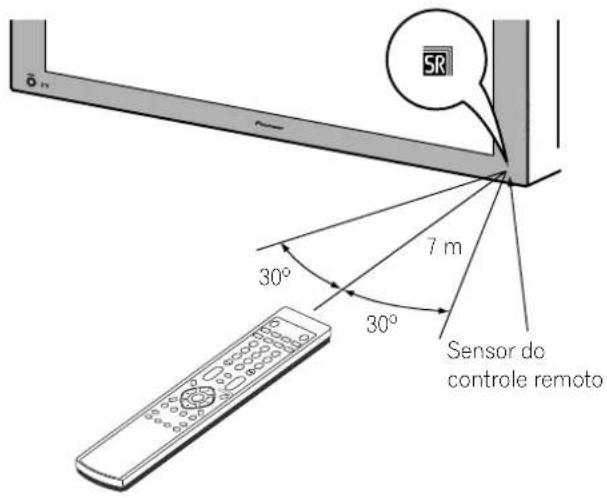
Opere o controle remoto apontando-o para o sensor de controle remoto (SR) localizado na direita inferior do painel frontal do monitor de plasma. A distância desde o sensor do controle remoto deve estar dentro de 7 m e o ângulo relativo ao sensor deve estar dentro de 30 graus nas direções direita, esquerda, para cima ou para baixo.
Precauções relativas ao controle remoto
- Não exponha o controle remoto a impactos. Além disso, não exponha o controle remoto a líquidos, e não o coloque em uma área com muita umidade.
- Não instale nem coloque o controle remoto sob a luz direta do sol. O calor pode causar a deformação do aparelho.
- O controle remoto pode não funcionar corretamente se o sensor do controle remoto no monitor de plasma estiver sob a luz direta do sol ou sob iluminação intensa. Neste caso, mude o ângulo da iluminação ou do monitor de plasma, ou opere o controle remoto mais perto do sensor do controle remoto.
- Quando existe um obstáculo entre o controle remoto e o sensor do controle remoto, o controle remoto pode não funcionar.
- À medida que as pilhas se esgotam, o controle remoto pode funcionar dentro de uma distância mais curta desde o sensor do controle remoto. Troque as pilhas por novas o mais rápido possível.
- O monitor de plasma emite raios infravermelhos muito fracos desde sua tela. Se você colocar algum equipamento operado com um controle remoto de raios infravermelhos como, por exemplo, um videocassete próximo, tal equipamento pode não receber os comandos de seu controle remoto corretamente ou não recebê-los completamente. Neste caso, afaste o equipamento o suficiente do monitor de plasma.
- Dependendo do ambiente de instalação, os raios infravermelhos do monitor de plasma pode não permitir que este sistema receba os comandos adequadamente do controle remoto ou podem encurtar a distância de operação permissível entre o controle remoto e o sensor do controle remoto. A intensidade dos raios infravermelhos emitidos pela tela difere, dependendo das imagens exibidas na tela.
Conexão a uma antena
Para desfrutar de uma imagem mais clara, utilize uma antena externa. O seguinte é uma explicação breve dos tipos de conexões que são usadas para um cabo coaxial.

Cabo de antena (à venda no comércio)
- Conecte o cabo coaxial de 75 ohms (à venda no comércio) ao terminal ANT 7(ANT IN).

Se a sua antena externa usa um cabo coaxial de 75 ohms com um plugue DIN45325 normal (IEC169-2), conecte-a ao terminal ANT IN na parte traseira do receiver de mídia.
Conexão do cabo de alimentação
Monitor de plasma (vista inferior)
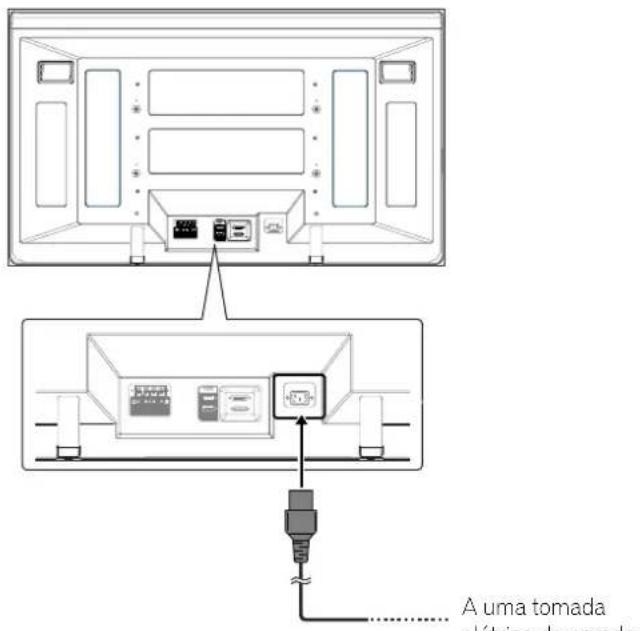
Colocação do nucleo de territa
Para prevenir ruídos, instale o núcleo de núcleo de ferrita fornecido na extremidade do conector do cabo de alimentação como mostrado. Utilize o laço de cabo fornecido para prevenir que o núcleo de ferrita deslize no cabo.

Receiver de mídia (vista traseira)
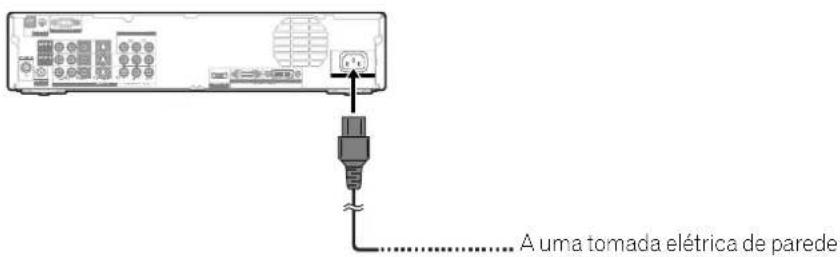

NOTA
- Desconecte o cabo de alimentação da tomada elétrica de parede, monitor de plasma e receiver de mídia quando não for utilizar o sistema durante um longo período de tempo.
A menos que você configure os canais de TV que pode assistir nas condições atuais, você não poderá sintonizar tais canais. Para o procedimento, consulte "Configuração automática dos canais de TV" nas página 27.
Maneira de ligar/desligar o aparelho

NOTA
- Ao conectar o receiver de mídia a uma tomada elétrica, o mesmo entra no modo de espera; o indicador STANDBY no seu painel frontal deve piscar em vermelho. O receiver de mídia permanece no modo de espera a menos que seja desconectado da tomada elétrica.
Para ligar o sistema, pressione POWER no monitor de plasma.
- Os indicadores POWER ON no monitor de plasma e no receiver de mídia se iluminam em azul.
Para desligar o sistema, pressione ⏻ no controle remoto ou STANDBY/ON no receiver de mídia.
- O monitor de plasma monitor de plasma e o receiver de mídia são colocados no modo de espera; seus respectivos indicadores STANDBY se acendem em vermelho.
- Logo, você pode ligar o sistema de novo pressionando ⏻ ou 0 a 9 no controle remoto, ou STANDBY/ON no receiver de mídia. Se você pressionar 0 no controle remoto, as imagens virão da fonte INPUT 1. Se você pressionar 1 a 9, as imagens do TV serão exibidas.
Você também pode pressionar POWER no monitor de plasma para desligar o sistema. No entanto, não é possível ligar o sistema de novo pressionando os botões no controle remoto e no receiver de mídia.

NOTA
- Se você não for utilizar o sistema de monitor de plasma durante um longo período de tempo, certifique-se de desconectar o cabo de alimentação da tomada elétrica.
- Quando o sistema é colocado no modo de espera, o fluxo da alimentação principal é cortado e o sistema não fica totalmente operacional. Um pequeno fluxo de corrente alimenta o sistema para mantê-lo pronto para funcionar.
Monitor de plasma

Receiver de mídia
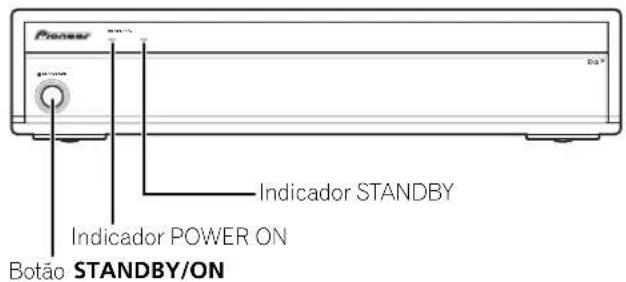
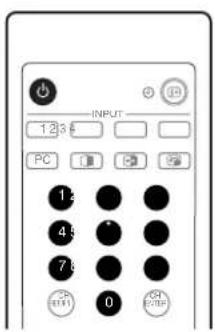
Indicadores de estado do monitor de plasma/receiver de mídia
A tabela abaixo mostra o estado operacional do sistema de monitor de plasma. Você pode verificar o estado atual do sistema com os indicadores no monitor de plasma e no receiver de mídia.
Estado do indicador Estado do sistema
| Monitor de plasma | Receiver de mídia | |||
| POWER ON | STANDBY | POWER ON | STANDBY | |
| (canal) | ● | ● | ● | Os cabos de alimentação do monitor de plasma e do receiver de mídia foram desconectados. Ou, o cabo de alimentação do monitor de plasma foi conectado, mas o bolão POWER do monitor de plasma está desligado. |
| (canal) | ● | (canal) | ● | O sistema está ligado. |
| (canal) | (canal) | (canal) | (canal) | O sistema está no mode de espera. |
| (canal) | (canal)Intermitente | ● | (canal) | O cabo de alimentação do receiver de mídia foi desconectado. |
| (canal) | ● | ● | (canal)Intermitente | O monitor de plasma está desligado. Ou o cabo de alimentação do monitor de plasma foi desconectado. |
Receiver de mídia (vista frontal)

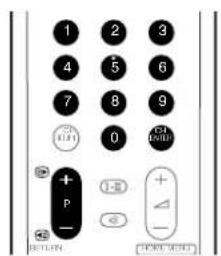
Indicação do canal
Receiver de mídia (vista frontal)

Utilização de P +/P - no controle remoto
- Pressione P + para aumentar o número do canal.
- Pressione P – para diminuir o número do canal.
Quando estiver vendo informação de teletexto:
- Pressione P + para aumentar o número da página.
- Pressione P – para diminuir o número da página.
Para teletexto, consulte "Utilização das funções de teletexto" nas páginas 42 e 43.

NOTA
- CHANNEL +/- no receiver de mídia funciona da mesma maneira que P +/P -.
- P +/P – não pode captar canais que foram ajustados para serem saltados. Para o salto de canal, consulte os passos 13 e 14 descritos em "Utilização do ajuste manual" (página 28).
Utilização de 0 - 9 no controle remoto
Selecione os canais diretamente pressionando os botões 0 a 9.
EXEMPLO
- Para seleccionar o canal 2 (canal de 1 dígito), pressione 2.
- Para selecionar o canal 12 (canal de 2 dígitos), pressione 1 e, em seguida, 2.
Quando estiver vendo informação de teletexto:
Veja uma página diretamente, cujo número de página seja de 3 dígitos de 100 a 899, pressionando os botões 0 a 9. Consulte a página 42.

NOTA
- Depois de introduzir um canal ou número de canal secundário, você pode pressionar CH ENTER para sintonizar o canal com mais rapidez.
- No modo de espera, ao pressionar 0., a alimentação é ligada e as imagens são emitidas pela fonte INPUT 1. Ou, ao pressionar qualquer botão de 1 a 9, as imagens de TV são exibidas.
Mudança do volume e som
Utilização de △ +/△ - no controle remoto
- Para aumentar o volume, pressione ∠+
- Para diminuir o volume, pressione △ -

NOTA
- VOLUME +/- no receiver de mídia funciona da mesma maneira que ∠+/△−.
Utilização de ☒ no controle remoto
- “咾” aparece na tela.
2 Pressione ✗ again to cancel the mute mode.
- Pressing △ + também cancela o modo de emudecimento.
Utilização de I-II no controle remoto

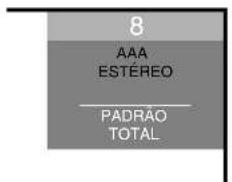
Cada vez que você pressiona I-II, MTS muda como mostrado
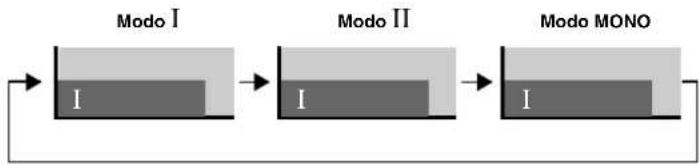
flowchart
graph LR
    A["Modo I"] --> B["Modo II"]
    B --> C["Modo MONO"]
| Ajuste | ||||
| I | II | MONO | ||
| Transmissões NICAM | Estéreo | 1AAA NICAM ESTÉREO | 1AAA NICAM ESTÉREO | 1AAA MONO |
| Bilingüe | 2BBB NICAM I | 2BBB NICAM II | 2BBB MONO | |
| Monaural | 3CCC NICAM MONO | 3CCC NICAM MONO | 3CCC MONO | |
| Transmissões A2 | Estéreo | 4DDD ESTÉREO | 4DDD ESTÉREO | 4DDD MONO |
| Bilingüe | 5EEE DUAL I | 5EEE DUAL II | 5EEE MONO | |
| Monaural | 6FFF MONO | 6FFF MONO | 6FFF MONO | |
| Transmissões BTSC | Estéreo | 4GGG ESTÉREO | 4GGG ESTÉREO | 4GGG MONO |
| MAIN+SAP | 5HHH MONO(SAP) | 5HHH SAP(MAIN) | 5HHH MONO | |
| Estéreo+SAP | 5JJJ ESTÉREO(SAP) | 5JJJ SAP(ESTÉREO) | 5JJJ MONO | |
| Monaural | 6KKK MONO | 6KKK PRINCIPAL | 6KKK MONO | |

NOTA
- Em cada modo de som múltiplex selecionado com o botão I-II, a exibição muda dependendo dos sinais de transmissão que estiverem sendo recebidos.
-
Uma vez que o modo MONO seja selecionado, o som do sistema de monitor de plasma permanece em monofônico mesmo que o sistema receba uma transmissão em estéreo. Você deve mudar o modo de volta para I or II se quiser ouvir o som estéreo de novo.
-
Seleccionar um modo de som múltiplex enquanto a fonte de entrada é INPUT 1 a 4 ou PC não muda o tipo de som. Neste caso, o som é determinado pela fonte de vídeo.
- Enquanto assiste um canal de TV com qualquer definição de desvio alto (página 29), não é possível mudar o modo de som multiplex.
Utilização das funções de multitelas
Divisão da tela
Utilize o seguinte procedimento para selecionar o modo de 2-telas ou imagem-em-imagem.
2-telas
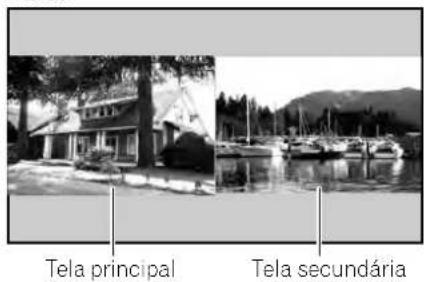
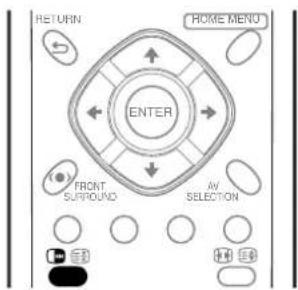
1 Pressione para selecionar o modo de exibição.
- Cada vez que você pressiona ☐, o modo de exibição é mudado entre 2-telas, imagem-em-imagem e tela-simples.
- No modo de 2-telas ou de imagem-em-imagem, pressione para mudar a posição das 2 telas como mostrado. A tela esquerda (no modo de 2-telas) ou a tela maior (no modo de imagem-em-imagem) é a tela ativa, que será indicada por "♪". O usuário pode operar a imagem e o som.
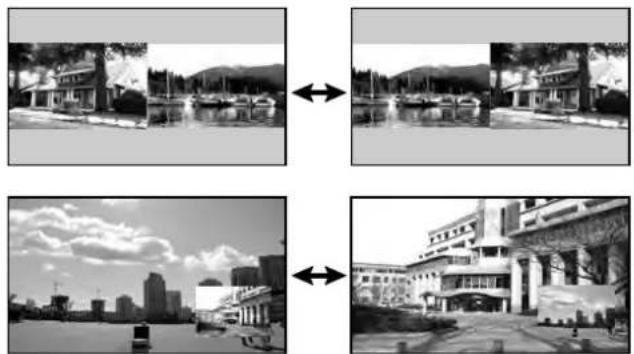
- No modo de 2-telas, pressione 🕒 para mudar o tamanho da tela esquerda.
- No modo de imagem-em-imagem, pressione para mover a posição da tela pequena no sentido anti-horário.

2 Para selecionar a fonte de entrada desejada, pressione o botão da fonte de entrada apropriado.
- Se estiver assistindo programas de TV, pressione P +/P - para mudar o canal.

NOTA
- A função de multitelas não pode exibir imagens da mesma fonte de entrada ao mesmo tempo. Se você tentar fazer isso, uma mensagem de advertência aparecerá.
- Ao pressionar HOME MENU, o modo de tela-simples é restaurado e o menu correspondente é exibido.
- Quando está no modo de 2-telas, as imagens exibidas na tela direita podem parecer menos finas, dependendo das imagens.
- Se você selecionar 1920*1080p@24Hz para a tela principal no modo de imagem-em-imagem, as imagens de vídeo não serão exibidas corretamente em virtude da capacidade do sistema.
- Com os fones de ouvido conectados, você pode ouvir o áudio da tela secundária no modo de 2-telas ou de imagem-em-imagem. Para maiores informações, consulte a página 36.
Congelamento das imagens
Utilize o seguinte procedimento para capturar e congelar um quadro de uma imagem em movimento que estiver assistindo.
1 Pressione
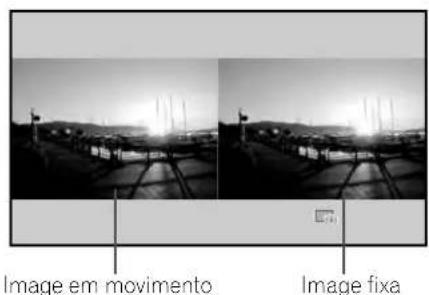
- Uma imagem fixa aparece na tela direita enquanto uma imagem em movimento é mostrada na tela esquerda.
2 Pressione de novo para cancelar a função.
NOTA
- Com a divisão de tela, nenhuma imagem pode ser congelada.
- Quando está função não se encontrar disponível, uma mensagem de advertência aparece.
Conformação dos menus
Menus de modo AV
| Home Menu Item Página | ||
| Imagem Seleção AV 31 | ||
| Contraste 32 | ||
| Brilho 32 | ||
| Cor 32 | ||
| Matiz 32 | ||
| Nitidez 32 | ||
| Ajuste profissional 32 – 35 | ||
| Reset | 32 | |
| Som | Agudo | 35 |
| Grave | 35 | |
| Balanço | 35 | |
| Reset | 35 | |
| FOCUS | 35, 36 | |
| Surround Frontal | 36 | |
| Saída auscultadores | 36 | |
| Sub volume | 36 |
| Controle de alimentação | Economia de energia | 37 |
| Sem sinal | 37 | |
| Sem operação | 37 |
| Temporizador | — | 40 |
| Opção | Posição | 38 |
| Dimensão auto | 40 | |
| Modo 4:3 | 40 | |
| Máscara lateral | 40 | |
| Entrada HDMI | 47 | |
| Modo activação | 38 | |
| Sistema de cores | 39 | |
| Saída do monitor | 47 |
| Configuração | Instalação automática | 27 |
| Configuração de programa | 27 – 30 | |
| Senha | 41 | |
| Idioma 31 |
Menus do modo PC
| Home Menu Item Página | ||
| Imagem Seleção AV | 31 | |
| Contraste 32 | ||
| Brilho 32 | ||
| Vermelho | 32 | |
| Verde 32 | ||
| Azul | 32 | |
| Reset | 32 | |
| Som | Agudo | 35 |
| Grave | 35 | |
| Balanço | 35 | |
| Reset | 35 | |
| FOCUS | 35, 36 | |
| Surround Frontal | 36 | |
| Saída auscultadores | 36 | |
| Sub volume | 36 |
| Controle de alimentação | Economia de energia | 37 |
| Gerência de energia | 37 |
| Temporizador | — | 40 |
| Opção | Configuração Automática | 38 |
| Configuração Manual | 38 |
Operações nos menus
Descreve-se a seguir o procedimento típico para definir os menus. Para os procedimentos reais, consulte as páginas apropriadas que descrevem as funções individuais.
1 Pressione HOME MENU.
2 Pressione ↑↓ para selecionar um item de menu e, em seguida, pressione ENTER.
3 Repita o passo 2 até acessar o item do submenu desejado.
• O número de camadas de menus difere dependendo dos itens de um menu.
4 Pressione / ♦ para selecionar uma opção (ou parâmetro) e, em seguida, pressione ENTER.
• Para alguns itens de menu, pressione ♠ em vez de ←/→.
5 Pressione HOME MENU para sair do menu.

NOTA
- Você pode voltar aos níveis de menu superiores pressionando RETURN.
Configuração automática dos canais de TV
Esta seção descreve como buscar e configurar os canais de TV automaticamente.
Utilização da instalação automática
Quando o sistema de monitor de plasma é ligado pela primeira vez após a compra, a instalação automática inicial é iniciada. Você pode definir o idioma, país e canais automaticamente em operações sucessivas.
- Você pode selecionar dentre cinco idiomas: Inglês, Espanhol, Português, Chinês tradicional e Chinês simplificado.
3 Seleccione "Alocação canais" (/)
4 Selezione "Normal", "Ar (Tipo EUA)", ou "Cabo (Tipo EUA)" (←/→).
- A tabela na página 51 mostra a opção que você deve selecionar normalmente em seu país ou região.
Item Descrição
| Normal Explora para localizar as frequências de transmissão regionais. Quando mais cedo as frequências forem identificadas, menores serão os números de canal usados. |
| Ar (Tipo EUA) Busca as mesmas frequências de transmissão para receber via aérea nos Estados Unidos. Esta seleção é efetiva quando o sistema está recebendo via aérea. |
| Cabo (Tipo EUA) | Busca as mesmas frequências de transmissão para receber assimilir TV por cabo nos Estados Unidos. Esta seleção é efetiva quando o sistema está recebendo de uma empresa de TV por cabo. |
5 Seleccione "Início" (♠/↓ e, em seguida, ENTER).
- A instalação automática começa automaticamente.
- Para sair de uma instalação automática em andamento, pressione RETURN.
6 Quando a instalação automática terminar, pressione HOME MENU para sair do menu.
NOTA
- Você pode iniciar a instalação automática desde o menu Home depois de mudar-se para um outro país, por exemplo. Realize os seguintes passos ① a ③ antes de iniciar a Instalação automática.
① Pressione HOME MENU.
② Seleccione "Configuração" (↑/↓ e, em seguida, ENTER).
③ Seleção "Instalação automática" (▲elem seguida, ENTER).
- A tela de introdução de senha aparece. Introduza a sua senha de 4 dígitos utilizando os botões 0 - 9.
- Se nenhum canal for encontrado, verifique as conexões da antena e, em seguida, tente a instalação automática de novo.
Utilização da busca automática
Busca automática permite-lhe selecionar uma região e configurar os canais de TV com o sistema específico para a região selecionada.
1 Pressione HOME MENU.
2 Seleccione "Configuração" (♠/♦ e, em seguida, ENTER).
3 Seleccione "Configuração de programação" (/ ♠, ♦m seguida, ENTER).
- A tela de introdução de senha aparece. Introduza a sua senha de 4 dígitos utilizando os botões 0 - 9.
4 Seleccione "Busca automática" (♠e♦em seguida, ENTER).
5 Seleccione "Região" (/)↑↓
6 Seleciona a região (/)
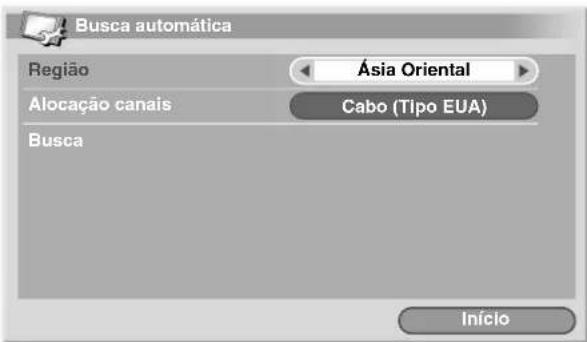
7 Seleccione "Alocação canais" (/)
8 Selezione "Normal", "Ar (Tipo EUA)", ou "Cabo (Tipo EUA)" (◄/►).
- A tabela na página 51 mostra a opção que você deve selecionar normalmente em seu país ou região.
Item Descrição
| Normal | Explora para localizar as frequências de transmissão regionais. Quando mais cedo as frequências forem identificadas, menores serão os números de canal usados. |
| Ar (Tipo EUA) | Busca as mesmas frequências de transmissão para receber via aérea nos Estados Unidos. Esta seleção é efetiva quando o sistema está recebendo via aérea. |
| Cabo (Tipo EUA) | Busca as mesmas frequências de transmissão para receber assistir TV por cabo nos Estados Unidos. Esta seleção é efetiva quando o sistema está recebendo de uma empresa de TV por cabo. |
Configuração do Temporizador
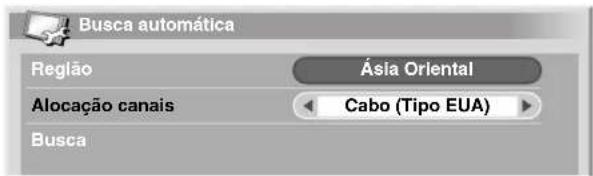
9 Seleccione "Início" (↑/↓ e, em seguida, ENTER).
- A busca de canal começa automaticamente.
- Para sair de uma busca de canal em andamento, pressione RETURN.
10 Pressione HOME MENU para sair do menu.

NOTA
- Se nenhum canal for encontrado, verifique as conexões da antena e, em seguida, tente a busca automática de novo.
Configuração manual dos canais de TV
Esta seção descreve como configurar os canais de TV manualmente.
Utilização do ajuste manual
Utilize o ajuste manual para configurar os canais de TV manualmente. Os passos de 5 a 14 diferem dependendo da sua seleção para "Alocação canais".
1 Pressione HOME MENU.
2 Seleccione "Configuração" (↑/↓ e, em seguida, ENTER).
3 Seleção "Configuração de programação" (♠/♦ e, em seguida, ENTER).
- A tela de introdução de senha aparece. Introduza a sua senha de 4 dígitos utilizando os botões 0 – 9. Para a senha, consulte "Utilização de uma senha" na página 41.
4 Seleccione "Ajuste manual" (↑/↓ e, em seguida, ENTER).
5 Seleccione "Entrada de Programa" (/)↑↓
6 Seleccione um número de programa (/)
- Com "Normal" selecionado, você pode selecionar de 1 a 99.
- Com "Ar (Tipo EUA)" selecionado, você pode selecionar de 2 a 69.
- Com "Cabo (Tipo EUA)" selecionado, você pode selecionar de 1 a 125.
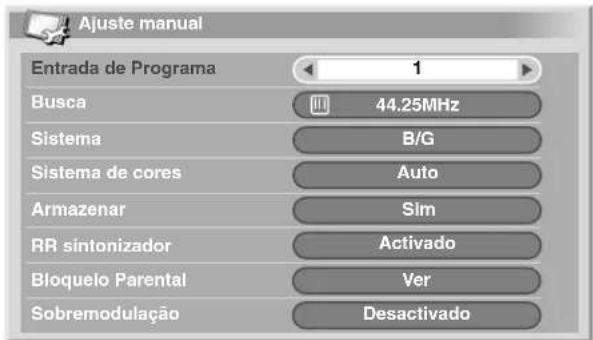
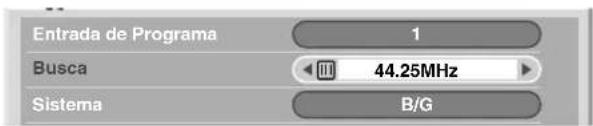
7 Selezione "Busca" (/)
8 Introduza uma frequência (0 - 9 e, em seguida, ENTER).
- Você também pode pressionar ♦ para introduzir uma frequência.
- Com "Ar (Tipo EUA)" ou "Cabo (Tipo EUA)" selecionado, você não pode alterar a frequência exibida.
10 Selezione um sistema de som (✗).→
- Você pode selecionar entre "B/G", "D/K", "I", "M" e "N".
- Com "Ar (Tipo EUA)" ou "Cabo (Tipo EUA)" selecionado, você não pode alterar a predefinição de fábrica (M).
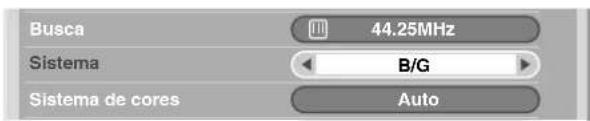
11 Seleccione "Sistema de cores" (▲)
12 Seleccione um sistema de cores (◀).→
- Você pode selecionar entre "Auto", "PAL", "NTSC", "SECAM", PAL-M", "PAL-N" e "4.43NTSC".
- Com "Ar (Tipo EUA)" ou "Cabo (Tipo EUA)" selecionado, você não pode alterar a predefinição de fábrica (Auto).
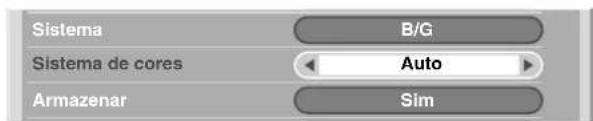
- Com "Ar (Tipo EUA)" ou "Cabo (Tipo EUA)" selecionado, pressione ♠ para selecionar "ADIC./APAG." e, em seguida, pressione ♦ para selecionar "ADIC.".

- Com "Sim" selecionado, você pode selecionar o canal utilizando P +/P –. Com "Não" selecionado, você não pode selecionar o canal utilizando P +/P –.
- Para configurar um outro canal, repita os passos de 5 a 14.
15 Pressione HOME MENU para sair do menu.

NOTA
- O ajuste manual também lhe permite fazer seleções para "RR sintonizador" e "Bloqueio Parental" "Sobremodulação". Consulte "Redução do ruído de vídeo", "Definição do bloqueio parental" e "Supressão da distorção do áudio", respectivamente.
- Este sistema de monitor de plasma é dotado de uma função de sintonização de frequência automática que ajusta as frequências de sintonização automaticamente de acordo com os sinais recebidos. Por esta razão, o menu Ajuste manual pode mostrar frequências ligeiramente diferentes da sua entrada quando você acessar o menu na próxima vez. Não é possível desativar a função de sintonização automática das frequências.
Redução do ruído de vídeo
Para os canais individuais, você pode especificar se o sistema de monitor de plasma deve reduzir o ruído de vídeo dependendo dos níveis dos sinais de transmissão.
1 Pressione HOME MENU.
2 Seleccione "Configuração" (♠/♦ e, em seguida, ENTER).
3 Seleccione "Configuração de programação" (/ ♦ em seguida, ENTER).
- A tela de introdução de senha aparece. Introduza a sua senha de 4 dígitos utilizando os botões 0 – 9. Para a senha, consulte "Utilização de uma senha" na página 41.
4 Seleccione "Ajuste manual" (↑/↓ e, em seguida, ENTER).
5 Seleccione "Entrada de Programa" (/)↑↓

- Você pode selecionar de 1 a 99 com "Normal" selecionado, de 2 a 69 com "Ar (Tipo EUA)" selecionado, ou de 1 a 125 com "Cabo (Tipo EUA)" selecionado.
Pode não ser possível conseguir resultados satisfatórios com esta função, dependendo das condições dos sinais de transmissão.
Definição do bloqueio parental
O bloqueio parental impede que os canais de TV selecionados sejam sintonizados e vistos.
1 Pressione HOME MENU.
2 Seleccione "Configuração" (♠/↓ e, em seguida, ENTER).
3 Seleccione "Configuração de programação" (/ ↑ em seguida, ENTER).
- A tela de introdução de senha aparece. Introduza a sua senha de 4 dígitos utilizando os botões 0 - 9. Para a senha, consulte "Utilização de uma senha" na página 41.
4 Seleccione "Ajuste manual" (↑/↓ e, em seguida, ENTER).
5 Seleccione "Entrada de Programa" (/)↑↓

- Você pode selecionar de 1 a 99 com "Normal" selecionado, de 2 a 69 com "Ar (Tipo EUA)" selecionado, ou de 1 a 125 com "Cabo (Tipo EUA)" selecionado.
7 Seleccione "Bloqueio Parental" (/)
8 Seleccione "Bloquear" (/)←→
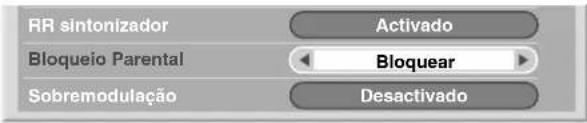
- A seleção é alternada entre "Ver" e "Bloquear".
9 Pressione HOME MENU para sair do menu.
Supressão da distorção do áudio
Você pode suprimir a distorção do áudio que pode ser induzida ao receber sinais de áudio muito fortes no canal selecionado.
NOTA
- O desvio alto só pode ser selecionado se tiver selecionado "D/K" para "Sistema" em "Utilização do ajuste manual" (página 28).
1 Pressione HOME MENU.
2 Seleção "Configuração" (↑/↓ e, em seguida, ENTER).
3 Seleccione "Configuração de programação" (/ ↑, em seguida, ENTER).
- A tela de introdução de senha aparece. Introduza a sua senha de 4 dígitos utilizando os botões 0 – 9. Para a senha, consulte "Utilização de uma senha" na página 41.
4 Seleccione "Ajuste manual" (↑/↓ e. em seguida, ENTER).
5 Seleccione "Entrada de Programa" (/)↑↓
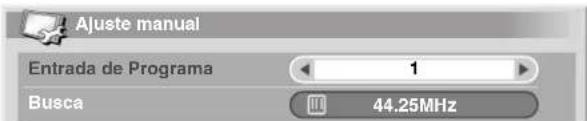
- Você pode selecionar de 1 a 99 com "Normal" selecionado, de 2 a 69 com "Ar (Tipo EUA)" selecionado, ou de 1 a 125 com "Cabo (Tipo EUA)" selecionado.
7 Seleccione "Sobremodulação" (/)↑↓
8 Seleccione "Desactivado", "Alto", "Médio" ou "Baixo" (←).→
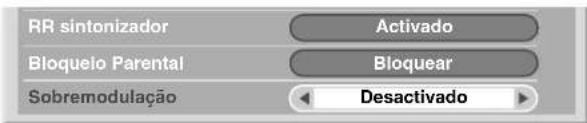
Item Descrição
| Desactivado (definição de fábrica) | Desaliva a função. |
| Alto Suprime ligeiramente a distorção do áudio, maso volume do áudio é reduzido ligeiramentequando Desactivado é selecionado. | |
| Médio | Suprime a distorção do áudio moderadamente. |
| Baixo Suprime a distorção do áudio mais ainda, maso volume do áudio também é reduzido mais. | |
9 Pressione HOME MENU para sair do menu.
NOTA
- Enquanto assiste um canal de TV com qualquer definição de desvio alto, não é possível mudar o modo de som multiplex.
Etiquetação dos canais de TV
Você pode nomear os canais de TV que configurou utilizando até cinco caracteres. Isso pode ajudá-lo facilmente a identificar os canais durante as seleções.
1 Pressione HOME MENU.
2 Seleccione "Configuração" (↑/↓ e, em seguida, ENTER).
3 Seleccione "Configuração de programação" (/ ↑ em seguida, ENTER).
- A tela de introdução de senha aparece. Introduza a sua senha de 4 dígitos utilizando os botões 0 - 9.
- Você pode selecionar de 1 a 99 com "Normal" selecionado, de 2 a 69 com "Ar (Tipo EUA)" selecionado, ou de 1 a 125 com "Cabo (Tipo EUA)" selecionado.
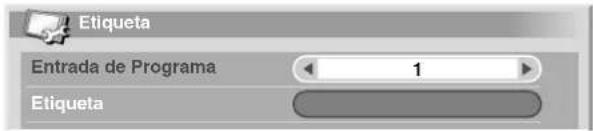
7 Seleccione "Etiqueta" (♠/♦ e, em seguida, ENTER).
- A tela de introdução de nome aparece.
8 Seleccione o primeiro caractere (/ ♠/ ♦, e n ♦ seguida, ENTER).
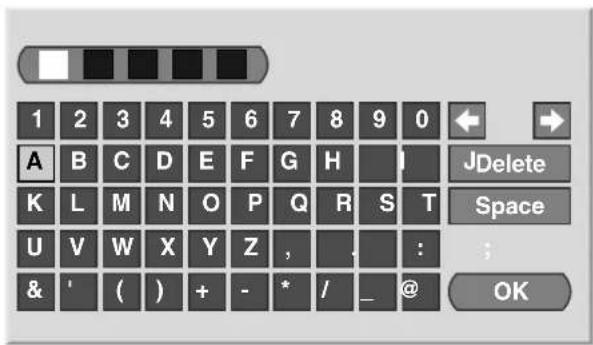
- O cursor se move para o segundo caractere.
9 Repita o passo 8 para introduzir até cinco caracteres.
- Para corrigir caracteres introduzidos, selecione [←] ou [→] na tela e, em seguida, pressione ENTER. O cursor se move para o caractere anterior ou subsequente.
- Para apagar o caractere atual, selecione [Delete] na tela e, em seguida, pressione ENTER.
- Para colocar um espaço para o caractere atual, selecione [Space] na tela e, em seguida, pressione ENTER.
10 Para finalizar a introdução do nome, pressione ↑/↓ ou ←/→ para selecionar [OK] na tela e, em seguida, pressione ENTER.
11 Pressione HOME MENU para sair do menu.

NOTA
- O procedimento acima transfere e define a informação do canal selecionado para o equipamento de gravação conectado, tal como um videocassete ou gravador de DVD.
Classificação dos canais de TV predefinidos
Utilize o seguinte procedimento para mudar a sequência dos programas de TV predefinidos.
1 Pressione HOME MENU.
2 Seleccione "Configuração" (↑/↓ e, em seguida, ENTER).
3 Seleccione "Configuração de programação" (/ ↑ em seguida, ENTER).
- A tela de introdução de senha aparece. Introduza a sua senha de 4 dígitos utilizando os botões 0 - 9.
4 Seleccione "Classificar" (↑/↓ e, em seguida, ENTER).
- A tela de classificação aparece.

5 Seleccione um canal a ser deslocado (♠/♠, ♦/♠ e, em seguida, ENTER).
6 Seleção uma nova localização (/ ♠/ ♦, e m ➞ seguida, ENTER).
- A classificação é executada.
7 Pressione HOME MENU para sair do menu.

NOTA
- Para mudar uma página na tela de classificação no passo 6, selecione ▲/▼ na tela com ↑/↓ para selecionar uma página e, em seguida, pressione ENTER.
- O procedimento acima transfere e define apenas a informação do canal deslocado para o equipamento de gravação tal como um videocassete ou gravador de DVD.
Definição do idioma
Você pode selecionar o idioma que será usado para a indicação na tela em menus e instruções, dentre cinco idiomas: Inglês, Espanhol, Português, Chinês tradicional e Chinês simplificado.
Para o idioma que será usado no modo de Teletexto, você pode selecionar dentre Europa Ocidental, Europa Oriental, Grécia/Turquia, Rússia e Arábia.
1 Pressione HOME MENU.
2 Seleccione "Configuração" (↑/↓ e, em seguida, ENTER).
3 Seleccione "Idioma" (↑/↓ e, em seguida, ENTER).
4 Selezione "Menu" (/)↑↓
5 Selezione um idioma (/)

6 Selezione "Teletexto" (/)↑↓
7 Selezione um idioma (/)
8 Pressione HOME MENU para sair do menu.
Seleção AV
Selecione dentre as cinco opções de visualização, dependendo do ambiente atual (e.g., brilho do quarto), do tipo do programa de TV atual, ou do tipo de imagens emitidas pelo equipamento externo.
1 Pressione HOME MENU.
2 Seleccione "Imagem" (↑/↓ e, em seguida, ENTER).
3 Seleção "Seleção AV" (♠/♦ e, em seguida, ENTER).
4 Seleciona a opção desejad (↑/↓ e, em seguida, ENTER).

Para fonte AV
| Item Descrição | |
| PADRÃO Para uma imagem altamente definida em um ambiente com brilho normalEsta seleção é compartilhada com uma entrada externa e fontes de entrada de TV. | |
| DINÂMICO Para uma imagem bem nítida com um contraste máximoEste modo não permite o ajuste manual da qualidade da imagem.Esta seleção é compartilhada com uma entrada externa e fontes de entrada de TV. | |
| FILME Para um filme | Esta seleção é compartilhada com uma entrada externa e fontes de entrada de TV. |
| JOGO Reduz o brilho da imagem para uma visão mais fácilEsta seleção é compartilhada com uma entrada externa e fontes de entrada de TV. | |
| UTILIZADOR Permite que o usuário personalize as definições como quiser. Você pode definir o modo para cada fonte de entrada. | |
Para fonte PC
| Item Descrição |
| PADRÃO Para uma imagem altamente definida em um ambiente com brilho normal |
| UTILIZADOR Permite que o usuário personalize as definições como quiser. Você pode definir o modo para cada fonte de entrada. |
5 Pressione HOME MENU para sair do menu.
NOTA
- Você também pode pressionar AV SELECTION no controle remoto para mudar a opção de visualização.
- Se você selecionar "DINÂMICO", não poderá selecionar "Contraste", "Brilho", "Cor", "Matiz", "Nitidez", "Ajuste profissional" e "Reset"; esses itens de menu são escurecidos.
Ajustes básicos da imagem
Ajuste a imagem de acordo com sua preferência para a opção de seleção AV escolhida (exceto DINÂMICO).
1 Pressione HOME MENU.
2 Seleccione "Imagem" (↑/↓ e, em seguida, ENTER).
3 Seleccione um item a ser ajustado (/ ♠ m seguida, ENTER).
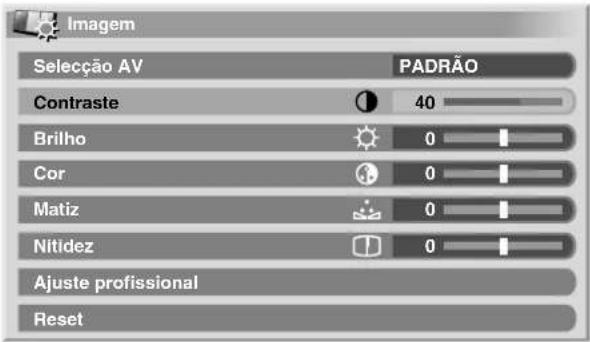
- Quando uma tela de ajuste está exibida, você também pode mudar um item a ser ajustado pressionando ↑/↓
5 Pressione HOME MENU para sair do menu.
Para fonte AV
| Item | ← Botão Botão | → |
| Contraste Para menos contraste Para mais contraste | ||
| Brilho Para menos brilho Para mais brilho | ||
| Cor Para menos intensidade da cor | Para mais intensidade da cor | |
| Matiz Para tons da pele mais arroxeados | Para tons da pele mais esverdeados | |
| Nitidez Para menos nitidez Para mais nitidez | ||
Para fonte PC
| Item | ← Botão Botão | → |
| Contraste Para menos contraste Para mais contraste | ||
| Brilho Para menos brilho Para mais brilho | ||
| Vermelho | Para vermelho mais fraco | Para vermelho mais forte |
| Verde Para verde mais fraco Para verde mais forte | ||
| Azul | Para azul mais fraco | Para azul mais forte |
Para fonte PC, a seguinte tela aparece:
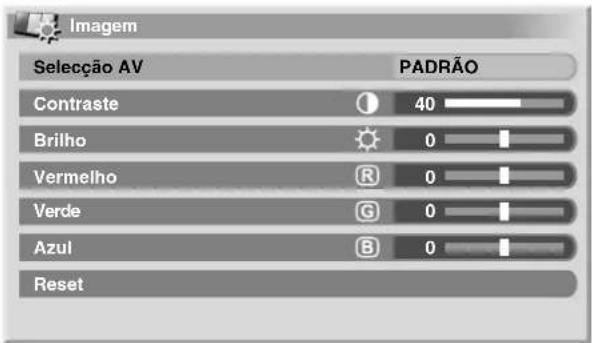

NOTA
- Para realizar ajustes avançados da imagem, selecione "Ajuste profissional" no passo 3 e, em seguida, pressione ENTER. Para os procedimentos subsequentes, consulte "Ajustes avançados da imagem" na página 33.
- Para restaurar as definições de fábrica para todos os itens, pressione ♠ para selecionar "Reset" no passo 3 e, em seguida, pressione ENTER. Uma tela de confirmação aparece. Pressione ♠ para selecionar "Sim" e, em seguida, pressione ENTER.
Ajustes avançados da imagem
O sistema de monitor de plasma oferece várias funções avançadas para otimizar a qualidade da imagem. Para maiores detalhes sobre essas funções, consulte as tabelas.
Utilização de PureCinema
1 Pressione HOME MENU.
2 Seleccione "Imagem" (♠/♦ e, em seguida, ENTER).
3 Seleccione "Ajuste profissional" (/ ♠, ▼m seguida, ENTER).
4 Seleccione "PureCinema" (♠/♦ e, em seguida, ENTER).
5 Seleccione o parâmetro desejado (/ ♦, em seguida, ENTER).
- Para os parâmetros selecionáveis, consulte a tabela.
PureCinema
Detecta automaticamente uma fonte baseada em filme (codificada originalmente em 24 fotogramas por segundo), analisa-a e, em seguida, recria cada quadro fixo do filme para uma qualidade de imagem de alta definição.
Seleções Desactivado Desativa o PureCinema.
Padrão Produz imagens em movimento suaves e vívidas (específicas de filme) detectando automaticamente a informação da imagem gravada ao exibir imagens de DVD ou de alta definição (filmes, por exemplo) com 24 fotogramas por segundo.
ADV Produz imagens em movimento suaves e de qualidade (como mostrado nas telas de cinema) convertendo a 72 Hz ao exibir imagens de DVD (filmes, por exemplo) com 24 fotogramas por segundo.

NOTA
- "Padrão" não é selecionável quando os sinais 480p ou 720p@60Hz são emitidos.
- "ADV" não é selecionável quando sinais PAL, SECAM, 576i ou 1080i@50Hz são emitidos.
- Nem "Padrão" nem "ADV" são selecionáveis quando sinais de 576p, 720p@50Hz ou 1080p@24Hz são emitidos.
Utilização da temperatura da cor
1 Pressione HOME MENU.
2 Seleccione "Imagem" (♠/♦ e, em seguida, ENTER).
3 Seleção "Ajuste profissional" (♠e♦em seguida, ENTER).
4 Seleção "Detalhe de cor" (♠/♦ e, em seguida, ENTER).
5 Seleccione "Temp Cor" (♠/♦e, em seguida, ENTER).
6 Seleccione o parâmetro desejado (/ ♠m seguida, ENTER).
- Se tiver selecionado um parâmetro desejado neste passo, salte os passos 7 e 8.
- Você também pode querer realizar um ajuste fino. Para fazer isso, primeiro selecione "Manual" e, em seguida, pressione ENTER durante mais de três segundos. A tela de ajuste manual aparece. Prossiga ao passo 7.
Temp Cor
Ajusta a temperatura da cor, produzindo um melhor balanço do branco.
Seleções Alto Branco com tom azulado
Meio alto Tom intermediário entre alto e médio
Médio Tom natural
Meio baixo Tom intermediário entre médio e baixo
Baixo Branco com tom avermelhado
Manual Temperatura da cor ajustada pela sua preferência
7 Seleccione um item a ser ajustado (♠/♦ e, em seguida, ENTER).
8 Seleccione o nivel desejado (/)←→
| Item | ← botão | → botão | |
| R Elevado | Ajuste fino para porções brilhantes | Para vermelho mais fraco | Para vermelho mais forte |
| G Elevado | Para verde mais fraco | Para verde mais forte | |
| B Elevado | Para azul mais fraco | Para azul mais forte | |
| R Baixo | Ajuste fino para porções escuras | Para vermelho mais fraco | Para vermelho mais forte |
| G Baixo | Para verde mais fraco | Para verde mais forte | |
| B Baixo | Para azul mais fraco | Para azul mais forte | |
- Para ajustar um outro item, pressione RETURN, e, em seguida, repita os passos 7 e 8.
- Você pode pressionar ♠ para mudar imediatamente um item a ser ajustado.
9 Pressione HOME MENU para sair do menu.
Utilização de CTI
1 Pressione HOME MENU.
2 Seleccione "Imagem" (♠/↓ e, em seguida, ENTER).
3 Seleccione "Ajuste profissional" (/ ♠ em seguida, ENTER).
4 Seleccione "Detalhe de cor" (♠/♦ e, em seguida, ENTER).
5 Seleccione "CTI" (↑/↓ e, em seguida, ENTER).
6 Seleccione o parâmetro desejado (/ ♦ m seguida, ENTER).
CTI
Proporciona imagens com contornos mais claros das cores. CTI refere-se a Color Transient Improvement.
Seleções Desactivado Desactiva o CTI.
Utilização da gerência de cores
1 Pressione HOME MENU.
2 Seleção "Imagem" (↑/↓ e, em seguida, ENTER).
3 Seleccione "Ajuste profissional" (/ ♠ m seguida, ENTER).
4 Seleccione "Detalhe de cor" (♠/♦ e, em seguida, ENTER).
5 Seleção "Gestão de cores" (♠/♦ e, em seguida, ENTER).
6 Seleccione um item a ser ajustado (/ ♠ em seguida, ENTER).

| Item | ← Botão Botão | → |
| R (Vermelho) | Mais próximo de magenta | Mais próximo de amarelo |
| Y (Amarelo) | Mais próximo de vermelho | Mais próximo de verde |
| G (Verde) | Mais próximo de amarelo | Mais próximo de azul esverdeado |
| C (Azul esverdeado) | Mais próximo de verde | Mais próximo de azul |
| B (Azul) | Mais próximo de azul esverdeado | Mais próximo de magenta |
| M (Magenta) | Mais próximo de azul | Mais próximo de vermelho |
- Para ajustar um outro item, pressione RETURN, e, em seguida, repita os passos 6 e 7.
- Você pode pressionar ♠ para mudar imediatamente um item a ser ajustado.
8 Pressione HOME MENU para sair do menu.
Eliminação de ruídos das imagens
1 Pressione HOME MENU.
2 Seleccione "Imagem" (♠/↓ e, em seguida, ENTER).
3 Seleccione "Ajuste profissional" (♠ e♦em seguida, ENTER).
4 Seleccione "NR" (↑/↓ e, em seguida, ENTER).
5 Seleccione um item a ser ajustado (/ ♠, ém seguida, ENTER).
- Você pode selecionar "DNR" ou "MPEG NR".
6 Seleção o parâmetro desejado (♠eem seguida, ENTER).
DNR
Elimina o ruído de vídeo para imagens claras e nitidas. DNR refere-se a Digital Noise Reduction.
| Seleções | Desactivado Desativa o DNR. | |
| Alto | DNR melhorado | |
| Médio | DNR normal | |
| Baixo | DNR moderado | |
MPEG NR
Elimina o ruído de mosquito das imagens de vídeo quando um DVD é reproduzido, resultando em imagens livres de ruído.
| Seleções | Desactivado Desativa o MPEG NR. | |
| Alto | MPEG NR melhorado | |
| Médio | MPEG NR normal | |
| Baixo | MPEG NR moderado | |
7 Pressione HOME MENU para sair do menu.
Utilização da função Dynamic Range Expander (DRE)
1 Pressione HOME MENU.
2 Seleccione "Imagem" (♠/♦ e, em seguida, ENTER).
3 Seleccione "Ajuste profissional" (♠em seguida, ENTER).
4 Seleccione "DRE" (↑/↓ e, em seguida, ENTER).
5 Seleccione um item a ser ajustado (/ ♠ em seguida, ENTER).
- Você pode selecionar "Contraste dinâmico", "Nível de preto", "ACL" ou "Gama".
6 Seleccione o parâmetro desejado (♠e♦em seguida, ENTER).
Contraste dinâmico
Enfatiza o contraste nas imagens de modo que a diferença entre o brilho e o escuro torne-se mais distinha.
| Seleções | Desactivado Desativa o contraste dinâmico. | |
| Alto | Contraste dinâmico realçado | |
| Médio | Contraste dinâmico normal | |
| Baixo | Contraste dinâmico moderado | |
Nível de preto
Enlaliza a porção escura nas imagens de modo que a diferença entre o brilho e o escuro torne-se mais distinta.
| Seleções | Desactivado Desativa o nível de preto. |
| Activado Ativa o nível de preto. |
ACL
Realiza uma compensação que produz características de contraste ótimas para as imagens.
Seleções Desactivado Desativa a função ACL.
Activado Ativa a função ACL.
Gama
Ajusta as características de gama (características de gradação da imagem).
Seleções 1 Seleciona as características de gama 1.
Utilização de 3DYC e Modo I-P
1 Pressione HOME MENU.
2 Seleccione "Imagem" (↑/↓ e, em seguida, ENTER).
3 Seleccione "Ajuste profissional" (/ ↑ em seguida, ENTER).
4 Seleccione "Outros" (↑/↓ e, em seguida, ENTER).
5 Seleccione um item a ser ajustado (♠/♦ e, em seguida. ENTER).
- Você pode selecionar "3DYC" ou "Modo I-P".
6 Seleccione o parâmetro desejado (/ ♠ em seguida, ENTER).
3DYC
Otimiza as características para separar os sinais de brilho e sinais de cor. Isso funciona tanto para imagens de vídeo e fixas.
Seleções Desactivado Desativa a função 3DYC.
Alto 3DYC realizado
Médio 3DYC normal
Baixo 3DYC moderado
Mode I-P
Realiza a conversão ótima dos sinais entrelaçados para sinais progressivos. Isso funciona tanto para imagens de vídeo e fixas.
Seleções 1 Ólimo para imagens de vídeo
2 Definição padrão
3 Ótimo para imagens fixas
7 Pressione HOME MENU para sair do menu.

NOTA
- Para o 3DYC, os parâmetros individuais só são selecionáveis quando:
O sintonizador analógico foi selecionado; ou a entrada INPUT 1, 2, 3 ou 4 foi selecionada como a fonte de entrada com apenas um cabo de vídeo composto conectado.
- Para o Modo I-P, os parâmetros individuais não são selecionáveis para os seguintes sinais de entrada: 480p, 720p@60Hz, 576p, 720p@50Hz, 1080p@24Hz.
Ajustes do som
Você pode ajustar a qualidade do som de acordo com sua preferência com as seguintes definições.
Ajuste o som de acordo com sua preferência para a opção de seleção AV escolhida. Consulte a página 31.
1 Pressione HOME MENU.
2 Seleccione "Som" (↑/↓e, em seguida, ENTER).
3 Seleccione um item a ser ajustado (/)
Agudo Para agudos mais fracos Para agudos mais fortes
| Grave | Para graves mais fracos | Para graves mais fortes |
| Balanço | Diminui o áudio da caixa acústica direita | Diminui o áudio da caixa acústica esquerda |
5 Pressione HOME MENU para sair do menu.

NOTA
- Para restaurar as definições de fábrica para todos os itens, pressione ♠ para selecionar "Reset" no passo 3 e, em seguida, pressione ENTER. Uma tela de confirmação aparece. Pressione ♠ para selecionar "Sim" e, em seguida, pressione ENTER.
FOCUS
Desloca a direção do som (imagens sonoras) para cima e produz contornos sonoros claros.
1 Pressione HOME MENU.
2 Seleccione "Som" (↑/↓ e, em seguida, ENTER).
4 Seleccione o parâmetro desejado (/)←→

Item Descrição
Desactivado
Desativa o FOCUS.
(definição de fábrica)
Activado Ativa o FOCUS.
5 Pressione HOME MENU para sair do menu.

NOTA
- O efeito desta função difere dependendo dos sinais.
Surround Frontal
Proporciona efeitos de som tridimensional e/ou graves profundos e ricos.
TruBass (definição de fábrica)
Proporciona graves profundos e ricos utilizando uma nova tecnologia.
TruBass + SRS Proporciona os efeitos TruBass e SRS.
5 Pressione HOME MENU para sair do menu.

NOTA
- Você também pode pressionar FRONT SURROUND no controle remoto para mudar a seleção.
- SRS(001) designa um estado onde FOCUS está ativado e TruBass + SRS estão selecionados para o som envolvente frontal.
• SRS (a) marca registrada da SRS Labs, Inc. - A tecnologia WOW é incorporada sob licença da SRS Labs, Inc.
- O efeito desta função difere dependendo dos sinais.
Audição de áudio da tela secundária com fones de ouvido
Com os fones de ouvido conectados, você pode ouvir o áudio da tela secundária no modo de 2-telas ou de imagem-em-imagem; o áudio da tela principal é emitido pelas caixas acústicas. Para utilizar esta função, siga o procedimento a seguir.
1 Pressione HOME MENU.
2 Seleccione "Som" (↑/↓ e, em seguida, ENTER).
3 Seleccione "Saída auscultadores" (/)↑↓
4 Seleccione "Sub" (/)
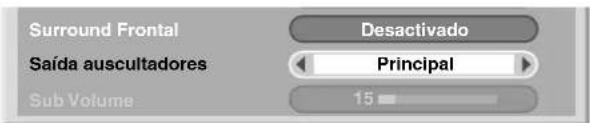
Item Descrição
Principal O áudio da tela principal é emitidos pelo terminal de saída PHONES.
Sub No modo de 2-telas ou de imagem-em-imagem, o áudio da tela secundária é emitido pelo terminal de saída PHONES.
5 Selezione "Sub volume" (/)
6 Seleccione o nivel de volume desejado (/)←→

7 Pressione HOME MENU para sair do menu.

NOTA
- Para ajustar o volume para os fones de ouvido depois de selecionar "Sub", sempre utilize o item de menu (mostrado no procedimento) independentemente se estiver no modo de tela simples, 2-telas ou imagem-em-imagem. Quando estiver no modo de tela simples com "Sub" selecionado, o áudio da tela é emitido pelas caixas acústicas mesmo que os fones de ouvido estejam conectados.
- Para ajustar o volume do áudio da tela ativa (ou tela principal) com os fones de ouvido, selecione "Principal" no passo 4 e, em seguida, pressione + / - no controle remoto.
Controle de alimentação
O controle de alimentação proporciona funções convenientes para a alimentação.
Economia de energia
Você pode utilizar um dos três modos de economia de energia para economizar o consumo de energia.
1 Pressione HOME MENU.
2 Seleccione "Controlo de alimentação" (♠/♦e, em seguida, ENTER).
3 Seleccione "Economia de energia" (/ ♠ m seguida, ENTER).
4 Seleccione "Salvar 1", "Salvar 2" ou "Apagar imagem" (♠/♦ e, em seguida, ENTER).
Item Descrição
Padrão Não diminui o brilho da imagem.
Salvar 1 Reduz ligeiramente o consumo de energia al mesmo tempo que suprime ligeiramente o nível de queda do brilho.
Salvar 2 Reduz o brilho da imagem e reduz o consumo de energia.
Apagar imagem Desativa a tela para economizar energia. Para restaurar a exibição da tela, pressione qualquer botão que não seja △ +/ △ - e ☑. Esta definição não é memorizada pelo sistema.
5 Pressione HOME MENU para sair do menu.
Sem sinal (apenas no modo AV)
O sistema é colocado automaticamente no modo de espera se nenhum sinal for recebido durante 15 minutos.
1 Pressione HOME MENU.
2 Seleccione "Controlo de alimentação" (♠/♦ e, em seguida, ENTER).
3 Seleccione "Sem sinal" (♠/♦ e, em seguida, ENTER).
4 Seleccione "Activar" (♠/↓ e, em seguida, ENTER).
Item Descrição
Desactivar (definição de fábrica) Não coloca o sistema no modo de espera.
Activar Coloca o sistema no modo de espera se nenhum sinal for recebido durante 15 minutos.
5 Pressione HOME MENU para sair do menu.
NOTA
- Cinco minutos antes que o sistema seja colocado no modo de espera, uma mensagem aparece cada minuto.
- O sistema pode não ser colocado no modo de espera quando houver sinais de ruído no receber de mídia após o término de um programa de TV.
Sem operação (apenas no modo AV)
O sistema é colocado automaticamente no modo de espera quando nenhuma operação é realizada durante três horas.
1 Pressione HOME MENU.
2 Seleccione "Controlo de alimentação" (♠/♦e, em seguida, ENTER).
3 Seleccione "Sem operação" (♠/♦ e, em seguida, ENTER).
4 Seleccione "Activar" (♠/♦ e, em seguida, ENTER).
Item Descrição
Desactivar (Não coloca o sistema no modo de espera. (definição de fábrica)
Activar Coloca o sistema no modo de espera se nenhuma operação for realizada durante três horas.
5 Pressione HOME MENU para sair do menu.
NOTA
- Cinco minutos antes que o sistema seja colocado no modo de espera, uma mensagem aparece cada minuto.
Gerência de energia (apenas no modo PC)
O sistema é colocado automaticamente no modo de espera quando nenhum sinal é recebido do computador pessoal.
1 Pressione HOME MENU.
2 Seleccione "Controlo de alimentação" (♠/♦e, em seguida, ENTER).
3 Seleção "Gerência de energia" (/ ♠ em seguida, ENTER).
4 Seleccione "Modo 1" ou "Modo 2" (♠/♦ e, em seguida, ENTER).
Item Descrição
Desactivado Sem gerência de energia (definição de fábrica)
Modo 1 • Coloca o sistema no modo de espera quando nenhum sinal é recebido do computador pessoal durante oito minutos.
- Mesmo que você comece a utilizar o computador e um sinal for recebido de novo, o sistema permanece desligado.
- O sistema é ligado de novo pela pressão de STANDBY/ON no receber de mídia ou pela pressão de TV ⏻ no controle remoto.
Modo 2 • Coloca o sistema no modo de espera quando nenhum sinal é recebido do computador pessoal durante oito segundos.
- Mesmo que você comece a utilizar o computador e um sinal for introduzido de novo, o sistema permanece ligado.
- O sistema é ligado de novo pela pressão de STANDBY/ON no receber de mídia ou pela pressão de TV ⏻ no controle remoto.
5 Pressione HOME MENU para sair do menu.
Mudança da frequência de acionamento vertical
Você pode mudar a frequência de acionamento vertical para a exibição da tela entre 75 Hz e 100 Hz. Escolha a frequência de acionamento que se ajusta melhor aos seus sinais de transmissão.
1 Pressione HOME MENU.
2 Seleccione "Opção" (♠/↓ e, em seguida, ENTER).
3 Seleccione "Modo activação" (↑/↓ e, em seguida, ENTER).
4 Seleção 75 Hz ou 100 Hz ( / e. em seguida, ENTER).
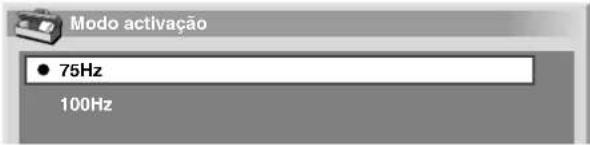
5 Pressione HOME MENU para sair do menu.

NOTA
- A seleção pode ser feita para cada fonte de entrada separadamente.
- As seleções são eficazes somente para os seguintes sinais de entrada: PAL/SECAM (576i, 576p, 1080i@50Hz, 720p@50Hz)
- As seleções são ineficazes para 1080p@24Hz.
- Se você selecionar "Auto" para "Máscara lateral" (página 40), a seleção para "Modo activação" torna-se ineficaz.
Ajuste das posições da imagem (apenas modo AV)
Ajuste as posições horizontal e vertical das imagens no monitor de plasma.
1 Pressione HOME MENU.
2 Seleccione "Opção" (↑/↓ e, em seguida, ENTER).
3 Seleccione "Posição" (♠/↓ e, em seguida, ENTER).
4 Seleccione "Ajuste de Posição H/V" (♠/♦ e, em seguida, ENTER).
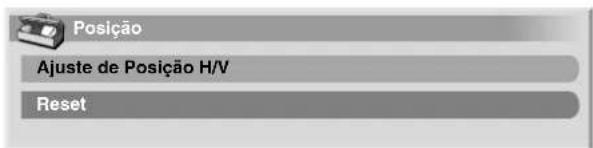
5 Ajuste a posição vertical ( / ) ou a posição horizontal ( / ).
6 Pressione HOME MENU para sair do menu.

NOTA
- Para restaurar as definições de fábrica para todos os itens, pressione ♠ para selecionar "Reset" no passo 4 e, em seguida, pressione ENTER. Uma tela de confirmação aparece. Pressione ♠ para selecionar "Sim" e, em seguida, pressione ENTER.
- Os ajustes são armazenados separadamente de acordo com a fonte de entrada.
Ajuste automático das posições da imagem e relógio (apenas modo PC)
Utilize a configuração automática para ajustar automaticamente as posições e relógio das imagens de um computador pessoal.
1 Pressione HOME MENU.
2 Seleccione "Opção" (♠/♦ e, em seguida, ENTER).
3 Seleccione "Configuração Automática" (/ ♦ m seguida, ENTER).

- A configuração automática começa.
4 Pressione HOME MENU para sair do menu.

NOTA
- No fim da configuração automática, a mensagem "Configuração automática concluída" aparece.
- Mesmo que "Configuração automática completada" apareça, a configuração automática pode ter falhado, dependendo das condições.
- A configuração automática pode falhar com uma imagem de PC composta por padrões similares ou monocromos. No caso de falha, mude a imagem do PC e tente de novo.
- Certifique-se de conectar o computador ao receiver de mídia e de ligá-lo antes de iniciar a configuração automática.
Ajuste manual das posições da imagem e relógio (apenas modo PC)
Usualmente você pode ajustar facilmente as posições e relógio das imagens utilizando a configuração automática. Utilize a configuração manual para otimizar as posições e relógio das imagens quando for necessário.
1 Pressione HOME MENU.
2 Seleccione "Opção" (♠/↓ e, em seguida, ENTER).
3 Seleccione "Configuração Manual" (♠/♦ e, em seguida, ENTER).
4 Seleccione o item a ser ajustado (▲e▼em seguida, ENTER).

5 Realize o ajuste (/ ◀ A). ↑ ↓
- Com "Relógio" ou "Fase" selecionado, você pode mudar o parâmetro utilizando
6 Pressione HOME MENU para sair do menu.

NOTA
- Para restaurar as definições de fábrica para todos os itens, pressione para selecionar "Reset" no passo 4 e, em seguida, pressione ENTER. Uma tela de confirmação aparece. Pressione / para selecionar "Sim" e, em seguida, pressione ENTER.
Mudança do sistema de cores
Se uma imagem não aparecer claramente, selecione outro sistema de cores (por exemplo, PAL, NTSC).
1 Pressione HOME MENU.
2 Seleccione "Opção" (♠/♦ e, em seguida, ENTER).
3 Seleção "Sistema de cores" (♠ e♦ em seguida. ENTER).
4 Seleccione um sistema de sinal de vídeo (/ ♦, dm seguida, ENTER).
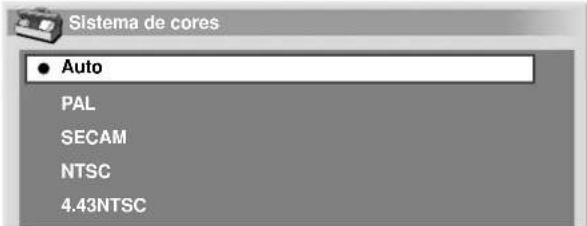
- Você pode selecionar entre "Auto", "PAL", "SECAM", "NTSC", "4.43NTSC", "PAL-M" ou "PAL-N".
- Com "Auto" selecionado, os sinais de entrada são identificados automaticamente.
5 Pressione HOME MENU para sair do menu.

NOTA
- A definição de fábrica é "Auto".
- Você precisa realizar a definição do sistema de cores para cada ENTRADA de 1 a 4.
- Para a definição do sistema de cores, consulte os passos 11 e 12 descritos em "Utilização do ajuste manual" (página 28).
Seleção manual do tamanho da tela
Pressione ➕ para mudar entre as opções de tamanho de tela selecionáveis para o tipo de sinais de vídeo recebidos atualmente.
- Cada vez que você pressiona 📋, a seleção é mudada.
- Os tamanhos de tela selecionáveis diferem dependendo dos tipos dos sinais de entrada.
Modo AV
Item Descrição
| 4:3 Para imagens 4:3 "normais". Uma máscara lateral aparece em cada lado. | |
| TOTAL 14:9 | Para imagens 14:9 espremidas. Uma máscara lateral fina aparece em cada lado. |
| CINEMA 14:9 | Para imagens 14:9 em caixa de letra. Uma máscara lateral fina aparece em cada lado, e você também pode ver barras nas partes superior e inferior com alguns programas. |
| AMPLO Nesle modo, a imagem é eslend da progressivamente para cada lado da tela. | |
| TOTAL Para imagens 16:9 espremidas. | |
| ZOOM Para imagens 16:9 em caixa de letra. Podem aparecer barras nas partes superior e inferior com alguns programas. | |
| CINEMA | Para imagens 14:9 em caixa de letra. Podem aparecer barras nas partes superior e inferior com alguns programas. |
Modo PC exceto para sinais XGA
Item Descrição
| 4:3 Enche a tela sem alterar a razão de aspecto do sinal de entrada. |
| TOTAL Exibição de tela total 16:9 |
| Ponto por ponto | Iguala o sinal de entrada com o mesmo número de pixels da tela. |
Modo PC para sinais XGA
(Ex. Entrada de 1024 × 768 no PDP-506HDG)
Item Descrição
| 4:3 Iguala o sinal de entrada com o mesmo número de pixels da tela. |
| Otimizado para exibição em 1024 × 768 |
| TOTAL1 Exibição de tela total 16:9Olimizado para exibição em 1024 × 768 |
| TOTAL2 Para exibição de sinal amploUtilize quando exibir com uma resolução de sinal de 1280 × 768. |
NOTA
- As especificações dadas para o modo PC são para o PDP-506HDG. Para o PDP-436HDG, o número de pixels da tela é diferente e, portanto, o processamento dos sinais e condições de visualização atuais variam ligeiramente.

flowchart
graph TD
    A["4:3"] --> B["CINEMA"]
    A --> C["TOTAL 14:9"]
    B --> D["ZOOM"]
    C --> E["CINEMA14:9"]
    D --> F["TOTAL"]
    E --> G["AMPLO"]
    F --> G
    G --> H["Arrow to ZOOM"]
NOTA
- Ao assistir transmissões de TV de alta definição, pressionar muda entre TOTAL, AMPLO, 4:3 e ZOOM.
Seleção automática do tamanho da tela
O monitor de plasma seleciona automaticamente um tamanho de tela apropriado quando os sinais de vídeo recebidos contêm a informação WSS (Wide Screen Signaling) ou quando os sinais de vídeo são recebidos de um equipamento HDMI conectado (veja a página 47). Para ativar esta função, siga o procedimento a seguir.
1 Pressione HOME MENU.
2 Seleccione "Opção" (♠/↓ e, em seguida, ENTER).
3 Seleccione "Dimensão auto" (♠/↓ e, em seguida, ENTER).
4 Seleccione "Activado" (↑/↓ e, em seguida, ENTER).

Item Descrição
Desactivado
Desativa a função de tamanho automático.
(definição de fábrica)
Activado Ativa a função de tamanho automático.
5 Pressione HOME MENU para sair do menu.

NOTA
- Seleccione manualmente um tamanho de tela apropriado se uma imagem não mudar automaticamente para um formato de tela correto.
- Quando o sinal de vídeo não contém informação de razão de aspecto, a função não funcionará mesmo que "Activado" seja selecionado.
Seleção de um tamanho de tela para os sinais de razão de aspecto de 4:3 recebidos
Especifique se o monitor de plasma deve escolher o modo 4:3 ou o modo AMPLO quando os sinais de razão de aspecto de 4:3 forem recebidos com a função de tamanho automático ativada.
1 Pressione HOME MENU.
2 Seleccione "Opção" (♠/↓ e, em seguida, ENTER).
3 Seleccione "Modo 4:3" (↑/↓ e, em seguida, ENTER).
4 Seleccione "AMPLO" ou "4:3" (↑/↓ e, em seguida, ENTER).
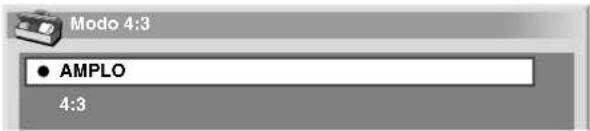
Item Descrição
AMPLO
Imagem ampla sem máscaras laterais.
(definição de fábrica)
4:3 Manlém a razão de aspecto 4:3 e mostra
máscaras laterais.
4:3AMPLO
Mudança do brilho em ambos lados da tela (Máscara lateral)
Com o tamanho de tela 4:3/TOTAL 14:9/CINEMA 14:9 selecionado para o modo AV, você pode mudar o brilho das máscaras laterais cinzas que aparecem em ambos lados da tela.
1 Pressione HOME MENU.
2 Seleccione "Opção" (↑/↓ e, em seguida, ENTER).
3 Seleção "Máscara lateral" ( / e, em seguida, ENTER).
4 Seleccione o parâmetro desejado (/ ♦ em seguida, ENTER).
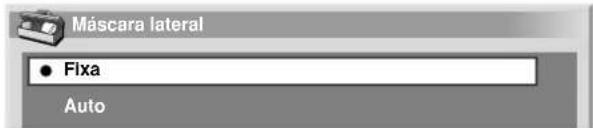
Item Descrição
Fixa
Sempre ajusta o mesmo brilho para as máscaras laterais cinzas.
(definição de fábrica)
Auto Ajusta o brilho das máscaras laterais cinzas de acordo com o brilho das imagens.
5 Pressione HOME MENU para sair do menu.

NOTA
- Se você selecionar "Auto", a seleção para "Modo activação" (página 38) torna-se ineficaz.
Temporizador
Quando o tempo seleccionado expira, o temporizador coloca o sistema automaticamente no modo de espera.
1 Pressione HOME MENU.
2 Seleccione "Temporizador" (↑/↓ e, em seguida, ENTER).
3 Seleccione o tempo desejado (↑/↓ e, em seguida, ENTER).
- Você pode selecionar entre "Desactivado" (cancelar), "30 min", "60 min", "90 min" e "120 min".
4 Pressione HOME MENU para sair do menu.

NOTA
- Cinco minutos antes que o tempo seleccionado expire, o tempo restante aparece cada minuto.
- Para verificar o tempo restante, realize os passos 1 e 2. Depois de verificar o tempo, pressione HOME MENU para restaurar a exibição anterior.
Utilização de uma senha (apenas modo AV)
Este sistema de monitor de plasma oferece uma função de Bloqueio Parental para impedir que crianças assistam programas inadequados. Você precisa introduzir uma senha para assistir programas com "Bloqueio" especificado. Antes de sair da fábrica, o sistema é predefinido com a senha "1234". No entanto, você pode mudar a senha livremente.
Quando você utilizar o menu Home e selecionar "Instalação automática", "Configuração de programação" ou "Senha", aparecerá uma tela pedindo a introdução da senha para impedir que outras pessoas alterem as suas definições.
Introdução de uma senha
Caso tenha bloqueado um canal com o bloqueio parental ou se a introdução da senha for pedida quando tentar abrir um menu, introduza a senha correta.
1 Introduza a senha correta de 4 dígitos utilizando os botões 0 - 9.
Int. sua pal.-passe.


NOTA
- Se você introduzir uma senha errada três vezes, a mensagem "Palavra-passe inválida." aparecerá e o menu será fechado. Para exibir a tela de introdução de senha de novo para desbloquear a senha, selecione o canal bloqueado ou abra o menu de novo.
- Se a tela de entrada da senha desaparecer antes que você introduzir a senha, pode chamá-la pressionando ENTER.
Mudança da senha
Utilize o seguinte procedimento para mudar a senha.
1 Pressione HOME MENU.
2 Seleção "Configuração" (↑/↓ e, em seguida, ENTER).
3 Seleccione "Senha" (↑/↓ e, em seguida, ENTER).
- A tela de introdução de senha aparece. Introduza a senha atual de 4 dígitos utilizando os botões 0 - 9.
4 Seleccione "Alterar senha" (♠/♦ e, em seguida, ENTER).

5 Introduza a nova senha de 4 dígitos utilizando os botões 0 - 9.
6 Introduza a mesma senha introduzida no passo 5.
- Se uma senha diferente for introduzida, a operação volta ao passo 5 para a reintrodução desde o começo.
- Se você falhar três vezes na mudança da senha, introduzindo senhas erradas, o menu será fechado.
7 Pressione HOME MENU para sair do menu.

NOTA
- Anote a nova senha definida e guarde-a à mão.
Reinicialização da senha
1 Pressione HOME MENU.
2 Seleção "Configuração" (↑/↓ e, em seguida, ENTER).
3 Seleccione "Senha" (♠/↓ e, em seguida, ENTER).
- A tela de introdução de senha aparece. Introduza a senha atual de 4 dígitos utilizando os botões 0 - 9.
4 Selezione "Reset" (↑/↓ e, em seguida, ENTER).
5 Seleccione "Sim" (↑/↓ e, em seguida, ENTER).
6 Pressione HOME MENU para sair do menu.
NOTA
- O procedimento acima reinicializa a senha à sua definição de fábrica (1234).
Sugerimos que você escreva a senha para não se esquecer dela.
Se você se esquecer da senha
Quando a mensagem "Int. sua pal.-passe." for exibida no passo procedimento acima, pressione o botão ENTER no controle remoto durante 3 segundos ou mais.
A senha volta a "1234".
O que é teletexto?
A função de teletexto transmite páginas de informação e entretenimento para televisores equipados especialmente. O seu sistema de monitor de plasma recebe sinais de teletexto transmitidos pelas redes de TV, e decodifica-o para o formato gráfico para visualização. Notícias, previsão do tempo e esporte, preços da bolsa de valores e apresentações de programas estão entre os muitos serviços disponíveis.

flowchart
graph TD
    A["PC"] --> B["1 2"]
    B --> C["4 5"]
    C --> D["7 8"]
    D --> E["CH RETURN"]
    E --> F["0"]
    F --> G["CH ENTER"]
    G --> H["+ P"]
    H --> I["I-II"]
    I --> J["+ △"]
    J --> K["-"]
    K --> L["RETURN"]
    L --> M["HOME MEND"]
    M --> N["ENTER"]
    N --> O["FRONT SURROUND"]
    O --> P["XY SELECTION"]
    P --> Q["17"]
    Q --> R["1"]
    R --> S["1"]
    S --> T["1"]
    T --> U["1"]
    U --> V["1"]
    V --> W["1"]
    W --> X["1"]
    X --> Y["1"]
    Y --> Z["1"]
Operação básica do teletexto
Ativação e desativação do teletexto
1 Seleção um canal de TV ou fonte de entrada externa que ofereça um programa com teletexto.
2 Pressione ☐ para exibir o teletexto (tela completa).
3 Pressione de novo para exibir o teletexto na tela direita e a imagem normal na tela esquerda.
- Cada vez que você pressiona Ⓑ, a tela muda como mostrado à esquerda.
- Se você selecionar um programa sem sinal de teletexto, a mensagem "Não é possível visualizar o teletexto." aparece.
Seleção e operação de páginas de teletexto
Utilize os seguintes botões do controle remoto para selecionar e operar as páginas de teletexto.
Cor (VERMELHO/VERDE/AMARELO/AZUL):
Você pode selecionar um grupo ou bloco de páginas entre colchetes coloridos na parte inferior da tela pressionando a cor correspondente (VERMELHO/VERDE/AMARELO/AZUL) no controle remoto.
0 - 9:
Seleccione qualquer página de 100 a 899 diretamente utilizando 0 - 9.
/
Cada vez que você pressiona 📋, a imagem de teletexto muda como mostrado abaixo.

flowchart
graph TD
    A["Metade superior"] --> B["Metade inferior"]
    B --> C["Total"]
三?:
Para exibir uma informação ocultada como uma resposta a uma pergunta, pressione ☐?
- Pressione ☐? de novo para ocultar a informação.
三
Para interromper a atualização de páginas de teletexto, pressione 📄.
- Pressione éle novo para cancelar o modo de retenção.
i:
Exibe uma página de índice para o formato CEEFAX/FLOF. Exibe uma página de visão geral TOP para o formato TOP.

NOTA
- Antes de exibir o teletexto, returne a tela para o modo de tela-simples.
Exibição de páginas secundárias
Você pode exibir várias páginas secundárias à medida que são transmitidas.
Tela de página secunndária

1 Pressione ☐ para exibir o teletexto.
- Se você abrir uma página que contém páginas secundárias, as páginas secundárias são exibidas automaticamente em sequência.
2 Para sair da mudança automática de página secundária, pressione ←/→.
- Logo, você pode mudar as páginas secundárias manualmente pressionando ←.→
NOTA
- Pressione 📋/◀ faz que a página nude e que a tela da página secundária desapareça.
- Pressione éira a mudança automática da página secundária e realiza a função respectiva do botão.
Você pode conectar muitos tipos de equipamentos externos ao seu sistema de monitor de plasma, como um videocassete, DVD player, computador pessoal, console de jogo e câmera de vídeo. Para ver imagens de um equipamento externo, selecione a fonte de entrada utilizando os botões INPUT no controle remoto ou o botão INPUT no receber de mídia.

ATENÇÃO
- Para proteger todos os equipamentos, sempre desconecte o receiver de mídia da tomada elétrica antes de conectar a um videocassete, DVD player, computador pessoal, console de jogo, câmera de vídeo, ou outro equipamento externo.

NOTA
- Consulte o manual de instruções relevante (DVD player, computador pessoal, etc.) cuidadosamente antes de realizar as conexões.
Para assistir uma imagem de DVD
Conexão a um DVD player
Utilize o terminal INPUT 2 para conectar um DVD player e outro equipamento audiovisual.
Receiver de mídia (vista traseira)
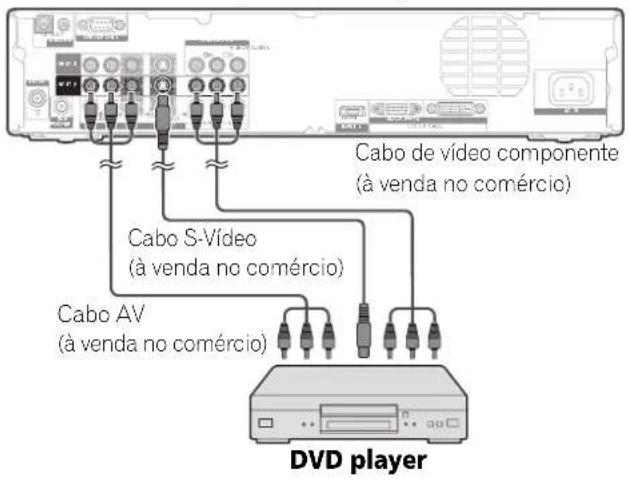
Exibição de uma imagem de DVD
Para ver uma imagem de DVD, pressione INPUT 2 no controle remoto ou pressione INPUT no receiver de mídia para selecionar ENTRADA 2.

NOTA
- Consulte o manual de instruções do seu DVD player para o tipo de sinal.
- O terminal INPUT 2 é verificado para conexões de cabo na seguinte ordem: 1) Vídeo componente, 2) S-Vídeo, 3) Vídeo.
- Conecte o equipamento externo somente aos terminais que são realmente usados.
Para assistir uma imagem de videocassete
Conexão a um videocassete
Utilize o terminal INPUT 3 para conectar um videocassete e outro equipamento audiovisual.
Receiver de mídia (vista traseira)
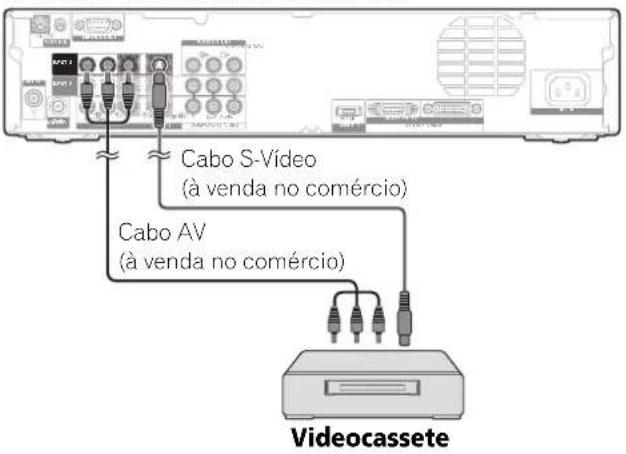
Exibição de uma imagem de videocassete
Para ver uma imagem de videocassete, pressione INPUT 3 no controle remoto ou pressione INPUT no receiver de mídia para selecionar ENTRADA 3.

NOTA
- Consulte o manual de instruções do seu videocassete para o tipo de sinal.
- O terminal INPUT 3 é verificado para conexões de cabo na seguinte ordem: 1) S-Vídeo, 2) Vídeo.
- Conecte o equipamento externo somente aos terminais que são realmente usados.
Para assistir transmissões através de um sintonizador digital
Conexão a um sintonizador digital
Você pode utilizar o terminal INPUT 1 para conectar um sintonizador digital e outro equipamento audiovisual.
Receiver de mídia (vista traseira)

Exibição de transmissões através de um sintonizador digital
Para ver a imagem de um sintonizador digital, pressione INPUT 1 no controle remoto ou pressione INPUT no receiver de mídia para selecionar ENTRADA 1.

NOTA
- Consulte o manual de instruções do seu sintonizador digital para o tipo de sinal.
- O terminal INPUT 1 é verificado para conexões de cabo na seguinte ordem: 1) Vídeo componente, 2) S-Vídeo, 3) Vídeo.
- Conecte o equipamento externo somente aos terminais que são realmente usados.
Desfrute de um console de jogo e visualização de imagens de uma câmera de vídeo
Conexão a um console de jogo ou câmera de vídeo
Utilize o terminal INPUT 4 para conectar um console de jogo, câmera de vídeo e outro equipamento audiovisual.
Receiver de mídia (vista frontal)
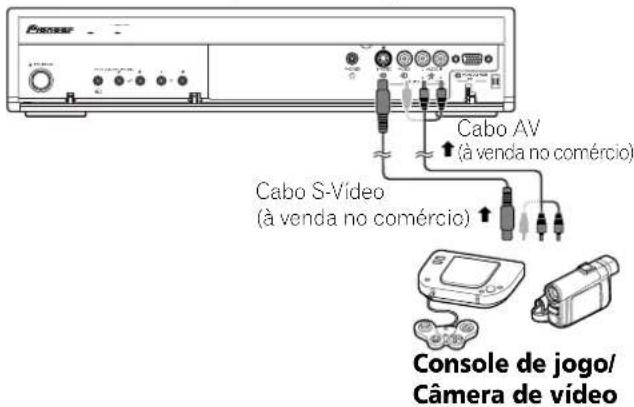
Exibição da imagem de um console de jogo ou câmera de vídeo
Para ver a imagem de um console de jogo ou câmera de vídeo, pressione INPUT 4 no controle remoto ou pressione INPUT no receiver de mídia para selecionar ENTRADA 4.

NOTA
- Os terminais INPUT 4 são verificados para conexões de cabo na seguinte ordem: 1) S-Vídeo, 2) Vídeo.
- Conecte o equipamento externo somente aos terminais que serão realmente usados.
Para assistir a imagem de um computador pessoal
Conexão a um computador pessoal
Utilize os terminais PC para conectar um computador pessoal.

NOTA
- Os terminais de entrada PC são compatíveis com DDC1/2B.
Receiver de mídia (vista frontal)
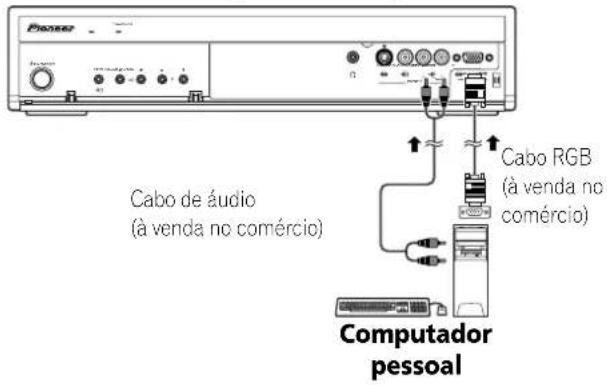
Exibição da imagem de um computador pessoal
Para ver a imagem de um computador pessoal, pressione PC no controle remoto ou pressione INPUT no receiver de mídia para selecionar "PC".
Ao conectar a um computador pessoal, o tipo de sinal de entrada correto é detectado automaticamente. Se a imagem do computador pessoal não aparecer claramente, você pode precisar utilizar o menu Configuração automática. Consulte a página 38.

NOTA
- Os terminais PC não podem ser usados para equipamento audiovisual.
Quadro de compatibilidade de computadores
| Resolução Frequência Observações | |
| 720 × 400 70 Hz | |
| 640 × 480 60 Hz | |
| 72 Hz | |
| 75 Hz | |
| 800 × 600 56 Hz | |
| 60 Hz | |
| 72 Hz | |
| 75 Hz | |
| 1024 × 768 60 Hz | |
| 70 Hz | |
| 75 Hz | |
| 1280 × 768 56 Hz | |
| 60 Hz | |
| 70 Hz | |
Desfrute através do equipamento de áudio conectado
Conexão de um equipamento de áudio
Você pode desfrutar de um som mais potente conectando um equipamento de áudio como um receiver de audiovisual.
Receiver de mídia (vista traseira)
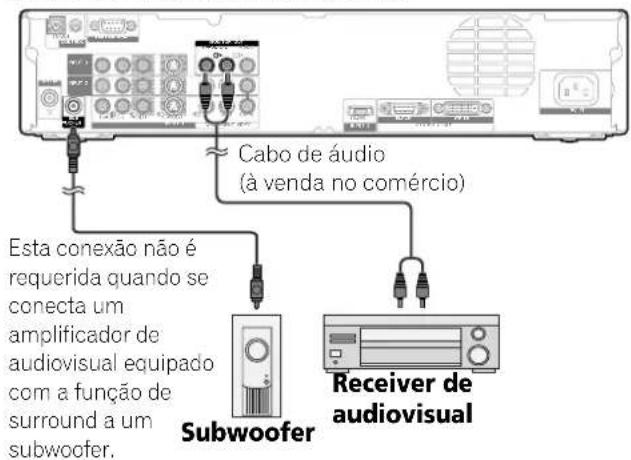

NOTA
- Para maiores detalhes, consulte o manual de instruções do equipamento de áudio que irá conectar.
- O áudio correspondente aos sinais de vídeo para a exibição da imagem atual é sempre emitido para os terminais MONITOR OUT.
- O áudio de um subwoofer conectado é emudecido quando "Sub" for selecionado para "Saída fones de ouvido" (página 36) e os fones de ouvido forem conectados.
Prevenção de realimentação indesejável
Você pode evitar que a realimentação indesejável afete adversamente a qualidade das imagens. Especifique o terminal de saída cuja saída deseja inibir.
1 Pressione HOME MENU.
2 Seleccione "Opção" (↑/↓ e, em seguida, ENTER).
3 Seleccione "Saída de monitor" (/♠, ♦m seguida, ENTER).
4 Seleccione o parâmetro desejado (/ ♠, em seguida, ENTER).

Saída do monitor
- Saída permanente
Entrada 1 proibida
Entrada 2 proibida
Entrada 3 proibida
Entrada 4 proibida
Item Descrição
| Saída permanente | Emite os sinais de áudio e de vídeo composto independentemente da fonte de entrada selecionada. |
| Entrada 1 proibida Não emite sinais de áudio e de vídeo composto quando a ENTRADA 1 é selecionada. |
| Entrada 2 proibida Não emite sinais de áudio e de vídeo composto quando a ENTRADA 2 é selecionada. |
| Entrada 3 proibida Não emite sinais de áudio e de vídeo composto quando a ENTRADA 3 é selecionada. |
| Entrada 4 proibida Não emite sinais de áudio e de vídeo composto quando a ENTRADA 4 é selecionada. |
5 Pressione HOME MENU para sair do menu.
Utilização da entrada HDMI
Os terminais INPUT 3 incluem terminais HDMI aos quais os sinais de vídeo e áudio digitais podem ser introduzidos. Para utilizar o terminal HDMI, ative o terminal e especifique os tipos de sinais de vídeo e áudio que serão recebidos do equipamento conectado. Para os tipos dos sinais, consulte o manual de instruções que acompanha o equipamento conectado.
Tabela de correlação dos sinais de entrada
| 1920*1080i@50Hz |
| 720*576p@50Hz |
| 1280*720p@50Hz |
| 720(1440)*576i@50Hz |
| 1920*1080i@59.94/60Hz |
| 720*480p@59.94/60Hz |
| 1280*720p@59.94/60Hz |
| 720(1440)*480i@59.94/60Hz |
| 1920*1080p@24Hz |
Para áudio, o sistema suporta o seguinte:
• Linear PCM (ESTÉREO 2 canais)
- Frequência de amostragem: 32 kHz, 44,1 kHz, 48 kHz

NOTA
- Os sinais de PC estão fora de correspondência.
Conexão de equipamento HDMI
Receiver de mídia (vista traseira)
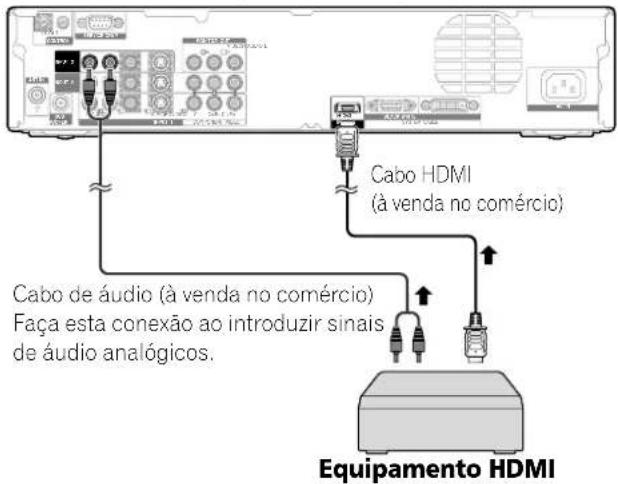
Para ativar o terminal HDMI:
1 Pressione HOME MENU.
2 Seleccione "Opção" (♠/↓ e, em seguida, ENTER).
3 Seleção "Entrada HDMI" (↑/↓ e, em seguida, ENTER).
4 Seleccione "Configurar" (↑/↓ e, em seguida, ENTER).
5 Seleccione "Activar" (↑/↓ e, em seguida, ENTER).
Item Descrição
| Desactivar (definição de fábrica) | Desativa o terminal HDMI. |
Activar Ativa o terminal HDMI.
6 Pressione HOME MENU para sair do menu.
Para especificar o tipo de sinais de vídeo digitais:
1 Repita os passos 1 a 3 descritos em "Para ativar o terminal HDMI".
2 Seleccione "Vídeo" (♠/♦ e, em seguida, ENTER).
3 Seleccione o tipo de sinais de vídeo digitais (/ ♠ em seguida, ENTER).
- Se você selecionar "Auto", será feita uma tentativa para identificar o tipo de sinais de vídeo digitais quando os sinais de vídeo digitais forem recebidos.
Item Descrição
| Auto (definição de fábrica) | Identifica automaticamente os sinais de vídeo digitais introduzidos. |
| Cor-1 Define o formato dos sinais de vídeo digitais para Componente 4:2:2. |
| Cor-2 Define o formato dos sinais de vídeo digitais para Componente 4:4:4. |
- Se você selecionar um parâmetro diferente de "Auto", faça uma definição que resulte em uma cor natural.
- Se não aparecer nenhuma imagem ou se a imagem aparecer em cores incorretas, especifique um outro tipo de sinal de vídeo digital.
- Para os tipos de sinais digitais a serem especificados, consulte o manual de instruções que acompanha o equipamento conectado.
Para especificar o tipo dos sinais de áudio:
1 Repita os passos 1 a 3 descritos em "Para ativar o terminal HDMI".
2 Seleccione "Áudio" (♠/♦ e, em seguida, ENTER).
3 Seleccione o tipo de sinais de áudio (/ ♠ m seguida, ENTER).
- Se você selecionar "Auto", será feita uma tentativa para identificar o tipo de sinais de áudio quando os sinais de áudio forem recebidos.
Item Descrição
| Auto (definição de fábrica) | Identifica automaticamente os sinais de áudio introduzidos. |
Digital Aceita sinais de áudio digitais.
Analógico Aceita sinais de áudio analógicos.
4 Pressione HOME MENU para sair do menu.

NOTA
- Se nenhum som for produzido, especifique um outro tipo de sinal de áudio.
- Para os tipos de sinais analógicos a serem especificados, consulte o manual de instruções que acompanha o equipamento conectado.
- Dependendo do equipamento que será conectado, também pode ser necessário conectar cabos de áudio analógicos.
Conexão dos cabos de controle
Conecte os cabos de controle entre o receiver de mídia e outro equipamento PIONEER com o logotipo SH, Assim você pode operar o equipamento conectado enviando comandos do seu controle remoto para o sensor de controle remoto no monitor de plasma.
Depois que os terminais CONTROL IN estiverem conectados, os sensores de controle remoto nos componentes conectados não aceitam os comandos dos seus respectivos controles remotos. Aponte os controles remotos para o sensor de controle remoto no monitor de plasma para operar os outros componentes conectados.

NOTA
- Certifique-se de desligar a alimentação antes de fazer as conexões.
- Complete as conexões de todos os componentes fazendo as conexões dos cabos de controle.
Sobre SR+
O terminal CONTROL OUT na parte traseira do receiver de mídia suporta a função SR+ que permite operações ligadas com um receiver de audiovisual PIONEER. A função SR+ tem recursos como a operação de ligação e comutação de entrada e a exibição do modo de som envolvente DSP. Para maiores informações, consulte o manual de instruções do receiver de audiovisual PIONEER que suporta o SR+.

NOTA
- Durante a conexão através de SR+, o volume neste sistema é minimizado temporariamente.
Receiver de mídia (vista traseira)

flowchart
graph TD
    A["Central Device"] --> B["Port 1"]
    A --> C["Port 2"]
    A --> D["Port 3"]
    A --> E["Port 4"]
    A --> F["Port 5"]
    A --> G["Port 6"]
    A --> H["Port 7"]
    A --> I["Port 8"]
    A --> J["Port 9"]
    A --> K["Port 10"]
    A --> L["Port 11"]
    A --> M["Port 12"]
    A --> N["Port 13"]
    A --> O["Port 14"]
    A --> P["Port 15"]
    A --> Q["Port 16"]
    A --> R["Port 17"]
    A --> S["Port 18"]
    A --> T["Port 19"]
    A --> U["Port 20"]
Os cabos de controle (à venda no comércio) são cabos monofônicos com plugues miniaturas (sem resistência).
Localização e solução de problemas
| Problema Solução possível | |
| • Não há alimentação. | • Certifique-se de que o monitor de plasma e o receiver de mídia estejam conectados corretamente. (Consulte a página 17.)• O cabo de alimentação não está desconectado? (Consulte a página 20.)• A alimentação principal foi ligada? (Consulte a página 21.)• Verifique se pressionou os botões 0 – 9 ou ⏻ no controle remoto. (Consulte a página 21.)• Se o indicador no sistema estiver iluminado em vermelho, pressione 0 – 9 ou ⏻ no controle remoto. |
| • Aparecem retângulos azuis e vermelhos alternativamente na tela. | • Verifique se o cabo de sistema não está desconectado ou quase desconectado? (Consulte a página 17.) |
| • O sistema não pode ser operado. | • Influências externas como iluminação, eletricidade estática, etc., pode causar um mau funcionamento. Neste caso, opere o sistema depois de ligar o monitor de plasma e o receiver de mídia, ou desconecte o cabo e alimentação e conecte-o de novo depois de 1 ou 2 minutos. |
| • O controle remoto não funciona. | • As pilhas estão instaladas com as polaridades (+, –) nas direções corretas? (Consulte a página 19.)• As pilhas não estão esgotadas? Troque por pilhas novas. (Consulte a página 19.)• Opere o controle remoto apontando-o para o sensor de controle remoto no monitor de plasma. (Consulte a página 19.)• Está utilizando-o sob uma iluminação forte ou fluorescente?• Há reflexão de luz fluorescente no sensor de controle remoto? |
| • Não há imagem nem áudio. | • Verifique se a fonte de entrada para vídeo ou PC não foi selecionada desintecionalmente embora você quissesse assistir um canal de TV. (Consulte a página 22.)• Verifique se não selecionou um canal bloqueado com o bloqueio parental. (Consulte a página 29.)Introduza uma senha para cancelar o bloqueio parental temporariamente. (Consulte a página 41.)• Verifique a conexão do cabo com a antena. (Consulte a página 20.)• Verifique a conexão do cabo com o outro equipamento. (Consulte as páginas 44 a 49.) |
| • Não há imagem. | • As conexões com os outros componentes estão correlas? (Consulte as páginas 44 a 49.)• Um sinal de PC incompatível não está sendo introduzido? (Consulte a página 46.) |
| • As imagens aparecem mas o áudio não é produzido. | • Verifique se não selecionou o volume mínimo. (Consulte a página 22.)• Verifique se não emudeceu o som. (Consulte a página 22.)• Quando utilizar um vídeo ou PC como a fonte de entrada, verifique se o terminal de áudio também está conectado. (Consulte as páginas 44 a 47.)• Verifique o sistema de som selecionado para o canal de TV onde o problema ocorreu. (Consulte a página 28.)Selecione de novo o sistema de som correto. |
| • O som está inverlido entre os canais direito e esquerdo.• O som é produzido somente por uma caixa acústica. | • Verifique se as conexões dos cabos de alto-falante não estão invertidas entre os canais direito e esquerdo ou se o cabo de alto-falante de qualquer caixa acústica não foi desconectado. (Consulte as páginas 12 e 18.)• O balanço foi ajustado corretamente? (Consulte a página 35.) |
| • A imagem é cortada. • A posição da imagem está correta? (Consulte as página 38.)• O tamanho de tela correto foi selecionado? (Consulte a página 39.) | |
| • Cor estranha, cor clara, cor escura ou desajuste das cores. | • Ajuste o tom da imagem. (Consulte as páginas 32 a 34.)• O ambiente não está muito brilhante? A imagem pode parecer escura em um ambiente muito brilhante.• Verifique a definição do sistema de cores. (Consulte as páginas 28 e 39.) |
| • A alimentação é desligada repentinamente. | • A temperatura interna do sistema aumentou. Retire quaisquer objetos que estejam bloqueando as aberturas de ventilação ou limpe as aberturas. (Consulte as página 15.)• Verifique a definição de controle de alimentação. (Consulte as página 37.)• Verifique a definição do temporizador. (Consulte a página 40.) |
| • Sons/ruídos do painel | • Sons gerados pelo painel como, por exemplo: Ruído do motor do ventilador, zumbido do circuito elétrico/zumbido do painel de vidro são normais em um monitor de matriz baseado em fósforo. |
Se os seguintes códigos de erro aparecerem na tela, verifique os itens correspondentes na tabela.
Código Mensagem Verifique
| SD04 A desligar. Temperatura interna demasiado elevada. Verifique a temperatura PDP. | Verifique se a temperatura ambiente do monitor de plasma está alta. |
| SD05 A desligar. Os circuitos de protecção interna estão activados. Ocorreu uma diminuição do tamanho no cabo das colunas? | Verifique as conexões dos cabos de alto-falante entre o monitor de plasma e as caixas acústicas. |
| SD11 A desligar. Temperatura interna demasiado elevada. Verifique a temperatura à volta do receptor. | Verifique se a temperatura ambiente do monitor de plasma e do receiver de mídia está alta. |
Nº do pino Nome do sinal
| 1 | R |
| 2 | G |
| 3 | B |
| 4 Não conectado | |
| 5 Não conectado | |
| 6 GND (terra) | |
| 7 GND (terra) | |
| 8 GND (terra) | |
Nº do pino Nome do sinal
| 9 | +5V |
| 10 GND (terra) | |
| 11 Não conectado | |
| 12 SDA | |
| 13 HD | |
| 14 VD | |
| 15 SCL | |
Seleções de alocação de canais padrões para países e regiões
Região Seleção de alocação de canais padrões
| Formosa Cabo (Tipo EUA) | |
| Hong Kong Normal | |
| Filipinas Cabo (Tipo EUA) | |
| Tailândia Normal | |
| Malásia Normal | |
| Cingapura Normal | |
| Indonésia Normal | |
| Arábia Saudita Normal | |
| Israel | Normal |
| Líbano | Normal |
| Emirados Árabes Unidos | Normal |
| México | Cabo (Tipo EUA) |
| Chile | Cabo (Tipo EUA) |
| Brasil | Cabo (Tipo EUA) |
| Austrália | Normal |
| Nova Zelândia | Normal |
| Egito | Normal |
| África do Sul | Normal |
Especificações
| Item | Monitor de plasma de 50", Modelo: PDP-506PGPG | Monitor de plasma de 43", Modelo: PDP-436PG |
| Número de pixels 1280 × 768 pixels | 1024 × 768 pixels | |
| Amplificador de áudio | 13 W + 13 W (1 kHz, 10 %, 8 Ω) | 13 W + 13 W (1 kHz, 10 %, 8 Ω) |
| Sistema de som envolvente SRS/FOCUS/TruBass SRS/FOCUS/TruBass | ||
| Requisitos de energia | 110 – 240 V ~, 50/60 Hz, 355 W (0,4 W no modo de espera) | 110 – 240 V ~, 50/60 Hz, 295 W (0,4 W no modo de espera) |
| Dimensões | 1224 (L) × 717 (A) × 92 (P) mm | 1076 (L) × 632 (A) × 92 (P) mm |
| Peso | 31,8 kg | 25,8 kg |
| Item | Receiver de mídia, Modelo: PDP-R06G | ||
| Sistema de cores | PAL/SECAM/NTSC/4.43NTSC/PAL-M/PAL-N | ||
| Função de TV | Sistema de recepção | PAL: B/G, D/K, I SECAM: B/G, D/K NTSC: M, N | |
| Sintonizador | VHF/UHF | 44.25-863,25 MHz | |
| CATV | Hiper-banda, canais S1-S41 | ||
| Predefinição automática dos canais | 99 canais (Normal), 68 canais (Ar, Tipo EUA), 125 canais (Cabo, Tipo EUA), Predefinição automática | ||
| Múltiplex de áudio | Sistema NICAM/A2/BTSC | ||
| Terminais | Traseiros | INPUT 1 | Entrada COMPONENT VIDEO, entrada S-VIDEO, entrada AV |
| INPUT 2 | Entrada COMPONENT VIDEO, entrada S-VIDEO, entrada AV | ||
| INPUT 3 | Entrada S-VIDEO, entrada AV, entrada HDMI* | ||
| Antena | 75 Ω Tipo Din para entrada VHF/UHF | ||
| Frontais | INPUT 4 | Entrada S-VIDEO, AV (entrada de áudio é compartilhada com PC INPUT) | |
| PC | Entrada Analogue RGB | ||
| Terminal MONITOR OUT | (traseiro) Saída AV | ||
| Terminal de saída PHONES | (frontal) | 16 - 32 Ω recomendável | |
| Terminal de saída SUB WOOFER | (traseiro) Variável | ||
| Requisitos de energia 110 - 240 V --- , 50/60 Hz, 16 W (0,4 W no modo de espera) | |||
| Dimensões | 420 (L) × 90 (A) × 299 (P) mm | ||
| Peso | 3,4 kg | ||
* Em conformidade com HDMI1.1 e HDPC1.1.
A interface HDMI (High Definition Multimedia Interface) é uma interface digital que manipula tanto vídeo como áudio com um único cabo.
HDCP (High-bandwidth Digital Content Protection) é uma tecnologia usada para proteger os conteúdos digitais protegidos por direitos autorais que usam a interface visual digital (DVI: Digital Visual Interface).
- O desenho e especificações estão sujeitos a modificações sem aviso prévio.
Marcas registradas
- FOCUS, WOW, SRS e o símbolo (●)® são marcas registradas da SRS Labs, Inc.
As tecnologias FOCUS e SRS são incorporadas sob licença da SRS Labs, Inc.
- Este produto inclui fontes FontAvenue® licenciadas pela NEC Corporation.
FontAvenue é uma marca registrada da NEC Corporation.
- Microsoft é uma marca registrada da Microsoft Corporation.
- HDMI, o logotipo HDMI e High-Definition Multimedia Interface são marcas registradas ou nomes comerciais da HDMI Licensing LLC.
- Os nomes das empresas ou instituições são marcas registradas ou nomes comerciais das respectivas empresas ou instituições.
Todos os direitos reservados.
重要

- IMPORTANT
- CAUTION
- RISK OF ELECTRIC SHOCK DO NOT OPEN
- DECLARAÇÃO DE CONFORMIDADE DA COMISSÃO DE COMUNICAÇÃO FEDERAL
- Informação ao usuário
- ADVERTÊNCIA:
- ADVERTÊNCIA
- ATENÇÃO
- Botão STANDBY/ON
- Indicador STANDBY/ON
- Sumário
- Obrigado por adquirir este produto Pioneer.
- Informações de orientação importantes ao usuário
- Precauções de segurança
- Acessórios fornecidos
- Nomes dos componentes
- Operações básicas
- Configuração dos menus
- Configuração do Temporizador
- Ajustes e Configurações
- Utilização das funções de teletexto
- Desfrute através de equipamento externo
- Apêndice
- Orientações de uso
- Orientações para a instalação
- NOTA
- Função de proteção do monitor de plasma
- Informação do defeito de pixel
- Raios infravermelhos
- Interferência de rádio
- Som de acionamento do monitor de plasma
- Não fixe itens como etiquetas e fita no produto.
- Quando não utilizar o produto durante um longo período de tempo
- Condensação
- Limpeza do gabinete
- Alças na parte traseira do monitor de plasma
- Painel viscoso e imagem persistente
- Imagem persistente devido a carga elétrica restante
- Imagem persistente (imagem retardada) devido a queima
- Precauções de instalação
- Quando utilizar o pedestal opcional, suportes ou itens equivalentes
- Quando utilizar outros itens
- Monitor de plasma
- PC
- 50-9
- CH RETURN
- P +/P -
- I-II
- ↩ (RETURN)
- ENTER
- FRONT SURROUND
- Cor (VERMELHO/VERDE/AMARELO/AZUL)
- 13
- ....
- 17
- 18
- CH ENTER
- ∠ +/△ -
- 21
- HOME MENU
- AV SELECTION
- 24
- 25
- i
- NO
- Instalação do monitor de plasma
- Localização
- Utilização do pedestal opcional da PIONEER
- Utilização das caixas acústicas opcionais da PIONEER
- Condições de Funcionamento
- Instalação do receiver de mídia
- Prevenção de queda do monitor de plasma
- Estabilização em uma mesa ou piso
- Utilização de uma parede para estabilização
- Conexão do cabo do sistema
- Encaminhamento dos cabos
- Quando as caixas acústicas são instaladas nos lados (vista traseira)
- Colocação dos prendedores rápidos na unidade principal
- Colocação e remoção dos prendedores rápidos
- Quando as caixas acústicas são instaladas na parte inferior (Apenas PDP-436HDG)
- Preparação do controle remoto
- Colocação das pilhas
- Precauções relativas às pilhas
- Alcance de operação permissível do controle remoto
- Precauções relativas ao controle remoto
- Conexão a uma antena
- Conexão do cabo de alimentação
- Colocação do nucleo de territa
- Maneira de ligar/desligar o aparelho
- Indicadores de estado do monitor de plasma/receiver de mídia
- Utilização de P +/P - no controle remoto
- Utilização de 0 - 9 no controle remoto
- EXEMPLO
- Mudança do volume e som
- Utilização de △ +/△ - no controle remoto
- Utilização de ☒ no controle remoto
- Utilização das funções de multitelas
- Divisão da tela
- Congelamento das imagens
- Pressione
- Pressione de novo para cancelar a função.
- Conformação dos menus
- Operações nos menus
- Configuração automática dos canais de TV
- Utilização da instalação automática
- Utilização da busca automática
- Configuração do Temporizador
- Configuração manual dos canais de TV
- Utilização do ajuste manual
- Redução do ruído de vídeo
- Definição do bloqueio parental
- Supressão da distorção do áudio
- Etiquetação dos canais de TV
- Classificação dos canais de TV predefinidos
- Definição do idioma
- Seleção AV
- Ajustes básicos da imagem
- Ajustes avançados da imagem
- Utilização de PureCinema
- PureCinema
- Utilização da temperatura da cor
- Temp Cor
- Utilização de CTI
- CTI
- Utilização da gerência de cores
- Eliminação de ruídos das imagens
- DNR
- MPEG NR
- Utilização da função Dynamic Range Expander (DRE)
- Contraste dinâmico
- Nível de preto
- ACL
- Gama
- Utilização de 3DYC e Modo I-P
- 3DYC
- Mode I-P
- Ajustes do som
- FOCUS
- Item Descrição
- Surround Frontal
- Audição de áudio da tela secundária com fones de ouvido
- Controle de alimentação
- Economia de energia
- Sem sinal (apenas no modo AV)
- Sem operação (apenas no modo AV)
- Gerência de energia (apenas no modo PC)
- Mudança da frequência de acionamento vertical
- Ajuste das posições da imagem (apenas modo AV)
- Ajuste automático das posições da imagem e relógio (apenas modo PC)
- Ajuste manual das posições da imagem e relógio (apenas modo PC)
- Mudança do sistema de cores
- Seleção manual do tamanho da tela
- Modo AV
- Modo PC exceto para sinais XGA
- Modo PC para sinais XGA
- Seleção automática do tamanho da tela
- Seleção de um tamanho de tela para os sinais de razão de aspecto de 4:3 recebidos
- Mudança do brilho em ambos lados da tela (Máscara lateral)
- Temporizador
- Utilização de uma senha (apenas modo AV)
- Introdução de uma senha
- Mudança da senha
- Reinicialização da senha
- Se você se esquecer da senha
- O que é teletexto?
- Operação básica do teletexto
- Ativação e desativação do teletexto
- Seleção e operação de páginas de teletexto
- Cor (VERMELHO/VERDE/AMARELO/AZUL):
- Exibição de páginas secundárias
- Tela de página secunndária
- Para assistir uma imagem de DVD
- Conexão a um DVD player
- Exibição de uma imagem de DVD
- Para assistir uma imagem de videocassete
- Conexão a um videocassete
- Exibição de uma imagem de videocassete
- Para assistir transmissões através de um sintonizador digital
- Conexão a um sintonizador digital
- Exibição de transmissões através de um sintonizador digital
- Desfrute de um console de jogo e visualização de imagens de uma câmera de vídeo
- Conexão a um console de jogo ou câmera de vídeo
- Exibição da imagem de um console de jogo ou câmera de vídeo
- Para assistir a imagem de um computador pessoal
- Conexão a um computador pessoal
- Exibição da imagem de um computador pessoal
- Desfrute através do equipamento de áudio conectado
- Conexão de um equipamento de áudio
- Prevenção de realimentação indesejável
- Utilização da entrada HDMI
- Conexão de equipamento HDMI
- Para ativar o terminal HDMI:
- Para especificar o tipo de sinais de vídeo digitais:
- Para especificar o tipo dos sinais de áudio:
- Conexão dos cabos de controle
- Sobre SR+
- Seleções de alocação de canais padrões para países e regiões
- Marcas registradas
- 重要
Marca : PIONEER
Modelo : PDP-R06G
Categoria : Televisor