
PDP-R04G - 电视 PIONEER - 免费用户手册
免费查找设备手册 PDP-R04G PIONEER PDF格式.


| 产品类型 | 等离子显示系统用媒体接收器 |
| 型号 | PDP-R04G |
| 支持的彩色制式 | PAL, SECAM, NTSC, 4.43NTSC, PAL-M, PAL-N |
| 电视接收制式 | PAL B/G, D/K, I, M, N; SECAM B/G, D/K; NTSC M; 4.43NTSC M |
| 调谐器覆盖范围 | VHF/UHF 44.25–863.25 MHz; CATV Hyper-band, S1–S41 频道 |
| 频道预设 | 99个频道,自动预设 |
| 音频多路复用 | NICAM, A2, BTSC系统 |
| 后部输入 | INPUT1: 分量视频, S-视频, AV; INPUT2: S-视频, AV; INPUT3: 分量视频, S-视频, AV, HDMI; 天线 75Ω Din |
| 前部输入 | INPUT4: S-视频, AV; PC: 15针迷你D-Sub, 音频 |
| 监视器输出 | S-视频输出, AV输出 |
| 电源 | 110–240 V ~, 50/60 Hz |
| 功耗 | 35 W (待机0.4 W) |
| 尺寸 (宽 × 高 × 深) | 420 × 90 × 297 mm |
| 重量 | 5.0 kg |
| 随机附件 | 交流电源线, AA电池(2), 支架螺丝, 支架, 系统电缆(3米), 螺丝孔盖(4), 使用说明书 |
| 遥控器 | 附带全功能按键(电源, 输入, 音量, 频道, 菜单等) |
| 安全注意事项 | 请勿暴露于雨水或湿气中;长时间不使用时请拔下电源插头;使用接地插座;保持通风槽畅通 |
| 清洁说明 | 用干软布擦拭;请勿使用液体清洁剂或喷雾剂 |
| 通风要求 | 在设备周围留出空间;不要堵塞冷却通风口;避免铺厚地毯或织物 |
| 工作环境 | 温度:0°C至+40°C;湿度:低于85%相对湿度(无冷凝) |
常见问题 - PDP-R04G PIONEER
用户关于以下问题的提问 PDP-R04G PIONEER
0 问题 关于此设备。回答您知道的问题或提出自己的问题。
提出关于此设备的新问题
下载您的设备说明 电视 免费PDF格式!查找您的手册 PDP-R04G - PIONEER 并重新掌握您的电子设备。本页发布了使用您的设备所需的所有文档。 PDP-R04G 品牌 PIONEER.
用户手册 PDP-R04G PIONEER
這個等邊三角形內帶有箭頭的閃電標誌旨在警告用戶,本產品內存在沒有被絕緣的“危險電壓”,足以引起觸電的危險。
CAUTION
RISK OF ELECTRIC SHOCK DO NOT OPEN
注意:
為防止觸電,請不要打開機殼(或後蓋)。機內無用戶可維修的部件。維修相關事宜請與有資格的專業人士聯繫。

這個等邊三角形內的感嘆號標誌旨在提醒用戶注意本機附帶的資料中有關於操作和維護(修理)的重要說明。
注意:電源開關處在OFF位置時,並沒有完全把本機與電源分隔。所以在安裝本機時,請將本機安裝在易於接近插頭的位置,在緊急情況時,可以很快地拔出電源插頭。長期不使用時,請從牆上插座拔出電源插頭。
警告:本設備不具備防水功能,為防止火災或觸電事故,請不要將本設備暴露在雨中或放置在潮濕的地方,也不要放置在水源附近(例如花瓶、花盆、化妆盒和藥瓶等)。
註:本設備已經按FCC標準的第15部分進行過測試,符合對B數位設備的限制。這些限制的制定是為了對室內安裝時產生有害的干擾提供適當的保護。本設備產生、使用和輻射射頻能量,如果沒有按照說明來安裝和使用,可能對無線電通訊產生有害的干擾。不過,我們不保證在特定的安裝條件下就不會產生干擾。如果本設備確實對無線電或電視接收產生了有害的干擾(這一點可以用開關本設備來判斷),我們建議用戶使用下面方法中的一條或多條來嘗試解決問題:
一重新調節接收天線的方向或將天線重新安放。
一增大設備和接收器之間的間隔。
一將設備與接收器連接到不同的電路。
一聯絡經銷商或有經驗的無線電/電視技術人員尋求幫助。
用戶請注意
對本設備未經授權的改動可能會使用戶操作本設備的權利無效。
注意:
當使用雜訊濾波器和連接器把部件與其他設備相連時,本產品符合FCC標準。為防止與電氣設備(比如收音機和電視)產生電磁干擾,請使用雜訊濾波器和連接器來進行連接。
聯邦通訊法規符合性聲明
本機符合FCC Part 15規定。在運作時可符合下列兩項條件:(1)本機不產生有害之干擾,及 (2)能夠忍受任何所接收之干擾,包含因不當操作而產生之干擾。
產品名稱:高畫質電漿電視
(電漿電視螢幕)
(媒體接收器)
型號:PDP-504HDG PDP-434HDG (PDP-504PG) (PDP-434PG) (PDP-R04G) (PDP-R04G)
產品類別:Class B個人電腦&週邊
責任方:PIONEER ELECTRONICS (USA), INC.,
警告:剛開始將本機插入電源前,請仔細閱讀下一節的說明。電源電壓因國家和地區而異。切記在使用本機時使當地電源電壓與寫在本機後面板上的所需電壓〔如230V或120V〕保持一致。
警告:本產品裝備有三線接地(地線)型插頭。這種插頭帶有第三個(接地、地線)插腳,只能插入接地(地線)型的電源插座。這是一個安全特性。如果您無法將插頭插入插座,請聯絡電氣維修人員以更換您的老式插座,請不要捨棄接地(地線)型插座的安全設計目的。
如下所示的符號會出現在本產品的標籤上。它們旨在警告本設備的操作人員和維修人員注意可能存在的潛在危險情況。

警告
該符號表示可能會造成人員受傷或物品損壞的行為。

注意
該符合表示可能會造成嚴重人員傷亡的行為。
警告:切勿將明火源(例如點燃的蠟燭)放置於本設備上。如果明火源意外地倒下,那麼在本設備上擴散開的火焰會導致火災。
通風:在安裝本機時,要確保在本機周圍留有空間通風,以改善散熱條件(關於所需空間的最小要求,請參閱第16頁和第17頁)。
警告:外殼上的縫隙和開口是用於通風散熱的,以確保本機的可靠進行、並防止機體過熱。
為了防止發生火災,本機的開口之處絕對不能被堵塞或者用報紙、桌布或窗布等物品覆蓋。也不能將本設備放在厚地毯、床鋪、沙發、或者堆積很厚的紡織品上。
目錄
感謝購買先鋒(Pioneer)產品。
請仔細閱讀這些操作說明,以了解如何正確操作您所購買的電漿電視。在您閱讀完本說明後,請將它們放置在安全的地方以供將來參考。
在某些國家或地區,電源插頭和插座的形狀可能會與示例圖中所示的不一樣。不過其連接方法以及本機的操作是相同的。
01 重要的使用指南
02 安全注意事項
03 操作注意事項
04 隨機附件
電漿電視螢幕 11
媒體接收器 11
05 部件名稱
電漿電視螢幕 12
媒體接收器 13
遥控器 15
06 準備
遙控器的容許操作範圍 16
安裝電漿電視螢幕 16
安裝媒體接收器 17
垂直安裝媒體接收器 18
架設系統 19
如何布線 20
使用遥控器 21
遙控器注意事項 21
裝入電池 21
電池注意事項 21
基本連接操作 22
連接天線 22
連接電源線 22
07 觀看電視
打開電源 23
關閉電源 23
切换频道 24
改變音量和聲音 25
使用多畫面功能 27
子母畫面 27
静止影像 27
08 基本調整設定
使用選單 28
AV模式選單 28
電腦模式選單 29
選單操作按鈕 30
自動設定電視頻道 30
使用自動安裝 30
使用自動搜尋 31
手動設定電視頻道 31
使用手動調節 31
標記電視頻道 33
設定兒童鎖 33
預置電視頻道排序 34
語言設定 34
AV選擇 35
影像調整 36
PureCinema(循序掃描) 37
色溫調整 37
MPEG NR 38
DNR 39
CTI 39
DRE 40
顏色管理 40
聲音調整 41
FOCUS 41
前置環繞 42
電源控制 42
AV信號源的電源控制 42
電腦信號源的電源控制 44
09 使用圖文電視功能
什麼是圖文電視? 45
圖文電視基本操作 45
打開和關閉圖文電視 45
選擇和操作圖文電視頁面 45
顯示子頁面 46
顯示頂視圖 46
10 享用外部設備
觀看DVD影像 47
連接DVD放影機 47
顯示DVD影像 47
觀看錄影機影像 48
連接錄影機 48
顯示錄影機影像 48
通過數位調諧器觀看電視廣播 49
連接數位調諧器 49
通過數位調諧器顯示電視廣播 49
享用遊戲機主機和觀看攝錄機影像 50
連接遊戲機主機或攝錄機 50
顯示遊戲機主機或攝錄機影像 50
觀看個人電腦影像 51
連接個人電腦 51
顯示個人電腦影像 51
電腦相容性清單 51
享用連接音頻設備 52
連接音頻設備 52
使用HDMI输入 53
連接控制線 55
關於SR+ 55
11 其他調整設定
調整影像位置(只適用於AV模式) 56
自動調整影像位置和掃描頻率
(只適用於電腦模式) 56
手動調整影像位置和掃描頻率
(只適用於電腦模式) 57
視頻系統設定(只適用於AV模式) 57
選擇螢幕尺寸 58
手動選擇 58
自動選擇 59
寬螢幕訊號(WSS)(只適用於AV模式) 59
圖像長寬比(只適用於AV模式) 60
改變螢幕兩邊亮度(側邊遮條) 60
睡眠定時器 61
使用密碼(只適用於AV模式) 61
輸入密碼 61
修改密碼 62
重設密碼 62
附錄
故障排除 63
規格 65
為了最好地享用這款先鋒牌“純淨畫面”(Pionccr PureVision)PDP-504IIDG/PDP-434IIDG型高畫質電漿電視,請先仔細閱讀下面的資訊。
使用先鋒牌“純淨畫面”(Pioneer PureVision)PDP-504HDG/PDP-434HDG,可以確保您長期可靠地享用高品質的高畫質電漿電視。為了獲得極其優越的影像品質,這款先鋒牌(Pioneer)高畫質電漿電視採用了最新的設計和結構,並使用了非常精密、非常先進的技術。
在其整個使用壽命期間,這款先鋒牌(Pioneer)PDP-504HDG/PDP-434HDG的亮度退化是非常緩慢的,如同其他螢光幕一樣(例如,普通映像管的電視)。為了能夠長期享受先鋒牌(Pioneer)高畫質電漿電視給您帶來的優美、明亮的影像,請仔細閱讀並遵守下面的使用指南:
使用指南
所有的螢光幕(包括使用普通映像管的電視)都會由於長時間顯示靜止影像而受到影響。高畫質電漿電視也不例外。如果遵循一些基本注意事項,就可以避免螢幕上的“殘像”和一些永久性的影像。只要遵守下面的建議,就可以確保您的電漿顯示器系統長時間保持滿意的顯示效果:
- 只要有可能,就要盡量避免經常顯示同樣或基本不變的圖像(例如,帶有靜止不變部分的影像或視頻遊戲)。
- 不要長時間顯示圖文電視。
- 避免過長時間從解碼器、DVD放影機、攝像機或其他任何設備來觀看“螢幕訊息顯示”。
- 在播放來自電視機、錄影機、DVD放影機或其他任何設備的影像時,如果使用靜止圖像模式,不要讓同樣的定格圖像或暫停畫面保持太長的時間。
- 不要長時間連續顯示帶有非常明亮和非常黑暗區域的影像。
- 玩電子遊戲時,強烈建議您把“AV選擇”設定為“遊戲”模式。即使這樣,我們仍然建議您一次玩的時間不要超過2小時。
- 在玩過電子遊戲、或顯示了電腦影像或是其他任何靜止影像後,最好使用“寬螢幕”或“全螢幕”螢幕設定,以剛才播放靜止影像3倍以上的時間來播放通常的活動影像。
- 使用完高畫質電漿電視,請務必將其切換到“待機”模式。
安装指南
這款先鋒牌“純淨畫面”(Pioneer PureVision)PDP-504HDG/PDP-434HDG高畫質電漿電視使用了非常薄的設計。為了確保安全,請採用合適的方式來固定和安裝高畫質電漿電視,以免一旦遇到振動或意外移動時發生顯示器傾倒。
必須使用先鋒(PIONEER)公司所設計的零件來安裝本產品。如果使用的支架或安裝托架不是由先鋒
(PIONEER)公司所生產,那麼就可能使得安裝不穩定,可能由此引起人身傷害。如果想要自行設計個性化的安裝方式,那麼請向購買本機的經銷商咨詢。為了確保安裝正確,必須由有經驗的、經過資格認證的專業人員來安裝本機。如果使用了其他公司生產的零件和附件,由此引起的事故或損害先鋒(PIONEER)公司概不負責。
為了避免故障或過熱,安裝時要確保主機上的散熱孔不被堵塞,以保證散熱良好:
- 請使本機與其他設備、牆壁等保持適當距離(關於所需空間的最小要求,請參閱第16頁和第17頁)。
- 不要將本機安放在通風不良的狹窄空間內。
- 不要用布或其他類似的物品覆蓋本機。
- 將真空吸塵器的吸力設定到最小檔,然後用吸塵器將本機側面和後面的散熱孔上積聚的灰塵清掃乾淨。
- 不要將本機放置在地毯或毯子上。
- 除非媒體接收器垂直安裝,否則不要使本機傾斜。
- 不要翻轉本機。
如果在通風不良的場所使用本機,可能使本機內部溫度升高,導致故障。當內部或周圍的溫度超過一定程度時,本顯示器會自動關閉電源,以便冷卻內部電子元件,避免發生危險。
下列情況都有可能引起本機故障:安裝的地方不恰當;對本機進行不正確的組裝、安裝、固定或操作;或對本機進行修改。但是,先鋒(PIONEER)公司對由於此類原因引起的事故或故障不承擔任何責任。

註
電漿電視的典型效果和特性,例如,螢光幕上的永久性殘像、螢幕上存在很少量的壞點,這些都不在本機的擔保範圍之內。

注意
畫面滯留及殘影延遲
- 顯示靜態畫面過久,即可能導致殘影延遲。這個問題的可能肇因有二:
1. 因剩餘電荷造成殘影延遲
當極高亮度的影像元件顯示連續顯示一分鐘以上,就可能因剩餘電荷而造成殘影延遲。但在顯示動態影像後,殘影延遲就會消失。殘影延遲消失的快慢則視亮度及靜態顯示的時間而定。
2. 因燒燬造成的殘影(延遲影像)
避免電漿電視螢幕連續顯示同一靜態影像過久。若連續顯示同一靜態影像長達數小時,甚至數天,就會導致螢光材質燬損而形成永久性的殘影。這些殘影在顯示動態影像時是會變得不太明顯,但無法完全消除。
- 使用省電設定功能可預防螢幕燒燬(請參閱42頁)
電可以用來做許多有用的事情,但是如果使用不當,利用也可以導致人身傷害或財產損失。本產品在設計製作時已經把安全放在了最重要的位置。但是,不正確的使用仍然會導致觸電或火災。為了防止可能發生的危險,在安裝、操作和清潔本機時,請遵守下面的指示。為了確保您的安全並延長本機的使用壽命,在使用本機之前請務必認真閱讀如下的注意事項。
-
閱讀操作說明-在操作本產品之前,必須閱讀和理解所有的操作說明。
-
將本說明書存放在安全的地方-這些安全和操作說明必須被存放在安全的地方以供將來參考。
-
遵守關於警告的注意事項-產品上和說明書中所有警告事項都必須嚴格遵守。
-
遵照說明-必須遵守所有的操作說明。
-
清潔-在清潔本機之前,請務必將電源插頭從交流電源插座中拔出。用擰乾的濕布將本機擦拭乾淨。不要使用液態清潔劑或噴霧式清潔劑。
-
附件一不要使用非製造商推薦的附件。使用不合適的附件可能會導致事故。
-
水和潮濕-不要在離水很近的地方使用本機,例如洗澡盆、洗臉盆、廚房水池、洗衣盆、游泳池附近,也不要在潮濕的地下室內使用。
-
支架—不要將本機放置於不穩定的推車、支架、三角架或桌面上。如果將本機放置於不穩定的基座上,那麼可能會使本機跌落,導致嚴重的人身傷害以及產品損傷。只能使用製造商推薦的推車、支架、三角架、托架或桌子,或者使用與本產品配套出售的附件。如果將本機固定在牆上,那麼請務必遵守製造商的指示說明。只能使用製造商推薦的固定專用零件。
-
當將本機放置於推車上搬運時,務必非常小心注意安全。突然停車、用力過度、地面不平整等,都會導致本機從推車上跌落。

-
通風一本機外殼上的散熱孔與其他開口之處是用於散熱通風的。請勿堵塞這些散熱孔或開口之處,否則通風散熱不良會使本機過熱,縮短本機的使用壽命。不要將本機放置於臥床、沙發、地毯或其他類似物品之上,因為這些物品會堵塞通風散熱孔。本產品之設計不適用於嵌入式安裝,所以不要將本機置於像書櫃、機架那樣的封閉之處,除非提供合適的通風或遵照製造商的專門指示。
-
電源一本產品必須使用規格標籤上所規定的電源。如果您對您家中的電源類型不清楚,那麼請向您的經銷商或當地電力公司咨詢。
-
保護電源線-電源線的布線必須恰當,以防行人踩踏、或在其上放置其他物品。請檢查插頭和產品的電源線以確保完好無損。
-
本產品所用的電漿電視螢幕是用玻璃製作的。所以,如果本機摔落或受到撞擊,玻璃就會破碎。萬一電漿電視螢幕破碎,請小心不要受到碎玻璃的傷害。
-
超負荷-不要使交流電源插座超負荷,也不要使用電源延長線。超負荷會引起火災或觸電。
-
如果有異物或液體進入本機一絕對不要從通風散熱孔或其他開口之處將異物插入到本機內。本機內部有高電壓,插入異物會導致觸電和/或使機內零件短路。同樣的道理,也不能將水或其他液體潑洒到本機之上。
-
維護一請勿試圖自行維修本機。如果打開機殼的蓋子,就會使您暴露在高電壓和其他危險情況前面。請委託經過資格認證的專業維修人員來進行維修操作。
-
修理-如果出現下列任一情況,就請從交流電源插座拔出本機的電源插頭,然後請經過資格認證的專業維修人員來進行修理。
a. 如果電源線或電源插頭損壞。
b. 如果有液體潑洒到本機之上,或者有異物掉落到本機內部。
c. 當本機遭受雨淋或水澆時。
d. 當本機無法像本操作說明書所描述的那樣正確運行時。
不要觸碰任何本操作說明書沒有提到的操控部件。如果對於操作說明書中沒有提到的操控部件進行了不正確的調節,可能會對本機造成損害,從而常常需要聘請經過資格認證的專業技術人員來進行大量的額外調校。
e. 當本機已經跌落或損壞時。
f. 常本機出現異常情況時。本機任何顯而易見的異常狀況,都表明本機需要維修。
-
更換零件-如果本機需要更換零件,請確認維修人員所使用的更換零件是製造商指定的,或者確實具有與原來零件相同的特性和性能。如果使用未經許可的零件,則可能引起火災、觸電或其他危險。
-
安全檢查-維護或修理工作結束之後,要讓進行維修的技術人員執行安全檢查,以確保本機已經能夠安全運行。
-
安裝在牆上或天花板上-如果把本機安裝在牆上或天花板上,那麼請務必按照製造商推薦的方法來安裝本產品。
-
熱源-請勿將本機靠近熱源,比如取暖器、加熱器、火爐或其他任何會產生熱輻射的物體(包括放大器)。
-
在安裝揚聲器之前,請將本機的電源線從交流電源插座中拔出。
-
切勿使電漿電視的螢幕受到強烈撞擊,例如,擊打它。螢幕可能會破碎,導致火災或人身傷害。
-
不要使電漿電視螢幕遭受長時間陽光直射。這會使前保護面板的光學特性會發生變化,導致變色或彎曲。
-
PDP-504PG型電漿電視螢幕約重38公斤,PDP-434PG型電漿電視螢幕約重30.5公斤,由於機身很薄且不穩定,在拆卸、搬運和安裝本產品時候至少還應該有另外一人在場,並且使用把手。
安裝注意事項
在安裝任何部件例如選購的支架時,請遵守下面的注意事項。
安裝選購的支架、托架或其他類似部件時
- 委託您的經銷商來執行安裝。
- 務必使用購買時附帶的螺栓。
- 有關詳情,請參閱隨選購的支架(或其他類似部件)一起附送的使用說明書。
安裝其他部件時
- 向您的經銷商咨詢。
- 如下圖所示的六個安裝固定孔可以用於安裝:
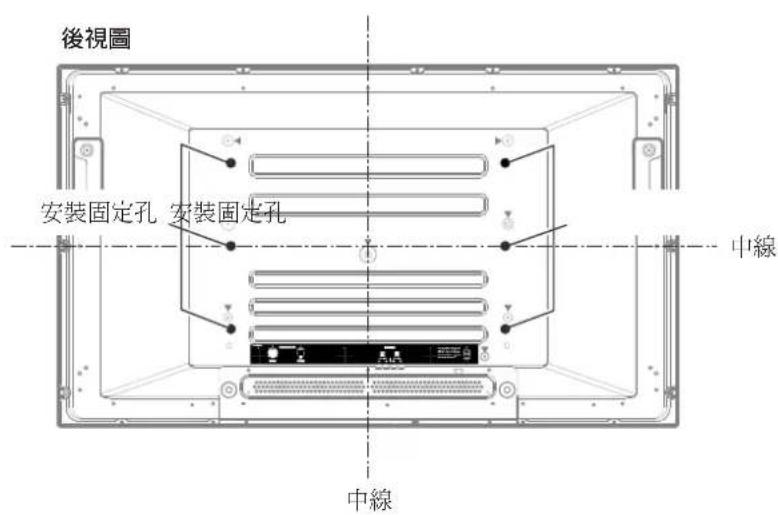


注意
- 請務必使用四個或四個以上的安裝固定孔,這些孔要與水平中線或垂直中線對稱。
- 使用M8螺絲釘,螺絲釘的長度從電漿電視螢幕的固定面算起要能擰入12至18毫米深。參閱上面的側視圖。
- 請當心不要堵塞電漿電視螢幕後面的通風散熱孔。
- 務必將電漿電視螢幕安裝在平整的表面,因爲它含有玻璃。
- 沒有在上圖中畫出的螺絲孔只適用於特定的產品。切勿將它們用於固定非指定的產品。
- 在連接有揚聲器的時候,不要往支架上安裝或從支架上取下電漿電視螢幕。

註
- 我們強烈建議您使用先鋒(PIONEER)公司的選購安裝固定產品。
- 如果使用了非先鋒(PIONEER)公司的選購的固定產品而造成了人身傷害或產品損壞,先鋒(PIONEER)公司對此不承擔任何責任。

注意
對於由於您或他人不正確使用本產品而引起的損壞、使用中發生故障、其他產品相關問題和公司責任範圍以外的產品使用,先鋒(PIONEER)公司不承擔任何責任。
電漿電視保護功能
當靜止影像(例如照片和電腦影像)在螢幕上停留時間過長,螢幕會逐漸變暗。這是由於電漿電視的保護功能在偵測到靜止影像時,會自動調節亮度以保護螢幕;這並不意味著出現了故障。在偵測到靜止影像停留超過約三分鐘,螢幕就會變暗。
紅外線
因電漿電視的特性,它會有釋放出紅外線。根據電漿電視的使用情形,周圍設備的遙控器會受到影響,而使用紅外線的無線耳機會受到干擾而產生雜音。此時,應將設備放在不會影響遙控感測器的距離外。
收音機的干擾
縱使本產品符合規格,也會釋放小量的噪音。若將AM收音機、個人電腦及錄影機設在本產品的附近時,就會受到干擾。此時,請將上述設備設在遠離本產品的位置。
風扇馬達之噪音
如果媒體接收器的周遭溫度升高時,冷卻風扇馬達會增加其轉速,此時,你會聽到風扇馬達的噪音。
勿將標籤及膠帶貼在產品上
- 以免造成外箱脱色或刮痕。
長時間不用本產品時
- 若長時間不用本產品時,其功能可能會減弱其功能。此時,應偶而開啓本產品並使之運轉。
冷凝現象
- 若突然將本產品從低溫場所移到溫暖的環境或在冬天早晨開啓電熱器後,可能會在產品的表面或內部形成冷凝現象。若產生凝結水時,應稍加等待使凝結水消失後才開啓本產品;產生冷凝而使用本產品時,可能會造成故障。
清潔螢幕
- 在清潔本產品的螢幕時,用一塊乾的軟布輕輕擦拭;使用隨機附送的清潔布或其他類似物品(例如棉花或法蘭絨)。如果您使用一塊硬布或用力擦拭螢幕,螢幕表面可能會被劃傷。
- 如果您使用濕布來清潔螢幕表面,留在螢幕表面的水滴可能會進入產品內部導致故障。
清潔機殼
- 本產品的機殼主要是由塑料構成。不要使用化學物品(例如汽油、稀釋劑)來清潔機殼。使用這些化學物品可能會導致塑料變質或表面塗層脫落。
- 不要使本產品暴露在揮發性氣體或液體(例如殺虫劑)前面。不要使本產品長時間接觸橡膠或乙烯基產品。塑料內增塑劑的作用可能會導致變質或表面塗層脫落。
- 如果您使用濕布來清潔機殼的表面,殘留在表面的水滴可能會進入產品內部導致故障。
電漿電視後面的把手
- 請不要將電漿電視後面的把手拆除。
- 在移動電漿電視時,多叫一個人作幫手,並使用電漿電視後面的把手。在移動電漿電視時,不要僅抓住一個把手。像圖中所示那樣使用把手。
- 在安裝和搬運電漿電視時,不要使用把手來懸掛本產品。不要用把手來防止本產品傾斜。
電漿電視螢幕
交流電源線
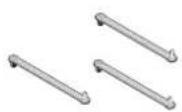
扎線扣×3

壓條×3

揚聲器墊×3 (當在電漿電視螢幕底部安裝選購的揚聲器時使用)
雜訊濾波器 束線帶
媒體接收器
交流電源線

AA型電池×2(錳電池)

螺絲釘×4 (用於支架)
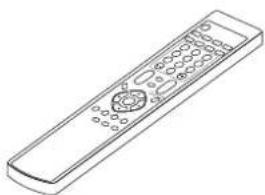
- 對每個部件,請一定使用隨電漿電視螢幕和媒體接收器附送的電源線。
電漿電視螢幕

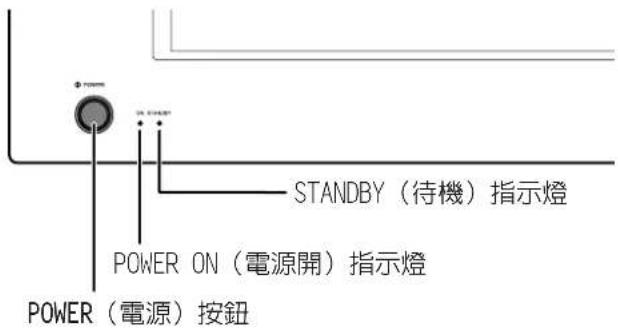
①POWER(電源)按鈕
②STANDBY(待機)指示燈
③POWER ON(電源開)指示燈
④遥控感測器
⑤STANDBY/ON(待機/開)按鈕
⑥INPUT(輸入)按鈕
⑦VOLUME+/-(音量+/-)按钮
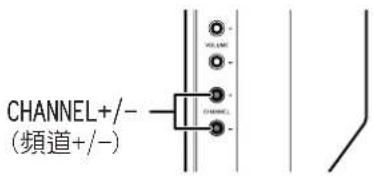
⑧CHANNEL+/-(頻道+/-)按鈕
後視圖
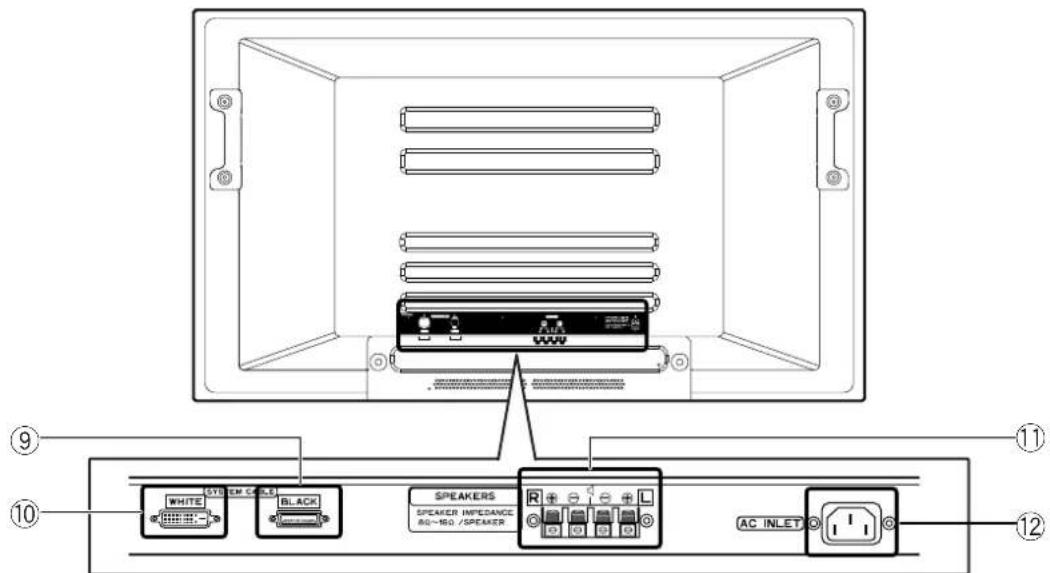
端子面朝下方。
⑨系統連接線端子(黑色)
⑩系統連接線端子(白色)
⑪ 揚聲器(右/左)端子
⑫AC INLET(交流電源插口)端子
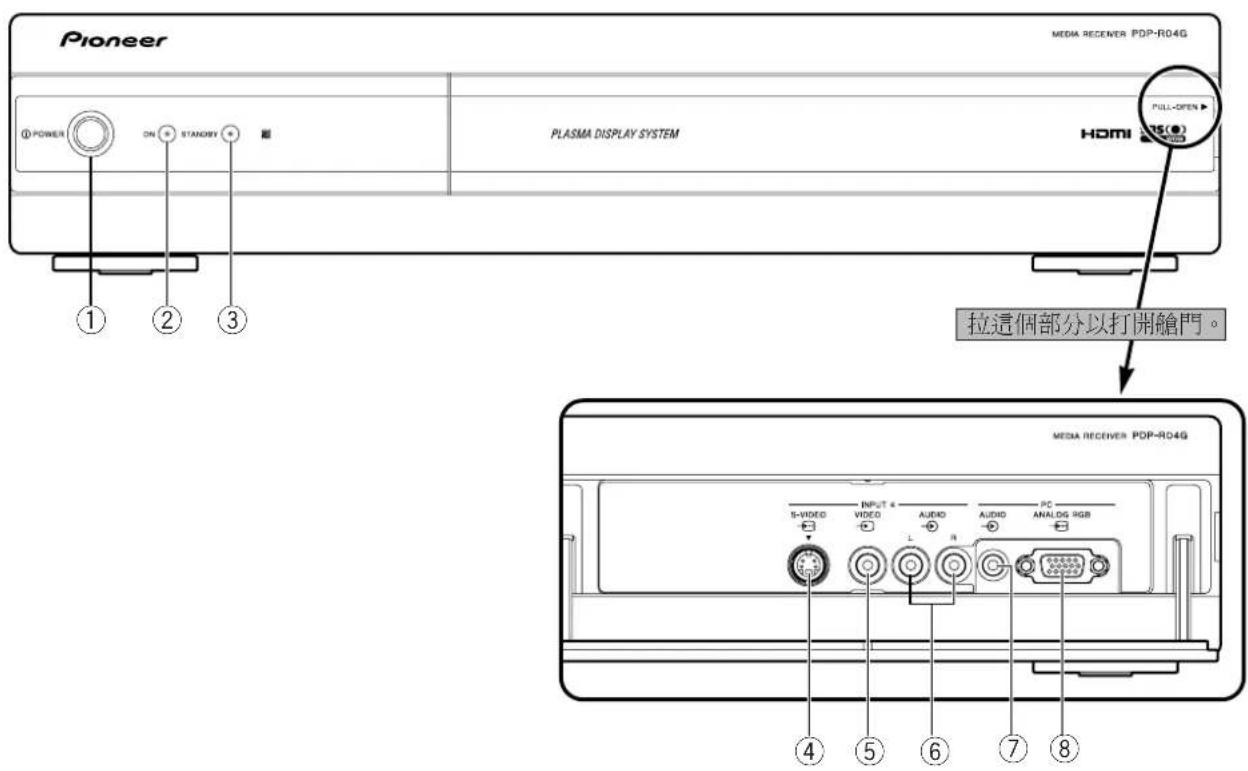
媒體接收器
前視圖
將螢幕模式在雙螢幕、畫中畫和單螢幕之間切換。
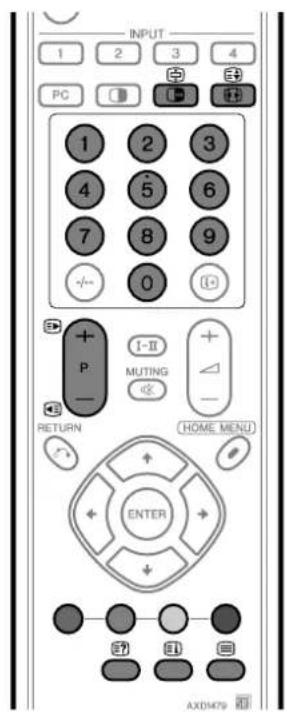
⑤0到9
打開電漿電視的電源開關。
電視/外接輸入模式:選擇一個頻道。
圖文電視模式:選擇一個頁面。
⑥-/--
選擇兩位數字模式。
⑦P+/P-
電視/外接輸入模式:選擇一個頻道。
/
圖文電視模式:選擇一個頁面。
⑧ I-II
設定主/副聲切換模式。
⑨
(RETURN (返回))
恢復到前一個選單螢幕。
⑩ ↑/
/ ← →
在設定螢幕上選擇一個想要的項目。
⑪彩色(紅/綠/黃/藍)
圖文電視模式:選擇一個頁面。
⑫≡?
圖文電視模式:顯示隱藏字符。
⑬
電視/外接輸入模式:改變寬螢幕尺寸。
三
圖文電視模式:切換圖文電視畫面。(全螢幕/上半/下半)
14
使動態影像中的一幀在螢幕上靜止顯示。再次按下,則取消該功能。
中
圖文電視模式:停止更新圖文電視頁面。再次按下,則釋放保持模式。
⑮ i+
顯示頻道資訊。
⑯
|+/△-
設定音量。
⑰
靜音。
⑱HOME MENU(主選單)
電視/外接輸入模式:顯示選單螢幕。
⑲ENTER(輸入)
執行一條命令。
20
選擇圖文電視模式。(全部電視畫面、全部文本畫面、電視/文本畫面)
②1
圖文電視模式:對於CEEFAX/FLOF格式顯示一個索引頁面。對TOP格式顯示一個頂視圖。
註
註
- 使用遙控器時,要將遙控器指向電漿電視螢幕。
遙控器的容許操作範圍
在使用遙控器時,請將它指向位於電漿電視螢幕前面板右下角的遙控感測器(SR)。距離遙控感測器的距離不得超過7米,並且相對於感測器的角度左右不能超過30度。

當遙控器不能正常使用時
- 當遙控器和遙控感測器之間存在障礙物時,遙控器可能會無法正常使用。
- 當電池電力不足時,遙控器於遙控感測器之間的工作距離會縮短。請儘早更換新電池。
- 電漿電視螢幕從它的螢幕發射出非常微弱的紅外線。如果你把一個通過紅外線進行遙控的設備(例如錄影機)放在旁邊,該設備可能無法正確、甚至完全無法從它的遙控器接收命令。如果出現這種情況,請將受到影響的設備放在離電漿電視螢幕足夠遠的地方。
- 根據安裝環境的不同,電漿電視螢幕發射的紅外線可能會使本系統無法正確接收來自遙控器的命令或縮短遙控器與遙控感測器之間的工作距離。從螢幕發射的紅外線的強度不是固定的,它隨著顯示的影像不同而變化。
安裝電漿電視螢幕

確定安裝位置
- 避免陽光直射,保持通風良好。
- 用於連接電漿電視螢幕和媒體接收器的系統連接線的長度約為3米。
- 因爲電漿電視螢幕很重,必須由兩個或兩個以上的人來搬動它。

注意
- 不要在媒體接收器上放置任何物品。否則會使其通風不良,從而導致無法正常工作。

註
- 在安裝時,上面和後面都要保證有足夠的空間,以確保背後的通風條件。
使用選購的先鋒(PIONEER)公司的支架
- 關於安裝支架的詳細資訊,請參閱隨支架附送的操作說明書。
使用選購的先鋒(PIONEER)公司的揚聲器
- 關於安裝揚聲器的詳細資訊,請參閱隨揚聲器附送的操作說明書。

注意
運行環境
運行環境溫度與濕度:+0℃到+40℃;相對濕度小於85%(冷卻散熱孔不能堵塞)
避免安装在下列位置:
- 受到陽光直射之處
- 受到人工光源強烈照射之處
- 非常潮濕之處
- 通風不良之處
安裝媒體接收器


注意
- 不要在媒體接收器頂部放置錄影機或任何其他設備。
- 安裝時,要保證媒體接收器上面和周圍有足夠的空間。
- 不要堵塞媒體接收器任何一邊的冷卻通風孔或後面的通風風扇開口。

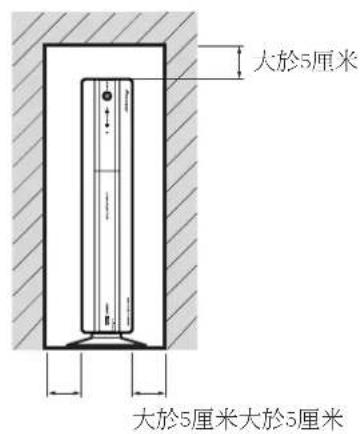
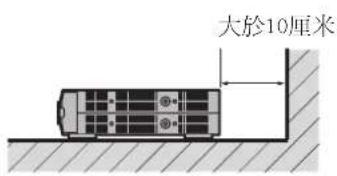

垂直安裝媒體接收器
您可以使用附送的支架來垂直安裝媒體接收器。
垂直安裝媒體接收器
將垂直安裝支架插入到媒體接收器的側面。
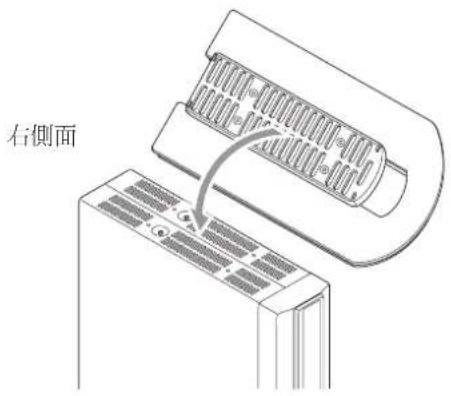
用螺絲釘固定垂直安裝支架。

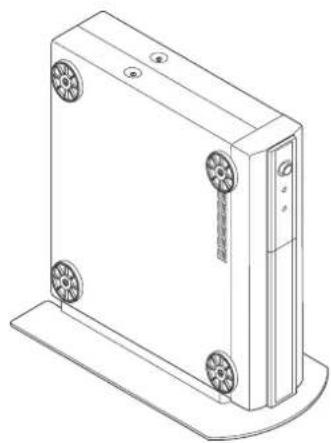
請保存防震墊和螺絲釘。在水平安裝媒體接收器的時候您將會用到它們。
用提供的螺孔帽插入螺孔。


注意
- 當垂直安裝媒體接收器時,請務必使用隨機附送的支架。如果您將本部件直接放在地板上,會堵塞冷卻通風孔,進而導致機械故障。
架設系統
將系統連接線連接到電漿電視螢幕


注意
- 在連接或拆卸揚聲器連接線時,這些揚聲器端子上的電壓可能達不到危險電壓。但是,為了防止觸電的危險,在斷開電源線之前,請不要接觸未經絕緣的部分。
如何布線
扎線扣和壓條是隨本系統附送的,用於捆綁連接線。在將連接線適當地捲成一束後,按照下面的步驟來進行布線。
當兩邊安裝了揚聲器
(後視圖)
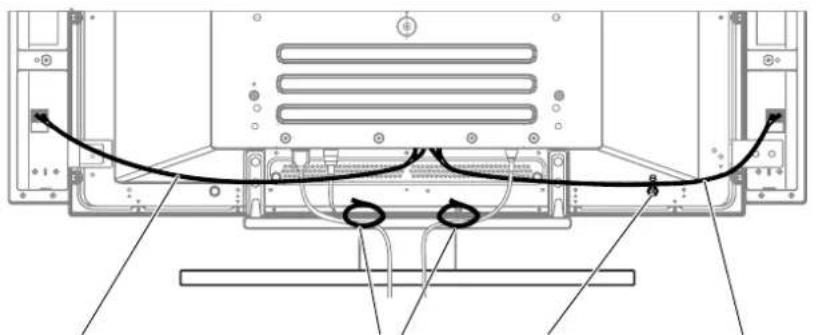
揚聲器連接線 扎線扣壓條(隨支架附送)*
揚聲器連接線
將扎線扣安裝到主機上
用下面標記有↑記號的4個孔,來連接扎線扣,具體情況要根據您的布線方式而定。
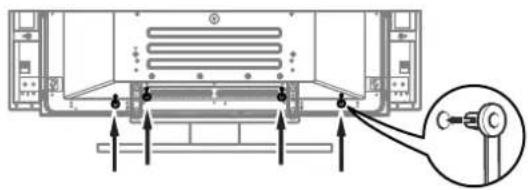
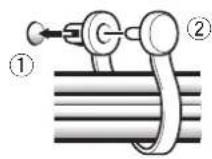
將①插入到電漿電視螢幕背後適當的孔中,然後將②扣入到①的背後來固定扎線扣。
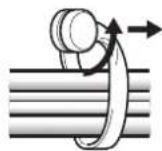
扎線扣一旦扣上之後,就很難鬆脫。所以在安裝時候要特別注意。
用鉗子將扎線扣扭轉90度角,再向外拉。扎線扣會隨著時間而老化,所以在拆卸時可能會損壞。
當揚聲器被安裝在電漿電視螢幕底部時
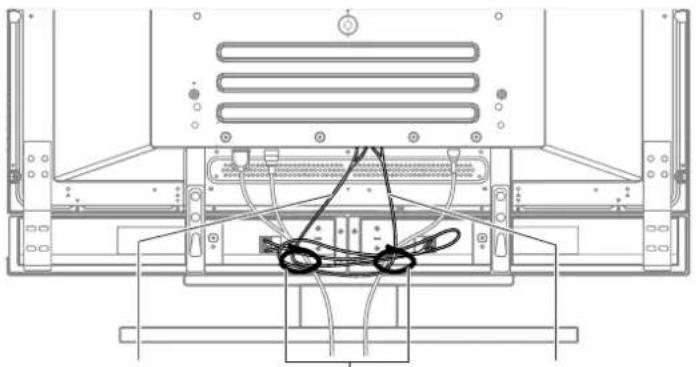
揚聲器連接線
壓條(隨支架附送)*
揚聲器連接線
*壓條
使用隨支架附送的壓條,把揚聲器和系統連接線放在一起,這樣從前面就看不到連接線了。請特別當心,不要對電纜的連接部分施加太大的外力。
使用遥控器
使用遙控器時,請將它指向遙控感測器。遙控器與遙控感測器之間的物體可能會影響遙控器的正常使用。
遙控器注意事項
- 不要使遙控器遭受震動。另外,也不要把液體潑洒到遙控器上,或將遙控器放在非常潮濕的地方。
- 請勿將遙控器安裝或放置在遭受陽光直射的地方。陽光的灼熱可能會使遙控器的外形變形。
- 如果電漿電視螢幕上的遙控感測器遭受到陽光或其他強光的照射,那麼遙控器可能無法正常工作。如果出現這種情況,可以改變光線或電漿電視螢幕的角度,或在離遙控感測器更近的地方操作遙控器。

如果遙控器不能再對電漿電視螢幕的功能進行操作,請更換遙控器中的電池。
1 打開電池蓋。
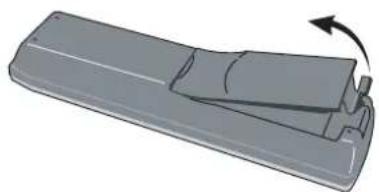
- 在裝入電池的時候,請注意電池端子的極性要與電池艙內的極性標誌(+)和(-)一致。
3 關閉電池蓋。

如果電池使用不當,會導致化學物質滲漏或爆炸。請務必遵守下面的指示。
- 不要使用鹼性電池。更換電池時,請使用錳電池。
- 在裝入電池的時候,請注意電池端子的極性要與電池艙內的極性標誌(+)和(-)一致。
- 不要將不同型號的電池混合使用。不同型號的電池具有不同的特性。
- 不要將新舊程度不同的電池混合使用。如果新舊電池混合使用,會縮短新電池的使用壽命,或者導致舊電池的化學物質滲漏。
- 當電池的電量耗盡之後,要立即將電池取出。從電池滲漏出的化學物質會腐蝕電池艙內的零件。如果發現有任何化學物質滲漏,那麼請用布將化學物質徹底擦拭乾淨。
- 由於存放條件的不同,隨機附送的電池可能達不到預期的使用壽命。
- 如果長期不使用遙控器,請將電池從遙控器中取出。

注意
- 在將用完的電池丟棄時,請遵守您所在的國家或地區的政府規定或公眾環境保護規定。
基本連接操作
連接天線
為了能夠享受更清晰的電視圖像,請使用室外天線。下面簡要地說明了同軸電纜的連接方法。

天線電纜-市售

如果您的室外電視天線用的是帶有一個標準D1N45325型插頭(11C169-2)的75Ω同軸電纜,那麼請將插頭插入到媒體接收器後面的天線端子插座中。
連接電源線
電漿電視螢幕(底視圖)
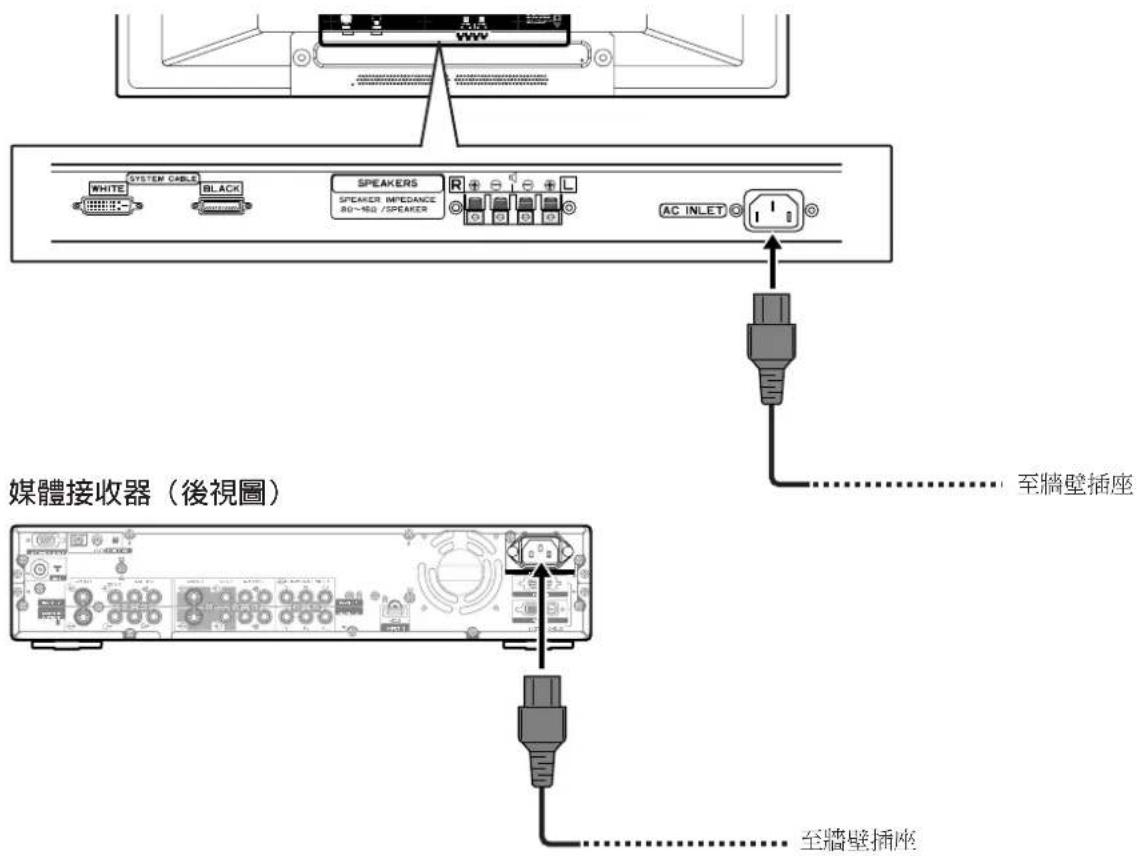

註
- 在連接電源線時,請務必先關閉電漿電視螢幕和媒體接收器的主電源。
- 當長時間不使用本系統時,請將電漿電視螢幕和媒體接收器的電源線插頭從交流電源插座中拔出來。
除非您要在目前的環境下設定您可以觀看的電視頻道,否則請不要對這些頻道進行調諧設定。關於此過程的詳細資訊,請參閱第30至31頁上的“自動設定電視頻道”。
電漿電視螢幕

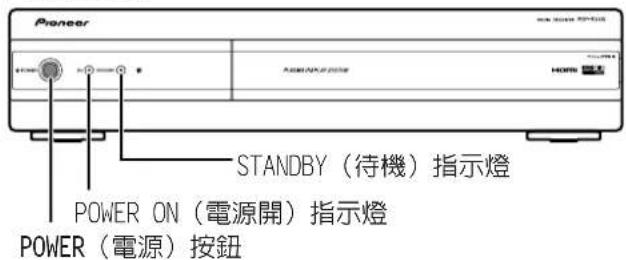
媒體接收器

打開電源
1 按下電漿電視螢幕上的POWER按鈕。
- 電漿電視螢幕上的STANDBY指示燈會以紅色閃爍。
2 按下媒體接收器上的POWER按鈕。
- 系統電源會被打開或進入待機模式。
3 確認STANDBY指示燈呈紅色亮著,然後按遙控器上的0到9中任意一個按鈕或按心按鈕,或者按電漿電視螢幕上的STANDBY/ON按鈕來打開系統。
- 在待機模式,當您按0按鈕時,電源被打開並且螢幕畫面會來自輸入1。或者當你按1到9中任何一個按鈕,將顯示電視畫面。
- 電漿電視螢幕和媒體接收器上的POWER ON指示燈會以綠色點亮。
註
- 在本說明書中,“系統”表示電漿電視螢幕和媒體接收器。
- 步驟1和2可以顛倒。
關閉電源
1 按下遙控器上的心按鈕,或按電漿電視螢幕上的 STANDBY/ON 按鈕。
- 系統進入待機模式,螢幕上畫面消失。
- 兩個STANDBY指示燈都點亮紅色。
2 按下媒體接收器上的POWER按鈕。
- 媒體接收器上的STANDBY指示燈熄滅,電漿電視螢幕上的待機指示燈以紅色閃爍。
3 按下電漿電視螢幕上的POWER按鈕。
- 電漿電視螢幕上的STANDBY指示燈熄滅。
註
- 步驟2和3可以顛倒。
- 如果長時間不使用本系統,請務必將電源線從電源插座中拔出。
- 當系統進入待機模式,主電源電流被切斷,系統將無法進行全部的操作。仍然有微弱電力提供給系統以保持各個操作處在就緒狀態。
電漿電視螢幕/媒體接收器狀態指示燈
| 指示燈狀態 系統狀態 | ||||
| 電漿電視螢幕 媒體接收器 | ||||
| 電源開 | 待機 電源開 | 待機 | ||
| ● | ● | ● | ● | 電漿電視螢幕和媒體接收器電源關閉。或者電源線被拔出。 |
| ● | ● | ● | ● | 系統電源打開。 |
| ● | ● | ● | ● | 系統處於待機狀態。 |
| ● | 閃爍 | ● | ● | 媒體接收器電源關閉。或者媒體接收器電源線被拔出。 |
| ● | ● | ● | 閃爍 | 電漿電視螢幕電源關閉。或者電漿電視螢幕電源線被拔出。 |
出現上面沒有的情況,請參閱第63頁的“故障排除”。
電漿電視螢幕
(右視圖)
頻道顯示
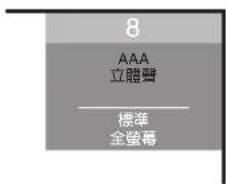
切換頻道
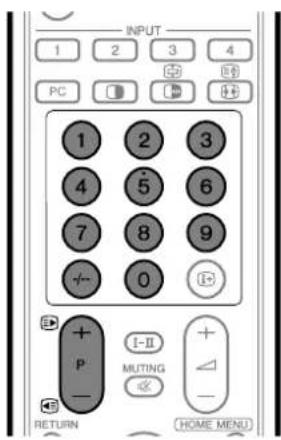
使用遙控器上的P+/-按鈕
- 按P+按鈕增加頻道號碼。
- 按P-按鈕減小頻道號碼。
在觀看圖文電視資訊時:
- 按P+按鈕增加頁面號碼。
- 按P-按鈕減小頁面號碼。

註
- 電漿電視螢幕上的CHANNEL+/-按鈕與P+/-按鈕的作用一樣。
使用遙控器上的0到9按鈕
按下0到9按鈕,就可以直接選擇頻道。
示例
- 如果要選擇頻道2(1位數頻道),請按2按鈕。
- 如果要選擇頻道12(2位數頻道),按下-/- - 選擇2位數的輸入方式,然後按下1,接著按下2。
觀看圖文電視資訊時:
按下0到9按鈕,就可以直接觀看從100到899的3位數頁碼的頁面。對於圖文電視,不使用-/-。參閱第45頁。

註
- 在待機模式,當您按0按鈕時,電源打開並且螢幕畫面會來自輸入1。或者當你按1到9中任何一個按鈕時,將顯示電視影像。
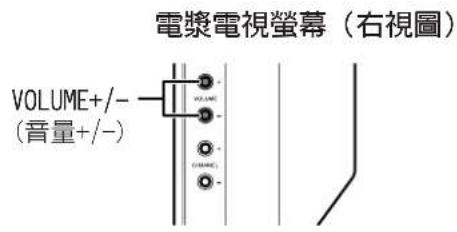
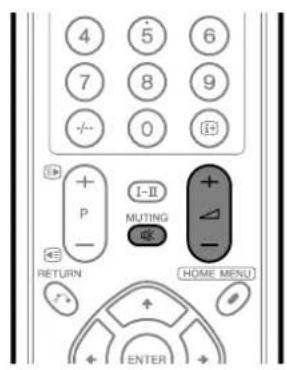
音量調節

- 按△+按鈕增大音量。
- 按 △-按鈕減小音量。
註
- 電漿電視螢幕上的VOLUME+/-按鈕與△+/-按鈕的作用一樣。
使用遥控器上的 ^1
關閉當前的聲音輸出。
1 按下咾。
- “C”顯示在螢幕上。
2 再次按下咾來取消靜音模式。
- 按下 △+按鈕也可以取消靜音模式。
使用遥控器上的I-Ⅱ
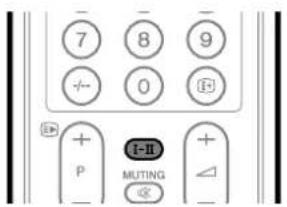
每次當您按下I-Ⅱ,MTS會如下圖所示循環變化。

flowchart
graph LR
    A["I模式"] --> B["II模式"]
    B --> C["單聲道模式"]
    C --> D["I"]
| 設定 | ||||
| 單聲道III | ||||
| NICAM廣播 | 立體聲 | 1AAA NICAM 立聽聲 | 1AAA NICAM 立聽聲 | 1AAA 華聲道 |
| 雙聲道 | 2BBB NICAM I | 2BBB NICAM II | 2BBB 華聲道 | |
| 單聲道 | 3CCC NICAM 華聲道 | 3CCC NICAM 華聲道 | 3CCC 華聲道 | |
| A2廣播 | 立體聲 | 4DDD 立聽聲 | 4DDD 立聽聲 | 4DDD 華聲道 |
| 雙聲道 | 5EEE 雙聲I | 5EEE 雙聲II | 5EEE 華聲道 | |
| 單聲道 | 6FFF 華聲道 | 6FFF 華聲道 | 6FFF 華聲道 | |
| BTSC廣播 | 立體聲 | 4GGG 立聽聲 | 4GGG 立聽聲 | 4GGG 華聲道 |
| MAIN+SAP | 5HHH MAIN(SAP) | 5HHH SAP(MAIN) | 5HHH 串聲道(SAP) | |
| 立體聲+SAP | 5JJJ 立體聲(SAP) | 5JJJ SAP(立體聲) | 5JJJ 串聲道(SAP) | |
| 單聲道 | 6KKK 華聲道 | 6KKK 華聲道 | 6KKK 華聲道 | |

註
- 每次使用 I-Ⅱ按鈕選擇聲音主/副聲切換模式時,根據接收到的廣播訊號不同,顯示也會不同。
一旦選擇了單聲道模式,即使接收到了立體聲廣播訊號,電漿電視系統仍然會保持單聲道。如果您想重新欣賞立體聲聲音,必須把模式切換回I或II。
- 當輸入源是輸入1到4或電腦時,選擇聲音主/副聲切換模式並不會改變聲音類型。在這種情況下,聲音類型是由視頻源決定的。
使用多畫面功能
子母畫面
按照下面的步驟來選擇雙螢幕或者畫中畫功能。

雙螢幕

- 每次按下 □ 按鈕,顯示模式在雙螢幕、畫中畫和單螢幕之間切換。
2 按下←/→ 按鈕選擇一個螢幕為當前螢幕。
- “♪”顯示在當前螢幕上,該螢幕的聲音被輸出。
3 要選擇想要的輸入源,按下適當的輸入源按鈕。
4 如果正在觀看電視節目,按下P+/P-按鈕切換頻道。
註
- 多畫面功能不能同時從同一個輸入源顯示影像。如果您試圖這麼做,螢幕上會出現警告資訊。
- 當您按下HOME MENU(主選單)按鈕,將恢復到單螢幕模式,並且顯示相應的選單。
- 在雙螢幕模式時,螢幕右半部分顯示的影像質量可能會差一些,這取決於影像本身。
靜止影像
按照下面的步驟來從您正在觀看的動態影像中捕捉並且靜止顯示其中的一幀。

- 一幅靜止影像顯示在螢幕右邊,同時活動影像顯示在左邊螢幕。
2 再次按下按钮取消該功能。
註
- 當螢幕處於分割狀態時,不能顯示靜止圖像。
- 當無法使用本功能時,會顯示一條警告資訊。
使用選單
AV模式選單
| 主選單 項目 描述 | 頁碼 | ||
| 影像 AV選擇 從五種 | 選擇模式中選擇;標準、動態、電影、遊戲和用戶。35 | ||
| 對比度 在亮和暗之間調整畫面。36 | |||
| 亮度 調整畫面亮度。36 | |||
| 色飽合度 調整彩色強度。36 | |||
| 色調 調整膚色使其色調更加自然,適用於所有的視頻系統設定。36 | |||
| 銳利度 調整畫面銳利度。36 | |||
| 進階調整 | 調整級別有PureCinema、色溫調整、MPEG NR、DNR、CTI、DRE和顏色管理。 | 37-40 | |
| 恢復原廠設定 將所有 的影像調節設定恢復到出廠時的預設值。36 |
| 聲音 高音 調整高音的強弱。41 | ||
| 低音 調整低音的強弱。41 | ||
| 平衡 調整左右揚聲器之間的音頻輸出平衡。41 | ||
| 恢復原廠設定 將所有音頻調整設定恢復到出廠時的預設值。 | 41 | |
| FOCUS 將聲音傳過來的方向(聲音影像)往上移動,使聲音的輪廓更清晰。41 | ||
| 前置環繞 提供三維聲音效果和/或更深、更豐富的低音。42 |
| 電源控制 省電設定 | 通過降低畫面亮度來節約電能。42 | |
| 無信號關機模式 如果系統15分鐘沒有接收到任何訊號輸入,系統將自動進入待機模式。43 | ||
| 無操作關機模式 如果三小時沒有對系統進行任何操作,系統將自動進入待機模式。43 |
| 睡眠定時器 | 當選定的時間到達後,系統將自動進入待機模式。 | 61 |
| 選項 畫面位置 調整 | 顯示影像的垂直位置 | 和水平位置。56 | |
| WSS | 當圖文電視數據含有寬螢幕訊號時,容許您用寬螢幕模式查看資訊。59 | ||
| 4:3模式 | 選擇視頻訊號的長寬比。60 | ||
| 視頻系統設定 選擇與 | 螢幕影像相容的視頻系統設定。57 | ||
| 側邊遮條 當選擇了4 | 3的螢幕尺寸時,設定在螢幕兩邊出現的灰邊的亮度。60 |
| 設定 自動安裝 容許 | 您設定電視頻道,並為螢幕顯示選擇所用的語言。 30 | |
| 頻道設定 設定電視頻道。 31-34 | ||
| 密碼 防止其他人更改重要的設定。 61-62 | ||
| 語言 選擇用於螢幕顯示(例如選單和指示說明)的語言和用於圖文電視模式的語言。 | 34 |
電腦模式選單
| 主選單 項目 描述 貨碼 | ||
| 影像 AV選擇 從二種選擇模式中選擇;標準和用戶。 35 | ||
| 對比度 在亮和暗之間調節畫面。 36 | ||
| 亮度 調節畫面亮度。 36 | ||
| 紅 調節紅色強度。 36 | ||
| 綠 調節綠色強度。 36 | ||
| 藍 調節藍色強度。 36 | ||
| 恢復原廠設定 將所有的影像調節設定恢復到出廠時的預設值。 36 |
| 聲音 高音 調節高音的強弱。 41 | ||
| 低音 調節低音的強弱。 41 | ||
| 平衡 調節左右揚聲器之間的音頻輸出平衡。 41 | ||
| 恢復原廠設定 將所有音頻調節設定恢復到出廠時的預設值。 41 | ||
| FOCUS 將聲音傳過來的方向(聲音影像)往上移動,使聲音的輪廓更清晰。 41 | ||
| 前置環繞 提供三維聲音效果和/或更深、更豐富的低音。 42 |
| 電源控制 省電設定 | 通過降低畫面亮度來節約電能。42 | |
| 電源管理 當沒有從個人電腦接收到訊號時,系統將自動進入待機模式。44 |
| 睡眠定時器 | 當選定的時間到達後,系統將自動進入待機模式。 | 61 |
| 選項 自動設定 自動優化影像位置和時鐘。 56 | |
| 手動設定 容許您手動調整影像位置和掃描頻率。 57 |
選單操作按鈕
使用下列遙控器上的按鈕來操作選單。關於操作選單的更詳細資訊,請參閱描述單個功能的相應頁面。
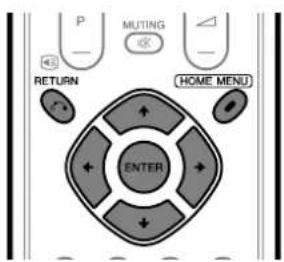
HOME MENU(主選單):開啓或關閉主選單。
/ :選擇選單項目。對某些選單項目,您可以用這些按鈕來選擇參數。
←/→:選擇參數或者調節選單項目的層次。
ENTER(輸入):進入下一級選單。對於某些選單項,您需要按下此按鈕來完成選擇。
RETURN(返回):回到上一級選單。
自動設定電視頻道
這一部分講述的是如何自動搜尋和設定頻道。
使用自動安裝
當高書質電漿電視買回來後第一次開機時,初始自動安裝被初始化。您可以按照下面的操作來自動設定語言、國家和頻道。
1 按↑/↓ 按鈕選擇“語言”,然後按→ 按鈕來選擇一種語言。

- 您可以從五種語言中進行選擇;英語、西班牙語、葡萄牙語、繁體中文和簡體中文。
2 按↑/↓ 按鈕選擇“開始”,然後按下ENTER按鈕。
- 自動安裝過程自動開始。
- 要退出正在進行的自動安裝過程,按下RETURN按鈕。
3 在自動安裝完成後,按下HOME MENU按鈕退出選單。
註
- 您可以在遷移到另一個國家後,從主選單啟動自動安裝。在做上面的步驟1到3之前,先執行下面的步驟1到3。
①按下HOME MENU按钮。
②按 ↕/↓按鈕選擇“設定”,然後按下ENTER按鈕。
③按 ↑/ ↓ 按鈕選擇 “自動安裝”,然後按下 ENTER 按鈕。
- 出現密碼輸入畫面。用0到9按鈕輸入4位數的密碼。
- 如果沒有發現任何頻道,檢查天線連接,然後再試一次自動安裝。
使用自動搜尋
如果您希望自動搜尋和設定電視頻道,請使用自動搜尋功能。
1 按下HOME MENU按钮。
2 按↑/↓ 按鈕選擇“設定”,然後按下ENTER按鈕。
3 按↑/↓ 按鈕選擇 “頻道設定”,然後按下ENTER按鈕。
- 出現密碼輸入畫面。用0到9按鈕輸入4位數的密碼。
4 按↑/↓ 按鈕選擇 “自動搜尋”,然後按下ENTER按鈕。
5 按♠/♠ 按鈕選擇 “國家”,然後按♠→ 按鈕來選擇您所在的國家。
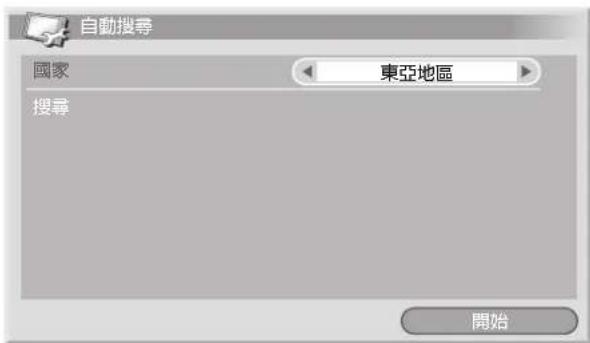
6 按↑/↓ 按鈕選擇 “開始”,然後按下ENTER按鈕。
- 頻道搜尋自動開始。
- 要退出正在進行的頻道搜尋過程,按下RETURN按鈕。
7 按下HOME MENU按鈕退出選單。

註
- 如果沒有發現任何頻道,檢查天線連接,然後再試一次自動搜尋。
手動設定電視頻道
這一節講述的是如何手動設定電視頻道。
使用手動調節
使用手動調節功能來手動設定電視頻道。
1 按下HOME MENU按钮。
2 按↑/↓ 按鈕選擇 “設定”,然後按下ENTER按鈕。
3 按↑/↓ 按鈕選擇“頻道設定”,然後按下ENTER按鈕。
- 出現密碼輸入畫面。用0到9按鈕輸入4位數的密碼。
4 按↑/↓ 按鈕選擇 “手動調節”,然後按下ENTER按鈕。
5 按♠/♥ 按鈕選擇“頻道設定”,然後按♠→ 按鈕選擇一個節目號碼。
- 您可以選擇從1到99中任意一個號碼。

6 按↑/↓ 按鈕選擇“搜尋”,然後用0到9按鈕輸入一個頻率,接著按下ENTER按鈕。
- 您也可以使按 / 按鈕來輸入一個頻率。

7 按↑/↓ 按鈕選擇“系統”,然後按→ 按鈕選擇一個聲音系統。
- 您可以從 “B/G”、“D/K”、“I”、“M” 和 “N” 中選擇。

8 按▲/▼ 按鈕選擇“視頻系統設定”,然後按▲→ 按鈕選擇一種視頻系統設定。
- 您可以從“自動”、“PAL”、“NTSC”、“SECAM”、“PAL-M”、“PAL-N”和“4.43NTSC”中選擇。

9 按▲/▼ 按鈕選擇 “存儲”,然後按→來選擇 “是”。

- 如果選擇“是”,則可以用P+/P-按鈕選擇頻道。如果選擇“否”,則不能用P+/P-按鈕選擇頻道。
- 要設定另一頻道,重複步驟5到步驟9。
10 按下HOME MENU按鈕退出選單。

註
- 手動調節也容許您對“標籤”和“兒童鎖”進行選擇。參閱“標記電視頻道”和“設定兒童鎖”的相應內容。
標記電視頻道
您可以用最多五個字符為設定好的電視頻道命名。這有助於您在選擇時更方便地識別這些頻道。
1 執行手動調節的1到4步驟。 在為一個標籤條目選擇了一個頻道以後(頻道設定輸入),按照下面的步驟執行。
2 按↑/↓ 按鈕選擇“標籤”,然後按下ENTER按鈕。

- 顯示名字輸入螢幕。
3 按↑/↓ 或 ➡ 按鈕選擇第一個字符,然後按下ENTER 按鈕。
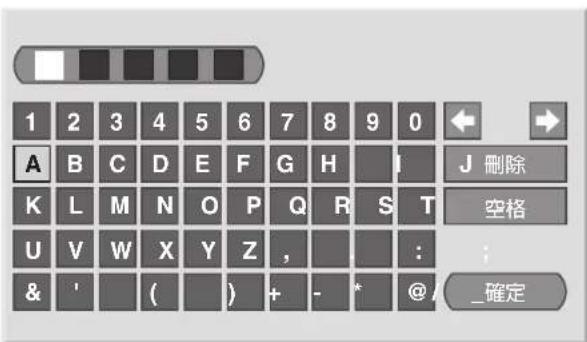
- 游標移動到第二個字符。
4 重複步驟3直到輸入完畢(最多五個字符)。
- 要修改已經輸入的字符,選擇螢幕上的[←]或[→],然後按ENTER按钮。游標就會移動到前一個字符或者後一個字符。
- 要刪除當前的字符,選擇螢幕上的[刪除],然後按ENTER按鈕。
- 要在當前字符後面加入一個空格,選擇螢幕上的[空格],然後按ENTER按鈕。
5 用↑/↓或→按鈕選擇螢幕上的[確定],然後按ENTER按鈕,這就完成了名字的輸入。
6 按下HOME MENU按鈕退出選單。
設定兒童鎖
兒童鎖可以防止兒童選擇電視和觀看某些頻道。
1 執行手動調節的步驟1到4。
在為一個標籤條目選擇了一個頻道以後(頻道設定輸入),按照下面的步驟執行。
2 按↑/↓ 按鈕選擇 “兒童鎖”,然後按→ 按鈕選擇 “禁止”。

- 可以在“觀看”和“禁止”之間進行選擇。
3 按下HOME MENU按鈕退出選單。
預置電視頻道排序
按照下面的步驟來改變預置電視節目的順序。
1 按下HOME MENU按钮。
2 按↑/↓ 按鈕選擇“設定”,然後按下ENTER按鈕。
3 按▲/▼ 按鈕選擇“頻道設定”,然後按下ENTER按鈕。
- 出現密碼輸入畫面。用0到9按鈕來輸入4位數的密碼。
4 按↑/↓ 按鈕選擇“分類”,然後按下ENTER按鈕。
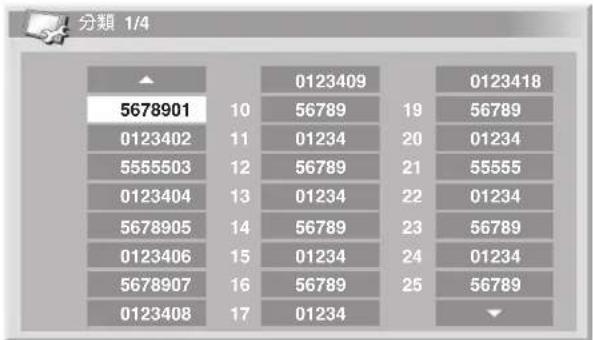
other
| 分類 | 0123409 | 0123418 | |---|---|---| | 5678901 | 10 | 56789 | | 0123402 | 11 | 01234 | | 5555503 | 12 | 56789 | | 0123404 | 13 | 01234 | | 5678905 | 14 | 56789 | | 0123406 | 15 | 01234 | | 5678907 | 16 | 56789 | | 0123408 | 17 | 01234 |- 出現排序螢幕。
5 按♠/♦或♦按鈕選擇一個要移動位置的頻道,然後按下ENTER按鈕。
6 按♠/♦或♦→按鈕選擇一個新位置,然後按下ENTER 按鈕。
- 開始執行排序。
7 按下HOME MENU按鈕退出選單。

註
- 在步驟6的排序螢幕如果想換一個頁面,用▲/▼按鈕選擇螢幕上的▲/▼選擇一個頁面,然後按下ENTER按鈕。
語言設定
您可以選擇用於螢幕顯示(例如選單和指示說明)的語言,一共有五種選擇;英語、西班牙語、葡萄牙語、繁體中文和簡體中文。
對於用於圖文電視模式的語言,您可以從西歐、東歐、希臘/土耳其、俄羅斯和阿拉伯中進行選擇。
要選擇一種螢幕顯示語言
1 按下HOME MENU按钮。
2 按♠/↓ 按鈕選擇 “設定”,然後按下ENTER按鈕。
3 按↑/↓ 按鈕選擇“語言”,然後按下ENTER按鈕。
4 按↑/↓ 按鈕選擇“選單”,然後按→ 按鈕選擇一種語言。

5 按↑/↓ 按鈕選擇 “圖文電視”,然後按→ 按鈕選擇一種語言。
6 按下HOME MENU按鈕退出選單。
AV選擇
AV選擇功能使您可以從五種觀看選項裡面選擇最適合高畫質電漿電視環境的模式,這取決於很多因素,例如房間亮度、觀看節目的類型或者外部輸入設備的影像類型。
1 按下HOME MENU按钮。
2 按↑/↓ 按鈕選擇“影像”,然後按下ENTER按鈕。
3 按↑/↓ 按鈕選擇 “AV選擇”,然後按下ENTER按鈕。
4 按▲/▼ 按鈕選擇想要的選項,然後按下ENTER按鈕。

對於AV信號源
| 項目 | 描述 |
| 標準 | 用於在通常光線強度的房間且大部分規格已經被定義的影像 |
| 動態 | 用於最大對比度的非常刺目的影像 |
| 電影 | 用於電影 |
| 遊戲 | 降低影像亮度以更便於觀看 |
| 用戶 | 容許用戶按照需要自定義設定。每種輸入源都可以使用這種模式。 |
對於電腦信號源
| 項目 | 描述 |
| 標準 | 用於在通常光線強度的房間且大部分規格已經被定義的影像 |
| 用戶 | 容許用戶按照需要自定義設定。每種輸入源都可以使用這種模式。 |
5 按下HOME MENU按鈕退出選單。
註
- 如果您已經選擇了“動態”,您將無法選擇“對比度”、“亮度”、“色飽合度”、“色調”、“銳利度”和“進階調整”;這些選單項將呈灰色。
影像調整
對選擇好的 AV 選擇選項(除了“動態”選項),根據您的喜好調節影像。
1 按下HOME MENU按钮。
2 按▲/▼ 按鈕選擇 “影像”,然後按下ENTER按鈕。
3 按▲/▼ 按鈕選擇一個想要調節的項目,然後按下 ENTER按鈕。

4 按←/→ 按鈕選擇想要的級別。

- 當顯示調節螢幕時,您也可以通過按↑/↓按鈕來改變要調節的項目。
5 按下HOME MENU按鈕退出選單。
對於AV信號源
| 項目 按鈕 按鈕 | ||
| 對比度 更弱的對比度 更強的對比度 | ||
| 亮度 更暗 更亮 | ||
| 色飽合度 減少色彩強度 增加色彩強度 | ||
| 色調 膚色變成紫色 膚色變成綠色 | ||
| 銳利度 減少銳利度 增加銳利度 |
對於電腦源
| 項目 按鈕 按鈕 | ||
| 對比度 更弱的對比度 更強的對比度 | ||
| 亮度 更暗 更亮 | ||
| 紅 紅色變弱 | 紅色變強 | |
| 綠 綠色變弱 | 綠色變強 | |
| 藍 藍色變弱 | 藍色變強 | |
對於電腦輸入源會出現下面的螢幕:
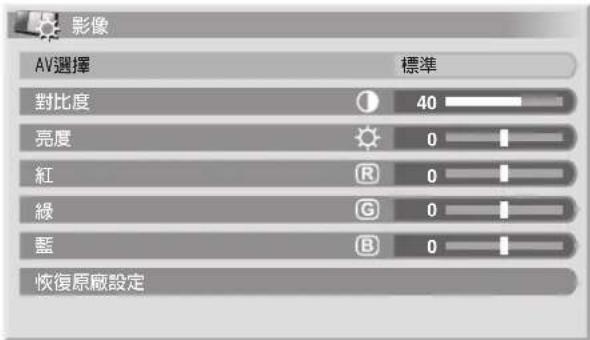
註
- 選擇“進階調整”,然後按下ENTER按鈕設定 “PureCinema”、“色溫調整”、“MPEG NR”、“DNR”、“CTI”、“DRE”和“顏色管理”。參閱37到40頁。
- 如果想把所有的項目恢復到出廠的預設值,在第3步按◆/▼按鈕選擇“恢复原廠設定”,然後按ENTER按鈕。出現確認畫面。按◆/▼按鈕選擇“是”,然後按ENTER按鈕。
PureCinema(循序掃描)
自動偵測出基於電影的視訊源(也就是原來以每秒24幀來進行編碼的資料),然後進行分析,再重建每一幅靜止的電影畫面,由此得到高清晰度的影像品質。
1 按下HOME MENU按钮。
2 按↑/↓ 按鈕選擇 “影像”,然後按下ENTER按鈕。
3 按↑/↓ 按鈕選擇 “進階調整”,然後按下ENTER按鈕。
4 按↑/↓ 按鈕選擇 “PureCinema”,然後按下ENTER按鈕。
5 按↑/↓ 按鈕選擇想要的參數,然後按下ENTER按鈕。
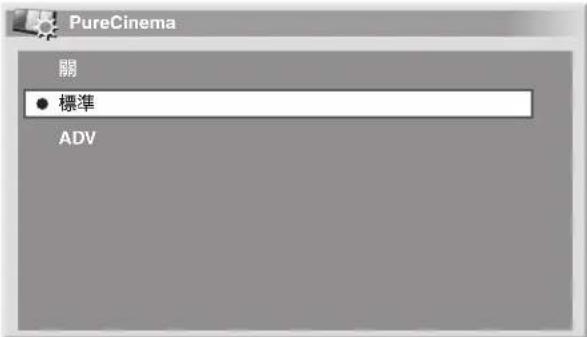
項目描述
關 關閉PureCinema循序掃描功能。
| 標準 當播放DVD或每秒24帧的高清晰度影像(例如,電影)時,通過自動偵測記錄的影像資訊來創建平滑和生動的動態影像(特別是電影)。 |
| ADV 當播放每秒24帧的DVD影像(例如,電影)時,通過將頻率轉化為72Hz來創建平滑和高質量的動態影像(如電影院銀幕上顯示的一樣)。 |
6 按下HOME MENU按鈕退出選單。
註
- 對於某些類型的輸入訊號,有些參數可能無法選擇。
例1:當用PAL或SECAM訊號作爲輸入時,“ADV”將無法被選擇。
例2:當用480p或720p訊號作爲輸入時,“標準”將無法被選擇。
色溫調整
調節色溫以適合白色調。
1 按下HOME MENU按钮。
2 按↑/↓ 按鈕選擇 “影像”,然後按下ENTER按鈕。
3 按↑/↓ 按鈕選擇“進階調整”,然後按下ENTER按鈕。
4 按↑/↓ 按鈕選擇 “色溫調整”,然後按下ENTER按鈕。
5 按▲/▼ 按鈕選擇想要的級別,然後按下ENTER按鈕。

項目描述
| 高 白色帶有藍色調 |
| 中-高 色調介於高和中之間 |
| 中 自然色調 |
| 中-低 色調介於中和低之間 |
| 低 白色帶有紅色調 |
| 手動 按照您的喜好調節色溫 |
6 按下HOME MENU按鈕退出選單。

註
您可以按照下面的步驟來手動調整色溫:
①在上面的第5步選擇“手動”,然後按住ENTER按鈕不放3秒鐘以上以顯示手動調整畫面。
②按 ✦/▼ 按鈕選擇想要調整的項目,然後按下ENTER按鈕。
③按 ◀→按鈕選擇想要的級別,然後按下ENTER按鈕。
| 項目 按鈕 按鈕 | ||
| 紅-高 | 紅色變弱 | 紅色變強 |
| 綠-高 | 綠色變弱 | 綠色變強 |
| 藍-高 | 藍色變弱 | 藍色變強 |
| 紅-低 | 紅色變弱 | 紅色變強 |
| 綠-低 | 綠色變弱 | 綠色變強 |
| 藍-低 | 藍色變弱 | 藍色變強 |
- 如果想對另一個項目執行調整,按RETURN按鈕,然後重複步驟②和③。
- 您可以按 / 按鈕隨時改變被調整的項目。
④按下HOME MENU按鈕退出選單。
MPEG NR
該功能消除視頻影像的雜訊(例如,當播放DVD時,該功能可以播放出無雜訊的影像)。
1 按下HOME MENU按钮。
2 按↑/按钮選擇“影像”,然後按下ENTER按鈕。
3 按♠/♠按鈕選擇“進階調整”,然後按下ENTER按鈕。
4 按▲/▼按鈕選擇 “MPEG NR”,然後按下ENTER按鈕。
5 按▲/▼按钮選擇想要的級別,然後按下ENTER按鈕。
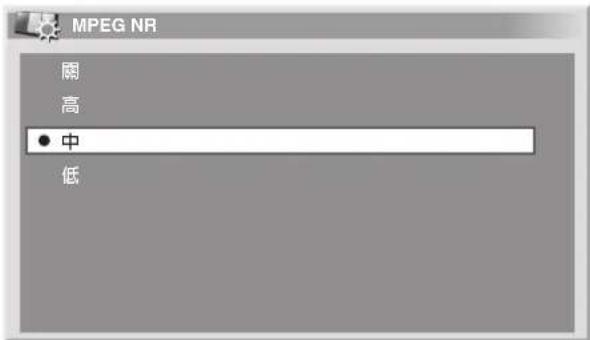
項目描述
關 關閉MPEG NR功能。
高 增強型MPEG NR
中 標準MPEG NR
低 適度的MPEG NR
6 按下HOME MENU按鈕退出選單。
DNR
選擇DNR(Digital Noise Reduction(數位抑制雜訊))級別來消除視頻雜訊,以產生純淨高傳真的畫面。
1 按下HOME MENU按钮。
2 按↑/↓ 按鈕選擇 “影像”,然後按下ENTER按鈕。
3 按↑/↓ 按鈕選擇 “進階調整”,然後按下ENTER按鈕。
4 按↑/↓ 按鈕選擇 “DNR”,然後按下ENTER按鈕。
5 按↑/↓ 按鈕選擇想要的級別,然後按下ENTER按鈕。

項目描述
| 關 關閉DNR。 |
| 高 增強型DNR |
| 中 標準DNR |
| 低 適度的DNR |
6 按下HOME MENU按鈕退出選單。
CTI
使用CT1(Color Transient Improvement(色彩瞬變改善))來使得畫面有更清晰的彩色輪廓。
1 按下HOME MENU按钮。
2 按↑/↓ 按鈕選擇 “影像”,然後按下ENTER按鈕。
3 按↑/↓ 按鈕選擇“進階調整”,然後按下ENTER按鈕。
4 按↑/↓ 按鈕選擇 “CTI”,然後按下ENTER按鈕。
5 按↑/↓ 按鈕選擇想要的級別,然後按下ENTER按鈕。

6 按下HOME MENU按鈕退出選單。
DRE
使用DRE(Dynamic Range Expander(動態範圍擴展))來調節畫面的亮和暗的部分,以使亮和暗之間的對比更加清晰。
1 按下HOME MENU按钮。
2 按↑/↓ 按鈕選擇 “影像”,然後按下ENTER按鈕。
3 按↑/↓ 按鈕選擇“進階調整”,然後按下ENTER按鈕。
4 按↑/↓ 按鈕選擇 “DRE”,然後按下ENTER按鈕。
5 按↑/↓ 按鈕選擇想要的級別,然後按下ENTER按鈕。

項目描述
| 關 關閉DRE。 |
| 高 增強型DRE |
| 中 標準DRE |
| 低 適度的DRE |
6 按下HOME MENU按鈕退出選單。
顏色管理
對每種基本色彩執行顏色微調。
1 按下HOME MENU按钮。
2 按▲/▼ 按鈕選擇 “影像”,然後按下ENTER按鈕。
3 按↑/↓ 按鈕選擇“進階調整”,然後按下ENTER按鈕。
4 按↑/↓ 按鈕選擇“顏色管理”,然後按下ENTER按鈕。
5 按↑/↓ 按鈕選擇一個要調整的項目,然後按下ENTER 按鈕。
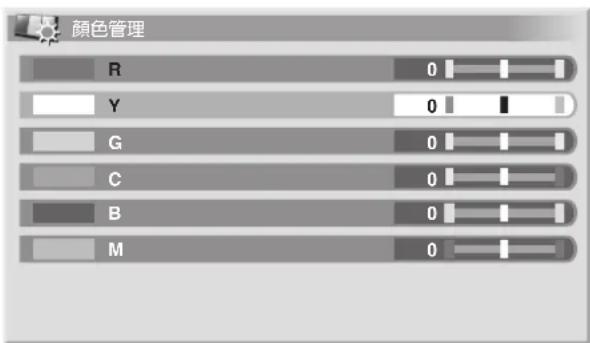
6 按←/→ 按鈕選擇想要的級別。
| 項目 按鈕 按鈕 | ||
| R(紅) 更接近洋紅色 更接近黃色 | ||
| Y(黃) 更接近紅色 更接近綠色 | ||
| G(綠) 更接近黃色 更接近青色 | ||
| C(青) 更接近綠色 更接近藍色 | ||
| B(藍) 更接近青色 更接近洋紅色 | ||
| M(洋紅) 更接近藍色 更接近紅色 |
- 如果想對另一個項目執行調節,按RETURN按鈕,然後重複步驟5和6。
- 您可以按 / 按鈕隨時改變被調節的項目。
7 按下HOME MENU按鈕退出選單。
聲音調整
您可以根據您的喜好,按照下面的步驟來調整聲音品質。
根據喜好來調整已選的AV選擇選項的聲音。參閱第35頁。
1 按下HOME MENU按钮。
2 按▲/▼按鈕選擇“音質”,然後按下ENTER按鈕。
3 按▲/▼按鈕選擇一個要調整的項目。
4 按←→按鈕選擇想要的級別。
![音質 [標準] 高音 - + 2 + 低音 0 平衡 0 恢復原廠設定 FOCUS 關 前置環繞 關](/content/2026/06/1243488/images/da6c24902e2c502b6fa6f7dc7c9f068bf88ae3ff8df7453ca98b51bce6513e87.jpg)
| 項目 按鈕 按鈕 | ||
| 高音 | 高音更弱 | 高音更強 |
| 低音 | 低音更弱 | 低音更強 |
| 平衡 | 降低右揚聲器音量 | 降低左揚聲器音量 |
5 按下HOME MENU按鈕退出選單。

註
- 如果想把所有項目恢復到出廠時的預設值,在第3步按↑/↓按鈕選擇“恢復原廠設定”,然後按ENTER按鈕。接著會出現一個確認畫面,按↑/↓按鈕選擇“是”,然後按ENTER按鈕。
- 用耳機聽的時候無法調節音質。
- 如果在連接有耳機的時候執行聲音調節操作,拔出耳機以後,對揚聲器聲音的新設定就會生效。
FOCUS
該功能向上移動聲音過來的方向(聲音影像),產生出清晰的聲音輪廓。
1 按下HOME MENU按钮。
2 按▲/▼按鈕選擇“音質”,然後按下ENTER按鈕。
3 按♠/按钮選擇 “FOCUS”,然後按 ♦ 擬鈕選擇想要的參數。
![音質 [標準] 高音 + 2 低音 0 平衡 0 恢復原廠設定 FOCUS 開 前置環繞 關](/content/2026/06/1243488/images/03815c321dc828cba730a655d04e8c02243b3f2ee345bc7264e4863c87209426.jpg)
| 項目 | 描述 |
| 關(出廠設定值) | 關閉FOCUS。 |
| 開 | 開啓FOCUS。 |
4 按下HOME MENU按鈕退出選單。

註
- 該功能的效果隨訊號不同而變化。
- 用耳機聽的時候無法調節音質。
- 如果在連接有耳機的時候設定聲場,拔出耳機以後,對揚聲器聲音的新設定就會生效。
前置環繞
該功能提供了三維聲音效果和 / 或深而豐富的低音。
1 按下HOME MENU按钮。
2 按▲/▼按鈕選擇“音質”,然後按下ENTER按鈕。
3 按♠/♠按鈕選擇“前置環繞”,然後按♠按鈕來選擇想要的參數。
![音質 [標準] 高音 + 2 低音 0 平衡 0 恢復原廠設定 FOCUS 開 前置環繞 TruBass+SRS](/content/2026/06/1243488/images/43b57f7141b21f57871f07292b5e2ae68c5f6cad63e17d00a1ada3653b5abbb3.jpg)
項目描述
| 關 關閉SRS和TruBass。 |
| SRS 重新產生非常有效的三維聲音。 |
| TruBass 使用新技術提供深而豐富的低音。(出廠設定值) |
| TruBass + SRS 同時提供TruBass和SRS效果。 |
4 按下HOME MENU按鈕退出選單。

註
- SRS(0) 指示了一種狀態,處於該狀態時,FOCUS功能有效,前置環繞的TruBass+SRS已經被選擇。
- 是SRS(●)Labs, Inc.的商標。
- 整合WOW技術已得到SRS Labs, Inc.的許可。
- 該功能的效果隨訊號不同而變化。
- 用耳機聽的時候無法設定聲場。
- 如果在連接有耳機的時候設定聲場,拔出耳機以後,對揚聲器聲音的新設定就會生效。
電源控制
電源控制提供簡易的操作而達到省電的效果。
AV信號源的電源控制
省電設定
可以通過降低影像亮度來節約電能消耗。
1 按下HOME MENU按钮。
2 按↑/按钮選擇“電源控制”,然後按下ENTER按鈕。
3 按♠/按钮選擇“省電設定”,然後按下ENTER按鈕。
4 按♠/♠按鈕選擇“省電模式”,然後按下ENTER按鈕。
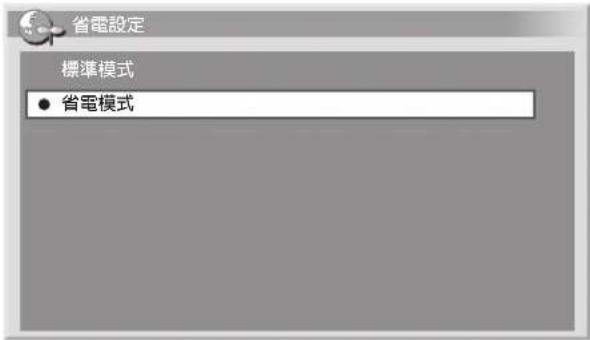
項目描述
標準模式 不降低影像亮度。 (出廠設定值)
省電模式 降低影像亮度來節能。
5 按下HOME MENU按鈕退出選單。

註
- 當輸入的視頻源是電腦時,您也可以使用主選單來選擇該功能。
無信號關機模式
如果系統15分鐘沒有接收到任何訊號輸入,系統將自動進入待機模式。
1 按下HOME MENU按钮。
2 按↑/↓ 按鈕選擇 “電源控制”,然後按下ENTER按鈕。
3 按♠/♠ 按鈕選擇 “無信號關機模式”,然後按下 ENTER按鈕。
4 按↑/↓ 按鈕選擇 “啟動”,然後按下ENTER按鈕。

項目描述
不啟動 不將系統置於待機狀態。
(出廠設定值)
啟動 如果系統15分鐘沒有接收到任何訊號輸入,系統將自動進入待機模式。
5 按下HOME MENU按鈕退出選單。

註
- 在系統進入待機狀態之前5分鐘,每分鐘都會顯示一條資訊。
- 在電視節目結束後,如果媒體接收器存在有雜訊訊號,系統可能不會進入待機狀態。
無操作關機模式
如果3小時沒有對系統進行任何操作,系統將自動進入待機模式。
1 按下HOME MENU按钮。
2 按↑/↓ 按鈕選擇 “電源控制”,然後按下ENTER按鈕。
3 按↑/↓ 按鈕選擇 “無操作關機模式”,然後按下 ENTER按鈕。
4 按↑/↓ 按鈕選擇 “啟動”,然後按下ENTER按鈕。

項目描述
不啟動 不將系統置於待機狀態。
(出廠設定值)
啟動 如果三小時沒有對系統進行任何操作,系統將自動進入待機模式。
5 按下HOME MENU按鈕退出選單。

註
- 在系統進入待機狀態之前5分鐘,每分鐘都會顯示一條資訊。
電腦信號源的電源控制
電源管理
如果系統沒有接收到從個人電腦的訊號輸入,系統將自動進入待機狀態。
1 按下HOME MENU按钮。
2 按♠/♠按鈕選擇“電源控制”,然後按下ENTER按鈕。
3 按♠/♠按鈕選擇“電源管理”,然後按下ENTER按鈕。
4 按♠/按钮選擇“模式1”或“模式2”,然後按下ENTER按鈕。
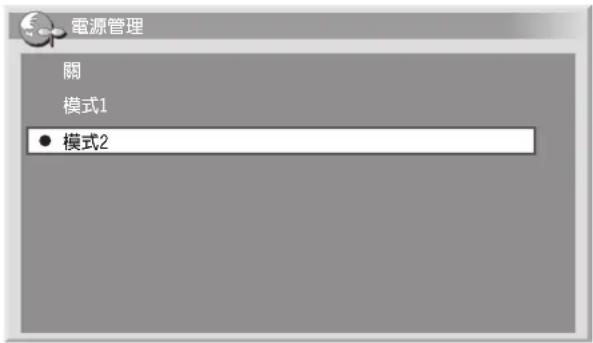
項目描述
關 無電源管理 (出廠設定值)
模式1 • 如果系統8分鐘沒有接收到個人電腦的
訊號輸入,系統進入待機模式。
- 即使當您開始使用電腦並且系統再次接收到訊號,系統仍將處於待機模式。
- 如果按下電漿電視的STANDBY/ON按鈕或遙控器上的心按鈕(參閱第23頁),系統將再次被打開。
模式2·如果系統8秒鐘沒有接收到個人電腦的
訊號輸入,系統進入待機模式。
- 當您開始使用電腦並且再次輸入訊號,系統將被打開。
- 如果按下電漿電視的STANDBY/ON按鈕或遙控器上的心按鈕(參閱第23頁),系統將再次被打開。
5 按下HOME MENU按鈕退出選單。
註
- 您也可以通過按遙控器上的0到9按鈕中任何一個來打開系統;但是,系統將退出電腦模式。(參閱第23頁)
什麼是圖文電視?
圖文電視對於安裝了專門設備的電視,以廣播的形式傳送資訊和娛樂的頁面。您的高畫質電漿電視通過電視網路來接收圖文電視廣播訊號,並且將其解碼為圖形格式以便觀看。目前可提供的服務,包括新聞、天氣、體育資訊、股票交易價格和節目預告等。
flowchart
graph TD
    A["城市視像"] --> B["圖文電視"]
    B --> C["圖文電視圖"]
    C --> D["圖文電視圖"]
    D --> A
圖文電視基本操作
打開和關閉圖文電視
1 選擇一個提供圖文電視節目的電視頻道或外部輸入源。
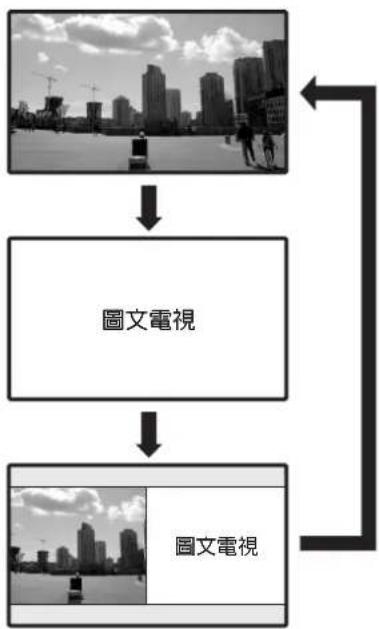
2 按下目按鈕來顯示圖文電視(全螢幕)。
3 再按一次目按鈕,在螢幕的右半部分就會顯示圖文電視,而左半部分則顯示正常畫面。
- 每次按下目按鈕,螢幕就會如左邊所示那樣切換。
- 如果選擇了不帶圖文電視訊號的節目,螢幕會出現“無法利用Teletext功能來顯示螢幕選單。”的字樣。
選擇和操作圖文電視頁面
使用如下的遙控器按鈕來選擇和操作圖文電視頁面。
彩色(紅/綠/黃/藍):
你可以按下遙控器上相應的彩色(紅/綠/黃/藍)按鈕,來選擇顯示在螢幕底部的彩色括號中的一組或一批頁面。
0到9:
使用0到9按鈕,可以直接選擇從100到899的任何頁面。
/
選擇上一個或下一個頁面。
三
每次按下③按鈕,圖文電視畫面就會按照如下所示進行切換。

≡? :
為了將隱藏的資訊顯示出來,例如一個測驗的答案,請按☐?按鈕。
- 再按一次☑按鈕,就會將該資訊隱藏起來。
:
要停止更新圖文電視頁面,請按下◎按钮。
- 再按一次☑按钮,就會釋放保持模式。
三i:
對於CEEFAX/FLOF格式顯示一個索引頁面。
對於TOP格式顯示一個頂視圖頁面。

註
- 在顯示圖文電視之前,請把螢幕恢復成單螢幕顯示。
顯示子頁面
您可以顯示傳輸過來的子頁面。
子頁面螢幕
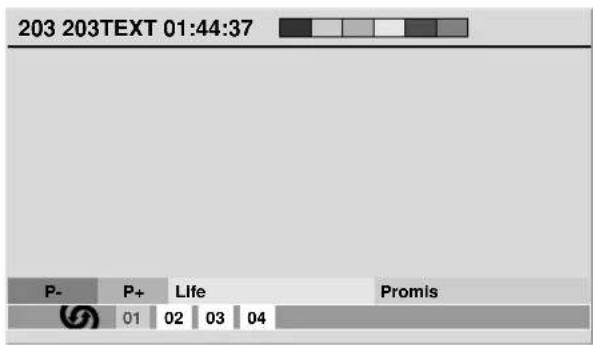
1 按下目按鈕來顯示圖文電視。
- 如果打開一個含有子頁面的頁面,子頁面將會自動按順序顯示。
2 要退出自動子頁面變更,請按←/→ 按鈕。
- 您可以按 / 按鈕來手動改變子頁面。

註
- 按▶/◀按鈕會導致頁面改變,子頁面螢幕也會消失。
- 按下☑按鈕停止自動子頁面變更,並且執行各自按鈕功能。
顯示頂視圖
當接收到TOP圖文電視時,您可以閱讀TOP文本概覽。
頂視圖螢幕
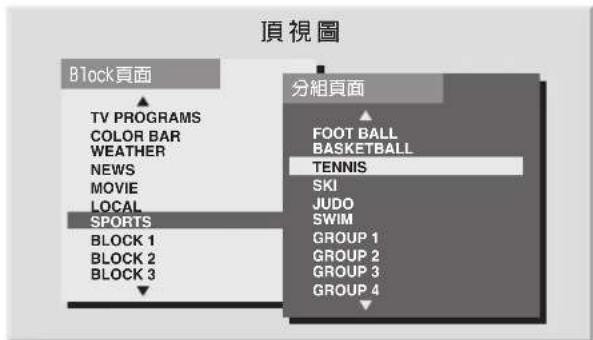
1 按下目按鈕來顯示圖文電視。
2 當接收TOP圖文電視時,按(i)按鈕來顯示頂視圖。
3 按↑/↓ 按鈕和→ 按鈕來選擇想要的一批和一組頁面,然後按ENTER按鈕。

註
- 當顯示頂視圖螢幕時,除了 - / + ,I-II,呪和心按鈕外,其他按鈕都不起作用。
享用外部設備
您可以將許多類型的外部設備連接到高畫質電漿電視,例如錄影機、DVD放影機、個人電腦、遊戲機主機和攝錄機。為了觀看來自外部設備的影像,用遙控器上或電漿電視上的INPUT按鈕來選擇輸入源。
觀看DVD影像
連接DVD放影機
使用INPUT 3端子來連接DVD放影機和其他影音設備。
媒體接收器(後視圖)
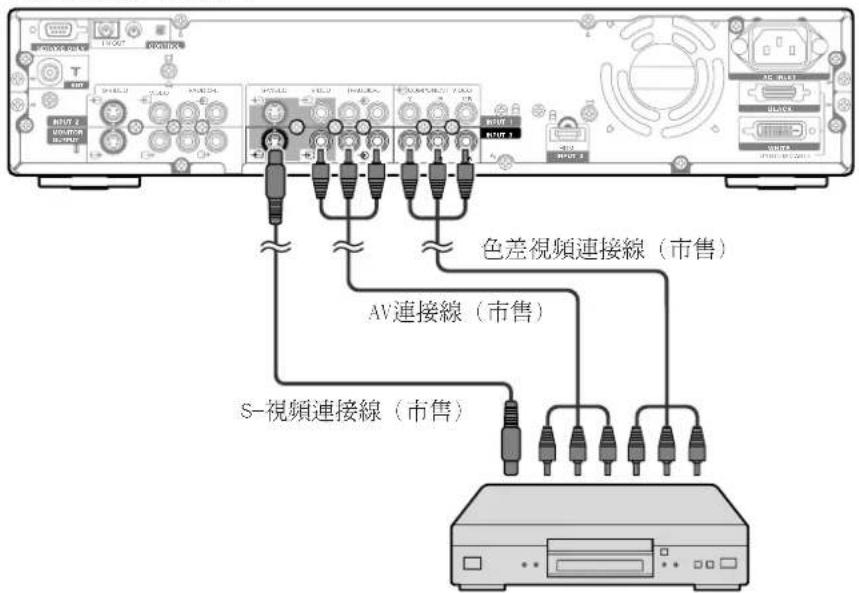
DVD放影機
顯示DVD影像
要觀看DVD影像,按遙控器上的INPUT 3按鈕或電漿電視上的INPUT按鈕來選擇輸入3。
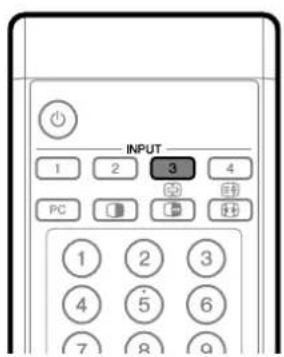

注意
- 為保護所有設備,請在連接錄影機、DVD放影機、個人電腦、遊戲機主機、攝錄機或其他外部設備之前關閉媒體接收器。

註
- 連接前,請認真參閱(DVD放影機、個人電腦等)相關的操作說明書。

註
- 請參閱您的DVD放影機的操作說明書,以確定訊號類型。
- 對於電纜連接,INPUT 3端子的檢查順序是:1)色差視頻,2)S-視頻,3)視頻。
- 請確認將外部設備連接到實際要使用的端子。
觀看錄影機影像
連接錄影機
使用 INPUT 2 端子來連錄影機和其他影音設備。
媒體接收器(後視圖)
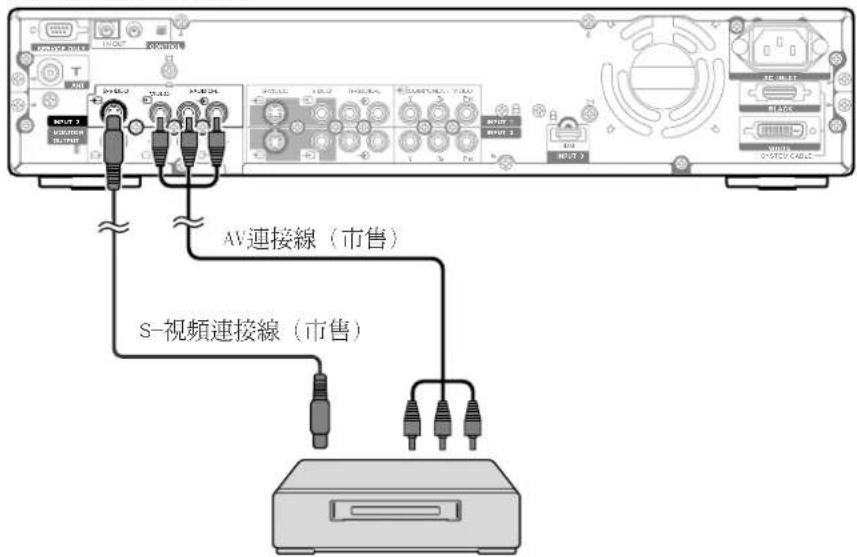
錄影機
顯示錄影機影像
要觀看錄影機影像,按遙控器上的INPUT 2按鈕或電漿電視上的INPUT按鈕來選擇輸入2。
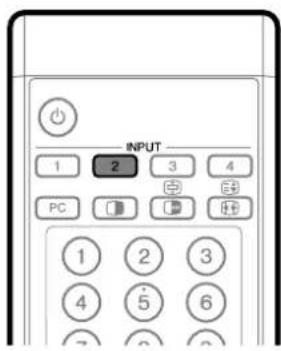

註
- 請參閱您的錄影機的操作說明書,以確定訊號類型。
- 對於電纜連接,INPUT 2端子的檢查順序是:1)S-視頻,2)視頻。
- 請確認將外部設備連接到實際要使用的端子。
通過數位調諧器觀看電視廣播
連接數位調諧器
使用 INPUT 1 端子來連數位調諧器和其他影音設備。
媒體接收器(後視圖)
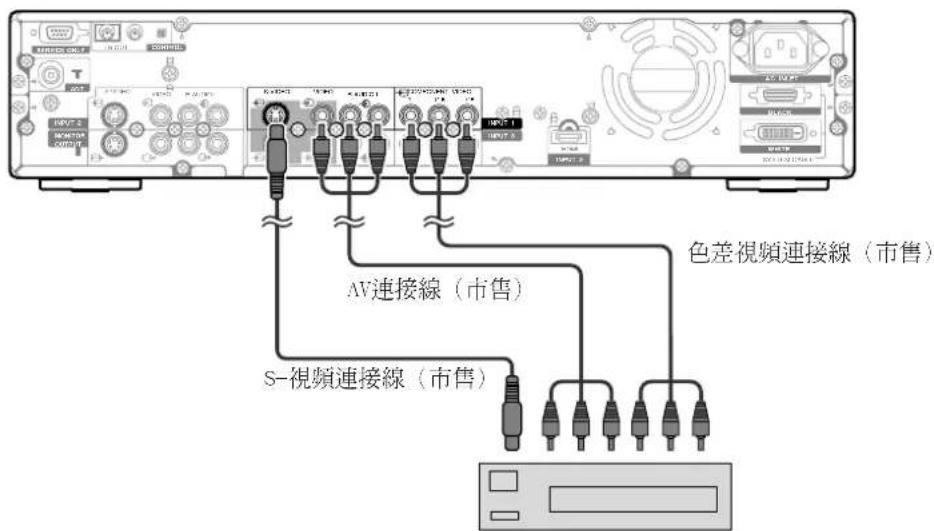
數位調諧器
通過數位調諧器顯示電視廣播
要通過數位調諧器裡觀看電視廣播,按遙控器上的INPUT 1按鈕或電漿電視上的INPUT按鈕來選擇輸入1。

註
- 請參閱您的數位調諧器的操作說明書,以確定訊號類型。
- 對於電纜連接,INPUT 1端子的檢查順序是:1)色差視頻,2)S-視頻,3)視頻。
- 請確認將外部設備連接到實際要使用的端子。
享用遊戲機主機和觀看攝錄機影像
連接遊戲機主機或攝錄機
使用 INPUT 4 端子來連接遊戲機主機、攝錄機和其他影音設備。
媒體接收器(前視圖)

顯示遊戲機主機或攝錄機影像
要觀看攝錄機或遊戲機影像,按遙控器上的INPUT 4按鈕或電漿電視上的INPUT按鈕來選擇輸入4。
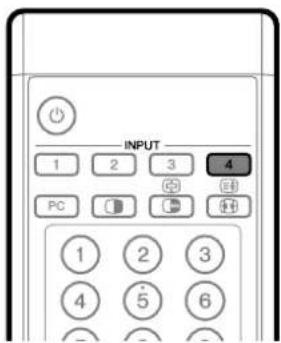

註
- 對於電纜連接,INPUT 4端子的檢查順序是:1)S-視頻,2)視頻。
- 請確認將外部設備連接到實際要使用的端子。
觀看個人電腦影像
連接個人電腦
使用個人電腦端子來連接個人電腦。

註
- 電腦輸入端子與DDC1/2B相容。
媒體接收器(前視圖)
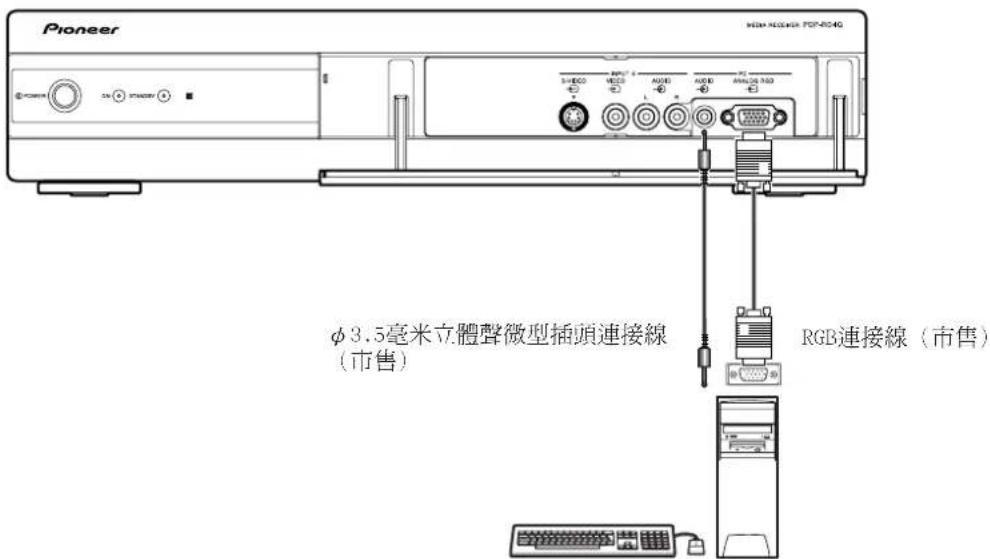
個人電腦
顯示個人電腦影像
要觀看個人電腦影像,按遙控器上的PC(電腦)按鈕或電漿電視上的INPUT按鈕來選擇“PC”。
當連接個人電腦時,系統將自動偵測正確的輸入訊號類型。如果來自電腦的影像顯示不清晰,您可能需要使用自動設定選單,請參閱第56頁。


註
- 電腦端子不能用於影音設備。
電腦相容性清單
| 解析度 | 頻率 | 備註 |
| 720×400 | 70 | Hz |
| 640×480 | 60 | Hz |
| 65 Hz Macintosh 13” (67 Hz) | ||
| 72 Hz | ||
| 75 Hz | ||
| 800×600 | 56 | Hz |
| 60 Hz | ||
| 72 Hz | ||
| 75 Hz | ||
| 832×624 | 74.5 | Hz Macintosh 16” |
| 1024×768 | 60 | Hz |
| 70 Hz | ||
| 75 Hz Macintosh 19” | ||
| 1280×768 | 56 | Hz |
| 60 Hz | ||
| 70 Hz |
享用連接音頻設備
連接音頻設備
通過連接音頻設備(例如AV接收器),您就可以享受更強勁的聲音效果。
媒體接收器(後視圖)

AV接收器

註
- 更詳細的資訊,請參閱要連接的音頻設備的操作說明書。
- 無論選擇什麼頻道和輸入,訊號總是輸出到MONITOR OUTPUT(顯示器輸出)端子。
使用HDMI輸入
INPUT 3端子包括HDMI端子,數位視頻和音頻訊號可以輸入到HDMI端子。要使用HDMI端子,首先激活該端子,然後指定要從連接的設備接收的音頻和視頻訊號的類型。關於訊號類型的資訊,請參閱要連接的設備的操作說明書。
輸入訊號關聯表
| 1920*1080i@50Hz |
| 720*576p@50Hz |
| 1280*720p@50Hz |
| 720(1440)*576i@50Hz |
| 1920*1080i@59.94/60Hz |
| 720*480p@59.94/60Hz |
| 1280*720p@59.94/60Hz |
| 720(1440)*480i@59.94/60Hz |

註
- 電腦訊號不符合上述的訊號關聯表。
連接HDMI設備
媒體接收器(後視圖)
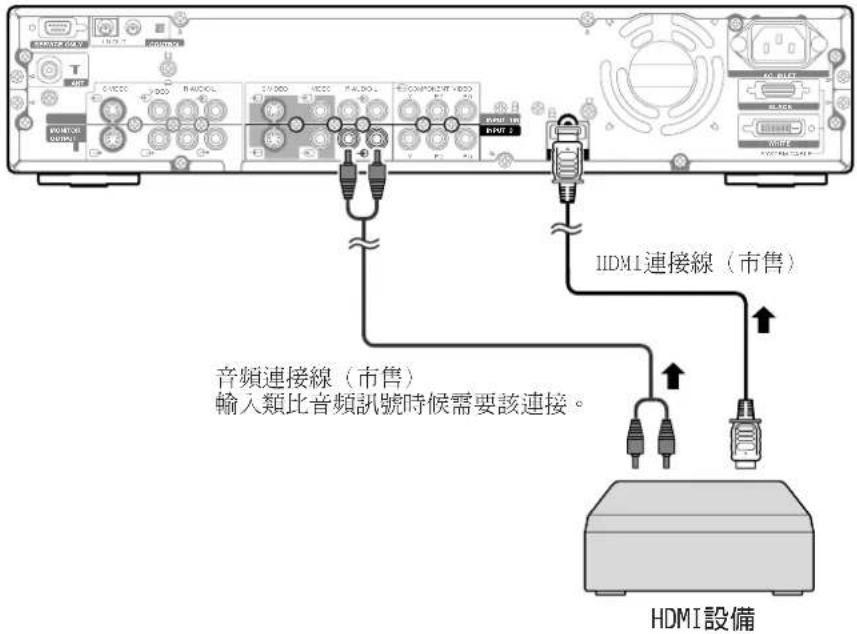
要使HDMI端子有效:
1 按HOME MENU按鈕。
2 按↑/↓ 按鈕選擇“選項”,然後按ENTER按鈕。
3 按↑/↓ 按鈕選擇 “HDMI輸入”,然後按ENTER按鈕。
4 按↑/↓ 按鈕選擇“設定”,然後按ENTER按鈕。
5 按↑/↓ 按鈕選擇“啟動”,然後按ENTER按鈕。

項目描述
不啟動 使HDMI端子無效。
(出廠設定值)
啟動 使HDMI端子有效。
要指定數位視頻訊號類型:
1 按HOME MENU按鈕。
2 按↑/↓ 按鈕選擇“選項”,然後按ENTER按鈕。
3 按↑/↓ 按鈕選擇 “HDMI輸入”,然後按ENTER按鈕。
4 按↑/↓ 按鈕選擇“視頻”,然後按ENTER按鈕。
5 按↑/↓ 按鈕選擇數位視頻訊號類型,然後按ENTER按鈕。

- 如果您選擇“自動”,系統在接收到數位視頻訊號時會嘗試自動識別數位視頻訊號的類型。
項目描述
| 自動 自動識別輸入的數位視頻訊號。(出廠設定值) |
| 顏色-1 把數位視頻訊號的格式設定成色差視頻4:2:2。 |
| 顏色-2 把數位視頻訊號的格式設定成色差視頻4:4:4。 |
| 顏色-3 把數位視頻訊號的格式設定成RGB。 |
6 按HOME MENU按鈕退出選單。

註
- 如果您選擇了“自動”以外的參數,設定的結果是自然色彩。
- 如果沒有圖像顯示或者圖像顯示不正確,指定另外一種數位視頻訊號類型。
- 關於指定數位訊號類型的詳細資訊,請參閱連接設備的操作說明書。
要指定音頻訊號類型:
1 按HOME MENU按鈕。
2 按↑/↓ 按鈕選擇“選項”,然後按ENTER按鈕。
3 按↑/↓ 按鈕選擇 “HDMI輸入”,然後按ENTER按鈕。
4 按↑/↓ 按鈕選擇“音頻”,然後按ENTER按鈕。
5 按↑/↓ 按鈕選擇音頻訊號類型,然後按ENTER按鈕。

- 如果您選擇“自動”,系統在接收到音頻訊號時會嘗試自動識別音頻訊號的類型。
| 項目 | 描述 |
| 自動(出廠設定值) | 自動識別輸入的音頻訊號。 |
| 數位 | 接收數位音頻訊號。 |
| 類比 | 接收類比音頻訊號。 |
6 按HOME MENU按鈕退出選單。

註
- 如果沒有聲音輸出,指定另外一種音頻訊號類型。
- 關於指定訊號類型的詳細資訊,請參閱連接設備的操作說明書。
- 根據所連接設備的不同,您可能也需要連接類比音頻連接線。
連接控制線
用控制電線把媒體接收器和其他帶有SR標誌的先鋒(PIONEER)設備連接起來後,您就可以通過從遙控器把命令傳送到媒體接收器的遙控感測器來操作連接的設備。
在連接了控制輸入端子以後,所連接設備的遙控感測器將不再接收來自遙控器的命令。當操作連接的設備時,請將遙控器指向電漿電視的遙控感測器。

註
- 連接設備時請務必關閉電源。
- 在連接控制線之前請完成所有的組件連接。
關於SR+
媒體接收器後面的控制輸出端子支持SR+,SR+使用戶可以用先鋒(PIONEER)的AV接收器進行連接操作。SR+提供這樣一些功能:例如輸入切換連接操作功能和DSP環繞模式顯示功能。更多詳細資訊,請參閱支持SR+的先鋒(PIONEER)的AV接收器的使用說明書。

註
- 當通過SR+連接時,系統的音量被臨時調到最小。
媒體接收器(後視圖)
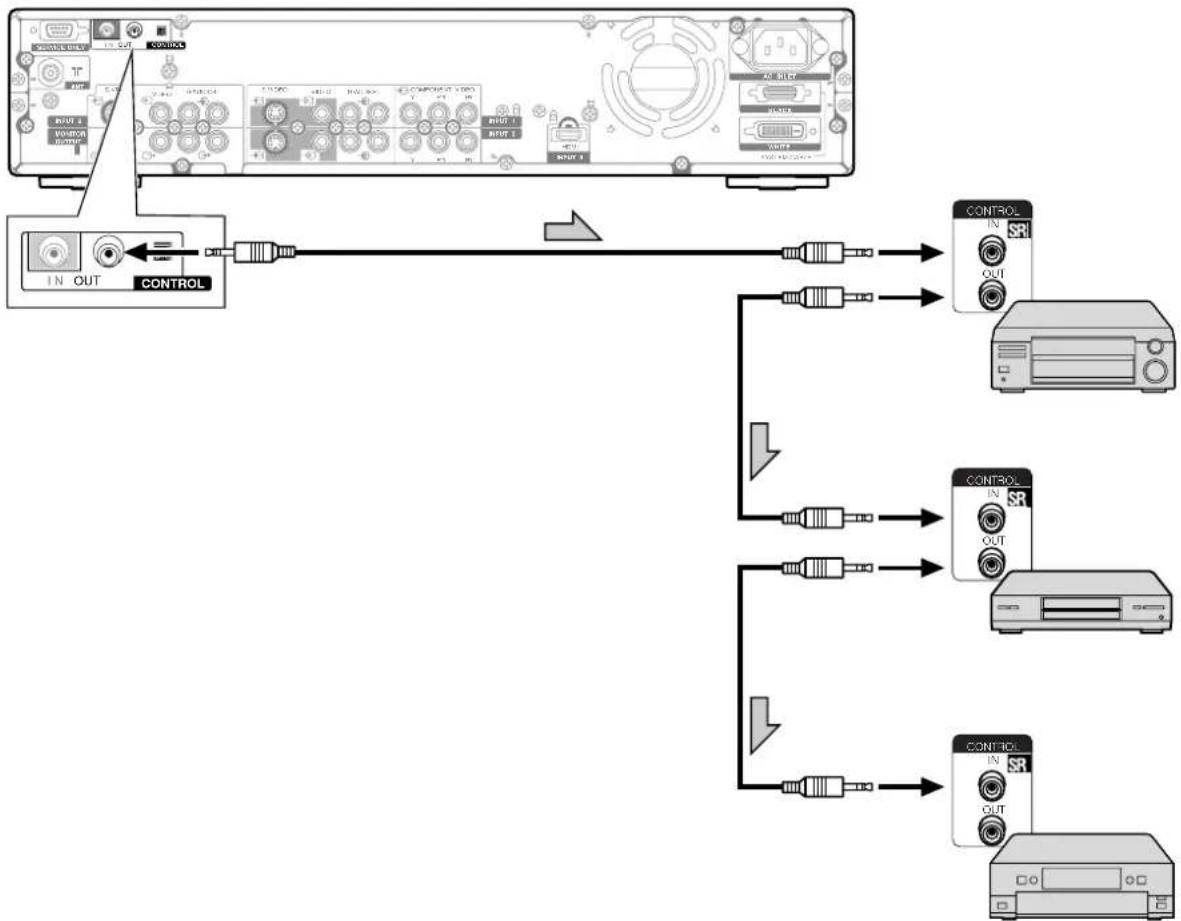
flowchart
graph TD
    A["Device 1"] -->|IN OUT CONTROL| B["Controller 1"]
    A --> C["Controller 2"]
    A --> D["Controller 3"]
    A --> E["Controller 4"]
    B --> F["Output"]
    C --> G["Output"]
    D --> H["Output"]
    E --> I["Output"]
控制連接線(市售)是帶有微型插頭的單聲道連接線(無阻抗)。
調整影像位置(只適用於AV模式)
調節電漿電視影像的水平位置和垂直位置。
1 按HOME MENU按鈕。
2 按↑/↓ 按鈕選擇“選項”,然後按下ENTER按鈕。
3 按↑/↓ 按鈕選擇“畫面位置”,然後按下ENTER按鈕。
4 按♠/♠ 按鈕選擇 “水平/垂直位置調整”,然後按下 ENTER 按鈕。
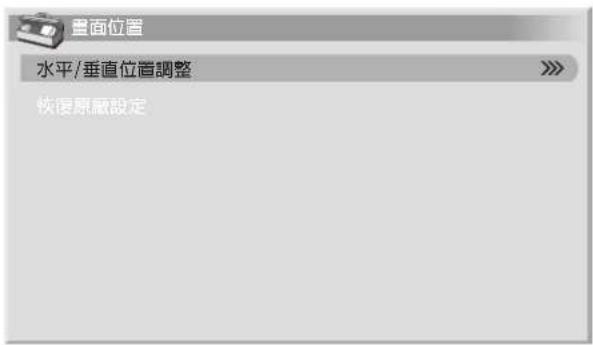
5 按▲/▼ 按鈕調節垂直位置或按→ 按鈕調節水平位置。

6 按HOME MENU按鈕退出選單。

註
- 要把所有項目恢復到出廠時的預設值,在第4步用
/ 按鈕選擇“恢復原廠設定”,然後按ENTER按鈕。接著會出現一個確認螢幕,按 / 按鈕選擇“是”,然後按ENTER按鈕。 - 調節結果按輸入源分別存儲。
自動調整影像位置和掃描頻率(只適用於電腦模式)
使用自動設定來自動調節電腦影像的位置和掃描頻率。
1 按HOME MENU按钮。
2 按↑/↓ 按鈕選擇“選項”,然後按下ENTER按鈕。
3 按♠/♠ 按鈕選擇 “自動設定”,然後按下ENTER按鈕。
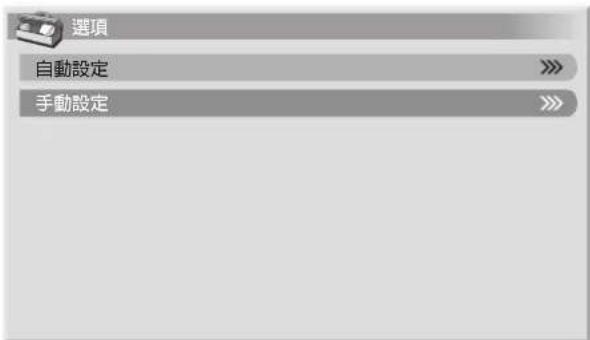
- 自動設定開始。
4 按HOME MENU按鈕退出選單。

註
- 當自動設定結束後,會出現“自動設定完成。”字樣。
- 對於由類似圖案或單色組成的電腦影像,自動設定可能會失敗。如果不成功,改變電腦影像並重新再試。
- 在使用自動設定以前,務必將電腦連接到媒體接收器並打開它。
手動調整影像位置和掃描頻率(只適用於電腦模式)
通常情況您可以使用自動設定很方便地調節影像的位置和掃描頻率。如果有必要,您也可以使用手動設定來優化影像的位置和掃描頻率。
1 按HOME MENU按鈕。
2 按↑/↓ 按鈕選擇 “選項”,然後按下ENTER按鈕。
3 按↑/↓ 按鈕選擇 “手動設定”,然後按下ENTER按鈕。
4 按↑/↓ 按鈕選擇想要調節的項目,然後按下ENTER按鈕。

5 按←/→(和↓)按钮執行調整。
- 只有在您選擇了“水平/垂直位置調整”以後來調節垂直位置時,才使用↑/↓按鈕。
6 按HOME MENU按鈕退出選單。

註
- 要把所有項目恢復到出廠時的預設值,在第4步按
/ 按鈕選擇“恢復原廠設定”,然後按ENTER按鈕。接著會出現一個確認螢幕,按 / 按鈕選擇“是”,然後按ENTER按鈕。
視頻系統設定(只適用於AV模式)
如果圖像顯示不清晰,請選擇另一種視頻系統(例如,PAL、NTSC)。
1 按HOME MENU按钮。
2 按↑/↓ 按鈕選擇“選項”,然後按下ENTER按鈕。
3 按↑/↓ 按鈕選擇“視頻系統設定”,然後按下ENTER 按鈕。
4 按↑/↓ 按鈕選擇一種視頻訊號制式,然後按下ENTER 按鈕。

- 您可以選擇 “自動”、“PAL”、“SECAM”、“NTSC”、“4.43NTSC”、“PAL-M” 或 “PAL-N”。
- 如果選擇了“自動”,輸入訊號將被自動識別。
5 按HOME MENU按鈕退出選單。

註
- 出廠設定是“自動”。
- 對於輸入1到4中的每一個,您都要執行一次視頻系統設定。
- 對每個頻道的視頻系統設定,參閱第31頁和第32頁。
AV模式
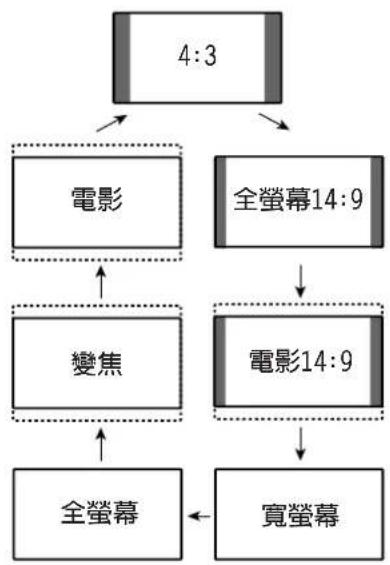
flowchart
graph TD
    A["4:3"] --> B["電影"]
    A --> C["全螢幕14:9"]
    B --> D["變焦"]
    C --> E["電影14:9"]
    D --> F["全螢幕"]
    E --> G["寬螢幕"]
除XGA訊號以外的電腦模式

按下☑按鈕,在當前接收到的視頻訊號類型可用的螢幕尺寸選項之間進行切換。
- 每次您按按钮,選擇都被切換。
- 根據輸入訊號類型不同,可選擇的螢幕尺寸也不同。
AV模式
| 項目 | 描述 |
| 4:3 | 用於4:3“標準”圖像。每邊出現一個側邊遮條。 |
| 全螢幕14:9 | 用於14:9壓縮圖像。每邊出現一個細側邊遮條。 |
| 電影14:9 | 用於14:9信箱圖像。每邊出現一個細側邊遮條,對於某些節目您可能會在頂部和底部看見橫條。 |
| 寬螢幕 | 在該模式下,圖像逐漸向螢幕的每一邊拉伸。 |
| 全螢幕 | 用於16:9壓縮圖像。 |
| 變焦 | 用於16:9信箱圖像。對於某些節目您可能會在頂部和底部看見橫條。 |
| 電影 | 用於14:9信箱圖像。對於某些節目您可能會在頂部和底部看見橫條。 |
除XGA訊號以外的電腦模式
| 項目 | 描述 |
| 4:3 | 不改變輸入訊號長寬比來充滿螢幕。 |
| 全螢幕 | 全螢幕16:9顯示 |
| 逐點式 | 用同樣數目的螢幕畫素來匹配輸入訊號。 |
XGA訊號的電腦模式
(例如:在PDP-504HDG上的1024×768输入)
| 項目 | 描述 |
| 4:3 | 用同樣數目的螢幕畫素來匹配輸入訊號。對1024×768顯示進行優化 |
| 全螢幕1 | 全螢幕16:9顯示對1024×768顯示進行優化 |
| 全螢幕2 | 用於寬螢幕訊號顯示當顯示1280×768訊號解析度時候使用。 |

- 以上電腦模式的規格適用於PDP-504IIDG。對於PDP-434HDG,面板畫素的數目是不同的,因而訊號處理和實際的觀看條件會有輕微的變化。
自動選擇
如果您在選項選單設定了“WSS”和“4:3模式”,優化螢幕模式將自動用於每一種包含WSS資訊的視頻訊號。
寬螢幕訊號(WSS)(只適用於AV模式)
WSS使系統可以自動在不同的螢幕格式中切換。
1 按HOME MENU按鈕。
2 按↑/↓ 按鈕選擇“選項”,然後按下ENTER按鈕。
3 按↑/↓ 按鈕選擇 “WSS”,然後按下ENTER按鈕。
4 按↑/↓ 按鈕選擇“開”,然後按下ENTER按鈕。

- 如果影像不能自動切換到正確螢幕格式,請手動選擇合適的螢幕尺寸。
- 如果視頻訊號不包含WSS資訊,即使選擇了“開”,該功能也無法起作用。
圖像長寬比(只適用於AV模式)
WSS功能設在“開”的時候,可以為4:3長寬比訊號輸入選擇顯示格式。
1 按HOME MENU按钮。
2 按↑/↓ 按鈕選擇“選項”,然後按下ENTER按鈕。
3 按↑/↓ 按鈕選擇 “4:3模式”,然後按下ENTER按鈕。
4 按▲/▼ 按鈕選擇 “4:3” 或 “寬螢幕”,然後按下 ENTER按鈕。
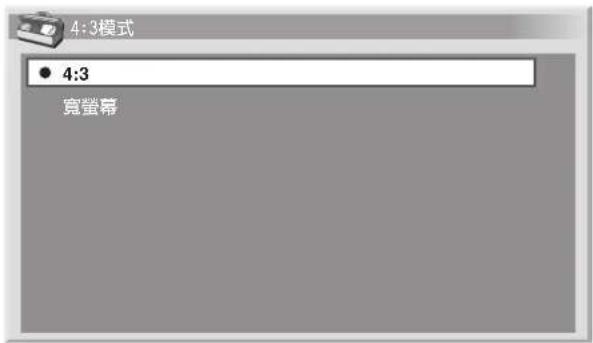
項目描述
4:3 保持4:3長寬比並提供側邊遮條。
寬螢幕 沒有側邊遮條的寬螢幕影像。 (出廠設定值)
4:3 寬螢幕

如果為AV模式選擇了4:3/全螢幕14:9/電影14:9螢幕尺寸,您可以改變在螢幕兩邊出現的灰色側邊遮條的亮度。
1 按HOME MENU按钮。
2 按↑/↓ 按鈕選擇“選項”,然後按下ENTER按鈕。
3 按↑/↓ 按鈕選擇“側邊遮條”,然後按下ENTER按鈕。
4 按♠/♦ 按鈕選擇想要的參數,然後按下ENTER按鈕。

固定 對灰色側邊遮條總是設定同樣的亮度。 (出廠設定值)
當選定的時間到達,睡眠定時器功能自動將系統置於待機狀態。
1 按HOME MENU按鈕。
2 按↑/↓ 按鈕選擇“睡眠定時器”,然後按下ENTER按鈕。
3 按↑/↓ 按鈕選擇想要的時間,然後按下ENTER按鈕。

- 您可以選擇“關”(取消)、“30分鐘”、“60分鐘”、“90分鐘”和“120分鐘”。
4 按HOME MENU按鈕退出選單。

註
- 在選定的時間到達之前5分鐘,每分鐘顯示剩餘的時間。
- 要查看剩餘的時間,請執行步驟1和步驟2。
使用密碼(只適用於AV模式)
本系統提供兒童鎖功能以防止兒童觀看到不適宜的節目。當觀看被“禁止”的節日時,您需要輸入密碼。系統出廠時的默認密碼設為“1234”。不過,您可以根據您的需要更改密碼。
當使用主選單時,如果您選擇“自動安裝”、“頻道設定”或“密碼”,會出現一個要求輸入密碼的螢幕,以防止其他人按照他們的愛好改變節目設定。
輸入密碼
如果您選擇了一個用兒童鎖禁止的頻道,或者試圖打開選單時出現密碼輸入畫面,請正確輸入密碼。
1 使用0到9按鈕來輸入一個正確的4位數密碼。


註
- 如果您連續三次輸入了錯誤的密碼,會出現“無效的密碼。”消息,並且選單將關閉。為了重新顯示密碼輸入螢幕來正確輸入密碼,請再次選擇禁止的頻道或打開選單。
修改密碼
按照下面的步驟來修改密碼。
1 按HOME MENU按鈕。
2 按↑/↓ 按鈕選擇“設定”,然後按下ENTER按鈕。
3 按▲/▼ 按鈕選擇“密碼”,然後按下ENTER按鈕。 • 出現密碼輸入螢幕。使用0到9按鈕來輸入當前的4位數密碼。
4 按↑ /↓ 按鈕選擇 “更改密碼”,然後按下ENTER按鈕。
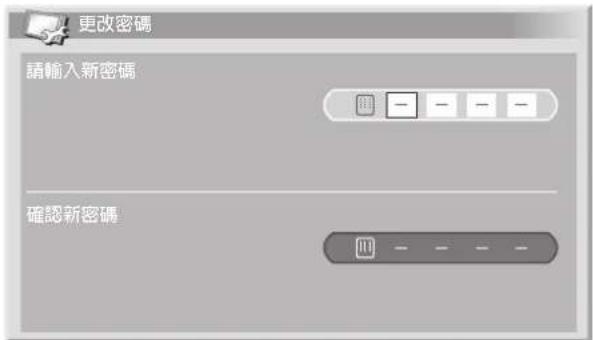
5 用0到9按鈕來輸入新的4位數密碼。
6 將步驟5輸入的密碼再輸入一遍。
- 如果前後兩次輸入密碼不一樣,操作返回到步驟5,重頭開始輸入密碼。
- 如果您連續三次輸入不匹配的密碼導致修改密碼失敗,選單將關閉。
7 按HOME MENU按鈕退出選單。

註
- 請記錄新設的密碼,並將它放在容易拿到的地方。
重設密碼
1 按HOME MENU按鈕。
2 按↑/↓ 按鈕選擇“設定”,然後按下ENTER按鈕。
3 按♠/♠ 按鈕選擇“密碼”,然後按下ENTER按鈕。
• 出現密碼輸入螢幕。使用0到9按鈕來輸入當前的4位數密碼。
4 按↑/↓ 按鈕選擇“恢復原廠設定”,然後按下ENTER 按鈕。

5 按↑/↓ 按鈕選擇 “是”,然後按下ENTER按鈕。
6 按HOME MENU按鈕退出選單。

註
- 上述的步驟將把密碼恢復成出廠設定值(1234)。
在閱讀和填寫完後,按虛線剪下並保存。
我們建議您寫下您的密碼,這樣您就不會忘記它。
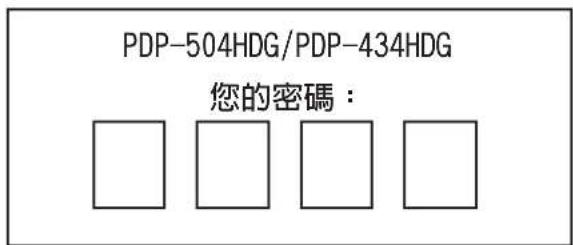
如果您忘記了密碼
當上述第3個步驟中顯示“請輸入您的密碼”消息時,按下遙控器上的ENTER按鈕,並保持3秒鐘以上。密碼將恢復到“1234”。
故障排除
| 故障 可能的解決方法 | |
| 沒有電源。 | 確認電漿電視螢幕和媒體接收器連接正確。(參閱第19頁)電源線是否沒有連接?(參閱第22頁)主電源是否打開了?(參閱第23頁)檢查是否按下了遙控器上的0到9按鈕或心按鈕。(參閱第23頁)如果系統指示燈呈紅色點亮,請按下遙控器上的0到9按鈕或心按鈕。 |
| 綠色和紅色矩形在螢幕上交替出現。 | 檢查系統連接線是否被拔出或幾乎被拔出?(參閱第19頁) |
| 無法操作系統。 | 外部影響,例如燈光、靜電等,可能導致無法正常操作。如果出現這種情況,在第一次打開電漿電視螢幕和媒體接收器電源後進行操作、或拔出電源線並在1到2分鐘後重新插上。 |
| 遙控器無法工作。 | 電池是否按極性(+,-)對齊了插入?(參閱第21頁)電池是否已經電量耗盡?請更換新電池。(參閱第21頁)操作遙控器時請指向電漿電視上的遙控感測器。(參閱第16頁)您是否在強光或螢光下使用?是否有螢光照射到遙控感測器上? |
| 沒有圖像和聲音。 | 檢查是否當您想觀看電視頻道時,無意中選擇了視頻或電腦作為輸入源。(參閱第24頁)檢查您是否選擇了帶有兒童鎖的頻道。(參閱第33頁)輸入密碼來臨時解鎖。(參閱第61頁) |
| 沒有圖像。 | 其他組件的連接是否正確?(參閱第47到第54頁)是否輸入了不相容的電腦訊號?(參閱第51頁) |
| 有影像無聲音。 | 檢查音量是否被設定到最小。(參閱第25頁)檢查音量是否關閉。(參閱第25頁)常使用視頻或電腦作為輸入源時,請檢查音頻端子是否連接。(參閱第47到51頁和53頁)檢查出現故障的電視頻道的聲音系統。(參閱第32頁)重新選擇正確的聲音系統。 |
| 聲音左右聲道顛倒。只有一個揚聲器有聲音。 | 檢查揚聲器連接線的連接是否左右顛倒或是否有某一個揚聲器連接線沒有連接。(參閱第12頁和第20頁)是否正確調節了平衡?(參閱第41頁) |
| 圖像被截去。 | 影像位置是否正確?(參閱第56頁和第57頁)是否選擇了正確的螢幕尺寸?(參閱第58頁) |
| 奇怪的彩色、亮彩色、黑色或彩色錯位。 | 調節圖像色調。(參閱第36到40頁)房間是否太亮?在太亮的房間裡面圖像會顯得比較暗。檢查視頻系統設定。(參閱第32頁和第57頁) |
| 電源突然關閉。 | 系統內部溫度升高了。移除任何堵塞通風孔的物體或清潔系統。(參閱第16頁和第17頁)檢查電源控制設定。(參閱第43頁和第44頁)檢查睡眠定時器設定。(參閱第61頁) |
編碼 消息 檢查
| SD04 | 電源關閉。內部溫度太高。 檢查電漿電視周圍的溫度是否過高。請檢查PDP周圍的溫度。 |
| SD05 | 電源關閉。內部保護電路激活,揚聲器電纜 檢查電漿電視和揚聲器之間的連接線。是否短路? |
| SD11 | 電源關閉。內部溫度太高。 檢查電漿電視螢幕和媒體接收器周圍的溫度是否過高。請檢查介質接收器周圍的溫度。 |
15針腳微型D-sub連接器的訊號名稱

(前視圖)
針腳編號 訊號名稱
| 1紅色 |
| 2綠色 |
| 3藍色 |
| 4沒有連接 |
| 5沒有連接 |
| 6接地 |
| 7接地 |
| 8接地 |
| 9+5V |
| 10接地 |
| 11沒有連接 |
| 12SDA |
| 13HD |
| 14VD |
| 15SCL |

註
- 使用某些Macintosh電腦時,可能需要一個Macintosh配接器。
規格
| 項目 50英吋電漿電視螢幕,型號:PDP-504PG 43英吋電漿電視螢幕,型號:PDP-434PG | ||
| 畫素數目 1280 × 768畫素 1024 × 768畫素 | ||
| 音頻輸出功率 13 W + 13 W (1 kHz,10 %,8 Ω) 13 W + 13 W (1 kHz,10 %,8 Ω) | ||
| 環繞系統 SRS/FOCUS/TruBass SRS/FOCUS/TruBass | ||
| 電源需求 110-240 V | ~,50/60 Hz,363 W,3.3-1.6 A(待機0.5 W)(待機0.5 W) | 110-240 V~,50/60 Hz,298 W,2.7-1.3 A |
| 尺寸 1270(寬)×737 | (高)×98(深)毫米 1120(寬)×652(高)×98(深)毫米 | |
| 重量 38 公斤 30.5 公斤 | ||
| 項目 媒體接收器,型號:PDP-R04G | |||
| 視頻系統 PAL/SECAM/NTSC/4.43NTSC/PAL-M/PAL-N | |||
| 電視功能 接收系統 PAL:B/G,D/K,I,M,N | SECAM:B/G,D/K NTSC:M 4.43NTSC:M | ||
| 端子 | 後面 | INPUT 1 色差視頻輸入,S-視頻輸入,AV輸入 | |
| INPUT 2 S-視頻輸入,AV輸入 | |||
| INPUT 3 色差視頻輸入,S-視頻輸入,AV輸入,HDMI輸入 | |||
| 天線 | 75 Ω Din類型 用於VHF/UHF輸入 | ||
| 前面 | INPUT 4 S-視頻 | AV輸入 | |
| 電腦 | 15插腳微型D-Sub,音頻輸入 | ||
| MONITOR OUTPUT端子 (後面) | S-視頻輸出,AV輸出 | ||
| 電源需求 110-240 V~,50/60 Hz,35 W,0.31-0.17 A(待機0.4 W) | |||
| 尺寸 420(寬)×90(高)×297(深)毫米 | |||
| 重量 5.0 公斤 | |||
- 設計和規格如有變動,恕不另行通知。
商標
- SRS和標誌是SRS Labs, Inc.的商標。
整合SRS和WOW技術已得到SRS Labs, Inc.的許可。 - 本產品包括FontAvenue®字體,該字體已得到NEC公司許可。
FontAvenue是NEC公司的註冊商標。 - Apple和Macintosh是蘋果電腦公司的註冊商標。
- Microsoft是微軟公司的註冊商標。
- DDC是視頻電子標準化協會的註冊商標。
- Power Management是Sun微系統公司的註冊商標。
- VGA和XGA是IBM公司的註冊商標。
- 公司或協會的名稱是相應的公司或協會的商標或註冊商標。
- HDMI、HDMI標識和High-Definition Multimedia Interface是HDMI Licensing LLC的商標或註冊商標。
- CAUTION
- RISK OF ELECTRIC SHOCK DO NOT OPEN
- 用戶請注意
- 注意:
- 聯邦通訊法規符合性聲明
- 警告
- 注意
- 目錄
- 感謝購買先鋒(Pioneer)產品。
- 重要的使用指南
- 安全注意事項
- 操作注意事項
- 隨機附件
- 部件名稱
- 準備
- 觀看電視
- 基本調整設定
- 使用圖文電視功能
- 享用外部設備
- 其他調整設定
- 附錄
- 使用指南
- 安装指南
- 註
- 畫面滯留及殘影延遲
- 因剩餘電荷造成殘影延遲
- 因燒燬造成的殘影(延遲影像)
- 安裝注意事項
- 安裝選購的支架、托架或其他類似部件時
- 安裝其他部件時
- 電漿電視保護功能
- 紅外線
- 收音機的干擾
- 風扇馬達之噪音
- 勿將標籤及膠帶貼在產品上
- 長時間不用本產品時
- 冷凝現象
- 清潔螢幕
- 清潔機殼
- 電漿電視後面的把手
- 電漿電視螢幕
- 媒體接收器
- 遙控器的容許操作範圍
- 當遙控器不能正常使用時
- 確定安裝位置
- 使用選購的先鋒(PIONEER)公司的支架
- 使用選購的先鋒(PIONEER)公司的揚聲器
- 運行環境
- 安裝媒體接收器
- 垂直安裝媒體接收器
- 架設系統
- 如何布線
- 將扎線扣安裝到主機上
- 使用遥控器
- 遙控器注意事項
- 打開電池蓋。
- 關閉電池蓋。
- 基本連接操作
- 連接天線
- 連接電源線
- 打開電源
- 關閉電源
- 切換頻道
- 使用遙控器上的P+/-按鈕
- 在觀看圖文電視資訊時:
- 使用遙控器上的0到9按鈕
- 示例
- 觀看圖文電視資訊時:
- 使用遥控器上的 1
- 使用多畫面功能
- 子母畫面
- 靜止影像
- 使用選單
- 選單操作按鈕
- 自動設定電視頻道
- 使用自動安裝
- 使用自動搜尋
- 手動設定電視頻道
- 使用手動調節
- 標記電視頻道
- 設定兒童鎖
- 預置電視頻道排序
- 語言設定
- 要選擇一種螢幕顯示語言
- AV選擇
- 影像調整
- PureCinema(循序掃描)
- 按下HOME MENU按鈕退出選單。
- 色溫調整
- MPEG NR
- 項目描述
- DNR
- CTI
- DRE
- 顏色管理
- 聲音調整
- 按下HOME MENU按鈕退出選單。
- FOCUS
- 按下HOME MENU按鈕退出選單。
- 前置環繞
- 電源控制
- AV信號源的電源控制
- 省電設定
- 無信號關機模式
- 無操作關機模式
- 電腦信號源的電源控制
- 電源管理
- 什麼是圖文電視?
- 圖文電視基本操作
- 打開和關閉圖文電視
- 選擇和操作圖文電視頁面
- 彩色(紅/綠/黃/藍):
- 0到9:
- /
- 三
- ≡? :
- :
- 三i:
- 顯示子頁面
- 顯示頂視圖
- 享用外部設備
- 觀看DVD影像
- 連接DVD放影機
- 顯示DVD影像
- 觀看錄影機影像
- 連接錄影機
- 顯示錄影機影像
- 通過數位調諧器觀看電視廣播
- 連接數位調諧器
- 通過數位調諧器顯示電視廣播
- 享用遊戲機主機和觀看攝錄機影像
- 連接遊戲機主機或攝錄機
- 顯示遊戲機主機或攝錄機影像
- 觀看個人電腦影像
- 連接個人電腦
- 顯示個人電腦影像
- 享用連接音頻設備
- 連接音頻設備
- 使用HDMI輸入
- 連接HDMI設備
- 要使HDMI端子有效:
- 要指定數位視頻訊號類型:
- 按HOME MENU按鈕退出選單。
- 要指定音頻訊號類型:
- 連接控制線
- 關於SR+
- 調整影像位置(只適用於AV模式)
- 自動調整影像位置和掃描頻率(只適用於電腦模式)
- 手動調整影像位置和掃描頻率(只適用於電腦模式)
- 視頻系統設定(只適用於AV模式)
- 自動選擇
- 寬螢幕訊號(WSS)(只適用於AV模式)
- 圖像長寬比(只適用於AV模式)
- 使用密碼(只適用於AV模式)
- 輸入密碼
- 修改密碼
- 重設密碼
- 如果您忘記了密碼
- 15針腳微型D-sub連接器的訊號名稱
- 商標
品牌 : PIONEER
型号 : PDP-R04G
类别 : 电视