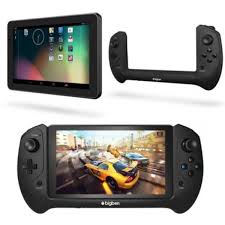
GAMETAB-ONE - Tableta para juegos BIGBEN - Manual de uso y guía de instrucciones gratis
Encuentra gratis el manual del aparato GAMETAB-ONE BIGBEN en formato PDF.


| Tipo de dispositivo | Consola de juegos portátil |
| Pantalla | Pantalla táctil a color |
| Tamaño de pantalla | No especificado |
| Resolución | No especificado |
| Controles | Joystick analógico, cruceta, botones de acción |
| Conectividad | Wi-Fi, Bluetooth (supuesto) |
| Almacenamiento | No especificado |
| Autonomía | No especificado |
| Alimentación | Batería recargable integrada |
| Sistema operativo | No especificado |
| Audio | Altavoces integrados, toma de auriculares |
| Dimensiones | No especificado |
| Peso | No especificado |
| Idiomas soportados | Multilingüe |
| Accesorios incluidos | No especificado |
Preguntas frecuentes - GAMETAB-ONE BIGBEN
Preguntas de los usuarios sobre GAMETAB-ONE BIGBEN
0 pregunta sobre este aparato. Responde a las que conoces o haz la tuya.
Hacer una nueva pregunta sobre este aparato
Descarga las instrucciones para tu Tableta para juegos en formato PDF gratis! Encuentra tus instrucciones GAMETAB-ONE - BIGBEN y toma tu dispositivo electrónico nuevamente en la mano. En esta página están publicados todos los documentos necesarios para el uso de su dispositivo. GAMETAB-ONE de la marca BIGBEN.
MANUAL DE USUARIO GAMETAB-ONE BIGBEN
MANUAL DE UTILIZACION
MANUALE D'USO
MANUAL DO UTILIZADOR
English 09
Francais 37
Deutsch 63
Nederlands 91
Espanol 121
Italiano 149
Portugues 179
INTRODUCTION
BB8136 GAMETAB-ONE™
Gracias por comprar GAMETAB-ONE™ de Bigben Interactive. Guarda este manual de instrucciones para referencia futura. Si necesitas asistencia o会让你, contacta con la linea de你会.
GARANTÍA
Este produit está fabricado por Bigben Interactive, está garantizo por el fabricante durante un periodo de 2 años desde la Fecha de compray, durante este periodo se reemplazará con el mesmo o un modelos similar, a nuestra.Option, sin cargo, siempre que haya un defectoupona fallos en los materiales o en la fabricación.Esta garantía no cubre los defectos derivados de daños accidentales, mal uso o desgaste y sólo está disponible para el comprador original del producto.
INDICE
- Caracteristicas del producto
- Contenidos del producto
- Especillasiones
- Carga
- Descripción general
- Ajustar mando
- Encendido
- Ajustes
- Cambiar ajustes
- Transferencia de datos
- Camara
- Salida HDMI
- Navegador de Internet
- Correco
- Personalizar la pantalla de inicio
- Música
- Fotografia y videos
- Borrar aplicaciones
- Copia de seguidad
- Uso del mando
- Resolución de problemas
- Eliminación e información de seguridad
- Información de contacto
1. Caracteristicas del producto
- Tablet Android melhorada para juegos
- Controlador adicional para juegos de precision
Salida de video HDMI para pantalla completa, navigacion por internet y visualizacion de ARCHivos multimedia.
Conectividad Wi-Fi Bluetooth - Almacenamento ampliable via Micro SD
- compatibiliad multiformato para ARCHivos de video, audio y fotografia
2. Contenido
- Tablet GAMETAB-ONE de 7 pulgadas
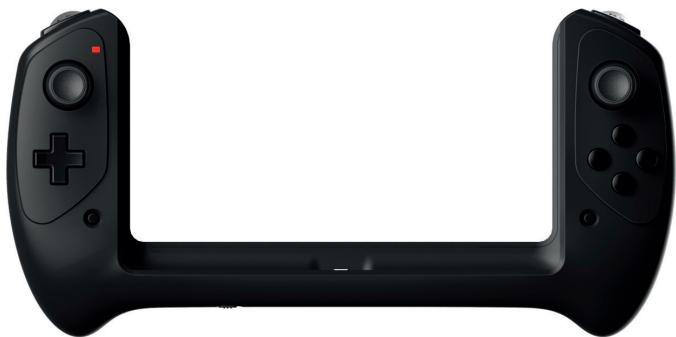
- Controlador
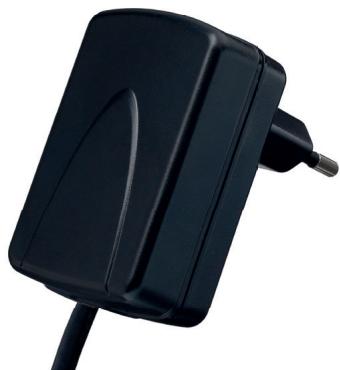
- Adaptador de Corriente de 5V
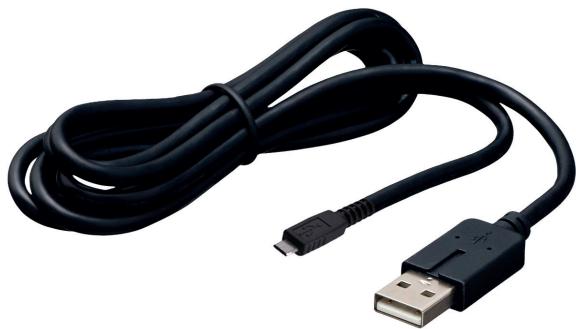
- USB para cable micro USB para transferencia de datos
3. Especillas para GAMETAB-ONE™
- Sistema operativo Android 4.2
- Procesador de Frequencia: Cortex-A9 de quatre nucleus 1.6 GHz
- Procesador gráfico Quad Mali 400
- Memoria RAM de doble canal DDR3 de 2 GB
- Capacidad de almacenimiento: 16 GB
Lector de tarjetas de memoria micro SD/SDHC de hasta 64 GB - Comunicación: Bluetooth® 4.0, Wi-Fi 802.11 b/g/n
- Dos caparas
- Sensores de movimiento
- Puerto mini HDMI 1080p
- Altavoz y micrófono integrados
4. Carga
- Antes de usar la GAMETAB-ONE, por favor asegúrese de que la batería está Completely cargada.
- Conecte el adaptor de CA incluido a la entrada de alimentacion en el borde de la tableta.
- La pantalla le indicares先进技术 que la tabletas se estacargando.
- El proceso de energia de serie completable en 2-3 horas.
5. Resumen
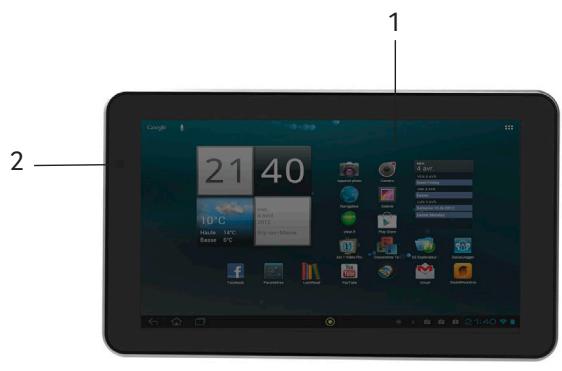
VISTA DE FRENTE:
- Pantalla tíctil de 7 pulgadas
- Camara frontal
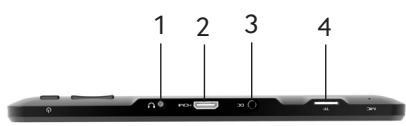
VISTA DESDE ARRIBA
- Entrada de Jack de 3,5 mm
- Puerto mini HDMI
- Entrada de corriente
- Entrada de tarjeta micro SD
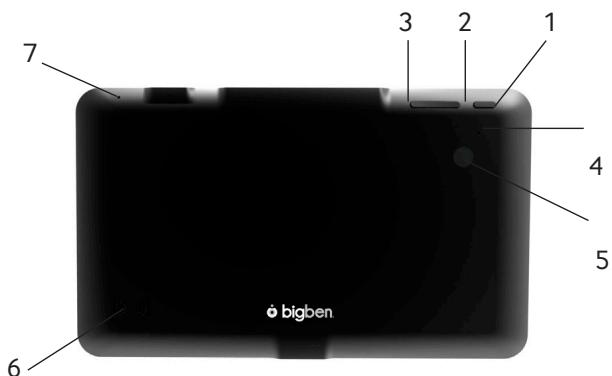
VISTA DESDE ATRÁS:
- Botón de encendido
- Bajar volumen
- Subir volumen
- Botón de reinicio
- Camara trasera
- Altavoz integrado
- Microfono

VISTA DESDE ABAJO
1.Puerto micro USB
Note: El conductor micro USB es sólo para transferencia de datos y connexion. No es possible cerrar la GAMETAB-ONE usingo este conductor
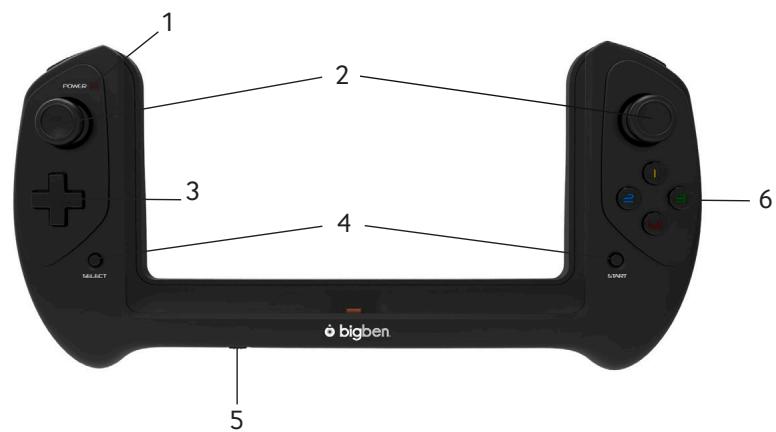
El controlador GAMETAB-ONE
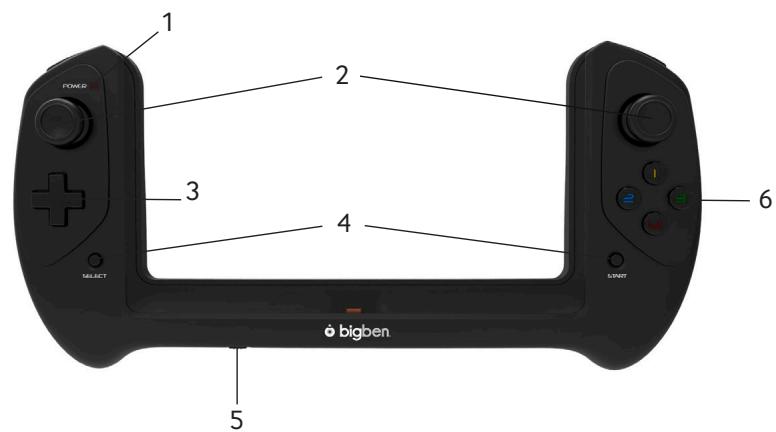
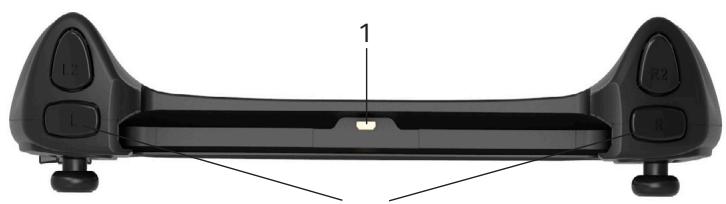
1 Piloto de alimentación
2 Chamiñones analógicos
3 Cruz directional
4 Botones START y SELECT
5 Interruptor de encendido
6 Botones de ACCION (1/2/3/4)
1 Puerto micro USB
2 Botones deccion (L / L2 / R / R2)
6. Ajuste del controlador
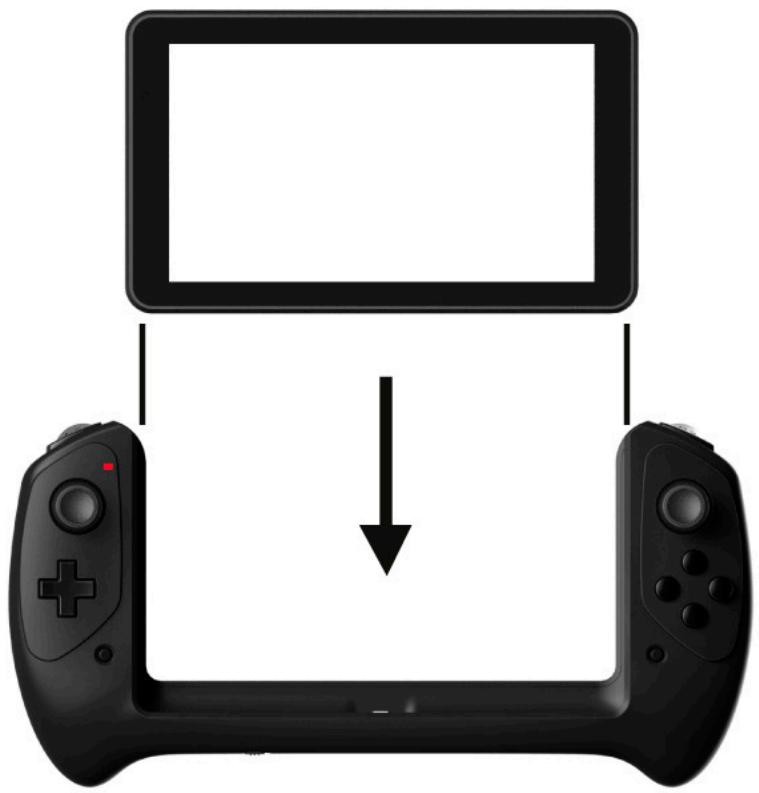
Para usar el controlador con la GAMETAB-ONE, simplemente deslice la tableta en la ranura de la parte superior. Desqués conectar la tablet a la connexion USB en la parte inferior y ajustarfirmamente. Encienda el controlador usingo el interruptor de encendido en el borde inferior. El controlador automatisticamente sera reconocido por la tableta y el LED de encendido en la parte superior izquierda sera ON.
Note: El controlador está diseñado asignARmente para el GAMETAB. No trate de usar conequaliero tablet.
7. Encendido
Para encender la GAMETAB-ONE, simplemente mantenga presionado el botón de encendido en el borde superior. Cuando termine la energia está en su calor. Siga las instrucciones en pantalla para familiarizarse con el Sistema. En suscesivos encendidos podra estar ver la pantalla de bloqueo. Arrastre el "simpilo de bloqueo" a lackea para desbloquear la pantalla. Cuando la pantalla está desbloqueada, ested ver la pantalla de inicio. Usted可以选择 configurar su Tablet desde aqui accediendo a la option de configuracion. Esto le permitirá建立起cer su lenguaje, ajustes de Wi-Fi y configurar su cuestion de Google. DEBE configurar una cuestion de Google para poder utilizeg Google Play para descargar aplicaciones y juegos. Esto implicaray本身就是 create un cuestion de Gmail. Si ya Tiene un cuestion de Google,可以使 recuperarla y utilizesra en su GAMETAB-ONE, introduciendo su direcction de Gmail y su contraseña. Una vez está configurado, estas lo para hacer Ver 'Cambios en la configuracion' para Obtener mas informacion.
Para poder poner en modo de espera simplement presione y suele el botón de encendido.
Para apagar el dispositivo Completely, mantenga presionado el botón de encendido y selección la option 'Apagar' en la pantalla.
8. Ajustes
La GAMETAB-ONE usa un sistema operativo Android que te resultará familiar si lo utilizes conOthers dispositivos, como un Smartphone.
La pantalla de inizio te offre toda una série dePTIONES.
-
Barra de navegacion: se encuesta en la parte inferior de la pantalla. En esta area aparecen los siguientes botones.
-
Atras: Pulsalo para volver a la pantalla anterior.
- Inicio: Púlsalo para ir directamente a la pantalla de inicio.
- Aplicaciones recientes: Pulsalo para ver todas las aplicaciones abiertas.
- Mando: Pulsalo para activar el uso del mando para los juegos.
- Captura de pantalla (optional)
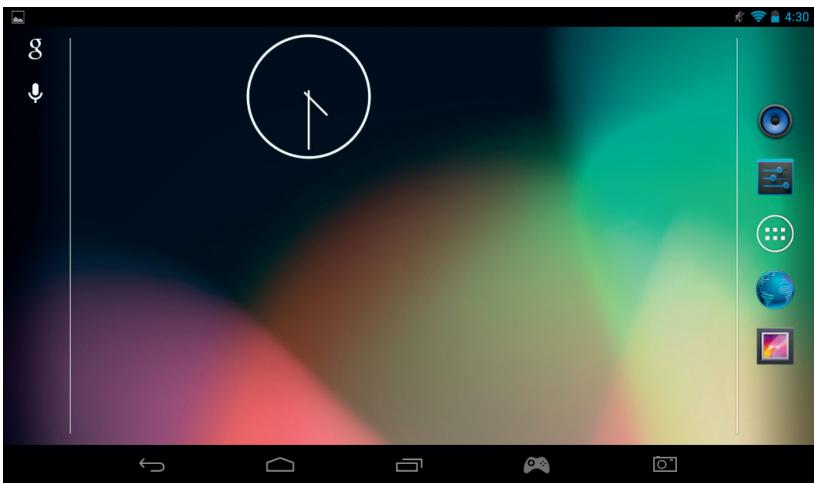
En la párgina de inizio encontrarás también un grupo de iconos que sirven para acceder a las sistemas más usadas de tu tabletopa.
Entre estas, se encuentran la música, la galeria, el navigador de Internet, los ajustes y las aplicaciones/widgets.
- Icono de aplicaciones/widgets

Si��as el icono ,&Tendrás accesoa todas las aplicaciones y widgets disponibles instalados en tu GAMETAB- ONE
- Aplicaciones: una aplicacion es un programa que se pueda abrir directamente desde la lista de aplicaciones o desde la pantalla de inicio..
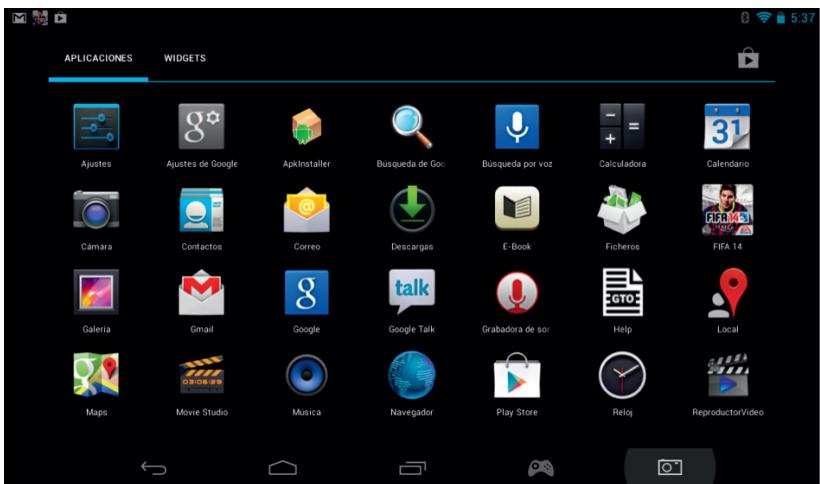
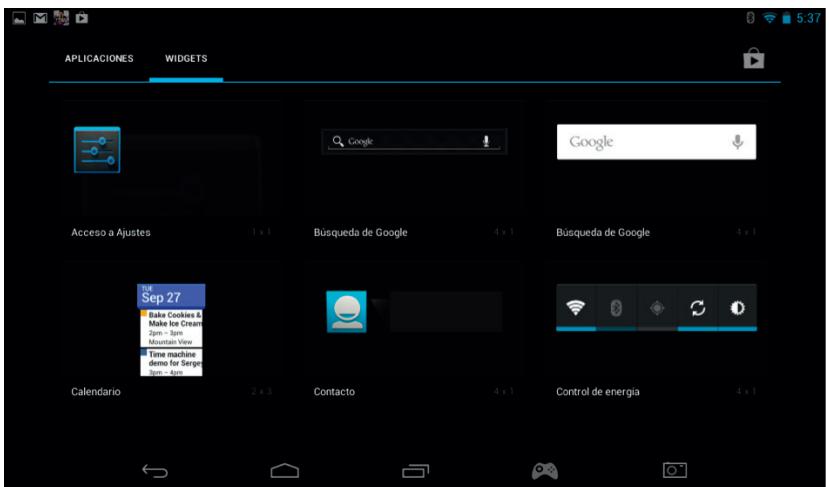
Note: Todas las aplicaciones y widgets se puedaponer en la pantalla de inicio. Para ello, simplemente mantén pulsado el icono en la pantalla de aplicaciones o widgets, muevelo adonde quieras y sueltalo. Ten en cuenta que en la pantalla de inicio podrás desplazarte hacía izquierda y derecha para acceder a cinco páginas diferentes de iconos y widgets.
- Información de estado
En la parte superior derecha de la pantalla encontrarás la información de estado más importante, como la hora, el nivel de carga de la bateria o el estado de Wi-Fi y Bluetooth.
Si arrastras el dedo hacía abajo desde la parte superior derecha, aparecerá un menu desplegable con accesos directos a toda una série de ajustes, como la iluminación de la pantalla o la configuración de Wi-Fi o Bluetooth.
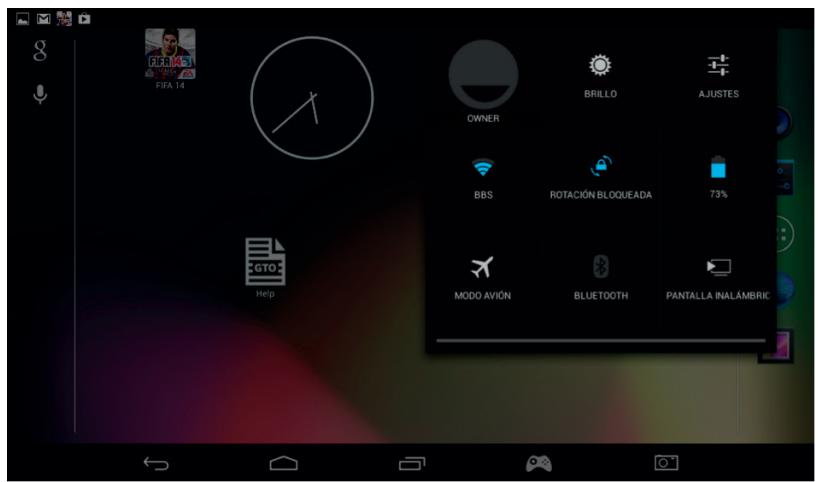
En la parte superior izquierda de la pantalla verás lasDistinctas notificationsociones. Si has recibo un email o una de las aplicaciones se haactualizzato,aparecerá un icono en ese lugar.Siarrastras el dedo hacía abajo desde la parte superior izquierda, podravsvermas detailles sobre dichas notificationsociones en el menu desplegable.
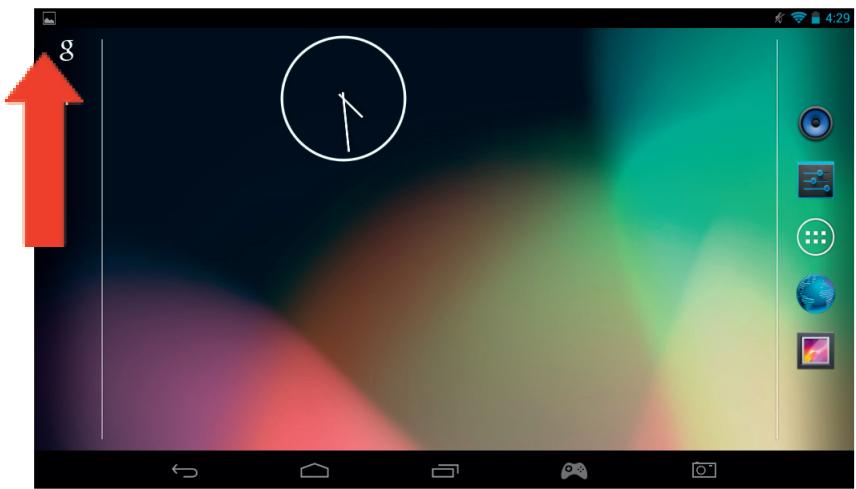
9. Cambiar ajustes
La optacion de ajustes te permite realizar ciertos cambios y conexiones en la GAMETAB-ONE™
a) Idioma
Puedes seleccionar el idioma utilizingo esta option. Para cambiar el idioma de tu tablet, solo tienes que seguir these pasos:

- Toca el icono de Ajustes en la pantalla de inicio.

Language & input
- Toca el Idioma yenta.
- Toca la.option de Idioma. Elidioma predeterminado siempre es el inglés.
- SeLECTIONA el idioma que quieras buscándolo en la lista.
Ahora tu GAMETAB-ONE™ está en el idioma seleccionado.
Tambien puees especifcar el TECLADO y MÉTODOS DE ENTRADA por defecto en ESA msta pantalla. Toca la option Por defecto para selecctionar el tipo de teclado que quieras. El teclado se ajustará al idioma que hayas elegido, pero podrás cambiarlo si lo deseas.
b) Wi-Fi
Si querres conectar tu GAMETAB-ONE™ a Internet, necessitarás una connexion Wi-Fi. Para configurarla, soloienes que seguir these pasos
- Toca el icono de Ajustes en la pantalla de inicio
- Desplaza el interruptor Wi-Fi hacía la derecha para que marque Sí.

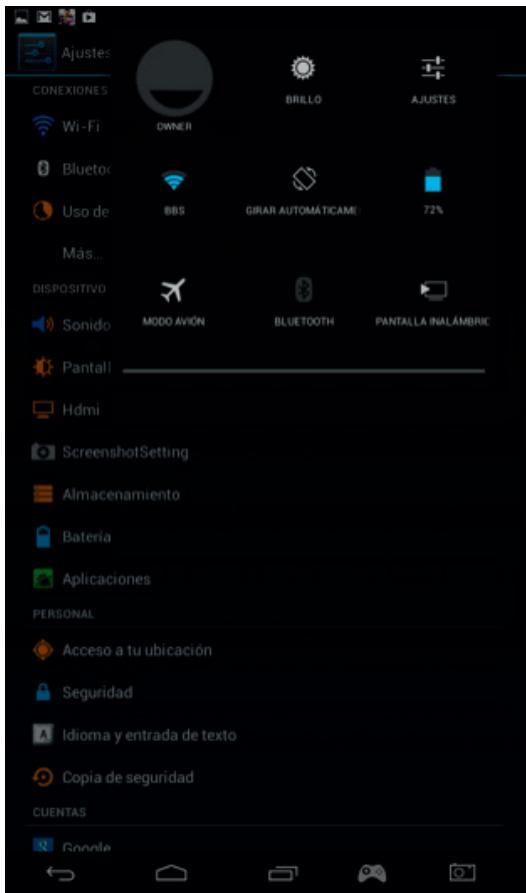
- Espera un momento cuando la GAMETAB-ONE™ analiza el entorno en busca de todas las redes Wi-Fi disponibles.
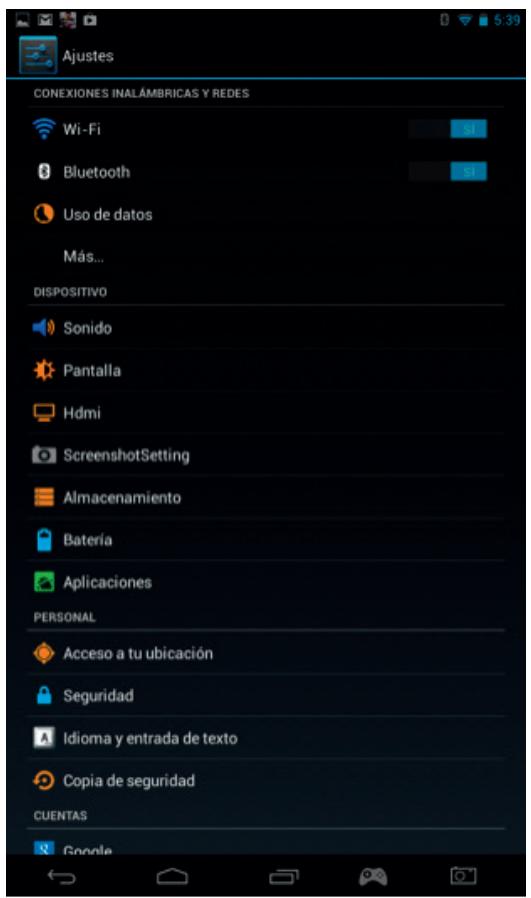
- Secciona la red Wi-Fi que desees.
- Sila red no está protegida por contraseña, la GAMETAB-ONE™ se conectará automatistically. Sihace falta contraseña, se abrirá una nuevo ventsa,onde deben introducer el número de la red protegida. Sigue las instrucciones que aparecerán en pantalla para completar la configuración.
Nota: La forma más simple de connectarse a una red Wi-Fi es mediante WPS. En los casos en los que esta.Option está
disposable, aparecerá el icono de WPS disponible junto al nombre de la red. Para activarlo,brands que pulsar el botón de WPS de tu dispositivo. Para más información, pueda consultar las instrucciones de tu router o repetidor Wi-Fi.
c) Cuenta de correto de Google y Google Play
Para descargar juegos y aplicaciones, necessitarás una cuenta de Google Mail, que se utilizes para Gmail, Google Play y otros servicios.
Si quieres crear una cuenta de Google Mail, pueda usar las aplicaciones de Google Play o de Gmail.
- Toca el icono de Aplicaciones/widgets.

- Toca la aplicación de Google Play o Gmail.
- Te aparecerán dos.optiones en pantalla: "Ya existente" o "Nueva".
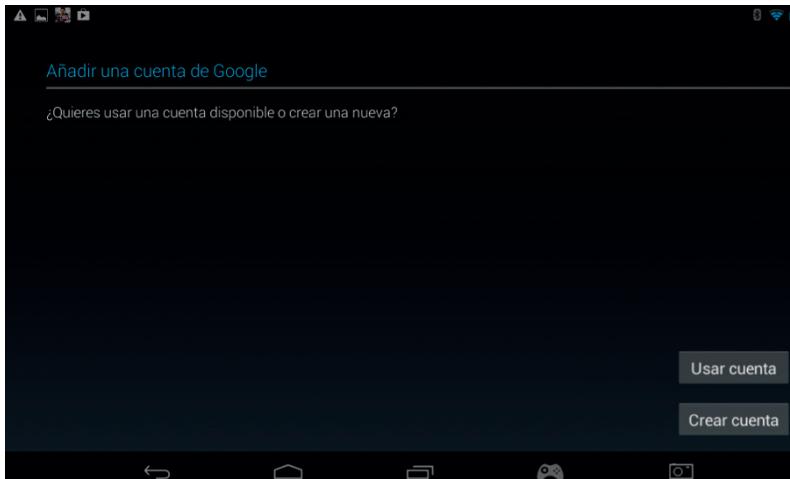
- Si ya Tiene s una cuenta de Gmail, toca "Ya existente" e introduce tus datos.
Si noienes una cuenta de Gmail, soloienes que seguir these pasos:
- Toca "Nueva".
- Sigue las instrucciones que aparecerán en pantalla para configurar tuonga cuenta.
- Una vez que acabes, podráns usar tu cuenta de Google Mail para utiliser otheras aplicaciones enlazadas a la misma (Google Play / Gmail / Agenda...).
Ahora ya=puede descargar nuevas aplicaciones y juegos desde Google Play.

- En la pantalla "Áñadir cuenta de Google", selección "Ya existente" e introduce tus datos.
- Una vez hecho,/DDaras a la pantalla inicial de Google Play.
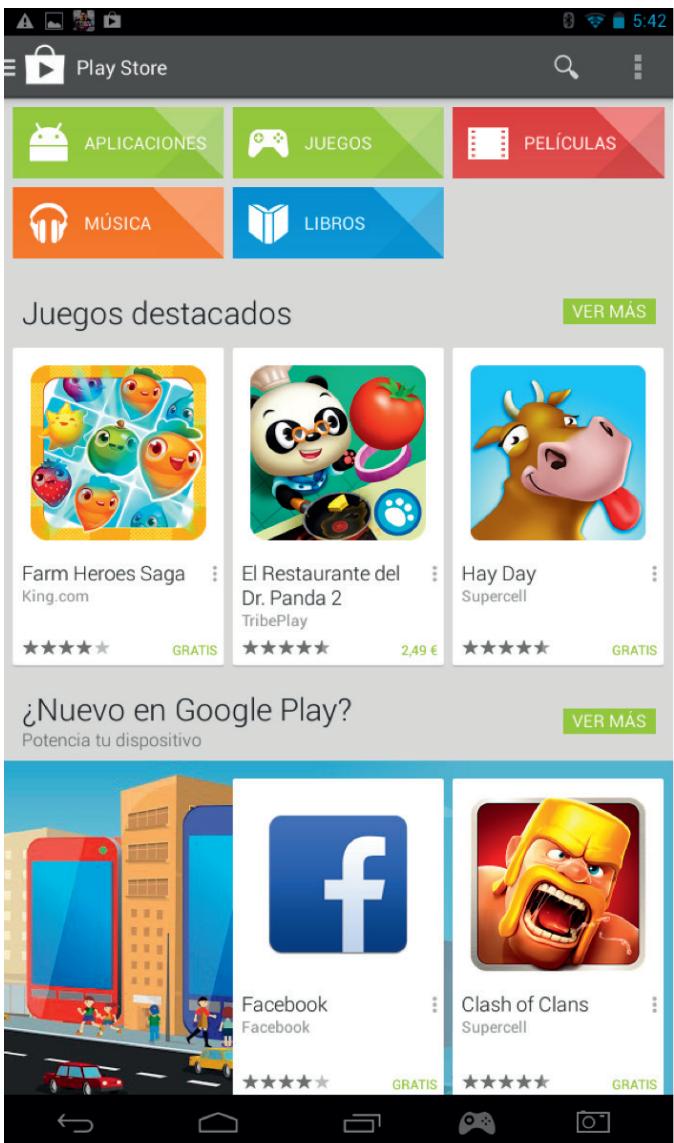
- El contenido aparecería organizado por categorías:
o APLICACIONES
o JUEGOS
o PEICULAS
o MUSICA
o LIBROS
o REVISTAS
Cada categoría te permite descargar contenido de manière gratuite o por unalittlecantidadde dinero.En caso de que tengas que pagar, el precio apareceradebajo del icono de la aplicacion. Para descargarla,iberas introducir los datos de la tarjeta de credito en tu cuenta y usar una contrasea cada vez que quieras comprar algo.
Paradescendinguna aplicacion,solotenienesque seguir这些paso:
- Toca la CATEGORY que te interese.
- Toca la aplicación que quieras de la lista que se te muestra.
- Toca el botón "Instalar" o en el precio para descargar e instalar la aplicación. Deberás confirmar tu elección.
- Una vez descarga, la aplicacion se instalará. Puedes seleccionar "Abrir" para iniciar la aplicacion o encontrarla en la seccion de Aplicaciones de tu GAMETAB-ONE™ o en la pantalla de inicio. Toca la aplicacion paraAbrirla desde cadaquiera de estas páginas.
- Toca el botón "Instalar" o en el precio para descargar e instalar la aplicación. Deberás confirmar tu elección.
- Una vez descarga, la aplicacion se instalará. Puedes seleccionar "Abrir" para iniciaar la aplicacion o encontrarla en la seccion de Aplicaciones de tu GAMETAB-ONE™ o en la pantalla de inicio. Toca aplicacion para abrirla desde cadaquiera de estas páginas
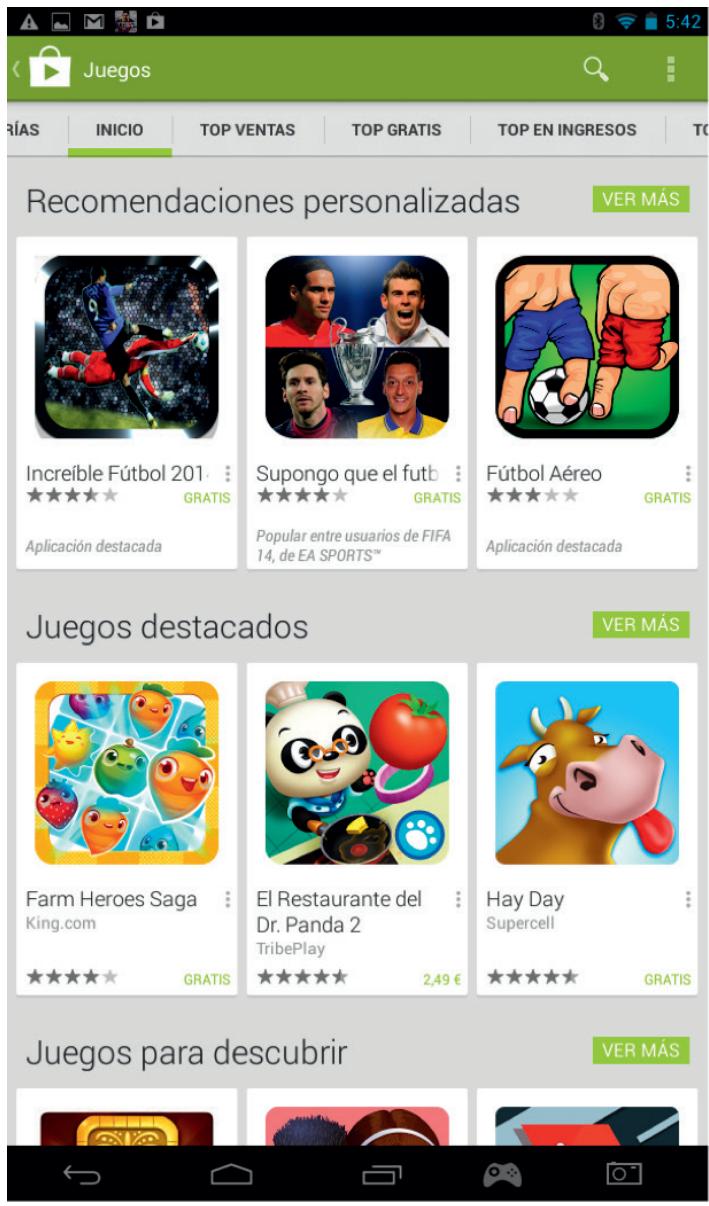
d) Almacenacimiento de datos
La GAMETAB-ONE™ tiene una capacité de almacenimiento de 16 GB, excepta dicha你能 hacerlerentar.
hasta 80 GB (si añades una tarjeta micro SD de 64 GB).
En los Ajustes de Android podras comprar el uso que se está haciendo de dicha capacité enequalquier momento. Paraarlo, soloienes que seguir these pasos:

- Toca el icono de Ajustes.
- Toca la.option de Almacenimiento.
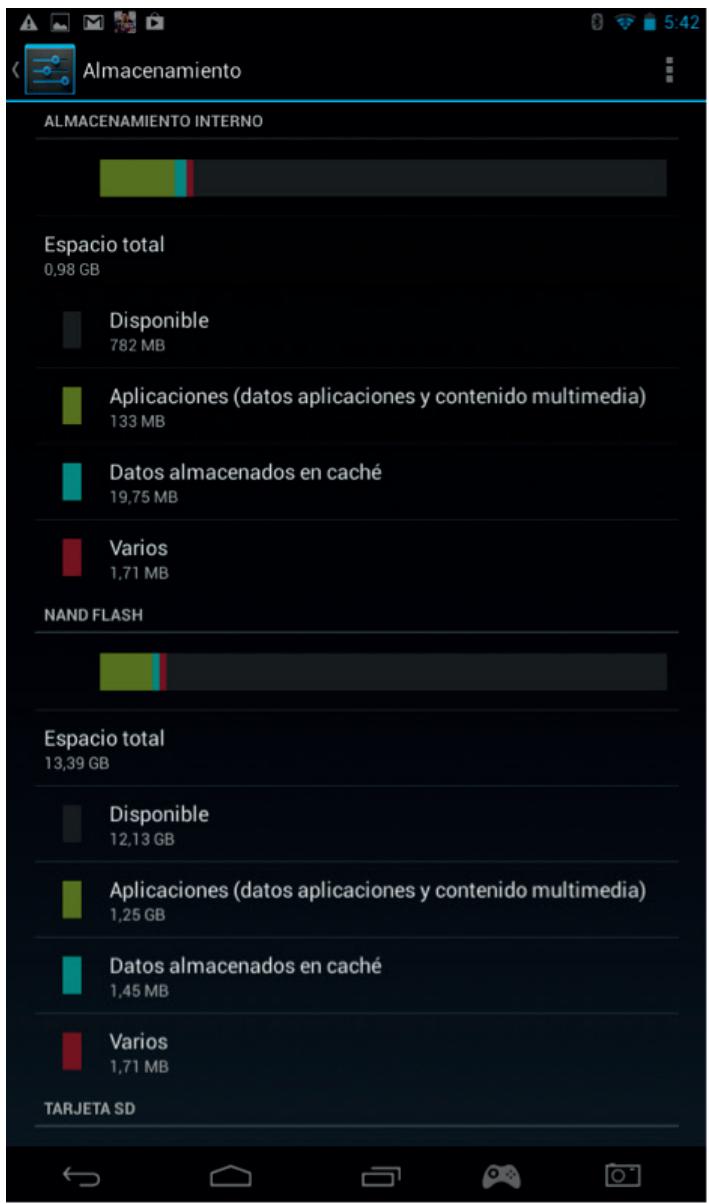
A continuación, aparecerán el uso y la calidad de almacenimiento. El uso está dividido por-coloredes según el tipo de contenido.
Nota 1: Si��as las differentes categorías, podrás acceder directamente al contenido.
Note 2: Puede que ciertoos contentso requieran una aplicacion adicular para poder funcionar en GAMETAB-ONE. Por ejemplo, para leer documents en PDF necessarias un lector de PDF.
e) Fecha y hora
Para configurar la Fecha y la hora, solo有一些 que seguir these pasos:
- Toca el icono de Ajustes en la pantalla de inicio

- Desmarca las.optiones de Fecha, hora y zona horaria automatías.
- Selección la zona horaria de tu region.
- Introduce el día, mes y año correctos.
- Nombre puisés embarir el formatting de Fecha y hora.
- Una vez terminado,guees volor a marcar las optiones de fecha,hora y zona horaria automaticas para que tu tablet se sincronice con Internet.
10. Transferencia de datos
Para introducir datos en tu GAMETAB-ONE™, puedes usar cualesera de los métodos siguientes:
Mediante cable USB
- Mediente Bluetooth
Mediante tarjeta SD
Note: No能把 copiar archives mayores de 4 GB. La GAMETAB-ONE™ utilizes un formatting FAT32 para el almacenamento.
a) Transferencia mediante USB
Para transferir ARCHIVOS desde un ordinador, solo tienes que seguir these pasos:
- Conecta el cable micro USB incluido en el puerto USB de la GAMETAB-ONE™ y en el ordinador.
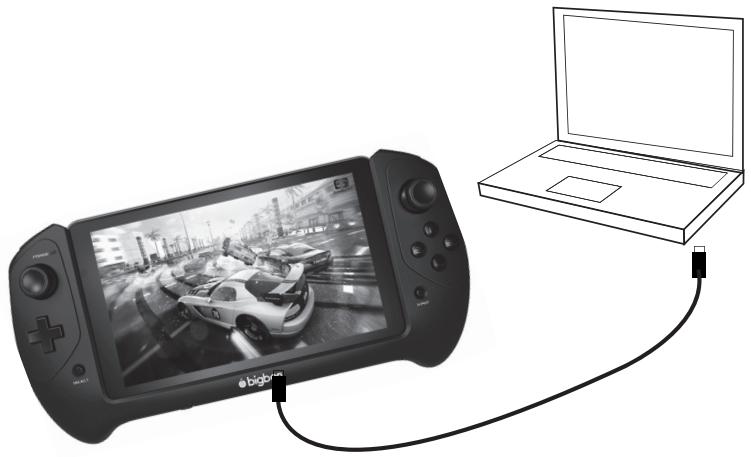
- En la pantalla aparecerá un mensaje avisándote de que se ha conectado el USB. Toca la.option de encender el almacenacimiento USB para conectarlo.
- A continuación, el ordinador detectará que se ha conectado un dispositivo externo.
- Copia y pegalosarchivosquieras enlascarpetas.
El contenido del sistema Android está organized en varias carpetas. Estas son las differentes carpetas en las que se guarda el contenido multimedia:
DCIM: contiene imagens y videos tomos con la CAMERA interna.
- Música
- Videos
- Descargas
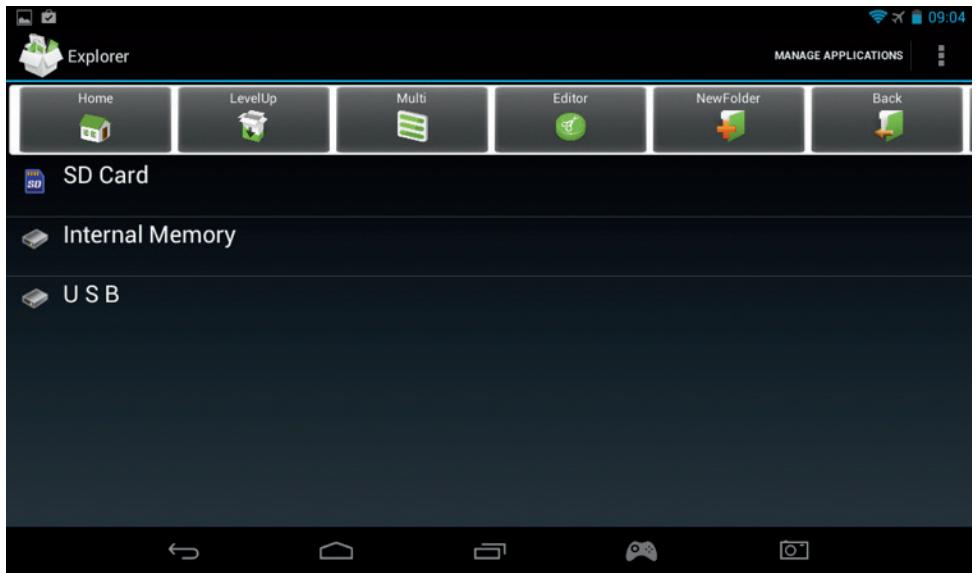
La aplicación "Explorador" te dará acceso a tu contenido.
Para ver los datos, simplemente toca la localización que desees.
- Tarjeta SD: para el contenido de la tarjeta micro SD, si la has metido en la GAMETAB-ONE™.
- Memoria interna: para el contenido de la GAMETAB-ONE™.
- USB: para el contenido de cadaquier dispositivo de almacenimiento connectado al puerto micro USB.
Tambienpuedescrearuna carpeta{nuevamediantelaopcion"Carpeta{nueva}. Lafunciónde“Edicón”tedeferarelizarlassiguientesaxonics:
- Copiar
- Borrar
Mover - Pegar
- Cambiar nombre
- Enviar
- Crear un acceso directo
Para verotos y videos,puedeusar la Galeria enla pagina de inicio
Puedes acceder a la Música mediante su icono en la pantalla de inizio.
b) Transferencia mediante Bluetooth
La GAMETAB-ONE™ es compatible con la Tecnología Bluetooth 4.0.
Para configurar la connexion Bluetooth, soloienes que seguir these pasos:

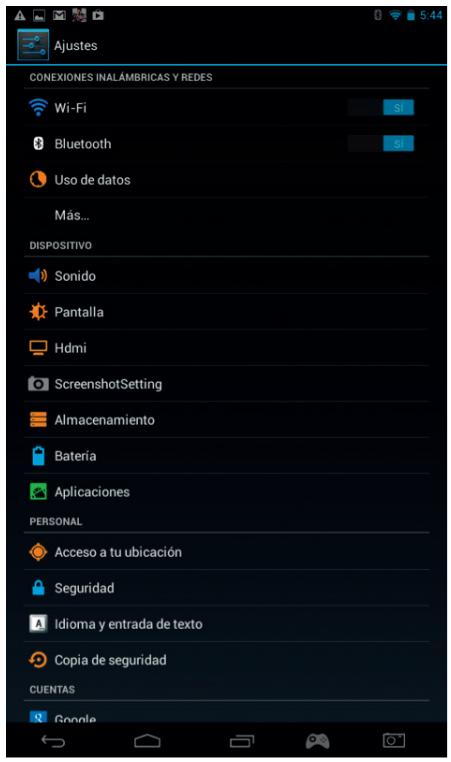
- Toca el icono de Ajustes en la pantalla de inicio .
- Desplaza el interruptor Bluetooth a la红线 para que marque Sí.
-
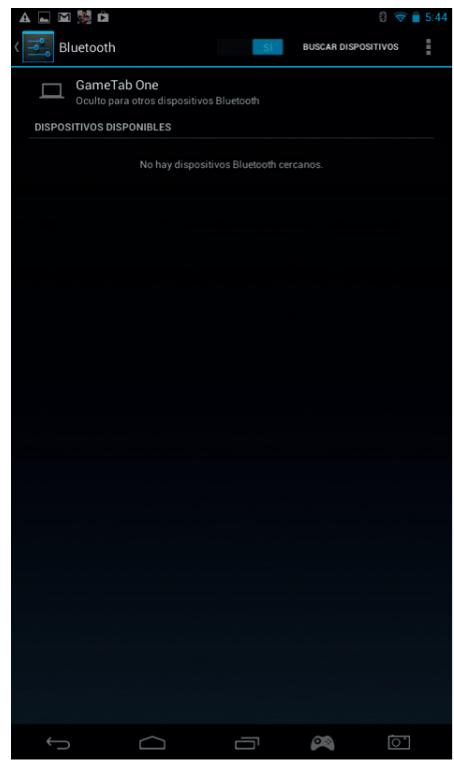
Toca la.option Bluetooth.
-
Paraañadir un dispositivo, toca “BUSCAR DISPOSITIVOS”.
- A continuación aparecerá una lista con todos los dispositivos disponibles. Seleección el dispositivo que quieras y sigue las instrucciones que se muestran en pantalla. Puede que se muestre la imagen de una llave en la pantalla de la GAMETAB-ONE™ y en la del除外 dispositivo. Para completar la connexion,&Tendrás que seleccionar "Emparejar" en ),
- Ahora vuelve a la pantalla de inicio y selección el icono de las aplicaciones.
- SeLECTIONA el explorador o el administrador de ARCHIVOS.
- Secciona la carpeta de tu archivo.
- Mantén pulsado el archivo hasta que aparezca el menu de-option.
- Seleziona "Compartir" o "Enviar".
- Secciona la option "Bluetooth".
- Selectiona el dispositivo al que quires enviarle el archivo para incerir el proceso. Dicho disposito recibir a una Notification en la que se le indica que se está intentando mandar un archivo. SeLECTIONA la optacion de "Aceptar" y el archivo se mandará.
- El archivo recibido aparecerá en la carpeta de Bluetooth. Ya pueda selecciónarlo y copiarlo sobre quieras.
c) Transferencia mediante tarjeta SD
- Para transferir ARCHivos usingo una tarjeta SD, lo primero queienes que hacer es copiar los archivos que deseas transferir desde tuordenador auna tarjeta SD.
- Introduce la tarjeta SD en la GAMETAB-ONE™. Asegúrate de que elazo en blanco está mirando hacla parte trasera de la tableta. La ranura tiene un resorte, asi que asegúrate de que la introduces Completely para que quede bien posicionada.
- En la pantalla de inicio, toca el icono de las aplicaciones.
- SeLECTIONA el administrador de ARCHivos o el explorador.
- Selección la optación de tarjeta SD para ver los ARCHIVOS de la tarjeta.
- Mantén pulsado el archivo hasta que aparezca un menu de OPCIONES.
- SeLECTIONA la optiOn de copiar y bajo toca la optiOn de inicio en el administrador de archivos o en el explorador.
- Secciona la carpeta en la que deseas copiar el archivo.
- Selección la-option "pegar" y el archivo se copiará en dicha carpeta.
- Para extraer la tarjeta SD, primero desactiva la tarjeta en el menu de ajustes. Paraarlo, ve a Ajustes/Almacenimiento/ Desactivar tarjeta SD.
- Una vez completado, presiona la parte superior de la tarjeta para sacarla del mecanismo de bloqueo. Ten cuidado cuando la expulsion para que no se pierda.
11. Camara
La GAMETAB-ONE™ posee una-camera frontal y una trasera.
Para usar la CAMERA, toca el icono de las aplicaciones en la page de inizio y selecciona la aplicacion de la CAMERA.
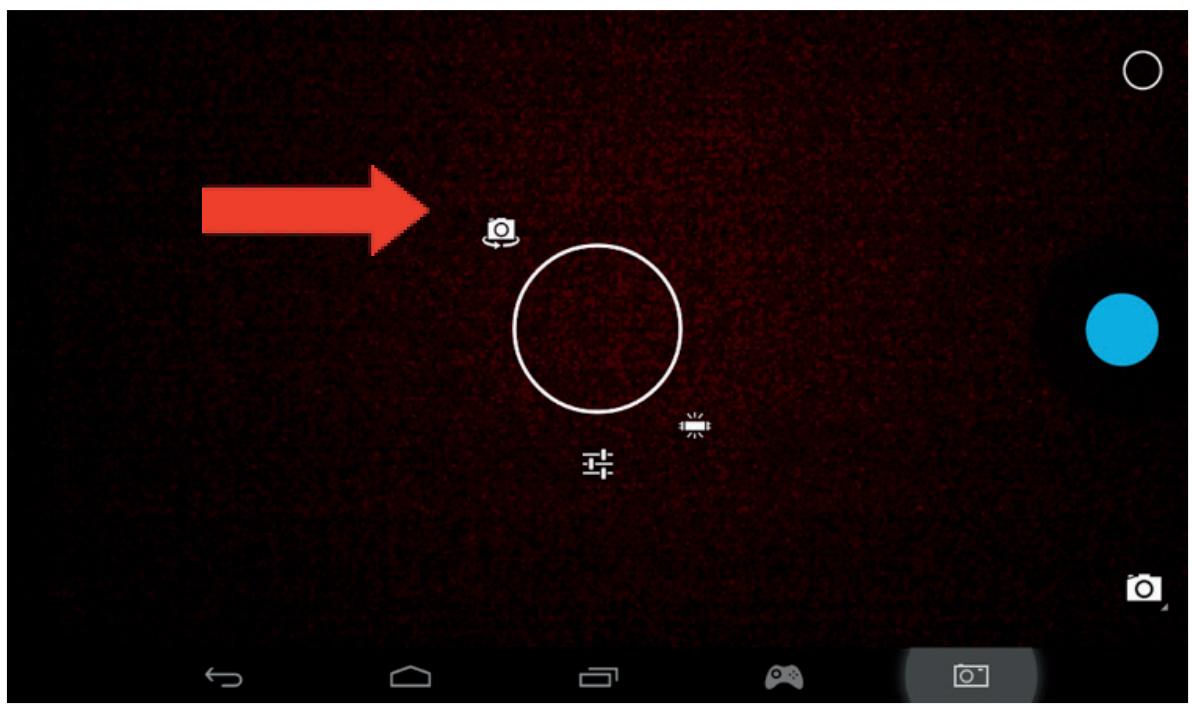
Con este icono, podrás pagar de lasOTOS a los videos y viceversa.
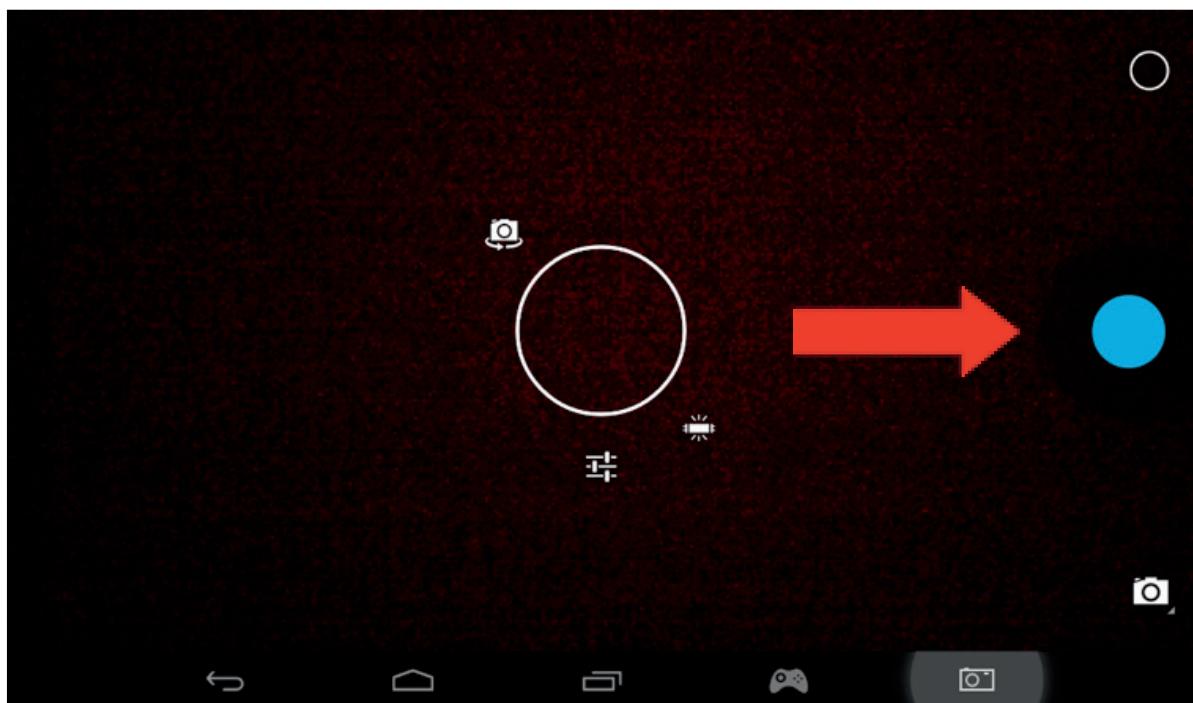
Toca el circulo grande que aparece en la pantalla para hacer una Foto o grabar un video.
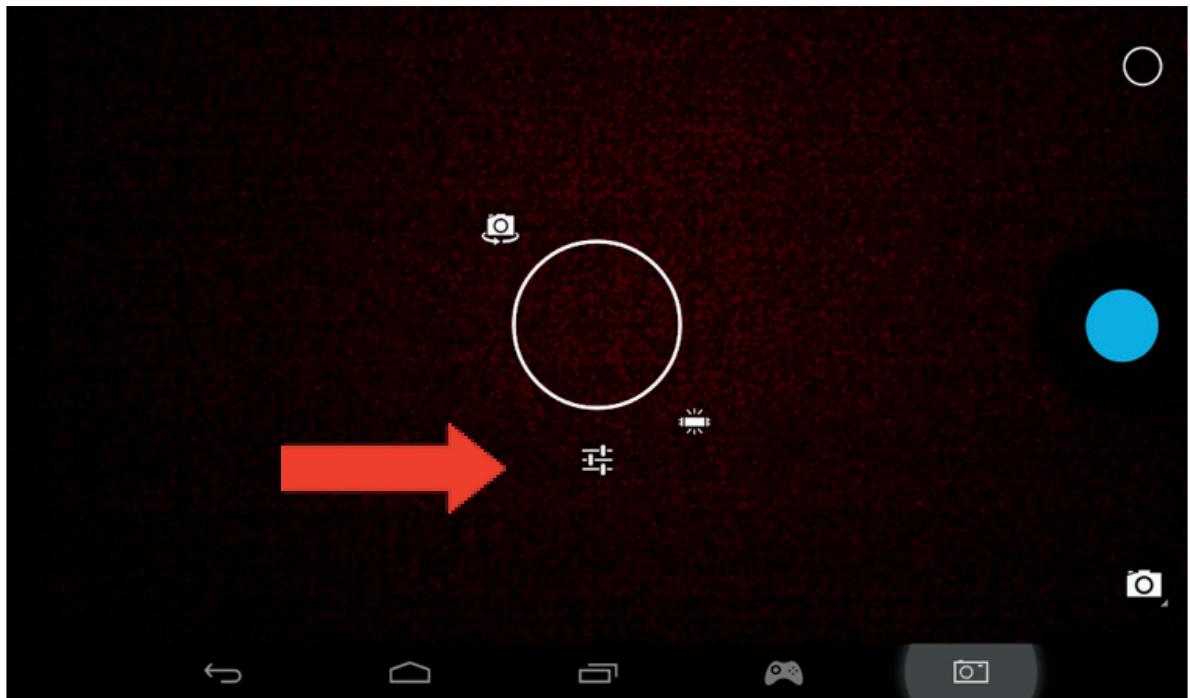
Podrás configurar otheras opciones, como la iluminación o el tamano de los ARCHivos, mediante el siguientes icono:
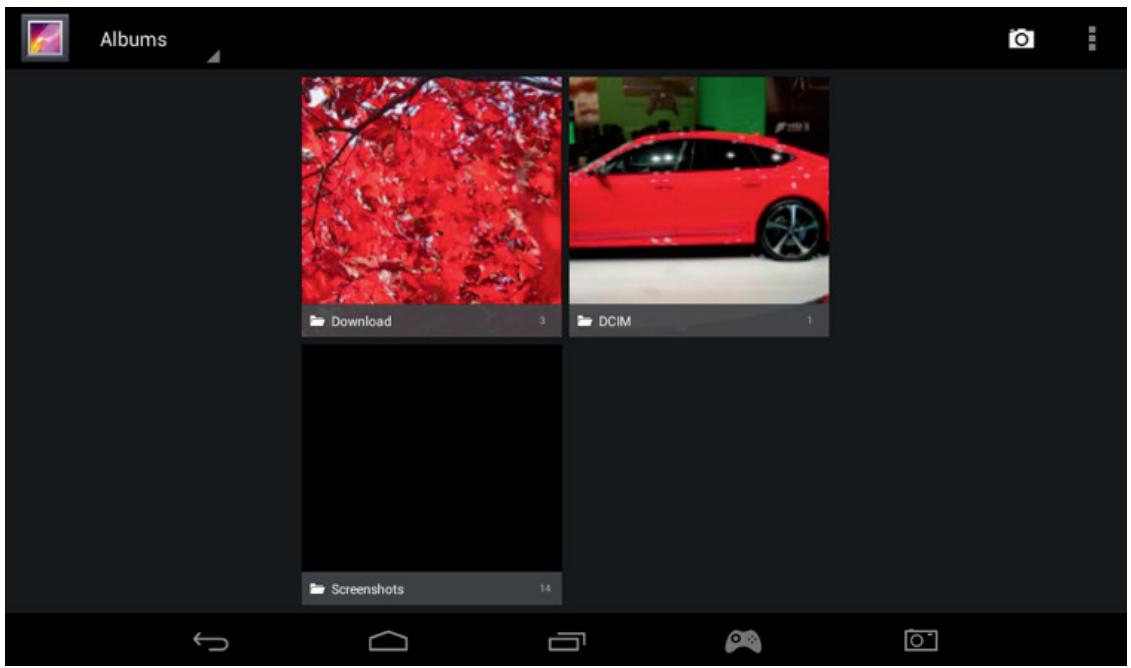
Para ver las imágenes y videos, utilize la option "Galería" que encontrarás en la pantalla de inicia
Los ARCHIVOS se encontrar en la carpeta DCIM.
12. Salida HDMI
La GAMETAB-ONE™ tiene unaSadly mini HDMI. Si conectas la GAMETAB-ONE™ a la television mediante un cable HDMI, podrás ver la pantalla de tu tableta en unaveillance de alta definición con unaResolution de hasta 1080p. El cable se vende por分开ado. Lo úncio queienes que hacer es conectar el mini HDMI a laSadly HDMI de la tabletay el conector HDMI normal a la television.
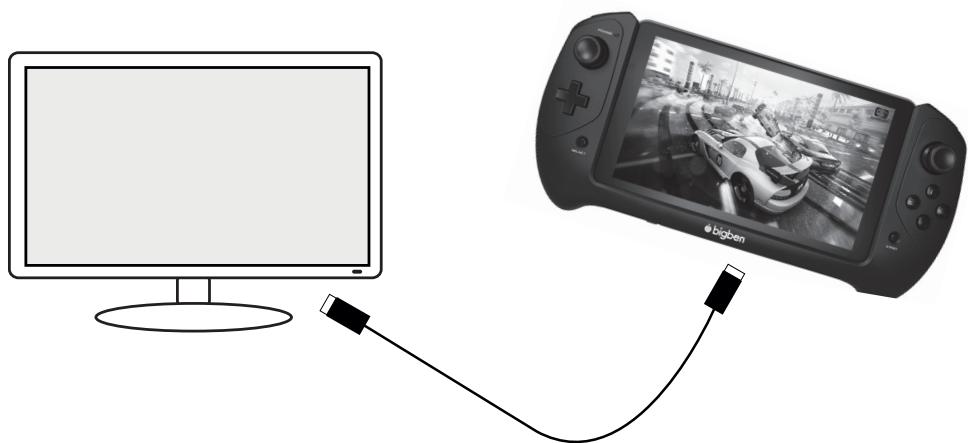
Asegúrate de que en la fuente de entrada de la television está marcada la connexion al cable HDMI que acabas de conectar (HDMI 1, HDMI 2, etc.).
Los ajustes de salute son configurables. Estos ajustes te permitiránonian la resolution para que se adapte perfectamente a tu teovisor.
Paraaabstarla resolucion, solo tienesque seguir这些 pasos:
- Toca el icono de Ajustes en la pantalla de inicio .
- En la lista, selección HDMI.
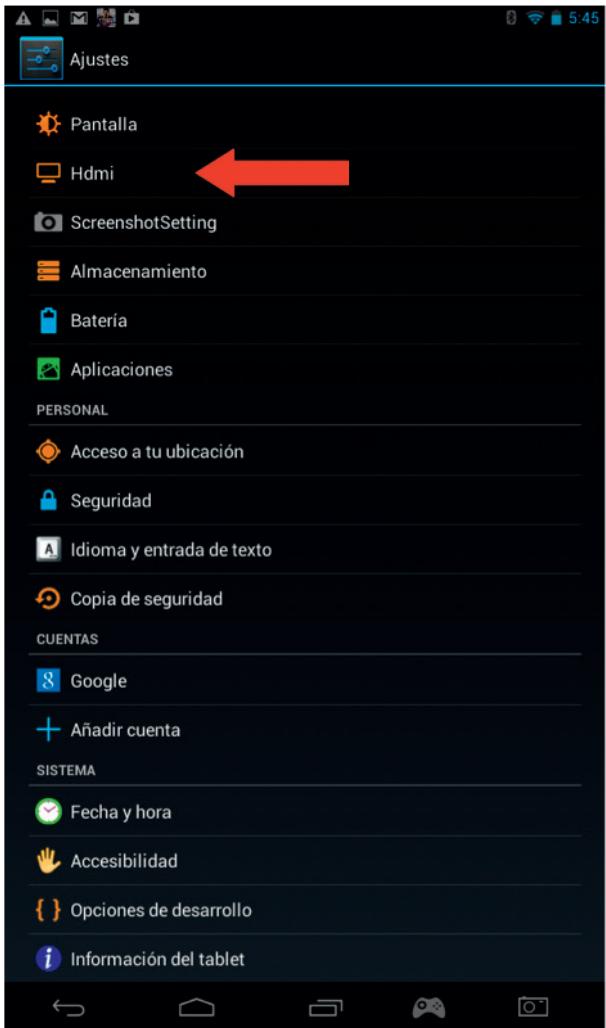
- Asegúrate de que la-option "Encender HDMI" está marcada.
- Selección la-option "Resolución de HDMI" y a continuación elige la.Option que preferas.
- En caso de que haya algo nth problema con la pantalla, prueba con una resolucion inferior.

Para lograr un rendimiento optimo, no se recomienda using la func tion HDMI simultaneamente con el adaptor de corriente.
13. Navegador de Internet
El Sistema Android tiene un navigador de Internet integrado. Toca el icono del navigador en la頁a de inception paraAbrir la aplicacion y acceder a Internet.
Asegúrate de que está conectado a Internet mediante Wi-Fi (en caso de duda, consulta el apartado 2).
Cuando se abra, toca la barra de búsqueada para navelgar por Internet usingo el teclado en pantalla.
El navigador pueda abrirmultiples páginas en una sesión. Toca la pestaña adicular para abrir una pagina nuevo.
Nota: Esteuedeprovocareque la tableta vaya mas lenta.


Google.es también en: català galego euskara
Ubicacion no disponible - Usar ubicacion precisea

Puedes guardar la direcction de tus paginas preferidas usingla optiion de favoritos. Para ello, solo tienes que tocar el icono "Añadir a favoritos".



Para ver tus favoritos, toca el icono de marcadores y selecciona la pagina guardada.



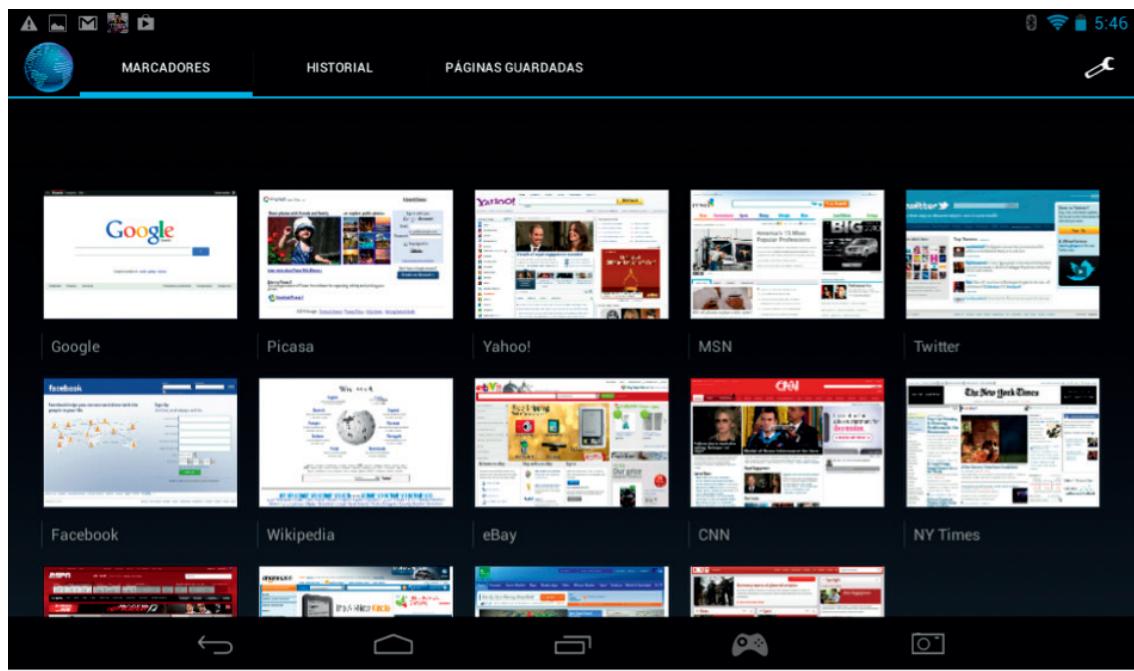
Nota: Aside Google Play podrás descargar otros navegadores de Internet
14. Correo
El Sistema Android te permite gestionar variasCNTas de correo electronoico.
Como ya hemoscomedamenteantes,Gmailesla cuenta queaparece pordefecto.
Para usar Gmail, toca el icono de Gmail que aparece en la page de aplicaciones. Podrás enviar, recibir y leer correos de la forma habitual.
Si quieresañadir una cuenta de correo electrónico ya existente a la GAMETAB-ONE™, soloienes que seguir these pasos:
- Toca el icono de Ajustes en la página de inicio.
- Secciona la opticon " ^+ Añadir cuenta".

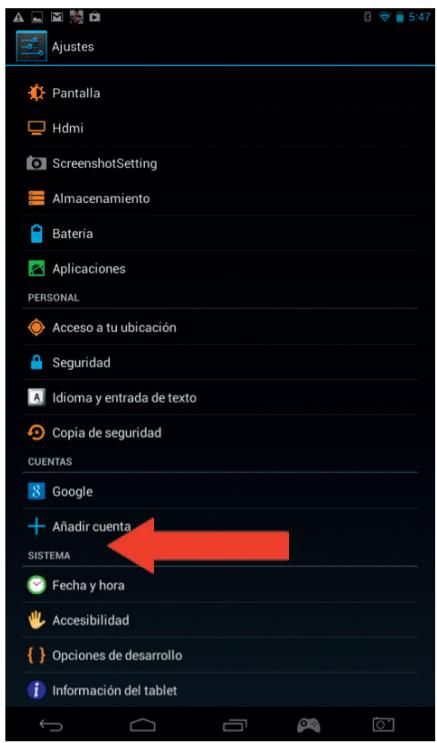
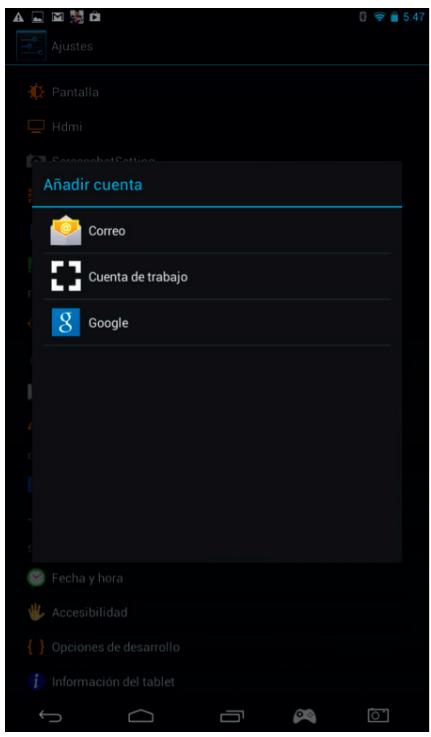
- Selección el tipo de cuenta que querresañadir. ParaCNTas normales,utiliza la option "Correo".ParaCNTAs de trabajo, selecciónlaoption"Cuentade trabajo".
- La pantalla te pedirá que introduzcas tu direccion de correo y tu contraseña.
- Introduce la información y toca "Siguiente" para configurar la cuenta.
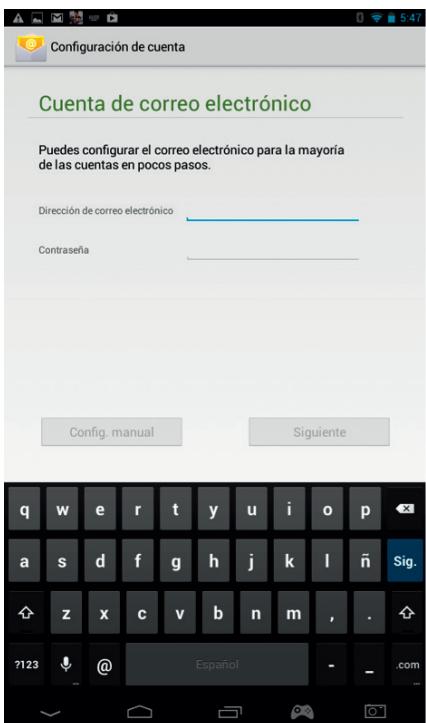

- Selecciona el icono de "Correo" para entrada en tu cuenta.
- En esta pagea apareceran todos los mensajesAFPos. Para comprobar si hay algo nth mensaje nuevo, toca el boton de actualizar.
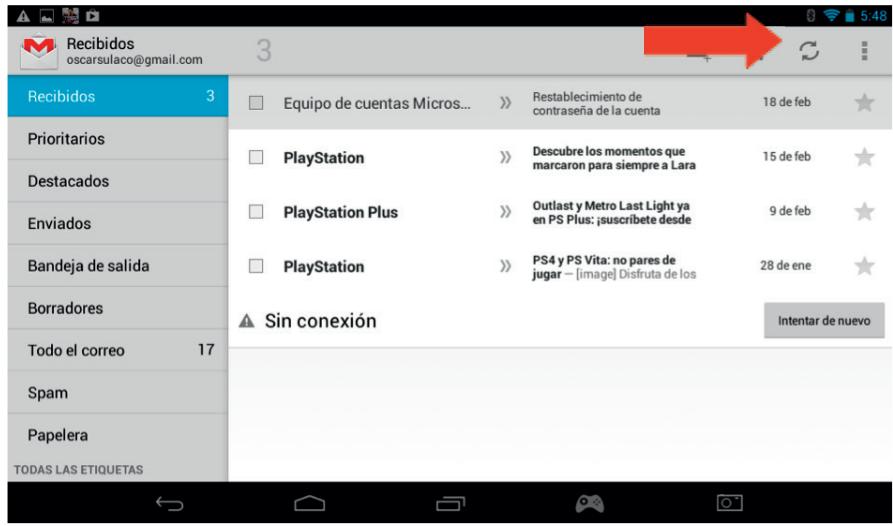
Si tocas el icono de ajustes, en la esquina superior derecha de la pantalla, podrás personalizar los ajustes de la cuenta.
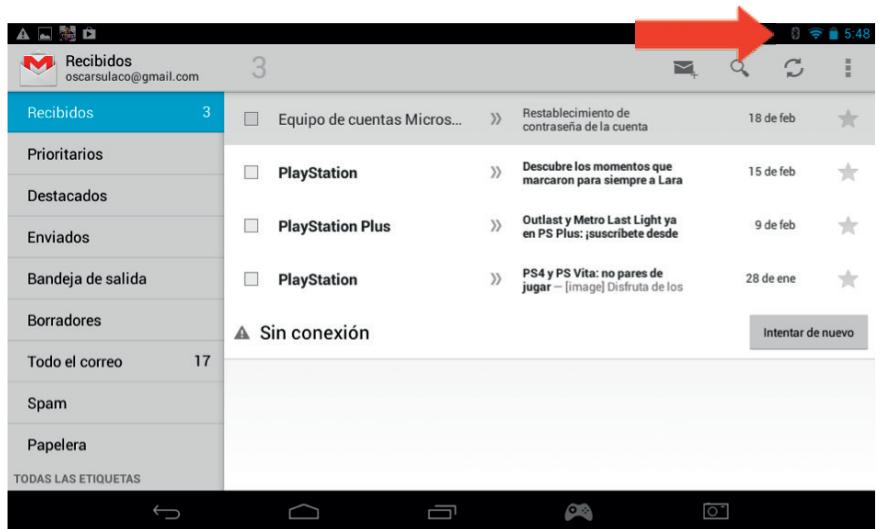
Si has configurado mas de una cuenta, podras pagar de una a另一边 o combinar ambas usingla optacion que aparece en la parte superior izquierda de la pantalla.
15. Personalizar la pantalla de inicio
a) Fondos de pantalla
Para携带el fondo de pantalla, soloチenes que seguir these pasos:
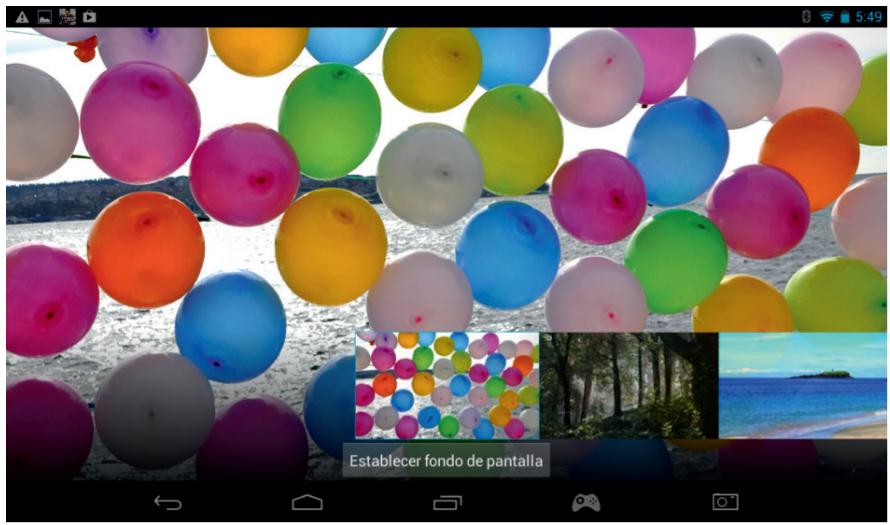
- Mantén pulsado un punto vacío de la página de inicio.
- Selecciona el tipo de fondo de pantalla que querres de las tres options que se te-ofrecen.
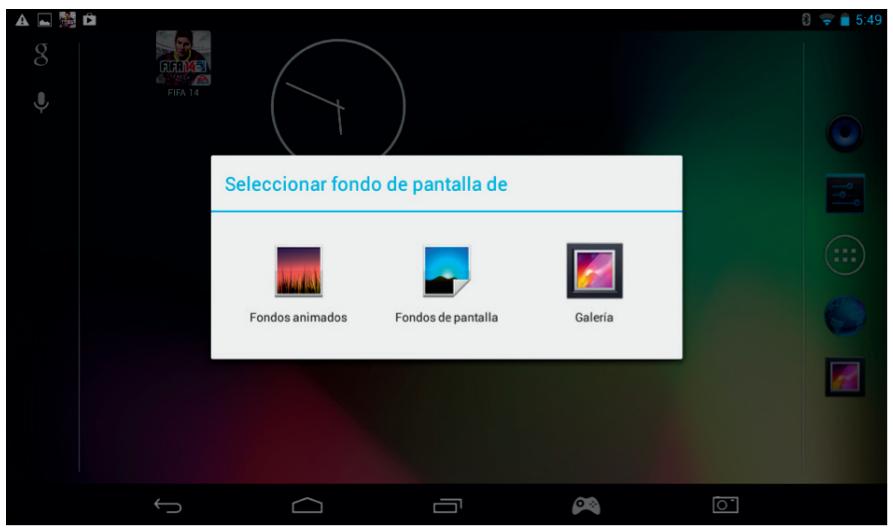
- Selecciona el fondo de pantalla que quieras y toca "Establisher fondo de pantalla".
- El fondo quehayas elegido aparecerá como fondo de pantalla en la página de inicio.
b) Organizar la pantalla de inizio
Puedes organizar la pantalla de inicio de la tableta como quieras yponer las aplicacionesonde preferas.Mantén pulsada una aplicacion para seleccionarla y moverla a su nuova ubicacion.
Tambien puees crear carpetasonde colocar distinctas aplicaciones. Lo unico que tienes que hacer es dejar una aplicacion encima de otra y se createauna carpeta,que podras mover de la misma forma que mueves las aplicaciones.
Note: Puedes cambiarle el nombre a las carpetas quehayascretado. El nombre aparece bajo la carpeta; para Cambiarlo, simplemente selecciona la carpeta, toca el nombre e introduce uno nuevo.
Para eliminar una aplicacion de tu pagina de inicio, manten pulsada dicha aplicacion y arrastrala hacer el lado izquierdo o el lado superior de la pantalla (dependiendo de la orientacion de la misma). Veras que aparece una X. Una vez quehayas dejo la aplicacion sobre esta X, se volverá de color rojo y desaparecerá de la pantalla de inicio.
Estaersion no borrara la aplicacion de tu tableta; podras seguir encontraranda en las paginas de aplicaciones.
16. Música
La GAMETAB-ONE™ es compatible con toda una série de formatos de ARCHivos de música, entre los que se incluyen MP3, WMA y FLAC. Todos los archivos de música deben guardarse en la carpeta de música del dispositivo. Para eschar MHz, soloienes que tocar el icono de Música en la pantalla de inicio y el reproductor做不到 toda la música guardada en la GAMETAB-ONE™ Para reproducir una canción, selecciónal de la lista y empezará a sonar. Utiliza los controlles de la pantalla para reproducir, paasar, adelantar o saltar una canción.
17. Fotografías y videos
En la GAMETAB-ONE™ podrás ver imágenes en formatting JPEG y BMP y videos en toda una série de formatos, entre los que se incluyen MP4, WMV y AVI. Para ver tus fotografías o videos, toca el icono de la Galería en la página de inizio. Así podrás ver todas las imágenes y videos que haya en el dispositivo, lo que incluye todas las fotografías hechas con la CAMERA interna. Estos ARCHivos peuvent estar almacenados endietentes carpetas. La galería conservará dicha separación.
Para ver cualesra de these archivos, toca la carpeta y bajo selecciona el archivo que deesees. Para navegar por las fotos, solo tendrás que arrastrar la pantalla hacía izquierda o derecha para pagar de una a另一边.
En cuando al video,guees user los controles que aparen en pantalla para reproducirlo,pasarlo o pagarlo hacia adelante.
18. Borrar aplicaciones
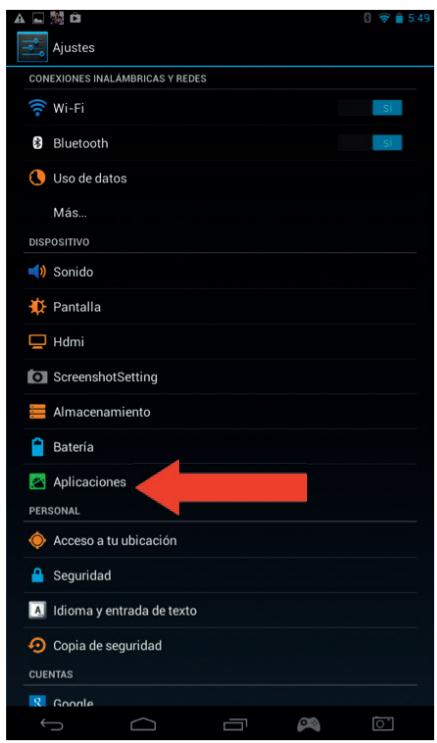
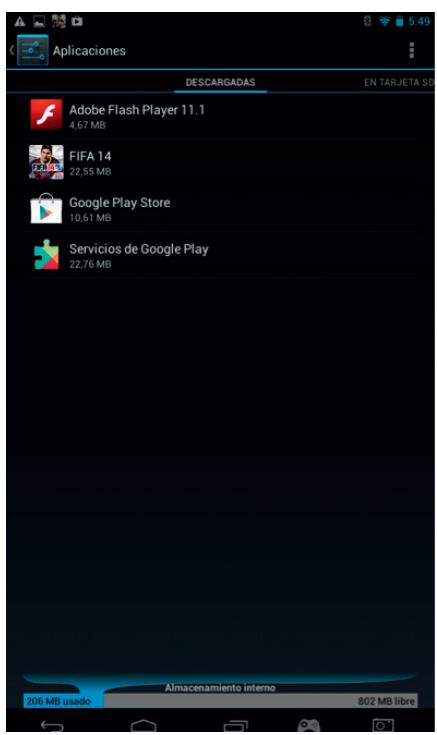
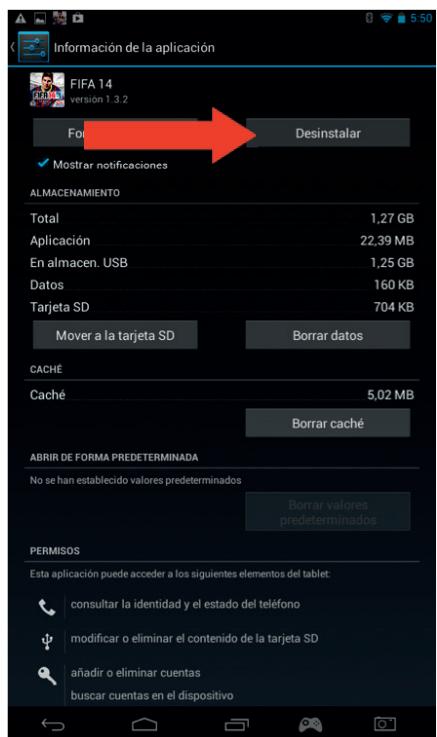
Si deaseas borrar una aplicacion para disponible de mas espacio, soloienes que seguir these pasos:
- Toca el icono de Ajustes en la página de inicio .
- En la lista, selección "Aplicaciones".
- Secciona la aplicacion que quieres borrar.
- Entre las OPCIONES que se offre, selecciona "Desinstalar".
- La aplicación se borrará y obtendrías como espacio.
19. Copia de segundad
El planta Android de la GAMETAB-ONE™ te permite hacer una copia de seguridad de tus datos en los servadores de Google. Entre these datas se incluyen aplicaciones, contraseñas de redes Wi-Fi y otros ajustes.
Para guardar información, solo有一些 que seguir这些东西 pasos:
- Toca el icono de Ajustes en la página de inicio
- Toca la.option "Copia de seguridad".

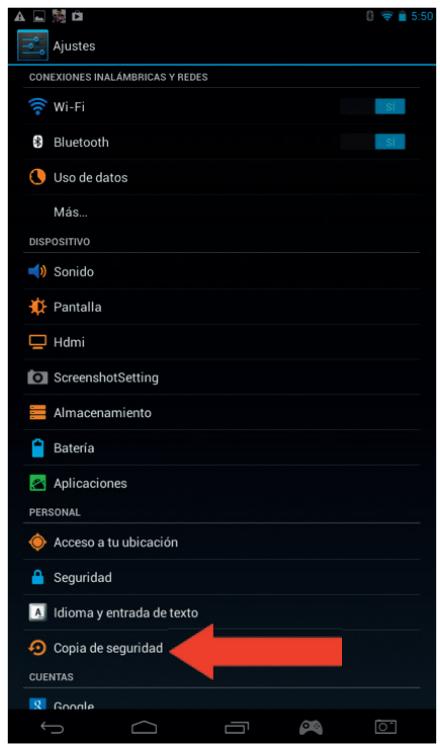
- Si laopia estáactivada,el cuadradoqueaparece jintoa laopacionestararmarcado.
- Para restaurar información en tu cuenta, asegúrate de que la optación de "Restauración automática" también está marcada.
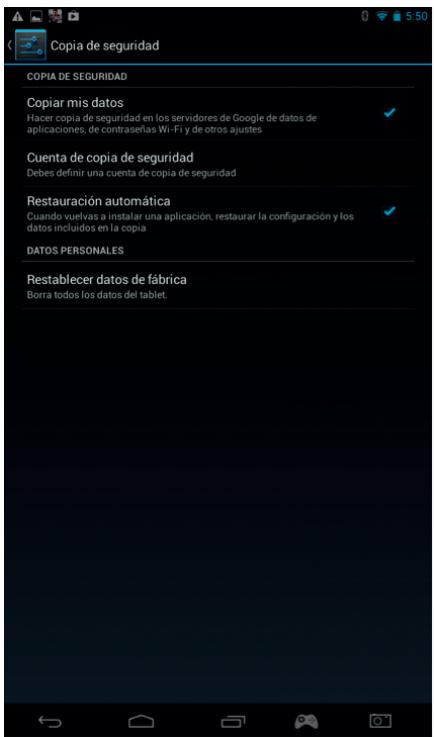
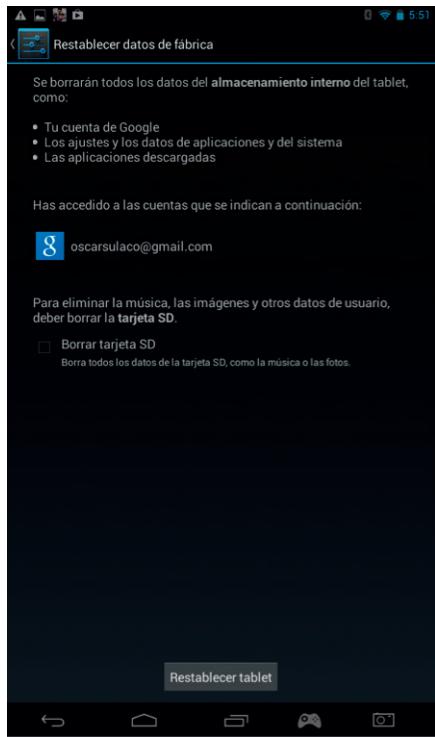
NOTA:Esta option borrará todos los datos del almacenimiento interno de tu tableta, que se restuarará y actuará como una completeness bajo.
Cuando vuelvas a instalar las aplicaciones, tanto los ajustes como los datos de las mismas se restuararán, siempre y cuando la cuenta de Google realizada haya sido la misma y solo si la aplicacion dispone de la opticon de copia de seguidad.
Ten enIELD que est a opion NO hace un copia de segudad de imagenes, mica, video, etc. Se recomienda que hagas una copia de segudad de these archivos en el ordensor medante USB o tarjeta SD.
En el improbable caso de que la tableta se bloquee o deje de funciona, existe un botón para reinecer el sistema en la parte trasera de la GAMETAB-ONE™. Paraactivarlo, introuduce un objeto fino en la aperture y la GAMETAB-ONE™ se apagará y volverá a encender. Este Reinicio NO borrará software del dispositivo.
20. Uso del mando
El mando de la GAMETAB-ONE™ se pueda usar conrialquier jeu que use «controles virtuales en pantalla». Los controle virtuales que aparecen en la pantalla del jeu poder asignarse individualmente a botones y joysticks reales del mando. Para hacerlo, sigue estas instrucciones.
- Cuando estés en el juego, pulsa el control de asignación de la pantalla situado en la zona de navigación en la parte inferior de la pantalla. Verás que se parece a un mando de遊戲.

- El menu de asignación de la pantalla se abrirá y aparecerán various circulos representando los botones y los joysticks del mando.
- Utiliza tu dedo para deslizar los circulos a los 控ules virtuales mostrados en tu juego. Cada círculo tiene escrito un número o L1, L2, R1, R2 para que sepas qué botón representa.
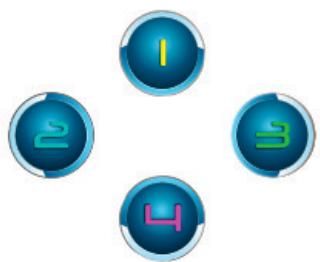
- Los controlles del joystick usan los circulos más grandes. El joystick izquierdo es el circulo gris con la L en el centro. Muévelo para cubrir el control virtual de la parte izquierda de la pantalla en tu juego selecciónado. Asegúrate de que el circulo se ajusta al時間 del control virtual lo máximo possible. Para Cambiar el tiempo, pulsa las options del menu «Disminuir» o «Augmentar».
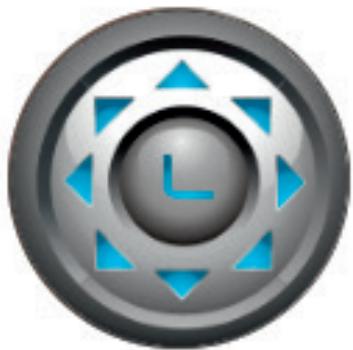
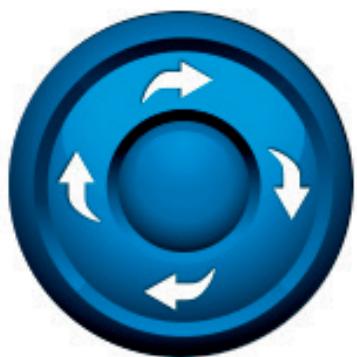
- El joystick correcho estárepresentado por un círculo con flechas que giran.
Si tu juego te permite tocarrialquier parte de la pantalla para mirar alrededor, selecciona «Modo 1» en el menu. Este icono puede colocarse en el centro de la pantalla y el joystick dere cho ahora能把 usarse como control de mirar \ apunar.
Si tu juego usa un secondo joystick virtual en la parte derecha de la pantalla para mirar alrededor, selecciona «Modo 2» en el menu para que la R aparezca en el circulo. Asegurate de que el circulo se ajusta al时间为 del control virtual lo máximo possible. ParaATTER el时间为 «Disminuir» o «Augentar».
- también puedeaabstar la sensibilidad del joystick Derecho usingo los iconos de estrella de la parte inferior del menu.1 estrella es la sensibilidad minima y 5 estrellas es la maxima.Ajusta this para encontrar tu punto de sensibility preferido..
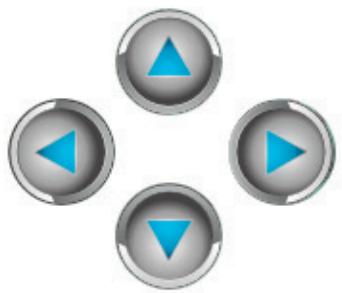
- La cruceta también puede configurarse utilizing dos 4 círculos marcados con flechas.
- Cuando estés satisfecho con tus ajustes, pulsa la.option del menu «Guardar \ Ocultar». Los 控roles y el menu de asignación desaparecerán y podrá作為imilar. Tus controlles de asignación se guardaran en la memoria..
Note: Ahora tus ajustes estan guardados; cuando vuelvas a jugar al jeu no sera necessario reassignar los controles.
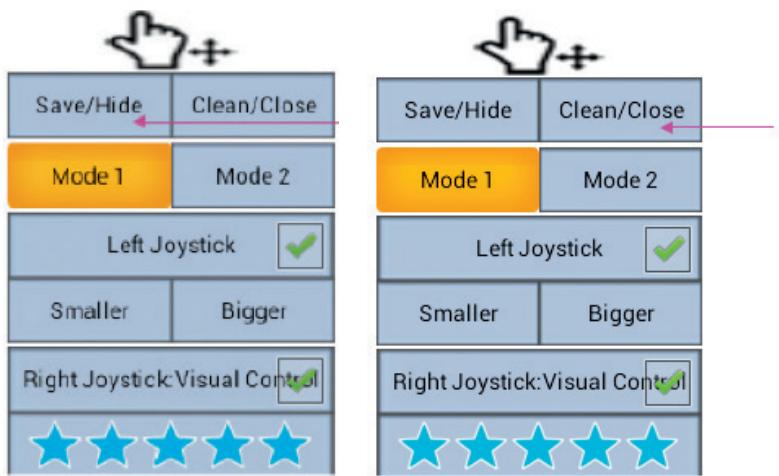
- Si necessities restablecer los controlles predeterminados, simplemente selecciona la option del menu «Anular \ Cerrar»,
Para Obtener instrucciones completas y exhaustivas, visita www/bigben.eu/support y descarga el libro de instructaciones de GAMETAB-ONE™.
21. Resolución de problemas
La GAMETAB-ONE™ se apaga cuando la estoy usingo.
- Podría quedarleotta batería. Conecta el adaptor AC para cargarla.
- Asegúrate de que el modo de suspensión (en los ajustes de la pantalla) no está programado para un periodo de tiem po muy corto (por ejemplo, 15 seguidos).
La GAMETAB-ONE™ no se apaga.
- Mantén pulsado el botón de apagado durante 5segundos.
- Conecta el adaptor AC y mantén pulsado el botón de apagado durante 5 segundos. Si la bateria está completemente descargada, es possible que tengas que esperar uno horas antes de poder usar la tableta de nuevo.
He connectado el adaptor AC, pero la GAMETAB-ONE™ no se está cargando.
- Asegúrate de que el adaptor AC está bien conectado al enchufe DC.
- La bateria está Completely descargada. Es possible que tengas que esperaruntos horas antes de poder usar la tableta de nuevo.
Al usar el cable HDMI, laImagen de la television no se ve bien.
- Intenta embarir laResolution en los ajustes de HDMI y de la calidad HDMI. Si laResolution seleccionada no es la correcta para la pantalla de tu televisor, consulta la seccion 12. Salida HDMI.
Las aplicaciones van más lentas de lo normal.
- Asegúrate de que has cerrado las aplicaciones que ya no está usingo. Toca el botón de aplicaciones recientes, en la barra de navigation, y bórralas de la lista.
- Apaga Completely la GAMETAB-ONE™ y=vuela a encenderla. Tienes que reinecer tu tableta de vez en cuando para que funciona lo mejor possible.
La pantalla tíctil de la GAMETAB-ONE™ ha perdido sensibilitad.
- Comprueba que tanto la pantalla como tus dedos está limpios.
La GAMETAB-ONE™ muestra mensajes de error durante su uso.
- Asegúrate de que la connexion a Internet está activada y de que estas connectado a la red Wi-Fi correcta. Utiliza otro dispositivo para comprobar la connexion a Internet.
No se pueda connectar la GAMETAB-ONE™ a la Wi-Fi.
- Asegúrate de que la connexion a Internet está activada y de que estas connectado a la red Wi-Fi correcta. Utiliza otro dispositivo para comprobar la connexion a Internet.
- Asegúrate de que estás utilizing la contraseña correcta para la red Wi-Fi. Entra en los ajustes de Wi-Fi, toca la connexion que desees y selecciónla option "Olvidar". Luego vuelve a selecciónlarle introduce la clave de seguridad.
La GAMETAB-ONE™no responde.
- Pulsa el botón de reinicio, en la parte trasera de la tableta, para apagar la GAMETAB-ONE™. Si el problema continua, contacta con el equipo de asistencia技术水平.
- Puede que la estabilidad del sistema se haya visto afectada por la aplicacion de un tercero. En este caso, desinstala la aplicacion y reinicia la GAMETAB-ONE™.
Para más información, ponte en contacto con el equipo de asistencia技术水平. Podrás encontrar más detalles en el apartado "Información sobre el equipo de asistencia技术水平".
22. Dispositions acerca de los aparatos electricos y electrónicos
Información ambiental (de aplicación en la Unión Europea y en otros paises europeo con sistemas de recogida分开ados). Desechado de pilas usadas. Este producto pueda contener pilas. En caso affirmative, este simbolo en las pilas significa que no se deben desearchar como si fueran basura domestiqua. Deben llvarse al punto de recogida pertinente para el reciclaje de pilas. Las pilas no contienen niveles de mercury, cadmio o plomo que superen los definidos en la directiva sobre pilas 2006/66/EC. Para su seguidad, consulte el manual del producto sobre como退市ar las pilas del producto. Para la bateria integra de Este producto contiene una bateria de iones/polimero de litio que solo可以选择 ser deschada por un centro de reciclaje autorizzato. Al reciclar este producto en su centro local de reciclaje autorizzato o en el lugar de compra, la bateria se desechar y reciculars por分开ado.
Precauciones de uso

- Este produit está destinado a un uso en interior exclusivamente.
- No lo exponga al polvo, a los rayos directos del sol, a conditiones de humedad y calor elevadas, o arialquier golpe mecánico.
- No lo exponga a la humedad o arialquier other producto liquido o de enmohecimiento.No lo sumerja en liquido.
- No desmonte este produits.
- No utilise este produits si está dañado.
- No sujete nunca este producto por el cable.
- Para limpiar la partes exteriorores, utilise un paño suave, limpio y ligeramente humedo.
- El uso de disolventes pueda dañar el producto de forma irreversible.
- Utilice únicamente el cable que se incluye para el uso de este aparato con total seguidad.
- La toma de pareddeferé estar instalada cercz del equipo, en un lugar fácilmente accesible.
- Para evaporar riesgos, deben ser el fabricante, su servicios posventa o personas autorizadas a tal efecto quienes reemplacen un cable de alimentacion dañado.
- Las personas (incluidos los niños) con discapacidad física, sensorial o mental y las personas sin experiencia ni conocimientos no deben usar este aparato a no ser que estén supervisas por unadulto responsable que vele por su seguridad o hayan recibido instrucciones previas sobre el uso del aparato. Deberán vigilarse los niños para asegurar de que no juguen con el aparato.
LETOP:
- Pantalla táctil de 7 pulgadas
- Camara frontal
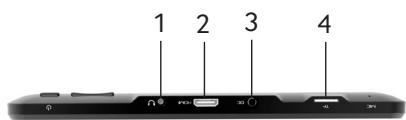
VISTA DESDE ARRIBA
- Entrada de Jack de 3,5 mm
- Puerto mini HDMI
- Entrada de corriente
- Entrada de tarjeta micro SD
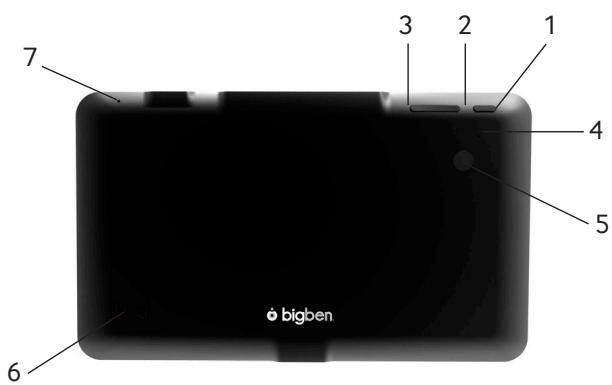
VISTA DESDE ATRÁS:
- Botón de encendido
- Bajar volumen
- Subir volumen
- Botón de reinicio
- Camara trasera
- Altavoz integrado
- Microfono

VISTA DESDE ABAJO
1.Puerto micro USB
Il controller del tuo GAMETAB-ONE™
Este producto con lamarca commercial de Bigben Interactive está garantizo por el fabricante durante 1 año a partir de la Fecha de compra y, durante dicho periodo, sera sustituido por el myself modelo u other similar, a notre entera discreción y sin cargos, en caso de existirrial defecto material o de fabricación. esta garantía no cubre defectos derivados de daños accidentales, usos inadequados ni el desgaste normal del producto, y solo está disponible para el comprador original del myself.Esta limitación no afecta al doserchos que le correspondan al usuario por ley.
INDICE
O ecran principal aparen ta varias opciones.
Poderás aceder a estas pastas através do «Explorador»