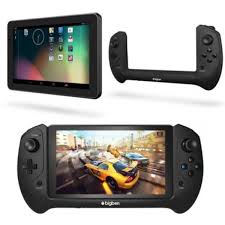
GAMETAB-ONE - Tablet de jogo BIGBEN - Manual de utilização gratuito
Encontre gratuitamente o manual do aparelho GAMETAB-ONE BIGBEN em formato PDF.


Perguntas dos utilizadores sobre GAMETAB-ONE BIGBEN
0 pergunta sobre este aparelho. Responda às que conhece ou faça a sua.
Faça uma nova pergunta sobre este aparelho
Baixe as instruções para o seu Tablet de jogo em formato PDF gratuitamente! Encontre o seu manual GAMETAB-ONE - BIGBEN e retome o controlo do seu dispositivo eletrónico. Nesta página estão publicados todos os documentos necessários para a utilização do seu dispositivo. GAMETAB-ONE da marca BIGBEN.
MANUAL DE UTILIZADOR GAMETAB-ONE BIGBEN
1 Indicador de alimentacao
2 Joysticks analógicos
3 Cruz de direção
4 Botoes START e SELECT
5 Interruptor de funciona
6 Botoes de acao (1/2/3/4)
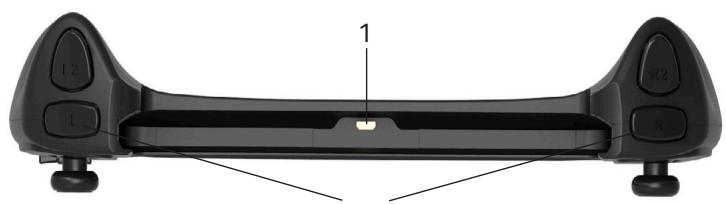
1 Ligação Micro USB
2 Botoes de ação (L/L2/R/R2)
Obrigado por teres comprado o Bigben Interactive GAMETAB-ONE™.Guarda este manual de instruções para futuras consultas. Se precisares de receber mais assistência ou apoio, contacta o apoio ao cliente.
GARANTÍA
- Funcionaliasdo produits
- Conteudo do produits
- Especificações
- Carregamento
- Vista geral
- Instalar o commande
- Ligar
- Definições
- Alterações de definições
- Transferência de dados
- Camara
- Saía HDMI
- Browser de Internet
14.Email - Personalizar páginaprincipal
- Música
- Fotos e video
- Apagar Apps
- Backup reposition
- Utilizar o comando
- Resolução de Problemas
- Informação de Remoção e Segurarça
- Informação de Contactos
- Tablet Android, melhorada especialmente para jogos
- Comando adicional para joguldade mais precisa
Saia video HDMI para possibidade de jogar em eira, navegao na internet e visualizacao de media
Ligação Wi-Fi e Bluetooth
Armazenamento extra através de Micro SD
Multi-compatibilidade com ficheiros video, audio e de fotografia
3. Especificações do GAMETAB-ONE™:
- Sistema operativo Android 4.2
-
- Processor Quad Core Cortex-A9 com frequência 1,6 GHz
-
- Processorístico Quad Mali 400
- Memória RAM: 2Gb DDR3 Dual Channel
- Capacidade de armazenamento: 16Gb
- Leitor de cartões de micro memória SD/SDHC até 64Gb
- Comunicação: Bluetooth® 4.0, Wi-Fi 802.11 b/g/n
- Camara dupla
- -Sensores de movimiento
- Mini entrada HDMI 1080p
- Altifalante e microfone integrados
4. Carregamento:
Antes de utilizes o GAMETAB-ONE™. certifica-te de que a bateria interna está Completely recarregada.
Liga o adaptador AC fornecido à ligação interna de alimentação na extremidade do tablet.
- De seguida, o eça vai indicar que o tablet está a recarregar.
- Após 5 horas, o tabletdehyde está completemente recarregado.
5. Vista geral
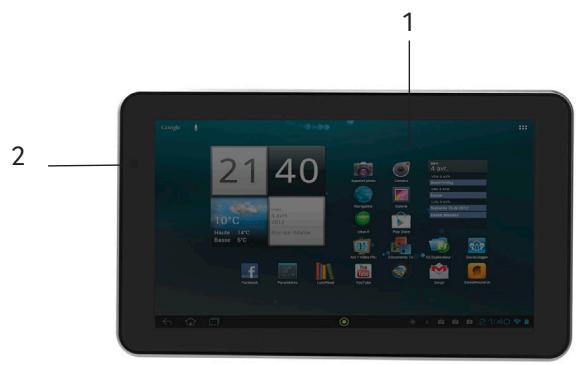
VISTA DA FREnte:
- Ecrā tátil 7 pol.
- Camara da parte darente
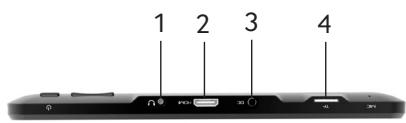
VISTA DE CIMA:
- Ficha auscultadores jack 3,5 mm
- Ficha mini HDMI
- Ficha de alimentação (CC)
- Leitor de cartões micro SD
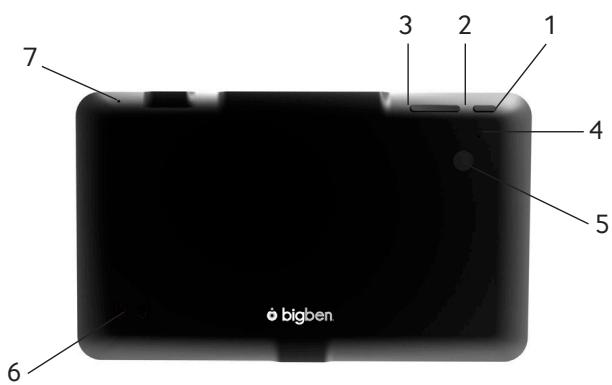
VISTA DE TRÁS:
- Botão deestrutura
- Volume -
- Volume +
- Botão de reinicialização (RESET)
- Camara da parte deTRS
- Coluna integrada
- Microfone

VISTA DE BAIXO:
- Ligação Micro USB
O Teu Comando GAMETAB-ONE™
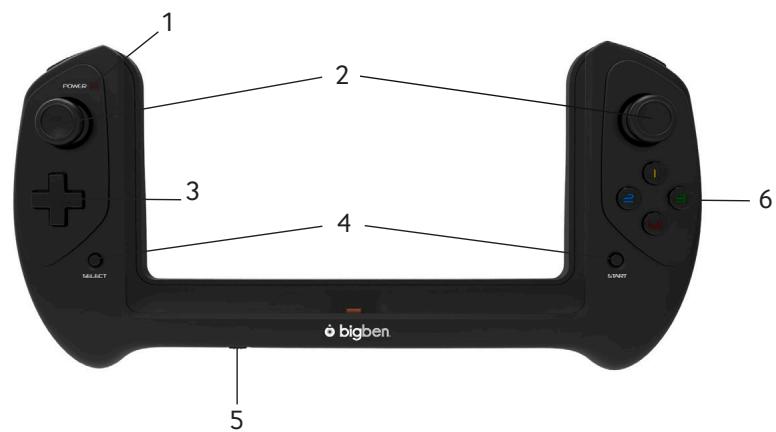
1 Indicador de alimentacao
2 Joysticks analógicos
3 Cruz de direção
4 Botoes START e SELECT
5 Interruptor de funciona
6 Botoes de acao (1/2/3/4)
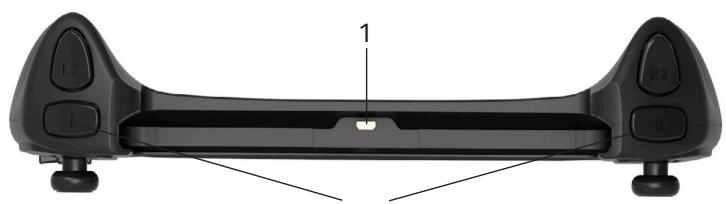
1 Ligação Micro USB
2 Botões de ação (L/L2/R/R2)
6. Instalar o teu comando
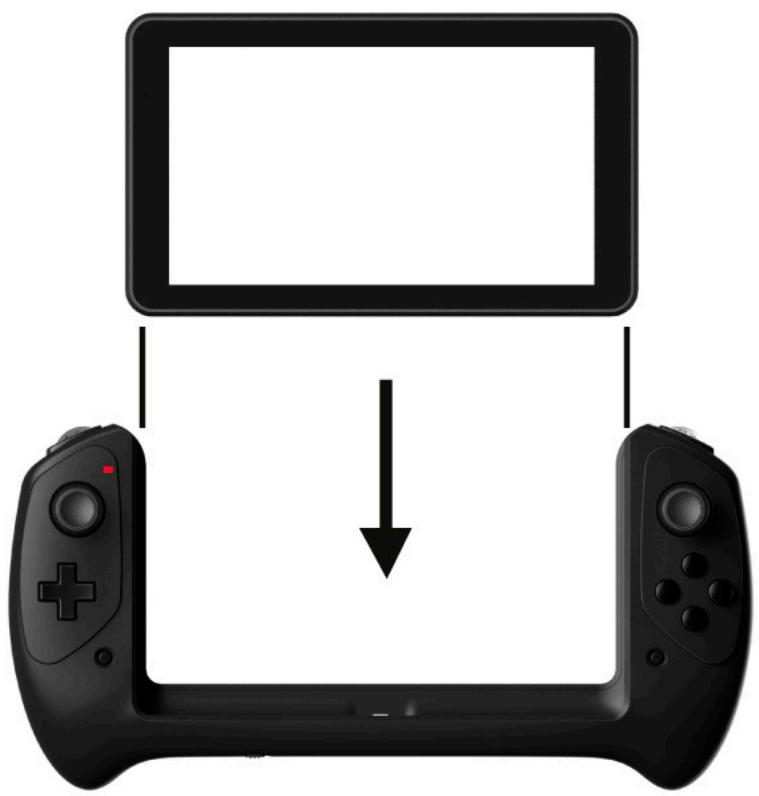
Para utilizes o teu commande com o GAMETAB-ONETM, basta deslizar o tablet na ranhura a partir da parte superior.
De seguida, o tablet está ligada à ligação USB na extremidade inferior e colocada em posão. Liga o commando atravês do interruptor na extremidade inferior. O commando está automaticamente reconhecido pelo tablet e o LED de Energia no canto superior esquerdo ficará LIGADO.
Note: O commande foi concebido em especialo para o GAMETAB-ONE™. Não tente utilizes-lo com outras tablet.
7. Ligar
Para ligar o GAMETAB-ONE™,ISTA manter pressionado o botao de energia na extremidade superior. De seguida, o tablet sera ligado e veras uma mensagem de correamento no eira. Quando o correamento for concluso, veras o eira de boas-vindas para poderes configurar o tablet. Segue as instruções no eira para indicares a linguagem, alterares as definições de wi-fi e associares o tablet à sua conta Google. É NECESSÁRIO associar uma conta Google para descarregar aplicações e jogos atraves do Google Play. Como tal, tambem é necessário Criar uma conta Gmail. Se ja tiveres uma conta Google, tera de assocá-la e utilizes-a com o GAMETAB-ONE™ ao introduzir o endereção Gmail e aulary-passe. Depois de cumprires este passo, poderás jogar.
Para deslagar e colocar o tablet em modo standby, basta pressionar e soltar o botão de energia.
Para desligar por completeness, mantém pressionado o botão de energia e seleciona a opção «Desligar» no esra.
8. Definções
O GAMETAB-ONE usaistema operativo Android. É um ambiente familiar se estiveres Habituado a usar este tipo de sistemas noutros dispositivos, como num telemóvel.
-
Barra de navegao: na parte inferior da网页.Esta area tem os seguients botoes no ecran.
-
Anterior: Toca para aceder ao ecra anterior.
- Ecrā principal: Toca para aceder ao ecrā principal.
- Aplicações recentes: Toca para ver todas as aplicações abertas
- Jogos: Toca para definir o commando para os jogos.
- Captura de ecra (optional)
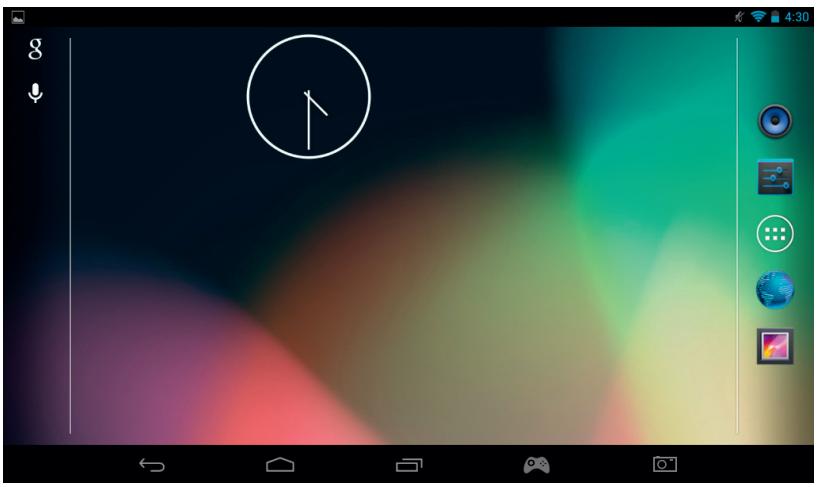
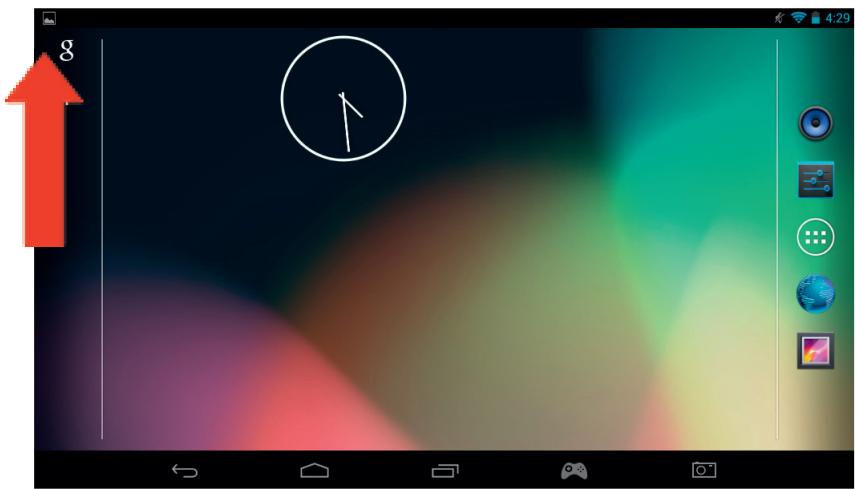
Tambem poras ver umGrupo de icones no ecran principal. Estes icones servem para aceder a funcionalidades mais realizadas no tablet.
Estes icones incluem Música, Galeria, Browser da Internet, Definições e Aplicações/Widgets.
- Icone Aplicações/Widgets

Ao tocar no icone , terás acesso a todas as aplicações e widgets instaladas no teu GAMETAB-ONE™.
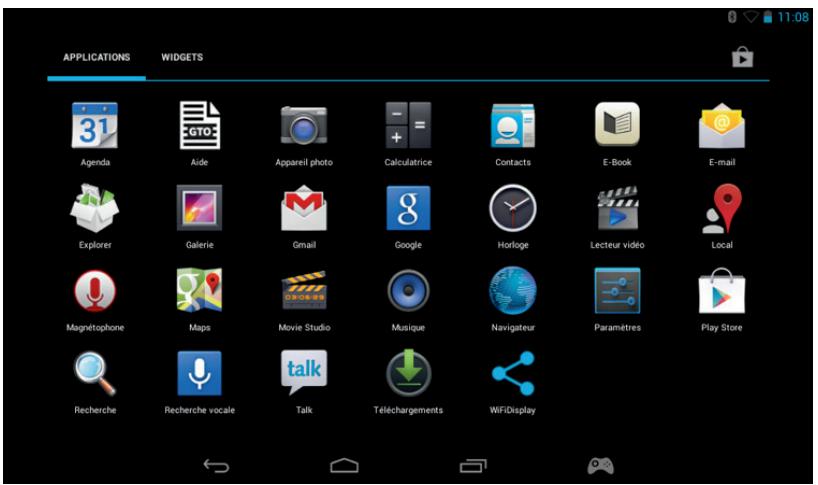
- Aplicações (Apps): uma aplicação é um software que podes fazer diretamente a partir da lista de apps ou a partir do ecran principal.
- -- -- -- -- -- -- -- -- -- -- -- -- -- -- -- -- -- -- -- -- -- -- -- -- -- -- -- -- -- -- -- -- -- -- -- -- -- -- -- -- -- -- -- -- -- -- -- -- -- -- -- -- -- -- -- -- -- -- -- -- -- -- -- -- -- -- -- -- -- -- -- -- -- -- -- -- -- -- -- -- -- -- -- -- -- -- -- -- -- -- -- -- -- -- -- -- -- -- -- -- — 0.5 0.5 0.5 0.5 0.5 0.5 0.5 0.5 0.5 0.5 0.5 0.5 0.5 0.5 0.5 0.5 0.5 0.5 0.5 0.5 0.2 0.2 0.2 0.2 0.2 0.2 0.2 0.2 0.2 0.2 0.2 0.2 0.2 0.2 0.2 0.2 0.2 0.2 0.2 0.2 0.5 0.5 0.5 0.5 0.5 0.5 0.5 0.5 0.5 0.5 0.5 0.5 0.5 0.5 0.5 0.5 0.5 0.5 0.5 0.1 0.1 0.1 0.1 0.1 0.1 0.1 0.1 0.1 0.1 0.1 0.1 0.1 0.1 0.1 0.1 0.1 0.1 0.1 0.1 . -
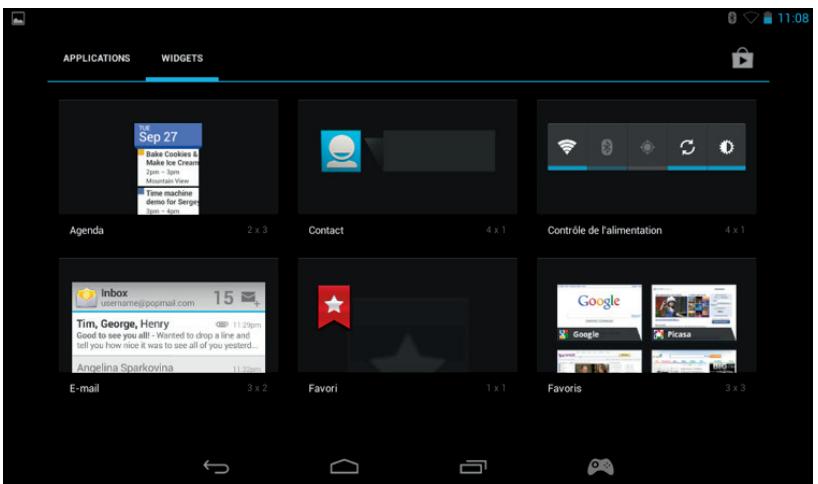
Note: Podes colocar qualquer aplicacao ou widget no ecran principal. Basta tocar e manter pressionado o item desejado na pagina de apps ou widgets e arrastado para onde quiseres. Temem podes mudar de pagina para a esquerda ou direita no ecran principal para aceder a 5 pabinas differentes de icones e widgets.
- Informação de estado
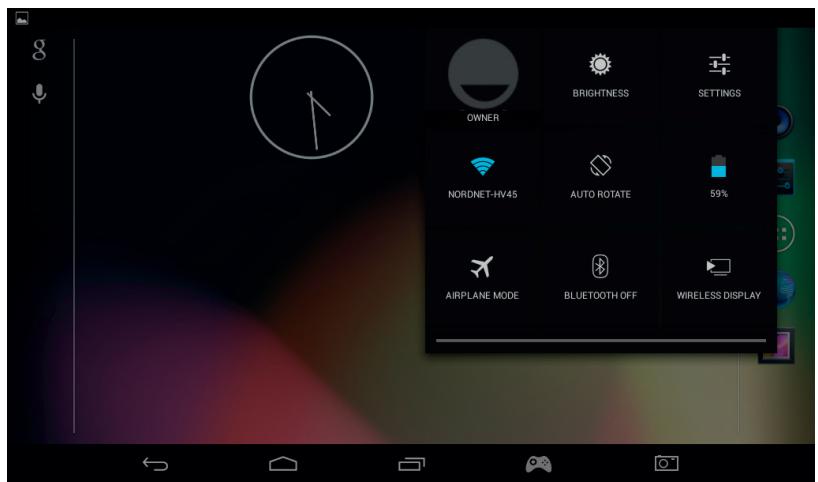
Poderás encontrar informações importantes de estado no canto superior direito do ecran. Inclui a hora, estado da bateria, estado Wi-Fi e Bluetooth. Se deslizares o dedo no ecran para baixo a partir do canto superior direito, terás acesso a various atalhos de definições, incluindo brilho do ecran e definições Wi-Fi e Bluetooth.
No canto superior esquerdo do ecrã, poderás encontrar as tuas Notificationões. Aquí aparecem icones se receberes e-mails, atualizações de apps, etc. Desliza o dedo para boa a partir do canto superior esquerdo para veres mais pormenores de cada Notificationão.
9. Alteracoes de definições
A opção de definições permite fazer varías alterações e ligações no GAMETAB-ONE™
a) Língua
Podes的选择a tua lingua preferida atraves desta opao de definições. Para alterar a linguautilizada no tablet, segue os seguiñes passos:
- Toca no icone de definições no ecran principal


- Toca em Língua & input
- Toca na opçao de Lingua. A lingua predefinida é inglês.
- SeLECTIONA a lingua desejada na lista.
Agora, o GAMETAB-ONE™ aparecerá todo na lingua selecionada.
Tambem podes alterar os MÉTODOS DE TECLADO & INPUT predefinidos esta párgina. Toca na opção Default para的选择ar o tipo de teclado uso. O teclado ficará corremente definido de acordo com a lingua selecionada, mas tambem podes colocar outra definição.
b) Wi-Fi
Para ter uma ligação à Internet no GAMETAB-ONE™, precisas de ter uma ligação Wi-Fi. Para configurar a ligação, segue os seguiços passos:
- Toca no icone de definições no ecran principal

- Desliza o interruptor Wi-Fi à direita para ficar na posicao ON
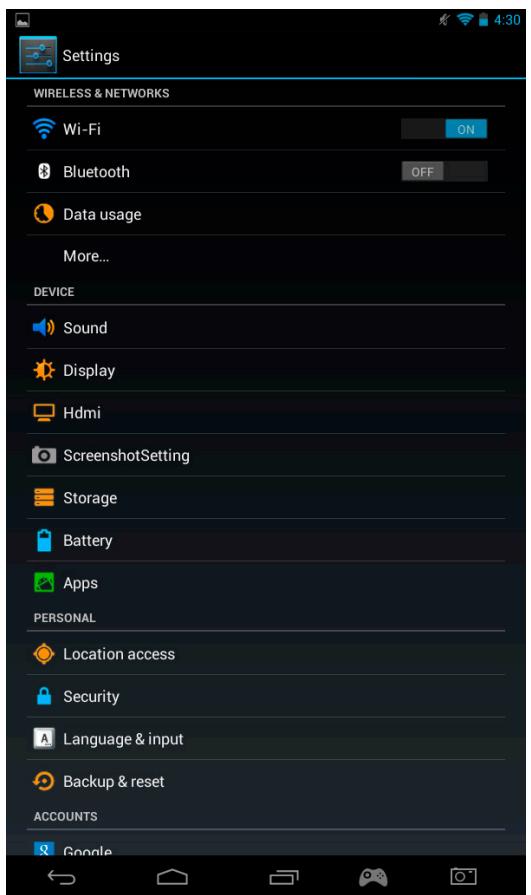
- Espera um momento quando o GAMETAB-ONE™ procura redes Wi-Fi disponíveis nas redondezas.
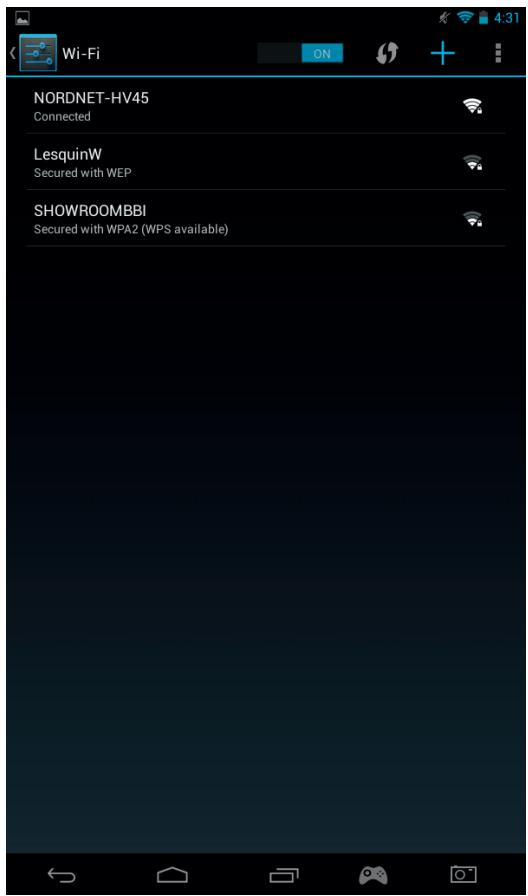
- SeLECTIONA rede Wi-Fi desejada.
- O GAMETAB-ONE™ irá ligar-se diretamente se não for pedida nenhumaPALAVRA-passe. Se for necessário introduzir uma PALAVRA-passe, uma janela irá abrir e terás de introduzir o)córgo correto para aceder à rede protegida.Segue as instruções no érá para conclusir a configuração
Note: O método WPS é a forma mais simples de ligaçao a uma rede Wi-Fi. O WPS disponible é como está seguiào ao nome da rede se esta opcao estiver disponible. Tatem teras detocar no botao WPS no disposicao para ativar este método. Para mais informacoes, consulta as instruções do router ou repetidor Wi-Fi.
c) Conta Google Mail & Google Play
Para fazer o download de jogos e apps, é necessário ter uma conta Google Mail.Esta conta sera usada com Gmail, Google Play e outros serviços.
Para Criar uma conta Google Mail, podes usar as aplicacoes Google Play ou Gmail

- Toca no icone de Aplicações/Widgets
- Toca nas aplicações Google Play ou Gmail
- No érá vão aparecer duas opções: «Existente» ou «Novo
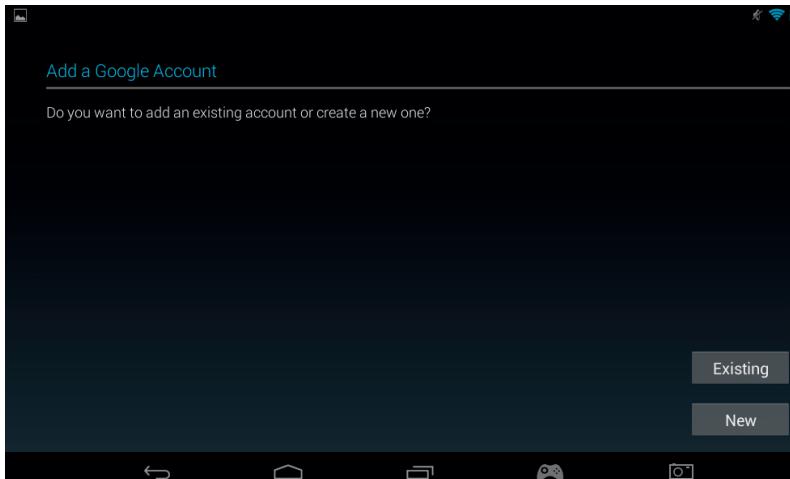
- Se ja tiveres uma conta Gmail existente, selecionada «Existente» e introduz os teus dados. Se não tiveres uma conta Gmail, segue os seguições passos:
- Toca em «Novo»
Segue as instruções no érá para configurar uma nova conta.
Depois de terminares, poderas usar a tua conta Google Mail para configurar outras apps asociadas à sua conta (Google Play, Gmail, Agenda, ...)
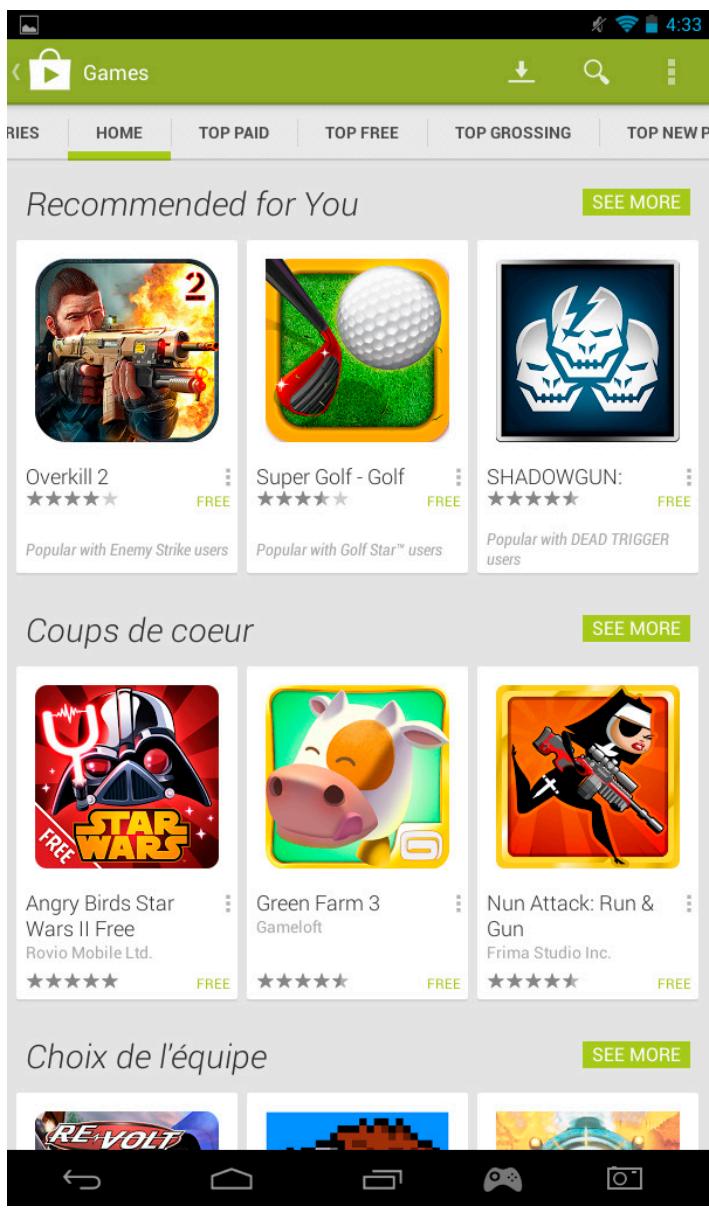
Agora, poderás instalar novas Apps e Jogos atraves do Google Play

- Lança a aplicação Google Play
- No écra «Adicionar Conta Google Play», selección «Existente» e introduz os teus dados.
- De seguida, aparecerá a págnina principal do Google Play
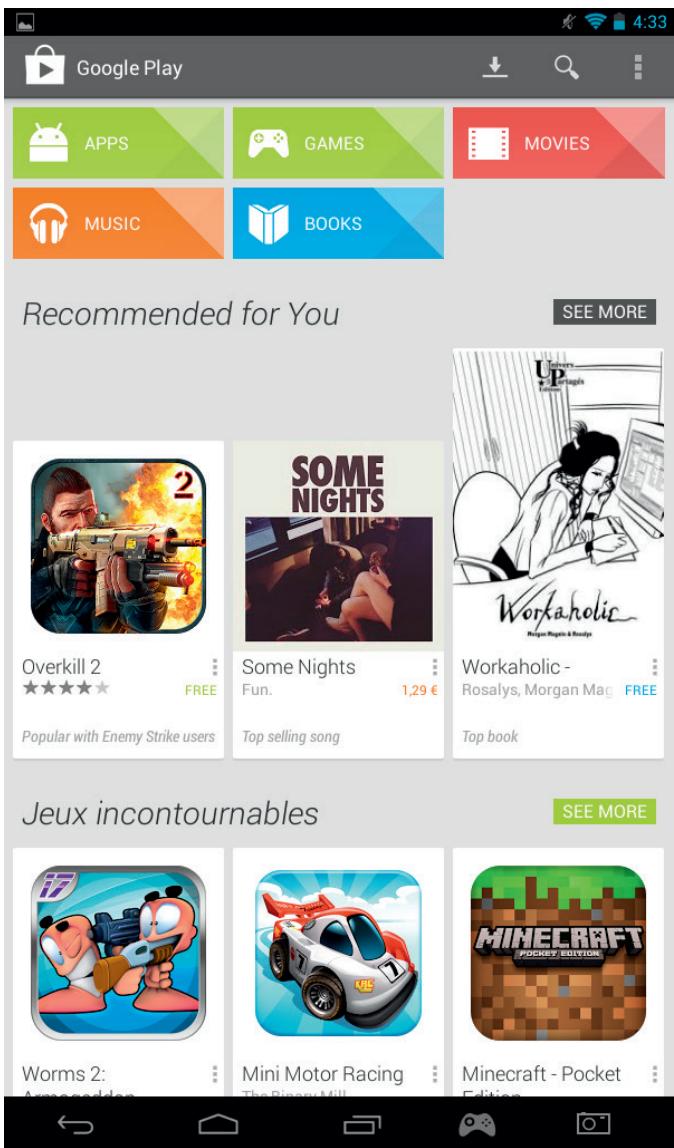
- O conteúdo está dividido nas seguições categorias:
o APPS
o JOGOS
o FILMES
o MUSICA
o LIVROS
o REVISTAS
Cada categoria permite fazer o download de conteudo gratis ou com um pouco preço. Se tiveres de pagar, o preco sera aparecido por baixo do icone da aplicação. Terás de introduzir os dados do teu cartão de��to na sua conta para pagar, e tambem terás de utilizes umaPALavra-passse sempre que desejares comprar algo.
Para fazer o download da app, segue os seguientes passos:
- Toca na categoria desejada.
- Toca na App desejada na lista aparecido
- Toca em «Instalar» ou em «Preço» para fazer o download e instalar a app. Terás de confirmar a escolha.
Depois do download terminator, a app sera instalada. Poderas selecionar «Abrir» para,iniciar a app ou poderas encontrar-la na zona de Apps no GAMETAB-ONE™, ou mesmo no ecran principal. SeLECTIONA a app para lanca-la a partir de una destas páginas.
d) Armazenamento de dados
O GAMETAB-ONE™ tem uma capacidade de armazenamento de 16Gb.Esta capacidade pode ser AUGMENTADA para 80Gb (se utilizes um cartão Micro SD de 64Gb).
Podes verificar a capacitéutilizada a qualquer momento na Definições de Android. Para verificar a capacidade de armazenamento, segue os seguients passos:
- Toca no icone de definições
- Toca na opção de «Armazenamento
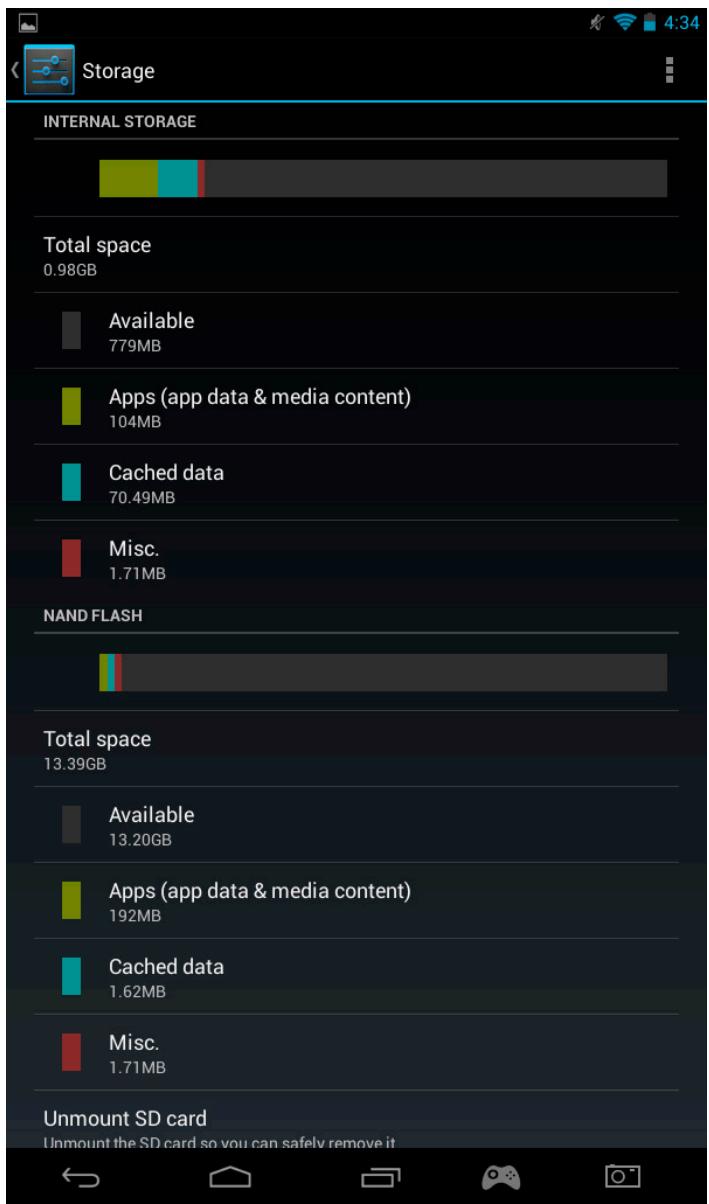
A capacidade de armazenamento e a utilização está-presentada. Autilização é semisistualmente dividida por umo de conteudo com a determinada cor..
Nota 1: Poderas selecionar differentes categorias para aceder diretamente aos conteudos.
Note 2: Alguns conteudos poderao precisar da instalacao de outras apps para serem lidos no GAMETAB-ONETM. Por ex., os documents PDF precisam de um leitor de ficheiros PDF
e) Data e Hora
Para definir a data e hora, segue os seguientes passos

- Toca no icone de definições no ecran principal
- Desativa as opções de data, hora e fudos horários automaticos.
Define o fuso horario da tua região
Define o dia, mês e ano correto - Temem poderasalterorformatodeapresentacaodedataehora.
- De seguida, poderásvoltar a ativar as opções de data, hora e fusos horários automaticos para que a hora se mantenha sincrionizada com a Internet.
10. Dados de Transferência
Para transferir dados para o GAMETAB-ONE™, poderás usarrialquer um dos seguients métodos:
- Cabo USB
Bluetooth
Cartao SD
Note: O tamanho máximo a ser copiado é de 4Gb. O GAMETAB-ONE™ usa FORMAT FAT32 para o armazenamento.
a) Transferir via USB
Para transferir ficheiros a partir de um computador, segue os segunte passos:
- Liga o cabo Micro USB fornecido à entrada USB no GAMETAB-ONE™ e no teu computations
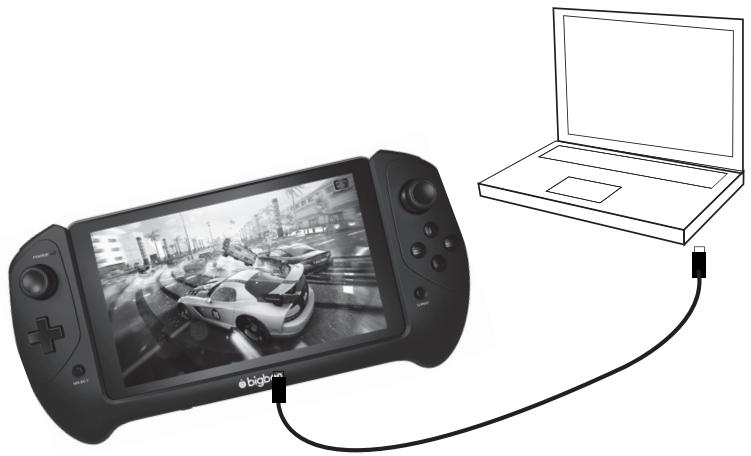
- O ecra indica que o USB está ligado. Toca na opção «Ligar armazenamento USB» para ligar
- De seguida, o computador detetará um dispositivo externo.
- Copia e cola os ficheiros selecionados nos ficheiros desejados.
O conteudo utilizes aoistema Android é dividido em pastas differentes. Estas são as differentes pastas para guardares media:
- DCIM: contém imagens e videos tirados com a-camera incorpORA.
- Música
- Filmes
- Download
A app «Explorador» permite aceder a todo o tipo de conteudo. Basta tocar na localização desejada para ver os dados.
Cartao SD: para ver o conteudo no cartao Micro SD, se tiveres um introduzido no GAMETAB-ONETM
- Memória Interna: para ver o conteudo guardado no GAMETAB-ONE™.
- USB: para ver o conteudo guardado em qualquer dispositivo ligado a entrada Micro USB.
Poderás Criar una pasta através da opção «Nova Pasta». A funcão «Editor» aparece as seguintes opções:
- Copiar
- Apagar
- Mover
- Colar
- Alterar o nome
- Enviar
Criar atalho
Asotos e videotoes poder ser visualizadas através da aplicação Galeria no ecra principal
A música pode ser acedida através da app Música no ecran principal.

b) Transferir com Bluetooth
O GAMETAB-ONE™ é compatível com Tecnologia Bluetooth 4.0. Para configurar a ligação Bluetooth, segue os seguições passos:

Toca no icone de definições no érá principal.
- Desliza o interruptor Bluetooth para a direita para fazer na posicao ON.
- Toca na opção Bluetooth.
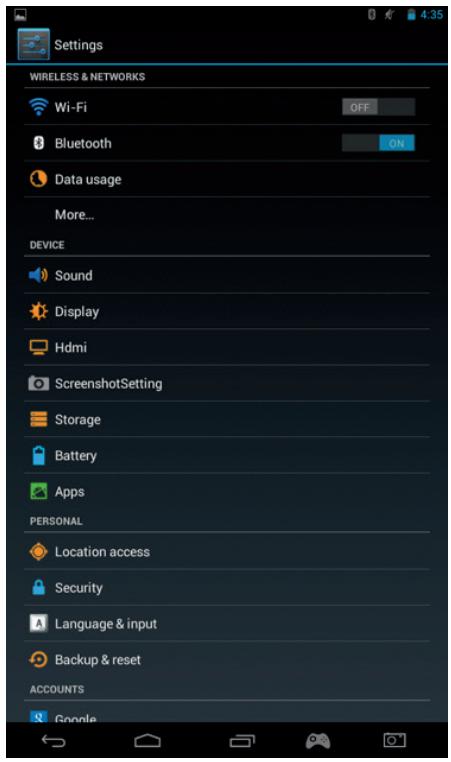
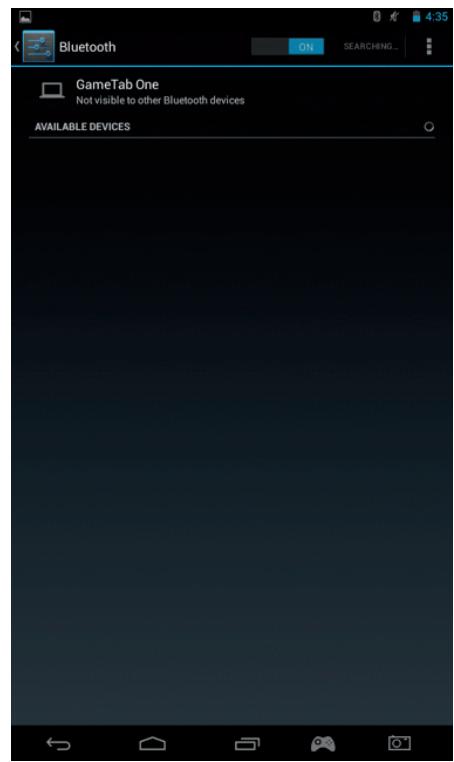
- Para adicional um dispositivo, toca em «PROCURA DISPOSITIVOS»
- Sera aparecido uma lista de dispositivos disponíveis. SeLECTIONA o dispositivo desejado e segue as instruções no érá. Poderá ser pedida umaPALAVRA-chave no érá do GAMETAB-ONE™ e no érá do及其他 dispositivo. Terás de seleçãoar «Emparelhar» nosinousdispositivos paraconcluiar a ligaçao.
- Regressa ao ecran principal e seleciona o icone de Apps.
- SeLECTIONA Gestor de Ficheiros/Explorador.
- SeLECTIONA pasta do ficheiro necessario.
- Toca no ficheiro e mantém-no pressionado até aparecer o menu de opções.
- SeLECTIONA as opçoes «Partilhar» ou «Enviar».
- SeLECTIONA OPGADO «Bluetooth».
- SeLECTIONA o disposítivo recetor para enviar o ficheiro. O disposítivo recetor receiveberá uma Notificationa da tentativa de envio de um ficheiro. SeLECTIONA a opção de aceitar e o ficheiro sera enviado.
- O ficheiro aparecerá na pasta Bluetooth no dispositivo recetor. De seguida, poderás copía-lo para o local preferido.
c) Transferir com cartão SD
- Para transferir ficheiros com um cartão SD, primeiro, copia os ficheiros necessários para o cartão SD atraves do computador.
- Introduz o cartão SD no GAMETAB-ONE™. Certifica-te de que a face vazia está virada para a parte traseira do tablet. Certifica-te de que o cartão SD está corretoamente inserido até sentires que o cartão está preso.
- Toca no icone de aplicacoes no ecran principal.
- Secciona Gestor de Ficheiros/Explorador.
- SeLECTIONA a opçao de cartao SD para visualizar os ficheiros no cartao.
- Toca no ficheiro e mantém-no pressionado até aparecer o menu de opções.
- SeLECTIONA a opçao de copiar e toca na opçao home no Gestor de Ficheiros/Explorador.
- Secciona a pasta de destino.
- SeLECTIONA a opção «colar» para copiar o ficheiro. O ficheiro sera copiado para esta pasta.
- ParaularocartaoSD,ejatoocartao no menu de definições.Poderásencontrar em definições\armazenamento\ ejectar cartao SD.
- De seguida, pressiona a parte superior do cartão para soltá-lo do mecanismo. Tem cuidado ao退市á-lo para não perdê-lo.
11. Camara
O GAMETAB-ONE™ tem uma-camera na parte dianteira e uma-camera na parte traseira. Para usar a-camera, toca no icone Apps no(ECRA principal e seleciona a app de camera.
Podes selecionar a-camera desejada através do segunte icone
Podes alternar entre imagens e videos através deste icone
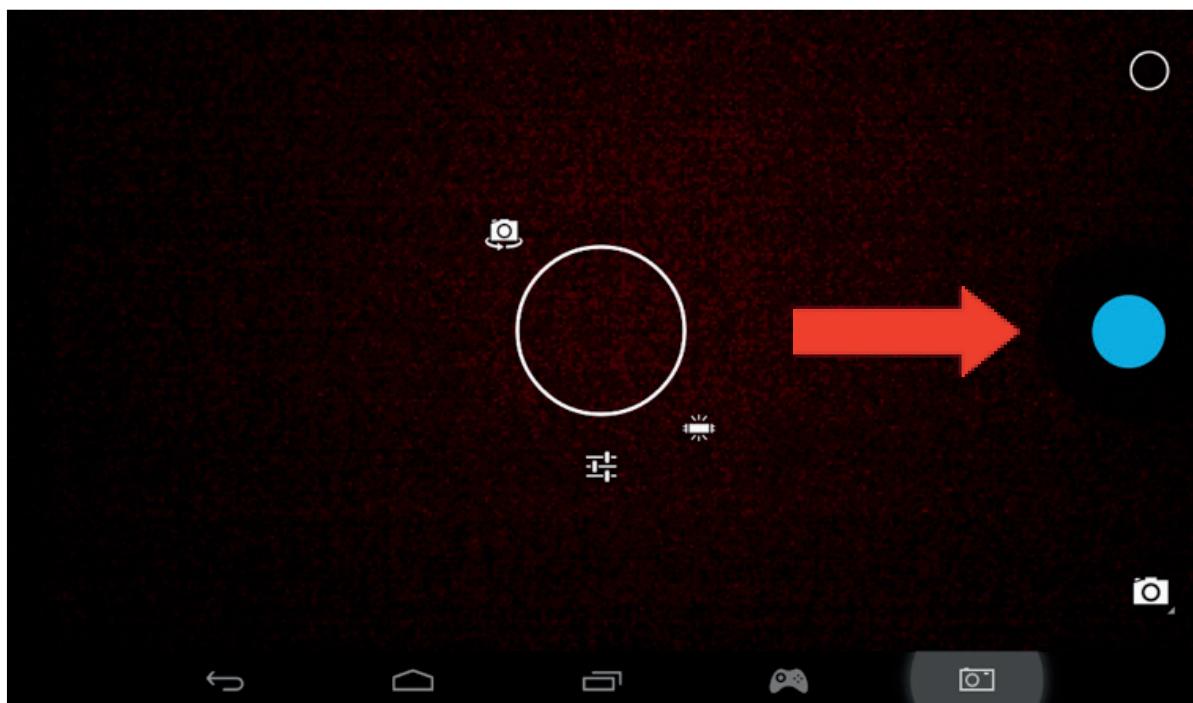
Pressiona o botão grande circular no érá para fotografia oucameçar a filmar.
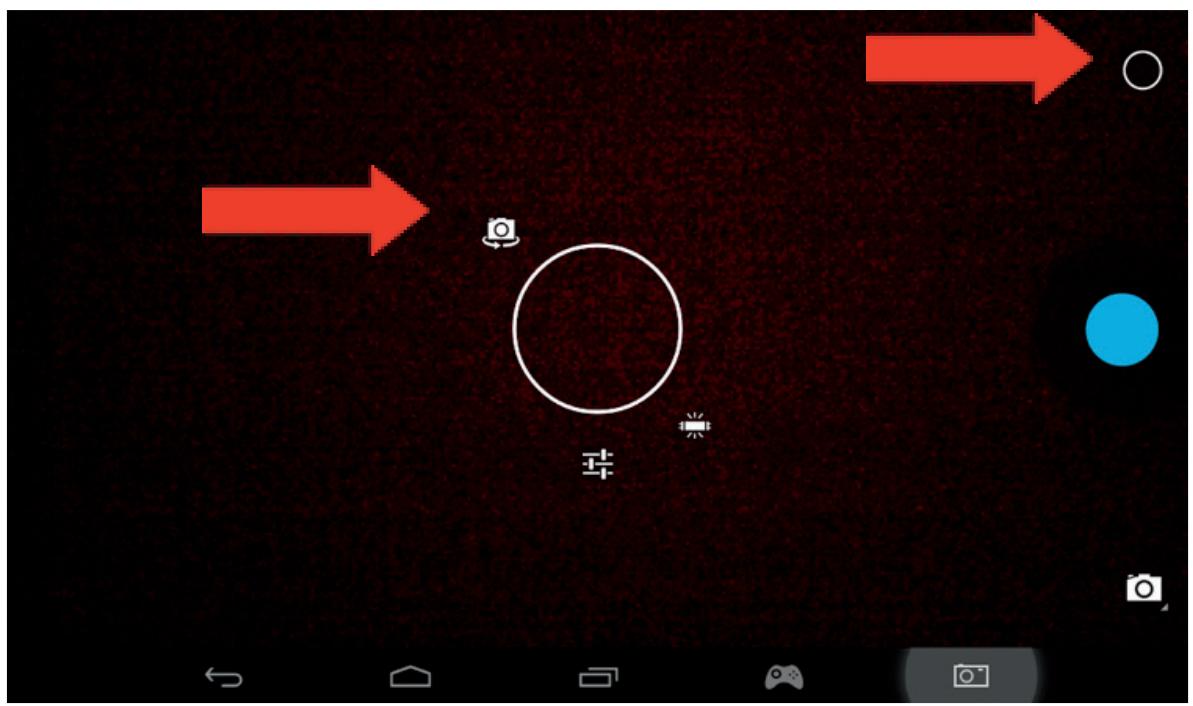
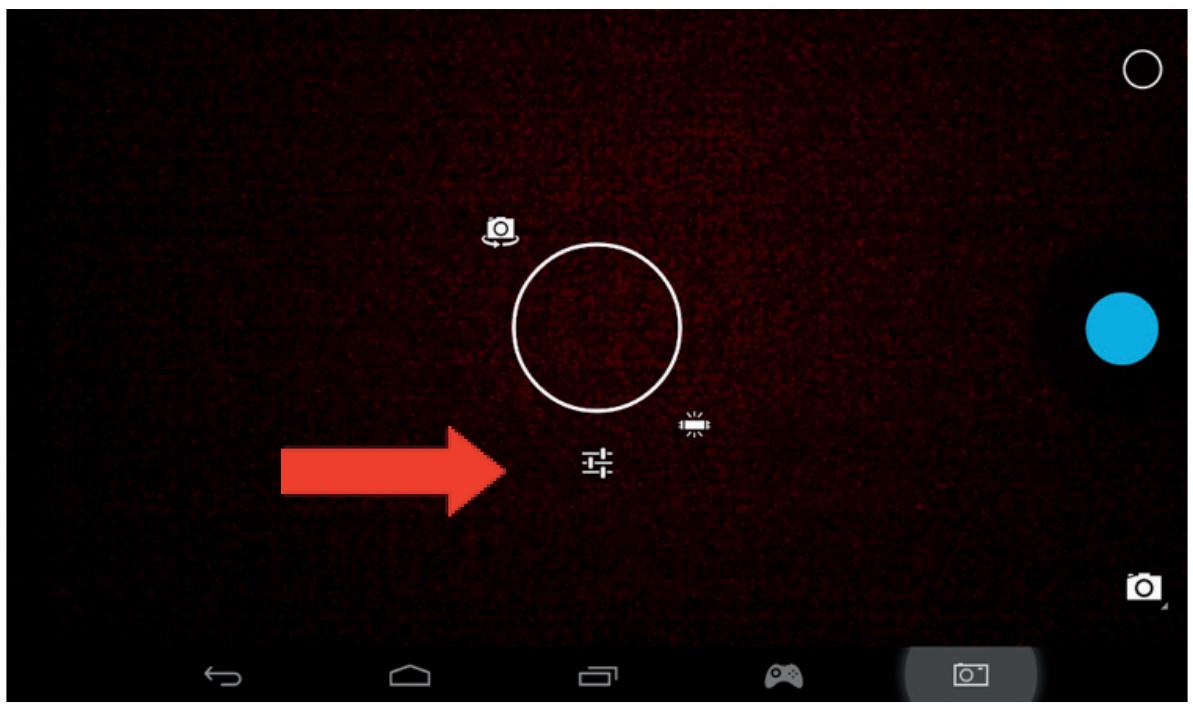
Outras definições, como iluminação, tamanho do ficheiro pode ser alteradas atraves de这种方式.
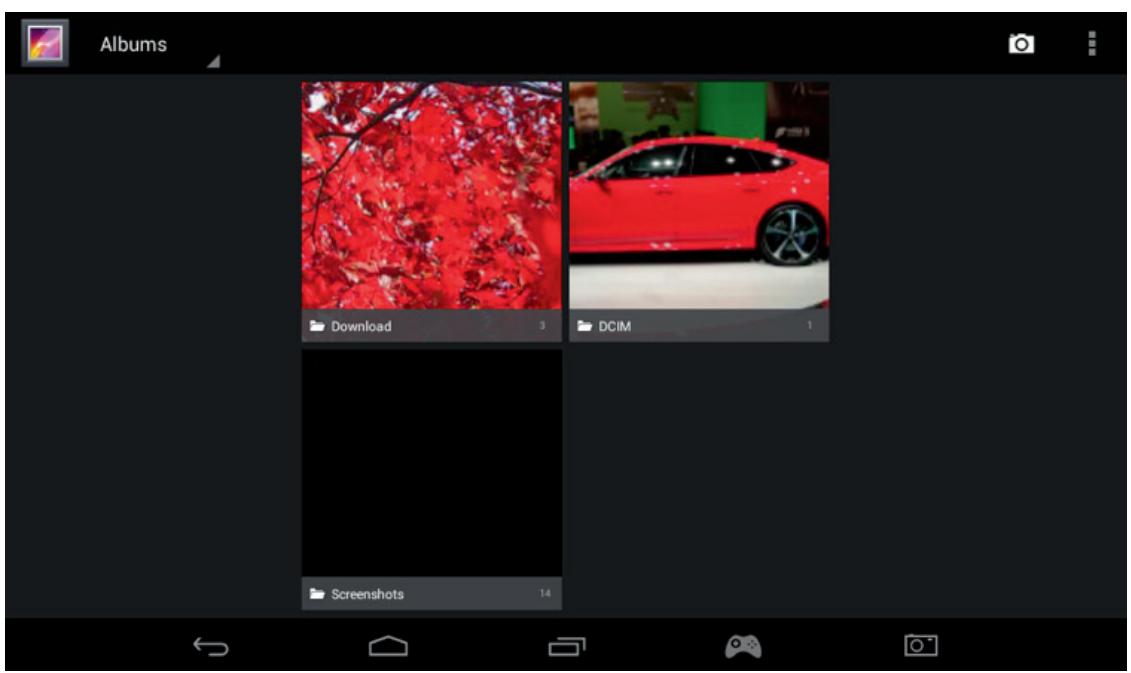
Para veres as tuas imagens e videos, acede à opção «Galeria» no ecran principal.
Os ficheiros está localizados na pasta DCIM
12. Saía HDMI
O GAMETAB-ONE™ tem uma sina de Mini HDMI. O eça do tablet pode ser duplacado numa HDTV com resolution é 1080p se ligares o cabo HDMI correto entre o GAMETAB-ONE™ e a TV. Este cabo é vendido separadamente.
Basta ligar o cabo Mini HDMI à entrada HDMI do tablet e ligar o conetor HDMI à TV.
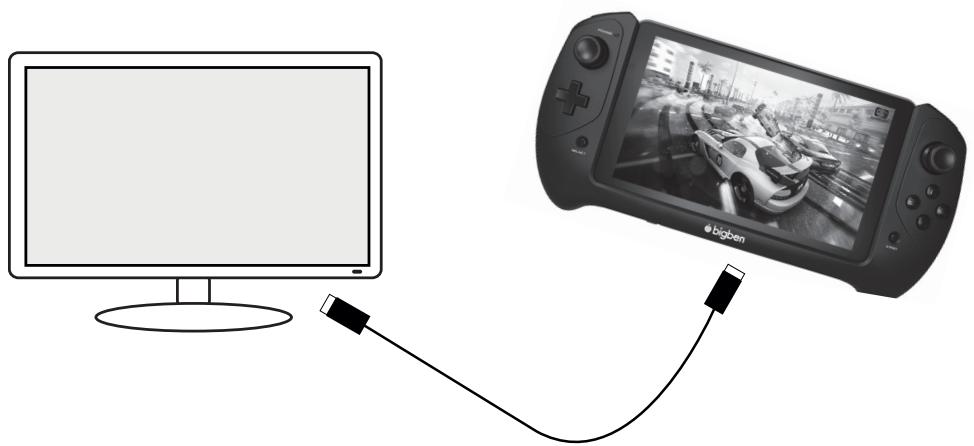
Certifica-te de que a FONTE DE ENTRADA da TV está definida na ligação com o cabo HDMI, por ex. HDMI 1, HDMI 2, etc.
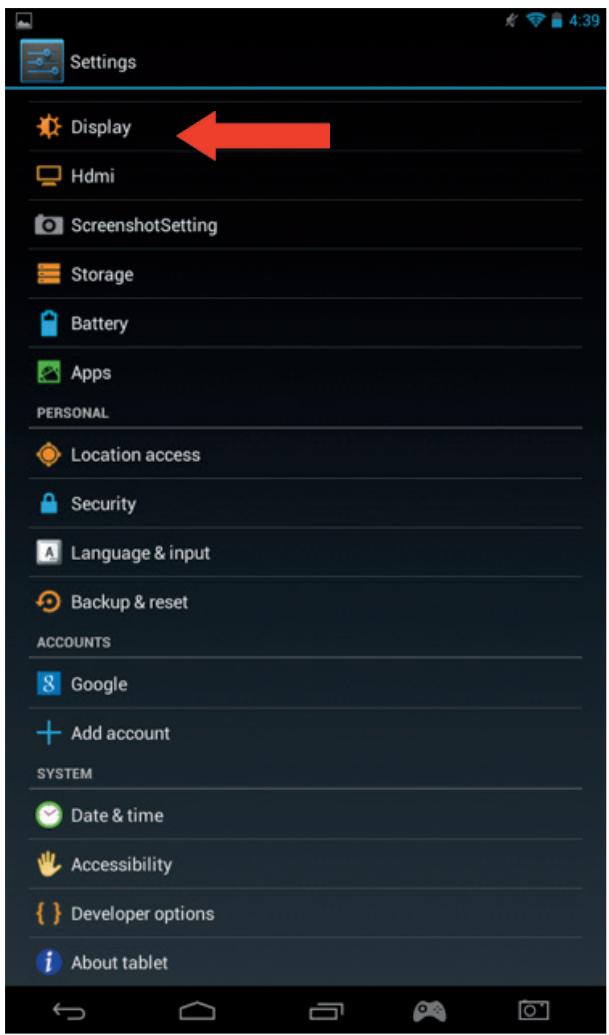
As definições de fazer也是非常 poder ser alteradas. Nestas definições, poderes alterar a resolution para que se adapte melhor à TV.
Para alterar a resolução, segue os seguições passos:

- Toca no icone de definições no érá principal
- Secciona HDMI na lista
- Certifica-te de que a opçao «Ligar HDMI» está ativada
- SeLECTIONA a opçao «resolucao HDMI» e escolhe uma definicao.
- Se encontrares problemas no érá, experimenta uma resolução menor.
Para o melhor desempenho, recomendamos que não utilize a funcao HDMI em simultaneo com o adaptor AC.
13. Browser de Internet
O Sistema Android tem um Browser integrado para navegar na Internet. Toca no icone do browser no éra principal para,iniciar a aplicação e aceder à Internet.
Certifica-te de que está ligado à Internet atraves de Wi-Fi como descririto na secção 2.
Depois de lançar a aplicação, toca na barra de pesquisas para aceder à Internet tal como num teclado normal.
O browser podeAbrirvarias páginas na mesma sessão. Toca no separator adiconlal paraAbriruma nova página.
Note: Ao fazeres isto, poderás diminuir o desempenho do tablet


Podes guardar o endereço das tuas páginasas preferidas através da opção favoritos. Para fazer-lo, toca no icone «adicionar aos favoritos».


Para veres os favoritos, toca no icone «Favoritos» e seleciona a página guardada.


O Sistema Android pode gerir varías.Contas de Email.
O Gmail é a conta de email predefinida tal como descririto anteriormente.
Para usar o Gmail, bastardocar noiconeGmail na pagina de apps.Podes enviar,receber e ver emails tal como num computador.
Se preferires adcionar una conta existente de email no GAMETAB-ONETM
Segue os seguientes passos:
- Toca no icone de definições no érá principal
- SeLECTIONA opção «+ Adicional conta».

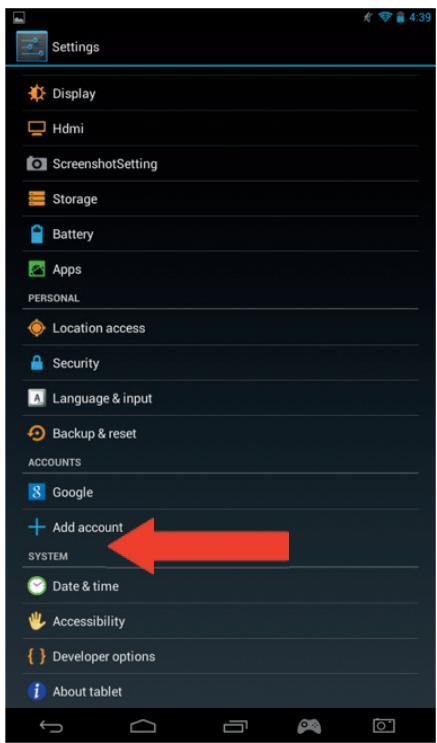
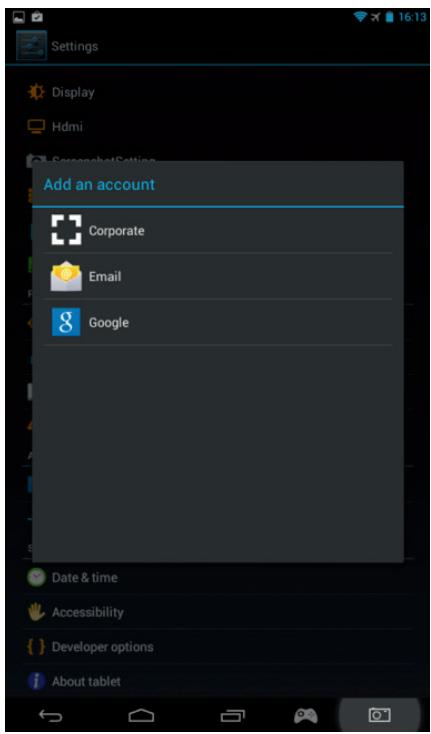
- SeLECTIONA o tipo de conta que queres adcionar. Para containas normais de email, usa a opcao «Email». Para containas de entreprises, seleciona a opcao «Empresa»,
- Terás de introduzir o endereço de Email e aPALavra-passe.
- Introduz os@dados e taça em «Seguinfe» para configurar a conta.

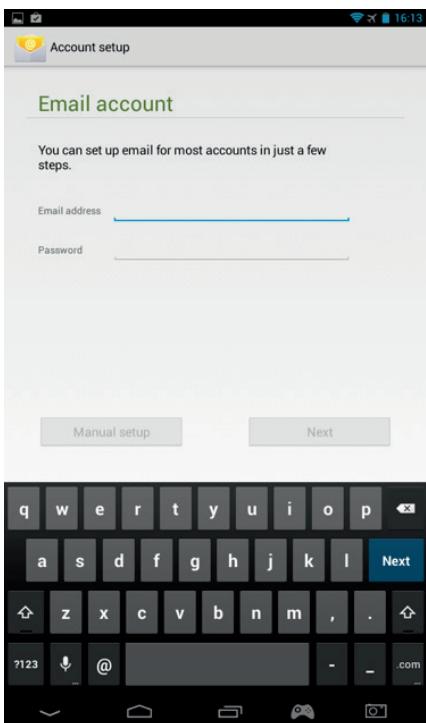
- Se os dados da conta estiverem correiros, o email está configurado.
- Regressa ao ecran principal e seleciona o icone de Apps.
- SeLECTIONA o icone «Email» para aceder à conta.
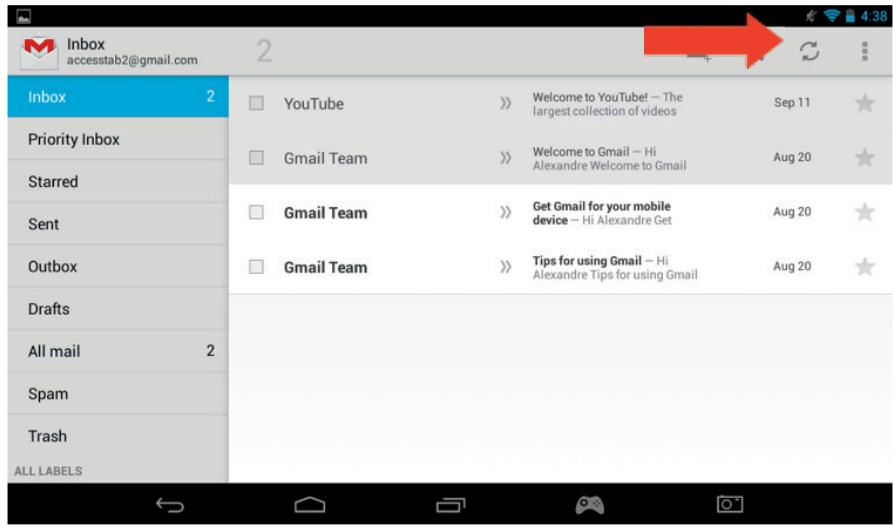
- Os novos emails seront presentados na págin. Podes confirmar a existência de novos emails ao tocar no icone de atua lização.
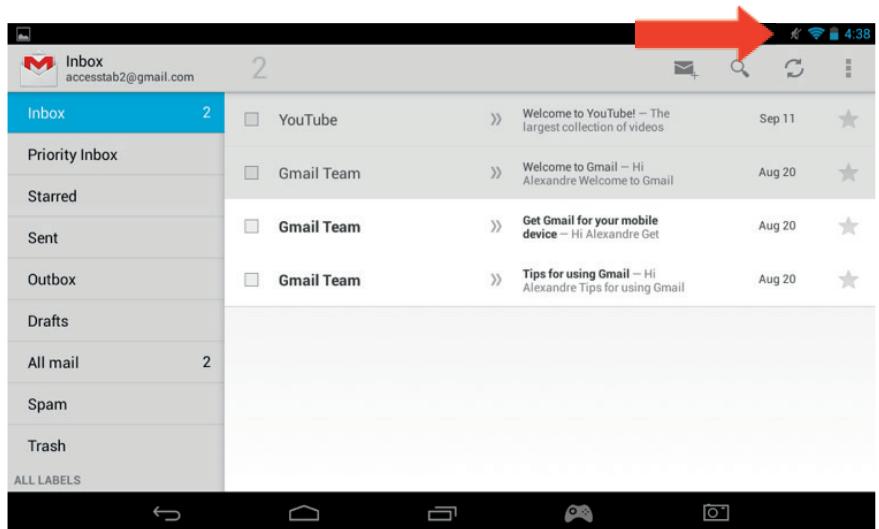
- Podes personalizar as definições de email ao tocar no icone de definições no canto superior direito do ecra.
- Se tiveres mais do que uma conta, podes alternar entre contas ou jintá-las atraves da opção no canto superior esquerdo no ecran.
15. Personalizar páginaprincipal
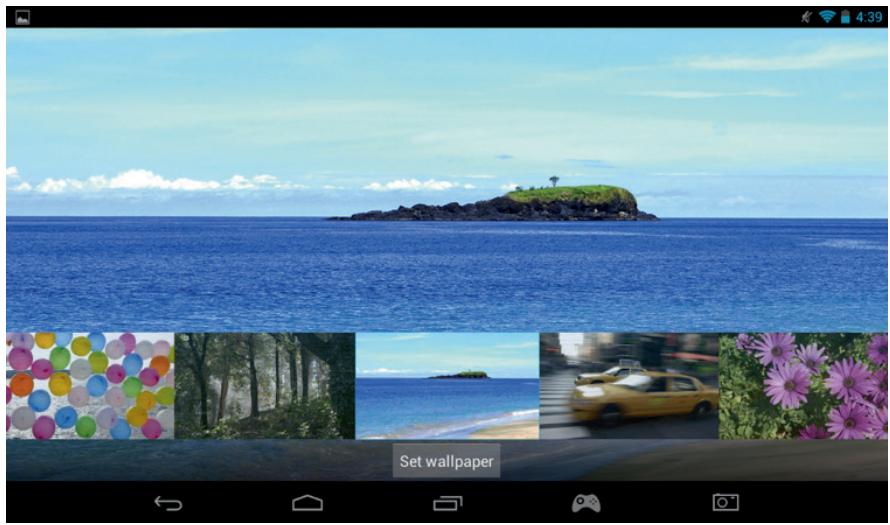
a) Fundo de ecra
Para alterar o fundo de ecran, segue os seguintes passos:
- Toca num espaço vazio da páginaprincipal e mantém pressionado.
- Secciona o tipo de dato de ecra a partir de 3 opções.
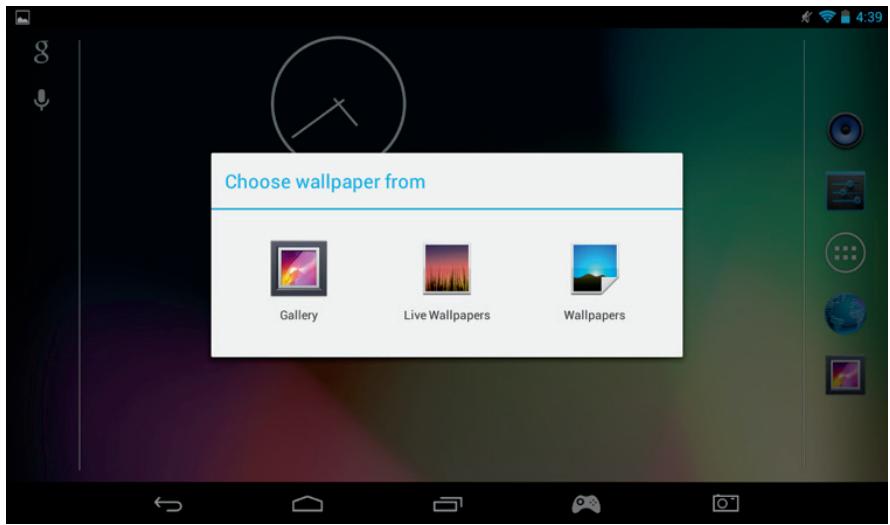
- SeLECTIONA oewithefunde ecradeasejadoetocamEDefinirfundodeera
- Oargo de ecran sera colocado no ecran principal.
b) Organização do ecran principal
Podes alterar o érá principal do tablet com as tuas preferências. As Apps podem ser movidas para qualquer posicao. Toca numa app e mantém pressionado para agarra-la e movê-la para a posicao pretendida.
Tambem podes criar pastas para jintar Apps. Basta mover una App para cima de outra para Criar una pasta. A pasta pode ser movida de posicao tal como se fosse una App.
Note: Podes alterar o nome das pastas criadas. O conteudo sera aparecido por boaixo da pasta. Para alterar o nome, seleciona a pasta e o nome. De seguida, altera o nome.
Para remover Apps do ecran principal, toca na App, mantem-na pressionada eDSLiza-a para o lado esquerdo ou para a parte superior do ecran (dependendo da orientacao do ecran). Veras um X a surgir. Quando colocares oicone da App por cima do X, ficarvermelha e sera removida do ecran principal.
Isto não apaga a App do tablet. A App continua a aparecer na página de Apps
16. Musica
O GAMETAB-ONE™ pode reproducir variedos tips de ficheiros de música, incluindo MP3, WMA e FLAC. Todos os ficheiros de música devem ser armazenados na pasta de música no dispositivo. Para reproducir música, toca no icone de Música no esra principal. O leitor de música irá aparecer toda a música carregada para o GAMETAB-ONE™
Para ouvir una faixa, basta selecciona-la na lista. Usa os comandos no ecran para reproducir, paasar, avançar e saltar faixas.
17. Foto e video
O GAMETAB-ONE™ pode estar imagens nos formatos JPEG e BMP e videos em various formats, incluindo, MP4, WMV e AVI. Para verotos e videos, toca no icone da Galeria no eira principal. A galeria irá estaras todas asotos e videos guardados no dispositivo. Inclui todas as imagens fotografadas com a camera interna. Estes ficheiros podem ser armazenados em various pastas. A galeria irá separá-las automaticamente.
Para ver um ficheiro, toca na pasta e seleciona o ficheiro que desejas ver. Podes deslizar o dedo para a esquerda ou direita para alternarotos. Para videos,usa os comandos no eira para reproducir, pausar eavançar
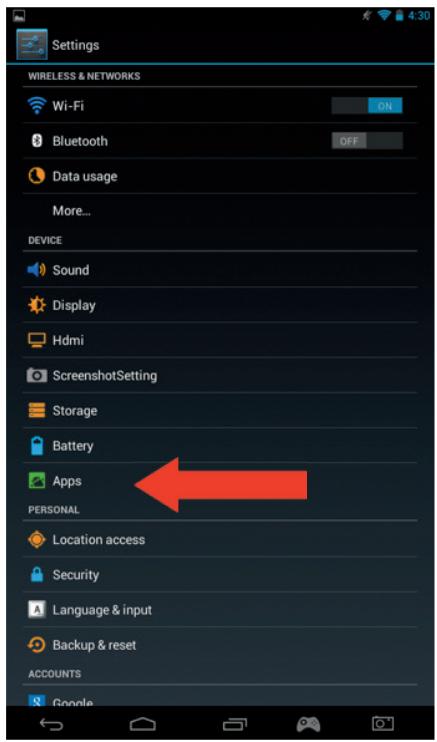
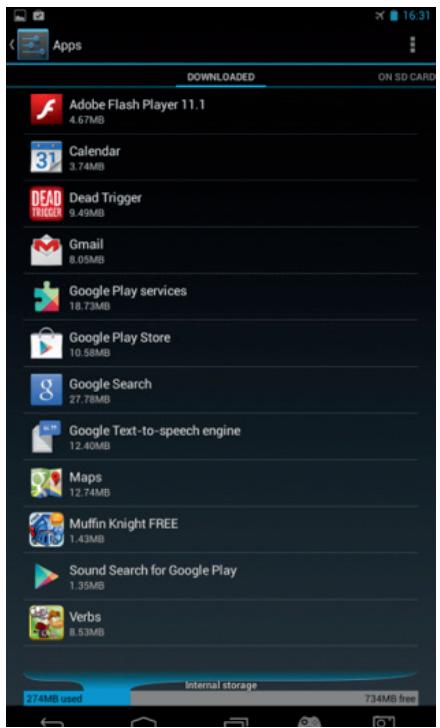
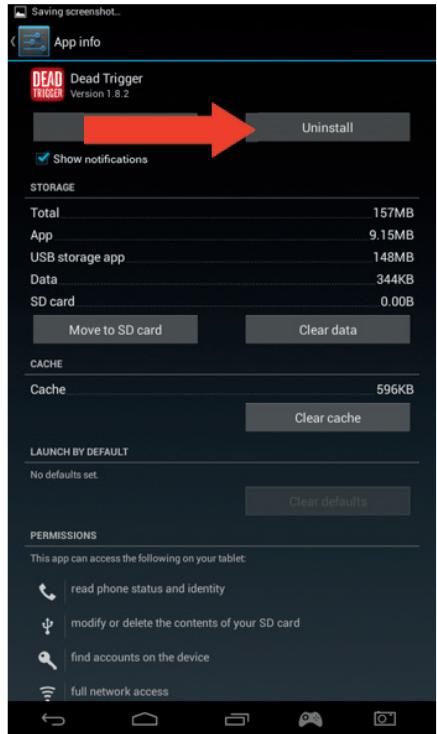
18. Apagar Apps
Se desejares apagar alguma app para Criar espaço livre, segue os seguintes passos:
- Toca no icone de definições no érá principal
- Secciona Apps na lista
- Secciona a app que desejas apagar
- SeLECTIONA «Desinstalar» nas opções.
- A app estáremovida emtroca por mais espaço livre.
19. Backup & Reposicao
O Sistema Android do GAMETAB-ONE™ permite arquivarDados, incluindo Apps, palavras-passe Wi-Fi e outras definições de servidosores Google.
Para guardar informacoes, segue os seguientes passos:
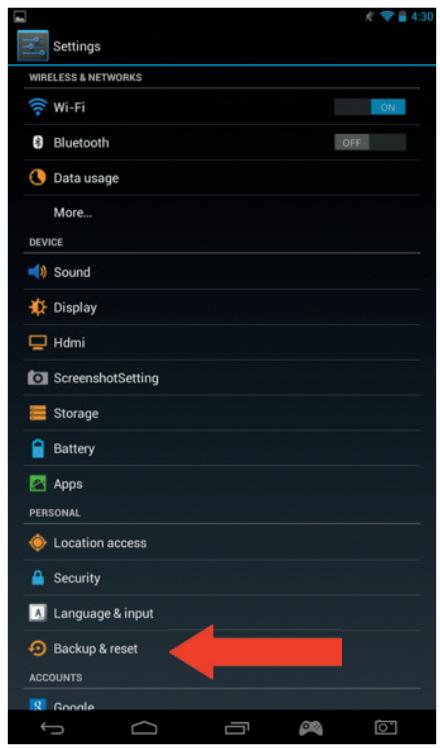
- Toca no icone de definições no érá principal
- Toca na opção de «Backup & reposicao

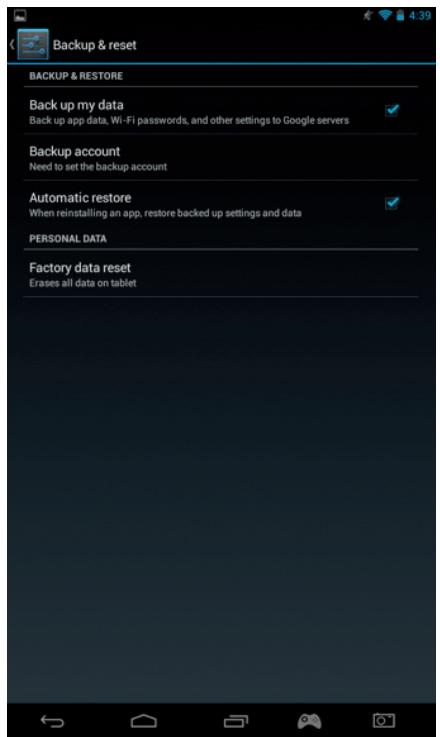
- Deverá surgir um visto ao lado da opção para confirmar a seleção.
- Se precisares de restuarar algo dado da sua conta, certifica-te de que a opção «Reposicao automatica» tem um vista.
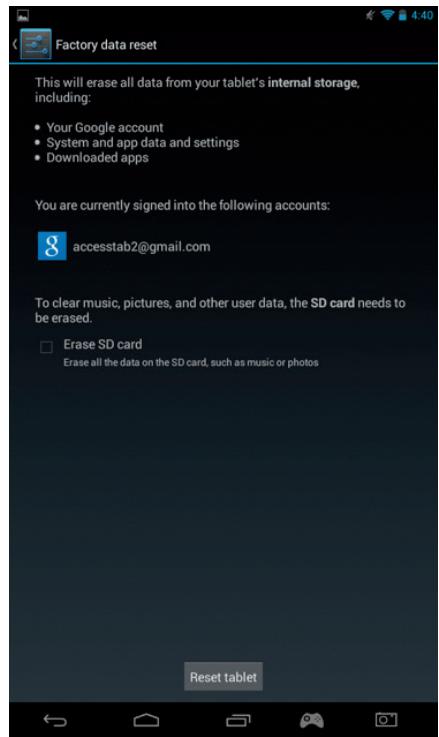
Se por algoymotivo precisares de repor os dados originais, toca em «Repor dados originais».
NOTA: Esta ação irá apagar todos os dados do armazenamento interno do tablet. De seguida, o tablet irá reinecer e fazer como se fosse a primaira vez.
Ao instalar as apps de novo, as definições e dados das appsdeerao ser restuaradosse usesa a mesma conta Google e se a app suportar a funcionalidade de backup.
Esta funcionalidade NAO arquiva as tuas fotos, musica, videos, etc. Recomendamos que arquivos os dados para um computador atraves de uma ligaçao USB ou cartao SD.
No improvisavel caso de crashes ou bloqueiros, poderas usar o botao de reposicao na parte traseira do GAMETAB-ONETM. Insere um objeto fino no buraco para repo. De seguida, o GAMETAB-ONE™ irá deslugar e reiniciar. Esta reposicao NAO apaga software no disposito.
20. Utilizar o commando
- Dento de um jog, pressiona o commando de mapa de ecran localizao na zona de navegao na parte inferior do ecran. Serapecido com um commando de jog.

- O menu de.mapa de ecran sera aberto e aparecerao various circulos que representam os botoes e joysticks do commando.
- Utiliza o dedo para deslizar os circulos para os comandos virtuais do jog. Cada circulo tera um número ou L1, L2, R1, R2 escrito para saberes que botão representa.
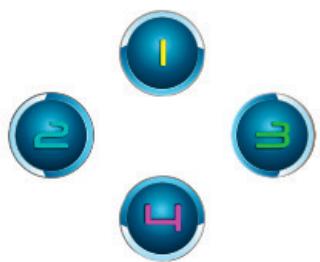
- Os commandos do joystick realizam circulos maiores. O joystick esquerdo é o circulo cinza com um L no centro. Move este circulo para cobrir o joystick de commando virtual no lado esquerdo do eça no jogao selecionado. Certificate de que o circulo tem um tamanho semelhante ao do commando virtual. Para alterar o tamanho, seleciona as opções «Menor» ou «Major» no menu.
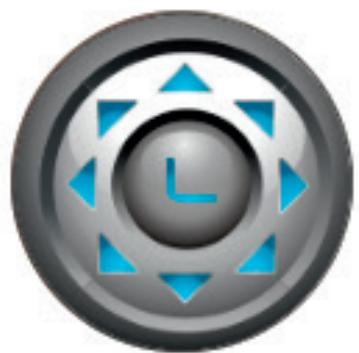
5.
- Se o jogo permitir que toques no eça para ver o ambiente de遊戲, seleciona «Modo 1» no menu. De seguida, po derás posicionar este icone no centro do eça e o joystick direito pode ser utilizes como comando de observação ou para fazer pontaria.
- Se o jogo utilizesoootjoystickvirtualno lado direito do ecrara para observar, seleciona 已 no menu para que o R surja no ecr. Certifica-te de que o circulo tem um tamanho semelhante ao do comando virtual. Para alterar o tamanho, seleciona as opcOs 己 menorou 己 Majorno menu.
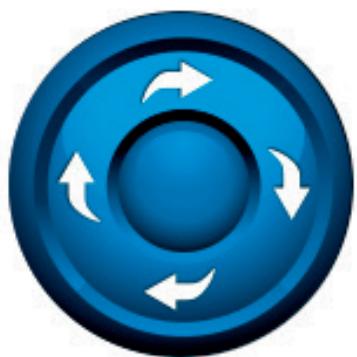
- Temem podas ajustar a sensibilitadoe joystick direito atraves dos icones de estrelas na parte inferior do menu. 1 estrela o menos sensivel, enquanto que 5 estrelas o mais sensivel. Altera a sensibilitadate encastrares a definiacao ideal.
- Quando estiveres satisfeito com as definições, seleciona a opção «Guardar/Esconder» no menu. Os comandos de mapeamento e o menu não desaparecer é poderás jogar. Os comandos de mapeamento são guardados na memória.
Nota: Como guardaste as definições, quando iniciares o jogao daproxima vez, não terás de mapear os comandos de novo.
- Se precisares de colocar os comandos predefinidos, basta selecionar a opcao «Limpar/Fechar» no menu.
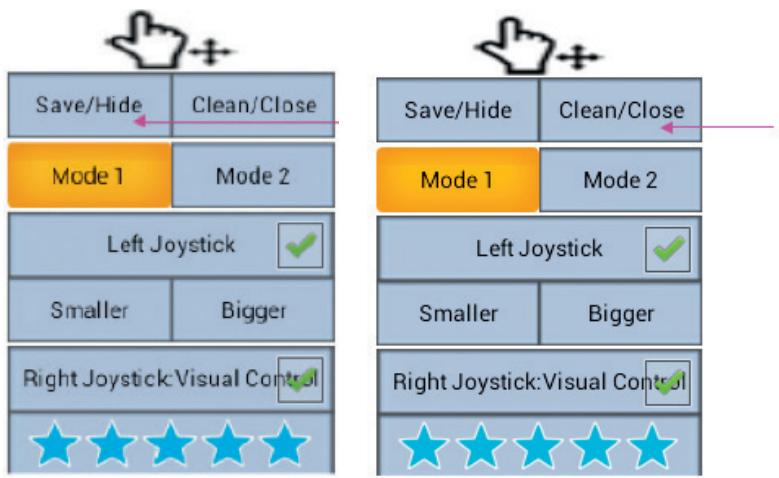
Para Ieres instruções mais completeness, visita www/bigben.eu/support e descarrega o livre de instruções GAMETAB-ONE™.
21. Resolução de Problemas
O GAMETAB-ONE™ desliga-se enquanto é utilizado.
- O;nível da bateria pode estar baixo. Carrega-o com o cabo AC.
- Verifica se o modo de hibernação (nas definições de visualização) tem um período curto (por ex., 15 segundos).
O GAMETAB-ONE™ não liga.
- Pressiona e mantém pressionado o botão de energia durante 5 segundos.
- Liga o cabo AC e pressiona e mantém pressionado o botão de energia durante 5 segundos. Se a bateria estiver completeness derscarregada, serao necessáriosagems小時 parautilizarde novo o tablet.
Liguei o cabo AC mas o GAMETAB-ONETM não está a carregar.
- Certifica-te de que o cabo AC está correctamente ligado à tomada DC.
- A bateria está Completely descarregada. Poderão ser necessáriosagems minutos para utilizez de novo o tablet.
A imagem na TV nao tem boa qualidade quando uso um cabo HDMI.
- Experimenta alterar a resolucao da saida HDMI nas definições HDMI. Se a resolucao selecionada não for adequada para a TV, consulta o paragrafo 12. Saia HDMI
As aplicacoes está mais lentas do que o normal.
- Verifica se encerraste todas as APPS anteriormente realizadas. Na barra de navegao, toca no botao «Aplicações recentes» e retina-as da lista.
- Desliga o GAMETAB-ONE™ e volta a ligar. O tablet precise de ser reiniciado occasionale para encontrar o melhor desempenho possível
O ecran tátil do GAMETAB-ONE™ está menos sensível.
- Certifica-te de que o eça e os teus dedos está limpos.
O GAMETAB-ONE™aabrearalgumas mensagens deerro duranteautilização.
- Certifica-te de que a ligação à Internet está ativada e que estás ligado à rede Wi-Fi correta. Utiliza outras dispositivo para vericular a ligação à Internet.
O GAMETAB-ONE™ não conségue aceder à rede Wi-Fi.
- Certifica-te de que a ligaçao à Internet está ativada e que estás ligado à rede Wi-Fi correta. Utiliza outras dispositivo para vericir a ligaçao à Internet.
- Certifica-te de que está a utiliser a chape de segurarça correta para aceder à rede Wi-Fi. Acede às definições Wi-Fi, seleção a ligação desejada e seleção a opção «Esquecer». SeLECTIONA de novo e introduz a chape de segurarça.
O GAMETAB-ONE™ não responde.
- Pressiona o botão de reposicao na parte traseira do tablet para desligar o GAMETAB-ONE™. Se o problema persistir, contacta a LINHA de apoio.
- A estabilitadode systemanao podesercomprometida por aplicacoes de terreiros.Desinstala-as e reinicia o GAMETAB-ONETM
Para mais instruções, contacta a LINHA de apoio. Consulta mais detalhes na secção «Informação de Ajuda Técnica»
22. Disposicao nos aparelhos eletricos e electronicos
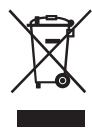
Informação Ambiental (Aplicavel na União Europeia e noutros paises europeus com sistemas de recolha separada de resíduos). Eliminação de baterias esgotadas. Este produto pode conter pilhas. Se for o caso, este símbolo nas pilhas significica que não pode ser eliminadas com os resíduos dométricos. Em vez disso, são entregaes no punto de recolha apropriado para a recicagem de baterias. As pilhas não contentem mercúrio, cédmio ou chumbo acima dos limites definidos pela diretiva 2006/66/EC. Para sua segurar, consulte o manual do produto sobre o modo como retiring as baterias do produits de forma segura. Acerca da bateria integra De Este produit contém uma bateria de iões de litio/polímeros que ésoleve ser removida por um centro de recicagem autorizzato. Ao reciclar este produits no seu centro de recicagem local autorizzato ou no local de compra, a bateria sera removida e reciclada emeparado.
Precauções de uso
Precauções de uso
- Este produits é apenas destinado a um uso no interior.
- Não expo-lo ao pó, aos raios solares directos, às elevadas condições dehumidade e de calor ou a qualquer comoque mecânico.
- Não expo r à humidade ou a qualquer produto liquido ou de bolor. Não mergerulhar num liquido.
- Não desmontar este produto.
- Não utilizes este produits se este estiver danificado.
- Nunca segurar este produits por estas cabos.
- Para una limpeza da parte exterior, utiliser um pano macio, limpo e ligeiramente humido.
NOTA:
A funcionalidade HDMI está desativada se o Adaptador AC for utilizes em simulanteo.

PROTEJA OS SEUS OUIDOS:
Quanto maior for o volume, mais depressa a sua audiência poderá ser afectada.
RTTE
Por este meio, a Bigben Interactive SA declara que o aparelho GAMETAB-ONE™ cumpre com os requisitos essenciais da diretiva 1995/5/EC do Parlamento Europeu e do
Conselho de 9 de Março de 1999 sobre equipamento rádio e terminais de telecomunicações e o reconhecimentoútuo da sua conformidade.
Para descarregar a declaração completeness, por favor consulte o meuwebsite: http://www/bigben.eu/support na secção de conformidade.