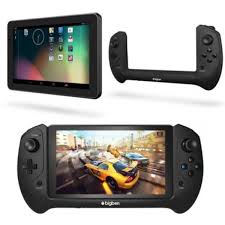
GAMETAB-ONE - Spieltablet BIGBEN - Kostenlose Bedienungsanleitung
Finden Sie kostenlos die Bedienungsanleitung des Geräts GAMETAB-ONE BIGBEN als PDF.


Benutzerfragen zu GAMETAB-ONE BIGBEN
0 Frage zu diesem Gerät. Beantworten Sie die, die Sie kennen, oder stellen Sie Ihre eigene.
Eine neue Frage zu diesem Gerät stellen
Laden Sie die Anleitung für Ihr Spieltablet kostenlos im PDF-Format! Finden Sie Ihr Handbuch GAMETAB-ONE - BIGBEN und nehmen Sie Ihr elektronisches Gerät wieder in die Hand. Auf dieser Seite sind alle Dokumente veröffentlicht, die für die Verwendung Ihres Geräts notwendig sind. GAMETAB-ONE von der Marke BIGBEN.
BEDIENUNGSANLEITUNG GAMETAB-ONE BIGBEN
BEDIENUNGSPANLEITUNG
GEBRUKSAANWJZING
Wir gratulieren Ihnen zum Kauf des GAMETAB-ONE™ von Bigben Interactive.itte bewahren Sie diese Bedienungsanleitung als Referenz auf. Falls Sie Hilfe benötigten, kontaktieren Sieitte die Hotline.
WARRANTY
Dieses Produkt mit dem Markenzeichen von Bigben Interactive enthalt eine Garantie vom Hersteller für die Dauer eines Jahres ab Kaufdatum und wird in thisem Zeitraum gratis durch dasselbe oder ein ähnliches Modell nach unserer Wahl ersetzt, wenn es aufgrund von Materialfehlern oder Verarbeitung einen Defekt aufweist. Diese Garantiedeckt keine Defekte ab, die aus Unfallschäden, falscher Handhabung oder Abnutzung entstehen und wird nur dem Originalkäufer des Produkts gewährt. Dies hat keinen Einfl uss auf ihre gesetzlichen Rechte.
NHALTSVERZEICHNIS :
- Produktiegenschaften
- Produktinhalte
- Technische Daten
- Aufladen
- Übersicht
- Montage des Controllers
- Einsatzen
- Einstellungen
- Einstellungen ändern
- Datenübertragung
- Kamera
- HDMI-Ausgang
- Internet-Browser
- Startseite anpassen
- Musik
- Fotos und Videos
- Löschen von Apps
- Backup und Reset
- Verwendung des Controllers
- Fehlerbehebung
- Entsorgung und Sicherheitshinweise
- Kontaktdaten
Leistungsfähiges Android-Tablet, für Spieler verbessert
- Zusätzlicher Controller für prazises Spieler
- HDMI-Video-Output für Vollbild-Spielsupport, surfen im Internet und Medienwiedergabe
WiFi- und Bluetooth-Verbindung
Erweiterbarer Speicher per Mikro-SD
- MultifORMAT-Kompatibilität für Video-, Audio- und Fotodateien
2. Inhalt
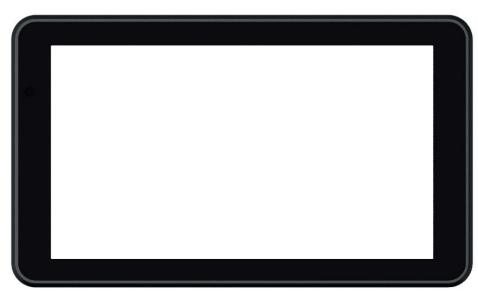
Zoll-Tablet GAMETAB-ONE™
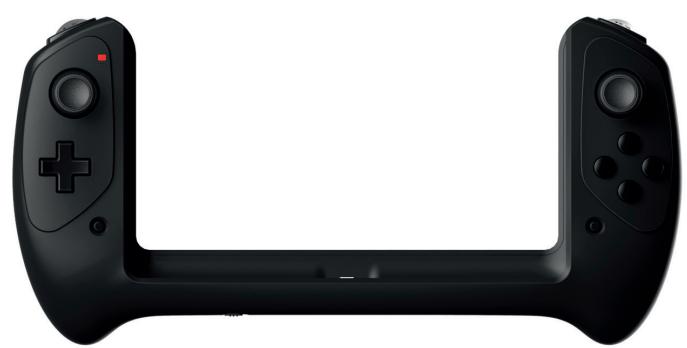
Controller
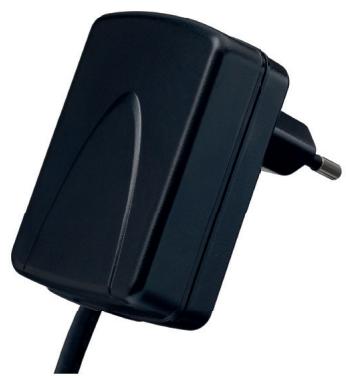
5V-Netzteil
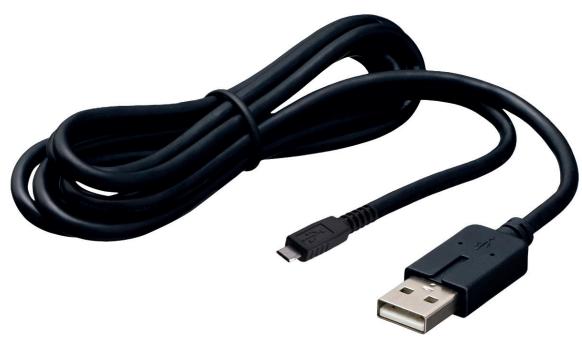
USB-/ Mikro-USB-Kabel für Datenübertragung
3. Technische Daten des GAMETAB-ONE:
- Betriebssystem Android 4.2
Quad-Core-Cortex-A9-Prozessor mit 1,6 GHz - Quad-Mali-400 Grafik-Prozessor
- RAM-Speicher: 2 GB DDR3 Dual Channel
- Speicherkapazität: 16 GB
- Mikro-Speicherkartenleser SD/SDHC bis zu 64 GB
- Kommunikation: Bluetooth® 4.0, Wi-Fi 802.11 b/g/n
Dual-Kameras
Bewegungssensoren
HDMI 1080p Miniport
Integrierte Lautsprecher und Mikrofon
4. Aufladen
Bevor Sie das GAMETAB-ONETM nutzen, stellen Sieitte sicher,dass der interne Akku voll aufgeladen ist.
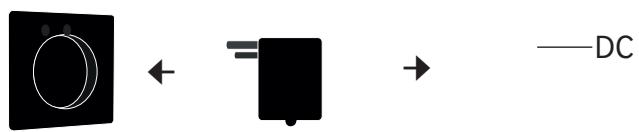
- Verbinden Sie das mitgelieferte Netzteil mit dem Stromanschluss des GAMETAB-ONE™
- Der Bildschirm zeigt dann an, dass der Akku aufgeladen wird.
- Der Ladevorgang sollte innerhalb von 5 Stunden abgeschlossen sein
5. Ihr GAMETAB-ONE™:
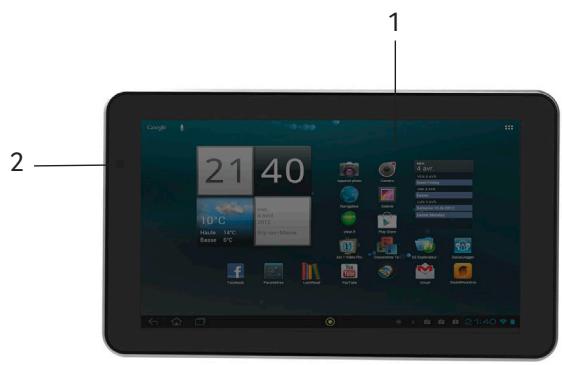
VORDERANSICHT:
- Touchscreen 7 Zoll
- Front-Kamera
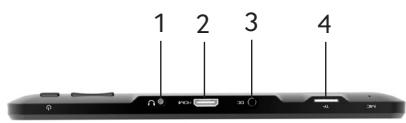
DRAUFSICHT:
- 3.5mm Klinkenstecker-Kopfhorerausgang
- Mini-HDMI-Anschluss
- Netzanschlussbuchse (DC)
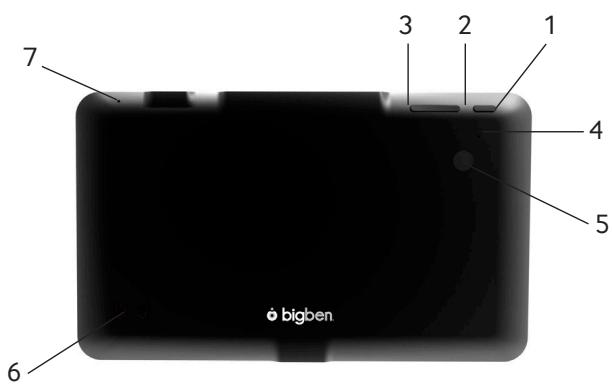
HINTERANSICHT:
- Ein-Taste
- Lautstärke -
- Lautstärke +
- Reset-Taste (RESET)
- Ruck-Kamera
- Integrierter Lautsprecher
- Mikrofon

DRAUFSICHT:
- Mikro USB Anschluss
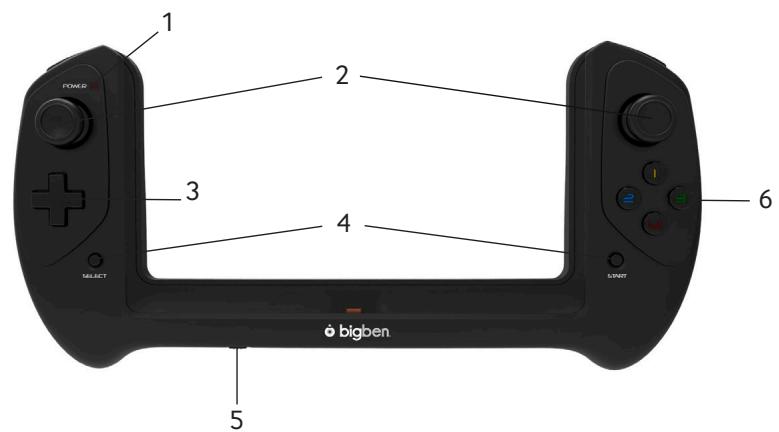
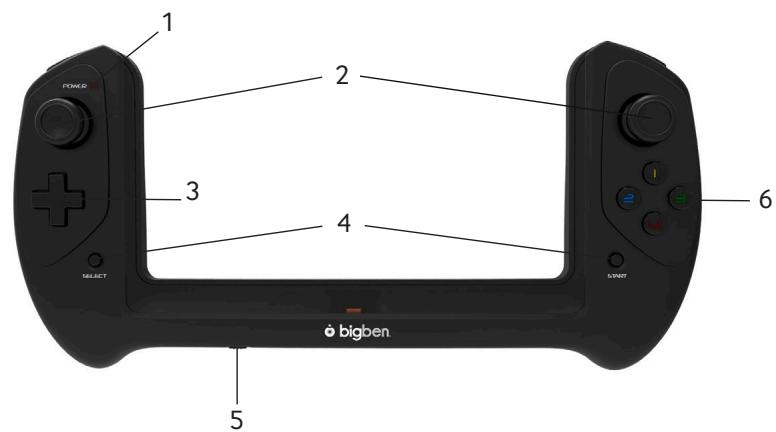
1 Kontrollampe
2 Analoge Joisticks
3 Steuerkreuz
4 Tasten START und SELECT
5 Ein/Aus-Schalter
6 Aktionstasten (1 / 2 / 3 / 4)
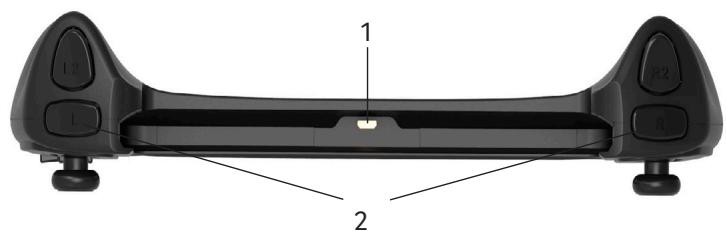
1 Mikro USB Anschluss
2 Aktionstaten (L/L2/R/R2)
6. Anpassenden controllers
Um Ihr GAMETAB-ONE™ einzuschalten, halten Sie einfach die Power-Taste oben gedrückt. Dann schaltet sich Ihr Tablet ein und Sie werden vom Ladebildschirm begräft. Wenn alles fertig geladen wurde, sehen Sie den Willkommensbildschirm, über den Sie Ihr Tablet konfigurieren können.itte folgen Sie den Anweisungen auf dem Bildschirm, um ihre Sprache und das WLAN einzustellen und ihr Google-Konto einzurichten. Sie MUSSEN ein Google-Konto einrichten, um Google Play zu nutzen und Apps und Spieler herunterlagen zu können. Dies beinhaltet auch das Einrichten eines Gmail-Kontos. Falls Sie bereits ein Google-Konto haben, können Sie dies auf Ihrhem Game Tab One nutzen, indem Sie Ihr Gmail-Adresse und das Password eingeben. Sobald dies eingerichtet wurde, sind Sie bereit zuspielern.
Um das GAMETAB-ONE™ auszuschalten und in den Standby-Modus zu versetzen, drücken Sie einfach die Power-Taste und halten Sie sie wieder los. Um das Gerät vollständig auszuschalten, halten Sie die Power-Taste gedrückt und wahlen Sie die Option „Ausschalten" auf dem Bildschirm.
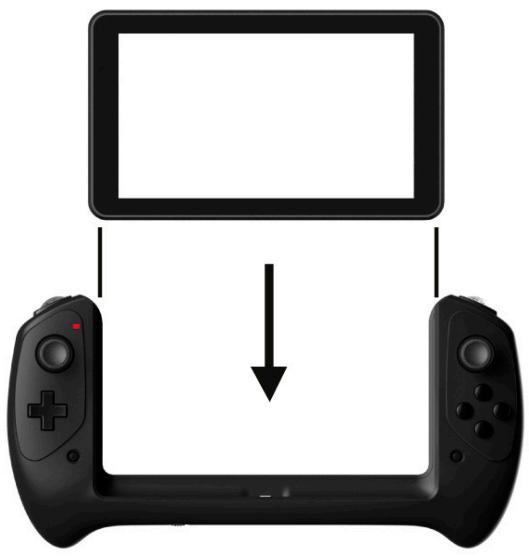
7. Powering on
Das GAMETAB-ONE™ verwendet das Betriebssystem Android. Es wird Ohnen vertraut sein, wenn Sie these System bei anderen Geräten wie einem Smartphone benutzen. Ihr Startbildschirm zeigt eine Reihe von Optionen.
Die Navigation befindet sich am unteren Rand der Seite. Diese Bereich hat die folgenden Bildschirm-Schaltflächen:
- Zurück: Zur vorherigen Seite zurückkehren.
- Startbildschirm: Direkt zum Startbildschirm gehen.
- Aktuelle Anwendungen: Alle geöffneten Anwendungen sehen.
- Spieler: Controller für die Spieler einrichten.
- Screenshot (optional)
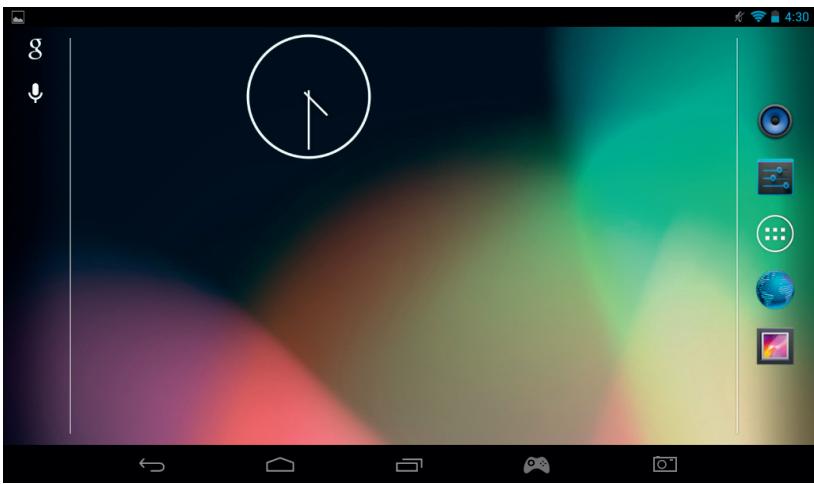
Auf der Startseite befindet sich außer dem eine Gruppe von Symbolen. Diese Symbole dieren dem Zugriff auf die am häufigsten genutzten Funktionen des Tablets.
Dazu gehören Musik, Galerie, Internet-Browser, Einstellungen und Anwendungen\Widgets.
- Anwendungen/Widgets
Durch Drücken these Symbols GAMETAB-ONE™

haben Sie Zugriff auf alle verfügbaren Anwendungen und Widgets auf Ihrm
- Anwendungen (Apps): Eine App ist eine Software, die direkt aus der App-Liste oder vom Startbildschirm aus gestartet werden kann.
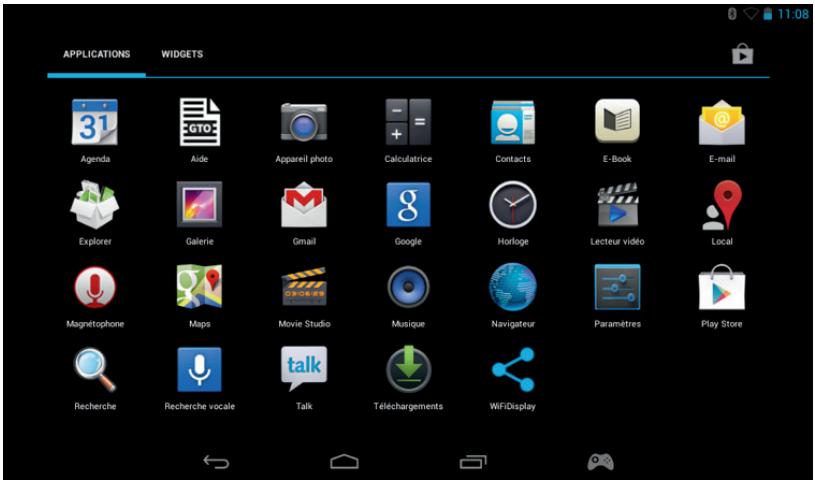
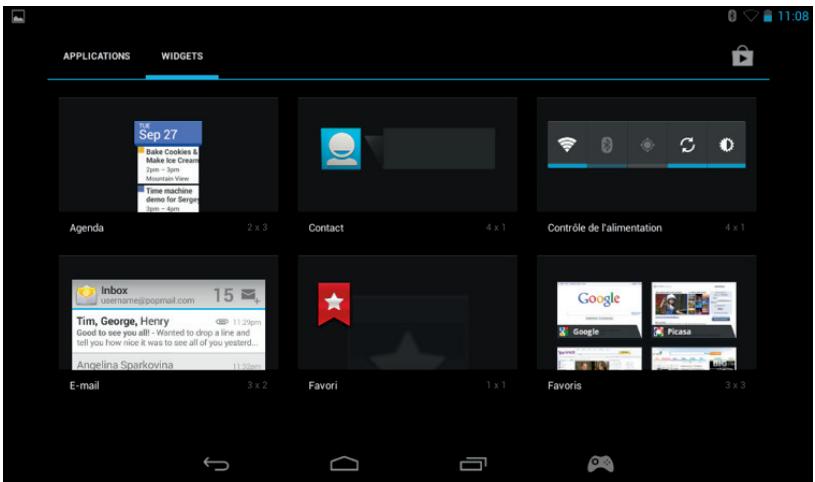
Hinweis: Sie können alle Apps oder Widgets auf ihren Startbildschirm legen. Durch Drücken und Halten der App oder des Widgets können Sie diese einfach an den gewünschten Platzziehen. Beachten Sie außerdem, dass Sie rechts und links auf dem Startbildschirm Zugriff auf 5 verschiedene Seiten mit Symbolen und Widgets haben.
- Status-Informationen
In der rechten oberen Ecke des Bildschirms finden Sie wichtige Status-Informationen. Dazu gehören Uhrzeit, Akkustand, WLAN-Status und Bluetooth-Status.
Indem Sie ihren Finger von rechts oben nach unten über den Bildschirm führen, haben Sie schnellen Zugriff auf eine Reihe von Einstellungen über ein Pulldown-MENU inklusive Bildschirmhelligkeit, WLAN und Bluetooth.
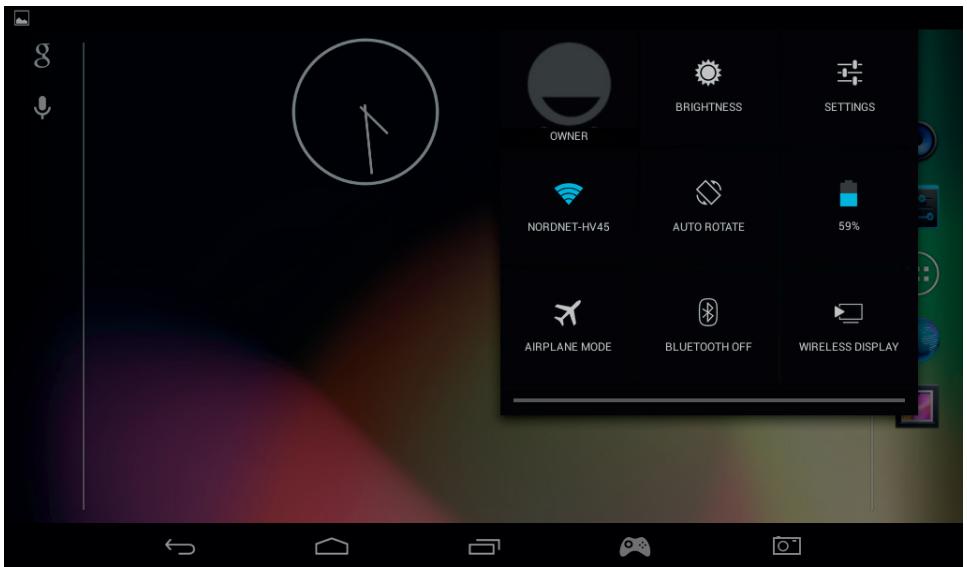
In der linken oberen Ecke des Bildschirms sehen Sie ihre Benachrichtigungen. Wenn Sie E-Mails, Updates usw. erhalten, werden hier die Symbole angezeigt. Führren Sie ihren Finger von links oben nach unten über den Bildschirm, um diese Benachrichtigungen über ein Pulldown-MENU genauer anzusehen.

9. Einstellungen ändern
Mit der Option "Einstellungen" konnen Sie verschiedene Änderungen vornehmen und Verbindungen auf Ihr gamETAB-ONE™ einrichten.
a) Sprache
Sie können die gewünschte Sprache mit der Option "Einstellungen" auswahlen. Zum Ändern der Sprache auf Ihrtem Tablet gehen Sie folgendermaßen vor:
- Drücken Sie auf der Startseite auf das Symbol für Einstellungen


Language & input
- Drücken Sie auf "Sprache & Eingabe"
- Drücken Sie auf die Option "Sprache". Standardeinstellung ist immer Englisch.
Wahlen Sie aus der Liste die gewünschte Sprache
Jetzt verwendet Ihr GAMETAB-ONE™ die ausgewählte Sprache.
Sie können auf dieser Seite auch die Standard-Tastaturbelegung festlegen. Drücken Sie die Option "Standard", um den gewünschten Tastatur-Typ auszuwahlen. Die Tastatur wird auf die gewünschte Sprache eingestellt, kann aber bei Bedarf jederzeit geändert werden.
b) WLAN
Um Ihr GAMETAB-ONE mit dem Internet zu verbinden, ist eine WLAN-Verbindung erforderlich. Um die Verbindung herzustellen, gehen Sie folgendermaßen vor:

- Drücken Sie auf der Startseite auf das Symbol für Einstellungen
- Schieben Sie den WLAN-Schalter nach rechts in die Position "EIN".
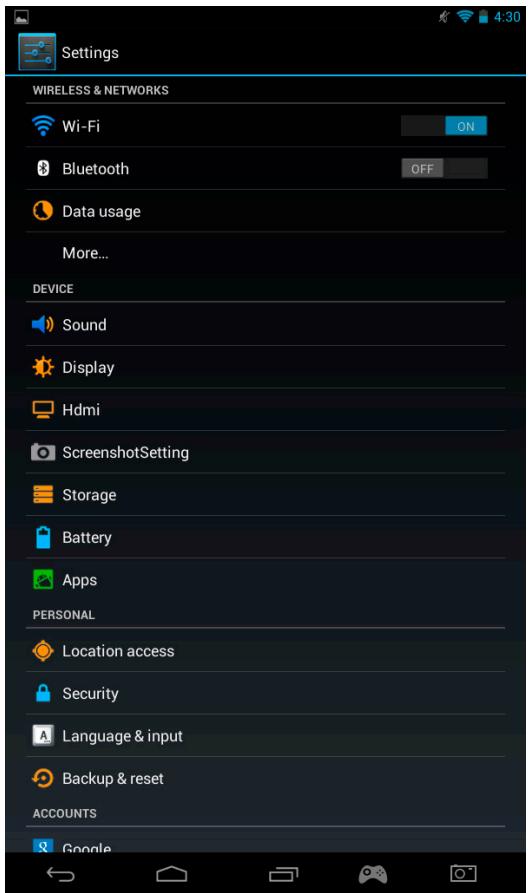
Warten Sie einen Moment, während Ihr GAMETAB-ONE™ die Umgebung scantt, um alle verfügbarwaren WLAN-Netzwerke anzuzeigen.
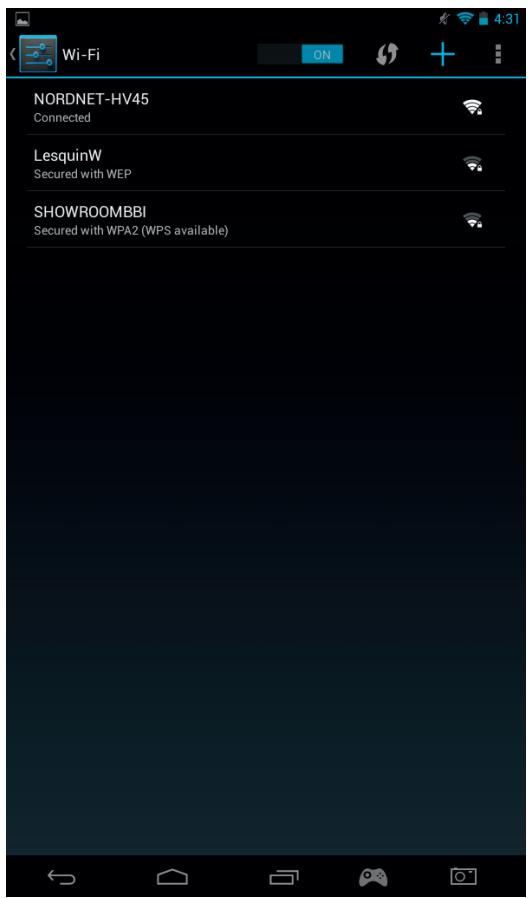
Wahlen Sie das gewünschte WLAN-Netzwerk.
- Wenn kein Password erfolderlich ist, besteht das GAMETAB-ONE™ direkt die Verbindung her. Wenn ein Password erfolderlich ist, öffnet sich ein Fenster und Sie müssen den korrekten Code für das geschützte Netzwerk eingeben. Folgen Sie den Anweisungen auf dem Bildschirm, um die Einrichtung abzuschreiben.
Hinweis: WPS ist der einfache Weg, um eine WLAN-Verbindung herzustellenif. Ob diese Option verfügbar ist, wird hinter dem Netzwerknamen angezeigt.
Um diesen Verfahren zu aktivieren, müssen Sie die WPS-Taste Ihr Geserätes drücken. Für weitere Details beachten Sieitte die Bedienungsanleitung Ihr's WLAN-Routers oder Repeaters.
c) Google-Mail-Konto und Google Play
Um Spiel und Apps herunterzuladen, ist ein Google-Mail-Konto erforderlich. Dieses Konto wird für Gmail, Google Play und andere Dienste genutzt.
Zur Erstellung eines Google-Mail-Kontos können Sie Google Play oder Gmail nutzen.
- Drücken Sie auf das Symbol für Apps/Widgets.
- Wahlen Sie Google Play oder Gmail.
Es werden 2 Optionen angezeigt: "Bestehend" oder "Neu".

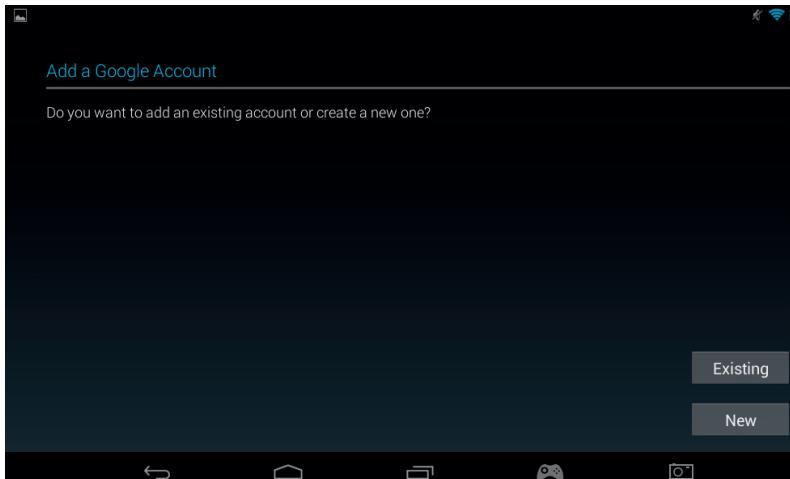
- Wenn Sie bereits ein Gmail-Konto haben, dann wahren Sie "Bestehend" und geben ihre Daten ein.
- Wenn Sie noch kein Gmail-Konto haben, gehen Sie folgendermaßen vor:
- Drücken Sie auf "Neu".
- Folgen Sie den Anweisungen auf dem Bildschirm, um ein neuen Konto einzurichten.
- Sie können nun über Ihr Gmail-Konto Verknüpfungen mit anderen Apps herstellen (Google Play / Gmail / Agenda.)
Jetzt können Sie neue Apps und Games von Google Play erhalten

- Starten Sie Google Play.
- Wenn auf dem Bildschirm "Google-Konto hinzufugen" erscheint, wahren Sie "Bestehend" und geben ihre Daten ein.
- Sie gelangen nun zur Startseite von Google Play.
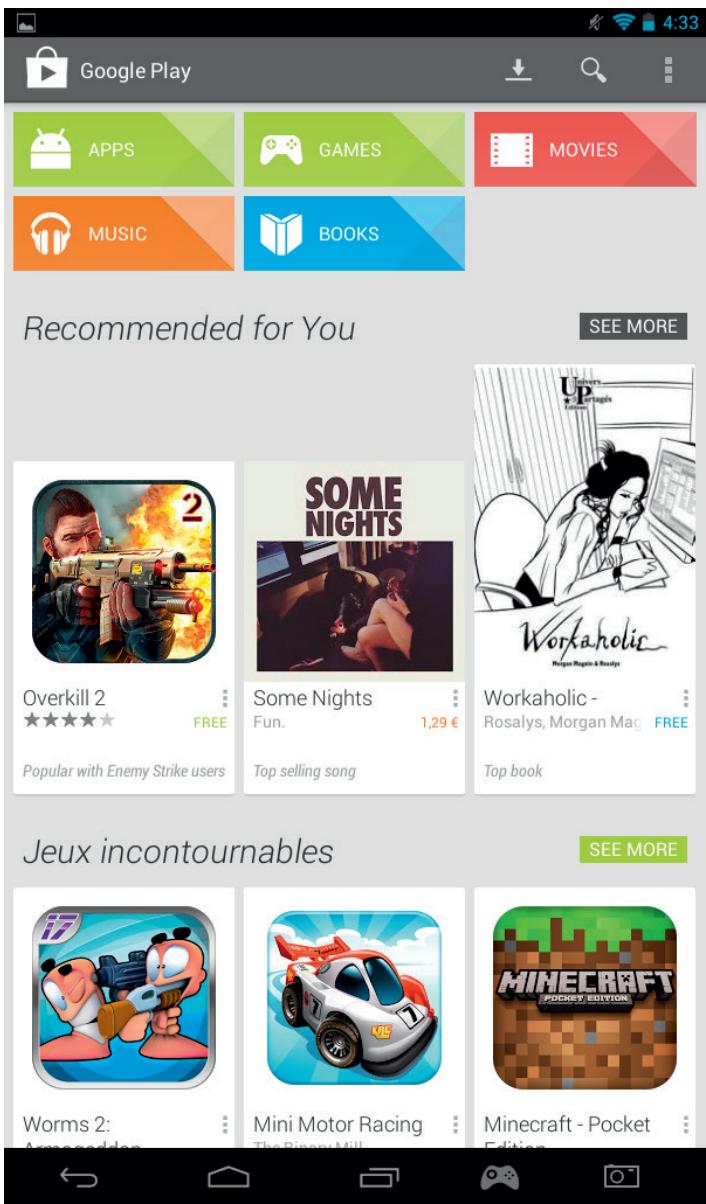
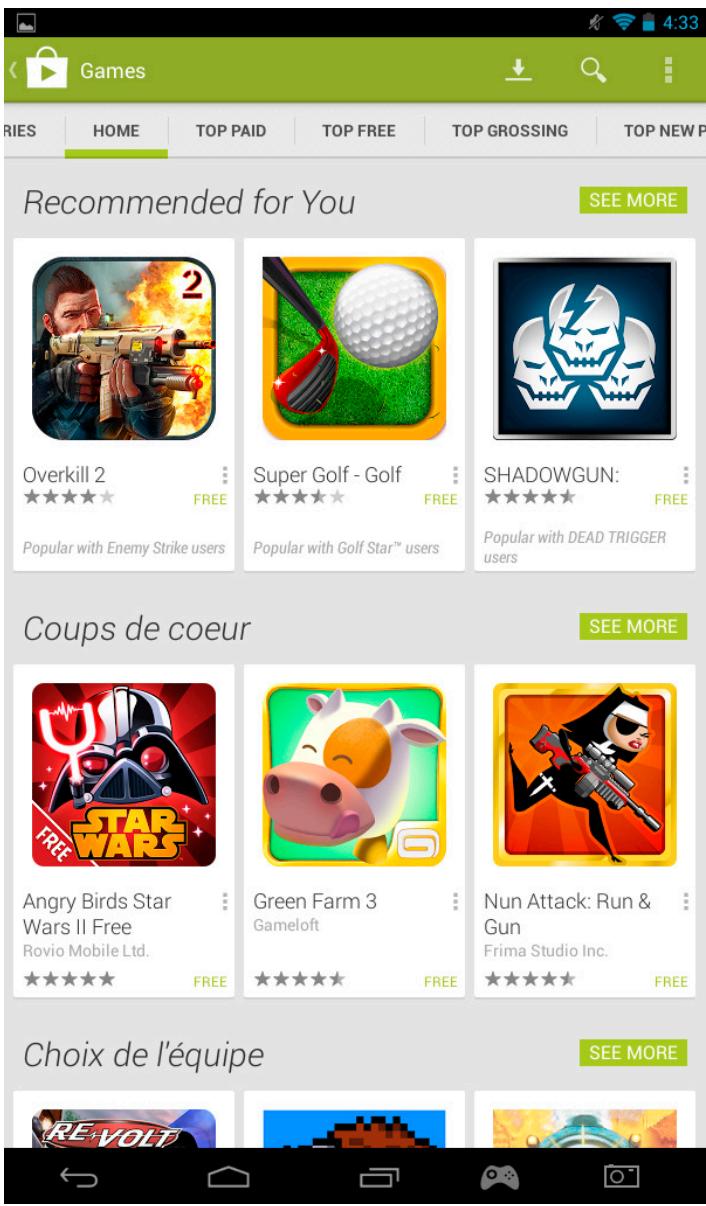
- Der Inhalt ist nach Kategorien gegliedert:
- APPS
SPIELE
FILME
MUSIK
BUCHER
ZEITSCHRIFTEN
Aus jeder Kategorie können Sie Inhalte kosten oder gegen eine geringe Gebühr herunterlagen. Wenn Kosten entstehen, wird der Preis unter dem App-Symbol angezeigt. Zum Bezahlen müssen Sie ihre Kreditkartendaten in Ihr Konto angegeben, und Sie benöttigen bei jedem Kauf Ihr Password.
Zum Herunterlagen einer App gehen Sie folgendermaßen vor:
Drücken Sie auf die gewünschte Kategorie.
- Drücken Sie auf die gewünschte App in der angezeigten(Liste
- Drücken Sie zum Herunterladen und Installieren der App auf "Installieren" oder auf den Preis. Bestätigen Sie ihre Auswahr.
- Nach dem Herunterladen wird die App installiert. Zum Starten ihrer App wahlen Sie “Öffnen”, oder gehen Sie zum App-Bereich Ihr des GAMETAB-ONE™ oder zu ihrer Startseite. Wahlen Sie die App, um sie von einer dieser Seite aus zu starten.
d) Datenspeicher
Ihr GAMETAB-ONE™ verfügbar über eine Speicherkapazität von 16 GB. Die Kapazität ist erweiterbar auf bis zu 80 GB (durch Verwendung einer 64 GB Mikro-SD-Karte).
Sie kann die Kapazitätsauslustung jederzeit mit Hilfe der Android-Einstellungen überprüfen. Um die Speicherkapazität zu überprüfen, gehen Sie folgendermaßen vor:
- Drücken Sie auf das Symbol für Einstellungen.
- Drücken Sie auf die Option "Speicher".

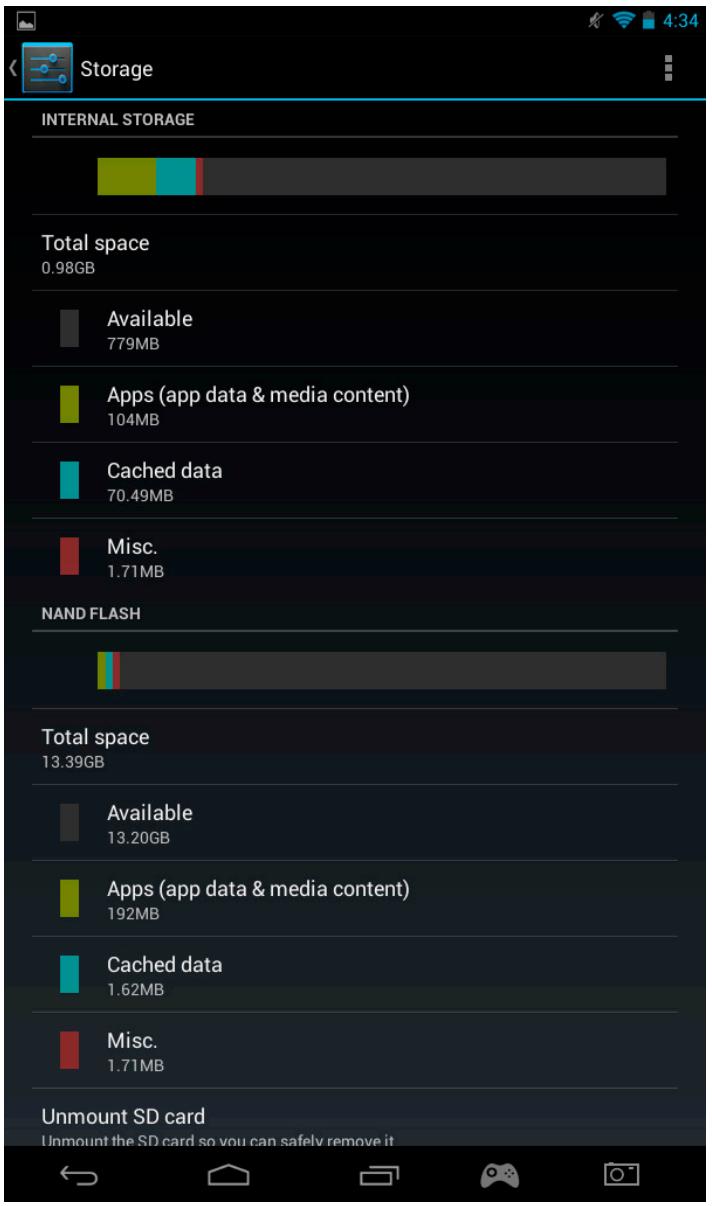
Die Speicherkapazität und die Nutzung werden angezeigt. Die Nutzung wird nach Inhalten gegliedert und mit einer zugeordneten Farbe angezeigt.
Hinweis 1: Sie können auf die verschiedene Kategorien drücken, um direkten Zugriff auf ihre Inhalte zu entwickeln.
Hinweis 2: Manche Inhalte erfordern möglicherweise zusätzliche Apps, um auf dem GAMETAB-ONE™ lesbar zu sein. PDF-Dokumente erfordern z.B. einen PDF-Reader.
e) Datum und Uhrzeit
Zum Einstellen von Datum und Uhrzeit gehen Sie folgendermaßen vor:

- Drücken Sie auf das Symbol für Einstellungen auf der Startseite.
- Deaktivieren Sie die automatische Einstellung bei Datum, Uhrzeit und Zeitzone.
- Stellen Sie die Zeitzone für ihre Region ein.
- Stellen Sie die korrekten Daten für Tag, Monat und Jahr ein.
- Sie können auch das Format von Datum und Uhrzeit ändern.
- Danach aktivieren Sie die automatische Einstellung bei Datum, Uhrzeit und Zeitzone, damit die Zeit synchron zum Internet bleibt
10. Datenübertragung
Für die Übertragung von Daten zu Ihr dem GAMETAB-ONE™ können Sie folgende Methoden verwenden:
- USB-Kabel
- Bluetooth
- SD-Karte
Hinweis: Die maximale Dateigröffe beträgt 4 GB. Ihr GAMETAB-ONE™ nutzt zum Speichern ein FAT32-Format.
a) Übertragung mit USB
Um Dateien von einem Computer zu übertragen, gehen Sie folgendermaßen vor:
- Verbinden Sie das mitgelieferte Mikro-USB-Kabel mit dem USB-Anschluss des GAMETAB-ONE™ und mit dem Computer.
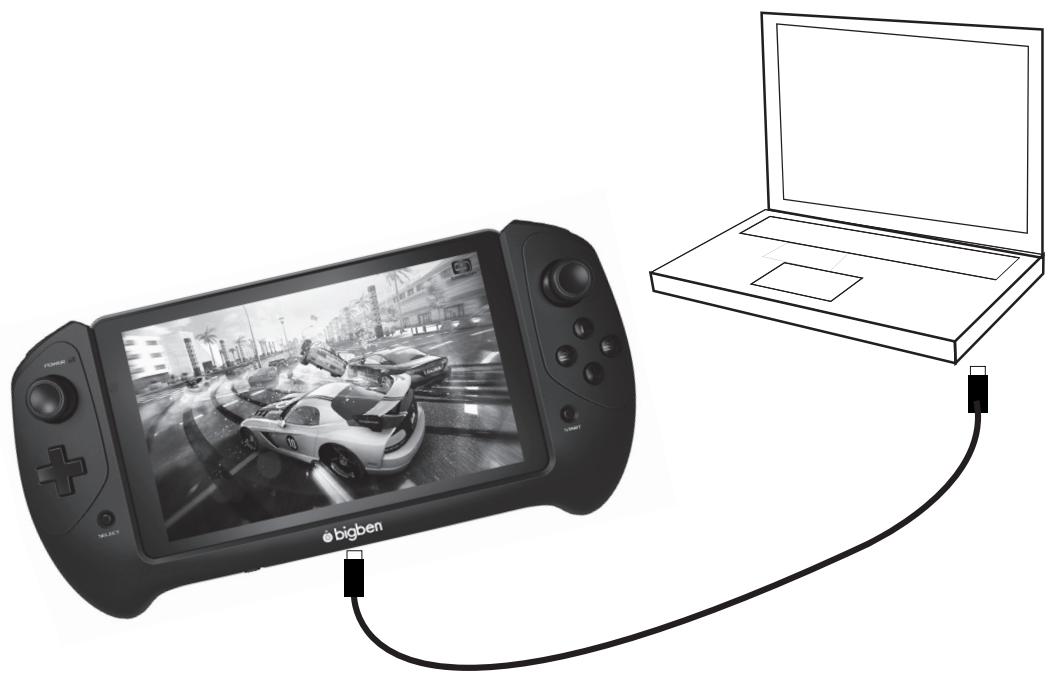
- Auf dem Bildschirm wird angezeigt, dass USB angeschlossen ist. Drücken Sie auf "USB-Speicher einschalten", um die Verbindung herzustellen.
Von Ihr dem Computer wird dann ein externes Gerät erkannt. - Kopieren Sie ihre ausgewählten Dateien in die korrekten Ordner.
Die vom Android-System verwendeten Inhalte befinden sich in verschiedene Ordnern. Dies sind die verschiedene Ordner für ihre Medien:
- DCIM: Mit der eingebauten Kamera aufgenommene Bilder und Filme.
- Music
- Filme
Download
Sie konnen auf diese Ordner mit dem "Explorer" zugreifen
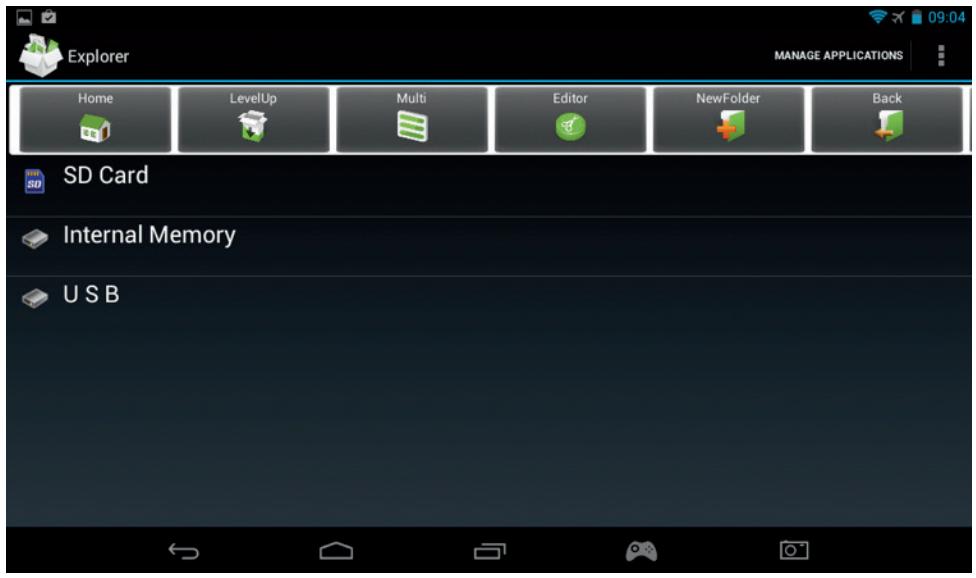
Mit der "Explorer"-App haben Sie Zugriff auf ihre Inhalte.
Drücken Sie einfach auf die gewünschte Position, um die Daten zu sehen.
- SD-Karte: Für ihre Inhalte auf der Mikro-SD-Karte.
- Internet Speicher: Für ihre Inhalte auf dem GAMETAB-ONE™.
- USB: Für ihre Inhalte auf einem beliebigen Speichergerät, das mit dem Mikro-USB-Anschluss verbunden ist.
Mit der Option "Neuer Ordner" konnen Sie einen neuen Ordner anlegen.
Die Option "Bearbeiten" hat folgende Funktionen:
- Kopieren
- Löschen
- Verschieben
Einfugen
Umbenennen - Senden
- Verknüpfung erstellen
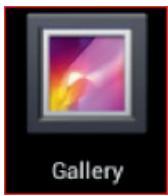
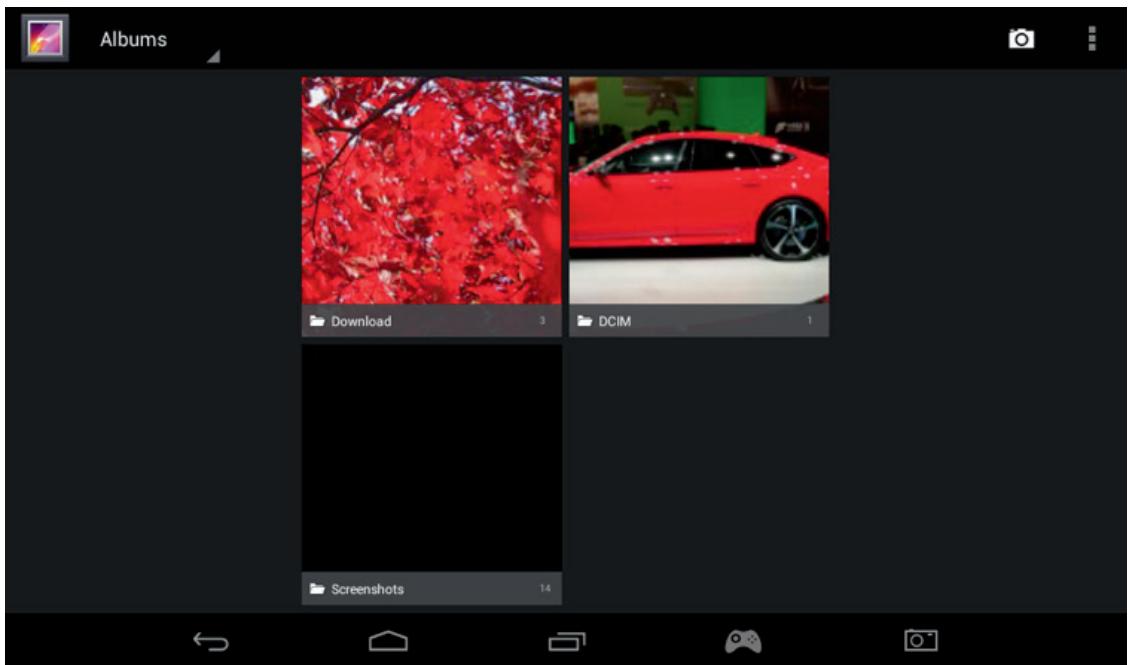
Fotos und Videos können auch über die Galerie-App auf der Startseite betrachtet werden
Musik kann über die Musik-App auf der Startseite abgerufen werden
b) Übertragung mit Bluetooth
Das GAMETAB-ONE™ ist kompatibel mit Bluetooth 4.0.
Zum Einrichten der Bluetooth-Verbindung gehen Sie folgendermaßen vor:
- Drücken Sie auf das Symbol für Einstellungen auf der Startseite.
- Schiebern sie den Bluetooth-Schalter nach rechts in die Position "EIN".
- Drücken Sie auf die Option "Bluetooth".
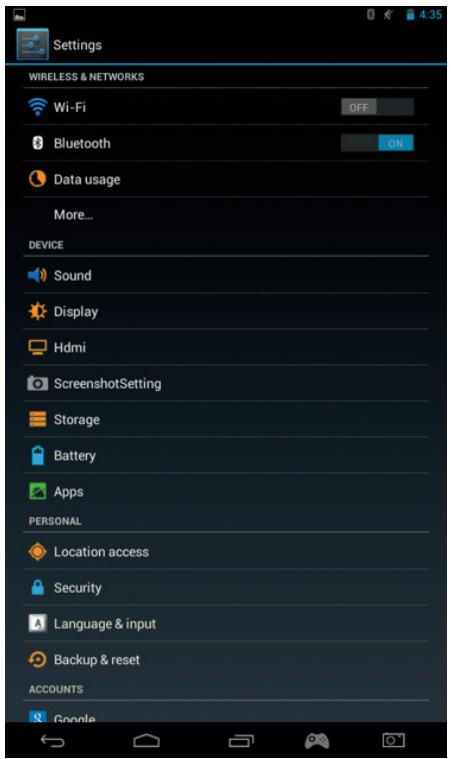
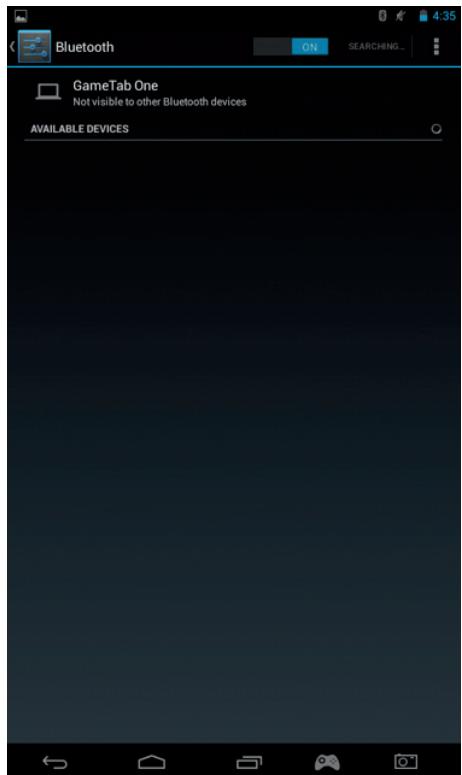
- Drücken Sie auf "SUCHEN NACH GERÄTEN", um ein Gerät hinzuzufügen.
Es wird eine Liste der verfügbaren Geräte angezeigt. Wahlen Sie das gewünschte Gerät und folgen Sie den Anweisungen auf dem Bildschirm. Wenn auf dem GAMETAB-ONE™ und auf dem Bildschirm des anderen Gerätes ein Passkey angezeigt wird, müssen Sie zur Verbindung auf beiden Geräten "Koppeln" wahren.
- Gehen Sie nun zusück zur Startseite und wahren Sie das Symbol für Apps.
- Wahlen Sie "Datei-Manager \ Explorer".
Wahlen Sie den Ordner für ihre gewünschte Datei. - Drücken und halten Sie die Datei, bis ein Optionsmenu erscheint.
- Wahlen Sie die Option "Teilen" oder "Senden".
- Wahlen Sie die Option "Bluetooth".
Wahlen Sie das Empfangsgerät, um das Senden der Datei zu starten. Das Empfangsgerät meldet, dass versucht wird, eine Datei zu senden. Wahlen sie "Annehmen" und die Datei wird nun gesendet.
Die Datei wird nun im Bluetooth-Ordner des Empfangsgerätes angezeigt. Sie kann jetzt in die gewünschte Position kopiert werden.
c) Übertragung mit einer SD-Karte
- Zur Übertragung von Dateien mit einer SD-Karte kopieren Sie zuerst ihre gewünschten Dateien von Ihrem Computer auf die SD-Karte.
- Stecken Sie die SD-Karte in das GAMETAB-ONE™. Achten Sie daraufuf, dass die unbedruckte Seite zur Rückseite des Tablets zeigt. Schieben Sie die SD-Karte korrekt in den Steckplatz, bis sie einrastet.
- Drücken Sie auf das Apps-Symbol auf der Startseite.
- Wahlen Sie "Dateimanager \ Explorer".
- Wahlen Sie die Option "SD-Karte" zum Anzeigern der Dateien auf der Karte.
- Drücken und halten Sie die Datei, bis ein Optionsmü angezeigt wird.
Wahlen Sie die Option "Kopieren" und dann bei "Dateimanager \ Explorer" die Option "Startseite". - Wahlen Sie den Ordner, den Sie kopieren möchten.
Wahlen Sie die Option "Einfugen". Ihr Datei wird nun in den Ordner kopiert.
Zum Entfern der SD-Karte müssen Sie zuerst im Menu "Einstellungen" die Karte deaktivieren. Dazu gehen sie auf Einstellungen\ Speicher\ SD-Karte deaktivieren. - Danach drücken sie auf die Oberseite der Karte, um sie aus der Verriegelung zu offen. Seien Sie damit vorsichtig, um sie nicht zu beschädigen.
11. Kamera
Das GAMETAB-ONE™ verfügbar über eine vordere und eine wichtere Kamera. Um die Kamera zu verwenden, drücken Sie auf das Apps-Symbol und dann wahlen Sie die Kamera-App.
Sie können die gewünschte Kamera mit dem folgenden Symbol auswahlen:
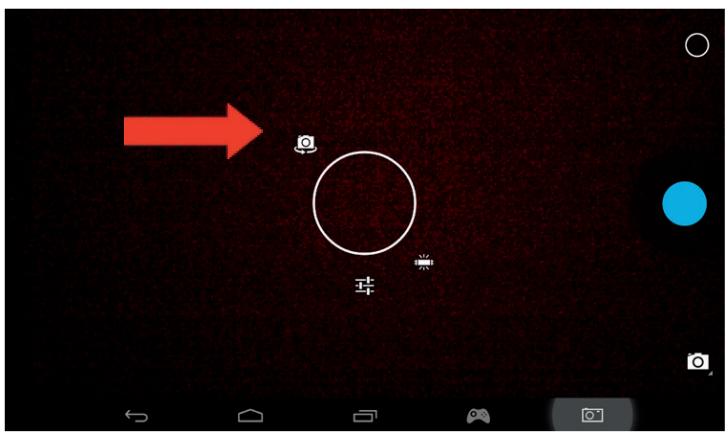
Mit thisem Symbol konnen Sie zwischen Bildern und Filmen wechseln.
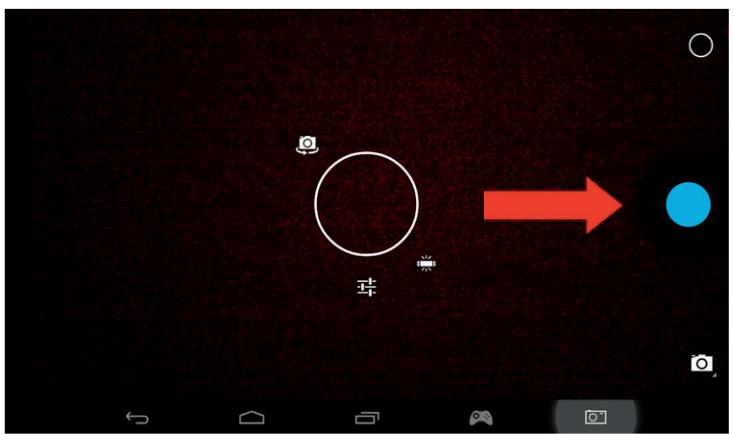
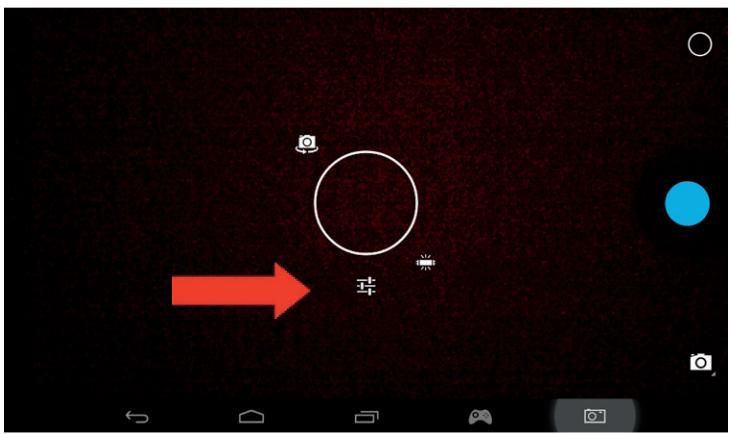
Drücken Sie die große Kreis-Schaltfläche auf dem Bildschirm, um ein Foto zu machen oder ihren Film zu starten. Andere Einstellungen wie z.B. Beleuchtung und Dateigröse können mit Hilfe dieseres Symbols eingestellt werden.
Startseite benutzen. Die Dateien befinden sich im DCIM-Ordner.
12. HDMI-Ausgang
Das GAMETAB-ONE™ verfügbar über einen Mini-HDMI-Ausgang. Der Bildschirm des Tablets kann auf Ihr HDTV-Gerät mit einer Auflösung von bis zu 1080p duplicitiert werden, indem Sie das GAMETAB-ONE™ und Ihr Fernsehgerät mit dem entsprechenden HDMI-Kabel verbinden. Diese Kabel ist separat erhältlich. Einfach das Mini-HDMI-Kabel in den HDMI-Anschluss des Tablets stecken und eine Vollbild-HDMI-Verbindung zu Ihr Fernsehgerät herstellen.
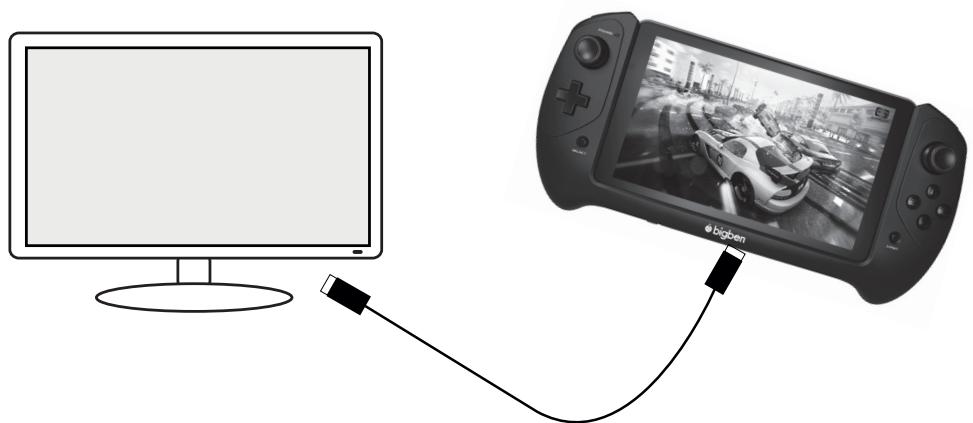
Achten Sie darauf, dass das EINGANGSSIGNAL an Ihrlem Fernseher korrekt auf die Verbindung mit dem HDMI-Kabel eingestellt ist: HDMI 1, HDMI 2 usw.
Die Ausgabeinstellungen sind ebenfalls einstellbar. Diese Einstellungen ermöglich eine perfekte Anpassung der Bildauflösung auf Ihr Fremsehgeberat.
Zur Einstellung der Bildauflösungen gehen Sie folgendermaßen vor:
- Drücken Sie auf das Symbol für Einstellungen auf der Startseite.
Wahlen Sie "HDMI" aus der Liste.
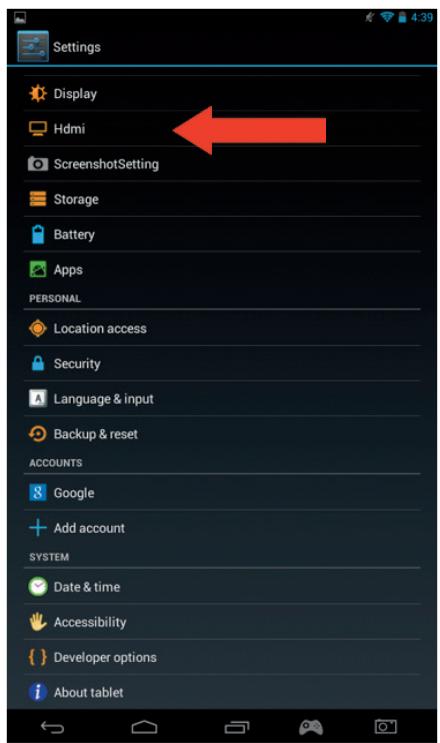
- Stellen Sie sicher, dass bei der Option "HDMI aktivieren" ein Häkchen gesetzt ist.
Wahlen Sie die Option "HDMI-Auflösung" und dann ihre gewünschte Einstellung. - Wenn Probleme mit dem Bildschirm auftreten, dann versuchen Sie eine geringere Auflösung.
Um eine optimale Leistung zu gewährleisten, wird empfohlen, HDMI-Funktion und Netzteil nicht gleichzeitig zu benutzen;
13. Internet browser
Das Android-System verfügbar über einen integrierten Internet-Browser. Drücken Sie auf das Browser-Symbol auf der Startseite um die Anwendung zu starten und eine Verbindung mit dem Internet herzustellen.

Stellen Sie sicher, dass Sie über WLAN mit dem Internet verbunden sind, wie in Abschnitt 2 beschrieben.
Nach dem Start drücken Sie auf die Suchleiste, um wie gewohnt über die Bildschirmtastatur im Internet zu surfen.
Der Internet-Browser ist in der Lage, mehrere Seiten während ihrer Internet-Sitzung zu öffnen. Drücken Sie zum Öffnen einer neuen Seite auf eine zusätzliche Registerkarte.
Hinweis: Das kann die Leistung des Tablets verringn


Sie können die Adressen ihrer bevorzugten Websites mit der Option "Favoriten" speichern. Drücken Sie dazu einfach auf das Symbol "Favorit hinzufugen".


Um ihre Favoriten anzusehen, drücken Sie auf das Symbol "Lesezeichen" und wahlen Sie Ihr gespeicherte Seite.


Hinweis: Einige andere Internet-Browser stehen zum Download bei Google Play zur Verfügung.
14.Email
Das Android-System ist in der Lage, verschiedene E-Mail-Konten zu verwalten. Gmail ist das Standard-E-Mail-Konto, wie oben beschrieben.
Um Gmail zu verwenden, drücken Sie einfach auf das Gmail-Symbol auf der Apps-Section. Sie können wie gewohnt E-Mails senden, empfangen und betrachten.
Wenn Sie auf Ihr gemietetab-ONE ein bestehendes E-Mail-Konto hinzufugen möchten, geben sie folgendermaßen vor:
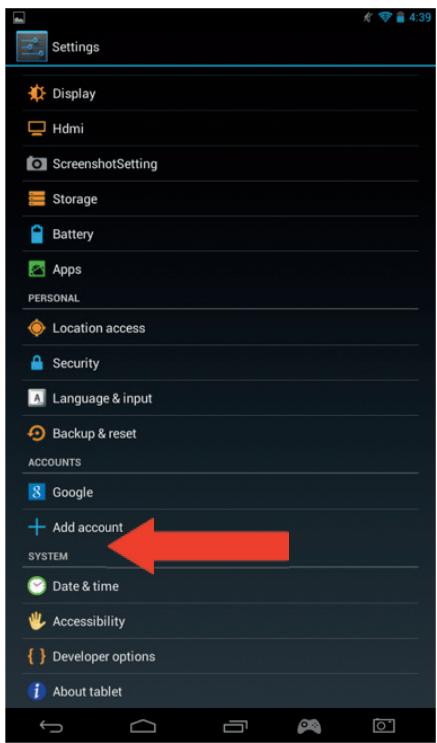
- Drücken Sie auf das Symbol für Einstellungen auf der Startseite.
Wahlen Sie die Option " ^+ Konto hinzufugen".

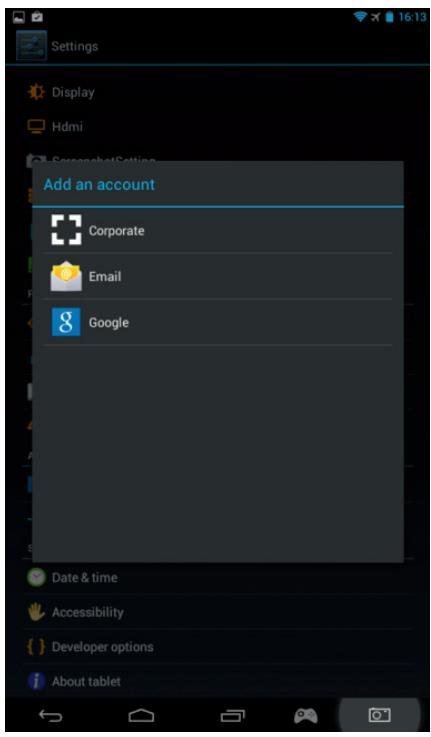
Wahlen Sie den Kontotyp, den Sie hinzufugen möchten. Für normale Web-Mail-Konten verwenden Sie die Option "E-Mail". Für Geschäftskonten wahren Sie die Option "Firmen
- Sie werden gebeten, ihre E-Mail-Adresse und Ihr Password einzugeben.
- Geben Sie Ihr Daten ein und klichen Sie auf "Weiter", um das Konto einzurichten.
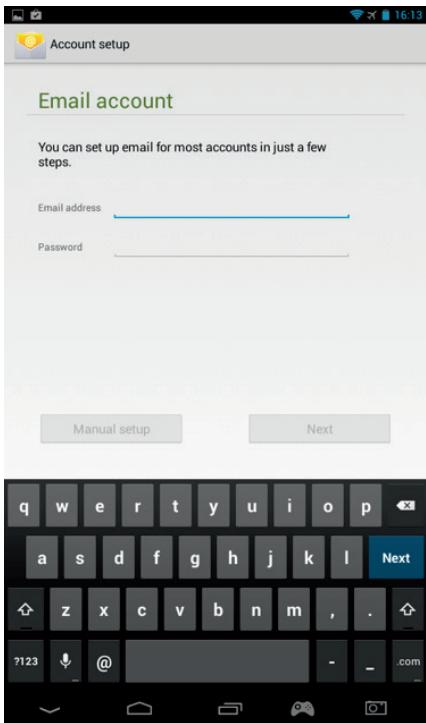
- Wenn ihre Kontodaten korrekt sind, wird nun Ihr Konto eingerichtet.
- Gehen Sie zusück zur Startseite und wahren Sie das Apps-Symbol.
- Wahlen Sie das Symbol "E-Mail", um Ihr Konto zu öffnen.
- Alle neuen E-Mails werden auf der Seite angezeigt. Drücken Sie das Symbol "Aktualisieren", um Ihr Konto erneut auf neue E-Mails zu prufen.
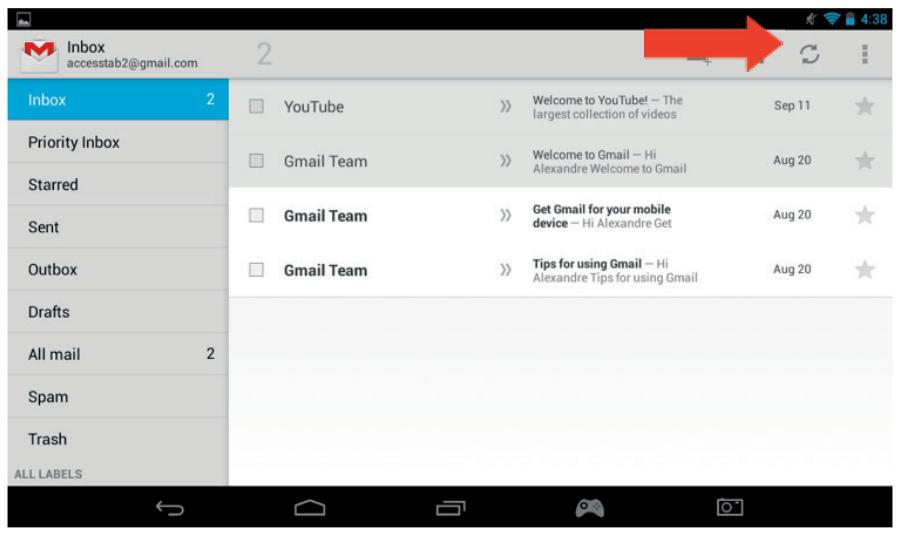
- Sie können ihre E-Mail-Einstellungen anpassen, indem Sie rechts oben auf dem Bildschirm auf das Symbol für "Einstellungen" drücken.
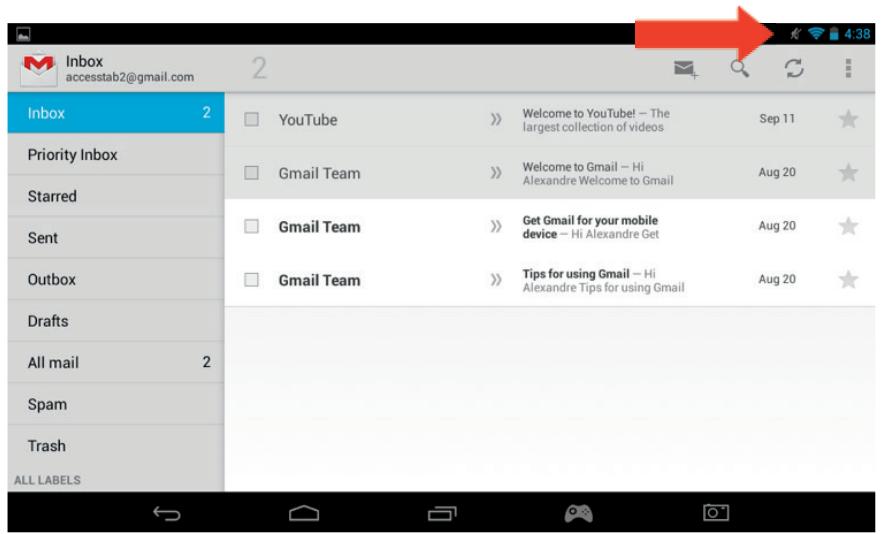
- Wenn Sie mehr als ein Konto eingerichtet haben, können Sie mit der Option links oben auf dem Bildschirm zwischen ihren umschalten oder sie kombinieren.
15. Startseite anpassen
a) Hintergrundbilder
Um Ihr Hintergrundbild zu ändern, gehen Sie folgendermaßen vor:
- Drücken und Halten Sie auf einem freien Platz ihrer Startseite.
Wahlen Sie die Art des Hintergrundbildes aus 3 Optionen.
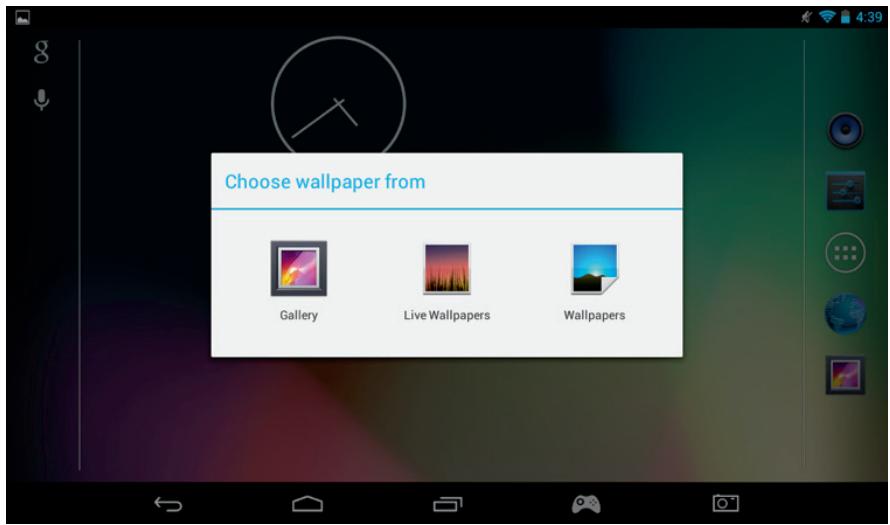
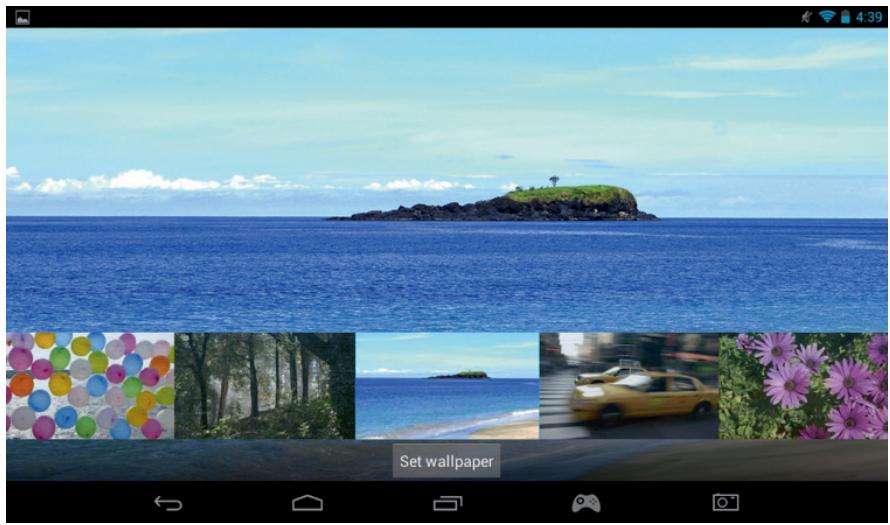
Wahlen Sie das gewünschte Hintergrundbild und drücken Sie auf "Hintergrundbild einrichten".
Ihr Hintergrundbild wird nun auf Ihrer Startseite eingerichtet.
b) Startbildschirm gestalten
Sie konnen den Startbildschirm Ihres Tablets nach ihren eigenen Vorstellungen gestalten. Die Apps konnen an jeder beliebigen Ort verschoben werden. Drücken und halten Sie eine App, um sie in die gewünschte Position zuziehen.
Sie können auch Ordner mit Apps erstellen. Schieben Sie einfach eine App auf eine andere, um den Ordner zu erstellen. Der Ordner kann wie eine App nach ihren Wünschen verschoben werden.
Hinweis: Sie können jeder erstellten Ordner umbenennen. Der Inhalt wird unterhalb des Ordners angezeigt. Zum Ändern des Namens wahren Sie den Ordner und dann den Name. Sie können nun den Ordner umbenennen.
Um Apps von ihrer Startseite zu entfernen, drücken und halten Sie die App und schiben Sie sie zur linken Seite des Bildschirms oder nach oben (abhängig von der Ausrichtung des Bildschirms). Sie sehen ein X. Wenn Sie das App-Symbol über das X schiben, färbt es sich rot und wird von der Startseite entfernt.
Die App wird dadurch nicht von Ihrtem Tablet gelöscht. Sie wird weiterhin auf den App-Seiten angezeigt.
16. Musik
Ihr GAMETAB-ONE kann eine Reihe von verschiedenen Musikdaten abspielen, darunter MP3, WMA und FLAC. Alle Musikdaten sollen im Musik-Ordner auf Ihr Gerät gespeichert werden. Um die Musik abzuspielen, drücken Sie auf das Musik-Symbol auf der Startseite. Der Musik-Player zeigt die gesamte Musik an, die auf Ihr GAMETAB-ONE™ geladen wurde. Um einen Titel abzuspielen, wahren Sie einlich aus der Liste.
Verwenden Sie die Steuerelemente auf dem Bildschirm für Abspielen, Pause, Schnellvorlauf und Titel überspringen
17. Fotos und Videos
Ihr GAMETAB-ONE kann Bilder im JPEG- und BMP-Format wiedergeben und Videos in verschiedene Formaten wie MP4, WMV und AVI. Um ihre Fotos und Videos anzusehen, drücken Sie auf das Galerie-Symbol auf der Startseite. In der Galerie werden alle Fotos und Videos angezeigt, die auf Ihr Gemät gespeichert sind. Dazu gehören alle Bilder, die mit der internen Kamera aufgenommen wurden. Diese Dateien können in verschiedene Ordnern gespeichert und in der Galerie dementsprechend angezeigt werden.
Um eine Datei zu öffnen, drücken Sie auf den Ordner und wahlen dann die gewünschte Datei. Streichen Sie nach links oder rechts über den Bildschirm, um durch ihre Fotos zu blättern.
Fur Videos verwenden Sie die Steuerelemente auf dem Bildschirm fur Abspiel, Pause und Schnellvorlauf.
18. Apps Löschen
Wenn Sie unerwünschte Apps loschen möchten, um Platz zu schaffen, gehen Sie folgendermaßen vor:
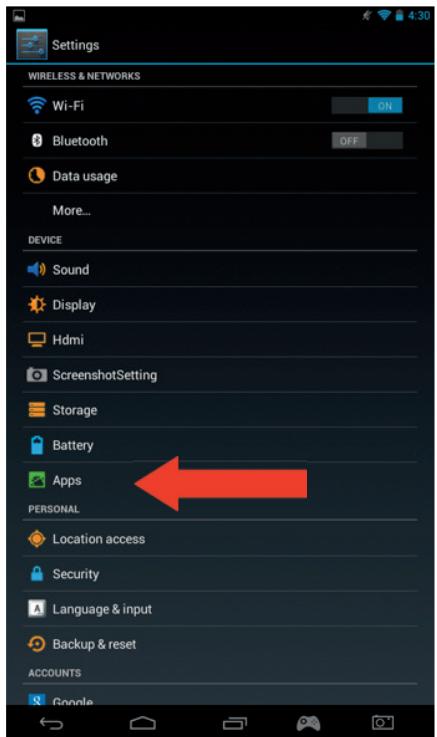
- Drücken Sie auf das Symbol für Einstellungen auf der Startseite.
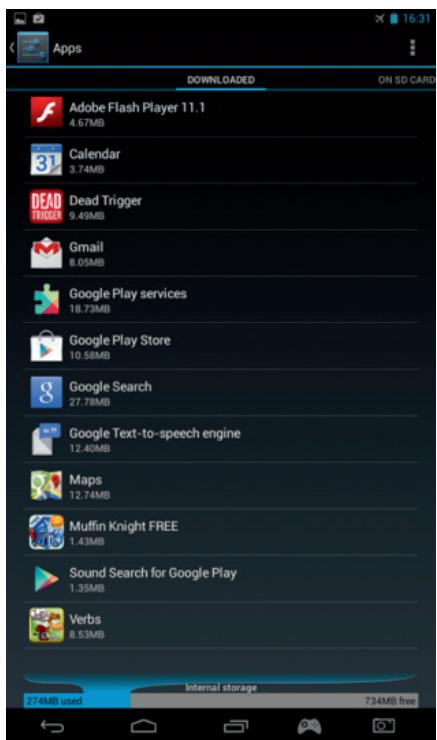
Wahlen Sie "Apps" auf der Liste.
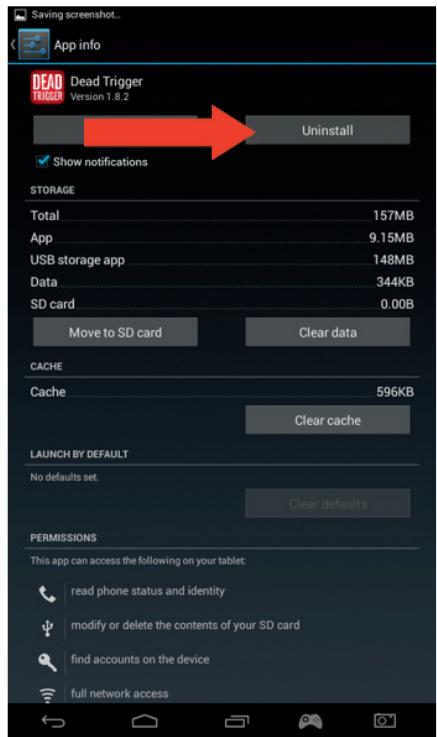
Wahlen Sie die App, die Sie löschen möchten. - Wahlen Sie bei den Optionen "Deinstallieren".
Die App wird nun entfernt, um Speicherplatz freizugeben
19. Backup und Reset
Das Android-System des GAMETAB-ONE™ ermitteligt es, ihre Daten einschließlich Apps, WLAN-Passwörtern und anderen Einstellungen zur Datenisicherung auf dem Server von Google zu speichern.
Um Informationen zu speichern, gehen Sie folgendermaßen vor:
- Drücken Sie auf das Symbol für Einstellungen auf der Startseite.
- Wahlen Sie die Option "Backup & Reset".
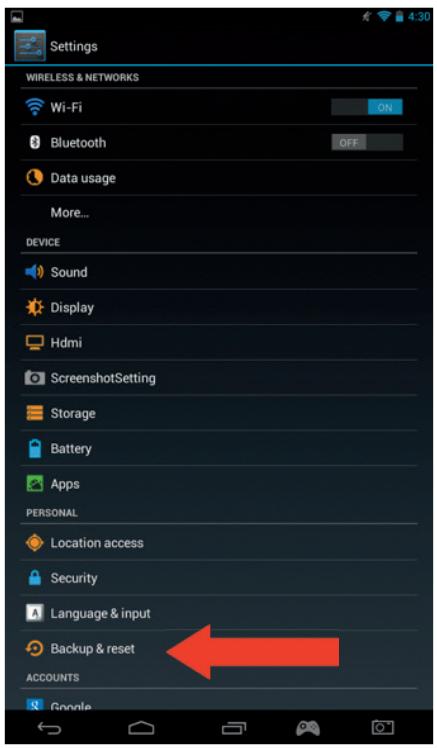
- Neben dieser Option sollen nun zur Bestätigung ein Häkchen erschinen.
- Wenn Sie Daten für Ihr Konto wiederherstellen müssen, stellen Sie sicher, dass auch bei der Option "Automatische Wiederherstellung" ein Häkchen gesetzt ist.
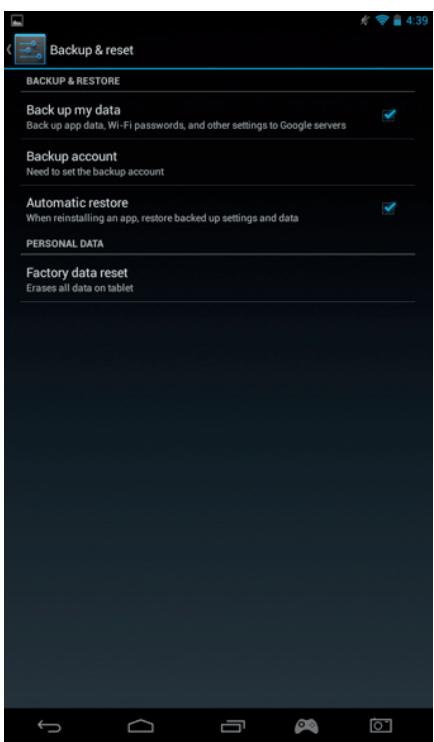
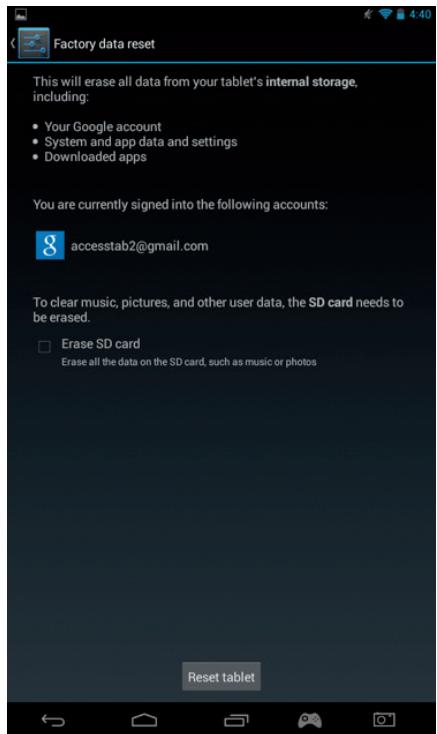
Wenn Sie aus irgendem Grund auf die Werkseinstellungen zurücksetzen wollen, drücken Sie "Auf Werkseinstellungen zurücksetzen
ACHTUNG: Durch diese Aktion werden alle Daten aus dem internen Speicher des Tablets gelöscht. Ihr Tablet wird zurückgesetzt und startet wie im Neuzustand.
Wenn Sie Ihre Anwendungen neu installieren, müssen ihre App-Einstellungen und Daten wiederhergestellt werden, unter der Voraussetzung, dass Sie das gleiche Google-Konto verwenden und die Backup-Funktion von der App unterstützt wird.
Beachten Sie, dass diese Funktion NICHT ihre Fotos, Musik, Videos usw. sichert. Es wird empfohlen, diese Daten über USB oder SD-Karte auf Ihr dem Computer zu speichern.
Für den unwahrscheinlichen Fall irgendwelcher Abstürze oder Lock-Ups befindet sich auf der Rückseite des GAMETAB-ONE™ ein Reset-Schalter. Führren Sie einen dünnen Gegenstand in das Loch, um ein Reset durchzuführen. Dadurch wird KEINE Software von Ihrlem Gerät gelöscht.
20. Verwendung des Controllers
Der GAMETAB-ONETM Controller kann mit jedem Spiel verwendet werden, das virtuelle Bildschirmsteuerung verwendet. Die virtuelle Steuerung, die auf dem Bildschirm erscheidt, kann individuell an die erchten Tasten und Joysticks auf dem Controller angepasst werden. Folgen Sie dazu einfach diesen Instruktionen.
- Drücken Sie in einem Spiel auf das Icon für die Bildschirmkonfiguration im Navigationsbereich unter auf dem Bildschirm. Sie werden sehen, dass das Symbol wie ein Spiel-Controller aussieht.

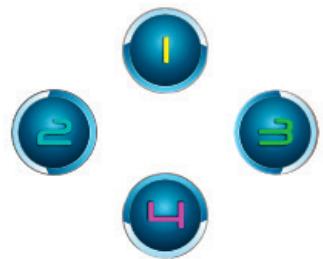
- Die Bildschirmkonfiguration öffnet sich und eine Anzahl Symbole erscheint, welche die Tasten und Sticks des Controllers representieren.
- Benutzen Sie ihren Finger, um die Kreise auf die virtuelle Steuerung, die für Ihr Spiel angezeigt wird, zu ziehen. jeder Kreis hat eine Zahl oder L1, L2, R1, R2, damit Sie wissen, welche Taste er repräsentiert.
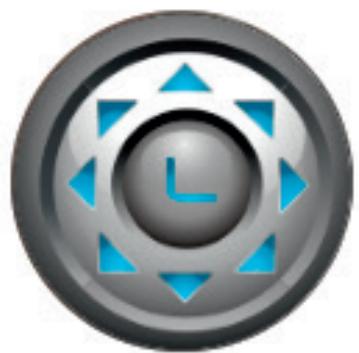
- Die Joystick-Steuerung nutzt die größeren Kreise. Der linke Stick ist der grau Kreis mit dem L in der Mitte. Bewegen Sieihn, um den virtuellen Stick links auf dem Bildschirm Ihr's ausgewählten Spiels zu bedecken. Achten Sie daraufuf, dass der Kreis mit der Größe der virtuellen Steuerung so stark wie möglich übereinstimmt. Um die Größe zuändern, drücken Sie auf „Kleiner“ oder „Größer“ im Menu.
-
Der rechte Stick wird durch einen Kreis mit drehenden Pfeilen dargestellt.
-
Falls Ihr Spiel es Ihnen erhögt, irgendwo den Bildschirm zu berühren, um sich umzuschauen, wahren Sie Modus 1" im Menu. Dieses Symbol kann dann in der Mitte des Bildschirms positio niert werden und der rechte Stick kann dann für Sicht-/Zielsteuerung benutzt werden.
- Falls Ihr Spiel einen zweiten virtuellen Stick auf der rechten Seite des Bildschirms benutzt, um sich umzuschauen, wahren Sie „Modus 2" im Menu, damit das R im Kreis erscheint. Achten Sie daraufuf, dass der Kreis mit der Höhe der virtuellen Steuerung so stark wie möglich übereinstimmt. Um die Höhe zuändern, drücken Sie auf „Kleiner" oder „Größer" im Menu.
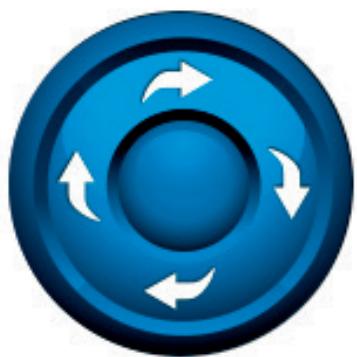
- Sie können außerdem die Empfindlichkeit des rechten Sticks mithilfe der Sternsymbole unter im Menu benutzen. 1 Stern bedeutet gingste Empfindlichkeit und 5 Sterne sind die stärkste. Passen Sie das an, bis Sie ihre gewünschte Einstellung gefunden haben.
- Das Steuerkreuz kann auch eingestellt werden, indem die vier Kreise mit den Pfeilen benutzt werden.
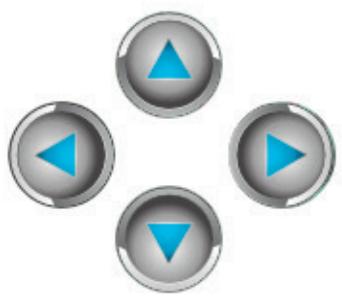
- Sobald Sie mit ihren Einstellungen zufrieden sind, drücken Sie auf „Speichern/Verbergen" im Menu. Die Steuerungssymbole und das Menu verschwinden und Sie können Ihr Spiel spielten. Ihr Einstellungen werden gespeichert.
Hinweis: Da ihre Einstellungen jetzt gespeichert sind, ist es nicht nötig, die Steuerung erneut anzupassen, wenn Sie das Spiel wieder playen.
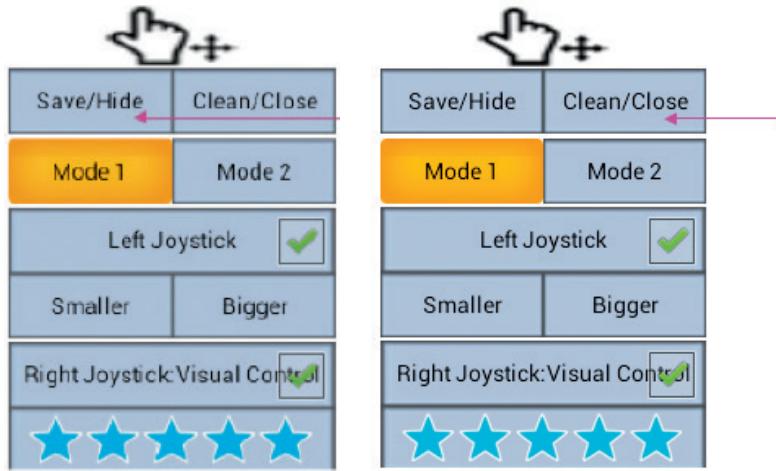
- Falls Sie die Steuerung auf Standard zurecksetzen möchten, wahren Sie einfach „Löschen/Schließen" im Menu.
Für eine detailiertere Anleitung gehen Sieitte auf www.bigben.eu/support und laden Sie die Bedienungsanleitung fur das GAMETAB-ONE™ herunter.
21. Fehlerbehebung
Das GAMETAB-ONE™ schaltet sich während der Benutzung aus.
- Der Akkustand könnte zu niedrig sein. Schließen Sie zum Aufladen das Netzteil an.
- Stellen Sie sicher, dass der Schlafmodus (in den Bildschirmeinstellungen) nicht auf einen kurzen Zeitraum (z.B. 15 Sekunden) eingestellt ist.
Das GAMETAB-ONE™ lassst sich nicht einschalten.
- Halten Sie die Power-Taste für 5 Sekunden gedrückt.
- Schließen Sie das Netzteil an und halten Sie die Power-Taste für 5 Sekunden gedrückt. Wenn der Akku vollständig ent laden ist, könnte es einzel Minuten nauern, bis Sie das Tablet benutzen können.
Ich habe das Netzteil angeschlossen, aber das GAMETAB-ONE™ wird nicht geladen.
- Stellen Sie sicher, dass Sie das Netzteil korrekt angeschlossen haben.
Der Akku ist vollständig entladen. Es kann einige Minuten nauern, bis Sie das Tablet benutzen konnen.
Ich habe ein schlechetes Bild auf meinem Fernsehgerät, wenn ich ein HDMI-Kabel benutze.
- Versuchen Sie, die Auflösung des HDMI-Ausgangs in den HDMI-Einstellungen zu ändern. Wenn die gewählte Auflösung nicht für Ihr Fernsehbild geeignet ist – siehe Absatz 12. HDMI-Ausgang.
Die Anwendungen sind langsamer als üblich.
- Beenden Sie alle nicht mehr benöttigten Apps. Drücken Sie auf “Letzte Anwendungen” in der Navigationsleiste und entfernen Sie sie aus der Liste.
- Schalten Sie Ihr GAMETAB-ONE™ vollständig aus und wieder ein. Ihr Tablet muss gelegentlich neu gestartet werden, um die bestmögliche Leistung zu erhalten.
Der Touchscreen des GAMETAB-ONE™ reagiert nicht so gut.
- Stellen Sie sicher, dass der Bildschirm und ihre Finger sauber sind.
Das GAMETAB-ONE™ zeitigt einige Fehlermeldungen während der Benutzung.
- Stellen Sie sicher, dass ihre Internetverbindung auf "EIN" liegt und Sie mit dem richtigen WLAN-Netzwerk verbunden sind. Überprüfen Sie ihre Internetverbindung mit einem anderen Gerät.
Das GAMETAB-ONE™ kann nicht mit dem WLAN-Netzwerk verbunden werden.
- Stellen Sie sicher, dass ihre Internetverbindung auf "EIN" liegt und Sie mit dem richtigen WLAN-Netzwerk verbunden sind. Überprüfen Sie ihre Internetverbindung mit einem anderen Gerät.
- Stellen Sie sichere, dass Sie den richtigen Sicherheitschlüssel für Ihr WLAN-Netzwerk verwenden. Gehen Sie zu den WLAN-Einstellungen, drücken Sie auf die gewünschte Verbindung und wahlen Sie die Option "Vergessen". Wahlen Sie sie erneut und geben Sie ihren Sicherheitschlüssel ein.
Das GAMETAB-ONE™ reagiert nicht.
- Drücken Sie den Reset-Schalter auf der Rückseite des GAMETAB-ONE™. Wenn das Problem weiterhin besteht, kon taktieren Sieitte die technische Hotline.
Die Stabilität des Systems könnte durch einige fremde Anwendungen beeinträchtigt werden. Deinstallieren Sie diese und starten Sie Ihr GAMETAB-ONE™ neu.
Für weitere Hinweise wenden Sie sichitte an unsere technische Hotline. Details finden Sie im Abschnitt "Informationen zur technischen Hotline".
22. entsorgung alter elektrischer und elektronischer geräte
Informationen zum Umweltschutz (These Richtlinien gelten in der Europäischen Union und anderen europäischen Ländern mit getrennten Entsorgungssystemen). Entsorgung von Akkus und Batterien. Dieses Produkt enthalt evtl. Batterien. Dieses Symbol auf den Batterien bedeutet, dass sie nicht mit dem normalen Hausmüll entsorgt werden dürfen. Sie müssen stattdessen bei einer geeigneten Sammelstelle für das Recycling von Batterien abgegeben werden. Die Batterien enthalten Queksilber, Kadmium oder Blei in geringeren Mengen als von der Batterierichtlinie 2006/66/EC gefordert. Zu ihrer Sicherheitlesen Sieitte im Produkthandbuch, wie die Batterien sichern aus dem Produkt enternt werden. Für integrierte Akkus Dieses Produkt enthalt einen Lithium-lonen-/Polymer-Aku, der nur durch Mitarbeiter eines befugten Recyclingcenters entnommen werden darf. Wenn Sie das Produkt in einem zugelassenen Recyclingcenter vor Ort oder in der jeweiligen Verkaufsstelle entsorgen, wird der Akku Dort entnommen und separat dem Recyclingkreislauf zugeführht.
wichtige Sicherheitseinweise
- Dieses Gerät ist ausschließlich für den Gebrauch in Innenräumen vorgesehen. Setzen Sie das Gerät niemals direktem Sonnenlicht oder feuchten Witterungsbedingungen aus.
- Setzen Sie das Gerät niemals Spritz- oder Tropfwasser, Regen oder Feuchtigkeit aus. Tauchen Sie das Gerät nicht in Flüssigkeiten.
- Setzen Sie das Gerät niemals Staub, hoher Luftfeuchtigkeit, hohen Temperaturen oder Erschütterungen aus.
- Verlegen Sie die Kabel nicht an Orten, and denen sie extremer Hitze oder offenem Feuer ausgesetzt sind.
- Schützen Sie die Kabel vor Öl oder scharfen Gegenständen.
- Ziehen Sie niemals an den Kabeln.
- Tragen Sie das Gerät niemals an den Kabeln.
HINWEIS:
Bei gleichzeitiger Verwendung des Netzteils wird die HDMI-Funktion deaktiviert.

GEHÖRschUTZ:
Je hörher die Lautstärke,artoher konnen Schäden auftreten.
RTTE
Hiermit erklart Bigben Interactive SA, dass das GAMETAB-ONETM den wesentlichen Anforderungen der Direktive 1995/5/ EC des Europäischen Parlaments und des Rates vom 9. März 1999 über Funk- und Telekommunikationsausrüstung entspricht und mit dieser konform ist.
Die vollständige Erklärungfindet sich auf unserer Website http://www/bigben.eu/support im Abschnitt zur Konformitätserklärung.
GEHÖRschUTZ:
Je hörher die Lautstärke,esto früher konnen Schäden auftreten.
HOTLINE
Telefon: 09001-843044*
(Montag bis Sonntag von 8:00 bis 24:00 Uhr, 0,49 €/Min. aus dem deutschen Festnetz, Anrufe aus allen Mobilfunknetzen nicht möglich.)
*Minderjährige müssen vorher einen Erziehungsberechtigten um Erlaubnis Fragen.
Per Email erreichen Sie uns über support@bigben-interactive.de oder direkt über das Online-Support-Formular (www/bigben-interactive.de).
Distribution Deutschland:
Bigben Interactive GmbH
Walter-Gropius-Straße 28
50126 Bergheim
Ihr GAMETAB-ONE™ Controller
Um Ihr GAMETAB-ONE™ einzuschalten, halten Sie einfach die Power-Taste oben gedrückt. Dann schaltet sich Ihr Tablet ein und Sie werden vom Ladebildschirm begräst.
Wenn alles fertig geladen wurde, sehen Sie den Willkommensbildschirm, über den Sie Ihr Tablet konfigurieren können.itte folgen Sie den Anweisungen auf dem Bildschirm, um ihre Sprache und das WLAN einzustellen und ihr Google-Konto einzurichten. Sie MUSSEN ein Google-Konto einrichten, um Google Play zu nutzen und Apps und Sipe herunterlagen zu konnen. Dies beinhaltet auch das Einrichten eines Gmail-Kontos. Falls Sie bereits ein Google-Konto haben, können Sie dies auf Ihrem Game Tab One nutzen, indemn Sie Ihre Gmail-Adresse und das Password eingeben. Sobald dies eingerichtet wurde, sind Sie bereit zu playen.
Um das GAMETAB-ONE™ auszuschalten und in den Standby-Modus zu versetzen, drücken Sie einfach die Power-Taste und halten Sie sie wieder los.
Um das Gerät vollständig auszuschalten, halten Sie die Power-Taste gedrückt und wahlen Sie die Option „Ausschalten" auf dem Bildschirm..
8. Installingen
Wichtige Sicherheitseinweise
Je hörher die Lautstärke,artoher konnen Schäden auftreten.