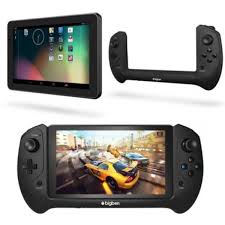
GAMETAB-ONE - Tablet da gioco BIGBEN - Manuale utente e istruzioni gratuiti
Trova gratuitamente il manuale del dispositivo GAMETAB-ONE BIGBEN in formato PDF.


| Tipo di prodotto | Tablet da gioco |
| Marca | BIGBEN |
| Modello | GAMETAB-ONE |
| Sistema operativo | Android 4.2 |
| Processore | Quad Core Cortex-A9 1,6 GHz |
| Processore grafico | Quad Mali 400 |
| Memoria RAM | 2 GB DDR3 |
| Capacità di archiviazione | 16 GB (espandibile fino a 80 GB tramite scheda MicroSD) |
| Schermo | Touchscreen da 7 pollici |
| Connettività | Wi-Fi 802.11 b/g/n, Bluetooth 4.0 |
| Porte | Micro USB, mini HDMI, jack audio da 3,5 mm |
| Fotocamera | Frontale e posteriore |
| Batteria | Ricaricabile tramite adattatore AC 5 V (carica ~5 ore) |
| Controller | Integrato con joystick, croce direzionale, pulsanti d'azione |
| Uscita HDMI | Mini HDMI fino a 1080p |
| Formati supportati | MP3, WMA, FLAC (audio); JPEG, BMP (foto); MP4, WMV, AVI (video) |
| Alimentazione | Adattatore di rete 5 V incluso |
| Manutenzione e pulizia | Utilizzare un panno morbido e leggermente umido; evitare solventi |
| Sicurezza | Solo per uso interno; non esporre a umidità, calore eccessivo o urti |
| Accessori inclusi | Tablet, controller, adattatore AC, cavo USB/micro-USB, guida d'installazione |
| Garanzia | 1 anno (difetti materiali e di fabbricazione) |
| Servizio post-vendita | Hotline: 0 892 689 543 (0,34€/min), email: support@bigben.fr |
| Riciclaggio | Non gettare con i rifiuti domestici; depositare in un centro di raccolta |
Domande frequenti - GAMETAB-ONE BIGBEN
Domande degli utenti su GAMETAB-ONE BIGBEN
0 domanda su questo apparecchio. Rispondi a quelle che conosci o fai la tua.
Fai una nuova domanda su questo apparecchio
Scarica le istruzioni per il tuo Tablet da gioco in formato PDF gratuitamente! Trova il tuo manuale GAMETAB-ONE - BIGBEN e riprendi in mano il tuo dispositivo elettronico. In questa pagina sono pubblicati tutti i documenti necessari per l'utilizzo del tuo dispositivo. GAMETAB-ONE del marchio BIGBEN.
MANUALE UTENTE GAMETAB-ONE BIGBEN
Graie per aver acquistato il GAMETAB-ONE™ di Bigben Interactive Si prega di conservare quello manuale d'istruzioni per consulzioni future. Se si necessita di assistenza o aiuto, contattare l'assistenza tramite email all'indirizzo support@bigben.fr
GARANZIA
Il presente prodotto, corredato del marchio registrato Bigben Interactive, è garantito dal produttore per un periodo di 1 anno a partire alla data di acquisso. Durante tale periodo sare sostituito con un modello identico o simile, a notre discrezione e essere alcun costo, qualora siano presenti difetti di fabbricazione o dei materiali. La presente garanzia non copre eventuali difetti derivanti da danni accidentali, utilizzo improprio o usura, ed è disponibile sostanto per l'acquirente di origine del prodotto. La presente non interessa in alcun modo i diritti legali personali.
CONTENUTI
- Caratteristiche del prodotto
- Contenuti del prodotto
- Specifiche
- Caricamento
- Sommario
- Adattare il controller
- Accensione
- Impostazioni
- Modifica impostazioni
- Trasferimento dati
- Fotocamera
- Uscita HDMI
- Browser Internet
- Personalizzazione pagina principale
- Musica
- Foto e video
- Eliminazione app
- Backup ripristino
- Utilizzare il controller
- Risoluzione dei problemi
- Smaltimento e informazioni di sicurezza
- Contatti
1. Caratteristica del prodotto
- Tablet Android multifunzione, migliorato per i giochi
- Controller aggiuntivo per precisione nel gioco
Uscita video HDMI per la visuale di gioco a schermo intero, connessione a Internet e supporto video - Collegamento Wifi e Bluetooth
- Memoria espandibile tramite Micro SD
- compatibilità con tutti i formati video, audio e immagini
2. Oggetti contentuti nella confezione
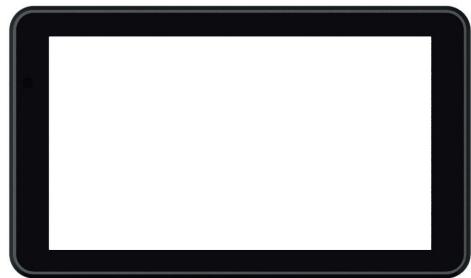
- Tablet GAMETAB-ONE™ 7"
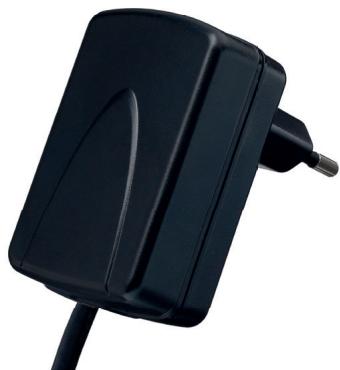
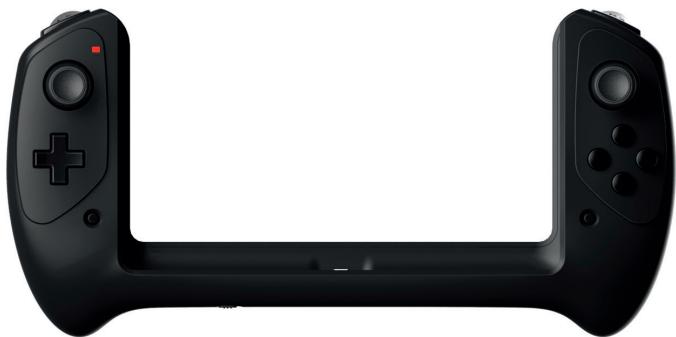
Controller - Adattatore AC 5V
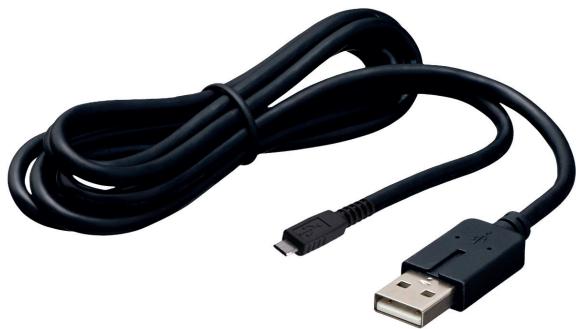
- Cavo USB a micro USB per il trasferimento dati
- Manuale di assemblaggio
3. Specifiche del GAMETAB-ONE:
- Sistema operativo Android 4.2
- Processore Quad Core Cortex-A9 da 1,6 GHz
- Processore grafico Quad Mali 400
- Memoria RAM: 2 Gb DDR3 Dual Channel
Spazio di memoria: 16 Gb - Lettore micro memory card SD/SDHC fino a 64 Gb
Comunicazioni: Bluetooth® 4.0, Wi-Fi 802.11 b/g/n
Due fotocamere - Sensori di movimento
Porta mini HDMI 1080p - Altoparlanti integrati e microfono
4. Ricarica
- Prima di utilizzare il GAMETAB-ONE™, assicurarsi che la batteria interna sia completeness ricaricata.
- Collegare l'adattatore AC fornito all'ingresso di alimentazione all'estremità del tablet.
Verrà quindi visualizzato un symbolo di ricarica sullo schermo.
La ricarica dovrebbe essere completata in 5 ore
5. Panoramaica
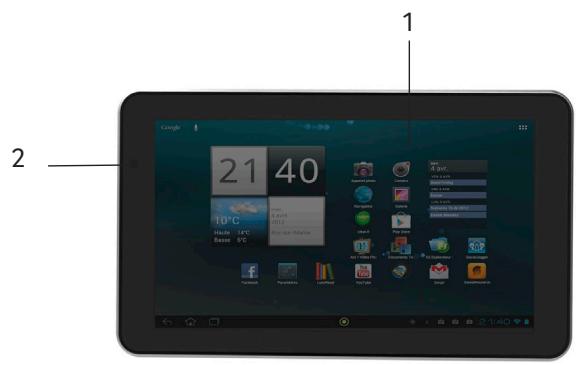
VISTA DE FREnte:
6. Montare il controller
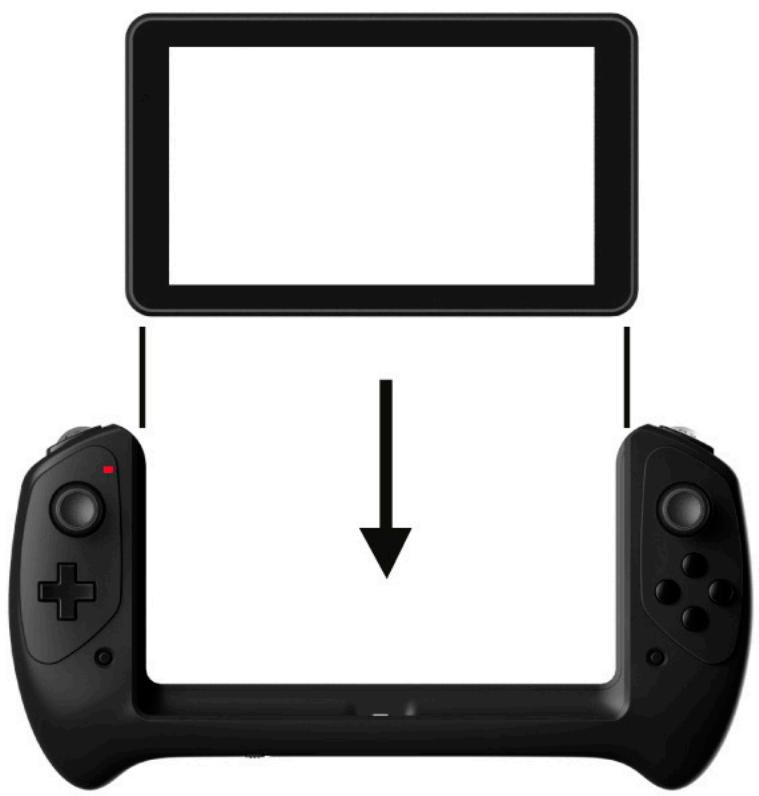
Perutilizzare il controller con il GAMETAB-ONE™,basta far scorrere il tablet dal basso versus l'alto fino a raggiungere la posizione corretta. Il tablet si colleghera, di conseguenza, alla porta USB che si trova in basso. Sarà necessario, quindi, accendere il controller tramite l'interrottore di accensione nell'estremità inferiore. Il controller verrà automaticamente riconosciuto dal tablet e il LED di accensione in alto a destra si attiverà.
Note: Il controller è stato progettato esclusivamente per il GAMETAB-ONE™. Non provare a uso con un'alto tablet.
7. Accensione
Per accendere il GAMETAB-ONE™, basta tenere premuto il tasto di accensione sull'estremità superiore. Il tablet si accenderà e verrà visualizzata la schermata di caricamento. Una volta terminato il caricamento, verrà visualizzata la schermata di benvenuto, da dove sarebbe possibile effettuare la configurazione del tablet. Si prega di seguire le istruzioni visualizzate sullo schermo per impostare la lingua, il Wifi e per accedere all'account di Google. É NECESSARIO poss dedere un account di Google per usare Google Play e scaricare applicazioni e giochi. Saràanche necessario create un account Gmail. Se si è più in possesso di un account Gmail, basterà insertire l'indirizzo Gmail e la password direttamente dal Game Tab One. Una volta fatto quello, sarebbe possibile gliacare. Per mettere il dispositivo in modalità standby, bisogna premere e rilasciare il tasto di spegnimento. Per spegnerlo completamente, invece è necessario tenere premuto il tasto di spegnimento e selezionare l'opzione "Specnere" sullo schermo.
8. Impostazioni
GAMETAB-ONE™ utilizes the systemd operativo Android. Questo dispositivo ti risulterà familiare se hai più utilizzato quello systemd operativo su altri dispositivi simili, come gli smartphone.
La tua schermata principale ti mostrerà una vasta scelta di opzioni.
La Barra di navigazione si trovava alla base della pagina. Quest'area ha i seguenti pulsanti visualizzati sullo schermo.
- Indietro: Premilo per tornare alla schermata precedente.
- Schermata principale: Premilo per tornare direttamente alla schermata principale.
- Applicazioni recenti: Premilo per visualizzare tutte le applicazioni aperte.
- Gioco: Premilo per impostare il controller per i loro giochi.
- Schermata (opzionale)
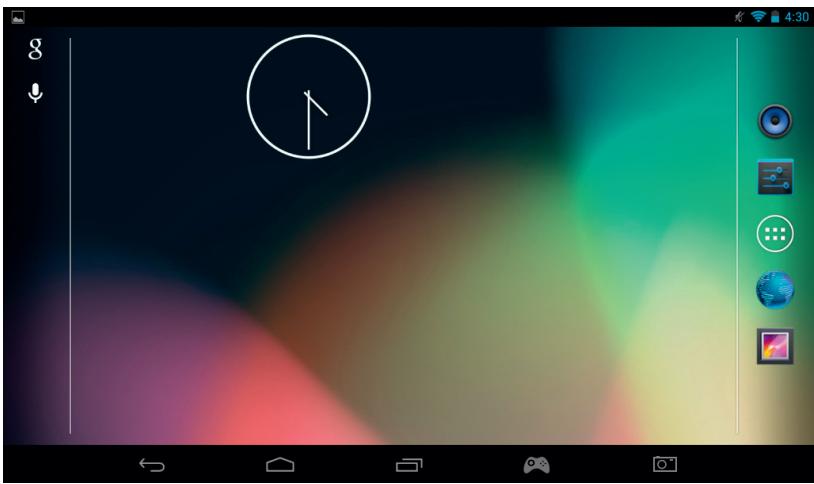
Troverai anhe un gruppo di icone nella schermata principale. Queste icono sono utilizzate per accedere alle funzionalità piu usate dal suo tablet.
Queste icone includono Musica, Galleria, Browser Internet, Impostazioni e Applicazioni/Widget.
- Icona Applicazioni / Widget

Premendo l'icona , potrai accedere a tutte le applicazioni e i widget disponibili installati sul tuo GAMETAB-ONE™
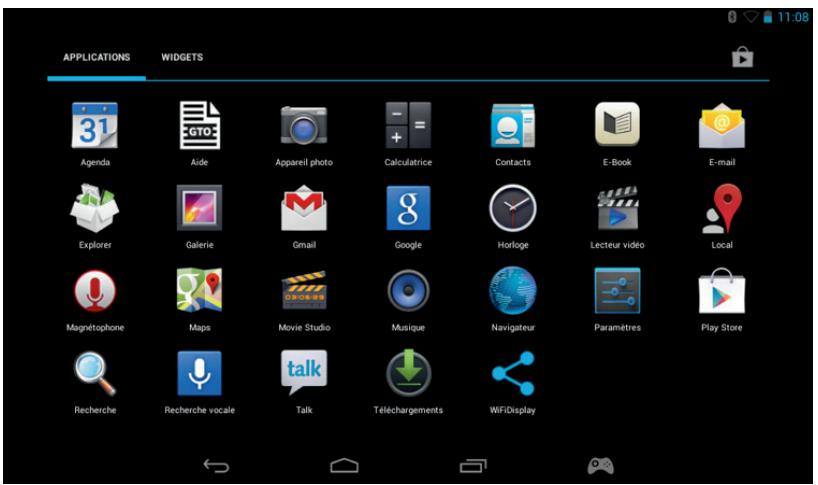
- Applicazioni (Apps): un'applicazione è un software che puoi eseguire direttamente alla lista delle app o alla tua schermata principale.
- Widget: un widget ti fornisce una scoriatoia per alcune app o un accesso rapido alle informazioni, come l'orologio o le previsions del tempo.
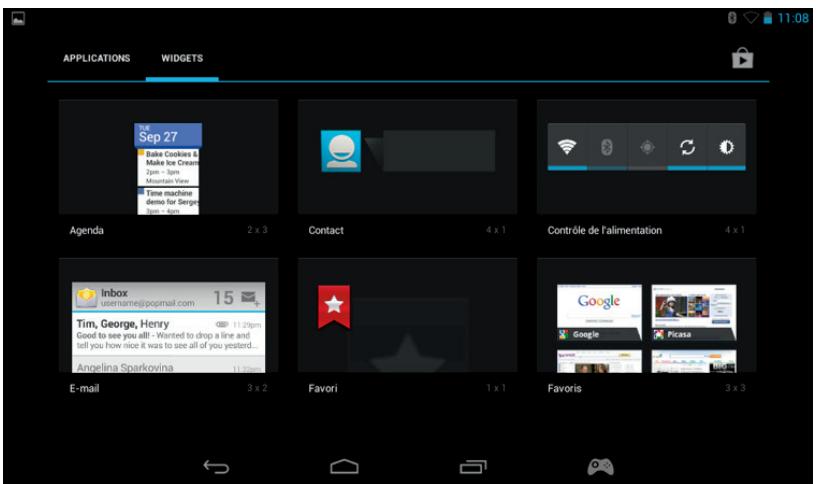
Note: Puoi posizionare agli sua applicazione o widget nella sua schermata principale. Devi solo premeere e tenere premuto sull'oggettoto che ti interessa delle pagine app o widget e quindi posizionarlo dove preferisci. Ricorda che ti èanche possibile scorrere a destra e a sinistra della pagina principale, per accedere a 5 diverse pagine dove posizionare icone e widget.
- Informazioni di stato
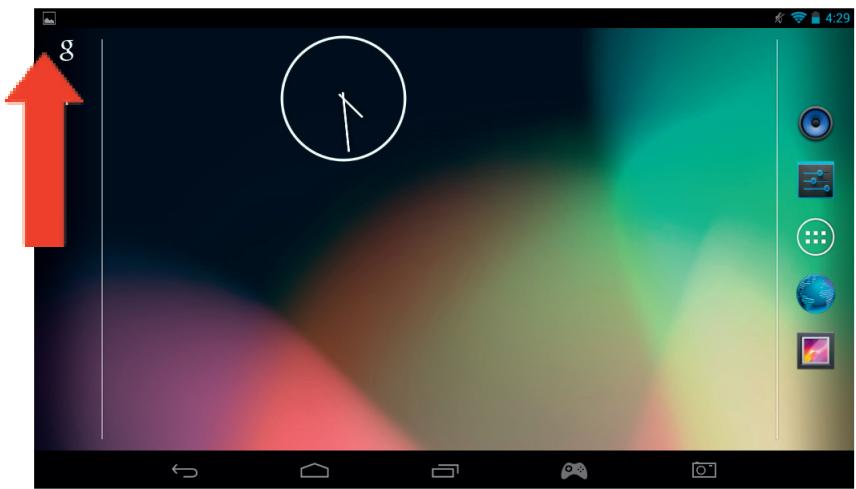
Troverai importanti informazioni di stato nell'angolo in alto a destra dello schermo. Tra queste ci sono: ora, livello della batteria, stato della connessione Wi-Fi e Bluetooth.
Se scorri il dito verso il basso a partire dall'angolo in alto a sinistra, potrai accedere a una serie di scorciatoie per le impostazioni da un menu a tendina, tra cui la luminosità dello schermo e le impostazioni Wi-Fi e Bluetooth.
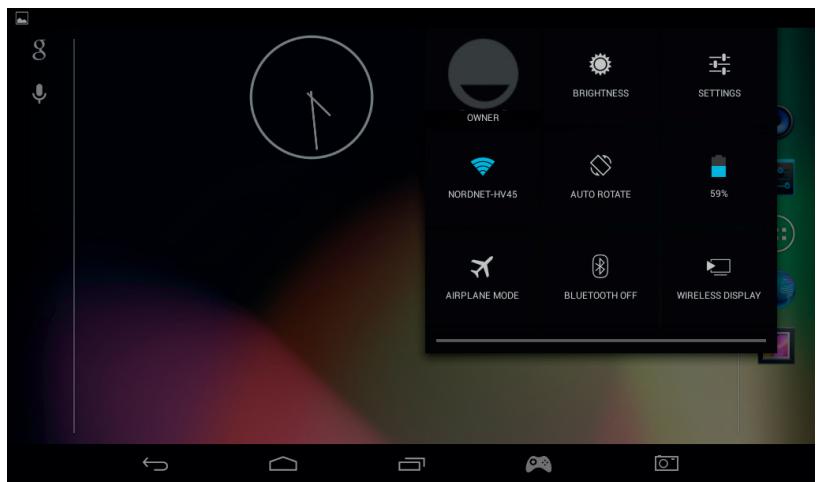
Nell'angolo in alto a sinistra potrai videere le tue notifiche. Qui appariranno icone se riceverai e-mail, aggiornamenti delle app, eccetera. Scorri il dito verso il basso dall'angolo in alto a sinistra per visualizzare maggiori dettagli su queste notifiche dal menu a tendina.
9. Modifica impostazioni
L'opzione impostazioni ti permette di apportare alcune modifiche al tuo GAMETAB-ONE™ e gestire le tue connessioni.
a) Lingua
Puoi selezionare la tua lingua preferita utilizzando esta opzione. Per modificare la lingua utilizzata dal tuo tablet, segui le istruzioni sostoelencate

- Premi l'icona Impostazioni alla ricerca principale

Premi il tastingo Lingua e immissione
- Premi l'opzione Lingua. La lingua predefinita è l'inglese.
- Selezione la lingua che desideri scorrendo la lista
Il suo GAMETAB-ONE™ ora utilizzera la lingua scelta.
Puoi inoltre specificare I'opzione standard relativa a TASTIERA E METODI DI IMMISSIONE da questa pagina. Premi sull'opzione Predefinito per selezionare il tipo di tastiera che desideri. La tastiera verrà impostata correttamente a seconda della lingua selezionata, ma potrai modificarla successivement, se desideri.
b) Wi-Fi
Per collegarti a Internet atraverso il suo GAMETAB-ONE, è necessaria una connessione Wi-Fi. Per impostare la tua connessione, segui le istruzioni sostoelescate:
- Premi l'icona Impostazioni alla pagina principale
- Scorri l'interruttore Wi-Fi sulla destra in posizione ON.
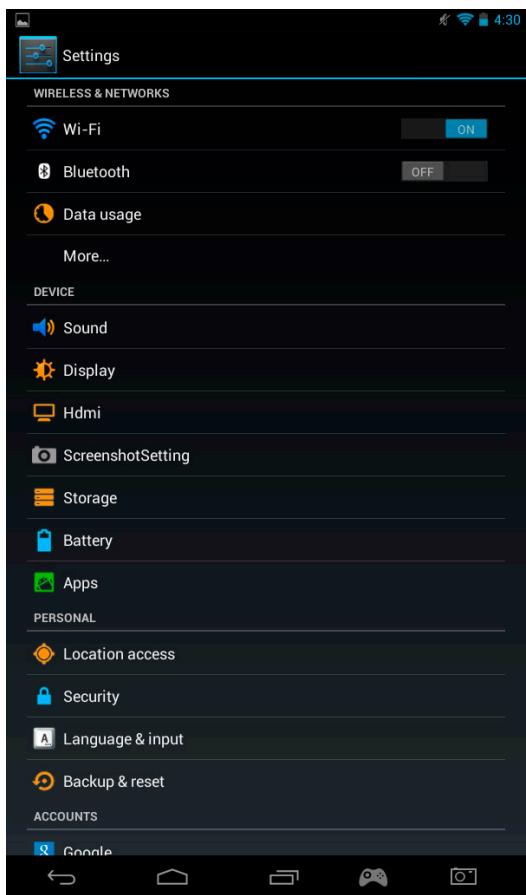
- Attendi un momento perché il tuo GAMETAB-ONE™ esegue una scansione ambientale alla ricerca delle reti Wi-Fi disponibili.
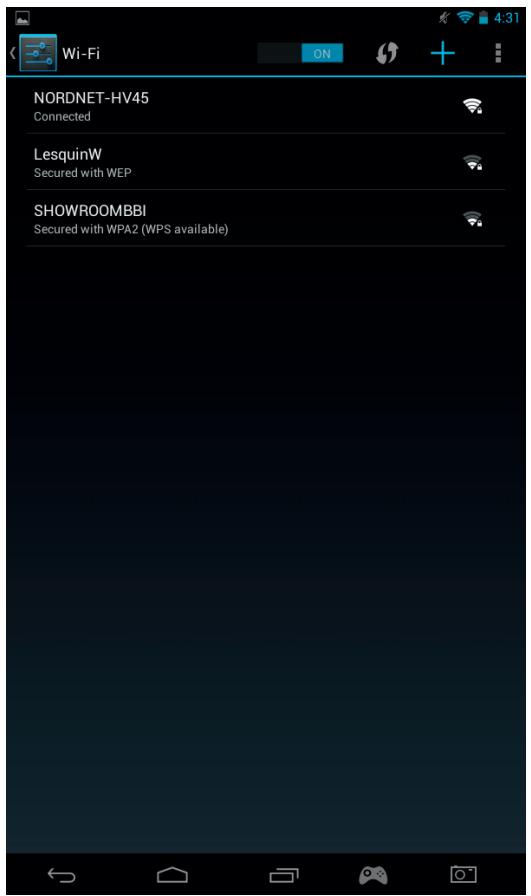
- Selezione la rete Wi-Fi desiderata.
- Il GAMETAB-ONE™ si colleague rà direttamente se non è nécessaria una password. Se è richiesta una password, si aprirà una finestra e dovrai insere il codice corretto per accederà alla rete protetta. Segui le istruzioni sullo schermo per completeness le impostazioni.
Note: Il metod WPS è la maniera più semplice per collegarsi a una rete Wi-Fi. Se l'opzione è disponibile,
dopo il nome della rete verrà migliorata la scritta WPS disponibile. Dovrai inoltre premere il tasto WPS sul dispositivo per attivare esta modalità. Riferirsi alle istruzioni del proprio router o ripetitore Wi-Fi per maggiori informazioni.
c) Account Google Mail e Google Play
Per scaricare giochi e App, è necessario un account Google Mail. Questo account verrà utilizzato da Gmail, Google Play e altri servizi.
Per create un account Google Mail, puoi utilizzare le applicazioni Google Play e Gmail.

- Premi l'icona Applicazioni/Widget
- Selezione l'applicazione Google Play o Gmail
- Sullo schermo compariranno 2 opzioni: "Esvistente" o "Nuovo"
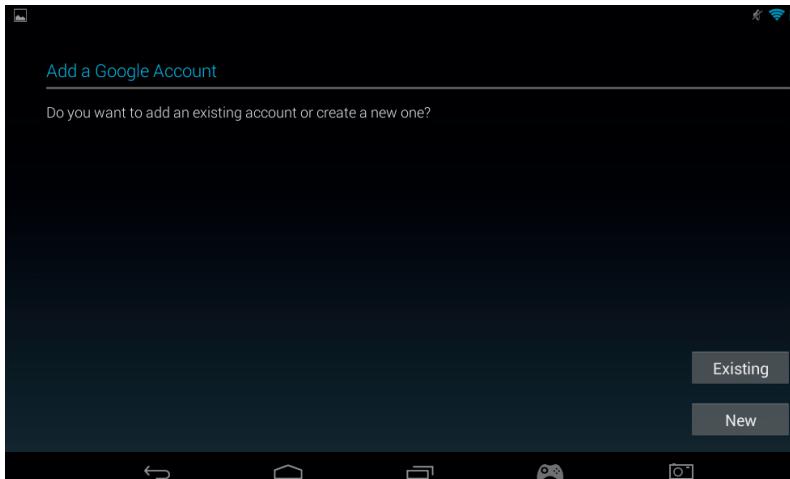
- Se possiedi già un account Gmail, selezione «Esentente» e insertisci i loro dati.
- Se non possiedi giorni un account di Gmail, segui le istruzioni sostoelencate:
- Seleziona "Nuovo"
- Segui le istruzioni sullo schermo per impostare il tuo nuovo account.
- Una volta che hai terminato, potrai usare il tuo account Google Mail per impostare altri App legate al tuo account (Google Play / Gmail / Agenda/ ...).
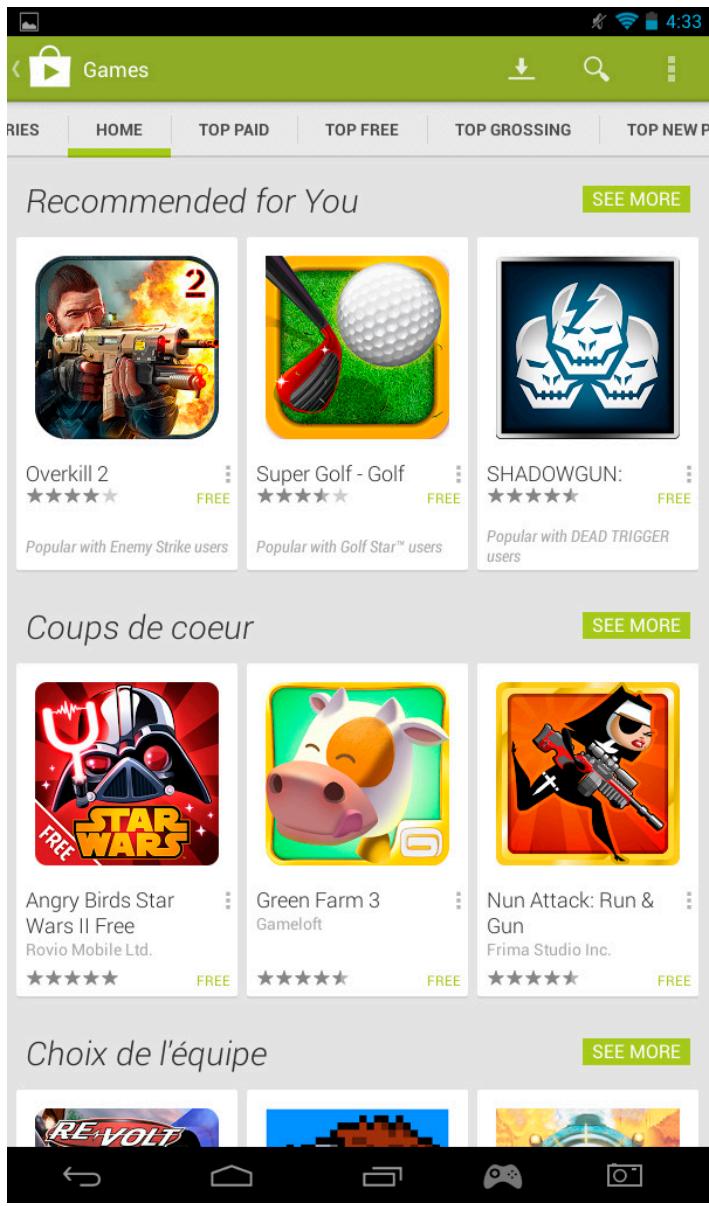
Oraavrai la possibilità di scaricare nuove App e Giochi da Google Play.

- Avvia l'applicazione Google Play
- Nella schermata "Aggiungi un account Google", selezione "Esistente" e insertisci i loro dati.
- Quando hai terminato, raggiungerali la pagina principale di Google Play.
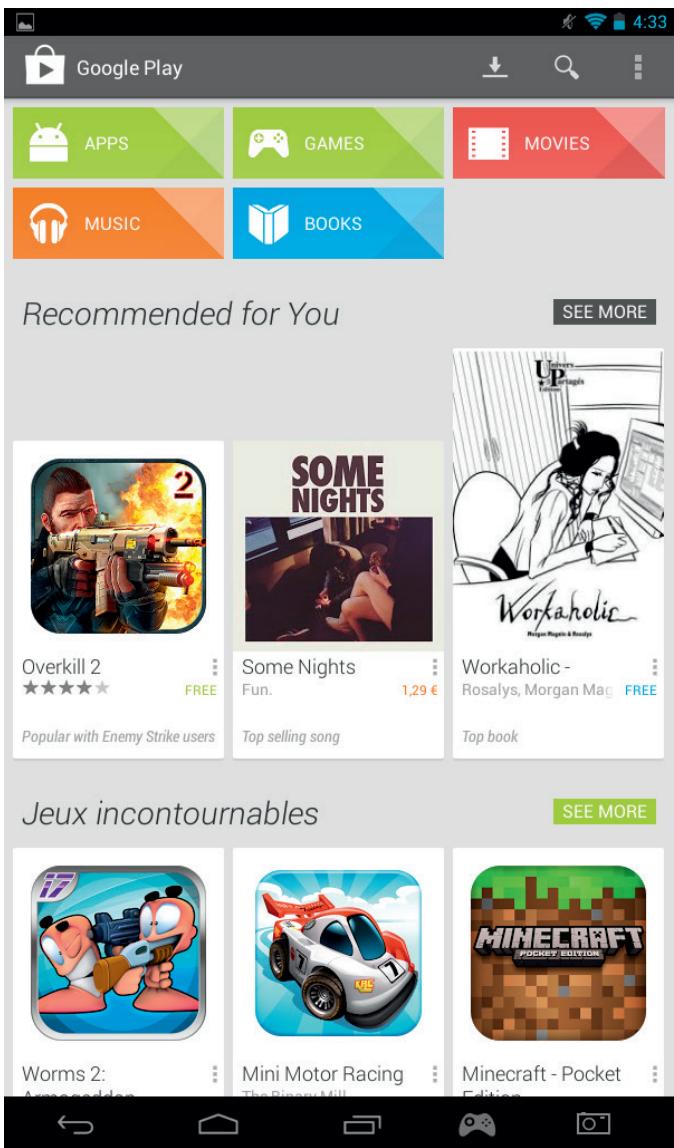
I contenuti sono filtrati per categoria:
o APP
GIOCHI
o FILM
o MUSICA
o LIBRI
o PERIODICI
Ogni categoria ti permette di scaricare alcuni contenti gratuiteamente o ad un prezzo molto basso. Se è necessario pagare, il prezzo verrà migliorato quello dell'app. Dovrai insertire i dati della tua carta di credito sul tuo account per poter procedere con gli acquisti e dovraianche utilizzare una password agli volta che acquisterai qualcosa.
Per scaricare un'app, segui le istruzioni sostoelencate:
- Selezione la categoria desiderata
- Premi sull'app che vuoi selezionare alla lista
- Premi "Installa" o sul "Prezzo" per scaricare e installare l'app. Dovrai confermare la tua scelta.
- Dopo essere stata scaricata, l'app verrà installata. Puoi selezionare "apri" per avviare l'app oppure la puoi trovare nell'area App delwhose GAMETAB-ONE™, o nella pagina iniziale. Seleziona l'app per avviarla da una di queste pagine
d) Memoria
Il suo GAMETAB-ONE™ ha una capacité di memoria di 16 GB. La capacité può essere ampliata fine a 80 GB (se aggiungi una schedà Micro SD da 64 GB).
Puo verificare l'utilizzo della memora in qualsiasi momento delle Impostazioni Android. Per verificare lo spazio di memoria, segui leindicazioni sostoelencate:

- Premi l'icona Impostazioni
Premi I'opzione "Memoria".
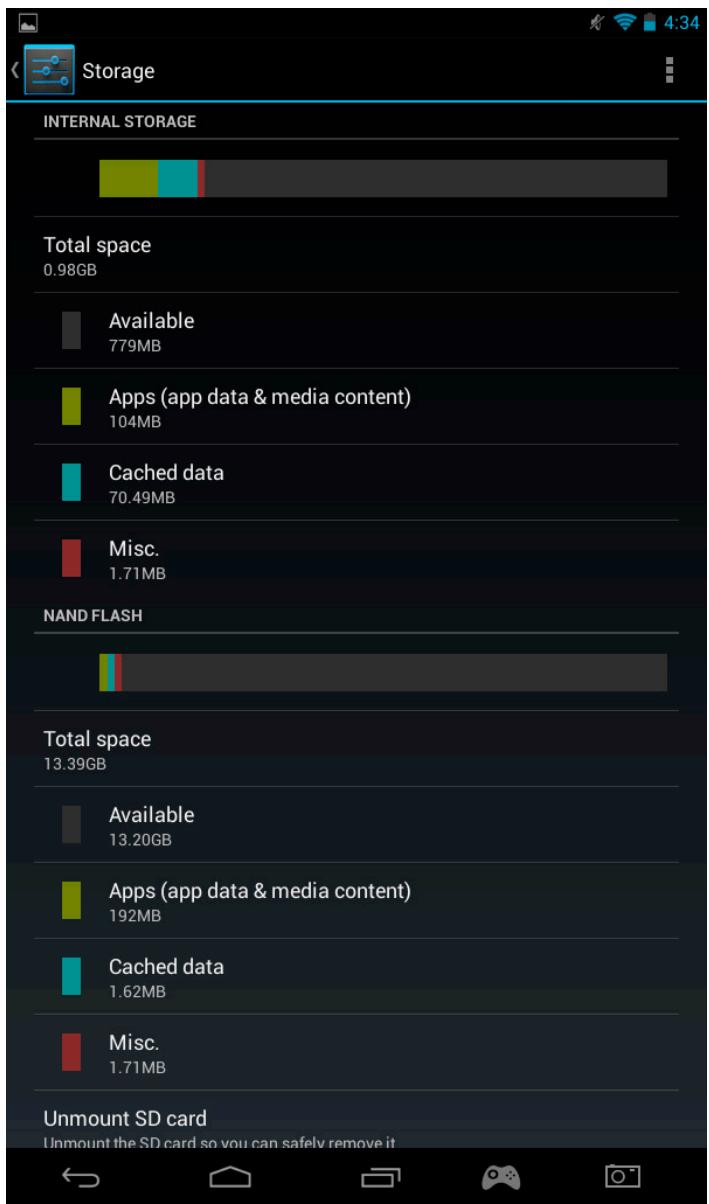
La capacité di memoria e il suo utilizzo verranno migliorati. L'utilizzo verrà filtrato per tipo di contentuto e con un colore aesso associato.
Nota 1: vuoi selezionare le diverse categorie per acceder direttamente ai vuoi conteni.
Note 2: Alcuni conteni potrebbero richiedere ulteriori App per essere visualizzati sul GAMETAB-ONE™, ad esempio i documenti PDF necessitano di unlettore PDF.
e) Data e ora
Per impostare data e ora segui leindicazioni seguenti:
- Premi l'icona Impostazioni alla pagina principale

- Deseleziona le opzioni data, ora, e fuso orario automatici
- Selezione il fuso orario della tua regione
- Selezione la data corretta, giorno, mese e anno.
- Puoi ancche modificare il fornato di come data e ora vengono mostrati.
- Una volta fatto quello, potrai riattivare data, ora e fuso orario automatici, casi che l'orario restera sincerizzato con Internet.
10. Trasferimento dati
Per trasferire dati nel tuo GAMETAB-ONE™, puoi utilizzato uno dei seguenti metodi:
- Tramite cavo USB
- Tramite Bluetooth
Tramite scheda SD
Note: Le dimensioni massime consentite di un file copiato sono 4 GB. Il GAMETAB-ONE™ utilizes un formato FAT32 per la propria memoria.
a) Traferimento tramite USB
Pertrasferiredataduncomputer,segui leistruzioni sottoelencate:
- Collega il cavo Micro USB fornito nella confezione alla porta USB del GAMETAB-ONE™ e alwhose computer
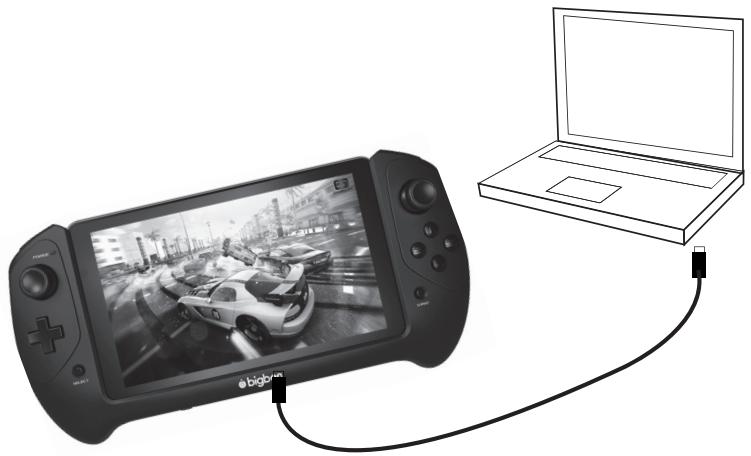
- Lo schermo indicherà quando la connessione USB è stata stabilita. Seleziona l'opzione "Attiva memoria USB" per collegarti.
- Il tuo computer rileverà un dispositorio esterno.
- Copia e incolla i file selezionati nelle cartelle corrette.
I contenuti utilizzati dalsystema Android sono gestiti in cartelle differenti. Queste sono le cartelle dei loro file multimediali:
- DCIM: contiene immagini e video ottenutitramite la fotocamera integrata.
Music
Movies
Download
Puoia accedere a queste cartelle utilizzando «Explorer
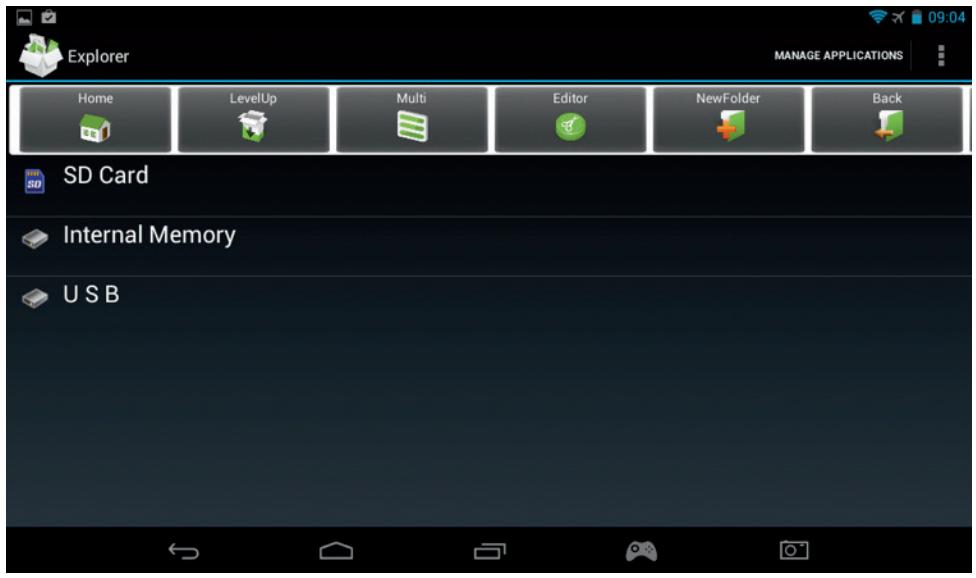
L'app "Explorer" ti permette di accedere ai loro contenuti. Premi sul luogo desiderato per visualizzare i dati.
- Scheda SD: per i loro contenti sulla scheda Micro SD, se ne inserti una nel loro GAMETAB-ONE™.
- Memoria interna: per i loro contenuti sul loro GAMETAB-ONE™.
- USB: per i loro contentuti su qualiasi dispositivo di memoria collegato tramite Micro USB.
Puoi create una cartellatramite I'opzione "Nuova cartella". La funzione "Editor" permette le seguenti opzioni:
- Copia
- Elimina
- Sposta
- Incolla
- -Rinomina
- Invia
- Crea collegamento
Foto e video possonoanche essere visualizzatitramite l'app Galleria alla pagina iniziale
La musica può essere ascoltatatramite l'app Musica alla pagina iniziale
b) Trasferimento tramite Bluetooth
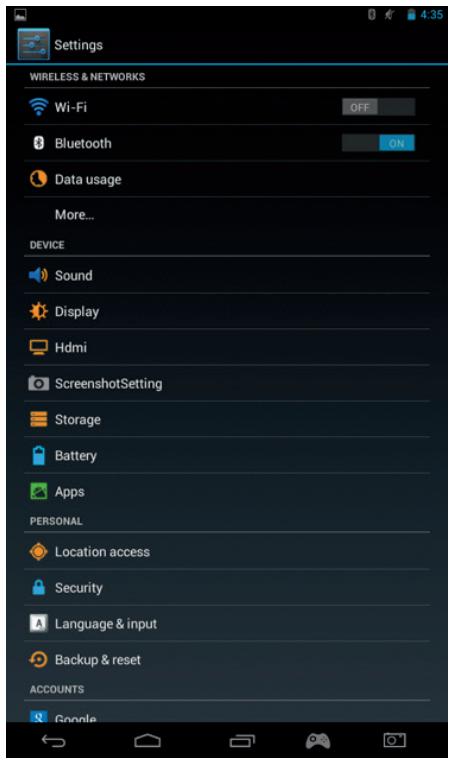
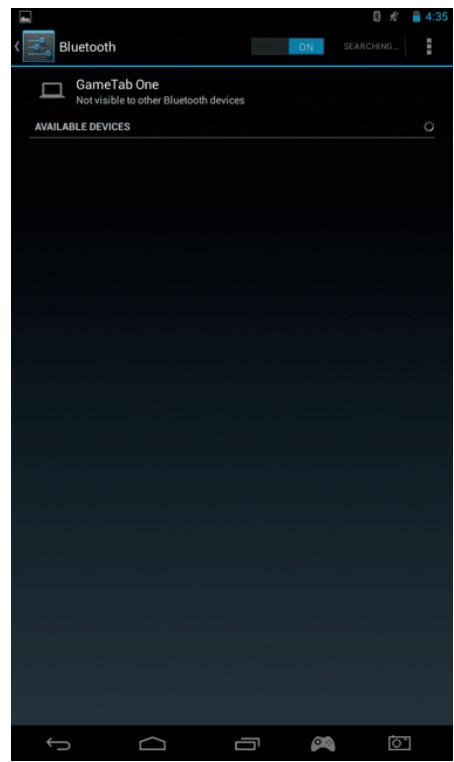
Il GAMETAB-ONE èCompatible con la Tecnologia Bluetooth 4.0. Per impostare la tua connessione Bluetooth, segui le istruzioni sottoelencate:
- Premi l'icona Impostazioni alla pagina principale
- Scorri l'interruttore Bluetooth sulla destra in posizione ON.
- Premi l'opzione Bluetooth.
- Per aggiungere un dispositivo, selezione "RICERCA DISPOSITIVI".
Verrà migliorata una lista di dispositivi disponibili. Sezione il dispositivo che preferisci e segui le istruzioni sullo schermo. Una password può essere migliorata sullo schermo del GAMETAB-ONE™ e sullo schermo dell'altro dispositivo. Dovrai selezionale "Accoppia" su entrambi i dispositivi per completare la connessione.
- Ora ritorna alla pagina iniziale e selezione l'icona app.
- Selezione il file manager / explorer.
- Selezione la cartella per il file richiesto.
Tieni premuto sul file finché non compare un menu opzioni. - Selezione l'opzione "condividi" o "invia".
- Selezione l'opzione "Bluetooth.
- Seleziona il dispositivo che riceverà il file per iniziare il trasferimento. Il dispositorio in ricezione riceverà una notificata dell'inolto del file. Seleziona l'opzione "accetta" e il file verrà inviato.
Il file ora apparirà nella cartella Bluetooth del dispositivo che ha ricevuto i dati. Potrai quando copiare il file nella posizione che preferisci.
c) Trasferimento tramite scheda SD
- Pertrasfere fileutilizzandouna sched aSD,per prima casa copia i file richiesti sulla sched a SDattraverso il tuo computer.
- Inserisci la sched a SD nel GAMETAB-ONE™. Assicurati che il lato vuoto sua orientato verso il retro del tablet. L'ingresso per la sched è a molla, assicurati di premere fino a cheessa non si blocca in posizione.
- Premi l'icona app nella pagina iniziale.
- Selezione il file manager / explorer.
- Selezione l'opzione scheda SD per visualizzare i file sulla scheda.
Tieni premuto sul file finché non compare un menu opzioni. - Selezione l'opzione "copia" e quindi premi l'opzione "home" nel file manager / explorer.
- Seleziona la cartella in cui vuoi copiare il file.
- Selezione l'opzione "incolla" per copiare il file. Il loro file verrà copiato nella cartella.
Per rimuovere la sched a SD, prima di tutto smonta la carta dal menu impostazioni. Per farlo, andare in Impostazioni / Memoria / Smontare sched a SD. - Quando hai fatto, premi sulla parte superiore della carta per far si che venga rilasciata dal meccanismo bloccante. Attenzione durante la rimozione della sched, assicurarsi di non perdlerla.
11. Fotocamera
Il GAMETAB-ONE™ è dotato di fotocamera anteriore e posteriore.
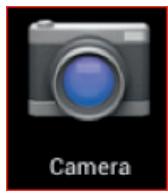
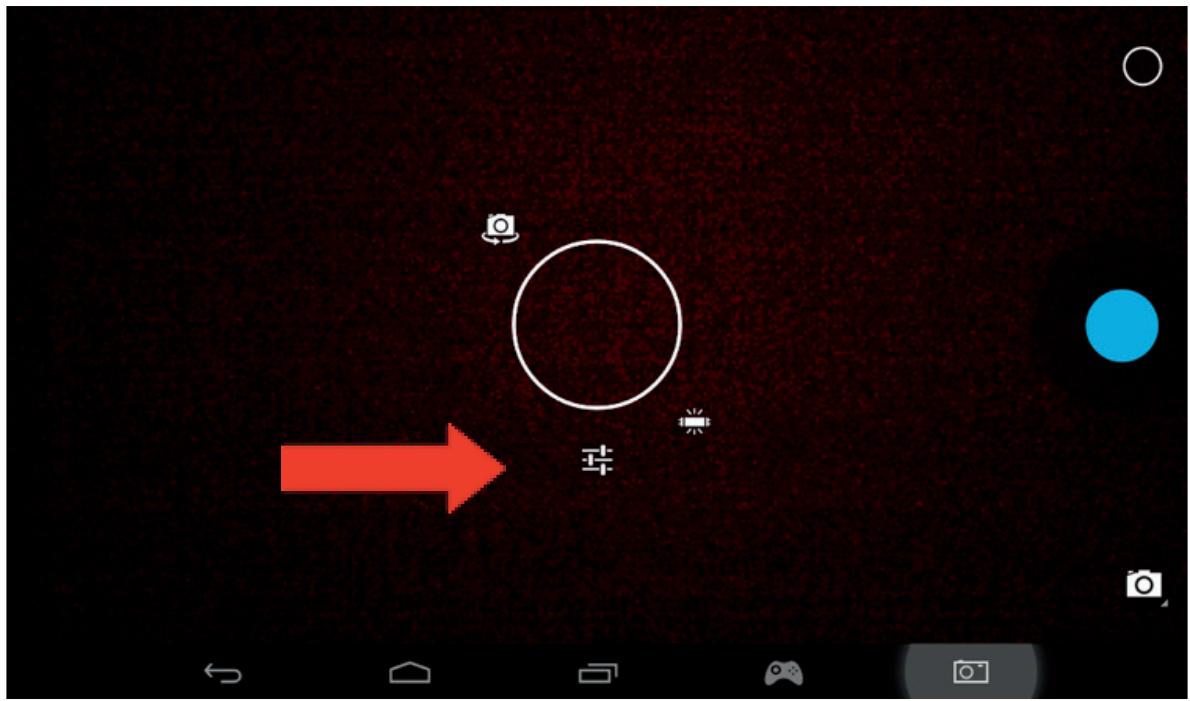
Perutilizzarla,premi licona App nella pagina iniziale e selezione l'app Fotocamera.
Puoi selezionare la fotocamera desideratatramite la seguente icona.
Puoi scorrere tra immagini e videoutilizzando esta icona.
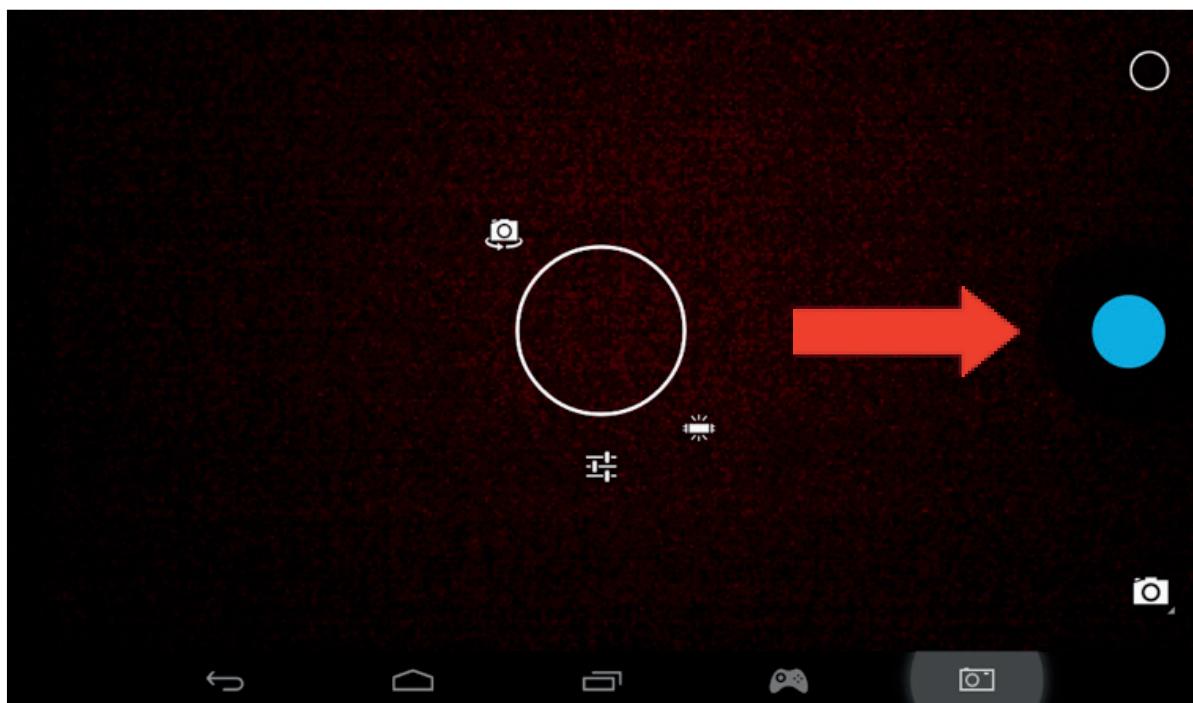
premi il grosso pulsante circolare sullo schermo per fotografia o iniziare la registrazione del video.
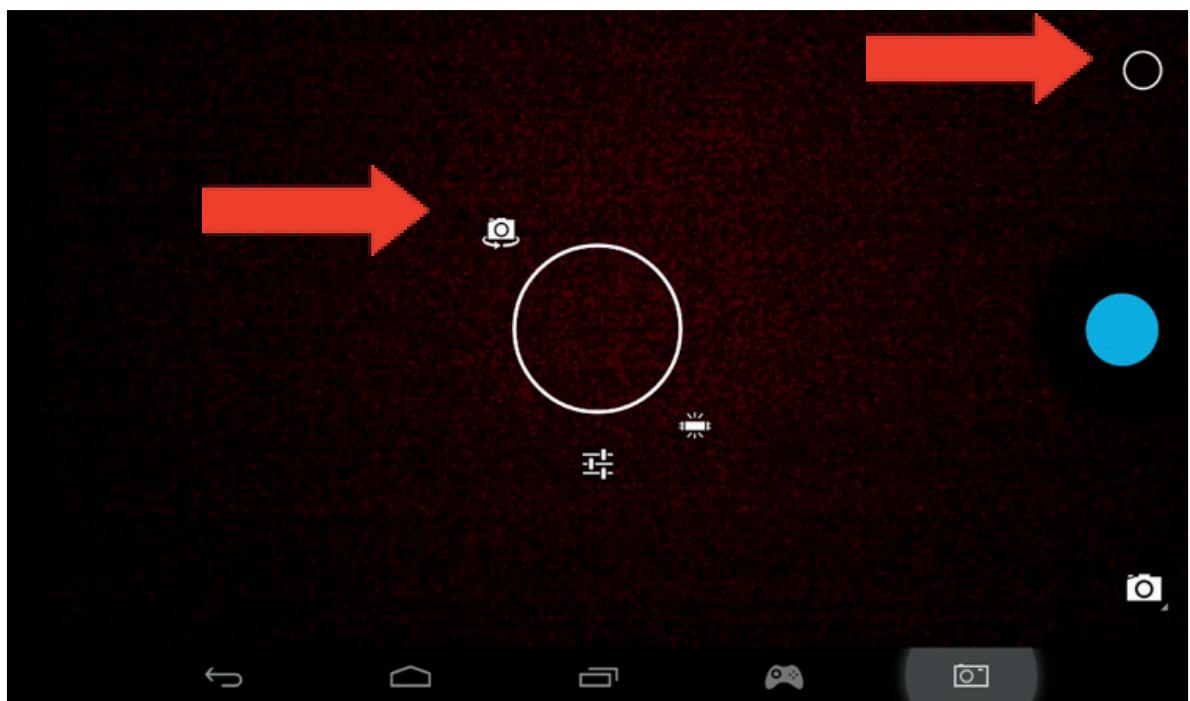
Altre impostazioni, come la luce e la dimensione del file, sono essere modificate utilizzando esta icona.
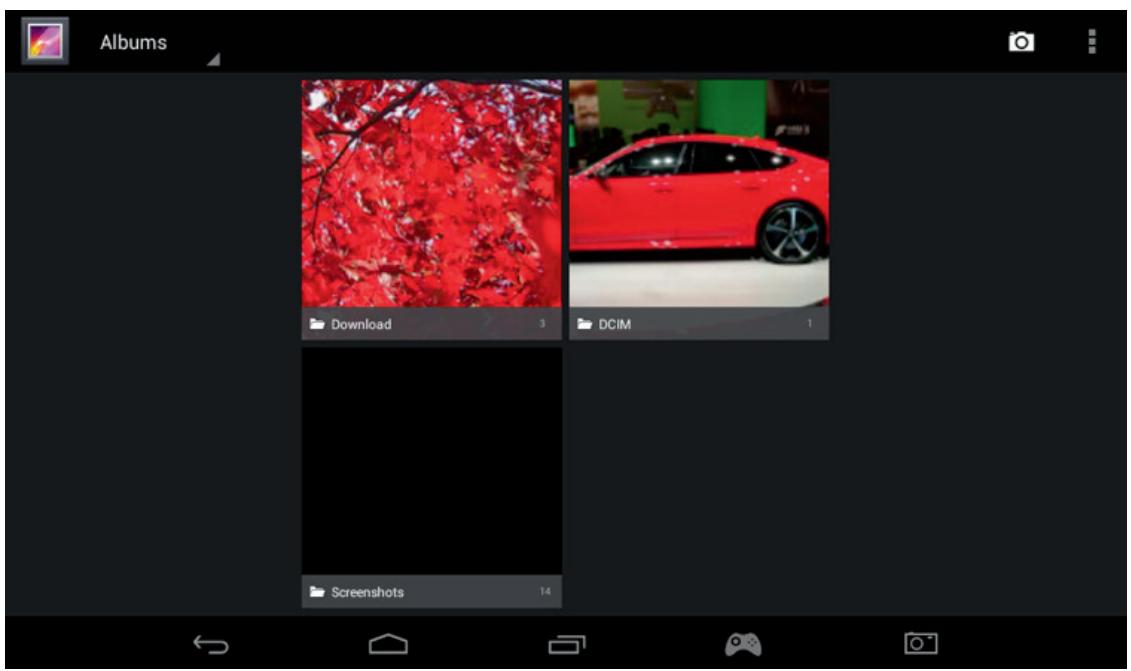
Per visualizzato immagini e video, puoi utilizzato l'opzione «Galleria» nella tua pagina iniziale .
I file si trovano nella cartella DCIM.
12. Uscita HDMI
Il GAMETAB-ONE è dotato di un'uscita Mini HDMI. Lo schermo del tuo tablet più essere duplicato sulla tua TV HD con una risoluzione forn a 1080p se colleghi con il cavo HDMI adatto il tuo GAMETAB-ONE con la tua TV. Il cavo è venduto separamente.
Attacca la presa Mini HDMI all'ingresso HDMI sul tablet, e il connettore HDMI normale alla tua TV.
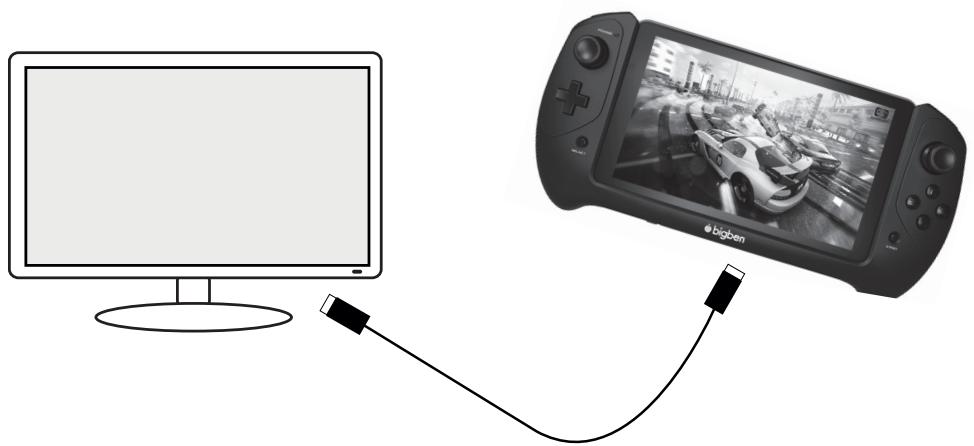
Assicurati che la SORGENTE INPUT della tua TV sia il cavo HDMI che hai appena collegato. Ad esempio HDMI 1, HDMI 2, ec-cetera.
Ti è possibile modificare ancè le impostazioni di uscita. Queste impostazioni ti permettono di modificare la risoluzione perché sia adatta alla perfezione alla tua TV.
Per impostare la risoluzione, segui le istruzioni sogtoelencate:
- Premi l'icona Impostazioni alla pagina principale
- Selezione HDMI alla lista
- Assicurati che ci sua segno di spunta di fianco all'opzione "Attiva HDMI"
- Selezione "Risoluzione HDMI" e quando le impostazioni che preferisci.
- Se incontr i problemi allo schermo, prova a passare a una risoluzione inferiore.

Per ottenere prestazioni ottimali, non è consigliato utilizzare la funzionalità HDMI contemporaneamente all'adattatore CA
13.
Browser Internet

IlsystemaAndroidhaunbrowserInternetintegrato.Premi sulliconaBrowsernella pagina iniziale peravviare l'applicazione e accedere a Internet.
Assicurati di avere una connessione Internet tramite Wi-Fi, come descripto nel capitolo 2.
Una volta lanciato, selezione sulla barra di ricerca per navigare su Internet normalmente, utilizzando la tastiera sullo schermo.
Il browser Internet è in grado di aprire più di una pagina durante la navigazione. Premi sulla sched aaggiuntiva per aprire una nuova pagina.
Nota: Questa funzione potrebbe rallentare il funzionamento del tablet.


Puoi salvare l'indirizzo dei loro siti preferiti utilizzando l'opzione "preferiti". Per farlo, premi semplicamente l'icona "aggiungi preferito".


Per visualizzare i loro preferiti, premi l'icona "Segnalibri" e selezione la tua pagina salvata.


Note: Sono disponibilianchealtbr browser Internet,potrai scaricarli tramite Google Play.
14. E-mail
IlsystemaAndroid è in grado di gestire account e-mail multipli.
Gmail è l'account di posta predefinito, come individato precedentamente.
PerutilizzareGmail,premi sulliconaGmailnella paginale delle app.Puoiniaviere,rievere e visualizzarele e-mail normalmente.
Se desideriaggiungere unalto account e-mail esistente al tuo GAMETAB-ONETM
Segui leistruzioni sottoelencate:
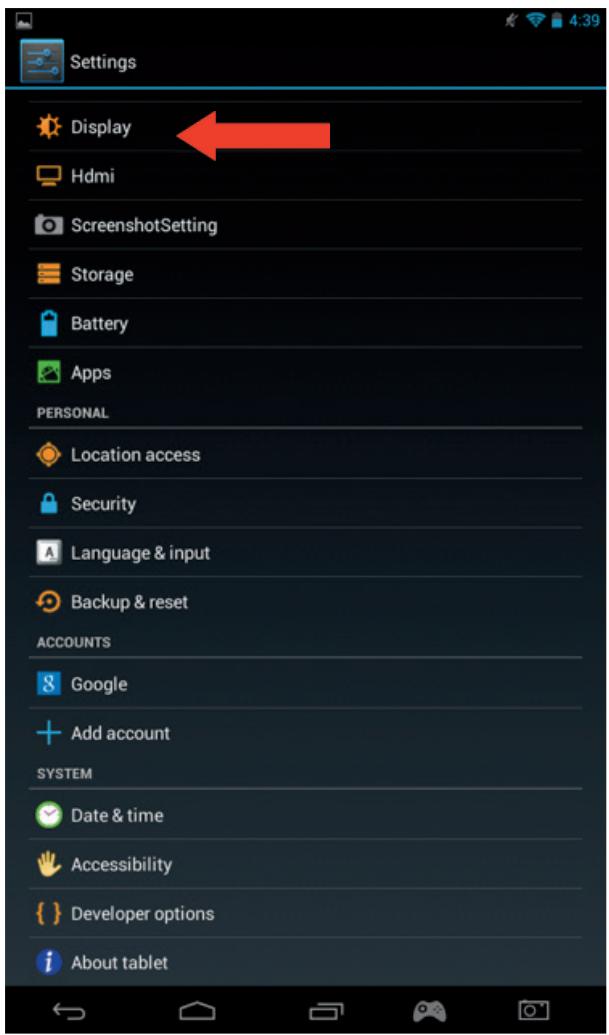
- Premi l'icona Impostazioni alla pagina principale
- Selezione l'opzione "+" Aggiungi account

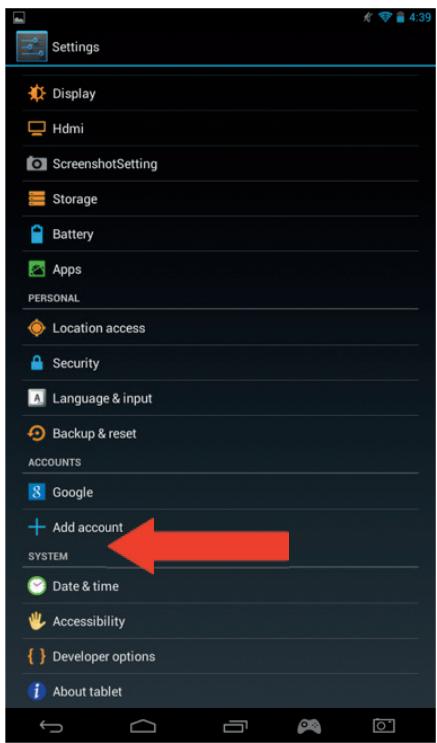
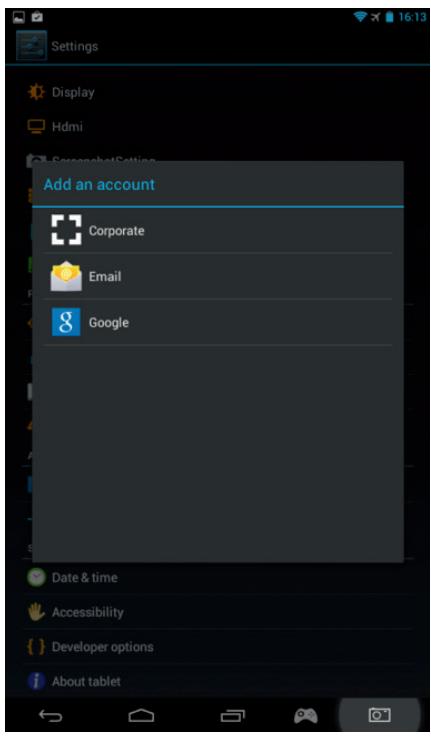
- Selezione il tipo di account che vuoiaggiungere. Per gli account web mail classici, utilizza l'opzione "E-mail". Per acount di lavoro, selezione l'opzione "Aziendale".
- Ti verrà chiesto di insertire la tua e-mail e la password.
- Inserisci le informazioni e premi «Seguente» per impostare l'account.
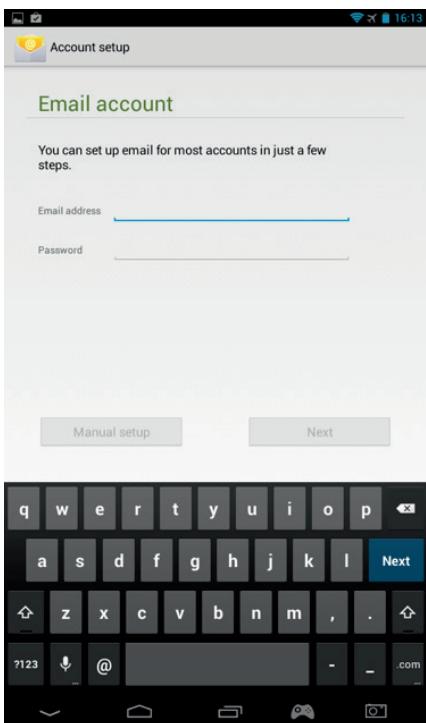
- Se i dettagli del tuo account sono corretti, la tua e-mail sare pronta.
- Torna alla pagina iniziale e selezione l'icona app.
- Seleziona l'icona "E-mail" per visualizzare il tuo account.
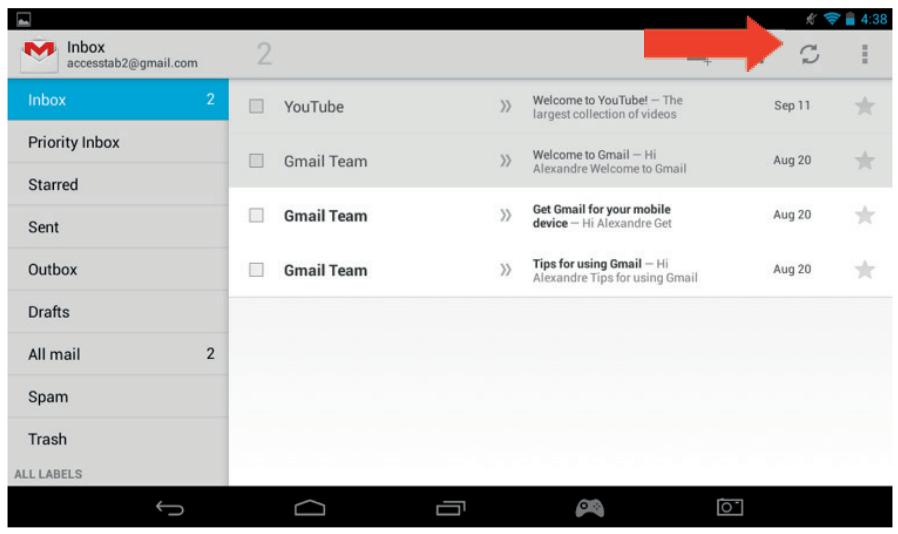
- Qualsiasi nuova email verrà molto strata su questa pagina. Puoì verificare l'arrivo di nuove email premendo l'icona ag giornata

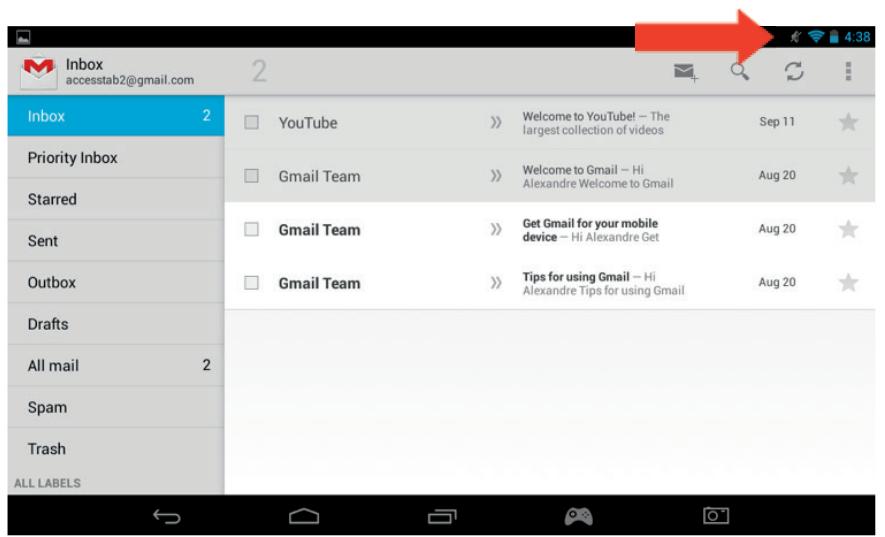
- Puoi personalizzare le impostazioni email premendo l'icona impostazione nel lato in alto a destra dello schermo.
Se hai impostato più di un account, puoi passare da uno all'altro o combinarli utilizzando l'opzione nell'angolo in alto a sinistra dello schermo
15. Personalizzazione网页 principale
a) Sfondi
Per cancellare il loro sfondo, segui le istruzioni sostoelencate:
Tieni premuto su uno spazio aperto della tua-page iniziale.
- Selezione il tipo di sfondo che preferisci tra le 3 opzioni disponibili
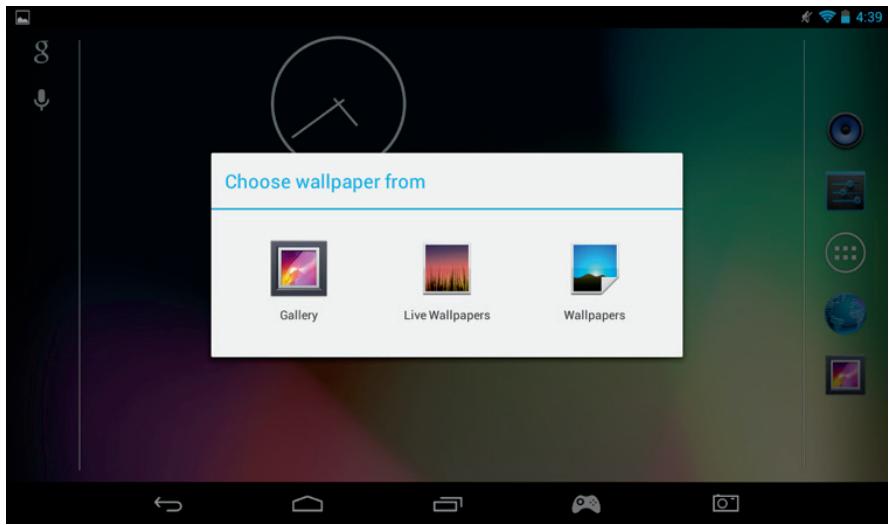
- Selezione lo sfondo desiderato e premi "Imposta sfondo"
- Lo sfondo verrà quindi utilizzato sulla tua).[pagina principale.]

b) Organizzato la pagina iniziale
Puo organizzare la schermata iniziale del tuo tablet come più preferisci. Le app possono essere spostate in qualsiasi posizione. Tieni premuto su qualsiasi app per prenderla e spostarla dove desideri.
Puoi anc h cre cartelle nll qali inire le app. Muovi smplicamente una app su di unaltra per creare la cartella. La cartella pue essere spostata proprio come le alre app.
Note: Puoi rimominare agli cartella che hai创建工作. Il contentuto verra molto migliorato quello alla cartella. Per modificare il nome, selezionala, e quindi selezione il nome. Ora potrai rimominarla.
Per eliminare qualsiasi app alla sua pagina iniziale, tieni premuto sulla app e quindi spostala sul lato sinistro dello schermo o sul lato superiore (a seconda dell'orientamento dello schermo). Vedrai comparire una X. Spostando I'icona della app sulla X, diventerà rossa e sare rimossa alla schermata iniziale.
Questo non cancellerà l'app dal tuo tablet. L'app apparirà comunque nelle pagine delle app.
16. Musica
Il suo GAMETAB-ONE può eseguire una grande varietà di file musicali, tra cui MP3, WMA e FLAC. Tutti i file musicali dovrebbero essere contenuti della cartella Music del dispositivo. Per ascoltare la sua musica, premi l'icona Musica nella pagina iniziale. Illettore musicale mostrera tutte la musica caricata sul suo GAMETAB-ONETM.
Per eseguire una traccia, selezionala alla lista, e la riproduzione inizIERÀ.
Usa i controli sullo schermo per avviare, mettere in pausa, avanzare velocemente o saltare una traccia
17. Foto e video
Il GAMETAB-ONE™ più visualizzare immagini in formato JPEG e BMP, e video in numerousi formati tra cui MP4, WMV e AVI. Per visualizzare le tua fot o video, premi sull'icona Galleria nella pagina iniziale. La galleria ti mostrera tutte le fot e i video salvati sul loro dispositivo. Queste includonoanche tutte le immagini ottenute tramite la fotocamera interna. Questi file posso sono essere salvati in diverse cartelle, e la galleria le dividere similmente.
Per visualizzare un file, premi sulla cartella e quindi selezione il file che desideri vedere. Puoi scorrere a destra e sinistra per spostarti tra le foto.Per i video,rieve,usa i controlling sullo schermo per avviare,mettere in pausa e avanzare velocamente.
18. Eliminazione app
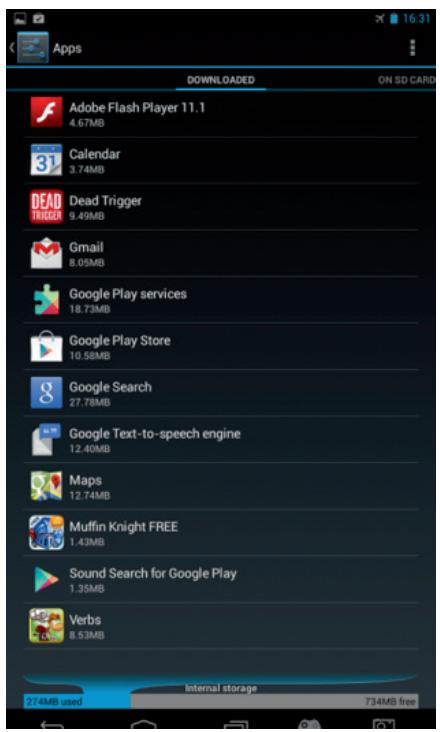
Se desideri eliminare un'app inutile per liberare dello spazio, segui le istruzioni seguenti:
- Premi l'icona Impostazioni alla pagina principale
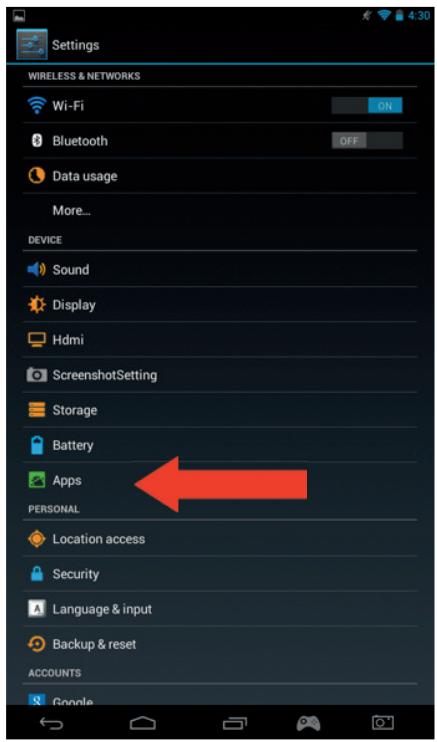
- Selezione App alla lista
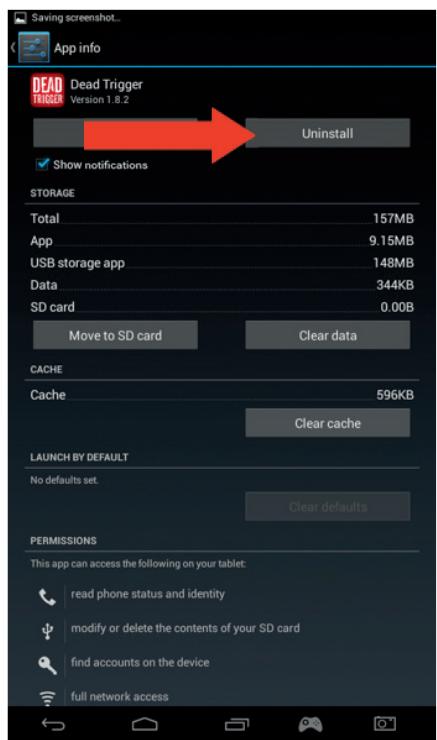
- Selezione l'app che desideri eliminare
- Selezione "Disinstalla" DALLE opzioni.
L'app verrà rimossa, liberando il relative spazio di memoria.
19. Backup ripristino
IlsystemaAndroid deltwoGAMETAB-ONE™ti permette di eseguire un backup delthosei dati,comprensivi di App, password Wi-Fi e other impostazioni sui server di Google.
Per salvare queste informazioni, segui leindicazioni sottostanti:
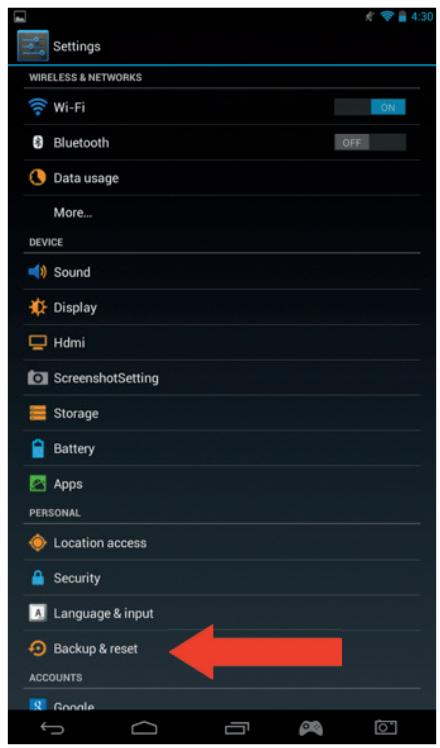
- Premi l'icona Impostazioni alla pagina principale
- Premi l'opzione "Backup e ripristino"

- Dovrebbe apparire un segno di spunta di fianco all'opzione, perindicare che è attiva.
- Se decidi di recuperare dati per il loro account, assicurati che il "Ripristino automatico" sua selezionato.
Se, per qualsiastivo, avrai necessità di ripristinare i dati di fabbrica, selezione "Ripristino dati di fabbrica
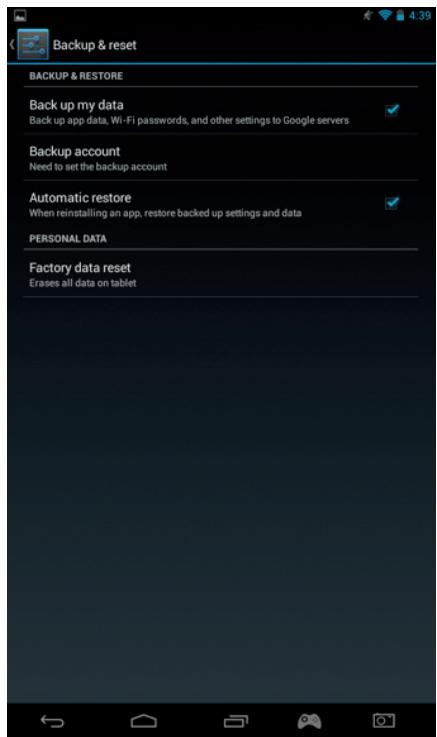
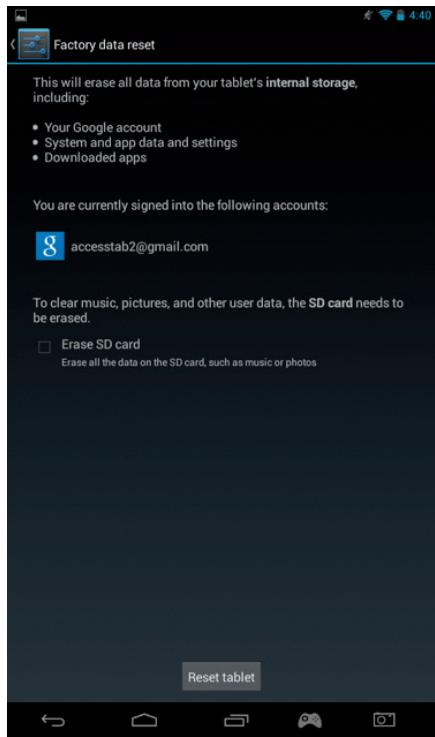
NOTA: Questa azione eliminerà tutti i dati alla memoria interna del tablet. Il suo tablet, quindi, si riavviera come se fosse nuovo.
Quando reinstalli le tue app, le tue impostazioni relative alle app e i dati dovrebero essere ripristinati, sempre che tu abbia utilizzato lo stesso account Google e che l'applicazione supporti la funzionalità di ripristino.
Attenzione, questa funzione NON ripristinerà foto, musica, video, eccetera. è consigliato di salvare quosti dati sul suo computertramite USB o scheda SD.
Nel raro caso in cui il tablet subisce un crash o un blocco, c'è una levetta di riavvio sul retro del GAMETAB-ONE™. Inserisci un oggetto sottile nel forellino per eseguire il riavvio. Il GAMETAB-ONE™ si spegnerà e riavvierà. Questo riavvio NON eliminerà nessun software dal tuo dispositivo.
20. Utilizzo del controller
Il controller GAMETAB-ONE™ più essere usato con qualsiasi gioco che utilizes I 'controlli virtuali su schermo'. I controlli virtuali che appaiano sullo schermo di gioco possono essere mappati singolarmente con I pulsanti veri e i joysticks sul controller.Per farlo è sufficiente seguire queste istruzioni.
- Durante il gioco, premi il symbolo della mappa dei comandi, che si trovava in basso nell'area di navigazione. Ha l'aspetto

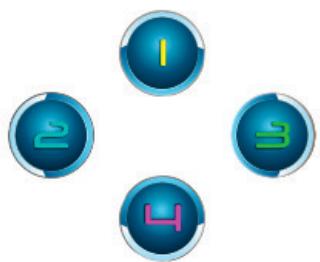
- Verrà visualizzato il menu della mappa insieme a una serie di cerchi che rappresentano i tasti e i joystick del controller.
- Con il dito sposta i cerchi sui comandi virtuali visualizzati nel gioco. Ogni cerchio avrào un numero oppure le scritte L1, L2, R1, R2 all'interno,osi saprai a quale tasto corrispondono. di un controller di gioco.
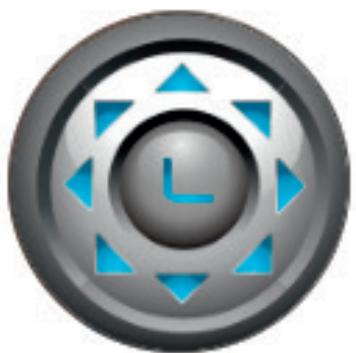
- I comandi per i joystick hanno cerchi più grande. Il joystick sinistro corrisponde al cercchio grigio e presenta una L all'in terno. Spostalo fi no a farlo corrispondere al joystick virtuale sulla sinistra della tua schermata di gioco. Assicurati che il cercchio combaci con la dimensione del lavoro virtuale il più possibile. Per modifi care la dimensione, premi l'opzione "Rimpicciolisci" o "Ingrandisci" dal menu.
-
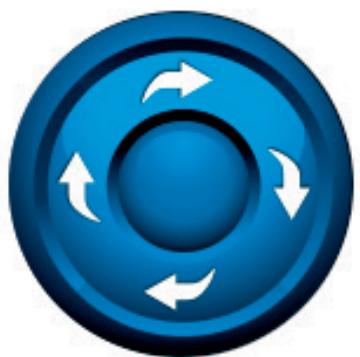
Il joystick destro è rappresentato da un cerchio con delle frece che girano.
-
Se il gioco ti permette di toccare agli parte dello schermo per guardare intorno, selezione "Modalità 1" dal menu. Questa icona potrà, quando, essere posizionata al centro della schermata e il joystick destro può essere usato comecondario di Visuale/Mira.
Se il gioco permette l'uso di un secondo joystick virtuale sulla destra dello schermo per guardare intorno, selezione "Modalità 2" dal menu per fare apparire R nel cerchio. Assicurati che il cerchio combaci con la dimensione del comando virtuale il più possibile. Per modifi care la dimensione, premi l'opzione "Rimpicciolisci" o "Ingrandisci" dal menu.
- Puoi anche regolare la sensibilità del joystick destro usando le icone a stella nella parte inferiore del menu. 1 stella corrisponde a una minore sensibilità e 5 stelle corrispondono a una maggiore sensibilità. Regola la funzione finché non avrai trovato l'impostazione adeguata.
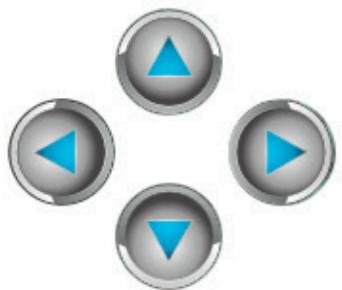
- Il tasting direzionale più essere impostatoanche usando i 4 cerchi con frece.
- Quando si è soddisfatti con le impostazioni, premere il tasto opzioni del menu «Visualizza\Nascondi », I controllingi e il menu di mappatura scompariranno e si potrè gliocare. I loro controlli mappati verranno salvati nella memoria.
Note: Ora le impostazioni sono salvate; quando si ritorna a giocare a quel gioco non sare necessario rimappare i controli.
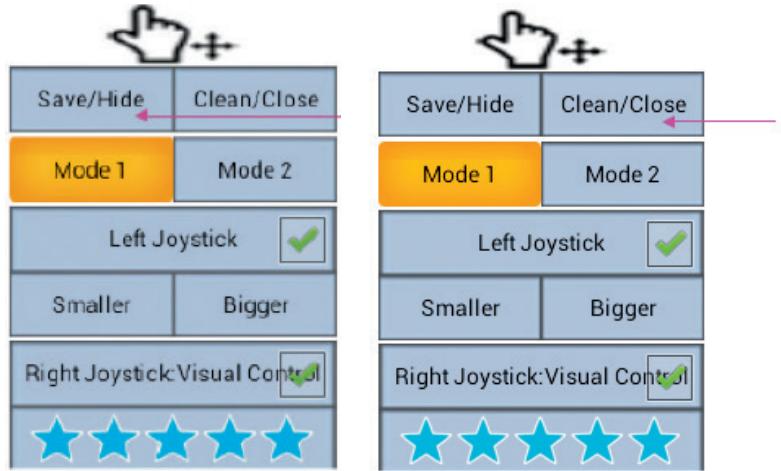
- Se è necessario ripristinare i controlli predefiniti, è sufficiente selezionare l'opzione del menu «Annullare \ Chidere».
Si niti che i controlli virtuali su schermo potrebbero scomparire dallo schermo di gioco durante le impostazioni di mappatura. In quello caso, è sufficiente salvare e riavviare in modo da poter completare la mappatura. Probabilmente avrete di toccare lo schermo nuovamente per far apparire di nuovo i controlli virtuali.
IMPORTANTE: Alcuni giochi richiederanno di giocare a un tutorial prima di ottener e l'accesso a tutti i controlli virtuali su schermo. Se si verificano problemi di controllo con I joysticks, deselezionarli dal menu di mappatura selezionandoli e rimuovendo il segno di spunta. Questo potrebbe risolverve il loro problema.
21. Risoluzione dei problemi
Il GAMETAB-ONE™ si spegne durante l'uso.
Il livello della batteria potrebbe essere basso, collega il caricabatteria per la ricarica.
- Assicurati che la modalità sospensione (nelle impostazioni del display), non sia impostata a una breve scadenza (ad es. 15 secondi).
II GAMETAB-ONE™ non si accende
Tieni premuto il tasting di accensione per 5 secondi.
- Collega il caricabatteria e tieni premuto il pulsante di accensione per 5 secondi. Se la batteria è totalmente scarica, potrebbero essere necessari alcuni minuti prima di poter utilizzato il tablet.
Ho collegato il carica batterie ma il GAMETAB-ONE™ non si sta ricaricando.
- Assicurati di aver collegato correttamente il caricabatteria alla presa elettrica.
- La batteria è completamente scarica. Potrebbero essere necessari alcuni minuti prima di poter utilizzare il tablet.
L'immagine visualizzata sulla mia TV non è di buona qualità quando utilizzo un cavo HDMI.
- Prova a modificare la risoluzione dell'uscita HDMI nelle impostazioni HDMI. Se la risoluzione selezionata non è adatta per il loro schermo TV, leggi il paragrafo 12. Uscita HDMI.
Le applicazioni sono più lente del solito.
Assicurati di aver chiuso tutte le app usate precedentemente. Premi il tasto "applicazioni recenti", nella barra di navigazione, e rimuovile alla lista.
- Spegni completeness il tough GAMETAB-ONE™ e riaccendilo. Talvolta è necessario riavviare il tablet, per mantenere le sue funzionalità al massimo.
Il touch screen del GAMETAB-ONE™ è meno sensibile.
- Assicurati che sia lo schermo che le dita siano puliti.
- Assicurati che la tua connessione a Internet sia impostata su ON e che sua stata selezionata la rete Wi-Fi corretta. Utilizza un altro dispositorio per verificare la tua connessione a Internet
II GAMETAB-ONE™ non si collega alla Wi-Fi.
- Assicurati che la tua connessione a Internet sia impostata su ON e che sua stata selezionata la rete Wi-Fi corretta. Utilizza un altro dispositorio per verificare la tua connessione a Internet
Assicurati di stare utilizzando la chiave di sicurezza corretta per la rete Wi-Fi. Nelle impostazioni Wi-Fi, selezione la connessione desiderata e scegli l'opzione "Dimentica". Selezione nuovamente la connessione e insertisci la chiave di sicurezza.
II GAMETAB-ONE™ non risponde.
- Premi il pulsante reset sul retro del GAMETAB-ONE™ per spegnerlo. Se il problema persistsente, contatta il supporto tecnico.
- La stabilità delsystema potrebbe essere stata compromessa da quale applicazione di terme parti; disinstallale e riavvia il loro GAMETAB-ONE™.
22. Disposizione sugli apparecchi elettrici ed elettronici
Informazioni sull'ambiente (applicabili nell'ambito dell'Unione Europea e in altri paesi europei con sistemi di raccolta differenziata dei rifiuti). Smaltimento delle batterie usate. Questo prodotto può contenere batterie. Questo simbolo apposto sulle batterie significata che non possono essere smaltite insieme ai normali rifiuti domestici, bensi devono essere depositate regli apposti punti di raccolta per il riciclaggio delle batterie. La batterie non contengono livelli di mercurio, cadmio o Piombo superiori a quelli imposti alla direttiva 2006/66/EC sulle
battery. Per rimuovere le batterie dal prodotto in modo sicuro, consultare il manuale del prodotto. Per le batterie integrate Questo prodotto è dotato di batteriaagli ioni di litio/polimeri di litio, che deve essere rimossa esclusivamente presso un centro autorizzato per lo smaltimento. Una volta consignata a tale centro o presso il punto vendita della tua zona, la batteria verrà rimossa e smaltita separamente.
Precazioni per l'uso
- Questo prodotto può essere utilizzato esclusivamente all'interno.
- Non esporre alla polvere, ai raggi diretti del sole, ad un'umidità elevata e a forte calore, né far subire qualsiasi impatto meccanico.
- Non esporre all'umidità, a qualsiasi prodotto liquido o a muffle. Non immergere in un liquido.
- Non smontare quello prodotto.
- Nonutilizzarequesto prodotto se danneggiato.
- Non tenere mai quello prodotto per i cavi.
- Utilizzare un panno morbido, pulito e leggermente umido per la pulizia esterna.
NOTA:
la funzione HDMIViene disabilitata se si utilizza contemporaneamente l'adattatore AC
PROTEGGI L'UDITO:
I tempi in cui si possono verificare Danni all'udito sono tanto più brevi quanto più alto è il livello del volume di ascolto.
RTTE
Con la presente, Bigben Interactive SA dichiara che il disposito di GAMETAB-ONE™ è conforme ai requisiti fondamentali della direttiva 1995/5/CE del Parlamento Europeo e del Consiglio avente data 9.Marzo 1999 sulle apparecchiature radio e sui terminali di telecomunicazione, nonché sul reciprio cironoscimento della loro conformità.
Per scaricare la dichiarazione completa, visitare il nostro site Web all'indirizzo: http://www/bigben.eu/support, nella sezione relativa alla dichiarazione di conformità.


- GARANZIA
- CONTENUTI
- CARATTERISTICA DEL PRODOTTO
- OGGETTI CONTENTUTI NELLA CONFEZIONE
- SPECIFICHE DEL GAMETAB-ONE
- RICARICA
- PANORAMAICA
- VISTA DE FRENTE
- MONTARE IL CONTROLLER
- ACCENSIONE
- IMPOSTAZIONI
- INFORMAZIONI DI STATO
- MODIFICA IMPOSTAZIONI
- MEMORIA
- TRASFERIMENTO DATI
- FOTOCAMERA
- USCITA HDMI
- 13
- BROWSER INTERNET
- PERSONALIZZAZIONE网页 PRINCIPALE
- ORGANIZZATO LA PAGINA INIZIALE
- MUSICA
- FOTO E VIDEO
- ELIMINAZIONE APP
- BACKUP RIPRISTINO
- UTILIZZO DEL CONTROLLER
- RISOLUZIONE DEI PROBLEMI
- DISPOSIZIONE SUGLI APPARECCHI ELETTRICI ED ELETTRONICI
- PRECAZIONI PER L'USO
- NOTA
- PROTEGGI L'UDITO
- RTTE
Marca : BIGBEN
Modello : GAMETAB-ONE
Categoria : Tablet da gioco