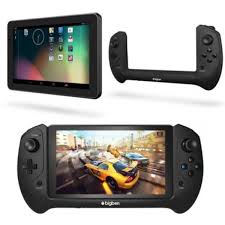
GAMETAB-ONE - Gamingtablet BIGBEN - Gratis gebruiksaanwijzing en handleiding
Vind de handleiding van het apparaat gratis GAMETAB-ONE BIGBEN in PDF-formaat.


Gebruikersvragen over GAMETAB-ONE BIGBEN
0 vraag over dit apparaat. Beantwoord die u kent of stel uw eigen vraag.
Stel een nieuwe vraag over dit apparaat
Download de handleiding voor uw Gamingtablet in PDF-formaat gratis! Vind uw handleiding GAMETAB-ONE - BIGBEN en neem uw elektronisch apparaat weer in handen. Op deze pagina staan alle documenten die nodig zijn voor het gebruik van uw apparaat. GAMETAB-ONE van het merk BIGBEN.
GEBRUIKSAANWIJZING GAMETAB-ONE BIGBEN
Bedankt voor het aanschaffen van de Bigben Interactive GAMETAB-ONE™.
Bewaar deze instructies voor eventuele naslag. Neem voor meer ondersteuning contact op met de klantenservice.
WARRANTY
Dit product met het handelsmerk van Bigben Interactive trademark worden door de fabrikant vanaf de datum van aankoop voor eenperiode van 1aar gegarandeerd, en zal gedurende dezeperiode Gratis door ons worden verrangen door eenzelfde ofgelijkwaardig model als er materiaal- of fabricagefouten zich. Deze garantie geldt Niet voor defecten die voorkomen uit incidentele schade, verkeerd gebruik of slijtage en is alleen beschikbaar voor de oorspronkelijke koper van het product. Dit heeftECHTER geen gevolgen voor uw wettelijkrechten.
INHOU
- productkenmerken
- productinhoud
- specificities
- opladen
- overzicht
- de controller aansluiten
- aanzetten
8.installingen - instellingen aanpassen
- gegevens overzetten
- camera
- hdimi-output
- internetbrowser
- startpageaanpassen
- muziek
17.oto's en video - apps verwijdermen
- back-up en reset
- de controller gebruiken
- problemen oplossen
- wegwerp- en veiligheidsinformatie
- Contactgegevens
1. Productkenmerken
Volledige uitgeruste Android-tablet, geoptimaliseerd voor gamers
Extra controller voor nauwkeurig gamen.
HDMI-aansluiting voor weergave in een volledig scherm, surfen op het web en het bekijken van media
Verbinginsmögelijkheden via WiFi en Bluetooth
Uitbreidbare opslag via Micro SD
Multifornat compatibiliteit voor video-, audio- en fotobestanden
2. Inhoud van de verpakking
- GAMETAB-ONE™ 7 inch tablet
Controller
5V AC adaptor - USB to micro USB cable for data transfer
- Set up guide
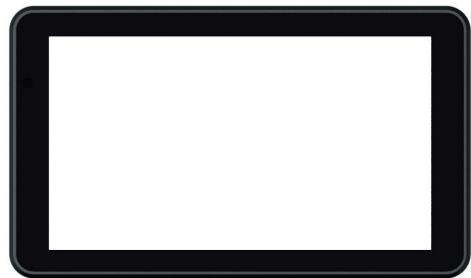
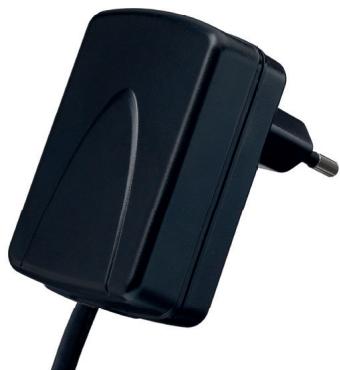
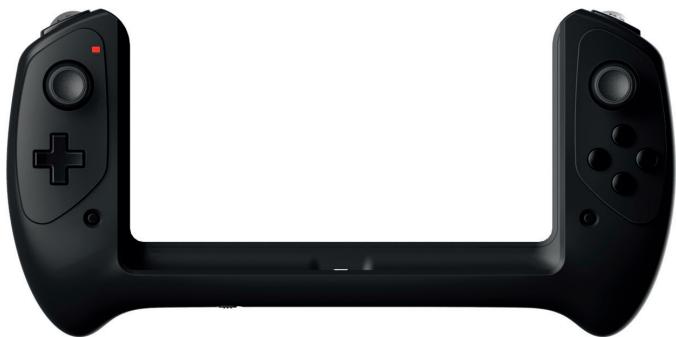
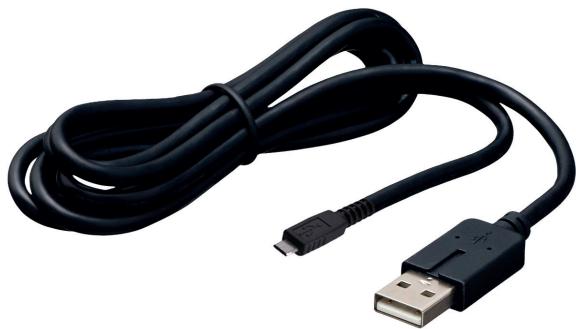
3. Specificaties van de GAMETAB-ONE:
Android 4.2 besturingsystem
Quad Core Cortex-A9 processor frequentie 1.6 GHz
Quad Mali 400 graphic processor
- RAM-geheugen: 2Gb DDR3 twee kanalen
- Opslagcapaciteit: 16Gb
- Micro-geheugenkaartlezer SD/SDHC tot 64Gb
- Communicatie: Bluetooth® 4.0, Wi-Fi 802,11 b/g/n
- Twee camera's
- Bewegingssensoren
HDMI 1080p mini-aansluiting
Ingebouwde speaker en microfoon
4. Opladen
Zorg voordat u de GAMETAB-ONE™ in gebruik neemt dat de interne accu volledig is geladen.
- Sluit de meegeleverde AC-adapter aan op de stroomtoevoeraansluiting aan de zijkant van de tablet.
- Het scherm za aangeven dat de tablet worden geladen.
- Het opladen neemt circa 5 uu in beslag.
5. Overzicht
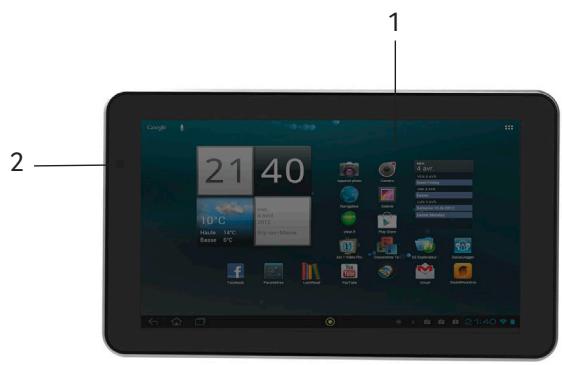
VOORKANT:
- Touchscreen 7 Inch
- Camera voorkant
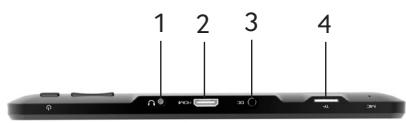
BOVENKANT
- Ingang headset (3.5 mm plug)
- Aansluiting mini HDMI
- Aansluiting voeding (DC)
- Micro SD-kaartlezer
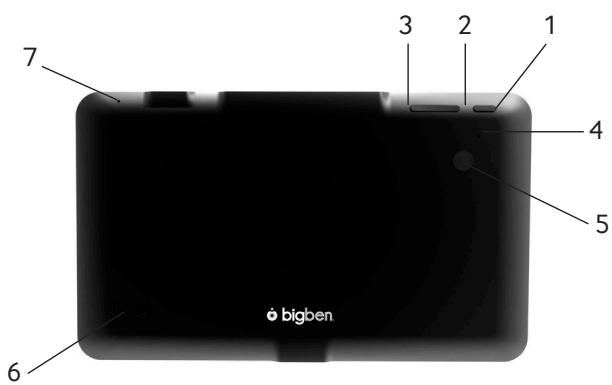
ACHTERKANT
1.Aan-/Uit-knop
2. Volume -
3. Volume +
4. Reset-knop (RESET)
5. Camera hinterkant
6. Ingebouwde luidspreker
7. Microfoon

ONDERKAN
- USB-aansluiting
1 Aan/uit-indicator
2 Analoge joysticks
3 D-pad
4 Knoppen START en SELECT
5 Aan-/uit-schakelaar
6 Actieknoppen (1/2/3/4)
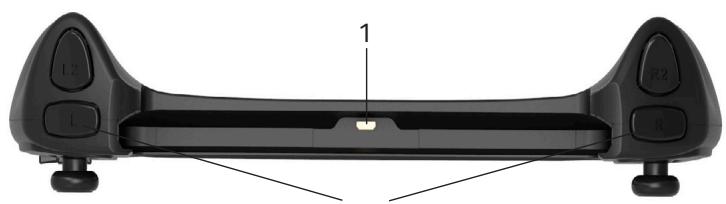
1 USB-aansluiting
2 Actieknoppen (L/L2/R/R2)
6. De controller aansluiten
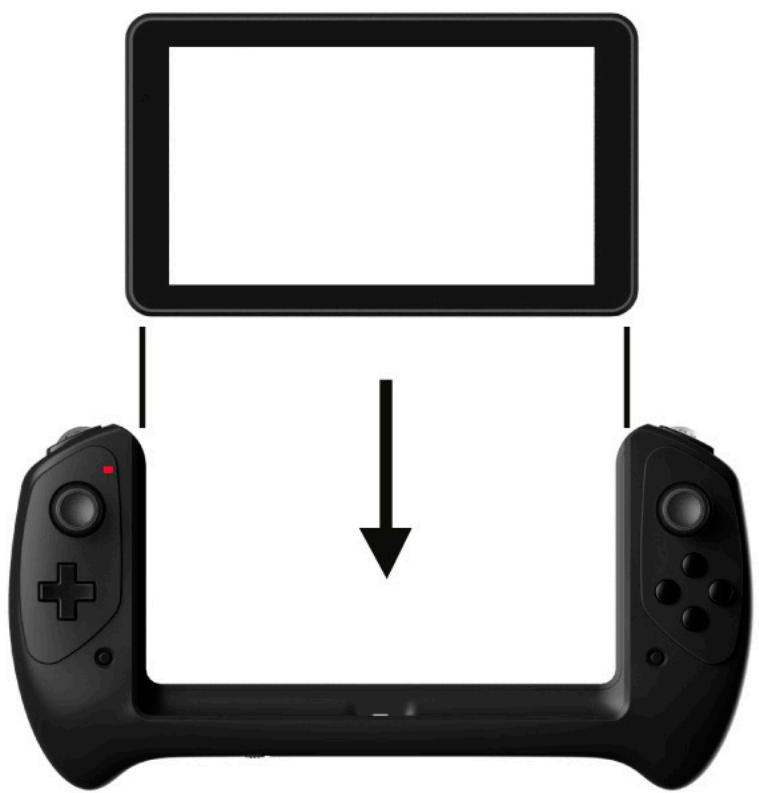
Om de controller met de GAMETAB-ONE™ te gebruiken, schuift u de tablet van bovenaf in de sleuf. De tablet klikt dan in de USB-aansluiting op+zijn plaat. Zet de controller aan met de aan-/uitknop op de onderste rand. De controller worden automatisch door de tablet herkend en het stroomlampje links bovenin staat AAN.
Let op: de controller is specifiek voor de GAMETAB-ONE™ ontworpen, probeer deze Niet met een ander tablet te gebruiken.
7. Einsatzen
De GAMETAB-ONE™.Maakt gebruik van het Android-besturingsystem. U zult hier vertrouwd meeং als u dit system met andere apparaten gebruikt zoals een smartphone. Het startschem bevat verschillende opties.
-
Navigatiebalk: deze vindt u onder aan de pagina. Dit gedeelte bevat de volgende schermknuppen.
-
Terug: druk hier op om terug te.gaan maar het voorgaande scherm.
- Startpage: druk hier op om rechtstreekns waar de startpagea te gaan.
- Recente toepassingen: druk hier op om alle geopende toepassingen te bekijken.
- Gaming: druk hier op om de controller met uw games in te stellen.
- Screenshot (optioneel)
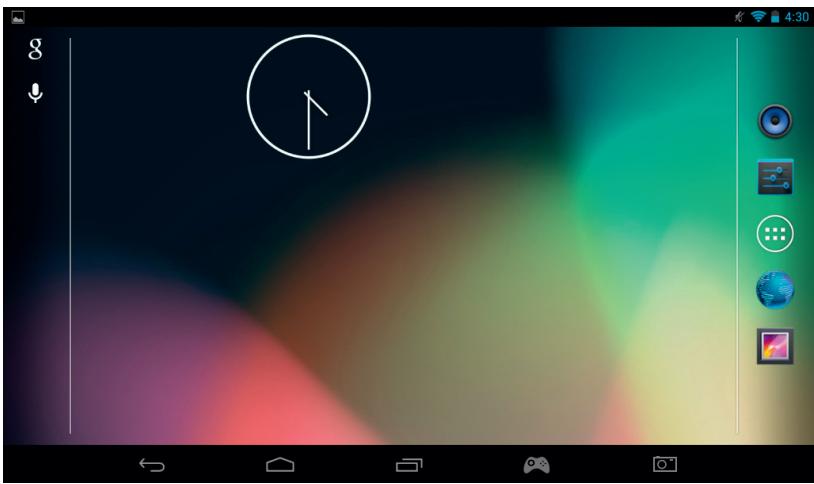
Er staan ook een aantal icoontjes op de startpagina. Met deze icoontjes krijgt u toegang tot de meest gebruikte functies op uw tablet. Deze icoontjes bestaanuit: Muziek, Galerie, Internetbrowser, Instellenen en Toepassenen/Widgets.
- Applications/Widgets-icoontje
Als u op dit icoontje,

ydrukt, heeft u toegang tot alle beschikbare toepassingen en widgets die op uw
GAMETAB-ONE™ zich geinstalleerd.
Toepassingen (apps): een toepassing is software die u direct vanuit de lijst met apps of vanaf uw startschem kunt lanceren.
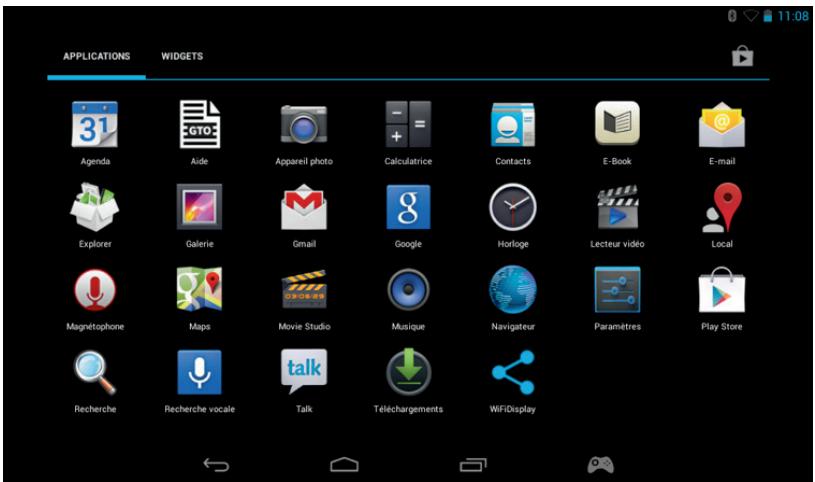
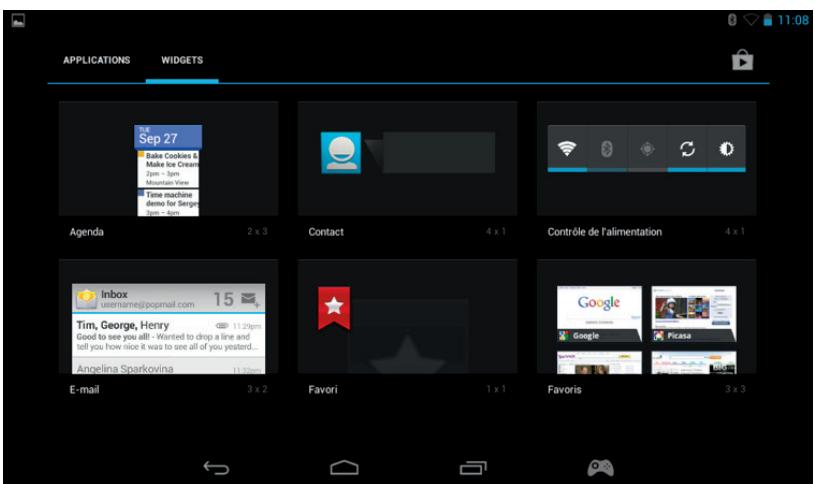
Opmerking: u kurz elke toepassing of widget op uw startschem bevestigen. Houd vast boven het item dat u van de appspagina of widgetpagina wilt hebben en sleep het waar het startschem. U kurz ook van linksaar rechts op de startpagina bladeren om vrij verschillende pagina's voor icoontjes en widgets te bekijken.
- Statusinformationie
Belangrijke informatatie over de status vindt u rechts bovenin het scherm. Deze informatatie bestaat uit deijd, het batterijniveau, de Wi-Fi-status en de Bluetooth-status.
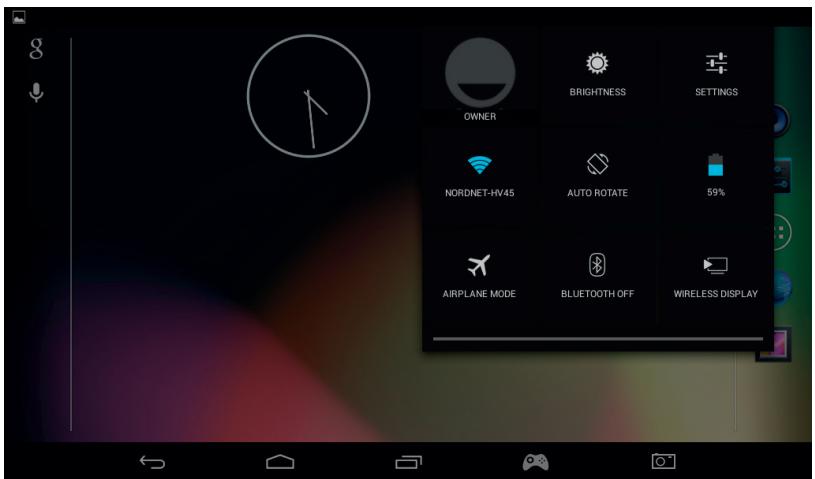
Als u met uw vinger van rechtsboven omlaag veegt, krijgt u toegang tot een uitklapmenu met verschillende snelkoppelingen voor instellingen zoals helderheid van het beeldscherm, Wi-Fi en Bluetooth.
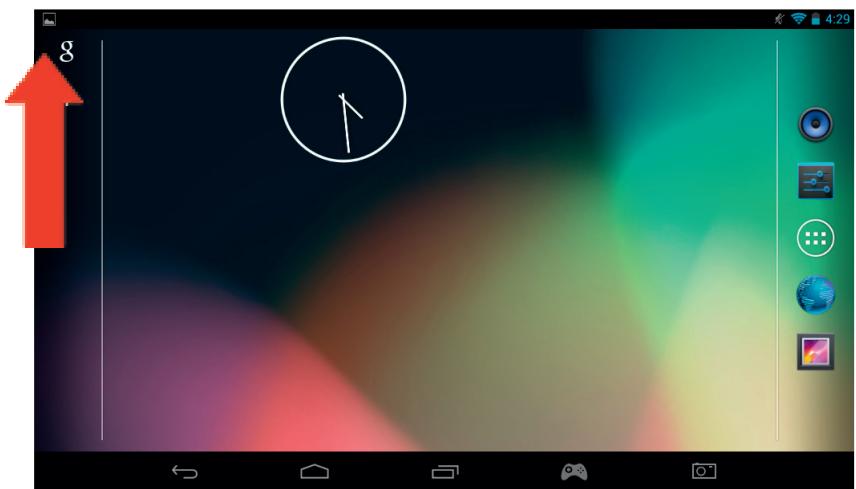
Links boven aan het scherm ziet u de meldingen. Hier verschijnen icoontjes als u e-mails ontvangt, app-updates, enz. Veeg met uw vinger van linksboven over het scherm om de meldingen via het uitklapmenu wat gedetailleerder te bekijken.
9. Installingen aanpassen
Met deze optie=kunt u verschillende wijzigingen en verbindingen op uw GAMETAB-ONET™ aanbrengen.
a) Language (taal)
Met deze optie=kunt u de taal kiezen die u wilt gebruiken. Volg onderstaande stappen op om de taal te veranderen: :
- Druk op het icoontje 'Settings' (installen) op de startuppagea

- Druk op 'Language & input'
A Language & input
- Druk op de taaloptie. Standaard zal deze.altijd Engels+zijn.
Blader door de lijst en selecteer de gewenste taal.
Nu zal uw GAMETAB-ONE™ de geselecteerde taal gebruiken.
Op deze paginakestu ook de standardaard toetsenbord- en invoermethodes specificeren.Druk op de standardaardoptie om het gewenste toetsenbord te kiezen.Het toetsenbord za via uw geselecteerde taal worden ingesteld, Maar dit kut u.altijd nog wijzigelen als u dat wilt.
b) Wi-Fi
Om internet op uw GAMETAB-ONE™ te gelebruiken, heeft u een Wi-Fi-verbinding nodig. Volg onderstaande stappen op om de verbinding in te stellen:

- Druk op het icoontje 'Settings' (installen) op de startpagina
Schuif de Wi-Fi-schakelaar maar rechts zodate hij op ON (aan) staat.
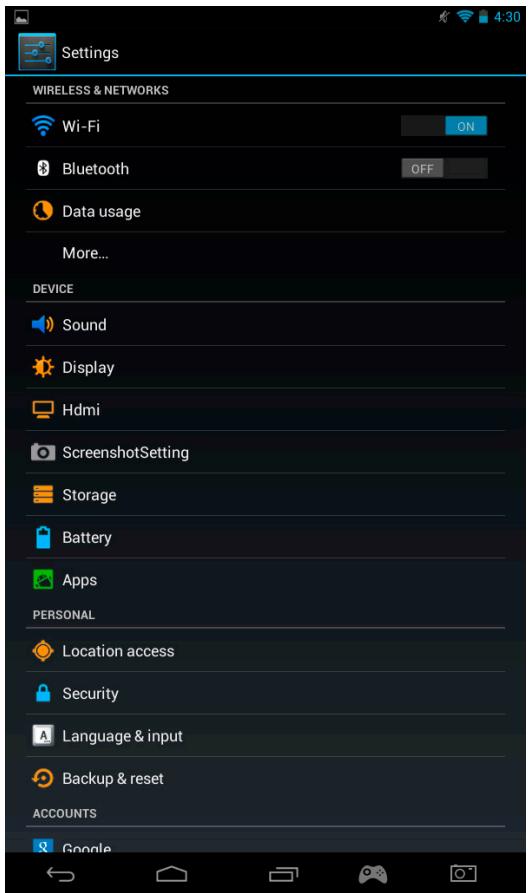
Wacht eventjes tot GAMETAB-ONE™ uw omgeving scant om alle beschikbare Wi-Fi-netwerken wee ter te given.
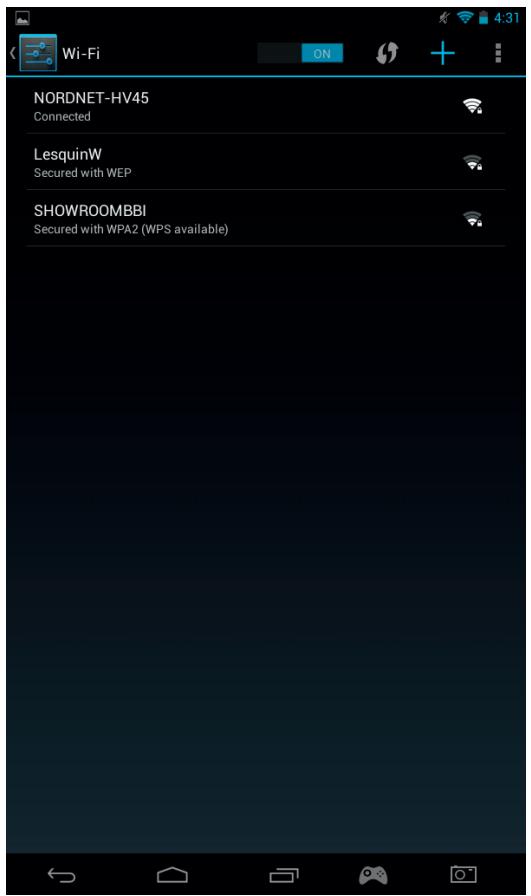
- Selecteer het gewenste Wi-Fi-networkk.
- De GAMETAB-ONE™ zalrechtstreeks verbinding makes alser geen beveiligd wachtwoord is vereist. Alseen wachtwoord vereist is, worden er een venster geopend waarin u de juiste code voor uw beschermde netwerk kunt invoeren. Volg de instructies op het scherm op om de set-up te voltooien.
Opmerking: de WPS-methode is de eenvoudigste manier om een Wi-Fi-network op te zetten. 'WPS available'
(WPS beschikbaar) verschijnt naast de netwerknaam als deze optie beschikbaar is. U moet op de WPS-knop van uw apparaat drukken om deze methode te activeren. Raadpleeg de instructies van uw Wi-Fi-router of -repeater vooreer details.
c) Google Mail-account en Google Play
Om games en apps te downloaden, heeft u een Google Mail-account nodig. Deze account zar gebruikt worden voor Gmail, Google Play en andere services.
Om een Google Mail-account op te zetten, kutn u de toepassingen Google Play of Gmail gebruiken.
- Druk op het icoontje 'toepassingen⁺ widgets'
- Druk op Google Play of Gmail
- Het scherm geeft u twee opties: 'Existing' (bestaand) of 'New' (nieuw)
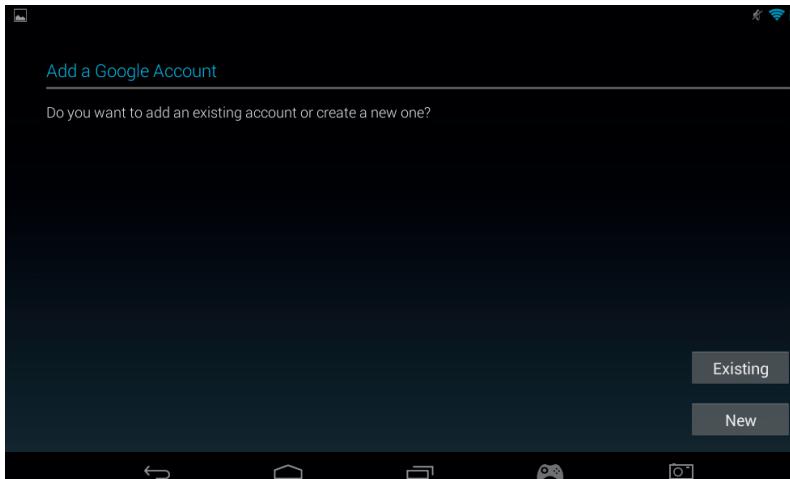
- Als u al een bestaande GMail-account heeft, selecteert u 'Existing' en voert u uw gevevens in.
Als u geen bestaande Gmail-account hebts, volgt u onderstaande stappen op:
- Druk op 'New;
Volg de instructies op het scherm op om uw(AP) account op te zetten. - Eenmaal opgezet,kest u uw Google Mail-account gebruiken om andere toepassingen op te zetten die aan uw account gekoppeld zich (Google Play / Gmail / Agenda / ...)
Nu kurz u neue apps en games via Google Play bemachtigen.
- Open de Google Play-toepassing

- Op het scherm 'Voeg een Google-account toe', selecteert u 'Existing' en voert u uw gegevens in.
- Eenmaal toegevoegd, komt u op de startpagina van Google Playterecht.
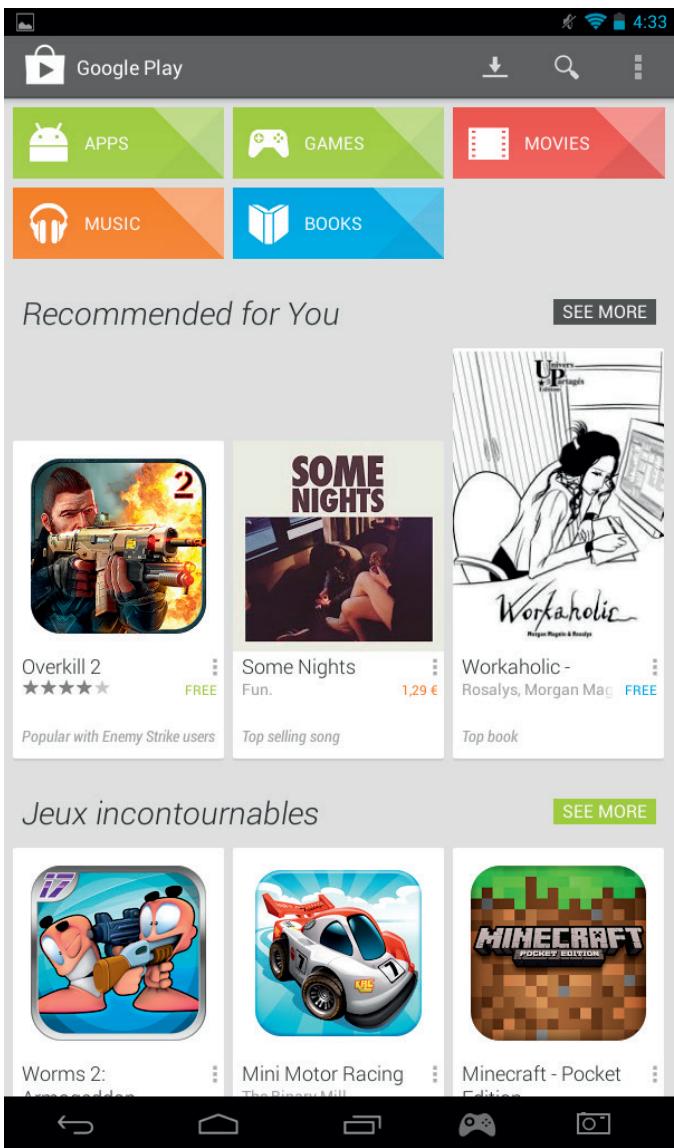
- De inhoud is onderverdeeld in categorieën:
o APPS
o GAMES
0 FILMS
o MUZIEK
o BOEKEN
TIJDSCHRIFTEN
In elke categorie kunt u bepaalde content Gratis of gegen een kleine vergoeding downloaden. Als u moet betalen, wordt de prijs onder het app-icoontje weergegeven. Hiervoor要去 u uw creditcardgegevens aan uw account toevoegen en een wachtwoord voor elke aankoop gebruiken.
Volg onderstaande stappen op om een app te downloaden:
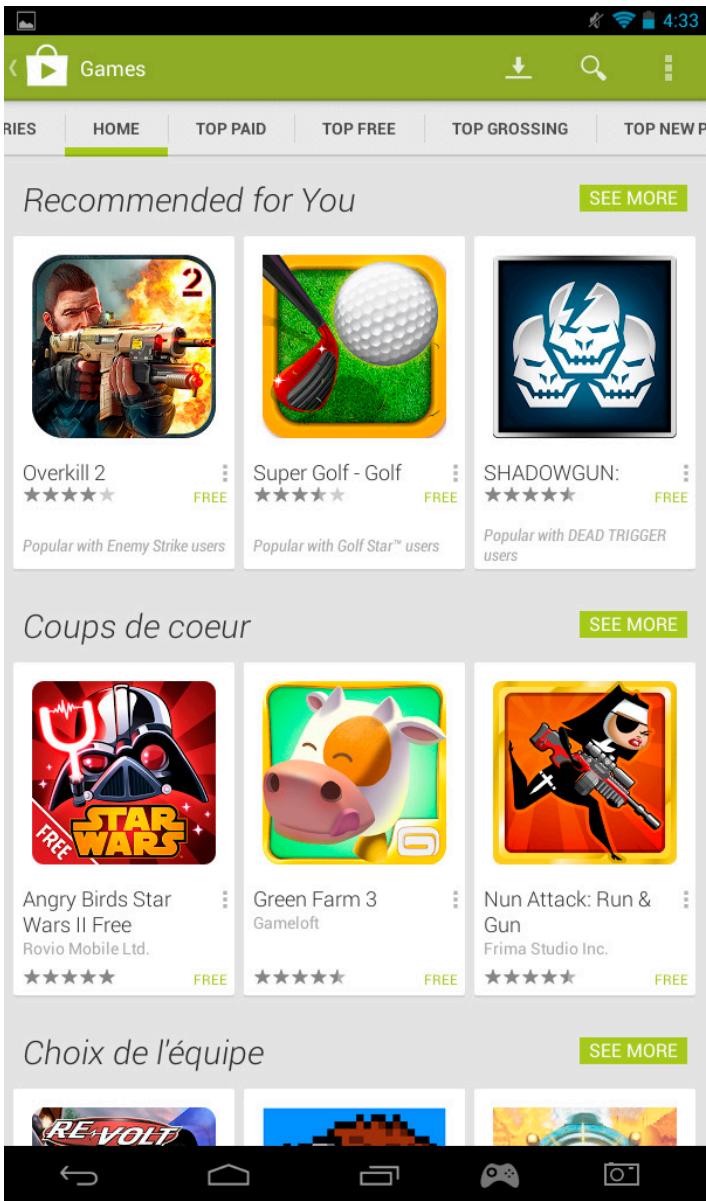
- Druk op de gewenste categorie
- Druk op de gewenste app in de weergegeven lijst
- Druk op 'Install' (installeren) of op de prijs' om de app te downloaden en installereren. Een bevestiging is nodig om uw keuze te bevestigen.
- Eenmaal gedownload zal de app zich installereren. U=kunt 'Open' selectoreren om uw app te starten, of zoeken via het ge deelte 'Apps' op uw GAMETAB-ONE™, of via de startup vagina. Selecteer de app om hem vanaf een van dezeagna's te openen.
d) Gegevensopslag
Uw GAMETAB-ONE™ heeft een opslagcapaciteit van 16GB. Deze capaciteit is uit te breidenaar 80GB (als u een 64Gb Micro SD-kaart toevoegt). U kunt het capaciteitverbruik op elk moment controleren via de Android-instellenen. Volg onderstaande stappen op om de opslagcapaciteit te controleren:
- Druk op het icoontje 'installingen.
- Druk op 'Storage' (opslag).

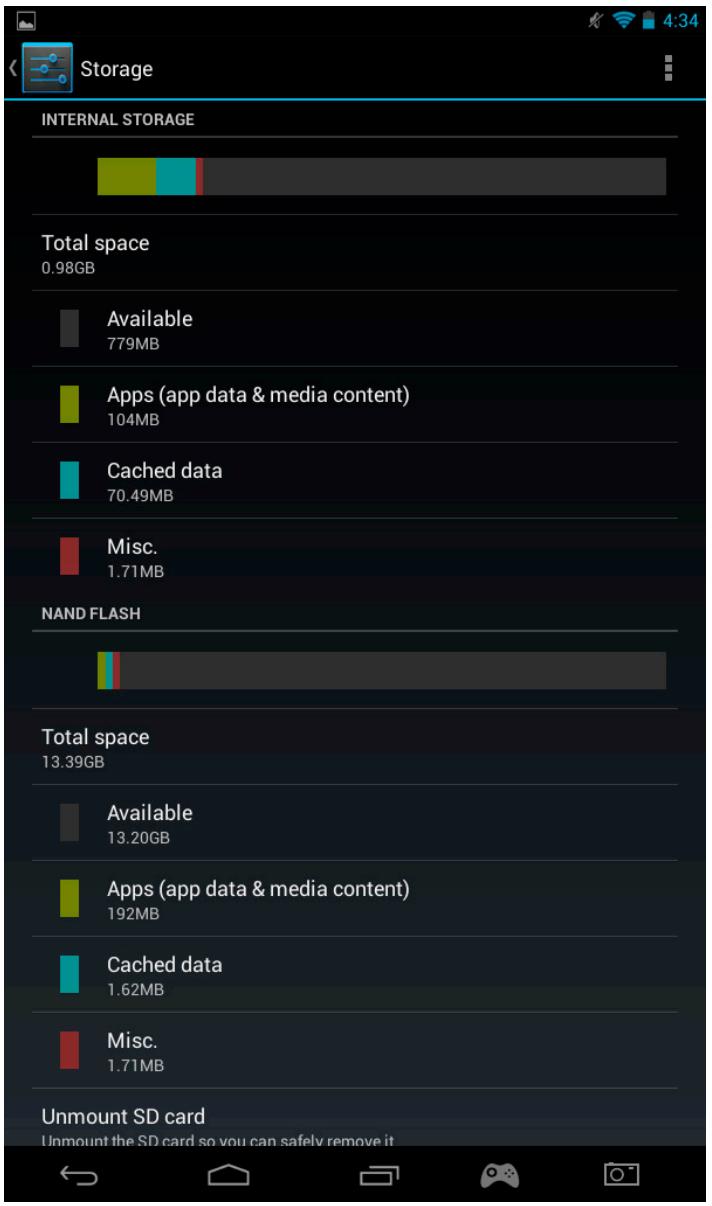
De opslagcapaciteit en het verbruik worden weergegeven. Het verbruik worden gefilterd op het type content en met een bijbehorende kleur aangegeven.
Opmerking 1: u(Int) op de verschillende categorie en drukken omrechtstreeks toegang tot bepaalde content te krijgen.
Opmerking 2: voor sommige content+zijn aanvullende apps nodig om leesbaar te zijn op de GAMETAB-ONE™. Voor PDF-documenten heb u bijvoorbeeld een PDF-lezer nodig.
e) Datum en tijd
Volg onderstaande stappen op om de datum enarend in te stellen:

- Druk op het icoontje 'Settings' (instellengen) op de startup vagina
Haal het vinkje bij de opties automatische datum,ijd en tijdzones weg - Stel de tijdzone voor uw regio in
- Stel de datum op de juiste dag, maand en Jaar
- U kunt ook de datum enijd wijzigen
Zodra dit is gedaan, vinkt u de opties automatische datum, tijd en tijdzones aan zodate het internet gesynchroniseerd blijft
10. Gegevens overzetten
Volg een van onderstaande methoden op om gegevensaar uw GAMETAB-ONE™ over te zetten:
- Via USB-kabel
- Via Bluetooth
- Via SD-kaart
Opmerking: de maximum grootte die gekopieerd kan worden is 4GB. Uw GAMETAB-ONE™maakt gebruik van een FAT32-format voor de opslag.
a) Overzetten met USB
Volg onderstaande stappen op om bestanden van een computer over tezetten:
- Sluit de meegeleverde Micro USB-kabel aan op de USB-aansluiting van de GAMETAB-ONE™ en op uw computer
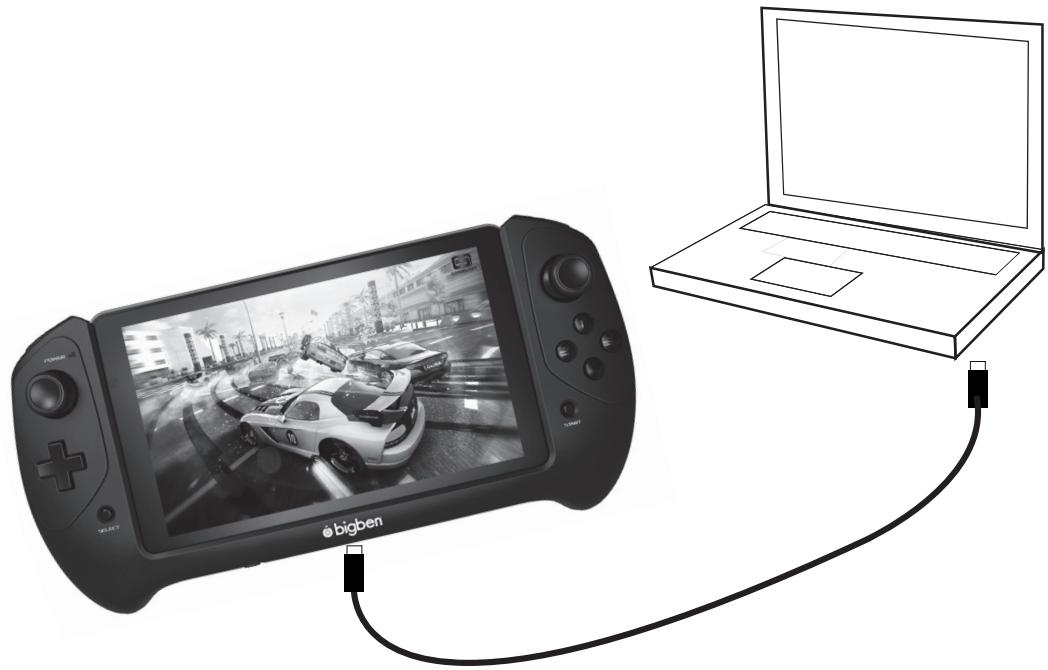
- Het scherm za aangeven dat de USB is verbonden Druk op de optie 'USB-opslag aanzetten' om verbinding te make.
Uw computer zal dan een extern apparaat detecteren - Kopieer en plank uw geseleerde bestanden in de juiste mappings
De content die door het Android-systeem worden gebruikt, is onderverdeeld in verschillende mitten. Dit zijn de mitten voor uw media:
- DCIM: bevat Foto's en films die met de ingebouwde camera+zijn gemaakt
- Muziek
- Films
Download
Met de 'Explorer' (verkenner)kest u deze mappen openen :
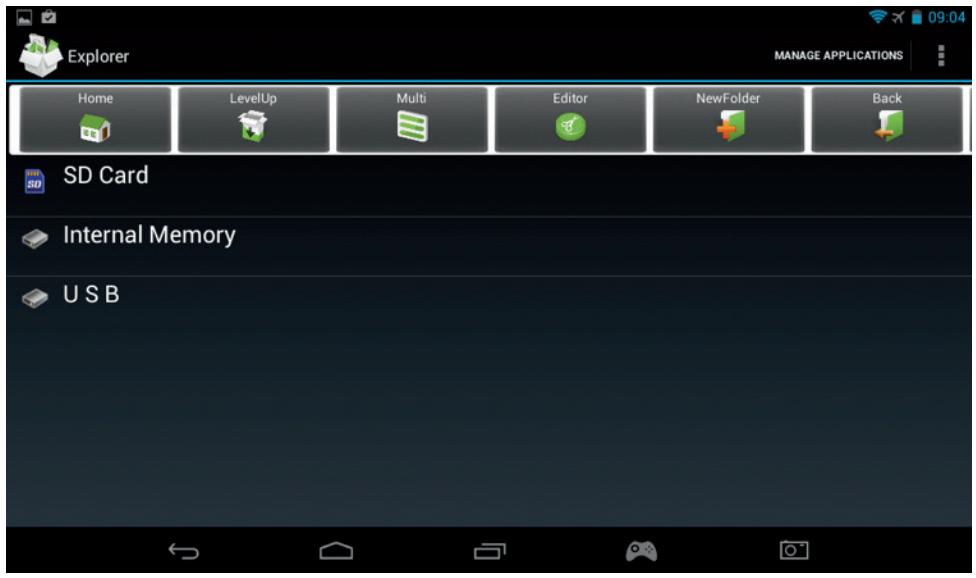
Met de explorer-app hebts u toegang tot uw content.
Druk op de gewenste locatie om de gegevens te bekijken.
- SD-kaart: voor uw content op de Micro SD-kaart als u er eentje geplaatst hebft in uw GAMETAB-ONE™.
- Intern geheugen: voor uw content op de GAMETAB-ONE™.
- USB: voor uw content op elk opslagapparaat dat is aangesloten op de Micro USB-aansluiting.
Via de optie 'Nieuwe map'kest u een neue map aanmaken.
Met de 'Editor' kurz u de volgende actiesuitvoeren:
- Kopiernen
Wissen - Verplaatsen
- Plakken
- Hernoemen
- Verzenden
- Snelkoppeling make
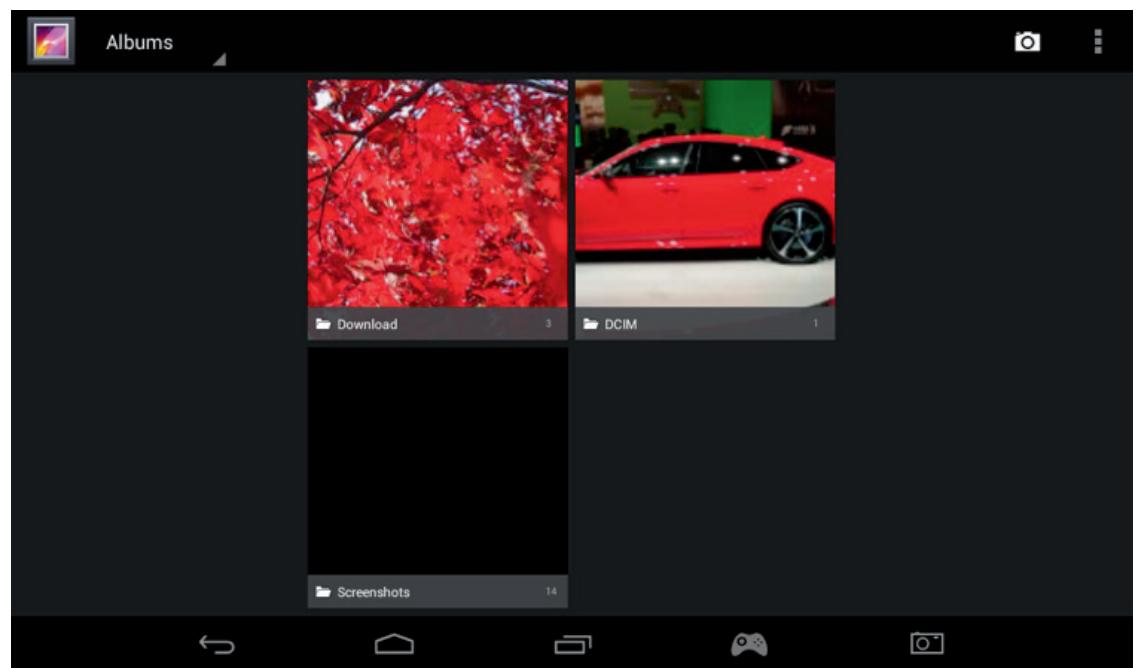
Foto's en video's=kunnen ook via de galerie-app op de startpqina worden bekeken
Muziek is te openen via de muziek-app op de startup
b) Overzetten met Bluetooth
De GAMETAB-ONE™ is compatibel met Bluetooth 4.0-technologie.
Volg understandse stappen op om de Bluetooth-verbinding in te stel

- Druk op het icoontje 'Settings' (installen) op de startpagina.
Schuif de Bluetooth-schakelaar maar rechts zodate hij op ON (aan) staat. - Druk op de Bluetooth-optie.
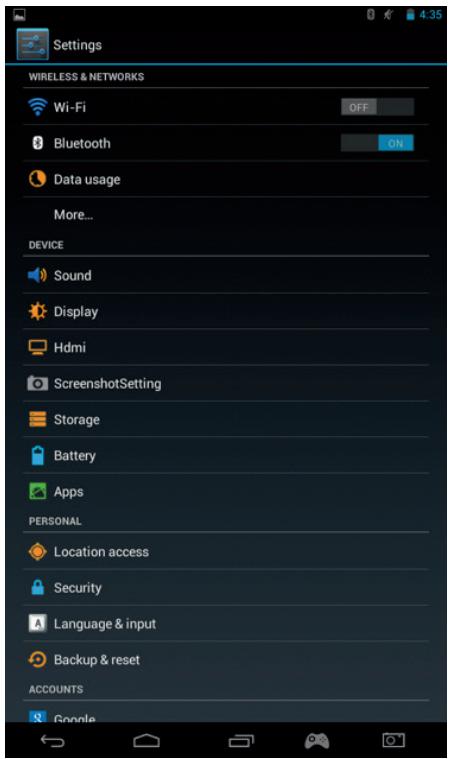
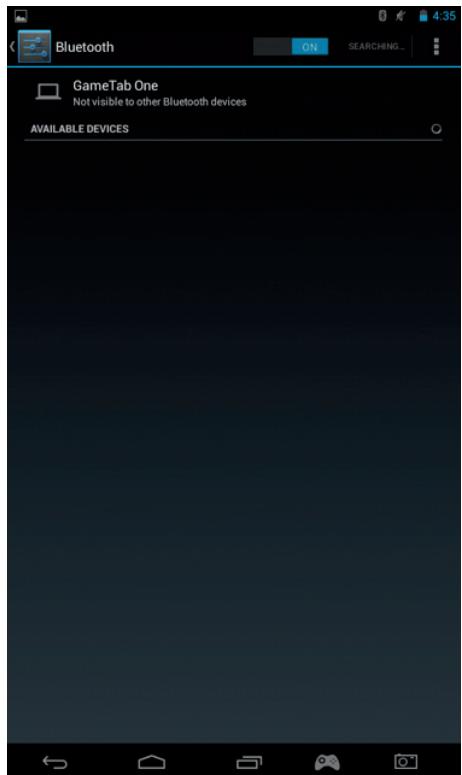
- Om een apparaat toe te voegen, drukt u op 'ZOEK APPARATEN'
- Een lijst met beschikbare apparaten worden weergegeven. Selecteer uw gekozen apparaat en volg de instructies op het scherm op. Er kan een passkey op het scherm van de GAMETAB-ONE™ en op het scherm van het andere apparaat worden weergegeven. U要去 op beiden apparaten 'Koppelen' selecteren om de verbinding tot stand te brengen.
- Ga nu terug maar de startpagina en selecteer het apps-icoontje.
- Selecteer documentbeheer\verkenner.
- Selecteer de map voor uw gewenste bestand.
- Houd vast boven het bestand tot het optiemanu verschijnt.
- Selecteer de optie 'delen' of 'verzenden'.
- Selecteer de optie 'Bluetooth'.
- Selecteer het ontvangende apparaat om het bestand te verzenden. Het ontvangende apparaat krijgt een melding dat er geprobeerd worden om een bestand te verzenden. Selecteer de optie 'accepteren' en het bestand wordt verstuurd.
- Het bestand zal nu in de Bluetooth-map op het ontvangende apparaat verschijnen. U kunt hem dan maar de gewenste locatie kopieren.
c) Overzetten meteen SD-kaart
- Om bestanden met een SD-kaart over te zetten要去 u eerst de gewenste bestanden van uw computer maar een SD-kaart kopiernen.
- Plaats de SD-kaart in de GAMETAB-ONE™. Zorg dat de blanco+zijde maar dechterkant van de tablet is gericht. Hetvak is geveerd dus druk hem volledig in zodat de kaart worden vergrendeld.
- Druk op het icoontje 'apps' op de startup.
- Selecteer documentbeheer\verkennen.
- Selecteer de SD-kaart om de bestanden op de kaart te bekijken.
- Houd boven het bestand vast tot het optienu verschijnt.
- Selecteer de kopiereroptie en druk op de startup in documentbeheer \verkenner.
- Selecteer de map waarnaar u wilt kopiernen.
- Selecteer de optie 'plakken' om het bestand te kopiernen. Uw bestand zal nu� die map worden gekopieerd.
- Om de SD-kaart te verwijderen,要去 de kaart eerst via het instellingenmenu ontkoppelen. Hiervoor gaat u maar instellingen\ opslag\ SD-kaart ontkoppelen.
- Als dit is gedaan, drukt u bovenop de kaart om het vergrendelingsmechanisme te openen. Kijk uit dat u de kaart nicht verliest bij het verwijderen.
11. Camera
De GAMETAB-ONE™ heeft een camera aan de voor- en achterkant.
Om de camera te gebruiken drukt u op het apps-icoontje op de startpqina en selecteert u de camera-app.
U kurz dan de gewenste camera selecteren met behulp van het volgende icoontje.
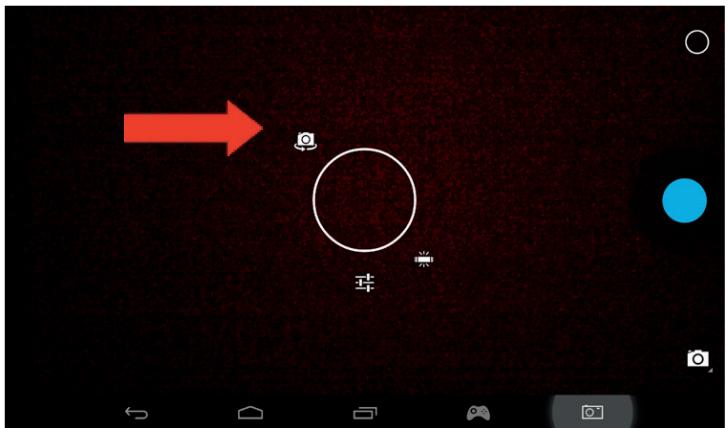
Met dit icoontje kun u schakelen tussen foto's en films.
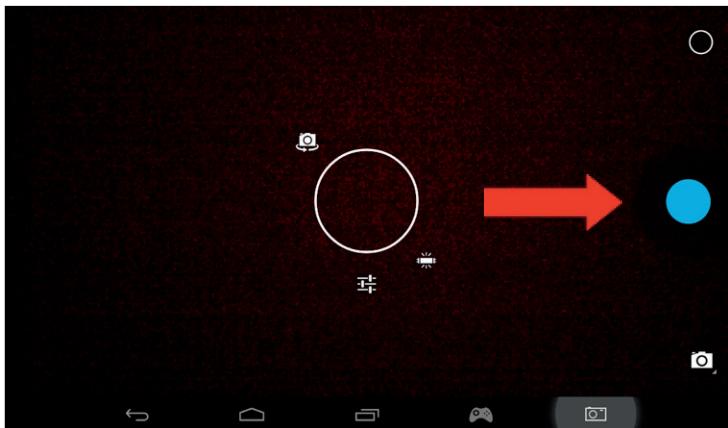
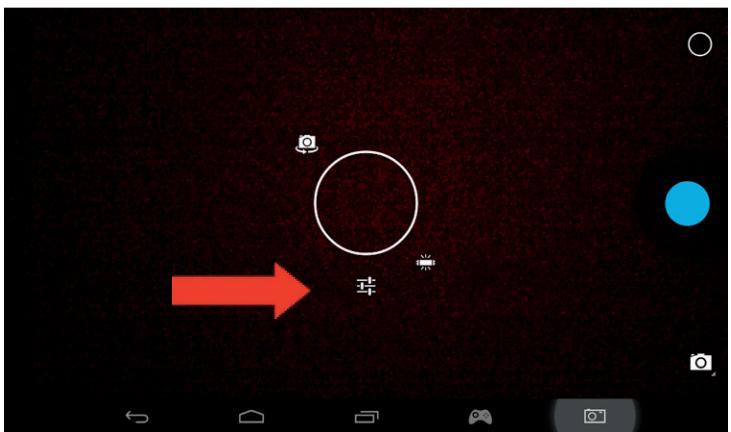
Druk op de große cirkelknop op het scherm om een foto te make of film op te nemen. Andere instellenen zoals verlichting en bestandsgroote konnen met dit icoontje aan worden gespast.
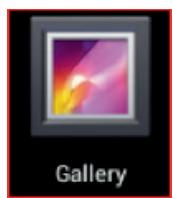
Gebruik de optie 'Gallery' (galerie)uw Foto's en films te bekijken. De bestanden zijn opgeslagen in de DCIM-map.
12. HDMI-output
De GAMETAB-ONE™ heeft een mini HDMI-output. Het scherm van uw tablet kan op uw HDTV worden weergegeven met een resolutie van maximaal 1080p als u de juiste HDMI-kabelussen uw GAMETAB-ONE en uw tevisie aansluit. Deze kabel wordt apart verkocht. Sluit de Mini HDMI-stekker aan op de HDMI-aansluiting van de tablet en sluit de HDMI-connector van volledige groe aan op uw tevisie.
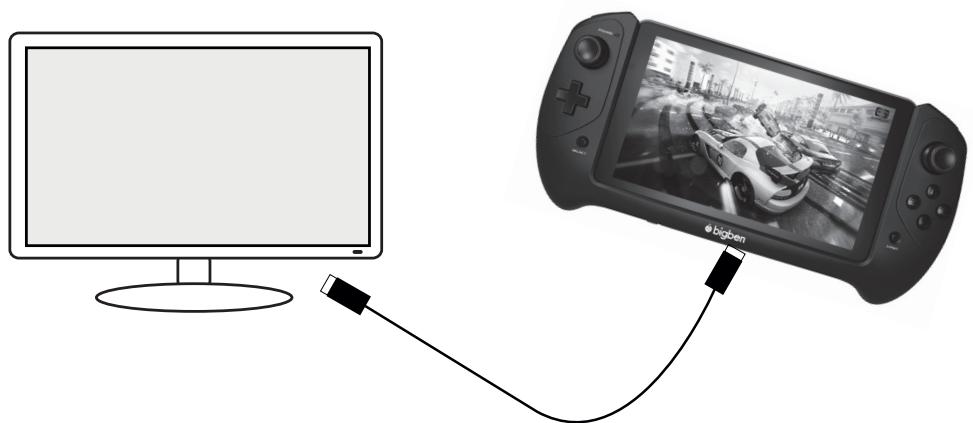
Zorg dat de INPUTBRON van uw teileisie is ingesteld op de verbinding met de HDMI-kabel die u zojuist hebt aangesloten. Bijv. HDMI 1, HDMI 2 enz.
De output-instellenen zich ook aan te passen. Met deze instelleningen kunt u de resolutie aanpassen om perfect op uw televisione af te stemmen
Volg onderstaande stappen op om de resolutie aan te passen:
- Druk op het icoontje 'Settings' (instellenen) op de startup vagina
- Selecteer HDMI uit de lijst
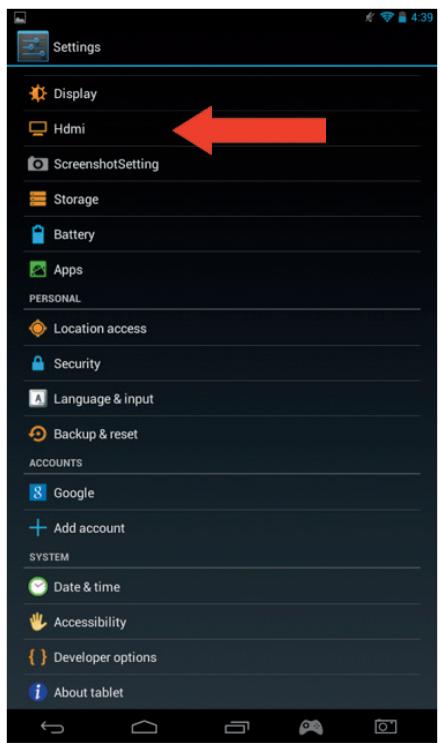
- Zorg dat hetvakje naast 'HDMI aanzetten'is aangevinkt
- Selecteer de optie 'HDMI-resolutie' en kies dan uw geprefereerde instelling.
- Als uw moeilijkheden op het scherm ondervindt, probeer dan een lagere resolutie.
Voor een optimale prestatie raden wij af de HDMI-functie geluktijdig met de AC-adapter te gebruiken.
13. Internetbrowser
Het Android-systeme haent een ingebouwde internetbrowser. Druk op het browsericoontje op de startpagina om de toepassing te starten en toegang tot het internet te krijgen.

Zorg dat u via Wi-Fi en zoals beschreiben in sectie 2 met het internet verbonden bent.
Eenmaal gelanceerd, drukt u op de zoekbalk om met het virtuele toetsbord over het internet te surfen.
U kunt meerdere pagina's openenijdens het browsen. Druk op het aanvullende tabblad om een nieuwe pagina te openen. Opmerking: dit kan de prestatie van de tablet vertragen.


U kurz de URL van uw favoriete websites opslaan met de optie 'Favorieten'. Hiertoe drukt u eenvoudigweg op het icoontje 'aan favorieten toevoegen'.


Om uw favorieten te bekijken, drukt u op het icoontje 'Favorieten' en selecteert u de opgeslagen pagina.


Opmerking: via Google Play zich er ook andere internet browsers te downloaden.
14. E-mail
Het Android-system kan meertere e-mailaccountse beheren.
Gmail is het standarde e-mailaccount Zoals eerder beschreven.
Om Gmail te gebruiken, drukt u op het Gmail-icoontje op de apps-page. U=kunt e-mails op de gebruikelijke manier versturen, ontvangen en lezen.
Wilt u een bestaande e-mailaccount aan uw GAMETAB-ONE™ toevoegen?
Volg dan onderstaande stappen op:
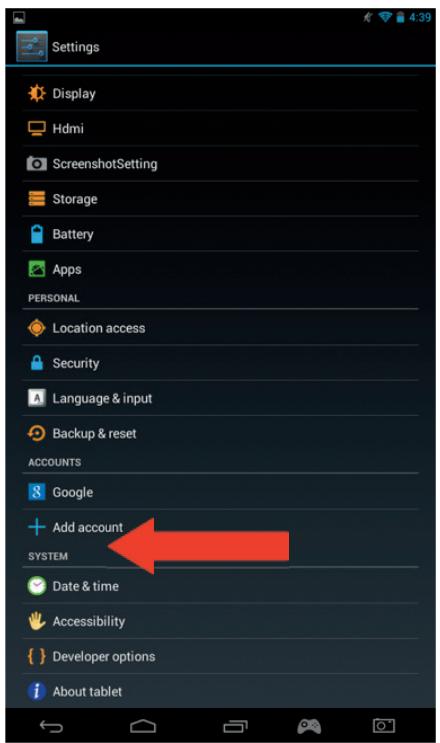
- Druk op het icoontje 'Settings' (installen) op de startpagina
- Selecteer de optie 'Add account' (account toevoegen).

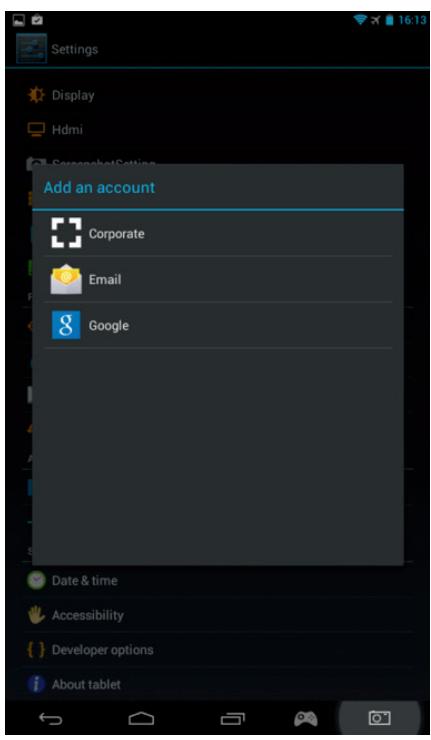
- Selecteer het type account dat u wilt toevoegen. Voor standard webmailaccounts kun u de optie 'Email' gekruiken. Voor zakelijkke accounts selecteert u de optie 'Corporate'.
- U zult tevens gevraagd worden om uw e-mailadres en uw wachtwoord in te voeren.
- Voer de gegevens in en druk op 'Next' (volgende) om het account op te zetten
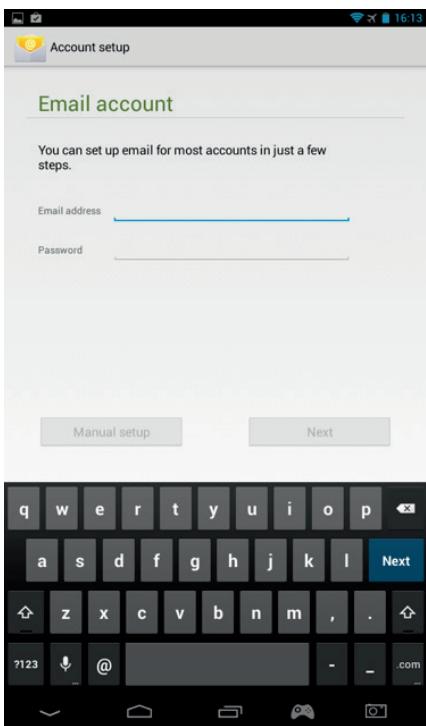
- Als uw accountgegevens kloppen, is uw e-mailaccount nu ingesteld.
- Ga nu terug maar de startpagina en selecteer het apps-icoontje.
- Selecteer het e-mailicoontje om uw account te bekijken.
- Nieuwe e-mailberichten worden op de pagina weergegeven. U kunt op weitere e-mailberichten controleren door op het vernieuw-icoontje te drukken.
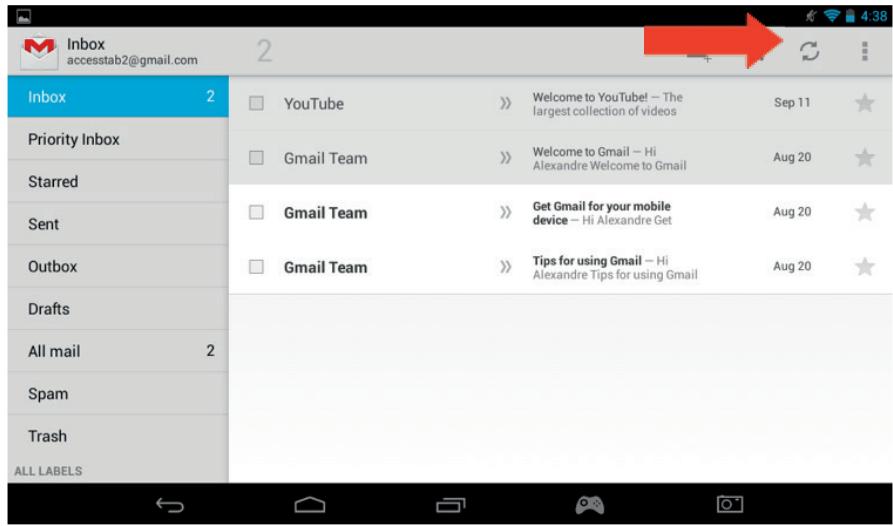
- U=knt de e-mailinstellingen aanpassen via het icoontje Settings' (instellen) rechts boven aan het scherm.
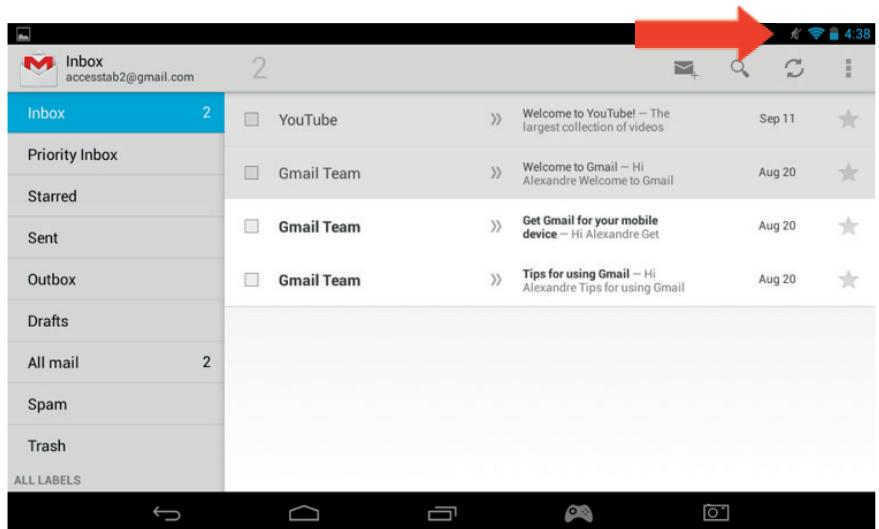
- Als u meerere accounts hebt opgezet,kest u er tussen schakelen of ze combineren met de optie links boven aan het scherm.
15. De startpage aanpassen
a) Achtergronden
Volg onderstaande stappen op om de achechtergrund te veranderen:
- Houd op de startpagina vast boven een open plek.
- Kiesuit3optiesdeachtergronddieu wiltgebruiken.
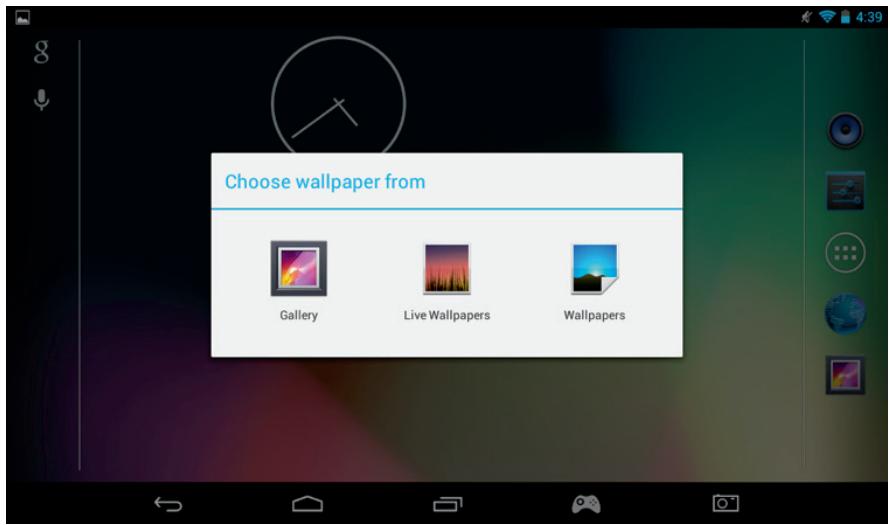
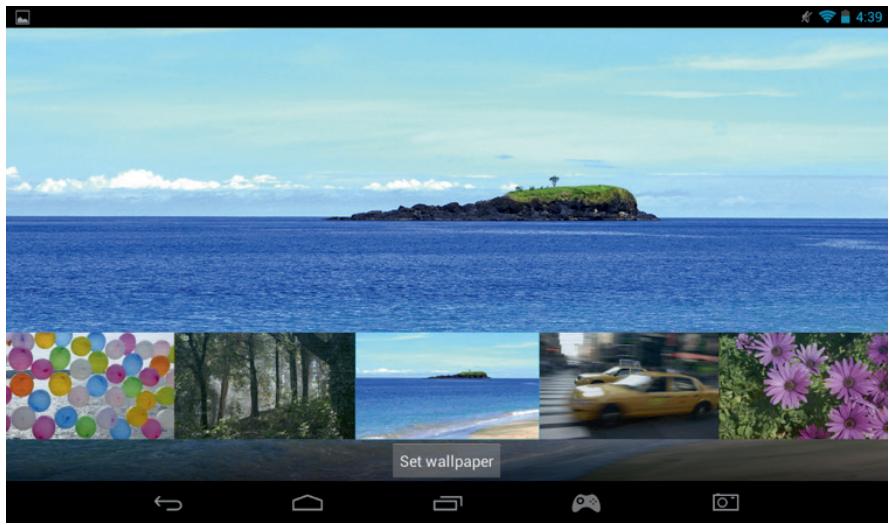
- Selecteer de gewenste hintergrund en druk op 'Set wallpaper' (achtergrund instellen)
- De weitergrond worden nu op uw startpageina ingesteld.
b)Startschemorganiseren
U knot het startschem van de tablet waar uw eigien voorkeur instellen. De apps hunnen overal naartoe worden verplaatst. Houd vast boven een app en sleep hem waar de gewenste locatie.
U kunt ook mappings aanmaken om de apps waar in teplaatsen. Zet de apps boven elkaar om de map aan te make. De map kan net zoals de apps eenvoudig verplaatst worden.
Opmerking: u kunt elke map die u aanmaakt een andere naam geven. De inhoud worden onder elke map weergegeven. Om de naam te wijzigen, selekteert u de map en verwolgens de naam. U=kunt de naam dan wijzigen.
Om apps van de startpagina te verwijderen, houdt u vast boven de app en sleegt u hem maar de linkerkant of bovenkant van het scherm (afhankelijk van de oriendentatie van uw scherm). U ziet dan een X verschijnen. Zodra u het app-icoontje boven deze Xplaatst, worden hij van het startschemr verwijderd.
Hiermee wordt de app echter Niet van uw tablet verwijderd. De app verschijnt nog steeds op de app-pagea's.
16. Musiek
Uw GAMETAB-ONE™kan verschillende muziekbestanden afspelen, waaronder MP3, WMA en FLAC. Alle muziekbestanden要去en in de muziekmap op uw apparaat worden opgeslagen. Om de muziek af te spelen, drukt u op het muziekicoontje op de startpagina. De muziekspeler geeft alle muziek wee ter die op uw GAMETAB-ONE™ is geladen.
Om een nummer af te spelen, selecteert u hem UIT de lijst en zar het nummer beginnen.
Gebruik de bediening op het scherm om het nummer af te spelen, te pauzeren, vooruit te spoelen en het nummer over te slaan.
17. Foto's en video
Op uw GAMETAB-ONE™kest u fotoc's bekijken in JPEG of BMP, en films in verschillende formats als MP4, WMV en AVI afspelen. Druk op het galerie-icoontje op de startpagina om uw fotoc's en films te bekijken. De galerie geeft alle fotoc's en video's weer die op uw apparaat+zijn opgeslagen. Dit is inclusief afbeeldingen die met de interne camera zijn genomen. Deze bestanden konnen in verschillende mappings op worden geslagen en de galerie za ze onderverdelen.
Om een bestand te bekijken, drukt u op de map en selecteert u het bestand dat u wilt bekijken. U=kunt van links maar rechts over het scherm vegen om door alle fot's te bladeren.
Voor de films gelebruikt u de besturing op het scherm om de film af te spelen, te pauzeren en vooruit te spoelen.
18. Apps verwijderen
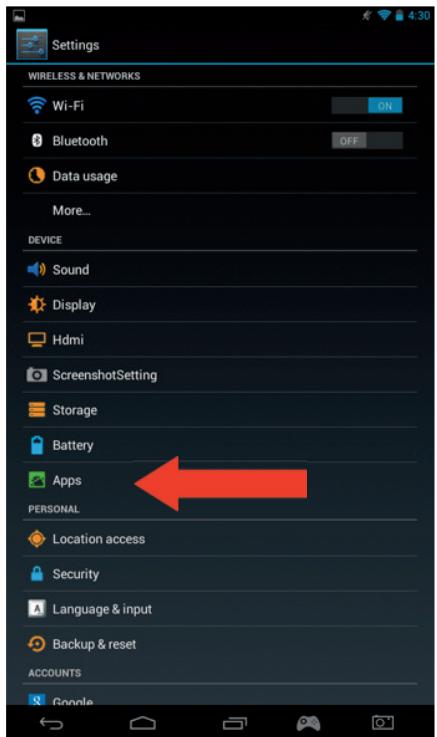
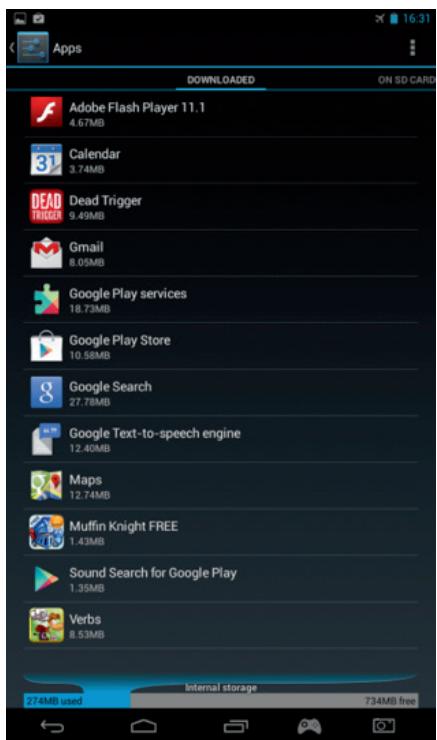
Volg onderstaande stappen op om ongewenste apps te verwijderen enmeer ruimte vrij te make:
- Druk op het icoontje 'Settings' (installen) op de startupagna
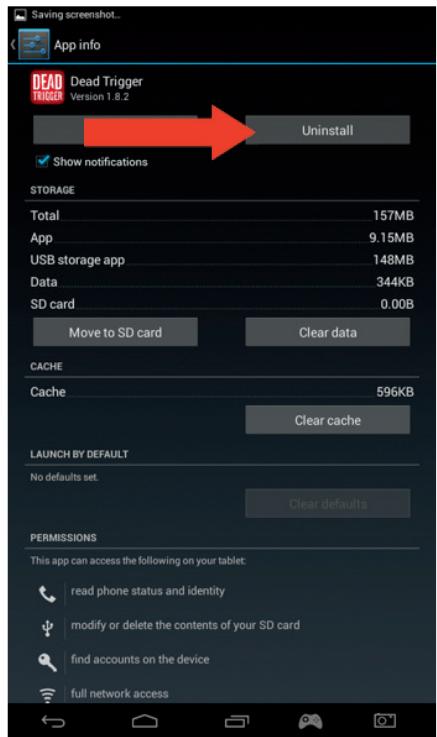
- Selecteer de app die u wilt verwijderen
- Selecteer 'Uninstall' (verwijderen)uit de opties
- De app worden nu verwijderd zodate u meer opslagruimte heeft
19. Back-up en reset
Met het Android-system van uw GAMETAB-ONE™kest u een back-up van gegevens op de Google-servers aanmaken waaronder apps, Wi-Fi-wachtwoorden en andere instellenen.
Volg onderstaande stappen op om gegevens op te slaan:
- Druk op het icoontje 'Settings' (installen) op de startpagina
- Wahlen Sie die Option "Backup & Reset".

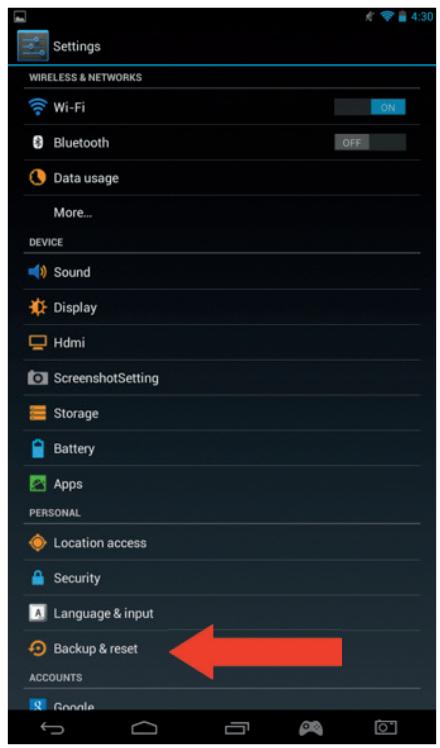
- Er要去 een vinkje naast deze optie verschijnen om aan te gehen dat deze is geactiveerd.
- Als u gegevens van uw account Niet herstellen, zorg dan dat de optie 'Automatic restore' (automatisch herstellen) ook is aangevinkt.
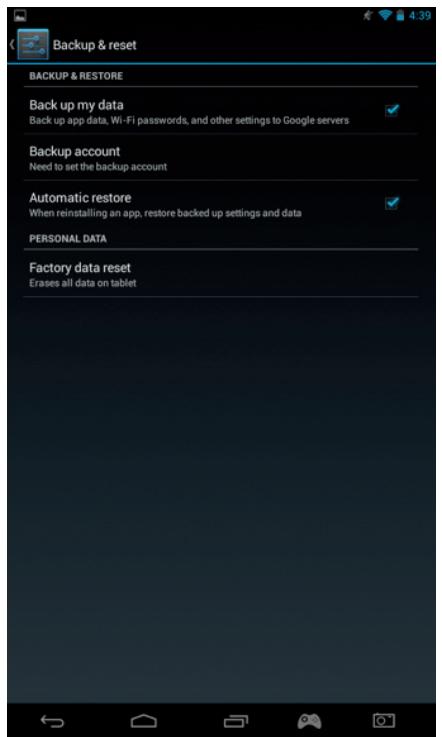
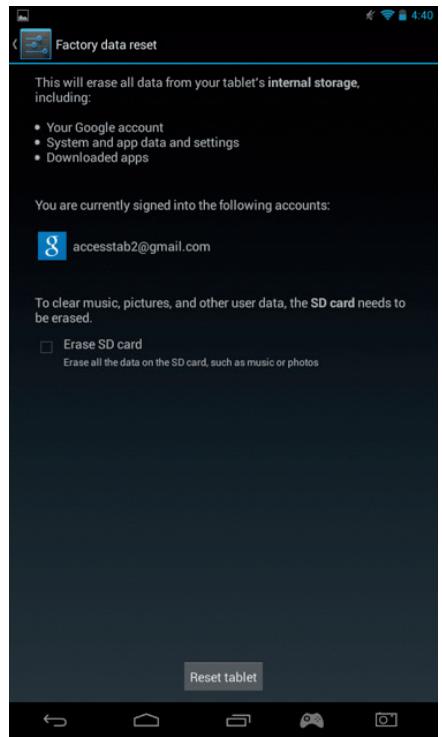
Mocht u om enige reden de fabrieksinstellungen wollen herstellen, druk dan op 'Factory data reset' (fabrieksgeevens herstellen).
Opmerking: deze actie zal alle gegevens uit het interne geheugen van uw tablet wissen. Uw tablet zal dan opnieuw worden opgestart en als{niew+zijn.
Als u de apps opniew occupiert, zullen de app-installingen en geveens worden hersteld ervan uitgaande dat u precies hetzelfde Google-account hebt gebruikt en dat de app de back-up functie ondersteunt. Merk op dat deze functie GEEN back-up maakt van uw Foto's, muziek, video's enz. We raden u aan een back-up van deze geveens te makev via een USB-stick of SD-kaart.
Mocht om de een of andere reden te makek krijgen met een crash of het vastlopen van de tablet, dan kut u de resetknop op dechterkant van de GAMETAB-ONE gebruiken. Duw een dun voorwerp in het gaatje om de reset UIT te voeren.
De GAMETAB-ONE™ zal zichzelf uitschakelen en weer opnieuw opstarten. Deze reset zal GEEN enkele software van uw apparaat verwijderen.
20. De controller gebruiken
De GAMETAB-ONE™ controller kan met elk spel worden gebruikt dat gebruikmaakt van een 'virtuele besturing op het scherm'. De virtuele besturing die op het spelschem verschijnt, kan individuel toe worden gewezen aan母公司 knopen en joysticks op de controller. Dit doet u door onderstaande instructies op te volgen.
- In het spel drukt u op de besturing van de schermkaart in het navigatiegebied onderaan het scherm. Het ziet eruit als een gamecontroller.

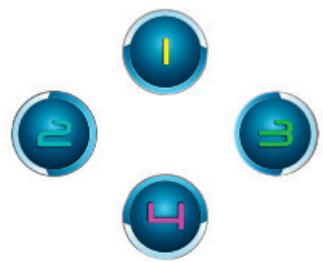
- Het kaartschemmenu wordt geopend en er verschijnt een aantal cirkels die de knappen en richtingssticks van de controller voorstellen.
- Gebruik uw vinger om de cirkels waar de virtuele besturingen te slepen die in het spel worden weergegeven. Bij elke cirkel staat een cijfer of L1, L2, R1, R2 zodat u weet welke knop welke cirkel vertegenwoordigt.
- De joystickbesturingen gebruiken de grotere cirkels. De linker stick is de grijs cirkel met de L in het midden. Beweeg deze om de virtuele richtingsstick aan de linkerkant van het geselecteerde spel te bedekken. Zorg dat de cirkel zo goed möglich bij de grootte van de virtuele besturing past. Om de grootte te veranderen, drukt u op de opties 'Smaller' (kleiner) of 'Bigger' (groter) in het menu.
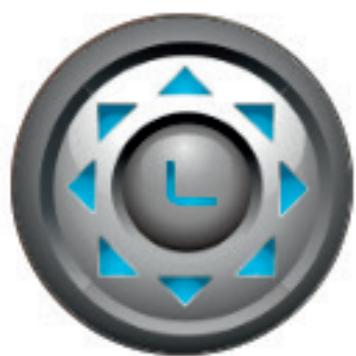
-
De rechter stick worden weergegeven als een cirkel met draaiende pijltjes.
-
Als u in het spel overal op het scherm Aunt tikken om rond te kijken, selecteer dan 'Mode 1' in het menu. Dit icoontje kan in het midden van het scherm worden geplaatst en de rechtter stick kan worden gezruikt om te kijken en te richten.
- Als het spel gebruikmaakt van een 2e virtuable stick aan de rechterkant van het scherm om rond te kijken, selecteer dan 'Mode 2' in het menu zodate de R in de cirkel verschijnt. Zorg dat de cirkel zo goed möglichk bij de grotte van de virtuable besturing past. Om de groorte te veranderen, drukt u op de opties 'Smaller' (kleiner) of 'Bigger' (groter) in het menu.
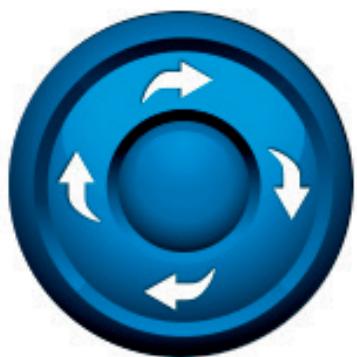
- U kunt ook de gevoeligheid van de rechterstick aanpassen met de stericoontjes onderaan het menu. 1 ster is het minst gevoelig en 5 sterren is het meest gevoelig. Pas dit aan tot u de gewenste instelling hebt gezonden.
- De navigatiepad kan ook worden geconfigureerd met behulp van de vier rondjes met pijltjes.
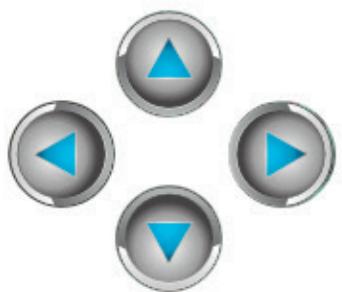
- Zodra u tevreden bent met de instellingen, drukt u op de optie 'Save/Hide' (opslaan/verbergen) in het menu. De configuratie en het menu zullen nu verdwijnen en u kunt beginnen met spelen. De configuratie za in het geheugen op worden geslagen.
Let op: nu de instelleningen zich opgeslagen, hoeft u de besturing Niet opnieuw te configureren als het spel nog een keer speelt.
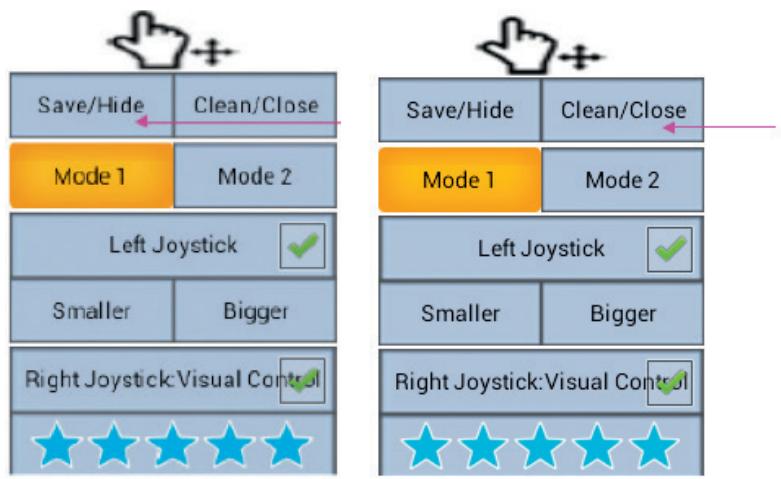
- Als u de standardbesturing wilt herstellen, selecteert u de optie 'Clean/Close' (wissen/sluiten) in het menu.
Bezoek voor de volledige en uitgebreide instructies www/bigben.eu/support en download de gebruikershandleiding van de GameTab-OneTM.
21. Problemen oplossen
De GAMETAB-ONE™ schakeltuitijdens het gebruik.
- De batterij zou bijna leeg hunnen,zijn, sluit de AC-adapter aan om hem te laden.
Zorg dat de slaapmodus, (in de displayinstellungen), Niet op een korteijd is ingesteld (zoals 15 seconden bijvoorbeeld).
De GAMETAB-ONE™ gaat Niet aan.
- Houd de aan-/uitknop 5 seconden ingedrukt.
- Sluit de AC-adapter aan en houd de aan-/uitknop 5 seconden ingedrukt. Als de batterij volledig leeg is, kan het aantal minutes duren voordat u de tablet weeer kunt gebruiken.
Ik heb de AC-adapter aangesloten maar de GAMETAB-ONE™ laadt Niet.
Zorg dat u de AC-adapter op de juiste manier op de DC-aansluiting hebt aangesloten.
- De batterij is helemaal leeg. Het kan verschillende minuten duren voor u de tablet kutn gebruiken.
Het beeld op是我的 television is Niet goed als ik een HDMI-kabel gebruik.
Probeer de resolutie van de HDMI-output in de HDMI-installingen te wijzigen. Als de geselecteerde resolutie nicht geschikt is voor uw televischemerm - raadpleeg dan paragraaf 12. HDMI-output
De GAMETAB-ONE™ kan nicht met de Wi-Fi worden verbonden.
Zorg dat uw internetverbinding AAN is en dat u bent verbonden met het juiste Wi-Fi-networkk. Gebruik een ander apparaat om uw internetverbinding te controleren.
Zorg dat u de juiste veiligheidscode voor uw Wi-Fi-network gebruikt. Gaaar de Wi-Fi-installingen, druk op de gewenste verbinding en selecteerde optie 'Vergeten'. Selecteer hem nogmaals en voer uw veiligheidscode in.
De GAMETAB-ONETM reageert nicht.
- Druk op de resetknop aan deijkenkant om de GAMETAB-ONE™uit te zetten. Neem contact op met de technische hulplijn als het probleem aanhoudt.
- De stabilititeit van het systeme zou door enkele toepassingen van derden in gevaar:kennen komen. Verwijder ze en start uw GAMETAB-ONE™ opnieuw op.
Neem voor verdere instructies contact op met荃 technische hulplijn. Lees de details in het gedeelte Technische hulplijnformatie'.
22. Voorschriften voor elektrische en elektronische apparaten
Milieu-informatie (van toepassing in de Europese Unie en andere Europese landen met systemen voor gescheiden inzameling). Weggooien van wegwerpbatterijen. Dit product kan batterijen bevatten. Zo ja, dan geeft dit symbol op de batterijen aan dat ze Niet als huishoudelijk afval behandeld mogen worden. Inplaats waarvan要去en ze afgegeven worden op een inzamelpunt voor batterijen. Deze batterijen bevatten geen kwik, cadmium of lood boven het niveau van de batterijrichtlijk 2006/66/EC. Volg voor uw eigengleid de instructies in de producthandleiding om batterijen veilig uit het product te verwijderen. Voor producten met geinteggreerde batterij Dit product bevat een lithium-ion-polymeer batterij die alleen via een bevoegde recyclingsinstantie mag worden verwijderd. Door dit product bij uw lokale, bevoegde recyclingsinstantie of de winkel waar u het product hebget gekocht in te leveren, worden de batterij verwijderd en afzonderlijk gerecycled.
- Dit product is uitsluitend bestemd voor intern gebruik.
- Stel het Niet bloot aan stof, direct zonlicht, een hoge vochtigheidsgraad,itte of mechanische schokken.
- Stel het Niet bloot aan vocht, een vloeijaar product of schimmel. Niet onderdompelen in een vloeistof.
- Het product Niet uit elkaar halen.
- Het product nicht gebruiken indien het beschadigd is.
- Voor de reiniging van de buitenkant, gebruik alleen een een zachte, schone enlicht bevochtigde doeck.
- Indien u op een geveven momentijdens het gebruik van dit product bijn of een verdoof gevoel krijgt in de han den, polsen, ellebogen of schoulders, raden wij aan dit product Niet meer te gebruiken tot de symptomen verdwijnen.
LET OP:
de HDMI-functie word uitgeschakeld als de AC-adapter tegelijkertijd worden gebruikt.

BESCHERM UW GEHOOR:
Hoe hoger het volume, des te sneller uw gehoor aangetast kan worden.
RTTE
Bij deze verklæart Bigben Interactive SA dat de GAMETAB-ONE™ in overeenstemming is met de essentièle vereisten van richtlijn 1995/5/EC van het Europees Parlement en van de Raad van 9 maart 1999 betreffende radio- en terminalmaterial voor telecommunicatie, en de wederzijdse erkenning van hun conformiteit.
Bezoek unsere website om de volledige verklaring te lezen: http://www/bigben.eu/support in het gedeelte Verklaring van conformiteit.
GEHÖRSCHTZ:
In Nederland gedistribuèerd door:
Bigben Interactive Nederland B.V
Franciscusweg 249-3B
1216 SG Hilversum
www/bigben.eu
Email: klantenservice@bigben-interactive.nl
BB8136 GAMETAB-ONE™
Volg een van onderstaande methoden op om gegevensaar uw GAMETAB-ONE™over te zetten:
- Via USB-kabel
- Via Bluetooth
- Via SD-kaart
de HDMI-functie word uitgeschakeld als de AC-adapter tegelijkkertijd worden gebruikt.

BESCHERM UW GEHOOR:
Hoe hoger het volume, des te sneller uw gehoor aangetast kan worden.
RTTE
Bij deze verklaart Bigben Interactive SA dat de GAMETAB-ONE™ in overeenstemming is met de essentiele vereisten van richtlijn 1995/5/EC van het Europees Parlement en van de Raad van 9 maart 1999 betreffende radio- en terminalmaterialaal voor telecommunicatie, en de wederzijdse erkenning van hun conformiteit.
CONTACTO:
Bigben Interactive S.L.