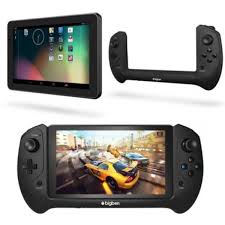
GAMETAB-ONE - Tablette de jeu BIGBEN - Notice d'utilisation et mode d'emploi gratuit
Retrouvez gratuitement la notice de l'appareil GAMETAB-ONE BIGBEN au format PDF.


| Type d'appareil | Console de jeu portable |
| Écran | Écran tactile couleur |
| Taille de l'écran | Non précisé |
| Résolution | Non précisé |
| Contrôles | Joystick analogique, croix directionnelle, boutons d'action |
| Connectivité | Wi-Fi, Bluetooth (supposé) |
| Stockage | Non précisé |
| Autonomie | Non précisé |
| Alimentation | Batterie rechargeable intégrée |
| Système d'exploitation | Non précisé |
| Audio | Haut-parleurs intégrés, prise casque |
| Dimensions | Non précisé |
| Poids | Non précisé |
| Langues supportées | Multilingue |
| Accessoires inclus | Non précisé |
FOIRE AUX QUESTIONS - GAMETAB-ONE BIGBEN
Questions des utilisateurs sur GAMETAB-ONE BIGBEN
0 question sur cet appareil. Repondez a celles que vous connaissez ou posez la votre.
Poser une nouvelle question sur cet appareil
Téléchargez la notice de votre Tablette de jeu au format PDF gratuitement ! Retrouvez votre notice GAMETAB-ONE - BIGBEN et reprennez votre appareil électronique en main. Sur cette page sont publiés tous les documents nécessaires à l'utilisation de votre appareil GAMETAB-ONE de la marque BIGBEN.
MODE D'EMPLOI GAMETAB-ONE BIGBEN
Merci d'avoir acheté le GAMETAB-ONE™ de Bigben Interactive. Veuillez conserve rce manuel d'utilisation pour le consulter ulterieurement. Si vous avez besoin d'aide, veuillez contacter le Service d'aide.
GARANTIE
Ce produit portant la marque commerciale Bigben Interactive, est garanti par le fabricant pour une période d'1 an à compter de la date d'achat et sera, pendant cette période, remplace à l'identique ou par un modele similaire, à notre convenance, et sans frais supplémentaires, dans le cas où il existerait un dernier matériel ou de fabrication. Cette garantie ne couvre pas les derniers résultats de dommages accidentels, d'une mauvaise utilisation ou d'une usure normale et ne concerne que l'acheteur original du produit en question. Ceci n'affecte pas vos droits statutaires.
SOMMAIRE:
- Caracteristiques du produit
- Contenu du produit
- Specifications
- Chargement
- Vue d'ensemble
- BrancherVote manette
- Demarrer
- Paramètres
- Modification des paramètres
- Transfert de données
- Appareil photo
12.Sortie HDMI - Navigateur Internet
- Personnalisation de la page d'accueil
- Musique
- Photos etVIDEOS
- Suppression des applications
- Sauvegarde et réinitialisation
- Utiliser la manette
- Dépannage
- Informations de recyclage et sécurité
- Informations de contact
1. Caracteristiques du produit :
- Tablette complète pour Android, améliorée pour les yeux
- Manette supplémentaire pour un gameplay encore plus précis
Sortie video HDMI pour jouer en plein ecran, naviguer sur Internet et regarder des fichiers media - Connexion Wi-Fi et Bluetooth
- Capacité de stockage supplémentaire grâce à une carte Micro SD
- Compatibilité multi-format pour les fichiers video, audio et photos
2. Contenu du produit :
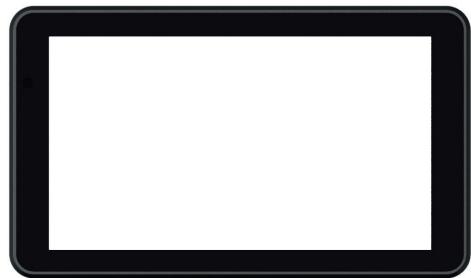
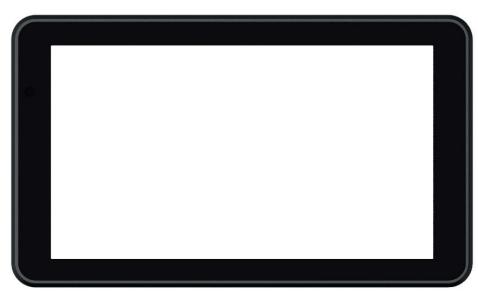
Tablette GAMETAB-ONE™ de 7 pouces
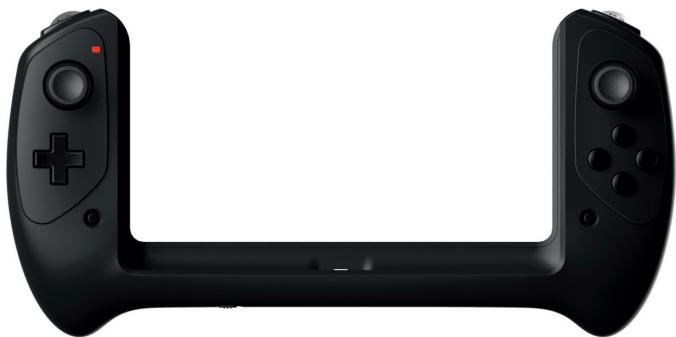
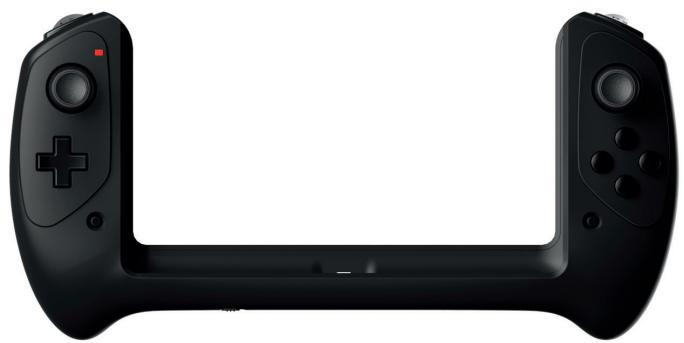
Manette
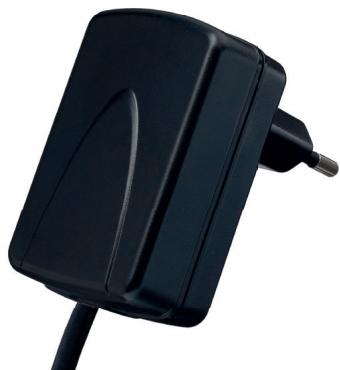
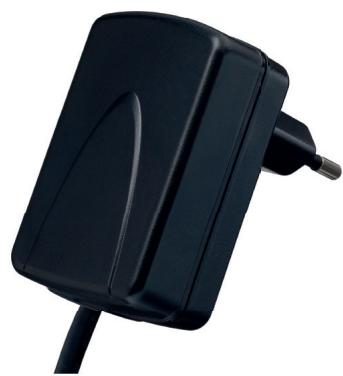
- Adaptateur AC 5 V
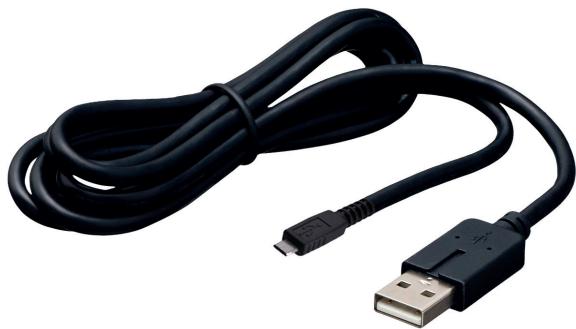
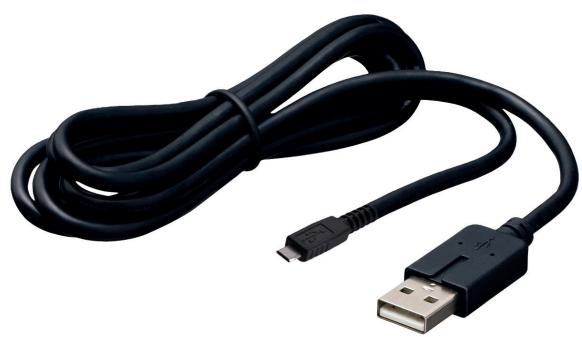
Cable USB/micro-USB pour le transfert des données
3. Spécifications du GAMETAB-ONE :
- Système d'exploitation Android 4.2
- Proceseur Quad Core Cortex-A9 de 1,6 GHz
- Proceseur graphique Quad Mali 400
- Mémoire RAM: 2 Go DDR3 à double canal
- Capacité de stockage: 16 Go
- Lecteur de carte mémoire MicroSD/SDHC jusqu'à 64 Go
- Communication: Bluetooth® 4.0, Wi-Fi 802.11 b/g/n
- 2 Appareils photo
- Capteurs de mouvement
- Mini-port HDMI 1080p
Haut-parleur et microphone intégrés
4. Chargement
Avant d'utiliser le GAMETAB-ONE™, veuillez vérifier que la batterie interne est chargée complètement.
- Branchez l'adaptateur AC fourni sur la sortie d'alimentation située sur le cotoé de la tablette.
L'écran vous indiquera que la tablette est en cours de chargement.
Le chargement devrait prendre de 5 heures.
5. Aperçu
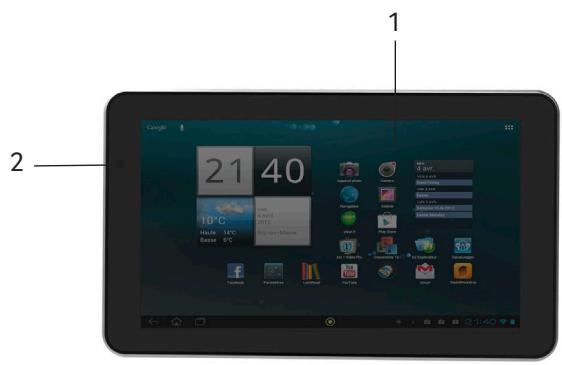
VUE DE FACE :
1. Écran tactile
2. Caméra de face
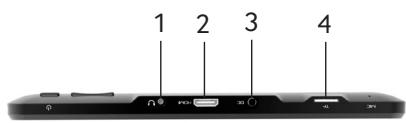
VUE DE DESSUS:
- Prise casque jack 3,5mm
- Prise mini HDMI
- Prise d'alimentation (DC)
- Lecteur carte micro SD
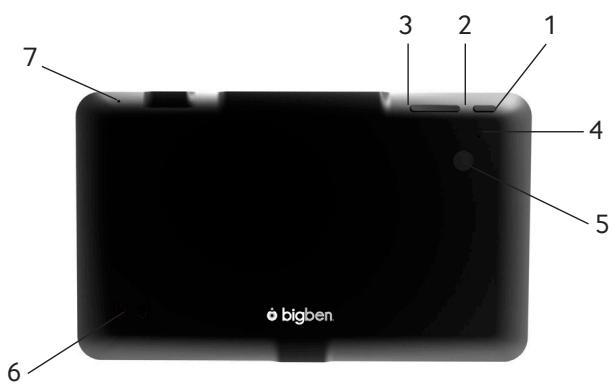
VUE DE DOS:
1. Bouton de marche
2. Volume -
3. Volume +
4. Bouton de réinitialisation
5. Camera de dos
6. Haut parleur intégré
7. Microphone

VUE DE DESSOUS:
- Connectique Micro USB
REMARQUE: le cable micro-USB s'utilise uniquement pour transférer les données et brancher la manette.
Vou ne pouvez pas charger votre GAMETAB-ONE™ avec ce cable.
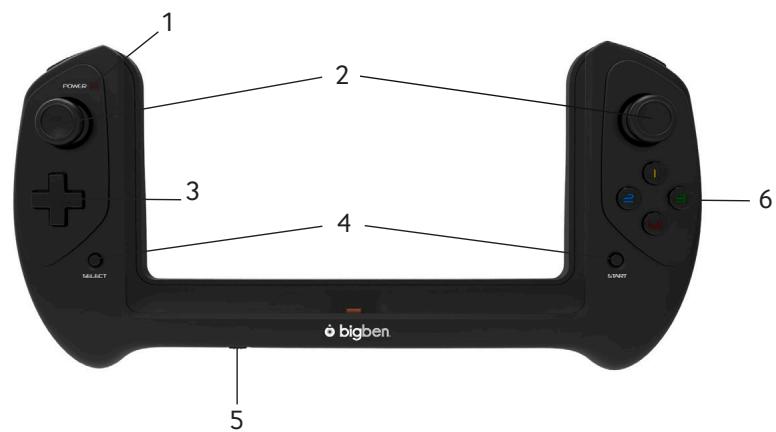
1 Voyant d'alimentation
2 Joysticks analogiques
3 Croix directionnelle
4 Boutons START & SELECT
5 Intérupteur de marche
6 Boutons d'actions (1/2/3/4)
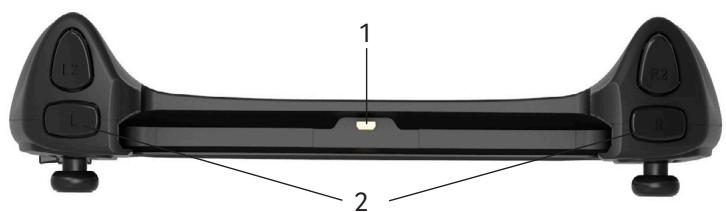
1 Connectique micro USB
2 Boutons d'action (L/L2/R/R2)
6. Brancher votre manette
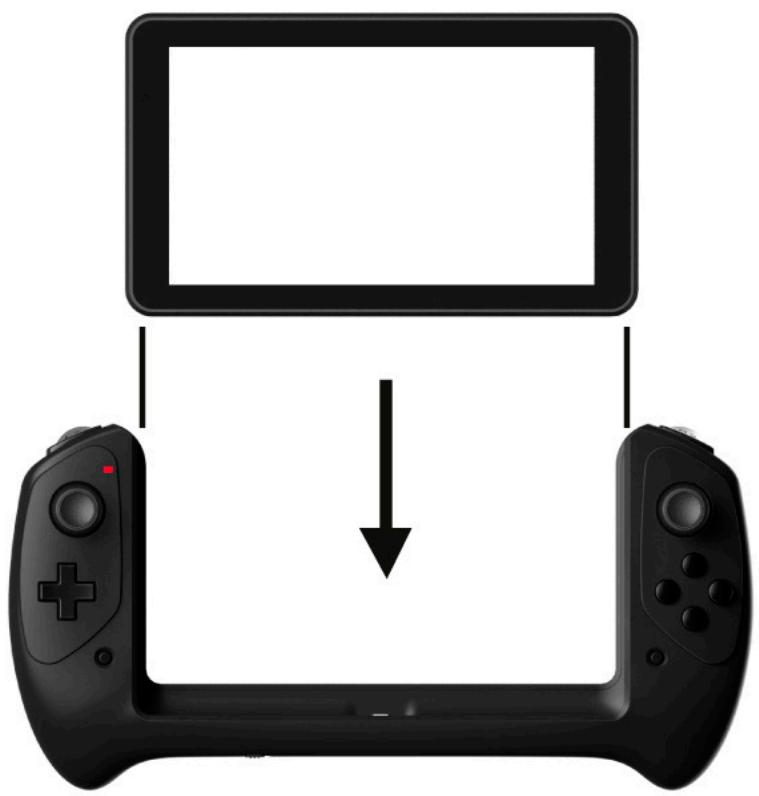
Pour utiliser votre manette avec le GAMETAB-ONE™, faites glisser la tablette dans l'emplacement réservé à cet effet sur le dessus. La tablette se branchera au port USB situé sur la partie inférieure et s'adaptera parfaitement. Allumez la manette grâce au bouton d'alimentation située sur la partie inférieure. La manette sera reconnue automatiquement par la tablette et le témoin LED d'alimentation situé en haut à gauche s'allumera.
REMARQUE : la manette est conçue tout spécialement pour le GAMETAB-ONETM. N'essayez pas de l'utiliser avec autre tablette.
7. Demarrer
Pour allumer toute GAMETAB-ONEMaintenez le bouton d'alimentation situé sur la partie supérieure. Votee tablette s'allumera et un écran de chargement s'affichera.
Lorsque le chargement sera terminé, l'écran d'accueil apparaître pour vous permettre de configurer votre tablette. Veuillez suivre les instructions à l'écran pour définiir votre langue, vos paramètres Wi-Fi et votre compte Google. Vous DEVEZ définir un compte Google pour utiliser Google Play et télécharger des applications et des yeux. Vous devrez également créé un compte Gmail. Si vous possédez déjà un compte Google, vous pouvez le récapucérer et l'utiliser sur votre GAMETAB-ONETM en saississant votre adresse et votre mot de passer Gmail. Lorsque tout ceci sera configuré, vous serez prét à jour.
Pour éteindre et passer en mode Veille, appuyez et relâchez le bouton d'alimentation.
Pour eteindre complteement, maintenez le bouton d'alimentation et selectionnez l'option "Power Off" [Eteindre] a I'ecran.
8. Paramètres
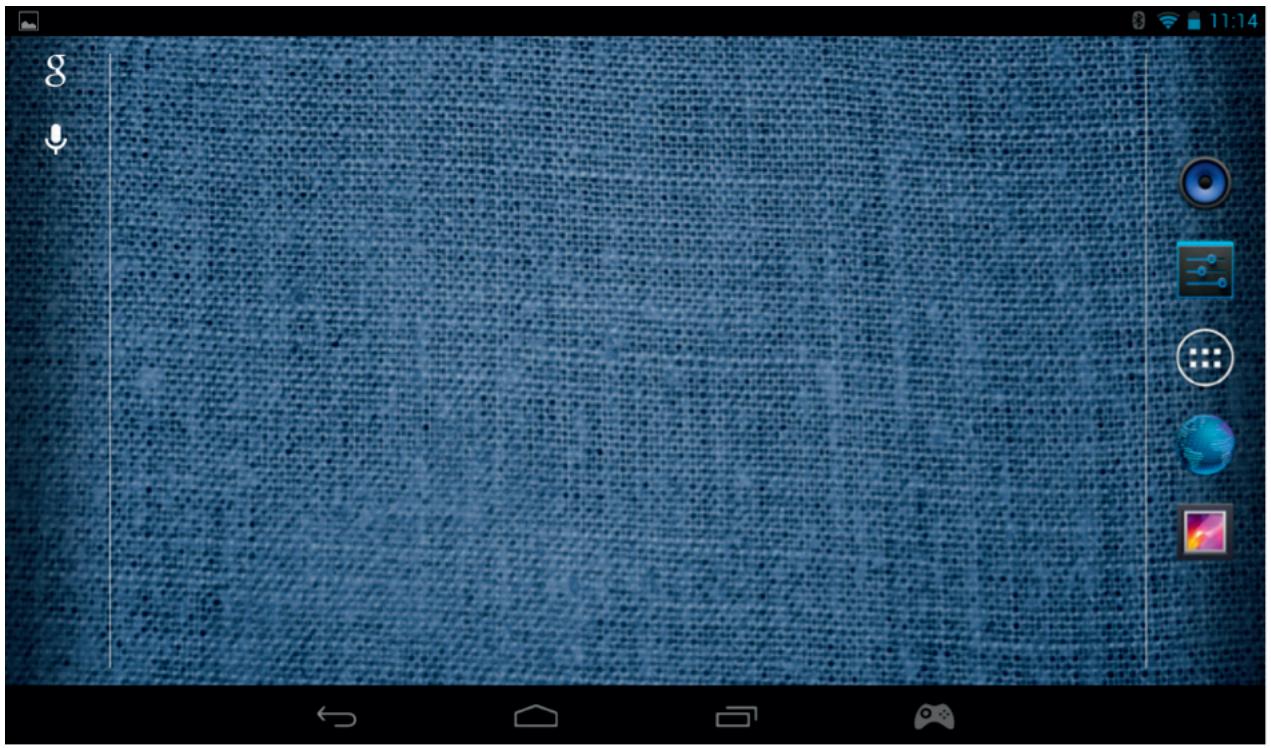
Le GAMETAB-ONE™ utilise le système d'exploitation Android. Vous le connaissez deja si vous utilisez ce système avec d'autres appareils comme un smartphone. L'écran d'accueil affiche différentes options.
-
Barre de navigation : située en bas de la page. Cette zone est dotée des boutons suivants à l'écran.
-
Retour: appuyez sur ce bouton pour revenir à l'écran précédent.
- Écran d'accueil: appuyez dessus pour acceder directement à l'écran d'accueil.
- Applications récentes : appuyez sur ce bouton pour voir toutes les applications ouvertes.
- Jeux: appuyez dessus afin de configurer la manette pour vos yeux.
- Capture d'écran (optionnel).
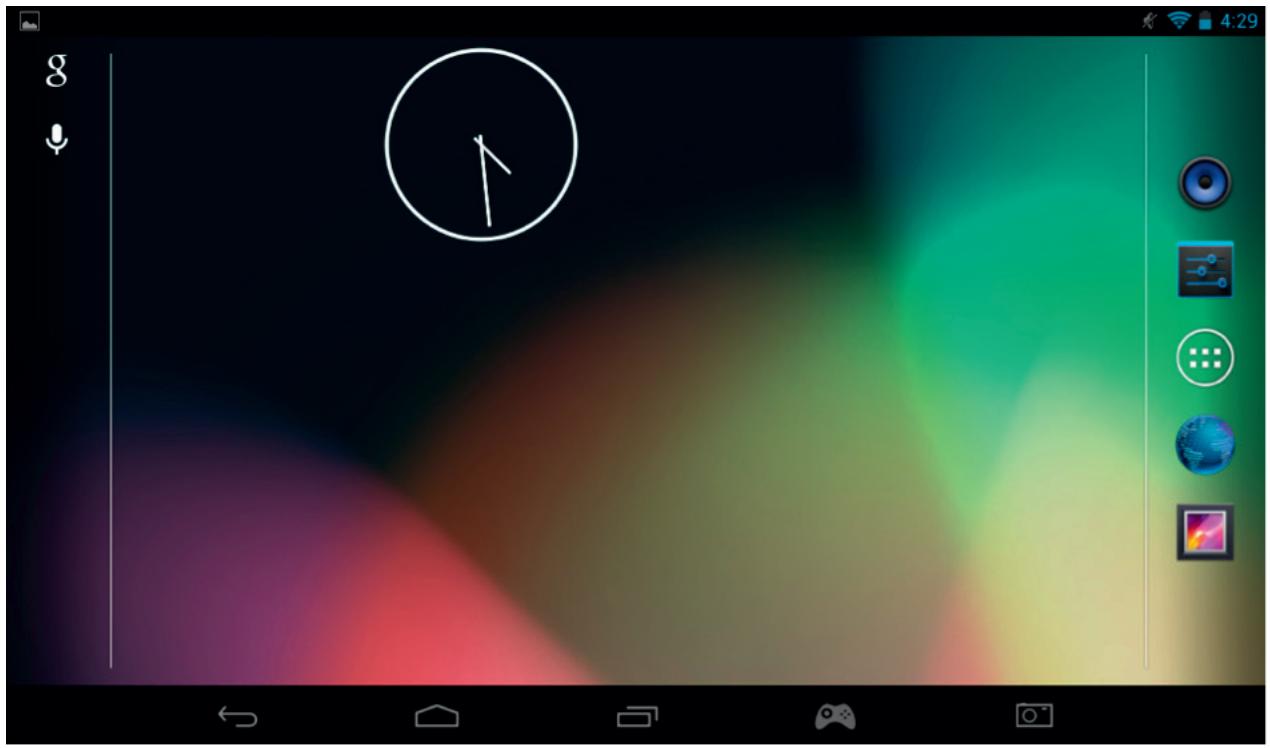
Voutrouverez également un groupe d'icones sur la page d'accueil. Ces icônes s'utilisent pour acceder aux fonctionnalités les plus utilisées sur votre tablette.
Les icones proposées sont Musique, Galerie, Navigateur Internet, Paramètres et Applications⁺ widgets.
- Icône Applications⁺/widget
En appuyant sur cette icône, sur votre GAMETAB-ONE™.
vous accéderez à toutes les applications et tous les widgets déjà installés
- Applications (Apps): une application est un logiciel que vous pouze lancer directement depuis la liste des applications ou depuis votre écran d'accueil.
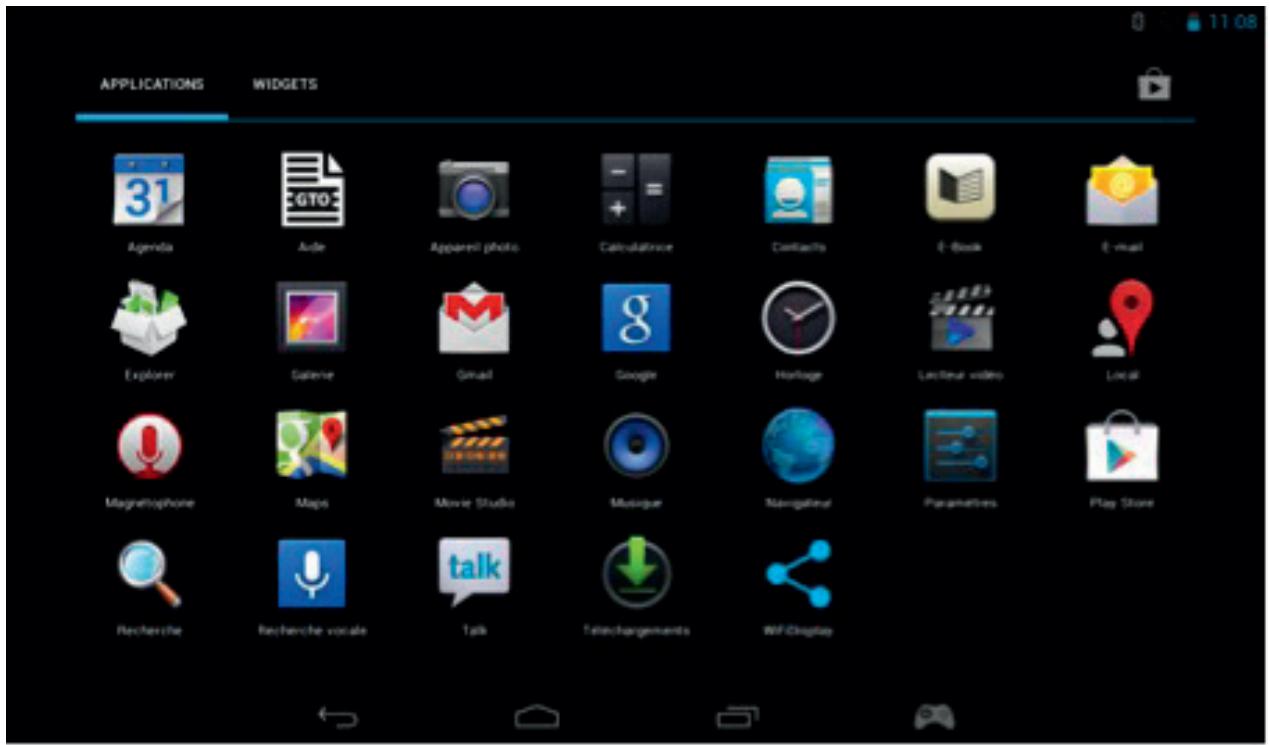
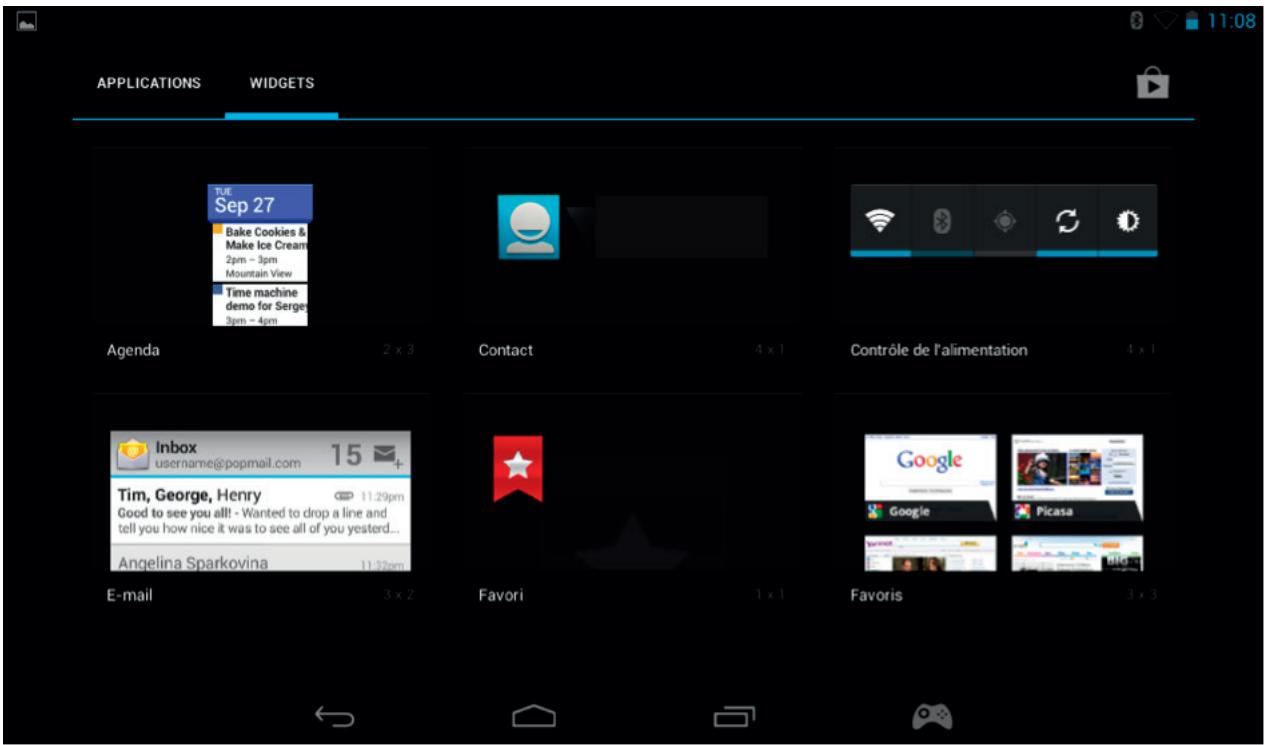
REMARQUE: vous pouze placer toutes les applications et tous les widgets sur votre écran d'accueil. Il vous suffit de maintainir l'élément de votrechioix depuis les pages des applications ou des widgets, puis de le placer où vous le désirez. Vous pouvez également balayer vers la gauche ou vers la droite depuis la page d'accueil pour acceder à 5 pages différentes d'icons et de widgets.
- Informations de statut
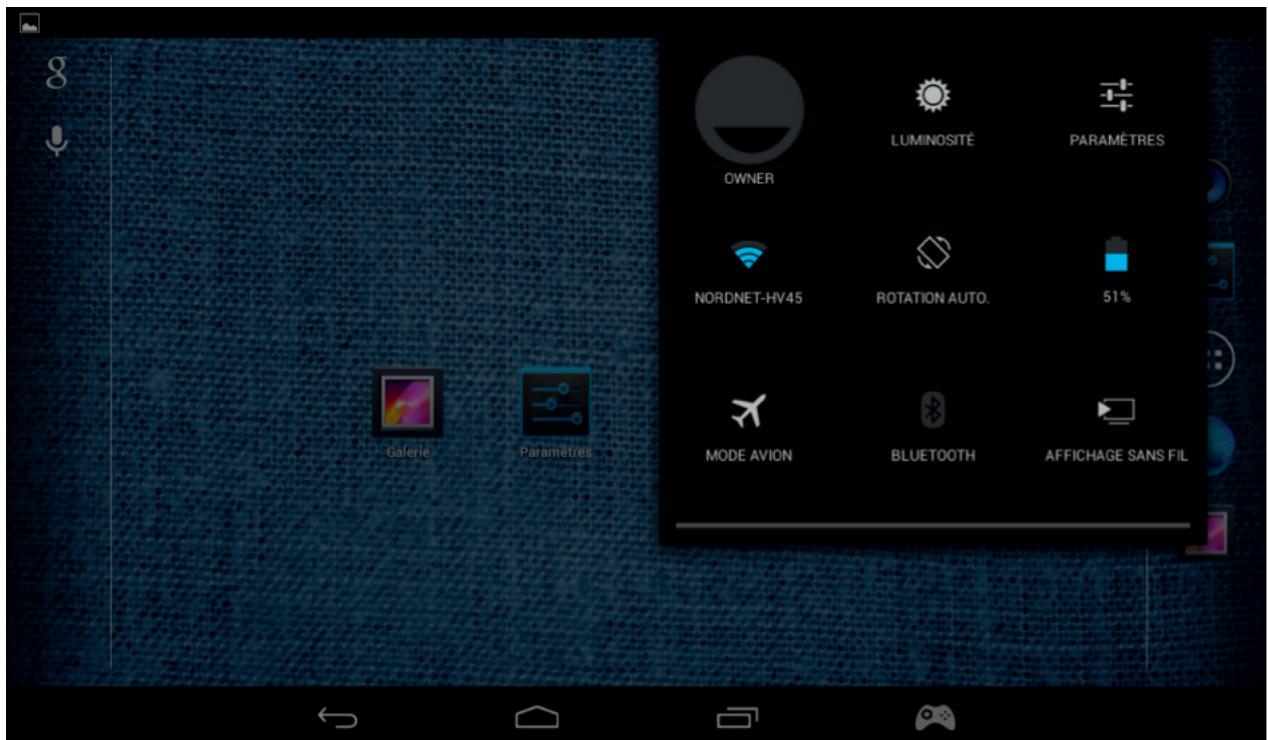
Voutrouvez les informations de statut essentielles en haut a droite de votre écran. Cela inclut l'heure, le niveau de la batterie, le statut Wi-Fi et le statut Bluetooth.
Si vous faites glisser votre doigt vers le bas depuis le coin supérieur droit, vous accedez à différents raccourcis de paramètres dans un menu déroulant, comme la luminosité de l'écran ou les réglages Wi-Fi et Bluetooth.
Vos notifications apparaissant en haut à gauche de l'écran. Des icônes s'afficheront à cet endroit si vous receivez des e-mails, des mises à jour d'applications, etc. Faites glisser votre doigt vers le bas depuis le coin supérieur gauche pour en savoir plus sur ces notifications dans le menu déroulant.
9. Modifications des paramètres
L'option Paramètres vous permet d'effectuer diverses modifications et connexions sur votre GAMETAB-ONE™.
a) Langue
Vou puez selectionner voire langue preferee en utilisant cette option de parametrage. Pour changer la langue utilisees sur suaive tablette, suivez les etapes suivantes :
- Appuyez sur l'icône Paramètres depuis la page d'accueil

- Appuyez sur Langue & saisie

Language & input
- Appuyez sur l'option Langue. L'anglais est toujours la langue par défaut.
- Choisissez la langue de votrechoix en parcourant la liste.
Votre GAMETAB-ONE utilisera désormais la langue selectionnée.
Voussouvez également indiquer le CLAVIER et les MéTHODES DE SAISIE par défaut depuis cette page. Appuyez sur l'option Par défaut pour sélectionner le type de clavier désiré. Le clavier sera paramétré en fonction de la langue que vous avez choisis, mais vous pouverez sélectionner un autre clavier si vous le souhaitez.
b) Wi-Fi
Pour obtenir une connexion Internet sur votre GAMETAB-ONE™, une connexion Wi-Fi est nécessaire. Pour configurer cette connexion, suivez les étapes suivantes:

- Appuyez sur l'icone Paramètres depuis la page d'accueil.
- Faites glisser le curseur Wi-Fi vers la droite, sur la position ON.
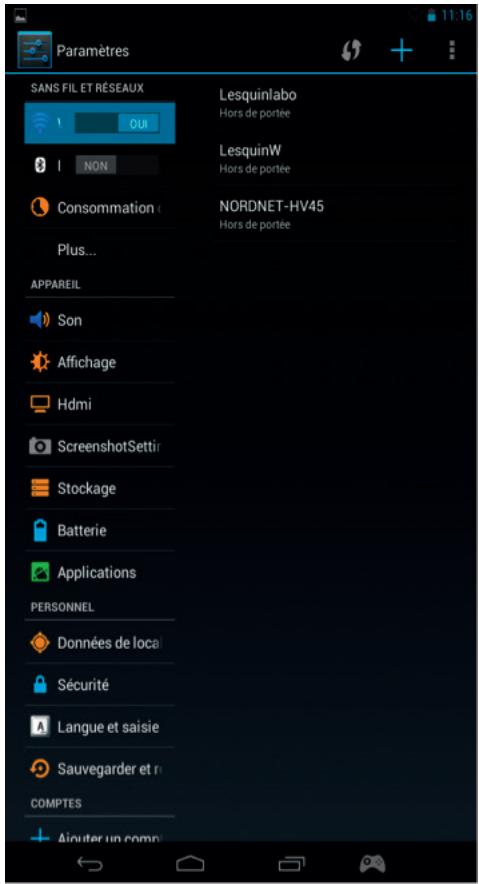
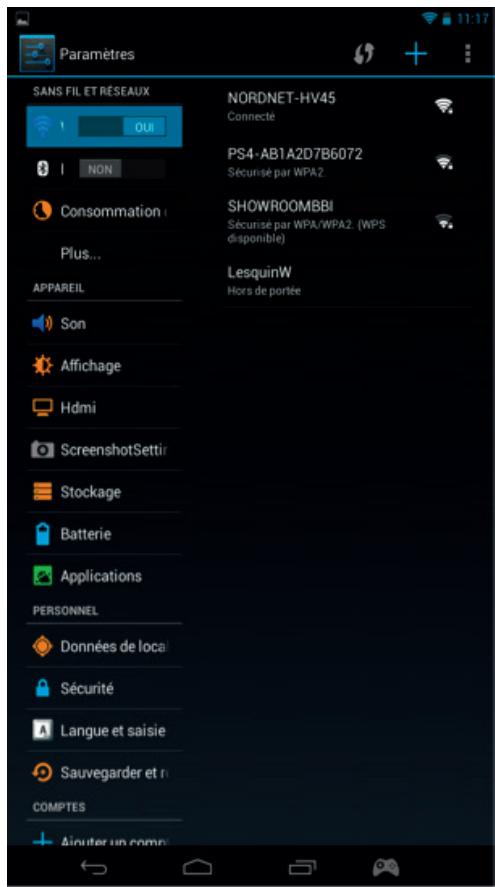
- Patientez quelques instants pendant que vous GAMETAB-ONE™ analyse votre environnement et affiche tous les réseaux Wi-Fi disponibles.
- Sélectionnez le réseau Wi-Fi souhaité.
Le GAMETAB-ONETM se connectera directement si aucun mot de passage de sécurité n'est nécessaire. Si un mot de passage est requis, une fenêtre s'ouvrira et vous devrez saisir le code correct pour votre réseau protégé. Suivez les ins tructions à l'écran pour terminer la configuration.
Remarque: le système WPS est le moyen le plus simple de se connecter à un réseau Wi-Fi. L'icone WPS sera affché après le nom du réseau si cette option est disponible. Vous devrez également appuyer sur le bouton WPS de votre apparéil pour activer ce système. Veuillez consulter les instructions de votre routeur ou répéteur Wi-Fi pour en savoir plus.
c) Compte Google Mail et Google Play
Pour télécharger des jours et des applications, un compte Google Mail est nécessaire. Ce compte sera utilisé pour Gmail, Google Play et d'autres services.
Pour creer un compte Google Mail, vous pouez utiliser les applications Google Play ou Gmail.

- Appuyez sur l'icone Applications/widgets
- Sélectionnez les applications Google Play ou Gmail.
L'écran vous proposera 2 options : « Existant » ou « Nouveau »
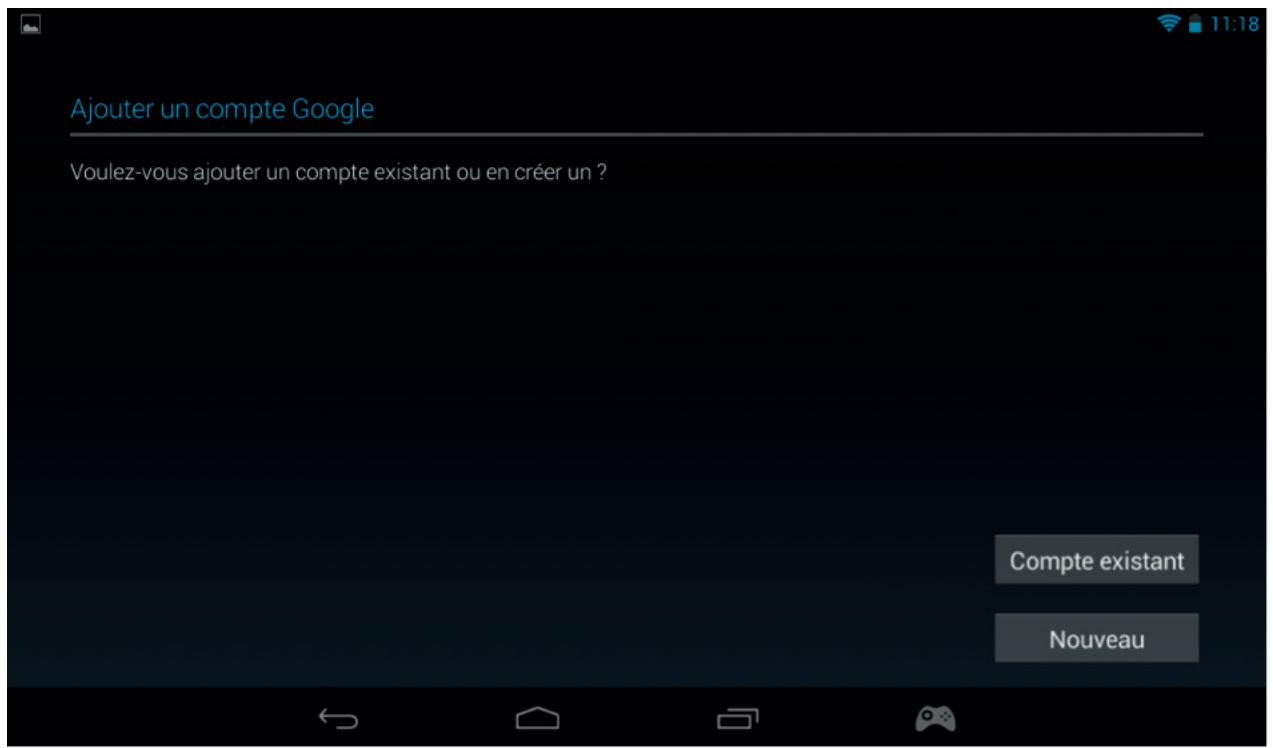
- Si vous possédez déjà un compte Gmail existant, Sélectionnez « Existant » et saisissez vos informations. Si vous ne possédez pas de compte Gmail existant, suivez les étapes suivantes :
- Appuyez sur « Nouveau ».
- Suívez les instructions à l'écran pour configurer votre nouveau compte.
Lorsque you aurez terminé, you pourrez utiliser voyage Google Mail pour configurer d'autres applications liées à votre compte (Google Play, Gmail, Agenda, etc.).
Désormais, vous pouvez obtenir des produits et des applications par l'intermédiaire du Google Play Store.
- Lancez l'application Google Play Store
- Depuis l'écran « Ajouter un compte Google », Sélectionnez « Existant » et saisissez vos informations.
- Quand vous aurez terminé, vous accéderez à la page d'accueil Google Play
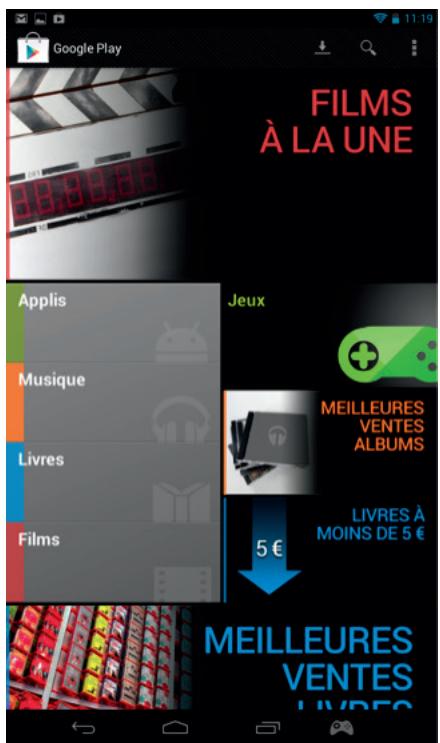
Le contenu est trié par catégories :
- APPLICATIONS
JEUX
FILMS
MUSIQUE
LIVRES
Chaque catégorie vous permet de télécharger du contenu gratuitement ou à un prix modique. Si vous devez payer quelque chose, le prix sera affiché en dessous de l'icone de l'application. Vous devrez alors ajouter les informations liées à votre carte bancaire dans votre compte et également saisir un mot de passer à chaque fois que vous acheteze un contenu.
Pour télécharger une application, suivez les instructions suivantes :
- Appuyez sur la catégorie de votrechoix.
- Appuyez sur l'application souhaitation dans la liste affichée.
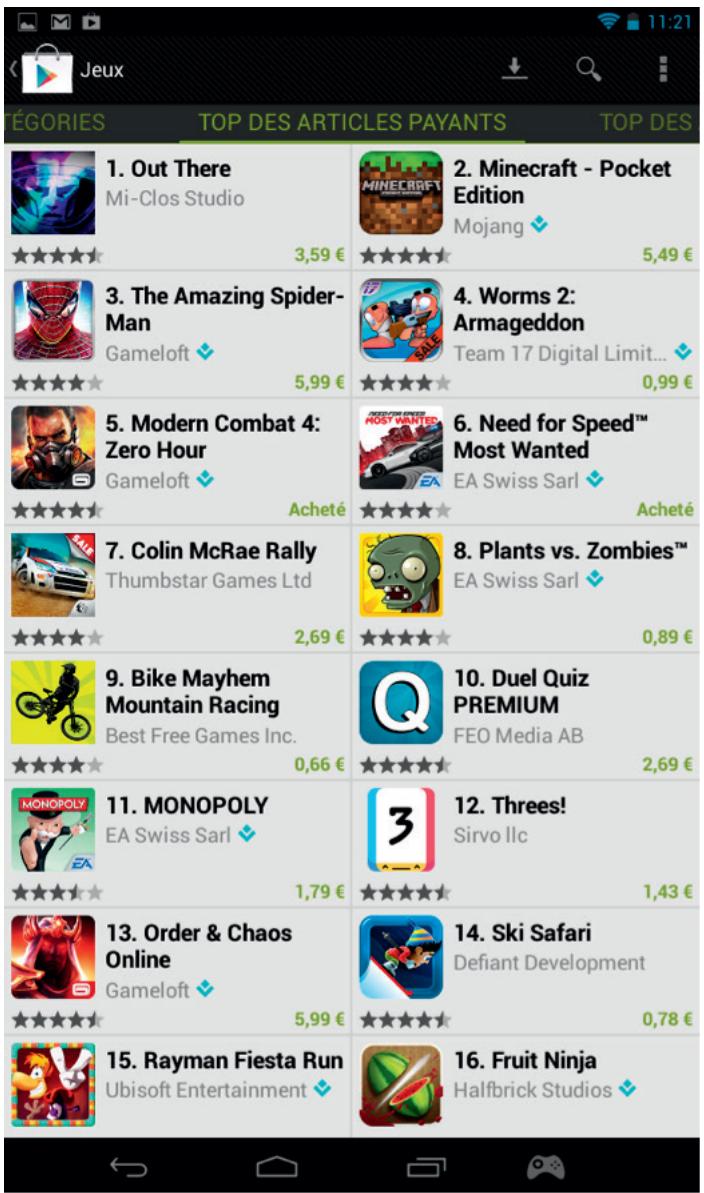
- Appuyez sur « Installer » ou sur le « Prix » pour télécharger et installer l'application. Une confirmation est nécessaire pour valider votreChoix.
- Àpres son téléchargement, l'application s'installera. Vous pouvez selectionner « Ouvrir » pour démarrer votre application, ou vous pouvez la localiser dans la section Applications de votre GAMETAB-ONE™ ou sur la page d'accueil. Sélectionnéz l'application pour la lancer depuis l'une de ces pages.
d) Stockage de données
Votre GAMETAB-ONE™ dispose d'une capacité de stockage de 16 Go. Cette capacité peut etre augmentee jusqu'à 80 Go (en ajoutant une carte MicroSD de 64 Go).
Voussouvez consulter la capacité utilisée à tout moment grâce aux paramètres Android. Pour voir la capacité de stockage, suivez les instructions suivantes :
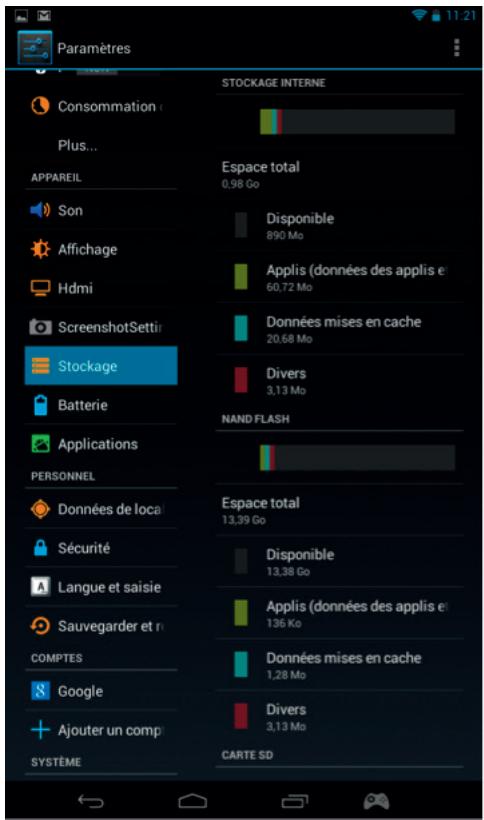
- Appuyez sur l'icone Paramètres.
- Appuyez sur l'option « Stockage »

La capacité de stockage et la capacité utilisée apparaisent. Cette dernière est triée par type de contenu, avec une couleur associée pour chacun d'eux.
Remarque 1 : vous pouze appuyer sur les différentes catégories pour acceder directement à vos contenus.
Remarque 2 : certains contenus peuvent nécessiter des applications supplémentaires pour être lisibles sur le GAMETAB-ONE™ ; par exemple, des documents PDF nécessiteront un lecteur PDF.
e) Date et heures
Pour définir la date et l'heure, suivez les étapes suivantes :

- Appuyez sur l'icone Paramètres depuis la page d'accueil.
- Décochez les options automatiques de date, heures et fuseau horsaire.
- Sélectionnez le fuseau hora de votre région.
- Réglez le jour, le mois et l'année.
-若您 pouvez également modifier le format de la date et de l'heure.
Lorsque you aurez terminé, you pouvez cocher les options automatiques de date, heures et fuseau hora afin qu'ils restent synchronisés avec Internet.
10. Transfert de données
Pour transférer des données sur votre GAMETAB-ONE™, plusieurs méthodes s'offrent à vous :
- Via un cable USB
- Via Bluetooth
- Via une carte SD
Remarque : vous pouvez copier jusqu'à 4 Go maximum. Vote GAMETAB-ONETM utilise un format FAT32 pour le stockage des données.
a) Transfert via USB
Pour transférer des fichiers d'un ordinateur, suivez les étapes suivantes :
- Connectez le cable micro-USB fourni au port USB du GAMETAB-ONE™ et de votre ordinateur.
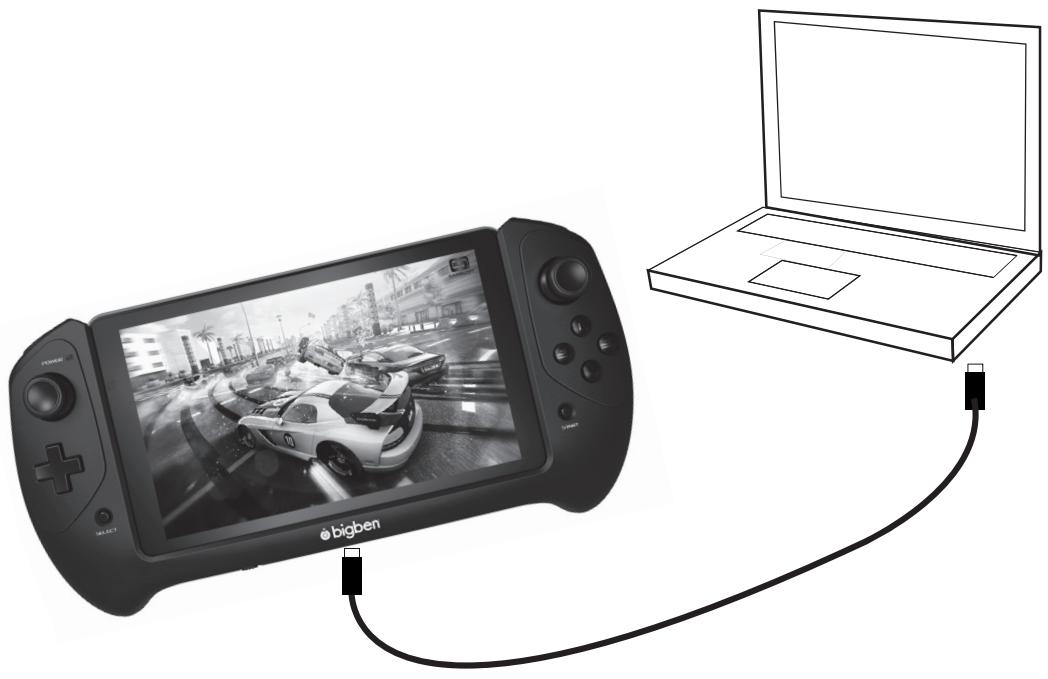
L'écran vous avertira que l'option USB est connectée. Appuyez sur l'option « Activer le stockage USB » pour vous connecter.
- Un apparéil externe sera alors détecté par votre ordinateur.
- Copiez et collez les fichiers sélectionnés dans les dossiers concernés.
Le contenu utilisé par le système Android est placé dans plusieurs dossiers. Voici les différents dossiers pour vos fichiers medias:
- DCIM: contient les images et films pris par l'appareil photo intégré.
- Musique
- Films
- Telecharges
You pouze acceder à ces dossiers en utilisant « l'Explorateur »
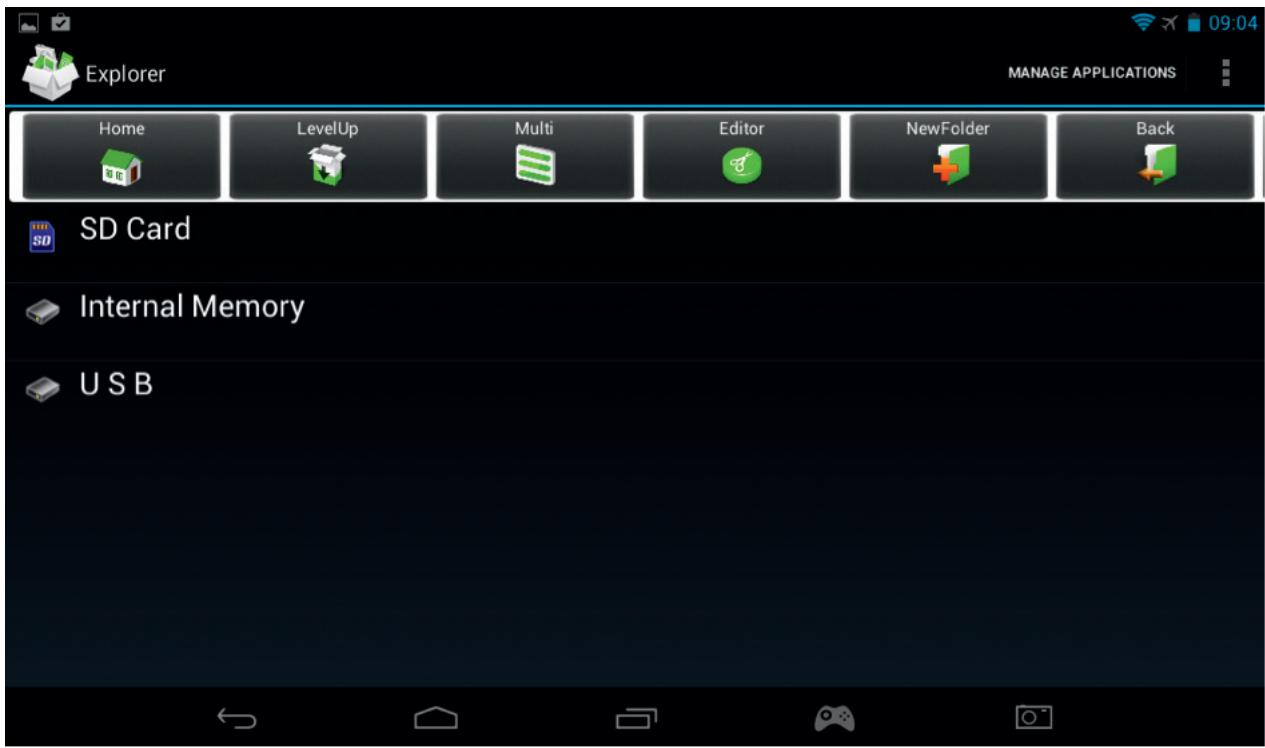
L'application « Explorateur » vous permet d'acceder à votre contenu.
Appuyez simplement sur l'emplacement désiré pour voir les données.
- Carte SD : pour votre contenu sur la carte Micro SD (si vous en utilisez une sur votre GAMETAB-ONE™).
- Mémoire interne : pour votre contenu sur le GAMETAB-ONE™.
- USB : pour votre contenu sur tout appareil de stockage connecté sur le port micro USB.
You pouvez creer un dossier avec l'option « Nouveau dossier »
La fonction « Éditeur » dispose des options suivantes :
- Copier
- Supprimer
- Déplacer
- Coller
- Renommer
- Envoyer
- Créer un raccourci
Les photos et vidés peuvent également être consultées par l'intermédiaire de l'application Galerie depuis la page d'accueil
You pouze acceder à la musique via l'application Musique sur la page d'accueil.
b) Transfert via Bluetooth
Le GAMETAB-ONE™. est compatible avec la technologie Bluetooth 4.0.
Pour configurer votre connexion Bluetooth, suivez les étapes suivantes :
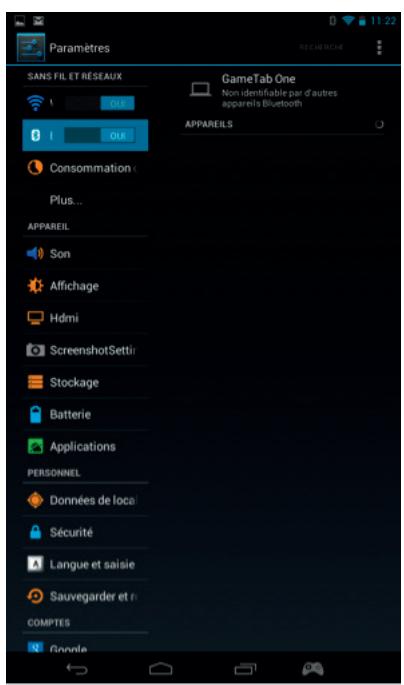

- Appuyez sur l'icone Paramètres depuis la page d'accueil.
- Faites glisser le curseur Bluetooth vers la droite, sur la position ON.
- Appuyez sur l'option Bluetooth.
Pour ajouter un apparéil, appuyez sur « RECHERCHER APPAREILS »
- La liste des appareils disponibles s'affichera. Sélectionné z'appareil de votre choix et suivez les instructions à l'écran.
Une clé d'accès apparaitra peut-être sur l'écran du GAMETAB-ONE™. et sur l'écran de l'autre apparéil. Vous devrez sélectionnez « Appairer » sur les deux apparëls pour valider la connexion.
- Revenez sur la page d'accueil et selectionnéz l'icone Applications.
- Sélectionnez le gestionnaire de fichiers/Explorateur.
- Sélectionnez le dossier pour votre fichier.
- Maintenez le fichier jusqu'à ce qu'un menu d'options s'affiche.
- Sélectionnéz les options « Partager » ou « Envoyer »
- Sélectionnez l'option « Bluetooth ».
- Sélectionnez l'appareil de destination pour démarrer l'envoi du fichier. L'appareil de destination receiveva une notification lui indiquant la tentative d'envoi d'un fichier. Choisissez l'options « Accepter » pour envoyer le fichier.
Le fichier apparait désormais dans le dossier Bluetooth de l'appareil de destination. Vous pouvez ensuite le copier dans l'emplacement de votre choix.
c) Transfert via une carte SD
Pour transférer des fichiers avec une carte SD, copiez d'abord les fichiers concernés sur la carte SD de votre ordinateur.
- Insérez la carte SD dans le GAMETAB-ONE™. Assurez-vous que la face vierge est orientée vers l'arrête de la tablette, puis enforcez-la complètement pour qu'elle se verrouille.
- Appuyez sur l'icône Applications de la page d'accueil.
- Sélectionnez le gestionnaire de fichiers/Explorateur.
- Sélectionnez l'options Carte SD pour voir les fichiers présents sur la carte.
- Maintenez le fichier jusqu'à ce qu'un menu d'options s'affiche.
- Sélectionnez l'options Copier, puis appuyez sur l'options Accueil dans le gestionnaire de fichiers/Explorateur.
- Sélectionnéz le dossier où copier le fichier.
- Sélectionnez l'option « Coller » pour copier le fichier. Notre fichier sera copié dans ce dossier.
Pour refirer la carte SD, commencez par acceder au menu Parametes. Accedez au chemin d'acces Parametes/ Stockage/Retirer la carte SD.
- Ensuite, appuyez sur le dessus de la carte pour la libérer du mécanisme de verrouillage. Faites attention de ne pas perdre votre carte en la retardant.
11. Appareil photo
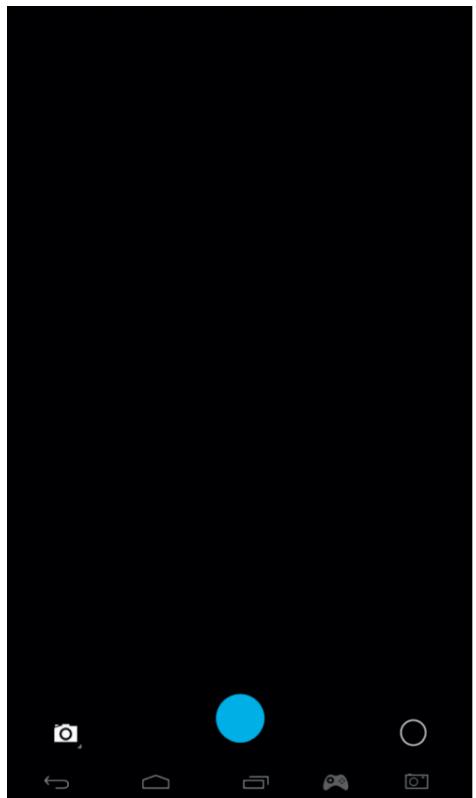
Le GAMETAB-ONE™ est équipé d'un apparéil photo à l'avant et à l'arrière.
Pour utiliser l'appareil photo, appuyez sur l'icone Applications depuis la page d'accueil, puis sélectionnez l'application Appareil photo.
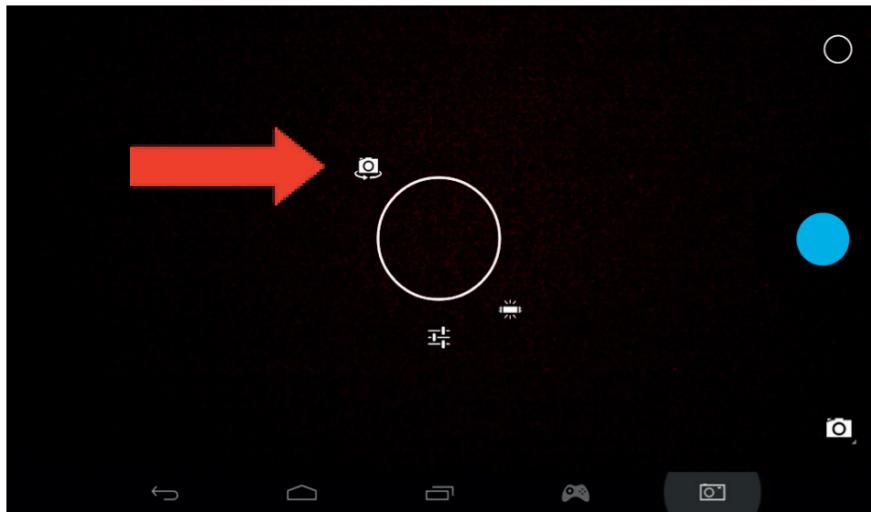
You pouvez selectionner l'appareil photo désiré en utilisant l'icone suivant :
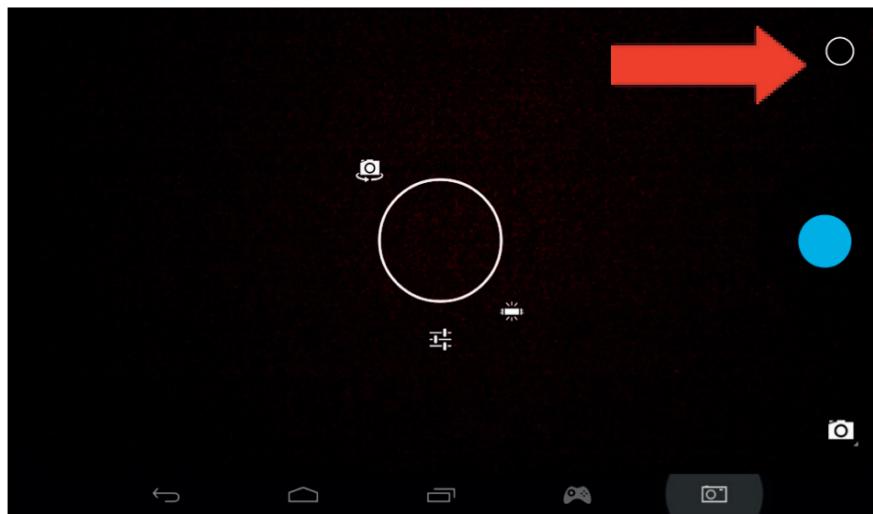
You pouvez passer des photos aux films en utilisant cette icône :
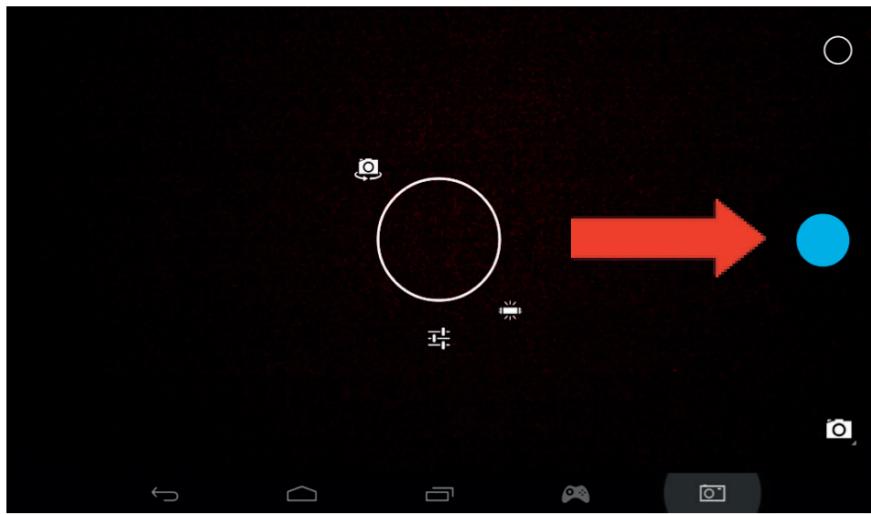
Appuyez sur le bouton en forme de grand cercle à l'écran pour prendre une photo ou démarrer un film.
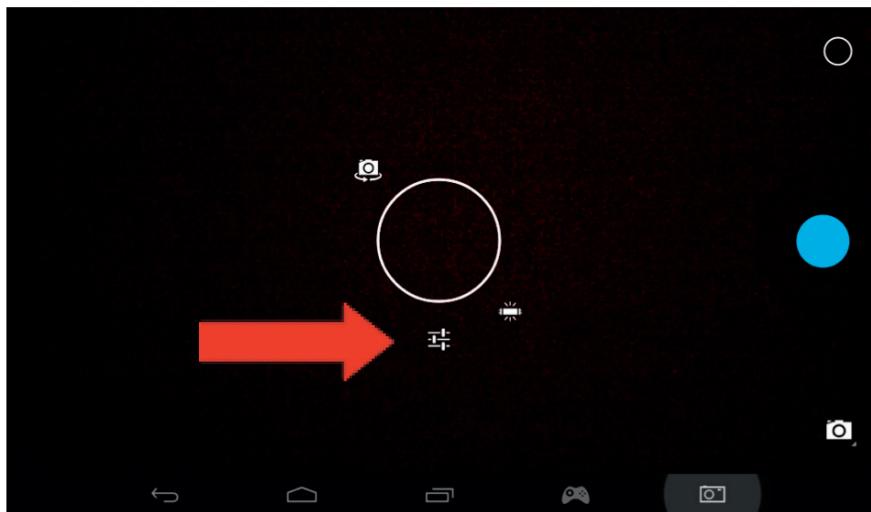
D'autres paramètres, comme l'éclairage ou la taille du fichier, peuvent être régés avec cette icône.
Pour voir vos photos et vos films, vous pouvez utiliser l'application « Galerie » depuis votre page d'accueil :
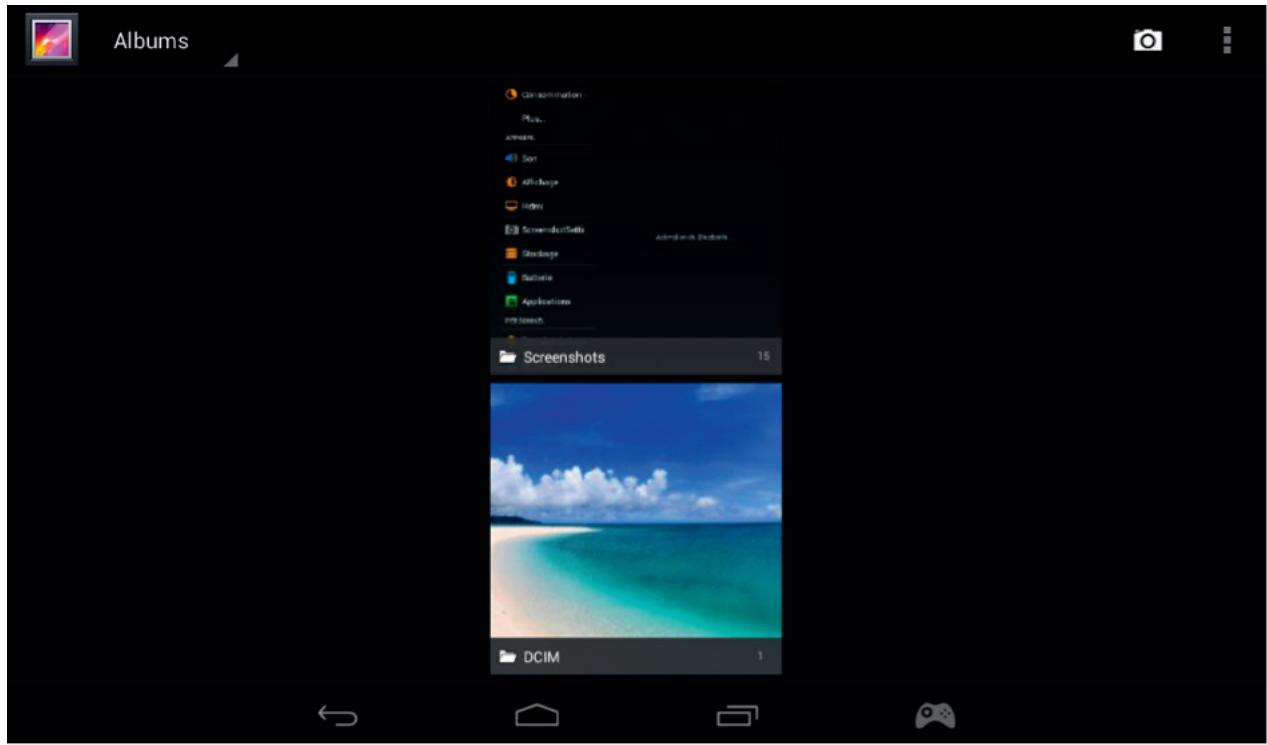
Les fichiers sont placés dans le dossier DCIM.
12.SortieHDMI
Le GAMETAB-ONE™ dispose d'une sortie mini-HDMI. L'écran de votre tablette peut être affiché sur votre TV HD avec une résolution maximum de 1080p si vous connectez un cable HDMI valide entre votre GAMETAB-ONE™ et votre téléviseur. Ce cable est vendu séparation.
Connectez simplement le connecteur mini-HDMI sur le port HDMI de la tablette, puis branchez le connecteur HDMI de taille standard sur votre télévisuer.
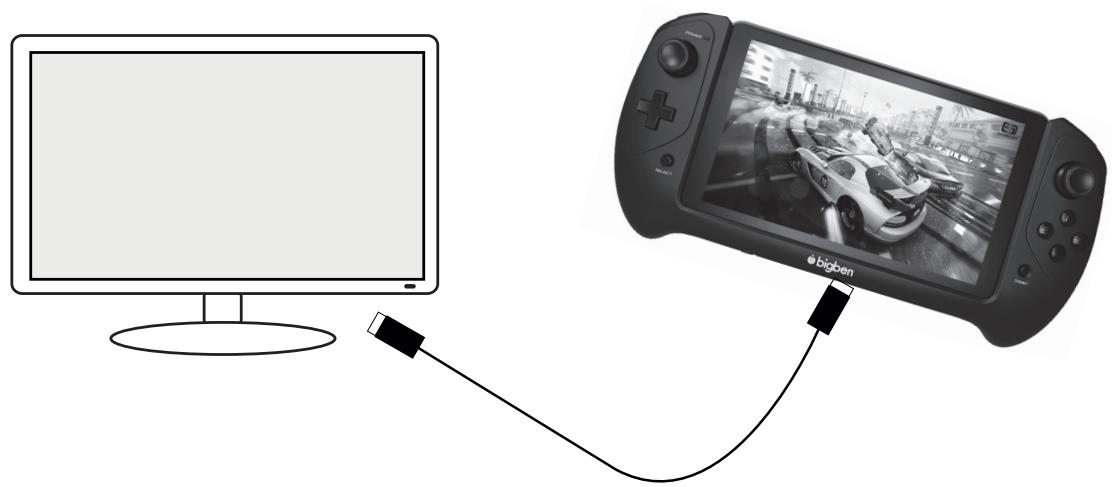
Vérifie que la SOURCE D'ENTRÉ de votre téléviseur est réglée sur la connexion avec le cable HDMI que vous venez de connecter, par exemple HDMI 1, HDMI 2, etc.
Les paramètres de sortie sont également réglibres. Ceux-ci vous permettent de changer la résolution afin qu'elle corresponde au moins à votre téléviseur.
Pour modifier la résolution, suivez les étapes suivantes :
- Appuyez sur l'icone Paramètres depuis la page d'accueil .
- Sélectionnez HDMI dans la liste.

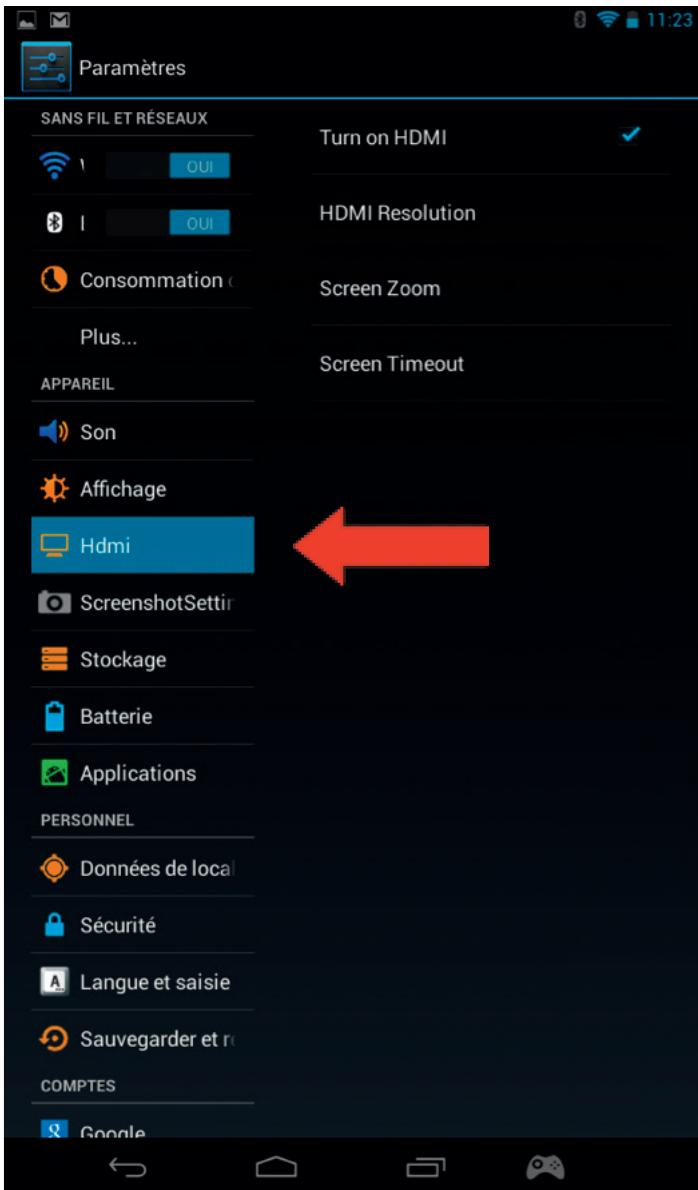
Assurez-vous qu'une coche est visible à côté de l'options « Activer HDMI »
- Sélectionnez l'option « Résolution HDMI », puis choisissez votre paramètrefavori.
- Si vous rencontres des problèmes à l'écran, Sélectionnez une résolution inférieure.

13. Navigateur Internet
Le système Android possède un navigateur Internet intégré. Appuyez sur l'icone Navigateur depuis la page d'accueil pour lancer l'application et acceder à Internet.
Assurez-vous que vous étés connecté à Internet en Wi-Fi, comme précisé dans la section 2.
Après avoir lancé le navigateur, appuyez sur la barre de recherche pour naviguer normalement sur Internet en utilisant le clavier à l'écran.
Votre navigateur Internet est capable d'ouvrir plusieurs pages pendant votre session de navigation. Appuyez sur un nouvel onglet pour ouvrir une page supplémentaire.
Remarque : cela peut ralentir les performances de la tablette.


Vou puez enregister les adresses de vos sites web préférés avec l'option Favoris. Pour cela, appuyez simplement sur l'icone « Ajouter un favori »


Pour voir vos favoris, appuyez sur l'icone « Marque-pages » et sélectionnévez votre page enregistrée.


Browse fast on your tablet with Chrome
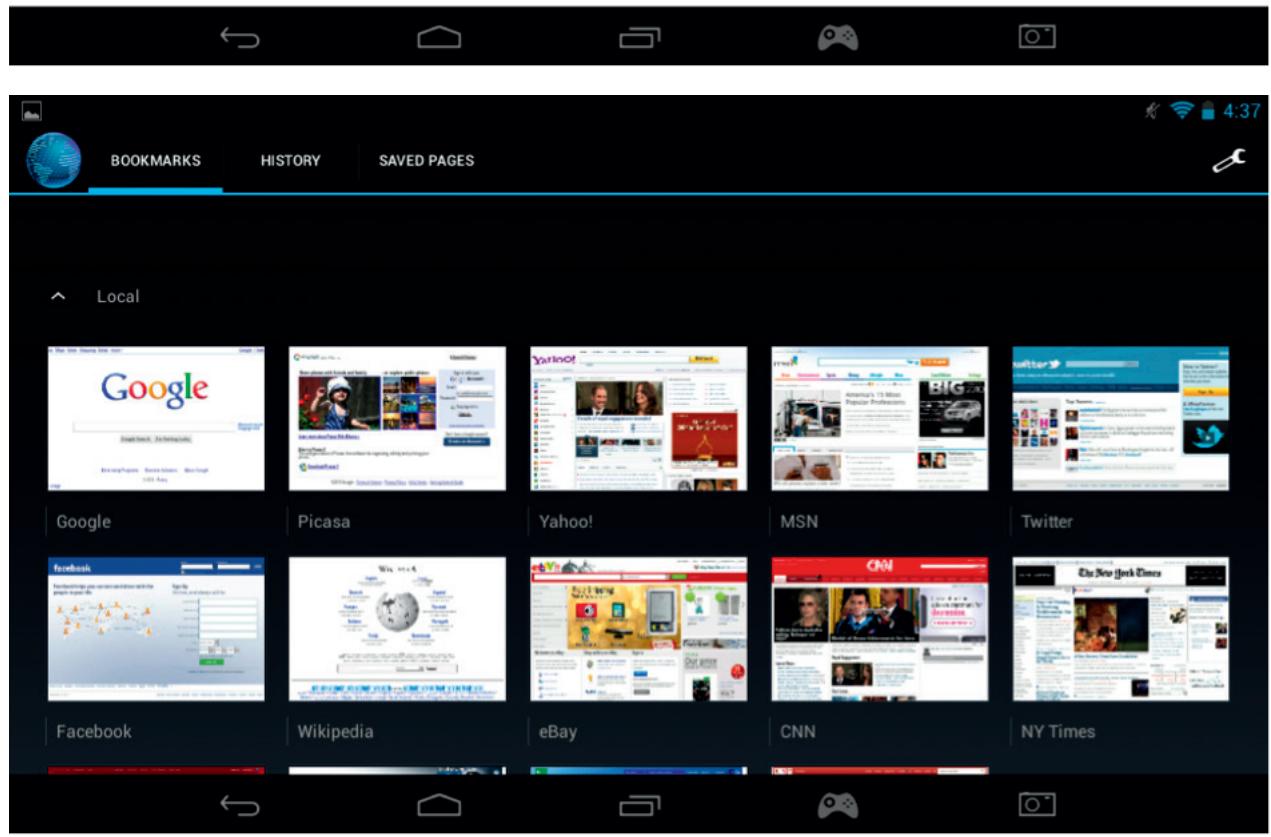
Remarque : d'autres navigateurs Internet sont disponibles au téléchargement depuis Google Play.
14. E-mail
Le système Android est capable de gérer différents comptes e-mail.
Gmail est le compte e-mail par défaut, comme précisé ci-dessus.
Pour utiliser Gmail, appuyez simplement sur l'icone Gmail depuis la page d'applications. Vous pouvez envoyer, receivevoir et dire vos e-mails comme à l'accoutumée.
Si vous voulez ajouter un compte e-mail existant sur votre GAMETAB-ONE™, suivez les étapes suivantes :
- Appuyez sur l'icone Paramètres depuis la page d'accueil.
- Sélectionnez l'options « + Ajouter un compte

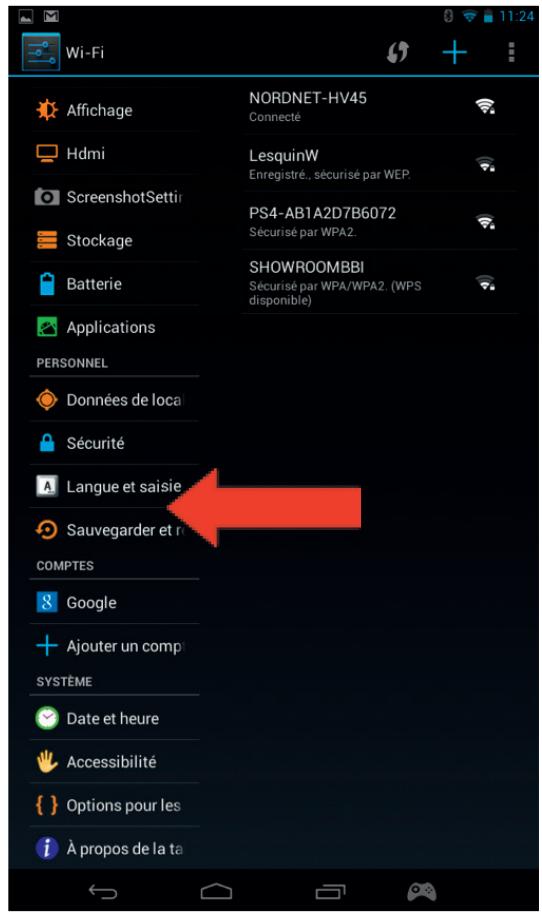
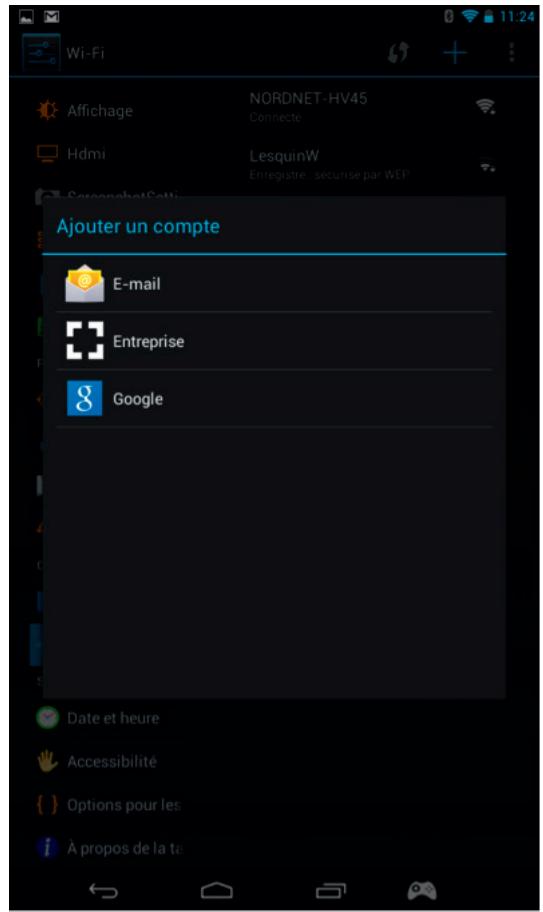
- Sélectionné le type de compte que vous poulez ajouter. Pour les comptes e-mail standards, utilisez l'option « E-mail ». Pour les comptes professionnels, utilisez l'option « Professionnel »
L'écran vous demandera de saisir votre adresse e-mail et votre mot de passer. - Saisissez vos informations et appuyez sur « Suivant » pour configurer le compte.
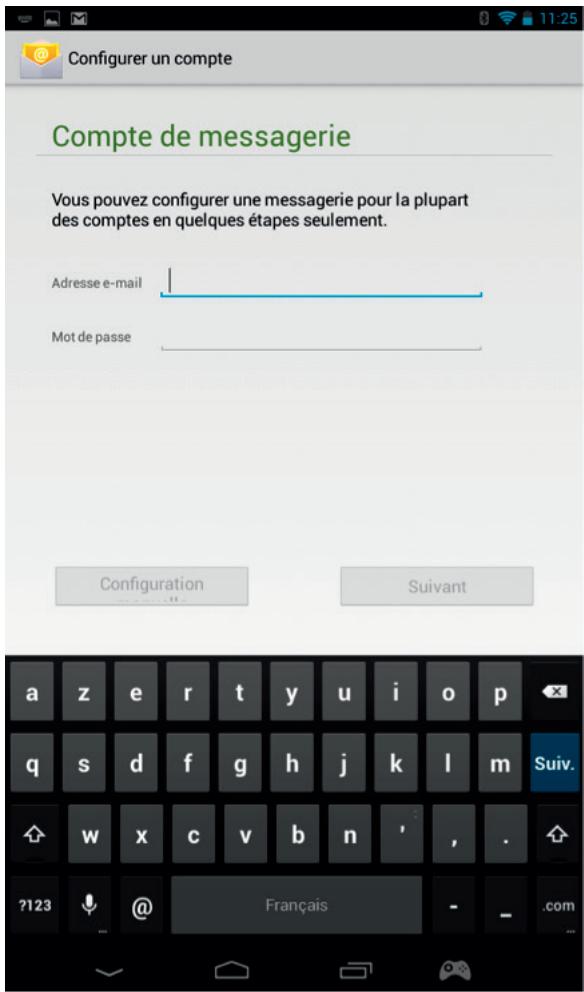
- Si les informations de votre compte sont valides, votre e-mail sera alors configuré.
- Retournez à la page d'accueil et sélectionné l'icone Applications.
- Sélectionnez l'icone « E-mail » pour voir votre compte.
- Les nouveaux e-mails seront affichés sur la page. Vous pouvez vérifier la réception de nouveaux e-mails en appuyant sur l'icone Actualiser.
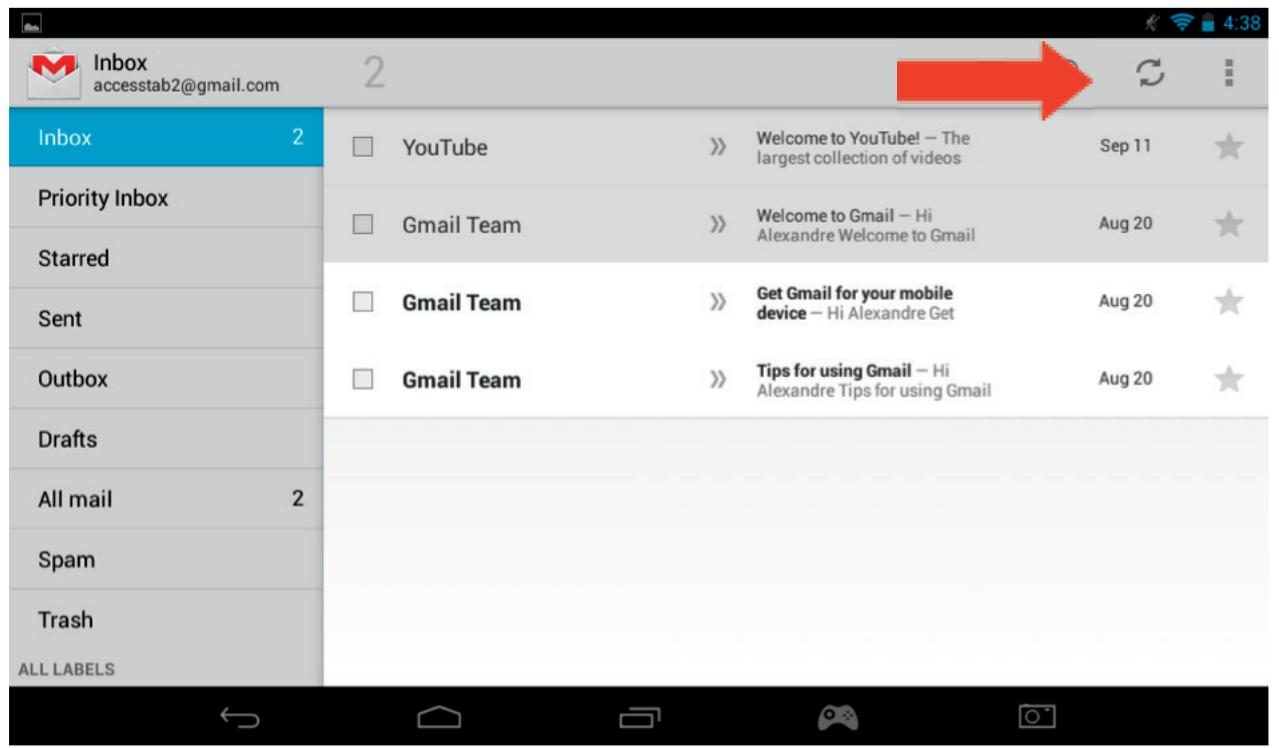
- Vous pouvez personneliser vos paramètres e-mail en appuyant sur l'icone Paramètres en haut à droite de l'écran.
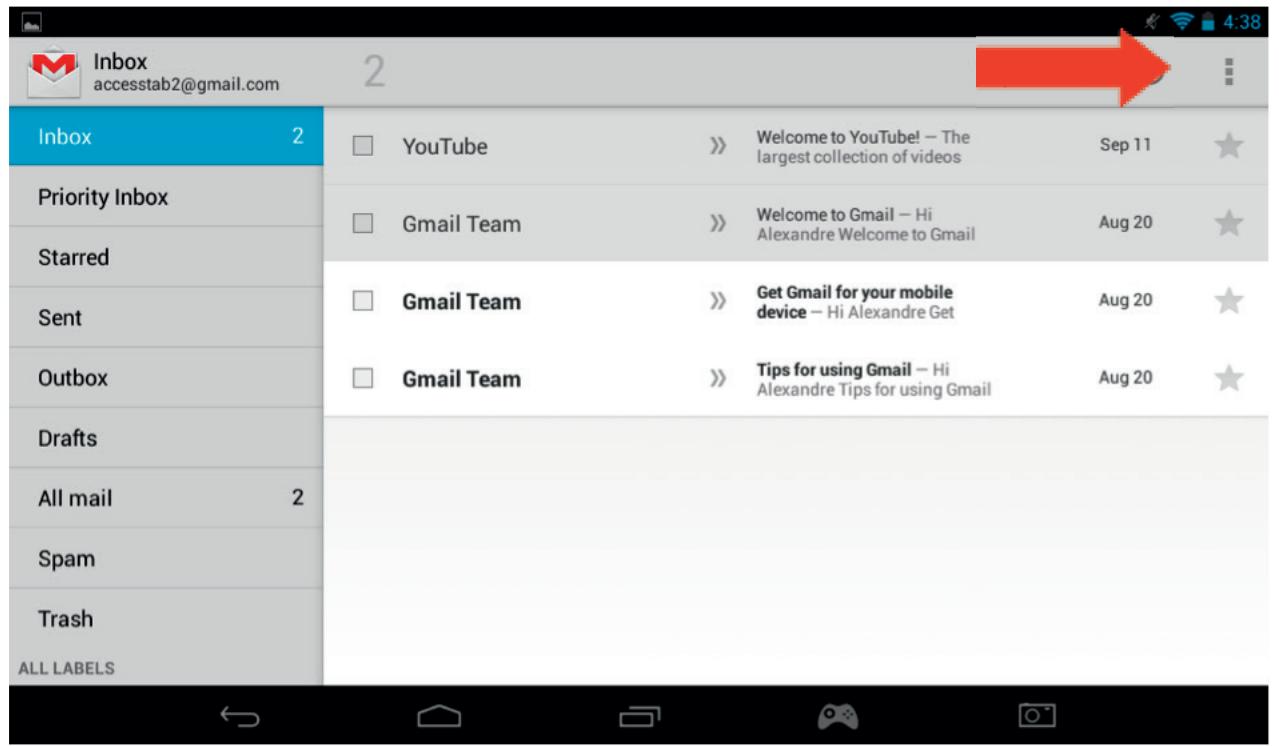
- Si vous avez configuré plusieurs comptes, vous pouvez passer de l'un à l'autre ou les combiner avec l'options située en haut à gauche de l'écran.
a) Fonds d'écran
Pour modifier votre fond d'écran, suivez les étapes suivantes :
- Maintenez appuyer sur une zone vierge de votre page d'accueil.
- Sélectionnez le type de fond d'écran de votrechoix parmi 3 options.
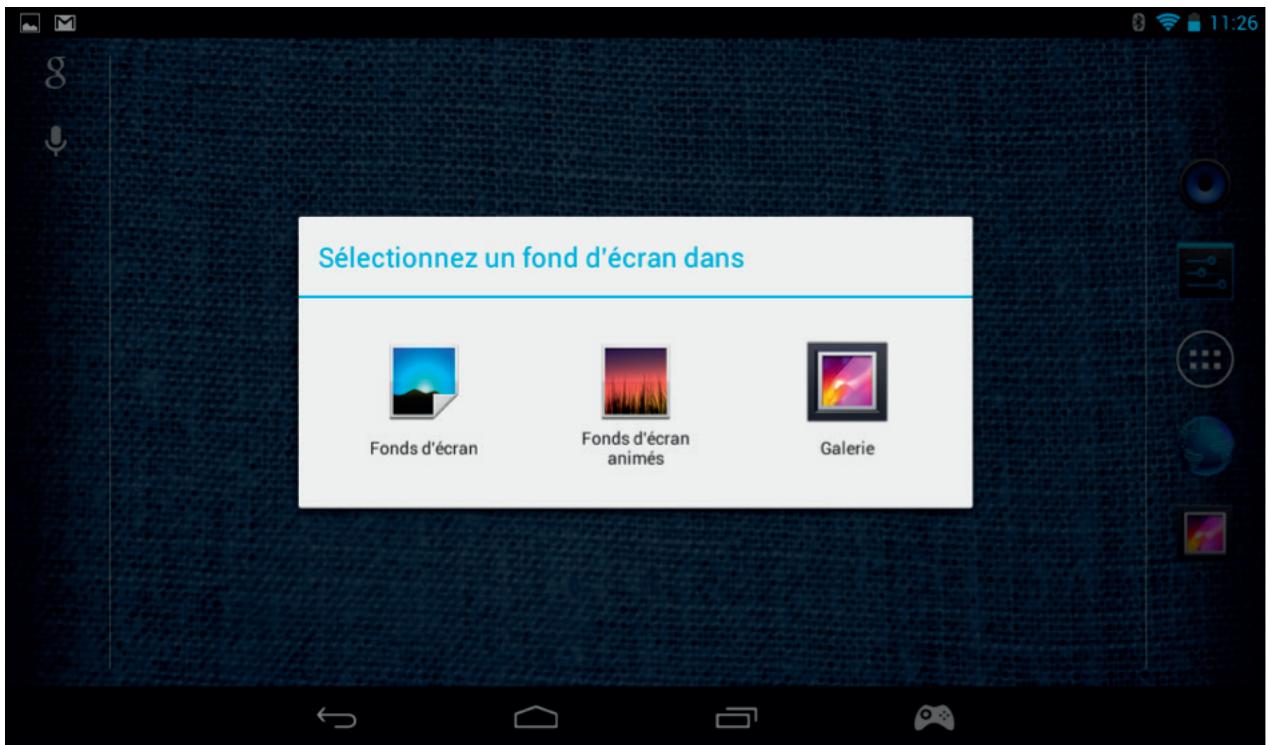
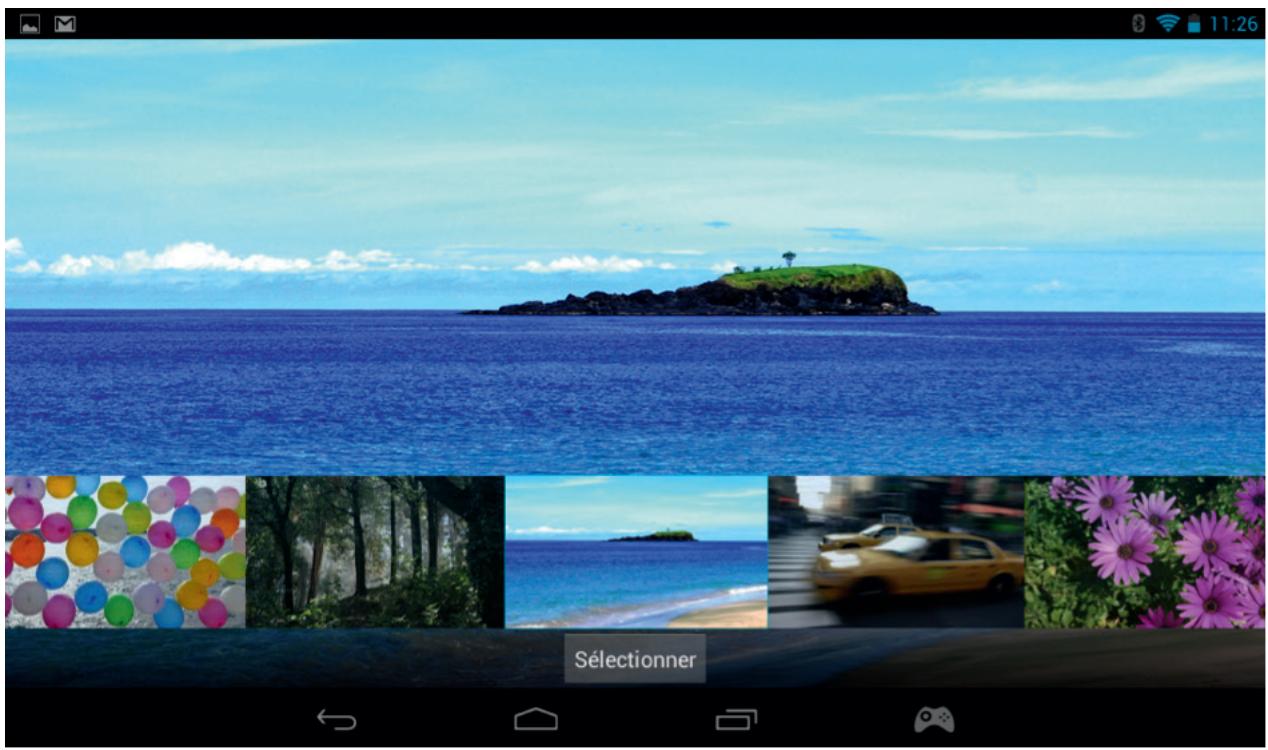
- Choisissez le fond d'écran désiré et appuyez sur « Définir comme fond d'écran ».
- Notre fond d'écran s'affichera désormais sur votre page d'accueil.
b) Organisation de l'écran d'accueil
Vouss pouze organiser I'ecran d'accueil de voyage tablette selon vos preferences. Les applications peuvent etre déplacées ou yous le souhaitez.Maintenez appuyé sur n-importe quelle application pour la selectionner,uis deplacez-la a l'emplacement youlu.
Vou puez egalent creer des dossiers pour placer vos applications a l'intérieur. Deplacez simplement une application sur une autre pour creer un dossier. Le dossier peut etre deplacé comme les applications.
Remarque : vous pouvez renomer les dossiers créés. Le contenu sera affiché sous le dossier. Pour changer le nom d'un dossier, Sélectionnez-le, puis choisissez son nom. Vous pouvez alors le renOMmer.
Pour-retirer une application de voite page d'accueil, maintenez l'application et faites-la glisser vers la gauche de I'ecran ou vers le haut (en fonction de I'orientation de voite ecran).Vouverrez apparaitre un X.Aprés avoir placé Iicone de I'application sur ce X,ce dernier deviendra rouge et il sera retire de I'ecran d'accueil.
Cela ne supprimera pas l'application de votre tablette. L'application sera toujours visible sur la page des applications.
16. Musique
Votre GAMETAB-ONE peut dire differents fichiers de musique, y compris les formats MP3, WMA et FLAC. Tous les fichiers de musique doivent etre stockes dans le dossier Musique de veite appareil. Pour lire un fichier de musique, appuyez sur Iicone Musique depuis la page d'accueil. Le lecteur de musique affichera toute la musique stockee sur voite GAMETAB-ONETM Pour lire un titre, selectionnez-le dans la liste et il demarrera automatiquement.
Utilisez les commandes à l'écran pour dire,mettre en pause,avancer rapidement et passer les titres.
17. Photos et vidés
VotrGamETAB-ONEpeutirelesimensenformatJPEGetBMP,aisquellesvideosansplusieursformatsdontMP4WMV etAVI.Pourirephotosouvidos,appuyezsurl'iconeGaleriedepuisla paged'accueil.Lagalerieaffichera toutes les photosetvidosstockeessurvoireappareil,ycomprislesimaginesprisesavecl'appareilphotointegre.Cesfichierspeuvent etre stockés dansdiffereentsdossiers,etla galerielesepareraenconsequence.
Pour voir un fjichier, appuyez sur le dossier, puis selectionnez le fjichier que vous pouze dire. Vous pouze balayer vers la gauche ou la droite à l'écran pour parcourir toutes vos photos.
Pour les videos, utilisez les commandes à l'écran pour les dire, mettre en pause et avancer rapidement.
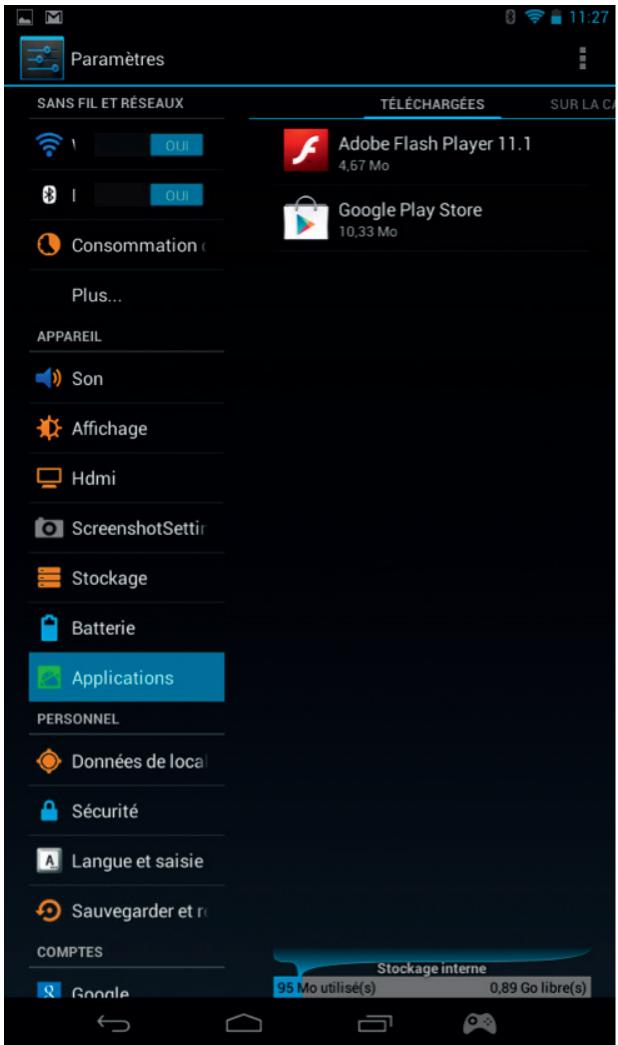
18. Suppression des applications
Si vous poulez supprimer des applications pour libreter de l'espace, suivez les instructions suivantes :
- Appuyez sur l'icone Paramètres depuis la page d'accueil .
- Sélectionnez Applications dans la liste.
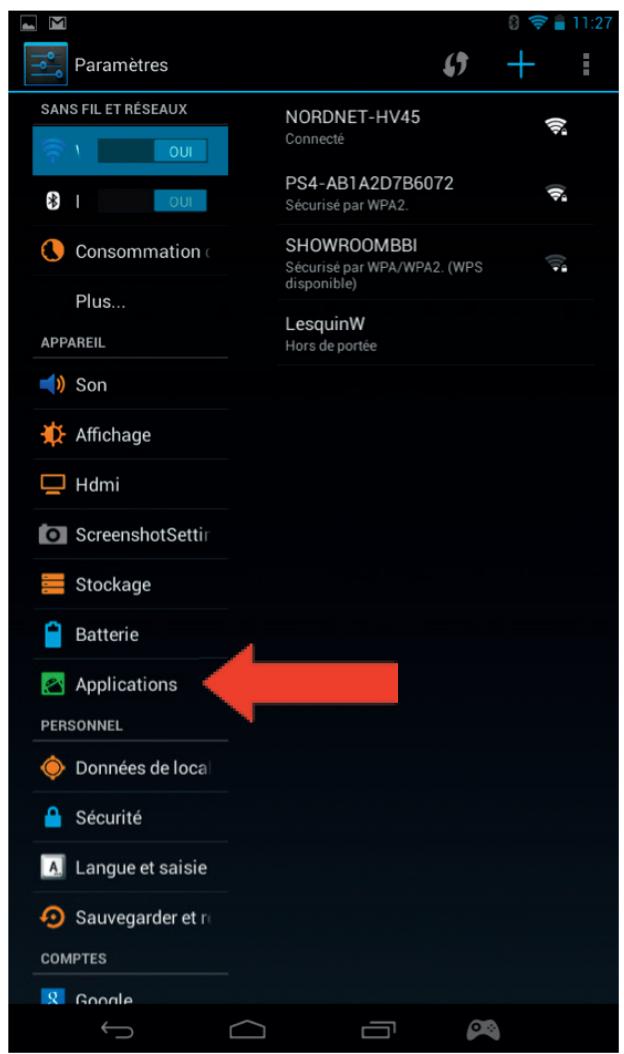
- Sélectionnez l'application que vous poulez supprimer.
- Sélectionnez « Déinstaller » dans les options.
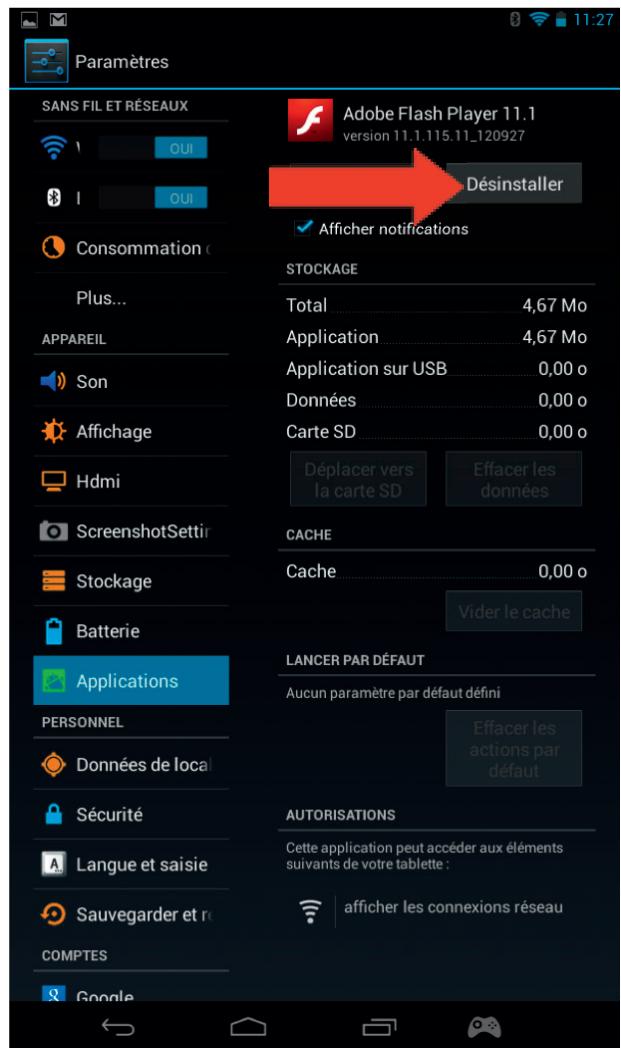
- Notre application sera supprimée, et vous bénéficierez d'espace de stockage supplémentaire.
19. Sauvegarde et réinitialisation
Le système Android de votre GAMETAB-ONE™vous permet de sauvegarder vos données sur les serveurs Google, dont les applications, les mots de passer Wi-Fi et d'autres paramètres.
Pour savegarder vos informations, suivez les étapes suivantes :
- Appuyez sur l'icone Paramètres depuis la page d'accueil.
- Appuyez sur l'option « Sauvegarde & réinitialisation »
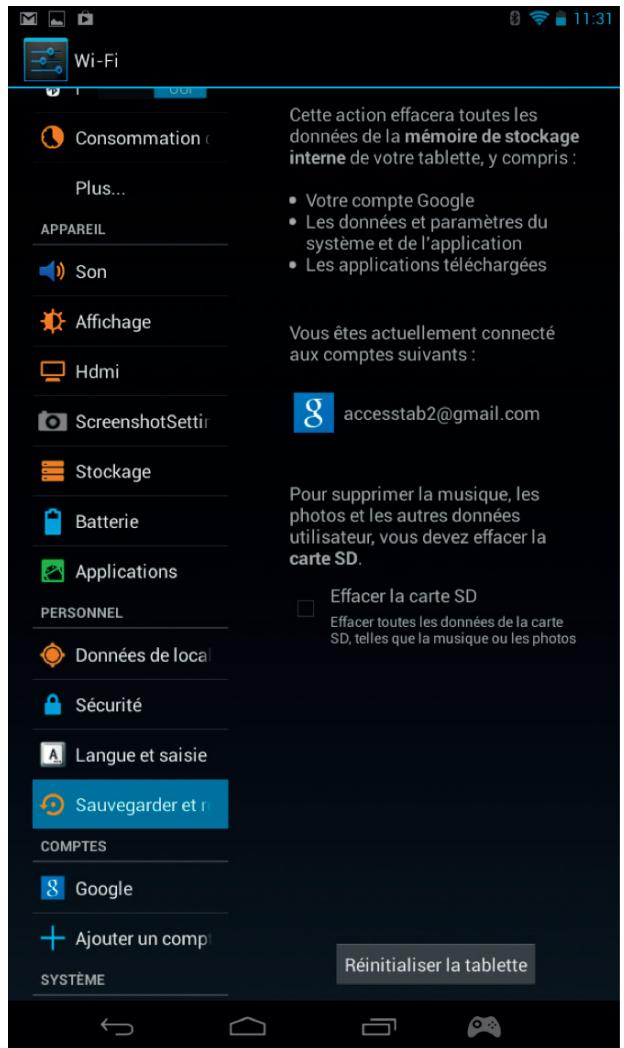
Remarque: cette action supprimera toutes les données de la mémoire interne de votre tablette. Celle-ci se réinitialisera et redémarrera comme si vous veniez de l'acheter.
Lorsque you reinstallerez vos applications, vos parametes et données d'applications seront restaurés si vous avez utilise le même compte Google et si les applications prennet en charge l'options de sauvegarde.
Notez que cette fonctionnalité NE SAUVEGARDE PAS vos photos, votre musique,vos videos,etc. Nous vous recommandons de sauvegarder ces données sur votre ordinateur par I'internendiaire d'un cable USB ou d'une carte SD.
Si vous rencontres malheureusement une erreur fatale ou un problème de verrouillage, utilisez l'interrupteur de réinitialisation situé à l'arrière du GAMETAB-ONE™. Insérez un objet fin dans le trou pour effectuer la réinitialisation. Le GAMETAB-ONE™ s'éteindra, puis redémarrera. Cette réinitialisation NE SUPPRIMERA AUCUN logiciel sur votre apparéil.
20. Utiliser la manette
La manette GAMETAB-ONE™ peut être utilisée avec n'importe quel jeu qui emploie des "commandes virtuelles à l'écran". Les commandes virtuelles qui apparaissent sur l'écran de jeu peuvent être configurées individuellement avec les touches et les joysticks de la manette. Pour cela, suivez les instructions suivantes:
- Depuis un jeu, appuyez sur l'icone de configuration de I'écran située dans la zone de navigation, en bas de I'écran. Cette icône a l'aspect d'une manette.

- Le menu de configuration de l'écran s'ouvrira et un certain nombre de cercles apparaitra, représentant les touches et les sticks de commande de la manette.
- Utilisez votre doigt pour faire glisser les cercles sur les commandes virtuelles affichées sur votre jeu. Chaque cercle disposera d'un chiffre ou des termes L1, L2, R1, R2 visibles dessus afin que vous sachiez qu'elle touche il représenté.
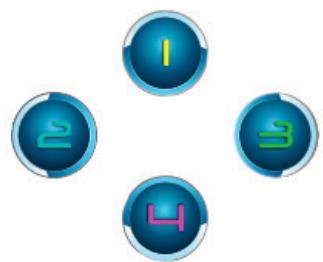
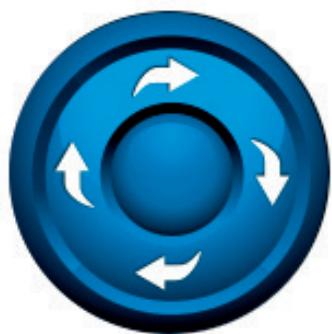
- Le stick droit est représenté par un cercle avec des flèches qui tournent
Si voit jeu you autorise a toucher n'importe ou à l'écran pour regarder, selectionnez le « Mode 1 » dans le menu. Cette icone peut alors etre positionnee au centre de I'écran et le stick croit peut dessormais etre utilise en tant que commande Regarder/Viser.
Si vous neu utilise un deuxième stick virtuel du cotoe croit de I'ecran pour regarder, selectionnez le Mode 2 dans le menu afin que le R apparaisse dans le cercle. Assurez-vous que le cercle s'adapte du moins possible a la taille de la commande virtuelle. Pour changer la taille, appuyez sur les options « Smaller » ou « Bigger » dans le menu.
- Vous pouze aussi modifier la sensibilité du stick droit en utilisant les icônes d'étoile situées en bas du menu. 1 étoile représentée la sensibilité la moins élevée et 5 étoiles la sensibilité la plus élevé. Modifiez-la pour couver votre configuration préféroyée.
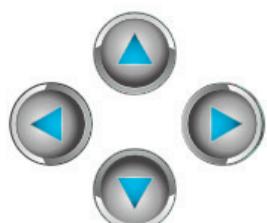
- La croix multidirectionnelle peut également être configurée en utilisant les 4 cercles fléchés.
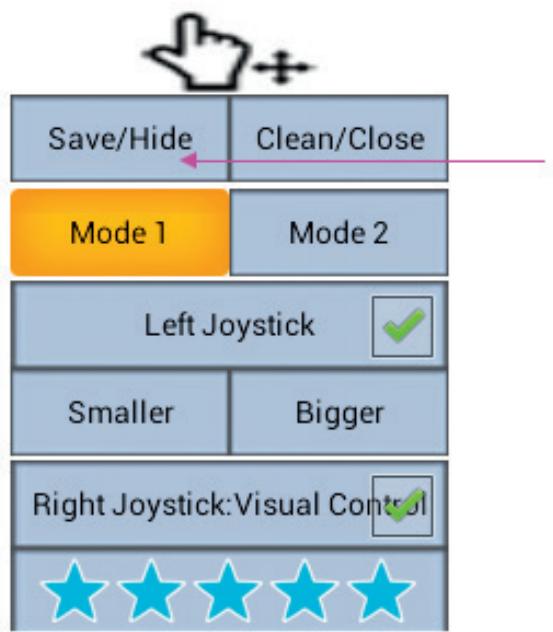
- Lorsque vos paramètres vous satisfont, appuyez sur l'option « Save/Hide » [Sauvegarder/Cacher] dans le menu. Les commandes de configuration et le menu disparaîtront, et vous pourrez alors jouer à votre jeu. Vos commandes personalisées seront sauvégardées dans la mémoire.
Remarque: maintainant que vos paramètres ont été sauvegardés, vous n'aurez plus à reconfigurer les commandes lorsque vous rejouerez au jeu.
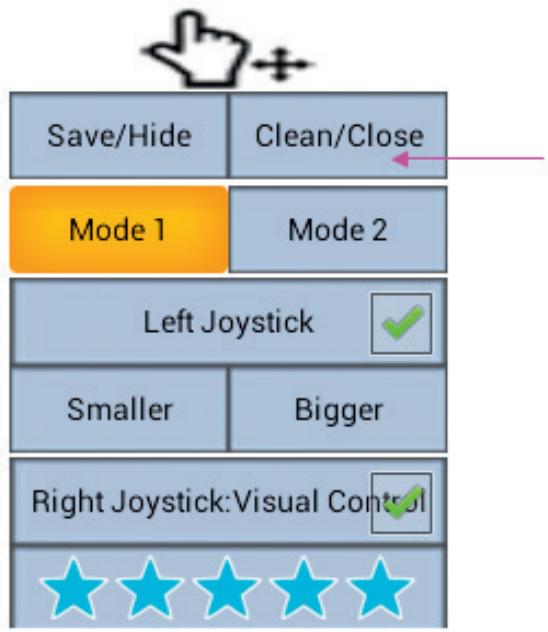
- Si vous avez besoin de réinitialiser les commandes par défaut, Sélectionnez l'option « Clean/Close » [Nettoyer/Fermer] dans le menu.
Pour des instructions complètes et détaillées, veuillez consulter le site www/bigben.eu/support et télécharger le manuel d'instructions du GAMETAB-ONE™.
21. Dépannage
Le GAMETAB-ONE™ s'éteint lorsque je l'utilise.
Le niveau de batterie est peut-etre faible ; branchez l'adaptateur AC pour la recharger.
Assurez-vous que le mode Veille (dans les paramètres d'affichage) n'est pas réglé sur une courte durée (par exemple, 15 secondes).
Le GAMETAB-ONE™ ne s'allume pas.
- Maintenez le bouton d'alimentation pendant 5 secondes.
- Connectez l'adaptateur AC et maintenez le bouton d'alimentation pendant 5 secondes. Si la batterie est complètement décharge, vous devrez alors peut-être patienter plusieurs minutes avant de pouvoir utiliser la tablette.
J'ai connecté l'adaptateur AC, mais le GAMETAB-ONE™ ne se recharge pas.
Assurez-vous d'avoir bien connecté l'adaptateur AC dans la prise de courant.
- La batterie est complètement décharge. Vous devrez peut-être patienter plusieurs minutes avant de pouvoir utiliser la tablette.
L'imag qu s'affiche sur mon telleviseur n'est pas de bonne qualite lorsque jutilise un cable HDMI.
- Essayez de changer la résolution de la sortie HDMI dans les paramètres HDMI. Si la résolution seLECTIONnée n'est pas appropriée pour l'écran de votre téléviseur, consultez la section 12. Sortie HDMI.
Les applications sont plus lentes que d'ordinaire.
Assurez-vous que vous avez fermé toutes les applications précédemment utilisées. Appuyez sur le bouton « Applications récentes » dans la barre de navigation, puis supprimez-les de la liste.
- Éteignez complètement votre GAMETAB-ONE™, puis rallumez-le. Vote tablette doit parfois être redémarrée pour bénéficier des valeurs performances possible.
L'écran tactile du GAMETAB-ONE™ répond moins bien.
Assurez-vous que I'écran et vos doigs soient propres.
Le GAMETAB-ONE™ affiche des messages d'erreur quand je l'utilise.
- Vérifiez que votre connexion Internet est active (« ON ») et que vous étés connecté au réseau Wi-Fi approprié. Utilisez un autre appareil pour vérifier votre connexion Internet.
Le GAMETAB-ONE™ ne se connecte pas au Wi-Fi.
- Vérifiez que votre connexion Internet est active (« ON ») et que vous étés connecté au réseau Wi-Fi approprié. Utilisez un autre appareil pour vérifier votre connexion Internet.
Assurez-vous d'utiliser la clé de sécurité appropriée pour votre réseau Wi-Fi. Accédez aux paramètres Wi-Fi, appuyez sur la connexion désirée, puis Sélectionnez l'options « Oublier ». Sélectionnez-la à nouveau et saississez votre clé de sécurité.
Le GAMETAB-ONE™ ne répond pas.
- Appuyez sur le bouton de réinitialisation situé à l'arrête pour éteindre le GAMETAB-ONE™. Si le problème persiste, veuillez contacter l'assistance technique.
- La stabilité du système peut être compromise par des applications tierces; désinstallé-les, puis redémarrez votre GAMETAB-ONE™.
Pour plus d'informations, veuillez contacter notre assistance technique. Rêférez-vous à la section Informations de l'assistance technique.
22. Disposition sur les apparciels électriques et électroniques
Ce symbole présente sur votre produit ou sur son packaging indique que ce produit ne peut etre traite comme un déchet ménager. Il doit etre déposé auprès d'un centre de tri afin d'en récapierer les composants électriques et électroniques. En déposant ce produit dans un endroit approprié, vous aidez à prévenir de tout risque évientuel pour l'environnement ou pour la santé humaine, suite à différentes fuites de sources naturelles. Pour plus d'informations, veuillez prendre contact auprès de votre mairie ou de tout organisme de recyclage des déchets.
23. Précautions d'usage
- Ce produit est destiné uniquement à un usage interieur.
- Ne l'exposez pas à la poussière, aux rayons directs du soleil, à de haute conditions d'humidité et de chaleur ou à tout chic mécanique.
- Ne l'exposez pas à l'humidité ou à tout produit liquide ou de moisissure. Ne l'immergez pas dans un liquide.
- Ne démontré pas ce produit.
- N'utilisez pas le produit s'il est endommagé.
- Ne tenez jamais ce produit par ses câbles
- Pour un nettoyage externe, utilisez un chiffon doux, propre et légèrement humide.
- L'utilisation de solvants peut endommager le produit de façon irréversible.
- N'utilise que le cable fourni pour une utilisation en toute sécurité de cet apparéil.
- La prise d'alimentation doit se trouver a proximite de l'équipement et doit être facilement accessible.
- Si le cable d'alimentation est endommagé, il doit être replacé par le fabricant, son service après-vente ou des personnes de qualification similaire afin d'éviter un danger.
- Cet apparéil n'est pas prévu pour être utilisé par des personnes (y compris les enfants) dont les capacities physiques, sensorielles ou mentalles sont réduites, ou des personnes dénuées d'expériences ou de connaissances, sauf si elles ont pu bénéficier, par l'intérimédiaire d'une personne responsable de leur sécurité, d'une surveillance ou d'instructions préalables concernant l'utilisation de l' apparéil. Il convient de surveiller les enfants pour s'assurer qu'ils ne jouent pas avec l' apparéil.
REMARQUE:
La sortie HDMI est désactivée lorsqu'el-adaptateur secteur est utilisé.

PROTEGER VOTRE AUDITION
Plus le volume sonore est elevé, plus tôt vous risquez de subir des troubles de l'audition.
HOTLINE
Pour tout renseignement vous pouvez prendre contact avec un service de Hotline. Avant tout appel, assurez-vous avoir pris le maximum d'informations sur le problème rencontres et sur le produit.
Tél.: 0 892 689 543 (0,34€ TTC / mn)
Email: support@bigben.fr
Site Internet: www/bigben.fr
Du lundi au vendredi (sauf jours féries):
- De 9h à 12h30 // De 14h à 18h
Bigben Interactive
4 Rue de la Voyette CRT2
59818 LESQUIN Cedex
www/bigben.eu
Email:customerservice@bigben-interactive.be
EN BELGIQUE:
Bigben Interactive
1. Funcionalias do produits
2. Conteudo do produits
- GAMETAB-ONE™ 7 inch tablet
Controller
5V AC adaptor - USB to micro USB cable for data transfer
- Set up guide