
PORTABLE KEYBOARD - Teclado portatil PALM - Manual de uso y guía de instrucciones gratis
Encuentra gratis el manual del aparato PORTABLE KEYBOARD PALM en formato PDF.



| Tipo de producto | Teclado portátil |
| Marca | Palm |
| Modelo | Teclado portátil (para la serie Palm III, V, VII, m100, m500) |
| Alimentación | No necesita pilas; alimentado por el ordenador de bolsillo mediante el conector de anclaje |
| Funciones principales | Ingreso de texto, atajos de teclado, caracteres internacionales, funciones de calculadora, control de aplicaciones |
| Conectividad | Conector de anclaje específico para el modelo Palm |
| Compatibilidad | Asegúrese de tener la versión adecuada para su modelo Palm (serie III, V, VII, m100, m500) |
| Dimensiones (plegado) | Aproximadamente 15 cm x 8 cm x 2 cm (estimación) |
| Peso | Aproximadamente 150 g (estimación) |
| Material | Plástico resistente |
| Distribuciones de teclado disponibles | English (US), English (US-Dvorak), German, Japanese |
| Atajos de teclado | Movimiento del cursor, selección de texto, botones de software, comandos de menú, caracteres extendidos |
| Mantenimiento | Usar sobre una superficie dura y plana. Limpiar con un paño suave y seco. No exponer a la humedad. |
| Seguridad | Evitar golpes y torsiones. Mantener alejado de líquidos. |
| Contenido de la caja | Teclado portátil, CD-ROM de instalación, manual de usuario |
| Piezas de repuesto | No disponibles por separado. En caso de avería, contactar al soporte técnico. |
| Información general | Manual en francés disponible en formato PDF. Sitio web: palm.com/custsupp/keyboard |
Preguntas frecuentes - PORTABLE KEYBOARD PALM
Preguntas de los usuarios sobre PORTABLE KEYBOARD PALM
0 pregunta sobre este aparato. Responde a las que conoces o haz la tuya.
Hacer una nueva pregunta sobre este aparato
Descarga las instrucciones para tu Teclado portatil en formato PDF gratis! Encuentra tus instrucciones PORTABLE KEYBOARD - PALM y toma tu dispositivo electrónico nuevamente en la mano. En esta página están publicados todos los documentos necesarios para el uso de su dispositivo. PORTABLE KEYBOARD de la marca PALM.
MANUAL DE USUARIO PORTABLE KEYBOARD PALM
Manual del teclado portátil Palm™
Manual do Teclado Portátil Palm™
Introduccional Teclado portafil PalmTM 63
Instalacion de la aplicacion 63
Configuración del teclado 64
Cierre del teclado 66
Personalizacion del teclado 68
Modificacion de la configuracion general 68
Asignacion de aplicaciones a combinaciones de teclas de comandos 69
Modificacion de la configuracion 70
Visualización de métodos abreviados de teclado. 71
Métodos abreviados de teclado 72
Movimientos del cursor. 72
Activación de los botones en pantalla 73
Comandos de menu 73
Juego de characteres extendidos 74
Tabla 1: Acentos 74
Tabla 2: Caracteres, SYMBOLS y signos de puntoación 75
Funciones de la calculadora. 76
Dudas mas frecuentes 77
Preguntas y respuestos generales 77
Necesita pilas el teclado? 77
Puedoutilizarelmeso teclado para todos los handhelds? 77
¿Puedo realizar una operation HotSync® en el handheld cuando está utilisé el teclado? 77
iAdmite el teclado characteres internaciones? 78
Manual del teclado portátil Palm™
Copyright
Copyright © 1998-2001 Palm, Inc. o sus subsidiaries. Todos los derechos reservados. Graffiti, HotSync, PalmConnect y Palm OS son MARas registradas de Palm, Inc. o de sus subsidiaries. El logotipo de HotSync y Palm son MARas commerciales de Palm, Inc. o de sus subsidiaries. Otros nombres de productos y MARasonian corresponder a MARas commerciales o MARas registradas de sus respectivos propietarios.
Renunciation y restricción de responsabilidad
Palm, Inc. y sus subsidiaries no asumen ninguna responsabilidad ante daños o perdidas que resulten del uso de este manual.
Palm, Inc. y sus subsidiaries no asumenonga responsabilidad ante perdidas o reclamaciones por parte de terceroes que podan derivarse del uso de este software. Palm, Inc. y sus subsidiaries no asumenonga responsabilidad ante daños o perdidas occasionadas por la eliminación de datos como consecuencia de un fallo de funcionaimiento, de una batería descargada o de las reparaciones. Asegúrese de realizar copias de seguridadde todos los datos importantes en otherso soportes con el fin de evitar la perdida de los datos.
Important: Antes de utiliser los programas de software adjuntos,onia conveniente leer el Acuerdo de licencia de software para el usuario final que se incluye con este producto. La realizacion deequalquier parte de this software indica que el usuario ha acaptado los terminos delacroido de licencia de software para el usuario final.
Introduccion al Teclado portatil PalmTM
El Teclado portátil Palm^TM es una solución sencilla y portátil para书写 texto y comandos de/DDa en el handheld Palm OS. Este teclado compacto y totalmente funcional le permite hacer loisible:
■ Escribir textual y caracterles especiales en las aplicaciones de Palm
Acceder rápidamente a las aplicaciones principales con botones del teclado
■ Escribir comandos yvinciones con teclas de referencia
Viajar arialquier lugar con un teclado para el handheld
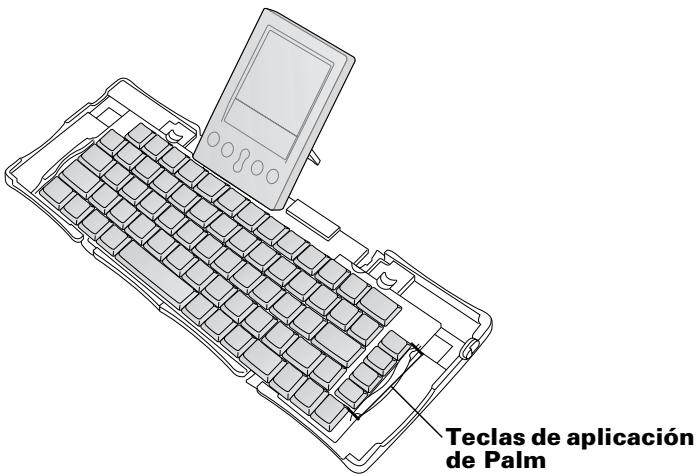
Para poder utiliser el teclado, deben hacer loCEEigiente:
Instalar la aplicacion para el Teclado porttil Palm en el handheld
- Configurar el teclado y acoplar el handheld Palm OS
Instalación de la aplicación
Antes de instalar la aplicación para el Teclado portátil Palm en el handheld, es recomendable realizar una operation HotSync® para realizar una copia de seguridad de sus datos.
La aplicación para el Teclado portátil Palm controla laforma en que el teclado portátil interactúa con el handheld. Se trata de un archivo PRC como muchas otheras aplicaciones para el handheld.
Para instalar la aplicacion para el teclado:
- Inserte el CD-ROM en launidad de CD-ROM.
- Siga las instrucciones que aparecen en pantalla para realizar la instalación.
Nota: Si la instalación no se inicia automatistically, haga click en el botón Inicio de Windows, elija Ejecutar, &,,) D:\autorun.exe y, a continuación, haga click en ACEPTAR. Si es necesario, reemplace la letra D: por la letra que corresponda a launidad de CD-ROM.
Configuración del teclado
Coloque siempre el teclado sobre una superficie dura y lisa.
Para abrir el teclado:
- Sujete el teclado en sus manos y deslice el enganche hacía abajo para Abrir el estuche.
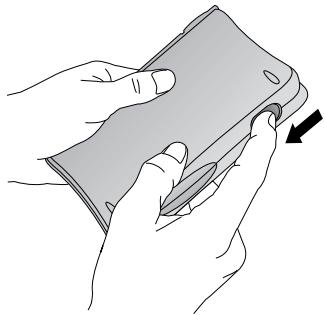
- Despliegue el teclado y colóquelo sobre una superficie dura y lisa.
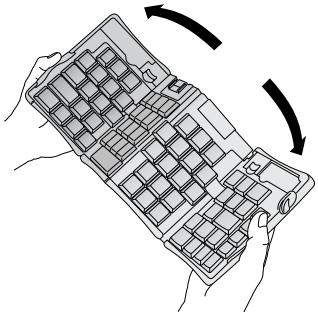
- Sujete las dos agarraderas laterales (de cordes rojos) y deslíceñas hacía el centro del teclado hasta que las secciones del teclado hayan encajadoperfectamente.
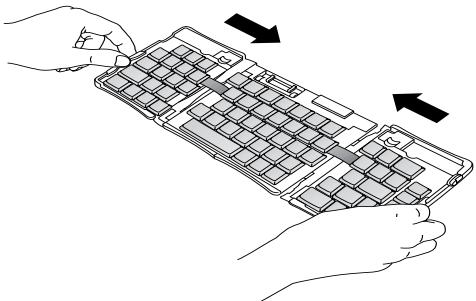
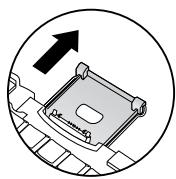
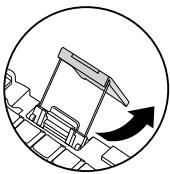
- El pasoCEEDE DELE de teclado que este abriendo. Teclado para la series PalmTM m500: Mienes sujeta el teclado, deslice la escaudra de soporte del conector de anclaje hacia afera hasta que el soporte plano se levante.
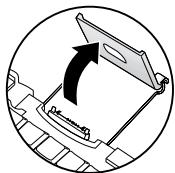
Teclado para las series Palm III™, Palm VII™ y Palm™ m100: Mientras sujeta el teclado, deslice la escuadra de soporte del conector de anclaje hacer afuera hasta que el soporte plano se levante; afterwards, levante el conector de anclaje.
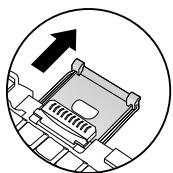
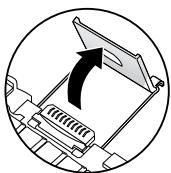
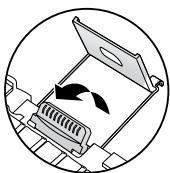
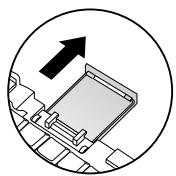
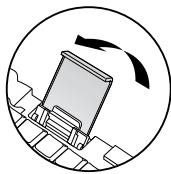
Teclado para la série Palm V™: Mientras susjeta el teclado, deslice la escuadra de soporte del conector de anclaje hacer afuera hasta que hagablick; afterwards, levántelo en forma inclinada y empuje hacer afuera el soporte plano.
Para conectar el handheld:
- Alinee el handheld con el ángulo de la escuadra de soporte.
- Deslice el handheld con cuidado hasta el conector de anclaje del teclado. El handheld se enciende automatistically.
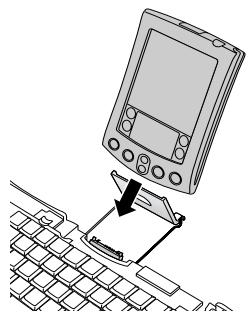
Serie Palm m500
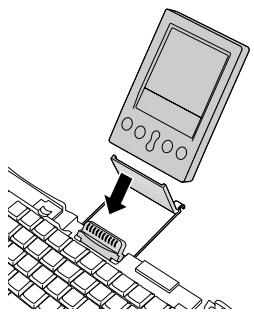
Serie Palm III,
serie Palm VII y
serie Palm m100
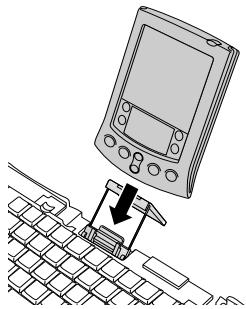
Serie Palm V
Una vez instalada la aplicacion para el teclado y conectado el handheld,可以更好comenzar akaarbir.
Nota: Si conecta el handheld al teclado antes de instalar el archivo PRC para el teclado, se inicia una sincronizacion HotSync. Instale primero el archivo PRC para el teclado.
Para retiring el handheld:
Para la série Palm m500: Incline el handheld hacía adelante yoboxes tire hacía arriba.
Para las series Palm III, Palm VII, Palm m100 y Palm V: Tire del handheld hacía arriba.
Cierre del teclado
Cuando termine de utiliser el teclado, retire el handheld, desbloqueey pliegue el teclado y guardelo de nuevo en su forma de estuche portátil.
Para cerrar el teclado:
- Tire del handheld hacía arriba y hacía afuera del conductor de anclaje.
-
Pliegue la escuadra de soporte del conector de anclaje hacia adentro y hacía abajo; afterwards, vuelva a deslizarlo hacía el teclado.
-
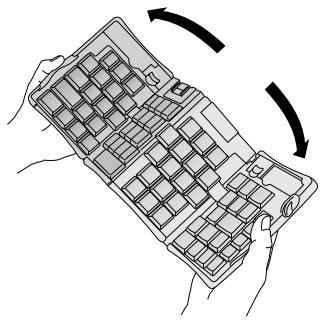
Con los pulgares, deslice las agarraderas laterales hacía afuera del teclado. Asegúrese de que las dos secciones exteriores del teclado queden tanSeparatedas como sea possible.
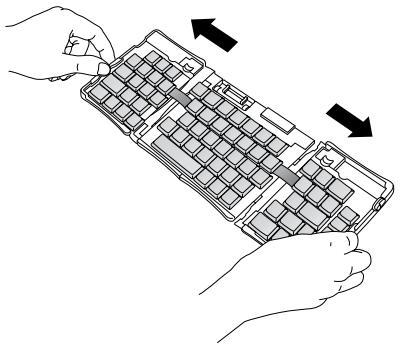
- Pliegue hacía arriba la sección central, y junte los laterales izquierdo y derecho. El teclado presente ahora la forma de una "W".
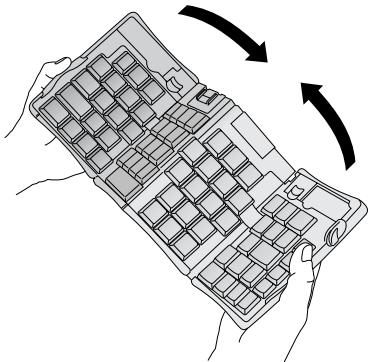
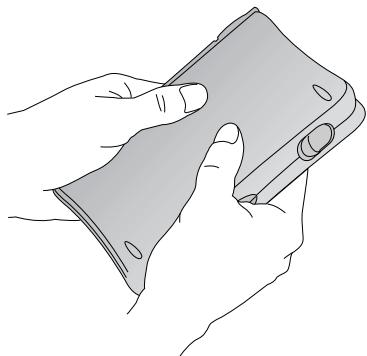
- Continué plegando el teclado hasta que se cierre. Presione los dos laterales del estuche y ajuste las cuales esquinas hasta que cieren. Notará un click en las cuales esquinas.
Personalización del teclado
Puede personalizar el teclado mediante las-optiones disponibles en la aplicacion del teclado en el handheld.
Modificación de la configuración general
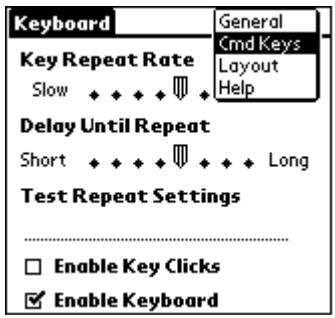
La configuración general controla la Interaction del teclado con el handheld.
Para modifier la configuración general:
- Toque en el icono Aplicaciones ①.
- Toque en el icono Teclado
- Modifique la configuración.
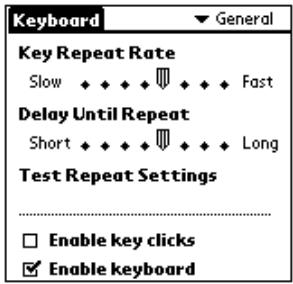
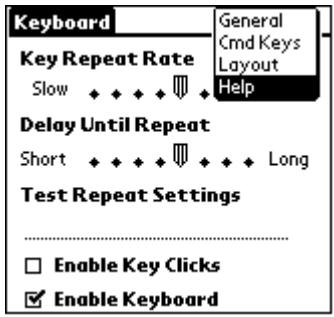
Key Repeat Rate: Arrastre el indicator para augmentar o reducir la velocidad con que se writescribe repetidamente un parácer cuando se mantiene pulsada la tecla.
Delay Until Repeat: Arrastre el indicator para augmentar o reducir el tiempo que transcurrre entre la insertión del primer parácte y la aparición repetida del mesmo parácte.
Test Repeat Settings: Mantenga pulsada una tecla en esta linea de ediciones para comprobar las selecciones vigentes de Key Repeat Rate (Velocidad de repetccion de teclas) y Delay Until Repeat (Retraso hasta repetccion).
Enable key clicks: ToqueAquí para eschar un breve sonido cada vez que pulse una tecla. La-option Sonido del sistema en las Preferencias generales del handheld debe estar también definida como Bajo, Medio o Alto.
Enable keyboard: Toque ahora para desactivar o activar el controlador del teclado. La configuración predeterminada es activado (seLECTIONado).
Asignación de aplicaciones a combinaciones de teclas de commandos
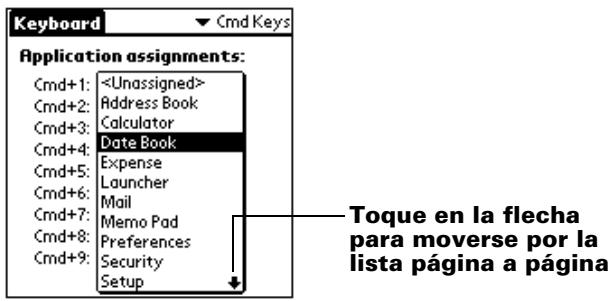
PuedeAbrirlasaplicacionesprincipalésdelhandheld—Agenda, Libreta de direcciones,Lista de tareas y Bloc de notas—utilizando las quatre teclas situadas en el extremo derecho del teclado portátil.
Tasnienpuedeparirunaplicacionutilizandoanacombinacionde teclasdecomandosqueasignaalmasma.
Para asignar una aplicación a una combinación de teclas de comandos:
- Toque en el icono Aplicaciones ①.
- Toque en el icono Teclado
- Toque en la lista de selección en el ángulo superior derecho de la pantalla y selección Cmd Keys (Teclas de comandos).
- Toque en la lista de selección la combinación de teclas de comandos que deseee asignar a una aplicación.
- Seleectione la aplicacion que desee asignar a la combinacion de teclas.
Modificación de la configuración
Puede elegir entre quatre configuraciones de teclado y entre dos.optiones de tabulación.
Para modifier la configuración:
- Toque en el icono Aplicaciones ③.
- Toque en el icono Teclado
- Toque en la lista de selección en el ángulo superior derecho de la pantalla y selección Layout (Configuración).
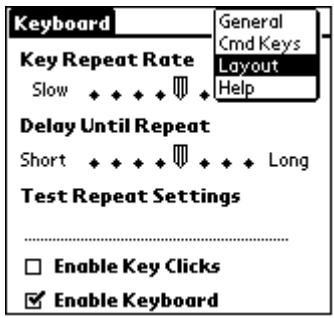
- Modifique la configuración.
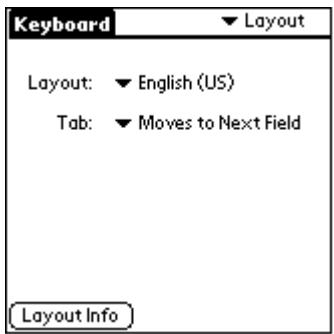
Layout: Elija entre quatre configuraciones de teclado: English (US) (Inglés (EE.UU.)), English (US-Dvorak) (Inglés (EE.UU. - Dvorak)), German (Alemán) o Japanese (Japonés).
Tab: SeLECTIONe entre Moves to Next Field (Se mueve al campo.), (valor predeterminado) o Inserts Tab (Inserta tabulador). Cualquiera que sea su elección, pulsar Fn-Tab realizará la otraopy. Por exemple, si seleccióna Inserta Tab, al pulsar Tab se insertará un tabulador en el campo de texto actual, y si pulsa FnTab, se desplazaré el cursor alCEEjiente campo.
Layout Info: Proporción información sobre el teclado selectionado.
Visualización de métodos abreviados de teclado
El teclaño incluye un juego completo de métodos abreviados para realizar functions del handheld. Utilice la lista de métodos abreviados para ver los que está disponible.
Para ver la lista de métodos abreviados de teclado:
- Toque en el icono Aplicaciones 6
- Toque en el icono Teclado
- Toque en la lista de selección del ángulo superior derecho y selección Help (Ayuda).
- Utilice la barra de desplazimiento en pantalla o el botón de desplazimiento del panel frontal del handheld para moverse por la lista.
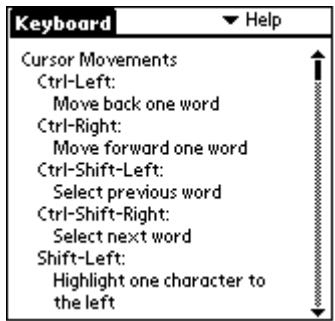
Consulte "Métodos abreviados de teclado" para Obtener información sobre los métodos abreviados de teclado que aparecen en la lista del handheld.
Métodos abreviados de teclado
En esta sección se muestran los métodos abreviados de teclado disponibles en el teclado portátil.
Movimientos del cursor
En esta tabla aparecen los métodos abreviados para desplazar el cursor y seleccionar dato.
| Método abreviado | Acción |
| Ctrl - Flecha izquierda | Desplaza el cursor una palabra a la izquierda (hacia atrás) |
| Ctrl - Flecha derecha | Desplaza el cursor una palabra a la derecha (hacia adelante) |
| Ctrl - Mayús - Flecha izq. | Seleccióna la palabra anterior |
| Ctrl - Mayús - Flecha der. | Seleccióna la palabrasumaiente |
| Mayús - Flecha izquierda | Seleccióna el(caracter situado a la izquierda del cursor |
| Mayús - Flecha derecha | Seleccióna el(caracter situado a la derecha del cursor |
| Mayús - Flecha arriba | Seleccióna la linea anterior |
| Mayús - Flecha abajo | Seleccióna la lineasumaiente |
| Cmd - Flecha izquierda | Desplaza el cursor al comienzo de la linea |
| Cmd - Flecha derecha | Desplaza el cursor al final de la linea |
| Fn - Flecha arriba | Desplaza hacía arriba |
| Fn - Flecha abajo | Desplaza hacía abajo |
| Tab | Avanza tabulador a tabulador por las lineas de ediciones |
| Mayús - Tab | Retrocede tabulador a tabulador por las lineas de ediciones |
| Fn - Tab | Inserta un tabulador en una linea |
Activación de los botones en pantalla
En esta tabla aparecen las combinaciones de teclas para activar los botones en pantalla.
Nota: Internacionalmente, como el botón y el botón en general, se considerán para ser un paralógy.
Pulsación de tecla Botón en pantalla equivalente
Fn - Intro OK
Fn - Del Eliminar
Fn - Done Cancelar
Fn-New Nuevo
Fn - Flecha izquierda Mostrar
Fn - Flecha derecha Detalles
Fn-, Nota
Fn - / Editor
Comandos de menu
En esta tabla aparecen las combinaciones de teclas para activar los comandos del handheld.
Pulsación de tecla Acción
Ctrl - x Corta el texto seleccionado
Ctrl - c Copia el texto seleccionado
Ctrl - v Pega el texto cortado o copiado
Fn-Cmd Activa el modo de método abviado
Fn- = Conmuta la retroiluminacion
Cmd-espacio Inicia el teclado internacional en pantalla del handheld
Juego de characteres extendidos
En las dos tablas siguientes aparecen las combinaciones de teclas de funciona y de characteres que se utilizean para tener characteres extendidos.
Tabla 1: Acentos
En primer lugar,onga la letra a la que desee añadir un acento. Después pulse la tecla de funciona y el parácter indicado.
Por exemple, para书写ir o, como aparece en Köln, writes la o y, a continuación, pulse Fn y; (tecla de funciona y punto y coma). Con este aparece la diéresis sobre la letra o.
| Pulsación de tecla | Ejempio de characteres | Descripción |
| Fn - ' | á | Acento agudo |
| Fn - ^ | â | Acento circunflejo |
| Fn -; | ã | Diéresis |
| Fn - ` | à | Acento grave |
| Fn - ~ | ã | Tilde |
| Fn - o | ã | Pequeño circulo superior (sólo con la letra “a”) |
Consulte la sección "¿Admite el teclado characteres internzonales?" de este manual para Towers a aplicar la tecla Alt a fin de que el teclado porttil imite el teclado internacional en lijnta del handheld.
Tabla 2: Caracteres, SYMBOLS y signos de puntoación
| Pulsación de tecla | Eemple de characteres | Descripción |
| Fn - O | ∅ | O mayúscula con barra cruzada |
| Fn - o | ∅ | O minúscula con barra cruzada |
| Fn -? | ‡ | Símbolo de aperture de interrogación |
| Fn -! | i | Símbolo de aperture de exclamación |
| Fn - A | AE | Ligadura AE mayúscula |
| Fn - a | æ | Ligadura ae minúscula |
| Fn - b | β | Beta |
| Fn - w | ■ | Indicador de listas |
| Fn - c | , | Cedilla |
| Fn - g | © | Copyright |
| Fn - d | ° | Grados |
| Fn - <guión> | ÷ | Dividir |
| Fn - e | € | Euro |
| Fn - u | μ | Micro |
| Fn - \ | ¶ | Símbolo de párrafo |
| Fn - p | £ | Libra esterlina |
| Fn - r | ® | Marca registrada |
| Fn - s | § | Sección |
| Fn - t | TM | Marca comercial |
| Fn - y | ¥ | Yen japones |
| Fn - + | ± | Mas/losenos |
Pulsación de tecla Eemple de Descripción characteres
Fn - 2 1/2 Mitad
Fn-3 3/4 Tres cuartos
Fn - 4 1/4 Un cuarto
Fn - $ Céntimos
Fn-f Símbolo de referencia
Fn-[ Comilla sencilla de aperture
Fn-] Comilla sencilla de cierre
Fn - { Comilla doble de aperture
Fn -} Comilla doble de cierre
Funciones de la calculadora
En esta tabla aparecen las pulsaciones de teclas realizadas para activar las functions de la calculadora.
Pulsación de tecla Acción
E Borrar la ultima entrada
M Borrar la memoria
P Volcar en la memoria el número que apareceactualmente en pantalla
R Recuperar el valor que hay en la memoria
Dudas más frecuentes
Si enquiryra algo n problema con el teclado, consulte primo "Preguntas y respuestos generales" y las siguientes fuentes de informacion:
El archivo léame en la carpeta C:\Palm\Keyboard en el PC
■ El Sitio Web http://www.palm.com/custsupp/keyboard para las preguntas más frecuentes de Fecha recente y/o la guía para solución de problemas para el teclado
Si, a pesar de todo, sigue teniendo problemas, póngase en contacto con el servicios de asistencia técnica. Para Obtener un lista de los númeroos de téléphone internaciones y de EE.UU., consulte la tarjeta de atencion al cliente internacional (Worldwide Customer Support) que acomaña al teclado. Los númeroos de Telefono de asistencia internacional está también disponibles en la págrina internacional del situio Web http://www.palm.com.
Preguntas y respuestos generales
Necesita pilas el teclado?
No. El teclado está diseñado para consumir unacantidad muy(PC)pequeña de energia, que toma del handheld.
¿Puedo utiliser el@mimo teclado para todos los handhelds?
No. El teclado está disponible en varias versiones,dependiendo del modelo de handheld. Compruebe el paquete del handheld para poderocer su compatibilidad.
¿Puedo realizar una operation HotSync® en el handheld cuando está utilizing el teclado?
No. El teclado no sustituya la functionalities de la base. Parapear a cabo una operation HotSync, afterwards de introducir datos con el teclado, retire el handheld del teclado y colocquelo en la base.
Despues, pulse el boton HotSync.
Admite el teclado caracteres internzonales?
Sí. Puede introducir caracteres internzonales de dos maneras:
Mediante métodos abreviados de teclado: Utilice la tecla de funciona (Fn) jusqu'à othera tecla para encontrar acentes a las letras queonga, y para NVrir signos de punctuacion. Consulte el apartado "Juego de characteres extendidos" descripto anterionmente en este manual.
Por exemple, para scribir o, como aparece en Köln,onga la o y, a continuacion, pulse Fn y ; (tecla de functiOn y punto y coma). Conesto aparece la dieresis sobre la letra o.
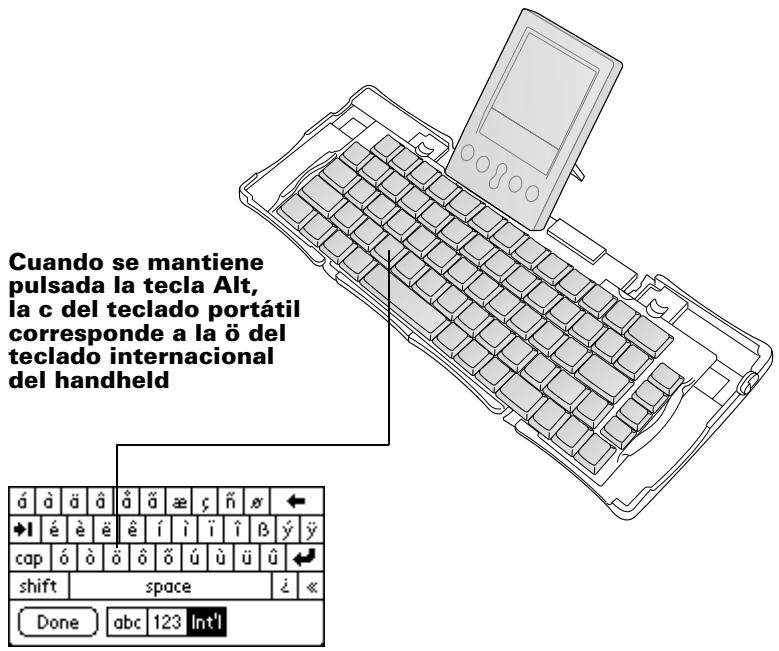
Mediente la tecla Alt del teclado portátil: Cuando se mantiene pulsada la tecla Alt, lasuma tecla que se pulsa genera el parácer correspondiente a estaubicación en el teclado internacional en la pantalla del handheld.
Por exemple, para encontrar la ß que aparece en Köln, pulse y mantenga pulsada la tecla Alt; después, pulse c en el teclado portátil.
Indice
Conjunto de characteres estendidos 112
Manual do Teclado Portál Palm™
Copyright
Instale o aplicativo do Teclado Portál Palm no seu organizador.
- Configure o teclado e connecte o organizador Palm OS.
Instalacao do aplicativo
ParaAbrir o teclado:
- Desdobre o teclado e colque-o sobre una superficie plana e firme.
Para conectar o organizador:
Para fechar o teclado:
Movimientos do cursor
Conjunto de caracteres extendidos
Seagate suporte technique. Para obter números de téléphone nos EUA e em outros País, consulte o Worldwide Customer Support card fornecido com o teclado. Númos de superte internzonais también está disponible na página International do site http://www.palm.com na Web.
- Introduccional Teclado portafil PalmTM 63
- Instalacion de la aplicacion 63
- Configuración del teclado 64
- Cierre del teclado 66
- Personalizacion del teclado 68
- Métodos abreviados de teclado 72
- Dudas mas frecuentes 77
- Manual del teclado portátil Palm™
- Copyright
- Renunciation y restricción de responsabilidad
- Introduccion al Teclado portatil PalmTM
- Instalación de la aplicación
- Para instalar la aplicacion para el teclado:
- Configuración del teclado
- Para abrir el teclado:
- Para conectar el handheld:
- Para retiring el handheld:
- Cierre del teclado
- Para cerrar el teclado:
- Personalización del teclado
- Modificación de la configuración general
- Para modifier la configuración general:
- Asignación de aplicaciones a combinaciones de teclas de commandos
- Para asignar una aplicación a una combinación de teclas de comandos:
- Modificación de la configuración
- Para modifier la configuración:
- Visualización de métodos abreviados de teclado
- Para ver la lista de métodos abreviados de teclado:
- Métodos abreviados de teclado
- Movimientos del cursor
- Activación de los botones en pantalla
- Pulsación de tecla Botón en pantalla equivalente
- Comandos de menu
- Pulsación de tecla Acción
- Juego de characteres extendidos
- Tabla 1: Acentos
- Funciones de la calculadora
- Dudas más frecuentes
- Preguntas y respuestos generales
- Necesita pilas el teclado?
- ¿Puedo utiliser el@mimo teclado para todos los handhelds?
- ¿Puedo realizar una operation HotSync® en el handheld cuando está utilizing el teclado?
- Admite el teclado caracteres internzonales?
- Indice
- Manual do Teclado Portál Palm™
- Instalacao do aplicativo
- ParaAbrir o teclado:
- Para conectar o organizador:
- Para fechar o teclado:
- Movimientos do cursor
- Conjunto de caracteres extendidos
Marca : PALM
Modelo : PORTABLE KEYBOARD
Categoría : Teclado portatil