
ULTRA THIN KEYBOARD - Teclado PALM - Manual de uso y guía de instrucciones gratis
Encuentra gratis el manual del aparato ULTRA THIN KEYBOARD PALM en formato PDF.



| Tipo de producto | Teclado plegable para Palm OS |
| Marca | PALM |
| Modelo | ULTRA THIN KEYBOARD |
| Compatibilidad | Ordenadores de mano Palm OS (modelos seleccionados) |
| Dimensiones (cerrado) | 139 x 99 x 13 mm |
| Dimensiones (abierto) | 251 x 148 x 13 mm |
| Peso | 165 g |
| Alimentación | Alimentado por el ordenador de mano (sin pilas) |
| Disposición de las teclas | AZERTY (estándar) |
| Espaciado de las teclas | 18 mm horizontal y vertical |
| Recorrido de las teclas | 3 mm |
| Mecanismo de las teclas | Scissor Key Lift |
| Teclas de función | FN azul y FN verde |
| Funciones principales | Entrada de texto, atajos de teclado, puntero (Palm OS 4.1), navegador (Palm OS 5) |
| Conectividad | Conector de acoplamiento específico Palm |
| Temperatura de funcionamiento | -40°C a 60°C |
| Temperatura de almacenamiento | 0°C a 50°C |
| Certificaciones | FCC clase B, ICES-003, CE |
| Contenido del paquete | Teclado, CD-ROM, manual de usuario |
| Mantenimiento | Limpiar con un paño suave y seco |
| Seguridad | Evitar el uso prolongado sin pausa; consultar a un médico en caso de molestia |
Preguntas frecuentes - ULTRA THIN KEYBOARD PALM
Preguntas de los usuarios sobre ULTRA THIN KEYBOARD PALM
0 pregunta sobre este aparato. Responde a las que conoces o haz la tuya.
Hacer una nueva pregunta sobre este aparato
Descarga las instrucciones para tu Teclado en formato PDF gratis! Encuentra tus instrucciones ULTRA THIN KEYBOARD - PALM y toma tu dispositivo electrónico nuevamente en la mano. En esta página están publicados todos los documentos necesarios para el uso de su dispositivo. ULTRA THIN KEYBOARD de la marca PALM.
MANUAL DE USUARIO ULTRA THIN KEYBOARD PALM
Manual del Teclado ultrafino de Palm™
Manual do teclado ultrafino Palm™
Palm™ 超薄鍵盤使用手册
Contents
English 3
Deutsch 25
Français 47
Espanol 69
Italiano 91
Portugues 113
繁體中文 135
Contents
Introducing the Palm™ Ultra-Thin Keyboard 5
Presentación del Teclado ultrafino de Palm^TM 71
Instalacion de la aplicacion 71
Configuración del teclado 72
Cerrar el teclado 73
Personalizacion del teclado 74
Cambio de los values generales 74
Asignacion de aplicaciones a combinaciones de teclas de comandos.... 75
Uso del puntero y del navegador 76
Cambio de los values de distribución 78
Ver los métodos abreviados de teclado 79
Caracteres especials, métodos abreviados y navigación de teclado 80
Uso de las teclas de referencia del teclado 80
Movimientos del cursor 84
Comandos de menu 85
Juego de charactres extendidos 85
Preguntas más frecuentes 87
Especificaiones del producto 87
Información reguladora acerca del producto 89
Manual del Teclado ultrafino de Palm™
Copyright
© 1998-2002 Palm, Inc. Todos los derechos reservados. Graffiti, HotSync y Palm OS son marcas registradas de Palm, Inc. Palm y el logotipo de Palm son marcas registradas de Palm, Inc.. El resto de las marcas son marcas commerciales o marcas registradas de sus respectivos propietarios.
Renunciation y limitación de la responsabilidad
Palm, Inc. no asumeulatinga responsabilitad ante daos o perdidas que resulten del uso de este manual.
Palm, Inc. no asume ninguna responsabilidad ante perdidas o reclamaciones por parte de terceros que pueda derivarse del uso de este software. Palm, Inc. no asume ninguna responsabilidad ante perdidas o daños occasionados por la eliminación de datos como consecución de un mal funciona, una batería descargada o reparaciones. Asegúrese de realizar copias de seguridad de todos los datos importantes en otros medios con el fin de evaporar la perdida de los datos.
IMPORTANTE Antes de utiliser los programas de software adjuntos, sería Conveniente leer el acuerdo de licencia de software para el usuario final que se incluye con este producto. La realizacion de cualquier parte de este software indica que el usuario ha aceptado los关键时刻 del acuerdo de licencia de software para el usuario final.
Presentación del Teclado ultrafino de Palm™
El Teclado ultrafino de Palm™ es la solución de teclado portátil adecuada para书写 texto y problemas rápidy fácilmente en la computadora de manos de Palm OS®. Este teclado Completely funcional y compacto le permitirrealizar las siguientesendencies:
- Crear y responder a los mensajes de correo electrónico
■ Escribir notas de classe y de reuniones
■ Escribir, notas, informes y otros documentos cuando está en el avión, en el metro, en一类 yOTHERLUGARES
Plegarlo para que quepa en el Bolsillo, la mochila o la cartera
En este Manual se describe como instalar y configurar el teclado, como configurar los values y optimizar el uso del teclado y de los métodos abviados de teclado disponibles para introducir datos y desplazarse rápidamente.
Para poder utiliser el teclado deben hacer loCEE;;
Instalar la aplicacion Teclado ultrafino de Palm en la computadora de mano
- Configurar el teclado y adjuntar la computadora de mano de Palm OS
Instalación de la aplicación
Antes de instalar la aplicacion Teclado ultrafino de Palm en la computadora de mano, se recomienda realizar una sincronizacion HotSync® para create una copia de seguridad de los datos.
La aplicación para el teclado controla la forma en que este interactúa con su computadora de mano. Se trata de un archivo PRC como en el caso de la mayoría de las aplicaciones para su computadora de mano.
Para instalar la aplicacion de teclado ([uuarios de Windows):
- Introduzca el CD-ROM en la unidad de CD-ROM.
- Siga las instrucciones que aparecen en pantalla para realizar la instalación.
NOTA Si no se inicia la instalacion, hagablick en el botin Inicio de Windows, seleccione Executor ycribe D:\autorun.exe y, a continuacion, Aceptar. Si es necessitiesario, sustituya D: por la letra de unidad queonga asignada la unidad de CD-ROM.
Para instalar la aplicacion de teclado (.usarios de Macintosh):
- Introduzca el CD-ROM en la unidad de CD-ROM.
- Haga dobleblick en el icono de instalacion.
- Haga dobleblick en el archivo keyboard.prc. El archivo se instalará durante lasuma sincronizacion HotSync que realice.
Configuración del teclado
Sólo tendrá que seguirelinescientos pasos para configurar el teclado y conectarlo para trabajo con la computadora de manos.
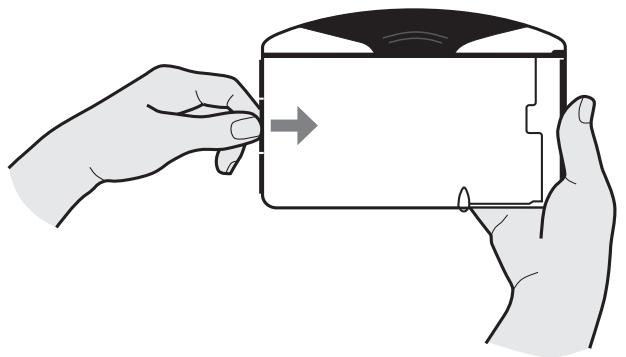
Para abrir el teclado:
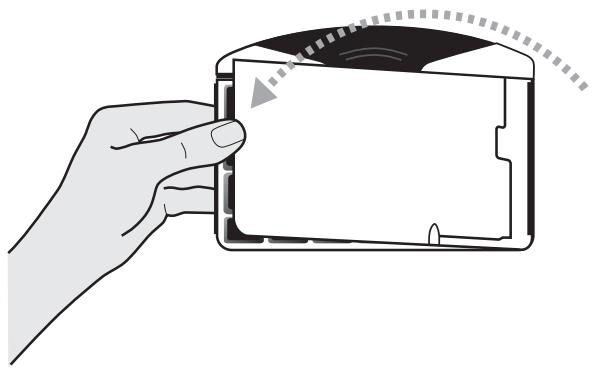
- Sostenga el teclado con la mano derecha y presione el botón de pestillo, que seswana a la izquierda.
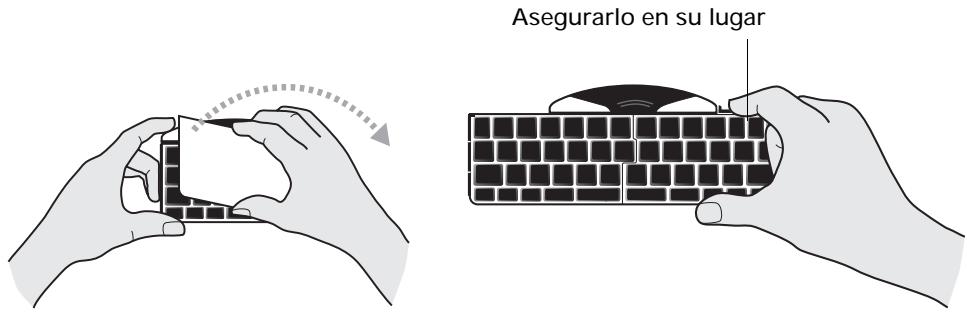
- Despliegue el teclado de izquierda a derecha y pulse hacía abajo el panel derecho para asegurarlo en su lugar. Coloque el teclado en una superficie lisa y firme, o en sus rodillas para书写 en cualquier situ, a其中之一.
Para conectar su computadora de mano:
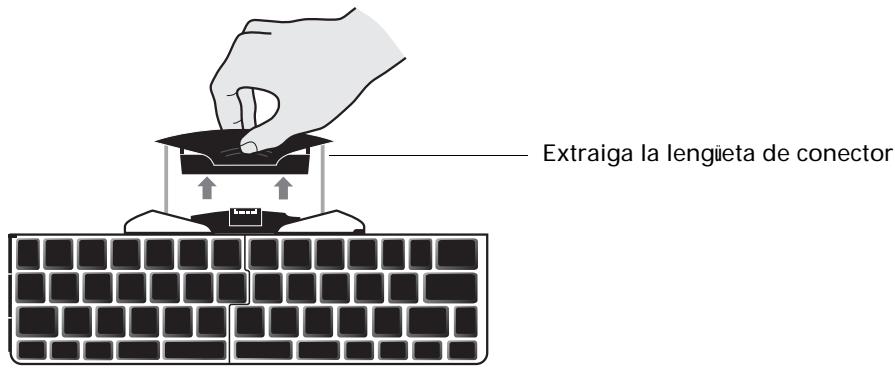
- Busque la lengüeta de conector negra de la parte superior central del teclado y extraígala hasta que el soporte de pie se levante.
- Inserte la computadora de mano alineando el conector de acoplamente de la parte superior central del teclado y presionando con firmeza para realizar la connexion.
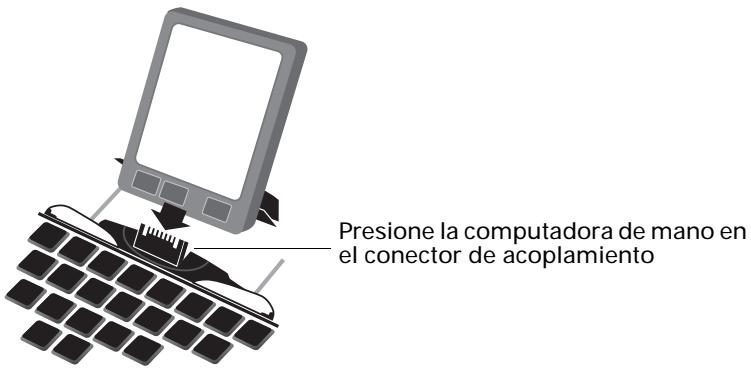
Una vez instalada la aplicacion de teclado y connectada la computadora de manos,可以更好za comendar a NV.
NOTA Si conecta la computadora de mano al teclado antes de instalar el archivo PRC de teclado, se inicia una sincronizacion HotSync. Si this o occurs, simplemente quite la computadora de mano y pulse el boton de cancelacion en pantalla. Despues, instale el archivo PRC de teclado.
Para quitar la computadora de mano:
Gire la computadora de mano hacía adelante para extraerla del conector de acoplamente, de la misma forma que la quita de la base.
Cerrar el teclado
Cuando acabe de utiliser el teclado, simplemente quite la computadora de manos, desbloqueey pliegue el teclado y guardelo de nuevo en el estuche portátil.
Para cerrar el teclado:
- Presione el soporte de pie hacer abajo e inserte la lengüeta de conector negra en el teclado.
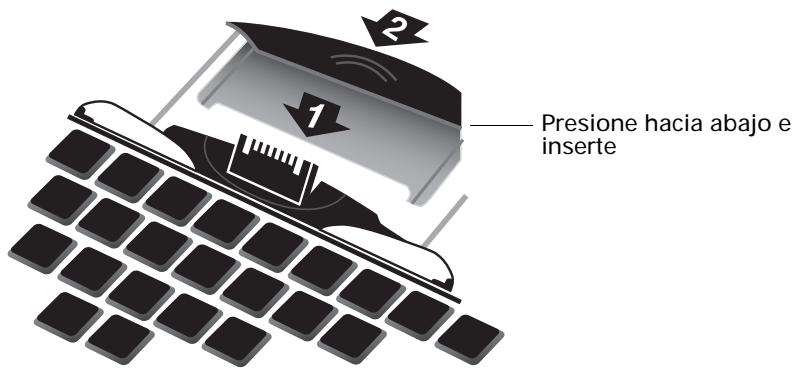
- Mientras sostiene el teclado, deslice la lengüeta de la parte superior derecha del teclado hacía la derecha para que el teclado quede liberado.
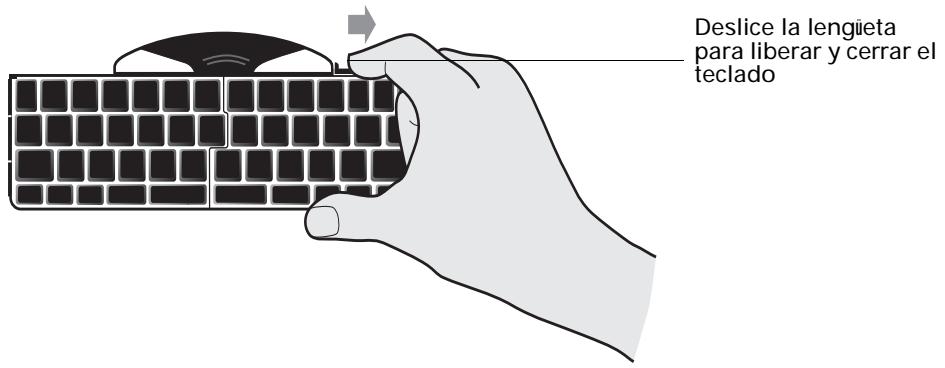
- Pliegue la parte derecha del teclado hacía la parte izquierda y encajela hasta que se cierre.
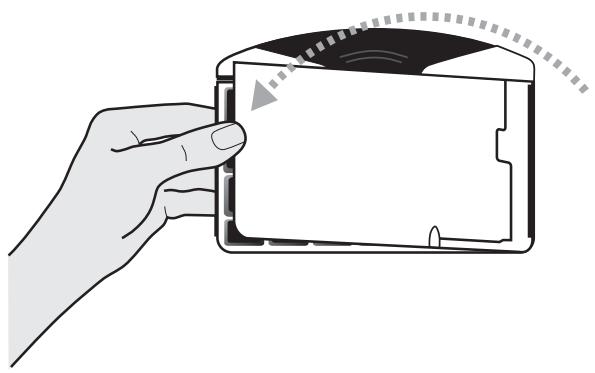
Personalización del teclado
Puede personalizar el teclado utilizing las options de la aplicacion de teclado que tiene la computadora de mano.
Cambio de los values generales
Los valores generales controlan la interacción del teclado con la computadora de mano.
Para cuiar los valores generales:
- Toque en el icono Inicio ③.
- Toque en el icono Teclado
3. Cambiar los valores.
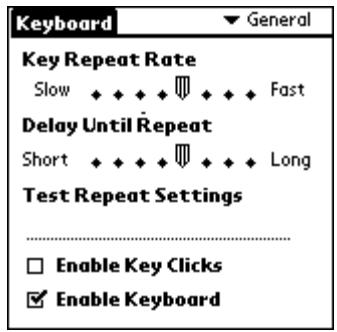
Key Repeat Rate
Arrastre el indicator para augmentar o reducir la velocidad con que se writescribe repetidamente un parácer cuando se mantiene pulsada la tecla.
Delay Until Repeat
Arrastre el indicator para augmentar o reducir el tiempo que transcurre entre la insertión del primerará y la aparición repetida subsiguiente del mesmoará.
Test Repeat Settings
Mantenga pulsada una tecla en esta linea de ediciones para comprobar las selecciones vigentes de Key Repeat Rate y Delay Until Repeat.
Enable Key Clicks
Active la casilla de verificacion si desea oir un sonido al pulsar las teclas. En Preferencias generales de la computadora de mano, deben también-establishcer la optacion System Sound en Low, Medium, o High.
Enable Keyboard
Active o desactive la casilla de verificacion para activar o desactivar el controlador del teclado. El valor predeterminado es activado (activada).
Asignación de aplicaciones a combinaciones de teclas de comandos
Puede partir las aplicaciones principales de la computadora de mano (Agenda, Libreta de direcciones, Lista de tareas, Notas, Programa de inicio, Menu, Favoritos y Buscar) utilizing la tecla FN azul del teclado.
Puede también estar una aplicacion utilizing combinaciones de teclas de commandos que haya asignado para esta.
Para asignar una aplicación a una combinación de teclas de commandos:
- Toque en el icono Inicio ③.
-
Toque en el icono Teclado
-
Toque en la lista de selección de la esquina superior derecha de la pantalla y seleccione Cmd Keys.
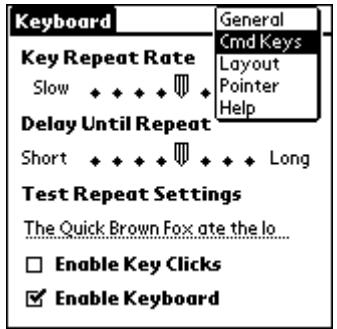
- Toque en la lista de selección de la combinación de teclas de commandos que deseee asignar a una aplicación.
- Seleectione la aplicacion que desear asignar a la combinacion de teclas.
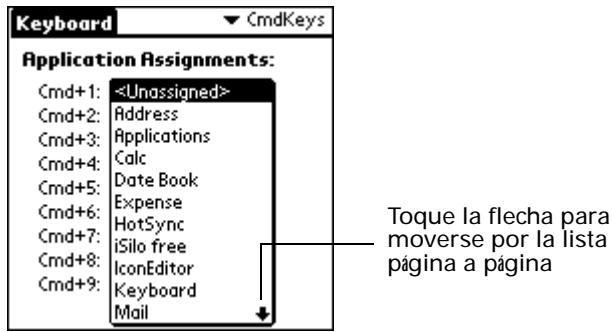
Puede lanzar aplicaciones asignadas de una de las siguientes formas:
Pulse CMD + FN azul+ la tecla numérica asignada.
Si BLOQ NUM (FN azul+BLOQ MAYvS) está activado: pulse CMD+ la tecla numérica asignada.
Uso del puntero y el navegador
Todas las computadora de mano de Palm OS 4.1 permiten el uso de un puntero. Utilice los comandos de teclado en combinación con el puntero para desplazarse por la pantalla.
Algunas computadora de mano de Palm OS 4.1 son compatibles tanto con el puntero como con el navegador del panel frontal de la computadora de mano.
Las functions proporcionadas por el puntero funciona exactamente de la misma forma para todas las computadora de mano de Palm OS 4.1, ya Sean compatibles o no con el navegador.
Las computadora de mano de Palm OS 5 no son compatibles con las functions del puntero. Por el contrario, estas computadora de mano son compatibles con el navegador del panel frontal de la computadora de mano.
Optimizar lasmericanos del puntero
Para las computadora de manos de Palm OS 4.1, puede personalizar los values del puntero para optimizar su rendimiento.
Para optimizar las functions del puntero:
-
Toque en el icono Inicio ③.
-
Toque en el icono Teclado
-
Toque en la lista de selección de la esquina superior derecha de la pantalla y seleccione Pointer.
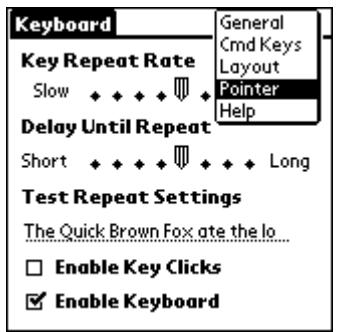
- Cambiar los valores.

Pointer Acceleration Ajuste la rapidez con la que el puntero en pantalla alcanza la mayor velocidad.
Maximum Speed Ajuste la velocidad maxima del puntero en pantalla
Enable Screen Pointer Active o desactive la casilla de verificacion para activar o desactivar el puntero.
Pointer Size Toque para selectionar el tiempo del puntero: Small, Medium, o Large.
Al activar el puntero, pueda usar los siguientes comandos para desplazarlo:
| Comando | Acción |
| ALT+flecha arriba | Se desplaza el puntero hacía arriba |
| ALT+flecha abajo | Se desplaza el puntero hacía abajo |
| ALT+flecha derecha | Se desplaza el puntero hacía la derecha |
| ALT+flecha izquierda | Se desplaza el puntero hacía la izquierda |
Uso del navegador
Para todas las computadora de mano de Palm OS 4.1 y Palm OS 5.0 compatibles con el navigador, pueda usar los comandos siguientes:
| Comando | Acción |
| CMD+flecha arriba | Se desplaza hacía arriba |
| CMD+flecha derecha | Se desplaza hacía la derecha |
| CMD+flecha izquierda | Se desplaza hacía la izquierda |
| CMD+flecha hacía abajo | Se desplaza hacía abajo |
Cambio de los values de distribución
Puede elegir entre quatre distribuciones de teclado y entre dos.optiones de Fiona.
ParaATTERVALORES DE Distribución:
- Toque en el icono Inicio 8.
- Toque en el icono Teclado
- Toque en la lista de selección de la esquina superior derecha de la pantalla y seleccion Layout.
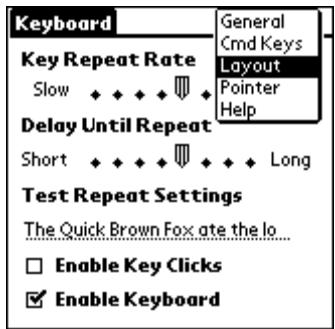
4. Cambiar los valores.
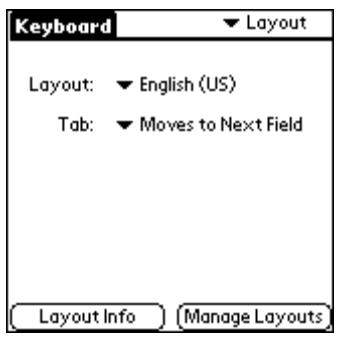
Layout Seleccione entre las distribuciones de teclado:
Tab Selectione "Moves to Next Field"(valor predeterminado) o "Inserts Tab". Independientelemente de la opticon que eliga, si pulsa FN+TAB se ejectará la other'action. Por exemple, si seleccióna "Inserts Tab", pulsando TAB se inserta una tabulación en el campo de texto actual cuando que al pulsar FN+TAB se desplaza el cursor al suiviente campo.
NOTA Puede pulsar o bien el botin F n azul o el verde junto con el botin T AB para realizar除外as functions de tabulacion.
Layout Info Obtenga informacion sobre la distribución de teclado seleccionada.
Manage Layouts Ver las bases de datos de distribución (.pdb files) para cada una de las quatre distribuciones de teclado.
Ver métodos abreviados de teclado
El teclado vieneaccomplado de unconjunto completo de métodos abreviados de teclado para realizar las functions de la computadora de mano. Utilice la lista de métodos abreviados para ver los métodos abreviados que hay.
Para ver la lista de métodos abreviados de teclado:
- Toque en el icono Inicio
-
Toque en el icono Teclado
-
Toque en la lista de selección de la esquina superior derecha de la pantalla y seleccione Help.
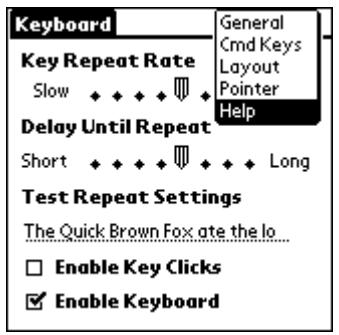
- Utilice la barra de desplazamento en pantalla o el botón de desplazamento del panel frontal de la computadora de manos para desplazarse por la lista.
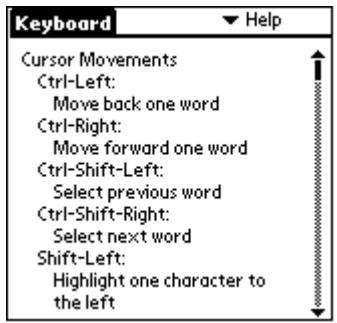
Consulte "Caracteres especials, métodos abreviados y navigación de teclado" para Obtener descricciones de los métodos abreviados de teclado que se muestran en la lista de la computadora de mano.
Caracteres especials, métodos abreviados y navigación de teclado
En esta sección se enumeran distinctos métodos abreviados del teclado.
Uso de las teclas de referencia del teclado
El tecla do proportiona dos teclas de func i de codigo de distinto color (FN azul y FN verde) que le permiten desplazarse por el dispositivo o acceder anumbers y sintolos.
| Tecla de funciona azul | Caracter o.Acción |
| FN+q | El número 1 |
| FN+W | El número 2 |
| FN+e | El número 3 |
| FN+r | El número 4 |
| FN+t | El número 5 |
| FN+y | El número 6 |
Tecla de func i azul Caracter o accion
| FN+u | El número 7 |
| FN+i | El número 8 |
| FN+o | El número 9 |
| FN+p | El número 0 |
| FN+- | El已久的 [ |
| FN+= | El已久的 ] |
| FN+BLOQ MAY+S | Bloqueo número |
| FN+a | Se abide la aplicación Agenda |
| FN+s | Se abide la aplicación Libreta de direcciones |
| FN+d | Se abide la aplicación Tareas |
| FN+f | Se abide la aplicación Notas |
| FN+j | Se abide la ventana del Programa de inicios de aplicaciones |
| FN+k | Se abide un menu desplegable para laventana que se mueste en ese momento |
| FN+I | Se abide la aplicación Favoritos |
| FN+; | Se abide la aplicación Buscar |
| FN+' | El已久的 |
| FN+z | ACEPTAR |
| FN+x | Hecho |
| FN+c | Cancelar |
| FN+v | Detailles |
| FN+b | Editar |
| FN+n | Nuevo |
| FN+m | Eliminar |
| FN+, | nota |
| FN+. | Enviar |
| FN+/ | El已久的 \ |
| FN+CTRL | Tecla de método abreviado & |
| FN+CMD | Trazo de commando✓ |
Tecla de func i azul Caracter o accion
| FN+INTRO | Selecciónar |
| FN+flecha arriba | Se seleccióna la linea de texto situada encima del cursor |
| FN+flecha izquierda | Se seleccióna el(caracter situado a la izquierda del cursor |
| FN+flecha abajo | Se seleccióna la linea de texto situada bajo del cursor |
| FN+flecha derecha | Se seleccióna el(caracter situado a la derecha del cursor |
| FN+DEL | Brillo |
| Tecla de funciona verde | Carácer o accesión | Descripción |
| FN+q | ! | Signo de exclamación |
| FN+w | @ | Arroba |
| FN+e | # | Signo de nombres |
| FN+r | $ | Dóares |
| FN+t | % | Porcentaje |
| FN+y | ^ | Acento circunflejo |
| FN+u | & | Y |
| FN+i | * | Asterisco |
| FN+o | ( | Paréntesis de aperture |
| FN+p | ) | Paréntesis de cierre |
| FN+- | { | Llave de aperture |
| FN+= | } | Llave de cierre |
| FN+; | £ | Libra esterlina |
| FN+' | ~ | Tilde |
| FN+, | € | Euro |
| FN+. | ¥ | Yen japonés |
| FN+/ | | | Barra |
| FN+flecha arriba | Re Pág | El cursor se desplaza una Paginga hacía arriba |
| FN+flecha izquierda | Inicio | El cursor se desplaza al principio de la ligne |
| FN+flecha abajo | Av Pág | El cursor se desplaza una Paginga hacía abajo |
| FN+flecha derecha | Fin | El cursor se desplaza al final de la ligne |
Movimientos del cursor
La tablasuma muesta los métodos abreviados para mover el cursor y selectionar el texto.
| Módoadreviado | Acción |
| CTRL+flecha izquierda | El cursor se desplaza una palabra a la izquierda (hacia atrás) |
| CTRL+flecha derecha | El cursor se desplaza una palabra a la derecha (hacia delante) |
| FN azul+flecha izquierda | Se selección el(caracter situado a la izquierda del cursor |
| FN azul+flecha derecha | Se selección el(caracter situado a la derecha del cursor |
| FN azul+flecha arriba | Se selección la linea de texto situada encima del cursor |
| FN azul+flecha abajo | Se selección la linea de texto situada bajo del cursor |
| FN verde+flecha izquierda | El cursor se desplaza al principio de la linea |
| FN verde+flecha derecha | El cursor se desplaza al final de la linea |
| FN verde+flecha arriba | El cursor se desplaza una Paginga hacía arriba |
| FN verde+flecha abajo | El cursor se desplaza una Paginga hacía abajo |
| TABULADOR | Si está selectionado "Moves to Next Field" en la pantalla de valeurs de distribución: Se avanza campo acampo por las lines de edicionesSi está selectionado "Inserts Tab" en la pantalla de valeurs de distribución: Se inserta un tabulador en una lineaConsulte "Optimizar las functions del puntero" anteriorsmente en este capítulo para Obtener información sobre como selectionar el tabulador en la pantalla de valeurs de distribución. |
| MAY+S+TAB | Se retrocede decampo acampo por las Lines de ediciones |
| FN (Azul o verde)+TAB | Si está selectionado "Moves to Next Field" en la pantalla de valeurs de distribución: Se inserta un tabulador en una lineaSi está selectionado "Inserts Tab" en la pantalla de valeurs de distribución: Se avanza tabulador a tabulador por las lines de edicionesConsulte "Optimizar las functions del puntero" anteriorsmente en este capítulo para Obtener información sobre como selectionar el tabulador en la pantalla de valeurs de distribución. |
Comandos de menu
La tablasumaqueimuestarascombinacionesdeteclasparaactivarloscomandosde la computadora de mano.
| Pulsación de tecla | Acción |
| CTRL+x | Se canta el texto selectionado |
| CTRL+C | Se copia el texto selectionado |
| CTRL+V | Se pega el texto cortado o copiado |
| CMD+barra españadora izquierda | Se inicia el teclado internacional en pantalla de la computadora de mano |
Juego de characteres extendidos
Las siguientes dos tablas muestran las combinaciones de caracteres y de teclas de referencia para create caracteres extendidos.
Acentos
En primer lugar,onga la letra a la que紊ee anadir un acento.A continuacion,pulse las teclas CTRL + ALT y el paracter indicado.
Por exemple, para书写ir la leyra o en Köln, writesla letra o y, a continuacion, pulse CTRL+ALT+; (tecla CTRL, TECLA ALT y punto y coma). Conesto aparece la dieresis sobre la letra o.
| Pulsación de tecla | Eemple de charactres | Descripción |
| CTRL+ALT+' | á | Acento agudo |
| CTRL+ALT+FN verde+y | à | Acento circunflejo |
| CTRL+ALT+; | à | Diéresis |
| CTRL+ALT+FN azul+' | à | Acento grave |
| CTRL+ALT+FN VERDE+' | à | Tilde |
| CTRL+ALT+FN AZUL+p | à | Pequejo círculo superior (sólo con la letra "a") |
Consulte "¿Admite el teclado characteres internaciones?" más adelante en este manual para Obtener más información sobre el uso de las teclas CTRL+ALT para que el teclado imite al teclado internacional en pantalla de la computadora de mano.
Caracteres, SYMBOLS y signos de puntoación
Utilice una combinación de teclas de comandos y teclas de letras o SYMBOLOS para create SYMBOLOS matemáticos, designaciones de monedes, etc.
| Pulsación de tecla | Caracter | Descripción |
| CTRL+ALT+MAY+S+O | ∅ | O mayúscula con barra cruzada |
| CTRL+ALT+O | ∅ | o minúscula con barra cruzada |
| CTRL+ALT+MAY+S+flecha arriba | i | Símbolo de aperture de interrogación |
| ALT+FN verde+q | j | Símbolo de aperture de exclamación |
| CTRL+ALT+MAY+S+a | k | Ligadura AE mayúscula |
| CTRL+ALT+a | a | Ligadura ae minúscula |
| CTRL+ALT+b | β | Beta |
| CTRL+ALT+W | ■ | Viieta |
| CTRL+ALT+C | , | Cedilla |
| CTRL+ALT+g | © | Copyright |
| CTRL+ALT+d | ° | Grados |
| CTRL+ALT+- | ÷ | Dividir |
| FN verde+, | € | Euro |
| CTRL+ALT+u | μ | Micro |
| CTRL+ALT+FN azul+/ | ¶ | Pàrrafo |
| FN verde+; | £ | Libra esterlina |
| CTRL+ALT+r | ® | Marca comercial registrada |
| CTRL+ALT+S | § | Sección |
| CTRL+ALT+t | TM | Marca comercial |
| FN verde+. | ¥ | Yen japanés |
| CTRL+ALT+MAY+S+= | ± | Más o menos |
| CTRL+ALT+FN azul+w | 1/2 | Mitad |
| CTRL+ALT+FN azul+e | 3/4 | Tres cuartos |
| CTRL+ALT+FN azul+r | 1/4 | Un cuarto |
| CTRL+ALT+FN verde+r | ¢ | Céntimos |
| CTRL+ALT+f | f | Letra f en cursiva |
Preguntas más frecuentes
Si se le presenta algo tipo de problema durante la realizacion del teclado, consulte primero esta seccion de preguntas y respectas, asi como las siguientes fuentes:
El archivo léame del CD-ROM que se incluye con el teclado
El sitio Web www.palm.com/support/gbialsupport para las preguntas más frecuentes de Fecha reciente y la guía para SOLUTION de problemas para el teclado
Si, a pesar de todo, sigue teniendo problemas, póngase en contacto con el service de asistencia技术水平. Para Obtener un lista de los númeroos de téléphone internaciones y de EE.UU., consulte la tarjeta Worldwide Customer Support que se adjunta con el teclado. Los númeroos de número de asistencia internacional está también disponibles en la págrina Internacional de este situio Web www.palm.com/intl.
Necesita pilas el teclado?
No. El teclado está Diseñado para consumir unaULD muylittle de energia, que toma de la computadora de mano, una candidade equivalente a la que utilizes lacritura de Graffiti o el teclado en pantalla.
Se peutecrear el mismo teclado para todas las computadora de mano?
No. Existen various teclados de Palm y cada uno de ellos的功能a con modelos de computadora de mano espécíficos. Compruebe el paquete de su Teclado ultrafino de Palm para poder la compatibiliad de su modelo espécífico de computadora de mano.
Se pueda realizar una sincronizacion HotSync en la computadora de mano@m我以为 utilize el teclado?
No. El teclado no sustituya las functions de la base. Para realizar una sincronizacion HotSync antes de introducir datos con el teclado, retire la computadora de mano del teclado y colóquela en la base. A continuacion, pulse el botón HotSync.
Admite teclado caracteres internacionales?
Sí. Puede introducir characteres internzonales de dos formas:
Mediante métodos abreviados de teclado: Mediente las teclas CTRL y ALT (CTRL+ALT) jusqu'à othera tecla para encontrar acentes a las letras queonga y para broker signos de punctuacion. Consulte el apartado "Juego de characteres extendidos"anteriormente en este mesmomanual.
Por exemple, para encontrar la leyra o en Köln, writesla letra o y, a continuacion, pulse CTRL+ALT+; (TECLA CTRL, TECLA ALT y punto y coma). Conesto aparece la dieresis sobre la leyra o.
- Utilice la tecla ALT en el teclado: Cuando se mantiene pulsada la tecla ALT, lasuma tecla que se pulse produce el parácer correspondiente a estaubicación en el teclado internacional en pantalla de la computadora de mano.
Especillas del producto
-
Cuple la asignación ISO/IEC 9995 para teclados de時間 normal:
-
Espacio entre teclas: 18 mm horizontal y verticalmente; y de espacio entre teclas desde el centro
- Recorro de tecla: 3mm (equivalente a losreatestes teclados portátiles)
Dimensiones:
- Cerrado: 5.5'' × 3.90'' × .50'' (139 mm × 99 mm × 13 mm)
- Abierto: 9,9'' × 5,80'' × .50'' (251 mm × 148 mm × 13 mm)
Peso: 6.5 onzas (165 g)
■ Mecanismo de conmutación de teclas: Mecanismo de elevación de teclas de tjija
Temperatura de funciona: -40°C a 60°C
Temperatura de almacenamento: 0^ a 50^
No requisite pilas ni cable
- Utiliza unaULDimidadminima deenergia,equivalente a laescritura de Graffiti o teclado en pantalla
Distribución de teclado estandar (QWERTY)
Patentes pendentes
Información regulatora acerca del producto
Declaración de seguridad
Aviso: El uso prolongado o inadequado del teclado puede occasionar lesiones o malestar.
Debería utilizes un método para introducer datos en la computadora de manos de Palm OS® que le的结果 como. Puede usar este teclado o adquirir uno de los differentes temas de lápices opticos de Palm, Inc. o de los proveedores de accesos o terceros.
El teclado no está disnado para un uso continuado o intensivo. Si augmente el malestar, deben estarle增进ir el método para introducir datos o la forma de utiliser el teclado o el lápiz optico. Si el malestar o el dolor continua, deben reducir el uso o ponserse en contacto con un medico o un especialista en ergonomía.
Declaración de la FCC
Este dispositivo cumple el apartado 15 de la normativa de la FCC. Su funciona bajo sujeto a las dos conditiones seguides: (1) Este dispositivo no debe Causear interferencias perjudiciales y (2) debe acaptar qualquier interferencia recibida, includa una interferencia que pueda causar una operacion no deseada.
NOTA Este equipo ha sido examinado y pueda affirmarse que cumple con las limitaciones para dispositivos digitales de classe B, de acuerdo con el apartado 15 de la normativa de la FCC. Estas limitaciones han sido diséñadas para proportionscar una protección razonable contra interferencias perjudiciales en una instalación residencial. Este equipo genera,utiliza y pueda irradiar energia de radiofrecuencia y, si no se instala ni se usa de acuerdo con las instrucciones, pueda causar interferencias perjudiciales a las comunicaciones por radio. No obstante, no existe garantía de que no se vayan a producir dichas interferencias en una instalación determinada. En el caso de que este equipo provoque interferencias perjudiciales para la recepción por radio o television, lo que pueda comprobarse encendiendo y apagando el equipo, recomendamos al usuario que intente corrigir la interferencia mediante una o mis de las medidas que se exponen a continuación:
- Cambiar la orientación o laubicacion de la antenna de recepcion.
Aumentar la distancia entre el equipo y el receptor. - Conectar el equipo a una salute en un circuitodistincto al que está conectado el receptor.
■ Ponerse en contacto con el proveedor o con un的技术o de radio o TV con experiencia, para Obtenerapia.
Es Neededo el uso de cables de E/S blindados al conectar este equipo arialquier dispositivo principal o periférico optional. De no hacerlo, podria infringir la normativa de la FCC.
ADVERTENCIA LosCambios y las Modifications no contempados en este manual deben Obtener laaproducion por escrito del Departamento Regulador de Ingenieria del fabricante.Los Cambios y modifications que se realizen sin la debidaaproducion por escritouenvalidarla autoridad del usuario para hacerfunccionarel equipo.
Responsible:
Think Outside, Inc.
5790 Fleet Street
Suite 130
Carlsbad, CA 92008
(760) 431-9090 Telefono
(760) 431-7875 Fax
www.thinkoutside.com
Teclado ultrafino de Palm™

Comprobado el complimiento de las normas de la FCC
PARA USO PERSONAL OR PROFESIONAL
Declaración ICES-003 canadiense
Este aparato digital de classe B cumple todos los requisitos de las regulaciones canadienses sobre equipos que causan interferencias.
Declaración de responsabilidad de la CE
Este produit ha sido examinado y pueda affirmarse que cumple las exigencias que establece la enmienda de la Directiva EMC 89/336/EEC.

Éste es un produit de classe B que se basa en lo que dicta el consejo de control voluntario para interferencias del VCCI (Equipo de Tecnología de la información). En caso de ser realizado cerca de un receptor de radio o television en un entorno dométrico, podráan producirse interferencias de radio. Instale y utilizes el equipo de acuerdo con lo que se establiece en el manual de instructaciones.
Uso das teclas de funcao do teclado 125
Conjunto de caracteres estendidos 129
Manual do teclado ultrafino Palm™
Copyright
ParaAbrir o teclado:
Para fechar o teclado:
- Dobre o bajo direito do teclado sobre o esquerdo e encaixe para fechar.
■ Pressionar CMD+FN azul+tecla de número atribuía.
- Se NUMLOCK (FN azul+CAPS LOCK) estiver ativada: pressione CMD+tecla de número atribuía.
Movimientos do cursor
Conjunto de caracteres estendidos
Teclado ultrafino PalmTM

PARA USO RESIDencial OU COMERCIAL
DECLARATION ICES-003 para o Canada
Este equipamento digital Classe B atende a todos os requisitos do Canadian Interference-Caising Equipment Regulations.
- Manual del Teclado ultrafino de Palm™
- Manual do teclado ultrafino Palm™
- Contents
- Copyright
- Renunciation y limitación de la responsabilidad
- Presentación del Teclado ultrafino de Palm™
- Instalación de la aplicación
- Configuración del teclado
- Para abrir el teclado:
- Para conectar su computadora de mano:
- Cerrar el teclado
- Para cerrar el teclado:
- Personalización del teclado
- Cambio de los values generales
- Cambiar los valores.
- Key Repeat Rate
- Delay Until Repeat
- Test Repeat Settings
- Enable Key Clicks
- Enable Keyboard
- Asignación de aplicaciones a combinaciones de teclas de comandos
- Uso del puntero y el navegador
- Optimizar lasmericanos del puntero
- Para optimizar las functions del puntero:
- Uso del navegador
- Cambio de los values de distribución
- Cambiar los valores.
- Ver métodos abreviados de teclado
- Caracteres especials, métodos abreviados y navigación de teclado
- Uso de las teclas de referencia del teclado
- Movimientos del cursor
- Comandos de menu
- Juego de characteres extendidos
- Acentos
- Caracteres, SYMBOLS y signos de puntoación
- Preguntas más frecuentes
- Necesita pilas el teclado?
- Se peutecrear el mismo teclado para todas las computadora de mano?
- Se pueda realizar una sincronizacion HotSync en la computadora de mano@m我以为 utilize el teclado?
- Admite teclado caracteres internacionales?
- Especillas del producto
- Información regulatora acerca del producto
- Declaración de seguridad
- Declaración de la FCC
- Responsible:
- Teclado ultrafino de Palm™
- Declaración ICES-003 canadiense
- Declaración de responsabilidad de la CE
- ParaAbrir o teclado:
- Movimientos do cursor
- Conjunto de caracteres estendidos
- DECLARATION ICES-003 para o Canada
Marca : PALM
Modelo : ULTRA THIN KEYBOARD
Categoría : Teclado