
ULTRA THIN KEYBOARD - Clavier PALM - Notice d'utilisation et mode d'emploi gratuit
Retrouvez gratuitement la notice de l'appareil ULTRA THIN KEYBOARD PALM au format PDF.



| Type de produit | Clavier pliable pour Palm OS |
| Marque | PALM |
| Modèle | ULTRA THIN KEYBOARD |
| Compatibilité | Ordinateurs de poche Palm OS (modèles sélectionnés) |
| Dimensions (fermé) | 139 x 99 x 13 mm |
| Dimensions (ouvert) | 251 x 148 x 13 mm |
| Poids | 165 g |
| Alimentation | Alimenté par l'ordinateur de poche (sans piles) |
| Disposition des touches | AZERTY (standard) |
| Espacement des touches | 18 mm horizontal et vertical |
| Course des touches | 3 mm |
| Mécanisme des touches | Scissor Key Lift |
| Touches de fonction | FN bleue et FN verte |
| Fonctions principales | Saisie de texte, raccourcis clavier, pointeur (Palm OS 4.1), navigateur (Palm OS 5) |
| Connectivité | Connecteur d'accueil spécifique Palm |
| Température de fonctionnement | -40°C à 60°C |
| Température de stockage | 0°C à 50°C |
| Certifications | FCC classe B, ICES-003, CE |
| Contenu du coffret | Clavier, CD-ROM, manuel d'utilisation |
| Entretien | Nettoyer avec un chiffon doux et sec |
| Sécurité | Éviter une utilisation prolongée sans pause ; consulter un médecin en cas de gêne |
FOIRE AUX QUESTIONS - ULTRA THIN KEYBOARD PALM
Questions des utilisateurs sur ULTRA THIN KEYBOARD PALM
0 question sur cet appareil. Repondez a celles que vous connaissez ou posez la votre.
Poser une nouvelle question sur cet appareil
Téléchargez la notice de votre Clavier au format PDF gratuitement ! Retrouvez votre notice ULTRA THIN KEYBOARD - PALM et reprennez votre appareil électronique en main. Sur cette page sont publiés tous les documents nécessaires à l'utilisation de votre appareil ULTRA THIN KEYBOARD de la marque PALM.
MODE D'EMPLOI ULTRA THIN KEYBOARD PALM
Manuel d'utilisation du clavier ultra-fin palm™
Cet appareil numérique de la classe B respecte toutes les exigences du Règlement sur le matériel brouilleur du Canada.

Cet appareil numérique de la classe B respecte toutes les exigences du Règlement sur le matériel brouilleur du Canada.

Présentation du clavier ultra-fin PalmTM 49
Installation de l'application 49
Mise en place du clavier 50
Fermeture du clavier 51
Personnalisation du clavier 52
Modification des paramètres généraux 52
Attribution d'applications à des combinaisons de touches de commande 53
Utilisation du pointeur et du navigateur 54
Modification des paramètres de disposition 56
Affichage des raccourcis clavier 58
Navigation au clavier, raccourcis et caractères spéciaux 59
Utilisation des touches de fonction du clavier 59
Déplacements du curseur 62
Commande des menu 63
Jeux de caractères étendus 63
Questions fréquemment posées 65
Spécifications du produit 66
Informations relatives à la réglementation 67
Manuel d'utilisation du clavier ultra-fin palm™
© 1998-2002 Palm, Inc. Tous droits réservés. Graffiti, HotSync et Palm OS sont des marques déposées de Palm, Inc. Palm et le logo Palm sont des marques commerciales de Palm, Inc. Les autres marques sont des marques déposées ou des marques commerciales de leurs détenteurs respectifs.
Clause de non-responsabilité
Palm, Inc. décline toute responsabilité en cas de dommage ou de perte résultant de l'utilisation de ce manuel.
Palm, Inc. décline toute responsabilité en cas de perte ou de plaintes de tiers pouvant résulter de l'utilisation de ce logiciel. Palm, Inc. décline toute responsabilité en cas de dommage ou de perte faisant suite à un effacement des données dû à une défaillance technique, à l'usure des piles ou à des réparations. Veillez à effectuer sur d'autres supports des copies de sauvegarde de l'intégralité des données importantes, afin qu'elles ne soient pas perdues.
IMPORTANT Avant d'utiliser le(s) logiciel(s) fourni(s), lisez la licence d'utilisation. Le logiciel octroye à l'utilisateur final, qui est livré avec le produit. L'utilisation de tout élément logiciel suppose que vous acceptez les conditions de ce contrat de licence.
Présentation du clavier ultra-fin palm™
Le Clavier ultra-fin Palm™ est le clavier portable idéal pour saisir rapidement et sans difficulté du texte et des commandes sur votre ordinateur de poche sous Palm OS®. Grâce à ce clavier compact et parfaitement fonctionnel, vous pouvez :
- Créer des messages électroniques et y répondre Saisir des notes en réunion ou en classe Saisir des mémos, rapports et autres documents lorsque vous prenez l'avion, le métro, que vous êtes en salle de classe ou dans d'autres lieux. Le plier afin qu'il tienne dans votre poche, votre sac à dos ou votre porte-documents.
Ce Manuel d'utilisation décrit l'installation et la configuration de votre clavier, la personnalisation des paramètres afin d'optimiser son utilisation et les raccourcis clavier disponibles pour une navigation et une saisie des données rapides.
Avant toute utilisation de votre clavier, vous devez effectuer les opérations suivantes :
- Installer l'application Clavier ultra-fin Palm™ sur votre ordinateur de poche
- Installer le clavier et connecter votre ordinateur de poche sous Palm OS.
Installation de l'application
Avant d'installer l'application du Clavier ultra-fin Palm™ sur votre ordinateur de poche, il est recommandé de passer à une opération HotSync® pour sauvegarder vos données.
Cette application permet de contrôler le fonctionnement du clavier avec l'ordinateur de poche. Comme pour la majorité des applications de votre ordinateur de poche, il s'agit d'un fichier PRC.
Pour installer l'application du clavier (Windows) :
- Introduisez le CD-ROM dans le lecteur de CD-ROM.
- Suivez les instructions à l'écran pour procéder à l'installation.
REMARQUE Si l'installation ne démarre pas, cliquez sur le bouton Démarrer, choisissez Exécuter, saisissez D:\autorun.exe puis cliquez sur OK. Si nécessaire, remplacez D: par la lettre attribuée à votre lecteur de CD-ROM.
Pour installer l'application du clavier (Macintosh) :
- Introduisez le CD-ROM dans le lecteur de CD-ROM.
- Double-cliquez sur l'icône Programme d'installation.
- Double-cliquez sur le fichier keyboard.prc. Le fichier sera installé au cours de la prochaine opération HotSync.
Mise en place du clavier
L'installation du clavier et sa connexion à votre ordinateur de poche se fait en quelques étapes seulement.
Pour ouvrir le clavier :
- Tenez le clavier dans la main droite et poussez le bouton du système de fermeture situé sur le côté gauche.
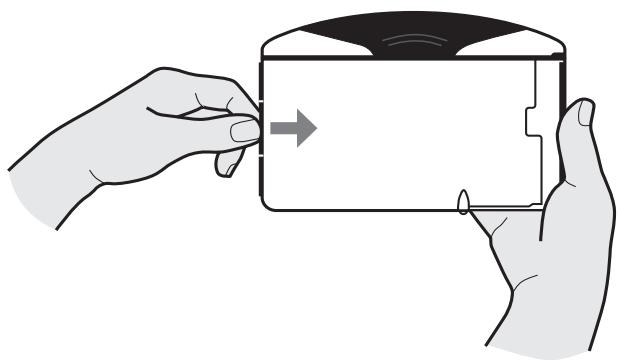
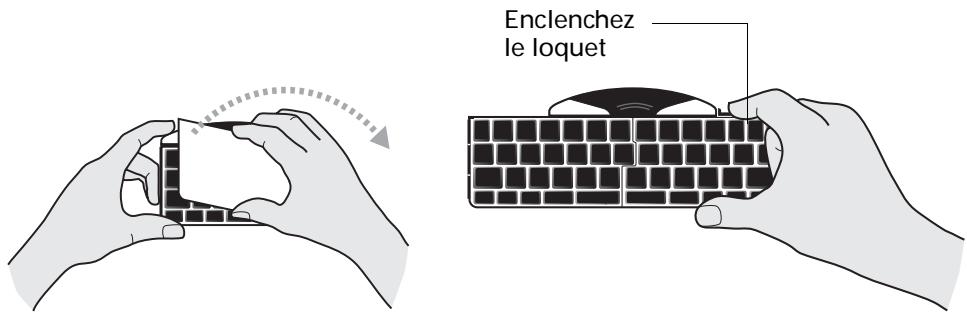
- Dépliez le clavier de la gauche vers la droite et poussez le panneau droit vers le bas pour enclencher le loquet. Placez le clavier sur une surface dure, plate ou sur vos genoux afin de vous en servir n'importe où et à tout moment.
Pour connecter votre ordinateur de poche :
- Repérez le couvercle noir du connecteur au centre du clavier, sur la partie supérieure, et faites-le glisser vers l'extérieur jusqu'à ce que le support se déplie.
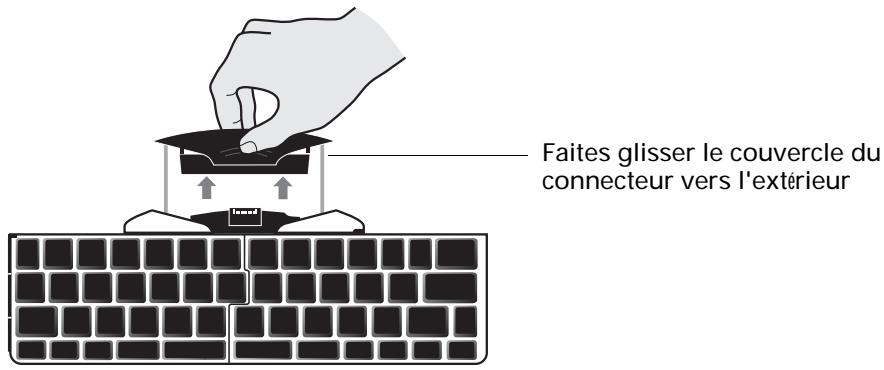
- Pour connecter votre ordinateur de poche, alignez-le avec le connecteur d'accueil situé au centre du clavier, sur la partie supérieure, et appliquez une pression ferme vers le bas pour établir la connexion.
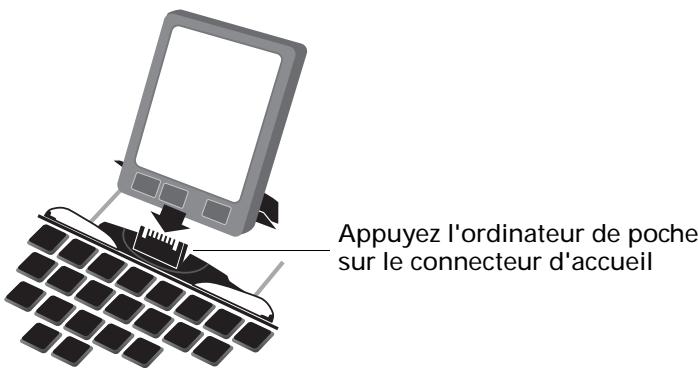
Après avoir installé l'application du clavier et connecté l'ordinateur de poche, vous pouvez commencer votre saisie.
REMARQUE Si vous connectez votre ordinateur de poche au clavier avant d'installer le fichier PRC, vous allez lancer une opération HotSync. Si cela se produit, il vous suffit de redémarrer l'ordinateur de poche et d'appuyer sur le bouton d'annulation qui s'affiche à l'écran. Procédez ensuite à l'installation du fichier PRC du clavier.
Pour retirer votre ordinateur de poche :
- Faites pivoter votre ordinateur de poche vers l'avant du connecteur d'accueil de la même manière que lorsque vous l'avez retiré de la station de synchronisation.
Fermeture du clavier
Lorsque vous ne souhaitez plus utiliser votre clavier, il vous suffit de retirer l'ordinateur de poche, de déverrouiller et de plier le clavier, puis de le ranger dans un étui.
Pour fermer le clavier:
- Poussez le support vers le bas et replacez le couvercle noir du connecteur sur le clavier.
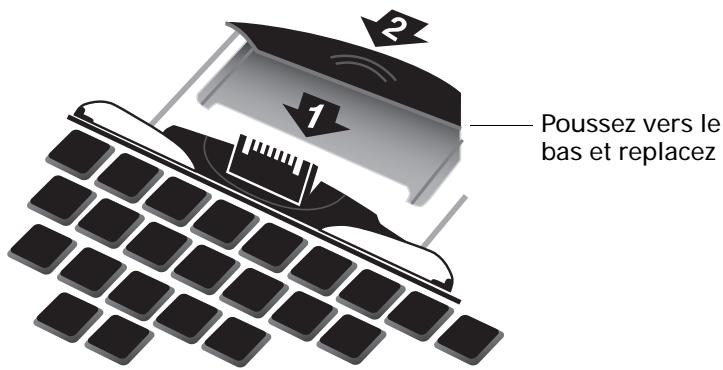
- Lorsque vous tenez le clavier à la main, faites glisser le loquet placé en haut à droite vers la droite afin de le déverrouiller.
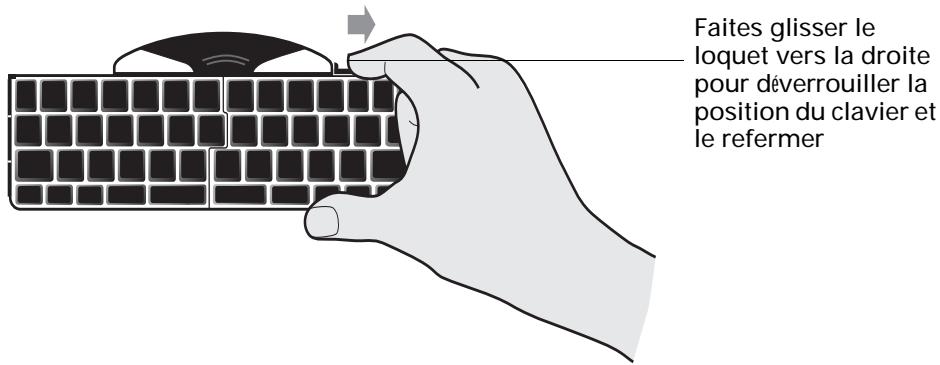
- Repliez le clavier sur lui-même et faites-le claquer pour le fermer.
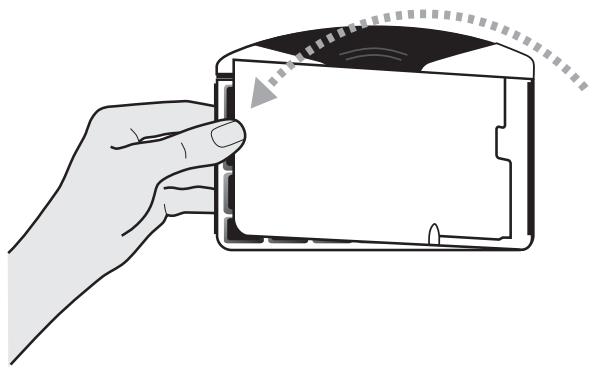
Personnalisation du clavier
Vous pouvez personnaliser le clavier à l'aide des options disponibles dans l'application du clavier de votre ordinateur de poche.
Modification des paramètres généraux
Les paramètres généraux contrôlent le fonctionnement du clavier avec l'ordinateur de poche.
Pour modifier les paramètres généraux :
- Appuyez sur l'icône Page d'accueil ⑤.
- Appuyez sur l'icone Clavier
3. Modifiez les paramètres.
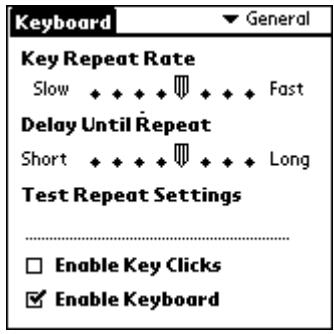
| Key Repeat Rate | Déplacez l'indicateur de manière à augmenter ou à diminuer la vitesse de répétition d'un caractère lorsque vous maintenez,enforcée la touche correspondante. |
| Delay Until Repeat | Déplacez l'indicateur de manière à augmenter ou à diminuer le temps écoulé entre la saisie d'un caractère à répéter et l'affichage des touches répétées qui suivant. |
| Test Repeat Settings | Maintenez une touche enforcée sur la ligne d'édition pour tester les sélections effectuees pour Key Repeat Rate et Delay Until Repeat. |
| Enable key clicks | Cochez cette case si vous souhaitez entendre un click lorsque vous appuyez sur une touche. Vous devez également désirir Faible, Moyen ou Fort sous Son du système dans le panneau de préférences Général votre ordinateur de poche. |
| Enable keyboard | Cochez ou décochez cette case pour activer ou désactiver le pilote du clavier. Par défaut, le pilote est activé (case cochée). |
Attribution d'applications à des combinaisons de touches de commande
Vous pouvez ouvrir les applications principales de l'ordinateur de poche (Agenda, Adresses, Tâches, Notes, Ecran Applications, Menu, Favoris et Recherche) à l'aide de la touche bleue FN de votre clavier.
Vous pouvez également ouvrir une application à l'aide d'une combinaison de touches de commande que vous lui avez préalablement attribuée.
Pour attribuer une combinaison de touches de commande à une application :
- Appuyez sur l'icône Accueil
- Appuyez sur l'icone Clavier
- Appuyez sur la liste de sélection située dans le coin supérieur droit de l'écran et sélectionnez Cmd Keys.
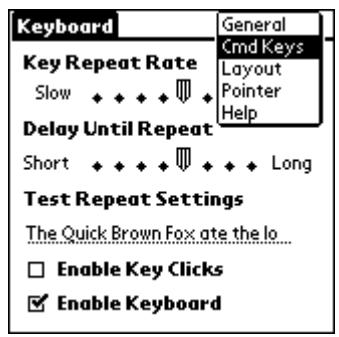
- Appuyez sur la liste de seLECTION des combinaisons de touches de commande que vous souhaitez attribuer à l'application.
- Sélectionnez la combinaison que vous souhaitez attribuer à cette application.
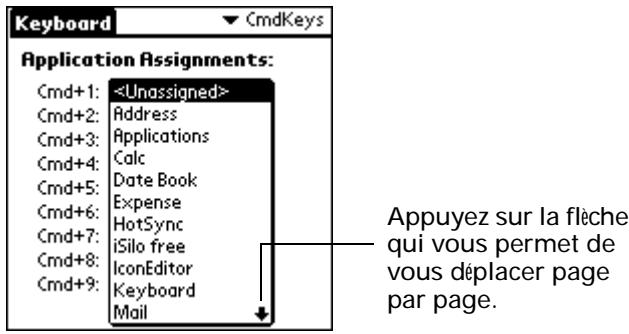
Il existe deux manières de lancer des applications mappées :
Appuyez sur CMD + FN bleue + la touche numérique attribuée. Si le VERROUILAGE NUMÉRIQUE (touche bleue FN + VERROUILAGE MAJ.) est activé : appuyez sur CMD + la touche numérique attribuée.
Utilisation du pointeur et du navigateur
Tous les ordinateurs de poche sous Palm OS 4.1 prennant en charge l'utilisation d'un pointeur. La combinaison des commandes du clavier et du pointeur vous permet de naviguer sur l'écran.
Certains ordinateurs de poche sous Palm OS 4.1 disposent à la fois du pointeur et du navigateur. Que le navigateur soit pris en charge ou non, les fonctionnalités du pointeur sont identiques sur tous les ordinateurs de poche sous Palm OS 4.1.
Les ordinateurs de poche sous Palm OS 5 ne prennent pas en charge le pointeur. En revanche, ces ordinateurs de poche prennent en charge le navigateur en façade.
Optimisation des fonctionnalités du pointeur
Sur les ordinateurs de poche sous Palm OS 4.1, vous pouvez personnaliser les paramètres du pointeur afin d'optimiser ses performances.
Pour optimiser les fonctionnalités du pointeur :
- Appuyez sur l'icône Page d'accueil O
- Appuyez sur l'icône Clavier
- Appuyez sur la liste de sélection située dans le coin supérieur droit de l'écran et sélectionnez Pointer.
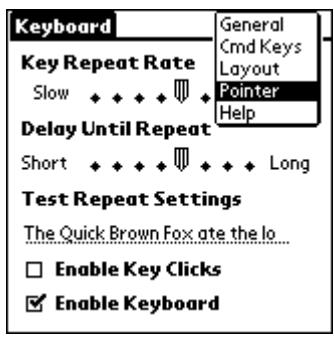
4. Modifiez les paramètres.
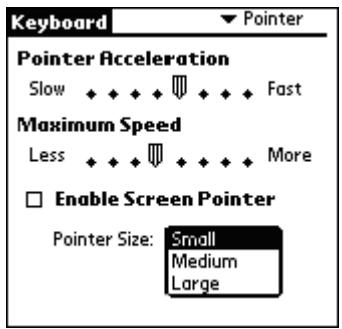
| Pointer Acceleration | Ajustez la rapidité à laquelle le pointeur atteint sa vitesse maximalé à l'écran. |
| Maximum Speed | Ajustez la vitesse maximalé du pointeur à l'écran. |
| Enable Screen Pointer | Activez ou désactivez la case à cocher pour allumer ou éteindre le pointeur. |
| Pointer Size | Pour selectionner la taille du pointeur, appuyez sur : Small, Medium ou Large. |
Lorsque vous activez le pointeur, vous pouvez utiliser les commandes suivantes pour naviguer :
| Commande | Action |
| ALT+flèche vers le haut | Déplace le pointeur vers le haut |
| ALT+flèche vers le bas | Déplace le pointeur vers le bas |
| ALT+flèche droite | Déplace le pointeur vers la droite |
| ALT+flèche gauche | Déplace le pointeur vers la gauche |
Utilisation du navigateur
Vous pouvez utiliser les commandes suivantes avec tous les ordinateurs de poche sous Palm OS 4.1 et Palm OS 5.0 qui supportent le navigateur :
| Commande | Action |
| CMD+flèche vers le haut | Permet de naviguer vers le haut |
| CMD+flèche droite | Permet de naviguer vers la droite |
| CMD+flèche gauche | Permet de naviguer vers la gauche |
| CMD+flèche vers le bas | Permet de naviguer vers le bas |
Modification des paramètres de disposition
Quatre dispositions de clavier et deux options de tabulation sont à votre disposition.
Pour modifier les paramètres de disposition :
- Appuyez sur l'icône Page d'accueil ③.
- Appuyez sur l'icône Clavier
- Appuyez sur la liste de sélection située dans le coin supérieur droit de l'écran et sélectionnez Layout.
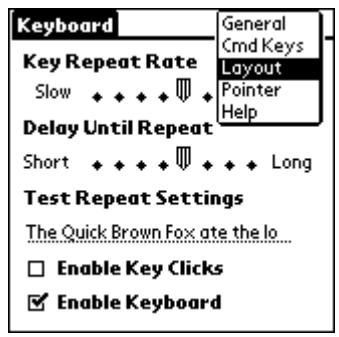
4. Modifiez les paramètres.
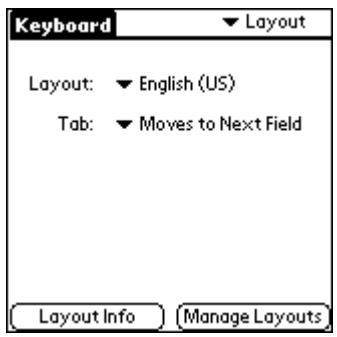
REMARQUE Vous pouvez appuyer sur la touche FN bleue ou verte et sur la touche TAB pour passer d'une fonction Tab à l'autre.
Manage Layouts Affichez les bases de données des dispositions (fichiers. pdb) pour chacune des quatre dispositions du clavier.
Affichage des raccourcis clavier
Votre clavier contient par défaut un jeu de raccourcis clavier correspondant à des fonctions de votre ordinateur de poche. Utilisez la liste des raccourcis pour afficher les raccourcis disponibles.
Pour afficher la liste des raccourcis clavier :
- Appuyez sur l'icône Page d'accueil
- Appuyez sur l'icone Clavier
- Appuyez sur la liste de sélection située dans le coin supérieur droit de l'écran et sélectionnez Help.
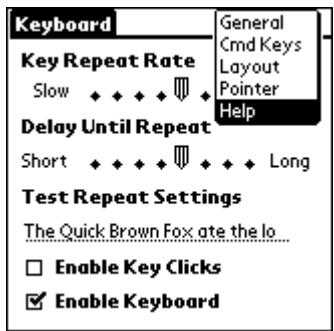
- Utilisez la barre ou le bouton de défilement du panneau frontal de l'ordinateur de poche pour vous déplacer dans la liste.
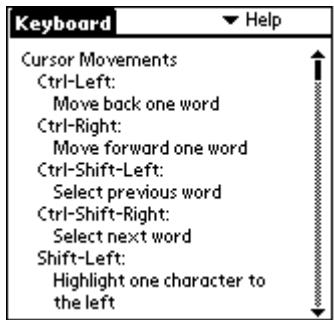
Consultez la section « Navigation au clavier, raccourcis et caractères spéciaux » pour obtenir la description des raccourcis clavier que contient la liste de votre ordinateur de poche.
Navigation au clavier, raccourcis et caractères spéciaux
Cette section répertorie les différents raccourcis disponibles sur votre clavier.
Utilisation des touches de fonction du clavier
Le clavier dispose de deux touches de fonction de couleur distincte (FN bleue et FN verte) qui vous permettent de naviguer sur l'appareil ou d'accéder à des nombres et à des symboles.
| Touché de fonction bleue | Caractère ou action |
| FN+q | Chiffre 1 |
| FN+w | Chiffre 2 |
| FN+e | Chiffre 3 |
| FN+r | Chiffre 4 |
| FN+t | Chiffre 5 |
| FN+y | Chiffre 6 |
| FN+u | Chiffre 7 |
| FN+i | Chiffre 8 |
| FN+o | Chiffre 9 |
| FN+p | Chiffre 0 |
| FN+- | Caractère [ |
| FN+= | Caractère ] |
| FN+VERROUILAGE MAJ. | Verrouillage numérique |
| FN+a | Ouvre l'application Agenda |
| FN+s | Ouvre l'application Adresses |
| FN+d | Ouvre l'application Tâches |
| FN+f | Ouvre l'application Notes |
| FN+j | Ouvre l'écran Applications |
| FN+k | Ouvre un menu déroulant sur l'écran affché |
| FN+l | Ouvre Favoris |
| FN+; | Ouvre l'application Rechercher |
| FN+' | Caractère |
| FN+z | OK |
| FN+x | Terminé |
| FN+c | Annuler |
| FN+v | Détails |
| FN+b | Modifier |
| FN+n | Nouveau |
| FN+m | Supprimer |
| FN+, | Remarque |
| FN+. | Envoyer |
| FN+/ | Caracteré \ |
| FN+CTRL | Touché de raccourci § |
| FN+CMD | Tracé de commande ✔ |
| FN+ENTREE | Sélectionner |
| FN+flèche vers le haut | Sélectionne la ligne de texte située au-dessus du curseur |
| FN+flèche gauche | Sélectionne le caractère situé à gauche du curseur |
| FN+flèche vers le bas | Sélectionne la ligne de texte située au-dessous du curseur |
| FN+flèche droite | Sélectionne le caractère situé à droite du curseur |
| FN+DEL | Luminosite |
| Touché de fonction verte | Caractèe ou action | Description |
| FN+q | ! | Point d'exclamation |
| FN+w | @ | At |
| FN+e | # | Signe dièse |
| FN+r | $ | Dollars |
| FN+t | % | Pourcentage |
| FN+y | ^ | Signe insertion |
| FN+u | & | Et commercial |
| FN+i | * | Astérisque |
| FN+o | ( | Parenthèse gauche |
| FN+p | ) | Parenthèse droite |
| FN+- | { | Accolade gauche |
| FN+= | } | Accolade droite |
| FN+; | £ | Livre sterling |
| FN+' | ~ | Tilde |
| FN+, | € | Euro |
| FN+. | ¥ | Yen japonais |
| FN+/ | | | Barre |
| FN+flèche vers le haut | Page up | Place le curseur sur la page précédente |
| FN+flèche gauche | Home | Place le curseur au début de la ligne |
| FN+flèche vers le bas | Page down | Place le curseur sur la page suivante |
| FN+flèche droite | End | Place le curseur à la fin de la ligne |
Déplacements du curseur
Le tableau suivant répertorie les raccourcis utilisés pour déplacer le curseur et sélectionner du texte.
| Raccourcis | Action |
| CTRL+flèche gauche | Déplace le curseur d'un mot vers la gauche (recule) |
| CTRL+flèche droite | Déplace le curseur d'un mot vers la droite (avance) |
| FN bleue+flèche gauche | Sélectionne le caractère situé à gauche du curseur |
| FN bleue+flèche droite | Sélectionne le caractère situé à droite du curseur |
| FN bleue+flèche vers le haut | Sélectionne la ligne de texte située au-dessus du curseur |
| FN bleue+flèche vers le bas | Sélectionne la ligne de texte située au-dessous du curseur |
| FN verte+flèche gauche | Place le curseur au début de la ligne |
| FN verte+flèche droite | Place le curseur à la fin de la ligne |
| FN verte+flèche vers le haut | Place le curseur sur la page précédente |
| FN verte+flèche vers le bas | Place le curseur sur la page suivante |
| TOUCHE TABULATION | Si l'options Moves to Next Field est sélectionnée dans l'écran des paramêtres de disposition : permet de passer au champ suivant. Si l'options Inserts Tab est sélectionnée : permit d'insérer une tabulation dans une ligne. Pour plus d'informations sur la selection de l'options Tab dans l'écran des paramêtres de disposition, reportez-vous à la section « Optimisation des fonctionnalités du pointeur » un peu plus haut dans ce chapitre. |
| BASCULE MAJ.+TOUCHE TABULATION | Permet de passer au champ précédent. |
| FN (bleue ou verte)+TOUCHE TABULATION | Si l'options Moves to Next Field est sélectionnée dans l'écran des paramêtres de disposition : permit d'insérer une tabulation dans une ligne. Si l'options Inserts Tab est sélectionnée : permit deisser au champ suivant. Pour plus d'informations sur la selection de l'options Tab dans l'écran des paramêtres de disposition, reportez-vous à la section « Optimisation des fonctionnalités du pointeur » un peu plus haut dans ce chapitre. |
Commandes de menu
Le tableau suivant répertorie les combinaisons de touches permettant d'activer les commandes de l'ordinateur de poche.
| Combinaison de touches | Action |
| CTRL+x | Coupe le texte sLECTIONné |
| CTRL+c | Copie le texte sLECTIONné |
| CTRL+V | Colle le texte coupé ou copié |
| CMD+espace gauche | Lance le clavier logiciel international de l'ordinateur de poche. |
Jeu de caractères étendus
Les deux tableaux suivants répertorient les touches de fonction et les combinaisons de caractères permettant de générer des caractères étendus.
Accents
Commencez par taper la lettre à laquelle vous souhaitez ajouter un accent. Appuyez ensuite sur les touches CTRL+ALT et sur le caractère indiqué.
Par exemple, pour taper le caractère dans le terme Köln, tapez le o puis appuyez sur CTRL+ALT+; (touche CTRL, touche ALT et point-virgule). Le tréma s'affiche alors sur le o.
| Combinaison de touches | Exemple de caractètre | Description |
| CTRL+ALT+' | à | Accent aigu |
| CTRL+ALT+FN verte+y | à | Accent circonflexe |
| CTRL+ALT+; | à | Tréma |
| CTRL+ALT+FN bleue+' | à | Accent grave |
| CTRL+ALT+FN verte+' | à | Tilde |
| CTRL+ALT+FN bleue+p | à | Aring (seulement avec la dette « a ») |
Reportez-vous à la section « Le clavier prend-il en charge les caractères internationaux ? » un peu plus loin dans ce manuel pour apprendre à utiliser la combinaison de touches CTRL+ALT afin de simuler l'écran logiciel international sur votre ordinateur de poche.
Caractères, symboles et signes de ponctuation
Utilisez des combinaisons de touches de commandes et de lettres/symboles pour créer des symboles mathématiques, des devises, etc.
| Combinaison de touches | Caractèe | Description |
| CTRL+ALT+MAJ.+o | Ø | O majuscule barré (zéro) |
| CTRL+ALT+O | Ø | O minuscule barré (zéro) |
| CTRL+ALT+MAJ+flâche vers le haut | i | Point d'interrogation à l'envers |
| ALT+FN verte+q | i | Point d'exclamation à l'envers |
| CTRL+ALT+MAJ+a | A | Ligature AE en majuscule |
| CTRL+ALT+a | æ | Ligature ae en minuscule |
| CTRL+ALT+b | β | Bêta |
| CTRL+ALT+W | ■ | Puce |
| CTRL+ALT+C | , | Cédille |
| CTRL+ALT+g | © | Copyright |
| CTRL+ALT+d | ° | Degrès |
| CTRL+ALT+- | ÷ | Division |
| FN verte+, | € | Euro |
| CTRL+ALT+u | μ | Micro |
| CTRL+ALT+FN bleue+/ | ¶ | Marque de paragraphe |
| FN verte+; | £ | Livre sterling |
| CTRL+ALT+r | ® | Marque déposée |
| CTRL+ALT+s | § | Section |
| CTRL+ALT+t | TM | Marque |
| FN verte+. | ¥ | Yen japonais |
| CTRL+ALT+MAJ+= | ± | Plus ou moins |
| CTRL+ALT+FN bleue+w | 1/2 | Demi |
| CTRL+ALT+FN bleue+e | 3/4 | Trois-quarts |
| CTRL+ALT+FN bleue+r | 1/4 | Un-quart |
| CTRL+ALT+FN verte+r | ¢ | Centimes |
| CTRL+ALT+f | f | F script |
Questions fréquemment posées
Si vous rencontrez un problème avec votre clavier, consultez tout d'abord les questions et les réponses de cette section, ainsi que les sources suivantes :
Le fichier lisez-moi et le CD-ROM fournis avec votre clavier. Le site Web www.palm.com/support/globalsupport pour obtenir les dernières FAQ et/ou un guide de dépannage du clavier.
Si ces problèmes persistent, contactez le support technique. Pour les numéros de téléphone aux États-Unis et internationaux, consultez la Carte assistance utilisateur international fournie avec votre clavier. Les numéros de téléphone internationaux du support sont disponibles sur la page internationale du site www. palm. com/intl.
Le clavier fonctionne-t-il avec des piles?
Non. Le clavier est conçu pour consommer une quantité d'énergie extrêmement faible à partir de l'ordinateur de poche, une quantité équivalente à celle utilisée pour l'écriture Graffiti ou le clavier logiciel.
Est-il possible d'utiliser le même clavier pour tous les ordinateurs de poche?
Non. Il existe plusieurs types de clavier Palm, chacun fonctionnant avec des modèles d'ordinateur de poche particuliers. Veuillez consulter le coffret de votre Clavier ultra-fin Palm™ pour les spécificités de compatibilité de votre modèle d'ordinateur de poche.
Est-il possible de procéder à une opération HotSync sur l'ordinateur de poche tout en utilisant le clavier?
Non. Le clavier ne remplace pas la station de synchronisation. Pour effectuer une opération HotSync après avoir entré les données à l'aide du clavier, retirez votre ordinateur de poche du clavier et placez-le dans la station de synchronisation. Appuyez ensuite sur le bouton HotSync.
Le clavier prend-il en charge les caractères internationaux ?
Oui. Vous pouvez entrer des caractères internationaux de deux façons :
Utilisez des raccourcis clavier : Utilisez les touches CTRL et ALT (CTRL+ALT) en combinaison avec une autre touche pour ajouter des accents aux lettres et pour saisir des signes de ponctuation. Reportez-vous à la section « Jeu de caractères étendus » un peu plus haut dans ce manuel.
Par exemple, pour taper le caractère dans le terme Köln, tapez le o puis appuyez sur CTRL+ALT+; (touche CTRL, touche ALT et point-virgule). Le tréma s'affiche alors sur le o.
■ Utilisez la touche ALT du clavier : Lorsque vous appuyez sur la touche ALT et que vous la maintenez enfoncée, la touche suivante sur laquelle vous appuyez donne le caractère correspondant à cet emplacement sur le clavier logiciel international de votre ordinateur de poche.
Spécifications du produit
Est conforme à la norme ISO/IEC 9995 des grands claviers :
- Espacement des touches : 18 mm horizontalement et verticalement, espacement des touches centré.
- Déplacement des touches : 3 mm (similaire à celui des claviers pour ordinateurs portables les plus performants)
Dimensions :
Fermé : 139 mm x 99 mm x 13 mm - Ouvert : 251 mm x 148 mm x 13 mm
Poids:165g ■ Mécanisme de basculement des touches : Mécanisme Scissor Key Lift ■ Température de fonctionnement : de -40°C à 60°C ■ Température de stockage : de -0°C à 50°C - Piles ou câbles non requis Utilise une quantité d'énergie minimale, similaire à celle utilisée pour l'écriture Graffiti ou le clavier logiciel. Disposition du clavier standard (AZERTY) Brevets en cours
Avertissement concernant la sécurité
Avertissement : une utilisation prolongée ou incorrecte du clavier peut provoquer des gênes ou des blessures.
Choisissez la méthode de saisie de données dans votre ordinateur de poche Palm OS® qui vous semble la plus confortable. Utilisez ce clavier ou achetez l'un des différents styles disponibles auprès de Palm, Inc. ou de fournisseurs d'accessoires tiers.
Ce clavier n'a pas été conçu pour une utilisation prolongée ou intensive. Si vous ressentez une gène, changez votre méthode de saisie de données ou la façon dont vous utilisez le clavier ou le stylet. Si cette gène persiste, limitez l'utilisation de votre ordinateur de poche ou consultez un médecin ou un spécialiste en ergonomie.
Avertissement de la FCC
Cet équipement est conforme à la section 15 de la réglementation de la FCC. Son utilisation est soumise aux deux conditions suivantes : (1) cet équipement ne doit pas produire d'interférences nuisibles et (2) doit pouvoir en supporter, même si ces interférences perturbent son fonctionnement.
REMARQUE Cet équipement a été testé et jugé conforme aux limites de Classe B pour les équipements numériques en vertu de la section 15 de la réglementation de la FCC. Ces limites ont été instaurées pour fournir une protection raisonnable contre toute interférence nuisible en milieu résidentiel. Cet équipement génère, utilise et peut émettre des fréquences radio et, s'il n'est pas installé et utilisé conformément aux instructions du constructeur, peut perturber la réception radio. Il n'est cependant pas garanti que l'équipement ne produira aucune interférence dans une installation particulière. Si cet équipement devait causer des interférences inacceptables pour la réception de radio ou de télévision, ce qui peut être vérifié en l'éteignant puis en le remettant sous tension, l'utilisateur est invité à essayer de remédier au problème en prenant les mesures suivantes :
Réorienter ou déplacer l'antenne réceptrice. Augmenter la distance qui sépare l'équipement du poste récepteur. Raccorder l'équipement à une prise secteur se trouvant sur un circuit différent de celui utilisé par le récepteur. ■ Consulter le revendeur ou demander l'aide d'un technicien radio/TV expérimenté.
Pour raccorder cet équipement à des périphériques ou à des systèmes hôte eventuels, il est obligatoire de recourir à des câbles d'interface blindés. Dans le cas contraire, cela constitue une infraction à la réglementation de la FCC.
ATTENTION Les modifications ou changements non abordés dans ce manuel doivent être approvés par écrit par le département d'ingénierie du fabricant. Le(s) changements ou modifications réalisés sans accord écrit peuvent entraîner pour l'utilisateur une interdiction d'utiliser cet équipement.
Cet appareil numérique de la classe B respecte toutes les exigences du Règlement sur le matériel brouilleur du Canada.

Conformité à la réglementation européenne
Ce produit a été testé et s'avère conforme à toutes les exigences de la directive EMC 89/336/EEC.
Il s'agit d'un équipement de classe B fondé sur le standard VCCI (Voluntary Control Council for Interference from Information Technology Equipment). S'il est utilisé à proximité d'un récepteur de radio ou de télévision dans un environnement résidentiel, il peut entraîner des interférences radio. Installez et utilisez cet équipement conformément au mode d'emploi.
Cet appareil numérique de la classe B respecte toutes les exigences du Réglement sur le matériel brouilleur du Canada.

Cet appareil numérique de la classe B respecte toutes les exigences du Réglement sur le matériel brouilleur du Canada.

Cet appeareil numerique de la classe B respecte toutes les exigences du Reglement sur le matériel brouilleur du Canada.

Cet appareil numérique de la classe B respecte toutes les exigences du Règlement sur le matériel brouilleur du Canada.

- Manuel d'utilisation du clavier ultra-fin palm™
- Clause de non-responsabilité
- Présentation du clavier ultra-fin palm™
- Installation de l'application
- Mise en place du clavier
- Pour ouvrir le clavier :
- Pour connecter votre ordinateur de poche :
- Fermeture du clavier
- Pour fermer le clavier:
- Personnalisation du clavier
- Modification des paramètres généraux
- Modifiez les paramètres.
- Attribution d'applications à des combinaisons de touches de commande
- Utilisation du pointeur et du navigateur
- Optimisation des fonctionnalités du pointeur
- Utilisation du navigateur
- Modification des paramètres de disposition
- Modifiez les paramètres.
- Affichage des raccourcis clavier
- Navigation au clavier, raccourcis et caractères spéciaux
- Utilisation des touches de fonction du clavier
- Déplacements du curseur
- Commandes de menu
- Jeu de caractères étendus
- Accents
- Caractères, symboles et signes de ponctuation
- Questions fréquemment posées
- Spécifications du produit
- Avertissement concernant la sécurité
- Avertissement de la FCC
- Conformité à la réglementation européenne
Marque : PALM
Modèle : ULTRA THIN KEYBOARD
Catégorie : Clavier