
ULTRA THIN KEYBOARD - Teclado PALM - Manual de utilização gratuito
Encontre gratuitamente o manual do aparelho ULTRA THIN KEYBOARD PALM em formato PDF.



| Tipo de produto | Teclado dobrável para Palm OS |
| Marca | PALM |
| Modelo | ULTRA THIN KEYBOARD |
| Compatibilidade | Palm OS handhelds (modelos selecionados) |
| Dimensões (fechado) | 139 x 99 x 13 mm |
| Dimensões (aberto) | 251 x 148 x 13 mm |
| Peso | 165 g |
| Alimentação | Alimentado pelo handheld (sem pilhas) |
| Disposição das teclas | AZERTY (standard) |
| Espaçamento das teclas | 18 mm horizontal e vertical |
| Curso das teclas | 3 mm |
| Mecanismo das teclas | Scissor Key Lift |
| Teclas de função | FN azul e FN verde |
| Funções principais | Digitação de texto, atalhos de teclado, ponteiro (Palm OS 4.1), navegador (Palm OS 5) |
| Conectividade | Conector de acoplamento específico Palm |
| Temperatura de operação | -40°C a 60°C |
| Temperatura de armazenamento | 0°C a 50°C |
| Certificações | FCC classe B, ICES-003, CE |
| Conteúdo da caixa | Teclado, CD-ROM, manual do usuário |
| Manutenção | Limpar com um pano macio e seco |
| Segurança | Evitar uso prolongado sem pausa; consultar um médico em caso de desconforto |
Perguntas frequentes - ULTRA THIN KEYBOARD PALM
Perguntas dos utilizadores sobre ULTRA THIN KEYBOARD PALM
0 pergunta sobre este aparelho. Responda às que conhece ou faça a sua.
Faça uma nova pergunta sobre este aparelho
Baixe as instruções para o seu Teclado em formato PDF gratuitamente! Encontre o seu manual ULTRA THIN KEYBOARD - PALM e retome o controlo do seu dispositivo eletrónico. Nesta página estão publicados todos os documentos necessários para a utilização do seu dispositivo. ULTRA THIN KEYBOARD da marca PALM.
MANUAL DE UTILIZADOR ULTRA THIN KEYBOARD PALM
Configuração do teclado 116
Fechamento do teclado 117
Personalização do teclado 118
Alteracao das configurações gerais 118
Atribuicao de aplicativos a combinações de teclas de comando 119
Trabajo com o ponteiro e o navegador 120
Alteracao das configurações de layout 122
Exibicao dos atalhos de teclado 124
Navegao,atalhosecaracteresespeciallydo teclado 125
Movimento do cursor 128
Comandos de menu 129
Perguntas frequentes 131
Especificações do produits 132
Informacoes sobre regulamentacao do produits 133
© 1998-2002 Palm, Inc. Todos os direitos reservados. Graffiti, HotSync e Palm OS são址marcas commerciais registradas de Palm, Inc. Palm e o logotipo da Palm são址marcas comercias de Palm, Inc. Todais os outros nomes de produits e names commerciais são址marcas commerciais ou址marcas registradas de seu respectivos propietários.
Isença e limitação de responsabilitáude
A Palm, Inc. não se responsabiliza por quaisquer danos ou perdas resultantes do uso deste manual.
A Palm, Inc. não se responsabiliza por quaisquer danos ou reivindicações de terreiros resultantes do uso deste software. A Palm, Inc. não se responsabiliza por quaisquer danos ou perdas causados pela exclusão de dados como resultado de mau functimento, baterias fracas ou reparos. Façações backup de todos os dados importantes em outrasMZ para fazerperda de dados.
IMPORTANTE Leia o Contrato de Licença de Software do Usúrgio Final fornecido com este produit, antes de usar o(s) software(s) que o accompaniesha(m). O uso de qualquer parte do software indica que se está de acordo com os termos do Contrato de Licência de Software do Usúrgio Final.
Introdução ao teclado ultrafino Palm™
O teclado ultrafino Palm™ é a solução de teclado portátil mais conveniente para digitar-textos e comandos de forma fácil e rápida no computador de maior Palm OS®. Esse teclado compacto e totalmente funcional permite executar as seguides operações:
criare responder mensagens de e-mail
- digitar notas durante reuniónes e aulas
- digitar memorandos, relatórios e outros documentos durante uma viagem de avião, metro, em uma sala de aula e em muitos outros lugares
-:** dobrá-lo para ser colocado no bolso, em uma mochila ou uma pasta.
Este manual descreve como instalar e configurar o teclado, como personalizar configurações para optimizar a utilização do teclado, assim como os atalhos de teclado disponíveis para navegar e digitar os dados rápidamente.
Antes de utiliser o teclado, é preciso:
- instalar o aplicativo Teclado ultrafino da Palm no computador de mão
- configurar o teclado e anexar o computador de mão Palm OS
Instalacao do aplicativo
Antes de instalar o aplicativo Teclado ultrafino Palm no computador de mão, é recomendável executar uma operatione de HotSync® para fazer um backup dos dados.
O aplicativo do teclado controla a interação com o computador de mão.
É um ar quoivo PRC como a maioria dos aplicativos para o computador de mão.
Para instalar o aplicativo do teclado (succírios do Windows):
- Insira o CD-ROM na unidade de CD-ROM.
- Siga as instruções naanela para completar a instalação.
NOTA Se a instalação não for iniciada, clique no botão Iniciar do Windows, seleção Executar, digite D:\autorun.exe e, em seguida, clique em OK. Se necessário, substitua D:PGA letra de unidade atribuía à unidade de CD-ROM.
Para instalar o aplicativo do teclado (succíos do Mac):
- Insira o CD-ROM na unidade de CD-ROM.
- Clique duas vezes noicone Setup.
- Clique das vezes no arquivos keyboard.prc. O arquivos sera instalado durante aproxima operacao de HotSync.
Configuração do teclado
Com apenas algumas operações, o teclado está configurado, connectado e primo para functionar com o computador de mão.
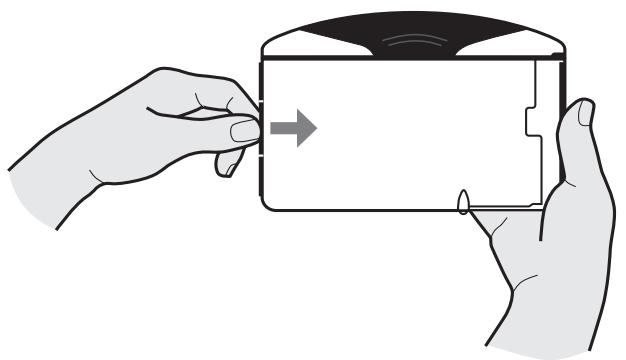
- Secure o teclado com a maior direita e pressione o botão de trava, localizarao no lugar esquerdo.
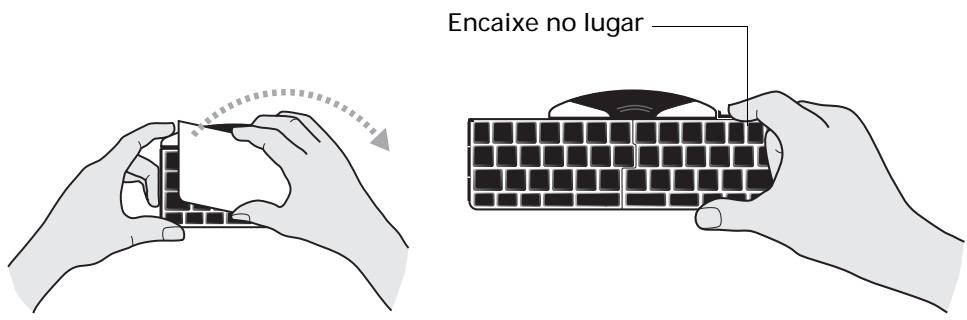
- Desdobre o teclado da esquerda para a direita e pressione o pailen direito para baixo a fim de que se encaixe no lugar. Coloque o teclado sobre uma superficie firme e plana ou sobre o seu colo para digitar em qualquer lugar e a qualquer momento.
Para fixar o computador de mao:
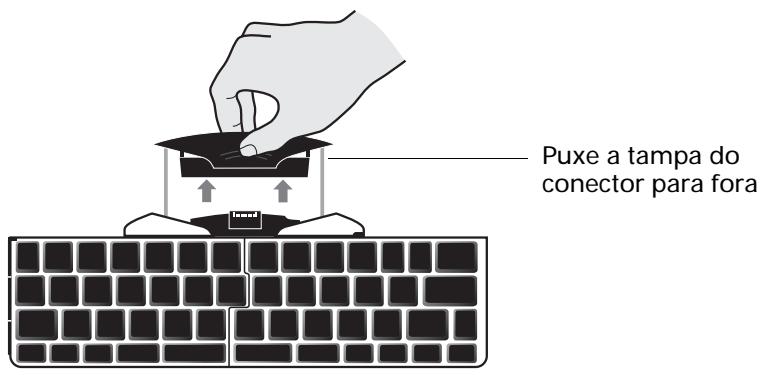
- Localize a tampa do conector preto na parte superior central do teclado e puxe-a para fora até que o suporte com pés esteja totalmente exposto.
- Fixe o computador de mão alinhando-o ao conector de encaixe na parte superior central do teclado e pressionandofirmamente.
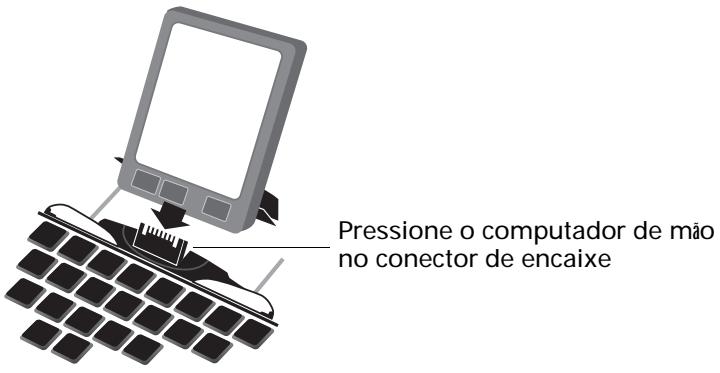
Depois de instalar o aplicativo do teclado e conectar o computador de mão, poderá fazer a digitar.
NOTA Se conectar o computador de mao ao te clado antes de instalar o arquivo PRC do teclado, sera iniciada uma operatione de HotSync. Se isso ocorro, basta removeo computador de mao e pressione o botao de cancelamento exibido naanela. Em seguida, instale o arquivo PRC do teclado.
Para remover o computador de mão:
- Incline o computador de mão para frente no conector de encaixe, da mesma forma como faria para remove-lo da base.
Fechamento do teclado
Quando terminar de usar o teclado,asta remover o computador de mao, destravar e saberar o teclado, fechá-lo e colocá-lo noestojo.
- Pressione o suporte com pés para baixo e deslize a tampa do conector preto de volta para dentro do teclado.
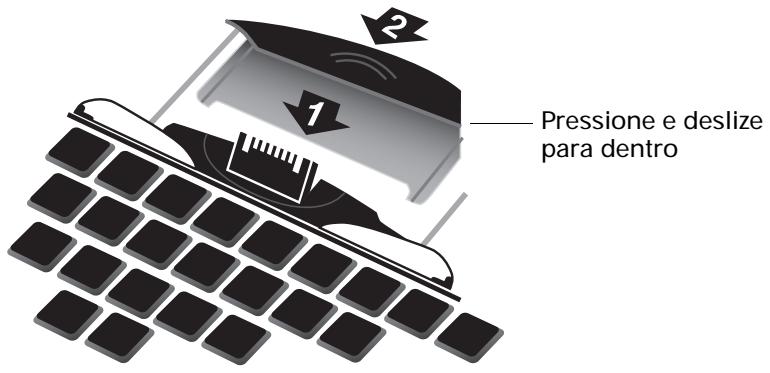
- Ainda com o teclado nas mãos, deslize a lingüeta na parte superior direita do teclado para a direita para que se encaixe na posicao travada.
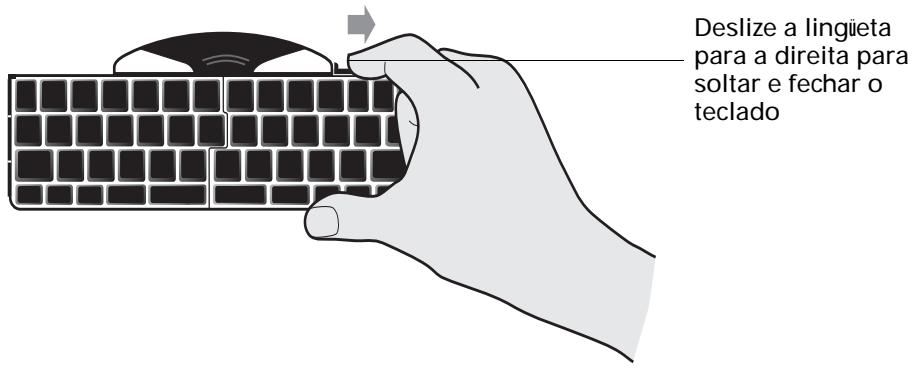
Personalização do teclado
Pode-se personalizar o teclado usingo as opções disponveis no aplicativo do teclado no computador de mão.
Alteracao das configurações gerais
As configurações gerais controlam a interação do teclado com o computador de mão.
Para alterar as configuraçõesGERais:
- Toque no icone Local ±b
-
Toque no icone do teclado.
-
Altere as configurações.
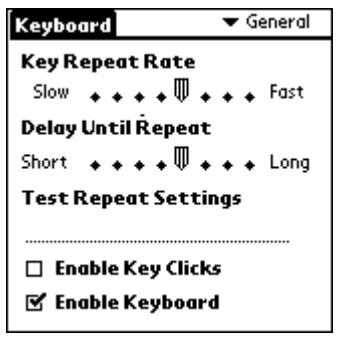
Key Repeat Rate
Arraste o indicator paraacular ou diminuir a velocidade em que um caractere sera digitado quando a tecla correspondente for pressionada.
Delay Until Repeat
Arraste o indicator paraacular ou diminuir o tempo entre a digitação da primarya tecla a ser repetida e a velocidade em que as teclas repetidas subsequentes são exigidas.
Test Repeat Settings
Mantenha pressionada uma tecla na LINHA de edicao para testar as seleções feitas em Key Repeat Rate e Delay Until Repeat.
Enable key clicks
Marque esta caixa de seleção se quiser ouvir um clique quando pressionar uma tecla. Não é precisão definir como Low, Medium ou High a opção System Sound em General Preferences para o computador de não.
Enable keyboard
Marque ou desmarque esta caixa de seleção para ativar ou desativar o driver do teclado. A configuração padrão é ligada (marcadada).
Atribuição de aplicativos a combinações de teclas de commando
Pode-seAbrir os aplicativos principals do computador de mao - Agenda, Contatos,Tarefas,Anotações, Inicializador, Menu,Favoritos e Localizar - usinga tecla azul FN do teclado.
Témem é possível fazer um aplicativo usinga uma combinação de teclas de commando atribuía ao aplicativo.
Para atribuir um aplicativo a uma combinação de teclas de commando:
-
Toque no icone Local O .
-
Toque no icone do teclado

- Toque na lista de seleção no canto superior direito daanela e seleção Cmd Keys.
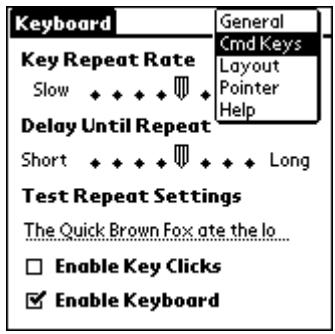
- Toque na lista de seleção da combinação de teclas de commando que deseja atrubar a um aplicativo.
- Seleciono o aplicativo que deseja atribuir a combinação de teclas.
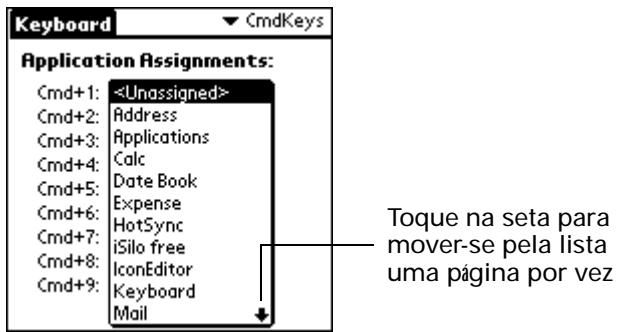
Pode-se inicializar os aplicativos mapeados de das maneiras:
Trabalho com o ponteiro e o navegador
Todo os computadores de mão Palm OS 4.1 suportam o uso de um ponteiro. Use os comandos do teclado em combinação com o ponteiro para navegar naanela.
Alguns computations de mão Palm OS 4.1 suportam tanto o ponteiro como o navigador na fronte do computador de mão. As funções do ponteirosão identicas em todos os computations de mão Palm OS 4.1, independenteamente de o navigador ser suportado ou não.
Os computadores de mão Palm OS 5 não suportam a funcionalidade de ponteiro. Em vez disso, àssses computadores de mão suportam o navigador na parte frontal do computador de mão.
Ostimização da funcionalidade do ponteiro
Para os computadores de mão Palm OS 4.1, é possível personalizar as configurações do ponteiro para optimizar o seu desempenho.
Para optimizar a funcionalidade do ponteiro:
-
Toque no icone Local 0
-
Toque no icone do teclado
-
Toque na lista de seleção no canto superior direito daanela e seleção Pointer.
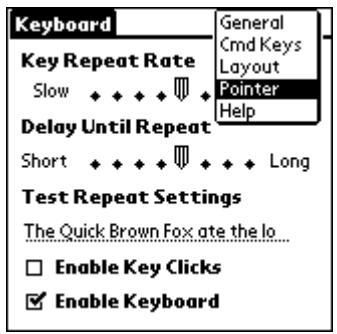
- Altere as configurações.
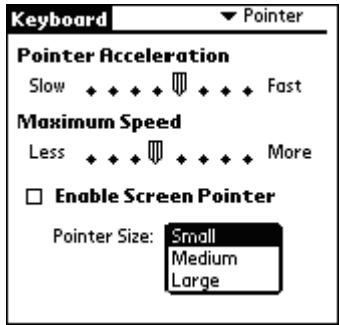
| Pointer Acceleration | Ajuste a acceleração do ponteiro naanela até que atina a velocidade maior. |
| Maximum Speed | Ajuste a velocidade maior do ponteiro naanela. |
| Enable Screen Pointer | Marque ou desmarque esta caixa de seleção para ativa ou desativar o ponteiro. |
| Pointer Size | Toque para的选择ar o&tamanho do ponteiro: Small, Medium ou Large. |
Quando ativar o ponteiro, poderá usar os seguients comandos para navelgar com ele:
| Comando | Aço |
| ALT+seta para cima | Move o ponteiro para cima |
| ALT+seta para baixo | Move o ponteiro para baixo |
| ALT+seta para a direita | Move o ponteiro para a direita |
| ALT+seta para a esquerda | Move o ponteiro para a esquerda |
Uso do navegador
Para todos os computadores de mão Palm OS 4.1 e Palm OS 5.0 que suportem o navigador, pode-se usar os seguições comandos:
| Comando | Aço |
| CMD+seta para cima | Navega para cima |
| CMD+seta para a direita | Navega para a direita |
| CMD+seta para a esquerda | Navega para a esquerda |
| CMD+seta para baixo | Navega para baixo |
Alteracao das configurações de layout
Pode-se選擇ar partirque layouts de teclado e entre das opções de tabulacao.
Para alterar as configurações de layout:
- Toque no écone Local ⑧.
- Toque no icone do teclado
- Toque na lista de seleção no canto superior direito daanela e seleção Layout.
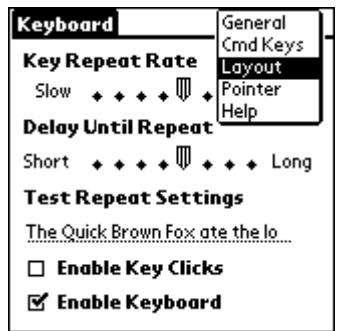
4. Altere as configurações.
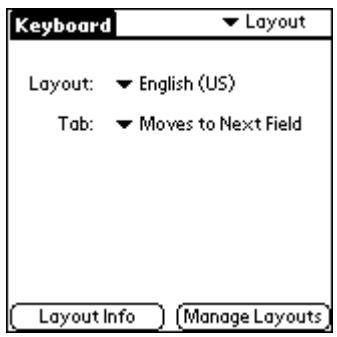
Layout Selezione um dos quatre layouts de teclado segueres:
Tab Selecione Moves to Next Field (configuração padrão) ou Inserts Tab. Seja qual for a opçao escolhida, se você pressionar FN+TAB, a outras açaão sera executada. Por exemplo, se selectionar Inserts Tab e pressionar TAB, sera inserida uma tabULAÇÃO no campo de texto atual, ao passo que se pressionar FN+TAB, o cursor sera movido para oproximo campo.
NOTA Pode-se pressionar o botão da tecla F N azul ou verde com o botão TAB para executar a funcao alternativa de Tab.
Layout Info Obtém informações sobre o layout de teclado selecionado.
Manage Layouts Exibe os bancos de dados de layout (arquivos .pdb) para cada um dos quatre layouts de teclado.
Exibicao dos atalhos de teclado
O teclado éequipado com um-Conjunto completo de atalhos de teclado para executar funcaoes do computador de mao.Use a lista de atalhos para exibir os atalhos disponveis.
Para exibir a lista de atalhos de teclado:
- Toque no écone Local 0.
- Toque no icone do teclado
- Toque na lista de seleção no canto superior direito daanela e seleção Help.
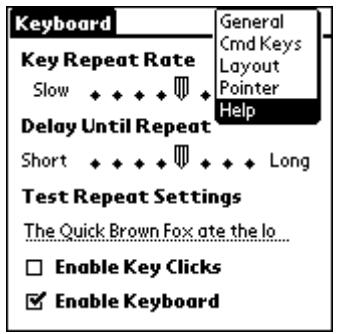
- Use a barra de rolagem naanela ou o botão de rolagem no poinel frontal do computador de mão para mover-se pela lista.
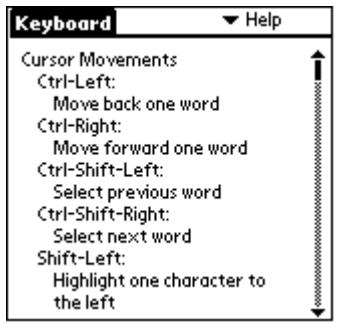
Consulte "Navegao, atalhos e caracteres especials do teclado" para obter descrições dos atalhos de teclado que aparecem na lista do computador de mão.
Navegao, atalhos e caracteres especials do teclado
Esta lista os diversos atalhos disponíveis no teclado.
Uso das teclas de funcao do teclado
O teclado fornece两大as teclas de funcao coloridas differentes (FN azul e FN verde) que permitem navegar no dispositivo ou acessarnumbers e sintobolos.
| Tecla de função azul | Caractere ou ação |
| FN+q | O número 1 |
| FN+W | O número 2 |
| FN+e | O número 3 |
| FN+r | O número 4 |
| FN+t | O número 5 |
| FN+y | O número 6 |
| FN+u | O número 7 |
| FN+i | O número 8 |
| FN+o | O número 9 |
| FN+p | O número 0 |
| FN+- | O caractere [ |
| FN+= | O caractere ] |
| FN+CAPS LOCK | Trava de números |
| FN+a | Abre o aplicativo Agenda |
| FN+s | Abre o aplicativo Contatos |
| FN+d | Abre o aplicativo Tarefas |
| FN+f | Abre o aplicativo Anotações |
| FN+j | Abre a janela do aplicativo Inicializador de aplicativos |
| FN+k | Abre o menu suspenso daanela exhibida no momento |
| FN+l | Abre o aplicativo Favoritos |
| FN+; | Abre o aplicativo Localizar |
| FN+' | O caractere |
| FN+z | OK |
| FN+x | OK |
| FN+c | Cancelar |
| FN+v | Opções |
| FN+b | Editar |
| FN+n | Novo |
| FN+m | Excluar |
| FN+, | Nota |
| FN+. | Enviar |
| FN+/ | O caractere \ |
| FN+CTRL | Tecla de atalho & |
| FN+CMD | Toque de commando |
| FN+ENTER | Selecionar |
| FN+seta para cima | Seleciona a LINHA de texto acima do cursor |
| FN+seta para a esquerda | Seleciona o caractere à esquerda do cursor |
| FN+seta para baixo | Seleciona a LINHA de texto abaixo do cursor |
| FN+seta para a direita | Seleciona o caractere à direita do cursor |
| FN+DEL | Brilho |
| Tecla de função verde | Caractere ou ação | Descrição |
| FN+q | ! | Ponto de exclamação |
| FN+w | @ | Arroba |
| FN+e | # | Sustenido |
| FN+r | $ | Cifrado |
| FN+t | % | Sinal de percentagem |
| FN+y | ^ | Circunflexo |
| FN+u | & | "E" comercial |
| FN+i | * | Asterisco |
| FN+o | ( | Parçuntese esquerdo |
| FN+p | ) | Parçuntese direito |
| FN+- | { | Chave esquerda |
| FN+= | } | Chave direita |
| FN+; | £ | Libra esterlina |
| FN+' | ~ | Til |
| FN+, | € | Euro |
| FN+. | ¥ | lene japonês |
| FN+/ | | | Barra vertical |
| FN+seta para cima | Page up | Move o cursor uma páagina para cima |
| FN+seta para a esquerda | Home | Move o cursor para o在内的 da minha |
| FN+seta para baixo | Page down | Move o cursor uma páagina para baixo |
| FN+seta para a direita | End | Move o cursor para o final da minha |
Aabela a seguir lista os atalhos para movimentar o cursor e selecionar texto.
| Atalho | Ação |
| CTRL+seta para a esquerda | Move o cursor umaPALAVRA para a esquerda (volta) |
| CTRL+seta para a direita | Move o cursor umaPALAVRA para a direita (avança) |
| FN azul+seta para a esquerda | Seleciona o caractere à esquerda do cursor |
| FN azul+seta para a direita | Seleciona o caractere à direita do cursor |
| FN azul+seta para cima | Seleciona a LINHA de texto acima do cursor |
| FN azul+seta para baixo | Seleciona a LINHA de texto abaixo do cursor |
| FN verde+seta para a esquerda | Move o cursor para o início da LINHA |
| FN verde+seta para a direita | Move o cursor para o final da LINHA |
| FN verde+seta para cima | Move o cursor uma página para cima |
| FN verde+seta para baixo | Move o cursor uma página para baixo |
| TAB | Se tiver selecionado "Moves to Next Field" naanela de configurações de layout: àsana com tabulações pelas linhas de edição |
| Se tiver selecionado "Inserts Tab" naanela de configurações de layout: insere uma tabulação em uma LINHA | |
| Consulte "Otimização da funcionalidade do ponteiro", anteriormente neste capítulo, para obter informações sobre a seleção de Tab naanela de configurações de layout. | |
| SHIFT+TAB | Retrocede com tabulações pelas linhas de edição |
| FN (azul ou verde)+TAB | Se tiver selecionado "Moves to Next Field" naanela de configurações de layout: insere uma tabulação em uma LINHA |
| Se tiver selecionado "Inserts Tab" naanela de configurações de layout: àsana com tabulações pelas linhas de edição | |
| Consulte "Otimização da funcionalidade do ponteiro", anteriormente neste capítulo, para obter informações sobre a seleção de Tab naanela de configurações de layout. |
Comandos de menu
Aabela a seguir lista as combinações de teclas para ativar os comandos do computador de mão.
| Combinação de teclas | Aço |
| CTRL+x | Recorta o texto selectionado |
| CTRL+C | Copia o texto selectionado |
| CTRL+V | Cola o texto recortado ou copiado |
| CMD+barra de espaço esquerda | Ativa o teclado internacional naanela do computador de meu |
As两大 tabelas a seguir listam as combinações de tecla de função e caractere para gerar caracteres estendidos.
Acentos
Primeiro, digite a letra que deseja acentuar. Em seguida, pressione as teclas CTRL+ALT e o caractere indicado.
Por exemple, para digitar o o em Köln, digite a letra o, em seguida, pressione CTRL+ALT+; (tecla CTRL, TECLA ALT e o punto-e-vírgula). O trema está exibido sobre o o.
| Combinação de teclas | Exemplo de caractere | Descrição |
| CTRL+ALT+' | á | Acento agudo |
| CTRL+ALT+FN verde+y | á | Circunflexo |
| CTRL+ALT+; | á | Trema |
| CTRL+ALT+FN azul+' | á | Acento grave |
| CTRL+ALT+FN VERDE+' | á | Til |
| CTRL+ALT+FN AZUL+p | á | Aring (apenas com aleiura “a”) |
Consulte "O teclado suporta characteres internzonais?", posteriormente este manual, para,aopleer como usar as teclas CTRL+ALT e fazer com que o teclado imite o teclado internacional naTEL do computador de mao.
Caracteres, SYMBOLS e sinais de pontuação
Use a combinação de teclas de commando e teclas de letra/símbolo para Criar símbolos matemáticos, moedas, etc.
| Combinação de teclas | Caractere | Descrição |
| CTRL+ALT+SHIFT+O | ∅ | O maiusculo com barra (zero cortado) |
| CTRL+ALT+O | ∅ | o minisculo com barra (zero cortado) |
| CTRL+ALT+SHIFT+seta para cima | i | “?” invertido |
| ALT+FN verde+q | i | “!” invertido |
| CTRL+ALT+SHIFT+a | A | Ligatura AE maiuscula |
| CTRL+ALT+a | a | Ligatura ae miniiscula |
| CTRL+ALT+b | β | Beta |
| CTRL+ALT+w | ■ | Marcador |
| CTRL+ALT+c | , | Cedilha |
| CTRL+ALT+g | © | Copyright |
| CTRL+ALT+d | ° | Símbolo de grau |
| CTRL+ALT+- | ÷ | Sinal de divisão |
| FN verde+, | € | Euro |
| CTRL+ALT+U | μ | Micro |
| CTRL+ALT+FN azul+/ | ¶ | Parágrafo |
| FN verde+; | £ | Libra esterlina |
| CTRL+ALT+r | ® | Marca comercial registralda |
| CTRL+ALT+s | § | Seção |
| CTRL+ALT+t | tm | Marca comercial |
| FN verde+. | ¥ | lene japonês |
| CTRL+ALT+SHIFT+= | ± | Sinal de mais ou menos |
| CTRL+ALT+FN azul+w | 1/2 | Metade |
| CTRL+ALT+FN azul+e | 3/4 | Três quartos |
| CTRL+ALT+FN azul+r | 1/4 | Um quarto |
| CTRL+ALT+FN verde+r | ¢ | Centavos |
| CTRL+ALT+f | f | f em itálico |
Se tiver problemas com o teclado, primeiro, releia as perguntas e respostas esta mesma, assim como as seguintes fontes de informações:
o arquivo readme no CD-ROM que acompanha o teclado
o site www.palm.com/intl/support/globalsupport para conhecer as FAQs mais recentes e/ou o guia de solucao de problemas do teclado
Se ainda estiver com problemas, entre em contaço o suporte técnico. Para obter os números de téléphone para os Estados Unidos e outros Telefones internzonais, consulta o cartão do suporte técnico global que accompanies a teclado. Os números de téléphone para suporte internacional también estáinely disponívelis no site www.palm.com/intl.
O teclado requisite pilhas?
Não. O teclado foi projetado para usar pouquíssima energia do computador de mim, uma quantidade equivalente à requerida pelo uso da escrita Graffiti ou do teclado naanela.
Posso usar o mesmo teclado para todos os computadores de mão?
Não. há various teclados Palm disponíveis, e cada um functiona com modelos especializados de computador de mão. Confira a embalagem do teclado ultrafino Palm para obter informações sobre o modelo especialico de computador de mão.
Posso executar uma operatione de HotSync no computador de maior quando estiver using o teclado?
Não. O teclado não substitui a funcionalidade da base. Para executar uma operatione de HotSync(before do digitar dados com o teclado, remove o computador de mao do teclado e colque-o na base. Em seguida, pressione o botão de HotSync.
0 teclado所提供ctaracteres internacionais?
Sim. Pode-se digitar caracteres internacionais de das maneiras:
- Use os atalhos de teclado: use as teclas CTRL e ALT (CTRL+ALT) em combinação com outras tecla paraaccentuar letras digitadas e para,inserir sinais de pontuação. Consulte "Conjunto de caracteres estendidos", anteriormente nestemanual.
Por exemplo, para digitar o o em Köln, digite a letra o e, em seguida, pressione CTRL+ALT+; (tecla CTRL, tecla ALT e punto-e-vírgula). O trema está exibido sobre o o.
Use a tecla ALT no teclado: quando mantiver pressionada a tecla ALT, aproxima tecla pressionada produzirá o caractere correspondente àsquela localização no teclado internacional naTELa do computador de mão.
Especificações do produits
-
Está de acordo com apecifiedão ISO/IEC 9995 para teclados de tamanho normal:
-
Espaçamento entre teclas: 18 mm horizontal e verticalmente; espaçamento entre teclas centro a centro
- Deslocamento das teclas: 3 mm (semelhante aos melhores teclados de notebook)
Dimensoes:
- Fechado: 139 mm × 99 mm × 13 mm
- Aberto: 251 mm × 148 mm × 13 mm
Peso: 165 g
■ Mecanismo de alternária de teclas: mecanismo de levantamento de tecla por movimento de tesoura
Temperatura operacional: -40^ a 60^
Temperatura para armazenamento: 0^ C a 50^ C
- Não é necessário o uso de pilhas ou cabos
Utiliza o minimo de energia, uma quantidade semelhante à requireira pela escrita Graffiti ou pelo teclado naanela
- Layout de teclado padrão (QWERTY)
Patentesrequireidas
Informações sobre regulamentação do produits
DECLARATIONoSobre segurarca
Aviso: o uso prolongado ou incorreto do teclado pode resultar em desconforto ou dano fisico.
Use o método de inserção de dados no computador de mão Palm OS® que considerar o mais comfortsavel. Pode-se usar este teclado ou adquirir qualquer um dos diversos temas de stylus da Palm, Inc. ou de outros fornecadores de acessórios.
O teclado não foi projetado para uso prolongado ou intensivo. Se experimentar desconforto,;tente alterar o método de entrada de dados ou o modo como utilizes o teclado ou o stylus. Se o desconforto ou a dor persistir, diminua o tempo de'utilização ou consulte um profissional da区内a medica ou de ergonometria.
DECLARATION da FCC
Este dispositivo está de acordo com a Parte 15 das normas da FCC. sua operação está sujeita às两大 condições a seguir: (1) este dispositivo não pode causar interferência prejudicial e (2) delve aceitar qualquer interferência recebida, inclusive interferência que possa provocar operação indesejada.
NOTA Este equipamento foi testado e está dentro dos li mites para um dispositivo digital de Classe B, de accordo com a Parte 15 das normas da FCC. Esses limites tem o objetivo de fornecer uma proteção adequada contra interferência prejudicial em instalações residenciais. Este equipamento gera, utilizes e pode irradiar energia de radiofrequência e, se não for instalado e usado de accordo com as instruções, poderá provocar interferência prejudicial a comunicações via RJIO. No entanto, não há garantia de que tal interferência não venha a ocorro em determinadas instalações. Se este equipamento provocar interferência prejudicial a receptores de RJIO ou Televisão, o que pode ser determinado desligando e ligando o equipamento, o 用户 de�能ar tentar co rrigir a interferência por meio de uma ou mais das seguides medicas:
Redirecionar ou reposicionar a antenna receptora.
Aumentar a distencia entre o equipamento e o receptor.
- Conectar o equipamento a outra tomada, ligada a um circuito diferente do que alimenta o receptor.
- Consultar o fornecedor ou um tecnico expereiente em radio/TV para obter ajuda.
É necessário usec cabos de E/S blindados para conectar este equipamento a qualquer periférico optional ou a computadores. A não observancia dessa exigência pode significar violação das normas da FCC.
CUIDADO Modificacoes nao descririas;neste manual devem ser aprovasas por escrito pelo\ departamento de engenharia responsavel pela regu lamento de normas tecnicas do fabricante. Modificacoes executadas sem aprovacao previa por escribe ao必不可 invalidar a autoridade do userario\ para operar este equipamento.
Responsével:
Think Outside, Inc.
5790 Fleet Street
Suite 130
Carlsbad, CA 92008-USA
Telephone: 1 (760) 431-9090
Fax: 1 (760) 431-7875
www.thinkoutside.com
Testado para obedecer aos padrões da FCC
DECLARATION DE conformidade da CE
Este produit foi testado e atende a todos os requisitos da Diretiva de EMC 89/336/EEC, conforme emenda.

Este é um produit de Classe B com base no padrão do Voluntary Control Council for Interference from Information Technology Equipment (VCCI). Se for uso perto de um receptor de rário ou televisão em um ambiente domestico, poderá fazer interferência de rário. Instale e use o equipamento de acordo com o manual de instruções.
- Isença e limitação de responsabilitáude
- Introdução ao teclado ultrafino Palm™
- Instalacao do aplicativo
- Configuração do teclado
- Para fixar o computador de mao:
- Fechamento do teclado
- Personalização do teclado
- Alteracao das configurações gerais
- Key Repeat Rate
- Delay Until Repeat
- Test Repeat Settings
- Enable key clicks
- Enable keyboard
- Atribuição de aplicativos a combinações de teclas de commando
- Trabalho com o ponteiro e o navegador
- Ostimização da funcionalidade do ponteiro
- Uso do navegador
- Alteracao das configurações de layout
- Altere as configurações.
- Exibicao dos atalhos de teclado
- Navegao, atalhos e caracteres especials do teclado
- Uso das teclas de funcao do teclado
- Comandos de menu
- Acentos
- Caracteres, SYMBOLS e sinais de pontuação
- O teclado requisite pilhas?
- teclado所提供ctaracteres internacionais?
- Especificações do produits
- Dimensoes:
- Informações sobre regulamentação do produits
- DECLARATIONoSobre segurarca
- DECLARATION da FCC
- DECLARATION DE conformidade da CE
Marca : PALM
Modelo : ULTRA THIN KEYBOARD
Categoria : Teclado