
ULTRA THIN KEYBOARD - Tastiera PALM - Manuale utente e istruzioni gratuiti
Trova gratuitamente il manuale del dispositivo ULTRA THIN KEYBOARD PALM in formato PDF.



| Tipo di prodotto | Tastiera pieghevole per Palm OS |
| Marca | PALM |
| Modello | ULTRA THIN KEYBOARD |
| Compatibilità | Computer palmari Palm OS (modelli selezionati) |
| Dimensioni (chiuso) | 139 x 99 x 13 mm |
| Dimensioni (aperto) | 251 x 148 x 13 mm |
| Peso | 165 g |
| Alimentazione | Alimentato dal computer palmare (senza batterie) |
| Disposizione dei tasti | AZERTY (standard) |
| Spaziatura dei tasti | 18 mm orizzontale e verticale |
| Corsa dei tasti | 3 mm |
| Meccanismo dei tasti | Scissor Key Lift |
| Tasti funzione | FN blu e FN verde |
| Funzioni principali | Inserimento testo, scorciatoie da tastiera, puntatore (Palm OS 4.1), browser (Palm OS 5) |
| Connettività | Connettore di ricarica specifico Palm |
| Temperatura di funzionamento | da -40°C a 60°C |
| Temperatura di stoccaggio | da 0°C a 50°C |
| Certificazioni | FCC classe B, ICES-003, CE |
| Contenuto della confezione | Tastiera, CD-ROM, manuale d'uso |
| Manutenzione | Pulire con un panno morbido e asciutto |
| Sicurezza | Evitare un uso prolungato senza pause; consultare un medico in caso di discomfort |
Domande frequenti - ULTRA THIN KEYBOARD PALM
Domande degli utenti su ULTRA THIN KEYBOARD PALM
0 domanda su questo apparecchio. Rispondi a quelle che conosci o fai la tua.
Fai una nuova domanda su questo apparecchio
Scarica le istruzioni per il tuo Tastiera in formato PDF gratuitamente! Trova il tuo manuale ULTRA THIN KEYBOARD - PALM e riprendi in mano il tuo dispositivo elettronico. In questa pagina sono pubblicati tutti i documenti necessari per l'utilizzo del tuo dispositivo. ULTRA THIN KEYBOARD del marchio PALM.
MANUALE UTENTE ULTRA THIN KEYBOARD PALM
Manuale della Tastiera ultra sottile Palm™
Manuale della Tastiera ultra sottile PalmTM 92
Introduzione alla Tastiera ultra sottile Palm^TM 93
Installazione dell'applicazione 93
Installation della tastiera 94
Chiusura della tastiera 95
Personalizzazione della tastiera 96
Modifica delle impostazioni generali 96
Assegnazione di applicazioni a combinazioni di tasti di lavoro 97
Utilizzo del cursore e del navigatore 98
Modifica delle impostazioni di layout 100
Visualizzazione dei tasti di scelta rapida 102
Navigazione tramite tastiera, tasti di scelta rapida e caratteri speciali . . . 103
Utilizzo dei tasti funzione della tastiera 103
Spostamento del cursore 106
Comandi di menu 107
Set di caratteri estesi 107
Domande frequenti 109
Specifiche tecniche del prodotto 110
Informazioni sulle normative relative al prodotto 111
Manuale della Tastiera ultra sottile Palm™
Copyright
© 1998-2002 Palm, Inc. Tutti i diritti riservati. Graffiti, HotSync e Palm OS sono marchi di fabbrica registrati di Palm, Inc. Palm e il logo Palm sono marchi di fabbrica di Palm, Inc. Tutti gli altri prodotti e marchi sono marchi di fabbrica o marchi di fabbrica registrati dei rispettivi proprietari.
Clausola di esonero di responsabilità
Palm, Inc. declina agli responsabilità per qualsiasi danno o perdita derivante dall'uso del presente manuale.
Palm, Inc. declina agli responsabilità per qualsi ai perdita o rivendicazione di terme parti che possa derivare dall'uso del presente software. Palm, Inc. declina agli responsabilità per qualsi ai danno o perdita risultante dall'eliminazione di dati a causa di guasti, batterie scariche o riparazioni. Accertarsi di effettuare copie di backup di tutti i dati importanti su un'alto supporto per proteggersi alla perdita di dati.
IMPORTANTE Prima di utilizzare i programmi forniti insieme al presente manuale, leggere il Contratto di Licenza software per l'utente finale. L'utilizzo di qualsiasi componente del software implica l'accettazione dei termini del Contratto di licenza software per l'utente finale.
Introduzione alla Tastiera ultra sottile Palm
La Tastiera ultra sottile Palm^TM rappresenta una comoda soluzione portatile per l'immissione di testo e comandi in modo facile e veloce nel palmare Palm OS®. Grazie a questa tastiera compatta e funzionale è possibile effettuare le operazioni riportate di seguito.
Editare messaggi di posta elettronica
Annotare impegni e appunti scolastici
Editare appunti, relazioni e altri documenti nelle due in aereo, in metropolitana, in aula o in qualsiast lozzo posto
- Conservarla in tasca,{nello zaino o nella valigetta dopo averla ripiegata
Questo manuale describes the modalità di installmente e impostazione della tastiera, le procedure di impostazioni personalizzate per un uso ottimizzato e i tasti di scelta rapida disponibili per navigare e immettere dati in modo veloce.
Prima di poter utilizzare la tastiera, è necessario effettuire le operazioni riportate di seguito.
Installare l'applicazione Tastiera ultra sottile Palm sul palmare
Installare la tastiera e collegarla al palmare Palm OS
Installazione dell'applicazione
Prima di installare l'applicazione relativa alla Tastiera ultra sottile Palm nel palmare, eseguire un'operazione HotSync® per effettuare il backup dei dati.
Utilizzando l'applicazione relativa alla tastiera è possibile controllare l'interazione tra la tastiera e il palmare. Tale applicazione è costituita da un file PRC come la maggior parte delle applicazioni create per il palmare.
Per installare l'applicatione per la tastiera (utenti Windows):
- Inserire il CD-ROM nell'apposita unità.
2.Seguire leistruzioni sullo schermo e completare l'installazione.
NOTA Se la procedura di installatione non viene avviata, scegliere il pulsante Start di Windows, selezionare Esegui, digitare D:\autorun.exe, quindi fare cli su OK. Se necessario, sostituire D: con la lettera assegnata all'unità CD-ROM.
Per installare l'applicazione per la tastiera (utenti Macintosh):
- Inserire il CD nell'apposita unità.
- Fare doppio cli cull'icona Installazione.
- Fare doppio plc sul file keyboard.prc. Il file verrà installato durante l'operazione HotSync successiva.
Installazione della tastiera
Bastano pochi passaggi per impostare la tastiera e collegarla al palmare.
- Tenendo la tastiera con la mano destra, premere il pulsante di chiusura sul lato sinistro della tastiera.
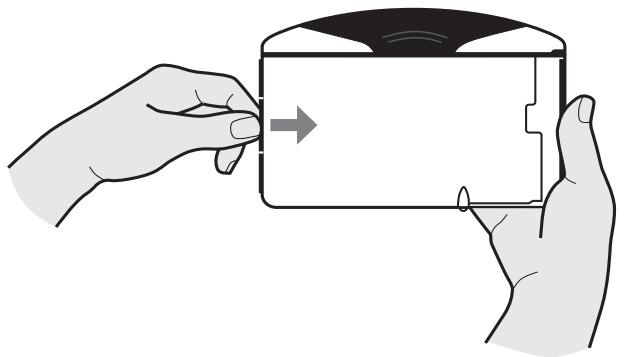
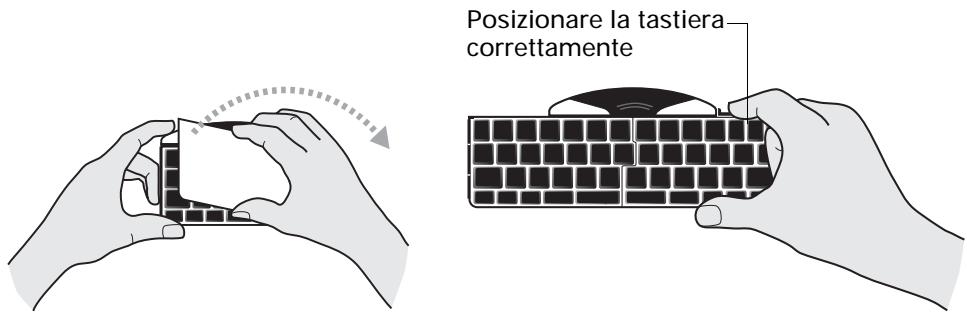
- Aprire la tastiera da sinistra verso destra e fare pressione sul pannello destro per ottenere un'apertura completa. Poggiare la tastiera su una superficie rigida e pianà o sulle gambe per digitarare sempre e ovunque.
Per collegare il palmare:
- Collocare il coperchio nero del connettore in posizione centrale sulla tastiera e farlo scorrere fino a quando il supporto scatta verso l'alto.

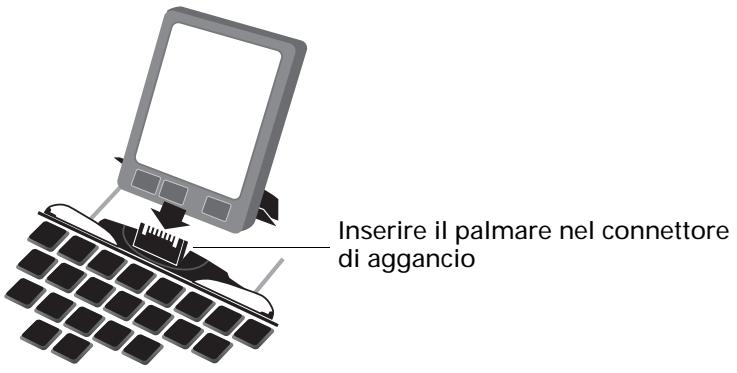
- Inserire il palmare posizionando il connettore di aggancio in posizione centrale sulla tastiera e premendo in modo da effettuare il collegamento.
Dopo aver installato l'applicazione per la tastiera e aver collegato il palmare, è possibile iniziare a digitare.
NOTA Se si collega il palmare alla tastiera prima di installare il file PRC della tastiera, viene avviata un'operazione HotSync. Se ciò si verifica, rimuovere il palmare e scegliere Annulla su schermo. Quindi installare il file PRC della tastiera.
Per rimuovere il palmare:
- Spostare in avanti il palmare situato nel connettore di aggancio, proprio come quando lo si rimuove alla base.
Chiusura della tastiera
Dopo aver utilizzato la tastiera, rimuovere il palmare, sbloccare e piedare la tastiera e richiuderla all'interno della custodia portatile.
Per chiudere la tastiera:
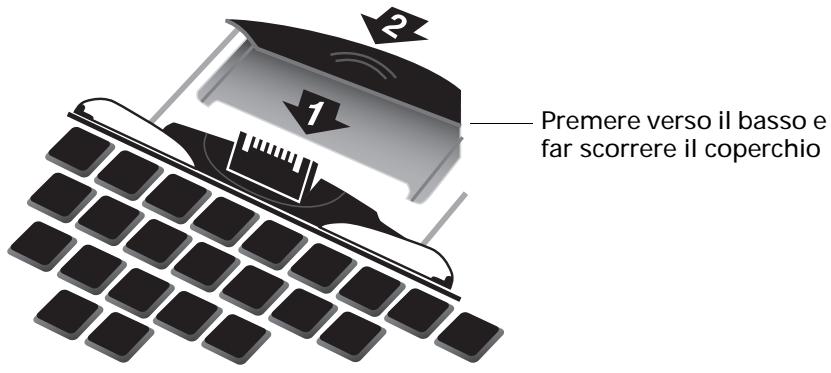
- Premere il supporto e far scorrere il coperchio nero del connettore nella tastiera.
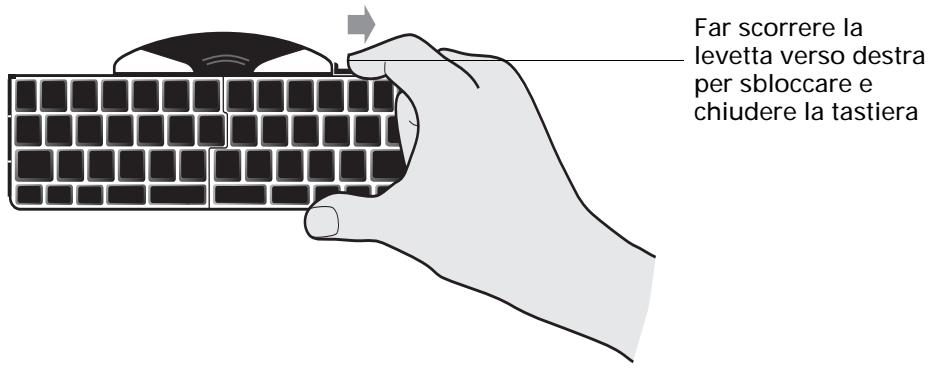
- Tenendo in mano la tastiera, far scorrere verso destra la levetta posizionata nella parte in alto a destra in modo da sbloccare la tastiera.
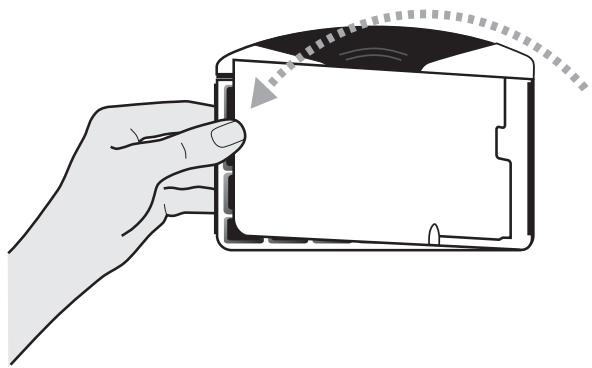
- Ripiegare la parte sinistra sulla parte destra della tastiera, quando chiuderla a scatto.
Personalizzazione della tastiera
È possibile personalizzare la tastiera tramite le opzioni disponibili nell'applicazione per la tastiera del palmare.
Modifica delle impostazioni generali
Le impostazioni generali consentono di controllare l'interazione tra la tastiera e il palmare.
Per modificare le impostazioni generali:
- Toccare l'icona Home ③.
- Toccare l'icona Tastiera
3.Modificareleimpostazioni.
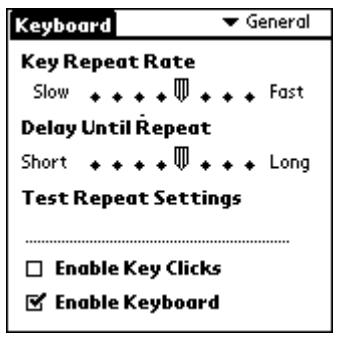
Key Repeat Rate Trascinare l'indicatore per aumento o diminuire la velocità alla quale viene digitato un carattere quando si tiene premuto il relativo tasto.
Delay Until Repeat Trascinare l'indicatore per aumento o ridurre il tempo che intercorre tra la prima digitazione del tasting da ripetere e la visualizzazione della sequenza dei tasti ripetuti.
Test Repeat Settings Tenere premuto un+tastoa linea di modifica per testare le selezioni effettuate per Key Repeat Rate e Delay Until Repeat.
Enable key clicks Selezionare la casella di controllo per ottenere un cli sonoro quando si digita un tasto. E inoltre necessario che l'opzione Suono diSYSTEMA nella schermata Preferenze relativa a Generale del palmare sua impostata su Basso, Medio o Alto.
Enable keyboard Selectzionale o deselezionare la casella di controllo per attivare o disattivare il driver della tastiera. L'impostazione predefinita precede che il driver sia attenuato.
Assegnazione di applicazioni a combinazioni di tasti di lavoro
È possibile après le principali applicazioni del palmare, quali Agenda, Rubrica, Elenco impegni, Appunti, Launcher, Menu, Preferiti e Trova mediante il tasto funzione blu FN sulla tastiera.
È inoltre possibile aprire un'applicazione utilizzando una specifica combinazione di tasti di lavoro assegnata all'applicazione.
Per assegnare una combinazione di tasti di lavoro a un'applicazione:
- Toccare l'icona Home 3.
-
Toccare l'icona Tastiera
-
Toccare l'elenco nell'angolo superiore destro della schermata e selezionare Cmd Keys.
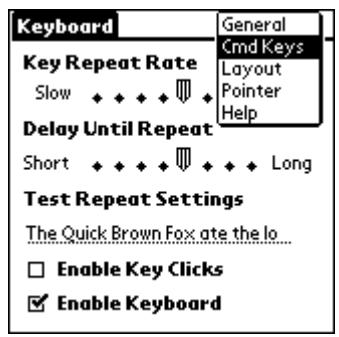
- Toccare l'elenco di combinazioni di tasti di lavoro da assegnare all'applicazione.
- Selezionare l'applicazione alla quale si desidera assegnare la combinazione di tasti.
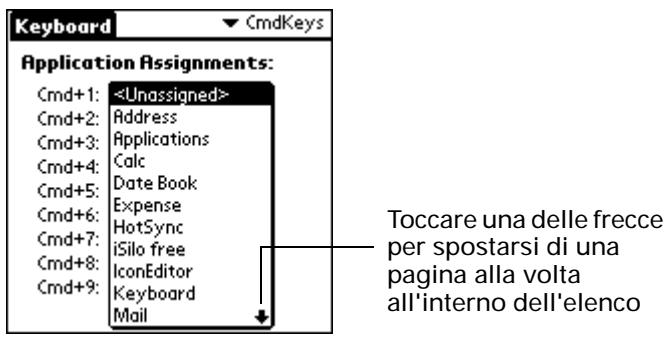
Épossibleaprireleapplicationidi cui si eseguito il mapping induedo modi diversi:
Premere CMD + FN blu+il taste del numero assegnato.
- Se Num (FN blu+BLOC MAIUSC) è attivato: premere CMD+il tasting del numero assegnato.
Utilizzo del cursore e del navigatore
Ogni palmare Palm OS 4.1 supporta l'uso di un cursore. Per spostarsi sullo schermo, è possibile utilizzato i comandi della tastiera in combinazione con il cursore.
Solo alcuni modelli di palmare Palm OS 4.1 dispongono nella parte anteriore sia del cursore che del navigatore. La funzionalità del cursore è supportata da qualiasi palmare Palm OS 4.1,anche se il dispositorio non dispone del navigatore.
I modelli di palmare Palm OS 5 non supportano la funzionalità del cursore. Questi modelli di palmare dispongono del navigatore nella parte anteriore del disposativo.
Ottimizzazione della funzionalità del cursore
Per i modelli di palmare Palm OS 4.1, è possibile personalizzare le impostazioni del cursore al fine di ottimizzarne le prestazioni.
Per ottimizzare la funzionalità del cursore:
- Toccare l'icona Home ③.
- Toccare l'icona Tastiera
- Toccare l'élenco nell'angolo superiore destro della schermata e selezionare Pointer.
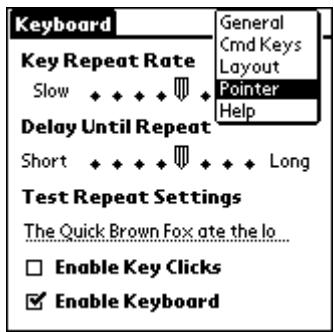
4.Modificareleimpostazioni.
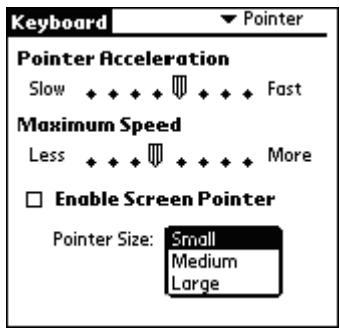
Pointer Acceleration Consente di regolare la modalità di raggiungimento della velocità massima del cursore su schermo.
Maximum Speed Consente di regolare la velocità massima del cursore su schermo.
Enable Screen Pointer Consente di selezionare o deselectionare la casella di controllo per attivare o disattivare il cursore.
Pointer Size Consente di selezionare la dimensione del cursore: piccolo, medio o grande.
Una volta attivato il cursore, è possibile utilizzato i seguenti comandi per gli spostamenti su schermo:
| Comando | Azione |
| ALT+freccia su | Sposta il curses verso l'alto |
| ALT+freccia giù | Sposta il curses verso il basso |
| ALT+freccia destra | Sposta il curses verso destra |
| ALT+freccia sinistra | Sposta il curses verso sinistra |
Utilizzo del navigatore
Per tutti i modelli di palmare Palm OS 4.1 e Palm OS 5.0 che dispongono del navigatore, è possibile utilizzare i seguenti comandi:
| Comando | Azione |
| CMD+freccia su | Consente di navigare versuso l'alto |
| CMD+freccia destra | Consente di navigare versuso destra |
| CMD+freccia sinistra | Consente di navigare versuso sinistra |
| CMD+freccia giù | Consente di navigare versuso il basso |
Modifica delle impostazioni di layout
È possibile scegliere tra quattro layout di tastiera e due opzioni di tabulazione.
Per modificare le impostazioni di layout:
- Toccare l'icona Home ①.
- Toccare l'icona Tastiera
- Toccare l'elenco nell'angolo superiore destro della schermata e selezionare Layout.
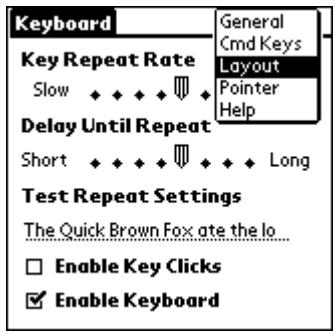
4. Modificare le impostazioni.
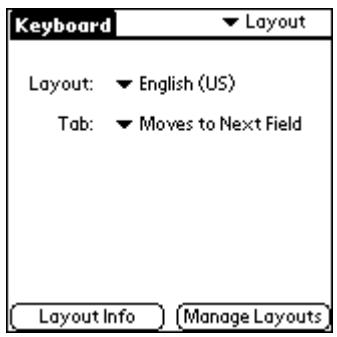
Layout Scegliere tra quattro layout di tastiera:
Tab Selezionare Moves to Next Field (impostazione predefinita) o Inserts Tab. Qualunque sua l'opzione selezionata, per attivare l'altra opzione è sufficiente premere FN+TAB. Ad esempio, se si selezione Inserts Tab, premendo TAB si inseisce una tabulazione nel capo di testo corrente, nelle premendo FN+TAB si sposta il cursore nel Campo successivo.
NOTA è possible premere il tasto F N blu o verde con il tasto TAB per attivare la funzione alternatively Tab.
Layout Info Consente di visualizzare informazioni sul layout di tastiera selezionato.
Manage Layouts Consente di visualizzare i database del layout (file .pdb) per ciascuno dei quattro layout di tastiera.
Visualizzazione dei tasti di scelta rapida
La tastiera viene fornita con una seriese completeness di tasti di scelta rapida per l'esecuzione delle principali funzioni del palmare. Per visualizzare i tasti di scelta rapida disponibili, utilizzato l'elenco dei tasti di scelta rapida.
Per visualizzare l'elenco di tasti di scelta rapida disponibili:
- Toccare l'icona Home ①.
- Toccare l'icona Tastiera
- Toccare l'elenco nell'angolo superiore destro della schermata e selezionare Help.
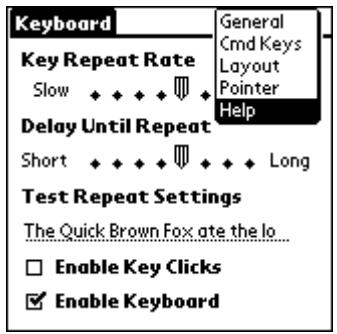
- Utilizzare la barra di scorrimento su schermo o il tasting di scorrimento sul pannello anteriore del palmare per scorrere l'elenco.
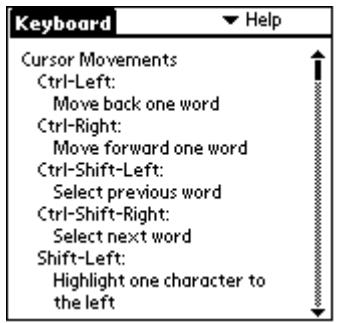
Per le descrizioni dei tasti di scelta rapida visualizzati nell'elenco del palmare, consultare "Navigazione tramite tastiera, tasti di scelta rapida e caratteri speciali".
Navigazione tramite tastiera, tasti di scelta rapida e caratteri speciali
Nella presentezsche sono riportati i tasti di scelta rapida disponibili sulla tastiera.
Utilizzo dei tasti funzione della tastiera
La tastiera è provvista di due tasti funzione di colore diverso (FN blu e FNverde) che consentono di navigare sul dispositivo e di accedere a numero e simboli.
| Tasto funzione blu | Carattere o azione |
| FN+q | Numero 1 |
| FN+w | Numero 2 |
| FN+e | Numero 3 |
| FN+r | Numero 4 |
| FN+t | Numero 5 |
| FN+y | Numero 6 |
| FN+u | Numero 7 |
| FN+i | Numero 8 |
| FN+o | Numero 9 |
| FN+p | Numero 0 |
| FN+- | Carattere [ |
| FN+= | Carattere ] |
| FN+BLOC MAIUSC | Bloc num |
| FN+a | Apre l'Agenda |
| FN+s | Apre la Rubrica |
| FN+d | Apre l'Elenco impegni |
| FN+f | Apre gli Appunti |
| FN+j | Apre Launcher |
| FN+k | Visualità i menu della schermata corrente |
| FN+I | Apre Preferiti |
| FN+; | Apre Trova |
| FN+' | Carattere |
| FN+z | OK |
| FN+x | Chiudi |
| FN+c | Annulla |
| FN+v | Dettagli |
| FN+b | Modifica |
| FN+n | Nuovo |
| FN+m | Cancella |
| FN+, | Nota |
| FN+. | Invia |
| FN+/ | Carattere \ |
| FN+CTRL | Tasto di scelta rapida & |
| FN+CMD | Tratto di lavoro √ |
| FN+INVIO | Selezione |
| FN+freccia su | Selezione la riga di testo sopra il Curseore |
| FN+freccia sinistra | Selezione i caratteri a sinistra del curseore |
| FN+freccia giù | Selezione la riga di testo sotto il curseore |
| FN+freccia destra | Selezione i caratteri a destra del curseore |
| FN+CANC | Luminosità |
| Tasto funzione verde | Carattere o azione | Descrizione |
| FN+q | ! | Punto esclamativo |
| FN+w | @ | Chiocciolina |
| FN+e | # | Simbolo numeroico |
| FN+r | $ | Dollaro |
| FN+t | % | Segno di percentuale |
| FN+y | ^ | Segno di omissione |
| FN+u | & | E commerciale |
| FN+i | * | Asterisco |
| FN+o | ( | Parentesi sinistra |
| FN+p | ) | Parentesi destra |
| FN+- | { | Parentesi graffa sinistra |
| FN+= | } | Parentesi graffa destra |
| FN+; | £ | Sterlina |
| FN+' | ~ | Tilde |
| FN+, | € | Euro |
| FN+. | ¥ | Yen giapponese |
| FN+/ | | | Barra |
| FN+freccia su | Pagina su | Sposta il curses alla pagina precedente |
| FN+freccia sinistra | Home | Sposta il curses all'inizio della riga |
| FN+freccia gii | Pagina gii | Sposta il curses alla pagina successiva |
| FN+freccia destra | Fine | Sposta il curses alla fine della riga |
Spostamento del cursore
Nella tabella riportata di seguito sono elencati i tasti di scelta rapida per lo spostamento del cursore e la selezione di testo.
| Tasti di scelta rapida | Azione |
| CTRL+freccia sinistra | Sposta il curses a sinistra, una parola per volta |
| CTRL+freccia destra | Sposta il curses a destra, una parola per volta |
| FN blu+freccia sinistra | Selezione i caratteri a sinistra del curses |
| FN blu+freccia destra | Selezione i caratteri a destra del curses |
| FN blu+freccia su | Selezione la riga di testo sopra il curses |
| FN blu+freccia giu | Selezione la riga di testo sotto il curses |
| FN verde+freccia sinistra | Sposta il curses all'inizio della riga |
| FN verde+freccia destra | Sposta il curses alla fine della riga |
| FN verde+freccia su | Sposta il curses alla pagina precedente |
| FN verde+freccia giu | Sposta il curses alla pagina successiva |
| TAB | L'opzione "Moves to Next Field" nella schermata delle impostazioni di layout consente lo spostamento in avanti nelle righe di modifica |
| L'opzione "Inserts Tab" nella schermata delle impostazioni di layout consente di insertire una tabulazione in una riga | |
| Per informazioni sulla selezione delle tabulazioni nella schermata delle impostazioni di layout, consultare la sezione "Ottimizzazione della funzionalità del curses" nelle pagine precedenti di questo capitolo. | |
| MAIUSC+TAB | Consente lo spostamento all'indietro nelle righe di modifica |
| FN (blu o verde)+TAB | L'opzione "Moves to Next Field" nella schermata delle impostazioni di layout consente di insertire una tabulazione in una riga |
| L'opzione "Inserts Tab" nella schermata delle impostazioni di layout consente lo spostamento in avanti nelle righe di modifica | |
| Per informazioni sulla selezione delle tabulazioni nella schermata delle impostazioni di layout, consultare la sezione "Ottimizzazione della funzionalità del curses" nelle pagine precedenti di questo capitolo. |
Comandi di menu
Nella seguente tabella sono riportate le combinazioni di tasti per l'attivazione dei comandi del palmare.
| Sequenza di tasti | Azione |
| CTRL+x | Sposta il testo selezionato |
| CTRL+C | Copia il testo selezionato |
| CTRL+V | Incolla il testo spostato o copiato |
| CMD+barra spaziatrice sinistra | Attiva la tastiera internazionale su schermo del palmare |
Set di caratteri estesi
Nelle due tabelle riportate di seguito sono elencati i tasti funzione e le combinazioni di caratteri per la generatione di caratteri estesi.
Accenti
Digitare la lettera alla quale si desidera aggiungere l'accento. Premere quindi i tasti CTRL+ALT e il carattereindicato.
Ad esempio, per ottenere la o in Köln, digitarle la lettera o e premere CTRL+ALT+; (tastoCTRL, tastoALT e punto e virgola). Viene casi insertita la dieresi sulla o.
| Sequenza di tasti | Esempio di carattere | Descrizione |
| CTRL+ALT+' | à | Accento acuto |
| CTRL+ALT+FN verde+y | à | Accento circonflesso |
| CTRL+ALT+; | à | Dieresi |
| CTRL+ALT+FN blu+' | à | Accento grave |
| CTRL+ALT+FN VERDE+' | à | Tilde |
| CTRL+ALT+FN BLU+p | à | A con anello (solo con la lettera "a") |
Per informazioni sull'utilizzo dei tasti CTRL+ALT per utilizzare la tastiera portatile come tastiera internazionale su schermo del palmare, consultrare la sezione "Nella tastiera sono supportati i caratteri internazionali?" più avanti in quello manuale.
Caratteri, symboli e segni di puntegliatura
È possibile utilizzare combinazioni di tasti lavoro, lettere e significoli per creare symboli matematici, valute, designazioni e altri.
| Sequenza di tasti | Carattere | Descrizione |
| CTRL+ALT+MAIUSC+O | ∅ | O maiuscola barrata |
| CTRL+ALT+O | ∅ | o minuscola barrata |
| CTRL+ALT+MAIUSC+freccia su | i | "?" capovolto |
| ALT+FN verde+q | i | "!" capovolto |
| CTRL+ALT+MAIUSC+a | A | Logotipo AE maiuscolo |
| CTRL+ALT+a | æ | Logotipo ae minuscolo |
| CTRL+ALT+b | β | Beta |
| CTRL+ALT+W | ■ | Punto elenco |
| CTRL+ALT+C | . | Cediglia |
| CTRL+ALT+g | © | Copyright |
| CTRL+ALT+d | ° | Gradi |
| CTRL+ALT+- | ÷ | Divisione |
| FN verde+, | € | Euro |
| CTRL+ALT+u | μ | Micro |
| CTRL+ALT+FN blu+/ | ¶ | Paragrafo |
| FN verde+; | £ | Sterlina |
| CTRL+ALT+r | ® | Marchio registrato |
| CTRL+ALT+S | § | Sezione |
| CTRL+ALT+t | ™ | Marchio |
| FN verde+. | ¥ | Yen giapponese |
| CTRL+ALT+MAIUSC+= | ± | Più o meno |
| CTRL+ALT+FN blu+w | 1/2 | Meta |
| CTRL+ALT+FN blu+e | 3/4 | Tre quarti |
| CTRL+ALT+FN blu+r | 1/4 | Un quarto |
| CTRL+ALT+FN verde+r | ¢ | Centesimi |
| CTRL+ALT+f | f | f in corsivo |
Domande frequenti
In caso di problemi con la tastiera, consultare le dati e le risposte cont∉nute in questa sezione e i seguenti riferimenti:
Il file LEGGIMI disponibile sul CD-ROM fornito con la tastiera
■ Il除去 Web all'indirizzo www.palm.com/support/gbialsupport per le più recenti FAQe/o la Guida alla risoluzione dei problemi della tastiera
Qualora si riscontrassero ancora problemi, contattare il supporto tecnico. Per i numeri Telefonici statunitensi e internazionali, consultare la scheda di assistenza internazionale alla clientela fornita con la tastiera. I numero per l'assistenza internazionale sono inoltre disponibili nella pagina relativa ai contatti internazionali del site Web www.palm.com/intl.
Per l'uso della tastiera sono necessarie le batterie?
No. La tastiera è stata progettata per utilizzato una quantità minima dell'alimentazione del palmare, pari a quella necessaria per l'utilizzo dell'applicazione Graffiti® quando si digita sulla tastiera su schermo.
È possibile utilizzare la stessa tastiera per tutti i modelli di palmare?
No. Vi sono diversi modelli di tastiere Palm disponibili, ciascuno compatibile con determinati modelli di palmare. Controllare sulla confezione la compatibilità di Tastiera ultra sottile Palm per determinati modelli di palmare.
É possible eseguire un'operazione HotSync sul palmare quando si utilizes la tastiera?
No. Non è possibile utilizzare la tastiera in sostituzione della base per l'esecuzione di tali funzionalità. Per eseguire un'operazione HotSync dopo aver immesso dati utilizzando la tastiera, rimuovere il palmare alla tastiera e collocarlo nella base. Premere il tasting HotSync.
Nella tastiera sono supportati i caratteri internazionali?
Si. É possible immettre caratteri internazionali in due modi diversi:
Utilizzato i tasti di scelta rapida: utilizzare i tasti CTRL e ALT (CTRL+ALT) insieme a un altro tasto per aggiungere accenti alle lettere digitate e per immettere segni di punteggiatura. Consultare la sezione "Set di caratteri estesi" nelle pagine precedenti del manuale.
Ad esempio, per ottener la i in Köln, digitare la lettera o e premere CTRL+ALT+; (tasto CTRL, tasting ALT e punto e virgola). Viene casi insertita la dieresi sulla o.
- Utilizzato il tasting ALT sulla tastiera: quando siiene premuto il tasting ALT, premendo un'alto tasting si ottiene il carattere correspondente a tale posizione sulla tastiera internazionale su schermo del palmare.
Specifiche tecniche del prodotto
-
La tastiera è conforme ai requisiti normativi 9995 ISO/CEI per tastiere di dimensioni standard:
-
Distanza tra i tasti: 18 mm orizzontalmente e verticalmente (distanza tra due tasti)
- Corsa dei tasti: 3 mm (come per le tastiere dei computer portatili)
Dimensioni:
- Chiusa: 139 mm × 99 mm × 13 mm
- Aperta: 251 mm × 148 mm × 13 mm
Peso: 165 g
■ Meccanismo tasto: meccanismo a forbice
Temperatura operativa: -40^ to 60^
Temperatura di stoccaggio: 0^ to 50^
Non sono necessari cavi o batterie
- Funzionamento con un consumo minimo di energia, pari a quello necessario per l'utilizzo dell'applicazione Graffiti quando si digita sulla tastiera su schermo.
- Layout della tastiera standard (QWERTY)
Brevetti in corso di registrazione
Informazioni sulle normative relative al prodotto
Dichiarazione di sicurezza
Avviso: un uso prolongato o impropero della tastiera può causare disturbi o danni.
Per l'immissione di dati nel palmare Palm OS® si consiglia di adottare il metodo più conso. allo proprio esigenze. è possibile utilizzato questa tastiera oppure acquistare uno dei diversi stilo prodotti da Palm, Inc. o da fornitori di accessori di terme parti.
La tastiera non deve essere sottoposta a un uso prolongato o intensivo. In caso si dovessero verificare disturbi, occorre prendere in considerazione la possibilità diambiare il metod di immissione o la modalità di utilizzo della tastiera o dello stilo. Se il disturbo o il dolore persistsiste, diminuire l'utilizzo oppure consultare un medico o uno specialista in ergonomia.
Dichiarazione FCC
Tale dispositivo è conforme alla parte 15 delle norme FCC (Federal Communications Commission). Il funzionamento del dispositivo è soggetto alle seguenti condizioni: (1) non deve provocare interferenze dannone e (2) deve tollerare qualsiasi interferenza ricevuta, compresa l'interferenza provocata da operazioni indesiderate.
NOTA Questo apparecchio è stato testato e ne è stata ril evata la conformità ai limiti di un dispositivo digitale di classe B, ai sensi della parte 15 delle norme FCC. Tali requisiti sono stati fissati al fine di garantire una protezione da qualsiasi interferenza dannosa nell'ambito di un'installazione domestica. Tale apparecchio genera, utilizza e più émettere energia a quello forma di frequenze radio e, se non viene installato e'utilizzato secondo le istruzioni fornite, più provocare inter riferenze dannose alle comunicazioni radio. Potrebbero comunque verificarsi interferenze in una particolare installatione. Se al momento dell'accensione e dello spegnimento dell'apparechio la riscizione radiotelevisiva subisce interferenze dannone, l'utente potrà tentare di co rreggerle con i seguenti accorgimenti:
Riorientare o spostare l'antenna ricevente.
Allontanare ulteriormente l'apprecchio dal ricevitore.
■ Collegare l'apparecchio a una presa appartenente a un circuito diverso da quello a cui è collegato il ricevitore.
Rivolgersi al rivenditore o a un techniciano radio/TV qualificato per ottenere assistenza.
Per il collegamento del presente appearecchio e di tutte le periferiche opzionali o dei dispositivi host sono necessari cavi di I/O schermati. Il mancato utilizzato di tali cavi violerebbe le norme FCC.
ATTENZIONe Le modifiche o variazioni non contemple nel presente manuale devono essere approvate per iscritto alla società produttrice. Le eventuali mo difliche apportateenza APPROVAZIONE scritta posso sono renderere nullo il diritto di utilizzo dell'apparecchio da parte dell'utente.
Parteresponsabile:
Think Outside, Inc.
5790 Fleet Street
Suite 130
Carlsbad, CA 92008
(760) 431-9090 Tel.
(760) 431-7875 Fax
www.thinkoutside.com
Tastiera ultra sottle Palm™

Testato per verificare la conformità agli standard FCC
PER USO DOMESTICO IN UFFICIO
Dichiarazione ICES-003 canadese
Il presente apparecchio digitale di classe B soddisfa tutti i requisiti delle regolamentiazioni canadesi per le apparecchiature che causano interferenze.
Dichiarazione di conformità CE
Questo prodotto è stato testato ed è risultato conforme a tutti i requisiti della Direttiva EMC CEE/336/89 come indicato.

Questo è un prodotto di classe B basato sugli standard del Voluntary Control Council for Interference from Information Technology Equipment (VCCI). Se utilizzato nelle vicinanze di ricevitori radiotelevisivi in ambiente residenziale potrebbe causare interferenze alle通讯azioni radio. Installare e utilizzare l'apparecchio secondo il manuale di istruzioni.
- Manuale della Tastiera ultra sottile Palm™
- Copyright
- Clausola di esonero di responsabilità
- Introduzione alla Tastiera ultra sottile Palm
- Installazione dell'applicazione
- Installazione della tastiera
- Per collegare il palmare:
- Chiusura della tastiera
- Personalizzazione della tastiera
- Modifica delle impostazioni generali
- Assegnazione di applicazioni a combinazioni di tasti di lavoro
- Utilizzo del cursore e del navigatore
- Ottimizzazione della funzionalità del cursore
- Utilizzo del navigatore
- Modifica delle impostazioni di layout
- Modificare le impostazioni.
- Visualizzazione dei tasti di scelta rapida
- Navigazione tramite tastiera, tasti di scelta rapida e caratteri speciali
- Utilizzo dei tasti funzione della tastiera
- Spostamento del cursore
- Comandi di menu
- Set di caratteri estesi
- Accenti
- Caratteri, symboli e segni di puntegliatura
- Domande frequenti
- Specifiche tecniche del prodotto
- Informazioni sulle normative relative al prodotto
- Dichiarazione di sicurezza
- Dichiarazione FCC
- Dichiarazione ICES-003 canadese
- Dichiarazione di conformità CE
Marca : PALM
Modello : ULTRA THIN KEYBOARD
Categoria : Tastiera