
ULTRA THIN KEYBOARD - Tastatur PALM - Kostenlose Bedienungsanleitung
Finden Sie kostenlos die Bedienungsanleitung des Geräts ULTRA THIN KEYBOARD PALM als PDF.



| Produkttyp | Faltbare Tastatur für Palm OS |
| Marke | PALM |
| Modell | ULTRA THIN KEYBOARD |
| Kompatibilität | Palm OS PDAs (ausgewählte Modelle) |
| Abmessungen (geschlossen) | 139 x 99 x 13 mm |
| Abmessungen (geöffnet) | 251 x 148 x 13 mm |
| Gewicht | 165 g |
| Stromversorgung | Vom PDA gespeist (ohne Batterien) |
| Tastenlayout | AZERTY (Standard) |
| Tastenabstand | 18 mm horizontal und vertikal |
| Tastenhub | 3 mm |
| Tastenmechanik | Scissor Key Lift |
| Funktionstasten | blaue FN und grüne FN |
| Hauptfunktionen | Texteingabe, Tastenkürzel, Zeiger (Palm OS 4.1), Browser (Palm OS 5) |
| Konnektivität | Spezifischer Palm-Dockinganschluss |
| Betriebstemperatur | -40°C bis 60°C |
| Lagertemperatur | 0°C bis 50°C |
| Zertifizierungen | FCC Klasse B, ICES-003, CE |
| Lieferumfang | Tastatur, CD-ROM, Benutzerhandbuch |
| Pflege | Mit einem weichen, trockenen Tuch reinigen |
| Sicherheit | Vermeiden Sie längere Nutzung ohne Pause; bei Beschwerden einen Arzt aufsuchen. |
Häufig gestellte Fragen - ULTRA THIN KEYBOARD PALM
Benutzerfragen zu ULTRA THIN KEYBOARD PALM
0 Frage zu diesem Gerät. Beantworten Sie die, die Sie kennen, oder stellen Sie Ihre eigene.
Eine neue Frage zu diesem Gerät stellen
Laden Sie die Anleitung für Ihr Tastatur kostenlos im PDF-Format! Finden Sie Ihr Handbuch ULTRA THIN KEYBOARD - PALM und nehmen Sie Ihr elektronisches Gerät wieder in die Hand. Auf dieser Seite sind alle Dokumente veröffentlicht, die für die Verwendung Ihres Geräts notwendig sind. ULTRA THIN KEYBOARD von der Marke PALM.
BEDIENUNGSANLEITUNG ULTRA THIN KEYBOARD PALM
Handbuch für die ultraflache Tastatur von Palm™
Einführung für die ultraflache Tastatur von PalmTM 27
Installieren der Anwendung 27
Einrichten der Tastatur 28
Schlieben der Tastatur 30
AnpassenderTastaturestellungen 31
Ändern der allgemeinen Einstellungen 31
Zuordnen von Anwendungen zu Tastenkombinationen 32
Verwendend des Zeigers und der Navigationstaste 33
Andern der Tastaturbelegung 35
Anzeigen von Tastatur-Shortcuts 36
Navigation mit der Tastatur, Shortcuts und Sonderzeichen 37
Verwendend der Funktionstasten der Tastatur 37
Bewegen des Cursor 40
Menübefehle 41
Erweiterter Zeichensatz 41
Häufig gestellte Fragen 43
Produktspezifikationen 44
Vorschriften und Regeln 45
Handbuch für die ultraflache Tastatur von Palm™
Copyright
© 1998-2002 Palm, Inc. Alle Rechte vorbehalten. Graffiti, HotSync und Palm OS sind eingetragene Marken von Palm, Inc., Palm und das Palm-Logo sind Marken von Palm, Inc. Alle anderen Markennamen sind Marken oder eingetragene Marken der jeweiligen Eigentümer.
Haftungsausschluss und Haftungsbeschränkung
Palm, Inc. übernimmt keine Haftung für Schäden oder Verluste, die aus der Verwendung dieser Handbuches resultieren.
Palm, Inc. übernimmt keine Haftung für Verluste oder Ansprüche Dritter, die aus der Verwendung dieser Software resultieren. Ferner übernimmt Palm, Inc. keine Haftung für Schäden oder Verluste, die durch Löschen von Daten als Folge von Fehlfunktionen, leeren Batterien oder Reparaturen verursacht werden. Erstellen Sie stets Sicherungskopien aller wichtigen Daten auf anderen Medien, um Datenverlust vorzubeugen.
WICHTIG Lesen Sie die im Lieferumfang enthaltene Lizenzvereinbarung für Endbenutzer, bevor Sie die Arbeit mit dem bzw. den begleitenden Softwareprogramm(en) aufnehmen. Durch das Verwenden eines beliebigen Teils der Software erklärren Sie sich mit den Bedingungen der Lizenzvereinbarung für Endbenutzer einverstanden.
Einführung für die ultraflache Tastatur von Palm™
Die ultraflache Tastatur von Palm™ ist ein praktisches tragbares Gerät zur schllen und problemlosen Eingabe von Text und Befehlen in den Palm OS®-Handheld. Diese kompakte und fonctionale Tastatur kBetet Ihnen folgende Möglichkeit:
■ Erstellen und Beantwerten von E-Mail-Nachrichten
Eingeben von Notizen in Besprechungen und Schulungen
■ Erstellen von Memos, Berichten und anderen Dokumenten in einem Flugzeug, in der U-Bahn, bei Schulungen und an weitere anderen Orten
- Passt problemos in einen Rucksack oder eine Aktentasche
Dieses Handbuch beschreiben, wie Sie die Tastatur installieren, einrichten und an ihre Anforderungen anpassen. Außen dem werden die Tastatur-Shortcuts für die schnelle Navigation und Dateneingabe erklär.
Um die Tastatur verwenden zu konnen, führen Sie folgende Schritte durch:
Installieren Sie die Anwendung für die ultraflache Tastatur von Palm auf Ihrem Handheld.
Richten Sie die Tastatur ein und schließen Sie sie an den Palm OS-Handheld an.
Installieren der Anwendung
Vor der Installation der Anwendung für die ultraflache Tastatur von Palm auf dem Handheld sollenn Sie einen HotSync®-Vorgang durchführren, um ihre Daten zu sichern.
Die Anwendung für die Tastatur steuert die Funktion der Tastatur mit dem Handheld. Es handelt sich darauf wie bei den meisten anderen Anwendungen für den Handheld um eine PRC-Datei.
So installieren Sie die Anwendung für die Tastatur auf Windows-Systemen:
- Legen Sie die CD-ROM in das CD-ROM-Laufwerk ein.
- Befolgen Sie die Anweisungen auf dem Bildschirm, um die Installation abzuschreiben.
HINWEIS Wenn die Installation nicht gestartet wird, klichen Sie auf die Schaltfläche „Start“ und wahren Sie „Ausführren“. Geben Sie danach „D:\autorun.exe“ ein und klichen Sie auf „OK“. Ersetzen Sie ggf. „D:“ durch den Laufwerkbuchstaben, der Ihr dem CD-ROM-Laufwerk zugeordnet ist.
So installieren Sie die Anwendung für die Tastatur auf Macintosh-Systemen:
- Legen Sie die CD-ROM in das CD-ROM-Laufwerk ein.
- Doppelklicken Sie auf das Symbol „Setup" (Einrichten).
- Doppelklicken Sie auf die Datei „keyboard.prc". Die Datei wird beim{nachsten HotSync-Vorgang auf dem Handheld installment.
Einrichten der Tastatur
Sie benötigen nur weniger Schritte, um die Tastatur einzurichten und an den Handheld anzuschreiben.
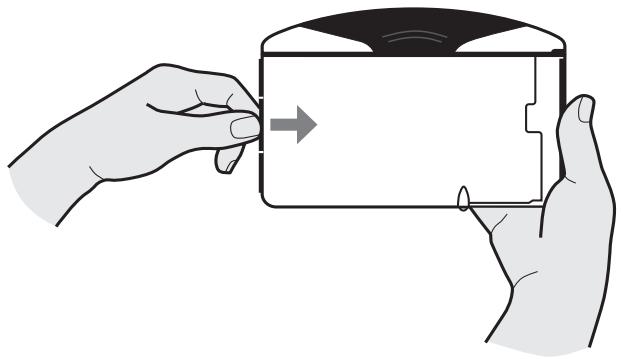
So offen Sie die Tastatur:
- Halten Sie die Tastatur mit der rechten Hand fest und drücken Sie die Verriegelungstaste auf der linken Seite.
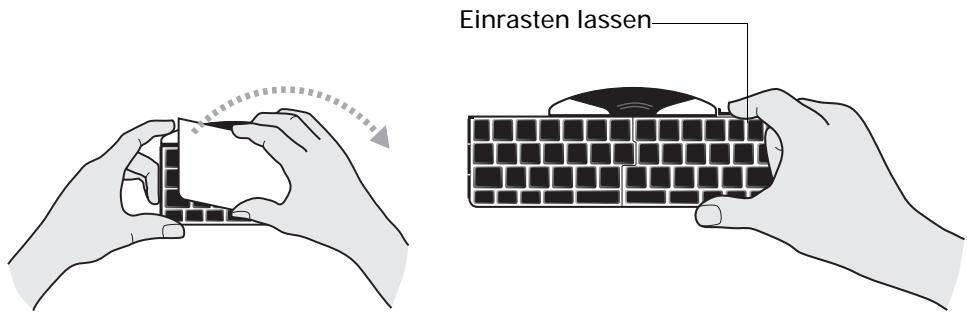
- Falten Sie die Tastatur von links nach rechts auseinander. Klappen Sie die rechte Hälfte nach unten, bis sie einrastet. Legen Sie die Tastatur auf einer stabilen, ebenen Oberfläche oder auf Ihr dem Schoß ab. jetzt konnen Sie jederzeit und an jedem Ort tippen.
So schlieBen Sie den Handheld an:
- Ziehen Sie die schwarze Anschlussabdeckung vorne an der Tastatur hersaus, bis die Stütze für den Handheld hochklappt.
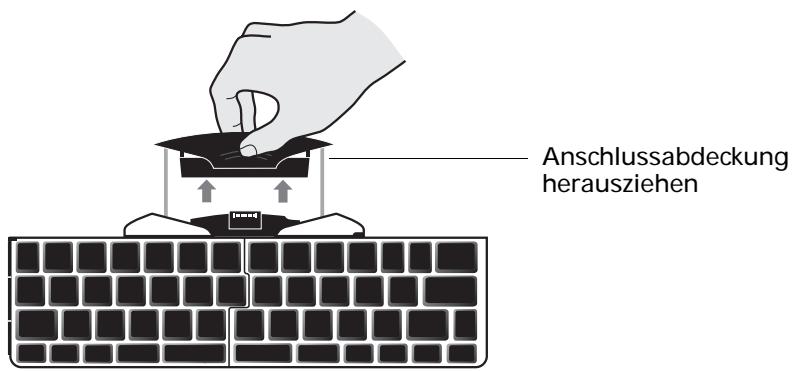
- Setzen Sie den Handheld ein, indem Sieihn mittig über dem Docking-Anschluss oben an der Tastatur austrichten und fest nach unten drücken.
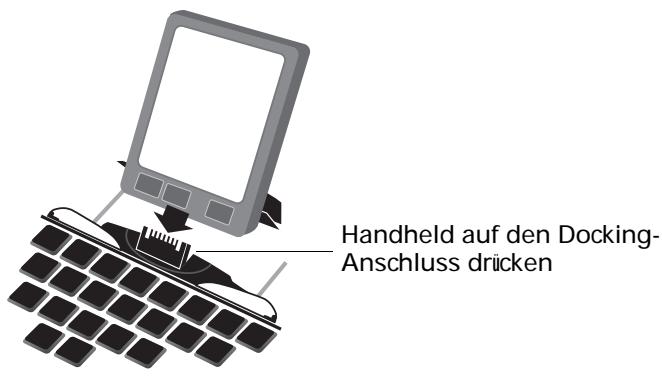
Nachdem die Anwendung für die Tastatur installiert und der Handheld angeschlossen wurde, können Sie die Tastatur verwenden.
HINWEIS Wenn Sie den Handheld vor der Installation der PRC-Datei an die Tastatur anschließen, wird automatisch ein HotSync-Vorgang gestartet. Entfernen Sie in thisem Fall den Handheld wieder, und tippen Sie auf dem Bildschirm auf die Schaltfliche „Abbrechen". Installieren Sie anschließend die PRC-Datei.
So entfernen Sie den Handheld:
- Neigen und drücken Sie den Handheld weniger als eine Dockservice, um einen oder mehr an die Docking-Station zu entfernen.
Schlieben der Tastatur
Wenn Sie die Tastatur nicht mehr benutzen möchten, entfernen Sie den Handheld, falten Sie die Tastatur zusammen und schließen Sie sie.
So schließen Sie die Tastatur:
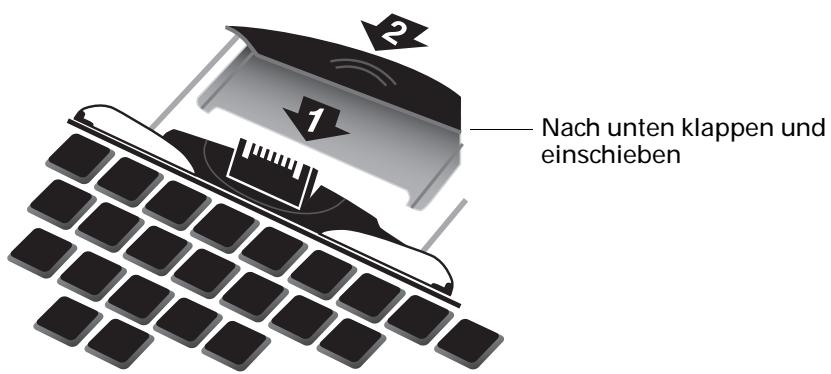
- Klappen Sie die Stütze nach unten und schiben Sie den schwarzen Anschluss zurück in die Tastatur.
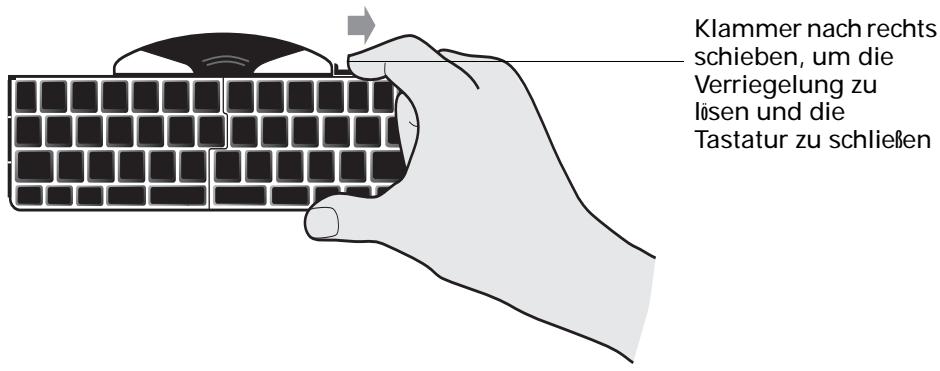
- Halten Sie die Tastatur wie in der Abbildung dargestellt und schiben Sie Klammer rechts oben auf der Tastatur nach rechts, um die Verriegelung zu halten.
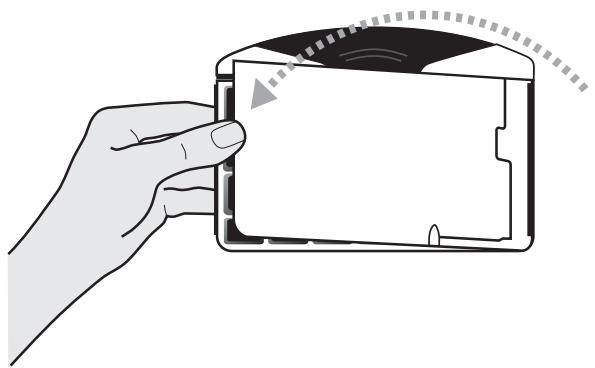
- Klappen Sie zum Schlieben der Tastatur die rechte Tastaturhälte nach links, bis sie einrastet.
Anpassen der Tastatureinstellungen
Mithilfe der Optionen, die in der Anwendung für die Tastatur auf dem Handheld verfügbar sind, können Sie die Tastatur nach ihren Vorstellungen anpassen.
Ändern der allgemeinen Einstellungen
Mit den allgemeinen Einstellungen wird das Zusammenhang von Tastatur und Handheld gesteuert.
SoändernSie dieallgemeinenEinstellungen:
- Tippen Sie auf das Anwendungssymbol 0
- Tippen Sie auf das Tastatursymbol
- Ändern Sie die Einstellungen.
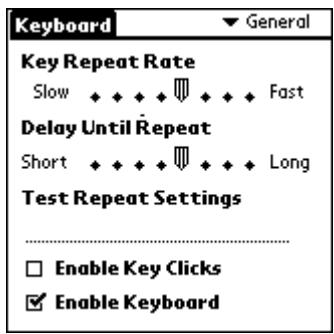
Key Repeat Rate (Tasten-Wiederholrate)
Verschieben Sie den Schieberegler, um die Rate zu erhöhen bzw. zu verringn, mit der bei gedrückter Taste das entsprechende Zeichen wiederholt wird.
Delay Until Repeat (Verzügerung bis Wiederholung:)
Verschieben Sie den Schieberegler, um die Verzögerung zu verkürzen bzw. zu verlangern, mit der nach dem ersten Drücken der Taste die Wiederholung des Zeichens startet.
Test Repeat Settings (Wdh.-Einstellungen testen)
Halten Sie in dieser Zeile eine Taste gedrückt, um die Einstellungen für die Wiederhol- und Verzögerungsrate zu testen.
Enable key clicks (Tastatur-Klick aktivieren)
Markieren Sie diesen Kontrollkästchen, wenn beim Drücken einer Taste ein Klicken zu horen sein soll. Ebenso muss die Option „Systemsignal" im Bildschirm „Einstellungen – Allgemein" des Handhelds auf „Niedrig", „Mittel" oder „Hoch" gesetzt werden.
Enable keyboard (Tastatur aktivieren)
Tippen Sie auf das Kontrollkästchen, um den Tastaturtreiber zu aktivieren bzw. zu deaktivieren. Standardmäßig ist diese Kontrollkästchen markiert, d. h. der Treiber ist aktiviert.
Zuordnen von Anwendungen zu Tastenkombinationen
Die Hauptanwendungen des Handhelds – Kalender, Adressen, Aufgaben und Merkzettel – können mithilfe der blauen FN-Taste (Funktionstaste) auf der Tastatur geöffnet werden.
Sie können eine Anwendung auch über eine entsprechend zugewiesene Tastenkombination öffnen.
So weisen Sie einer Anwendung eine Tastenkombination zu:
- Tippen Sie auf das Anwendungssymbol 0
- Tippen Sie auf das Tastatursymbol
- Tippen Sie auf die Auswahlliste oben rechts im Bildschirm und wahlen Sie die Option „Cmd Keys" (Befehlstasten).
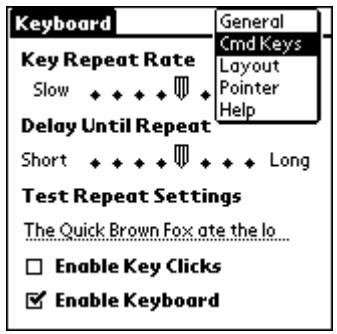
- Tippen Sie in der Auswahlliste auf die Tastenkombination, die einer Anwendung zugewiesen werden soll.
- Wahlen Sie die Anwendung aus, die Sie der jeweiligen Tastenkombination zuweisen möchten.
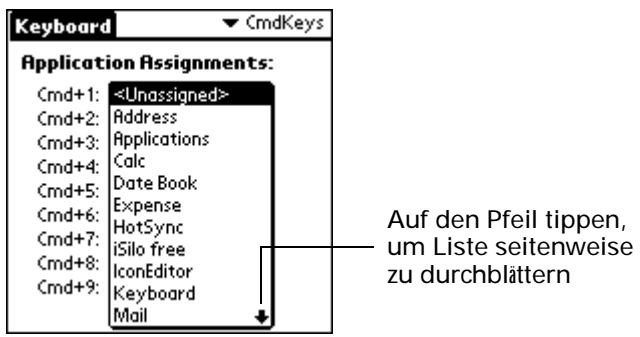
Zugeordnete Anwendungen können auf zweierlei Art geöffnet werden:
- CMD + blaue FN-Taste + zugeordnete Zahlentaste drücken.
- Wenn die NUM-Taste (blaue FN-Taste + FESTSTEMLTAste aktiviert ist: CMD + zugeordnete Zahlentaste drücken.
Verwendend des Zeigers und der Navigationstaste
Alle Palm OS 4.1-Handhelds unterstützen die Verwendung eines Zeigers. Sie können Tastaturbefehle in Kombination mit dem Zeiger verwenden, um im Bildschirm zu navigieren.
Einige Palm OS 4.1-Handhelds unterstützen den Zeiger als auch die Navigationstaste auf der Vorderseite des Handhelds. Die Funktionalität des Zeigers ist auf allen Palm OS 4.1-Handhelds die gleiche, unabhängig davon, ob die Navigationstaste unterstützt wird, oder nicht.
Palm OS 5-Handhelds unterstützen die Verwendung eines Zeigers nicht.
These Handhelds unterstützen nur die Verwendung der Navigationstaste auf der Vorderseite des Handhelds.
Optimierenden Zeigerfunktiona!tät
Auf Palm OS 4.1-Handhelds können Sie die Zeigereinstellungen und damit die Funktionseise des Zeigers individuell an ihre Bedürfnisse anpassen.
So optimieren Sie die Zeigerfunktiona!t:
- Tippen Sie auf das Anwendungssymbol 0 .
- Tippen Sie auf das Tastatursymbol
- Tippen Sie auf die Auswahlliste oben rechts im Bildschirm und wahlen Sie die Option „Pointer" (Zeiger).
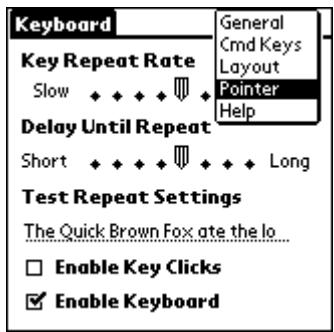
4. Ändern Sie die Einstellungen.
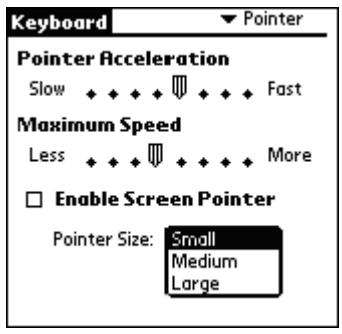
Pointer Acceleration (Zeigerbeschleu-nigung) Stellen Sie ein, wie schnell der Zeiger seine maximale Geschwindigkeit erreicht.
Maximum Speed Stellen Sie die maximale Zeigergeschwindigkeit ein. (Maximale Geschwindigkeit)
Enable Screen Pointer Tippen Sie auf das Kontrollkästchen, um den Zeiger (Bildschirmzeiger zu aktivieren bzw. zu deaktivieren. aktivieren)
Pointer Size Tippen Sie auf eine Option, um die Zeigergroße (Zeigergrö) auszuwahlen: Small, Medium, Large (Klein, Mittel, Groß).
Wenn Sie den Zeiger aktivieren, können Sie folgende Befehle zum Navigieren verwenden:
| Befehl | Funktion |
| ALT + Pfeil „Nach oben“ | Bewegt den Zeiger nach oben |
| ALT + Pfeil „Nach unten“ | Bewegt den Zeiger nach unten |
| ALT + Pfeil „Nach rechts“ | Verschiebt den Zeiger nach rechts |
| ALT + Pfeil „Nach links“ | Verschiebt den Zeiger nach links |
Verwendend der Navigationstaste
Auf allen Palm OS 4.1- und Palm OS 5.0-Handhelds, die die Funktionen der Navigationstaste unterstützen, können Sie folgende Befehle verwenden:
| Befehl | Funktion |
| BEFEHLSTASTE + Pfeil „Nach oben“ | Nach oben navigieren |
| BEFEHLSTASTE + Pfeil „Nach rechts“ | Nach rechts navigieren |
| BEFEHLSTASTE + Pfeil „Nach links“ | Nach links navigieren |
| BEFEHLSTASTE + Pfeil „Nach unten“ | Nach unten navigieren |
Ändern der Tastaturbelegung
Sie haben die Auswahl zwischen vier Tastaturbelegungen und zwei Optionen für die Tabulatortasten.
Soändern Sie die Einstellungen für die Tastaturbelegung:
- Tippen Sie auf das Anwendungssymbol 0 .
- Tippen Sie auf das Tastatursymbol .
- Tippen Sie auf die Auswahlliste oben rechts im Bildschirm und wahlen Sie die Option „Layout".
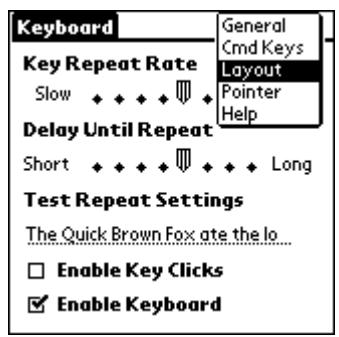
- Andern Sie die Einstellungen.
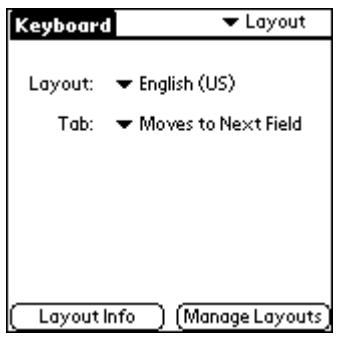
Layout (Tastaturbelegung)
Wahlen Sie eine der vier Tastaturbelegungen aus:
■ Englisch (USA)
■ Englisch (USA-Dvorak)
Deutsch
Japanisch
Tab (Tabulatortaste)
Sie haben die Auswahr zwischen den Optionen „Moves to Next Field" (Bewegen zum{nachsten Feld; Standardeinstellung) oder „Inserts Tab" (Tabulator einfugen). Je nach gewähler Option bewirkt das Drücken der Tastenkombination FN-Taste ^+ TABULATORTASTE die andere Aktion. Wenn Sie also die Option „Inserts Tab" gewählt haben, wird durch Drucken der TABULATORTASTE ein Tabulator im aktuellen Textfeld eingefegt. Drucken Sie die Tastenkombination FN-Taste ^+ TABULATOR, springt der Cursor in das{nachste Feld.
HINWEIS Sie können entweder die blaue oder die grüne F N-Taste + TABULATORTASTE drücken, um die jeweils andere Tabulatorfungtion abzurufen.
Layout Info (Tastaturbelegung-Info)
Zeigt Informationen für die ausgewählte Tastaturbelegung an.
Manage Layouts (Tastaturbelegungs-datenbanken anzeigen)
Zeigt die Tastaturbelegungsdatenbanken (.pdb-Dateien) für jeder der vier Tastaturbelegungen an.
Anzeigen von Tastatur-Shortcuts
Die Tastatur ist bereits mit einer Reihe von Tastatur-Shortcuts ausgestattet, mit denen Sie Funktionen auf dem Handheld ausführten konnen. Die verfügbarbaren Shortcuts finden Sie in der Shortcut-Liste.
So zeigen Sie die Liste mit den Tastatur-Shortcuts an:
- Tippen Sie auf das Anwendungssymbol 0 .
- Tippen Sie auf das Tastatursymbol .
- Tippen Sie auf die Auswahlliste oben rechts im Bildschirm und wahlen Sie die Option „Help" (Hilfe).
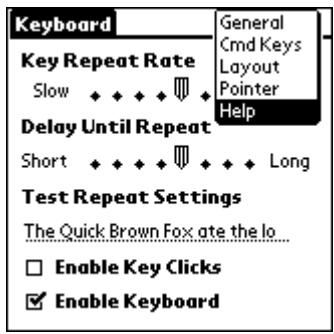
- Verwenden Sie die Bildlaufleiste auf dem Bildschirm oder die Bildlauftaste auf der Vorderseite des Handhelds, um die Liste zu durchsuchen.
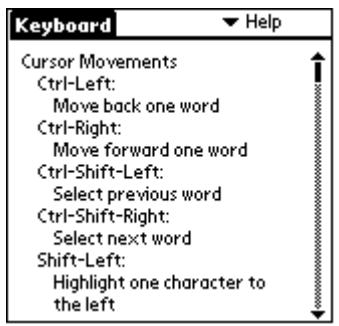
Weitere Informationen und Beschreibungen der in der listened auf dem Handheld-Bildschirm angezeigten Tastatur-Shortcuts finden Sie unter „Navigation mit der Tastatur, Shortcuts und Sonderzeichen".
Navigation mit der Tastatur, Shortcuts und Sonderzeichen
In thisem Abschnitt werden die verschiedene Shortcuts aufgeführrt, die Sie auf der Tastatur verwenden können.
Verwendend der Funktionstasten der Tastatur
Die Tastatur verfügt über zwei Funktionstasten (eine blaue FN- und eine grüneFN-Taste), mit denen Sie navigieren und auf Zahlen bzw. Symbole zugreifen können.
| Blae Funktionstaste | Zeichen oder Funktion |
| FN + q | Die Zahl „1" |
| FN + w | Die Zahl „2" |
| FN + e | Die Zahl „3" |
| FN + r | Die Zahl „4" |
| FN + t | Die Zahl „5" |
| FN + y | Die Zahl „6" |
| FN + u | Die Zahl „7" |
| FN + i | Die Zahl „8" |
| FN + o | Die Zahl „9" |
| FN + p | Die Zahl „0" |
| FN + - | Das Zeichen „[” |
| FN + = | Das Zeichen „]” |
| Blae Funktionstaste | Zeichen oder Funktion |
| FN + FESTSTELLTASTE | Num-Taste |
| FN + a | Öffnet die Anwendung „Kalender" |
| FN + s | Öffnet die Anwendung „Adressen" |
| FN + d | Öffnet die Anwendung „Aufgaben" |
| FN + f | Öffnet die Anwendung „Notizen" |
| FN + j | Öffnet den Startbildschirm |
| FN + k | Öffnet das Dropdownmenü für den aktuellen angezeigten Bildschirm |
| FN + l | Öffnet die „Favoriten" |
| FN + ; | Öffnet das Dialogfenster „Suchen" |
| FN + ' | Das Zeichen „" |
| FN + z | „OK" |
| FN + x | „Fertig" |
| FN + c | „Abbrechen" |
| FN + v | „Details" |
| FN + b | „Bearb." |
| FN + n | „Neu" |
| FN + m | „Löschen" |
| FN + , | Notiz |
| FN + . | „Senden" |
| FN + / | Das Zeichen „" |
| FN + CTRL | ShortCut-Taste & |
| FN + CMD | Befehlsstrich✓ |
| FN + EINGABETASTE | Wählen |
| FN + Pfeil „Nach oben" | Markiert die Textzeile oberhalb des Cursor |
| FN + Pfeil „Nach links" | Markiert das Zeichen links vom Cursor |
| FN + Pfeil „Nach unten" | Markiert die Textzeile unterhalb des Cursor |
| FN + Pfeil „Nach rechts" | Markiert das Zeichen rechts darüber dem Cursor |
| FN + DEL | Helligkeit |
| Grüne Funktionstaste | Zeichen oder Funktion | Beschreibung |
| FN + q | ! | Ausrufungszeichen |
| FN + w | @ | das Zeichen „@" |
| FN + e | # | Nummernzeichen |
| FN + r | $ | Dollarzeichen |
| FN + t | % | Prozentzeichen |
| FN + y | ^ | Caret-Zeichen |
| FN + u | & | Und-Zeichen |
| FN + i | * | Sternchen |
| FN + o | ( | Runde Klammer links |
| FN + p | ) | Runde Klammer rechts |
| FN + - | { | Geschweiffe Klammer links |
| FN + = | } | Geschweiffe Klammer rechts |
| FN +; | £ | Pfund Sterling |
| FN +' | ~ | Tilde |
| FN +, | € | Eurosymbol |
| FN +. | ¥ | Japanischer Yen |
| FN +/ | | | Senkrechter Strich |
| FN + Pfeil „Nach oben“ | Seite nach oben | Verschiebt den Cursor um eine Bildschirmseite nach oben |
| FN + Pfeil „Nach links“ | Pos1 | Verschiebt den Cursor an den Anfang der Zeile |
| FN + Pfeil „Nach unter“ | Seite nach unten | Verschiebt den Cursor um eine Bildschirmseite nach unten |
| FN + Pfeil „Nach rechts“ | Ende | Verschiebt den Cursor an das Ende der Zeile |
Bewegen des Cursor
In dieser Tabelle werden alle Tastenkombinationen zum Bewegen des Cursor und Markieren von Text aufgeführrt.
| Tastenkombination | Funktion |
| CTRL + Pfeil „Nach links" | Cursor um ein Wort nach links (zurück) bewegen |
| CTRL + Pfeil „Nach rechts" | Cursor um ein Wort nach rechts (vorwärts) bewegen |
| Blaue FN-Taste + Pfeil „Nach links" | Zeichen links kein dem Cursor markieren |
| Blaue FN-Taste + Pfeil „Nach rechts" | Zeichen rechts kein dem Cursor markieren |
| Blaue FN-Taste + Pfeil „Nach oben" | Markiert die Textzeile oberhalb des Cursor |
| Blaue FN-Taste + Pfeil „Nach unten" | Markiert die Textzeile unterhalb des Cursor |
| Grüne F N-Taste + Pfeil „Nach links" | Verschiebt den Cursor an den Anfang der Zeile |
| Grüne F N-Taste + Pfeil „Nach rechts" | Verschiebt den Cursor an das Ende der Zeile |
| Grüne F N-Taste + Pfeil „Nach oben" | Verschiebt den Cursor um eine Bildschirmseite nach oben |
| Grüne F N-Taste + Pfeil „Nach unten" | Verschiebt den Cursor um eine Bildschirmseite nach einzel |
| TAB (TABULATORTASTE) | Wenn im Tastatureinstellungsbildschirm die Option „Moves to Next Field" ausgewähl ist: Bewegt den Cursor in Tabulatorscritten vorwärts durch die Bearbeitungszeilen |
| Wenn im Tastatureinstellungsbildschirm die Option „Inserts Tab" ausgewähl ist: Flügt einen Tabulatorscritt in eine Zeile ein | |
| Weitere Informationen zum Navigieren mit der Tabulatorstafe finden Sie unter „Optimieren der Zeigerfunktionalität" weiter oben in thisem Kapitel. | |
| UMSCHALT-Taste + TAB-Taste | Bewegt den Cursor in Tabulatorscritten rückwärts durch die Bearbeitungszeilen |
Tastenkombination Funktion
| Blaue oder grüne FN-Taste + TAB-Taste | Wenn im Tastatureinstellungsbildschirm die Option „Moves to Next Field" ausgewähl ist: Fegt einen Tabulatorschrift in eine Zeile ein Wenn im Tastatureinstellungsbildschirm die Option „Inserts Tab" ausgewähl ist: Bewegt den Cursor in Tabulatorschriften vorwärts durch die Bearbeitungszeilen Weitere Informationen zum Navigieren mit der Tabulatortaste finden Sie unter „Optimieren der Zeigerfunktionallität" weiter oben in this dem Kapitel. |
Menübefehle
In der folgenden Tabelle werden die Tastenkombinationen zum Aktivieren von Handheld-Befehlen aufgeführ.
Tastenkombination Funktion
| CTRL + x | Schneidel markierten Text aus |
| CTRL + c | Markierten Text kopieren |
| CTRL + v | Fürt ausgeschrittenen oder kopierten Text ein |
| BEFEHLSTASTE + Leertaste links | Ruft die Bildschirmtastatur mit dem internationalem Zeichensatz auf |
Erweiterter Zeichensatz
In den folgenden zwei Tabellen werden die Funktionstasten und Zeichen-kombinationen für das Schreiben von erweiterten Zeichen aufgeführrt.
Akzente
Geben Sie zuerst den Buchstaben ein, der einen Akzent erhalten soll. Drücken Sie dann die Tasten CTRL + ALT und das entsprechende Zeichen.
Um beispiselsweise das „ö“ in Köln zu schreiben, geben Sie „o“ ein und drücken Sie dann die Tastenkombination CTRL+ALT +; (CTRL -Taste, ALT-Taste und Semikolon). Das „o“ wird in den Umlaut „ö“ umgewandelt.
| Tastenkombination | Beispiel | Beschreibung |
| CTRL+ALT + ' | á | Akut (Akzent) |
| CTRL+ALT + grüne F N-Taste + y | á | Zirkumflex |
| CTRL+ALT + ; | á | Umlaut |
| CTRL+ALT + blaue FN-Taste + ' | á | Gravis (Akzent) |
| Tastenkombination | Beispiel | Beschreibung |
| CTRL+ALT + blaue FN-Taste + ' | à | Tilde |
| CTRL+ALT + blaue FN-Taste + p | à | A mit Ring (nur bei dem Buchstaben „a“) |
Unter „Unterstützt die Tastatur Akzent- und Sonderzeichen?“ weiter unten in dieser Handbuch finden Sie Informationen, wie die Tasten CTRL + ALT dazu verwendet werden, die Funktionalität der Handheld-Bildschirmtastatur mit internationalem Zeichensatz nachzuahmen.
Zeichen, Symbole und Satzeichen
Verwenden Sie eine Kombination von Befehllasten und Buchstaben- bzw.
Symboltasten, um mathematische Symbole, Währungssymbole usw. einzugeben.
| Tastenkombination | Zeichen | Beschreibung |
| CTRL+ALT + FESTSTELLTASTE + o | Ø | “O” mit Schrägstrich (Großbuchstabe) |
| CTRL+ALT + o | Ø | “O” mit Schrägstrich (Kleinbuchstabe) |
| CTRL+ALT + FESTSTELLTASTE + Pfeil „Nach Oben" | i | Umgekehrtes Fragezeichen |
| ALT + grüne F N-Taste + q | i | Umgekehrtes Ausrufezeichen |
| CTRL+ALT + FESTSTELLTASTE + a | A | “A” mit verbundenem „E“ (Großbuchstabe) |
| CTRL+ALT + a | æ | “a” mit verbundenem „e“ (Kleinbuchstabe) |
| CTRL+ALT + b | β | Beta |
| CTRL + ALT + w | ■ | Aufzahlungszeichen |
| CTRL+ALT + c | , | Cedille |
| CTRL + ALT + g | © | Copyright |
| CTRL + ALT + d | ° | Grad |
| CTRL + ALT + - | ÷ | Divisionszeichen |
| Grüne F N-Taste + , | € | Eurosymbol |
| CTRL + ALT + u | μ | Mikro |
| CTRL+ALT+ blaue FN-Taste + / | ¶ | Paragraph |
| Grüne F N-Taste + ; | £ | Pfund Sterling |
| CTRL + ALT + r | ® | Eingetragene Marke |
| CTRL + ALT + s | § | Paragraph |
| CTRL + ALT + t | ™ | Trademark-Zeichen |
| Grüne F N Taste + . | ¥ | Japanischer Yen |
| CTRL + ALT + FESTSTELLTASTE+ = | ± | Plusminus-Zeichen |
| CTRL+ALT+ blaue FN-Taste + w | 1/2 | Ein Halb |
| CTRL+ALT+ blaue FN-Taste + e | 3/4 | Drei Viertel |
| CTRL+ALT+ blaue FN-Taste + r | 1/4 | Ein Viertel |
| CTRL+ALT+ grüne F N-Taste + r | ¢ | Cent |
| CTRL + ALT + f | f | Skript-f |
Häufig gestellte Fragen
Sollte ein Problem mit der Tastatur auftreten,lesen Sieitte zuerst die im folgenden Abschnitt aufgeführten Fragen und Antwerten. Außendem stehen Ohnen folgende Informationsquelle zur Verfügung:
Die Readme-Datei auf der CD-ROM, die mit der Tastatur ausgeliefert wurde.
Die Website www.palm.com/support/gbialsupport, auf der Sie Antwerten auf früiggestellte Fragen und/oder das Handbuch zur Fehlerbehebung für die Tastatur finden.
Wenn these Informationsquellen keine Lösung für ihr Problem bieten, setzen Sie sichitte mit der Technischen Unterstützung in Verbindung. Die Telefonnummern der Technischen Unterstützung in den USA und weltweit finden Sie auf der mit der Tastatur gelieferten internationalen Kundenunterstützungskarte. Die Rufnummern fur die internationale Unterstützung finden Sie auch auf der internationalen Seite der Website www.palm.com/intl.
Sind für die Tastatur Batterien erforderlich?
Nein. Die Tastatur wird über den Handheld versorgt und verbraucht nur sehr weniger Strom (etwa so viel, wie bei der Verwendung der Graffiti®-Schreibsoftware oder der Bildschirmtastatur bestehtigt wird).
Kann ich dieselbe Tastatur für alle Handhelds verwenden?
Nein. Für die verschiedene Handheld-Modellreihen werden spezielle Palm-Tastaturen angeboten. Auf der Verpackung ist angegeben, für welche Handhelds die ultraflache Tastatur von Palm geeignet ist.
Kann ich einen HotSync-Vorgang auf dem Handheld durchführren, während die Tastatur verwendet wird?
Nein. Die Tastatur ersetzt nicht die Funktionalität der Docking-Station. Um einen HotSync-Vorgang durchzuführn, nach dem Daten mit der Tastatur eingebehen wurden, trennen Sie den Handheld von der Tastatur und schließen ihn an die Docking-Station an. Drücken Sie dann die HotSync-Taste.
Unterstzt die Tastatur Akzent- und Sonderzeichen?
Ja. Sie können Akzent- und Sonderzeichen auf zwei verschiedene Arten eingeben:
■ Über Tastatur-Shortcuts: Verwenden Sie die Tasten CTRL und ALT (CTRL + ALT) in Verbindung mit einer anderen Taste, um Buchstaben mit Akzenten zu schreiben und Satzeichen einzugeben. Weitere Informationen finden Sie unter „Erweiterter Zeichensatz" weiter vorne in thisem Handbuch.
Um beispelsweise das „ö“ in Köln zu schreiben, geben Sie „o“ ein und drücken Sie dann die Tastenkombination CTRL+ALT+; (CTRL -Taste, ALT-Taste und Semikolon). Das „o“ wird in den Umlaut „ö“ umgewandelt.
■ Mithilfe der Taste ALT auf der Tastatur: Wenn Sie die Taste ALT gedrückt halten und eine weitere Taste drücken, erstellen Sie das Zeichen, das sich an dieser Stelle auf der Handheld-Bildschirmtastatur mit dem internationalen Zeichensatz befindet.
Produktspezifikationen
Entspricht der ISO/IEC-Spezifikation 9995 für Tastaturen in Normalgroße:
- Tastenabstände: 18 mm horizontal und vertical; Tastenabstand von Mittelpunkt zu Mittelpunkt
- Tastenweg: 3 mm (vergleichbar mit besten Notebookbasturen)
Abmessungen:
- Geschlossen: (139 mm x 99 mm x 13 mm)
- Geöffnet: (251 mm x 148 mm x 13 mm)
Gewicht: 165g
Tastenmechanik: Scherenhubmechanismus
Betriebstemperatur: -40^ bis 60^
Lagerungstemperatur: 0^ bis 50^
Es sind keine Batterien oder Kabel erforderlich.
- Minimaler Stromverbrauch (vergleichbar mit Stromverbrauch bei Verwendung der Graffiti®-Schrift oder der Bildschirmtastatur)
Standard-Tastaturbelegung (QWERTY)
Zum Patent angemeldet
Vorschriften und Regeln
Sicherheitshinweise
Warning: Längere oder unsachgemäß Benutzung der Tastatur kann zu körperlichen Beschwerden oder Verletzungen führen.
Wahlen Sie die für Sie angenehmste Methode der Dateneingabe in den Palm OS®-Handheld. Sie können die Tastatur verwenden oder verschiedene Arten von Stiften von Palm, Inc. oder anderen Zubehörherstellern erwerben.
Die Tastatur sollte nicht für die Eingabe von großen Datenmengen verwendet werden. Wenn körperliche Beschwerden auftreten,ziehen Sie in Erwägung,eine andere Art der Dateneingabe zu wahlen bzw. die Tastatur oder den Stift anders zu verwenden. Bestehen die Beschwerden oder Schmerzen weiterhin, schranken Sie die Benutzung ein, oder konsultieren Sie einen Arzt oder Ergonomieexperten.
FCC-Erklärung
Dieses Gerät entspricht den FCC-Vorschriften, Abschnitt 15. Der Betrieb unterliegt den beiden folgenden Bedingungen: (1) Dieses Gerätarfkeine Störungen verursachen und (2)这点 Gerät muss alle empfangenen Störungen annehmen, einschließlich solcher Störungen, die einen unerwänschten Betrieb verursachen.
HINWEIS Dieses Gerät wurde getestet und erfüllt die Bestimmungen für Digitalergeäte der Klasse B gemäß Abschnitt 15 der FCC-Vorschriften. Diese Bestimmungenieten einen angemessenen Schutz gegen Störungen bei der Installation in eine r Wohnanlage. Dieses Gerät erzeugt und nutzt Hochfrequenzenergie und kann solche abstrahlen. Wenn es nicht vorschriftsmäßig installiert und verwendet wird, kann es Störungen des Radio- und Fernsehempfangs verursachen. Es kann jedoch nicht ausgeschlossen werden, dass bei einer bestimmen Installation Störungen auftreten. Wenn these Gerät Störungen beim Radio- oder Fernsehempfang verursa cht, was durch Ein- und Ausschalten des Geräts festgestellt werden kann, können Sie versuchen, dies e Störungen durch eine oder mehrere der folgenden Maßnahmen zu beheben:
Richten Sie die Empfangsantenne neu aus, oder verändern Sie ihre Position.
■ Vergröbern Sie den Abstand zwischen dem Gerät und dem Empfänger.
Schlieben Sie das Gerät an eine andere Steck dose an, so dass das Gerät und der Empfänger mit verschiedenen Stromkreisen verbunden sind.
■ Wenden Sie sich an ihren Fachhändler oder eine n erfahrenen Radio- und Fernsehtechniker, um zusätzliche Hilfe zu erhalten.
Die Verwendung abgeschirmter E/A-Kabel ist erforderlich, wenn Sie these Gerät mit einem oder allen optionalen Peripherie- oder Hostgeräten verbinden. Andernfalls ist die Erfüllung der FCC-Vorschriften nicht gewährleistet.
WARNING Nicht durch diese Handbuch abgedeckte Änderungen oder Modifikationenmissen schriftlich durch das Regulatory Engineering Department des Herstellers genehmigt werden. Durch Änderungen oder Modifikationen, die ohne die schriftliche Genehmigung des Herstellers erfolgt sind, kann die Berechtigung zum Betrieb these Gerätes nichtig werden.
Verantworblich ist:
Think Outside, Inc.
5790 Fleet Street
Suite 130
Carlsbad, CA 92008, USA
Telefon: +1 (760) 431-9090
Fax: +1 (760) 431-7875
www.thinkoutside.com
ultraflache Tastatur von PalmTM

Konformität mit FCC-Standards getestet
FÜR DIE VERWENDUNG ZU HAUSE ODER IM BÜRO
Kanadische ICES-003-Erklärung
Dieses Digitalerat der Klasse B erfüllt alle Anforderungen der kanadischen Bestimmungen für störungsverursachende Geräte.
CE-Konformitätserklarung
Dieses Produkt wurde getestet und erfüllt alle Anforderungen der EMV-Richtlinie 89/336/EWG.

Dieses Gerät ist ein Gerät der Klasse B und erfüllt die Anforderung des Standards des Voluntary Control Council for Interference from Information Technology Equipment (VCCI). Wenn these Gerät in der Höhe von Radio- oder Fernsehempfängern in einem Wohngebiet betrieben wird, kann dies zu Empfangsstörungen führen. Installieren und verwenden Sie these Gerät entsprechend den Anweisungen in thism Handbuch.
- Handbuch für die ultraflache Tastatur von Palm™
- Copyright
- Haftungsausschluss und Haftungsbeschränkung
- Einführung für die ultraflache Tastatur von Palm™
- Installieren der Anwendung
- Einrichten der Tastatur
- So schlieBen Sie den Handheld an:
- So entfernen Sie den Handheld:
- Schlieben der Tastatur
- So schließen Sie die Tastatur:
- Anpassen der Tastatureinstellungen
- Ändern der allgemeinen Einstellungen
- Zuordnen von Anwendungen zu Tastenkombinationen
- Verwendend des Zeigers und der Navigationstaste
- Optimierenden Zeigerfunktiona!tät
- Ändern Sie die Einstellungen.
- Verwendend der Navigationstaste
- Ändern der Tastaturbelegung
- Layout (Tastaturbelegung)
- Tab (Tabulatortaste)
- Layout Info (Tastaturbelegung-Info)
- Manage Layouts (Tastaturbelegungs-datenbanken anzeigen)
- Anzeigen von Tastatur-Shortcuts
- Navigation mit der Tastatur, Shortcuts und Sonderzeichen
- Verwendend der Funktionstasten der Tastatur
- Bewegen des Cursor
- Menübefehle
- Erweiterter Zeichensatz
- Akzente
- Zeichen, Symbole und Satzeichen
- Häufig gestellte Fragen
- Sind für die Tastatur Batterien erforderlich?
- Kann ich dieselbe Tastatur für alle Handhelds verwenden?
- Produktspezifikationen
- Vorschriften und Regeln
- Sicherheitshinweise
- FCC-Erklärung
- Kanadische ICES-003-Erklärung
- CE-Konformitätserklarung
Marke : PALM
Modell : ULTRA THIN KEYBOARD
Kategorie : Tastatur