
PORTABLE KEYBOARD - Teclado portátil PALM - Manual de utilização gratuito
Encontre gratuitamente o manual do aparelho PORTABLE KEYBOARD PALM em formato PDF.



| Tipo de produto | Teclado portátil |
| Marca | Palm |
| Modelo | Teclado portátil (para as séries Palm III, V, VII, m100, m500) |
| Alimentação | Nenhuma pilha necessária; alimentado pelo computador de mão através do conector de ancoragem |
| Funções principais | Inserção de texto, atalhos de teclado, caracteres internacionais, funções de calculadora, controle de aplicativos |
| Conectividade | Conector de ancoragem específico para o modelo Palm |
| Compatibilidade | Certifique-se de ter a versão adequada para o seu modelo Palm (séries III, V, VII, m100, m500) |
| Dimensões (dobrado) | Aproximadamente 15 cm x 8 cm x 2 cm (estimativa) |
| Peso | Aproximadamente 150 g (estimativa) |
| Material | Plástico resistente |
| Disposições de teclado disponíveis | Inglês (EUA), Inglês (EUA-Dvorak), Alemão, Japonês |
| Atalhos de teclado | Movimento do cursor, seleção de texto, botões de software, comandos de menu, caracteres estendidos |
| Manutenção | Usar em superfície dura e plana. Limpar com um pano macio e seco. Não expor à umidade. |
| Segurança | Evitar choques e torções. Manter longe de líquidos. |
| Conteúdo da caixa | Teclado portátil, CD-ROM de instalação, manual de instruções |
| Peças sobressalentes | Não disponíveis separadamente. Em caso de falha, contate o suporte técnico. |
| Informações gerais | Manual em francês disponível em formato PDF. Site: palm.com/custsupp/keyboard |
Perguntas frequentes - PORTABLE KEYBOARD PALM
Perguntas dos utilizadores sobre PORTABLE KEYBOARD PALM
0 pergunta sobre este aparelho. Responda às que conhece ou faça a sua.
Faça uma nova pergunta sobre este aparelho
Baixe as instruções para o seu Teclado portátil em formato PDF gratuitamente! Encontre o seu manual PORTABLE KEYBOARD - PALM e retome o controlo do seu dispositivo eletrónico. Nesta página estão publicados todos os documentos necessários para a utilização do seu dispositivo. PORTABLE KEYBOARD da marca PALM.
MANUAL DE UTILIZADOR PORTABLE KEYBOARD PALM
Apresentação do Teclado Portál PalmTM 101
Instalacao do aplicativo 101
Configuração do teclado 102
Fechamento do teclado 104
Personalização do teclado 106
Alteracao das configurações gerais. 106
Atribuicao de aplicativos a combinações de teclas de commando 107
Alteracao das configurações de layout 108
Visualização dos atalhos do teclado 109
Atalhos do teclado 110
Movimentos do cursor 110
Ativação dos botões naanela. 111
Comandos de menu 111
Tabela 1: Acentuação 112
Tabela 2: Caracteres, SYMBOLS e sinais de pontuação. 112
Funções de calculadora 114
Perguntas frequentes 114
Perguntas e respostas gerais 115
O teclado/utiliza baterias? 115
Posso usar o mesmo teclado para todos os organizadores? ... 115
Posso executar uma operação HotSync® no organizador quando estiver using o teclado? 115
O teclado aceita characteres internzonais? 115
Copyright © 1998-2001 Palm, Inc. ou suas subsidiaries. Todos os direitos reservados. Graffiti, HotSync, PalmConnect e Palm OS sãoscaras registradas da Palm, Inc. ou de suas subsidiaries. O logotipo HotSync e Palm sãoscaras registradas da Palm, Inc. ou de suas subsidiaries. Outros nomes de produits e nomes commerciais podem ser marcas commerciais ouscaras registadas de seu respecivos propietários.
Isença e limitação de responsabilité
A Palm, Inc. e suas subsidiaries não se responsabilizam por quaisquer danos ou perdas resultantes do uso deste manual.
A Palm, Inc. e suas subsidiaries não se responsabilizam por quaisquer danos ou reivindicações de terreiros resultantes do uso deste software. À Palm, Inc. e suas subsidiaries não se responsabilizam por quaisquer danos ou perdas causados pela exclusão de dados como resultado de mau functimento, pilhas fracas ou reparos. Faça copias de backup de todos os dados importantes em outrasMZa para fazer a perda de dados.
Importante: Leia o Contrato de Licença de Software do Usuário Final fornecido com este produit antes de usar o(s) programa(s) que o accompaniesh(m). O uso de qualquer parte do software indica que você está de acordo com os termos do Contrato de Licença de Software do Usuário Final.
Apresentação do Teclado Portátil Palm™
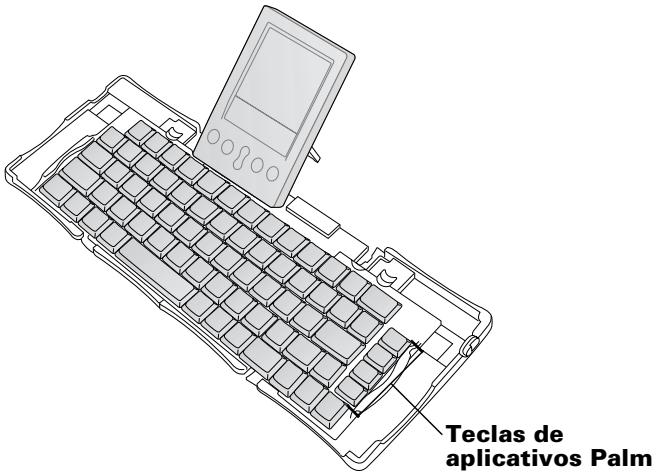
O Teclado Portálit Palm™ é a solução portálit ideal para digitar texto e comandos de uma maneira
- Digite texto e caracteres especialis em aplicativos Palm.
Acesse rapidamente os seu principais aplicativos usingo os botoes do teclado. - Digite comandos e opções com teclas de função.
- Va fácilmente arialquer lugaracompanhado de um teclado para seu organizador.
Antes de instalar o aplicativo do Teclado Portál Palm no organizador, é aconselhavel realizar uma operation HotSync para fazerphia de backup dos seu's dados.
O aplicativo do Teclado Portál Palm controla a interação entre o teclado portál e o organizador. Trata-se de um arquivos PRC, como a maior dos outros aplicativos do organizador.
Para instalar o aplicativo do teclado:
- Insira o CD-ROM na unidade de CD-ROM.
- Siga as instruções na tela para completar a instalação.
Observação: Caso a instalação não inicie, clique no botão Iniciar do Windows, escolha Executor, digite D:\autorun.exe e clique em OK. Se necessário, substitua D:PGA: a letra da unidade de disco atribuía à unidade de CD-ROM.
Configuração do teclado
Seempre use o teclado em uma superficie plana e firme.
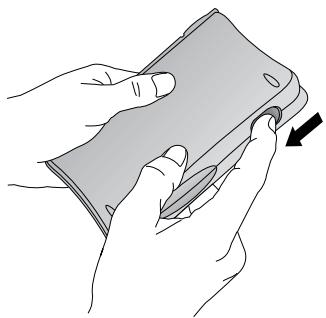
- Secure o teclado e faça o/DDo deslizar para boa a fim de abrir oestojo.
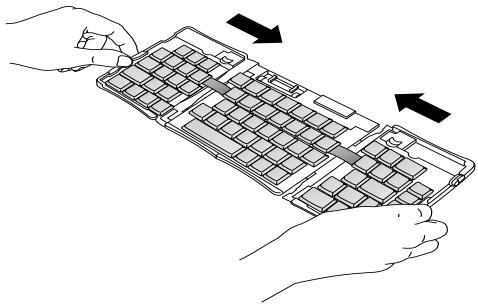
- Secure as dos alças laterais (com cordas vermelhas) e faça-as deslizar em direção ao centro do teclado até unir totalmente as seções do teclado.
- A的概率 etapa depende do tipo de teclado que você estiver abrindo.
Teclado da série Palm™ m500: quando segura o teclado, para o suporte do conector de encaixeDSLizar para fora até o suporte plano levantar.
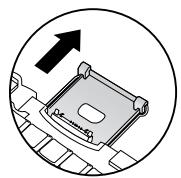
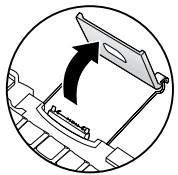
Teclado das séries Palm III™, Palm VII™ e Palm™ m100:
enquanto segura o teclado,_faÇO suporte do conector de encaixeDSLizar para fora até o suporte plano levantar; em seguida, levante o conceptor de encaixe.
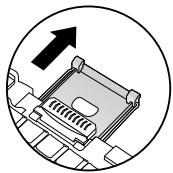
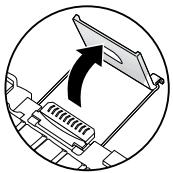
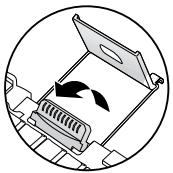
Teclado da série Palm V^TM : quando segura o teclado, faça o suporte do conector de encaixe deslizar para fora até ouvir um clique; em seguida, levante-o e empurre o suporte plano para fora.
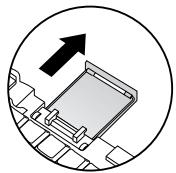

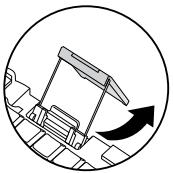
- Alinke o organizador com o ângulo do suporte.
- Encaixe bem o organizador no conector de encaixe do teclado. O organizador ligará automaticamente.
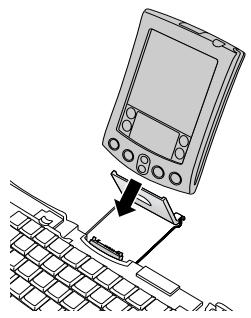
Série Palm m500
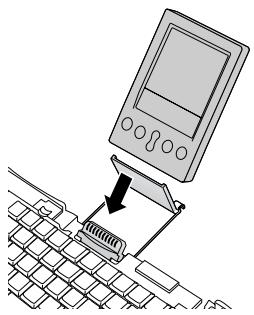
Series Palm III, Palm VII e Palm m100
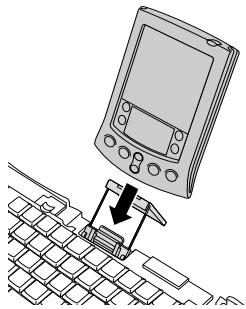
Série Palm V
DepoS de instalar o aplicativo do teclado e conectar o organizador, você pode fazer a digitar.
Observação: Se você conectar o organizador ao teclado antes de instalar o arquivos PRC do teclado, éra inicial uma的操作ção HotSync. Assim, primeiro instale o arquivos PRC do teclado.
Para remover o organizador:
Para a série Palm m500: incline o organizador para arente e puxe-o para cima.
Para as séries Palm III, Palm VII, Palm m100 e Palm V: puxe o organizador para cima.
Fechamento do teclado
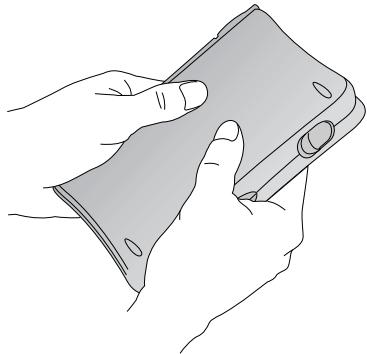
Quando TERMINARdeusor teclado,remova o organizador,destraveedobre o teclado e colque-o de volta noestojo portátil.
- Puxe o organizador para cima de modo a desencaixa-lo do conector de encaixe.
-
Dobre o suporte do conector de encaixe para dentro e para boaixo, e insira-o novamente no teclado.
-
Com os polegares,DSLize as alcas laterais para fora do teclado. As两大as segoes externas do teclado devem estar bem seperadas.
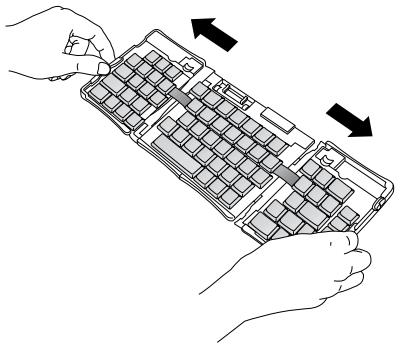
- Dobre aPEG central para cima e junte os lados esquerdo e direito. Agora o teclado está formando um "W".
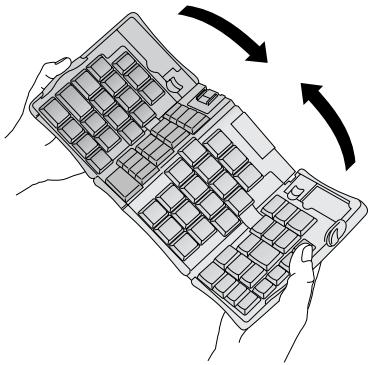
- Continue a saber o teclado para fecharo. Pressione osinouslados da caixa e encaixe os quatre cantos para fechar. Você ouvirá um clique nos quatre cantos.
Personalização do teclado
Você pode personalizar o seu teclado usingo as opções disponíveis no aplicativo do teclado no organizador.
Alteracao das configurações gerais
As configuraçõesGERais controlam a interação entre o teclado e o organizador.
Para alterar as configurações gerais:
- Toque no icone Applications 0
- Toque no icone Keyboard
- Altere as configurações.
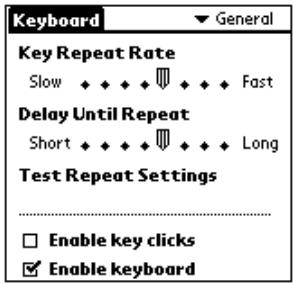
Key Repeat Rate: arraste o indicator paraLERaroudiminuiravelocidade de digitacao de um caractere quando você pressionarata tecla.
Delay Until Repeat: arraste o indicator paraLERaroureduzir o tempo entre a digitacao da primeira tecla a ser repetida e o aparecido das teclas repetidas subsequentes.
Test Repeat Settings: mantenha pressionada uma tecla esta红线 de edicao para testar as seleções de Key Repeat Rate e Delay Until Repeat.
Enable key clicks: toque para ouvir um clique quando você pressionar uma tecla. A opção System Sound, em General Preferences do organizador, también deve ser definida como Low, Medium ou High.
Enable keyboard: toque para ativar e desativar o driver do teclado. A configuração padrão é ativada (seLECTIONada).
Atribuição de aplicativos a combinações de teclas de commando
Você pode usar as quatre teclas mais à direita no seu teclado portâtil para iniciar os principais aplicativos do organizador: Date Book, Address Book, To Do List e Memo Pad.
Você también pode,in起初 um aplicativo atraves de uma combinação de teclas de commando atribuicao a ele.
Para atribuir um aplicativo a uma combinação de teclas de commando:
- Toque noicone Applications 0
- Toque no icone Keyboard
- Toque na lista de opções no canto superior direito daanela e seleção Cmd Keys.
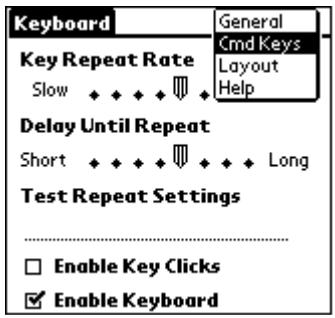
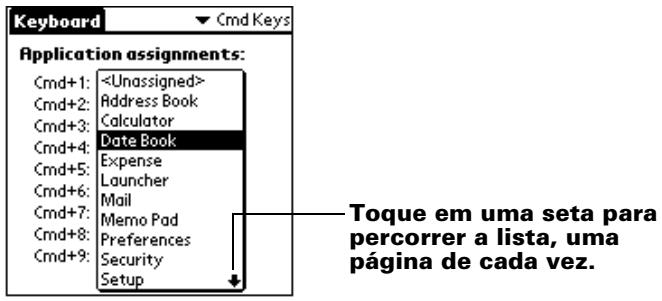
- Toque na lista de opções da combinação de teclas de commando que você deseja atribuir a um aplicativo.
- Selecione o aplicativo que sera atribuindo à combinação de teclas.
Alteracao das configurações de layout
Você pode選擇ar um dos quatro layouts de teclado e uma das两大 opções de tabulacao.
Para alterar as configurações de layout:
- Toque no icone Applications 0
- Toque no icone Keyboard
- Toque na lista de opções no canto superior direito daanela e seleção Layout.
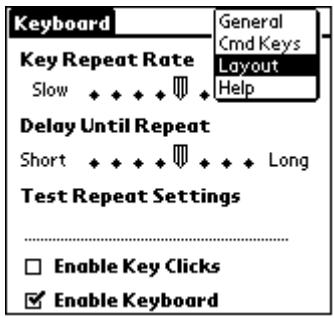
- Altere as configurações.
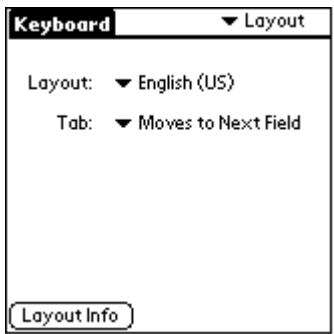
Layout: selezione um dos quatre layouts do teclado: English (US), English (US-Dvorak), German ou Japanese.
Tab: selecione Moves to Next Field (configuraçao padrão) ou Inserts Tab. Qualquer que sera a opcao escolhida, se desejar executar a outra acao, pressione Fn-Tab. Por example, se você選擇ar Inserts Tab, pressione Tab para inserir uma tabulacao no campo de texto atual, ou pressione Fn-Tab para mover o cursor para oproximo campo.
Layout Info: fornecce informacoes sobre o layout do teclado的选择acion.
Visualização dos atalhos do teclado
O teclado inclui um Conjunto completeness de atalhos para a execucao de funcaoes do organizador. Use a lista Shortcuts para ver os atalhos disponveis.
Para ver a lista de atalhos do teclado:
- Toque no icone Applications ③.
- Toque no icone Keyboard
- Toque na lista de opções no canto superior direito daanela e selecione Help.
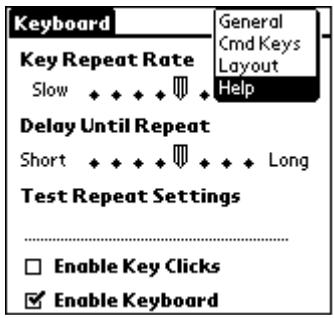
- Use a barra de rolagem naanela ou o botão de rolagem, localizando no painel frontal do organizador, para percorrer a lista.
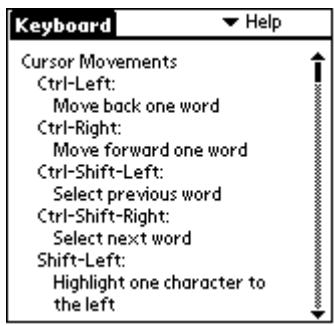
Consulte "Atalhos do teclado" para saber quais atalhos do teclado aparecem na lista no organizador.
Atalhos do teclado
Esta lista os atalhos do teclado que está disponível no seu teclado portál.
Estaabela lista os atalhos para mover o cursor e selecionar texto.
| Atalho | Ação |
| Ctrl - Seta para a esquerda | Move o cursor umaPALAVRA para a esquerda (volta). |
| Ctrl - Seta para a direita | Move o cursor umaPALAVRA para a direita (avança). |
| Ctrl - Shift - Seta para a esquerda | Seleciona a PALAVRA anterior. |
| Ctrl - Shift - Seta para a direita | Seleciona a PALAVRA segunte. |
| Shift - Seta para a esquerda | Seleciona o caractere à esquerda do cursor. |
| Shift - Seta para a direita | Seleciona o caractere à direita do cursor. |
| Shift - Seta para cima | Seleciona a LINHA anterior. |
| Shift - Seta para baixo | Seleciona a LINHA segunte. |
| Cmd - Seta para a esquerda | Move o cursor para o início da LINHA. |
| Cmd - Seta para a direita | Move o cursor para o fim da LINHA. |
| Fn - Seta para cima | Rola para cima. |
| Fn - Seta para baixo | Rola para baixo. |
| Tab | Avança com tabulações nas linhas de edicao. |
| Shift - Tab | Volta com tabulações nas linhas de edicao. |
| Fn - Tab | Insere uma tabulação em uma LINHA. |
Ativação dos botões naanela
Estaabela lista as combinações de teclas que ativam os botões naanela.
Observação: Você también pode ativar um botão pressionando as teclas Ctrl-Cmd e uma letra exclusiva do nome do botão.
| Tecla | Botão equivalente naanela |
| Fn - Enter | OK |
| Fn - Del | Delete |
| Fn - Done | Cancel |
| Fn - New | New |
| Fn - . | Send, Check & Send, Send & Check |
| Fn - Seta para a esquerda | Show |
| Fn - Seta para a direita | Details |
| Fn -, | Note |
| Fn - / | Edit |
Comandos de menu
Estaabela lista as combinações de teclas que ativam os comandos do organizador.
| Tecla | Ação |
| Ctrl - x | Recorta o texto的选择器. |
| Ctrl - c | Copia o texto的选择器. |
| Ctrl - v | Cola o texto recortado ou copiado. |
| Fn - Cmd | Entra no modo de atalho. |
| Fn - = | Liga/desliga a luz de fundo. |
| Cmd - space | Ativa o teclado internacional naanela do organizador. |
As Doubas tabelas a seguir listam as combinações de caracteres e as teclas de função que geram caracteres estendidos.
Tabela 1: Acentuação
Primeiro, digite alei r a ser acentuada. Em seguida, pressione a tecla de funcao e o caractere indicados.
Por exemplo, para digitar o em Köln, digite o e pressione Fn e; (tecla de funciona e punto-e-vírgula). O trema aparecerá sobre a letra o.
| Tecla | Exemplo de caractere | Descrição |
| Fn - ' | á | Acento agudo |
| Fn - ^ | â | Acento circunflexo |
| Fn -; | ã | Trema |
| Fn - ` | à | Acento grave |
| Fn - ~ | ã | Til |
| Fn - o | â | A com célico (somoente com a letra “a”) |
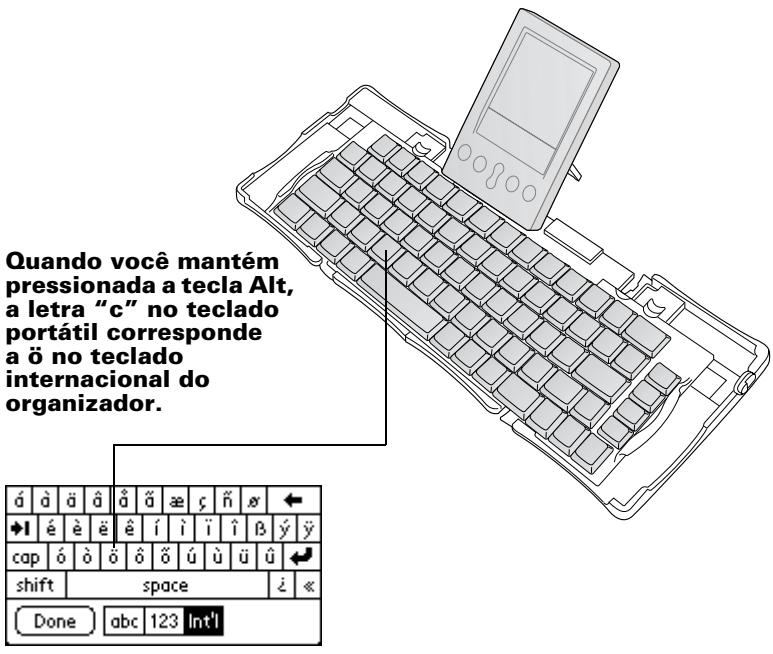
Consulte "O teclado aceita characteres internzonais?";neste manual para'apearder autilizar a tecla Alt para fazer com que o teclado portaftil imite o teclado internacional naTELado do seu organizador.
Tabela 2: Caracteres, símbolos e sinais de pontuação
| Tecla | Exemplo de caractere | Descrição |
| Fn - O | ∅ | O com barra maiúsculo (zero) |
| Fn - o | ∅ | O com barra minúsculo (zero) |
| Fn -? | i | “?” deCESSA para baixo |
| Fn -! | j | “!” deCESSA para baixo |
| Fn - A | A€ | Ligatura maiúscula AE |
| Fn - a | æ | Ligatura minúscula ae |
| Fn - b | β | Beta |
| Fn - w | ■ | Marcador |
| Fn - c | , | Cedilha |
| Fn - g | © | Copyright |
| Fn - d | ° | Graus |
| Fn - <hifen> | ÷ | Divisão |
| Fn - e | € | Euro |
| Fn - u | μ | Micro |
| Fn - \ | ¶ | Símbolo de parágrafo |
| Fn - p | £ | Libra esterlina |
| Fn - r | ® | Marca registrada |
| Fn - s | § | Seção |
| Fn - t | TM | Marca comercial |
| Fn - y | ¥ | Iene japonês |
| Fn - + | ± | Mais ou menos |
| Fn - 2 | 1/2 | Meio |
| Fn - 3 | 3/4 | Três-quartos |
| Fn - 4 | 1/4 | Um-quarto |
| Fn - $ | ¢ | Centavos |
| Fn - f | f | Script f |
| Fn - [ | ' | Aspas simples de abertura |
| Fn - ] | , | Aspas simples de fechamento |
| Fn - { | “ | Aspas duplas de abertura |
| Fn -} | ” | Aspas duplas de fechamento |
Funções de calculadora
Estaabela lista as teclas que ativam funções de calculo.
| Tecla | Ação |
| + - * / = | Adição, subtração, multiplicação, divisão, igualdade |
| C | Limpar tudo |
| E | Limpar a ultima entrada |
| M | Limpar a memória |
| P | Definir, na memória, o número atual naanela |
| R | Recuperar valor na memória |
Se você encontrar um problema no seu teclado, primeiro examine "Perguntas e respostas gerais" abaixo e as seguides fontes:
- O arquivo readme na pasta C:\Palm\Keyboard no seu computador.
- O site http://www.palm.com/custsupp/keyboard na Web para obter oultimate Manual de solucao de problemas e/ou FAQ do teclado.
Perguntas e respostas gerais
O teclado utilizes baterias?
Não. O teclado foi projetado para usar uma quantidade extremamente pequena de energia do organizador.
Posso usar o mesmo teclado para todos os organizadores?
Não. O teclado está disponible em varías versões de acordo com o Modelo do organizador. Verifique a embalagem para obter informações sobre compatuldade do organizador.
Posso executar uma operação HotSync® no organizador quando estiver using o teclado?
Não. O teclado não substitui a funcionalidade da base. Para executar uma operationação HotSync(before de insertar dados com o teclado, remove o organizador do teclado e colocque-o na base. Em seguida, pressione o botão HotSync.
O teclado aceita caracteres internzonais?
Sim. Você pode inserir caractères internzonais de deux maneiras:
Usando os atalhos do teclado: use a tecla de funcao (Fn) em combinação com outra tecla para adcionar acentes as letras, assim como para digitar sinais de pontuação. Consulte "Conjunto de caracteres estendidos"neste manual.
Por exemplo, para digitar o em Köln, digite "o" e pressione Fn e ";" (tecla de functão e punto-e-vírgula). O trema aparecerá sobre a letra "o".
Usando a tecla Alt no teclado portátil: se você mantiver pressionada a tecla Alt, aproxima tecla que pressionar produzirá o caractere correspondente a esta posicao no teclado internacional naanela do organizador.
Por exemple, para digitar o em Köln, mantenha pressionada a tecla Alta. De pressione "c" no teclado portálil.
目次
- Apresentação do Teclado Portál PalmTM 101
- Instalacao do aplicativo 101
- Configuração do teclado 102
- Fechamento do teclado 104
- Personalização do teclado 106
- Atalhos do teclado 110
- Perguntas frequentes 114
- Isença e limitação de responsabilité
- Apresentação do Teclado Portátil Palm™
- Para instalar o aplicativo do teclado:
- Configuração do teclado
- Teclado das séries Palm III™, Palm VII™ e Palm™ m100:
- Para remover o organizador:
- Fechamento do teclado
- Personalização do teclado
- Alteracao das configurações gerais
- Para alterar as configurações gerais:
- Atribuição de aplicativos a combinações de teclas de commando
- Para atribuir um aplicativo a uma combinação de teclas de commando:
- Alteracao das configurações de layout
- Para alterar as configurações de layout:
- Visualização dos atalhos do teclado
- Para ver a lista de atalhos do teclado:
- Atalhos do teclado
- Ativação dos botões naanela
- Comandos de menu
- Tabela 1: Acentuação
- Funções de calculadora
- Perguntas e respostas gerais
- O teclado utilizes baterias?
- Posso usar o mesmo teclado para todos os organizadores?
- Posso executar uma operação HotSync® no organizador quando estiver using o teclado?
- O teclado aceita caracteres internzonais?
- 目次
Marca : PALM
Modelo : PORTABLE KEYBOARD
Categoria : Teclado portátil