
PORTABLE KEYBOARD - Tragbare Tastatur PALM - Kostenlose Bedienungsanleitung
Finden Sie kostenlos die Bedienungsanleitung des Geräts PORTABLE KEYBOARD PALM als PDF.



| Produkttyp | Tragbare Tastatur |
| Marke | Palm |
| Modell | Portable Keyboard (für Palm III, V, VII, m100, m500) |
| Stromversorgung | Keine Batterien erforderlich; wird über den Docking-Anschluss vom PDA mit Strom versorgt |
| Hauptfunktionen | Texteingabe, Tastenkürzel, internationale Zeichen, Taschenrechnerfunktionen, Anwendungssteuerung |
| Anschluss | Modellspezifischer Docking-Anschluss für Palm |
| Kompatibilität | Stellen Sie sicher, dass Sie die für Ihr Palm-Modell passende Version haben (Serie III, V, VII, m100, m500) |
| Abmessungen (zusammengeklappt) | Ca. 15 cm x 8 cm x 2 cm (Schätzung) |
| Gewicht | Ca. 150 g (Schätzung) |
| Material | Robuster Kunststoff |
| Verfügbare Tastaturlayouts | Englisch (US), Englisch (US-Dvorak), Deutsch, Japanisch |
| Tastenkürzel | Cursorbewegung, Textauswahl, Softkeys, Menübefehle, erweiterte Zeichen |
| Pflege | Auf einer harten, ebenen Oberfläche verwenden. Mit einem weichen, trockenen Tuch reinigen. Nicht Feuchtigkeit aussetzen. |
| Sicherheit | Stöße und Verwindungen vermeiden. Von Flüssigkeiten fernhalten. |
| Lieferumfang | Tragbare Tastatur, Installations-CD-ROM, Bedienungsanleitung |
| Ersatzteile | Nicht einzeln erhältlich. Bei Defekt technischen Support kontaktieren. |
| Allgemeine Informationen | Französische Anleitung als PDF verfügbar. Website: palm.com/custsupp/keyboard |
Häufig gestellte Fragen - PORTABLE KEYBOARD PALM
Benutzerfragen zu PORTABLE KEYBOARD PALM
0 Frage zu diesem Gerät. Beantworten Sie die, die Sie kennen, oder stellen Sie Ihre eigene.
Eine neue Frage zu diesem Gerät stellen
Laden Sie die Anleitung für Ihr Tragbare Tastatur kostenlos im PDF-Format! Finden Sie Ihr Handbuch PORTABLE KEYBOARD - PALM und nehmen Sie Ihr elektronisches Gerät wieder in die Hand. Auf dieser Seite sind alle Dokumente veröffentlicht, die für die Verwendung Ihres Geräts notwendig sind. PORTABLE KEYBOARD von der Marke PALM.
BEDIENUNGSANLEITUNG PORTABLE KEYBOARD PALM
Handbuch für die faltbare Tastatur von Palm™
Einführung in die Verwendung der faltbaren Tastatur von PalmTM 23
Installieren der Anwendung 24
Einrichten der Tastatur 24
Schlieben der Tastatur 27
Anpassen der Tastatur 28
Ändern der allgemeinen Einstellungen 29
Zuordnen von Anwendungen zu Tastenkombinationen 30
Ändern der Einstellungen für die Tastaturbelegung 31
Anzeigen von Tastatur-Shortcuts 32
Tastatur-Shortcuts 33
Bewegen des Cursor 33
Aktivieren der Bildschirmschaltflächen 34
Menübefehle 34
Erweiterter Zeichensatz 35
Tabelle 1: Akzente 35
Tabelle 2: Zeichen, Symbole, Satzeichen. 36
Rechnerfunktionen 37
Häufig gestellte Fragen 38
Allgemeine Fragen und Antwerten 38
Sind fur die Tastatur Batterien erforderlich? 38
Kann ich dieselbe Tastatur für alle Handhelds verwenden?.... 38
Kann ich einen HotSync®-Vorgang auf dem Handheld durchführren, während die Tastatur benutzt wird? 38
Unterstutz die Tastatur Akzent- und Sonderzeichen? 39
Handbuch für die faltbare Tastatur von Palm™
Copyright
Copyright © 1998-2001 Palm, Inc. oder ihre Tochtergesellschaften. Alle Rechte vorbehalten. Graffiti, HotSync, PalmConnect und Palm OS sind eingetragene Marken von Palm, Inc. oder ihren Tochtergesellschaften. Das HotSync-Logo und Palm sind Marken von Palm, Inc. oder ihren Tochtergesellschaften. Andere Produkt- und Markennamen können Marken oder eingetragene Marken der jeweiligen Eigentümer sein.
Haftungsausschluss und Haftungsbeschränkung
Palm, Inc. und ihre Tochtergesellschaften übernehmen keine Haftung für Schäden oder Verluste, die aus der Verwendung deses Handbuchs resultieren.
Palm, Inc. und ihre Tochtergesellschaften übernehmen keine Haftung für Verluste oder Ansprüche Dritter, die aus der Verwendung dieseres Produktes resultieren. Ferner übernehmen Palm, Inc. und ihre Tochtergesellschaften keine Haftung für Schäden oder Verluste, die durch Löschen von Daten als Folge einer Fehlfunktion, leerer Batterien oder Reparaturen verursacht werden. Erstellen Sie stets Sicherungskopien aller wichtigen Daten auf anderen Medien, um Datenverlust vorzubeugen.
Wichtiger Hinweis: Lesen Sie die in thisem Handbuch enthaltene Lizenzvereinbarung für Endbenutzer, bevor Sie die Arbeit mit dem bzw. den begleitenden Softwareprogramm(en) aufnehmen. Durch das Verwenden eines beliebigen Teils der Software erklärren Sie sich mit den Bedingungen der Lizenzvereinbarung für Endbenutzer einverstanden.
Einführung in die Verwendung der faltbaren Tastatur von Palm™
Die faltbare Tastatur von Palm™ ist ein praktisches, tragbares Gerät zur schllen und problemlosen Eingabe von Text und Befehlen in den Palm OS®-Handheld. Diese kompakte und fonctionale Tastatur bietet Ohnen folgende Möglichkeit:
Eingabe von Text und Sonderzeichen in Palm-Anwendungen
Schnellen Zugriff auf die wichtigsten Anwendungen über Tastenkombinationen
Eingabe von Befehlen und Optionen über Funktionstasten
Reisen mit einer praktischen Tastatur für den Handheld
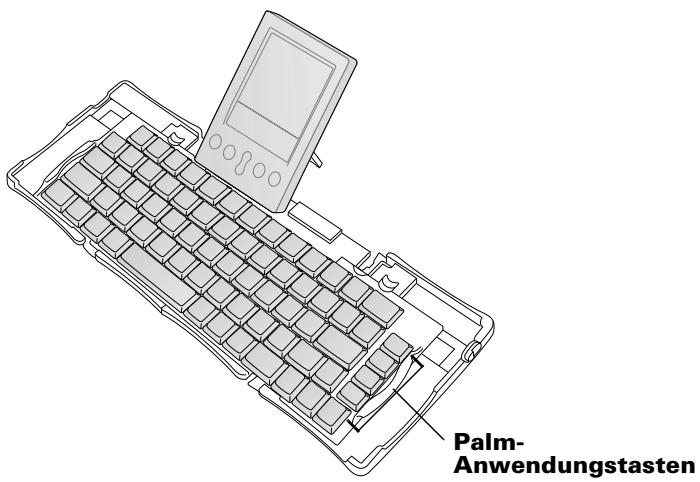
Um die Tastatur verwenden zu konnen, führen Sie folgende Schritte durch:
Installieren Sie die Anwendung für die faltbare Tastatur von Palm auf Ihr dem Handheld.
Richten Sie die Tastatur ein und schlieben Sie sie an den Palm OS-Handheld an.
Installieren der Anwendung
Vor der Installation der Anwendung für die faltbare Tastatur von Palm auf dem Handheld sollenn Sie einen HotSync®-Vorgang ausführren, um ihre Daten zu sichern.
Die Anwendung für die faltbare Tastatur von Palm steuert die Funktion der Tastatur mit dem Handheld. Es handelt sich damit wie bei den meisten anderen Anwendungen für den Handheld um eine PRC-Datei.
So installmenten Sie die Anwendung für die Tastatur:
- Legen Sie die CD-ROM in das CD-ROM-Laufwerk ein.
- Befolgen Sie die Anweisungen auf dem Bildschirm, um die Installation abzuschreiben.
Hinweis: Wenn die Installation nicht gestartet wird, klichen Sie auf die Schaltfläche „Start“ und wahren Sie „Ausführren“. Geben Sie danach „D: \autorun.exe“ ein und klichen Sie auf „OK“. Ersetzen Sie gegebenenfalls „D:“ durch den Laufwerkbuchstaben, der Ihrem CD-ROM-Laufwerk zugeordnet ist.
Einrichten der Tastatur
Benutzen Sie die Tastatur immer auf einer stabilen, ebenen Oberfläche.
So offen Sie die Tastatur:
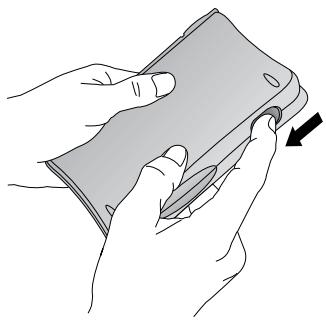
- Halten Sie die Tastatur fest und schiben Sie die Klinke nach unten, um die Tastatur zu öffnen.
- Falten Sie die Tastatur auseinander und legen Sie sie auf eine stabile, ebene Oberfläche.
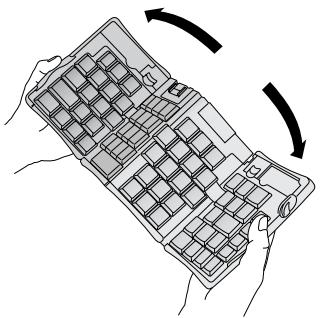
- Fassen Sie die beiden freihtlichen Griffe (mit rotem Rand) und schieren Sie sie zur Mitte der Tastatur, bis die Teile der Tastatur vollständig miteinander verbunden sind.
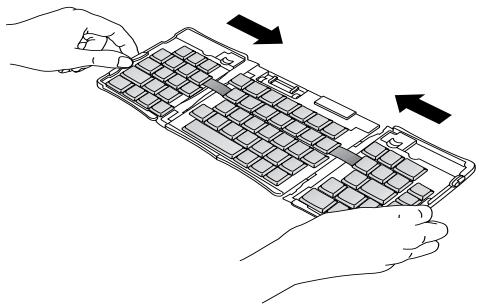
- Der{nachste Schritt hangt von Ihrem Tastaturmodell ab.
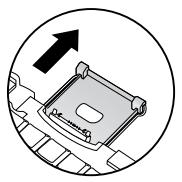
Tastatur für die Palm™ m500-Serie: Halten Sie die Tastatur fest undziehen Sie die Halterung für den Docking-Anschluss hersaus, bis die flache Stütze hochklappt.
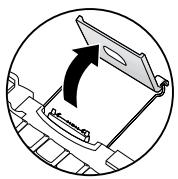
Tastatur für die Palm III™-Serie, die Palm VII™-Serie und die Palm™ m100-Serie: Halten Sie die Tastatur fest undziehen Sie die Halterung für den Docking-Anschluss hersus, bis die flache Stütze hochklappt. Klappen Sie anschließend den Docking-Anschluss nach oben.
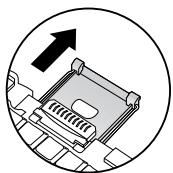
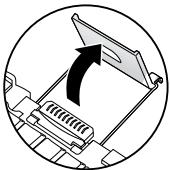
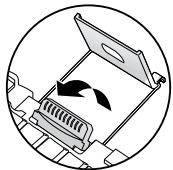
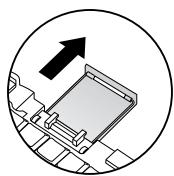
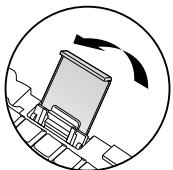
Tastatur für die Palm V™-Serie: Halten Sie die Tastatur fest undziehen Sie die Halterung für den Docking-Anschluss Heraus, bis ein Klicken zu horen ist. Klappen Sie die Halterung nach oben und schieren Sie die flache Stütze nach außen.
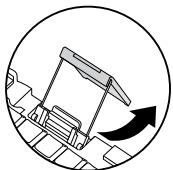
So schreiben Sie den Handheld an:
- Richten Sie den Handheld an der Stützhalterung aus.
- Schieben Sie den Handheld in den Docking-Anschluss der Tastatur, bis das Gerät fest sitzt. Der Handheld wird automatisch eingeschaltet.
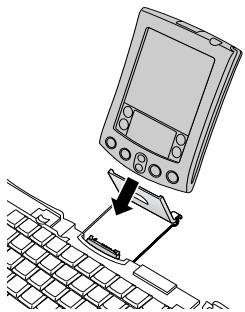
Palm m500-Serie
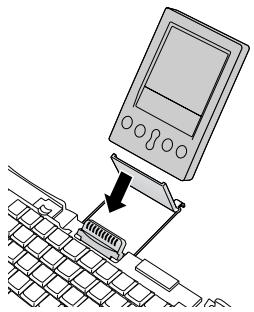
Palm III-Serie, Palm VII-Serie und Palm m100-Serie
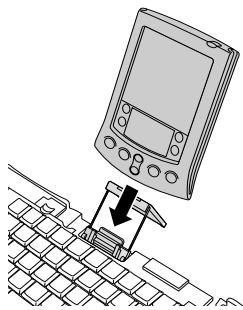
Palm V-Serie
Nachdem die Anwendung für die Tastatur installiert und der Handheld angeschlossen wurde, können Sie die Tastatur verwenden.
Hinweis: Wenn Sie den Handheld vor der Installation der PRC-Datei anschließen, wird automatisch ein HotSync-Vorgang gestartet. Sie sollen denaher zunachst die PRC-Datei installmenten.
So entfern den Sie den Handheld:
■ Für die Palm m500-Serie: Kippen Sie den Handheld nach vorne und haben Sie ihn danach an.
■ Für die Palm III-Serie, die Palm VII-Serie, die Palm m100-Serie und die Palm V-Serie: Hebien Sie den Handheld an.
Schließen der Tastatur
Wenn Sie die Tastatur nicht mehr benutzen möchten, entfern den Handheld, falten Sie die Tastatur zusammen und schlieben Sie sie.
So schreiben Sie die Tastatur:
- Nehmen Sie den Handheld aus dem Docking-Anschluss.
- Klappen Sie die Stützhalterung für den Docking-Anschluss nach unten und schieben Sie sie zurück in die Tastatur.
- Schieber den Sie die seitlichen Griffe an der Tastatur mit den Daumen nach außen. Stellen Sie sicher, dass die beiden äußerten Teile der Tastatur so welt wie möglich ausgezogen wurden.
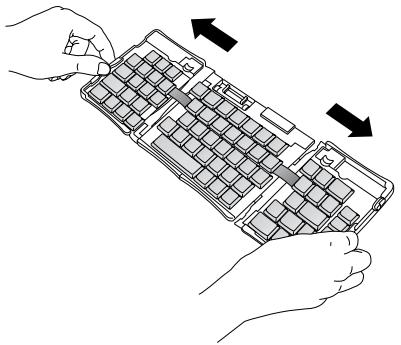
- Falten Sie den mittleren Teil nach oben und schiben Sie die beiden äußerten Teile zusammen. Die Tastatur hat nun die Form des Buchstabens W.
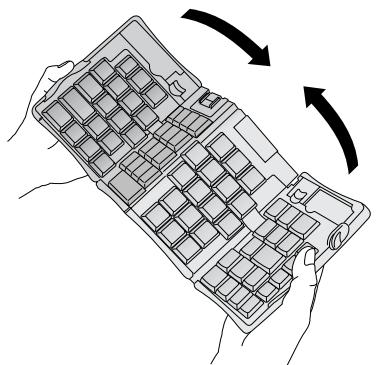
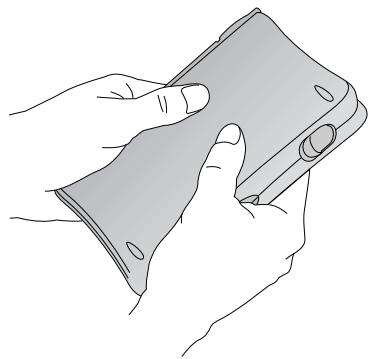
- Falten Sie die Tastatur vollständig zusammen. Drücken Sie die beiden Seiten des Gehäuses zusammen und setzen Sie alle vier Ecken einrasten. Dabei ist ein Klicken zu horen.
Anpassen der Tastatur
Mithilfe der Optionen, die in der Anwendung für die Tastatur auf dem Handheld verfügbar sind, können Sie die Tastatur ihren Vorstellungen entsprechend anpassen.
Ändern der allgemeinen Einstellungen
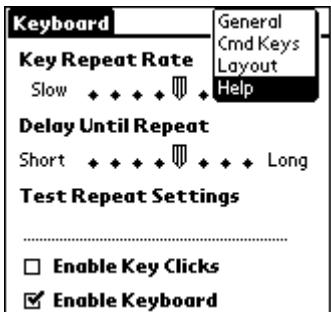
Über die allgemeinen Einstellungen wird die Funktionalität der Tastatur mit dem Handheld gesteuert.
Soändern Sie die allgemeinen Einstellungen:
- Tippen Sie auf das Anwendungssymbol 0 .
- Tippen Sie auf das Tastatursymbol
- Ändern Sie die Einstellungen.
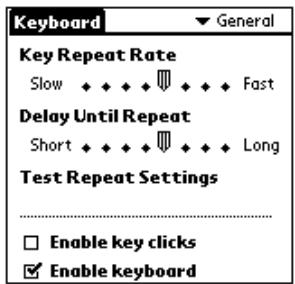
Key Repeat Rate: Ziehen Sie den Schieberegler an die gewünschte Position, um die Geschwindigkeit zu erhöhen oder zu verringn, mit der ein Zeichen eingegeben wird, wenn Sie eine Taste gedrück halten.
Delay Until Repeat: Ziehen Sie den Schieberegler an die gewünschte Position, um die Verzögerung zu erhöhen oder zu verringern, mit der nach dem ersten Drücken einer Taste die{nachsten Zeichen angezeigt werden.
Test Repeat Settings: Halten Sie in dieser Zeile eine Taste gedrückt, um die Einstellungen für die Wiederholrate und die Verzögerung bis zur nachsten Wiederholung zu prufen.
Enable key clicks: Markieren Sie diesen Kontrollkästchen, wenn beim Drücken einer Taste ein Klicken zu horen sein soll. Die Option „Systemsignal" im Bildschirm „Einstellungen – Allgemein" des Handhelds muss darauf auf „Niedrig", „Mittel" oder „Hoch" gesetzt werden.
Enable keyboard: Tippen Sie auf these Kontrollkästchen, um den Tastaturtreiber zu aktivieren bzw. zu deaktivieren. Standardmäßig ist diese Kontrollkästchen markiert, d. h. der Treiber ist aktiviert.
Zuordnen von Anwendungen zu Tastenkombinationen
Die wichtigsten Anwendungen des Handhelds - „Kalender", „Adressbuch", „Aufgabenliste" und „Merkzettel" - können mithilfe der vier Tasten ganz rechts auf der faltbaren Tastatur geöffnet werden.
Sie können eine Anwendung auch über eine entspruchend zugewiesene Tastenkombination öffnen.
So weisen Sie einer Anwendung eine Tastenkombination zu:
- Tippen Sie auf das Anwendungssymbol 0 .
- Tippen Sie auf das Tastatursymbol
- Tippen Sie auf die Auswahlliste oben rechts im Bildschirm und wahlen Sie die Option „Cmd Keys".
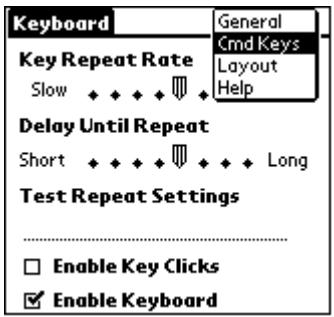
- Tippen Sie in der Auswahlliste auf die Tastenkombination, die einer Anwendung zugewiesen werden soll.
- Wahlen Sie die Anwendung aus, die Sie der jeweiligen Tastenkombination zuweisen möchten.
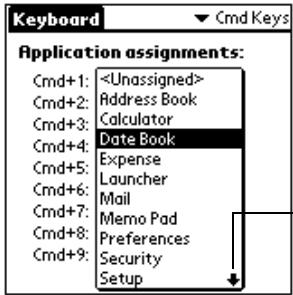
ListedurchTippenauf denPfeilseitenweisdurchblättern
Ändern der Einstellungen für die Tastaturbelegung
Sie haben die Auswahl zwischen vier Tastaturbelegungen und zwei Optionen für die Tabulatortasten.
Soändern Sie die Einstellungen für die Tastaturbelegung:
- Tippen Sie auf das Anwendungssymbol 0 .
- Tippen Sie auf das Tastatursymbol
- Tippen Sie auf die Auswahlliste oben rechts im Bildschirm und wahlen Sie die Option „Layout".
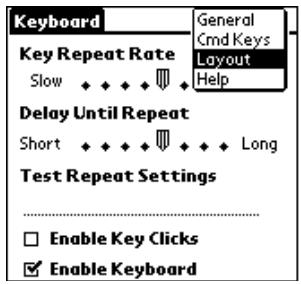
- Ändern Sie die Einstellungen.
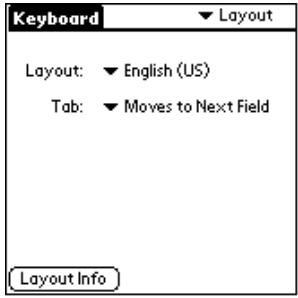
Layout: Wahlen Sie eine der vier verfügbaren Tastaturbelegungen: Englisch (USA), Englisch (USA; Dvorak), Deutsch oder Japanisch.
Tab: Sie haben die Auswahr zwischen den Optionen „Moves to Next Field" (Standardeinstellung) oder „Inserts Tab". Durch Drücken der Tastenkombination Fn + Tab wird die Funktion ausgeführct, die nicht in thisem Bildschirm ausgewählt ist. Wenn Sie die Option „Inserts Tab" gewählt haben, wird durch Drücken der Tabulatortaste ein Tabulator im aktuellen Textfeld eingefegt. Drücken Sie die Tastenkombination Fn + Tab, springt der Cursor in das nachste Feld.
Layout Info: Zeigt Informationen zur Tastaturbelegung an.
Anzeigen von Tastatur-Shortcuts
Die Tastatur ist bereits mit einer Reihe von Tastatur-Shortcuts ausgestattet, mit denen Sie Funktionen auf dem Handheld ausführten können. Die verfügbaren Shortcuts finden Sie in der Shortcut-Liste.
So zeigen Sie die Liste mit den Tastatur-Shortcuts an:
- Tippen Sie auf das Anwendungssymbol G .
- Tippen Sie auf das Tastatursymbol
- Tippen Sie auf die Auswahlliste oben rechts im Bildschirm und wahlen Sie die Option „Help".
- Verwenden Sie die Bildlaufleiste auf dem Bildschirm oder die Bildlauftaste an der Vorderseite des Handhelds, um die Liste zu durchsuchen.
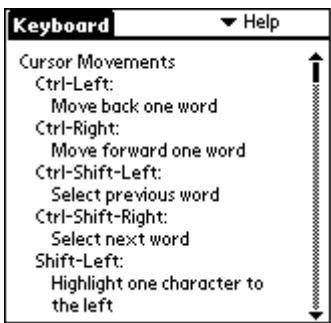
Die Tastatur-Shortcuts in der listened auf dem Handheld werden unter „Tastatur-Shortcuts" aufgeführrt.
Tastatur-Shortcuts
In thisem Abschnitt werden die Tastatur-Shortcuts aufgeführrt, die Sie auf der faltbaren Tastatur verwenden können.
Bewegen des Cursor
In dieser Tabelle werden alle Shortcuts zum Bewegen des Cursor und Markieren von Text aufgeführrt.
| Shortcut | Funktion |
| Ctrl + Nach-Links-Taste | Cursor um ein Wort nach links (zurück) bewegen |
| Ctrl + Nach-Rechts-Taste | Cursor um ein Wort nach rechts (vorwärts) bewegen |
| Ctrl + Umschalttaste + Nach-Links-Taste | Vorangegangenes Wort markieren |
| Ctrl + Umschalttaste + Nach-Rechts-Taste | Nächstes Wort markieren |
| Umschalttaste + Nach-Links-Taste | Zeichen links kein dem Cursor markieren |
| Umschalttaste + Nach-Rechts-Taste | Zeichen rechts kein dem Cursor markieren |
| Umschalttaste + Nach-Oben-Taste | Vorangegangene Zeile markieren |
| Umschalttaste + Nach-Unten-Taste | Nächste Zeile markieren |
| Cmd + Nach-Links-Taste | Cursor an den Anfang der Zeile setzen |
| Cmd + Nach-Rechts-Taste | Cursor an das Ende der Zeile setzen |
| Fn + Nach-Oben-Taste | Bildlauf nach oben |
| Fn + Nach-Unten-Taste | Bildlauf nach unten |
| Tabulatortaste | In Tabulatorscritten vorwärts durch die Bearbeitungszeilen bewegen |
| Umschalttaste + Tabulatortaste | In Tabulatorscritten rückwärts durch die Bearbeitungszeilen bewegen |
| Fn + Tabulatortaste | Tabulator in eine Zeile eingenu |
Aktivieren der Bildschirmschaftflächen
In dieser Tabelle werden die Tastenkombinationen zum Aktivieren von Bildschirmschaltflächen aufgeführrt.
Hinweis: Sie können eine Schaltfläche auch durch Drücken der Tastenkombination Ctrl + Cmd + eines Buchstabens aktivieren, der nur in der Bezeichnung dieser Schaltfläche vorkommen.
Tastenkombination Entsprechende Bildschirmschaftfläche
Fn + Eingabetaste OK
Fn + Entf „Löschen"
Fn + Fertig "Abbrechen"
Fn + Neu "Neu"
Fn + . "Senden", „Prufen & senden", „Senden & Prufen"
Fn + Nach-Links-Taste „Anzeigen"
Fn + Nach-Rechts-Taste „Details"
Fn + , "Notiz"
Fn + / Bearbeiten"
Menübefehle
In dieser Tabelle werden die Tastenkombinationen zum Aktivieren von Handheld-Befehlen aufgeführrt.
Tastenkombination Funktion
Strg + x Markierten Text ausschneiden
Strg ^+ c Markierten Text kopieren
Strg + v Ausgeschnittenen oder kopierten Text的一种方式。
Fn + Cmd Shortcut-Modus aktivieren
Fn + = Hintergrundbeleuchtung ein-bzw. ausschalten
Tastenkombination Funktion
Cmd + Leertaste
Internationale Bildschirmtastatur des Handhelds aufrufen
Erweiterter Zeichensatz
In den folgenden zwei Tabellen werden die Funktionstasten und Zeichenkombinationen zum Einfügen von Akzent- und Sonderzeichen aufgeführ.
Tabelle 1: Akzente
Geben Sie zuerst den Buchstaben ein, der einen Akzent erhalten soll. Drucken Sie dann die Funktionstaste und das entsprechende Zeichen.
Um beispiselsweise das „ö“ in Köln zu schreiben, geben Sie „o“ ein und drücken Sie dann die Tastenkombination Fn +; (Funktionstaste und Semikolon). Das „o“ wird in den Umlaut „ö“ verwandelt.
| Tasten-kombination | Beispiel | Beschreibung |
| Fn + ' | á | Akut |
| Fn + ^ | â | Zirkumflex |
| Fn + ; | ä | Umlaut |
| Fn + ` | à | Gravis |
| Fn + ~ | ã | Tilde |
| Fn + o | à | A mit Kreis (nur bei dem Buchstaben „a“) |
Unter „Unterstutz die Tastatur Akzent- und Sonderzeichen?" weiter hinten in dieser Handbuch finden Sie Informationen, wie Sie mit der Alt-Taste und der faltbaren Tastatur alle Zeichen der internationalen Bildschirmtastatur des Handhelds eingeben konnen.
Tabelle 2: Zeichen, Symbole, Satzeichen
| Tasten-kombination | Beispiel | Beschreibung |
| Fn + O | Ø | O mit Schrägstrich (Großbuchstabe) |
| Fn + o | Ø | o mit Schrägstrich (Kleinbuchstabe) |
| Fn + ? | i | Umgekehrtes Fragezeichen |
| Fn + ! | i | Umgekehrtes Ausrufezeichen |
| Fn + A | Æ | A mit legiertem E (Großbuchstabe) |
| Fn + a | æ | a mit legiertem e (Kleinbuchstabe) |
| Fn + b | β | Beta |
| Fn + w | ■ | Aufzahlungszeichen |
| Fn + c | , | Cedille |
| Fn + g | © | Copyright |
| Fn + d | ° | Grad |
| Fn + <Bindestrich> | ÷ | Divisionszeichen |
| Fn + e | € | Euro |
| Fn + u | μ | Mikro |
| Fn + \ | ¼ | Absatzzeichen |
| Fn + p | £ | Pfund Sterling |
| Fn + r | ® | Eingetragene Marke |
| Fn + s | § | Paragraph |
| Fn + t | TM | Trademark-Zeichen |
| Fn + y | ¥ | Japanischer Yen |
| Fn + <Plus> | ± | Plusminus-Zeichen |
| Fn + 2 | 1/2 | Ein Halb |
| Tastenkombination | Beisiel | Beschreibung |
| Fn + 3 | 3/4 | Drei Viertel |
| Fn + 4 | 1/4 | Ein Viertel |
| Fn + $ | € | Cent |
| Fn + f | f | Skript-f |
| Fn + [ | ' | Einfaches Anführungszeichen links |
| Fn + ] | , | Einfaches Anführungszeichen rechts |
| Fn + { | “ | Doppeltes Anführungszeichen links |
| Fn + } | ” | Doppeltes Anführungszeichen rechts |
Rechnerfunktionen
In dieser Tabelle werden die Tastenkombinationen zum Aktivieren von Rechnerfunktionen aufgeführrt.
Tasten- Funktion kombination
-
-
- / = Addieren, Subtrahieren, Multiplizieren, Dividieren, Ist gleich
-
C Alles loschen
E Letzte Eingabe loschen
M Gespeicherten Wert loschen
P Aktuelle Anzeige speichern
R Gespeicherten Wert abrufen
Häufig gestellte Fragen
Sollte ein Problem mit der Tastatur auftreten, finden Sie im nachsten Abschnitt „Allgemeine Fragen und Antwerten" sowie in folgenden Quellen weitere Informationen:
In der Readme-Datei im Ordner C:\Palm\Keyboard auf Ihr Desktop computer.
Auf der Website http://www.palm.com/custsupp/keyboard, auf der Sie Antwerten auf früiggestellte Fragen und/oder das Handbuch zur Fehlerbehebung für die Tastatur finden.
Wenn Sie anschließend nach wie vor Probleme haben, setzen Sie sich mit der Technischen Unterstützung in Verbindung. Deren Telefonnummern in den USA und weltweit finden Sie auf der mit der Tastatur gelieferten internationalen Kundenunterstützungskarte. Die Rufnummern für die internationale Unterstützung finden Sie auch auf der internationalen Seite dieser Website unter http://www.palm.com.
Allgemeine Fragen und Antwerten
Sind für die Tastatur Batterien erforderlich?
Nein. Die Tastatur wird über den Handheld versorgt und verbraucht nur sehr weniger Strom.
Kann ich dieselbe Tastatur für alle Handhelds verwenden?
Nein. Für verschiedene Handheld-Modelle sind unterschiedliche Ausführungen erhältlich. Auf der Verpackung ist angegeben, für welche Handhelds die Tastatur geeignet ist.
Kann ich einen HotSync®-Vorgang auf dem Handheld durchführren, während die Tastatur benutzt wird?
Nein. Die Tastatur ersetzt nicht die Funktionalität der Docking-Station. Um einen HotSync-Vorgang durchzuführen, nach dem Daten mit der Tastatur eingegeben wurden, trennen Sie den Handheld von der Tastatur und schreiben him an die Docking-Station an. Drücken Sie dann die HotSync-Taste.
Unterstützt die Tastatur Akzent- und Sonderzeichen?
Ja. Sie können Akzent- und Sonderzeichen auf zwei verschiedene Arten eingeben:
Über Tastatur-Shortcuts: Verwenden Sie die Funktionstaste (Fn) in Verbindung mit einer anderen Taste, um Akzent- und Satzeichen einzugeben. Weitere Informationen finden Sie unter „Erweiterter Zeichensatz" weiter vorne in dieser Handbuch.
Um beispiselsweise das „ö" in Köln zu schreiben, geben Sie „o" ein und drücken Sie dann die Tastenkombination Fn +; (Funktionstaste und Semikolon). Das „o" wird in den Umlaut „ö" verwandelt.
Mithilfe der Alt-Taste auf der faltbaren Tastatur: Wenn Sie die Alt-Taste gedrückt halten und eine weitere Taste drücken, erstellen Sie das Zeichen, das sich an dieser Stelle auf der internationalen Bildschirmtastatur des Handhelds befindet.
Um beispiselsweise das „ö“ in Köln zu schreiben, halten Sie die Alt-Taste gedrückt und drücken Sie dann die Taste „c“ auf der faltbaren Tastatur.
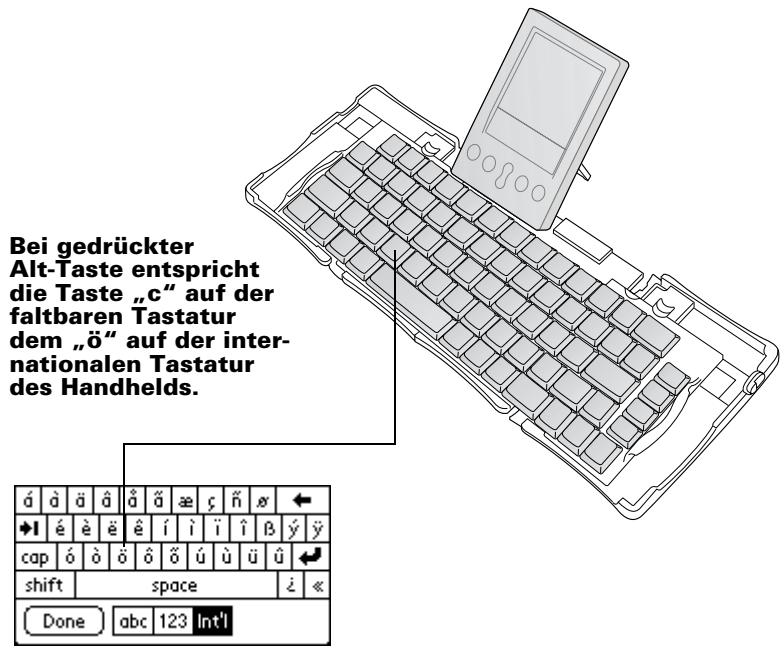
Table des matières
- Handbuch für die faltbare Tastatur von Palm™
- Copyright
- Haftungsausschluss und Haftungsbeschränkung
- Einführung in die Verwendung der faltbaren Tastatur von Palm™
- Installieren der Anwendung
- So installmenten Sie die Anwendung für die Tastatur:
- Einrichten der Tastatur
- So offen Sie die Tastatur:
- So schreiben Sie den Handheld an:
- So entfern den Sie den Handheld:
- Schließen der Tastatur
- So schreiben Sie die Tastatur:
- Anpassen der Tastatur
- Ändern der allgemeinen Einstellungen
- Soändern Sie die allgemeinen Einstellungen:
- Zuordnen von Anwendungen zu Tastenkombinationen
- So weisen Sie einer Anwendung eine Tastenkombination zu:
- Ändern der Einstellungen für die Tastaturbelegung
- Soändern Sie die Einstellungen für die Tastaturbelegung:
- Anzeigen von Tastatur-Shortcuts
- So zeigen Sie die Liste mit den Tastatur-Shortcuts an:
- Tastatur-Shortcuts
- Bewegen des Cursor
- Aktivieren der Bildschirmschaftflächen
- Tastenkombination Entsprechende Bildschirmschaftfläche
- Menübefehle
- Tastenkombination Funktion
- Erweiterter Zeichensatz
- Tabelle 1: Akzente
- Rechnerfunktionen
- Tasten- Funktion kombination
- Häufig gestellte Fragen
- Allgemeine Fragen und Antwerten
- Sind für die Tastatur Batterien erforderlich?
- Kann ich dieselbe Tastatur für alle Handhelds verwenden?
- Kann ich einen HotSync®-Vorgang auf dem Handheld durchführren, während die Tastatur benutzt wird?
- Unterstützt die Tastatur Akzent- und Sonderzeichen?
- Table des matières
Marke : PALM
Modell : PORTABLE KEYBOARD
Kategorie : Tragbare Tastatur