
PORTABLE KEYBOARD - Tastiera portatile PALM - Manuale utente e istruzioni gratuiti
Trova gratuitamente il manuale del dispositivo PORTABLE KEYBOARD PALM in formato PDF.



| Tipo di prodotto | Tastiera portatile |
| Marca | Palm |
| Modello | Portable Keyboard (per serie Palm III, V, VII, m100, m500) |
| Alimentazione | Nessuna batteria necessaria; alimentato dal palmare tramite il connettore di aggancio |
| Funzioni principali | Inserimento testo, scorciatoie da tastiera, caratteri internazionali, funzioni di calcolatrice, controllo delle applicazioni |
| Connettività | Connettore di aggancio specifico per modello Palm |
| Compatibilità | Assicuratevi di avere la versione adatta al vostro modello Palm (serie III, V, VII, m100, m500) |
| Dimensioni (chiuso) | Circa 15 cm x 8 cm x 2 cm (stima) |
| Peso | Circa 150 g (stima) |
| Materiale | Plastica resistente |
| Layout tastiera disponibili | Inglese (US), Inglese (US-Dvorak), Tedesco, Giapponese |
| Scorciatoie da tastiera | Spostamento cursore, selezione testo, pulsanti software, comandi menu, caratteri estesi |
| Manutenzione | Utilizzare su superficie dura e piana. Pulire con un panno morbido e asciutto. Non esporre a umidità. |
| Sicurezza | Evitare urti e torsioni. Tenere lontano da liquidi. |
| Contenuto della confezione | Tastiera portatile, CD-ROM di installazione, manuale d'uso |
| Pezzi di ricambio | Non disponibili separatamente. In caso di guasto, contattare il supporto tecnico. |
| Informazioni generali | Manuale in francese disponibile in formato PDF. Sito web: palm.com/custsupp/keyboard |
Domande frequenti - PORTABLE KEYBOARD PALM
Domande degli utenti su PORTABLE KEYBOARD PALM
0 domanda su questo apparecchio. Rispondi a quelle che conosci o fai la tua.
Fai una nuova domanda su questo apparecchio
Scarica le istruzioni per il tuo Tastiera portatile in formato PDF gratuitamente! Trova il tuo manuale PORTABLE KEYBOARD - PALM e riprendi in mano il tuo dispositivo elettronico. In questa pagina sono pubblicati tutti i documenti necessari per l'utilizzo del tuo dispositivo. PORTABLE KEYBOARD del marchio PALM.
MANUALE UTENTE PORTABLE KEYBOARD PALM
Manuale della tastiera portatile Palm™
Fn-. Enviar, Comprobar y enviar, Enviar y comprobar
Introduzione alla tastiera portatile PalmTM 81
Installazione dell'applicazione 82
Installatione della tastiera 82
Chiusura della tastiera 85
Personalizzazione della tastiera 86
Modifica delle impostazioni generali 87
Assegnazione di applicazioni a combinazioni
di tasti di lavoro. 88
Modifica delle impostazioni di layout 89
Visualizzazione dei tasti di scelta rapida. 90
Tasti di scelta rapida 91
Spostamento del cursore 91
Attivazione dei tasti su schermo 92
Comandi di menu. 92
Set di caratteri estesi 93
Tabella 1: Accenti 93
Tabella 2: Caratteri, simboli e segni di punteggiatura. 94
Funzioni della calcolatrice. 95
Domande frequenti 96
Domande e risposte generiche 96
Per l'uso della tastiera sono necessarie le pile? 96
É possibile utiliser que la stessa tastiera per tutti i palamari? .... 96
É possibèse eseguire un'operazione HotSync® sul palmare quando si utilizes la tastiera? 96
Nella tastiera sono supportati i caratteri internazionali? 97
Manuale della tastiera portatile PalmTM
Copyright
Copyright © 1998 Palm, Inc. o consortiate. Tutti i diritti riservati. Graffiti, HotSync, PalmConnect e Palm OS sono marchi di fabbrica registrati di Palm, Inc. o consortiate. Il logo HotSync e Palm sono marchi di fabbrica di Palm, Inc. o consortiate. Altri prodotti e marchi possono essere Marchi di fabbrica o marchi di fabbrica registrati dei rispettivi proprietari.
Clausola di esonero di responsabilità
Palm, Inc. e consortiate declinano agli responsabilità per qualsiasi dannoanche economico risultante dall'uso del presente manuale.
Palm, Inc. e consortiate declinano ogni responsabilità per qualsiasi danno o rivendicazione di terzi che possa risultare dall'uso del presente software. Palm, Inc. e consortiate declinano ogni responsabilità per qualsiasi dannoanche economico risultante dall'eliminazione di dati a causa di malfunzionamento, pile scariche o riparazioni. Accertarsi di effettuare copie di backup di tutti i dati importanti su un'alto supporto per proteggersi alla perdita di dati.
Importante: prima di utilizzato i programmi in dotazione al presente manuale, leggere il Contratto di Licenza software per l'utente finale. L'utilizzo di un componente software implica l'accettazione dei termini del Contratto di Licenza software per l'utente finale.
Introduzione alla tastiera portatile Palm™
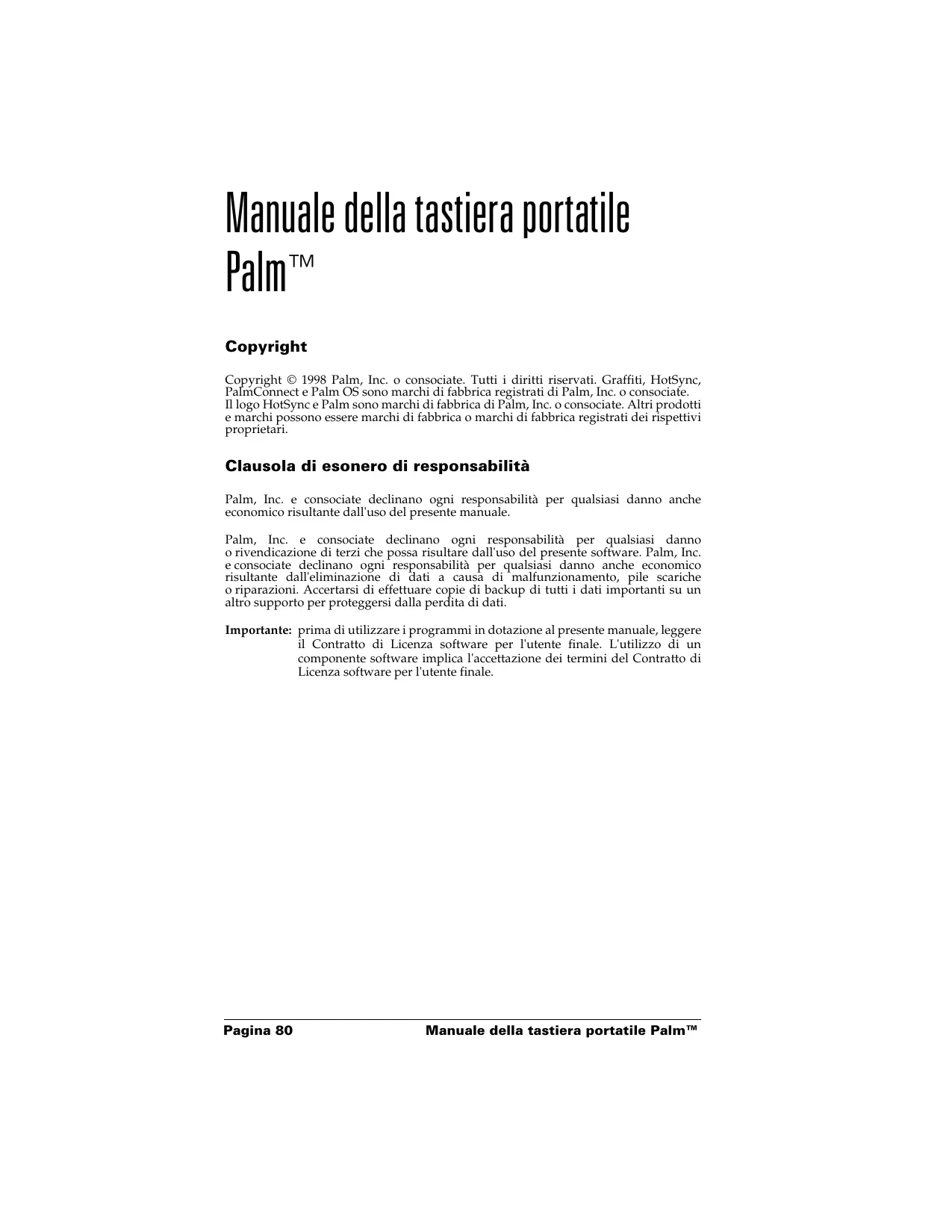
La tastiera portatile Palm™ rappresenta una comoda soluzione portatile per l'immissione di testo e di comandi in modo rapido e esplicce nel palmare PalmOS®. Grazie a但这a tastiera compatta e funzionale sare possibile effettuare le operazioni riportate di seguito.
- Immettere testo e caratteri speciali nelle applicazioni del Palm
Accedererapidamentealleapplicazioni principalitramiteitasti - Immettere comandi e opzioni tramite i tasti funzione
- Spostarsi ovunque avendo a disposizione una pratica tastiera per il palmare
Prima di poter utilizzare la tastiera, è necessario effettuire le operazioni riportate di seguito.
Installare l'applicazione relativa alla tastiera
Installare la tastiera e collegarla al palmare Palm OS
Installazione dell'applicazione
Prima di installare nel palmare l'applicazione relativa alla tastiera portatile Palm, eseguire un'operazione HotSync® per effettuire il backup dei dati.
Utilizzando l'applicazione relativa alla tastiera portatile Palm è possibile controllare l'interazione tra la tastiera portatile e il palmare. Tale applicazione è costituita da un file PRC, come la maggior parte delle applicazioni create per il palmare.
Per installare l'applicatione relativa alla tastiera:
- Inserire il CD nell'apposita unità.
- Seguire le instruzioni visualizzate per completare l'installazione.
Nota: se l'installazione non viene avviata,fare clic sul pulsante Start di Windows, scegliere Esegui, immettere D:\autorun.exe, quindi scegliere OK. Se necessario, sostuire D: con la lettera assegnata all'unità CD-ROM.
Installazione della tastiera
Utilizzare sempre la tastiera su una superficie pianà rigida.
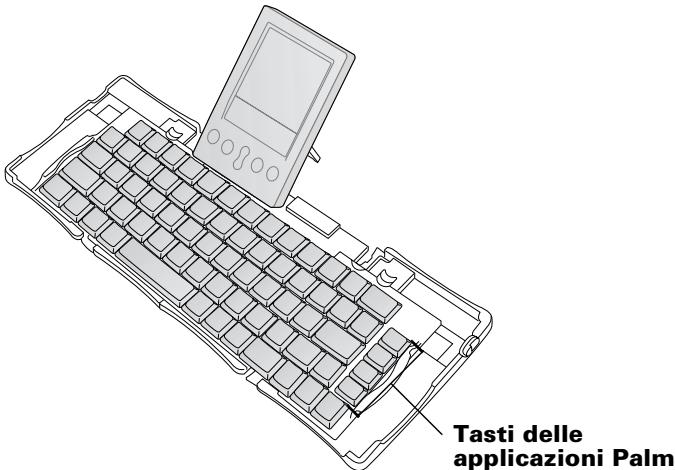
- Tenendo la tastiera con entrambé le mani abbassare la levetta per aprirle la custodia.
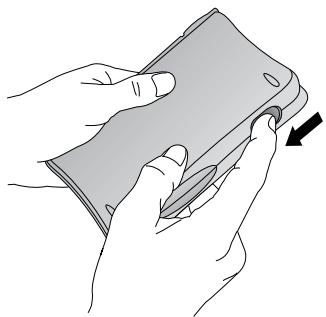
- Aprire la tastiera e poggiarla su una superficie pianà rigida.
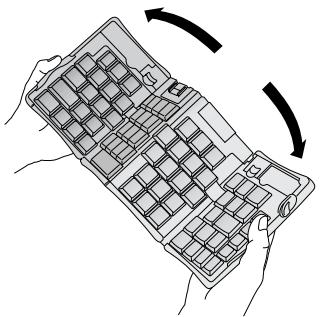
- Afferrare le due impugnature laterali con i bordi rossi e farle scivolare verso il centro della tastiera fino a quando lesezioni della tastiera appaiono unite.
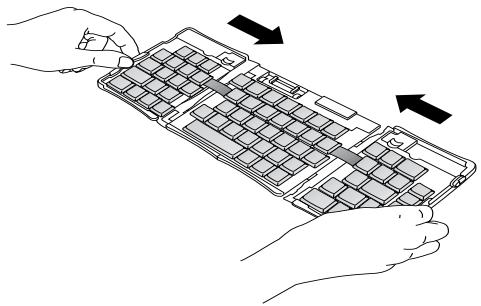
- Il passaggio successivo dipende dal tipo di tastiera utilizzata.
Tastiera per palmari serie Palm™ m500. Tenendo la tastiera in mano, far scivolare la staffa di supporto del connettore di aggancio versuso l'esterno, fino a quando il supporto piatto scatta versuso l'alto.
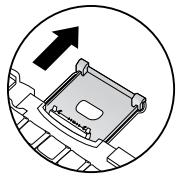
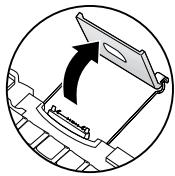
Tastiera per palmari serie Palm III™, Palm VII™ e
Palm™ m100. Tenendo la tastiera in mano, far scivolare la staffa di supporto del connettore di aggancio versus l'esterno, fino a quando il supporto piatto scatta versus l'alto, quindi inclinare il connettore di aggancio.
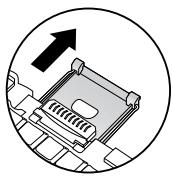
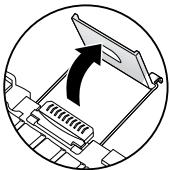
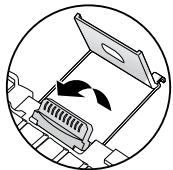
Tastiera per palmari serie Palm V^TM . Tenendo la tastiera in mano, far scivolare la staffa di supporto del connettore di aggancio versuso l'esterno, fino a quando scatta, quindi inclinarla e spingere versuso l'esterno il supporto piatto.
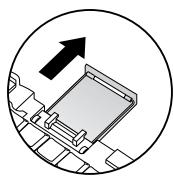

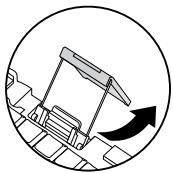
Per collegarla al palmare:
- Allineare il palmare con il bordo della staffa di supporto.
- Far scivolare il palmare nel connettore di aggancio della tastiera. Il palmare si accenderà automaticamente.
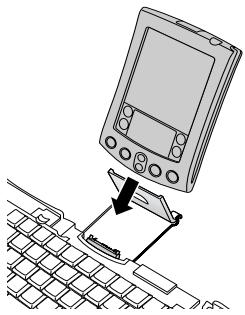
Serie Palm m500
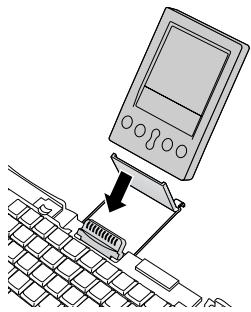
Serie Palm III, Palm VII e Palm m100
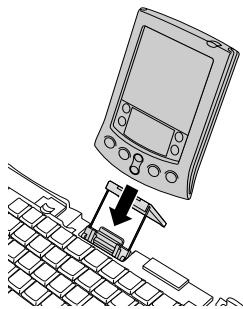
Serie Palm V
Dopo ave installato l'applicazione per la tastiera e ave collegato il palmare, sare è possibile iniziare a digitare.
Nota: se si collega il palmare alla tastiera prima di installare il file PRC della tastiera, verrà avviata un'operazione HotSync. Installare prima il file PRC della tastiera.
Per rimuovere il palmare:
Per palmari serie Palm m500 inclinare il palmare in avanti, quindi tirarlo verso l'alto.
Per palmari serie Palm III, Palm VII, Palm m100 e Palm V tirare il palmare verso l'alto.
Chiusura della tastiera
Dopo averutilizzato la tastiera, rimuovere il palmare, sbloccare e piegare la tastiera e richiuderla all'interno della custodia portatile.
Per chiudere la tastiera:
- Tirare verso l'alto il palmare e allontanarlo dal connettore di aggancio.
- Ripiegare la staffa di supporto del connettore di aggancio verso l'interno e poi su se stessa, quando farla scivolare all'interno della tastiera.
- Con i pollici, far scivolare le impugnature laterali verso l'esterno della tastiera. Assicurarsi che le duesezioni esterne della tastiera siano estratte il più possibile.
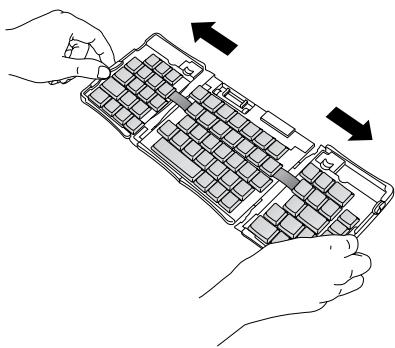
- Piegare versus l'alto la sezione centrale e unire la sezione destra e quella sinistra. La tastiera dovrebbe formare una "W".
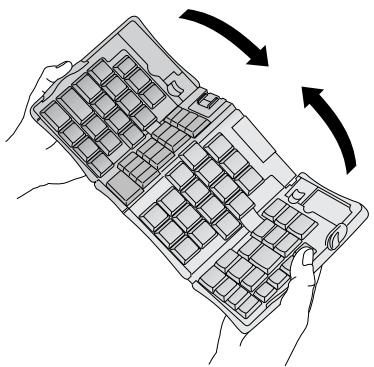
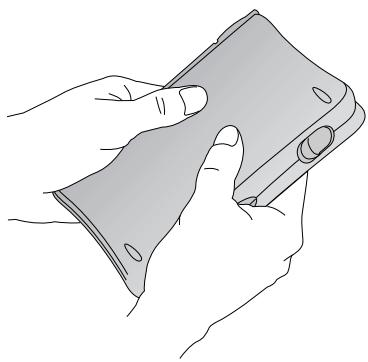
- Continuare a piegare la tastiera per chiuderla. Premere insieme i due lati della custodia, quindi chiudere i quattro angoli: si sentirà un "clic" per ciascun angolo.
Personalizzazione della tastiera
È possibile personalizzare la tastiera tramite le opzioni disponibili nell'applicazione per la tastiera del palmare.
Modifica delle impostazioni generali
Le impostazioni generali consentono di controllare l'interazione tra la tastiera e il palmare.
Per modificare le impostazioni generali:
- Toccare l'icona Applicazioni 0
- Toccare l'icona Tastiera
3.Modificareleimpostazioni.
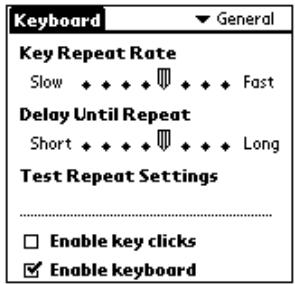
Key Repeat Rate: trascinare l'indicatore per augmentare o diminuire la velocità alla quale viene digitato un carattere quando si tiene premuto il relativo tasto.
Delay Until Repeat:trascinare l'indicatore per aumento o diminuire la quantità di tempo necessaria tra la digitazione del primo tasto da ripetere e la visualizzazione dei successivi tasti ripetuti.
Test Repeat Settings: tenere premuto un+tasto sulla linea di modifica per testare le selezioni effettuate per Key Repeat Rate e Delay Until Repeat.
Enable key clicks: attivare esta opzione se si desidera sentire un cliq quando viene premuto un tasting. É inoltre necessario che l'opzione Suono di ricerca nella schermata Preferenze relativa a Generale del palmare sia impostata su Basso, Medio o Alto.
Enable keyboard: toccare l'opzione per attivare o disattivare il driver della tastiera. L'impostazione predefinita prevede che il driver sia attenuato.
Assegnazione di applicazioni a combinazioni di tasti di lavoro
È possibile aprire le applicazioni principali del palmare, l'Agenda, la Rubrica, l'Elenco impegni e gli Appunti, mediante i quattro tasti all'estrema destra della tastiera portatile.
È inoltre possibile apriere un'applicazione utilizzando una specifica combinazione di tasti di commando assegnata all'applicazione.
Per assesignare una combinazione di tasti di commando a un'applicazione:
- Toccare l'icona Applicazioni
- Toccare l'icona Tastiera
- Toccare l'elenco nell'angolo superiore destro della schermata e selezionare Cmd Keys.
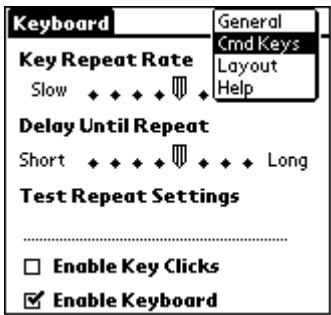
- Toccare l'elenco di combinazioni di tasti di lavoro da assegnare all'applicazione.
- Selezionare l'applicazione alla quale si desidera assegnare la combinazione di tasti.
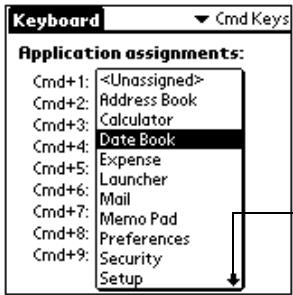
Toccare una delle frece per spostarsi di una pagina alla volta all'interno dell'elenco
Modifica delle impostazioni di layout
È possibile scegliere tra quattro layout di tastiera e due opzioni di tabulazione.
Per modificare le impostazioni di layout:
- Toccare l'icona Applicazioni 0
- Toccare l'icona Tastiera
- Toccare l'elenco nell'angolo superiore destro della schermata e selezionare Layout.
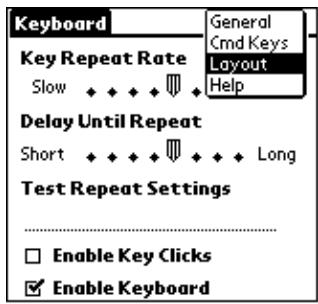
4.Modificareleimpostazioni.
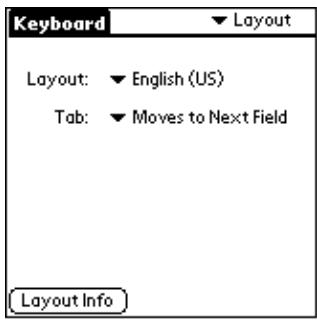
Layout: scegliere tra quattro layout di tastiera: English (US), English (US-Dvorak), German, o Japanese.
Tab: selezionale Moves to Next Field (impostazione predefinita) o Inserts Tab. Qualunque sia l'opzione selezionata, per attivare l'altra opzione sare sufficiente premere Fn-Tab. Ad esempio, se si selezione Inserts Tab, premendo Tab si insertirà una tabulazione nel capo di testo corrente, nelle premendo Fn-Tab si sposterà il cursore sul Campo successivo.
Layout Info: consente di visualizzare informazioni sul layout di tastiera selezionato.
Visualizzazione dei tasti di scelta rapida
La tastiera è dotata di una seriese completa di tasti di scelta rapida per l'esecuzione delle principali funzioni del palmare. Utilizzare l'élenco Shortcuts per visualizzare i tasti di scelta rapida disponibili.
Per visualizzare l'elenco di tasti di scelta rapida disponibili:
- Toccare l'icona Applicazioni 0
- Toccare l'icona Tastiera
- Toccare l'elenco nell'angolo superiore destro della schermata e selezionare Guida.
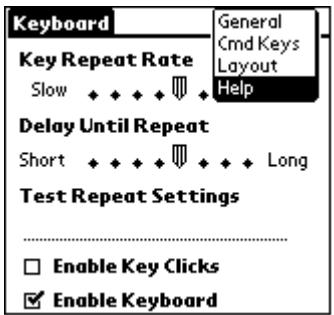
- Utilizzare la barra di scorrimento su schermo o il tasting di scorrimento sul pannello anteriore del palmare per scorrere l'elenco.
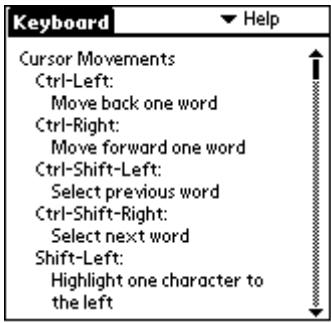
Per informazioni sui tasti di scelta rapida visualizzati nella'elenco del palmare, fare riferimento alla sezione "Tasti di scelta rapida".
Tasti di scelta rapida
Nella presentezsche sono riportati i tasti di scelta rapida disponibili sulla tastiera portatile.
Spostamento del cursore
Nella tabella riportata di seguito sono elencati i tasti di scelta rapida per lo spostamento del cursore e la selezione di testo.
| Tasti di scelta rapida | Azione |
| Ctrl – Freccia Sin. | Consente di spostare il cursore a sinistra, una parola perolta |
| Ctrl – Freccia Destra | Consente di spostare il cursore a destra, una parola perolta |
| Ctrl – Maiusc – Freccia Sin. | Consente di selezionare la parola precedente |
| Ctrl – Maiusc – Freccia Destra | Consente di selezionare la parola successiva |
| Maiusc – Freccia Sin. | Consente di selezionare i caratteri a sinistra del cursore |
| Maiusc - Freccia Destra | Consente di selezionare i caratteri a destra del cursore |
| Maiusc – Freccia Su | Consente di selezionare la riga precedente |
| Maiusc - Freccia Giù | Consente di selezionare la riga successiva |
| Cmd – Freccia Sin. | Consente di spostare il cursore all'inizio della riga |
| Cmd – Freccia Destra | Consente di spostare il cursore alla fine della riga |
| Fn – Freccia Su | Consente lo scorrimento verso l'alto |
| Fn – Freccia Giù | Consente lo scorrimento verso il basso |
| Tab | Consente lo spostamento in avanti nelle righe di modificata |
Tasti di scelta rapida
Azione
Maiusc - Tab
Consente lo spostamento all'indietro nelle righe di modificata
Fn - Tab
Consente di insertire una tabulazione in una riga
Attivazione dei tasti su schermo
Nella tabella che segue sono riportate combinazioni di tasti per l'attivazione dei tasti su schermo.
Nota: èanche possibile attivare un tasting premendo Ctrl-Cmd e la lettera specifica del nome del tasting.
Sequenza di tasti
Tasto su schermo corrispondente
Fn - Enter
OK
Fn - Del
Cancella
Fn - Done
Annulla
Fn - New
Nuovo
Fn-.
Invia, Controlla e invia, Invia e controlla
Fn - Freccia Sin.
Mostra
Fn - Freccia Destra
Dettagli
Fn-,
Nota
Fn - /
Modifica
Comandi di menu
Nella tabella che segue sono riportate le combinazioni di tasti per l'attivazione dei comandi del palmare.
Sequenza di tasti
Azione
Ctrl - x
Consente di spostare il testo selezionato
Ctrl - c
Consente di copiare il testo selezionato
Ctrl - v
Consente di incollare il testo spostato o copiato
Sequenza di tasti Azione
Fn - Cmd
Consente di attivare la modalità di abbreviazione
Fn - =
Consente di attivare o disattivare la retroilluminazione
Cmd - spazio
Consente di attivare la tastiera internazionale su schermo del palmare
Set di caratteri estesi
Nelle due tabelle riportate di seguito sono elencati i tasti funzione e le combinazioni di caratteri per la generatione di caratteri estesi.
Tabella 1: Accenti
Digitare la lettera alla quale si desidera aggiungere l'accento. Premere quindi il tasto funzione e il carattere indicato.
Ad esempio, per ottenere la o in Köln, digitare la lettera o e premere Fn e ; (tasto funzione e punto e virgola). Verrà insertita la direesi sulla o.
| Sequenza di tasti | Eramento di carattere | Descrizione |
| Fn - ' | á | Accento acuto |
| Fn - ^ | â | Accento circonflesso |
| Fn - ; | ä | Dieresi |
| Fn - ` | à | Accento grave |
| Fn - ~ | ã | Tilde |
| Fn - o | à | A con anello (solo con la lettera "a") |
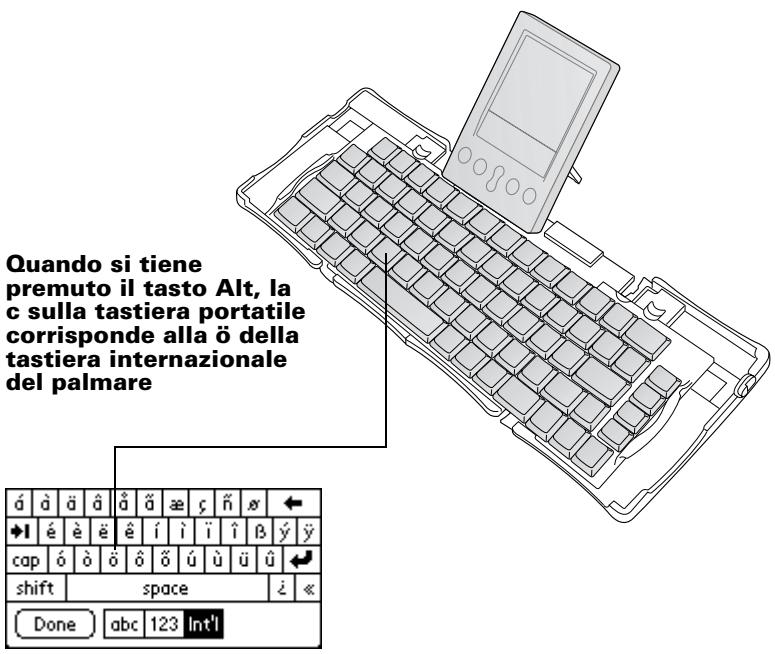
Per informazioni sull'utilizzo del tasto Alt per utilizzare la tastiera portatile come tastiera internazionale su schermo del palmare,fare riferimento allazsche "Nella tastiera sono supportati i caratteri internazionali?" più avanti nel presente manuale.
Tabella 2: Caratteri, symboli e segni di punteggiatura
| Sequenza di tasti | Eramento di carattere | Descrizione |
| Fn - O | ∅ | O con barra maiuscolo (zero) |
| Fn - o | ∅ | O con barra minuscolo (zero) |
| Fn - ? | i | "?" capovolto |
| Fn - ! | i | "!" capovolto |
| Fn - A | A€ | Logotipo AE maiuscolo |
| Fn - a | æ | Logotipo ae minuscolo |
| Fn - b | β | Beta |
| Fn - w | ■ | Punto elenco |
| Fn - c | , | Cediglia |
| Fn - g | © | Copyright |
| Fn - d | ° | Gradi |
| Fn – <segno di divisione> | ÷ | Divisione |
| Fn - e | € | Euro |
| Fn - u | μ | Micro |
| Fn - \ | ¶ | Simbolo di paragrafo |
| Fn - p | £ | Sterlina |
| Fn - r | ® | Marchio registrato |
| Fn - s | § | Sezione |
| Fn - t | TM | Marchio |
| Fn - y | ¥ | Yen giapponese |
| Fn - + | ± | Più/meno |
| Fn - 2 | 1/2 | Metà |
| Sequenza di tasti | Esempio di carattere | Descrizione |
| Fn - 3 | 3/4 | Tre quarti |
| Fn - 4 | 1/4 | Un quarto |
| Fn - $ | φ | Centesimi |
| Fn - f | f | f in corsivo |
| Fn - [ | ' | Virgoletta singola inglese aperta (sinistra) |
| Fn - ] | , | Virgoletta singola inglese chiusa (destra) |
| Fn - { | “ | Doppie virgolette inglesi aperte (sinistra) |
| Fn -} | ” | Doppie virgolette inglesi chiuse (destra) |
Funzioni della calcolatrice
Nella tabella che segue sono riportate le sequenze di tasti per l'attivazione delle funzioni della calcolatrice.
Sequenza di Azioni tasti
-
-
- / = Addizione, sogtrazione, multiplicazione, divisione, uguale
-
C Cancellatutto
E Cancella l'ultima immissione
M Cancella la memoria
P Memorizza il numero visualizzato correntemente
Richiama il valore in memoria
Domande frequenti
In caso di problemi con la tastiera, fare riferimento alla categoria "Domande e risposte generiche" riportata di seguito e alla segunte documentazione:
■ Il file LeggiMi nella cartella C:\Palm\Keyboard sul computer desktop
■ Il除去Web http://www.palm.com/custsupp/keyboard(informazioni in lingua inglese) per le domande frequenti più recenti e/o la Guida alla risoluzione dei problemi della tastiera
Qualora si riscontrassero ancorta problemi, contattare il Supporto tecnico. Per i numeroi Telefonici statunitensi e internazionali, vedere la scheda di assistenza internazionale alla clientela fornita con la tastiera. I numeroi per l'assistenza internazionale sono inoltre disponibili nella pagina relativa ai contatti internazionali del site Web http:// www.palm.com/europe/it.
Domande e risposte generiche
Per l'uso della tastiera sono necessarie le pile?
No. La tastiera è stata progettata per utilizzato una minima quantità dell'alimentazione del palmare.
È possibile utilizzare la stessa tastiera per tutti i palmari?
No. La tastiera è disponibile in diverse versioni, in base al modello di palmare utilizzato. Controllare la compatibilità con il palmare sulla confezione.
É possibile eseguire un'operazione HotSync® sul palmare nelle si utilizza la tastiera?
No. Non è possibile utilizzare la tastiera in sostituzione della base per l'esecuzione di tali funzionalità. Per eseguire un'operazione HotSync dopo aver immesso dati utilizzando la tastiera, rimuovere il palmare alla tastiera e collocarlo nella base. Premere il tasting HotSync.
Nella tastiera sono supportati i caratteri internazionali?
Si. É possible immettere caratteri internazionali in due modi diversi.
Utilizzando i tasti di scelta rapida. Utilizzato il tasto funzione (Fn) insieme a un altro tasto per aggiungere accenti alle lettere digitate e per immettere segni di punteggiatura. Fare riferimento alla categoria "Set di caratteri estesi" nelle pagine precedenti del manuale.
Ad esempio, per ottenere la o in Köln, digitare la lettera o e premere Fn e ; (tasto funzione e punto e virgola). Verrà insertita la direesi sulla o.
Utilizzato il tasting Alt sulla tastiera portatile. Quando siiene premuto il tasting Alt, premendo un altro tasting si otterrà il carattere corrispondente a tale posizione sulla tastiera internazionale su schermo del palmare.
Ad esempio, per ottener la o in Köln, premere e tenere premuto il tasting Alt, quindi premere c sulla tastiera portatile.
Sumário
- Personalizzazione della tastiera 86
- Tasti di scelta rapida 91
- Domande frequenti 96
- Manuale della tastiera portatile PalmTM
- Copyright
- Clausola di esonero di responsabilità
- Introduzione alla tastiera portatile Palm™
- Installazione dell'applicazione
- Per installare l'applicatione relativa alla tastiera:
- Installazione della tastiera
- Tastiera per palmari serie Palm III™, Palm VII™ e
- Per collegarla al palmare:
- Per rimuovere il palmare:
- Chiusura della tastiera
- Per chiudere la tastiera:
- Personalizzazione della tastiera
- Modifica delle impostazioni generali
- Per modificare le impostazioni generali:
- Assegnazione di applicazioni a combinazioni di tasti di lavoro
- Per assesignare una combinazione di tasti di commando a un'applicazione:
- Modifica delle impostazioni di layout
- Per modificare le impostazioni di layout:
- Visualizzazione dei tasti di scelta rapida
- Per visualizzare l'elenco di tasti di scelta rapida disponibili:
- Tasti di scelta rapida
- Spostamento del cursore
- Azione
- Attivazione dei tasti su schermo
- Sequenza di tasti
- Tasto su schermo corrispondente
- Comandi di menu
- Sequenza di tasti Azione
- Set di caratteri estesi
- Tabella 1: Accenti
- Funzioni della calcolatrice
- Sequenza di Azioni tasti
- Domande frequenti
- Domande e risposte generiche
- È possibile utilizzare la stessa tastiera per tutti i palmari?
- É possibile eseguire un'operazione HotSync® sul palmare nelle si utilizza la tastiera?
- Nella tastiera sono supportati i caratteri internazionali?
- Sumário
Marca : PALM
Modello : PORTABLE KEYBOARD
Categoria : Tastiera portatile