
T-FLIGHT STICK X - Palanca de mando THRUSTMASTER - Manual de uso y guía de instrucciones gratis
Encuentra gratis el manual del aparato T-FLIGHT STICK X THRUSTMASTER en formato PDF.



| Marca | THRUSTMASTER |
| Modelo | T-FLIGHT STICK X |
| Tipo de producto | Joystick de simulación aérea |
| Plataformas compatibles | PC (Windows XP/Vista) y PlayStation 3 |
| Conexión | USB |
| Alimentación | A través del puerto USB (alimentado por bus) |
| Número de botones de acción | 12 |
| Cruz multidireccional (Punto de vista) | Sí |
| Control de timón | Rotación del mando con tornillo de bloqueo |
| Mando de gases | Ruleta |
| LED luminosa de estado | Sí (rojo para preset automático, verde para manual) |
| Botón PRESET | Selección entre programación automática y manual |
| Resistencia del mando ajustable | Sí, mediante rueda bajo la base |
| Memoria interna (EEPROM) | Guardado de configuraciones personalizadas |
| Selector USB | PC / PS3 |
| Programación manual | Sí, mediante botón MAPPING |
| Garantía | 2 años |
| Soporte técnico | Sitio web ts.thrustmaster.com, correo electrónico, teléfono |
| Reciclaje | No desechar con la basura doméstica, depositar en punto de recogida RAEE |
Preguntas frecuentes - T-FLIGHT STICK X THRUSTMASTER
Preguntas de los usuarios sobre T-FLIGHT STICK X THRUSTMASTER
0 pregunta sobre este aparato. Responde a las que conoces o haz la tuya.
Hacer una nueva pregunta sobre este aparato
Descarga las instrucciones para tu Palanca de mando en formato PDF gratis! Encuentra tus instrucciones T-FLIGHT STICK X - THRUSTMASTER y toma tu dispositivo electrónico nuevamente en la mano. En esta página están publicados todos los documentos necesarios para el uso de su dispositivo. T-FLIGHT STICK X de la marca THRUSTMASTER.
MANUAL DE USUARIO T-FLIGHT STICK X THRUSTMASTER
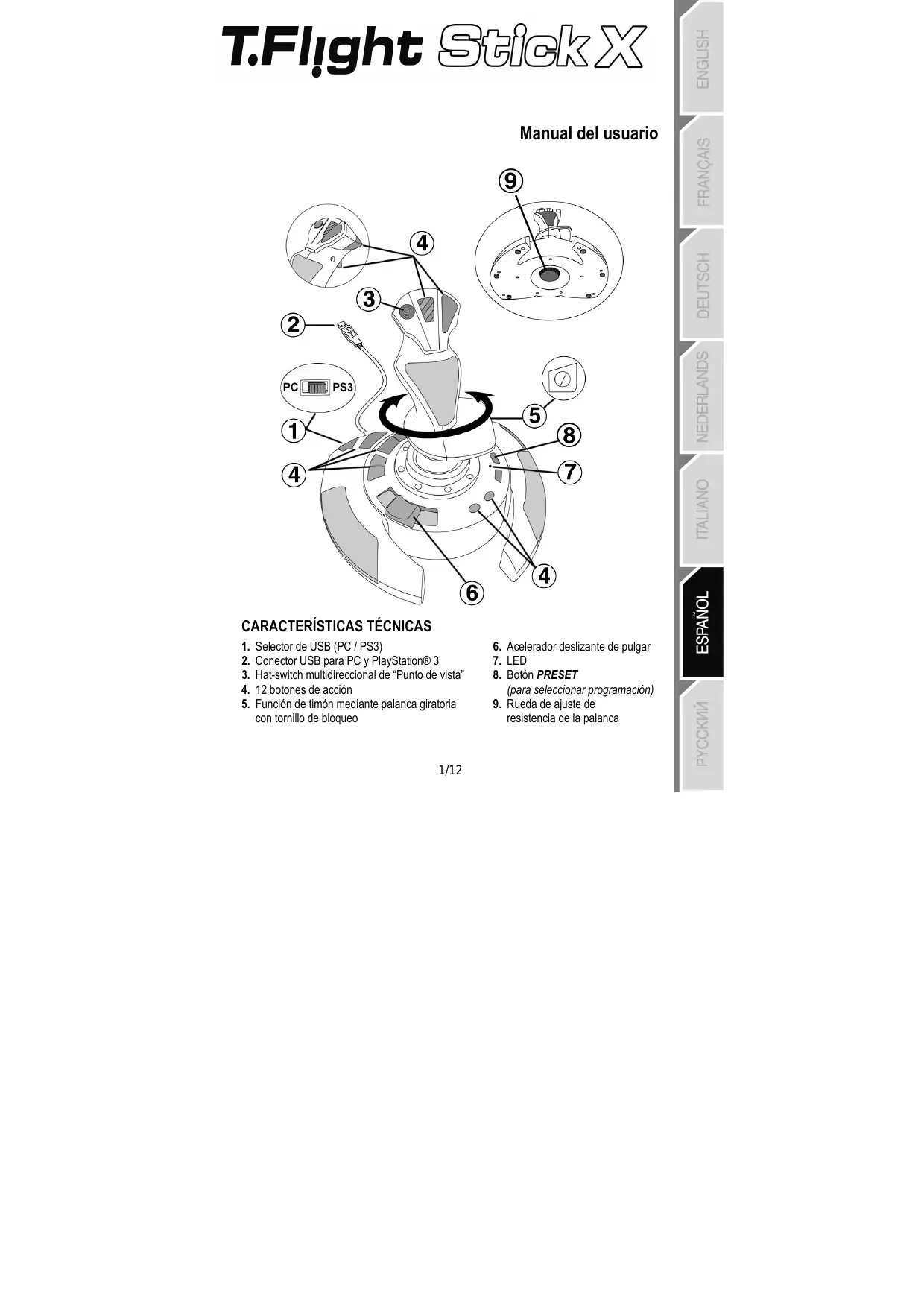
- Selector de USB (PC / PS3)
- Conector USB para PC y PlayStation® 3
- Hat-switch multidireccional de "Punto de vista"
- 12 botones de ACCION
-
Función de timón mediante palanca giratoria con tornillo de bloqueo
-
Accelerador deslizante de pulgar
- LED
- Botón PRESET (para selección programación)
- Rueda de ajuste de resistencia de la palanca
PC
INSTALLACION EN PC
-
Pon el selector de USB (1) del joystick en la posicion "PC".
-
Enchufa el conductor USB (2) a uno de los puertos USB del ordinador. Windows XP o Vista detectarán automatistically el nuevo dispositivo.
-
Los controladores se instalan de forma automática.
Sigue las instrucciones en pantalla para completar la instalación. -
Haz tic en Inicio/Configuracion/Panel de control y bajo haz doble tic en Dispositivos de juego. El cuadro de dialogo Dispositivos de juego muestra el nombre del joystick con el estado OK.
-
En el Panel de control, haz tic en Propiectedades para configurar el joystick. Probar dispositivo: Te permite probar y ver todas las functions del joystick.
-
El selector de USB (1) del joystick siempreDebe estar puesto en la posicion "PC" antes de conectar el joystick.
-
Cuando conectes el joystick: Deja la palanca y el timón centrados y no los muevas (para evaporar problemas de calibración).
CONFIGURación “AUTOMATIC PRESET” - PC
Diagrama "AUTOMATIC PRESET" en PC
LED ROJO
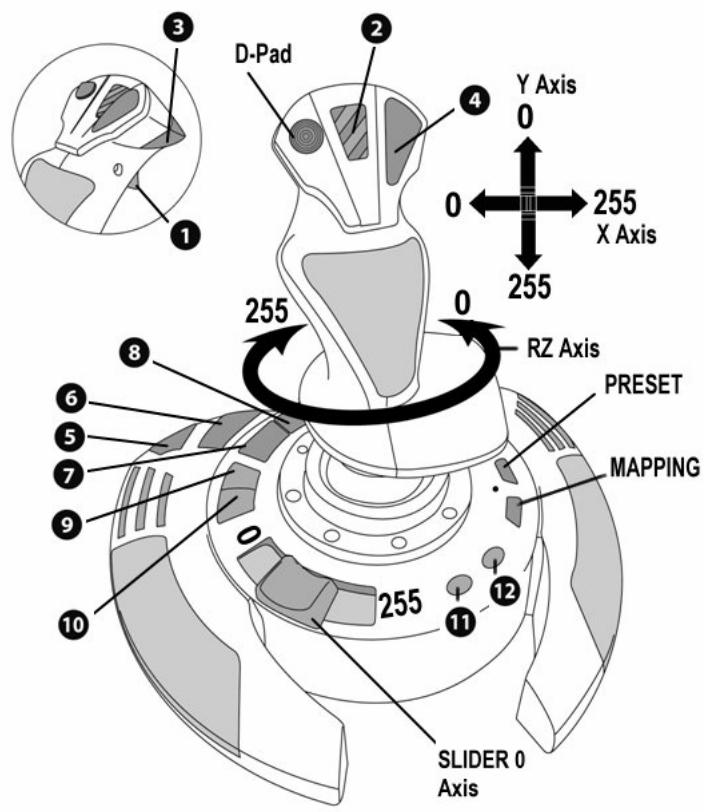
Este preset corresponde a las configuraciones predeterminadas de la mayoría de los juegos de simulación airea en PC.
Por lo tanto te permittedar empezar a jugar rápido a tu jeu, sin tener que reconfigurar el joystick.
PLAYSTATION® 3
INSTALLACION EN PLAYSTATION® 3
- Pon el selector de USB (1) del joystick en la posicion "PS3".
- Enchufa el conector USB (2) a uno de los puertos USB de la consola.
- Enciende la consola.
- Ejecuta el jeu.
El botón "Home / PS" del joystick te permite salir de los juegos, acceder a los nombres y apagar directamente el sistema PlayStation®3.
NOTAS IMPORTANTES PARA PLAYSTATION® 3
- El selector de USB (1) del joystick siempreDebe estar puesto en la posicion "PS3" antes de conectar el joystick.
- En modo "1 Jugador": si el gamepad oficial está encendido, debescaejarlo al "puerto degamepad 2" para que el joystick sea funcional.
- En PlayStation® 3, el joysticksole es compatible con juegos de PlayStation® 3 (y no funciona con juegos de PlayStation® 2).
- Cuando conectes el joystick: Deja la palanca, el acelerador y el timón centroidos y no los muevas (para evaporar problemas de calibración).
CONFIGURACION "AUTOMATIC PRESET" - PLAYSTATION® 3
Diagrama "AUTOMATIC PRESET" en PlayStation® 3
LED ROJO
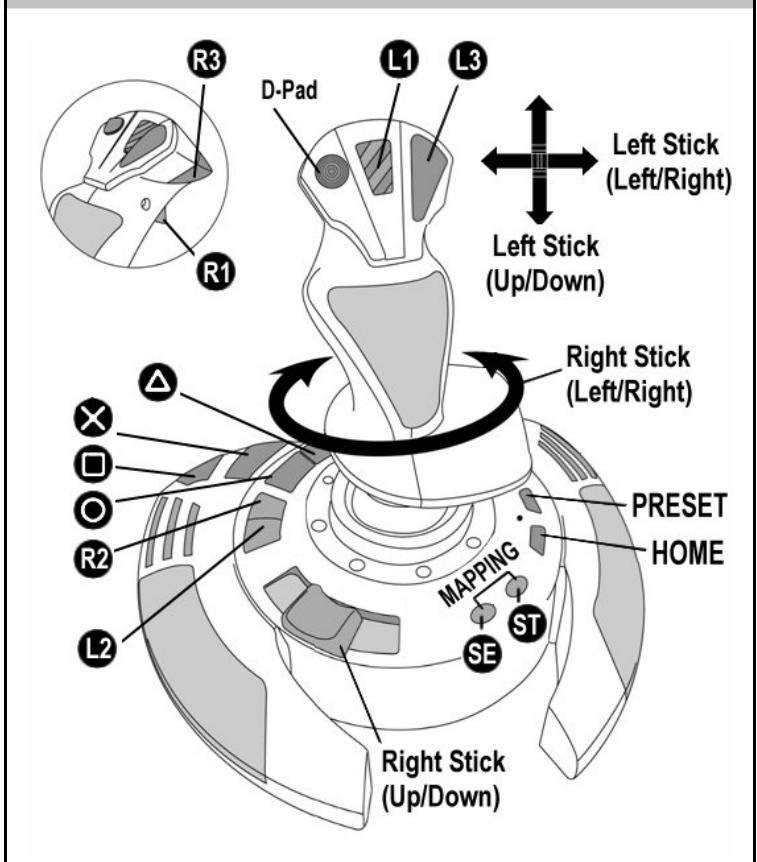
Este preset correponde a las configuraciones predeterminadas de la mayoria de los juegos de simulacion airea en PlayStation® 3. Por lo tanto te permittirá empezar a partir a tu juego, sin tener que reconfigurar el joystick.
Las 4 direcciones de la balanca: Corresponden con 4 direcciones del mini-stick izquierdo del gamepad.
El acelerador (6): Corresponde con las direcciones Arriba/Abajo del mini-stick derechos del gamepad.
El timón (5): Corresponde con las direcciones Izquierda/Derecha del mini-stick derecho del gamepad.
Boton MAPPING: Pulsa simultaneamente SELECT (SE) + START (ST).
Botón HOME / PS: Simplemente pulsa el botón.
CONOCE LAS FUNCIONES DEL JOYSTICK
Resistencia ajustable de la palanca
Dependiendo de como jugues, puede querer un joystick ultrasensible que responda hasta al toque más ligero, o pueda preferir un joystick más firme que oonga algo de resistencia cuando lo muevas.
La resistencia de la palanca en el joystick es ajustable, para adaptarlo a las preferencias de todos los jugadores. Para ajustarla, usar la rueda de ajuste de resistencia (9) localizada bajo la base del joystick.
Accelerador
El acelerador Tiene forma de deslizador de pulgar (6), fácilmente accesible con tu mano izquierda reposando en la base del joystick.
Función de timón
El joystick incorpora una función de timón, que en un avión corresponde con los pedales realizados por el piloto para girar la direccion, permitiendo al avión Pivotar sobre su eje vertical (haciendo que el avión gire a la izquierda o a la derecha).Esta funciona de timón es accesible en el joystick girando la palanca a la izquierda o a la derecha.
Si no utilizes la funciona de timón en los juegos (o si la has programado en los botones deersion),guees deshabilitar la rotacion de la palanca gratias al tornillo de bloqueo (5) situado en la base de la palanca.
Utiliza un destornillador de cabeza plana para携带 la posicion del tornillo y de este modo bloquear/desbloquear la funciona de timón.
Hat-switch multidireccional de "Punto de vista"
El joystick incorpora un hat-switch de "Punto de vista" (3) que, como su nombre indica, te permite (en juegos que lo permitted) ver de forma instantánea todo lo que hay alrededor de tu avion. Para usar esta función simplement dirigete al menu de configuración del jeu y programa las differentes vistas (vista trasera, vista a la izquierda, vista a la derecha, y también las vistas externas) en las direcciones del hat-switch de "Punto de vista".
Por supuesto, también puede usar el hat-switch de "Punto de vista" para.Othermericanos (disparar, etc.).
2 MODOS DE PROGRAMACION
El botón PRESET (8) y el LED (7) te permiten ver el tipo de programación selecciónada: AUTOMATIC (preprogramada) o MANUAL (programada por ti mesmo).
Una sola pulsación de este botón te permitirá Cambiar de un modo de programación aarlo, incluso en el transcurso de un juego.
AUTOMATIC PRESET:LED ROJO
Esto representa la programacion predeterminada: los ejes, las posiciones de los botones y del hat-switch estar preprogramadas.
CONSULTA LOS DIAGRAMAS DE CONFIGURACION "AUTOMATIC PRESET".
Esto representa tu propia programación personal:
- Los botones, ejes y el hat-switch seedium intercambiari entre s.
- Puedes modificar la programacion a tu gusto y siempre que quieras.
- La programación se guarda automatistically en el joystick (inclujo cuando está desconectado).
- Cuando se borra la "MANUAL PRESET" es identica a la "AUTOMATIC PRESET".
PROGRAMACION / MAPEADO
Puedes programar el joystick utilizing el botón MAPPING.
Atencion: Este boton no se encuena en la misma posicion en PC y PS3 (consulta los diagrams):
- En PC: Pulsa directamente el botón en cuestion.
- En PS3: Pulsa simultaneamente START (ST) + SELECT (SE).
- Ejemplos de aplicaciones posibles:
- Intercambio de las posiciones de los botones.
- Intercambio de los ejes entre si = direcciones de la palanca, del acelerador o del timón (En este caso, debes mapear las 2 direcciones del primer eje en las del segundo.)
- Intercambio de las 2 direcciones del mesmo eje.
- Intercambio de botones con una direccion de un eje o del hat-switch.
- Excepción:
En PlayStation® 3, los botones START (ST) y SELECT (SE) también se corresponden con el botón MAPPING (y por lo tanto no se pueda reprogramar).
| Pasos | Acción | LED |
| 1 | Activa MANUAL PRESET (8) pulsando el botón. | VERDE |
| 2 | Pulsa y suelta el botón MAPPING. | APAGADO |
| 3 | Pulsa y suelta el botón o direccion a programar. | PARPADEA EN VERDE |
| 4 | Pulsa y suelta el botón o direccion en el que quieras colocar tu funciona. | VERDE |
Tu "MANUAL PRESET" ahora está activada yactualizada (con tu programacion aplicada).
MEMORIA EEPROM
- El joystick incorpora un chip interno que guarda toda tu programación "MANUAL PRESET" en memoria (incluo cuando el joystick está apagado o desconectado durante un periodo largo de tiempo).
- Puedes guardar un "MANUAL PRESET" diferente para cada plataforma realizada (uno para PC y uno para PlayStation® 3).
PARABORRARUN“MANUALPRESET
| Pasos | Acción | LED |
| 1 | Activa tu MANUAL PRESET (8). | VERDE |
| 2 | Pulsa y mantén pulsado el botón MAPPING durante 2seguidos. | PARPADEA EN VERDE 2 SEGUNDOS |
Tu "MANUAL PRESET" ya se ha borrado (y vuelve a ser identica a la "AUTOMATIC PRESET").
PARAVOLVERALA“CONFIGURACIONDEFABRICA
Con un solo paso能把orrar toda tu programacion o ajustes realizados tanto para PC como para PlayStation® 3:
| Paso | Acción | LED |
| 1 | Pulsa simultáneamente los botones MAPPING + 11 (SE) + 12 (ST) | PARPADEA EN VERDE/ROJO 2 SEGUNDOS |
Todas tus "MANUAL PRESETS" (PC + PS3) o ajustes ya se hanorro.
Note:Esta operation reiniciaré Completely el joystick (por lo tanto, en PC te recomendamos que hagas este fuera de los juegos).
RESOLUCIOn DE PROBLEMAS Y ADVERTENCIAS
- Mi joystick no funciona correctamente o no parece estar calibrado adequ(adamente):
- Apaga el ordinador o la consola, desconecta el joystick, vuelve a conectar el joystick y bajo el juego vuelve a executar el juego.
- Cuando conectes el joystick: Deja la palanca, el acelerador y el timón centrados y no los muevas (paraatar problemas de calibración).
-
Sal del juego, desconecta el joystick, verifies que el selector de USB (PC / PS3) (1) estáAML en la posicón correcta y vuede a conectar el joystick.
-
No能把 configurar el joystick:
-
En el menu "Opciones / Controlador / Gamepad o Joystick" del jeu: Secciona la configuracion más apropiada o reconfigura Completely las options del controlador.
- Consulta el manual de usuario del jeu o laapia online para tener más información.
- Internacionalmente, para resolver el problema.
- Mi joystick es demasiado sensible o no lo bastante sensible:
- El joystick se autocalabra por si solo antes de quehayas realizado algunos movimientos en losDistinctos ejes.
- En el menu "Oportunidades / Controlador / Gamepad o Joystick" del juego: Ajustalasensibilidad o las zonas muertas del controlador (si esta option está disponible).
- Ajusta la resistencia de la palanca utilizing la rueda (9) situada bajo la base del joystick.
SOPORTE TECNICO
Si rencontres un problema con tu produit, visita http://ts.thrustmaster.com y haz ticn en Technical Support. Aside alli podras acceder a distinas提供优质es (preguntas fecuentes (Frequently Asked Questions, FAQ), las ultimas versiones de controladores y software) queuten aidar e resolver tu problema. Si el problema persiste, mueves contactar con el serviceo de soporte专业技术o de los produits de Thrustmaster ("Soporte Tecnico"):
Para usar el soporte técnico por correto electrónico, primero debes registrarte online. La información que proporciones帮你 a los agentes a resolver más rápidamente tu problema. Haz click en Registration en la parte izquierda de la頁ina de Soporte técnico y sigues las instrucciones en pantalla. Si ya te has registrado, rellenas los Campos Nombre y Password y despues haz click en Login.
Portelefon:
Espana
901988060
Precio de una llamada Telefonica local
de lunes a viernes
de 13:00 a 17:00 y de 18:00 a 22:00
INFORMACION DE GARANTIA
En todo el mundo, Guillemot Corporation S.A. ("Guillemot") garantiza al consumidor que este producto de Thrustmaster está libre de defectos materiales y fallos de fabricación por un periodo de dos (2) años a partir de la Fecha de compra original. Si el producto pareciera estar defectuoso durante el periodo de garantía, contacte inmediamente con el Soporte Técnico, que le indica el procedimiento a seguir. Si el defecto se confirmá, el producto debe devolverse a su lugar de compra (o a cualquier(other lugar indicado por el Soporte Técnico).
Dentro delcontexto de esta garantia, el productodefectuoso del consumidor sera reparado o reemplazado, a eleccion del Soporte Tecnico. En loscasos que lo autorice la ley aplicable, toda la responsabilidadde Guillemot y de sus filiales (incluyendo sobre daños indirectos)esta limitadaa la reparacion o sustituation del producto de Thrustmaster.Los Derechos legales del consumidor con respecto a la legislacion aplicable a laventa de bienes de consumo no se ven afectados por esta garantia.
Esta garantía no se aplicará: (1) si el producto ha sido modificado, abierto, alterado, o ha sufrido daños como的结果为 una utilización inapropiada u ofensiva, negligencia, accidente, desgaste normal, o cualquier othera causa no relacionada con un defecto material o fallo de fabricación; (2) en caso de no cumplimiento de las instrucciones proportionsadas por el Soporte Técnico; (3) a software no publicado por Guillemot, o sea, a software que está sujeto a una garantía española proporciónada por su fabricante.
COPYRIGHT
© 2007 Guillemot Corporation S.A. Todos los derechos reservados. Thrustmaster® es unamarca commercial registrada de Guillemot Corporation S.A. Playstation® es unamarca commercial registrada de Sony Computer Entertainment, Inc. Windows®, XP y Vista son marcas commerciales registradas de Microsoft Corporation en Estados Unidos y/o en otros países. Todas lasDSL demasmarcas commerciales y nombres demarca se reconocen aquy s son propietad de sus respectivos dueños. Ilustraciones no definitivas. Los contentidos, diseños y espécificaciones estan sujétos a Cambios sin previo avis y pueda variar de un pais aOtro.Fabricado en China.
RECOMENDACION DE PROTECCION AMBIENTAL


Al terminar su vidaCTL, este producto no debe tirarse en un contendor de basuras estandar,sino que debe dejarse en un punto de recogida de desechos elétricos y equipoamento electrónico para ser reciclado.
Estoieneconfirmedporelsimboloqueseencuentraenel producto, manual del,) o embalaje.
Dependiendo de sus caracteristicas, los materialesuenpden reciclarse. Mediente el reciclaje y otheras formadesecosamente deldesechos electricos y el equipamento electronicopuede contribuirde forma significativa a ayudar a protegerel medio ambiente.
Contacta con las autoridades locales para más información sobre el punto de recogida más cercano.
FAQ, consejos y controladores disponibles en www.thrustmaster.com
T.Flight StickX
- PC
- INSTALLACION EN PC
- CONFIGURación “AUTOMATIC PRESET” - PC
- PLAYSTATION® 3
- INSTALLACION EN PLAYSTATION® 3
- NOTAS IMPORTANTES PARA PLAYSTATION® 3
- CONFIGURACION "AUTOMATIC PRESET" - PLAYSTATION® 3
- CONOCE LAS FUNCIONES DEL JOYSTICK
- Resistencia ajustable de la palanca
- Accelerador
- Función de timón
- Hat-switch multidireccional de "Punto de vista"
- MODOS DE PROGRAMACION
- AUTOMATIC PRESET:LED ROJO
- PROGRAMACION / MAPEADO
- - Ejemplos de aplicaciones posibles:
- - Excepción:
- MEMORIA EEPROM
- PARAVOLVERALA“CONFIGURACIONDEFABRICA
- RESOLUCIOn DE PROBLEMAS Y ADVERTENCIAS
- SOPORTE TECNICO
- INFORMACION DE GARANTIA
- COPYRIGHT
- RECOMENDACION DE PROTECCION AMBIENTAL
- T.Flight StickX
Marca : THRUSTMASTER
Modelo : T-FLIGHT STICK X
Categoría : Palanca de mando