
MX-FR16U - Impresora SHARP - Manual de uso y guía de instrucciones gratis
Encuentra gratis el manual del aparato MX-FR16U SHARP en formato PDF.



| Tipo de producto | Kit de seguridad de datos |
| Marca | SHARP |
| Modelo | MX-FR16U |
| Categoría | Accesorio de seguridad para impresora multifunción |
| Funciones principales | Cifrado de datos, borrado automático después de cada trabajo, control de documentos (impresión de marca de agua anticopia), protección por contraseña de administrador y usuario, borrado seguro de la memoria y del disco duro (1 a 7 repeticiones), registro de intentos de acceso |
| Alimentación | Alimentado por la impresora anfitriona |
| Almacenamiento | Llave USB proporcionada para recuperación y actualización |
| Seguridad | Borrado múltiple configurable (1-7 pases), bloqueo temporal después de 3 fallos de contraseña, desbloqueo posible por el administrador, función de borrado automático al inicio y al final de la tarea |
| Mantenimiento y limpieza | Sin mantenimiento especial; guardar la llave USB en un lugar seguro |
| Piezas de repuesto y reparabilidad | Kit instalado por un técnico; contiene una llave USB para la recuperación |
| Información general | Compatible con las multifunciones digitales SHARP; requiere activación mediante clave de producto (contraseña); conforme a la norma NMB-003 de Canadá |
Preguntas frecuentes - MX-FR16U SHARP
Preguntas de los usuarios sobre MX-FR16U SHARP
0 pregunta sobre este aparato. Responde a las que conoces o haz la tuya.
Hacer una nueva pregunta sobre este aparato
Descarga las instrucciones para tu Impresora en formato PDF gratis! Encuentra tus instrucciones MX-FR16U - SHARP y toma tu dispositivo electrónico nuevamente en la mano. En esta página están publicados todos los documentos necesarios para el uso de su dispositivo. MX-FR16U de la marca SHARP.
MANUAL DE USUARIO MX-FR16U SHARP
Aunque el presente documento se ha elaborado con gran esmero y con la mayor precisión posible, SHARP Corporation no ofrece ninguna garantía de ningún tipo en relación con su contenido. Toda la información aquí contenida está sujeta a modificaciones sin previo aviso. SHARP no se responsabiliza de una pérdida o daño, directo o indirecto, que se pueda derivar del uso del presente manual de instrucciones o que esté relacionado con el mismo. © Copyright SHARP Corporation 2009. Todos los derechos reservados. Queda prohibida toda reproducción, adaptación o traducción sin el consentimiento previo y por escrito, a excepción de los permisos que pueda conceder la legislación de propiedad intelectual.
Nota:
"Configuración del sistema (Administrador)" en este manual hace referencia a la configuración del sistema que requiere un inicio de sesión con derechos de administrador, y "Configuración del sistema (General)" hace referencia a la configuración del sistema que pueda definir cualquier usuario (incluido el administrador).
Iconos utilizados en los manuales
Los iconos del presente manual remiten a los siguientes temas de información:
| Proporcióna una explicación adicional de una función o procedimiento. | |
| Explica como cancelar o corregir una operación. |
Las pantallas, mensajes y nombres de teclas mostrados en el manual pueden diferir de los que aparecen en la máquina adquirida debido a mejoras y modificaciones en el producto.
Contenido
Introducción. 2
Si el kit de seguridad de datos está instalado 4
- Configuración del sistema del kit de seguridad de datos 4
- Función de control de documentos 4
- Archivo de Documentos 4
- Pantalla de registro del grupo de autorización 5
- Protección de las contraseñas 5
- Configuración de seguridad en las páginas Web 7
- Transferir datos copiados 8
Configuraciones del sistema 9
Utilizar Configuraciones del sistema (Administrador) 9 - Configuraciones del sistema de seguridad 9 - Ajustes de borrado de datos 11 - Activar/Desactivar Configuraciones 17 - Ajustes de pantalla de la lista estado de trabajos terminados 18 - Configurar Visualización Estado Trabajo 19 - Desbloquear operación de archivo/carpeta 19 - Clave de Producto 19
Ajuste de control de documentos 20
Control de documentos 20 - Modos que permiten la función de control de documentos 21 - Habilitar la función de control de documentos 21 - Utilizar la referencia de control de documentos 24
ESPAÑOL
Introducción
El MX-FR16U incorpora una función de seguridad al Sistema multifuncional digital SHARP. Cuando se emplea la función de copiadora, de impresora, de escáner de red o de fax de un Sistema multifuncional digital SHARP con la función de seguridad, los datos de imagen generados para el trabajo se cifran y, una vez finalizado el trabajo, los datos cifrados se borran inmediatamente de la memoria y del disco duro.
■ Nota:
Para garantizar que la función de seguridad de datos de la máquina ofrece la máxima seguridad, siga las indicaciones descritas a continuación:
- El administrador desempeña una función importante en el mantenimiento de la seguridad. Seleccione con cuidado a la persona que desempeñará la función de administrador.
- Cambie la contraseña del administrador sin falta cada vez que nombre a un nuevo administrador.
- Cambie la contraseña del administrador regularmente (como mínimo cada 60 días).
- No seleccione una contraseña de administrador que pueda adivinarse fácilmente.
- La configuración del sistema (administrador) es fundamental para la administración de la seguridad. Si se aleja de la máquina tras haber accedido a la configuración del sistema (administrador), no olvide pulsar la tecla [Cerrar sesión] para salir de la configuración del sistema (administrador). El administrador de la máquina debería informar a los usuarios de que no deben acceder a la configuración del sistema (administrador) sin permiso.
- El cliente será el único responsable de controlar las copias de documentos realizadas en la máquina y los faxes recibidos.
- Aunque esté instalado el kit de seguridad de datos, observe que los datos de fax de la memoria de polling realizados por la función de fax puedan leerse.
Realizar una copia de seguridad y borrar los datos almacenados con la función de archivo de documentos.
Si el kit de seguridad de datos está instalado, los datos almacenados anteriormente en la máquina con la función de archivo de documentos se borran. Por este motivo, cualquier dato que necesite guardar se almacena en un ordenador antes de que se instale el kit de seguridad de datos y, posteriormente, se copia de nuevo en la máquina tras la instalación y borrado de los datos anteriores. (Esta operación suele realizarse en el momento de la instalación del kit de seguridad de datos.)
Sólo se pueden usar las carpetas confidenciales para devolver datos desde un ordenador a la máquina tras la instalación del kit de seguridad de datos. Antes de copiar los datos de un ordenador a la máquina, cree carpetas confidenciales en caso necesario. Para conocer el procedimiento de almacenamiento de datos en un ordenador y la devolución de datos desde un ordenador a la máquina, consulte la ayuda sobre el archivo de documentos en las páginas Web de la máquina.
Acerca de las contraseñas para la página Web
Si introduce una contraseña incorrecta de "users" o "admin" tres veces consecutivas al intentar acceder a las páginas Web de una máquina que tiene instalado el kit de seguridad de datos, el acceso a las páginas que requieran la introducción de una contraseña de "users" o "admin" quedará prohibido durante 5 minutos.

Algunos de los procedimientos para usar la máquina cambian cuando está instalado el kit de seguridad de datos. En los manuales de la máquina ("MANUALES DE INSTRUCCIONES Y CÓMO USARLOS" de la Guía de inicio rápido) se describen los procedimientos de uso de la máquina cuando no hay instalado ningún kit de seguridad de datos. En este manual se describen los cambios en los procedimientos cuando el kit de seguridad de datos está instalado.
■ Restricciones de exportación
La memoria USB contiene software al que se aplican restricciones de exportación. La licencia del software se expone a continuación. Al utilizar, acepta respetar los contenidos de esta licencia.
- Este software (y los datos técnicos vinculados a él) está sujeto a los reglamentos de las legislaciones estadounidense y japonesa relativas al control de la exportación, inclusive la Ley de Control de Cambios y Comercio Exterior y U.S. Export Administration Regulations. Puede que el software y los datos técnicos estén igualmente supeditados a los reglamentos de exportación e importación de otros países. El usuario acatará estrictamente todos los reglamentos aplicables y obtendrá las licencias necesarias antes de exportar, reexportar o importar el software. Quedan prohibidas la exportación, reexportación o la descarga de este software en Cuba, Irán, Corea del Norte, Sudán, Siria o en países sujetos a las restricciones de exportación impuestas por EE.UU., o a ciudadanos y residentes de esos países. Asimismo, queda prohibida la exportación o reexportación de este software a las personas que figuren en las listas de prohibición de exportación publicadas por los gobiernos de Japón, EE.UU. y demás países.
Almacenamiento de la memoria USB
Esta memoria USB puede resultar necesaria para la recuperación del sistema en caso de avería en la máquina. Conserve la memoria USB en un lugar seguro.
1 Si el kit de seguridad de datos está instalado
Si el kit de seguridad de datos está instalado, se mostrará el siguiente icono en el panel táctil. Pulse el icono (B) para ver la información sobre la versión del kit de seguridad de datos.
Si el kit de seguridad de datos está instalado, los datos presentes en la máquina se borran automáticamente tras cada trabajo.
Cuando comienza el borrado de los datos, aparece el siguiente mensaje durante 6 segundos.

Los datos se están borrando
- La duración del mensaje en pantalla puede modificarse mediante la opción "Configuración de la Duración del Mensaje" de la configuración del sistema (administrador).
(→ Configuraciones del sistema (Administrador) > "Configuración de Operaciones" > "Otras Configuraciones" > "Configuración de la Duración del Mensaje")

Si la máquina se desconecta cuando se borran los datos de imagen de la unidad de disco duro o antes de que se finalice un trabajo, los datos no se borrarán por completo. Si no desea que los datos queden parcialmente borrados cuando se desconecta la alimentación, se recomienda utilizar el programa "Borrar Toda la Memoria" (página 11 de este manual) para completar el borrado de datos antes de desconectar la alimentación.
Configuración del sistema del kit de seguridad de datos
Cuando el kit de seguridad de datos está instalado, pueden definirse opciones adicionales para aumentar la seguridad en la configuración del sistema (administrador) de la máquina. Consulte "Configuraciones del sistema" (página 9 de este manual) para obtener más detalles.
Función de control de documentos
La función de control de documentos se utiliza para insertar un patrón de control de documentos en el papel cuando se imprimen problemas de impresión, copias y faxes recibidos. El patrón de control de documentos incrustado evita que se realicen copias adicionales, envíos por fax y otras operaciones a partir de un documento impreso. Para obtener información adicional, consulte "Ajuste de control de documentos" (página 20 del presente manual).
Archivo de Documentos
Para usar la función de archivo de documentos para guardar trabajo en la máquina cuando está instalado el kit de seguridad de datos, defina la propiedad del archivo en "Confidencial". Los archivos que tienen las propiedades "Compartiendo" o "Proteger" definidas no pueden guardarse. Además, para imprimir desde un ordenador utilizando la función de retención, deben introducir una contraseña en la configuración del controlador de impresora (cuando se aplique la configuración predeterminada de fábrica).
Pantalla de registro del grupo de autorización
Cuando se instala el juego de seguridad de datos, se agrega la opción [Seguridad] a la pantalla de menú "Reg. de grupo de autorización" en las configuraciones del sistema (administrador). Esta pantalla se exhibe seleccionando "Control de Nombre" > "Lista de grupo de autor". Cuando se selecciona esta opción, aparece la misma pantalla para configurar elementos.
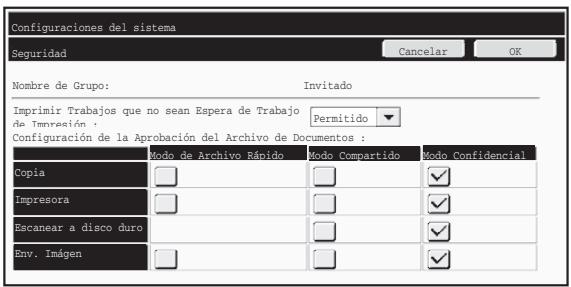
- Imprimir Trabajos que no Sean Espera de Trabajo de Impresión: Si se selecciona [Permitido] y se pulsa la tecla [OK], todos los trabajos de impresión excepto los trabajos en espera están permitidos en el registro del grupo de autorización cuando se habilite la autenticación de usuario.
- Configuración de la Aprobación del Archivo de Documentos
- Cuando almacene un grupo de autorización para la autenticación de usuario, pulse esta tecla para seleccionar si desea permitir el archivo de documentos en los diferentes modelos de archivo y temas de trabajo.
- Para hacer un modo de archivo, pulse la casilla de verificación del modo para activarla. Una vez activadas las casillas de verificación deseadas, pulse la tecla [OK].

El archivo de documentos debe permitirse en las siguientes configuraciones. De forma predeterminada, el archivo de documentos solo está permitido en el modo confidencial.
- Permitir archivo de documentos en el registro del grupo de autorización (esta opción es opcional).
- Desactivar el archivo de documentos en la configuración del sistema (página 17 del presente manual)
Protección de las contraseñas
Cuando el kit de seguridad de datos está instalado, las contraseñas introducidas desde el panel de control de la máquina o las páginas Web pueden protegerse.
- Contraseña de Administrador/Contraseña de [Clarificación]
Cuando el kit de seguridad de datos está instalado, la introducción de la contraseña se bloquea durante 5 minutos si se ha introducido 3 veces consecutivas una contraseña de administrador incorrecta si la función de autenticación de usuario no está habilitada, o si se ha introducido 3 veces consecutivas una contraseña de usuario incorrecta si la función de autenticación de usuario está habilitada.
ESPAÑOL
Si el kit de seguridad de datos está instalado
- Carpetas confidenciales y archivos confidenciales de la función de archivo de documentos
Si se introduce una contraseña incorrecta 3 veces consecutivas para una carpeta o archivo confidencial específico, dicha carpeta o archivo se bloquean. Para desbloquear la carpeta o el archivo, utilice "Desbloquee operación de archivo/carpeta" (página 19 de este manual).

- Todos los archivos con el mismo nombre de usuario y contraseña pueden imprimirse a la vez utilizando la opción Impr. lote incluida en la función de archivo de documentos (Guía de funciones bajo "IMPRESIÓN POR LOTES" en la "6. ARCHIVO DE DOCUMENTOS"). Los archivos cuya contraseña difiere de la contraseña introducida en el momento de la búsqueda se considerarán como archivos para los que se ha introducido una contraseña incorrecta. Por este motivo, se recomienda no realizar búsquedas con [Todos los Usuarios] y [Usuario desconocido] en la medida de lo posible.
- Cuando se prohíbe el uso de un archivo, se aplicarán las siguientes condiciones cuando se usa la función de archivo de documentos:
- Cuando se realiza una impresión por lotes, no se imprimirán los archivos prohibidos, excepto que los archivos no sean aún conocidos.
- Pantalla de búsqueda de archivos de la función de archivo de documentos
Cuando está instalado el kit de seguridad de datos, no se muestra la copia de introducción de la contraseña en la pantalla de búsqueda de archivo de documentos.
■ Configuración de Autoridad de Administrador
Si el kit de seguridad de datos está instalado, no aparecerá "Cambio de contraseña" en las configuraciones del sistema (Administrador) > "Ajustes de Archivo Docs." > "Otras Configuraciones" > "Configuración de Autoridad de Administrador". (No puede utilizarse la contraseña de administrador para cambiar la contraseña de un archivo o carpeta).
Codificar PDF
Cuando un trabajo se imprime mediante la impresión directa de PDF cifrado (si está instalado el kit de expansión PS3), el trabajo aparecerá en la cola de impresión de la pantalla de estado de trabajo y deben introducirse una contraseña para iniciar la impresión.
Si se introduce una contraseña incorrecta 3 veces consecutivas cuando el kit de seguridad de datos está instalado, se mostrará el mensaje "La operación está desactivada. Contacte con su administrador." durante 6 segundos y la impresión se bloqueará.
Si se ha introducido una contraseña incorrecta de un archivo 3 veces y se pulsa sobre este archivo en la pantalla de la cola de trabajo, aparecerá la pantalla singularmente.
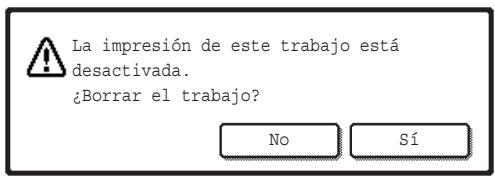
- Pulse el botón [Sí] para eliminar el trabajo de impresión.
- Pulse el botón [No] para cancelar la eliminación del trabajo.
Para desbloquear el archivo de impresión, utilice "Desbloquee operación de archivo/carpeta" (página 19 de este manual).
Impresión Pull de FTP
Cuando se utiliza la función Impresión Pull de FTP para imprimir directamente un archivo en un servidor FTP, deben introducirse el "Nombre de Usuario" y la "Contraseña" cuando se selecciona el servidor FTP. Si el kit de seguridad de datos está instalado, la introducción de datos se bloqueará durante 5 minutos si se introduce un "Nombre de Usuario" o una "Contraseña" incorrectos 3 veces consecutivas.
■ Inicio de sesión cuando la autenticación de usuario está habilitada
Si la opción "Configuración de Autenticación de Usuario" en la configuración del sistema (administrador) ("AUTENTICACIÓN DEL USUARIO" en la Guía de inicio rápido) está habilitada, se requiere un inicio de sesión en la pantalla de inicio de sesión para poder usar la máquina. Si la opción "Una Advertencia cuando no se Inicia Sesión" está habilitada en la configuración del sistema (administrador), la máquina se bloqueará durante 5 minutos si el inicio de sesión falla 3 veces consecutivas.
La opción "Una Advertencia cuando no se Inicia Sesión" está siempre habilitada cuando está instalado el kit de seguridad de datos.
Configuración de seguridad en las páginas Web
Cuando la máquina se usa como una impresora de red y se emplea la función Impresión Pull de FTP, el kit de seguridad de datos habilita la autenticación de usuario mediante un "Nombre de Usuario" y una "Contraseña" para el servidor FTP. (La función Impresión Pull de FTP permite imprimir directamente un archivo de un servidor FTP almacenado previamente desde el panel de control de la máquina sin utilizar el controlador de impresora; consulte la Guía de configuración "IMPRESIÓN DIRECTA DE UN ARCHIVO DE UN SERVIDOR FTP" en "3. IMPRESORA".)
La autenticación de usuario se habilita activando la casilla de verificación [Habilitar autenticación de usuario] en la página Web de la máquina para configurar los ajustes de Impresión Pull de FTP. Esta casilla de verificación aparece cuando el kit de seguridad de datos está instalado, y se encontrará activada (con una marca de verificación) de forma predeterminada.
Los requisitos del sistema y el procedimiento para acceder a las páginas Web se describen en "ACCESO AL SERVIDOR WEB DE LA MÁQUINA" en la Guía de inicio rápido.
Si el kit de seguridad de datos está instalado
Procedimiento para imprimir directamente un archivo de un servidor FTP (cuando la autenticación de usuario está habilitada)
Deberá introducir su nombre de usuario y contraseña tras seleccionar el servidor FTP que contiene el archivo que va a imprimirse desde el panel táctil de la máquina.
Cuando se selecciona el servidor FTP en el caso 2 de "IMPRESIÓN DIRECTA DE UN ARCHIVO DE UN SERVIDOR FTP" en "3. IMPRESORA" en la Guía de funcionamiento, aparecerá una pantalla indicando ingresar su nombre de usuario y contraseña para el servidor FTP.
Pulse la tecla [Nombre de usuario] para introducir el nombre de usuario y la tecla
[Contraseña] para introducir la contraseña. Aparecerá una pantalla de introducción de caracteres en cada caso.
Una vez que haya introducido el nombre de usuario/contraseña, pulse la tecla [OK].
"Impresión Directa de un Archivo de un Servidor FTP" en
"3. IMPRESORA" en la Guía de funcionamiento.
Transferir datos copiados
Cuando el kit de seguridad de datos está instalado y se utilizan las páginas Web para copiar datos almacenados mediante la función de archivo de documentos en un equipo, los datos copiados sólo podrán transferirse de nuevo a la máquina original desde la que se han copiado.
Los datos no pueden transferirse a otra máquina, excepto que las condiciones de la máquina sean idénticas.
La tecla [Restaurar desde el PC] suele aparecer en la página Web y la transferencia de datos de vuelta a la máquina solo será posible cuando se selecciona una carpeta confidencial.
Configuraciones del sistema
En esta sección se describe la configuración del sistema relacionada con la función de seguridad.

En las siguientes explicaciones se presupone que la máquina dispone de las funciones de impresora, fax y escáner de red.
Utilizar Configuraciones del sistema (Administrator)
Siga el procedimiento en "CONFIGURACIONES DEL SISTEMA (ADMINISTRADOR)" en "7. CONFIGURACIONES DEL SISTEMA" de la Guía de funciones para configurar los ajustes en las configuraciones del sistema (administrador).
Para obtener una descripción de cada una de las opciones, consulte las páginas siguientes.

Si se introduce una contraseña de administrador incorrecta 3 veces consecutivas en una máquina con el kit de seguridad de datos instalado, la introducción de la contraseña del administrador se bloqueará durante 5 minutos.
Configuraciones del sistema de seguridad
Cuando el kit de seguridad de datos está instalado, se añaden opciones relativas a la seguridad (excepto [Ajustes SSL]) cuando se pulsa la tecla [Configuración de Seguridad].
| Opión | Págrina | Explicación |
| Ajustes de bomrado de datos | ||
| Borrar Toda La Memoria*1 | 11 | |
| Borrar Datos del Archivo de Documento*1 | 13 | |
| Borrar todos datos de lista trab. term.*1 | 13 | |
| Borrar libreta de direc. y datos regist.*1 | 14 | Selección las options de bomrado de datos y el número de veces que se bombarán los datos. Utilice estaisión para bomrar manualmente los datos almacenados en cada área de la memoria y disco duro de la这笔a. |
| Borrado Automático Al Encender*1 | 15 | |
| Ajustes de tiempo de bomrado | 16 | |
| ●Número de vezes que se repite el bomrado de datos*1 | 16 | |
| ●No. vezes que repite programa de bomrado autom. al encender*1 | 16 | |
| ●N. vezes que repite bomrado autom. al finalizar trabajo*1 | 16 |
Configuraciones del sistema
| Opinion | Págrina | Explicación |
| Activar/Desactivar Configurations | ||
| Desactivar el archivo de documents | 17 | Defina los elementos que desea deshabilitar. Utilice esta.option para deshabilitar operaciones espécificas e impeder la impresión de datos de documentos confidenciales. |
| Desactivar la impresión de listados | 17 | |
| Desactivar trabajo de impresióndistinctos a la impresión en espera | 18 | |
| Ajustes de pantalla de la lista estado de trabajo terminados | 18 | Utilice esta-option para selecciónar si la pantalla de trabajo con estado completado se muestra. |
| Configurar Visualización Estado Trabajo | 19 | Utilice esta-option para selecciónar si desea que se muestren o no los nombres de ARCHivo de los trabajo de impresión y los nombres de destino de los trabajo de envío de imágenes en la pantalla de estado de trabajo. |
| Desbloquee operation de archivo/capetá | 19 | Utilice esta-option para desbloquear ARCHivos y carpetas. |
| Clave de Producto*2 | 19 | Registre la clave de producto. |
1 Si la autenticación de usuario está habilitada, un usuario no puede configurar este ajuste excepto si el grupo de autorización permite al usuario definir la configuración de seguridad. (Esta operación la puede realizar el administrador.) 2 Esta opción no aparecerá cuando se introduzca la clave del producto y la función de seguridad está habilitada.
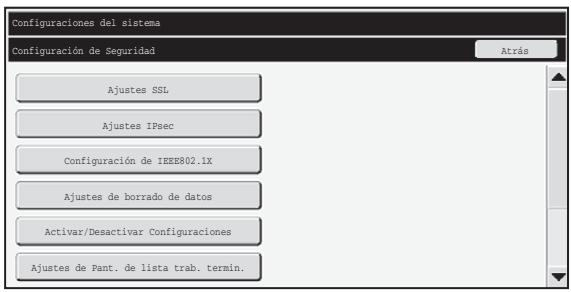

Las opciones de configuración del sistema anteriores también pueden definirse en la página web de la máquina. Sin embargo, la clave del producto para el kit de seguridad de datos no puede introducirse en la página web. Utilice el panel táctil de la máquina para introducir la clave del producto.
Ajustes de borrado de datos
■ Borrar Toda La Memoria
Este programa se usa para borrar manualmente todos los datos de la memoria y del disco duro de la máquina.
No obstante, observe que los siguientes temas de datos no se borran con este ajuste. Utilice "Borrar libreta de direc. y datos regist." (página 14 de este manual) para borrar los siguientes temas de datos.
- Información del Nombre
- Información del Estado
- Información del Estado de Cuestiones
- Información del Estado de Pago
- Información del Estado de Bajilla
- Información del Estado de Bajilla
- Información del Estado de Bajilla
- Información del Estado de Bajilla
- Información del Estado de Bajilla
- Información del Estado de Bajilla
- Información del Estado de Bajilla
- Información del Estado de Bajilla
- Información del Estado de Bajilla
- Información del Estado de Bajilla
- Información del Estado de Bajilla
- Información del Estado de Bajlla
- Información del Estado de Bajlla
- Información del Estado de Bajlla
- Información del Estado de Bajlla
- Información del Estado de Bajlla
- Información del Estado de Bajlla
- Información del Estado de Bajlla
- Información del Estado de Bajlla
- Información del Estado de Bajlla
- Información del Estado de Bajilla
- Información del Estado de Bajlla
- Información del Estado de Bajlla
- Información del Estado de Bajlla
- Información del Estado de Bajlla
- Información del Estado de Bajlla
- Información del Estado de Bajilla
- Información del Estado de Bajilla
- Información del Estado de Bajilla
- Información del Estado de Bajilla
- Información del Estado de Bajilla
- Información del Estado de Bajilla
- Información del Estado de Bajilla
- Información del Estado de Bajilla
- Información del Estado de Bajilla
- Información del Estado de Bajilla
- Información del Estado de Bajilla
- Información del Estado de Bajilla
- Información del Estado de Bajilla
- Información del Estado de Bajilla
- Información del Estado de Bajilla
- Información del Estado de Bajilla
- Información del Estado de Bajilla
- Información del Estado de Bajilla
- Información del Estado de Bajilla
- Información del Estado de Bajilla
- Información del Estado de Bajilla
- Información del Estado de Bajilla
- Información del Estado de Bajilla
- Información del Estado de Bajilla
- Información del Estado de Bajilla
- Información del Estado de Bajilla
- Información del Estado de Bajilla
- Información del Estado de Bajilla
- Información del Estado de Bajilla
- Información del Estado de Bajilla
- Información del Estado de Batería
- Buzón de Emisión Relé/Individual/Grupo/Programa* /Reenvío de informática
- Memoria Polling/Buzón Confidencial
- Datos del Remitente
- Permitir/rechazar recepción de datos de ajuste (incluyendo el número de solicitudes de impresora)
- Los datos de imagen almacenados en la zona de memoria se borran mediante "Borrar toda la memoria".

En el caso de que el kit de seguridad de datos o la máquina en la que está instalado el kit de seguridad de datos se venda o cambie de propietario, el administrador debe encargarse de ejecutar esta función. Cuando ejecute la función, el administrador no debería abandonar la máquina hasta haber comprobado que la eliminación de datos ha finalizado.
Al pulsar la tecla [Borrar Toda La Memoria], se muestra la pantalla de confirmación.
[Pantalla de borrado 1]
Se muestra el mensaje de confirmación "Borrar toda la memoria. (Excepto el libro de direcciones / información de usuario)".
- Para volver a la pantalla de menú anterior, seleccione la opción [No].
- Para borrar toda la memoria, pulse la tecla [Sí]. Aparecerá el mensaje "Espere por favor." y, a continuación, se mostrará la pantalla de confirmación.
![SHARP MX-FR16U - [Pantalla de borrado 1] - 1](/content/2019/11/122357/images/18eeae66b1630ad0c82ec094bfbc4707b841fb665bfc3cbb9922e9319207d0ae.jpg)
Si hay un trabajo de impresión en camino cuando se ejecuta "Borrar Toda La Memoria", el trabajo de impresión se cancelará. Los trabajos de impresión en camino y en la cola de problemas también se borrarán.
ESPAÑOL
Configuraciones del sistema
[Pantalla de borrado 2]
Aparecerá el mensaje "Borrando toda la memoria."
- El progreso de la operación de borrado se mostrará mediante un porcentaje junto con el número de repeticiones.
- Una vez finalizada la operación de borrado, aparecerá la siguiente pantalla de confirmación.

Si desea cancelar el borrado de datos...
Pulse la tecla [Cancelar]. Aparecerá la pantalla de introducción de la contraseña del administrador. Introduzca la contraseña del administrador. El borrado de datos se detendrá en cuanto se introduzca la contraseña correcta y la máquina se reiniciará automáticamente.
Observe que los datos que se hayan borrado antes de introducir la contraseña no podrán restaurarse.
[Pantalla de borrado 3]
Se mostrará el mensaje de confirmación "Se ha borrado toda la memoria. Se reinicia el equipo".
Pulse la tecla [OK] para reiniciar la máquina.
Borrar Datos del Archivo de Documento
Esta función se utiliza para borrar datos almacenados mediante la función de archivo de documentos.
Los datos cuyas propiedades se han definido en "Proteger" o "Confidencial" también se borran.
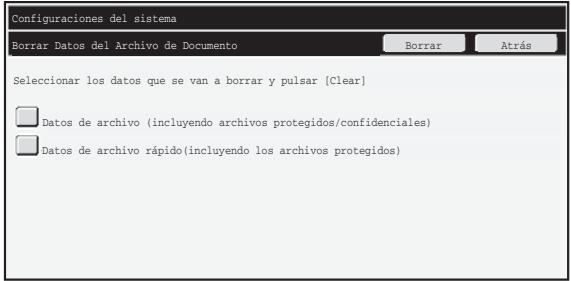
- Casilla de verificación [Datos de archivo (incluyendo archivos protegidos/confidenciales)]: Active esta casilla de verificación para borrar todos los archivos almacenados utilizando "Archivo" en la carpeta principal y en las carpetas personalizadas.
- Casilla de verificación [Datos de archivo rápido (incluyendo los archivos protegidos)]: Active esta casilla de verificación para borrar todos los archivos almacenados mediante "Archivo Rápido".
Paso 1: Pulse la tecla [Borrar].
Aparecerá un mensaje de confirmación solicitándole que seleccione "Sí" o "No".
Paso 2: Pulse la tecla [Sí].
Los datos seleccionados se borrarán.
(La operación efectuada durante el borrado coincide con la que se realiza al "Borrar
Toda La Memoria" (página 11 del presente manual).)
■ Borrar todos los datos de lista trab. term.
Utilice esta opción cuando desee borrar todos los datos de los elementos siguientes, que aparecen en la pantalla de trabajo con estado completado. (La pantalla de trabajo con estado completado se muestra cuando se pulsa la tecla [Completo] (tecla selectora de la pantalla de estado de los trabajos) de la pantalla de estado de los trabajos.)
- Nombres de usuario de la impresora
- Destinos de envío de imágenes
- Remitentes de los faxes recibidos
Paso 1: Pulse la tecla [Borrar todos datos de lista trab. term.].
Aparecerá un mensaje de confirmación indicándole que seleccione "Sí" o "No".
Paso 2: Pulse la tecla [Si].
Aparecerá un mensaje de confirmación solicitándole que seleccione "Sí" o "No". (La operación efectuada durante el borrado coincide con la que se realiza al "Borrar Toda La Memoria" (página 11 del presente manual). Sin embargo, no es posible cancelarla una vez iniciada.)
ESPANOL
Configuraciones del sistema
■ Borrar libreta de direc. y datos regist.
Esta función se utiliza para borrar los elementos indicados a continuación, que no pueden borrarse o inicializarse mediante "Borrar Toda La Memoria" (página 11 de este manual) o "Restaurar Valores Predeterminados de Fábrica" (→ Configuraciones del sistema (Administrator) > "Retención/Llamada de Conf. del Sist." > "Restaurar Valores Predeterminados de Fábrica").
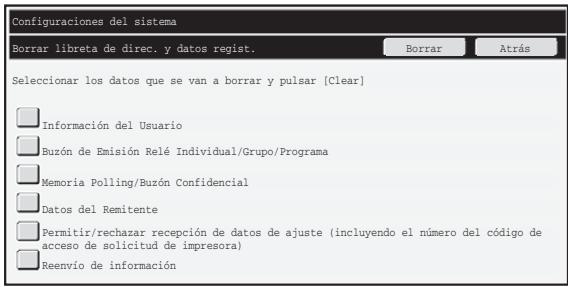
- Información del Nombre
- Información del Estado
- Información del Estado de Extensa
- Información del Estado de Extensa
- Información del Estado de Extensa
- Información del Estado de Extensa
- Información del Estado de Extensa
- Información del Estado de Extensa
- Información del Estado de Extensa
- Información del Estado de Extensa
- Información del Estado de Extensa
- Información del Estado de Extensa
- Información del Estado de Extensa
- Información del Estado de Extensa
- Buzón de Emisión Relé/Individual/Grupo/Programa/Reenvío de información*1
- Memoria Polling/Buzón Confidencial*2
- Datos del Remitente
- Permitir/rechazar recepción de datos de ajuste (incluyendo el número de acceso de solicitud de impresora)*1,*3
- Reenvío de información*4
1 El nombre puede variar según las opciones que estén instaladas. 2 Solamente puede seleccionarse si está habilitada la función de fax. 3 Puede seleccionarse cuando se está utilizando la función de fax o la función de Internet Fax. ("incluidos los nombres de códigos de acceso de polling" se muestra solamente cuando la función de fax está habilitada.) 4 Seleccione esta opción si sólo desea borrar la información de reenvío almacenada.
Paso 1: Active la casilla de verificación de los elementos que desea borrar.
Paso 2: Pulse la tecla [Borrar].
Aparecerá un mensaje de confirmación solicitándole que seleccione "Sí" o "No".
Paso 3: Pulse la tecla [Sí].
Los datos seleccionados se borrarán.
(La operación efectuada durante el borrado coincide con la que se realiza al "Borrar Toda La Memoria" (página 11 del presente manual). Sin embargo, no es posible cancelarla una vez iniciada.)
![SHARP MX-FR16U - Paso 3: Pulse la tecla [Sí]. - 1](/content/2019/11/122357/images/d9d2b716c1db8a5ccdac84e7386687af8b2a16364caf0b28fbc3fb3dc15d72d9.jpg)
En el caso de que el kit de seguridad de datos o la máquina en la que está instalado el kit de seguridad de datos se venda o cambie de propietario, el administrador debe encargarse de ejecutar esta función. Cuando ejecute la función, el administrador no deberá abandonar la máquina hasta haber comprobado que la eliminación de datos ha finalizado.
■ Borrado Automático Al Encender
Esta función se utiliza para borrar automáticamente todos los datos de la máquina cuando el interruptor de encendido se activa.
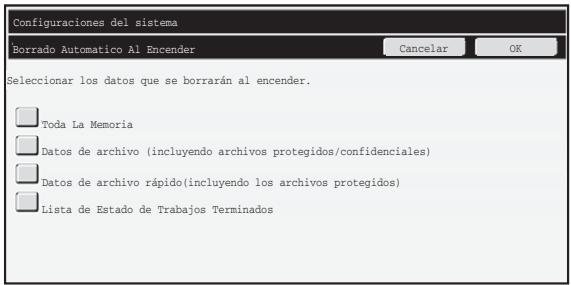
Es posible borrar los siguientes tipos de datos:
- Toda La Memoria
- Datos de archivo (incluyendo ARCHIVOS protegidos/confidenciales)
- Datos de archivo rápido (incluyendo los ARCHIVOS protegidos)
- Listado de Estado de Trabajos Terminados
Seleccione los cuadros de verificación de datos que se borrarán automáticamente cuando se active el interruptor de alimentación. Cuando haya terminado de seleccionar los cuadros de verificación, seleccione la opción [OK].
No hay ninguna casilla de verificación activada de forma predeterminada.

Si hay un trabajo de envío de imágenes almacenado (fax, escáner de red o trabajo de fax a través de Internet), la operación "Borrado Automático Al Encender" no se efectuará cuando se active la alimentación.
- Este incluye faxes recibidos y faxes de Internet que aún no se han impreso; no obstante, no incluye los datos del botón de memoria de fax (excepto el botón de memoria confidencial).

Si desea cancelar el borrado de datos...
Consulte las explicaciones del apartado "Pantalla de borrado 2" y "Si desea cancelar el borrado de datos..." en "Borrar Toda La Memoria" en la página 12 de este manual.
ESPAÑOL
Configuraciones del sistema
■ Ajustes de tiempo de borrado
Para reforzar la seguridad, puede repetir el borrado de datos un determinado número de veces en cada área.
Pulse el cuadro de selección de cada elemento e indique el número de veces que desea que se repita el borrado de datos. Cuando finalice, pulse la tecla [OK].
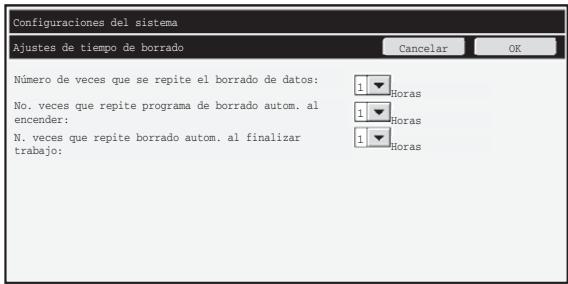
- Número de veces que se repite el borrado de datos
El número de veces que se repite el borrado de datos cuando se ejecuta "Borrar Toda La Memoria", "Borrar Datos del Archivo de Documento", "Borrar todos datos de lista trab. term.", o bien "Borrar libreta de direc. y datos regist." puede definirse en cualquier número entre 1 y 7. El ajuste de fábrica es 1.
El número de veces que se repite "Borrado Automático Al Encender" puede definirse en cualquier número entre 1 y 7. El ajuste de fábrica es 1.

Esta opción solamente se habilita con la casilla de verificación [Borrado Automático Al Encender] activada.
- N. veces que repite borrado autom. al finalizar trabajo
El número de veces que se repite el borrado automático al encender antes de que se complete cada trabajo puede definirse en cualquier número entre 1 y 7. El ajuste de fábrica es 1.
Acerca del ajuste de repetición
Cuando el ajuste de repetición (número de repeticiones) se incrementa para optimizar la función de seguridad, el tiempo necesario para el borrado de datos es superior.
Es recomendable que seleccione las opciones de repetición en "Número de veces que se repite el borrado de datos", "No. veces que repite programa de borrado autom. al encender" y "N. veces que repite borrado autom. al finalizar trabajo" que sean adecuadas para las necesidades de seguridad y las condiciones de uso.
Activar/Desactivar Configuraciones
Desactivar el archivo de documentos
Esta función se utiliza para limitar los modos de archivo de la función de archivo de documentos.
Los modos de archivo de documentos (Modo de Archivo Rápido, Modo Compartido y Modo Confidencial) pueden deshabilitarse por separado en cada modo donde opera el archivo de documentos (modos Copia, Impresora, Escanear a disco duro y Env. Imagen).
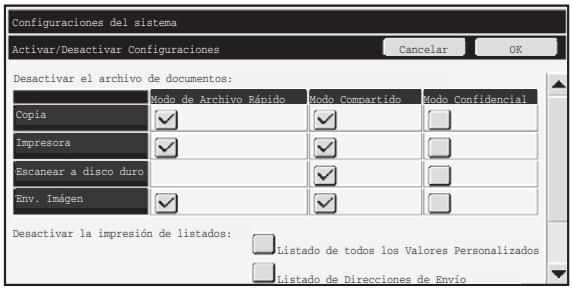
- Seleccione los cuadros de verificación de modos de archivo que desea deshabilitar. Cuando haya terminado de seleccionar los cuadros de verificación, seleccione la opción [OK].
- Las propiedades de un archivo que ya está almacenado no pueden cambiarse mediante "Cambio de Propiedad" (Guía de funcionamiento "CAMBIO DE PROPIEDAD" en la 6. ARCHIVO DE DOCUMENTOS) a un modo de archivo desactivado.

Si se deshabilita una determinada propiedad en "Desactivar el archivo de documentos" y existe un archivo almacenado con esta propiedad, la propiedad del archivo almacenado puede modificarse.
Cuando se imprime con la función de impresora, incluso los formatos para almacenar archivos que se hayan deshabilitado en el programa aparecerán en la pantalla Gestión de trabajo del controlador de impresora (Guía de funcionamiento bajo "GUARDAR Y UTILIZAR ARCHIVOS DE IMPRESION (Retención/Archivo de documentos)" en la "3. IMPRESORA"). No obstante, si se selecciona un formato de archivo deshabilitado al imprimir un archivo, el archivo no se guardará (solamente se efectuará la impresión).
Desactivar la impresión de listados
Este programa se usa para deshabilitar la impresión de cualquiera de los siguientes listados que se imprimen mediante "Lista de Impr. (Empresa)" en la configuración del sistema (general).
"Listado de todos los Valores Personalizados", "Listado de Direcciones de Envío", "Lista de carp. de archiv. de doc."
Active las casillas de verificación de las listas cuya impresión desea deshabilitar. Una vez activadas las casillas de verificación deseadas, pulse la tecla [OK].
Ninguna casilla de ajustes de fábrica está seleccionada para posibilitar la impresión.
Para un uso normal, seleccione todas estas casillas de modo que cada una de ellas esté marcada.
ESPAÑOL
Configuraciones del sistema
Desactivar problemas de impresión distintos a la impresión en espera
Es posible prohibir la impresión fuera del panel de control de la máquina. Este ajuste puede utilizarse para evitar que una tercera persona pueda tener acceso a documentos confidenciales depositados en la bandeja de salida y que se produzcan filtraciones de información reservada.
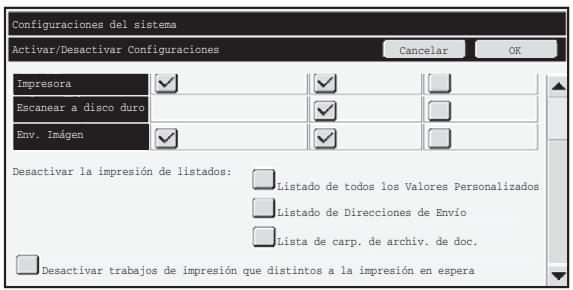
- Para prohibir la impresión fuera del panel de control, active la casilla de verificación. Para imprimir cuando está activada la prohibición de impresión, siga los pasos descritos a continuación.
Paso 1: Defina el parámetro "Retención" del controlador de impresora en [Sólo retener] y seleccione el comando de impresión.
El trabajo de impresión se muestra en el panel de control de la máquina.
Paso 2: Seleccione el trabajo de impresión y ejecute la impresión. (Guía de funcionamiento "IMPRESIÓN DE UN ARCHIVO ALMACENADO" en la "6. ARCHIVO DE DOCUMENTOS")
Si se selecciona "Retener tras imprimir" o "Impresión de prueba" antes de ejecutar el comando de impresión, la impresión no se llevará a cabo. No obstante, el trabajo se mantendrá en espera en la máquina y podrá imprimirse desde el panel de control utilizando la función de archivo de documentos del mismo modo que un trabajo "Sólo retener".
Ajustes de pantalla de la lista de estado de trabajos terminados
Puede seleccionar si se muestra o no la pantalla de trabajo con estado completado (tecla selectora de la pantalla de estado de los trabajos).
Si prefiere que la información almacenada (nombres de usuario de modo de impresión, destinos de envío de imágenes, remitentes de faxes recibidos, etc.) no se muestre en la pantalla de trabajo con estado completado por motivos de seguridad, utilice esta opción de configuración para ocultar la pantalla.
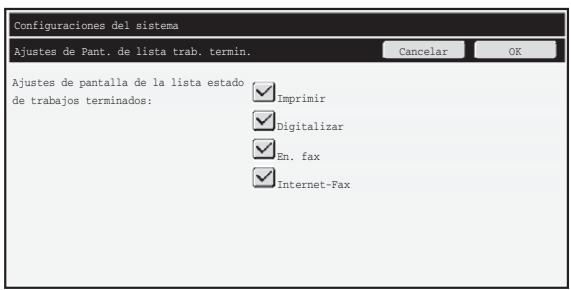
- Para ocultar la pantalla de trabajo con estado completado, pulse la casilla de verificación de cada modo ([Imprimir], [Digitalizar], [Enviar fax] e [Internet-Fax]) para eliminar las marcas de verificación.
Cuando finalice, pulse la tecla [OK].
Configurar Visualización Estado Trabajo
Puede seleccionar si desea que se muestren o no los nombres de archivo de los trabajos de impresión y los nombres de destino de los trabajos de envío de imágenes en la pantalla de estado de trabajo del panel táctil. Si no desea que se muestre esta información por motivos de seguridad, active las casillas de verificación correspondientes.
Desbloquee operación de archivo/carpeta
Esta función se utiliza para desbloquear carpetas de documentos y archivos, como los archivos PDF cifrados, que se han bloqueado tras la introducción incorrecta de la contraseña. Pulse la tecla [Desbloquee operación de archivo/carpeta] y, a continuación, la tecla [Liberar] para desbloquear todos los elementos bloqueados. A continuación, los elementos podrán manipularse. Si no hay ningún elemento bloqueado, la tecla [Desbloquee operación de archivo/carpeta] aparecerá atenuada.
Clave de Producto
Para poder activar la función de seguridad, deberá acceder a la configuración del sistema (administrador) para introducir la clave del producto (contraseña). El nombre de la configuración del sistema utilizado para esta finalidad es "KIT DE SEGURIDAD DE DATOS". Solicite a su distribuidor la clave del producto.
Para registrar la clave del producto, pulse en el interior del marco situado debajo de la pantalla del kit de seguridad de datos, pulse las teclas numéricas correspondientes para introducir el número de la clave del producto y pulse la tecla [Someter]. (Esta operación la realiza un técnico de servicios en el momento de la instalación del kit de seguridad de datos.)
- Si introduce un número incorrecto...
Aparecerá un mensaje indicándole que compruebe de nuevo la clave del producto.
- Si introduce el número correcto...
Aparecerá un mensaje indicándole que apague la máquina y la vuelva a encender. Pulse la tecla [OK] cuando haya terminado de leer el mensaje.
Primero apague la tecla de alimentación y, a continuación, apague la tecla de alimentación principal. La función de seguridad estará habilitada cuando vuelva a encender la máquina.
Cuando la función de seguridad se habilita, la "Kit de Seguridad de Datos" de la pantalla de introducción de la clave del producto no podrá utilizarse.
Una vez introducida la clave del producto, no será posible realizar las siguientes operaciones hasta que se reinicie la máquina.
- Se prohíbe todo acceso desde la red o línea de fax.
- La tecla [Atrás] de [Clave de Producto] en la configuración del sistema aparecerá atenuada para evitar que se cambie a una pantalla diferente.
3 Ajuste de control de documentos
Control de documentos
La función de control de documentos se utiliza para insertar un patrón de control de documentos en el papel cuando se imprime una copia, un trabajo de impresión o un fax recibido.
Si se intenta escanear un documento con un patrón de control de documentos insertado en una máquina SHARP que tiene activada la función de control de documentos, se mostrará el mensaje "Detect. patrón de control de doc. Trab.cancelado." y se enviará un mensaje de correo electrónico de alerta al administrador.
De este modo, se impide una segunda copia o envío por fax de documentos confidenciales.

El control de documentos no funciona correctamente con determinados tamaños o temas de originales, de papel o determinados ajustes de configuración.
Para que la función de control de documentos funcione correctamente, deberán observarse los siguientes puntos.
Original
- Puede que la función no funcione correctamente si el original está formado principalmente por fotografías.
- La función de control de documentos está pensada para proteger datos de texto, por lo que puede que no funcione correctamente si se utiliza para proteger datos gráficos.
- Papel con el patrón de control de documentos impreso
- Se recomienda usar papel blanco. Si se usa un papel que no es blanco, es posible que no se detecte el patrón de control de documentos y que la función no funcione correctamente.
- Utilice papel B5 o de mayor tamaño. Puede utilizar los siguientes tamaños de papel: A4, B5, 8-1/2" x 11", 7-1/4" x 10-1/2"R, 8K, 16K (Si el tamaño del papel es A4 o inferior, el papel puede usarse tanto en orientación horizontal como vertical.)
Renuncia
Sharp no garantiza que la función de control de documentos funcione siempre correctamente. Puede que se den determinadas situaciones en las que la función de control de documentos no funcione como es debido.
Modos que permiten la función de control de documentos
La función de control de documentos se puede utilizar para imprimir con un patrón de control de documentos insertado en los siguientes modos:
Copia - Impresora - Impr. de Archivo de Documentos - Recepción Fax Internet - Recepción de Fax - Imprimir lista
Habilitar la referencia de control de documentos
Para poder usar la función de control de documentos, siga los pasos descritos a continuación. Pulse la tecla [SISTEMA AJUSTES], la tecla [Configuración de Seguridad] y, a continuación, la tecla [Ajuste de control de documentos] para abrir la pantalla de configuración de control de documentos y configure los parámetros. Cuando finalice, pulse la tecla [OK].
Ajuste de control de doc.
Pulse sobre la barra de desplazamiento y deslícela hacia arriba o abajo para cambiar la pantalla.
Barra de desplazamiento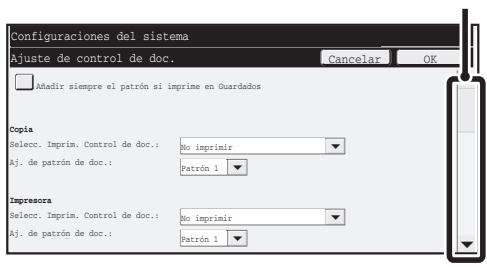

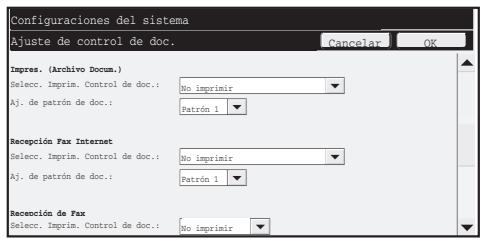
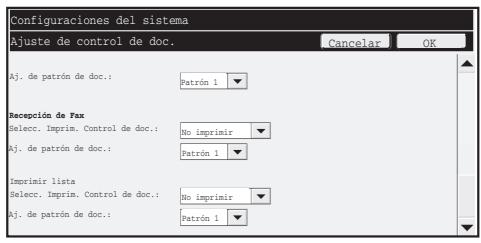

ESPANOL
Ajuste de control de documento
- Oportunidades de configuración para imprimir archivos almacenados mediante el archivo de documentos.
Estas opciones de configuración sirven para la impresión de datos de trabajos de copia, de envío de escaneado y de impresión que se han almacenado en el disco duro de la máquina utilizando la función de archivo de documentos. Para que se imprima siempre un patrón de control de documentos en un archivo almacenado si dicho patrón se imprimió cuando el trabajo se efectuó por primera vez, active la casilla de verificación [Añadir siempre el patrón si imprime en Guardados].
- Oportunidades relativas a los modos Copia/Impresora/Impresión de Archivo de Documentos.
Las opciones de configuración relativas a los modos de copia, impresión y archivo de documentos pueden configurarse en los campos "Copia", "Impresora" e "Impres. (Archivo Docum.)" de la pantalla de configuración de control de documentos.
- Selecc. Imprim. Control de doc. (Selección del método de impresión)
Pulse el cuadro de selección para desplegar la lista de elementos y, a continuación, pulse sobre uno de los elementos para seleccionarlo.
No imprimir:
El patrón de control de documentos no se imprime.
Imprimir siempre:
El patrón de control de documentos se imprime siempre.
Permitir al usuario seleccionar:
El usuario puede seleccionar si el patrón de control de documentos se imprime o no cada vez que configura un trabajo de impresión.
- Aj. de patrón de doc. (Selección del patrón que desea que se imprima)
Es posible seleccionar "Imprimir siempre" o "Permitir al usuario seleccionar" en "Selecc. Imprim.
Control de doc." para seleccionar una configuración del patrón.
Para seleccionar uno de los patrones de 1 a 5, pulse el cuadro de selección. Pulse sobre uno de los elementos para seleccionarlo.
Si considera que la función de control de documentos no puede utilizarse para una imagen impresa en particular, intente ajustar la configuración del patrón (patrones 1 a 5).
(Configuración predeterminada de fábrica: Patrón 1)
- Oportunidades relativas a los modos Recepción Fax Internet/Recepción de Fax/Imprimir lista
La configuración relativa a los modos de recepción de fax por Internet, recepción de fax e impresión de listas puede definirse en los campos "Recepción Fax Internet", "Recepción de Fax" e "Imprimir lista" en la pantalla de configuración de control de documentos.
- Selecc. Imprim. Control de doc. (Selección del método de impresión)
Pulse el cuadro de selección para ver la lista de elementos y, a continuación, pulse sobre uno de los elementos para seleccionarlo.
No imprimir:
El patrón de control de documentos no se imprime.
Imprimir siempre:
El patrón de control de documentos se imprime siempre.

Si se selecciona "Imprimir siempre" para el modo de recepción de fax por Internet/ recepción de fax, se recomienda deshabilitar la función de reenvío en cada modo. (Consulte "4. FACSÍMIL" en la Guía de funciones para más detalles.)
- Aj. de patrón de doc. (Selección del patrón que desea que se imprima)
Si se selecciona "Imprimir siempre" en "Selecc. Imprim. Control de doc.", puede seleccionarse una configuración del patrón.
Para seleccionar uno de los patrones de 1 a 5, pulse el cuadro de selección. Pulse sobre uno de los elementos para seleccionarlo.
Si considera que la función de control de documentos no puede utilizarse para una imagen impresa en particular, intente cambiar la configuración del patrón (patrones 1 a 5).
(Configuración predeterminada de fábrica: Patrón 1)
Ajuste de control de documento
Utilizar la función de control de documentos
Cuando se utiliza la función de control de documentos, se imprime un patrón de control de documentos en el papel de las copias, problemas de impresión y faxes recibidos.
Páginas donde se imprime un patrón de control de documentos (todas las páginas)
- El patrón de control de documentos se imprime en todas las páginas impresas en una máquina Sharp que incorpore la función de control de documentos, incluso en el reverso de las páginas impresas a dos caras.
- En el caso de una página en blanco debido a un número impar de páginas impresas a dos caras, el patrón de control de documentos no se imprimirá en la página en blanco.
Una vez habilitada la función de control de documentos en la configuración del sistema, siga los pasos descritos a continuación para usar la función.
Utilizar el control de documentos en el modo de copia
Seleccione la opción [Modos Especiales] en el modo de copia y vaya hasta la segunda pantalla. (Consulte "2. COPIADORA" en la Guía de funciones para más detalles.)
Paso 1: Pulse la tecla [Contr. de doc.]
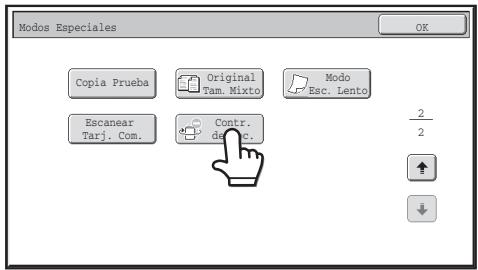

La tecla [Contr. de doc.] y los pasos siguientes pueden variar según las opciones configuradas para la función de control de documentos en la configuración del sistema.
Paso 2: Seleccione las opciones que desee en la pantalla del menú de modos especiales y, a continuación, pulse la tecla [INICIO].
| Oportunidades para la configuración de control de documents en la configuración delsystems. | Pantalla Modos Especiales | |
| Oportunidades Imprim. Control de doc. (Copia) | Visualización de la tecla [Contr. de doc.] | Pasos sugintentes |
| [No imprimir] | Atenuada | No disponible |
| [Imprimir siempre] | Selección | Cuando se pulsa la tecla, se emite un pitido que indica que la tecla no está disponible. |
| [Permitir al us. selecc.] | Visualización normal | Cuando se pulsa, la tecla queda selectionada y la funciona se habilita. |
ESPAÑOL
Ajuste de control de documento
Combinar la referencia de control de documentos con otras unidades
| Función combinada con el control de documents | Operación de impresión del patrón de control de documents |
| Exposión | El patrón se imprime siempre con la misma exposición, independientelemente del ajuste de exposición. |
| Ratio de Copia | El patrón se imprime siempre con el mesmo percentaje, independientelemente del ajuste de percentaje. |
| Dúplex | El patrón se imprime en el reverso y en el anverso cuando se realiza una copia a 2 caras. (La orientación del original, en formato bloc o libro, no se tiene en cuenta.) |
| Configuración de Copia de Rotación | El patrón no cambia cuando se usa la copia de rotación. (La orientación del patrón depende de la orientación del papel en la bandeja.) |
| Desplazimiento del Margen | La posición del patrón no cambia cuando se desplaza el margen. (El ancho de margen no afecta a la posición del patrón.) |
| Borrar | El patrón se imprime normalmente en el borde que se borra. |
| Copia de Folto | Se imprime según el tipo de papel正常使用 para la copia de folto. |
| Creación Trabajos | El patrón se imprime con normalidad. |
| 2in1 | Se imprime según el papel. El patrón se imprime del modo habitual en la hora de papel también se efectúa una impresión 2en1. |
| Perf. Tarjeta | El patrón se imprime una vez cuando se escanea el anverso y el reverso del original en una mesma頁ina. |
| Sello | Si el patrón y el sello coinciden, se concede prioridad al patrón. |
| Repet. Foto | El patrón se imprime una vez en cada escaneado de una fotografia. |
| Imagen En Espejo | El patrón se imprime en la orientación normal sin invertirse. |
| Centrar | El patrón se imprime con normalidad. |
| Dorso B/N | Los patrones se imprimen por lo general sin inversionión blanco/ negro. |
| Esca Tarj. Com | El patrón se imprime con normalidad. |
| Otras functions | El patrón se imprimenormally con las options Nitidez, Supresión Fondo, Brillo e Intensidad. |
Utilizar la función de control de documentos en el modo de impresora
- Si se habilita [Imprimir tiempo] en [Selecc. Imprim. Control de doc.] en la configuración del sistema, se imprime también un patrón de control de documentos.
- Si se habilita [Permitir al us. selecc.], siga el procedimiento descrito a continuación para imprimir un patrón de control de documentos.
Paso 1: Active la casilla de verificación [Kit de datos de seguridad] en la pantalla de configuración inicial (pantalla de propiedades) del controlador de impresora.
Consulte la Guía de instalación del software para obtener información adicional sobre la configuración inicial del controlador de impresora.
Paso 2: Antes de iniciar la impresión, haga clic en la ficha [Avanzado] en la ventana de propiedades del controlador de impresora y haga clic en el botón [Control de documento].
Consulte "3. IMPRESORA" de la guía de funciones para tener información adicional sobre la impresión.
Utilizar la función de control de documentos en el modo de archivo de documentos
Después de haber almacenado un archivo mediante la función de archivo de documentos y utilizando las opciones configuradas en "Ajuste de control de documentos" en la configuración del sistema, siga los pasos descritos a continuación para imprimir un patrón de control de documentos. (Para información sobre el uso de archivos guardados mediante archivo de documentos, consulte "UTILIZACIÓN DE ARCHIVOS ALMACENADOS" en "6. ARCHIVO DE DOCUMENTOS" en la Guía de funcionamiento.)

Selecc. Imprim. Control de doc.
Si se selecciona [Permitir al us. selecc.], puede pulsarse la tecla [Contr. de doc.] para determinar si se imprime un patrón de control de documentos o no. No obstante, si la casilla de verificación [Añadir siempre el patrón si imprime en Guardados] se activa, la impresión del patrón de control de documentos no puede cancelarse independientemente de si se selecciona [Permitir al us. selecc.] o no.
Paso 1: Pulse la tecla [Modos Especiales] en la pantalla de configuración de la impresión y, a continuación, pulse la tecla [Contr. de doc.].
![SHARP MX-FR16U - Paso 1: Pulse la tecla [Modos Especiales] en la pantalla de configuración de la impresión y, a continuación, pulse la tecla [Contr. de doc.]. - 1](/content/2019/11/122357/images/78ae1ef79d378352ccbfc8d12146a3cb3ddff11490491e64bdc134fcd33d6ea3.jpg)
![SHARP MX-FR16U - Paso 1: Pulse la tecla [Modos Especiales] en la pantalla de configuración de la impresión y, a continuación, pulse la tecla [Contr. de doc.]. - 2](/content/2019/11/122357/images/b018ac2d63303520ded5b72fc3ade98e9ce1fa1ee9fe5b82c8684bb44e427189.jpg)
Si se selecciona "No imprimir" en "Selecc. Imprim. Control de doc." en la configuración del sistema, la tecla [Contr. de doc.] se muestra atenuada para evitar su selección. (Sin embargo, en el caso de los archivos que tenían patrones de control de documento impresos cuando se guardaron los archivos, se puede seleccionar la opción [Contr. de doc.] si se ha seleccionado el cuadro de verificación [Añadir siempre el patrón si imprime en Guardados] en las configuraciones del sistema.)
Paso 2: Toque las teclas [Imprimir y borrar los datos] o [Imprimir y guardar los datos].
Ajuste de control de documento
Utilizar la función de control de documentos en los modos Recepción Fax Internet/Recepción de Fax/Imprimir lista
No se requiere ninguna operación especial. Cuando se efectúa la impresión, se inserta un patrón de control de documentos conforme a las ideas de la función de control de documentos definidas en la configuración del sistema.
Comandos de texto para la impresión directa de mensajes de correo electrónico
El comando que se muestra a continuación puede introducirse en el cuerpo de un mensaje de correo electrónico de impresión directa para especificar si se debe imprimir un patrón de control de documentos o no.
| Función | Nombre del commando | Valor | Ejempio |
| Impresión del patronON/OFF | DOCUMENTCONTROL | ONOFF | DOCUMENTCONTROL=ON |
Advertencia
Este es un producto Clase A. En un entorno doméstico, este producto puede causar radiointerferencias, en cuyo caso el usuario debe tomar las medidas oportunas.
Garantía

Efectuada la limpieza de datos.
Activar Limpieza Automática
Puede seleccionar si desea visualizar la pantalla de estado de tareas completadas (selector de la pantalla de estado de trabajo).
Para activar la función de control de documento, siga estos pasos.
Permitir al usuario seleccionar:
Comandos de texto para impresión directa de correo electrónico

- NOTA
- ICONOS UTILIZADOS EN LOS MANUALES
- CONTENIDO
- ESPAÑOL
- INTRODUCCIÓN
- REALIZAR UNA COPIA DE SEGURIDAD Y BORRAR LOS DATOS ALMACENADOS CON LA FUNCIÓN DE ARCHIVO DE DOCUMENTOS
- ACERCA DE LAS CONTRASEÑAS PARA LA PÁGINA WEB
- RESTRICCIONES DE EXPORTACIÓN
- ALMACENAMIENTO DE LA MEMORIA USB
- SI EL KIT DE SEGURIDAD DE DATOS ESTÁ INSTALADO
- CONFIGURACIÓN DEL SISTEMA DEL KIT DE SEGURIDAD DE DATOS
- FUNCIÓN DE CONTROL DE DOCUMENTOS
- ARCHIVO DE DOCUMENTOS
- PANTALLA DE REGISTRO DEL GRUPO DE AUTORIZACIÓN
- PROTECCIÓN DE LAS CONTRASEÑAS
- CONTRASEÑA DE ADMINISTRADOR/CONTRASEÑA DE [CLARIFICACIÓN]
- CARPETAS CONFIDENCIALES Y ARCHIVOS CONFIDENCIALES DE LA FUNCIÓN DE ARCHIVO DE DOCUMENTOS
- PANTALLA DE BÚSQUEDA DE ARCHIVOS DE LA FUNCIÓN DE ARCHIVO DE DOCUMENTOS
- CONFIGURACIÓN DE AUTORIDAD DE ADMINISTRADOR
- CODIFICAR PDF
- IMPRESIÓN PULL DE FTP
- INICIO DE SESIÓN CUANDO LA AUTENTICACIÓN DE USUARIO ESTÁ HABILITADA
- CONFIGURACIÓN DE SEGURIDAD EN LAS PÁGINAS WEB
- PROCEDIMIENTO PARA IMPRIMIR DIRECTAMENTE UN ARCHIVO DE UN SERVIDOR FTP (CUANDO LA AUTENTICACIÓN DE USUARIO ESTÁ HABILITADA)
- TRANSFERIR DATOS COPIADOS
- CONFIGURACIONES DEL SISTEMA
- UTILIZAR CONFIGURACIONES DEL SISTEMA (ADMINISTRATOR)
- CONFIGURACIONES DEL SISTEMA DE SEGURIDAD
- AJUSTES DE BORRADO DE DATOS
- BORRAR TODA LA MEMORIA
- [PANTALLA DE BORRADO 1]
- SI DESEA CANCELAR EL BORRADO DE DATOS
- BORRAR DATOS DEL ARCHIVO DE DOCUMENTO
- PASO 1: PULSE LA TECLA [BORRAR]
- PASO 2: PULSE LA TECLA [SÍ]
- BORRAR TODOS LOS DATOS DE LISTA TRAB. TERM
- PASO 1: PULSE LA TECLA [BORRAR TODOS DATOS DE LISTA TRAB. TERM.]
- PASO 2: PULSE LA TECLA [SI]
- ESPANOL
- BORRAR LIBRETA DE DIREC. Y DATOS REGIST
- PASO 1: ACTIVE LA CASILLA DE VERIFICACIÓN DE LOS ELEMENTOS QUE DESEA BORRAR
- PASO 2: PULSE LA TECLA [BORRAR]
- PASO 3: PULSE LA TECLA [SÍ]
- BORRADO AUTOMÁTICO AL ENCENDER
- AJUSTES DE TIEMPO DE BORRADO
- ACERCA DEL AJUSTE DE REPETICIÓN
- ACTIVAR/DESACTIVAR CONFIGURACIONES
- DESACTIVAR EL ARCHIVO DE DOCUMENTOS
- DESACTIVAR LA IMPRESIÓN DE LISTADOS
- DESACTIVAR PROBLEMAS DE IMPRESIÓN DISTINTOS A LA IMPRESIÓN EN ESPERA
- AJUSTES DE PANTALLA DE LA LISTA DE ESTADO DE TRABAJOS TERMINADOS
- CONFIGURAR VISUALIZACIÓN ESTADO TRABAJO
- DESBLOQUEE OPERACIÓN DE ARCHIVO/CARPETA
- CLAVE DE PRODUCTO
- AJUSTE DE CONTROL DE DOCUMENTOS
- CONTROL DE DOCUMENTOS
- RENUNCIA
- MODOS QUE PERMITEN LA FUNCIÓN DE CONTROL DE DOCUMENTOS
- HABILITAR LA REFERENCIA DE CONTROL DE DOCUMENTOS
- AJUSTE DE CONTROL DE DOC
- OPORTUNIDADES DE CONFIGURACIÓN PARA IMPRIMIR ARCHIVOS ALMACENADOS MEDIANTE EL ARCHIVO DE DOCUMENTOS
- OPORTUNIDADES RELATIVAS A LOS MODOS COPIA/IMPRESORA/IMPRESIÓN DE ARCHIVO DE DOCUMENTOS
- SELECC. IMPRIM. CONTROL DE DOC. (SELECCIÓN DEL MÉTODO DE IMPRESIÓN)
- AJ. DE PATRÓN DE DOC. (SELECCIÓN DEL PATRÓN QUE DESEA QUE SE IMPRIMA)
- OPORTUNIDADES RELATIVAS A LOS MODOS RECEPCIÓN FAX INTERNET/RECEPCIÓN DE FAX/IMPRIMIR LISTA
- UTILIZAR LA FUNCIÓN DE CONTROL DE DOCUMENTOS
- PÁGINAS DONDE SE IMPRIME UN PATRÓN DE CONTROL DE DOCUMENTOS (TODAS LAS PÁGINAS)
- UTILIZAR EL CONTROL DE DOCUMENTOS EN EL MODO DE COPIA
- UTILIZAR LA FUNCIÓN DE CONTROL DE DOCUMENTOS EN EL MODO DE IMPRESORA
- PASO 1: ACTIVE LA CASILLA DE VERIFICACIÓN [KIT DE DATOS DE SEGURIDAD] EN LA PANTALLA DE CONFIGURACIÓN INICIAL (PANTALLA DE PROPIEDADES) DEL CONTROLADOR DE IMPRESORA
- PASO 2: ANTES DE INICIAR LA IMPRESIÓN, HAGA CLIC EN LA FICHA [AVANZADO] EN LA VENTANA DE PROPIEDADES DEL CONTROLADOR DE IMPRESORA Y HAGA CLIC EN EL BOTÓN [CONTROL DE DOCUMENTO]
- UTILIZAR LA FUNCIÓN DE CONTROL DE DOCUMENTOS EN EL MODO DE ARCHIVO DE DOCUMENTOS
- SELECC. IMPRIM. CONTROL DE DOC
- PASO 1: PULSE LA TECLA [MODOS ESPECIALES] EN LA PANTALLA DE CONFIGURACIÓN DE LA IMPRESIÓN Y, A CONTINUACIÓN, PULSE LA TECLA [CONTR. DE DOC.]
- PASO 2: TOQUE LAS TECLAS [IMPRIMIR Y BORRAR LOS DATOS] O [IMPRIMIR Y GUARDAR LOS DATOS]
- UTILIZAR LA FUNCIÓN DE CONTROL DE DOCUMENTOS EN LOS MODOS RECEPCIÓN FAX INTERNET/RECEPCIÓN DE FAX/IMPRIMIR LISTA
- COMANDOS DE TEXTO PARA LA IMPRESIÓN DIRECTA DE MENSAJES DE CORREO ELECTRÓNICO
- ADVERTENCIA
- GARANTÍA
- ACTIVAR LIMPIEZA AUTOMÁTICA
- COMANDOS DE TEXTO PARA IMPRESIÓN DIRECTA DE CORREO ELECTRÓNICO
Marca : SHARP
Modelo : MX-FR16U
Categoría : Impresora