
MX-FR16U - Drucker SHARP - Kostenlose Bedienungsanleitung
Finden Sie kostenlos die Bedienungsanleitung des Geräts MX-FR16U SHARP als PDF.



| Produkttyp | Daten-Sicherheitskit |
| Marke | SHARP |
| Modell | MX-FR16U |
| Kategorie | Sicherheitszubehör für Multifunktionsdrucker |
| Hauptfunktionen | Datenverschlüsselung, automatische Löschung nach jedem Auftrag, Dokumentenkontrolle (Druck von Anti-Kopie-Wasserzeichen), Passwortschutz für Administrator und Benutzer, sicheres Löschen von Speicher und Festplatte (1 bis 7 Wiederholungen), Protokollierung der Zugriffsversuche |
| Stromversorgung | Vom Host-Drucker versorgt |
| Lagerung | Mitgelieferter USB-Stick für Wiederherstellung und Updates |
| Sicherheit | Konfigurierbares mehrfaches Löschen (1-7 Durchgänge), temporäre Sperre nach 3 fehlgeschlagenen Passworteingaben, Entsperrung durch Administrator möglich, automatische Löschfunktion beim Start und nach Auftragsende |
| Wartung und Reinigung | Keine besondere Wartung; USB-Stick sicher aufbewahren |
| Ersatzteile und Reparierbarkeit | Kit wird von einem Techniker installiert; enthält einen USB-Stick für die Wiederherstellung |
| Allgemeine Informationen | Kompatibel mit SHARP Digital-Multifunktionsgeräten; erfordert Aktivierung per Produktschlüssel (Passwort); entspricht der kanadischen Norm NMB-003 |
Häufig gestellte Fragen - MX-FR16U SHARP
Benutzerfragen zu MX-FR16U SHARP
0 Frage zu diesem Gerät. Beantworten Sie die, die Sie kennen, oder stellen Sie Ihre eigene.
Eine neue Frage zu diesem Gerät stellen
Laden Sie die Anleitung für Ihr Drucker kostenlos im PDF-Format! Finden Sie Ihr Handbuch MX-FR16U - SHARP und nehmen Sie Ihr elektronisches Gerät wieder in die Hand. Auf dieser Seite sind alle Dokumente veröffentlicht, die für die Verwendung Ihres Geräts notwendig sind. MX-FR16U von der Marke SHARP.
BEDIENUNGSANLEITUNG MX-FR16U SHARP
Obwohl alles unternommen wurde, um das vorliegende Handbuch so präzise und so hilfreich wie nur möglich zu gestalten, übernimmt die SHARP Corporation keine Garantie für seinen Inhalt. Alle hierin enthaltenen Informationen können ohne vorherige Ankündigung geändert werden. SHARP kann für etwaige direkte oder indirekte Verluste oder Schäden, die aus der Verwendung dieses Bedienungshandbuches hervorgehen oder damit zusammenhängen, keine Verantwortung übernehmen.
Copyright SHARP Corporation 2009. Alle Rechte vorbehalten. Das Reproduzieren, Adaptieren oder Übersetzen ohne vorherige schriftliche Genehmigung ist mit Ausnahme des urheberrechtlich erlaubten Umfangs verboten.
Hinweis:
Die Bezeichnung "Systemeinstellungen (Administrator)" in diesem Handbuch bezieht sich auf jene Systemeinstellungen, für deren Auswahl Sie sich mit Administratorrechten angemeldet haben müssen, und "Systemeinstellungen (allgemein)" bezieht sich auf jene Systemeinstellungen, die von allgemeinen Benutzern (einschließlich des Administrators) konfiguriert werden können.
In diesem Handbuch verwendete Symbole
Die in diesem Handbuch verwendeten Symbole geben Auskunft über:
| Dieses Symbol weist auf eine zusätzliche Erklärung einer Funktion oder eines Verfahrens hin. | |
| Dieses Symbol weist auf eine Erklärung zum Löschen oder Ändern eines Vorgangs hin. |
Die in diesem Handbuch aufgeführten Bildschirmanzeigen, Meldungen und Tastennamen können aufgrund von Verbesserungen und Änderungen von denen auf dem Gerät abweichen.
Inhalt
Einführung 2
Bei installiertem Daten-Sicherheitspaket 4
Systemeinstellungen des Daten-Sicherheitspaketes 4 - Dokumentensteuerungsfunktion 4 Dokumentenablage 4 - Bildschirm Authenticationgruppe anmelden 5 - Passwordschutz 5 - Sicherheitseinstellungen auf den Webseiten 7 - Übertragung kopierter Daten 8
Systemeinstellungen 9
- Verwendung der Systemeinstellungen (Administrator) 9
- Sicherheitssystemeinstellungen 9 Einstellungen zum Datenlöschen 11 Einstellungen ein/aus 17 Anzeigeeinstellungen abgeschlossene Jobs 18 Einstellung Auftragsstatusanzeige 19 Anmeldedatei-/ordner freigeben 19 Prod.Schluss. 19
Dokumentensteuerungseinstellung 20
Dokumentensteuerung 20 - Modi, denen die Dokumentensteuerungsfunktion hinzugefügt werden kann. 21 Aktivierung der Dokumentensteuerungsfunktion 21 - Verwendung der Dokumentensteuerungsfunktion 24
DEUTSCH
Einführung
MX-FR16U erweitert das SHARP Digitale Multifunktionssystem um eine Sicherheitsfunktion. Bei Verwendung der Funktionen Kopieren, Drucken, Netzwerk-Scannen oder Faxen des SHARP Digitalen Multifunktionssystems mit Sicherheitsfunktion werden die für den Auftrag erzeugten Bilddaten verschlüsselt und nach der Fertigstellung des Auftrags werden die verschlüsselten Daten sofort vom Speicher und der Festplatte gelöscht.
■ Hinweis:
Beachten Sie zur Sicherstellung der maximalen Sicherheit durch die Datensicherheitsfunktion des Geräts Folgendes:
- Der Administrator spielt bei der Aufrechterhaltung der Sicherheit eine entscheidende Rolle. Wählen Sie die Person, welche die Aufgabe des Administrators übernimmt, mit entsprechender Umsicht aus.
- Das Administratorpasswort muss sofort geändert werden, wenn eine andere Person als Administrator eingesetzt wird.
- Ändern Sie regelmäßig das Administratorpasswort (mindestens alle 60 Tage einmal).
- Verwenden Sie für das Administratorpasswort kein leicht zu erratendes Kennwort.
- Die Systemeinstellungen (Administrator) sind für die Sicherheitsverwaltung sehr wichtig. Wenn Sie sich während der Verwendung der Systemeinstellungen (Administrator) vom Gerät entfernen, drücken Sie zuvor zum Verlassen der Systemeinstellungen (Administrator) die Taste [Logout]. Der Geräteadministrator sollte die Benutzer anweisen, die Systemeinstellungen (Administrator) nicht ohne dessen Zustimmung zu verwenden.
- Der Kunde trägt die Verantwortung für die Kontrolle der mit dem Gerät kopierten Dokumente und erhaltenen Faxe.
- Beachten Sie, dass die im Abrufspeicher der Fax-Funktion enthaltenen Faxdaten auch bei installiertem Daten-Sicherheitspaket gelesen werden können.
■ Sichern und Löschen von mit der Dokumentenablagefunktion gespeicherten Daten
Bei installiertem Daten-Sicherheitspaket werden die zuvor mit der Dokumentenablagefunktion auf dem Gerät gespeicherten Daten gelöscht. Daher werden Daten, die Sie behalten wollen, auf einen Computer kopiert, bevor das Daten-Sicherheitspaket installiert wird, und anschließend nach der Installation und dem Löschen der alten Daten auf das Gerät zurückgegeben. (Diese Arbeiten werden für gewöhnlich während der Installation des Daten-Sicherheitspaketes durchgeführt.) Zur Rückgabe von Daten von einem Computer an das Gerät nach der Installation des Daten-Sicherheitspaketes können nur vertrauliche Ordner verwendet werden. Legen Sie vor der Rückgabe von Daten von einem Computer an das Gerät nötigenfalls vertrauliche Ordner an. Informationen über die Vorgehensweise zur Speicherung von Daten auf einem Computer und die Rückgabe von Daten von dem Computer an das Gerät finden Sie in der Hilfe zur Dokumentenablage auf den Webseiten des Geräts.
Über Passwörter für die Website
Wenn beim Versuch des Zugriffs auf die Webseiten eines Gerätes mit installiertem Daten-Sicherheitspaket das falsche Passwort für "users" oder "admin" dreimal hintereinander eingegeben wird, wird der Zugriff auf Seiten, bei denen die Passwörter für "users" oder "admin" erforderlich sind, für 5 Minuten gesperrt.

Einige Vorgehensweisen für die Bedienung des Gerätes ändern sich bei der Installation des Daten-Sicherheitspaketes. Die Handbücher zum Gerät ("BEDIENUNGSHANDBÜCHER UND IHRE VERWENDUNG" in der Kurzanleitung) erläutern die Gerätebedienvorgänge bei nicht installiertem Daten-Sicherheitspaket. Dieses Handbuch beschreibt die durch die Installation des Daten-Sicherheitspaketes geänderten Bedienvorgänge.
Exportbeschränkungen
Das USB-Speichergerät enthält Software, die den gültigen Exportbeschränkungen unterliegt.
Die Softwarelizenz ist nachfolgend aufgeführt. Durch Verwendung dieser Software stimmen Sie dem Inhalt und der Einhaltung dieser Lizenz zu.
- Diese Software (sowie alle zusammenhängenden technischen Daten) unterliegt den in den USA und Japan gültigen gesetzlichen Exportvorschriften, einschließlich dem Gesetz zur Regulierung der Fremdwährungen und des Außenhandels sowie den U.S. Export Administration Regulations. Diese Software und die technischen Daten unterliegen eventuell auch den Export- und Importvorschriften anderer Länder. Der Benutzer verpflichtet sich zur strengen Einhaltung aller anwendbaren Vorschriften und trägt Sorge, sämtliche erforderlichen Lizenzen für den Export, Re-Export oder Import dieser Software zu erwerben. Der Export, Re-Export oder der Download dieser Software für die Verwendung in Kuba, Iran, Nordkorea, Sudan, Syrien oder anderen Ländern, für die Exportbeschränkungen seitens der USA bestehen, sowie die Weitergabe an Bürger und Einwohner dieser Länder ist verboten. Weiterhin ist der Export oder Re-Export dieser Software an Personen, die in den Exportbeschränkungslisten der Regelungen von Japan, den USA oder sonstigen Ländern aufgelistet sind, verboten.
USB-Speichergerät
Dieses USB-Speichergerät ist eventuell erforderlich für die Wiederherstellung im Falle eines Geräteausfalls. Bewahren Sie das USB-Speichergerät an einem sicheren Ort auf.
1 Bei installiertem Daten-Sicherheitspaket
Bei installiertem Daten-Sicherheitspaket wird das folgende Symbol im Bedienfeld angezeigt. Durch Berühren des Symbols (B) werden die Versionsinformationen zum Daten-Sicherheitspaket aufgerufen.
Bei installiertem Daten-Sicherheitspaket werden die im Gerät verbleibenden Daten nach jedem Auftrag automatisch gelöscht.
Beim Löschen der Daten erscheint die folgende Meldung für 6 Sekunden.

Daten sind gelöscht.
- Die Meldungsanzeigedauer kann mithilfe der Funktion "Meldungszeitdauer einstellen" in den Systemeinstellungen (Administrator) geändert werden. (→ Systemeinstellungen (Administrator) > "Betriebs-Einstellungen" > "Andere Einstellungen" > "Meldungszeitdauer Einstellen")

Wird das Gerät ausgeschaltet, während die Bilddaten von der Festplatte gelöscht werden oder bevor der Auftrag beendet wurde, werden die Daten unter Umständen nicht vollständig gelöscht. Um zu verhindern, dass nach dem Ausschalten des Geräts Daten erhalten bleiben, empfehlen wir, das Programm "Gesamtspeicherlöschen" (Seite 11 in diesem Handbuch) auszuführen, um die Daten vor dem Ausschalten vollständig zu löschen.
Systemeinstellungen des Daten-Sicherheitspaketes
Bei installiertem Daten-Sicherheitspaket können Einstellungen zur Erhöhung der Sicherheit zu den Systemeinstellungen (Administrator) des Geräts hinzugefügt werden. Siehe "Systemeinstellungen" (Seite 9 in diesem Handbuch) für weitere Informationen.
Dokumentensteuerungsfunktion
Mit der Funktion Dokumentensteuerung können Sie beim Drucken von Druckaufträgen, Kopien und empfangenen Faxen ein Dokumentensteuerungsmuster in die Seite einbetten. Das eingebettete Dokumentensteuerungsmuster verhindert das erneute Kopieren und Faxen eines gedruckten Dokumentes bzw. die Durchführung anderer Vorgänge mit diesem. Weitere Informationen finden Sie unter "Dokumentensteuerungseinstellung" (Seite 20 in diesem Handbuch).
Dokumentenablage
Um die Funktion Dokumentenablage bei installiertem Daten-Sicherheitspaket zum Speichern von Aufträgen im Gerät zu verwenden, stellen Sie die Eigenschaften der Datei auf "Vertraulich" ein. Dateien, deren Eigenschaften auf "Gemeinsame Nutzung" oder "Schutz" eingestellt sind, können nicht gespeichert werden. Geben Sie außerdem zum Drucken von einem Computer mithilfe der Funktion Speicherung ein Passwort in den Druckertreibereinstellungen ein (wenn die werkseitige Standardeinstellung in Kraft ist).
Bildschirm Authentifizierungsgruppe anmelden
Wenn das Daten-Sicherheitspaket installiert ist, wird in den Systemeinstellungen (Administrator) im Menübildschirm "Auth.gruppe anmelden" das Feld [Sicherheit] hinzugefügt. Beim Berühren dieser Taste erscheint der folgende Konfigurationsbildschirm.
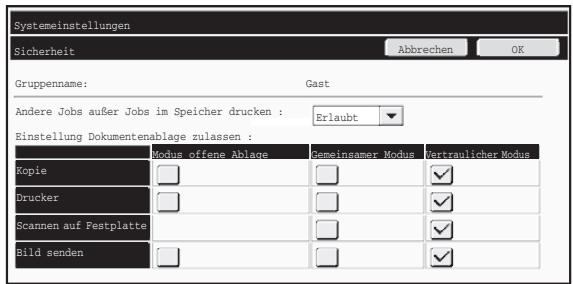
- Andere Jobs außer Jobs im Speicher drucken
Wenn [Erlaubt] markiert ist und das Feld [OK] berührt wird, werden alle Druckaufträge außer den Druckwarteschleifen-Jobs bei aktivierter Benutzerauthentifizierung unter Authentifizierungsgruppe anmelden zugelassen.
- Einstellung Dokumentenablage zulassen
Berühren Sie diese Taste beim Speichern einer Authentifizierungsgruppe für die Benutzerauthentifizierung, um zu wählen, ob die Dokumentenablage in jedem Ablagemodus und für jeden Auftragstyp zulässig ist.
Zum Aktivieren eines Ablagemodus berühren Sie das Kontrollkästchen des jeweiligen Modus, um ihn auszuwählen.
Nachdem Sie die gewünschten Kontrollkästchen markiert haben, berühren Sie das Feld [OK].

Die Funktion Dokumentenablage muss in den folgenden Einstellungen zugelassen werden.
Standardmäßig ist die Dokumentenablage nur im vertraulichen Modus zulässig.
- Dokumentenablage in Authentifizierungsgruppe anmelden (die aktuelle Einstellung) zulassen
- Deaktivierung der Dokumentenablage in den Systemeinstellungen (Seite 17 in diesem Handbuch)
Passwortschutz
Bei installiertem Daten-Sicherheitspaket können über das Bedienfeld des Geräts oder die Webseiten eingegebene Passwörter geschützt werden.
■ Administrator Password/Benutzerpassword
Bei installiertem Daten-Sicherheitspaket wird die Passworteingabe für 5 Minuten gesperrt, wenn bei nicht aktivierter Benutzer-Authentifizierungsfunktion dreimal hintereinander ein falsches Administratorpassword eingegeben wird, oder wenn bei aktivierter Benutzer-Authentifizierungsfunktion dreimal hintereinander ein falsches Benutzerpassword eingegeben wird.
DEUTSCH
Bei installiertem Daten-Sicherheitspaket
■ Vertrauliche Ordner und vertrauliche Dateien der Dokumentenablage-Funktion
Wenn für einen vertraulichen Ordner oder eine vertrauliche Datei dreimal hintereinander ein falsches Passwort eingegeben wird, wird dieser Ordner bzw. diese Datei gesperrt. Um den Ordner oder die Datei wieder zu entsperren, verwenden Sie "Anmeldedatei-/ordner freigeben" (Seite 19 in diesem Handbuch).

- Alle Dateien mit demselben Benutzernamen und Passwort können mithilfe der Funktion Batch-Druck der Dokumentenablage auf einmal gedruckt werden (Bedienungsanleitung "STAPELDRUCK" in der "6. DOKUMENTENABLAGE"). Dateien, die ein vom bei der Suche eingegebenen Passwort abweichendes Passwort haben, werden als Dateien behandelt, für die ein falsches Passwort eingegeben wurde. Daher wird empfohlen, die Durchführung von Suchen mit [Alle Benutz.] und [Unbek. Benutzer] nach Möglichkeit zu vermeiden.
- Wenn die Verwendung einer Datei nicht zulässig ist, gilt bei Verwendung der Dokumentenablagefunktion Folgendes:
- Bei einem Batch-Druck werden nicht zulässige Dateien nicht gedruckt, auch wenn sie den Suchkriterien entsprechen.
■ Bildschirm für die Dateisuche in der Dokumentenablage
Wenn das Daten-Sicherheitspaket installiert ist, wird die Kennworteingabeeinstellung nicht im Suchbildschirm der Dokumentenablage angezeigt.
■ Administratorechte Einstellung
Bei installiertem Daten-Sicherheitspaket wird "Passwort-Änderung" nicht in den Systemeinstellungen (Administrator) > "Dokumentenablage-Einstellung" > "Andere Einstellungen" > "Administratorechte Einstellung" angezeigt. (Das Administratorpasswort kann nicht zum Ändern des Passworts eingegeben werden, das für eine Datei oder einen Ordner festgelegt wurde.)
PDF verschlüsseln
Wenn ein Auftrag per Verschlüsseltes-PDF-direkt-Drucken gedruckt wird (wenn das PS3-Modul installiert ist), wird der Auftrag in der Spulenwarteschlange des Auftragsstatusbildschirms angezeigt und zum Starten des Druckvorgangs muss ein Passwort eingegeben werden.
Wenn bei installiertem Daten-Sicherheitspaket dreimal hintereinander ein falsches Passwort eingegeben wird, wird die Meldung "Funktion ist ausgeschaltet. Bitte wenden Sie sich an Ihren Admin." für 6 Sekunden angezeigt und die Druckfunktion wird gesperrt. Beim Berühren einer Datei im Spulenbildschirm, für die dreimal ein falsches Passwort eingegeben wurde, wird der folgende Bildschirm angezeigt.
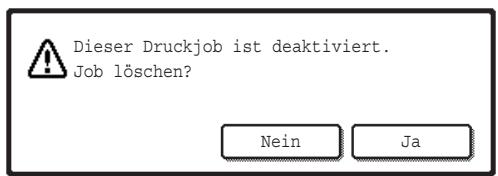
- Berühren Sie zum Löschen des Druckauftrags die Schaltfläche [Ja].
- Berühren Sie zum Abbrechen des Löschvorgangs des Auftrags die Schaltfläche [Nein].
Um den Druckauftrag wieder zu entsperren, verwenden Sie "Anmeldedatei-/ordner freigegeben" (Seite 19 in diesem Handbuch).
FTP-Druck
Wenn die Funktion FTP-Druck für das direkte Drucken einer Datei auf einem FTP-Server verwendet wird, müssen bei der Auswahl des FTP-Servers "Benutzername" und "Kennwort" eingegeben werden. Wenn das Daten-Sicherheitspaket installiert ist, wird die Eingabe für 5 Minuten gesperrt, wenn dreimal hintereinander ein falscher "Benutzername" oder ein falsches "Kennwort" eingegeben werden.
■ Anmelden, wenn Benutzerauthentifizierung aktiviert ist
Wenn "Benutzer-Authentifizierung einstellen" in den Systemeinstellungen (Administrator) ("BENUTZERAUTHENTIFIZIERUNG" in der Kurzanleitung) aktiviert ist, ist die Anmeldung über den Anmeldebildschirm erforderlich, bevor das Gerät verwendet werden kann. Wenn in den Systemeinstellungen (Administrator) die Funktion "Warnung bei fehlgeschlagenem Login" aktiviert ist und die Anmeldung dreimal hintereinander fehlschlägt, wird das Gerät für 5 Minuten blockiert.
Die Einstellung "Warnung bei fehlgeschlagenem Login" ist bei installiertem Daten-Sicherheitspaket stets aktiviert.
Sicherheitseinstellungen auf den Webseiten
Beim Einsatz des Geräts als Netzwerkdrucker und der Verwendung der Funktion FTP-Druck ermöglicht das Daten-Sicherheitspaket die Authentifizierung des Benutzers über einen "Benutzername" und ein "Passwort" für den FTP-Server. (Mit der Direkt-Druckfunktion können Sie eine zuvor auf einem FTP-Server gespeicherte Datei direkt vom Bedienfeld des Geräts ohne Verwendung des Druckertreibers drucken. Siehe Bedienungsanleitung "DIREKTES DRUCKEN EINER DATEI AUF EINEM FTP-SERVER" IN "3. DRUCKER".)
Aktivieren Sie die Benutzerauthentifizierung durch Markieren des Kontrollkästchens [Benutzer-Authentifizierung aktivieren] auf der Website des Geräts für die Konfigurierung der Einstellungen für den FTP-Druck. Dieses Kontrollkästchen wird bei der Installation des Daten-Sicherheitspaketes angezeigt und ist anfänglich markiert (Häkchen).
Die Systemanforderungen und die Vorgehensweise für den Zugriff auf die Webseiten werden unter "ZUGRIFF AUF DEN WEBSERVER IM GERÄT" in der Kurzanleitung beschrieben.
Bei installiertem Daten-Sicherheitspaket
So drucken Sie eine Datei direkt von einem FTP-Server (wenn Benutzerauthentifizierung aktiviert ist)
Wählen Sie im Bedienfeld des Geräts den FTP-Server aus, auf dem die zu druckende Datei liegt, und geben Sie anschließend Ihren Benutzernamen und Ihr Passwort ein. Wenn in der Bedienungsanleitung im 2. Schritt von "DIREKTES DRUCKEN EINER DATEI AUF EINEM FTP-SERVER" IN "3. DRUCKER" der FTP-Server gewählt wird, erscheint ein Bildschirm, in dem Sie aufgefordert werden, den Benutzernamen und das Kennwort für den FTP-Server einzugeben.
Berühren Sie zur Eingabe Ihres Benutzernamens das Feld [Benutzername] und zur Eingabe Ihres Passworts das Feld [Kennwort]. In beiden Fällen wird ein Fenster zur Eingabe der Buchstaben angezeigt.
Berühren Sie nach der Eingabe von Benutzernamen und Passwort das Feld [OK].
Fahren Sie nach Eingabe des Benutzernamens und des Kennworts in der
Bedienungsanleitung mit dem 3. Schritt von "DIREKTES DRUCKEN EINER DATEI AUF EINEM FTP-SERVER" IN "3. DRUCKER" weiter.
Übertragung kopierter Daten
Wenn das Daten-Sicherheitspaket installiert ist und die Webseiten zum Kopieren von mit der Dokumentenablagefunktion gespeicherten Daten auf einen Computer verwendet werden, können die kopierten Daten nur zu dem Gerät zurücktransferiert werden, von dem sie ursprünglich kopiert wurden.
Die Daten können nicht auf ein anderes Gerät übertragen werden, selbst wenn die Gerätebedingungen die gleichen sind.
Die Taste [Wiederherstellen vom PC] wird nur auf der Website angezeigt und ein Rücktransfer der Daten zum Gerät ist nur dann möglich, wenn ein vertraulicher Ordner gewählt wird.
2 Systemeinstellungen
In diesem Abschnitt werden mit der Sicherheitsfunktion in Zusammenhang stehende Systemeinstellungen erläutert.

Bei den folgenden Beschreibungen wird davon ausgegangen, dass das Gerät über Drucker-, Fax- und Netzwerk-Scan-Funktionen verfügt.
Verwendung der Systemeinstellungen (Administrator)
Führen Sie die Anweisungen der Bedienungsanleitung in "SYSTEMEINSTELLUNGEN (ADMINISTRATOR)" von "7. SYSTEMEINSTELLUNGEN" für die Systemeinstellungen (Administrator) aus. Erläuterungen zu den einzelnen Einstellungen finden Sie auf den folgenden Seiten.

Wenn dreimal hintereinander ein falsches Administratorpasswort an einem Gerät mit installiertem Daten-Sicherheitspaket eingegeben wird, wird die Eingabe des Administratorpassworts für 5 Minuten gesperrt.
Sicherheitssystemeinstellungen
Bei installiertem Daten-Sicherheitspaket werden mit der Sicherheit in Zusammenhang stehende Einstellungen (ausgenommen die [SSL-Einstellungen]) zu jenen Einstellungen hinzugefügt, die angezeigt werden, wenn das Feld [Sicherheitseinstellungen] berührt wird.
| Einstellung | Seite | Erklärung |
| Einstellungen zum Datenlöschen | ||
| Gesamtspeicherlösen*1 | 11 | |
| Löschen der Dokumentenablagedaten*1 | 13 | |
| Lö. aller Daten i.d.Jobs-abgeschl.-Li.*1 | 13 | Wählen Sie die Objekte für die Datenlösung und die Anzahl der Datenlösungsswiederholungen im Menübildschirm der Einstellungen zum Datenlöschen. Dient zum manuellen Löschen von gespeicherten Daten aus jedem Speicher- und Festplattenbereich des Geräts. |
| Adressbuchdaten und reg.Datenlöschen*1 | 14 | |
| Rückstellautomatik beim Einsatzalten*1 | 15 | |
| Einstellungen der Lösungswiederholungen | 16 | |
| Anzahl der Datenlösungswiederholungen*1 | 16 | |
| Anzahl der Wiederholungen der Rückstellautomatik*1 | 16 | |
| Anzahl der Wiederholungen der Rückstellautomatik b. Jobende*1 | 16 | |
DEUTSCH
Systemeinstellungen
| Einstellung | Seite | Erklärung |
| Einstellungen ein/aus | Legen Sie im Bildschirm Einstellungen ein/aus fest, welche Punkte deaktiviert werden sollen. Dient zum | |
| Deaktivierung der Dokumentenablage | 17 | |
| Deaktivierung des Listendrucks | 17 | Deaktivieren spezieller Vorgänge, um die Ausgabe sensibler Dokumentdaten zu verhindern. |
| Deaktivierung aller Druckjobs ausser Druckwarteschleifen-Job | 18 | |
| Anzeigeeinstellungen abgeschlossene Jobs | 18 | Dient zum Auswahlen, ob der Jobstatus-Bildschirm für abgeschlossene Aufträge angezeigt werden soll. |
| Einstellung Auftragsstatusanzeige | 19 | Dient zur Anzeige der Datenamen von Druckaufträgen und der Zieladressenbezeichnungen von Bildsende-Aufträgen im Auftragsstatus-Bildschirm. |
| Anmeldedatei/-ordner freigeben | 19 | Dient zum Freiegeben von gespernten Datien und Ordnern. |
| Prod.Schlüss.*2 | 19 | Registrierung des Produktionschüssels. |
1 Wenn die Benutzerauthentifizierung aktiviert ist, können Benutzer diese Einstellung auch dann nicht konfigurieren, wenn sie von der Authentifizierungsgruppe für das Konfigurieren von Sicherheitseinstellungen authentifiziert wurden. (Dieser Vorgang kann nur durch einen Administrator durchgeführt werden.) 2 Wird nicht angezeigt, wenn der Produktschlüssel eingegeben und die Sicherheitsfunktion aktiviert ist.
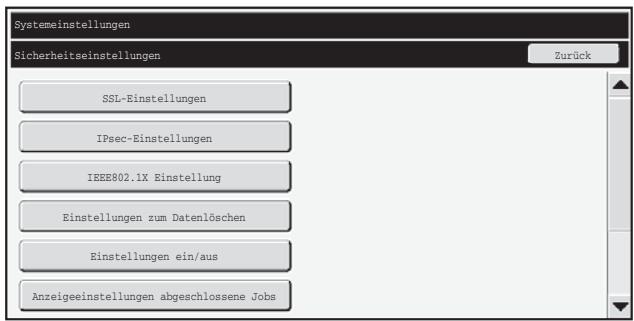

Die oben genannten Systemeinstellungen können auch auf den Webseiten des Geräts konfiguriert werden. Der Produktschlüssel für das Daten-Sicherheitspaket kann jedoch nicht in den Webseiten eingegeben werden. Geben Sie den Produktschlüssel über das Touch-Panel des Geräts ein.
Einstellungen zum Datenlöschen
■ Gesamtspeicher Löschen
Mit diesem Programm können sämtliche Daten aus dem Speicher und von der Festplatte des Geräts manuell gelöscht werden.
Beachten Sie aber, dass die folgenden Datenarten mit dieser Einstellung nicht gelöscht werden. Verwenden Sie zum Löschen der folgenden Datenarten "Adressbuchdaten und reg. Daten löschen" (Seite 14 in diesem Handbuch).
- Benutzerinformationen
- Einzel-/Gruppen-/Programm-/Relais-Rundsende-Speicherbox*-/Weitere Informationen Abrufspeicher-/Vertraulich-Speicherbox
- Absenderdaten
- Empfangseinstellungendaten zulassen/ablehnen (einschließlich Abfrage-Passcodenummer)
- In einer Speicherbox gespeicherte Bilddaten werden durch Verwenden von "Gesamtspeicherlöschen" gelöscht.

Wenn das Daten-Sicherheitspaket oder ein Gerät, auf dem das Daten-Sicherheitspaket installiert ist, entsorgt wird oder den Besitzer wechselt, muss der Administrator diese Funktion ausführen. Während der Ausführung der Funktion darf der Administrator das Gerät nicht verlassen, bis festgestellt wurde, dass die Datenlösung abgeschlossen ist.
Bei Berühren des Feldes [Gesamtspeicherlöschen] wird ein Bestätigungsbildschirm, wie unter dargestellt, angezeigt.
[Löschbildschirm 1]
Die Bestätigungsmeldung "Gesamtspeicherlöschen. (Außer Adressbuch/ Benutzerinformation.)" wird angezeigt.
- Berühren Sie die Taste "Nein", um auf den vorherigen Menübildschirm zurückzukehren.
- Um den gesamten Speicher zu löschen, berühren Sie [Ja]. "Bitte warten." erscheint und anschließend wird das folgende Fenster angezeigt.

Wenn beim Ausführen von "Gesamtspeicherlöschen" gerade ein Druckauftrag bearbeitet wird, wird dieser abgebrochen. Die Druckaufträge in Bearbeitung und in der Auftragswarteschlange werden ebenfalls gelöscht.
Systemeinstellungen
[Löschbildschirm 2]
Die Meldung "Löscht Gesamtspeicher." wird angezeigt.
- Während des Löschvorgangs wird der Fortschritt in Prozent und die Anzahl der Wiederholungen angezeigt.
- Nach Beendigung des Löschvorgangs wird der folgende Bestätigungsbildschirm angezeigt.

Wenn der Datenlöschvorgang abgebrochen werden soll:
Berühren Sie das Feld [Abbrechen]. Der Eingabebildschirm für das
Administratorkennwort wird angezeigt. Geben Sie das Administratorkennwort ein. Das Löschen der Daten wird nach Eingabe des korrekten Kennworts sofort abgebrochen, und das Gerät schaltet sich kurz ab und dann wieder automatisch ein.
Beachten Sie, dass die vor der Kennworteingabe gelöschten Daten nicht wiederhergestellt werden.
[Löschbildschirm 3]
Die Bestätigungsmeldung "Speicher wurde gelöscht. Neustart wird durchgeführt." wird angezeigt.
Berühren Sie das Feld [OK], um das Gerät neu zu starten.
Löschen der Dokumentenablagedaten
Mit dieser Funktion werden die mit der Dokumentenablagefunktion gespeicherten Daten gelöscht.
Mit "Schutz" oder "Vertraulich" gekennzeichnete Daten werden ebenfalls gelöscht.
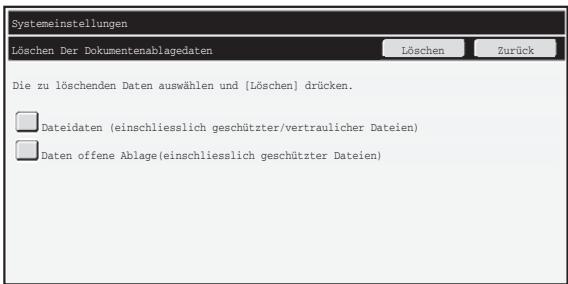
- Kontrollkästchen [Dateidaten (einschließlich geschützter/vertraulicher Dateien)]: Markieren Sie dieses Kontrollkästchen zum Löschen aller mit der Funktion "Ablage" im Hauptordner und den anwenderspezifischen Ordnern gespeicherten Dateien.
- Kontrollkästchen [Daten der offenen Ablage (einschließlich geschützter Dateien)]: Markieren Sie dieses Kontrollkästchen zum Löschen aller mit der Funktion "Offene Ablage" gespeicherten Dateien.
Schritt 1: Berühren Sie das Feld [Löschen].
Eine Bestätigungsmeldung mit der Aufforderung, "Ja" oder "Nein" auszuwählen, wird angezeigt.
Schritt 2: Berühren Sie das Feld [Ja].
Die gewählten Daten werden gelöscht.
(Der Löschvorgang erfolgt auf die gleiche Weise wie beim Ausführen von
"Gesamtspeicher Löschen" (Seite 11 in diesem Handbuch).)
Löschen aller Daten in der Job-Status-Liste für abgeschlossene Aufträge
Verwenden Sie diese Funktion zum Löschen aller Daten der folgenden Punkte, die im Jobstatus-Bildschirm für abgeschlossene Aufträge angezeigt werden. (Der Jobstatus-Bildschirm für abgeschlossene Aufträge wird angezeigt, wenn das Feld [Abgeschl.] (Auswahltaste des Jobstatus-Bildschirms) des Jobstatus-Bildschirms berührt wird.)
- Druckerbenutzernamen
- Bildsende-Zieladressen
- Absender von empfangenen Faxnachrichten
Schritt 1: Berühren Sie das Feld [Löschen aller Daten in der Jobstatus - Jobs abgeschlossen-Liste].
Eine Bestätigungsmeldung mit der Aufforderung, "Ja" oder "Nein" auszuwählen, wird angezeigt.
Schritt 2: Berühren Sie das Feld [Ja].
Der Datenlöschvorgang wird ausgeführt.
(Der Löschvorgang erfolgt gleich wie bei "Gesamtspeicherlöschen" (Seite 11 in diesem Handbuch). Ein Abbrechen des Löschvorgangs ist jederzeit nicht möglich.)
Systemeinstellungen
Adressbuchdaten und registrierte Daten löschen
Mit dieser Funktion löschen Sie alle unten genannten Daten, die weder mit
"Gesamtspeicher Löschen" (Seite 11 in diesem Handbuch) noch mit "Werkseinstellungen wiederherstellen" (→ Systemeinstellungen (Administrator) > "System-Einstell. speichern/abr." > "Werkseinstellungen wiederherstellen") gelöscht oder initialisiert werden können.
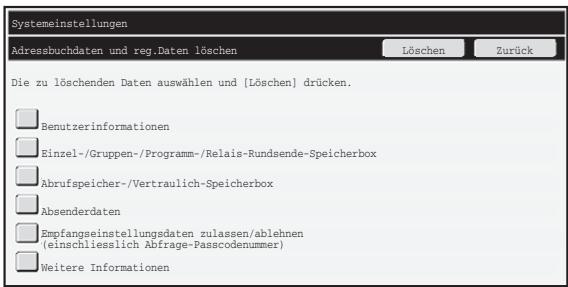
- Benutzerinformationen
- Einzel-/Gruppen-/Programm-/Relais-Rundsende-Speicherbox-/Weitere Informationen*1 Abrufspeicher-/Vertraulich-Speicherbox*2
- Absenderdaten
- Empfangseinstellungsdaten zulassen/ablehnen (einschließlich Abfrage-Passcodenummer) , 1, 3
- Weitere Informationen*4
1 Der Name kann abhängig von den installierten Optionen variieren. 2 Nur bei aktivierter Faxfunktion verfügbar. 3 Kann gewählt werden, wenn entweder die Faxfunktion oder die Internetfaxfunktion verwendet wird. ("einschließlich Abfrage-Passcodenummern" wird nur angezeigt, wenn die Faxfunktion aktiviert wurde.) 4 Wählen Sie dies, wenn Sie nur die gespeicherten Sendeinformationen löschen möchten.
Schritt 1: Markieren Sie das Kontrollkästchen jedes Punktes, den Sie löschen möchten.
Schritt 2: Berühren Sie das Feld [Löschen].
Eine Bestätigungsmeldung mit der Aufforderung, "Ja" oder "Nein" auszuwählen, wird angezeigt.
Schritt 3: Berühren Sie das Feld [Ja].
Die gewählten Daten werden gelöscht.
(Der Löschvorgang erfolgt gleich wie bei "Gesamtspeicherlöschen" (Seite 11 in diesem Handbuch). Ein Abbrechen des Löschvorgangs ist jederzeit nicht möglich.)
![SHARP MX-FR16U - Schritt 3: Berühren Sie das Feld [Ja]. - 1](/content/2019/11/122357/images/0e84c1ce848d9f463efe72bdcef7f5e8f0ac702fd02a58d9b07f3543fe12aa7b.jpg)
Wenn das Daten-Sicherheitspaket oder ein Gerät, auf dem das Daten-Sicherheitspaket installiert ist, entsorgt wird oder den Besitzer wechselt, muss der Administrator diese Funktion ausführen. Während der Ausführung der Funktion darf der Administrator das Gerät nicht verlassen, bis festgestellt wurde, dass die Datenlöschung abgeschlossen ist.
■ Rückstellautomatik beim Einschalten
Diese Funktion löscht automatisch alle im Gerät gespeicherten Daten, wenn das Gerät eingeschaltet wird.
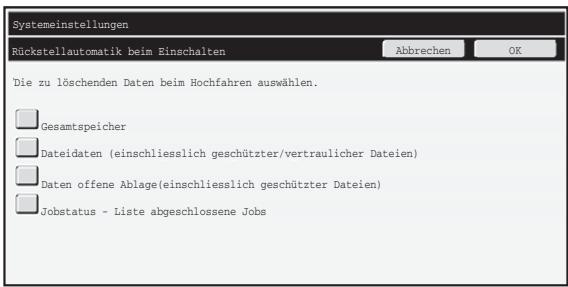
Die folgenden Arten von Daten können gelöscht werden.
Gesamtspeicher - Dateidaten (einschließlich geschützter/vertraulicher Dateien) - Daten offene Ablage (einschließlich geschützter Dateien) Jobstatus - Liste abgeschlossene Jobs
Markieren Sie die Kontrollkästchen der Daten, die beim Einsetzen des Gerätes automatisch gelöscht werden sollen, und berühren Sie das Feld [OK].
Keines der Kontrollkästchen ist vorausgewählt.

Ist ein gespeicherter Bildsendeauftrag (Fax-, Netzwerk-Scan- oder Internetfax-Auftrag) vorhanden, wird die Funktion "Rückstellautomatik beim Einsatz" beim Einsetzen nicht ausgeführt.
- Dazu zählen empfangene Faxe und Internet-Faxe, die noch nicht ausgedruckt wurden, jedoch nicht Daten in einem Fax-Postfach (außer Vertraulich-Speicherbox).

Wenn der Datenlöschvorgang abgebrochen werden soll:
Siehe die Beschreibungen unter "Löschbildschirm 2" und "Wenn der Datenlöschvorgang abgebrochen werden soll:" unter "Gesamtspeicherlöschen" auf Seite 12 in diesem Handbuch.
Systemeinstellungen
■ Einstellungen der Lösungswiederholungen
Zur weiteren Verstärkung der Sicherheitseinstellungen kann der Datenlöschvorgang eine festgelegte Anzahl von Malen in jedem Bereich wiederholt werden.
Berühren Sie das Auswahlkästchen für jeden Punkt und wählen Sie die Anzahl der Male, die der Datenlöschvorgang wiederholt werden soll. Berühren Sie zum Abschluss das Feld [OK].
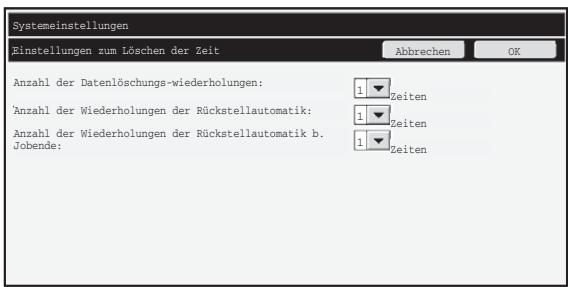
Anzahl der Datenlöschungswiederholungen
Für die Anzahl der Wiederholungen des Datenlöschvorgangs bei Ausführung von "Gesamtspeicherlöschen", "Löschen der Dokumentenablagedaten", "Löschen aller Daten i.d. Jobs-abgeschl.-Liste" oder "Adressbuchdaten und reg. Daten" kann ein Wert von 1 bis 7 gewählt werden. Ab Werk ist 1 eingestellt.
- Anzahl der Wiederholungen der Rückstellautomatik
Für die Anzahl der Wiederholungen für "Rückstellautomatik beim Einsetzen" kann ein Wert zwischen 1 und 7 gewählt werden. Ab Werk ist 1 eingestellt.

Diese Einstellung ist nur aktiv, wenn das Kontrollkästchen für die Funktion [Rückstellautomatik beim Einsatz] markiert ist.
Anzahl der Wiederholungen der Rückstellautomatik b. Jobende
Für die Anzahl der automatischen Datenlösungen nach Beendigung eines Auftrags kann ein Wert zwischen 1 und 7 gewählt werden. Ab Werk ist 1 eingestellt.
Über die Einstellung der Wiederholungen
Wird der Wiederholungswert (Anzahl Wiederholungen) aus Sicherheitsgründen höher eingestellt, verlängert sich der Löschvorgang entsprechend.
Wir empfehlen, die Wiederholungswerte für "Anzahl der
Datenlöschungswiederholungen", "Anzahl der Wiederholungen der Rückstellautomatik" und "Anzahl der Wiederholungen der Rückstellautomatik b. Jobende" entsprechend ihren Sicherheitsanforderungen und Gebrauchsbedingungen zu wählen.
Einstellungen ein/aus
■ Deaktivierung der Dokumentenablage
Mit diesem Programm können die einzelnen Ablagemodi der
Dokumentenablagefunktion eingeschränkt werden.
Die Dokumentenablagemodi (Modus Offene Ablage, Gemeinsamer Modus und
Vertraulicher Modus) können in jeder der Dokumentenablagefunktionen (Kopie-,
Drucker-, Scan auf Festplatte- und Bild Senden-Modus) separat deaktiviert werden.
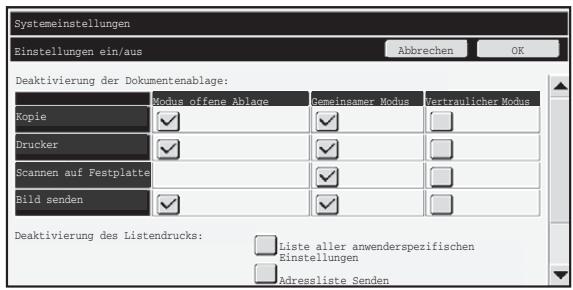
- Berühren Sie die Kontrollkästchen der Ablagemodi, die Sie deaktivieren möchten, und dann das Feld [OK]. Die Eigenschaft einer schon gespeicherten Datei kann nicht mit "Eigenschaften ändern" geändert werden. Siehe Bedienungsanleitung "ÄNDERN DER EIGENSCHAFTEN" in der
6. DOKUMENTENABLAGE“ auf einen deaktivierten Ablagemodus umgestellt werden.

Wenn eine bestimmte Eigenschaft unter „Deaktivierung der Dokumentenablage“ deaktiviert ist und es Daten gibt, die zuvor mit dieser Eigenschaft gespeichert wurden, kann die Eigenschaft der gespeicherten Daten auf eine andere Eigenschaft umgestellt werden.
Beim Drucken mit der Druckerfunktion werden sogar Formate zum Speichern von Dateien, die mit diesem Programm deaktiviert wurden, im Job-Handling-Bildschirm des Druckertreibers angezeigt (Bedienungsanleitung „SPEICHERN UND VERWENDEN VON DRUCKDATEIEN (Speicherung/Dokumentenablage)“ in der „3. DRUCKER“). Wird jedoch ein deaktiviertes Dateiformat beim Drucken einer Datei ausgewählt, wird die Datei nicht gespeichert (sie wird nur gedruckt).
■ Deaktivierung des Listendrucks
Mit diesem Programm kann der Ausdruck einer der folgenden über „Listendruck
(Benutzer)“ in den Systemeinstellungen (allgemein) gedruckten Listen deaktiviert werden: „Liste aller anwenderspezifischen Einstellungen“, „Adressliste Senden“,
„Dokumentenablage-Ordnerverzeichnis“
Markieren Sie die Kontrollkästchen der Listen, für die Sie den Druck deaktivieren möchten. Drücken Sie nach Auswahl der gewünschten Kontrollkästchen die Taste [OK].
Werkseitig sind alle Kontrollkästchen unmarkiert und darauf ist das Drucken möglich.
Markieren Sie beim normalen Gebrauch jedes Kontrollkästchen, d.h. versehen Sie alle mit einem Häkchen.
DEUTSCH
Systemeinstellungen
■ Deaktivierung aller Druckjobs außer Druckwarteschleifen-Job
Druckaufträge im Druckmodus, die nicht vom Bedienfeld des Gerätes aus gestartet werden, können gestoppt werden. Mit dieser Einstellung kann verhindert werden, dass sensible Dokumente im Ausgabefach liegen bleiben und von Dritten weggenommen werden, was zu einer Verbreitung von sensiblen Informationen führen kann.
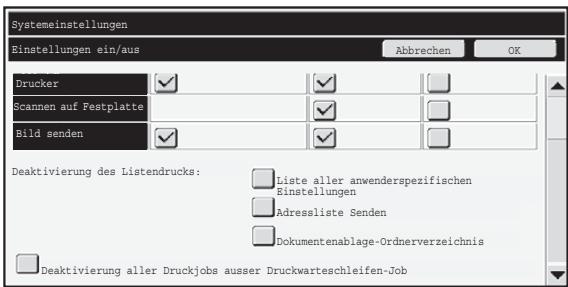
- Zum Unterbinden der Ausführung anderer als vom Bedienfeld aus gestarteter Druckaufträge markieren Sie das Kontrollkästchen. Um einen Auftrag zu drucken, wenn die Sperreinstellung aktiviert ist, gehen Sie wie folgt vor.
Schritt 1: Wählen Sie für die Einstellung "Speicherung" im Druckertreiber [Nur halten] und führen Sie den Druckbefehl aus.
Der Druckauftrag wird am Bedienfeld des Gerätes angezeigt.
Schritt 2: Wählen Sie Ihren Druckauftrag und starten Sie den Druckvorgang. (Bedienungsanleitung "DRUCKEN EINER GESPEICHERTEN DATEI" in der "6. DOKUMENTENABLAGE")
Wurde vor dem Ausführen des Druckbefehls die Option "Nach Druck speichern" oder "Beispieldruck" gewählt, erfolgt der Druckvorgang nicht. Der Druckauftrag wird jedoch im Gerät gespeichert und kann mit der Dokumentenablagefunktion vom Bedienfeld aus auf dieselbe Weise wie ein "Nur halten"-Job gestartet werden.
Anzeigeeinstellungen abgeschlossene Jobs
Sie können auswählen, ob der Jobstatus-Bildschirm für abgeschlossene Aufträge (Auswahltaste des Jobstatus-Bildschirms) angezeigt werden soll.
Blenden Sie mithilfe dieser Einstellung den Bildschirm aus, wenn Sie aus Sicherheitsgründen nicht möchten, dass die gespeicherten und am Jobstatus-Bildschirm für abgeschlossene Aufträge dargestellten Informationen (Druckmodus-Benutzernamen, Bildsende-Zieladressen, Absender von empfangenen Faxnachrichten, etc.) angezeigt werden.
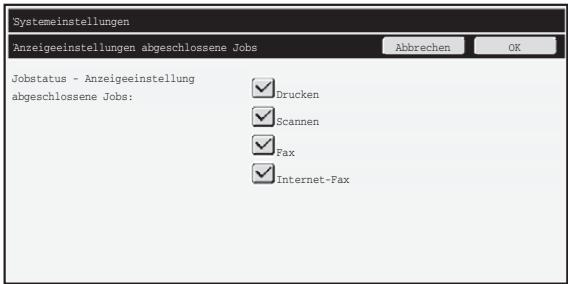
- Berühren Sie zum Ausblenden des Jobstatus-Bildschirms für abgeschlossene Aufträge die Kontrollkästchen der einzelnen Modi ([Drucken], [Scannen], [Fax] und [Internet-Fax]), um die Häkchen zu entfernen. Berühren Sie zum Abschluss das Feld [OK].
Einstellung Auftragsstatusanzeige
Mit dieser Option können Sie auswählen, ob Dateinamen von Druckaufträgen und Zieladressenbezeichnungen von Bildsende-Aufträgen im Auftragsstatus-Bildschirm des Touchpanels angezeigt werden sollen. Falls Sie diese Informationen aus Sicherheitsgründen nicht anzeigen lassen möchten, markieren Sie die entsprechenden Kontrollkästchen.
Anmeldedatei/-ordner freigeben
Mit dieser Funktion können Sie Ordner und Dateien für die Dokumentenablage sowie verschlüsselte PDF-Dateien, die aufgrund der Eingabe eines falschen Passworts gesperrt sind, freigeben. Berühren Sie das Feld [Anmeldedatei/-ordner freigeben] und anschließend das Feld [Freigabe], um alle gesperrten Elemente freizugeben. Danach können die Elemente bearbeitet werden. Wenn keine Elemente gesperrt sind, wird das Feld [Anmeldedatei/-ordner freigeben] grau hinterlegt dargestellt.
Prod.Schlüss.
Zur erstmaligen Aktivierung der Sicherheitsfunktion müssen Sie über die Systemeinstellungen (Administrator) den Produktschlüssel (Passwort) eingeben. Der Name der damit verwendeten Systemeinstellung lautet "DATEN-SICHERHEITSPAKET". Fragen Sie Ihren Händler nach dem Produktschlüssel.
Berühren Sie zum Registrieren des Produktschlüssels den Bereich innerhalb des Rahmens unter der Anzeige für das Daten-Sicherheitspaket, geben Sie die Produktschlüsselzahl mithilfe der Zifferntasten ein und berühren Sie das Feld [Übermitteln]. (Diese Arbeiten werden während der Installation des Daten-Sicherheitspaketes durch einen Servicetechniker durchgeführt.)
- Bei Eingabe der falschen Nummer:
Es wird eine Meldung angezeigt, die Sie dazu auffordert, den Produktschlüssel zu prüfen.
- Bei Eingabe der richtigen Nummer:
Es wird eine Meldung angezeigt, die Sie dazu auffordert, das Gerät aus- und wieder einzuschalten. Sobald Sie diese Meldung gelesen haben, berühren Sie die [OK]-Taste. Schalten Sie zuerst den Ein/Aus-Schalter und dann den Hauptschalter aus. Nach dem Wiedereinschalten wird die Sicherheitsfunktion aktiviert.
Sobald die Sicherheitsfunktion aktiviert ist, wird "Datum-Sicherheitspaket" nicht mehr am Bildschirm zur Produktschlüsseleingabe angezeigt.
Nach der Eingabe des Produktschlüssels können folgende Vorgänge nicht durchgeführt werden, solange das Gerät nicht neu gestartet wurde.
- Jeglicher Zugriff vom Netzwerk oder Faxanschluss aus ist blockiert.
- Tasten, welche die Bildschirmanzeige ändern, wie die Taste [ALLES LÖSCHEN], können nicht verwendet werden.
- Das Feld [Zurück] von [Prod.Schlüss.] in den Systemeinstellungen wird ausgeblendet, um ein Wechseln zu anderen Bildschirmen mit Ausnahme.
3 Dokumentensteuerungseinstellung
Dokumentensteuerung
Mit der Dokumentensteuerungsfunktion können Sie beim Drucken von Kopien, Druckaufträgen und empfangenen Faxen ein Dokumentensteuerungsmuster in die Seite einbetten setzen.
Wenn eine Person versucht, ein Dokument mit einem eingebetteten
Dokumentensteuerungsmuster auf einem SHARP-Gerät zu scannen, auf dem die
Dokumentensteuerungsfunktion aktiviert ist, wird die Meldung "Das
Dokumentensteuerungsmuster wird erfasst. Diese Auftrag wird abgebrochen." angezeigt, und eine E-Mail wird an den Administrator gesendet.
Damit wird das erneute Kopieren und Faxen vertraulicher Dokumente verhindert.

Die Dokumentensteuerung hat möglicherweise keine Auswirkungen, wenn bestimmte Originalgrößen oder -typen, bestimmte Papierformate oder -typen oder bestimmte Einstellungen verwendet werden.
Um die ordnungsgemäße Funktion der Dokumentensteuerungsfunktion sicherzustellen, beachten Sie folgende Punkte.
Original
Die Funktion kann nicht ordnungsgemäß verwendet werden, wenn das Original großformatige Fotos enthält. - Die Dokumentensteuerungsfunktion soll Textdaten schätzen und funktioniert darauf möglicherweise nicht ordnungsgemäß, wenn sie zum Schutz grafischer Daten verwendet wird. - Papier, auf dem das Dokumentensteuerungsmuster gedruckt wird - Es wird weißes Papier empfohlen. Wenn kein weißes Papier verwendet wird, kann das Dokumentensteuerungsmuster eventuell nicht erkannt werden, sodass die Funktion nicht ordnungsgemäß verwendet werden kann. - Verwenden Sie Papier vom Format B5 oder größer. Die folgenden Papierformate können verwendet werden: A4, B5, 8-1/2" x 11", 7-1/4" x 10-1/2"R, 8K, 16K (Beim Papierformat A4 oder kleiner, kann das Papier in horizontaler und vertikaler Ausrichtung verwendet werden.)
Verzichtserklärung
Sharp garantiert nicht, dass die Dokumentensteuerungsfunktion immer effizient funktioniert. In einigen Situationen kann die Dokumentensteuerungsfunktion möglicherweise nicht ordnungsgemäß ausgeführt werden.
Modi, denen die Dokumentensteuerungsfunktion hinzugefügt werden kann
Die Dokumentensteuerungsfunktion kann dazu verwendet werden, in den folgenden Modi mit einem eingebetteten Dokumentensteuerungsmuster zu drucken.
Kopie - Drucker - Dokumentenablagedruck - Internet-Fax-Empfang - Faxempfang - Listendruck
Aktivierung der Dokumentensteuerungsfunktion
Gehen Sie zum Aktivieren der Dokumentensteuerungsfunktion wie nachfolgend beschrieben vor.
Drücken Sie die Taste [ANWENDERSPEZIFISCHE EINSTELLUNGEN] und berühren Sie dann das Feld [Sicherheitseinstellungen] und das Feld [Dokumentensteuerungseinstellung] zum Anzeigen des Bildschirms für die Dokumentensteuerungseinstellung und zum Konfigurieren der Einstellungen. Berühren Sie zum Abschluss das Feld [OK].
Dokumentensteuerungseinstellung
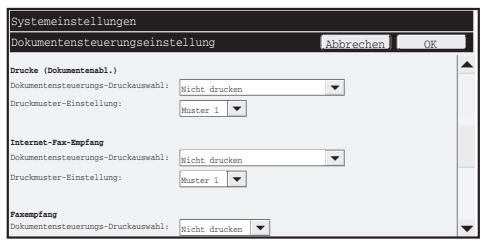
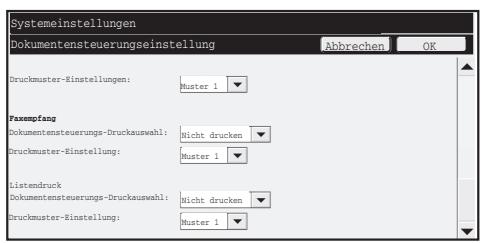
Berühren Sie die Bildlaufleiste und schieben Sie den Balken nach oben bzw. unten, um die Anzeige zu verändern.
Bildlaufleiste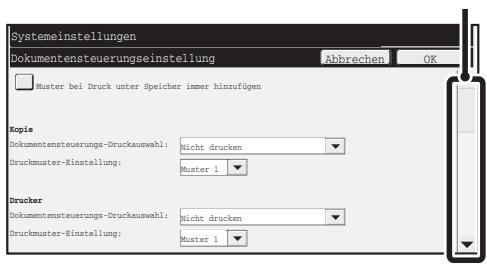


DEUTSCH
Dokumentensteuerungseinstellung
■ Einstellungen für das Drucken von mit der Dokumentenablage gespeicherten Dateien
Diese Einstellungen dienen dem Drucken von mit der Dokumentenablagefunktion auf der Festplatte des Gerätes gespeicherten Daten von Kopier-, Scan-Send- und Druckaufträgen. Markieren Sie das Kontrollkästchen [Muster bei Druck unter Speicher immer hinzufügen], um immer ein Dokumentensteuerungsmuster zu drucken, wenn eine gespeicherte Datei gedruckt wird, sofern ein Dokumentensteuerungsmuster bei der Ausführung des ursprünglichen Druckauftrags gedruckt wurde.
■ Einstellungen für die Modi Kopie/Drucker/Dokumentenablagedruck
Die Einstellungen für die Modi Kopieren, Drucken und Dokumentenablagedrucken können in den Feldern "Kopie", "Drucker" und "Drucke (Dokumentenablage)" des Bildschirms für die Dokumentensteuerungseinstellung konfiguriert werden.
- Dokumentensteuerungs-Druckauswahl (Wählen Sie das Druckverfahren)
Berühren Sie zum Anzeigen der Liste der Optionen das Auswahlkästchen und dann die gewünschte Option, um sie auszuwählen.
Nicht drucken:
Das Dokumentensteuerungsmuster wird nicht gedruckt.
Immer drucken:
Das Dokumentensteuerungsmuster wird immer gedruckt.
Benutzer Auswahl ermöglichen:
Der Benutzer kann bei jeder Erstellung eines Druckauftrags auswählen, ob ein Dokumentensteuerungsmuster gedruckt werden soll.
- Druckmuster-Einstellung (Wählen Sie das zu druckende Muster)
Zum Auswählen einer Mustereinstellung können "Immer drucken" oder "Benutzer Auswahl ermöglichen" unter "Dokumentensteuerungs-Druckauswahl" ausgewählt werden.
Berühren Sie zum Auswählen eines der Muster von 1 bis 5 das Auswahlkästchen . Berühren Sie eine der Optionen, um sie auszuwählen.
Wenn die Dokumentensteuerungsfunktion für ein bestimmtes gedrucktes Bild nicht verwendet werden kann, versuchen Sie, die Mustereinstellung zu ändern (Muster 1 bis 5). (Werksseitige Standardeinstellung: Muster 1)
■ Einstellungen für die Modi Internet-Fax-Empfang/Faxempfang/Listendruck
Die Einstellungen für die Modi Internetfaxempfang, Faxempfang und Listendruck können in den Feldern "Internet-Fax-Empfang", "Faxempfang" und "Listendruck" des Bildschirms für die Dokumentensteuerungseinstellung konfiguriert werden.
- Dokumentensteuerungs-Druckauswahl (Wählen Sie das Druckverfahren)
Berühren Sie zum Anzeigen der Liste der Optionen das Auswahlkästchen und dann die gewünschte Option, um sie auszuwählen.
Nicht drucken:
Das Dokumentensteuerungsmuster wird nicht gedruckt.
Immer drucken:
Das Dokumentensteuerungsmuster wird immer gedruckt.

Wenn "Immer drucken" für die Modi Internetfaxempfang/Faxempfang ausgewählt wird, sollte die Weiterleitungsfunktion für diese deaktiviert werden. (Für Einzelheiten wird in der Bedienungsanleitung auf "4. FAX" verwiesen.)
- Druckmuster-Einstellung (Wählen Sie das zu druckende Muster)
Wenn "Immer drucken" unter "Dokumentensteuerungs-Druckauswahl" markiert wird, kann eine Mustereinstellung ausgewählt werden.
Berühren Sie zum Auswählen eines der Muster von 1 bis 5 das Auswahlkästchen ▼. Berühren Sie eine der Optionen, um sie auszuwählen.
Wenn die Dokumentensteuerungsfunktion für ein bestimmtes gedrucktes Bild nicht verwendet werden kann, versuchen Sie, die Mustereinstellung zu ändern (Muster 1 bis 5). (Werksseitige Standardeinstellung: Muster 1)
Dokumentensteuerungseinstellung
Verwendung der Dokumentensteuerungsfunktion
Bei Verwendung der Dokumentensteuerungsfunktion wird auf das Papier von Kopien, Druckaufträgen und empfangenen Faxen ein Dokumentensteuerungsmuster gedruckt.
■ Seiten, auf die ein Dokumentensteuerungsmuster gedruckt wird (alle Modi)
- Das Dokumentensteuerungsmuster wird auf alle von einem Sharp Gerät mit Dokumentensteuerungsfunktion ausgegebenen Seiten gedruckt, also auch auf die Rückseite von beidseitig bedruckten Blättern.
- Wenn aufgrund des Ausdrucks einer ungeraden Anzahl von Seiten beim beidseitigen Drucken eine leere Seite ausgegeben wird, wird auf die leere Seite kein Dokumentensteuerungsmuster gedruckt.
Gehen Sie nach der Aktivierung der Dokumentensteuerungsfunktion in den Systemeinstellungen zur Verwendung der Funktion wie nachfolgend beschrieben vor.
■ Verwenden der Dokumentensteuerung im Kopiermodus
Berühren Sie das Feld [Spezialmodi] im Kopiermodus und gehen Sie zum vierten Bildschirm.
(Für Einzelheiten wird in der Bedienungsanleitung auf "2. KOPIERER" verwiesen.)
Schritt 1: Berühren Sie das Feld [Dokum.-steuerung]
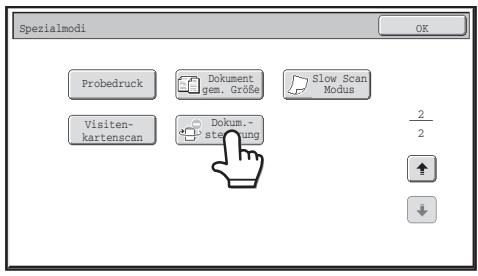

Die Anzeige des Feldes [Dokumentensteuerung] und die nachfolgenden Schritte variieren je nach den für die Dokumentensteuerungsfunktion in den Systemeinstellungen konfigurierten Einstellungen.
Schritt 2: Wählen Sie die gewünschten Einstellungen im Spezialmodi-Menübildschirm und drücken Sie dann die Taste [START].
| Einstellungen für die Dokumentensteuerungs-funktion in den Systemeinstellungen. | Spezialmodi-Bildschirm | |
| Einstellung für Dokumentensteuerungs-Druckauswahl (Kopie) | Anzeige des Feldes [Dokum.-steuerung] | Nächster Schritt |
| [Nicht drucken] | Grau hinterlegt | Nicht verfügbar |
| [Immer drucken] | Hervorgoben | Ein akustisches Signal weist beim Berühren des Feldes daraufhin, dass die Taste nicht verfügbar ist. |
| [Benutzer Auswahlenmöglichen] | Anzeige normal | Durch Berühren wird das Feldhervorgoben und die Funktion aktiviert. |
Dokumentensteuerungseinstellung
Kombinieren der Dokumentensteuerungsfunktion mit anderen Funktionen
| Mit der Dokumentensteuerung kombinierte Funktion | Auswirkung auf das Dokumentensteuerungsmusterdrucken |
| Belichtung | Das Muster wird stets unabhängig von der Belichtungseinstellung mit der gleichen Belichtung gedrucht. |
| Zoomfaktor | Das Muster wird stets unabhängig von der Verhältniseinstellung mit dem gleichen Zoomfaktor gedrucht. |
| Duplex | Das Muster wird beim zweiseitigen Kopieren sowohl auf die Vorder- als auch auf die Rückseite gedrucht. (Ob das Original im Block- oder Buchformat ausgerichtet ist, wird nicht berücksichtigt.) |
| Drehen bei Kopie-Einst. | Das Muster verändert sich bei Verwendung von Drehen bei Kopie nicht. (Die Ausrichtung des Musters hangt von der Ausrichtung des ins Fach eingelegten Papiers ab.) |
| Rand verschiben | Die Position des Musters verändert sich bei Verwendung von Rand Verschieben nicht. (Die Randbreite hat keinen Einfluss auf die Position des Musters.) |
| Löschen | Das Muster wird normal auf den gelöschten Rand gedrucht. |
| Broschüre kopieren | Druck basierend auf dem Papier für die kopierte Broschüre. |
| Auftrag erstehen | Das Muster wird normal gedrucht. |
| 2 auf 1 | Druck basierend auf dem Papier. Das Muster wird normal auf das Blatt Papier gedrucht, selbst wenn ein 2 auf 1-Druckauftrag ausgeführrt wird. |
| Kartenbeilage | Das Muster wird pro Scanvorgang der Vorder- und Rückseite des Originals einzelmal gedrucht. |
| Stempel | Im Falle, dass sich Muster und Stempelelement überlagern, wird dem Muster Vorrang gegeben. |
| Foto-Wiederholung | Das Muster wird einzelmal pro Fotoscan gedrucht. |
| Spiegel-Bild | Das Muster wird ungespiegelt und normal ausgerichtet gedrucht. |
| Zentrieren | Das Muster wird normal gedrucht. |
| S/W Invertiert | Muster werden normalerweise ohne Umkehrung von Schwarz und Weiß gedrucht. |
| Vis.kartenscan | Das Muster wird normal gedrucht. |
| Weitere Funktionen | Das Muster wird bei der Verwendung von Einstellungen für Schäfe, Hintergrund unterträcken, Helligkeit und/oder Intensität normal gedrucht. |
■ Verwenden der Dokumentensteuerungsfunktion im Druckermodus
- Wenn [Immer drucken] in den Systemeinstellungen unter [Dokumentensteuerungs-Druckauswahl] aktiviert wurde, wird immer ein Dokumentensteuerungsmuster gedruckt.
- Ist [Benutzer Auswahl erhöhungen] aktiviert, gehen Sie zum Drucken eines Dokumentensteuerungsmusters wie nachfolgend beschrieben vor.
Schritt 1: Markieren Sie das Kontrollkästchen [Datensicherheitssatz] im Grundeinstellungsbildschirm (Eigenschaftenbildschirm) des Druckertreibers.
Nähere Informationen zu den Grundeinstellungen des Druckertreibers finden Sie im Softwareeinrichtungshandbuch.
Schritt 2: Klicken Sie vor dem Ausführen des Druckbefehls auf die Registerkarte [Erweitert] im Druckertreiberegenschaftenfenster und dann auf die Schaltfläche [Dokumentenkontrolle].
Nähere Informationen zum Drucken finden Sie in der Drucker-Bedienungsanleitung unter "3. DRUCKER".
■ Verwenden der Dokumentensteuerungsfunktion im Dokumentenablagemodus
Nachdem eine Datei mit der Dokumentenablage mithilfe der unter "Dokumentensteuerungseinstellung" in den Systemeinstellungen konfigurierten Einstellungen gespeichert wurde, gehen Sie zum Drucken eines Dokumentensteuerungsmusters wie nachfolgend beschrieben vor. (Für Informationen zur Verwendung von in der Dokumentenablage gespeicherten Dateien wird in der Bedienungsanleitung auf "VERWENDUNG VON GESPEICHERTEN DATEIEN" von "6. DOKUMENTENABLAGE" verwiesen.)

Dokumentensteuerungs-Druckauswahl
Wenn [Benutzer-Auslöser] markiert ist, können Sie über das Berühren des Feldes [Dokum.-steuerung] auswählen, ob ein Dokumentensteuerungsmuster gedruckt werden soll. Wenn allerdings das Kontrollkästchen [Muster bei Druck unter Speicher immer hinzufügen] markiert ist, kann das Dokumentsteuerungsmuster nicht gedruckt werden, und zwar unabhängig davon, ob [Benutzer-Auslöser] aktiviert ist.
Schritt 1: Berühren Sie auf dem Druckeinstellungsbildschirm das Feld [Spezialmodi] und das Feld [Dokum.-steuerung].
![SHARP MX-FR16U - Schritt 1: Berühren Sie auf dem Druckeinstellungsbildschirm das Feld [Spezialmodi] und das Feld [Dokum.-steuerung]. - 1](/content/2019/11/122357/images/128b08f4511cdfa041c5ef6c66a2059f1dd2411618d8af8a4332e0fdf01eaec2.jpg)
![SHARP MX-FR16U - Schritt 1: Berühren Sie auf dem Druckeinstellungsbildschirm das Feld [Spezialmodi] und das Feld [Dokum.-steuerung]. - 2](/content/2019/11/122357/images/bb2f1f827c59252140cf3642db9d4efb2affa1e7149d73bc410b604d30f84e0e.jpg)
Wenn "Nicht drucken" unter "Dokumentensteuerungs-Druckauswahl" in den Systemeinstellungen markiert wird, ist das Feld [Dokum.-steuerung] grau schattiert, um seine Auswahl zu verhindern.
(Für Dateien, deren Dokumentenverwaltung beim Speichern ausgeschlossen wurde, lässt sich die Taste [Dokum.-steuerung] betätigen, falls bei den Systemeinstellungen das Kontrollkästchen [Muster bei Druck unter Speicher immer hinzufügen] gewählt wurde.)
Schritt 2: Berühren Sie die Taste [Datum drucken und Löschen] oder [Datum drucken und speichern].
Dokumentensteuerungseinstellung
■ Verwenden der Dokumentensteuerungsfunktion in den Modi Internet-Fax-Empfang/Faxempfang/Listendruck
Es ist kein spezielles Vorgehen erforderlich. Während des Druckvorgangs erfolgt die Einbettung eines Dokumentensteuerungsmusters entsprechend den Einstellungen für die Dokumentensteuerungsfunktion in den Systemeinstellungen.
Textteilbefehle für E-Mail-Direktdrucken
Der unten stehende Befehl kann im Text einer direkt gedruckten E-Mail eingebettet werden, um anzugeben, ob ein Dokumentensteuerungsmuster gedruckt werden soll.
| Funktion | Befehrscheinance | Wert | Eingabebeispiel |
| Musterdrucken | DOCUMENTCONTROL | ON | DOCUMENTCONTROL=ON |
| EIN/AUS | OFF |
Warnung
Dieses Gerät ist ein Klasse A Produkt. Beim Einsatz in Wohnbereichen können Funkstörungen auftreten, die nur durch geeignete Maßnahmen beseitigt werden können.
Garantie
2 Systemeinstellungen
Voll. Geheimen Wissen
- Dokumentkontroll. 20 Lagen in denen die Dokumentkontrollfunktion hinzugefügt werden kann. 21 Aktivieren der Dokumentkontrollfunktion 21 Verwenden der Dokumentkontrollfunktion 24
SCHWEDISCH
Einleitung
Die Dokumentkontrollfunktion
■ Einstellung für Administratorrechte
Über die Einstellung für die Reinigung
Um die Sicherheitsfunktion zum ersten Mal zu aktivieren, müssen Sie
Dokumentkontrollfunktion aktivieren
Gehen Sie wie folgt vor, um die Dokumentkontrollfunktion zu aktivieren.
■ Befehlscodes für Direktdruck (E-Mail)
Die Werkseinstellung ist 1.
Die Werkseinstellung ist 1.

Einstellungen aktivieren/deaktivieren
Dokumentarchivierung deaktivieren
Dokumentkontroll Druckauswahl
Die Dokumentarchivierung soll in den folgenden Einstellungen zulässig sein.
SHARP ELECTRONICS (Europe) GmbH Sonninstraße 3, D-20097 Hamburg

- HINWEIS
- IN DIESEM HANDBUCH VERWENDETE SYMBOLE
- INHALT
- DEUTSCH
- EINFÜHRUNG
- SICHERN UND LÖSCHEN VON MIT DER DOKUMENTENABLAGEFUNKTION GESPEICHERTEN DATEN
- ÜBER PASSWÖRTER FÜR DIE WEBSITE
- EXPORTBESCHRÄNKUNGEN
- USB-SPEICHERGERÄT
- BEI INSTALLIERTEM DATEN-SICHERHEITSPAKET
- SYSTEMEINSTELLUNGEN DES DATEN-SICHERHEITSPAKETES
- DOKUMENTENSTEUERUNGSFUNKTION
- DOKUMENTENABLAGE
- BILDSCHIRM AUTHENTIFIZIERUNGSGRUPPE ANMELDEN
- PASSWORTSCHUTZ
- ADMINISTRATOR PASSWORD/BENUTZERPASSWORD
- VERTRAULICHE ORDNER UND VERTRAULICHE DATEIEN DER DOKUMENTENABLAGE-FUNKTION
- BILDSCHIRM FÜR DIE DATEISUCHE IN DER DOKUMENTENABLAGE
- ADMINISTRATORECHTE EINSTELLUNG
- PDF VERSCHLÜSSELN
- FTP-DRUCK
- ANMELDEN, WENN BENUTZERAUTHENTIFIZIERUNG AKTIVIERT IST
- SICHERHEITSEINSTELLUNGEN AUF DEN WEBSEITEN
- SO DRUCKEN SIE EINE DATEI DIREKT VON EINEM FTP-SERVER (WENN BENUTZERAUTHENTIFIZIERUNG AKTIVIERT IST)
- ÜBERTRAGUNG KOPIERTER DATEN
- SYSTEMEINSTELLUNGEN
- VERWENDUNG DER SYSTEMEINSTELLUNGEN (ADMINISTRATOR)
- SICHERHEITSSYSTEMEINSTELLUNGEN
- EINSTELLUNGEN ZUM DATENLÖSCHEN
- GESAMTSPEICHER LÖSCHEN
- WENN DER DATENLÖSCHVORGANG ABGEBROCHEN WERDEN SOLL
- LÖSCHEN DER DOKUMENTENABLAGEDATEN
- SCHRITT 1: BERÜHREN SIE DAS FELD [LÖSCHEN]
- SCHRITT 2: BERÜHREN SIE DAS FELD [JA]
- LÖSCHEN ALLER DATEN IN DER JOB-STATUS-LISTE FÜR ABGESCHLOSSENE AUFTRÄGE
- SCHRITT 1: BERÜHREN SIE DAS FELD [LÖSCHEN ALLER DATEN IN DER JOBSTATUS - JOBS ABGESCHLOSSEN-LISTE]
- ADRESSBUCHDATEN UND REGISTRIERTE DATEN LÖSCHEN
- SCHRITT 1: MARKIEREN SIE DAS KONTROLLKÄSTCHEN JEDES PUNKTES, DEN SIE LÖSCHEN MÖCHTEN
- SCHRITT 2: BERÜHREN SIE DAS FELD [LÖSCHEN]
- SCHRITT 3: BERÜHREN SIE DAS FELD [JA]
- RÜCKSTELLAUTOMATIK BEIM EINSCHALTEN
- EINSTELLUNGEN DER LÖSUNGSWIEDERHOLUNGEN
- ÜBER DIE EINSTELLUNG DER WIEDERHOLUNGEN
- EINSTELLUNGEN EIN/AUS
- DEAKTIVIERUNG DER DOKUMENTENABLAGE
- DEAKTIVIERUNG DES LISTENDRUCKS
- DEAKTIVIERUNG ALLER DRUCKJOBS AUSSER DRUCKWARTESCHLEIFEN-JOB
- ANZEIGEEINSTELLUNGEN ABGESCHLOSSENE JOBS
- EINSTELLUNG AUFTRAGSSTATUSANZEIGE
- ANMELDEDATEI/-ORDNER FREIGEBEN
- PROD.SCHLÜSS
- DOKUMENTENSTEUERUNGSEINSTELLUNG
- DOKUMENTENSTEUERUNG
- VERZICHTSERKLÄRUNG
- MODI, DENEN DIE DOKUMENTENSTEUERUNGSFUNKTION HINZUGEFÜGT WERDEN KANN
- AKTIVIERUNG DER DOKUMENTENSTEUERUNGSFUNKTION
- EINSTELLUNGEN FÜR DAS DRUCKEN VON MIT DER DOKUMENTENABLAGE GESPEICHERTEN DATEIEN
- EINSTELLUNGEN FÜR DIE MODI KOPIE/DRUCKER/DOKUMENTENABLAGEDRUCK
- DOKUMENTENSTEUERUNGS-DRUCKAUSWAHL (WÄHLEN SIE DAS DRUCKVERFAHREN)
- DRUCKMUSTER-EINSTELLUNG (WÄHLEN SIE DAS ZU DRUCKENDE MUSTER)
- EINSTELLUNGEN FÜR DIE MODI INTERNET-FAX-EMPFANG/FAXEMPFANG/LISTENDRUCK
- VERWENDUNG DER DOKUMENTENSTEUERUNGSFUNKTION
- SEITEN, AUF DIE EIN DOKUMENTENSTEUERUNGSMUSTER GEDRUCKT WIRD (ALLE MODI)
- VERWENDEN DER DOKUMENTENSTEUERUNG IM KOPIERMODUS
- VERWENDEN DER DOKUMENTENSTEUERUNGSFUNKTION IM DRUCKERMODUS
- SCHRITT 1: MARKIEREN SIE DAS KONTROLLKÄSTCHEN [DATENSICHERHEITSSATZ] IM GRUNDEINSTELLUNGSBILDSCHIRM (EIGENSCHAFTENBILDSCHIRM) DES DRUCKERTREIBERS
- SCHRITT 2: KLICKEN SIE VOR DEM AUSFÜHREN DES DRUCKBEFEHLS AUF DIE REGISTERKARTE [ERWEITERT] IM DRUCKERTREIBEREGENSCHAFTENFENSTER UND DANN AUF DIE SCHALTFLÄCHE [DOKUMENTENKONTROLLE]
- VERWENDEN DER DOKUMENTENSTEUERUNGSFUNKTION IM DOKUMENTENABLAGEMODUS
- DOKUMENTENSTEUERUNGS-DRUCKAUSWAHL
- SCHRITT 1: BERÜHREN SIE AUF DEM DRUCKEINSTELLUNGSBILDSCHIRM DAS FELD [SPEZIALMODI] UND DAS FELD [DOKUM.-STEUERUNG]
- VERWENDEN DER DOKUMENTENSTEUERUNGSFUNKTION IN DEN MODI INTERNET-FAX-EMPFANG/FAXEMPFANG/LISTENDRUCK
- TEXTTEILBEFEHLE FÜR E-MAIL-DIREKTDRUCKEN
- WARNUNG
- GARANTIE
- VOLL. GEHEIMEN WISSEN
- SCHWEDISCH
- EINLEITUNG
- DIE DOKUMENTKONTROLLFUNKTION
- EINSTELLUNG FÜR ADMINISTRATORRECHTE
- ÜBER DIE EINSTELLUNG FÜR DIE REINIGUNG
- DOKUMENTKONTROLLFUNKTION AKTIVIEREN
- BEFEHLSCODES FÜR DIREKTDRUCK (E-MAIL)
- EINSTELLUNGEN AKTIVIEREN/DEAKTIVIEREN
- DOKUMENTARCHIVIERUNG DEAKTIVIEREN
- DOKUMENTKONTROLL DRUCKAUSWAHL
Marke : SHARP
Modell : MX-FR16U
Kategorie : Drucker