
MX-FR16U - Imprimante SHARP - Notice d'utilisation et mode d'emploi gratuit
Retrouvez gratuitement la notice de l'appareil MX-FR16U SHARP au format PDF.



| Type de produit | Kit de sécurité des données |
| Marque | SHARP |
| Modèle | MX-FR16U |
| Catégorie | Accessoire de sécurité pour imprimante multifonction |
| Fonctions principales | Chiffrement des données, effacement automatique après chaque travail, contrôle de document (impression de filigrane anti-copie), protection par mot de passe administrateur et utilisateur, effacement sécurisé de la mémoire et du disque dur (1 à 7 répétitions), journalisation des tentatives d'accès |
| Alimentation | Alimenté par l'imprimante hôte |
| Stockage | Clé USB fournie pour récupération et mise à jour |
| Sécurité | Effacement multiple configurable (1-7 passes), verrouillage temporaire après 3 échecs de mot de passe, déverrouillage possible par l'administrateur, fonction d'effacement automatique au démarrage et en fin de tâche |
| Entretien et nettoyage | Aucun entretien particulier ; conserver la clé USB en lieu sûr |
| Pièces détachées et réparabilité | Kit installé par un technicien ; contient une clé USB pour la récupération |
| Informations générales | Compatible avec les multifonctions numériques SHARP ; nécessite activation par clé produit (mot de passe) ; conforme à la norme NMB-003 du Canada |
FOIRE AUX QUESTIONS - MX-FR16U SHARP
Questions des utilisateurs sur MX-FR16U SHARP
0 question sur cet appareil. Repondez a celles que vous connaissez ou posez la votre.
Poser une nouvelle question sur cet appareil
Téléchargez la notice de votre Imprimante au format PDF gratuitement ! Retrouvez votre notice MX-FR16U - SHARP et reprennez votre appareil électronique en main. Sur cette page sont publiés tous les documents nécessaires à l'utilisation de votre appareil MX-FR16U de la marque SHARP.
MODE D'EMPLOI MX-FR16U SHARP
Cet appareil numérique de la classe A est conforme à la norme NMB-003 du Canada.
Une attention toute particulière a été portée à ce document de manière à ce qu'il soit le plus exact et le plus pratique possible. En outre, SHARP Corporation ne peut en aucun cas être tenu responsable du contenu de ce document. Le contenu du présent manuel est susceptible d'être modifié sans avis préalable. SHARP ne peut en aucun cas être tenu responsable de pertes ou dommages, directs ou indirects, consécutifs à l'utilisation de ce manuel d'utilisation.
Copyright SHARP Corporation 2009. Tous droits réservés. La reproduction, l'adaptation et la traduction du contenu du présent manuel sont interdites sans autorisation écrite préalable, sauf dans les cas permis par la loi sur les droits d'auteur.
Remarque :
Dans ce manuel, "Réglages système (Administrateur)" font référence aux réglages système que vous ne pouvez configurer qu'en vous connectant en tant qu'administrateur. Quant aux "Réglages système (Général)", ils font référence aux réglages système que n'importe quel utilisateur peut configurer (y compris l'administrateur).
Icônes utilisées dans les différents manuels
Les icônes utilisées dans les différents manuels indiquent les informations suivantes :
| Fournit unelication complémentaire au sujet d'une fonction ou d'une procédure. | |
| Explique comment annuler ou modifier une opération. |
Le contenu des photos écran, les messages et les noms des touches utilisés dans le manuel pourraient être différents de ceux utilisés sur la machine en cas d'améliorations ou de modifications du produit.
Description
Introduction 2
Lorsque le kit de sécurité des données est installé 4
- Réglages système du kit de sécurité des données 4
- Fonction Contrôle de document 4
- Archivage de documents 4 Ecran d'enregistrement du groupe d'autorité 5 Protection des mots de passe 5
- Réglages de sécurité des pages Web 7
- Transfert de données copiées 8
Réglages système 9
- Utilisation des Réglages système (Administrateur) 9
- Paramètres du système pour la sécurité 9
- Réglages d'effacement des données 11
- Activer/Désactiver les réglages 17
- Réglages d'affichage liste travaux terminés 18
- Réglage affichage de l'état des travaux 19
- Déverrouiller le fichier/dossier 19
- Clés produit 19
Réglage du contrôle de document 20
- Contrôle de document 20
- Modes auxquels la fonction de contrôle de document peut être ajoutée 21
- Activation de la fonction de contrôle de document 21
- Utilisation de la fonction de contrôle de document 24
FRANÇAIS
Introduction
Le kit MX-FR16U propose en plus une fonction de sécurité au système multifonction numérique SHARP.
Lors de l'utilisation de la fonction copieur, imprimante, scanner réseau ou fax d'un multifonction numérique SHARP avec la fonction de sécurité, les données d'image générées pour le travail correspondant sont codées et une fois le travail terminé, ces données codées sont immédiatement effacées de la mémoire et du disque dur.
■ Remarque :
Afin de vous assurer que la fonction de sécurité des données de la machine offre le maximum de sécurité, veuillez respecter ce qui suit :
- L'administrateur joue un rôle majeur dans le maintien d'une sécurité constante. Apportez un soin particulier quant aux choix de la personne qui assume le rôle d'administrateur.
- Veillez à changer le mot de passe de l'administrateur chaque fois qu'une nouvelle personne est nommée administrateur.
- Modifiez régulièrement le mot de passe de l'administrateur (au moins tous les 60 jours).
- Ne choisissez pas un mot de passe administrateur qui puisse facilement être deviné.
- Les réglages système (administrateur) occupent une place importante dans la gestion de la sécurité. Si vous arrêtez d'utiliser la machine alors que vous êtes en train de configurer les réglages système (administrateur), veillez à appuyer sur la touche [Déconnexion] pour quitter les réglages système (administrateur). L'administrateur de la machine doit signifier aux utilisateurs qu'il ne leur est pas permis d'accéder aux réglages système (administrateur) sans autorisation.
- Le client est considéré comme responsable du contrôle des copies de documents effectuées avec la machine ainsi que des fax reçus sur celle-ci.
- Même une fois le kit de sécurité des données installé, les données de fax contenues dans la boîte mémoire de relève utilisées par la fonction fax peuvent être lues.
■ Restaurer et effacer les données enregistrées à l'aide de la fonction d'archivage de document
Lors de l'installation du kit de sécurité des données, les données préalablement enregistrées dans la machine à l'aide de la fonction d'archivage de document sont effacées. C'est pourquoi toutes les données que vous avez besoin de conserver sont copiées vers un ordinateur avant l'installation du kit de sécurité des données. Après l'installation et la suppression des données antérieures, celles-ci sont renvoyées vers la machine (Cette opération est normalement effectuée au moment de l'installation du kit de sécurité des données.).
Après l'installation du kit de sécurité des données, seuls les dossiers confidentiels peuvent être utilisés pour renvoyer les données de l'ordinateur sur la machine. Avant de renvoyer les données d'un ordinateur sur la machine, créez des dossiers confidentiels si nécessaire. Reportez-vous à l'aide sur l'archivage de document sur les pages Web de la machine qui décrit la procédure de mémorisation de données sur un ordinateur et le renvoi de données de l'ordinateur sur la machine.
À propos des mots de passe pour la page Web
Si les mots de passe "users" et/ou "admin" sont entrés incorrectement au maximum trois fois de suite lorsque vous essayez d'accéder aux pages Web de la machine équipée d'un kit de sécurité des données, alors l'accès aux pages nécessitant la saisie d'un mot de passe "users" ou "admin" sera interdit pendant 5 minutes.

Certaines procédures d'utilisation de la machine sont différentes une fois le kit de sécurité des données installé. Les manuels de la machine ( "MANUELS OPÉRATEUR ET UTILISATION" du guide de démarrage rapide) expliquent les procédures d'utilisation de la machine avant installation du kit de sécurité des données. Ce manuel décrit les modifications des dites procédures après installation du kit de sécurité des données.
■ Restrictions à l'exportation
La clé USB contient un logiciel auquel les restrictions à l'exportation s'appliquent. La licence du logiciel apparaît ci-dessous. En utilisant ce logiciel, vous vous engagez à respecter le contenu de cette licence.
- Ce logiciel (et les données techniques associées) est soumis aux réglementations relatives au contrôle des exportations des États-Unis et du Japon, y compris la loi sur le contrôle du commerce extérieur et de l'exportation et les règlements américains sur l'administration des exportations. Le logiciel et les données techniques peuvent également être soumis aux réglementations sur l'exportation et l'importation d'autres pays. L'utilisateur accepte de se conformer à toutes les réglementations applicables et d'obtenir les licences nécessaires avant d'exporter, de réexporter ou d'importer le logiciel. L'exportation, la réexportation ou le téléchargement de ce logiciel vers Cuba, l'Iran, la Corée du Nord, le Soudan, la Syrie ou d'autres pays soumis à des restrictions d'exportation par les États-Unis, ou vers les citoyens et résidents de ces pays, est interdit. De plus, l'exportation ou la réexportation de ce logiciel vers des personnes figurant sur les listes d'interdiction d'exportation publiées par les gouvernements du Japon, des États-Unis et d'autres pays est interdite.
Stockage sur une clé USB
Cette clé USB peut être nécessaire pour la récupération en cas de panne de la machine. Rangez la clé USB dans un endroit sûr.
1 Lorsque le kit de sécurité des données est installé
Une fois le kit de sécurité des données installé, l'icône suivante apparaît sur l'écran tactile. Le fait d'appuyer sur l'icône (à) permet d'afficher les informations concernant la version du kit de sécurité des données.
Une fois le kit de sécurité des données installé, les données conservées dans la machine sont automatiquement effacées après chaque travail.
Lors de la suppression de ces données, le message suivant apparaît à l'écran pendant 6 secondes.

Les données sont effacées.
- Le temps d'affichage de cet écran peut être modifié via "Réglage durée des messages" dans les réglages système (administrateur).
(→ Réglages système (Administrateur) > "Réglages de fonctionnement" > "Autres réglages" > "Réglage durée des messages")

Si la machine est mise hors tension alors que des données d'image sont en cours de suppression du disque dur ou avant que le travail en cours soit terminé, il est possible que les données ne soient pas totalement effacées. Si vous ne souhaitez pas que les données ne soient que partiellement effacées, il est conseillé d'utiliser le programme "Effacer toute la mémoire" (page 11 de ce manuel) afin que les données soient intégralement supprimées avant la mise hors tension.
Réglages système du kit de sécurité des données
Lorsque le kit de sécurité des données est installé, des règles permettant d'améliorer la sécurité peuvent être ajoutées aux réglages système (administrateur) de la machine. Pour plus d'informations, reportez-vous à la section "Paramètres du système pour la sécurité" (page 9 de ce manuel).
Fonction Contrôle de document
La fonction de contrôle de document est utilisée pour appliquer un modèle de contrôle de document sur le papier pendant une copie ou une impression (de fax, par exemple).
Le modèle de contrôle de document intégré empêche le lancement d'une seconde copie, d'un second fax et de toute autre opération pour un document imprimé. Pour plus d'informations, consultez "Réglage du contrôle de document" (page 20 de ce manuel).
Archivage de documents
Pour utiliser la fonction archivage de documents afin de stocker des travaux d'impression dans la machine lorsque le kit de sécurité des données est installé, définissez la propriété du fichier sur "Confidentiel".
Les fichiers définis selon les propriétés "Partage" ou "Protégé" ne peuvent pas être stockés. En outre, pour lancer une impression à partir d'un ordinateur à l'aide de la fonction rétention, saisissez un mot de passe dans les réglages du pilote d'imprimante (lorsque le réglage usine par défaut est activé).
Écran d'enregistrement du groupe d'autorité
Lorsque le kit de sécurité des données est installé, le bouton [Sécurité] est ajouté à l'écran du menu "Enregistrement de groupe d'autorité" dans les réglages système (administrateur). Vous pouvez faire apparaître cet écran en sélectionnant "Contrôle de l'utilisateur" > "Listes des groupes d'autorité".
Lorsque vous pressez ce bouton, l'écran suivant pour la configuration des éléments apparaît.
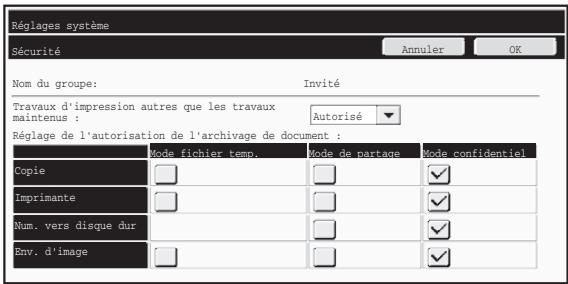
- Travaux d'impression autres que les travaux maintenus
Si [Autorisé] est sélectionné et que vous appuyez sur la touche [OK], les travaux d'impression autres que les travaux maintenus sont autorisés dans l'enregistrement d'un groupe d'autorité lorsque la fonction authentification utilisateur est activée.
- Réglage de l'autorisation de l'archivage de document
Lors de l'enregistrement d'un groupe d'autorité pour l'authentification utilisateur, appuyez sur cette touche pour sélectionner l'autorisation ou non de l'archivage de document pour chaque mode d'archivage et pour chaque type de travail.
Pour activer un mode d'archivage, cochez la case du mode de votre choix pour la sélectionner.
Une fois les cases de votre choix cochées, appuyez sur la touche [OK].

L'archivage de document doit être autorisé dans les réglages suivants.
Par défaut, l'archivage de document n'est autorisé qu'en mode confidentiel.
- Autoriser l'archivage de document lors de l'enregistrement du groupe d'autorité (ce réglage)
- Désactiver l'archivage de documents dans les réglages système (page 17 de ce manuel)
Protection des mots de passe
Lorsque le kit de sécurité des données est installé, les mots de passe entrés sur le tableau de bord de la machine ou sur les pages Web peuvent être protégés.
■ Mot de passe administrateur / Mot de passe utilisateur
Lorsque le kit de sécurité des données est installé, la saisie du mot de passe est bloquée pendant 5 minutes si un mot de passe administrateur incorrect est entré 3 fois de suite et que la fonction Authentication utilisée est activée ou pas.
FRANÇAIS
Lorsque le kit de sécurité des données est installé
Dossiers confidentiels et fichiers confidentiels de la fonction d'archivage de document
Si un mot de passe incorrect d'un dossier ou d'un fichier confidentiel est entré 3 fois de suite, le dossier ou le fichier est verrouillé. Pour déverrouiller le dossier ou le fichier, consultez la section "Déverrouiller le fichier/dossier" (page 19 de ce manuel).

- Tous les fichiers avec le même nom d'utilisateur et le même mot de passe peuvent être imprimés simultanément via Impression par lots de la fonction d'archivage de document (Guide d'utilisation "IMPRESSION PAR LOTS" du "6. ARCHIVAGE DE DOCUMENTS").
Les fichiers dont le mot de passe est différent de celui entré au moment de la recherche seront traités comme des fichiers pour lesquels un mot de passe incorrect a été entré. C'est pourquoi il est recommandé de limiter au maximum les recherches si vous avez appuyé sur les touches [Tous utilis.] et [Utilis. inconnu].
- Lorsque l'utilisation d'un fichier est interdite, les conditions suivantes s'appliquent, avec la fonction d'archivage de document activée :
- Lors d'une impression par lots, le fichier interdit n'est pas imprimé sauf s'il correspond aux critères de recherche.
Écran de recherche de fichier pour l'archivage de document
Lorsque le kit de sécurité des données est installé, le réglage de saisie du mot de passe n'apparaît pas dans l'écran de recherche de l'archivage de document.
Réglage de l'autorité de l'administrateur
Si le kit de sécurité des données est installé, "Changer le mot de passe" n'apparaît pas dans les Réglages système (Administrateur) > "Réglage archivage doc." > "Autres réglages" > "Réglage de l'autorité de l'administrateur". (Le mot de passe administrateur ne peut pas être saisi pour modifier le mot de passe qui a été défini pour un fichier ou un dossier.)
PDF crypté
Lorsqu'un PDF crypté est imprimé par impression directe (lorsque le kit d'extension PS3 est installé), le travail apparaît dans la liste des travaux différés de l'écran d'état des travaux et vous devez entrer un mot de passe pour lancer l'impression.
Si un mot de passe incorrect est entré 3 fois de suite lorsque le kit de sécurité des données est installé, le message "Opération désactivée. Veuillez consulter votre administrateur pour assistance." s'affiche pendant 6 secondes et l'impression est verrouillée.
Si vous appuyez sur la touche d'un fichier de l'écran des travaux différés pour lequel un mot de passe incorrect a été entré 3 fois, l'écran suivant apparaît.
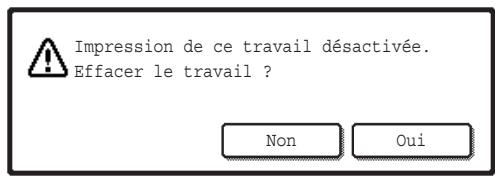
- Appuyez sur la touche [Oui] pour supprimer l'impression.
- Appuyez sur la touche [Non] pour annuler la suppression de l'impression.
Pour déverrouiller l'impression, consultez la section "Déverrouiller le fichier/dossier" (page 19 de ce manuel).
6
Impression FTP
Lorsque la fonction Impression FTP est utilisée pour imprimer directement un fichier depuis un serveur FTP, un "Nom d'util." et un "Mot de passe" doivent être entrés une fois le serveur FTP sélectionné. Lorsque le kit de sécurité des données est installé, la saisie est verrouillée pendant 5 minutes si un "Nom d'util." ou un "Mot de passe" incorrect est entré trois fois de suite.
■ Identification lorsque Authentication utilisateur est activée
Lorsque "Réglages d'authentification utilisateur" dans les réglages système (administrateur) ("AUTHENTIFICATION DE L'UTILISATEUR" du guide de démarrage rapide) est activée, vous devez voir l'écran de connexion pour pouvoir utiliser la machine. Si le réglage "Un avertissement quand la connexion échoue" est activé dans les réglages système (administrateur), la machine se bloque pendant 5 minutes si la connexion échoue 3 fois de suite.
Le réglage "Un avertissement quand la connexion échoue" est toujours activé lorsque le kit de sécurité des données est installé.
Réglages de sécurité des pages Web
Lorsque la machine sert d'imprimante réseau et que la fonction Impression FTP est utilisée, le kit de sécurité des données active l'authentification de l'utilisateur via la saisie d'un "Nom d'util." et d'un "Mot de passe" pour accéder au serveur FTP (la fonction Impression FTP permet d'imprimer directement un fichier stocké sur un serveur FTP depuis le tableau de bord de la machine sans utiliser le pilote d'imprimante; reportez-vous au guide d'utilisation "IMPRIMER DIRECTEMENT UN FICHIER À PARTIR D'UN SERVEUR FTP" dans "3. IMPRIMANTE").
L'authentification de l'utilisateur est activée en cochant la case [Activer l'authentification de l'utilisateur] sur la page Web de la machine afin de configurer les réglages d'impression FTP. La coche apparaît lorsque le kit de sécurité des données est installé et la case est sélectionnée par défaut (une coche apparaît).
La configuration système requise ainsi que la procédure d'accès à la page Web dans laquelle figure cette case à cocher sont décrites dans la section "ACCÉDER AU SERVEUR WEB DE LA MACHINE" du guide de démarrage rapide.
Lorsque le kit de sécurité des données est installé
■ Procédure d'impression directe d'un fichier depuis un serveur FTP (une fois Authentication utilisateur activée)
Après sélection du serveur FTP contenant le fichier à imprimer à partir de l'écran tactile de la machine, vous devez entrer votre nom d'utilisateur ainsi que votre mot de passe. Lorsque le serveur FTP est sélectionné à l'étape 2 de "IMPRIMER DIRECTEMENT UN FICHIER À PARTIR D'UN SERVEUR FTP" dans "3. IMPRIMANTE" du guide d'utilisation, un écran apparaît pour vous inviter à entrer votre nom d'utilisateur et votre mot de passe pour le serveur FTP.
Appuyez sur la touche [Nom d'util.] afin d'entrer ce dernier puis sur la touche [Mot de passe] pour entrer votre mot de passe. Un écran de saisie s'affiche à chaque fois. Une fois votre nom d'utilisateur et votre mot de passe entrés, appuyez sur la touche [OK].
Après avoir saisi votre nom d'utilisateur et votre mot de passe, continuez à partir de l'étape 3 de "IMPRIMER DIRECTEMENT UN FICHIER A PARTIR D'UN SERVEUR FTP" dans "3. IMPRIMANTE" du guide d'utilisation.
Transfert de données copiées
Lorsque le kit de sécurité des données est installé et que la page Web est utilisée afin de copier les données mémorisées à l'aide de la fonction d'archivage de document vers un ordinateur, les données copiées peuvent uniquement être renvoyées vers la machine d'origine.
Elles ne peuvent pas être transférées vers une autre machine même si cette dernière est de configuration identique.
La touche [Restitution depuis le PC] s'affiche uniquement sur la page Web et le renvoi des données sur la machine sera uniquement possible si un dossier confidentiel est sélectionné.
2 Réglages système
Cette section explique les réglages système en rapport avec la fonction de sécurité.

Dans les explications qui suivent, on considère que la machine dispose des fonctions d'impression, fax et scanner réseau.
Utilisation des Réglages système (Administrateur)
Suivez la procédure de "Réglages système (Administrateur)" dans "7. REGLAGES SYSTEME" du guide d'utilisation pour configurer les paramètres du système (administrateur).
Pour plus d'informations concernant chaque réglage, reportez-vous aux pages suivantes.

Si un mot de passe administrateur incorrect est entré 3 fois de suite sur une machine équipée du kit de sécurité des données, la saisie du mot de passe administrateur est verrouillée pendant 5 minutes.
Paramètres du système pour la sécurité
Lorsque le kit de sécurité des données est installé, les réglages en rapport avec la sécurité (sauf les [Paramètres SSL]) sont ajoutés aux réglages qui apparaissent après avoir appuyé sur la touche [Réglages de sécurité].
| Réglage | Page | Explication |
| Réglages d'effacement des données | ||
| Effacer toute la mémoire*1 | 11 | |
| Effacer les données d'archivage de documents*1 | 13 | |
| Eff. données de liste travaux terminés*1 | 13 | |
| Eff. réseau et données enregistrées*1 | 14 | Sélectionnez les éléments et le nombre de répétitions pour l'effacement des données. Permet d'effacer manuellement les données enregistrées dans chaque zone de la mémoire et du disque dur de la machine. |
| Retour à l'état initial à la mise sous tension*1 | 15 | |
| Réglages du nombre d'effacements | 16 | |
| •Nombre de répétition de l'effacement des données*1 | 16 | |
| •Nombre de répét. du prog d'effacement auto au démarrage*1 | 16 | |
| •Nombre de répét. du prog. d'aff. auto. en fin de tâche*1 | 16 | |
Réglages système
| Réglage | Page | Explication |
| Activer/Désactiver les régles | ||
| Désactiver l'archivage de documents | 17 | Définissez les éléments que vous souhaitez désactiver. Permet de désactiver des opérations spécifiques afin d'empêcher l'impression de données sensibles. |
| Désactiver l'impression de liste | 17 | |
| Désactiver les travaux d'impression autres que les travaux maintainus | 18 | |
| Réal. d'affichageliste travaux terminés | 18 | Permet de sélectionner si l'écran d'état des travaux terminés doit ou non s'afficher. |
| Réglage affichage de l'état des travaux | 19 | Permet de sélectionner si les noms de fichier des travaux d'impression et les noms de destination des travaux d'envoi d'images s'affichent ou non dans l'écran d'état des travaux. |
| Déverrouiller le fichier/dossier | 19 | Permet de déverrouiller les fichiers et les dossiers. |
| Clés produit*2 | 19 | Enregistrez la clé du produit. |
1. Lorsque l'authentification de l'utilisateur est activée, il est impossible qu'un utilisateur configure ce réglage, même lorsque le groupe d'autorité lui a accordé l'autorité de configuration des réglages de sécurité. (Cette opération peut être uniquement effectuée par un administrateur.) 2. Elles n'apparaissent pas lorsque la clé produit est entrée et que la fonction de sécurité est activée.
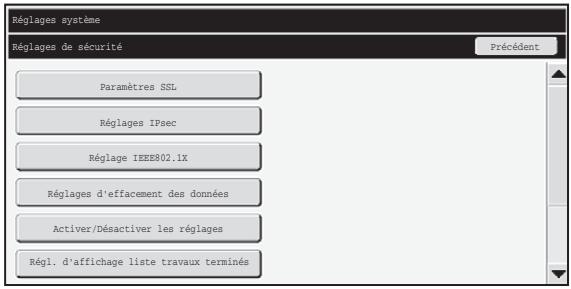

Les réglages système ci-dessus peuvent être également configurés via la page Web de la machine. Cependant, la clé produit pour le kit de sécurité des données ne peut pas être entrée sur la page Web. Utilisez l'écran tactile de la machine pour entrer la clé produit.
Réglages d'effacement des données
Effacer toute la mémoire
Ce programme sert à supprimer manuellement toutes les données de la mémoire et du disque dur de la machine. Cependant, avec ce réglage, les types de données suivants ne sont pas supprimés. Consultez la section "Eff. répertoire et données enregistrées" (page 14 de ce manuel) pour savoir comment effacer les types de données suivants. - Informations utilisateur - Boîte mémoire d'émission relais Individuel/Groupe/Programme /Transfert de l'information Boîte mémoire relève/Boîte mémoire confidentielle Données émetteur - Permettre/Rejeter les données de réglage de réception (y compris numéro de mot de passe d'invitation à émettre) Les données d'image enregistrées dans la boîte mémoire sont supprimées via l'option "Effacer toute la mémoire".

Dans le cas où le kit de sécurité des données ou une machine équipée du kit de sécurité des données serait mis au rebut ou changerait de propriété, l'administrateur devra exécuter cette fonction. Lors de l'exécution de la fonction, il ne devra pas quitter la machine tant que l'effacement des données n'a pas été terminé et vérifié.
Lorsque vous appuyez sur la touche [Effacer toute la mémoire], un écran de confirmation apparaît tel que décrit ci-dessous.
[Écran d'effacement 1]
Le message de confirmation "Effacer toute la mémoire. (sauf répertoire/informations utilisateur)" apparaît.
- Pour revenir à l'écran du menu précédent, appuyez sur le bouton [Non].
- Pour effacer toute la mémoire, appuyez sur [Oui]. Le message "Veuillez patienter" puis l'écran suivant s'affichent.
![SHARP MX-FR16U - [Écran d'effacement 1] - 1](/content/2019/11/122357/images/80ca9757160a8c17428ff35bbe4a4dbc0007511004568d87b4392ded4a9f219d.jpg)
Lorsque la fonction "Effacer toute la mémoire" est exécutée alors qu'un travail d'impression est en cours, ce dernier est annulé. Les travaux d'impression en cours et ceux en file d'attente sont également effacés.
Réglages système
[Écran d'effacement 2]
Le message "Effacement de toute la mémoire." s'affichera.
- L'avancement de la suppression est représenté par un pourcentage ainsi que le nombre de répétitions.
- Lorsque l'effacement est terminé, l'écran de confirmation suivant apparaît.
![SHARP MX-FR16U - [Écran d'effacement 1] - 2](/content/2019/11/122357/images/67a24a4b8ce7e9c86130587108ebebcea2cc0e34a0359723606d9ef3e956e08c.jpg)
Si vous souhaitez annuler l'effacement des données...
Appuyez sur la touche [Annuler]. L'écran de saisie du mot de passe administrateur apparaît. Entrez le mot de passe administrateur. Dès que le mot de passe correct a été entré, l'effacement des données s'arrête et la machine est mise brièvement hors tension, puis remise sous tension.
Les données effacées avant la saisie du mot de passe ne peuvent pas être récupérées.
[Écran d'effacement 3]
Le message de confirmation "Effacement de la mémoire réussi. Redémarrage en cours." apparaît.
Appuyez sur la touche [OK] pour redémarrer la machine.
■ Effacer les données d'archivage de documents
Cette fonction sert à effacer les données enregistrées avec la fonction d'archivage de document.
Les données dont la propriété est définie sur "Protégé" ou "Confidentiel" sont également effacées.
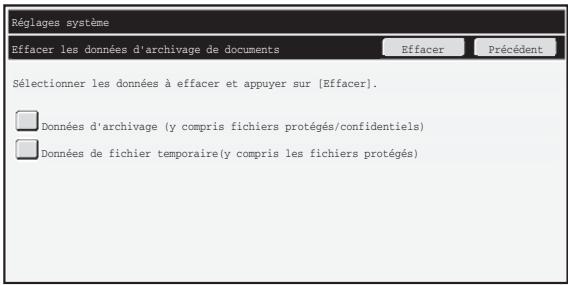
- Case [Données d'archivage (y compris fichiers protégés/confidentiels)] : Sélectionnez cette case pour effacer tous les fichiers enregistrés avec la fonction "Fichier" dans le dossier principal et les dossiers personnalisés.
- Case [Données de fichier temporaire (y compris les fichiers protégés)] : Sélectionnez cette case pour effacer tous les fichiers enregistrés avec "Fichier temp."
Étape 1 : Appuyez sur la touche [Effacer].
Un message de confirmation vous invite à sélectionner « Oui » ou « Non ».
Étape 2 : Appuyez sur la touche [Oui].
Les données sélectionnées sont effacées.
(L'opération est la même que lorsque « Effacer toute la mémoire » (page 11 de ce manuel) est sélectionné.)
Eff. données de liste travaux terminés
Utilisez cette fonction pour effacer toutes les données des éléments ci-dessous qui apparaissent dans l'écran d'objet des travaux terminés. (Pour ouvrir l'écran d'objet des travaux terminés, appuyez sur la touche [Terminé] de l'écran d'objet des travaux (touche de sélection de l'écran d'objet des travaux).)
- Noms des utilisateurs du mode imprimante
- Destinataires des images envoyées, expéditeurs des fax reçus
Étape 1 : Appuyez sur la touche [Eff. données de liste travaux terminés].
Un message de confirmation vous invite à sélectionner « Oui » ou « Non ».
Étape 2 : Appuyez sur la touche [Oui].
Les données sont effacées.
(L'opération est la même que lorsque « Effacer toute la mémoire » (page 11 de ce manuel) est sélectionné. Toutefois, il n'est pas possible d'annuler l'opération pendant qu'elle est en cours.)
Réglages système
Effacer les données enregistrées
Cette fonction sert à effacer les éléments ci-dessous, qui ne peuvent pas être effacés ou initialisés avec le programme "Effacer toute la mémoire" (page 11 de ce manuel) ou "Rétablir les réglages par défaut" (Réglages système (Administrateur) > "Gestion/Appel des régl. système" > "Rétablir les réglages par défaut").
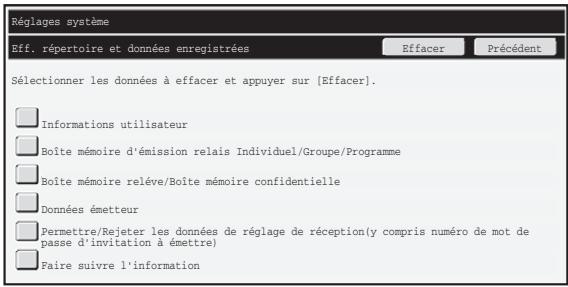
- Informations utilisateur
- Boîte mémoire d'émission relative à l'individu/Groupe/Programme/Transfert de l'information*1, Boîte mémoire relève/Boîte mémoire confidentielle, Données émetteur
- Permettre/Rejeter les données de réglage de réception (y compris numéro de mot de passe d'invitation à émettre)*1,3
- Transfert de l'information*4
1 Le nom peut varier en fonction des options installées. 2 Peut uniquement être sélectionnée lorsque la fonction fax est activée. 3 Peut être sélectionné lorsque la fonction fax ou la fonction fax internet est activée. ("notamment les numéros de mot de passe d'invitation à émettre" s'affiche uniquement lorsque la fonction fax est activée.) 4 Sélectionnez cette option lorsque vous souhaitez uniquement effacer les informations de transfert stockées.
Étape 1 : Sélectionnez les cases des éléments que vous souhaitez effacer.
Étape 2 : Appuyez sur la touche [Effacer].
Un message de confirmation vous invite à sélectionner "Oui" ou "Non".
Étape 3 : Appuyez sur la touche [Oui].
Les données sélectionnées sont effacées.
(L'opération est la même que lorsque "Effacer toute la mémoire" (page 11 de ce manuel) est sélectionné. Toutefois, il n'est pas possible d'annuler l'opération pendant qu'elle est en cours.)
![SHARP MX-FR16U - Étape 3 : Appuyez sur la touche [Oui]. - 1](/content/2019/11/122357/images/dadde4e15759a41f7cded3dd521dace1586b9661caaf7aa4ff453708fdb8724c.jpg)
Dans le cas où le kit de sécurité des données ou une machine équipée du kit de sécurité des données serait mis au rebut ou changerait de propriétaire, l'administrateur devra exécuter cette fonction. Lors de l'exécution de la fonction, il ne devra pas quitter la machine tant que l'effacement des données n'a pas été terminé et vérifié.
■ Retour à l'état initial à la mise sous tension
Cette fonction sert à effacer automatiquement toutes les données de la machine lors de la mise sous tension.
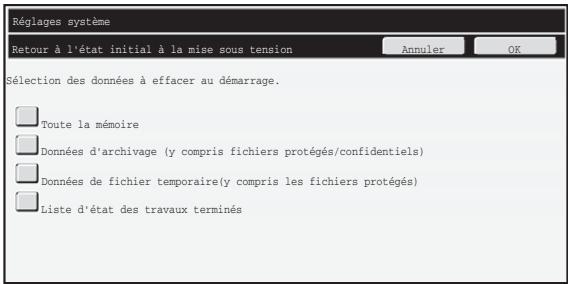
Les types de données suivants peuvent être effacés.
- Toute la mémoire
- Données d'archivage (y compris fichiers protégés/confidentiels)
- Données de fichier-temporaire (y compris les fichiers protégés)
- Liste d'état des travaux terminés
Sélectionnez les cases à cocher des données devant être effacées automatiquement au moment où l'interrupteur d'alimentation est mis en position de marche. Une fois que vous avez fini de sélectionner les cases à cocher, appuyez sur le bouton [OK].
Aucune case n'est sélectionnée par défaut.

Lorsqu'un travail d'envoi d'image est enregistré (fax, scanner réseau, ou I-fax), le "Retour à l'état initial à la mise sous tension" ne se produit pas automatiquement lors de la mise sous tension.
Cela inclut les fax reçus, les I-fax qui n'ont pas encore été imprimés, mais pas les données d'une boîte mémoire de fax (sauf boîte mémoire confidentielle).

Si vous souhaitez annuler l'effacement des données...
Reportez-vous aux explications de "Écran d'effacement 2" et "Si vous souhaitez annuler l'effacement des données..." de la section "Effacer toute la mémoire", page 12 de ce manuel.
Réglages système
Réglages du nombre d'effacements
Pour renforcer les réglages de sécurité, vous pouvez répéter l'effacement des données un certain nombre de fois dans chaque zone.
Appuyez sur la touche de chaque élément et sélectionnez le nombre de répétitions souhaité pour l'effacement des données. Quand vous avez terminé, appuyez sur la touche [OK].
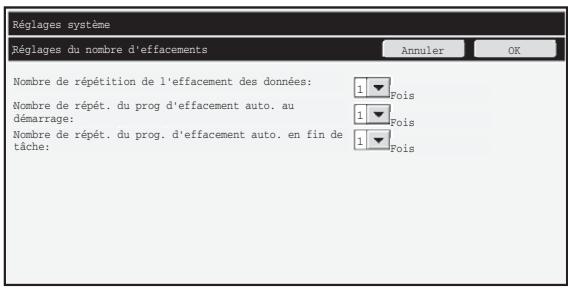
- Nombre de répétition de l'effacement des données
Le nombre de répétitions de l'effacement des données lors de l'exécution de "Effacer toute la mémoire", "Effacer les données d'archivage de documents", "Eff. données de liste travaux terminés" ou "Eff. réseau et données enregistrées" peut varier de 1 à 7. Le réglage par défaut est 1.
- Nombre de répét. du prog d'effacement auto au démarrage
Le nombre de répétitions de "Retour à l'état initial à la mise sous tension" peut être défini de 1 à 7. Le réglage par défaut est 1.

Ce réglage est actif uniquement lorsque la case à cocher [Retour à l'état initial à la mise sous tension] est sélectionnée.
- Nombre de répét. du prog. d'eff. auto. en fin de tâche
Le nombre de répétitions de l'effacement automatique après chaque travail peut être défini de 1 à 7. Le réglage par défaut est 1.
À propos du réglage de répétition
Lorsque le réglage de répétition (nombre de répétitions) est augmenté afin d'accroître la fonction de sécurité, le temps nécessaire à l'effacement des données augmente.
Il est conseillé de sélectionner des réglages de répétition pour "Nombre de répétition de l'effacement des données", "Nombre de répét. du prog d'effacement auto au démarrage" et "Nombre de répét. du prog. d'eff. auto. en fin de tâche" adaptés à vos besoins de sécurité et conditions d'utilisation.
Activer/Désactiver les réglages
Désactiver l'archivage de documents
Ce programme sert à restreindre les modes d'archivage de la fonction d'archivage de document.
Les modes d'archivage de document (Mode fichier temp., Mode de partage et Mode confidentiel) peuvent être désactivés pour chaque mode dans lequel l'archivage se fait (Copie, Imprimante, Num. vers disque dur, et Env. d'image).
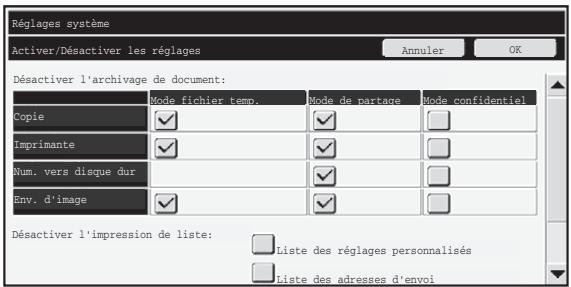
- Appuyez sur les cases à cocher des modes d'archivage que vous souhaitez désactiver. Une fois que vous avez fini de sélectionner les cases à cocher, appuyez sur le bouton [OK].
- La propriété d'un fichier déjà stocké ne peut être définie via "Changement de propriété" (Guide d'utilisation MODIFICATION DE LA PROPRIETE" du "6. ARCHIVAGE DE DOCUMENTS") sur un mode d'archivage désactivé.

Si une certaine propriété est désactivée dans "Désactiver l'archivage de documents" et qu'un fichier a été enregistré avec cette propriété, celle du fichier stocké peut être modifiée.
Lorsque vous imprimez à l'aide de la fonction imprimante, même les formats de stockage de fichiers qui ont été désactivés avec ce programme apparaissent dans l'écran Gestion travaux du pilote d'imprimante (voir "ENREGISTREMENT ET UTILISATION DES FICHIERS D'IMPRESSION (Rétention/Archivage de documents)" de "3. IMPRIMANTE" du guide d'utilisation). Cependant, si un format de fichier désactivé est sélectionné lors de l'impression d'un fichier, il ne sera pas enregistré (seule l'impression a lieu).
Désactiver l'impression de liste
Ce programme sert à désactiver l'impression d'une des listes suivantes imprimées via "Impression listes (utilis.)" dans les réglages système (général)
"Liste des réglages personnalisés", "Liste des adresses d'envoi", "Liste des dossiers d'archivage de document"
Sélectionnez les cases à cocher des listes pour lesquelles vous souhaitez désactiver l'impression. Une fois les cases sélectionnées, appuyez sur la touche [OK].
Le réglage par défaut est désélectionné pour chaque case à cocher, ce qui permet l'impression. Pour un fonctionnement normal, cochez toutes les cases afin de les sélectionner.
Désactiver les travaux d'impression autres que les travaux maintenus
Il est possible d'interdire les travaux d'impression en mode imprimante autres que ceux effectués à partir du tableau de bord de la machine. Ce réglage permet d'éviter que n'importe qui puisse prendre des documents sensibles restés sur le plateau de sortie et divulguer ces informations.
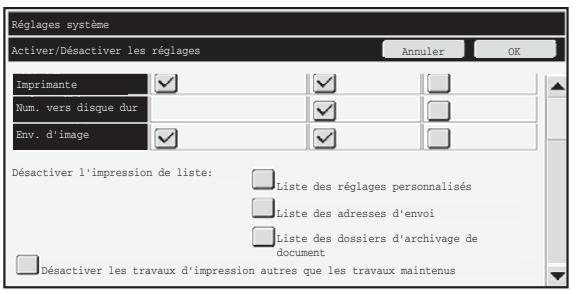
- Pour interdire les travaux d'impression autres que ceux effectués à partir du tableau de bord, sélectionnez cette case. Pour imprimer un travail lorsque ce réglage est activé, procédez comme suit.
Étape 1 : Sélectionnez [Maintien uniquement] dans le champ "Rétrition" du pilote d'imprimante puis exécutez l'impression.
Le travail d'impression s'affiche sur le tableau de bord de la machine.
Étape 2 : Sélectionnez le travail souhaité et lancez l'impression.
( "IMPRESSION D'UN FICHIER ENREGISTRÉ" de
"6. GESTION DE DOCUMENTS" du guide d'utilisation)
Si "Maintien après impression" ou "Impression de contrôle" est sélectionné avant exécution de la commande d'impression, l'impression n'a pas lieu.
Cependant, le travail est maintenu dans la machine et peut être imprimé à partir du tableau de bord à l'aide de la fonction d'archivage de document comme avec "Maintien uniquement".
Réglage d'affichage de la liste des travaux terminés
Vous pouvez sélectionner si l'écran d'état des travaux terminés (touche de sélection de l'écran d'état des travaux) doit ou non s'afficher.
Si, pour des raisons de sécurité, vous ne souhaitez pas que les informations enregistrées et affichées dans l'écran d'état des travaux terminés (noms des utilisateurs du mode imprimante, destinataires des images envoyées, expéditeurs des fax reçus, etc.) apparaissent, utilisez ce réglage pour masquer cet écran.
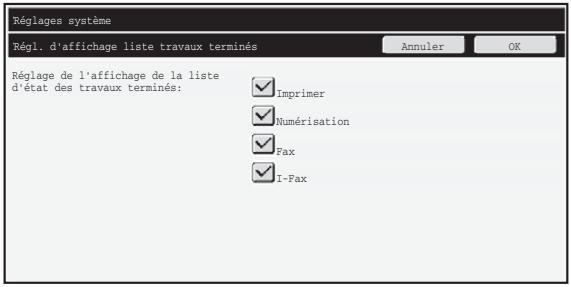
- Pour masquer l'écran d'état des travaux terminés, appuyez sur la case de chaque mode ([Imprimer], [Numérisation], [Fax] et [I-Fax]) pour la décocher. Quand vous avez terminé, appuyez sur la touche [OK].
Réglage de l'affichage de l'état des travaux
Vous pouvez sélectionner si les noms de fichiers des travaux d'impression et les noms de destination des travaux d'envoi d'images s'affichent ou non dans l'écran d'état des travaux de l'écran tactile. Si, pour des raisons de sécurité, vous ne souhaitez pas que ces informations s'affichent, décochez les cases appropriées.
Déverrouiller le fichier/dossier
Cette fonction sert à déverrouiller les dossiers et les fichiers d'archivage de documents, ainsi que les PDF cryptés, verrouillés suite à la saisie d'un mot de passe incorrect.
Appuyez sur la touche [Déverrouiller le fichier/dossier] puis sur [Déverrouiller] pour débloquer tous les éléments verrouillés. Une fois déverrouillés, les éléments peuvent être manipulés.
Lorsqu'ils ne sont pas verrouillés, la touche [Déverrouiller le fichier/dossier] est grisée.
Clés produit
Pour activer la fonction de sécurité des données, vous devez utiliser les règles système (administrateur) afin d'entrer la clé produit (mot de passe). Le réglage système correspondant s'appelle "KIT DE SÉCURITÉ DES DONNÉES". Veuillez demander la clé produit à votre revendeur.
Pour enregistrer la clé produit, appuyez à l'intérieur du cadre sous kit de sécurité des données, entrez la clé produit en utilisant les touches numériques et appuyez ensuite sur la touche [Soumettre].
(Cette opération est effectuée par un technicien au moment de l'installation du kit de sécurité des données.)
- Si un numéro incorrect a été entré ...
Un message vous demande de vérifier à nouveau le numéro de la clé produit.
- Si un numéro correct a été entré ...
Un message vous demandant d'arrêter et de remettre en route la machine s'affiche.
Appuyez sur la touche [OK] lorsque vous avez fini de lire ce message.
Arrêtez tout d'abord l'interrupteur général et ensuite l'interrupteur principal. La fonction de sécurité sera activée lorsque la machine est remise sous tension.
Une fois la fonction de sécurité activée, "Kit de sécurité des données" n'apparaît plus sur l'écran de saisie de clé produit.
Après avoir entré la clé produit, il ne sera plus possible d'effectuer les opérations suivantes jusqu'au redémarrage de la machine.
- Tout accès via le réseau ou la ligne fax est interdit.
- Les touches qui modifient l'affichage de l'écran, telles que la touche [EFFACER TOUT], ne peuvent pas être utilisées.
- La touche [Précédent] de [Clés produit] dans les réglages système sera grisée pour empêcher le basculement entre écrans.
3 Réglage du contrôle de document
Contrôle de document
La fonction de contrôle de document est utilisée pour appliquer un modèle de contrôle de document sur le papier pendant une copie, une impression ou la réception d'un fax. Si une personne tente de numériser un document muni d'un modèle de contrôle de document intégré sur une machine SHARP, où la fonction de contrôle de document est activée, le message "Le modèle de contrôle de document a été détecté. Ce travail est annulé." apparaît et un e-mail est envoyé à l'administrateur.
Cela empêche le lancement d'une seconde copie ou d'un second fax de documents importants.

Le contrôle de document peut ne pas être efficace si certains types, formats d'originaux, types ou formats de papier ou certains réglages sont utilisés.
Pour effectuer un contrôle de document efficace, veuillez respecter ce qui suit.
Original
- Cette fonction peut ne pas s'exécuter correctement si le document original consiste en un grand nombre de photographies.
- La fonction de contrôle de document vise à protéger les données/texte. Elle peut donc rencontrer des dysfonctionnements dans le cas d'une protection de données graphiques.
- Papier sur lequel est imprimé le contrôle de document
- Le papier blanc est recommandé. Si vous utilisez un autre papier, il est possible que le modèle de contrôle de document ne soit pas détecté et que la fonction ne s'exécute pas correctement. Utilisez le format B5 ou tout autre format de papier supérieur. Vous pouvez également utiliser les formats suivants : A4, B5, 8-1/2" x 11", 7-1/4" x 10-1/2"R, 8K, 16K (lorsque vous utilisez un format A4 ou tout autre format inférieur, vous pouvez orienter votre feuille aussi bien horizontalement que verticalement).
Avis de non-responsabilité
Sharp ne garantit pas la bonne exécution continue de la fonction de contrôle de document. Cette fonction peut connaître des dysfonctionnements dans certaines instances.
Modes auxquels la fonction de contrôle de document peut être ajoutée
La fonction de contrôle de document peut être utilisée pour imprimer avec un modèle de contrôle de document intégré dans les modes suivants :
- Copie
- Imprimante
- Impression archivage doc.
- Réception fax internet
- Réception fax
- Impression listes
Activation de la fonction de contrôle de document
Pour activer la fonction de contrôle de document, suivez ces étapes.
Appuyez sur la touche [RÉGLAGES PERSONNALISÉS] puis appuyez sur les touches [Réglages de sécurité] et [Réglage du contrôle de document] pour afficher l'écran de réglage du contrôle de document et configurer les réglages. Quand vous avez terminé, appuyez sur la touche [OK].
Réglage du contrôle de document
Appuyez sur la barre de défilement et faites-la glisser vers le haut ou vers le bas pour naviguer entre les écrans.
Barre de défilement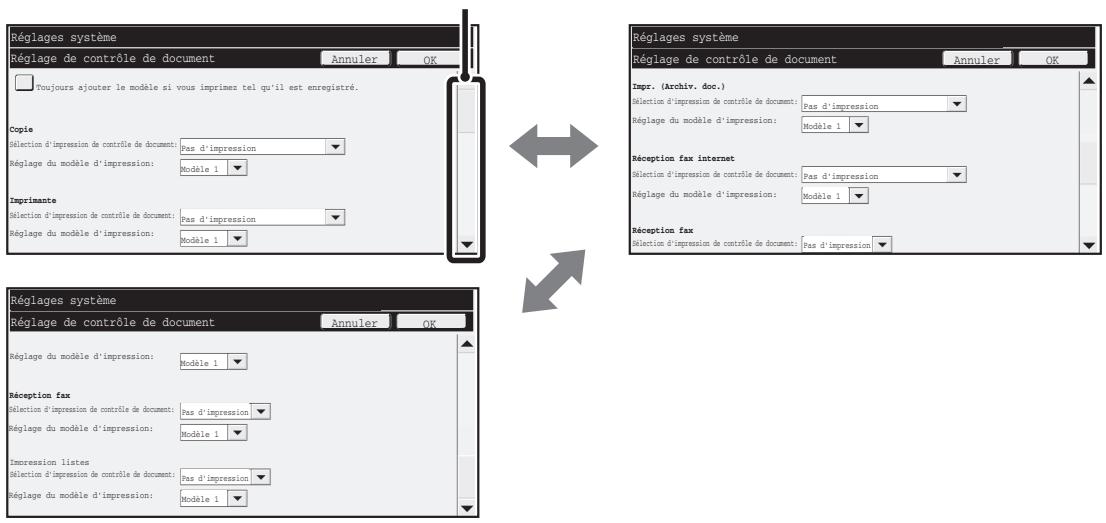
FRANÇAIS
Réglage du contrôle de document
■ Réglages de l'impression des fichiers stockés via la fonction archivage de document
Ces réglages concernent l'impression des données des travaux de copie, d'envoi de numérisation et d'impression ayant été enregistrés sur le disque dur de la machine via la fonction archivage de document. Pour toujours imprimer un modèle de contrôle de document lorsqu'un fichier enregistré est imprimé et qu'un modèle de contrôle de document était imprimé lorsque le travail a été exécuté au départ, sélectionnez la case [Toujours ajouter le modèle si vous imprimez tel qu'il est enregistré.] ☑.
■ Réglages des modes Copie/Imprimante/Impression archivage doc.
Vous pouvez configurer les réglages des modes Copie, Imprimante et Impression d'archivage de document dans les champs "Copie", "Imprimante" et "Impr. (Archiv.doc.)" de l'écran de réglage du contrôle de document.
- Sélection d'impression de contrôle de document (Sélectionnez la méthode d'impression)
Appuyez sur la touche pour afficher la liste des éléments, puis appuyez sur l'un des éléments pour le sélectionner.
Pas d'impression :
Le modèle de contrôle de document n'est pas imprimé.
Toujours imprimer :
Le modèle de contrôle de document est toujours imprimé.
Permettre à l'utilisateur de sélectionner :
L'utilisateur peut décider d'imprimer le modèle de contrôle de document chaque fois qu'il configure un travail d'impression.
- Réglage du modèle d'impression (Sélectionnez le modèle à imprimer)
Vous pouvez sélectionner "Toujours imprimer" ou "Permettre à l'utilisateur de sélectionner" dans "Sélection d'impression de contrôle de document" pour sélectionner un modèle.
Pour sélectionner un des modèles allant de 1 à 5, appuyez sur la touche . Appuyez sur l'un des éléments pour le sélectionner.
Si vous ne parvenez pas à utiliser la fonction de contrôle de document pour une image imprimée spécifique, essayez de modifier les réglages du modèle (modèles 1 à 5).
(Réglage par défaut : modèle 1)
■ Réglages des modes Réception fax internet/Réception fax/Impression listes
Vous pouvez configurer les réglages des modes Réception fax internet, Réception fax et Impression listes dans les champs "Réception fax internet", "Réception fax" et
"Impression listes" de l'écran de réglage du contrôle de document.
- Sélection d'impression de contrôle de document (Sélectionnez la méthode d'impression)
Appuyez sur la touche pour afficher la liste des éléments, puis appuyez sur l'un des éléments pour le sélectionner.
Pas d'impression :
Le mode de contrôle de document n'est pas imprimé.
Toujours imprimer :
Le modèle de contrôle de document est toujours imprimé.

Si "Toujours imprimer" est activé en mode Réception fax internet / Réception fax, il est recommandé de désactiver la fonction de suivi de chaque mode. (Pour plus de détails, reportez-vous à "4. TÉLÉCOPIEUR" dans le guide d'utilisation.)
- Réglage du modèle d'impression (Sélectionnez le modèle à imprimer)
Si "Toujours imprimer" est activé dans "Sélection d'impression de contrôle de document", vous pouvez sélectionner un modèle.
Pour sélectionner un des modèles allant de 1 à 5, appuyez sur la touche . Appuyez sur l'un des éléments pour le sélectionner.
Si vous ne parvenez pas à utiliser la fonction de contrôle de document pour une image imprimée spécifique, essayez de modifier les réglages du modèle (modèle 1 à 5).
(Réglage par défaut : modèle 1)
Réglage du contrôle de document
Utilisation de la fonction de contrôle de document
Lorsque la fonction de contrôle de document est utilisée, un modèle de contrôle de document est imprimé sur le papier sur lequel la copie ou le fax est imprimé.
Pages sur lesquelles un modèle de contrôle de document est imprimé (tout mode confondu)
- Le modèle de contrôle de document est imprimé sur toutes les pages si la machine Sharp est équipée de la fonction de contrôle de document, y compris le verso si vous imprimez en recto verso.
- Lorsqu'une page blanche sort car vous avez imprimé en mode recto verso un nombre de pages impair, aucun modèle de contrôle de document n'est imprimé sur la page blanche.
Après avoir activé la fonction de contrôle de document dans les réglages système, suivez ces étapes pour utiliser la fonction.
Utilisation du contrôle de document en mode copie
Appuyez sur le bouton [Modes spéciaux] en mode copie et passez au 2ème écran. (Pour plus de détails, reportez-vous à "2. COPIEUR" dans le guide d'utilisation.)
Étape 1 : Appuyez sur la touche [Contrôle document].
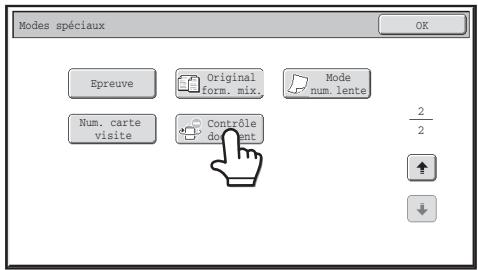

L'affichage de la touche [Contrôle document] et les étapes qui suivent varient en fonction des réglages configurés pour la fonction de contrôle de document dans les réglages système.
Étape 2 : Configurez les réglages de l'écran de menu des modes spéciaux et appuyez sur la touche [DÉPART].
| Réglages de la fonction de contrôle de document des réglages système | Ecran Modes spéciaux | |
| Réglage Sélection d'impression de contrôle de document (Copie) | Affichage de la touche [Contrôle document] | Etapes suivantes |
| [Pas d'impression] | Grisé | Pas disponible |
| [Toujours imprimer] | En surbrillance | Lorsqu'une touche est sélectionnée, un signal sonore est émis pour indiquer que la touche n'est pas disponible. |
| [Permettre à l'utilisateur de sélectionner] | Affichage normal | Lorsque vous appuyez sur cette touche, elle est mise en surbrillance et la fonction est activée. |
Réglage du contrôle de document
Association de la fonction de contrôle de document à d'autres fonctions
| Fonction associée au contrôle de document | Impression du modele de contrôle de document |
| Exposition | Le modele est toujours imprimé à la même expositionquel que soit le réglage de l'exposition. |
| Taux de repro. | Le modele est toujours imprimé au même tauxquel que soit le réglage du taux de reproduction. |
| Recto verso | Le modele est imprimé au recto et au verso du papier lors d'une copie recto verso. (L'orientation de l'original, bloc-notes ou livre n'est pas prise en compte.) |
| Réglage de la rotation de copie | Le modele ne change pas lorsque la rotation de la copie est utilisée. (L'orientation du modele varie en fonction de celle du papier dans le magasin.) |
| Décalage de la marge | La position du modele ne change pas lorsque le décalage de la marge est utilisé. (La largeur de marge n'a aucun effet sur la position du modele.) |
| Effacement | Le modele est imprimé normalement sur le bord effacé. |
| Copie en brochure | Impression basée sur le papier utilisé pour la copie en brochure. |
| Const. travail | Le modele est imprimé normalement. |
| 2en1 | Impression basée sur le papier. Le modele est imprimé normalement sur la feuille de papier même en cas d'impression 2en1. |
| Card Shot | Le modele est imprimé une fois, chaque fois que le recto et le verso du document original sont numériés. |
| Tampon | Si le modele et le tampon se superposent, le modele est prioritaire. |
| Répétition photo | Le modele est imprimé une fois à chaque fois que la photo est numériqueée. |
| Image miroir | Le modele est imprimé dans l'orientation normale sans être inversée. |
| Centrage | Le modele est imprimé normalement |
| N/B invéré | Les modules sont imprimés normalement sans inversion noir/blanc. |
| Num. c. visite | Le modele est imprimé normalement |
| Autres fonctions | Le modele est imprimé normalement lorsque les réglages Netteté, Suppression du fond, Luminosite et/ou Intensité sont utilisés. |
Utilisation de la fonction de contrôle de document en mode imprimante
- Lorsque l'option [Toujours imprimer] est activée dans [Sélection d'impression de contrôle de document] des réglages système, un modèle de contrôle de document est toujours imprimé.
- Si [Permettre à l'utilisateur de sélectionner] est activé, suivez la procédure ci-dessous pour imprimer un modèle de contrôle de document.
Étape 1 : Sélectionnez la case [Kit de sécurité des données] dans l'écran des réglages initiaux (écran des propriétés) du pilote d'imprimante.
Pour plus d'informations sur les réglages initiaux du pilote d'imprimante, consultez le guide d'installation du logiciel.
Étape 2 : Avant de lancer l'impression, cliquez sur l'onglet [Avancé] de la fenêtre des propriétés du pilote d'imprimante et cliquez sur le bouton [Contrôle de document].
Pour "3. IMPRIMANTE" du guide d'utilisation, consultez le guide de l'imprimante.
■ Utilisation de la fonction de contrôle de document en mode archivage de document
Une fois un fichier stocké par archivage de document via les réglages configurés dans "Réglages de contrôle de document" des réglages système, suivez les étapes ci-dessous pour imprimer un modèle de contrôle de document. (Pour plus de détails concernant l'utilisation des fichiers mémorisés par l'archivage de documents, reportez-vous à
"UTILISATION DE FICHIERS ENREGISTRÉS" dans "6. ARCHIVAGE DE DOCUMENTS" dans le guide d'utilisation.)

Sélection d'impression de contrôle de document
Si la case [Permettre à l'utilisateur de sélectionner] est cochée, la touche [Contrôle document] peut être sélectionnée pour imprimer ou non le modèle de contrôle de document. Toutefois, si la case [Toujours ajouter le modèle si vous imprimez tel qu'il est enregistré] est cochée, l'impression du modèle de contrôle de document ne peut pas être annulée, que [Permettre à l'utilisateur de sélectionner] soit sélectionné ou non.
Étape 1 : Appuyez sur la touche [Modes spéciaux] dans l'écran des réglages d'impression et sur la touche [Contrôle document].
![SHARP MX-FR16U - Étape 1 : Appuyez sur la touche [Modes spéciaux] dans l'écran des réglages d'impression et sur la touche [Contrôle document]. - 1](/content/2019/11/122357/images/d0dd99d5e053943145b5cd852dcb126c7094a24798687072dfd61ce8575ed9c6.jpg)
![SHARP MX-FR16U - Étape 1 : Appuyez sur la touche [Modes spéciaux] dans l'écran des réglages d'impression et sur la touche [Contrôle document]. - 2](/content/2019/11/122357/images/0195e9d92c9de750cd5107ea088ccc6569fedcc6f5d7a42ddc0b535dc36b2d15.jpg)
Lorsque "Pas d'impression" est sélectionné dans "Sélection d'impression de contrôle de document" dans les réglages système, la touche [Contrôle document] est grisée pour empêcher la sélection.
(Toutefois, pour les fichiers sur lesquels des modèles de contrôle de document ont été imprimés lorsque les fichiers ont été sauvegardés, vous pouvez appuyer sur le bouton [Contrôle document] si la case à cocher [Toujours ajouter le modèle si vous imprimez tel qu'il est enregistré.] a été sélectionnée dans les paramètres du système.)
Étape 2 : Appuyez sur la touche [Imprimer et effacer les données] ou [Imprimer et sauvegarder les données].
Réglage du contrôle de document
■ Utilisation de la fonction de contrôle de document avec les modes Réception fax internet/Réception fax/Impression listes
Aucune opération particulière n'est nécessaire. Lors de l'impression d'un document, un modèle de contrôle de document est incorporé selon les réglages de la fonction de contrôle de document des réglages système.
Commandes de corps de texte pour l'impression de courrier électronique
La commande ci-dessous peut être entrée dans le corps de texte d'un e-mail destiné à être imprimé directement afin de spécifier ou non l'impression d'un modèle de contrôle de document.
| Fonction | Nom de commande | Valeur | Exemple de saisie |
| Impression de modèle ON/OFF | DOCUMENTCONTROL | ON OFF | DOCUMENTCONTROL=ON |
Avertissement
Il s'agit d'un produit de classe A qui risque de provoquer des interférences radio locales. L'utilisateur doit prendre les mesures appropriées pour limiter ces interférences.
Garantie


- REMARQUE
- ICÔNES UTILISÉES DANS LES DIFFÉRENTS MANUELS
- DESCRIPTION
- FRANÇAIS
- INTRODUCTION
- RESTAURER ET EFFACER LES DONNÉES ENREGISTRÉES À L'AIDE DE LA FONCTION D'ARCHIVAGE DE DOCUMENT
- À PROPOS DES MOTS DE PASSE POUR LA PAGE WEB
- RESTRICTIONS À L'EXPORTATION
- STOCKAGE SUR UNE CLÉ USB
- LORSQUE LE KIT DE SÉCURITÉ DES DONNÉES EST INSTALLÉ
- RÉGLAGES SYSTÈME DU KIT DE SÉCURITÉ DES DONNÉES
- FONCTION CONTRÔLE DE DOCUMENT
- ARCHIVAGE DE DOCUMENTS
- ÉCRAN D'ENREGISTREMENT DU GROUPE D'AUTORITÉ
- PROTECTION DES MOTS DE PASSE
- MOT DE PASSE ADMINISTRATEUR / MOT DE PASSE UTILISATEUR
- DOSSIERS CONFIDENTIELS ET FICHIERS CONFIDENTIELS DE LA FONCTION D'ARCHIVAGE DE DOCUMENT
- ÉCRAN DE RECHERCHE DE FICHIER POUR L'ARCHIVAGE DE DOCUMENT
- RÉGLAGE DE L'AUTORITÉ DE L'ADMINISTRATEUR
- PDF CRYPTÉ
- IMPRESSION FTP
- IDENTIFICATION LORSQUE AUTHENTICATION UTILISATEUR EST ACTIVÉE
- RÉGLAGES DE SÉCURITÉ DES PAGES WEB
- PROCÉDURE D'IMPRESSION DIRECTE D'UN FICHIER DEPUIS UN SERVEUR FTP (UNE FOIS AUTHENTICATION UTILISATEUR ACTIVÉE)
- TRANSFERT DE DONNÉES COPIÉES
- RÉGLAGES SYSTÈME
- UTILISATION DES RÉGLAGES SYSTÈME (ADMINISTRATEUR)
- PARAMÈTRES DU SYSTÈME POUR LA SÉCURITÉ
- RÉGLAGES D'EFFACEMENT DES DONNÉES
- EFFACER TOUTE LA MÉMOIRE
- [ÉCRAN D'EFFACEMENT 1]
- SI VOUS SOUHAITEZ ANNULER L'EFFACEMENT DES DONNÉES
- EFFACER LES DONNÉES D'ARCHIVAGE DE DOCUMENTS
- ÉTAPE 1 : APPUYEZ SUR LA TOUCHE [EFFACER]
- ÉTAPE 2 : APPUYEZ SUR LA TOUCHE [OUI]
- EFF. DONNÉES DE LISTE TRAVAUX TERMINÉS
- ÉTAPE 1 : APPUYEZ SUR LA TOUCHE [EFF. DONNÉES DE LISTE TRAVAUX TERMINÉS]
- EFFACER LES DONNÉES ENREGISTRÉES
- ÉTAPE 1 : SÉLECTIONNEZ LES CASES DES ÉLÉMENTS QUE VOUS SOUHAITEZ EFFACER
- ÉTAPE 2 : APPUYEZ SUR LA TOUCHE [EFFACER]
- ÉTAPE 3 : APPUYEZ SUR LA TOUCHE [OUI]
- RETOUR À L'ÉTAT INITIAL À LA MISE SOUS TENSION
- RÉGLAGES DU NOMBRE D'EFFACEMENTS
- À PROPOS DU RÉGLAGE DE RÉPÉTITION
- ACTIVER/DÉSACTIVER LES RÉGLAGES
- DÉSACTIVER L'ARCHIVAGE DE DOCUMENTS
- DÉSACTIVER L'IMPRESSION DE LISTE
- DÉSACTIVER LES TRAVAUX D'IMPRESSION AUTRES QUE LES TRAVAUX MAINTENUS
- ÉTAPE 1 : SÉLECTIONNEZ [MAINTIEN UNIQUEMENT] DANS LE CHAMP "RÉTRITION" DU PILOTE D'IMPRIMANTE PUIS EXÉCUTEZ L'IMPRESSION
- ÉTAPE 2 : SÉLECTIONNEZ LE TRAVAIL SOUHAITÉ ET LANCEZ L'IMPRESSION
- GESTION DE DOCUMENTS" DU GUIDE D'UTILISATION)
- RÉGLAGE D'AFFICHAGE DE LA LISTE DES TRAVAUX TERMINÉS
- RÉGLAGE DE L'AFFICHAGE DE L'ÉTAT DES TRAVAUX
- DÉVERROUILLER LE FICHIER/DOSSIER
- CLÉS PRODUIT
- RÉGLAGE DU CONTRÔLE DE DOCUMENT
- CONTRÔLE DE DOCUMENT
- AVIS DE NON-RESPONSABILITÉ
- MODES AUXQUELS LA FONCTION DE CONTRÔLE DE DOCUMENT PEUT ÊTRE AJOUTÉE
- ACTIVATION DE LA FONCTION DE CONTRÔLE DE DOCUMENT
- RÉGLAGES DE L'IMPRESSION DES FICHIERS STOCKÉS VIA LA FONCTION ARCHIVAGE DE DOCUMENT
- RÉGLAGES DES MODES COPIE/IMPRIMANTE/IMPRESSION ARCHIVAGE DOC
- SÉLECTION D'IMPRESSION DE CONTRÔLE DE DOCUMENT (SÉLECTIONNEZ LA MÉTHODE D'IMPRESSION)
- RÉGLAGE DU MODÈLE D'IMPRESSION (SÉLECTIONNEZ LE MODÈLE À IMPRIMER)
- RÉGLAGES DES MODES RÉCEPTION FAX INTERNET/RÉCEPTION FAX/IMPRESSION LISTES
- UTILISATION DE LA FONCTION DE CONTRÔLE DE DOCUMENT
- PAGES SUR LESQUELLES UN MODÈLE DE CONTRÔLE DE DOCUMENT EST IMPRIMÉ (TOUT MODE CONFONDU)
- UTILISATION DU CONTRÔLE DE DOCUMENT EN MODE COPIE
- UTILISATION DE LA FONCTION DE CONTRÔLE DE DOCUMENT EN MODE IMPRIMANTE
- ÉTAPE 1 : SÉLECTIONNEZ LA CASE [KIT DE SÉCURITÉ DES DONNÉES] DANS L'ÉCRAN DES RÉGLAGES INITIAUX (ÉCRAN DES PROPRIÉTÉS) DU PILOTE D'IMPRIMANTE
- ÉTAPE 2 : AVANT DE LANCER L'IMPRESSION, CLIQUEZ SUR L'ONGLET [AVANCÉ] DE LA FENÊTRE DES PROPRIÉTÉS DU PILOTE D'IMPRIMANTE ET CLIQUEZ SUR LE BOUTON [CONTRÔLE DE DOCUMENT]
- UTILISATION DE LA FONCTION DE CONTRÔLE DE DOCUMENT EN MODE ARCHIVAGE DE DOCUMENT
- SÉLECTION D'IMPRESSION DE CONTRÔLE DE DOCUMENT
- ÉTAPE 1 : APPUYEZ SUR LA TOUCHE [MODES SPÉCIAUX] DANS L'ÉCRAN DES RÉGLAGES D'IMPRESSION ET SUR LA TOUCHE [CONTRÔLE DOCUMENT]
- UTILISATION DE LA FONCTION DE CONTRÔLE DE DOCUMENT AVEC LES MODES RÉCEPTION FAX INTERNET/RÉCEPTION FAX/IMPRESSION LISTES
- COMMANDES DE CORPS DE TEXTE POUR L'IMPRESSION DE COURRIER ÉLECTRONIQUE
- AVERTISSEMENT
- GARANTIE
Marque : SHARP
Modèle : MX-FR16U
Catégorie : Imprimante