
XtraCam W3 - Κάμερα αυτοκινήτου Evolveo - Δωρεάν εγχειρίδιο χρήσης
Βρείτε δωρεάν το εγχειρίδιο της συσκευής XtraCam W3 Evolveo σε μορφή PDF.


| Τύπος Προϊόντος | Κάμερα Αυτοκινήτου |
| Μάρκα | Evolveo |
| Μοντέλο | XtraCam W3 |
| Διαστάσεις | Περίπου 9.5 x 5.5 x 3.5 cm |
| Βάρος | Περίπου 100 g |
| Τροφοδοσία | Τροφοδοσία οχήματος 12V/24V μέσω προσαρμογέα αναπτήρα |
| Μπαταρία | Ενσωματωμένη επαναφορτιζόμενη μπαταρία Li-ion (200 mAh) |
| Ανάλυση | Full HD 1920x1080p στα 30 καρέ ανά δευτερόλεπτο |
| Γωνία θέασης | 140° ευρείας γωνίας |
| Οθόνη | 2.3 ίντσες TFT LCD |
| Υποστήριξη αποθήκευσης | Κάρτα MicroSD έως 128GB (Απαιτείται Class 10) |
| Λειτουργίες εγγραφής | Εγγραφή σε βρόχο, κλείδωμα έκτακτης ανάγκης G-sensor, ανίχνευση κίνησης |
| Νυχτερινή όραση | Ναι, με υπέρυθρο LED |
| GPS | Ενσωματωμένο GPS για παρακολούθηση ταχύτητας και τοποθεσίας |
| Ηχογράφηση | Ενσωματωμένο μικρόφωνο και ηχείο |
| Συντήρηση & Καθαρισμός | Καθαρίστε τον φακό με μαλακό πανί μικροϊνών. Αποφύγετε διαλύτες. |
| Χαρακτηριστικά ασφαλείας | Προστασία αρχείων έκτακτης ανάγκης (G-sensor), προειδοποίηση αλλαγής λωρίδας |
| Συμβατότητα | Windows, Mac για αναπαραγωγή. Υποστήριξη εφαρμογής κινητού |
| Ανταλλακτικά & Επισκευασιμότητα | Διατίθεται βάση και προσαρμογέας ρεύματος. Δεν μπορεί να επισκευαστεί από τον χρήστη εσωτερικά. |
Συχνές ερωτήσεις - XtraCam W3 Evolveo
Ερωτήσεις χρηστών για XtraCam W3 Evolveo
0 ερώτηση για αυτή τη συσκευή. Απαντήστε σε αυτές που γνωρίζετε ή κάντε τη δική σας.
Κάντε μια νέα ερώτηση σχετικά με αυτή τη συσκευή
Κατεβάστε τις οδηγίες για το Κάμερα αυτοκινήτου σε μορφή PDF δωρεάν! Βρείτε το εγχειρίδιό σας XtraCam W3 - Evolveo και πάρτε ξανά την ηλεκτρονική σας συσκευή στα χέρια σας. Σε αυτή τη σελίδα δημοσιεύονται όλα τα έγγραφα που απαιτούνται για τη χρήση της συσκευής σας. XtraCam W3 της μάρκας Evolveo.
ΕΓΧΕΙΡΊΔΙΟ ΧΡΉΣΗΣ XtraCam W3 Evolveo
WiFi κάμερα για το αυτοκίνητο
Οδηγίες λειτουργίας
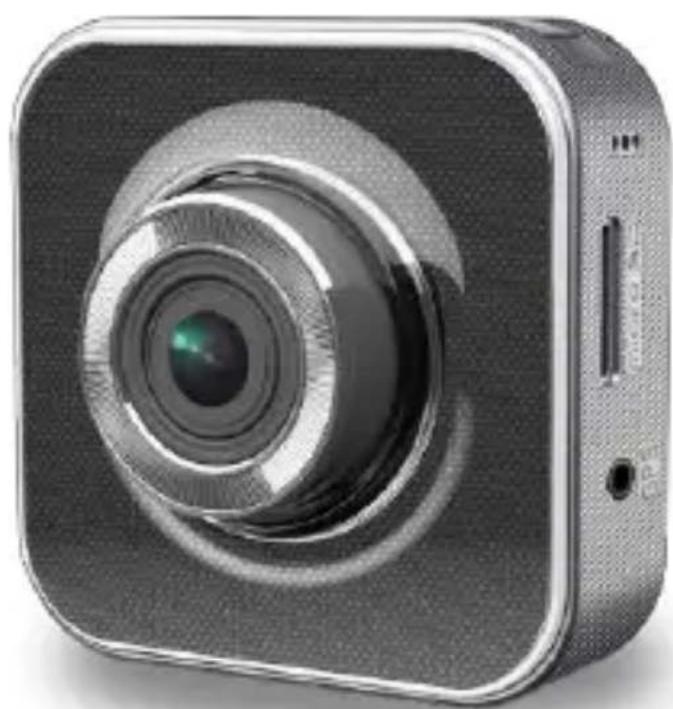
Εισαγωγικές πληροφορίες
Σας ευχαριστούμε για την αγορά τις κάμερας EVOLVEO XtraCam W3. Πρόκειται για μια καθολική κάμερα με την δυνατότητα καταγραφής για το αυτοκίνητο. Η κάμερα προορίζεται για την εγγραφή της κατάστασης κυκλοφορίας και για την οποιαδήποτε εγγραφή των τροχαίων ατυχημάτων.
Την κάμερα μπορείτε επίσης να χρησιμοποιήσετε ως μια κλασική βιντεοκαμέρα για να καταγράψετε τις οικογενειακές στιγμές, ή υπαίθριες δραστηριότητες και δραστηριότητες αδρεναλίνης. Η λειτουργία της κάμερας είναι επίσης εφικτή με την χρήση της εφαρμογής για τα Android και iOS τηλέφωνα.
Να διαβάσετε προσεκτικά το εγχειρίδιο χρήσης και ακολουθήστε τις οδηγίες λειτουργίας που σας προσφέρει.
Υποδείξεις ασφαλείας
- Η κάμερα πρέπει να τοποθετηθεί στη γυάλινη επιφάνεια του αυτοκινήτου, έτσι ώστε να μην εμποδίζει την ασφαλή θέα από το όχημα.
- Είναι απαγορευμένη η χειραγώγηση και ρύθμιση της κάμερας και επίσης απαγορεύεται να παρακολουθείτε το βίντεο κατά την οδήγηση.
- Όλες τις ρυθμίσεις και χειρισμοί της κάμερας πρέπει να γίνονται μόνο όταν το όχημα είναι σταματημένο.
- Να κάνετε τακτικό έλεγχο της σταθερότητας της συσκευής ως προς το παρμπρίζ.. Δονήσεις μπορεί να προκαλέσουν την αποσταθεροποίηση της κάμερας από το παρμπρίζ και να καταστραφεί το μηχάνημα ή να προκληθεί τροχαίο ατύχημα.
- Ο κατασκευαστής ούτε ο πωλητής δεν ευθύνεται για τις βλάβες της κάμερας που προκαλούνται από ατύχημα ή από ακατάλληλη χρήση της συσκευής από το πελάτη.
- Η κάμερα μπορεί να χρησιμοποιηθεί στο φάσμα θερμοκρασιών από - 10 °C έως 50 °C
- Μην αφήνετε την κάμερα στην άμεση ηλιακή ακτινοβολία σε ένα σταθμευμένο αυτοκίνητο. Λόγω της εξαιρετικά υψηλής θερμοκρασίας θα μπορούσε να προκληθεί βλάβη στην κάμερα.
Περιγραφή εξαρτημάτων
Φακός
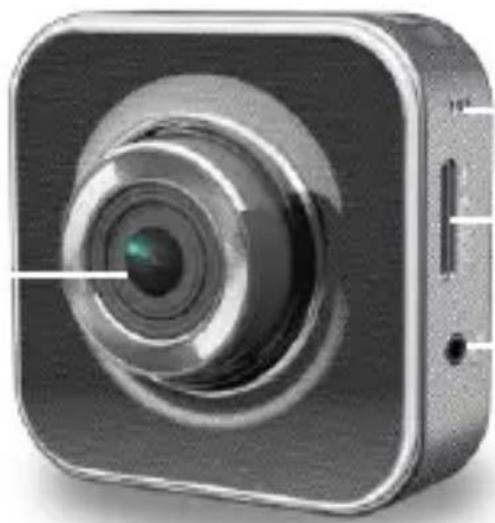
Υποδοχή του δέκτη GPS
Βάση για την στερέωση
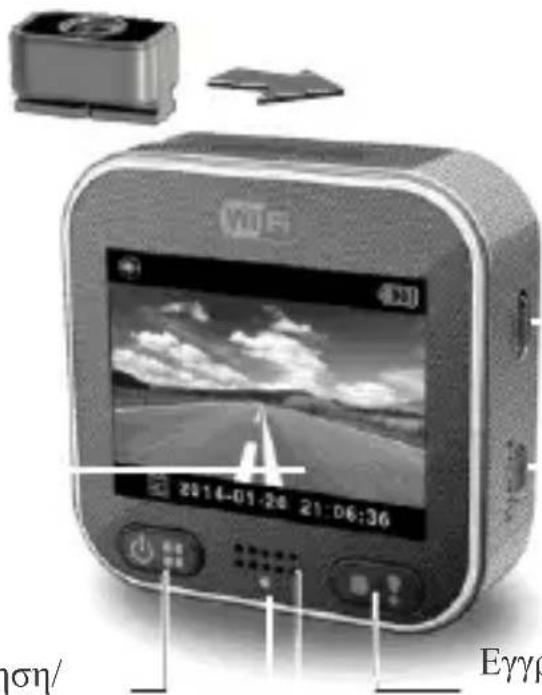
. Micro USB θύρα
- Micro HDMI θύρα
LCD Οθόνη
Πλήκτρο Ενεργοποίηση/ Μενού
Η ενδεικτική λυχνία
Εγγραφή/ Πλήκτρο ανάγκης/Emergency
Ηχείο
Εκινώντας με τη συσκευή
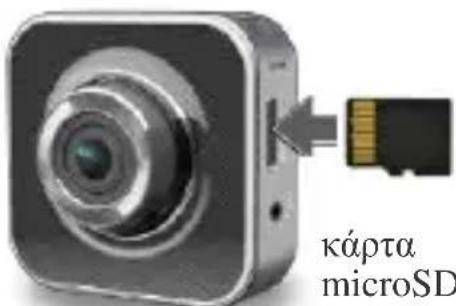
Τοποθέτηση της κάρτας microSD
Πριν από την πρώτη χρήση, τοποθετήστε την κάρτα microSD. (Συνιστάται min. 4GB, max 64 GB, min. κατηγορία 6)
Φόρτιση
Πριν από την πρώτη χρήση της κάμερας φορτίστε πλήρως την συσκευή:
• Προσαρμογέας φόρτισης αυτοκινήτου
• PC θύρα USB
- Ο προσαρμογέας USB (δεν περιλαμβάνεται στην συσκευασία)
Κατά την διάρκεια της φόρτισης εμφανίζεται στην οθόνη το εικονίδιο της μπαταρίας ή αναβοσβήνει η ενδεικτική λυχνία με πορτοκαλί χρώμα. Όταν η κάμερα είναι πλήρως φορτισμένη, η ένδειξη σταματά να αναβοσβήνει.
Χρήση της κάμερας
Τρόπο λειτουργίας στο αυτοκίνητο:
• Αν η κάμερα χρησιμοποιείται ως κάμερα εγγραφής για το αυτοκίνητο και ενεργοποιείται από ένα γυροσκοπικό αισθητήρα που παρακολουθεί την κίνηση του αυτοκινήτου, η κάμερα αποθηκεύει σε περίπτωση σύγκρουσης εγγραμένω βίντεο σε ένα ξεχωριστό αρχείο «έκτακτης ανάγκης», έτσι ώστε να μην είναι εφικτή η διαγραφή του.
- Στο αρχείο "έκτακτης ανάγκης" μπορούμε να αποθηκεύσουμε ταυτόχρονα το εγραμμένο βίντεο, όταν πατήσετε το κουμπί εγγραφής.
- Είναι ενεργοποιημένη η κυκλική εγγραφή και το παλαιότερο βίντεο - αρχείο έχει αντικατασταθεί με ένα νεότερο. Τα βίντεο τα οποία αποθηκεύονται στο φάκελο"έκτακτης ανάγκης" δεν διαγράφονται.
Τρόπος λειτουργίας της κάμερας:
- Στο τρόπο της λειτουργίας μιας τυπικής κάμερας είναι τα βίντεο γραμμένα ξεχωριστά για να αποφευχθεί η αντικατάσταση των αρχείων που εγγράφονται Στο "Τρόπο λειτουργίας στο αυτοκίνητο".
• Η κυκλική εγγραφή είναι απενεργοποιημένη στην περίπτωση όταν η κάρτα μνήμης είναι πλήρης και δεν είναι δυνατόν να συνεχιστή η εγγραφή. - Με την κάμερα μπορείτε να αγοράσετε την αδιάβροχη προστατευτική θήκη.
Ο χώρος για τα βίδεο-αρχεία στην κάρτα μνήμης χωρίζεται στη μέση για την "λειτουργία στο αυτοκίνητο" και την "λειτουργία ως κλασικό βίντεο" (την αναλογία αυτών των λειτουργιών μπορεί να ρυθμιστεί στην εφαρμογή για το κινητό τηλέφωνο).
Εγγραφή βίντεο
-
Ενεργοποίηση :
-
Την κάμερα ενεργοποιείται με το πλήκτρο.

- Εγγραφή:Εγγραφή θα ενεργοποιείται με το πλήκτρο.
Εγγραφή θα τερματίσετε με το πλήκτρο.
Και μετά

- Αναπαραγωγή:
Για να αποκτήσετε πρόσβαση στο μενού,
πατήστε το πλήκτρο.

Επιλέξτε [Playback ▶]./ Αναπαραγωγή
Πατήστε το πλήκτρο [Play ▶] Για την αναπαραγωγή βίντεο και τερματίσετε με το πλήκτρο [Stop].
5.Επιστροφή στο προηγούμενο :
Με το πάτημα του πλήκτρου[←] θα κάνετε επιστροφή ένα βήμα πίσω.
6.Τερματισμός λειτουργίας :
Πατήστε το πλήκτρο ⏻ και κρατήστε πατημένο για 2 δευτερόλεπτα.
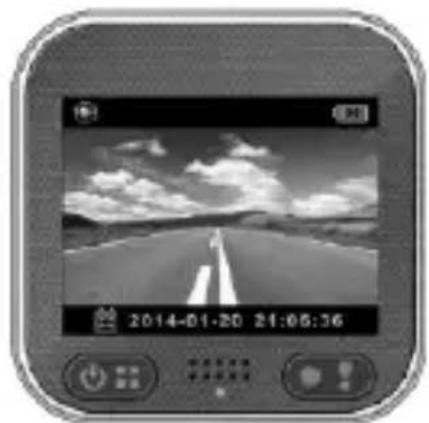
Διαχείριση της κάμερας
Για να αποκτήσετε πρόσβαση στο μενού, πατήστε το πλήκτρο
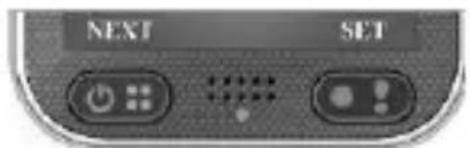
Πάνω από τα πλήκτρα 📄️ 📋 εμφανίζεται η λειτουργία τους. Για να περιηγηθείτε στο μενού, χρησιμοποιήστε αυτά τα πλήκτρα.
Μενού
Το μενού περιλαμβάνει οκτώ ρύθμισης της κάμερας. Προχωρημένες ρυθμίσεις μπορείτε να πραγματοποιήσετε με την χρήση κινητών εφαρμογών.
| Ρυθμίσεις του μενού | Περιγραφή | |
 | Playback | Αναπαραγωγή των καταγεγραμμένων εικόνων. |
 | Action Cam | Εναλλαγή ανάμεσα της λειτουργίας αυτοκινήτου και της λειτουργίας κάμερας. |
 | Dash Cam | |
 | WiFi - Local | Ενεργοποίηση / απενεργοποίηση του Wi-Fi για |
 | WiFi - Cloud | Ενεργοποίηση / απενεργοποίηση της σύνδεσης στο Internet με το cloud. |
 | Voice Record | Ενεργοποίηση / απενεργοποίηση της φωνητικής εγγραφής (μόνο με την λειτουργία στο αυτοκινήτο) |
 | Auto Record | Ενεργοποίηση / απενεργοποίηση της λειτουργίας αυτόματης έναρξης και εγγραφή όταν ο κινητήρας τίθεται σε λειτουργία (μόνο με την λειτουργία στο αυτοκινήτο) |
 | Screen Auto Off | Μετά από 60 δευτερόλεπτα αδράνειας, η οθόνη θα σβήσει (μόνο με την λειτουργία στο αυτοκίνητο) |
 | Settings | Επαναφορά των εργοστασιακών ρυθμίσεων ή διαμόρφωση της SD |
Σημείωση: Μετά από 10 δευτερόλεπτα αδράνειας στο μενού η οθόνη μεταβαίνει αυτόματα στην αρχική οθόνη.
Λειτουργίες εγγραφής
Η κάμερα έχει δύο λειτουργίες εγγραφής για διαφορετικές χρήσης:

Τυπική λειτουργία κάμερας: Εγγραφές του κλασικού βίντεο.

Η λειτουργία Car: Υποστηρίζει κυκλική λειτουργία εγγραφής του βίντεο στην περίπτωση σύγκρουσης.
Η σύγκριση των τρόπων λειτουργίας :
| Τρόπος λειτουργίας | Action Cam | Dash Cam | |
| Είδος εγγραφής | Κανονικός | αδιάκοπη καταγραφή | Emergency/κατάσταση αναμονής |
| Έναρξη εγγραφής | Πατήστε πλήκτρο  | Σύγκρουση αυτοκινήτου Πατήστε το πλήκτρο  κατά τη διάρκεια της κυκλικής εγγραφής. κατά τη διάρκεια της κυκλικής εγγραφής. | |
| Το μήκος της εγγραφής | Απεριόριστος | 1 μηματα των τριών λεπτών | Τμήμα του ενός λεπτού (30 δευτερολεπτα πριν και 30 δευτερόλεπτα μ ετά το συμβάν) |
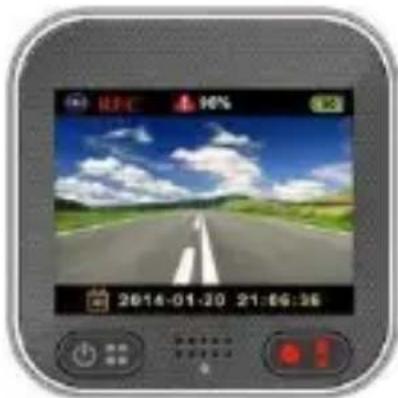
| Πληροφορίες στην οθόνη | 00:06:36Υπολειπόμενος χρόνος ανάλογα με την διαθέσιμη μνήμη | 2014/01/01 21:06:36Τρέχουσα ημερομηνία και ώρα | |
Σημείωση:
1) Κατά την διάρκεια κυκλικής εγγραφής και στην περίπτωση της κορεσμένης SD κάρτας αντικαθίστανται τα παλαιότερα δεδομένα.
2) Κατά την διάρκεια της κυκλικής εγγραφής ενεργοποιήστε / απενεργοποιήστε την αθόρυβη λειτουργία πιέζοντας πλήκτρα .
Μεταφορά δεδομένων στον Υ/Π:
1) Συνδέστε την κάμερα με τον υπολογιστή χρησιμοποιώντας το καλώδιο micro USB.
2) Τα βίντεο θα βρείτε στο αρχείο "My Computer \ Removable Disk \"."Ο υπολογιστής μου \ Αφαιρούμενος δίσκος \".
3) Τώρα μπορείτε τα εγγραμένα βίντεο να αντιγράψετε στον υπολογιστή σας για να τα μετακινήσετε η και να τα διαγράψετε .
Η εμφάνιση οθόνης της κάμερας στην τηλεόραση:
1) Συνδέστε την κάμερα με την τηλεόραση χρησιμοποιώντας καλώδιο micro HDMI (δεν περιλαμβάνεται στην συσκευασία).
2) Ενεργοποιήστε την κάμερα.
3) Οθόνης της κάμερας Θα εμφανιστεί και στην τηλεόραση.
Ασύρματη σύνδεση και εφαρμογές
Για την πρώτη φορά που θα χρησιμοποιήσετε την ασύρματη σύνδεση κάντε λήψη και εγκατάσταση της εφαρμογής [Unieye Drive] από το Google Play Store ή Apple Store.
[Unieye Drive] εκτελεί δύο λειτουργίες :
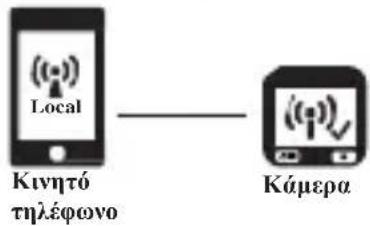
(1) Local - Τοπικά - Άμεσος έλεγχος (2) Internet - Απευθείας μετάδοση μέσω του διαδικτύου

Όταν Θα χρησιμοποιείται ένα κινητό τηλέφωνο τότε μπορείτε με την Wi-Fi σύνδεση του να διαχειρίζεται την κάμερα και να παρακολουθείτε την ζωντανή εγγραφή ή να διαχειρίζεται τα άλμπουμ και την ρύθμιση.
(2)

【Internet】
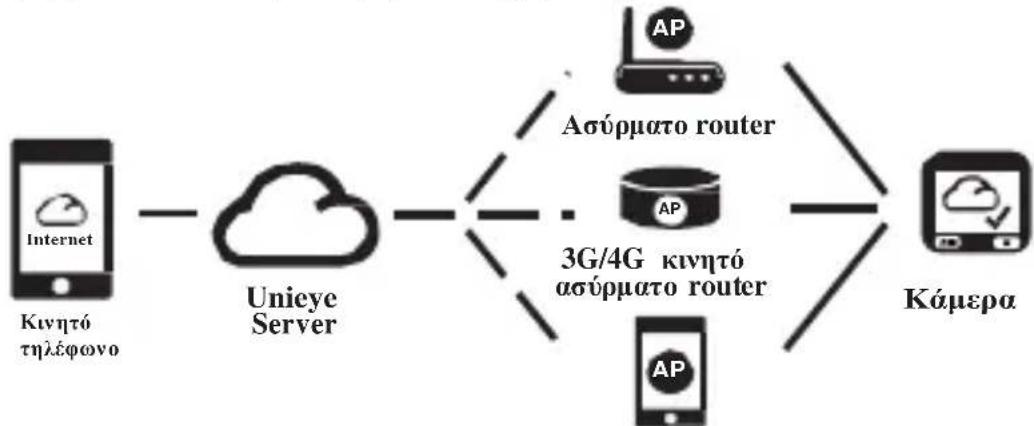
Το κινητό τηλέφωνο θα συνδεθεί με το νέφος για μια ζωντανή εγγραφή βίντεο από την κάμερα ελεγχόμενη μέσω του Διαδικτύου.
flowchart
graph LR
    A["Internet<br>Kivntó<br>τηλέφωνο"] --> B["Unicye Server"]
    B --> C["3G/4G kivntó<br>ασύρματο router"]
    C --> D["Káμερα"]
    C --> E["AP"]
    C --> F["AP"]
    C --> G["AP"]
    C --> H["AP"]
    C --> I["AP"]
    C --> J["AP"]
    C --> K["AP"]
    C --> L["AP"]
    C --> M["AP"]
    C --> N["AP"]
    C --> O["AP"]
    C --> P["AP"]
    C --> Q["AP"]
    C --> R["AP"]
    C --> S["AP"]
    C --> T["AP"]
    C --> U["AP"]
    C --> V["AP"]
    C --> W["AP"]
    C --> X["AP"]
    C --> Y["AP"]
    C --> Z["AP"]
3G/4G κινητόhotspot

Λειτουργία 【Τοπική】
Πριν από την πρώτη χρήση της λειτουργίας 【Τοπική】 στην εφαρμογή [Unieye Drive] πρέπει να βεβαιωθούμε ότι το WiFi είναι ενεργοποιημένο στην κάμερα και οι ρυθμίσεις για το cloud είναι απενεργοποιημένες. Μόλις θα είναι το WiFi ενεργό, η κάμερα για λίγα δευτερόλεπτα θα δείξει το όνομα της κάμερας (R2-xxxxxxxxx).
Σύνδεση κινητού τηλεφώνου με την κάμερα
- Android: Ενεργοποίηση της σύνδεσης [WiFi].
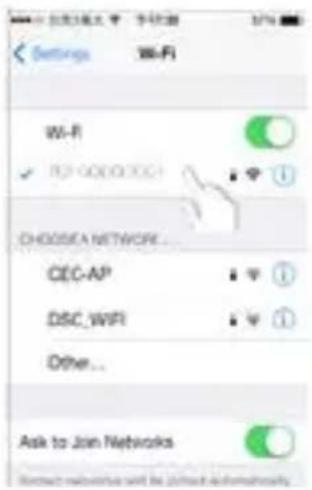
iOS: Επιλέξτε [Settings] →[Wi-Fi].
Ενεργοποίηση της σύνδεσης [Wi-Fi] και επιλέξτε το όνομα της κάμερας
-
Εκ κινήστε [Unieye Drive].
-
Κάντε κλικ σε [Local/Τοπική] και επιλέξτε το όνομα της κάμερας για να εμφανίσετε την εικόνα της.
Αν δεν μπορείτε να δείτε το όνομα της κάμερας, κάντε κλικ στο[5] πλήκτρο για επαναλαμβανόμενη αναζήτηση.
Σημείωση :
• Το τηλέφωνο δεν μπορεί να συνδεθεί με την κάμερα, όταν η κάμερα καταγράφει.
- Κατά την πρώτη χρήση δεν απαιτείται κωδικός πρόσβασης. Κωδικό πρόσβασης ο χρήστης μπορεί να ρυθμιστεί στην "Ρύθμιση".
Αρχική σελίδα-Τοπική/Local
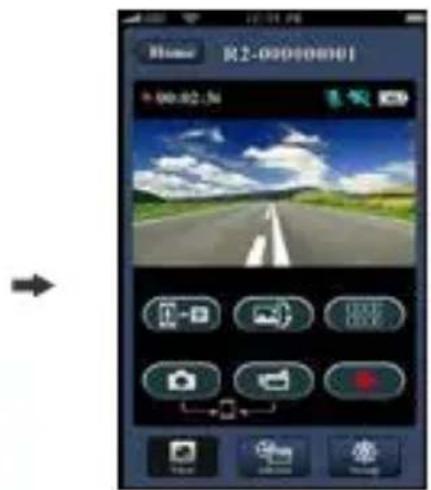
Εμφάνιση της εικόνας από την κάμερα
- Λειτουργία [Local] έχει τρεις σελίδες : Προβολή, άλμπουμ και εγκατάσταση/Setup.

Προβολή / View
| Στοιχείο | Περιγραφή |
 | Γράφει τα βίντεο και τα αρχεία είναι αποθηκευμένα στην κάρτα microSD στην κάμερα. |
 | Γράφει τα βίντεο και βγάζει φωτογραφίες και τα αρχεία αποθηκεύει στο κινητό τηλέφωνο στην θέση "Album \ Unieye δίσκο \ " |
 | |
 | Για τους χρήστες που διαθέτουν περισσότερες κάμερες:Δυνατότητα να παρακολουθείτε στο κινητό τηλέφωνο ζωντανή καταγραφή από περισσότερες κάμερες.Στο παράθυρο προεπισκόπησης, επιλέξτε ένα παράθυρο για να παρακολουθεί μία καταγραφή. |
 | Κάθετη ανατροπή της εικόνας . |
 | Σχόλιο από το τηλέφωνο προς την κάμερα |

Άλμπουμ (για την κάμερα)
| Αρχεία | Περιγραφή |
 | Προβολή ή διαγραφή των βίντεο - αρχείων που εγγράφονται στην τυπική λειτουργία της κάμερας. |
 | Προβολή ή διαγραφή των βίντεο-αρχείων που εγγράφονται στην λειτουργία CAR "αυτοκίνητο". |

Ρύθμιση / Setup (για την κάμερα)
| Ομάδες | Περιγραφή |
| Ρυθμίσεις κάμερας | Εισάγετε ένα όνομα, τον κωδικό πρόσβασης, μορφή κάρτας SD, ανάλυση, κτλ. |
| Ρυθμίσεις του Internet | Εισάγετε το e-mail και AP και αποθηκεύσετε στην κάμερα (για την σύνδεση με ένα διακομιστή "cloud".) |
| Ρύθμιση εγγραφής στο αυτοκίνητο | Ρυθμίστε τον ανιχνευτή κίνησης , αισθητήρα των συγκρούσεων, κτλ. |
Σημείωση :
- Στην οθόνη Setup / Εγκατάσταση, πατήστε [Save / Αποθήκευση] για να ολοκληρώσετε την ρύθμιση της κόμερας
- Υπάρχει πιθανότητα ότι το Mobile Media Player δεν υποστηρίζει τα βίντεο στην SuperHD μορφή
Ρύθμιση της SD κάρτας στην κάμερα
Στην περίπτωση πού χρησιμοποιείται η κάρτα SD μέσα στη κάμερα για πρώτη φορά ή έχει διαμορφωθεί, θα χρειαστεί να εκχωρήσετε μνήμη για την λειτουργία „CAR“/στο αυτοκινήτο/ και για την κλασική λειτουργία της κάμερας.
Επιλέξτε [Setup] → [Camcorder Settings]
Επιλέξτε ολισθητής και πατήστε το πλήκτρο [Format], για να ολοκληρώσετε τη ρύθμιση της κάρτας SD.
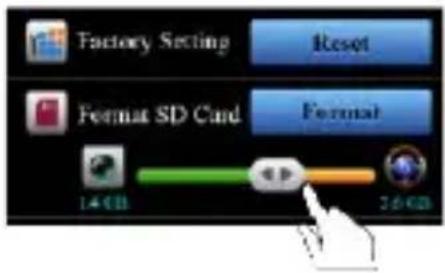
Σύνδεσης της κάμερας με το Internet
Προτού χρησιμοποιήσετε τις υπηρεσίες cloud Internet, πρέπει να έχει ρυθμιστεί σωστά e-mail και AP.
- Επιλέξτε [Ρύθμιση] → / Setup
-
[ Ρυθμίσεις Internet ] /Internet Settings → Εισάγετε το e-mail και AP
-
Πατήστε την [Αποθήκευση /Save] για να αποθηκεύσετε τις ρυθμίσεις και το e-mail και το AP.
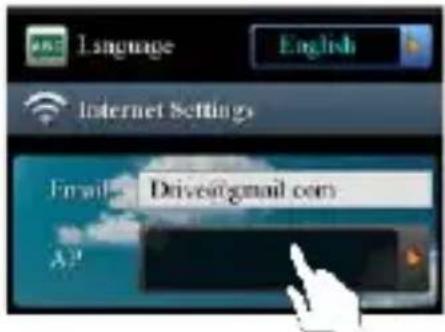
Σημείωση: AP(Access Point - Σημείο πρόσβασης) είναι
- Ασύρματο router
• 3G/4G Κινητός ασύρματος router / δρομολογητής= router
• 3G/4G Κινητός hotspot / hotspot= ενεργό σημείο

Ασύρματος router

3G/4G κινητός ασύρματος
router

3G/4G
κινητός hotspot
Ρύθμιση του ανιχνευτή κίνησης
Όταν είναι ο κινητήρας του αυτοκινήτου σβηστός και ο αισθητήρας ανιχνεύσει κάποια κίνηση, η κάμερα καταγράφει αυτόματα το βίντεο, για όλη την διάρκεια της κίνησης.
- Ρυθμίστε την κάμερα για την λειτουργία „CAR“ -αυτοκινήτο.
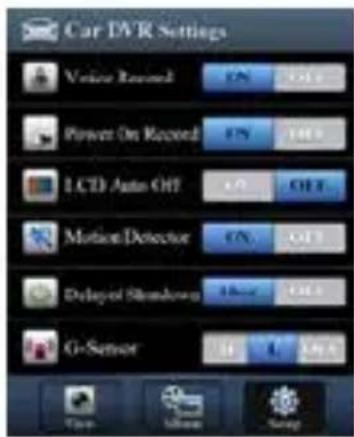
- Επιλέξτε APP→ [Setup] → [Car DVR Settings]
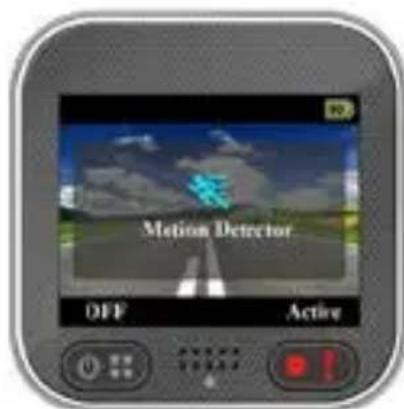
Ενεργοποιήστε [Motion Detector] → Αποθήκευση[Save].
- Στην οθόνη της κάμερας θα εμφανιστεί

Ρύθμιση του G-Sensor / G - αισθητήρα
Όταν κατά την εγγραφή του βίντεο θα υπάρχει οποιαδήποτε σύγκρουση, και G-Sensor είναι ρυθμισμένος, η κάμερα θα καταγράφει αυτόματα την εγγραφή για το ατύχημα.
Επιλέξτε APP → [Setup] → [ Car DVR Settings] → Επιλέξτε → [G-Sensor], → [H]/[L] → Αποθήκευση [Save].
Σημείωση [H] Υψηλή ευαισθησία. [L] Χαμηλή ευαισθησία.
Λειτουργία 【Internet】
Πριν χρησιμοποιήσετε την λειτουργία 【Internet】 να βεβαιωθείτε ότι έχει ολοκληρωθεί η ρύθμιση της σύνδεσης στο διαδίκτυο μέσα στην κάμερα.
Η κάμερα συνδέεται με το διακομιστή /cloud
Ενεργοποιήσετε [Cloud] στην κάμερα έτσι ώστε να κάνει την καταγραφή το βίντεο στο Cloud. Η κατάσταση της σύνδεσης θα εμφανιστεί στην οθόνη.
| Κατάσταση | Περιγραφή |
 | Η επιτυχής σύνδεση. Στην οθόνη εμφανίζεται το σύμβολο [ ] και το ID της κάμερας. |
 | Η σύνδεση απέτυχε:Μη έγκυρο όνομα AP ή εσφαλμένος κωδικός πρόσβασηςΑδύναμο σήμα WiFi ή εκτός του σήματος της WiFi |
 | Η σύνδεση απέτυχε:Δεν υπάρχει διαθέσιμη σύνδεση στο Internet ή διαθέσιμη σύνδεση με τον cloudΑποκλεισμός από το τείχο προστασίας /firewall |
Απομακρυσμένη ζωντανή παρακολούθηση του βίντεο στο Διαδίκτυο/internet
-
Συνδέστε το κινητό τηλέφωνο με το Internet (μέσω WiFi, 3G/4G).
-
Έναρξη [Unieye Drive] και επιλέξτε 【Internet】.
-
Για να προσθέσετε την κάμερα ή όταν χρησιμοποιείτε άλλο τηλέφωνο, πατήστε και τον κωδικό πρόσβασης.
→ Πληκτρολογήστε το ID της κάμερας.
- Κάντε κλικ στο ID / όνομα της κάμερας και μπορείτε να παρακολουθήσετε ζωντανά το βίντεο στο διαδίκτυο.
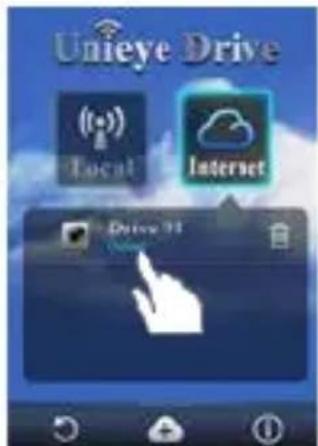
Αρχική σελίδα της λειτουργιας [Internet]
Αντιμετώπιση προβλημάτων
| Πρόβλημα | Αιτία / Λύση |
| Η κάμερα δεν ενεργοποιείται. | Η μπαταρία είναι αδύναμη. Αντικαταστήστε την μπαταρία. |
| Η κάμερα κόλλησε. | Πατήστε πλήκτρο [IMAGE] και κρατήστε το για 5 δευτερόλεπτα για να απενεργοποιήσετε την κάμερα. Στη συνέχεια, ενεργοποιήστε την ξανά. |
| Η κάμερα δεν καταγράφει. | Η κάρτα microSD δεν έχει τοποθετηθεί ή είναι πλήρης.Η κάρτα MicroSD δεν αναγνωρίζεται.Διαμορφώστε ή αντικαταστήστε την κάρτα microSD . |
| Η κάμερα δεν μπορεί να συνδεθεί στο σημείο πρόσβασης ή στο διακομιστή cloud. | Μη έγκυρο όνομα AP ή εσφαλμένος κωδικός πρόσβασηςΑδύναμο σήμα WiFi ή εκτός του σήματος της WiFiΔεν υπάρχει διαθέσιμη σύνδεση στο Internet ή διαθέσιμη σύνδεση με τον cloudΑποκλεισμός από το τείχο προστασίας /firewall |
| Το τηλέφωνο δεν μπορεί να εντοπίσει την κάμερα [Local] | Η κάμερα δεν επιτρέπεται την σύνδεση WiFi ή το WiFi είναι εκτός του σήματος .Το τηλέφωνό σας δεν έχει ενεργοποιημένη την σύνδεση WiFi.Ο χρήστης iOS δεν επίλεξε ονομα της κάμερας κατά την ρύθμιση του WiFi.Κάντε κλικ στο [Refresh/Ανανέωση] μέσα σε [Unieye Driver] |
| Στο τηλέφωνο δεν μπορείτε να παρακολουθήσετε ζωντανά το βίντεο [Local] | Αδύναμο σήμα WiFiΗ κάμερα καταγράφει.Η κάμερα είναι κατειλημμένη από ένα άλλο τηλέφωνο. |
| Το τηλέφωνο δεν μπορεί να συνδεθεί με το cloudu [Internet ] | Ελέγξε την πρόσβαση στο ίντερνετ 3G/4G ή WiFi. |
| Στο τηλέφωνο δεν μπορείτε να παρακολουθήσετε ζωντανά το βίντεο. [ ] | Το εύρος ζώνης του Internet είναι ανεπαρκής για την καταγραφή από την κάμερα ή τη λήψη στο τηλέφωνό σας. |
| Ξεχασμένος κωδικός πρόσβασης στην κάμερα | Να μπείτε στο μενού της κάμερας και επιλέξετε [Settings] [Factory Reset] για να επαναφέρετε τις εργοστασιακές ρυθμίσεις. |
Οδηγίες για τη συντήρηση
•Μην πλένετε την κάμερα με νερό είτε με απορρυπαντικά.
• Για τον καθαρισμό χρησιμοποιήστε μόνο ένα στεγνό, καθαρό πανί.
•Ο βρόμικος φακός της κάμερας μπορεί να καθαριστεί με το καθαριστικό για τα είδη οπτικής ή με ένα πανί μικροϊνών.
Απόσυρση του προϊόντος από την κυκλοφορία και ανακύκλωση
Μην χρησιμοποιείτε την κάμερα, σε περίπτωση φθοράς του καλωδίου τροφοδοσίας. Μπορεί να προκληθεί πυρκαγιά, καταστρέφοντας την ίδια την κάμερα η και τα ηλεκτρονικά του οχήματος. Εάν η κάμερα έχει βλάβη η δεν λειτουργεί σωστά, επικοινωνήστε με τον αντιπρόσωπο ή με την τεχνική υποστήριξη www.evolevo.eu. Το σύμβολο διαγραμμένου κάδου απορριμμάτων στο προ ιόν, στις οδηγίες ή και στο περιτύλιγμα σημαίνει ότι στο έδαφος της Ευρωπαϊκής ένωσης είναι υποχρεωτική η απόρριψη των ηλεκτρικών και ηλεκτρονικών συσκευών, μπαταριών και συσσωρευτών σε ξεχωριστό κάδο ανακύκλωσης. Μην πετάτε αυτά τα προ ιόντα στον κοινόχρηστο κάδο των απορριμμάτων.
Τεχνικές προδιαγραφές/ χαρακτηριστικά
• Αισθητήρας: 1/3 "CMOS 3MP
• Chipset: Ambrella A7L
• Φακός : 160° F2,4
- LCD: 2" 480x234px
• Bíντεο : FullHD 1920x1080@30fps
• Φωτογραφία : JPG 3MP
• Mvήμη : microSD μέχρι 64GB
• Φόρτιση : microUSB 5V/1,1A
• Μπαταρία Li-lon 700mAh
• Χρόνος εγγραφής : 60 λεπτά
• Ενσωματωμένο μικρόφωνο και ηχείο
• Διαστάσεις 55 x 55 x 29 mm
• Máζα : 67 g
• Εύρος θερμοκρασίας : -10°C αž 50°C
ΔΗΛΩΣΗ ΠΙΣΤΟΤΗΤΑΣ
Η εταιρεία Abacus Electric Ε.Π.Ε.με αυτό δηλώνει ότι η συσκευή EVOLVEO XtraCam W3 (EAN: 8594161336143) πληροί τις απαιτήσεις και προδιαγραφές που αντιστοιχούν στο συγκεκριμένο είδος συσκευής ολοκληρωμένο το κείμενο δήλωσης πιστότητας είναι στην διάθεση σας στο ftp://ftp.evolveo.eu/ce Copyright © 2014 ABACUS Electric Ε.Π.Ε. www.evolveo.eu Όλα τα δικαιώματα κατοχυρωμένα. Η μορφή και τα χαρακτηριστικά μπορούν να αλλαχτούν άνευ προειδοποίησης.
EVOLVEO
XtraCam W3
WiFi kamera do auta
Návod na
použitie

- Εισαγωγικές πληροφορίες
- Υποδείξεις ασφαλείας
- Περιγραφή εξαρτημάτων
- Εκινώντας με τη συσκευή
- Τοποθέτηση της κάρτας microSD
- Φόρτιση
- Χρήση της κάμερας
- Τρόπο λειτουργίας στο αυτοκίνητο:
- Τρόπος λειτουργίας της κάμερας:
- Εγγραφή βίντεο
- Διαχείριση της κάμερας
- Μενού
- Λειτουργίες εγγραφής
- Μεταφορά δεδομένων στον Υ/Π:
- Η εμφάνιση οθόνης της κάμερας στην τηλεόραση:
- Ασύρματη σύνδεση και εφαρμογές
- 【Internet】
- Λειτουργία 【Τοπική】
- Σύνδεση κινητού τηλεφώνου με την κάμερα
- Σημείωση :
- Ρύθμιση της SD κάρτας στην κάμερα
- Σύνδεσης της κάμερας με το Internet
- Ρύθμιση του ανιχνευτή κίνησης
- Ρύθμιση του G-Sensor / G - αισθητήρα
- Λειτουργία 【Internet】
- Η κάμερα συνδέεται με το διακομιστή /cloud
- Απομακρυσμένη ζωντανή παρακολούθηση του βίντεο στο Διαδίκτυο/internet
- Οδηγίες για τη συντήρηση
- Απόσυρση του προϊόντος από την κυκλοφορία και ανακύκλωση
- Τεχνικές προδιαγραφές/ χαρακτηριστικά
- ΔΗΛΩΣΗ ΠΙΣΤΟΤΗΤΑΣ
- EVOLVEO
- XtraCam W3
Μάρκα : Evolveo
Μοντέλο : XtraCam W3
Κατηγορία : Κάμερα αυτοκινήτου