
XtraCam W3 - Palubná kamera Evolveo - Bezplatný návod na obsluhu
Nájdite návod k zariadeniu zdarma XtraCam W3 Evolveo vo formáte PDF.


| Typ produktu | Autokamera |
| Značka | Evolveo |
| Model | XtraCam W3 |
| Rozmery | Približne 9,5 x 5,5 x 3,5 cm |
| Hmotnosť | Približne 100 g |
| Napájanie | 12V/24V napájanie vozidla cez adaptér do zapaľovača cigariet |
| Batéria | Vstavaná nabíjateľná Li-ion batéria (200 mAh) |
| Rozlíšenie | Full HD 1920x1080p pri 30 snímkach za sekundu |
| Pozorovací uhol | 140° širokouhlý |
| Displej | 2,3 palcový TFT LCD |
| Podpora ukladania | MicroSD karta až do 128 GB (vyžaduje sa trieda 10) |
| Režimy nahrávania | Slučkové nahrávanie, núdzové uzamknutie G-senzorom, detekcia pohybu |
| Nočné videnie | Áno, s IR LED |
| GPS | Zabudovaný GPS na sledovanie rýchlosti a polohy |
| Zvukový záznam | Vstavaný mikrofón a reproduktor |
| Údržba a čistenie | Čistite šošovku mäkkou mikrovláknovou handričkou; vyhýbajte sa rozpúšťadlám |
| Bezpečnostné funkcie | Ochrana núdzových súborov (G-senzor), varovanie pri opustení jazdného pruhu |
| Kompatibilita | Windows, Mac na prehrávanie; podpora mobilnej aplikácie |
| Náhradné diely a opraviteľnosť | Držiak a napájací adaptér sú k dispozícii; vnútorne nie je určený na opravu používateľom |
Často kladené otázky - XtraCam W3 Evolveo
Otázky používateľov k XtraCam W3 Evolveo
0 otázka o tomto zariadení. Odpovedzte na tie, ktoré poznáte, alebo položte vlastnú.
Položte novú otázku o tomto zariadení
Stiahnite si návod pre váš Palubná kamera vo formáte PDF zadarmo! Nájdite svoj návod XtraCam W3 - Evolveo a vezmite svoje elektronické zariadenie späť do rúk. Na tejto stránke sú zverejnené všetky dokumenty potrebné na používanie vášho zariadenia. XtraCam W3 značky Evolveo.
NÁVOD NA OBSLUHU XtraCam W3 Evolveo
Ide o univerzálnu WiFi záznamovú kameru do automobilu, ktorá je určená pre záznam dopravnej situácie a prípadné zdokumentovanie dopravnej nehody.
Kameru je možné použit' aj ako klasickú videokameru a natáčat's ňou rodinné videá alebo outdoorové a adrenalínové aktivity.
Ovládanie kamery je možné aj pomocou aplikácie pre Andorid a iOS telefóny.
Prečítajte si pozorne užívatel'ský manuál a postupujte podl'a inštrukcií v ňom uvedených.
Bezpečnostné upozornenie
- Kameru je nutné pripevnit' na sklo automobilu tak, aby nebránila bezpečnému výhl'adu z vozidla.
- S kamerou je zakázané manipulovat', nastavovat' ju alebo sledovat' video počas šoférovania.
- Celú manipuláciu a nastavenie kamery vykonávajte, ked' automobil stojí.
- Kontrolujte pravidelne kvalitu pripevneného prístroja k čelnému sklu. Vibrácie môžu spôsobit' odpojenie držiaku kamery od čelného skla a poškodit' prístroj či spôsobit' dopravnú nehodu.
- Výrobca ani predajca nezodpovedajú za poškodenie kamery dôsledkom nehody alebo nevhodného užívania prístroja užívatel'om.
- Kameru je možné používat' v teplotnom rozsahu -10°C až 50°C.
- Nenechávajte kameru na priamom slnku v zaparkovanom automobile. Vplyvom extrémne vysokých teplôt by mohlo dôjst' k jej poškodeniu.
Popis súčastí
Objektív
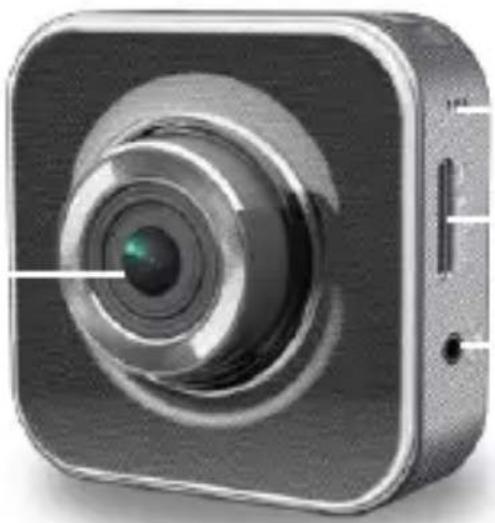
Slot pre prijímač GPS
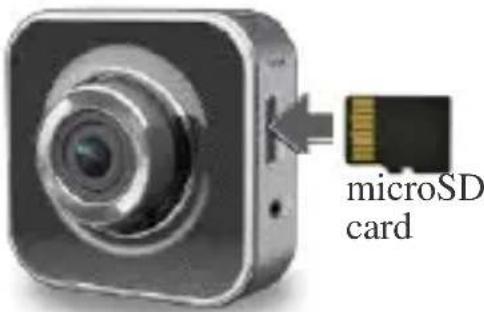
Vloženie karty microSD
Pred prvým použitím vložte pamät'ovú kartu microSD (odporúčame min. 4GB, max. 64GB, min. trieda 6).
Nabíjanie
Pred prvým použitím nechajte kameru úplne nabit':
• Nabíjací adaptér do auta
- PC USB port
• USB adaptér (nie je súčast'ou balenia)
Počas nabíjania je na displeji zobrazená ikona batérie alebo kontrolka bliká oranžovo.
Ked' je kamera úplne nabitá, kontrolka prestane blikat'.
- Ked' je kamera využívaná ako záznamová kamera pre automobil, je aktivovaný gyroskopický senzor, ktorý monitoruje pohyb automobilu a v prípade nárazu uloží kamera nahrávané video do oddeleného „Emergency“ adresára tak, aby nemohlo dôjst'k jeho zmazaniu.
- Do „Emergency“ adresára môžeme súčasne nahrávané video uložit’ aj stlačením nahrávacieho tlačidla.
- Je aktivované cyklické nahrávanie a najstarší video súbor je prepísaný novším. Videá uložené v „Emergency“ adresári sa nezmazávajú.
Režim kamery:
• V režime štandardnej kamery sú videá nahrávané oddelene, aby nedošlo k prepísaniu súborov nahraných v režime automobil.
- Cyklické nahrávanie je vypnuté a v prípade zaplnenia pamät'ovej karty nie je možné pokračovat' v nahrávaní.
- Ku kamere je možné dokúpit' vodotesné ochranné puzdro.
Miesto pre video súbory je na pamät'ovej karte rozdelené na polovicu pre režim auto a štandardné video (pomer týchto režimov je možné nastavit' v aplikácii pre mobilné telefóny).
Nahrávanie video
- Zapnutie:
Menu obsahuje osem nastavení kamery. Pokročilé nastavenie môžete nastavit' pomocou mobilnej aplikácie.
| Nastavení menu | Popis | |
 | Playback | Prehrávanie nahraných obrázkov |
 | Action Cam | Prepínanie medzi režimom automobil a režimom kamera. |
 | Dash Cam | |
 | WiFi - Local | Zapnút’/Vypnút’ Wi-Fi pre bezdrôtové pripojenie |
 | WiFi - Cloud | Zapnút’/Vypnút’ internetové pripojenie ku cloudu |
 | Voice Reco_rd | Zapnút’/Vypnút’ hlasový záznam (len v |
 | Auto Record | Zapnút’/Vypnút’ automatické spustenie nahrávania pri naštartovaní motoru (len v režime automobil) |
 | Screen Auto Off | Po 60 sekundách neaktivity sa displej vypne (len v režime automobil) |
 | Settings | Obnovit’ továrne nastavenie alebo sformátovat’SD kartu |
Poznámka: Po 10 sekundách neaktivity v menu sa displej automaticky prepne na úvodnú obrazovku
Režimy nahrávania
Kamera má dva nahrávacie režimy pre rôzne použitie:

Režim štandardnej kamery: Nahráva bežné videá.

Režim automobil: Cyklické nahrávanie videí a nahrávanie videa v prípade nehody.
Porovnanie režimov:
| Režim | Režim kamery | Režim automobil | |
| Typ záznamu | Normálny | Slučkový | Emergency |
| Spustenie nahrávania | Stlačte tlačidlo  | Náraz autaStlačte tlačidlo počas cyklického nahrávania. | |
| Dížka záznamu | Neobmedzená | 1rojminutove useky | Jednominutový úsek (30 sekúnd pred a 30 sekúnd po udalosti) |
| Informácie na displeji |  Zostávajúci čas podľa vol’nej pamäti Zostávajúci čas podľa vol’nej pamäti |  Aktuálny dátum a čas Aktuálny dátum a čas | |
6 Slovensky
Poznámka:
- Počas cyklického nahrávania sa v prípade plnej SD karty staršie údaje prepisujú.
- Počas cyklického nahrávania aktivujrte/deaktivujete tichý režim stlačením tlačidla.
Prenos dát do PC:
- Pripojte kameru k PC pomocou micro USB kábla.
- Videá nájdete v súbore "Môj počítač\Vymenitel'ný disk\"
- Teraz môžete videá na Vašom počítači kopírovat', presúvat', mazať aj prehrávat'.
Zobrazenie displeja kamery na televízore:
- Pripojte kameru k televízoru pomocou micro HDMI kábla (nie je súčast'ou balenia).
- Zapnite kameru.
- Displej kamery sa zároveň zobrazí aj na televízore.
Bezdrôtové pripojenie a aplikácia
Pred prvým použitím bezdrôtového pripojenia si z Google Play Store alebo Apple Store stiahnite a nainštalujte aplikáciu [Unieye Drive]. [Unieye Drive] má dve funkcie:
Pomocou mobilného telefónu môžete cez Wi-Fi pripojenie kameru ovládat', naživo sledovat' natáčané video alebo spravovat' albumy a nastavenia.
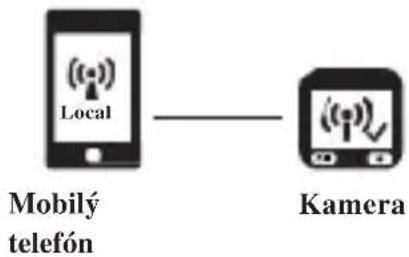
flowchart
graph LR
    A["Mobile Phone"] --> B["Kamera"]
    style A fill:#f9f,stroke:#333
    style B fill:#bbf,stroke:#333
(2)

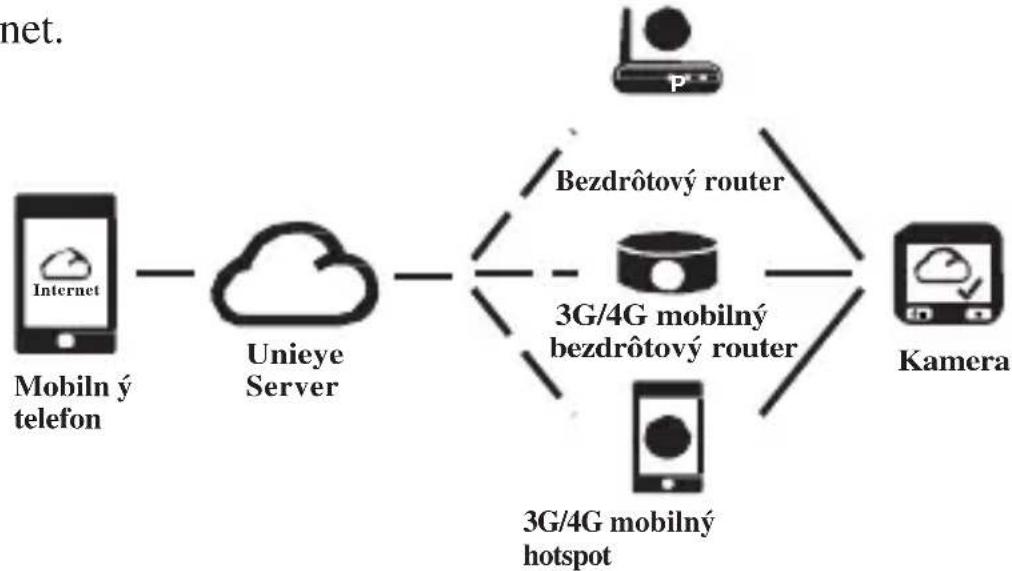
【Internet】
Mobilný telefón sa pripojí ku cloudu za účelom živého prenosu videa nahrávaného z kamery ovládanej cez
internet.
flowchart
graph LR
    A["Mobilny telefon"] --> B["Unieye Server"]
    B --> C["Bezdrótový router"]
    C --> D["3G/4G mobilný bezdrótový router"]
    D --> E["Kamera"]
    F["Internet"] --> A
    G["3G/4G mobilný hotspot"] --> D
Funkcia【Local】
Pred prvým použitím funkcie 【Local】 v aplikácii [Unieye Drive] sa uistite, že je zapnuté WiFi pripojenie na kamere a nastavenie pre cloud je vypnuté. Akonáhle je WiFi aktívne, kamera na niekol'ko sekúnd zobrazí názov kamery (R2-xxxxxxxxx).
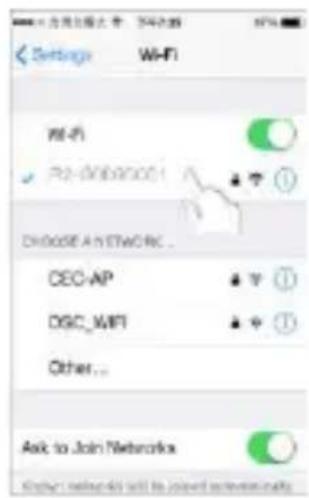
Pripojenie mobilného telefónu ku kamere
- Android: Zapnite pripojenie [Wi-Fi].
iOS: Zvol'te [Settings]→[Wi-Fi].
Zapnite pripojenie [Wi-Fi] a vyberte názov kamery
-
Spustite [Unieye Drive].
-
Klepnite na [Local] a zvol'te názov kamery pre zobrazenie jej pohl'adu.
Ked' sa nezobrazí meno Vašej kamery, klepnite na tlačidlo [☐] pre opätovné vyhl'adávanie.
Poznámka:
- Telefón sa nemôže spojit's kamerou, ak kamera práve nahráva.
- Pri prvom použití nie je vyžadované žiadne heslo. To si užívatel' môže nastavit' na stránke "Setup".
Úvodná stránka - Local

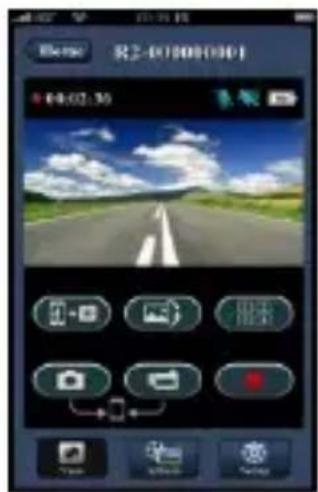
Zobrazenie pohl'adu kamery
10 Slovensky
- Funkcia【Local】má tri stránky: View, Album a
Setup. View
| Položka Popis | |
 | Nahráva videá a súbory sú ukladané na kartu microSD v kamere. |
 | Nahráva videá a fotografuje a súbory sú ukladané do mobilného telefónu do "Album\Unieye Drive" |
 | |
 | Pre užívatel'ov viacerých kamier:Možnost' sledovať na mobilnom telefóne naživo záznam z viacerých kamierV náhledu zvolte jedno okno pro sledování jednoho záznamu. |
 | Vertikálne prevrátenie obrazu |
 | Komentár z telefónu do kamery |

Album (pre kameru)
| Zložky | Popis |
 | Prehliadajte alebo odstraňujte videosúbory nahrané v režime štandardnej kamery. |
 | Prehliadajte alebo odstraňujte videosúbory nahrané v režime automobil. |

Setup (pre kameru)
| Skupiny Popis | |
| Nastavenie kamery | Zadajte meno, heslo, formát SD karty, rozlíšenie atd’. |
| Nastavenie internetu | Zadajte email a AP a uložte do kamery(pre pripojenie k serveru cloudu) |
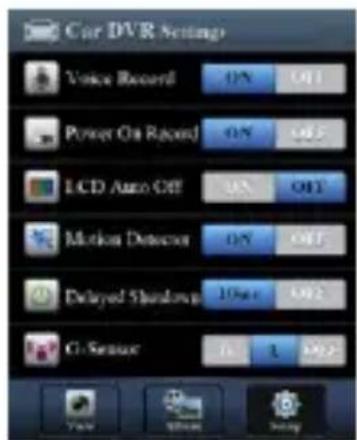
| Nastavenie Nahrávania v aute | Nastavte detektor pohybu, senzor nárazu atd’. |
Poznámka:
- Na stránke Setup stlačte [Save] pre dokončenie nastavenia kamery.
- Mobile media player nemusí podporovat' videá vo formáte SuperHD.
Nastavenie SD karty v kamere
Ak je SD karta použitá v kamere prvýkrát alebo je naformátovaná, mali by ste pridelit' pamät' pre režim automobil a režim štandardnej kamery.
Zvol'te [Setup] → [Camcorder Settings]
Pred použitím internetovej služby cloud musíte správne nastavit' email a AP.
-
Zvol'te [Setup] → [Internet Settings] → Zadajte email a AP
-
Stlačte [Save] a uložte nastavenie emailu a AP.
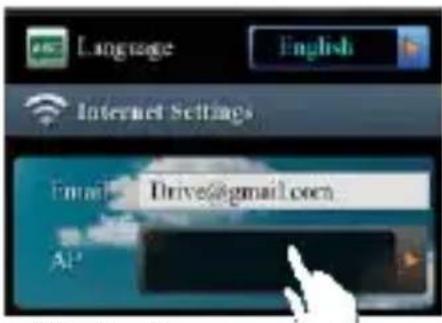
Poznámka: AP(Access Point - Prístupový bod) môže byt'
- Bezdrôtový router alebo
• 3G/4G mobilný bezdrôtový router alebo
• 3G/4G mobilný hotspot

Bezdrôtový router
Nastavenie snímača pohybu
Ak je motor automobilu vypnutý a snímač zaznamená nejaký pohyb, nahráva kamera automaticky video po celú dobu, čo je pohyb detekovaný.
-
Nastavte kameru do režimu automobil.
-
Zvol'te APP → [Setup] → [Car DVR Settings] → Aktivujte [Motion Detector] → uložte [Save].
-
Na displeji kamery sa objaví
Pred použitím funkcie 【Internet】 sa uistite, že bolo dokončené nastavené internetového pripojenia na kamere.
| Stav | Popis |
 | Úspešné pripojenie. Na displeji jezobrazen symbol [ Ža ID kamery. |
 | Prihlásenie sa nepodarilo:Neplatný názov AP alebo chybné hesloSlabý signál WiFi alebo mimo dosah WiFi |
 | Pripojenie sa nepodarilo:Nie je dostupné internetové pripojeniealebo pripojenie ku clouduBlokované firewallom |
-
Pripojte mobilný telefón k internetu (cez WiFi, 3G/4G).
-
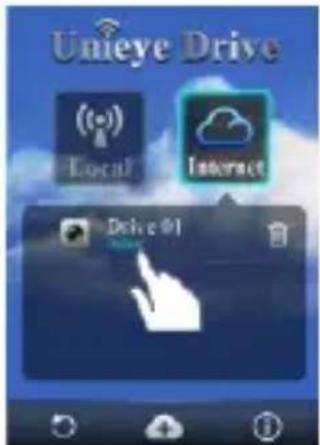
Spustite [Unieye Drive] a zvol'te 【Internet】.
-
Pre pridanie kamery alebo ak používate iný telefón, stlačte a 🚫 → Zadajte ID kamery heslo.
-
Kliknite na ID/názov kamery a môžete naživo sledovat' video na internete.
| Problém | Príčina/Riešenie |
| Kamera nejde zapnút. | Batéria je slabá. Vymeňte batériu. |
| Kamera zamrzla. | Stlačte tlačidlo a držte 5 sekúnd, aby ste vypli kameru. Potom ju opät' zapnite. |
| Kamera nenahráva. | Nie je vložená microSD karta alebo je plná.MicroSD karta nebola rozpoznaná.Sformátujte microSD kartu alebo ju vymeňte. |
| Kamera sa nemôže pripojit' k prístupovému bodu alebo cloud serveru. | Neplatný názov AP alebo chybné hesloSlabý signál WiFi alebo mimo dosah WiFiNie je dostupné internetové pripojenie alebo pripojenie ku cloudu.Blokované firewallom |
| Telefón nemôže vyhl'adat' kameru【Local】. | Kamera nemá povolené WiFi pripojenie alebo je mimo dosah WiFi.Telefón nemá zapnuté pripojenie WiFi.Užívatel' iOS nevybral meno kamery pri nastavovaní WiFi.Kliknite na tlačidlo [Refresh] v [Unieye Driver] |
| Na telefóne nie je možné sledovať naživo video【Local】. | Slabý signál WiFiKamera práve nahráva.Kamera je obsadená iným telefónom. |
| Telefón sa nemôže pripojit' ku cloudu【Internet】. | Skontrolujte internetové pripojenie, pripojenie 3G/4G alebo WiFi. |
| Na telefóne nie je možné sledovať naživo video【Internet】. | Šírka pásma internetu je nedostačujúca pre nahrávanie z kamery alebo st'ahovanie do telefónu. |
| Zabudnuté heslo u kamery | Vstúpte do menu kamery a zvol'te [Settings][Factory Reset], čím obnovíte továrne nastavenie |
Návod na údržbu
- Kameru neumývajte vodou ani čistiacimi prostriedkami.
• Na očistenie používajte len suchú a čistú utierku. - Znečistenú šošovku kamery je možné očistiť prostriedkami na čistenie optiky a mikrovláknovými utierkami.
Vyradenie produktu z prevádzky a likvidácia
Nepoužívajte kameru, ked' je napájací kábel poškodený. Môže dôjst' k požiaru, zničeniu kamery či elektroniky automobilu.
Symbol preškrtnutého kontejneru na výrobku, literatúre alebo obale znamená, že na území Európskej únie musia byt' všetky elektrické a elektronické výrobky, batérie a akumulátory po ukončení svojej životnosti uložené do oddeleného zberu. Neodhadzujte tieto výrobky do netriedeného komunálneho odpadu.
Technické špecifikácie
- Snímač: 1/3" 3MP CMOS
- Chipset: Ambrella A7L
- Objektív: 160° F2,4
- LCD: 2" 480x234px
• Video: FullHD 1920x1080@30fps - Foto: JPG 3MP
- Pamät': microSD až do 64GB
- Napájanie: microUSB 5V/1,1A
• Batéria Li-lon 700mAh
• Doba nahrávania: 60 minút
• Vstavaný mikrofón a reproduktor - Rozmery 55x55x29 mm
- Hmotnost': 67g
• Teplotný rozsah: -10°C až 50°C
PREHLÁSENIE O ZHODE
Spoločnosť ABACUS Electric spol. s r.o. týmto prehlasuje, že model EVOLVEO XtraCam W3 (EAN: 8594161336143) splňa požiadavky noriem a predpisov, príslušných pre daný druh zariadenia. Kompletný text prehlásenia o zhode je k dispozícii na ftp://ftp.evolveo.eu/ce
Copyright © 2014 ABACUS Electric spol. s r.o.
www.evolveo.eu
Všetky práva vyhradené. Vzhľad a špecifikácie môžu byt’ zmenené bez predošlého upozornenia.
Tlačové chyby vyhradené.
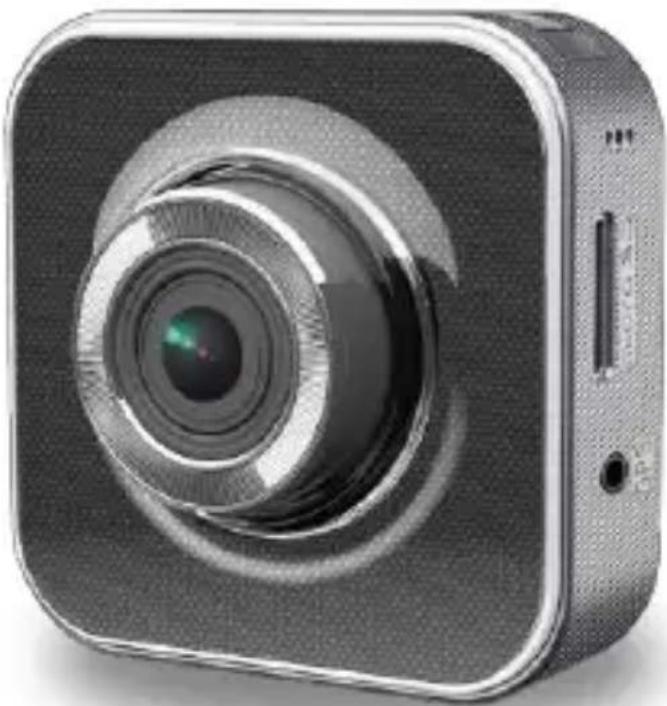
EVOLVEO
XtraCam W3
WiFi kamera do auta
Návod k obsluze
- Bezpečnostné upozornenie
- Popis súčastí
- Vloženie karty microSD
- Nabíjanie
- Režim kamery:
- Nahrávanie video
- Režimy nahrávania
- Slovensky
- Poznámka:
- Prenos dát do PC:
- Zobrazenie displeja kamery na televízore:
- Bezdrôtové pripojenie a aplikácia
- 【Internet】
- Funkcia【Local】
- Pripojenie mobilného telefónu ku kamere
- Slovensky
- Nastavenie SD karty v kamere
- Nastavenie snímača pohybu
- Návod na údržbu
- Vyradenie produktu z prevádzky a likvidácia
- Technické špecifikácie
- PREHLÁSENIE O ZHODE
- EVOLVEO
- XtraCam W3
Značka : Evolveo
Model : XtraCam W3
Kategória : Palubná kamera