
XtraCam W3 - Autós kamera Evolveo - Ingyenes használati útmutató
Találja meg az eszköz kézikönyvét ingyenesen XtraCam W3 Evolveo PDF formátumban.


| Termék típusa | Fedélzeti kamera |
| Márka | Evolveo |
| Modell | XtraCam W3 |
| Méretek | Körülbelül 9,5 x 5,5 x 3,5 cm |
| Tömeg | Körülbelül 100 g |
| Tápfeszültség | 12V/24V járműáram szivargyújtó adapteren keresztül |
| Akkumulátor | Beépített újratölthető Li-ion akkumulátor (200 mAh) |
| Felbontás | Full HD 1920x1080p 30 képkocka/mp |
| Látószög | 140° széles látószög |
| Kijelző | 2,3 hüvelykes TFT LCD |
| Tárolás támogatás | MicroSD kártya akár 128 GB-ig (Class 10 szükséges) |
| Felvételi módok | Ciklusos felvétel, G-szenzor vészleállás, mozgásérzékelés |
| Éjjellátó | Igen, IR LED-del |
| GPS | Beépített GPS sebesség- és helykövetéshez |
| Hangkészítés | Beépített mikrofon és hangszóró |
| Karbantartás és tisztítás | Tisztítsa a lencsét puha mikroszálas kendővel; kerülje az oldószereket |
| Biztonsági funkciók | Vészhelyzeti fájlvédelem (G-szenzor), sávelhagyás figyelmeztetés |
| Kompatibilitás | Windows, Mac lejátszáshoz; mobilalkalmazás-támogatás |
| Pótalkatrészek és javíthatóság | Tartó és tápadapter elérhető; belül nem javítható felhasználó által |
Gyakran ismételt kérdések - XtraCam W3 Evolveo
Felhasználói kérdések a következőről XtraCam W3 Evolveo
0 kérdés erről a készülékről. Válaszolj azokra, amiket ismersz, vagy tedd fel a sajátod.
Tegyél fel egy új kérdést erről a készülékről
Töltse le az útmutatót a következőhöz Autós kamera PDF formátumban ingyenesen! Találja meg kézikönyvét XtraCam W3 - Evolveo és vegye vissza elektronikus eszközét a kezébe. Ezen az oldalon közzé van téve az eszköze használatához szükséges összes dokumentum. XtraCam W3 márka Evolveo.
HASZNÁLATI ÚTMUTATÓ XtraCam W3 Evolveo
Felhasználói kézikönyv
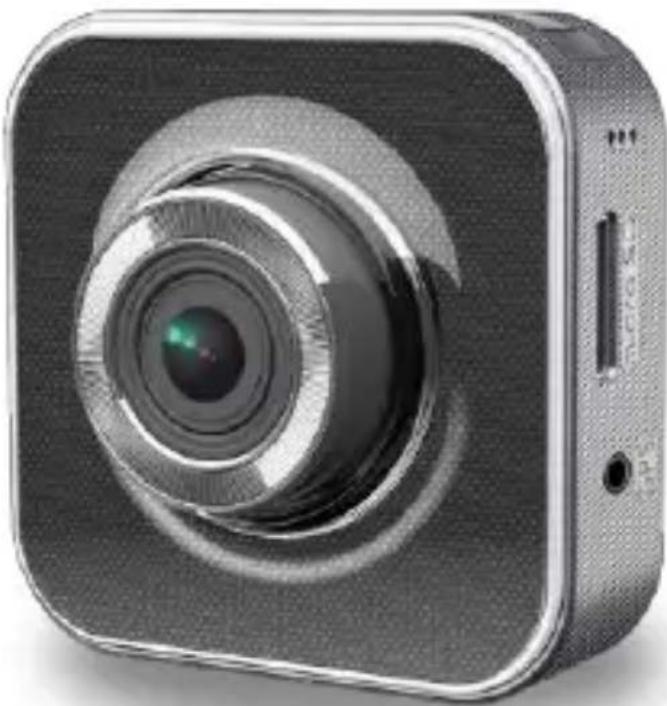
Köszönjük, hogy megvásárolta az EVOLVEO XtraCam W3 autós kamerát. Ez egy sokoldalú autós WiFi kamera, mely jellemzően a közlekedési helyzetek rögzítésére, az esetleges balesetek dokumentálására használható.
A kamera általános célú filmfelvevőként is használható. Készíthet vele családi- ill. kültéri vagy éppen extrém videókat. A kamera vezérelhető Android és iOS rendszereket futtató telefonok alkalmazásaival.
Kérjük, hogy figyelmesen olvassa át a használati kézikönyvet és kövesse a benne foglalt utasításokat.
Biztonsági előírások
• A kamerát a szélvédőre kell rögzíteni oly módon, hogy az nem zavarja a vezető biztonságos kilátását az autóból.
- Tilos a kamerát programozni, átállítani vagy videókat nézni rajta vezetés közben.
• A kamerát csak álló helyzetű autóban szabad beállítani.
Kérjük rendszeresen ellenőrizze a szélvédőhöz ragasztó anyagot. A rázkódások következtében a kamera állvány rögzítése meglazulhat. Egy esetleges leválás esetén károsodhat az eszköz vagy akár baleset is előfordulhat.
- Sem a gyártó, sem a kereskedő nem vállal felelősséget a nem megfelelő használatból, ill. balesetből adodó, kamerában bekövetkező károsodásért.
- A kamera üzemi hömérsékleti zónája -10 és 50 °C fok között van.
- Ne hagyja a kamerát parkoló autóban közvetlen napsugárzásnak kitéve. A szélsőségesen magas hőmérséklet károsíthatja az eszközt.
Az alkatrészek elnevezése
Lencse
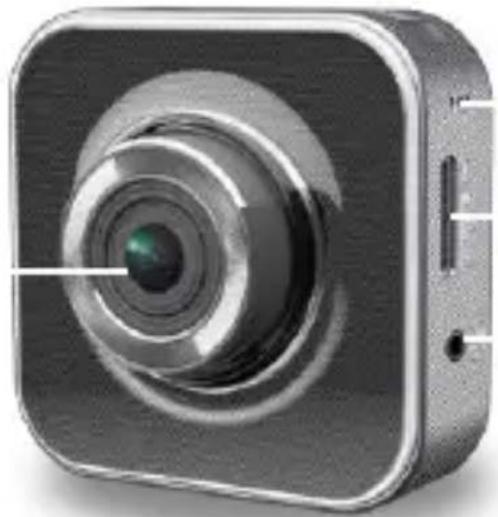
Micro HDMI csatlakozó
LCD kijelzö
Bekapcsolás/Menü gomb Állapot kijelző
Felvétel / Vészjelzés gomb
Hangfal
2 | magyar
Beüzemelés
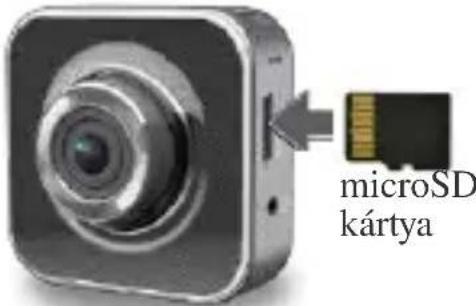
A micro SD kártya beillesztése
Az első használat előtt helyezzen be egy microSD kártyát
(minimum 4GB-os javasolt, maximum 64GB, min. 6-os osztályú)
Az egység töltése
Az autos kamera első ,teljes feltöltését a következő eszközökkel végezhetjük el:
- Autós töltő
• PC USB csatlakozóján keresztül
• USB adapterrel (a csomag nem tartalmazza)
A töltés alatt a kijelzön az elem ikon látható vagy a helyzetjelző narancssárgán villog. Teljes töltöttség esetén a kijelző kikapcsol.
A kamera használata
Forgalmi kamera üzemmód:
- Amennyiben a kamera forgalmi üzemmódban van és a G érzékelő kocsi mozgását követő funkciója be van kapcsolva, becsapódás esetén a kamera egy külön “Vészesemény/Emergency” könyvtárba tárolja el a felvételt úgy, hogy nem lehet letörölni.
- A felhasználó is menthet el videókat a “Vészesemény/Emergency” könyvtárba a felvétel gomb megnyomásával.
- A hurok felvételi mód aktiválódik, s a legrégebbi videót felülírja az újabb. A “Vészesemnéy/Emergency” könyvtárban tárolt felvételek nem törlődnek.
Akciós kamera üzemmód:
- Az akciós kamera üzemmódban az elkészített videók egymástól külön tárolódnak, megelőzendő a forgalmi kamera módban készített fájlokkal történő esetleges felülírást.
- A hurok felvételi mód deaktiválódik és nem lehet tovább folytatni a felvételt abban az esetben, ha megtelik a memóriakártya.
• Lehetőség van vízálló védőtok vásárlására.
A memóriakártyán videófelvételek tárolására rendelkezésre álló hely felét a forgalmi-, felét az akciós kamera üzemmódban készített fájlok foglalhatják el (a mobil alkalmazásban ezt az arányt módosíthatjuk).
Videó felvétele
- Bekapcsolás:
Nyomja meg a gombo a kamera bekapcsolásához.
- Felvétel:
Nyomja meg a gombot a felvétel megkezdéséhez. Nyomja meg a gombot majd a megállításához
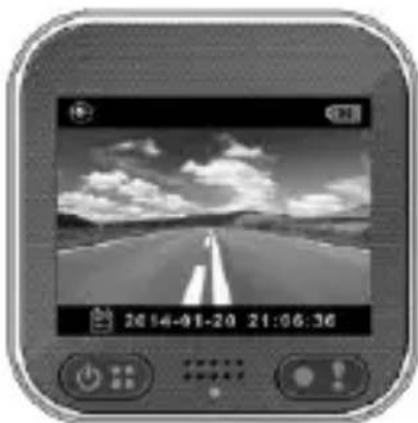
Nyomja meg a gombot Nyomja meg a gombot a menu beállításokba történő belépéshez. Válassza ki [Visszajátszás ].
Nyomja meg a [Lejátszás ▶] a video lejátszásához és nyomja meg [Megállítás] a megállításhoz.
- Az élőképhez történő visszatéréshez:
Nyomaj meg [←] a visszatérés gombot.
- Kikapcsolás:
Nyomja le és tartsa nyomva a

gombot 2 másodpercig.
A videokamera működése
Az élőképben nyomja mg a gonbot a menü beállítások előhívásához. A gomb funkcióit a fentiekben ismertettük
! Ezzel a gombbal lehet navigálni a menü beállításaiban.
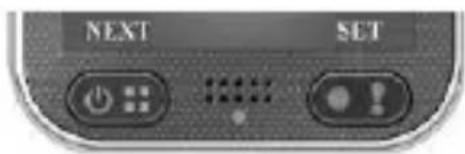
Menü beállítások
A videokamera menüjében 8 pont közül választhatunk. További beállítási lehetőségek a mobil alkalmazáson keresztül érhetők el.
| Menü beállítások | Leírás | |
 | Visszajátszás | Felvett képek lejátszása |
 | Akciós Kam | Váltás akciós és forgalmi kamera üzemmód között. |
 | Forgal. Kam | |
 | WiFi - helyi | Bekapcs./Kikapcs. WiFi-t a vezeték nélküli kapcsolathoz |
 | WiFi - felhő | Bekapcs./Kikapcs.az internetes felhő kapcsolatot |
 | Hangfelvétel | Be/Ki hangfelvétel (csak. forgalmi kam. esetén) |
 | Auto felvétel | Be/Ki automata felvétel a motor indítása esetén (csak. forg. kam. esetén) |
 | Kijelző auto ki | A kijelző 60 másodperc nyugalmi állapot után kikapcsol (csak forg, kam. esetén) |
 | Beállítások | Gyári beállítások visszaállítása vagy SD kártya formázása. |
Megjegyzés: a menü beállítások képernyöröl az eszköz 10 másodperc nyugalmi állapot után visszatér a élőképre.
6 | magyar
Felvételi módok
A videokamerának két felvételi módja van:

Akciós kamera: normál videók rögzítéséhez.

Forgalmi kamera: hurok videók és vészhelyzeti
videók rögzítéséhez.
A módok összehasonlítása:
| Móde | Akciós kam | Forgalmi kam | |
| Felvétel típusa | Normál | Hurok(v.térő) | Vészhelyzeti |
| Felvétel indítója | Nyomja meg a gombot az élőképben.  | Autós ütközésNyomja meg a gombot a hurok felvétel  | |
| Felvétel hossza | Korlátlan | 3 perc/ blokk | 1 perc/blok (30 mp az esemény előtt és után) |
| Info a kijelzón | 00:06:36SD kártyánfennmaradó idő | 2014/01/01 21:06:36Aktuális datum és idő | |
Megjegyzés: 1. a hurok videórgzírési módban a régi fájlok felülíródnak, amennyiben a micro SD kártya megtelik.
- a hurok videórgzítési

módban nyomja meg a gombot a hangos felvételi funkció ki/be kapcsolásához.
Fájlok PC-re továbítása :
- Kösse össze a videokamerát a PC-vel Micro USB kábel segítségével.
- Keresse meg a videó a "My computer\Removable Disk\" könyvtárban.
- Másolja, mozgassa, törölje vagy játsza le a videókat a számítógépén.
A videokamera képének megjelenítése a TV képernyőn:
- Kapcsolja össze a videokamerát a TV-vel Micro HDMI kábellel (nincs a csomagban).
- Kapcsolja be a videokamerát.
- A videokamera képe párhuzamosan megjelenik a TV képernyőjén.
Vezeték nélküli & Alkalmazás működés
A vezeték nélküli használat megkezdése előtt kérjük töltse le és telepítse az alkalmazást [Unieye Drive] Google Play Storeban és [Unieye Drive] az Apple Store-ban. Az alkalmazásnak két funkciója van:
(1) Helyi – közvetlen vezérlés (2) Internet - Internet élőkép

A mobil a videokamerához közvetlenül, WiFi kapcsolaton keresztül kapcsolódik. Távirányítás, élőkép, album szerkesztés és videokamera beállítások végezhetők a mobil segítségével.
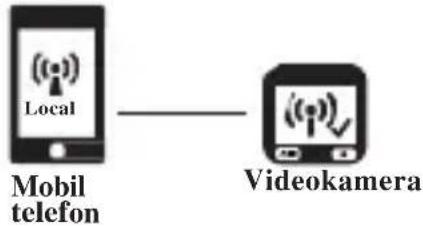
flowchart
graph LR
    A["Local"] --> B["Videokamera"]
    style A fill:#f9f,stroke:#333
    style B fill:#bbf,stroke:#333
A mobil a a felhő szerveren keresztül kapcsolódik az eszközhöz, s rajta keresztül nézi az élőképet, melyet a videokamera tölt fel oda
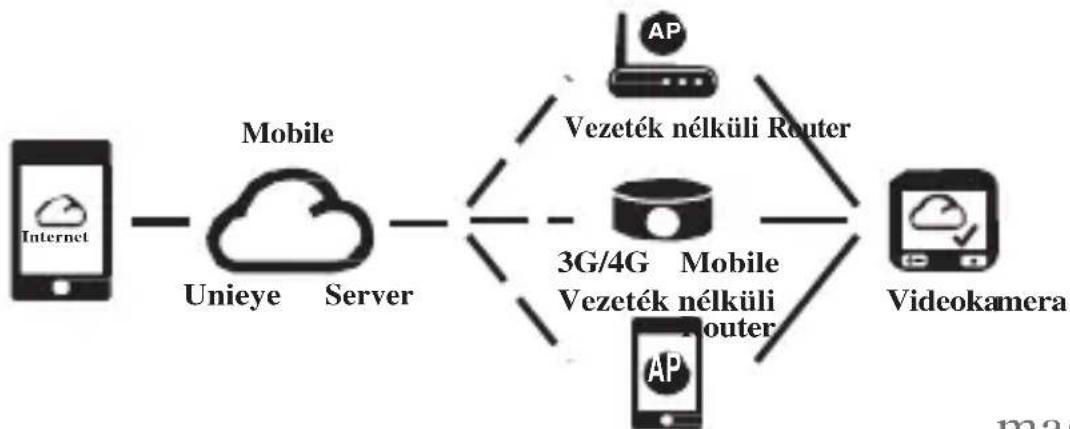
flowchart
graph LR
    A["Internet"] --> B["Unieye Server"]
    B --> C["3G/4G Mobile Vezeték nélküli Router"]
    C --> D["Videokamera"]
    C --> E["AP"]
    C --> F["AP"]
    C --> G["AP"]
    style A fill:#f9f,stroke:#333
    style B fill:#ccf,stroke:#333
    style C fill:#cfc,stroke:#333
    style D fill:#fcc,stroke:#333
    style E fill:#cff,stroke:#333
    style F fill:#ffc,stroke:#333
    style G fill:#cfc,stroke:#333
3G/4G Mobil Hotspot
magyar|9
Mielött a mobil alkalmazás 【Local/helyi】 funkcióját használja, bizonyosodjon meg róla, hogy a videokamera WiFi funkciója be van kapcsolva, illetve a felhő beállítás ki van kapcsolva. Miután a WiFi készen áll, az élőkép a kamera nevét mutatja (R2-xxxxxxxxx) néhány másodpercig.
Mobiltelefon összekapcsolása a videokamerával
- Android rendszerben: Bekapcsolás [Wi-Fi].
iOS rendszerben:
Go to [Beállítások]→[Wi-Fi].
Bekapcsolás [Wi-Fi] és a videokamera nevének beállítása.
-
Run/futtatás [Unieye Drive].
-
Érintse meg a 【Local】-t és válassza ki a videokamerát, majd nyomja meg a 【Local】gombot az élőképhez.
Érintse meg a [☐] gombot az újboli próbálkozáshoz (ha elsőre nem találja a rendszer a videokamerát).
Megjegyzés:
- A mobil eszközt nem lehet a kamerához csatlakoztatni, mialatt az felvételi üzemmódban van.
- Az első használathoz nem szükségeş jelszó. A felhasználó a beállítási oldalon állíthat be jelszót
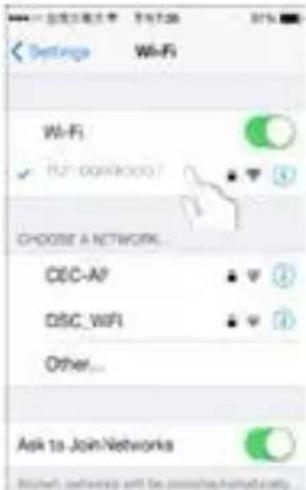
iOS beállítások
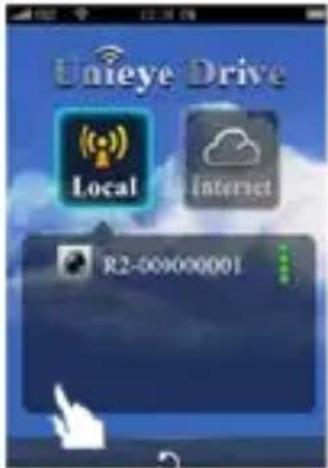
Helyi megtekintő oldal
10 magyar
- 【Local/helyi】 funkciók három oldalon helyezkednek el: Látvány, Album és Beállítások.

Látvány oldal
| Elemek | Leírás |
 | Készítsen videókat és fájlokat, melyeket a kamera microSD kártyára ment |
 | Készítsen videókat vagy fotókat. Ezek a fájlok a "Album\Unieye Drive\" könyvtárba mentődnek |
 | |
 | Több felhasználó esetén:• Négyszeres látvány bekapcsolása egyszerre több mobil eszközön történő megtekintéshez..• Négszeres látványmódban válasszon ki egy ablakot az egy ablakos nézet aktiválásához. |
 | Feje tetejére állítja a képet |
 | A mobilról a videókamera felvételébe lehet beszélni |

Album oldal (videokamerán)
| Könyvtár | Leírás |
 | Az akciós kamera módban készített videófelvételek megtekintése vagy törlése. |
 | A forgalmi kamera módban készített videófelvételek megtekintése vagy törlése. |

Beállítások oldal (videokamerán)
| Csoportok Leírás | |
| V.kam. beállítások | név, jelszó, felbontás állítása, SD kártya formázása stb. |
| Internet beállítások | email módosítás és kamerára mentés. (internet felhő szerver kacsolathoz) |
| Autó DVR beáll. | mozgásérzékelés beállítása, becsapodás ésrzékelő, stb. |
Megjegyzés:
- A beállítások oldalon érintse meg a [Save/mentés]-t a videokamera beállításainak befejezéséhez.
- A mobil médialejátszó nem biztos, hogy támogatja a SzuperHD videót.
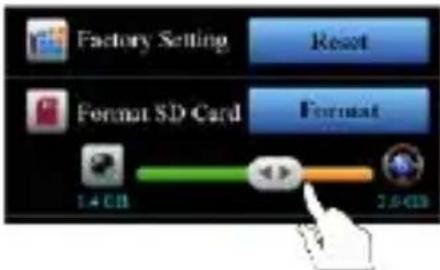
A videokamera SD kártáynak beállítása
Az SD kártya előszöri használata, vagy újraformázása során a felhasználónak be kell állítania az akciós és forgalmi kamera módok számára allokált memóriák méretét.
Menjen a [Beállítások] [Kamera beállítások]
- Állítsa a csúsztatható gombot a kívánt helyre és nyomja meg a [Format/formázás] gombot az SD kártya beállításának befejezéséhez.
A videokamera internet beállításai
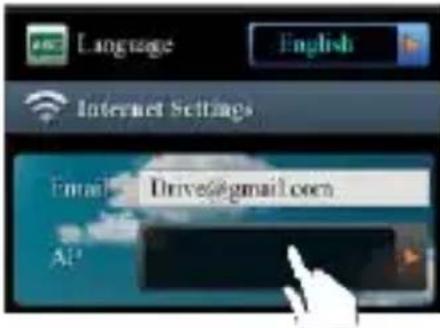
Az internet felhőszolgáltatások használata előtt be kell állítani az email-t és az AP-t.
- Menjen a
→ [Setup/beállítások][Internet beállítások] Edit Email és AP menübe
- Érintse meg a [Save/mentés]-t az email & AP beállításokhoz
Note: AP(Hozzáférési Pont) lehet:
Vezeték nélküli Router vagy
• 3G/4G Mobil vezeték nélküli Router vagy
• 3G/4G Mobil Hotspot


Vezeték nélküli Router 3G/4G Mobilvezeték nélküli
Router 3G/4G Mobil Hotspot
13 |magyar
Mozgásérzékelő beállítása
Amennyiben az autó motorjának megállása pillanatában a készülék mozgást észlel, automatikusan felvételt készít, amíg a mozgás tart.
-
A videokamera forgalmi módba állítása.
-
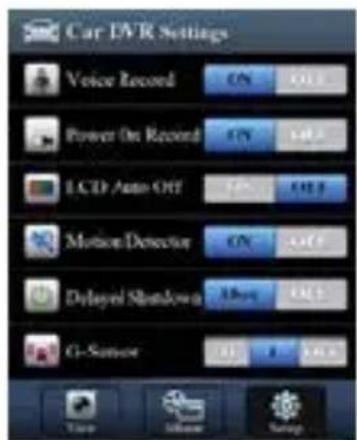
Menjen az APP → [Setup] → [ Car DVR → Settings] Kapcsolja be [Motion Detector] → érintse meg a [Save/mentés].
-
A videokamera kijelzőjén a következő pictogram jelenik meg
G-érzékelő beállítása
Amennyiben felvétel alatt bármilyen külső behatás történik, a kamera automatikusan vészhelyzeti felvételt készít, amennyiben a G-érzékelő be van állítva.
Menjen az APP [Setup] [Car DVR Settings] Válassza ki a [G-Sensor], [H]/[L] Érintse meg [Save/mentés].
Megjegyzés : [H] Magas érzékenység. [L] Alacsony érzékenység.
Mielött használni kezdené az alkalmazást/APP's 【Internet】 funkciót, bizonyosodjon meg arról, hogy a kamera internet beállításai megfelelőek.
A videokamera csatlakozása a Cloud/Felhő szerverhez
Kapcsolja be a [felhő] jelet a kamerán, hogy felt tudjon tölteni sztrímelt videókat a felhő szerverre. A kapcsolati állapotot a kijelző folyamatosan mutatja.
| Állapot | Leírás |
 | Kapcsolat sikeres. Élőkép mutatja a [ ]jelet és a kamera azonosítóját. |
 | Bejelentkezési hiba:Érvénytelen AP név vagy jelszóGyenge WiFi jel vagy WiFi zónán kívül |
 | Kapcsolati hiba:Nincs internet vagy felhő szerver nem érhető elValamilyen tűzfal blokkol |
Távoli internetes élő nézet
-
Kapcsolódjon mobiljával az internetre (WiFi, 3G/4G- kapcsolaton keresztül).
-
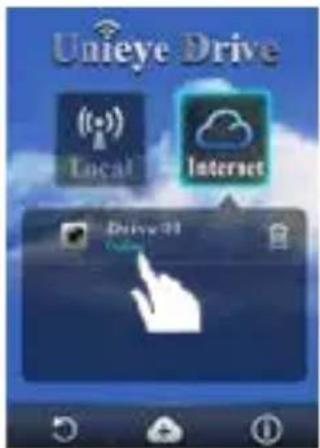
Futtassa [Unieye Drive] és érintse meg a 【Internet】.
-
Videokamera hozzáadásához vagy egy másik mobil használatához érintse meg a [ ] Adi meg a
-
videokamera azonosítóját (ID) és jelszavát.
-
Érintse meg a videokamera ID/nevét, hogy láthassa az élő videóképet.
6.
| Szituáció | Ok/Megoldás |
| A videokamera nem kapcsol be | Áramellátás alacsony. Töltse fel az akkumulátort. |
| A videokamera lefagyott | Nyomja le, és tartsa 5 másodpercig lenyomva a goréhot a kényszerítő bezáráshoz; majd nyomja meg újra a bekapcsoláshoz |
| A videokamera nem vesz fel | Nincs microSD kártya vagy megteltmicroSD kártyát nem ismeri felFormázza a microSD kártyát vagy cserélje ki |
| A kamera nem tud kapcsolódni az AP-hoz vagy a felhő szerverhez | Érvénytelen AP név vagy jelszóGyenge WiFi jel vagy nincs WiFi lefedettségNincs internet vagy a felshő szerver nem érhető el.Valamilyen túzfal blokkolta |
| A mobil eszköz nem találja meg a videokamerát【Local/helyi】. | Kamera WiFi ki van kapcsolva vagy nincs WiFi lefedettségMobil WiFi ki van kapcsolvaiOS felhasználó nem választja ki a kamera nevét a Wi-Fi beállításokbanÉrintse meg a [Refresh] gombot az [Unieye Drive] alkalmazásban |
| A mobil eszköz nem látja a felvett videót【Local/helyi】. | Gyenge WiFi jelA videokamera épp felvételt készítA videokamerát más mobil eszköz foglalja le |
| A mobil eszköz nem tud csatlakozni a felhő szerverhez | Ellenőrizze a mobil 3G/4G vagy a WiFi internet kapcsolatot |
| A mobil nem látja a felvett videót【Internet】. | Az internet sávszélesség nem elégséges a kamerának ahhoz, hogy feltöltse, vagy a mobilnak, hogy letöltse a videoó felvételt |
| A videokamera jelszavának törlése | Lépjen be a videokamera beállítások menüjébe és válasszaki [Settings/beállítások] → [Factory Reset/gyári törlés] a gyári beállítások visszaállításához. |
©
MEGFELELŐSSÉGI NYILATKOZAT
The ABACUS Electric spol. s r.o. vállalat kijelenti, hogy az EVOLVEO XtraCam W3 (EAN: 8594161336143) megfelel a hasonló eszközökre vonatkozó törvényi előírásoknak. A megfelelősségi nyilatkozat teljes szövege a ftp://ftp.evolveo.eu/ce oldalon olvasható
Copyright © 2014 ABACUS Electric spol. s r.o.
Minden jog fentartva. A design és specifikáció előzetes bejelentés nélkül változtatható.
A nyomtatási hiba jogát fentartjuk.
EVOLVEO
XtraCam W3
- Felhasználói kézikönyv
- Biztonsági előírások
- Az alkatrészek elnevezése
- Beüzemelés
- A micro SD kártya beillesztése
- Az egység töltése
- A kamera használata
- Akciós kamera üzemmód:
- Videó felvétele
- A videokamera működése
- Menü beállítások
- | magyar
- Felvételi módok
- Fájlok PC-re továbítása :
- A videokamera képének megjelenítése a TV képernyőn:
- Vezeték nélküli & Alkalmazás működés
- Mobiltelefon összekapcsolása a videokamerával
- Megjegyzés:
- A videokamera SD kártáynak beállítása
- A videokamera internet beállításai
- |magyar
- Mozgásérzékelő beállítása
- G-érzékelő beállítása
- A videokamera csatlakozása a Cloud/Felhő szerverhez
- Távoli internetes élő nézet
- MEGFELELŐSSÉGI NYILATKOZAT
- EVOLVEO
- XtraCam W3
Márka : Evolveo
Modell : XtraCam W3
Kategória : Autós kamera