
XtraCam W3 - Автомобильная камера Evolveo - Бесплатное руководство пользователя
Найдите руководство к устройству бесплатно XtraCam W3 Evolveo в формате PDF.


| Тип продукта | Видеорегистратор |
| Бренд | Evolveo |
| Модель | XtraCam W3 |
| Размеры | Прибл. 9,5 x 5,5 x 3,5 см |
| Вес | Прибл. 100 г |
| Питание | Питание от автомобиля 12В/24В через адаптер прикуривателя |
| Аккумулятор | Встроенный литий-ионный аккумулятор (200 мАч) |
| Разрешение | Full HD 1920x1080p при 30 кадрах/с |
| Угол обзора | Широкий угол 140° |
| Дисплей | ЖК-дисплей 2,3 дюйма TFT |
| Поддержка карт памяти | Карта MicroSD до 128 ГБ (требуется класс 10) |
| Режимы записи | Циклическая запись, аварийная блокировка G-сенсора, обнаружение движения |
| Ночное видение | Да, с ИК-светодиодом |
| GPS | Встроенный GPS для отслеживания скорости и местоположения |
| Запись звука | Встроенный микрофон и динамик |
| Обслуживание и очистка | Протирайте объектив мягкой микрофибровой тканью; избегайте растворителей |
| Функции безопасности | Защита файлов при аварии (G-сенсор), предупреждение о выходе из полосы движения |
| Совместимость | Windows, Mac для воспроизведения; поддержка мобильного приложения |
| Запасные части и ремонт | Крепление и адаптер питания доступны; внутреннее обслуживание не предусмотрено |
Часто задаваемые вопросы - XtraCam W3 Evolveo
Вопросы пользователей о XtraCam W3 Evolveo
0 вопрос об этом устройстве. Ответьте на те, что знаете, или задайте свой.
Задать новый вопрос об этом устройстве
Скачайте инструкцию для вашего Автомобильная камера в формате PDF бесплатно! Найдите своё руководство XtraCam W3 - Evolveo и возьмите своё электронное устройство обратно в руки. На этой странице опубликованы все документы, необходимые для использования вашего устройства. XtraCam W3 бренда Evolveo.
РУКОВОДСТВО ПОЛЬЗОВАТЕЛЯ XtraCam W3 Evolveo
Автомобильный видеорегистратор с Wi-Fi
Руководство
пользователя
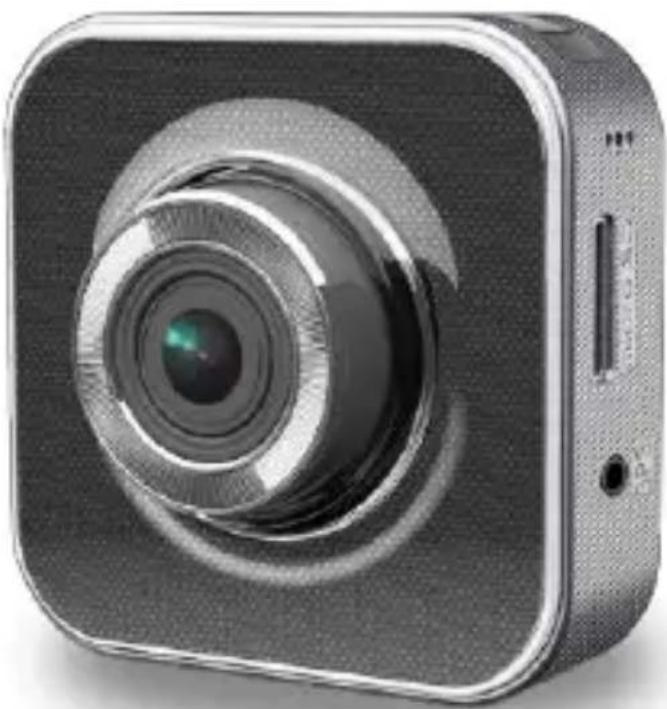
Благодарим Вас за выбор видеокамеры EVOLVEO XtraCam W3. Данное устройство является универсальным видеорегистратором со встроенной функцией Wi-Fi, которое предназначено для записи дорожно-транспортной ситуации и документирования событий в случае аварии. Кроме этого, Вы можете использовать данное устройство как стандартную видеокамеру для записи Ваших семейных видео, занятий экстремальными видами спорта и др. Вы сможете управлять камерой с помощью Android и iOS - приложений на Вашем телефоне.
Пожалуйста, внимательно прочтите данное руководство и следуйте указанным инструкциям.
Инструкции по безопасности
• Видеорегистратор должен быть прикреплен к лобовому стеклу так, чтобы не препятствовать обзору из автомобиля.
- Запрещается устанавливать, настраивать камеру, или же смотреть запись во время вождения автомобиля.
• Устанавливайте и настраивайте видеорегистратор только в неподвижном автомобиле.
- Регулярно проверяйте качество крепления камеры к лобовому стеклу. Вибрация может привести к отсоединению крепления камеры от лобового стекла и, как следствие, к повреждению устройства или аварии.
- Производитель и дистрибьютор не несет ответственность за повреждение видеорегистратора в результате несчастного случая или неправильного использования.
• Диапазон рабочих температур данной камеры составляет от -10 °C до 50 °C.
- Не оставляйте видеорегистратор под прямыми солнечными лучами в припаркованном автомобиле. Это может вызвать его повреждение из-за воздействия высоких температур.
Внешний вид, элементы управления
Объ
екти
B
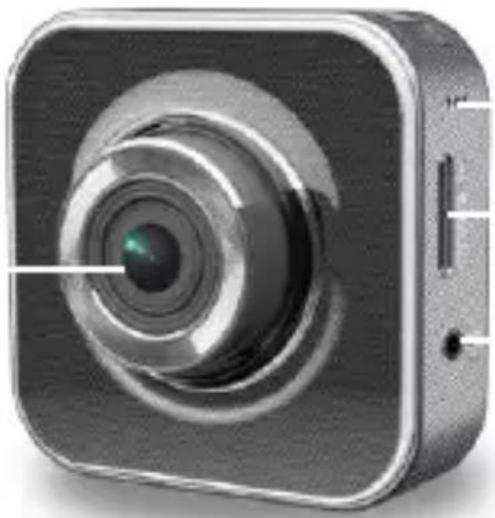
Кнопка включения/меню
Индикатор состояния
Запись /
Аварийная кнопка
Динамик
Русский
Начало работы
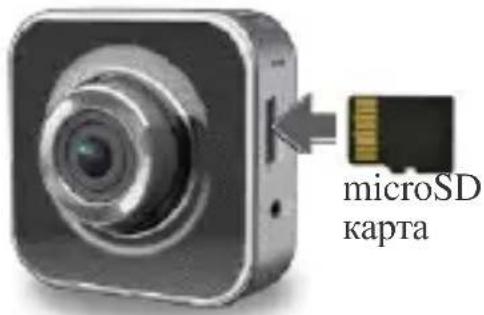
Установка microSD карты
Перед началом использования вставьте карту памяти microSD (рекомендуемый объем от 4ГБ до 64ГБ, минимум класс 6)
Зарядка
Полностью зарядите видеорегистратор перед первым использованием с помощью:
• Автомобильного зарядного устройства
• USB порта Вашего компьютера
- USB адаптера (в комплекте не поставляется)
Во время подзарядки на экране отображается иконка батареи или индикатор состояния, мигающий оранжевым цветом. Когда устройство полностью зарядится, индикатор выключится.
Использование
камеры
Режим «Dash Cam»:
- Если видеорегистратор работает в режиме «Dash Cam» и включен G-сенсор, отслеживающий движение автомобиля, то в случае удара камера сохранит запись в отдельную папку "Emergency/Аварийное видео", где ее невозможно
4 | Русский
удалить.
• Также Вы можете сохранить запись в папку "Emergency/Аварийное видео", нажав кнопку Запись.
- При включенной Функции циклической записи старое видео перезаписывается новым, но записи из папки "Emergency/Аварийное видео" не удаляются.
Режим «Action Cam»:
- В режиме «Action Cam» запись производится таким образом, чтобы избежать перезаписи видео, снятых в режиме «Dash Cam».
- Функция циклической записи выключена и в случае полного заполнения карты памяти; дальнейшая видеозапись производиться не будет.
- Возможна покупка водонепроницаемого защитного чехла.
Пространство карты памяти разделено пополам для режимов «Dash Cam» и «Action Cam» (соотношение этих двух режимов может быть настроено в мобильном приложении).
Съемка видео
- Включен
ие
питания
Нажмите

для включения видеорегистратора.
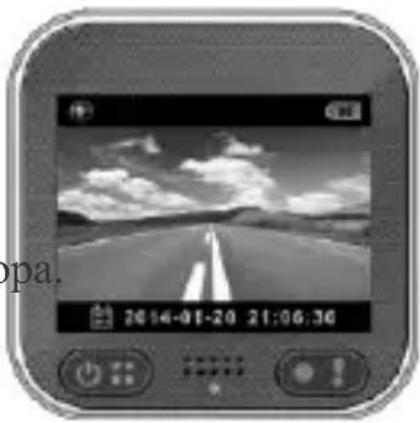
Нажмите для начала записи.
Нажмите
и затем

для остановки записи.
- Воспрои
ведение
:
Нажмите для входа в меню

настроек. Выберите [Play
/Воспроизведение].
Нажмите [Play/ Воспроизведение ▶] для просмотра видео и нажмите [Stop/Стоп] для остановки воспроизведения.
- Вернуться к
просмотру : Нажмите

] для того, чтобы
вернуться к
просмотру.
- Выключе
ние
питания:
Нажмите и удерживайте ⏻ в течении 2 секунд.
6 |Русский
Эксплуатация камеры

В режиме просмотра нажмите для входа в меню настроек Функции кнопок указаны в предыдущем разделе. Используйте эти кнопки для навигации в меню.
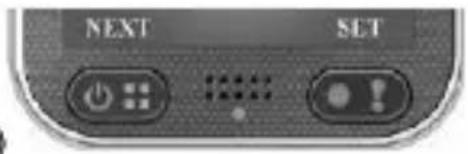
Меню настроек
Видеорегистратор имеет восемь настроек меню.
Дополнительные настройки могут быть выполнены с помощью мобильного приложения.
| Меню настроек | Описание |
 роизведение Воспроизвести записи роизведение Воспроизвести записи | |
 Action CamDash Cam Action CamDash Cam | Переключение между режимами «Action Cam» и «Dash Cam» |
 Wi-Fi -МестныйWi-Fi -Облако Wi-Fi -МестныйWi-Fi -Облако | Включить/Выключить функцию Wi-Fi для |
 | беспроводных соединенийВключить/Выключить «облачное» интернет |
 | соединение |
| [GCN4]Диктофон режиме «Dash | Включить/Выключить голосовую запись (только Cam) |
 Автозапись Автозапись | Включить/Выключить функцию автозаписи при запуске двигателя |
 | (только в режиме «Dash Cam») |
Экран автоматически отключится через 60секунд бездействия Автоматическое выключение экрана (только в режиме «Dash
Cam>>
Настро йки
Сброс настроек на заводские или форматирование карты памяти SD card.
Примечание: После 10 секунд бездействия в меню настроек, экран переключится на режим просмотра.
Режимы записи
Видеорегистратор имеет два режима записи для

разных приложений: «Action Cam»: для

съемки обычных видео. «Dash Cam»: Для
съемки аварийных видео и перезаписи устаревших видео.
Сравнение двух режимов:
| Режим | Action Cam | Dash Cam | |
| Тип записи Нормальный | Циклический | Аварийный | |
| Включение записи | Нажмите в режиме просмотра  | УдарНажмите во  время записи видео время записи видео | |
| Продолжительность записи | Неограничено | Секции по 5 мин | Секции по 1 мин (30 сек до и 30 сек после происшествия) |
| Информация на экране | 00:06:36Оставшееся время SD card | 2014/01/01 21:06:36Теперешние дата & время | |
Примечание: 1. Во время циклической записи, устаревшие файлы перезаписываются в случае полного заполнения карты памяти microSD.
- Во время циклической записи, нажмите

чтобы включить/выключить функцию отключения звука
Перемещение
файлов на
компьютер:
- Подключите камеру к ПК с помощью micro USB кабеля.
- Найдите видео АО адресу "Мой компьютер\Съемный диск\"
- Копируйте, перемещайте, удаляйте и воспроизводите видео на ПК.
Просмотр экрана камеры на ТВ:
- Подключите камеру к ТВ с помощью micro HDMI кабеля (в комплекте не поставляется).
- Включите камеру.
- Экран камеры отображается одновременно и на экране ТВ.
Работа с беспроводными соединениями и приложением
Перед первым использованием беспроводного соединения загрузите и установите приложение [Unieye Drive] с Google Play Store или Apple Store. [Unieye Drive] выполняет две функции:
(1) Local/Локальную – Прямое управление (2) Internet просмотр онлайн через Интернет
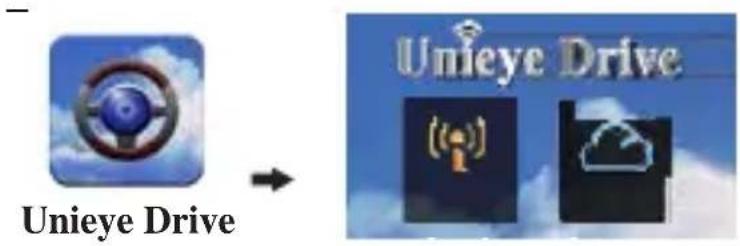
(1) Local 【Local】
Мобильный телефон подключается к видеорегистратору напрямую через Wi-Fi для дистанционного управления, просмотра в режиме реального времени, управления альбомами и настройками камеры.
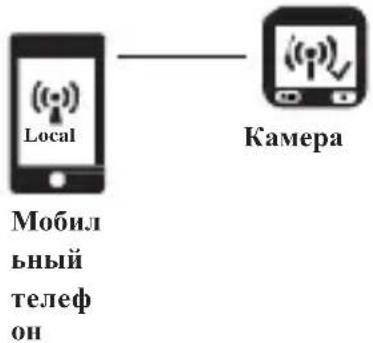
(2)

【Internet】
Мобильный телефон подключается к облачному серверу для онлайн просмотра видео, загруженного через Интернет с удаленного видеорегистратора.
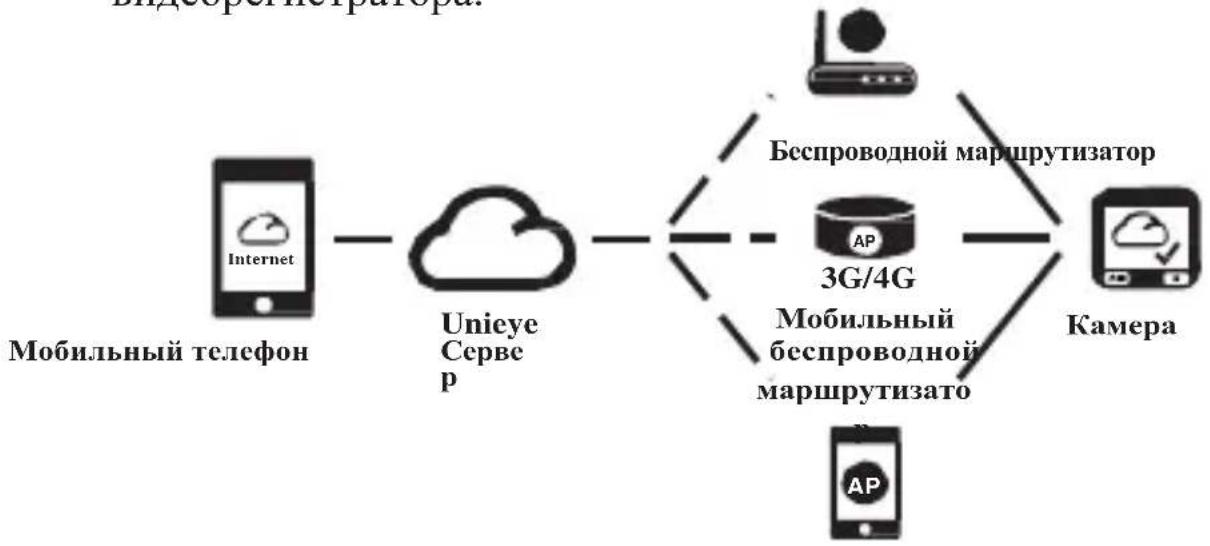
flowchart
graph LR
    A["Internet"] --> B["Unieye Server"]
    B --> C["3G/4G"]
    C --> D["Kamera"]
    C --> E["Bеспроводной маршрутизатор"]
    C --> F["Мобильный беспроводной маршрутизато"]
    A --> G["Мобильный телефон"]
3G/4G Мобильная точка доступа

Функция [Local]
Перед использованием функции 【Local】 в мобильном
приложении, убедитесь, что на камере включена функция Wi-Fi и выключен облачный сервис. После включения Wi-Fi, на экране на несколько секунд появится имя видеорегистратора (R2-xxxxxxxx).
Подключение мобильного телефона к камере
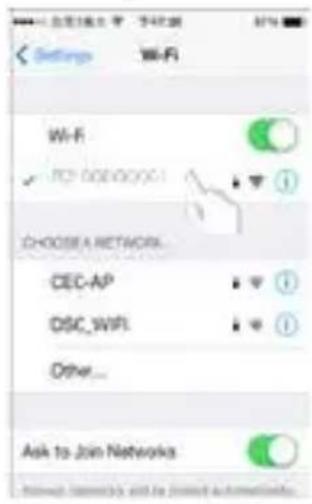
- Для Android: Включите [Wi-Fi].
Для Перейдите [Настройки] [Wi-Fi].
iOS: Включите [Wi-Fi] и выберите имя камеры.
-
Запустите [Unieye Drive].
-
Нажмите [Local] и выберите камеру, чтобы зайти в просмотр [Local]. Нажмите [ ] для повторного сканирования в случае, если видеорегистратор не найден.
Примечание:
- Мобильный телефон невозможно подключить к камере во время записи.
- Для первого использования пароль не требуется. Пользователь может установить пароль на странице настроек.
Local Главная страница Local Страница просмотра
- 【Local】 имеет три функциональные страницы: Просмотр, Альбом и Настройки.

Страница просмотра
| Группы | Описание |
 | Отснятый материал сохраняется на карту пямяти microSD |
 | Отснятый материал и файлы сохраняются на мобильном телефоне по адресу "Album\Unieye Drive" |
 | |
 | Для нескольких пользователей камеры:Включить режим просмотра «Quad-View» для нескольких пользователей.В режиме «Quad-View», выберите значок окна для одного пользователя. |
 | Перевернуть изображение |
 | Связаться с камерой с мобильного телефона |

Страница Альбом (для камеры)
| Группы | Описание |
 | Просматривайте или удаляйте видео, снятые в режиме «Action cam» |
 | Просматривайте или удаляйте видео, снятые в режиме «Dash cam» |

Станица Настройки (для камеры)
| Группы | Описание |
| Настройки видеорегистратора | Редактируйте имя, пароль, форматируйте карту SD card, изменяйте разрешение и т.д. |
| Настройки Интернет | Изменяйте и сохраняйте настройки E-mail адреса и Точки Доступа. (Для облачного соединения) |
| Настройки автомобильного видеорегистратора | Настраивайте датчик движения, датчик удара и т.д. |
Примечание:
1. На странице настроек нажмите [Save/Сохранить] при завершения настройки камеры.
2. Мобильный медиаплеер может не поддерживать SuperHD видео.
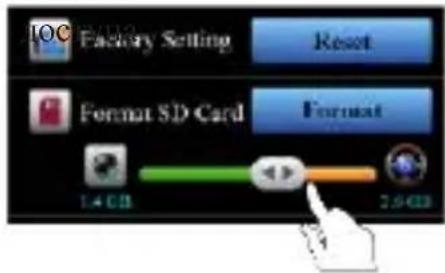
Настройки карты памяти SD Card
Когда карта памяти SD card используется впервые или переформатируется в камере, пользователь должен настроить объем памяти для режимов «Action Cam» and «Dash Cam».
Перейдите в Настройки] [→ [Настройки камеры]
→ Отрегулируйте ползунок и нажмите кнопку [Форматировать] для завершения настроек SD card.
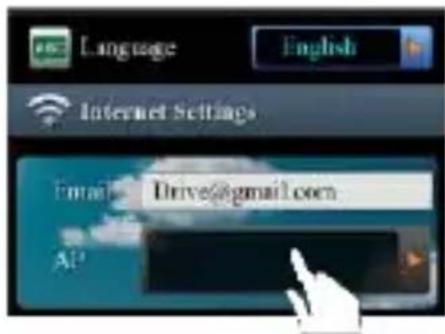
Настройки интернет для камеры
Перед использованием облачного сервиса, должен быть настроен Email и Точка Доступа.
- Перейдите в [Настройки]
[Настройки Интернет] редактируйте установки Email и Точки Доступа
- Нажмите [Сохранить] для завершения настроек Email и Точки доступа.
Примечание: Точкой Доступа может быть
- Беспроводной маршрутизатор
• 3G/4G Мобильный беспроводной маршрутизатор
• 3G/4G Мобильная точка доступа


Беспроводной маршрутизатор 3G/4GMобильный беспроводной маршрутизатор

3G/4G
Мобильна
я точка
Настройки датчика движения
Когда завершается работа двигателя, но датчик движения обнаруживает определенное движение, видеорегистратор будет автоматически записывать видео до тех пор, пока не прекратится движение.
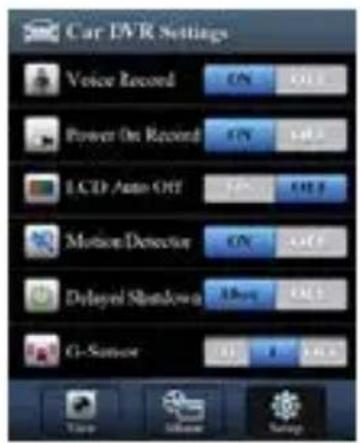
-
Переключите камеру в режим «dash cam».
-
Перейдите → приложение → [Настройки]
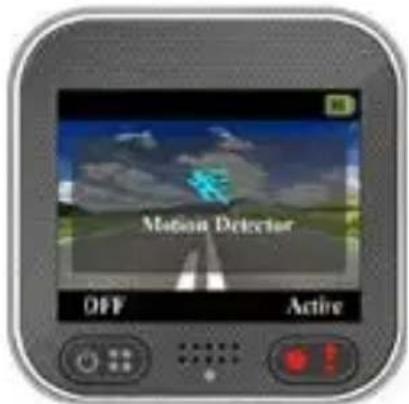
[ Настройки видеорегистратора] включите [Датчик движения] Нажмите [Сохранить].
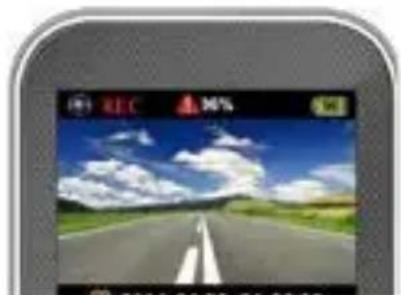
- На экране отобразится
Если во время записи видео случится какой-либо удар, видеорегистратор автоматически запишет аварийное видео, при условии, что включен G-сенсор.
Перейдите приложение → [Настройки] → [ Настройки видеорегистратора] → Выберите [G-сенсор], [H]/[L]
Нажмите [Сохранить].
Примечание : [Н] High sensitivity/Высокая чувствительность.
[L] Low sensitivity/Низкая чувствительность.

Функция【Internet】
Перед использованием функции 【Internet】, убедитесь, что выполнены все Интернет настройки камеры.
Подключение видеорегистратора к облачному сервису
Включите [Cloud] на камере для загрузки видео на облачный сервер в режиме реального времени. На экране будет отображаться статус соединения.
| Stav | Описание |
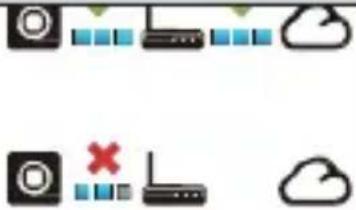 | Подключение успешно. На экране отображается [💡] и ID камеры. |
| Ошибка входа:Неверное имя или пароль Точки ДоступаСлабый сигнал или вне зоны действия Wi-Fi | |
 | Ошибка подключения:Недоступна сеть Интернет или облачный сервисЗаблокирован брандмауэром |
Удаленный просмотр через Интернет
-
Подключите мобильный телефон к Интернет (через Wi-Fi, 3G/4G).
-
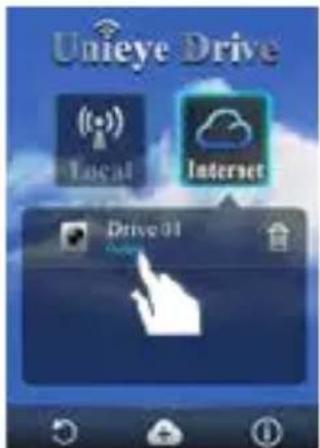
Запустите [Unieye Drive] и нажмите 【Internet】.

- Для добавлен ия камеры или использов ания
21 |Русский
другого мобильного приложения нажмите [ ] Введите ID камеры и пароль.
- Введите ID/имя камеры для просмотра видео через Интернет в режиме реального времени.
Поиск неисправностей
| Ситуация Причина / решение | |
| Видеокамера не включается | Низкий заряд. Зарядите аккумулятор |
| Видеокамера зависла | Нажмите и удерживайте кнопку 5 секунд чтобы выключить; нажмите снова чтобы включить [IMAGE] |
| Камера не может записывать | Нет microSD карты или карта заполненаmicroSD карта не может быть распознанаФорматируйте microSD карту или замените ее |
| Камера не соединяется с AP или облачным сервером | Неверное имя AP или парольСлабый WiFi сигнал или нет WiFi покрытияНет Internet соединения или облачный сервер недоступенБлокируется firewall |
| Мобильный телефон не может найти камеру【Локально】 . | выключен WiFi камеры или нет WiFi покрытияWiFi мобильного телефона выключенiOS пользователь не выбрал имя камеры в настройках Wi-FiКоснитесь [Обновите] кнопку вкл. [Unieye Drive] |
| Мобильный не может показывать трансляцию | Слабый WiFi сигналКамера в режиме записиКамера занята другим мобильным |
| Мобильный не может соединиться с облачным сервером | Проверьте мобильный3G/4G или WiFi интернет вослищие |
| Мобильный не может показывать трансляцию【интернет】. | Скорость интернет недостаточна для камеры или мобильного |
| Забыт пароль камеры | Войдите в меню настройки камеры и выберите [Settings] [Factory Reset]для восстановления по умолчанию. |
Инструкция по уходу
- Не мойте видеокамеру водой или моющими средствами.
• Протирайте только сухой чистой тканью.
• Загрязненные линзы можно очищать чистящими средствами для оптики и тканью из микрофибры.
Срок использования и
утилизация
Не используйте камеру, если шнур питания поврежден.
Это может привести к пожару, уничтожить видеокамеру или автомобильную электронику.
Если камера повреждена или не работает должным образом, свяжитесь с вашим поставщиком или технической поддержкой на www.evolveo.eu
Символ перечеркнутой корзины на изделии, в документации или упаковке напоминает вам, что все электрические и электронные изделия, батареи и аккумуляторы необходимо утилизировать как отсортированные отходы после окончания их срока службы. Не бросайте эти продукты в вместе с бытовыми отходами.
Технические
характеристики:
• Сенсор: 1/3" 3MP CMOS
• Чипсет: Ambrella A7L
• Линзы: 160° F2,4
• LCD: 2" 480x234px
• Видео: FullHD 1920x1080@30fps
• Фото: JPG 3MP
• Память: microSD до 64GB
• Питание: microUSB 5V/1,1A
• Батарея: Li-lon 700mAh
• Время записи: 60 минут
• Встроенный микрофон и динамик
• Размер: 55 x 55 x 29 мм
- Bec: 67 g
• Диапазон температур: -10°C до 50°C
ДЕКЛАРАЦИЯ СООТВЕТСТВИЯ
Компания ABACUS Electric spol. s r.o. настоящим декларирует, что модель EVOLVEO XtraCam W3 (EAN: 8594161336143) соответствует требованиям стандартов и технических регламентов, имеющих отношение к данному типу устройств. Полный текст Декларации Соответствия находится по адресу ftp://ftp.evolveo.eu/ce
Copyright © 2014 ABACUS Electric spol. s r.o.
www.evolveo.eu

- Инструкции по безопасности
- Внешний вид, элементы управления
- Начало работы
- Установка microSD карты
- Зарядка
- Использование
- камеры
- | Русский
- Съемка видео
- |Русский
- Эксплуатация камеры
- Меню настроек
- Режимы записи
- Перемещение
- файлов на
- компьютер:
- Просмотр экрана камеры на ТВ:
- Работа с беспроводными соединениями и приложением
- Local 【Local】
- 【Internet】
- Функция [Local]
- Подключение мобильного телефона к камере
- Примечание:
- Настройки карты памяти SD Card
- Настройки интернет для камеры
- Настройки датчика движения
- Функция【Internet】
- Подключение видеорегистратора к облачному сервису
- Удаленный просмотр через Интернет
- |Русский
- Инструкция по уходу
- Срок использования и
- утилизация
- Технические
- характеристики:
- ДЕКЛАРАЦИЯ СООТВЕТСТВИЯ
Марка : Evolveo
Модель : XtraCam W3
Категория : Автомобильная камера