SportCam W7 - Экшн-камера Evolveo - Бесплатное руководство пользователя
Найдите руководство к устройству бесплатно SportCam W7 Evolveo в формате PDF.


| Тип продукта | Спорт-камера |
| Бренд | Evolveo |
| Модель | SportCam W7 |
| Сенсор изображения | КМОП, 12 мегапикселей |
| Разрешение видео | Full HD 1080p при 30 кадрах/с |
| Разрешение фото | 12 Мп |
| Угол обзора | 170° широкий угол |
| Водонепроницаемость | До 30 м глубины (с корпусом) |
| Память | Карта microSD до 32 ГБ |
| Аккумулятор | Литий-ионный, 900 мАч |
| Время работы аккумулятора | Около 90 минут при 1080p |
| Разъемы | Micro-USB, microHDMI |
| Размеры (Ш x В x Г) | 60 x 40 x 30 мм |
| Вес | 80 г (без корпуса) |
| Комплектация | Камера, водонепроницаемый корпус, крепления, USB-кабель, руководство пользователя |
Часто задаваемые вопросы - SportCam W7 Evolveo
Вопросы пользователей о SportCam W7 Evolveo
0 вопрос об этом устройстве. Ответьте на те, что знаете, или задайте свой.
Задать новый вопрос об этом устройстве
Скачайте инструкцию для вашего Экшн-камера в формате PDF бесплатно! Найдите своё руководство SportCam W7 - Evolveo и возьмите своё электронное устройство обратно в руки. На этой странице опубликованы все документы, необходимые для использования вашего устройства. SportCam W7 бренда Evolveo.
РУКОВОДСТВО ПОЛЬЗОВАТЕЛЯ SportCam W7 Evolveo
Благодарим за покупку данной камеры!
Пожалуйста, прочтите внимательно данное руководство пользователя, чтобы обеспечить правильное
использование устройства.
Гарантия не распространяется на повреждения, которые могут возникнуть во время занятий спортом.
Пользователь несет ответственность за безопасность крепления камеры на любой спортивный инвентарь, что необходимо, чтобы избежать указанных повреждений.
Оглавление
Управление камерой
Крепления для занятий спортом
Обзор
Комплект поставки
Эксплуатация камеры
Первоначальная настройка
Настройки по умолчанию
Воспроизведение на ТВ
Воспроизведение
USB порт
Встроенный Wi-Fi
LED таблица состояния
Настройки камеры
Настройки видео
Настройки
Карта памяти/Таблица хранения
Системные требования
Срок службы батареи
Сборка камеры
Дистанционное управление
LED индикаторы д/у
Предотвращение повреждения водой
Предупреждение
Гарантия
Гарантийная карта
RU
Управление камерой:
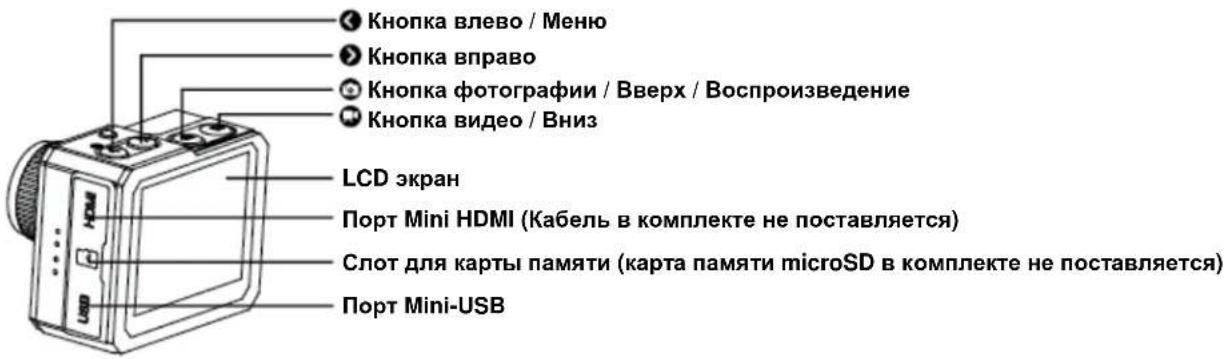
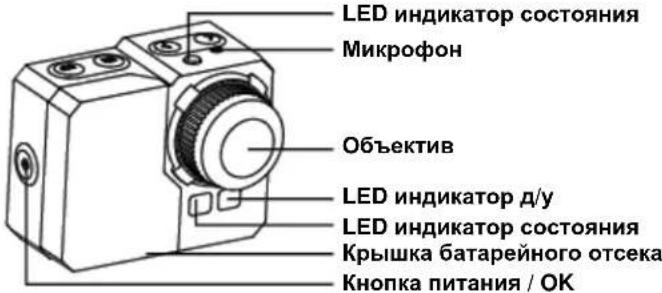
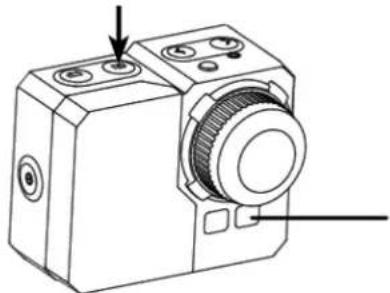
LED индикатор состояния
Камера Вкл. / Выкл.
Кнопка видео
Кнопка фото
Дистанционное управление Вкл. / Выкл.
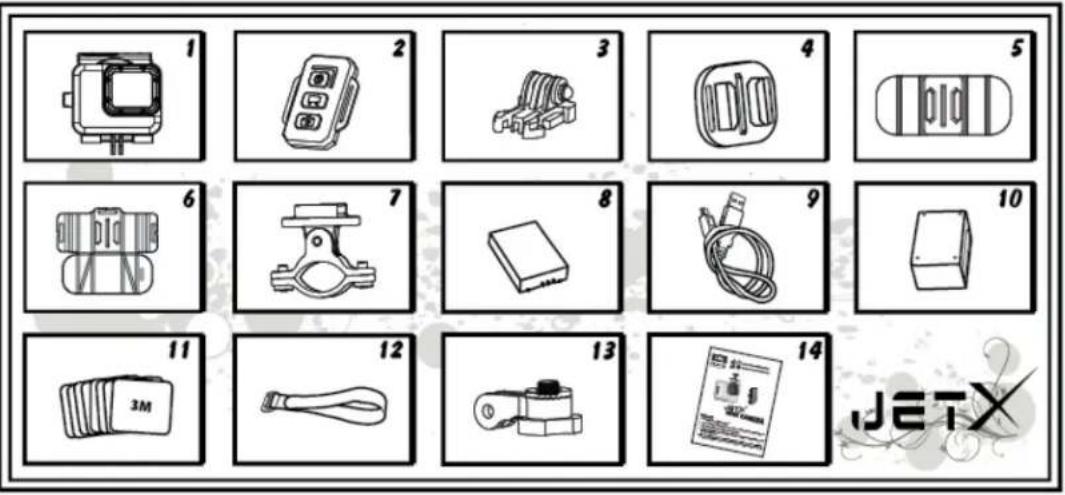
Комплект поставки:
RU
- Водонепроницаемый чехол
- Пульт д/у
- Хомут
- Универсальный зажим
- Гибкий зажим
- Держатель
- Держатель на руль
- Аккумулятор
- USB кабель
- Зарядное устройство для пульта д/у
- Самоклеящиеся стикеры 8 шт
- Лента
- Поворотный ключ
- Руководство пользователя
flowchart
graph TD
    A["Camera Setup"] --> B["Adjustment"]
    B --> C["Device Setup"]
    C --> D["Adder"]
    D --> E["Adder"]
    E --> F["Adder"]
    F --> G["Output Display"]
Эксплуатация камеры:
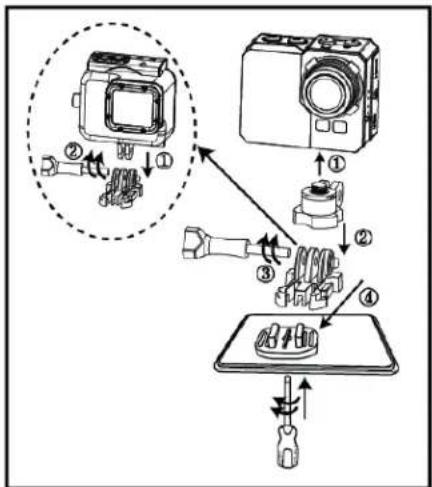
- Установка камеры на плоскую поверхность/штатив

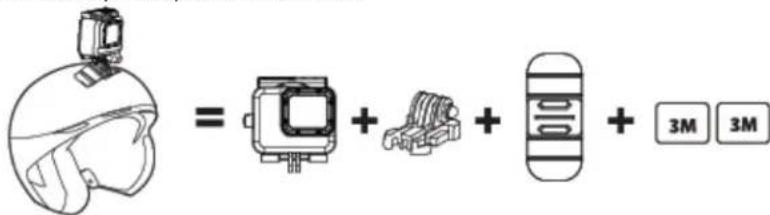
- Установка камеры в верхней части шлема
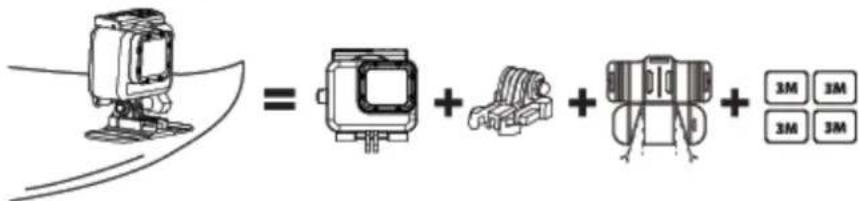
- Установка камеры на искривленной поверхности
- Установка камеры на руль
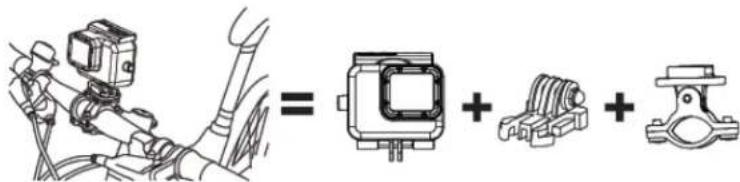
Пользователь несет ответственность за надежность крепления камеры на любой спортивный инвентарь. Крепежные винты крепления нужно подтягивать время от времени. Гарантия не распространяется на повреждения, которые могут возникнуть во время занятий спортом.
RU
Первоначальная настройка
-
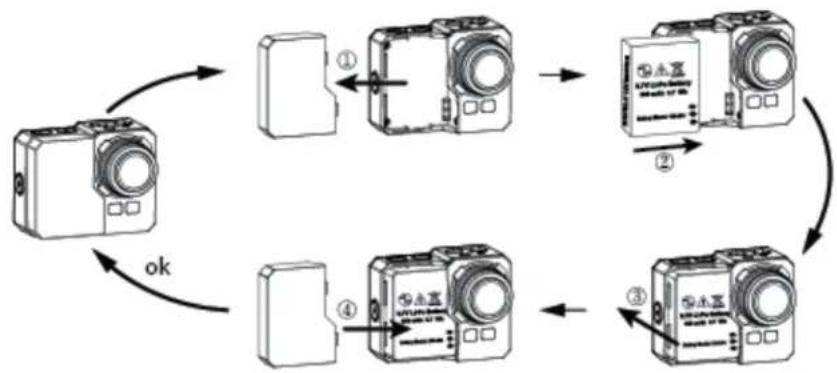
Вставьте карту памяти microSD (64 ГБ макс., класс 6 или выше) в камеру. Контактная поверхность карты должна быть направлена в сторону объектива. При помощи ногтя вставьте карту памяти в слот, и, когда карта окажется на месте, Вы услышите характерный щелчок. На карте памяти не должно быть никаких данных, сохраненных на других устройствах. Перед первым использованием в камере, карту памяти microSD, рекомендуется отформатировать на компьютере.
-
Вставьте батарею в камеру.
-
Зарядка батареи – подключите поставляемый в комплекте USB кабель к камере с одной стороны, и к источнику питания с другой, к примеру, к зарядному устройству USB, Вашему ПК или ноутбуку.
Если Вы отсоедините камеру от источника питания до того, как батарея зарядится полностью, это не повредит камеру или карту памяти.
Если камера не работает во время первого запуска – заряжайте батарею минимум 3 часа.
Вкл. / Выкл.:
| Вкл. | Чтобы включить камеру, нажмите и удерживайте минимум 3 секунды кнопку питания[ззэк], пока не загорится красный LED индикатор. Затем включится LCD экран. |
| Выкл. | Чтобы выключить камеру, нажмите и удерживайте минимум 3 секунды кнопку питания[а7нз]в режиме ожидания. Для сбережения заряда батареи, камера автоматически отключится, если в режиме ожидания в течение 3 минут не нажимались никакие кнопки. Это значение можно изменить в меню настроек. |
Запись видео:
| Для начала записи | Нажмите кнопку записи видео Во время записи красный LED индикатор будет мигать. Во время записи красный LED индикатор будет мигать. |
| Для остановки записи | Чтобы остановить запись, снова нажмите кнопку записи видео[У728] |
| Для съемки фото во время записи видео | Нажимайте кнопку фото [2X6C] для съемки фотографий во время записи видео.Эта функция недоступна при записи видео в режиме 1080i. |
| Вращение изображений | Камера может быть установлена вверх дном, и все файлы будут отображаться в вертикальном положении при просмотре и редактировании.Нажмите и удерживайте кнопку  . Меню>Настройки>Вращение изображений>Выберите Выкл. или 180 градусов. . Меню>Настройки>Вращение изображений>Выберите Выкл. или 180 градусов. |
Примечание: Камера автоматически останавливает запись, когда карта памяти заполнена или разрядилась батарея.
Ваше видео будет сохранено перед тем, как камера выключится.
Съемка фотографий:
| Для съемки фото | Нажмите кнопку фото [т777] услышите щелчок затвора. |
Серийная фотосъемка:
В этом режиме камера будет снимать фотографии с заранее указанным интервалом времени, который устанавливается в настройках серийной съемки: 3 ф. / 1 с, 5 ф. / 1 с, 10 ф. / 1 с, 10 ф. / 2 с.
Эти настройки могут быть изменены в Меню фото>Серийная съемка.
Если это значение установлено на Выкл., то камера будет снимать только по одной фотографии.
| Старт | Нажмите кнопку фото [4САВ]. Красный LED индикатор состояния начнет мигать и затвор сработает некоторое количество раз. | |
| Стоп | Чтобы остановить съемку, снова нажмите кнопку фото [СБА7] | |
RU
Замедленная съемка:
В этом режиме камера будет снимать последовательно: 1 кадр в секунду, 1 кадр в 2 секунды, 1 кадр в 5 секунд, 1 кадр в 10 секунд, 1 кадр в 30 секунд или 1 кадр в 60 секунд.
| Старт | Нажмите и удерживайте кнопку [TOY3], Меню > Настройки видео > Замедленная съемка и установите требуемый интервал для записи видео в режиме замедленной съемки.Нажмите кнопку видео [DAY0]. Красный LED индикатор состояния загорится, и Вы неоднократно сможете услышать звук затвора. LED индикатор будет мигать при съемке каждого кадра. |
| Стоп | Чтобы остановить съемку, снова нажмите кнопку видео [SD66] |
Для съемки в замедленном режиме необходима карта памяти microSD Speed Class 10. Перед началом съемки убедитесь, что режим замедленной съемки включен.
Таймер:
| Активация | Нажмите и удерживайте кнопку  , Меню > Настройки фото > Таймер. Выберите "Выкл."/3/5/10/30/60 секундные интервалы. , Меню > Настройки фото > Таймер. Выберите "Выкл."/3/5/10/30/60 секундные интервалы. |
Настройки по умолчанию:
Камера включается со следующими настройками по умолчанию:
Разрешение видео 1080p @30fps
Разрешение фото 14.0 МП (МР)
Режим серийной съемки: Одиночный
Wi-Fi: Вкл.
Экран: Вкл.
Штамп даты и времени: Выкл.
ТВ воспроизведение
Вы можете воспроизводить на HDTV Ваши видео и фото, которые хранятся на камере. Воспроизведение выглядит, как один из режимов камеры, когда камера включена и подключена к HDTV. С помощью HDMI порта Вы можете передавать изображения на внешнее устройство HDTV для воспроизведения, показа и т.д.
- Подключите камеру к HDTV с помощью HDMI кабеля.
- Включите устройство.
- Теперь Вы можете смотреть на HDTV экране все фото и видео, которые хранятся на камере.
- Нажимайте кнопку «вверх» и кнопку «вниз», чтобы выбрать больше медиа-файлов.
Воспроизведение
| Для воспроизведения видео | Нажмите и удерживайте кнопку Фото[6432]для воспроизведения. Выберите иконку [АНКЗ]Видео и нажмите .. подтверждения.Нажимайте кнопку Фото и Видео, чтобы выбрать больше медиа-файлов. |
| Для воспроизведения фото | Нажмите и удерживайте кнопку Фото[НФАА]. Выберите иконку Фото и нажмите [ОККЗ]для подтверждения.Нажимайте кнопку Фото и Видео, чтобы выбрать больше медиа-файлов. |
| Закрыть просмотр | Нажмите и удерживайте кнопку Фото[40ЖК]для возврата в режим ожидания.Нажмите и удерживайте эту кнопку снова для закрытия просмотра. |
RU
USB порт
Подключите камеру к компьютеру с помощью USB кабеля, который поставляется в комплекте, и выберите один из двух режимов – режим подзарядки или режим хранения данных.
На ПК:
- Кликните два раза на "Мой компьютер" и выберите "Переносное запоминающее устройство".
- Кликните два раза на значке "Переносное запоминающее устройство".
- Кликните два раза на значке папки "DCIM".
- Кликните два раза на значке "100media" для просмотра всех фото / видео файлов.
- Копируйте/перемещайте файлы на компьютер или внешний жесткий диск.
Ha MAC:
- Подключите камеру к MAC с помощью USB кабеля, который поставляется в комплекте.
- Включите камеру и выберите "Mass Storage/Запоминающее устройство большой емкости".
- MAC определит камеру как внешний жесткий диск.
- Кликните два раза на значке внешнего жесткого диска для доступа к файлам.
- Копируйте/перемещайте файлы на компьютер или внешний жесткий диск
* Когда Вы удаляете файлы с карты памяти, пожалуйста, очищайте корзину перед тем, как отключите карту памяти и отсоедините камеру.
Встроенный Wi-Fi
Вы можете подключить эту камеру к Вашему смартфону/планшету с помощью специального приложения.
Сначала необходимо включить функцию Wi-Fi на Вашей камере:

- нажмите и удерживайте кнопку Меню
выберите Настройки>Wi-Fi Вкл.
- нажмите кнопку для подтверждения.
- инициализация функции Wi-Fi занимает до 30 секунд, после чего иконка Wi-Fi на LED экране загорится зеленым.
Перед запуском приложения необходимо подключить камеру к Wi-Fi. Настройки Wi-Fi на Вашем смартфоне:
Нажмите иконку Настройки и убедитесь, что функция Wi-Fi включена. Затем подключитесь к Wi-Fi устройству с названием "wifi_cam" и введите пароль: 00000000
Смартфон подключен к камере и Вы можете запустить приложение.
Вы можете найти приложение на Google Play под названием „EVOLVEO WiFi Action Camera“ или загрузить инсталлятор на WWW.EVOLVEO.EU
Это приложение позволяет управлять камерой дистанционно, используя Ваш смартфон или планшет. Функции приложения также включают в себя дистанционное управление основными настройками камеры* предварительный просмотр видео в он-лайн режиме, потоковое видео, загрузка и воспроизведение. Перед записью Вы можете посмотреть на экране Вашего смартфона или планшета то, что видит Ваша камера.
Примечание: Если после запуска приложения появляется белый экран, это означает, что Ваш смартфон/планшет не подключен к Wi-Fi. Следуйте описанным выше инструкциям, чтобы подключить камеру и запустите приложение снова.
Примечание:
* Режимы 1080i и REC Lapse недоступны при использовании Wi-Fi.

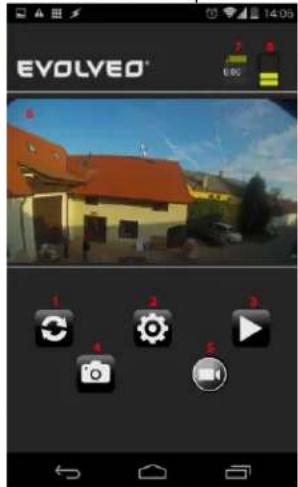
Домашний экран
Основной экран
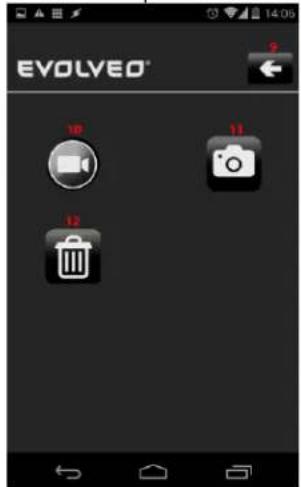
Настройки
- Кнопка «Обновить»
- Кнопка «Настройки»
- Кнопка «Воспроизведение»
- Кнопка «Сделать фото во время записи видео»
- Кнопка записи видео
- Просмотр
- Размер сохраненных файлов
- Заряд батареи
- Кнопка «Назад»
- Кнопка «Настройки камеры»
- Кнопка «Настройки фото»
- Кнопка форматирования карты памяти MicroSD
В меню настроек Вы можете изменять параметры видео и фото.
Настройки видео
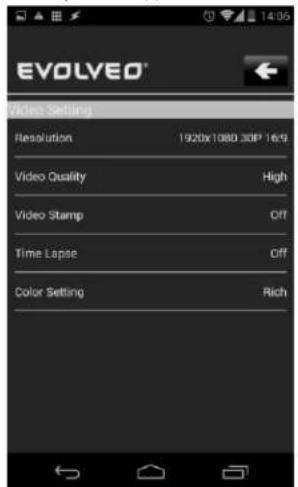
Форматирование MicroSD
Качество видео - Высокое - Среднее - Низкое
Штамп – указание даты в видео Выкл./Вкл.
Замедленная съемка – Выкл., 1, 2, 5, 10, 30, 60 секунд
Настройка цвета - Насыщенный/Естественный
RU
Настройки фото:
Размер
Качество фото - Высокое - Среднее - Низкое
Штамп – указание даты на фото Выкл./Вкл.
Серийная съемка – Выкл., 3, 5, 10 фото/с.
Автосъемка - Выкл, 1, 3, 5, 10, 30, 60 секунд
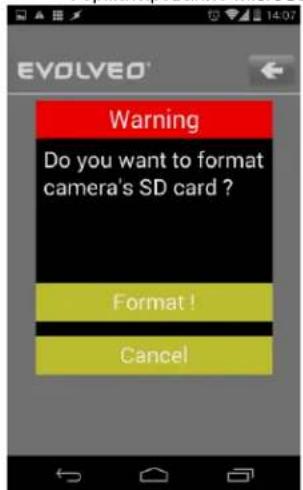
Кнопка форматирования карты памяти MicroSD
Нажатие иконки корзины приведет к форматированию карты памяти microSD.
Нажмите "Форматировать", чтобы подтвердить, или "Отмена", чтобы закрыть.
Примечание: После форматирования все данные на карте памяти microSD будут удалены!!!
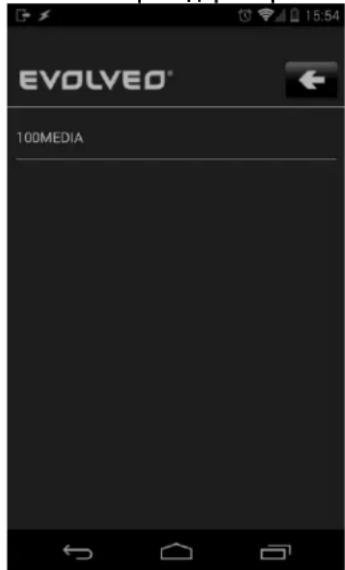
Выбрать директорию
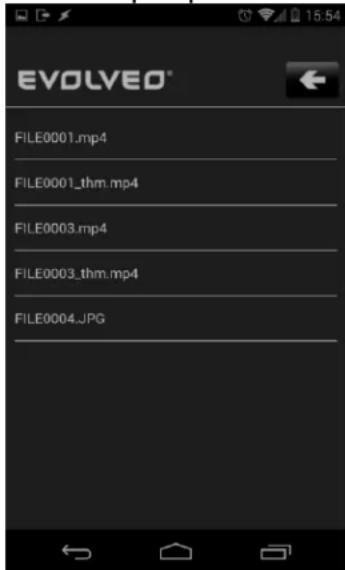
Выбрать файл
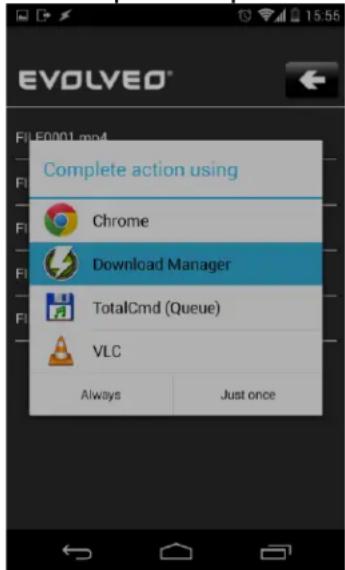
Воспроизвести файл
- Выберите директорию, например, 100MEDIA
- Затем выберите файл для воспроизведения. JPG = фото, MP4 = видео.
- После выбора файла, Вам будет предложено закончить операцию. Для воспроизведения видео-файлов, мы рекомендуем приложение VLC, для загрузки файлов на Ваш смартфон – приложение Менеджер загрузок. Все эти приложения доступны на Google Play бесплатно.
- Во время съемки камера создает два файла. Первый файл является оригиналом (FILE0001.mp4), второй является его уменьшенной в размере копией с VGA разрешением (FILE0001.thm.mp4), что более подходит для Вашего смартфона.
RU
Таблица состояния LED индикаторов
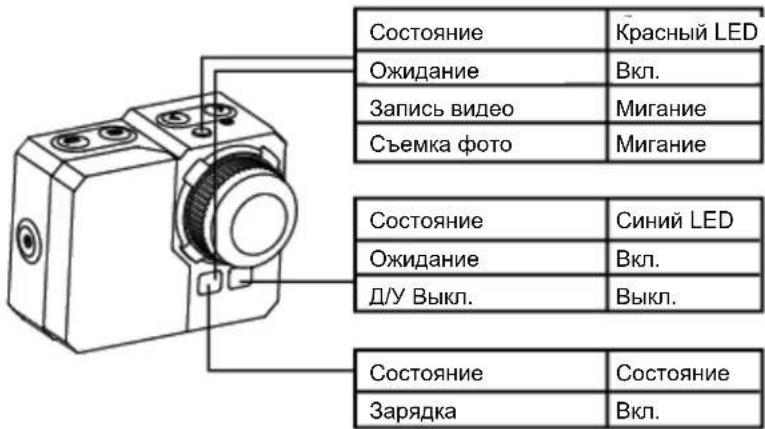
Настройки камеры:
| Размер фото | 20 М (16:9) интерполяция14 МП5 МП |
| Таймер | Выкл./3/5/10/30/60 секунд |
| Серийная съемка | Выкл.3 фото за 1 секунду5 фото за 1 секунду10 фото за 1 секунду10 фото за 2 секунды |
| Автосъемка | Выкл./1/3/5/10/30/60 секунд |
| Временной штамп | Вкл./Выкл. |
| Качество | Высокое/Среднее/Низкое |
Настройки видео
| Размер видео | NTSC 1080i 1920x1080 @60fpsNTSC 1080p 1920x1080 @30fpsNTSC 960p 1280x960 @30fpsNTSC 720p 1280x720 @60fpsNTSC 720p 1280x720 @30fpsNTSC 480p 848x480 @60fpsPAL 1080i 1920x1080 @50fpsPAL 1080p 1920x1080 @25fpsPAL 960p 1920x960 @25fpsPAL 720p 1280x720 @50fpsPAL 720p 1280x720 @25fpsPAL 480p 848x480 @50fps |
| Качество | Высокое / Среднее / Низкое |
| Длительность видео | 5 мин / 10 мин / 15 мин / 20 мин / 30 мин |
| Временной штамп | Вкл./Выкл. |
| Двойной Stream | Вкл./Выкл. |
| Замедленная съемка | Выкл.1 кадр в секунду1 кадр в 2 секунды1 кадр в 5 секунд1 кадр в 10 секунд1 кадр в 30 секунд1 кадр в 60 секунд |
| Датчик движения | Выкл./Высокая чувствительность/Средняя чувствительность / Низкая чувствительность |
| Циклическая запись | Вкл. / Выкл. (10 минут/видео-файл) |
| Громкость микрофона | Выкл. / 100% / 90% / 80% / 70% / 60% / 50%(По умолчанию 80%) |
Кнопка настроек
| Язык | Английский, Чешский, Польский, Венгерский, Русский |
| Дата | ГГГГГ-ММ-ДД |
| Время | ЧЧ:ММ |
| Видео формат | PAL / NTSC |
| Автоматическая заставка LCD | Выкл. / 30 секунд / 1 мин. / 3 мин. / 5 мин. |
| Автоматическое выключение | Выкл. / 3 мин. / 5 мин. / 10 мин. |
| Вращение изображения | Выкл. / 180° |
| Частота | 50Гц / 60 Гц |
| Измерение | Мульти / Центр / Место |
| ISO | Авто / 100 / 200 / 400 / 800 / 1600 |
| Баланс белого | Авто / Лампа накаливания / Дневной свет / Облачно |
| Настройка цвета | Насыщенный / Естественный |
| EV | -2.0 -1.7 -1.3 -1.0 -0.7 -0.3 0.0 +0.3 +0.7 +1.0 +1.3 +1.7 +2.0 |
| Звонок | Вкл./ Выкл. |
| Wi-Fi | Вкл./ Выкл. |
| Формат | MicroSD |
| Настройки по умолчанию | |
| Обновление прошивки | V 1.12 |
Карта памяти / Таблица хранения данных
Камера совместима с картами памяти microSD, microSDHC и microSDXC, емкостью 2 ГБ, 4 ГБ, 8 ГБ, 16 ГБ, 32 ГБ и 64 ГБ. Кроме того, камера поддерживает карты всех скоростных классов. При записи видео или использовании режима замедленной съемки со скоростью 1 fps, необходимо использовать карту памяти microSD классом 10 или выше. Мы рекомендуем использовать карты памяти известных производителей для обеспечения максимальной надежности в деятельности, в которой присутствует повышенная вибрация.
| Режим | Разрешение | 4 ГБ | 8 ГБ | 16 ГБ | 32 ГБ | 64 ГБ |
| Фото | 5 М | 3945 | 7800 | 15600 | 31200 | 62400 |
| 14 М | 1450 | 2900 | 5800 | 11600 | 23200 | |
| 20 М (16:9) | 1440 | 2880 | 5760 | 11500 | 23000 | |
| Видео | 1080i | 45 мин | 90 | 180 | 320 | 640 |
| 1080P | 50 мин | 100 | 200 | 400 | 800 | |
| 960P | 55 мин | 110 | 220 | 440 | 880 | |
| 720PH | 60 мин | 120 | 240 | 480 | 960 | |
| 720P | 85 мин | 170 | 340 | 680 | 1360 | |
| 480P | 90 мин | 180 | 360 | 720 | 1440 |
* Работает с классом 6 или выше.
Системные требования
Камера совместима с Microsoft® XP (Service Pack 2 или выше) и Mac OS X 10.8.4 или выше.
Windows / Windows 7 / Windows 8
Windows XP (Service Pack 2 или выше) или Vista
3.2ГГц Pentium 4 или выше
DirectX 9.0с или выше
Минимум 1ГБ RAM
Видеокарта с минимальным объемом памяти 256Мб RAM
MAC
Mac OS® X 10.8.4 или выше
2.0ГГц Intel Core Duo или выше
Минимум 1ГБ RAM
Видеокарта с минимальным объемом памяти 128Мб RAM
RU
Уровень заряда батареи:
Иконка батареи предупреждает о низком уровне заряда батареи. Если в процессе съемки уровень заряда батареи опускается до 0%, камера сохранит файл и выключится.
Для заряда батареи:
-
Подключите камеру к источнику питания.
-
Красный LED индикатор состояния будет гореть все время, пока батарея заряжается.
-
Как только батарея зарядится полностью, красный LED индикатор выключится. Батарея заряжается на 100% за 4 часа при использовании 500mAh USB-совместимой A/C розетки. Другие зарядные устройства могут выполнять только половину этой нормы. Камера или батарея не испортится, если Вы будете использовать ее до момента полной зарядки.
Для отсоединения батареи:
-
Снимите крышку аккумуляторного отсека (находится в задней части камеры), поместив палец в углубление в крышке, и сдвиньте ее влево.
-
Крышка освободится и выскочит. Возьмитесь за язычок аккумулятора и выньте его из камеры.
Камера поставляется с 2 типами корпусов - водонепроницаемым и со звуком.
1
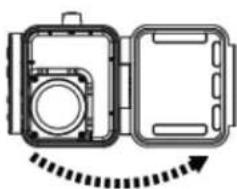
Используйте водонепроницаемый корпус, чтобы защитить камеру от попадания воды на глубине до 60 м.
При использовании под дождем или под водой на объективе могут оставаться капли.
RU
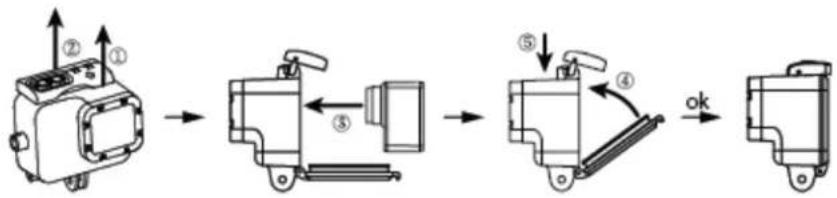
Поместить камеру в водонепроницаемый чехол.
Дистанционное управление:
- Включите камеру, нажмите и удерживайте кнопку фото Вкл. / Выкл.

в течение 3 секунд, синий LED изменит состояние
- Нажмите и удерживайте кнопку фото выключится.

в течение 3 секунд, зеленый LED индикатор включится или
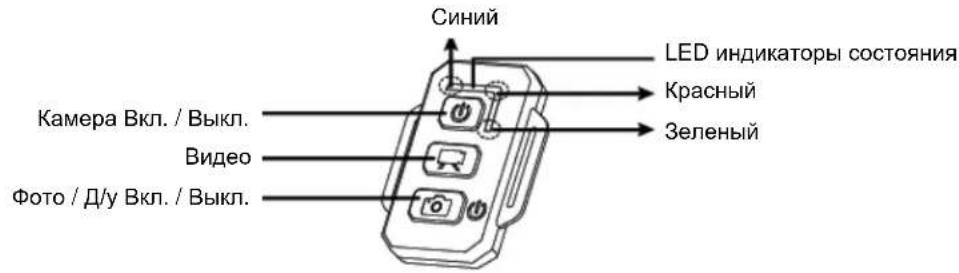
- Синий LED Вкл.
- LED индикаторы состояния
- Камера Вкл. / Выкл.
- Кнопка видео
- Фото / Д/у Вкл. / Выкл.
- Синий
- Красный
- Зеленый
| Д/у Вкл. / Выкл. | Нажмите и удерживайте кнопку Фото | отечение 3 секунд. |
| Камера Вкл. /Выкл. | Нажмите кнопку питания | |
| Сделать фото | Нажмите кнопку Фото | |
| Записать видео | Нажмите кнопку видео |
* Выключите камеру и д/у, чтобы отключить эту функцию.
RU
LED индикаторы состояния д/у
| Зеленый | Вкл. |
| Красный | Съемка фото |
| Синий | Запись видео |
| Красный | Подзарядка* |
* LED индикатор выключится, когда батарея зарядится полностью
Предотвращение повреждения Вашей камеры водой:
- Промойте резиновое уплотнение чистой пресной водой и высушите его после каждого использования.
- После каждого использования в соленой воде, пожалуйста, промойте корпус чистой пресной водой.
- Почистите уплотнение, промойте его чистой пресной водой и высушите.
* Несоблюдение данной инструкции при каждом использовании камеры может привести к необратимому повреждению вашей камеры. Гарантия не распространяется на ущерб, причиненный водой в результате ошибки пользователя.
ПРЕДУПРЕЖДЕНИЕ ОБ ОПАСНОСТИ ВЫСОКОЙ ТЕМПЕРАТУРЫ

После двух часов непрерывной съемки, камера нагревается, поэтому рекомендуется датьей остыть.
Остановите запись и оставьте камеру в режиме ожидания на некоторое время. Однако, камера оснащена термальной защитой, что позволит защитить ее от повреждения в экстремальных условиях.
V2.0
Изменение технических характеристик и исправление ошибок!
Благодаря быстрому техническому прогрессу, продукция часто обновляется и усовершенствуется. Для получения последней информации, пожалуйста, посещайте официальный сайт Компании www.evolveo.eu.
UA

- Оглавление
- RU
- Эксплуатация камеры:
- Первоначальная настройка
- Серийная фотосъемка:
- Замедленная съемка:
- Настройки по умолчанию:
- ТВ воспроизведение
- USB порт
- На ПК:
- Ha MAC:
- Встроенный Wi-Fi
- Примечание:
- Настройки фото:
- Кнопка форматирования карты памяти MicroSD
- Карта памяти / Таблица хранения данных
- Системные требования
- Уровень заряда батареи:
- Для заряда батареи:
- Для отсоединения батареи:
- Дистанционное управление:
- Предотвращение повреждения Вашей камеры водой:
- ПРЕДУПРЕЖДЕНИЕ ОБ ОПАСНОСТИ ВЫСОКОЙ ТЕМПЕРАТУРЫ
- UA
Марка : Evolveo
Модель : SportCam W7
Категория : Экшн-камера