SportCam W7 - Спортивна камера Evolveo - Безкоштовний посібник користувача
Знайдіть посібник до пристрою безкоштовно SportCam W7 Evolveo у форматі PDF.


| Тип продукту | Спортивна камера |
| Бренд | Evolveo |
| Модель | SportCam W7 |
| Сенсор зображення | CMOS, 12 мегапікселів |
| Роздільна здатність відео | Full HD 1080p при 30 кадрах/с |
| Роздільна здатність фото | 12 МП |
| Кут огляду | 170° ширококутний |
| Водонепроникність | До 30 м глибини (з корпусом) |
| Пам'ять | Карта microSD до 32 ГБ |
| Акумулятор | Літій-іонний, 900 мАг |
| Час роботи акумулятора | Прибл. 90 хвилин при 1080p |
| Роз'єми | Micro-USB, microHDMI |
| Розміри (Ш x В x Г) | 60 x 40 x 30 мм |
| Вага | 80 г (без корпусу) |
| Комплект поставки | Камера, водонепроникний корпус, кріплення, USB-кабель, інструкція з експлуатації |
Часті запитання - SportCam W7 Evolveo
Питання користувачів про SportCam W7 Evolveo
0 питання про цей пристрій. Дайте відповідь на ті, що знаєте, або поставте власне.
Поставити нове питання про цей пристрій
Завантажте інструкції для вашого Спортивна камера у форматі PDF безкоштовно! Знайдіть свій посібник SportCam W7 - Evolveo і поверніть собі контроль над електронним пристроєм. На цій сторінці опубліковані всі документи, необхідні для використання вашого пристрою. SportCam W7 бренду Evolveo.
ПОСІБНИК КОРИСТУВАЧА SportCam W7 Evolveo
Дякуємо за покупку даної камери!
Будь ласка, уважно прочитайте цей посібник користувача, щоб забезпечити правильне використання пристрою. Гарантія не поширюється на пошкодження, які можуть виникнути під час занять спортом. Користувач несе відповідальність за безпеку кріплення камери на будь-який спортивний інвентар, що необхідно, щоб уникнути зазначених ушкоджень.
Зміст
Управління камерою
Кріплення для занять спортом
Огляд
Комплект поставки
Експлуатація камери
Першочергові налаштування
Налаштування за умовчанням
Відтворення на ТБ
Відтворення
USB порт
Вбудований Wi-Fi
LED таблиця стану
Налаштування камери
Налаштування відео
Налаштування
Карта пам'яті/Таблиця зберігання
Системні вимоги
Термін служби батареї
Зборка камери
Дистанційне керування
LED індикатори д / у
Запобігання пошкодження водою
Попередження
Гарантія
Гарантійна карта
UA
Управління камерою:
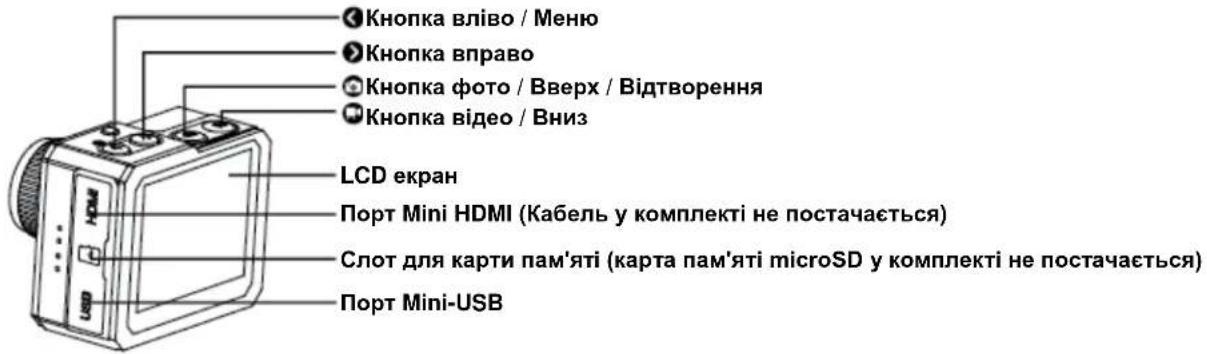
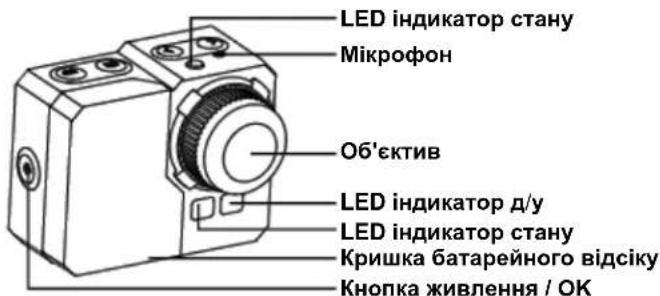
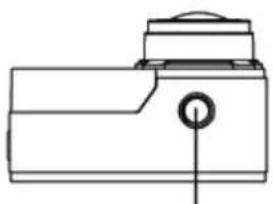
Комплект постачання:
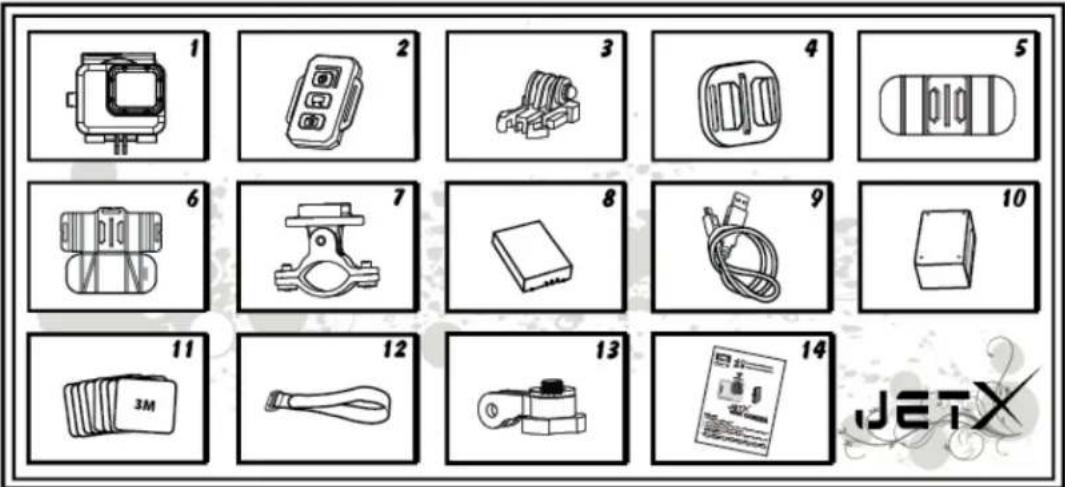
- Водонепроникний чехол
- Пульт д/у
- Хомут
- Універсальный зажим
- Гнучкий зажим
- Утримувач
- Утримувач на кермо
- Акумулятор
- USB кабель
- Зарядний пристрій для пульта д/у
- Самоклеючі стікери 8 шт.
- Стрічка
- Поворотний ключ
- Керівництво користувача
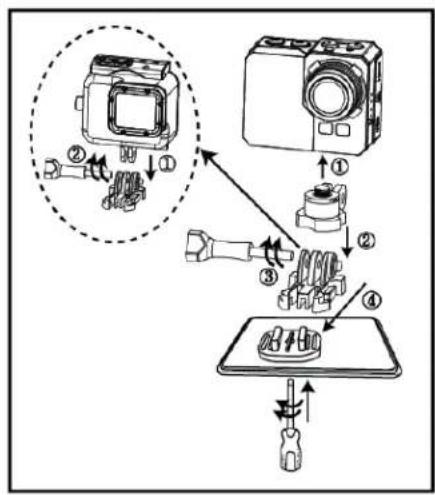
Експлуатація камери:
- Встановлення камери на плоску поверхню/штатив

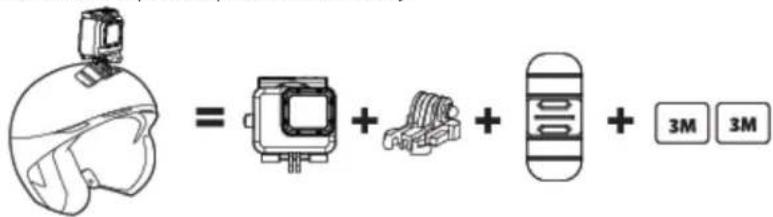
- Встановлення камери на верхній частині шлему
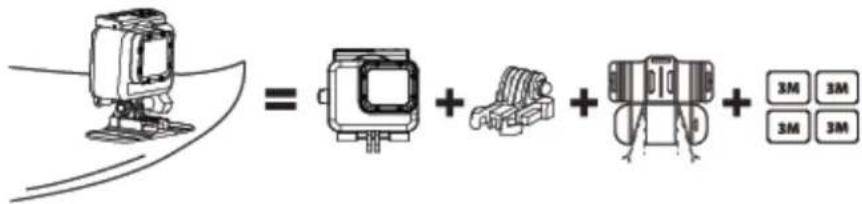
- Установка камери на викривленій поверхні
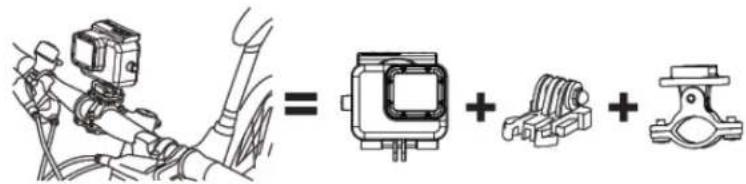
- Встановлення камери на кермо
Користувач несе відповідальність за надійність кріплення камери на будь-який спортивний інвентар. Гвинти кріплення потрібно підтягувати час від часу. Гарантія не поширюється на пошкодження, які можуть виникнути під час занять спортом.
UA
Першочергові налаштування
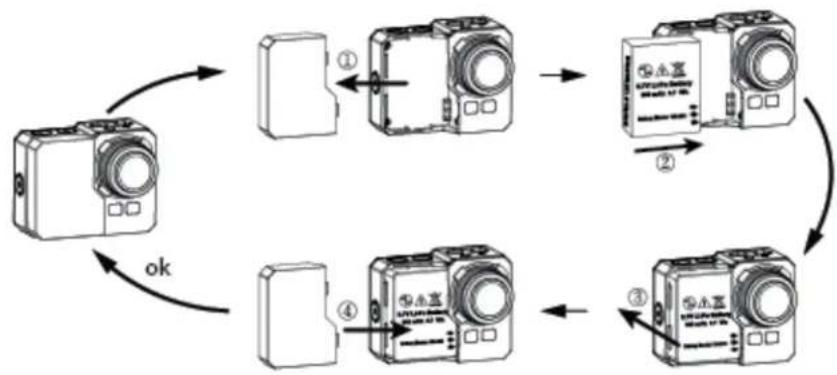
- Вставте карту пам'яті microSD (64 ГБ макс., Клас 6 або вище) в камеру. Контактна поверхня карти має бути спрямована в бік об'єктива. За допомогою нігтя вставте карту пам'яті в слот, і, коли карта буде на місці, Ви почуєте характерне клацання. На карті пам'яті не повинно бути ніяких даних, збережених на інших пристроях. Перед першим використанням у камері, карту пам'яті microSD рекомендується відформатувати на комп'ютері.
- Вставте батарею у камеру.
- Зарядка батареї - підключіть USB кабель, що поставляється в комплекті, до камери з одного боку, і до джерела живлення з іншого, наприклад, до зарядного пристрою USB, Вашого ПК або ноутбука.
Якщо Ви від'єднаєте камеру від джерела живлення до того, як батарея зарядиться повністю, це не зашкодить камері або карті пам'яті.
Якщо камера не працює під час першого запуску - заряджайте батарею мінімум 3 години.
Вкл. / Викл.:
| Вкл. | Щоб увімкнути камеру, натисніть і утримуйте мінімум 3 секунди кнопку живлення[IMAGE], поки не загориться червоний LED індикатор. Після цього включиться LCD экран. |
| Викл. | Щоб вимкнути камеру, натисніть і утримуйте мінімум 3 секунди кнопку живлення відрежимі очікування. Для заощадження заряду батареї, камера автоматично відключиться, якщо в режимі очікування протягом 3 хвилин не натискалися ніякі кнопки. Це значення можна змінити в меню налаштувань.[IMAGE] |
Запис відео:
| Для початку запису | Натисніть кнопку запису відеоККККПід час запису червоний LED індикатор буде мигати. | |
| Для зупинкизапису | Щоб зупинити запис, знову натисніть кнопку запису відеоТт454 | |
| Для зйомки фотопід час записувідеоОбертаннязображень | Натискайте кнопку фотоЭрхківдля зйомки фотографій під час запису відеоЦя функція недоступна під час запису відео в режимі 1080і.Камера може бути встановлена догори дном, і всі файли будуть відображатися увертикальному положенні при перегляді і редагуванні.Натисніть і утримуйте кнопку[55к5]. Меню>Налаштування> Обертання зображень>Оберіть Викл. або 180 градусів. | |
Примітка: Камера автоматично зупиняє запис, коли карта пам'яті заповнена або розрядилася батарея.
Ваше відео буде збережено перед тим, як камера вимкнеться.
Зйомка фотографій:
| Для зйомки фото | Натисніть кнопку фото [АОНЕ]. Ви почуєте клацання затвора. |
Серійна фотозйомка:
У цьому режимі камера буде знімати фотографії із заздалегідь вказаним інтервалом часу, який встановлюється в настройках серійної зйомки: 3 ф./1 с, 5 ф./1 с, 10 ф./1 с, 10 ф./2 с.
Ці установки можуть бути змінені в Меню фото> Серійна зйомка.
Якщо це значення встановлено на Викл., то камера буде знімати тільки по одній фотографії.
| Старт | Натисніть кнопку фото  . Червоний LED індикатор стану почне мигати і затвор спрацює певну кількість разів. . Червоний LED індикатор стану почне мигати і затвор спрацює певну кількість разів. |
| Стоп | Щоб зупинити зйомку, знову натисніть кнопку фото [47к0] |
Уповільнена зйомка:
У цьому режимі камера зніматиме послідовно: 1 кадр в секунду, 1 кадр в 2 секунди, 1 кадр в 5 секунд, 1 кадр в 10 секунд, 1 кадр в 30 секунд або 1 кадр в 60 секунд.
UA
| Старт | Натисніть і утримуйте кнопку[IMAGE], Меню > Налаштування відео > Уповільнена зйомка та встановіть необхідний інтервал для запису відео в режимі сповільненої зйомки.Натисніть кнопку відео[IMAGE]. Червоний LED індикатор стану займеться, і Ви неодноразово зможете почути звук затвора. LED індикатор буде блимати при зйомц кожного кадру. |
| Стоп | Щоб зупинити зйомку, знову натисніть кнопку відео[IMAGE] |
Для зйомки в сповільненому режимі необхідна карта пам'яті microSD Speed Class 10. Перед початком зйомки переконайтеся, що режим сповільненої зйомки включений.
Таймер:
| Активація | Натисніть і утримуйте кнопку  , Меню > Налаштування фото > Таймер.Оберіть "Викл."/3/5/10/30/60 сек. інтервали. , Меню > Налаштування фото > Таймер.Оберіть "Викл."/3/5/10/30/60 сек. інтервали. |
Налаштування за умовчанням:
Камера вмикається з наступними настройками за замовчуванням:
Розпод.здатність відео 1080p @ 30fps
Розпод.здатність фото 14.0 МП (МР)
Режим серійної зйомки: Одиночний
Wi-Fi: Вкл.
Екран: Вкл.
Штамп дати і часу: Викл.
ТВ відтворення
Ви можете відтворювати на HDTV Ваші відео і фото, які зберігаються на камері. Відтворення виглядає, як один з режимів камери, коли камера включена і підключена до HDTV. За допомогою HDMI порту Ви можете передавати зображення на зовнішній пристрій HDTV для відтворення, показу і т.д.
-
Підключіть камеру до HDTV за допомогою HDMI кабелю.
-
Увімкніть пристрій.
-
Тепер Ви можете дивитися на HDTV екрані всі фото і відео, які зберігаються на камері.
-
Натискайте кнопку «вверх» і кнопку «вниз», щоб вибрати більше медіа-файлів.
Відтворення
| Для відтвореннявідео | Натисніть і утримуйте кнопку Фотодля відтворення. Оберіть іконку Відео инатисніть для підтвердження.Натисніть кнопку Фото і Відео, щоб обрати більше медіа-файлів. |
| Для відтворенняфото | Натисніть і утримуйте кнопку Фотод. Оберіть іконку Фото і натисніть для підтвердження.Натискайте кнопку Фото і Відео, щоб обрати більше медіа-файлів. |
| Закрити перегляд | Натисніть і утримуйте кнопку Фотодля повернення у режим очікування.Натисніть і утримуйте цю кнопку знову для закриття перегляду. |
UA
USB порт
Підключіть камеру до комп'ютера за допомогою USB кабелю, який поставляється в комплекті, і виберіть один з двох режимів - режим підзарядки або режим зберігання даних.
На ПК:
-
Клікніть два рази на "Мій комп'ютер" і виберіть "Переносний пристрій пам'яті".
-
Клікніть два рази на значок "Переносний пристрій пам'яті".
-
Клікніть два рази на значку папки "DCIM".
-
Клікніть два рази на значку "100media" для перегляду всіх фото / відео файлів.
-
Копіюйте / переміщуйте файли на комп'ютер або зовнішній жорсткий диск.
Ha MAC:
-
Підключіть камеру до MAC за допомогою USB кабелю, який поставляється в комплекті.
-
Увімкніть камеру та виберіть "Mass Storage / Запам'ятовуючі пристрої великої ємності".
-
MAC визначить камеру як зовнішній жорсткий диск.
-
Клікніть два рази на значку зовнішнього жорсткого диска для доступу до файлів.
-
Копіюйте / переміщайте файли на комп'ютер або зовнішній жорсткий диск.
* Коли Ви видаляєте файли з карти пам'яті, будь ласка, очищайте кошик перед тим, як видалити карту пам'яті і від'єднати камеру.
Вбудований Wi-Fi
Ви можете підключити цю камеру до Вашого смартфона/планшета за допомогою спеціального додатка.
Спочатку необхідно включити функцію Wi-Fi на Вашій камері:
- натисніть і утримуйте кнопку Меню

, оберіть Налаштування>Wi-Fi Вкл.
- натисніть кнопку для підтвердження.
- ініціалізація функції Wi-Fi займає до 30 секунд, після чого іконка Wi-Fi на LED екрані загориться зеленим.
Перед запуском додатку необхідно підключити камеру до Wi-Fi.
Налаштування Wi-Fi на Вашому смартфоні:
Натисніть іконку Налаштування і переконайтеся, що функція Wi-Fi включена. Потім підключіться до Wi-Fi пристрою за назвою "wifi_cam" і введіть пароль: 00000000
Смартфон підключений до камери і Ви можете запустити програму.
Ви можете знайти додаток на Google Play під назвою "EVOLVEO WiFi Action Camera" або завантажити інсталятор на WWW.EVOLVEO.EU
Ця програма дозволяє управляти камерою дистанційно, використовуючи Ваш смартфон або планшет. Функції програми також включають в себе дистанційне керування основними настройками камери * - попередній перегляд відео в он-лайн режимі, потокове відео, завантаження і відтворення. Перед записом Ви можете подивитися на екрані Вашого смартфона або планшета те, що бачить Ваша камера.
Примітка: Якщо після запуску програми з'являється білий екран, це означає, що Ваш смартфон / планшет не підключений до Wi-Fi. Дотримуйтесь описаних вище інструкцій, щоб підключити камеру і запустіть додаток знову.
Примітка:
* Режими 1080i i REC Lapse недоступні при використанні Wi-Fi.

Домашній екран
Основний екран
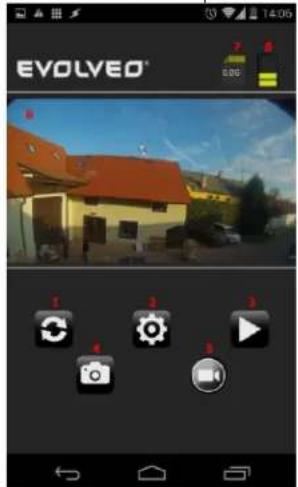
Налаштування
- Кнопка «Оновити»
- Кнопка «Налаштування»
- Кнопка «Відтворення»
- Кнопка «Зробити фото під час запису відео»
- Кнопка запису відео
- Перегляд
- Розмір збережених файлів
- Заряд батареї
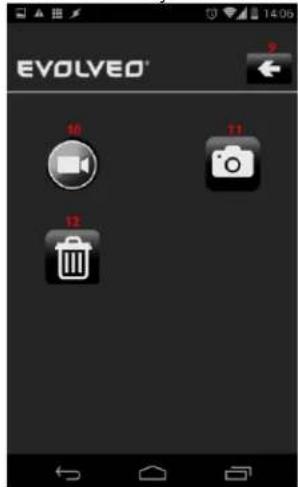
- Кнопка «Назад»
- Кнопка «Налаштування камери»
- Кнопка «Налаштування фото»
- Кнопка форматування карти пам'яті MicroSD
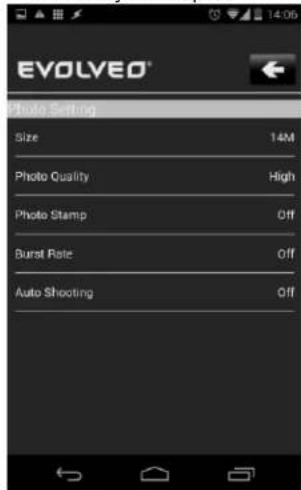
В меню Налаштувань Ви можете міняти параметри відео и фото.
Налаштування відео
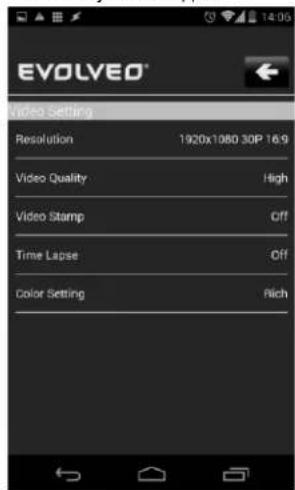
Налаштування фото
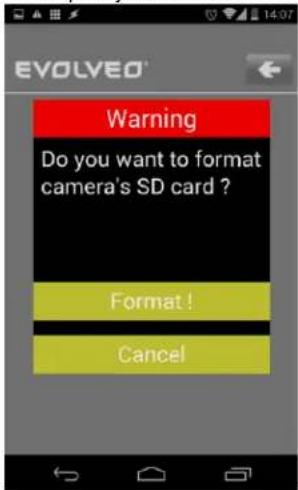
Форматування MicroSD
Розпод. здатність відео
Якість відео - Висока - Середня - Низька
Штамп - зазначення дати у відео Викл./Вкл.
Уповільнена зйомка - Викл., 1, 2, 5, 10, 30, 60 секунд
Налаштування кольору - Насичений / Природній
UA
Налаштування фото:
Розмір
Якість фото - Висока - Середня - Низька
Штамп - зазначення дати на фото Викл./Вкл.
Серійна зйомка - Викл., 3, 5, 10 фото / с.
АВТОМАТИЧНА ЗЙОМКА - Викл, 1, 3, 5, 10, 30, 60 секунд
Кнопка форматування картки пам'яті MicroSD
Натискання іконки кошика призведе до форматування карти пам'яті microSD.
Натисніть "Форматувати", щоб підтвердити, або "Скасувати", щоб закрити.
Примітка: Після форматування всі дані на карті пам'яті microSD будуть видалені!
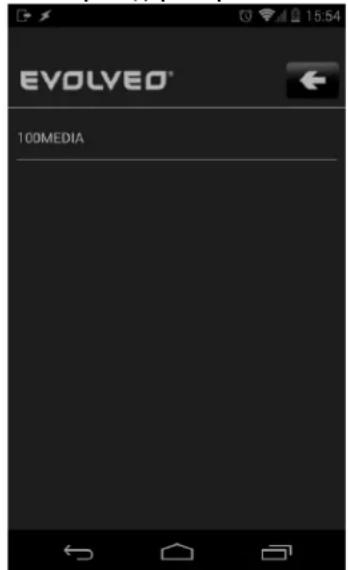
Обрати директорію
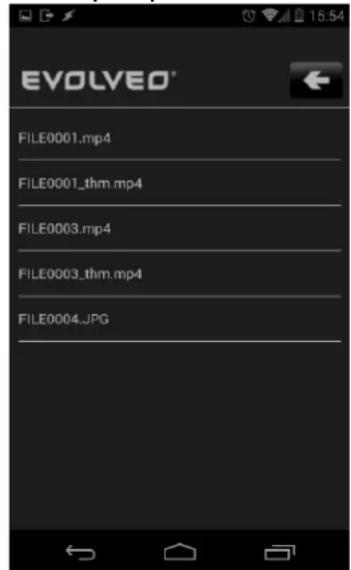
Обрати файл
Відтворити файл
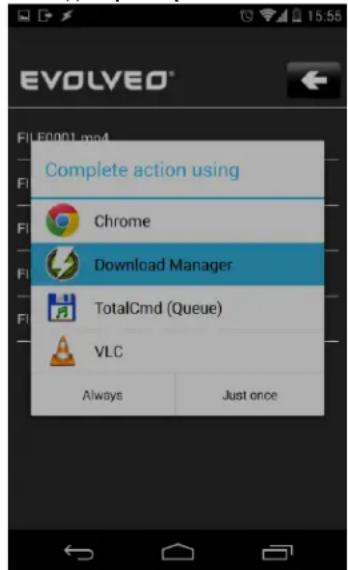
• Виберіть директорію, наприклад, 100MEDIA
- Потім виберіть файл для відтворення. JPG = фото, MP4 = відео.
• Після вибору файлу Вам буде запропоновано закінчити операцію. Для відтворення відео - файлів, ми рекомендуємо додаток VLC, для завантаження файлів на Ваш смартфон - додаток Менеджер завантажень. Всі ці програми доступні на Google Play безкоштовно.
• Під час зйомки камера створює два файли. Перший файл є оригіналом (FILE0001.mp4), другий є його зменшеною у розмірі копією з VGA розпод.здатністю (FILE0001.thm.mp4), що більш підходить для Вашого смартфона.
UA
Таблиця стану LED індикаторів
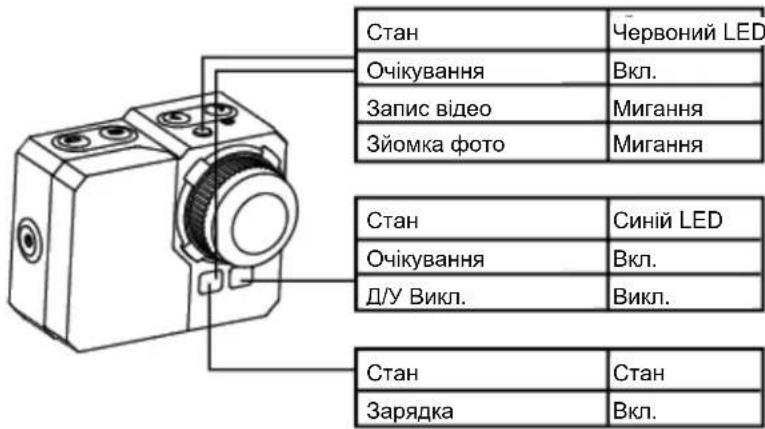
Налаштування камери:
| Розмір фото | 20 М (16:9) інтерполяція14 МП5 МП |
| Таймер | Викл./3/5/10/30/60 секунд |
| Серійна зйомка | Викл.3 фото за 1 секунду5 фото за 1 секунду10 фото за 1 секунду10 фото за 2 секунди |
| Автозйомка | Викл./1/3/5/10/30/60 секунд |
| Часовий штамп | Вкл./Викл. |
| Якість | Висока/Середня/Низька |
Налаштування відео
| Розмір відео | NTSC 1080i 1920x1080 @60fpsNTSC 1080p 1920x1080 @30fpsNTSC 960p 1280x960 @30fpsNTSC 720p 1280x720 @60fpsNTSC 720p 1280x720 @30fpsNTSC 480p 848x480 @60fpsPAL 1080i 1920x1080 @50fpsPAL 1080p 1920x1080 @25fpsPAL 960p 1920x960 @25fpsPAL 720p 1280x720 @50fpsPAL 720p 1280x720 @25fpsPAL 480p 848x480 @50fps |
| Якість | Висока/Середня/Низька |
| Тривалість відео | 5 хв./10 хв./15 хв./20 хв./30 хв. |
| Часовий штамп | Вкл./Викл. |
| Подвійний Stream | Вкл./Викл. |
| Уповільнена зйомка | Викл.1 кадр в секунду1 кадр в 2 секунди1 кадр в 5 секунд1 кадр в 10 секунд1 кадр в 30 секунд1 кадр в 60 секунд |
| Датчик руху | Викл./Висока чутливість /Середня чутливість / Низька чутливість |
| Циклічний запис | Вкл. / Викл. (10 хв./відео-файл) |
| Гучність мікрофону | Викл. / 100% / 90% / 80% / 70% / 60% / 50%(За умовчанням 80%) |
UA
Кнопка налаштувань
| Мова | Англійська, Чешська, Польська, Угорська, Російська |
| Дата | PPPP-MM-ДД |
| Час | ГГ:XX |
| Відео формат | PAL / NTSC |
| Автоматична заставка LCD | Викл. / 30 секунд / 1 хв. / 3 хв. / 5 хв. |
| Автоматичне відключення | Викл. / 3 хв. / 5 хв. / 10 хв. |
| Обертання зображення | Викл. / 180° |
| Частота | 50Гц / 60 Гц |
| Вимірювання | Мульти / Центр / Місце |
| ISO | Авто / 100 / 200 / 400 / 800 / 1600 |
| Баланс білого | Авто / Лампа накалювання / Денне світло / Хмарно |
| Налаштування кольору | Насичений / Природній |
| EV | -2.0 -1.7 -1.3 -1.0 -0.7 -0.3 0.0 +0.3 +0.7 +1.0 +1.3 +1.7 +2.0 |
| Звонок | Вкл./ Викл. |
| Wi-Fi | Вкл./ Викл. |
| Формат | MicroSD |
| Налаштування за замовчуванням | |
| Оновлення прошивки | V 1.12 |
Карта пам'яті / Таблиця зберігання даних
Камера сумісна з картками пам'яті microSD, microSDHC і microSDXC, ємністю 2 ГБ, 4 ГБ, 8 ГБ, 16 ГБ, 32 ГБ і 64 ГБ. Крім того, камера підтримує карти всіх швидкісних класів. При запису відео або використанні режиму сповільеної зйомки зі швидкістю 1 fps, необхідно використовувати карту пам'яті microSD класом 10 або вище. Ми рекомендуємо використовувати карти пам'яті відомих виробників для забезпечення максимальної надійності в діяльності, де є підвищена вібрація.
| Режим | Розп.здатність | 4 ГБ | 8 ГБ | 16 ГБ | 32 ГБ | 64 ГБ |
| Фото | 5 М | 3945 | 7800 | 15600 | 31200 | 62400 |
| 14 М | 1450 | 2900 | 5800 | 11600 | 23200 | |
| 20 М (16:9) | 1440 | 2880 | 5760 | 11500 | 23000 | |
| Відео | 1080i | 45 хв | 90 | 180 | 320 | 640 |
| 1080P | 50 хв | 100 | 200 | 400 | 800 | |
| 960P | 55 хв | 110 | 220 | 440 | 880 | |
| 720PH | 60 хв | 120 | 240 | 480 | 960 | |
| 720P | 85 хв | 170 | 340 | 680 | 1360 | |
| 480P | 90 хв | 180 | 360 | 720 | 1440 |
* Працює з класом 6 або вище.
Системні вимоги
Камера сумісна з Microsoft ® XP (Service Pack 2 або вище) і Mac OS X 10.8.4 або вище.
Windows / Windows 7 / Windows 8
Windows XP (Service Pack 2 або вище) або Vista
3.2ГГц Pentium 4 або вище
DirectX 9.0с або вище
Мінімум 1ГБ РАМ
Відеокарта з мінімальним об'ємом пам'яті 256Мб RAM
MAC
Mac OS® X 10.8.4 або вище
2.0ГГц Intel Core Duo або вище
Мінімум 1ГБ РАМ
Відеокарта з мінімальним об'ємом пам'яті 128Мб RAM
Рівень заряду батареї:
Іконка батареї попереджає про низький рівень заряду батареї. Якщо в процесі зйомки рівень заряду батареї опускається до 0%, камера збереже файл і вимкнеться.
UA
Для заряду батареї:
- Підключіть камеру до джерела живлення.
- Червоний LED індикатор стану буде горіти весь час, поки батарея заряджається.
- Як тільки батарея зарядиться повністю, червоний LED індикатор вимкнеться.
Батарея заряджається на 100% за 4 години при використанні 500mAh USB-сумісної А / С розетки. Інші зарядні пристрої можуть виконувати тільки половину цієї норми.
Використання камери можна почати до моменту її повної зарядки.
Для від'єднання батареї:
- Зніміть кришку акумуляторного відсіку (знаходиться в задній частині камери), помістивши палець у заглиблення
в кришці, і посуньте її вліво. - Кришка звільниться і вискочить. Візьміться за язичок акумулятора і вийміть його з камери.
flowchart
graph TD
    A["Camera"] -->|①| B["Image"]
    B -->|②| C["Digital Camera"]
    C -->|③| D["Final Display"]
    D -->|④| E["Open Device"]
    E -->|ok| A
Сборка камери
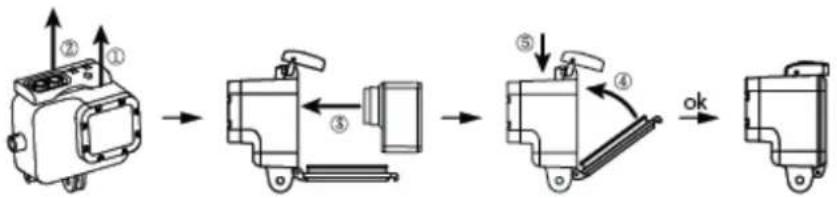
Камера поставляється з 2 типами корпусів - водонепроникним і корпусом зі звуком.
1
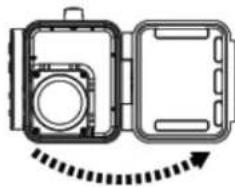
Використовуйте водонепроникний корпус, щоб захистити камеру від попадання води на глибині до 60 м.
При використанні під дощем або під водою на об'ективі можуть залишатися краплі.
UA
Помістіть камеру у водонепроникний чохол.
flowchart
graph LR
    A["①"] --> B["②"]
    B --> C["③"]
    C --> D["④"]
    D --> E["⑤"]
    E --> F["ok"]
Дистанційне управління:
- Включіть камеру, натисніть і утримуйте кнопку фото

протягом 3 секунд, синій LED змінить стан Вкл. / Викл.
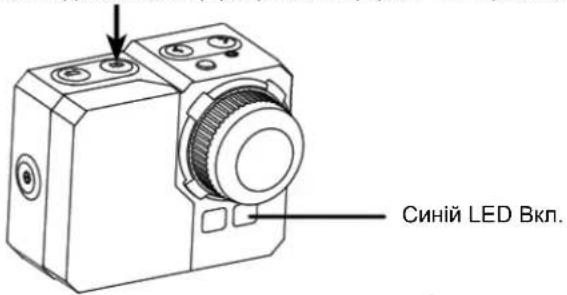
- Натисніть і утримуйте кнопку фото

протягом 3 секунд, зелений LED індикатор ввімкнеться або вимкнеться.
Синій
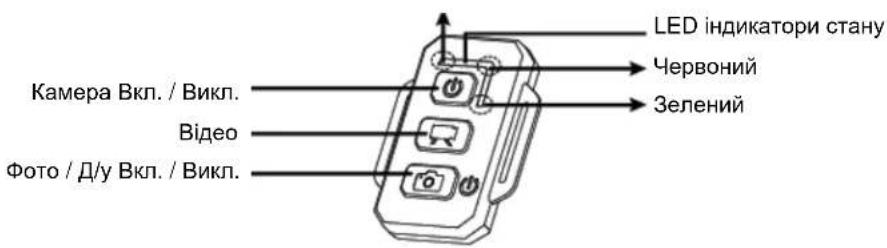
- Синій LED Вкл.
- LED індикатори стану
- Камера Вкл. / Викл.
- Кнопка відео
- Фото / Д/у Вкл. / Викл.
- Синій
- Червоний
- Зелений
| Д/у Вкл. / Викл. | Натисніть і утримуйте кнопку Фото | протягом 3 секунд. |
| Камера Вкл. / Викл. | Натисніть кнопку живлення | |
| Зробити фото | Натисніть кнопку Фото | |
| Записати відео | Натисніть кнопку відео |
* Відключіть камеру і д/у, щоб відключити цю функцію.
UA
LED індикатори стану д/у
| Зелений | Вкл. |
| Червоний | Знімання фото |
| Синій | Запис відео |
| Червоний | Підзарядка* |
* LED індикатор відключиться, коли батарея зарядиться повністю
Запобігання ушкодженню Вашої камери водою:
- Промивайте гумове ущільнення чистою прісною водою і сушіть його після кожного використання.
- Після кожного використання у солоній воді, будь ласка, промивайте корпус чистою прісною водою.
- Почистіть ущільнення, промийте його чистою прісною водою і висушіть.
* Недотримання даної інструкції при кожному використанні камери може призвести до пошкодження вашої камери. Гарантія не поширюється на шкоду, заподіяну водою в результаті помилки користувача.
ПОПЕРЕДЖЕННЯ ПРО НЕБЕЗПЕКУ ВИСОКОЇ ТЕМПЕРАТУРИ

Після двох годин безперервної зйомки, камера нагрівається, тому рекомендується дати їй охолонути. Зупиніть запис і залиште камеру в режимі очікування на деякий час. Однак, камера оснащена термальною захистом, що дозволить захистити її від ушкодження в екстремальних умовах.
V2.0
Зміна технічних характеристик та виправлення помилок!
Завдяки швидкому технічному прогресу, наша продукція часто оновлюється і вдосконалюється. Для отримання останньої інформації, будь ласка, відвідайте офіційний сайт Компанії www.evolveo.eu.
HU
- Зміст
- UA
- Експлуатація камери:
- Першочергові налаштування
- Серійна фотозйомка:
- Налаштування за умовчанням:
- ТВ відтворення
- USB порт
- На ПК:
- Ha MAC:
- Вбудований Wi-Fi
- Примітка:
- Налаштування фото:
- Кнопка форматування картки пам'яті MicroSD
- Карта пам'яті / Таблиця зберігання даних
- Системні вимоги
- MAC
- Рівень заряду батареї:
- Для заряду батареї:
- Для від'єднання батареї:
- Сборка камери
- Дистанційне управління:
- Запобігання ушкодженню Вашої камери водою:
- ПОПЕРЕДЖЕННЯ ПРО НЕБЕЗПЕКУ ВИСОКОЇ ТЕМПЕРАТУРИ
- Зміна технічних характеристик та виправлення помилок!
- HU
Марка : Evolveo
Модель : SportCam W7
Категорія : Спортивна камера