
XtraCam W3 - Wideorejestrator Evolveo - Bezpłatna instrukcja obsługi
Znajdź bezpłatnie instrukcję urządzenia XtraCam W3 Evolveo w formacie PDF.


| Typ produktu | Kamera samochodowa |
| Marka | Evolveo |
| Model | XtraCam W3 |
| Wymiary | Ok. 9.5 x 5.5 x 3.5 cm |
| Waga | Ok. 100 g |
| Zasilanie | Zasilanie pojazdu 12V/24V przez adapter zapalniczki |
| Bateria | Wbudowana akumulator Li-ion (200 mAh) |
| Rozdzielczość | Full HD 1920x1080p przy 30 kl./s |
| Kąt widzenia | 140° szeroki kąt |
| Wyświetlacz | 2,3 cala TFT LCD |
| Obsługa pamięci | Karta MicroSD do 128GB (wymagana klasa 10) |
| Tryby nagrywania | Nagrywanie w pętli, blokada awaryjna G-sensor, wykrywanie ruchu |
| Noktowizja | Tak, z diodą IR |
| GPS | Wbudowany GPS do śledzenia prędkości i lokalizacji |
| Nagrywanie dźwięku | Wbudowany mikrofon i głośnik |
| Konserwacja i czyszczenie | Czyść soczewkę miękką ściereczką z mikrofibry; unikaj rozpuszczalników |
| Funkcje bezpieczeństwa | Ochrona plików awaryjnych (G-sensor), ostrzeżenie o opuszczeniu pasa ruchu |
| Kompatybilność | Windows, Mac do odtwarzania; obsługa aplikacji mobilnej |
| Części zamienne i naprawialność | Uchwyt i adapter zasilania dostępne; nie przeznaczone do samodzielnej naprawy wewnętrznej |
Często zadawane pytania - XtraCam W3 Evolveo
Pytania użytkowników dotyczące XtraCam W3 Evolveo
0 pytanie dotyczące tego urządzenia. Odpowiedz na te, które znasz, lub zadaj własne.
Zadaj nowe pytanie dotyczące tego urządzenia
Pobierz instrukcję dla swojego Wideorejestrator w formacie PDF za darmo! Znajdź swoją instrukcję XtraCam W3 - Evolveo i weź swoje urządzenie elektroniczne z powrotem w ręce. Na tej stronie opublikowane są wszystkie dokumenty niezbędne do korzystania z urządzenia. XtraCam W3 marki Evolveo.
INSTRUKCJA OBSŁUGI XtraCam W3 Evolveo
Držiak na pripe vnenie
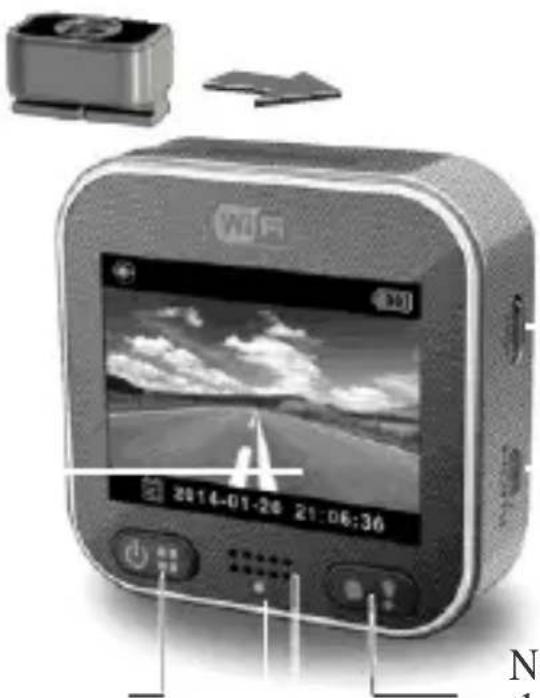
Micro USB port
Micro HDMI port
LCD Panel
Tlačidlo Zapnutie/Menu
Kontrolka
Nahrávacie/Emergency tlačidlo
Reproduktor
2 Slovensky
Začiname
WiFi kamera samochodowa
Instrukcja
obstugi
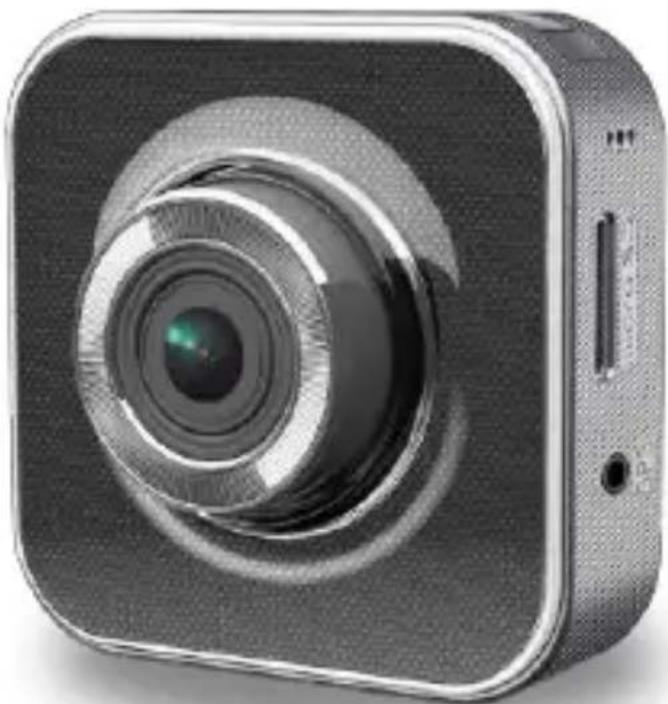
Dziękujemy za dokonanie zakupu kamery EVOLVEO XtraCam W3. Jest to uniwersalna WiFi kameru do samochodu, przeznaczona do rejestrowania wydarzeń na drodze i ewentualne udokumentowanie kolizji. Kamery można też używać jako klasycznego sprzetu do filmowania wydarzeń rodzinnych, outdoorowych czy sportów wyczynowych. Sterowanie kamera jest też możliwe poprzez aplikację do telefonów Andorid i iOS.
Zalecamy dokładne zapoznanie się z niniejsza instrukcją obsługi przed pierwszym uzyciem.
Ostrzeżenia dotyczące bezpieczeństwa
- Kamere należy przymocować do szyby samochodowej w taki sposób, aby nie przeszkadzała w trakcie jazdy i nie ograniczała pola widzenai kierowcy.
- Nie wolno kamery ustawić, manipulować nią lub ogladać nagrania w czasie prowadzenia samochodu.
- Ustawień kamery lub oglądania nagrań można dokonywac tylko w bezpiecznie zaparkowanym samochodzie.
- Należy sprawdzać stan uchwytu mocującego kamerę do szyby. Wibracje mogą spowodować odłączenie się kamery od uchwytu i w wyniku tego doprowadzić do uszkodzenia urządzenia lub do kolizji.
- Producent ani sprzedawca nie ponoszą odpowiedzialności za uszkłdzenia kamery w wyniku wypadku lub nieodpowiedniego obchodzenia się ze sprzętem.
- Kamery mozna używać w temperaturach od -10°C do 50°C
- Nie wolno zostawiać kamery na bezpośrednim słońcu w zaparkowanym aucie. Nmogłoby dojść do jej uszkodzenia w wyniku działania wysokich temperatur.
2 |Polski
Opis elementów
Obiekty w
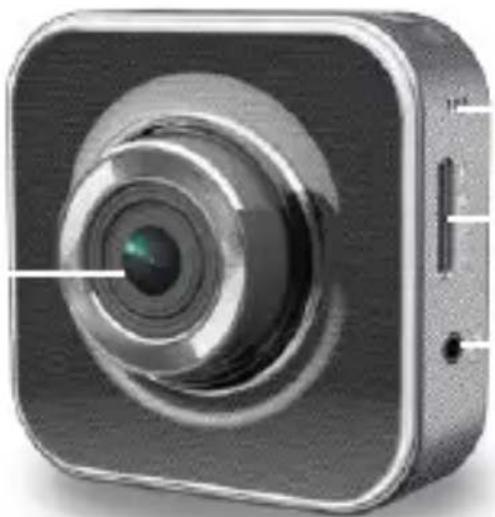
Slot dla odbiornika GPS
Uchwyt do mocowania
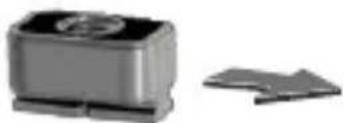
Przycisk Właczenia/Menu Kontroll
Nagrywanie/Przycisk alarmowy Głośnik
Zaczynamy
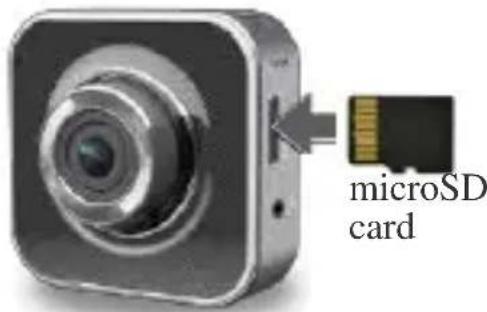
Wkładanie karty microSD
Przed pierwszym użytkowaniem należy włożyć kartę pamięci microSD. (zalecane min. 4GB, max. 64GB, min. klasa 6)
Ładowanie
Przed pierwszym użyciem należy w pełni naładować kamerę poprzez:
• Ładowarkę samochodową
- Port PC USB
- Adapter USB (nie ma go w zestawie)
W czasie ładowania na wyświetlaczu będzie pokazywana ikonka baterii lub będzie ona migać na pomarańczowo. Przestanie migać po pełnym naładowaniu.
Uyytkowanie kamery
Tryb samochód:
- W przypadku korzystania z kamery jako rejestratora w samochodzie, wyaczony jest czujnik yyroskopowy G, który monitoruje ruch samochodu i w przypadku kolizji zapisuje nagranie do osobnego folderu „Emergency“ aby zabezpieczyy nagranie przed skasowaniem
- W folderze „Emergency“ moÿna teÿ zapisaÿ aktualne nagrania poprzez naciÿniecie przycisku nagrywania.
- Wÿaczone jest nagrywanie cykliczne, w którym przy braku miejsca najstarsze nagranie jest zastypowane nowym. Nagrania zapisane w folderze „Emergency“ sÿ chronione przed ic usunięciem.
Tryb kamery:
• W trybie standardowej kamery, filmy sa nagrywane oddzielnie, aby nie doszÿo do usuniÿcia nagraÿ z trybu samochodowego.
- Nagrywanie cykliczne jest wyyyczone a w przypadku zapeynienia siy karty pamieci nie jest możliwe dalsze nagrywanie.
• Do kamery moÿna dokupiÿ etui wodoszczelne.
Miejsce zapisu nagraÿ na karcie pamiÿci jest rozdzielone pomiÿdzy tryb samochodowy a standardowy (stosunek tych wielkoÿci moÿna zmieniaÿ w ustawieniach).
Nagrywanie wideo
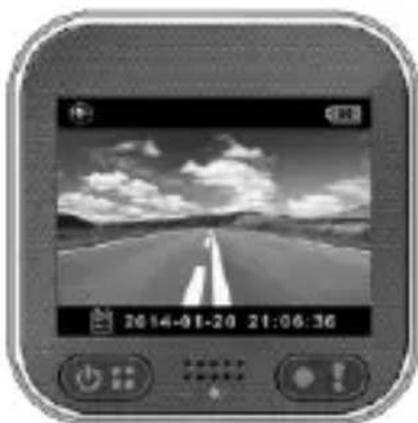
- Włączenie:
Kamere włącza się naciskając

- Nagrywanie:
Nagrywanie rozpoczyna się naciskając
Kończy się je naciskając ⚠️. a ⏻️ następnie ⚠️
Aby otworzyć menu naciśnij .

Wybierz [Playback▶].
Naciśnij [Play ▶] do odtwarzania I zatrzymaj odtwarzanie naciskając [Stop].
- Powrót do poprzedniego ekranu:
Naciskając przycisk [←] powróci się do poprzedniego ekranu.
- Wyłączenie:
Należy nacisnąć ⓘ przytrzymać przez 2 sekundy.
Obsługa kamery
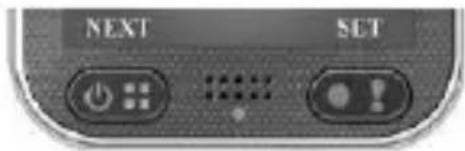
Aby otworzyć menu należy nacisnąć .
Nad przyciskami



są pokazane
ich funkcje. Tych przycisków należy
używać do poruszania się po menu.
Menu
Menu zawiera osiem ustawień kamery. Ustawienia zaawansowane można zmienić poprzez aplikację mobilną
| Ustawienie menu | Opis | |
 | Playback Odtwarzanie nagrań | |
| Action CamDash Cam | Przełączanie pomiędzy trybem samochód a trybem kamera. | |
 | WiFi - Local | Włączyć/Wyłączyć Wi-Fi |
 | WiFi - Cloud | Włączyć/Wyłączyć internetowe podłączenie do cloudu |
 | Voice Record | Włączyć/Wyłączyć zapis dźwiękowy (tylko w trybie samochód) |
 | Auto Record | Włączyć/Wyłączyć automatyczne nagrywanie przy uruchomieniu silnika (tylko w trybie samochód) |
 | ||
| Auto REC | ||
 | Screen Auto Off | Po 60 sekundach beczynności wyświetlacz się wyjąaczy (tylko w trybie samochód) |
 | Settings | Odnowienie ustawień fabrycznych lub formatowanie karty SD |
Uwaga: Po 10 sekundach bezzynności w menu, wyświetlacz się automatycznie przełączy na ekran główny.
Tryby nagrywania
Kamera ma dwa tryby nagrywania:

Tryb standardowej kamery: Nagrywanie typowych wideo.

Tryb samochód: Cykliczne nagrywanie również w przypadku kolizji.
Porównanie trybów:
| Tryb Tryb kamery | Tryb samochód | ||
| Typ nagrania | Normalny | Cykliczny | Awaryjny |
| Rozpoczę cie nagrania | Naciśnij przycisk  | • Uderzeni e w auto  • Naciśnięcie przycisku • Naciśnięcie przycisku | |
| Długość nagrania | Nieograniczona | 1 minuto we fragmenty | Jednominutwy (30 sekund przed i 30 sekund po kolizii) |
| Informacje na wyświetlacz | 00:06:36 Pozostały czas wolnej pamięci | 2014/01/01 21:06:36Aktualna data i czas | |
Uwaga:
-
W czasie nagrywania cyklicznego po zapełnieniu karty nowe nagrania powstają na miejscu starszych.
-
W czasie nagrywania cyklicznego można włączyć/wyłączyć tryb cichy przyciskiem
Przenoszenie nagrań do PC:
- Należy podłączyć kamerę do PC przy pomocy kabla micro USB.
- Filmy można znaleźć w pliku "Komputer\Dysk wymienny".
- Teraz można nagrania kopiować, przenosić, usuwać czy odtwarzać.
Odtwarzanie nagrań w telewizorze:
- Należy podłączyć kamerę do telewizora przy pomocy kabla micro HDMI (nie jest w zestawie).
- Należy włączyć kamerę.
- Obraz z kamery zostanie wyświetlony na ekranie telewizora.
Połączenie bezprzewodowe i aplikacje
Przed pierwszym użyciem połączenia bezprzewodowego należy z Google Play Store lub Apple Store ściągnąć i zainstalować aplikację [Unieye Drive]. [Unieye Drive] ma dwie funkcje:
(1) Local – Bezpośrednie sterowanie (2) Internet – Przekaz przez internet
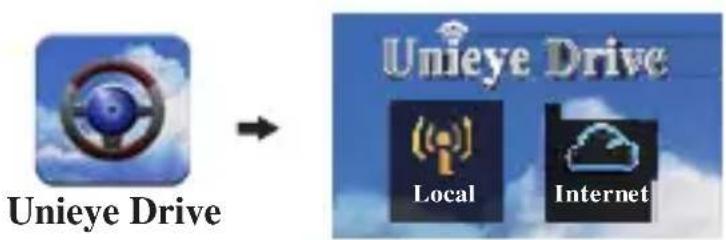
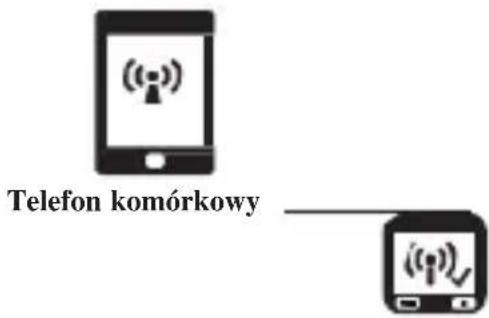
Przy pomocy telefonu komórkowego można sterować kamera przed połaczenie Wi-Fi, oglądać nagrane widea, zarządzać albumami lub zmieniać ustawienia
8 |Polski
(2)【Internet】
Telefon komórkowy podłaczy się do cloudu do przekazu wideo nagrywanego kamerą sterowaną przez internet.
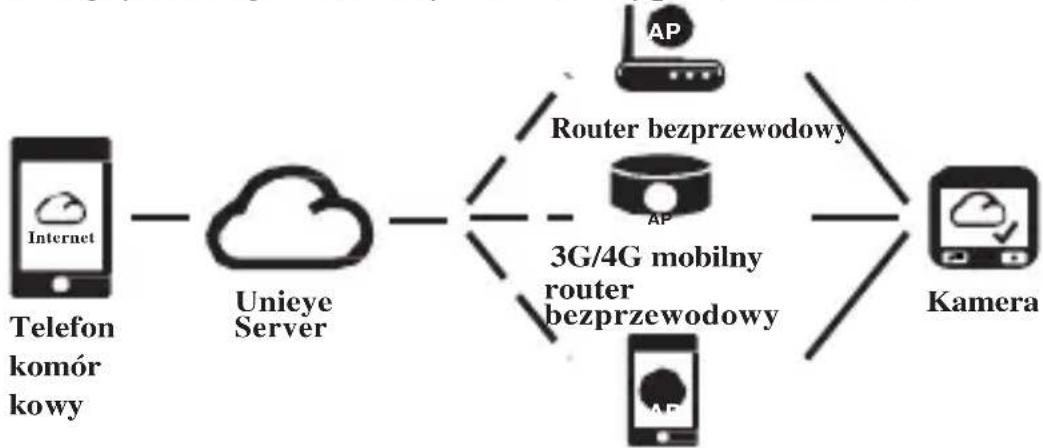
flowchart
graph LR
    A["Telefon komór kowy"] --> B["Unieye Server"]
    B --> C["3G/4G mobilny router bezprzewodowy"]
    C --> D["Kamera"]
    B --> E["Router bezprzewodowy"]
    E --> F["AP"]
    E --> G["AP"]
3G/4G mobilny hotspot
Funkcje【Local】
Pprzed pierwszym użyciem funkcji 【Local】 w aplikacji [Unieye Drive] należy sprawdzić, czy jest właczone WiFi na kamerze a ustawienia do cloud są wyłączone. Jak WiFi zostanie właczone to przez kilka sekund będzie pokazywana nazwa kamery (R2-xxxxxxxx).
Podłączenie telefonu komórkowego do kamery
- Android: Włącz połączenie [Wi-Fi].
iOS: Wybierz [Settings]→[Wi-Fi].
Włacz połączenie [Wi-Fi] I wybierz nazwę kamery
-
Uruchom [Unieye Drive].
-
Kliknij na 【Local】 i wybierz nazwę kamery do uruchomienia podglądu z niej.
Jeśli nie pojawi się nazwa kamery, należy kliknąć na przycisk [○] do ponownego wyszukania.
Uwaga:
- Telefon nie połączy się z kamerą jeśli akurat trwa nagrywanie.
- Przed pierwszym użyciem wymagane jest podanie hasła. Użytkownik może je sobie ustawić na stronie "Setup".
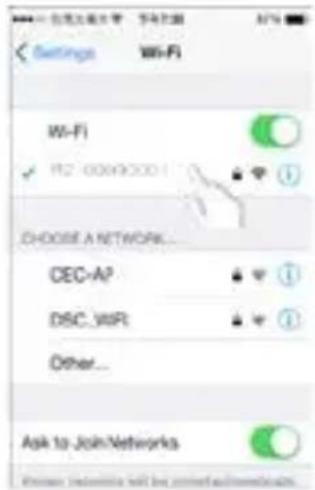
Strona główna - Local
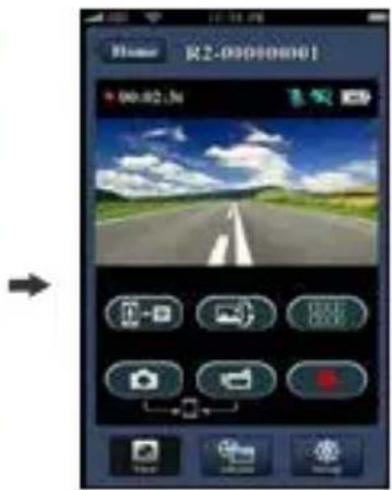
Pokazanie podglądu z kamery
10 |Polski
- Funkcje【Local】ma trzy strony: View, Album i
Setup. View
| Pozycja | Opis |
 | Nagrywa wideo a pliki zapisuje na karcie microSD w kamerze. |
 | Nagrywa wideo i robi zdjęcia a pliki zapisuje w telefonie komórkowym w "Album\Unieye Drive" |
 | |
 | Przy korzystaniu z wielu kamer:Opcja śledzenia zapisu w telefonie z wielu kamerW podglądzie należy wybrać jedno okno do oglądania |
 | Poziome odtwarzanie obrazu |
 | Komentarz z telefonu do kamery |

Album (dla kamery)
| Foldery Opis | |
 | Przeglądanie i usuwanie plików nagranych w trybie standardowej kamery. |
 | Przeglądanie I usuwanie plików nagranych w trybie sam ochód. |

Setup (dla kamery)
| Grupy Opis | |
| Ustawienia kamery | Podaj nazwę, hasło, format karty SD, rozdzielczość i.1 |
| Ustawienia internetu | Podaj email i AP oraz zapisz w kamerze (do podłączenia do serwera cloudu) |
| Ustawienia nagrywania w aucie | Ustaw detektor ruchu, czujnik uderzenia itd. |
Uwaga:
- Na stronie Setup naciśnij [Save] w celu zapisania ustawień kamery.
- Mobile media player nie musi odtwarzać nagrań w formacie SuperHD.
Ustawienia karty SD w kamerze
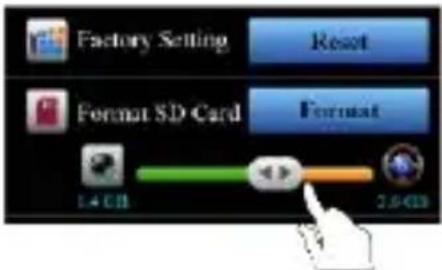
W przypadku pierwszego użycia karty SD lub po jej sformatowaniu należy rozdzielić jej pamięć dla trybu samochód I trybu standardowej kamery.
Wybierz [Setup]→[Camcorder Settings]
→ Ustaw suwak i naciśnij [Format], co dokończy ustawienia karty SD.
Ustawienia podłączenia kamery do internetu
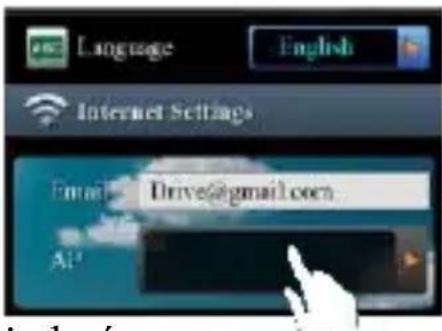
Przed korzystaniem z internetowej usługi cloud należy poprawnie ustawić email i AP.
-
Wybierz [Setup]→[Internet Settings] → Podaj email i AP
-
Naciśnij [Save] i zapisz ustawienia emaila i AP.
Uwaga: AP(Access Point – Punkt dostępu) może być
- Router bezprzewodowy lub
• 3G/4G mobilny router bezprzewodowy lub
• 3G/4G mobilny hotspot

Router bezprzewodowy

3G/4G mobilny router bezprzewodowy

3G/4G mobilny hotspot
12 |Polski
Ustawienia czujnika ruchu
Jeśli silnik auta jest wyłączony a czujnik odnotuje jakiś ruch to kamera automatycznie nagrywa wideo przez cały czas wykrywania ruchu.
-
Ustaw kamerę do trybu samochód.
-
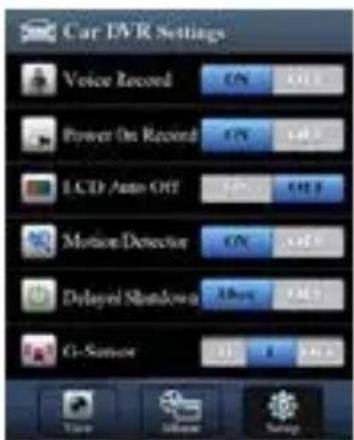
Wybierz APP→[Setup] → [ Car DVR Settings] → Włącz [Motion Detector] → zapisz [Save].
-
Na ekranie kamery pojawi się
Ustawienia G-Sensora
Jeśli w trakcie nagrywania dojdzie do kolizji a G-Sensor jest włączony to kamera automatycznie zarejestruje wypadek.
wybierz APP→ [Setup]→ [ Car DVR Settings] → wybierz [G-Sensor], [H]/[L]→ zapisz [Save].
Uwaga : [H] Duża czułość. [L] Niska czułość.
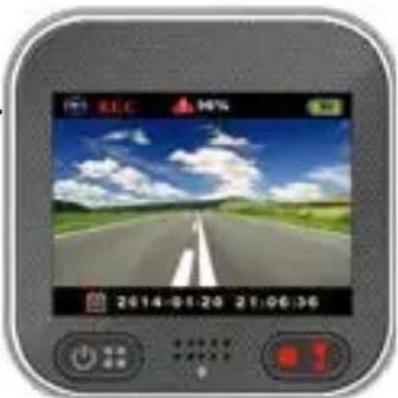
Przed korzystaniem z funkcji 【Internet】 należy sprawdzić czy zostało dokończone ustawienie połączenia internetowego w kamerze.
Kamera połączy się z serwerem cloudu
Uruchom [Cloud 📄] w kamerze, aby mogła nagrywać wideo na cloud. Stan połączenia będzie pokazywany na wyświetlaczu.
| Stan Opis | |
 | Poprawne połączenie. Na wyświetlaczu jest pokazywany symbol [IMAGE] i ID kamery. |
 | Połączenie się nie udało:• Niewłaściwa nazwa AP lub błędne haśło• Słaby sygnał WiFi lub poza zasięgiem WiFi |
 | Połączenie się nie udało:• Brak dostępnego połączenia internetowego lub połączenia docloudu• Blokowanie firewallem |
Zdalne oglądanie wideo w internecie
-
Podłacz telefon komórkowy do internetu (przez WiFi, 3G/4G).
-
Uruchom [Unieye Drive] i wybierz 【Internet】.
-
Do podłączenia kamery lub z innego telefonu wybierz Podaj ID kumery i hasło
-
Kliknij na ID/nazwę kamery i możesz zapis ogłądać na żywo w internecie.
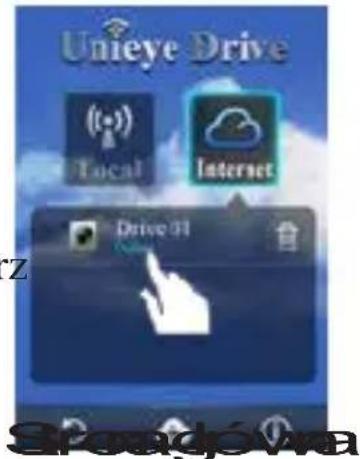
funkcji 【Internet】
14 |Polski
Rozwiązywanie porblemów
| Problem | Przyczyna/Rozwiązanie |
| Nie można włączyć kamery. | Bateria jest słaba. Wymień baterię. |
| Kamera zacięła się. | Naciśnij przycisk i przytrzymaj przez 5 sekund aby wyłączyć kamerę. Potem należy ja ponownie włączyć. |
| Kamera nie nagrywa. | Nie jest włóżona karta microSD lub jest pełna.Karta MicroSD nie została rozpoznana.Sformatuj kartę microSD lub ją wymień. |
| Kamera nie może się połaczyć z punktem dostępowym lub serwerem cloudu. | Nieprawidłowa nazwa AP lub błędne hasłoSłaby sygnał WiFi lub poza zasięgiem WiFiBrak połaczenia internetowego lub połaczenia z cloudem.Blokowanie firewallem |
| Telefon nie może wyszukać kamery【Local】. | Kamera nie ma właczonego WiFi lub jest poza zasięgiem WiFi.Telefon nie ma właczonego WiFi.Użytkownik iOS nie podal nazwy kamery przy ustawianiu WiFi.Kliknij na przycisk [Refresh] w [Unieye Driver] |
| Nie można na telefonie ogladać wideo【Local】 | Słaby sygnał WiFiKamera własne nagrywa.Kamera jest podłączona do innego telefonu. |
| Telefon nie może się połaczyć z cloudem | Sprawdź połaczenie 3G/4G lub WiFi. |
| Na telefonie nie można ogłądać wideo | Szerokość pasma internetu nie jest wystarczajaca do nagrywania z kamery lub ściągania do telefonu. |
| Zapomniałem hasla do kamery | Wejdź do menu kamery i wybierz [Settings] [Factory Reset], co odnowi ustawienia fabryczne. |
Utrzymanie kamery
- Kamery nie wolno myć wodą ani środkami czystości.
- Do czyszczenia należy używać suchego i miękkiego materiału.
- Do czyszczenia obiektywu należy używać środków do czyszcznia optyki i materiałów z mikrowłókna.
Wycofanie produktu z eksloatacji i likwidacja
Nie wolno używać kamery w sytuacji jeśli jest uszkodzony kabel zasilający. Mogłoby to prowadzić do pożaru, zniszczenia kamery czy elektroniki samochodu.
W przypadku jeśli kamera jest uszkodzona lub jeśli nie działa poprawnie, należy skontaktować się ze sprzedawcą lub pomocą techniczną www.evolevo.eu
Symbol przekreślonego kontenera na produkcie, dokumentach lub opakowaniu oznacza, że na terenie Unii Europejskiej wszystkie urządzenia elektroniczne i elektryczne, baterie i akumulátory po zakończeniu swojej żywotności muszą być wyrzucone do segregowanych kontenerów. Nie wolno ich wyrzucać ze śmieciami ogólnymi.
Specyfikacja techniczna
• Czujnik: 1/3" 3MP CMOS
- Chipset: Ambrella A7L
• Obiektyw: 160° F2,4
- LCD: 2" 480x234px
• Video: FullHD 1920x1080@30fps
- Foto: JPG 3MP
- Pamięć: microSD do 64GB
• Zasilanie: microUSB 5V/1,1A
• Bateria Li-lon 700mAh
• Czas nagrywania: 60 minut - Wbudowany mikrofon i głośnik
- Rozmiary 55x55x29 mm
- waga: 67g
• Temperatura pracy: od -10°C do 50°C
OŚWIADCZENIE O ZGODNOŚCI
Firma ABACUS Electric spol. s r.o. niniejszym oznajmia, że model EVOLVEO XtraCam W3 (EAN: 8594161336143) spełnia wymagania norm i przepisów dla danego typu urządzeń. Pełny tekst oświadczenia jest do dyspozycji na ftp://ftp.evolveo.eu/ce
Copyright © 2014 ABACUS Electric spol. s r.o.
www.evolveo.eu
Wszystkie prawa zastrzeżone. Wygląd i specyfikacja mogą zostać zmienione bez wcześniejjszego ostrzeżenia.
Błedy drukarskie zastrzeżone
EVOLVEO
XtraCam W3

- Slovensky
- Začiname
- Ostrzeżenia dotyczące bezpieczeństwa
- |Polski
- Opis elementów
- Zaczynamy
- Wkładanie karty microSD
- Ładowanie
- Uyytkowanie kamery
- Tryb samochód:
- Tryb kamery:
- Nagrywanie wideo
- Obsługa kamery
- Menu
- Tryby nagrywania
- Przenoszenie nagrań do PC:
- Odtwarzanie nagrań w telewizorze:
- Połączenie bezprzewodowe i aplikacje
- |Polski
- (2)【Internet】
- Funkcje【Local】
- Podłączenie telefonu komórkowego do kamery
- |Polski
- Ustawienia karty SD w kamerze
- Ustawienia podłączenia kamery do internetu
- |Polski
- Ustawienia czujnika ruchu
- Ustawienia G-Sensora
- Kamera połączy się z serwerem cloudu
- Zdalne oglądanie wideo w internecie
- |Polski
- Utrzymanie kamery
- Wycofanie produktu z eksloatacji i likwidacja
- Specyfikacja techniczna
- OŚWIADCZENIE O ZGODNOŚCI
- EVOLVEO
- XtraCam W3
Marka : Evolveo
Model : XtraCam W3
Kategoria : Wideorejestrator