
XtraCam W3 - Palubní kamera Evolveo - Bezplatný návod k obsluze
Najděte návod k zařízení zdarma XtraCam W3 Evolveo ve formátu PDF.


| Typ produktu | Palubní kamera |
| Značka | Evolveo |
| Model | XtraCam W3 |
| Rozměry | Přibl. 9,5 x 5,5 x 3,5 cm |
| Hmotnost | Přibl. 100 g |
| Napájení | 12V/24V napájení vozidla přes adaptér do zapalovače |
| Baterie | Vestavěná dobíjecí Li-ion baterie (200 mAh) |
| Rozlišení | Full HD 1920x1080p při 30 snímcích za sekundu |
| Úhel záběru | 140° širokoúhlý |
| Displej | 2,3 palcový TFT LCD |
| Podpora úložiště | MicroSD karta až 128 GB (třída 10 vyžadována) |
| Režimy nahrávání | Smyčkové nahrávání, nouzové uzamčení G-senzorem, detekce pohybu |
| Noční vidění | Ano, s IR LED |
| GPS | Vestavěné GPS pro sledování rychlosti a polohy |
| Záznam zvuku | Vestavěný mikrofon a reproduktor |
| Údržba a čištění | Čistěte čočku jemným mikrovláknovým hadříkem; vyhněte se rozpouštědlům |
| Bezpečnostní funkce | Nouzová ochrana souborů (G-senzor), varování před opuštěním jízdního pruhu |
| Kompatibilita | Windows, Mac pro přehrávání; podpora mobilní aplikace |
| Náhradní díly a opravitelnost | Držák a napájecí adaptér k dispozici; vnitřně neopravitelné uživatelem |
Často kladené otázky - XtraCam W3 Evolveo
Dotazy uživatelů ohledně XtraCam W3 Evolveo
0 otázka o tomto zařízení. Odpovězte na ty, které znáte, nebo položte vlastní.
Položte novou otázku o tomto zařízení
Stáhněte si návod pro váš Palubní kamera ve formátu PDF zdarma! Najděte svůj návod XtraCam W3 - Evolveo a vezměte svůj elektronický přístroj zpět do rukou. Na této stránce jsou zveřejněny všechny dokumenty potřebné k používání vašeho zařízení. XtraCam W3 značky Evolveo.
NÁVOD K OBSLUZE XtraCam W3 Evolveo
Kameru zapnite stlačením tlačidla

- Nahrávanie:
Nahrávanie zahájite stlačením tlačidla

Nahrávanie ukončíte stlačením

tlačidla a potom .
- Prehrávanie:
Pre vstup do menu stlačte tlačidlo

Zvol'te [Playback ▶ ].
Stlačte tlačidlo [Play ▶] pre prehrávanie videa a zastavte ho stlačením tlačidla [Stop].
- Návrat k predošlému:
Stlačením tlačidla [←] sa vrátite o krok spät'.
- Vypnutie:
Stlačte tlačidlo a držte ho 2 sekundy.
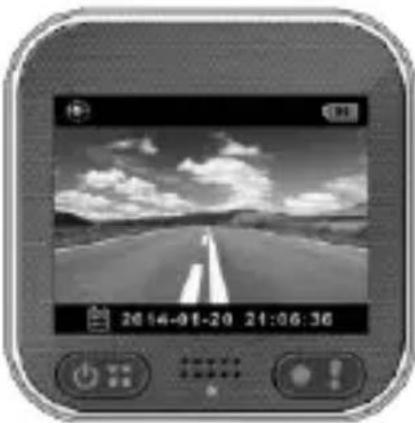
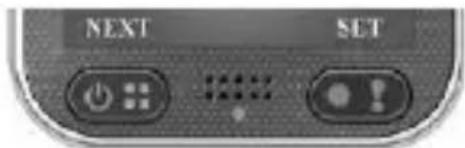
Nad tlačidlami ⏻ = ! je zobrazená ich funkcia. Pre pohyb v menu použite tieto tlačidlá.
Menu
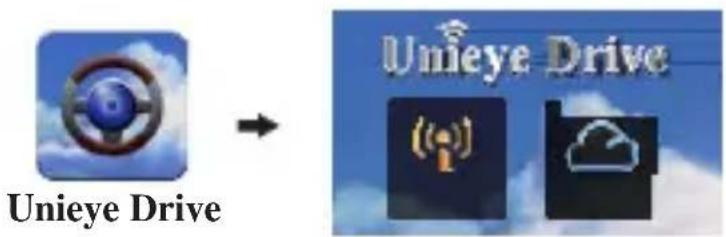
(1) Local – Priame ovládanie (2) Internet - Internetový živý prenos
(1)
【Local】
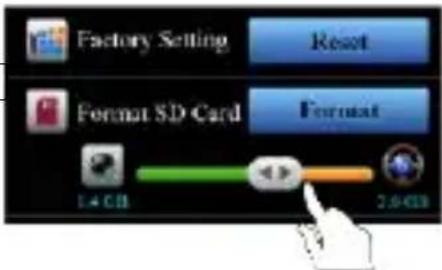
Nastavte posuvník a stlačte tlačidlo [Format čím dokončíte nastavenie SD karty.
Nastavenie pripojenia kamery k internetu

3G/4G mobilný bezdrôtový router
3G/4G
mobilný hotspot
12 Slovensky
Ak počas nahrávania videa dôjde k nejakému nárazu a je nastavený G-Senzor, začne kamera automaticky nahrávat' záznam nehody.
Zvol'te APP→ [Setup]→ [ Car DVR Settings] → zvol'te [G-Sensor], [H]/[L] → uložte [Save].
Poznámka : [H] Vysoká citlivost'. [L] Nízka citlivost'.
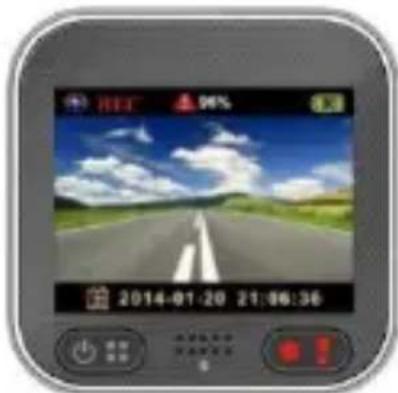

Funkcia【Internet】
Kamera sa pripojí k serveru cloudu
Povol'te [Cloud ] na kamere, aby mohla nahrávat' video na cloud. Stav pripojenia sa zobrazí na displeji.
Vzdialené živé sledovanie video a internetu
Ked’ je kamera poškodená či nefunguje správne, kontaktujte vášho predajcu či technickú podporu na www.evolevo.eu
Děkujeme za zakoupení kamery EVOLVEO XtraCam W3. Jedná se o univerzální WiFi záznamovou kameru do automobilu, která je určena pro záznam dopravní situace a případné zdokumentování dopravní nehody.
Kameru lze také použít jako klasickou videokameru a natáčet s ní rodinná videa, či outdoorové a adrenalinové aktivity. Ovládání kamery je možné také pomocí aplikace pro Andorid a iOS telefony.
Přečtěte si pozorně uživatelský manuál a postupujte dle instrukcí v něm uvedených.
Bezpečnostní upozornění
- Kameru je nutné připevnit na sklo automobilu tak, aby nebránila bezpečnému výhledu z vozidla.
- Je zakázáno s kamerou manipulovat, nastavovat ji nebo sledovat video během řízení.
• Veškerou manipulaci a nastavení kamery provádějte pouze ve stojícím automobilu. - Kontrolujte pravidelně kvalitu připevnění přístroje k čelnímu sklu. Vibrace může způsobit odpojení držáku kamery od čelního skla a poškodit přístroj či způsobit dopravní nehodu.
• Výrobce ani prodejce neodpovídá za poškození kamery v důsledku nehody nebo nevhodného užívání přístroje uživatelem. - Kameru je možné používat v teplotním rozsahu - 10 °C až 50 °C
- Nenechávejte kameru na přímém slunci v zaparkovaném automobilu. Vlivem extrémně vysokých teplot by mohlo dojít k jejímu poškození.
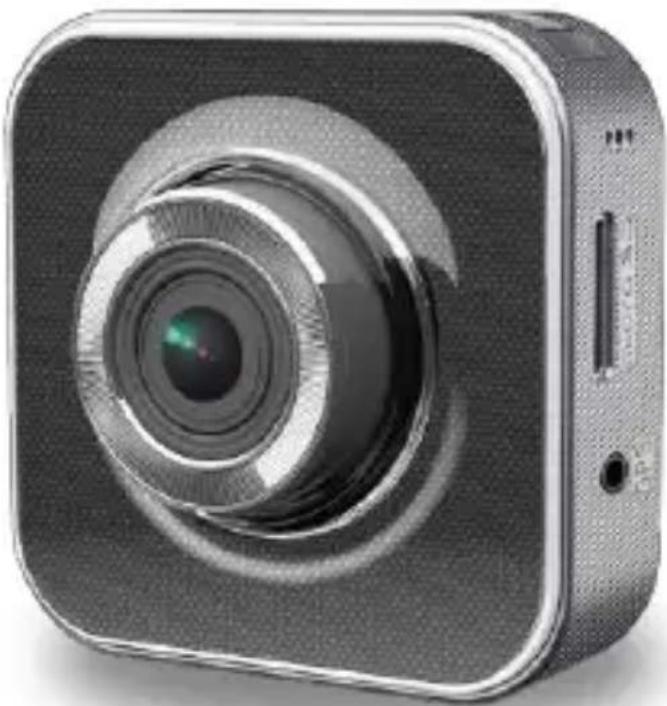
Popis sučástí
Objektiv
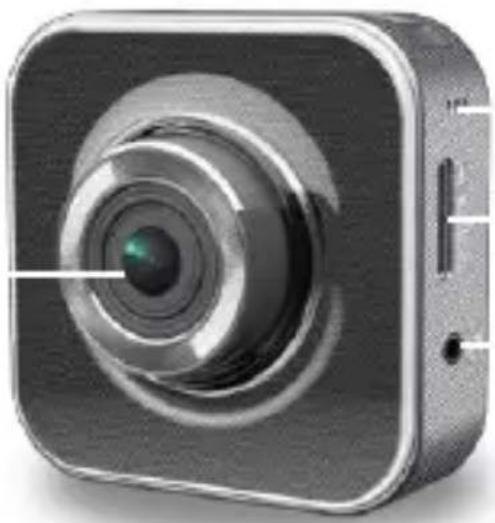
Slot pro přijímač GPS
Držák na připevnění
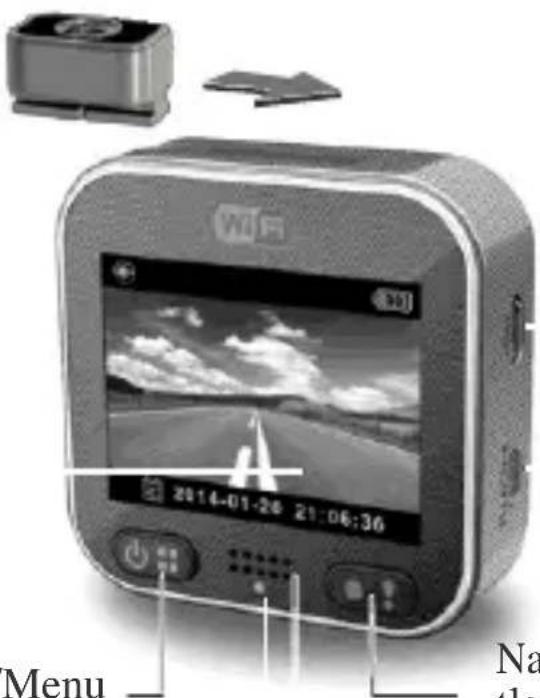
Micro USB port
Micro HDMI port
LCD Panel
Tlačítko Zapnutí/Menu
Kontrolka
Nahrávací/Emergency tlačítko
Reproduktor
2 | Česky
Začínáme
Vložení karty microSD
Před prvním použitím vložte paměťovou kartu microSD. (doporučeno min. 4GB, max. 64GB, min. třída 6)
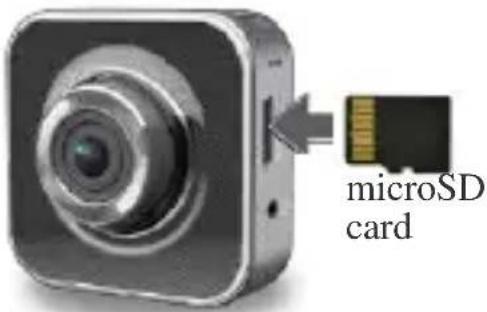
Před prvním použitím nechte kameru plně nabít:
• Nabíjecí adaptér do auta
- PC USB port
- USB adaptér (není součástí balení)
Během nabíjení je na displeji zobrazena ikona baterie nebo kontrolka bliká oranžově. Když je kamera plně nabitá, kontrolka přestane blikat.
Používání kamery
Režim automobil:
- Pokud je kamera využívána jako záznamová kamera pro automobil a je aktivován gyroskopický senzor, který monitoruje pohyb automobilu, uloží kamera v případě nárazu nahrávané video do odděleného „Emergency“ adresáře, tak aby nemohlo dojít k jeho smazání.
- Do „Emergency“ adresáře můžeme současně nahrávané video uložit také stisknutím nahrávacího tlačítka.
- Je aktivováno cyklické nahrávání a nejstarší video soubor je přepsán novějším. Videoa uloženy v „Emergency“ adresáři nejsou smazána.
Režim kamery:
• V režimu standardní kamery jsou videa nahrávána odděleně, aby nedošlo k přepsání souborů nahraných v režimu automobil.
• Cyklické nahrávání je vypnuto a v případě zaplnění paměťové karty není možní pokračovat v nahrávání.
- Ke kameře je možné dokoupit vodotěsné ochranné pouzdro.
Místo pro video soubory je na paměťové kartě rozděleno na polovinu pro režim auto a standardní video (poměr těchto režimů lze nastavit v aplikaci pro mobilní telefon).
Nahrávání video
- Zapnutí:
Kameru zapněte stisknutím tlačítka
- Nahrávání:
Nahrávání zahájíte stisknutím tlačítka!
Nahrávání ukončíte stisknutím tlačítka
a poté
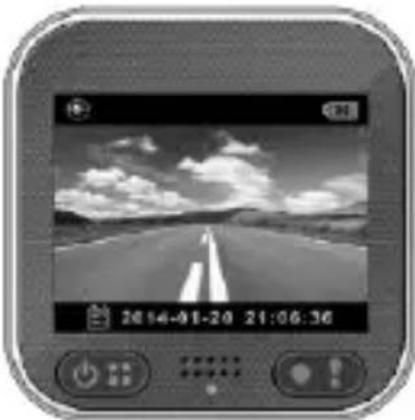
Pro vstup do menu stiskněte tlačítko
Zvolte [Playback ]
Stiskněte tlačítko [Play ▶] pro přehrávání videa a zastavte jej stisknutím tlačítka [Stop].
- Návrat k předchozímu:
Stisknutím tlačítka [←] se vrátíte o krok zpět.
- Vypnutí:
Stiskněte tlačítko a držte jej 2 vteřiny.
Ovládání kamery
Pro vstup do menu stiskněte tlačítko .

Nad tlačítky 📄 📋 je zobrazena jejich funkce. Pro pohyb v menu použijte tato tlačítka.
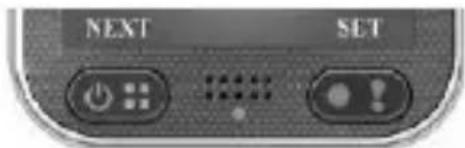
Menu
Menu obsahuje osm nastavení kamery. Pokročilé nastavení můžete provést pomocí mobilní aplikace.
| Nastavení menu | Popis | |
 | Playback | Play recorded images |
  | Action CamDash Cam | Přepínání mezi režimem automobil a režimem kamera. |
 | WiFi - Local | Zapnout/Vypnout Wi-Fi pro bezdrátové připojení |
 | WiFi - Cloud | Zapnout/Vypnout internetové připojení ke cloudu |
 | Voice Record | Zapnout/Vypnout hlasový záznam (pouze v režimu automobil) |
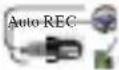 | Auto Record | Zapnout/Vypnout automatické spuštění nahrávání při nastartování motoru (pouze v režimu automobil) |
 | Screen Auto Off | Po 60 vteřinách neaktivity se displej vypne (pouze v režimu automobil) |
 | Settings | Obnovit tovární nastavení nebo zformátovat SD kartu |
Poznámka: Po 10 vteřinách neaktivity v menu se displej automaticky přepne na úvodní obrazovku.
Režimy nahrávání
Kamera má dva nahrávací režimy pro různé použití:

Režim standardní kamery: Nahrává běžná videa.

Režim automobil: Cyklické nahrávání videí a nahrávání videa v případě nehody.
Porovnání režimů:
| Režim | Režim kamery | Režim automobil | |
| Typ záznamu N | Normální | Smyčkový | Emergency |
| Spuštění nahrávání | Stiskněte tlačítko  | Náraz autaStiskněte tlačítko  během cyklického nahrávání.Jednominutový úsek(30 vteřin před a 30 vteřin po události) během cyklického nahrávání.Jednominutový úsek(30 vteřin před a 30 vteřin po události) | |
| Délka záznamu | Neomezená | I rīminutove úseky | |
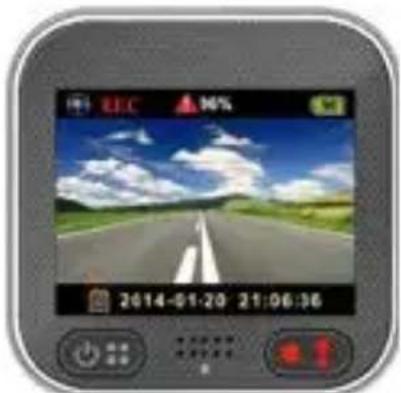
| Informace na displeji | 00:06:36Zbývající čas dle volné paměti | 2014/01/01 21:06:36Aktuální datum a čas | |
Poznámka:
- Během cyklického nahrávání se v případě plné SD karty starší data přepisují.
- Během cyklického nahrávání aktivujte/deaktivujte tichý režim stisknutím tlačítka
Přenos dat do PC:
- Připojte kameru k PC pomocí micro USB kabelu.
- Videoa najdete v souboru "Můj počítač\Vyměnitelný disk".
- Nyní můžete videa na Vašem počítači kopírovat, přesouvat, mazat i přehrávat.
Zobrazení displeje kamery na televizi:
- Připojte kameru k televizi pomocí micro HDMI kabelu (není součástí balení).
- Zapněte kameru.
- Displej kamery se zároveň zobrazí i na televizi.
6 | Česky
Bezdrátové připojení a aplikace
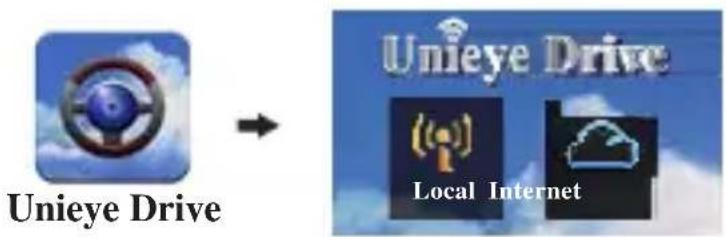
Před prvním použitím bezdrátového připojení si z Google Play Store nebo Apple Store stáhněte a nainstalujte aplikaci [Unieye Drive].
[Unieye Drive] má dvě funkce:
(1) Local - Přímé ovládání (2) Internet - Internetový živý přenos
Pomocí mobilního telefonu můžete přes Wi-Fi připojení kameru ovládat, živě sledovat natáčené video nebo spravovat alba a nastavení.
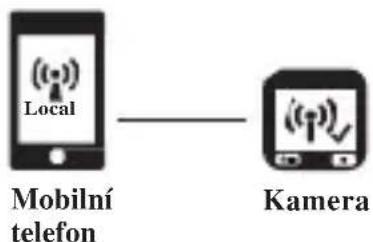
flowchart
graph LR
    A["Mobilní telefon"] --> B["Kamera"]
Mobilní telefon se připojí ke cloudu pro živý prěnos videa nahrávaného z kamery ovládané prěs internet.
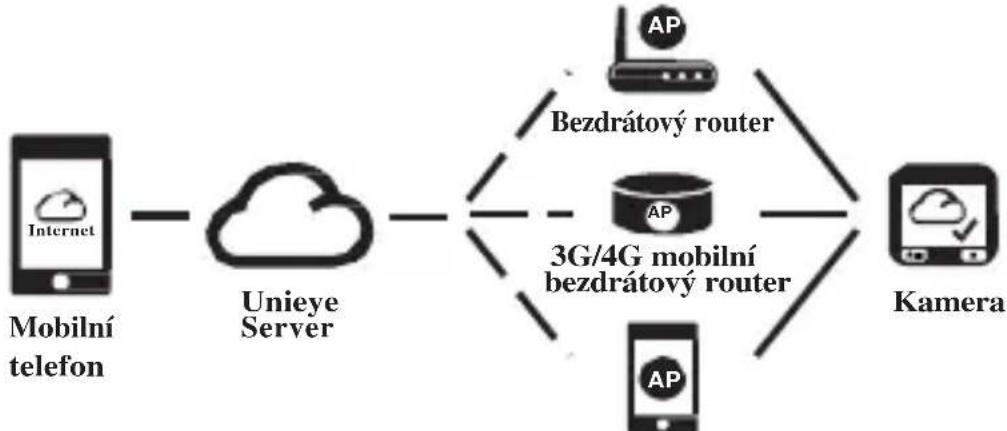
flowchart
graph LR
    A["Mobilní telefon"] --> B["Unieye Server"]
    B --> C["Bezdrátový router"]
    B --> D["3G/4G mobilní bezdrátový router"]
    C --> E["Kamera"]
    D --> E
    F["AP"] --> C
    G["AP"] --> D
3G/4G mobilní hotspot
Funkce【Local】
Před prvním použitím funkce 【Local】 v aplikaci [Unieye Drive] se ujistěte, že je zapnuté WiFi připojení na kameře a nastavení pro cloud je vypnuté. Jakmile je WiFi aktivní, kamera na několik vteřin zobrazí název kamery (R2-xxxxxxxxx).
Připojení mobilního telefonu ke kameře
- Android: Zapněte připojení [Wi-Fi].
iOS: Zvolte [Settings] →[Wi-Fi].
Zapněte připojení [Wi-Fi] a vyberte název kamery
-
Spust'te [Unieye Drive].
-
Klepněte na 【Local】a zvolte název kamery pro zobrazení jejího pohledu.
Pokud není zobrazeno jméno Vaší kamery, klepněte na tlačítko [☐] pro opětovné vyhledávání.
Poznámka:
- Telefon se nemůže spojit s kamerou, pokud kamera právě nahrává.
- Pri prvním použití není vyžadováno žádné heslo. To si uživatel může nastavit na stránce "Setup".
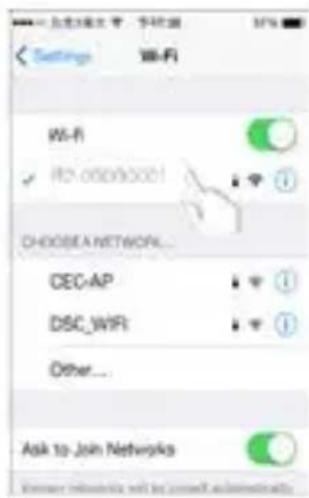
Úvodní stránka - Local

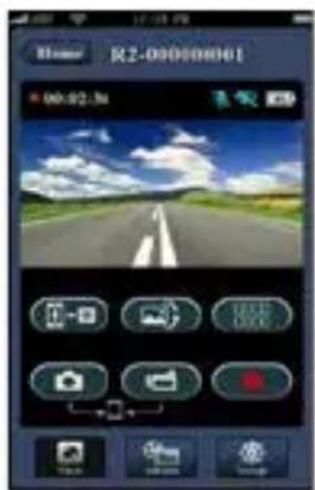
Zobrazení pohledu kamery
- Funkce【Local】má tři stránky: View, Album a Setup.

View
| Položka | Popis |
 | Nahrává videa a soubory jsou ukládány na kartu microSD v kameře. |
 | Nahrává videa a fotografuje a soubory jsou ukládány do mobilního telefonu do "Album\Unieye Drive\" |
 | |
 | Pro uživatele více kamer:Možnost sledovat na mobilním telefonu živě záznam z více kamerV náhledu zvolte jedno okno pro sledování jednoho záznamu. |
 | Vertikální převrácení obrazu |
 | Komentář z telefonu do kamery |

Album (pro kameru)
| Složky | Popis |
 | Prohlížejte nebo odstraňujte videosoubory nahrané v režimu standardní kamery. |
 | Prohlížejte nebo odstraňujte videosoubory nahrané v režimu atomobil. |

Setup (pro kameru)
| Skupiny Popis | |
| Nastavení kamery | Zadejte jméno, heslo, formát SD karty, rozlišení atd. |
| Nastavení internetu | Zadejte email a AP a uložte do kamery (pro připojení k serveru cloudu) |
| Nastavení nahrávání v autě | Nastavte detektor pohybu, senzor nárazu atd. |
Poznámka:
- Na stránce Setup stiskněte [Save] pro dokončení nastavení kamery.
- Mobile media player nemusí podporovat videa ve formátu SuperHD.
Nastavení SD karty v kameře
Pokud je SD karta použita v kameře poprvé nebo je naformátována, měli byste přidělit paměť pro režim automobil a režim standardní kamery.
Zvolte [Setup] → [Camcorder Settings]
Nastavte posuvník a stiskněte tlačítko [Format], čímž dokončíte nastavení SD karty.
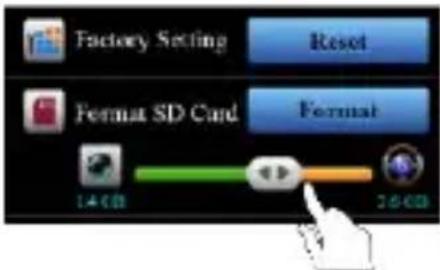
Nastavení připojení kamery k internetu
Před použitím internetové služby cloud musíte správně nastavit email a AP.
-
Zvolte [Setup] → [Internet Settings] → Zadejte email a AP
-
Stiskněte [Save] a uložte nastavení emailu a AP.
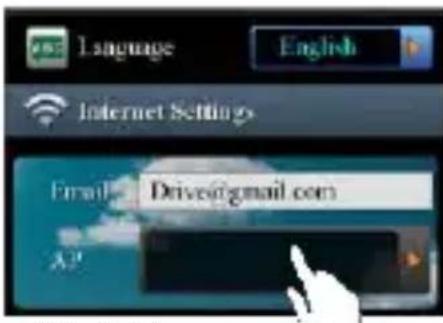
Poznámka: AP(Access Point - Přístupový bod) může být
- Bezdrátový router nebo
• 3G/4G mobilní bezdrátový router nebo
• 3G/4G mobilní hotspot

Bezdrátový router
3G/4G mobilní bezdrátový router

3G/4G
mobilní hotspot
Nastavení snímače pohybu
Pokud je motor automobilu vypnutý a snímač zaznamená nějaký pohyb, nahrává kamera automaticky video po celou dobu, co je pohyb detekován.
-
Nastavte kameru do režimu automobil.
-
Zvolte APP → [Setup] → [Car DVR Settings] → Aktivujte [Motion Detector] → uložte [Save].
-
Na displeji kamery se objeví
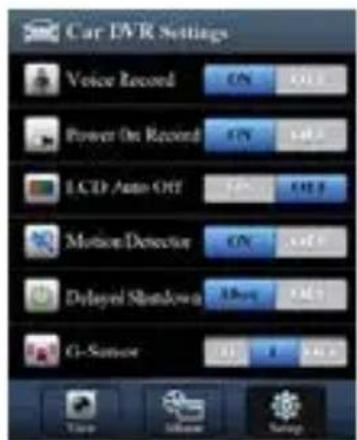
Pokud během nahrávání videa dojde k nějakému nárazu a G-Senzor je nastavený, začne kamera automaticky nahrávat záznam nehody.
Zvolte APP→ [Setup] → [ Car DVR Settings] → zvolte [G-Sensor], [H]/[L] → uložte [Save].
Poznámka : [H] Vysoká citlivost. [L] Nízká citlivost.
Před použitím funkce 【Internet】 se ujistěte, že bylo dokončeno nastavení internetového připojení v kameře.
Kamera se připojí k serveru cloudu
Povolte [Cloud 📄] v kameře, aby mohla nahrávat video na cloud. Stav připojení se zobrazí na displeji.
| Stav | Popis |
 | Úspěšné připojení. Na displeji je zobrazen symbol [ ]a ID kamery. |
 | Přihlášení se nezdařilo:Neplatný název AP nebo chybné hesloSlabý signál WiFi nebo mimo dosah WiFi |
 | Připojení se nezdařilo:Není dostupné internetové připojení nebo připojení ke clouduBlokováno firewallem |
Vzdálené živé sledování videa na internetu
-
Připojte mobilní telefon k internetu (přes WiFi, 3G/4G).
-
Spust'te [Unieye Drive] a zvolte 【Internet】.
-
Pro přidání kamery nebo pokud používáte jiný telefon, stiskněte 🚫 → Zadejte ID kamery a heslo.
-
Klikněte na ID/název kamery a můžete živě sledovat video na internetu.
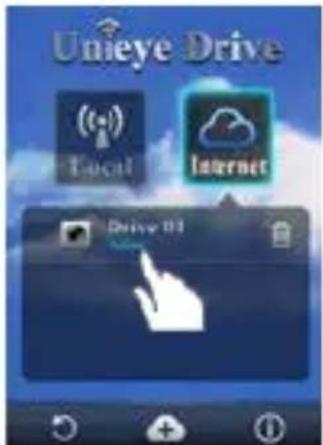
Hlavní stránka funkce【Internet】
Řešení problémů
| Problém | Příčina/Řešení |
| Kamera nejde zapnout. | Baterie je slabá. Vyměňte baterii. |
| Kamera zamrzla. | Stiskněte tlačítko a držte 5 vteřin, abyste vypnuli kameru. Poté ji opět zapněte. |
| Kamera nenahrává. | Není vložena microSD karta nebo je plná.MicroSD karta nebyla rozpoznána.Zformátujte microSD kartu nebo ji vyměňte. |
| Kamera se nemůže připojit k přístupovému bodu nebo cloud serveru. | Neplatný název AP nebo chybné hesloSlabý signál WiFi nebo mimo dosah WiFiNení dostupné internetové připojení nebo připojení ke cloudu.Blokováno firewallem |
| Telefon nemůže vyhledat kameru【Local】. | Kamera nemá povolené WiFi připojení nebo je mimo dosah WiFi.Telefon nemá zapnuté připojení WiFi.Uživatel iOS nevybral jméno kamery při nastavování WiFi.Klikněte na tlačítko [Refresh] v [Unieye Driver] |
| Na telefonu nelze sledovat živě video【Local】. | Slabý signál WiFiKamera právě nahrává.Kamera je obsazena jiným telefonem. |
| Telefon se nemůže připojit ke cloudu【Internet】. | Zkontrolujte internetové připojení připojení 3G/4G nebo WiFi. |
| Na telefonu nelze sledovat živě video【Internet】. | Šířka pásma internetu je nedostačující pro nahrávání z kamery nebo stahování do telefonu. |
| Zapomenuté heslo u kamery | Vstupte do menu kamery a zvolte [Settings][Factory Reset], čímž obnovíte tovární nastavení. |
Návod k údržbě
- Kameru nemyjte vodou ani čisticími prostředky.
• K očištění používejte pouze suchou a čistou utěrku.
• Znečištěnou čočku kamery lze očistit prostředky k čištění optiky a mikrovláknovou utěrkou.
Vyřazení produktu z provozu a likvidace
Nepoužívejte kameru, pokud je napájecí kabel poškozený. Může dojít k požáru, zničení kamery či elektroniky automobilu.
Pokud je kamera poškozena či nefunguje správně, kontaktujte Vašeho prodejce či technickou podporu na www.evolveo.eu
Symbol přeškrtnutého kontejneru na výrobku, literatuře nebo obalu znamená, že na území Evropské unie musí být všechny elektrické a elektronické výrobky, baterie a akumulátory po ukončení své životnosti uloženy do odděleného sběru. Neodhazujte tyto výrobky do netříděného komunálního odpadu.
Technické specifikace
• Snímač: 1/3" 3MP CMOS
- Chipset: Ambrella A7L
• Objektiv: 160° F2,4
• LCD: 2" 480x234px
• Video: FullHD 1920x1080@30fps
- Foto: JPG 3MP
• Pamět': microSD až do 64GB
• Napájení: microUSB 5V/1,1A
• Baterie Li-lon 700mAh
• Doba nahrávání: 60 minut
• Vestavěný mikrofon a reproduktor
• Rozměry 55 x 55 x 29 mm
• Hmotnost: 67 g
• Teplotní rozsah: -10°C až 50°C
PROHLÁŠENÍ O SHODĚ
Společnost ABACUS Electric spol. s r.o. tímto prohlašuje, že model EVOLVEO XtraCam W3 (EAN: 8594161336143) splňuje požadavky norem a předpisů, příslušných pro daný druh zařízení. Kompletní text prohlášení o shodě je k dispozici na ftp://ftp.evolveo.eu/ce
Copyright © 2014 ABACUS Electric spol. s r.o.
www.evolveo.eu
Všechna práva vyhrazena. Vzhled a specifikace mohou být změněny bez předchozího upozornění.
Tiskové chyby vyhrazeny.
EVOLVEO XtraCam W3
WiFi Car DVR
User manual
- Menu
- 【Local】
- Nastavenie pripojenia kamery k internetu
- Slovensky
- Funkcia【Internet】
- Kamera sa pripojí k serveru cloudu
- Vzdialené živé sledovanie video a internetu
- Bezpečnostní upozornění
- Popis sučástí
- | Česky
- Začínáme
- Vložení karty microSD
- Používání kamery
- Nahrávání video
- Ovládání kamery
- Režimy nahrávání
- Poznámka:
- Přenos dat do PC:
- Zobrazení displeje kamery na televizi:
- | Česky
- Bezdrátové připojení a aplikace
- Funkce【Local】
- Připojení mobilního telefonu ke kameře
- Nastavení SD karty v kameře
- Nastavení připojení kamery k internetu
- Nastavení snímače pohybu
- Kamera se připojí k serveru cloudu
- Vzdálené živé sledování videa na internetu
- Návod k údržbě
- Vyřazení produktu z provozu a likvidace
- Technické specifikace
- PROHLÁŠENÍ O SHODĚ
- EVOLVEO XtraCam W3
Značka : Evolveo
Model : XtraCam W3
Kategorie : Palubní kamera