
Archer VR1200v - Δρομολογητής TP-LINK - Δωρεάν εγχειρίδιο χρήσης
Βρείτε δωρεάν το εγχειρίδιο της συσκευής Archer VR1200v TP-LINK σε μορφή PDF.
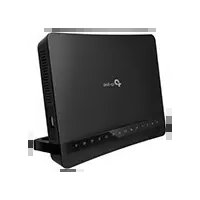


| Τύπος προϊόντος | Δρομολογητής μόντεμ VDSL/ADSL με Wi-Fi |
| Μάρκα | TP-Link |
| Μοντέλο | Archer VR1200v |
| Κατηγορία | Δρομολογητής |
| Διαστάσεις (κατά προσέγγιση) | 200 x 130 x 35 mm (εκτίμηση) |
| Βάρος (κατά προσέγγιση) | 300 g (εκτίμηση) |
| Τροφοδοσία | Μετασχηματιστής ρεύματος 12V/1A |
| Πρότυπα Wi-Fi | 802.11 b/g/n/ac |
| Συχνότητες Wi-Fi | 2,4 GHz και 5 GHz |
| Θύρες LAN | 4 θύρες Ethernet 10/100/1000 Mbps |
| Τηλεφωνικές θύρες | 1 θύρα RJ-11 (προαιρετική τηλεφωνία) |
| Κύριες λειτουργίες | Σύνδεση Internet υψηλής ταχύτητας, κοινή χρήση Wi-Fi, γονικός έλεγχος, Wi-Fi επισκεπτών, VPN, τείχος προστασίας |
| Διαχείριση | Διεπαφή Web (http://tplinkmodem.net) και εφαρμογή Tether |
| Ασφάλεια | Κρυπτογράφηση WPA/WPA2, τείχος προστασίας SPI, φιλτράρισμα MAC, γονικός έλεγχος |
| Συντήρηση και καθαρισμός | Καθαρίστε με ένα στεγνό και μαλακό πανί. Μη χρησιμοποιείτε υγρά. |
| Οδηγίες ασφαλείας | Μην το εκθέτετε σε νερό, φωτιά ή υψηλές θερμοκρασίες. Μην το αποσυναρμολογείτε. |
| Εγγύηση | 3 χρόνια περιορισμένη |
| Δυνατότητα επισκευής | Ανταλλακτικά δεν παρέχονται από τον κατασκευαστή· επικοινωνήστε με την υποστήριξη για επισκευή |
| Παρελκόμενα που περιλαμβάνονται | Μετασχηματιστής ρεύματος, τηλεφωνικό καλώδιο, καλώδιο Ethernet, οδηγός γρήγορης εγκατάστασης |
| Θερμοκρασία λειτουργίας | 0°C έως 40°C (εκτίμηση) |
Συχνές ερωτήσεις - Archer VR1200v TP-LINK
Ερωτήσεις χρηστών για Archer VR1200v TP-LINK
0 ερώτηση για αυτή τη συσκευή. Απαντήστε σε αυτές που γνωρίζετε ή κάντε τη δική σας.
Κάντε μια νέα ερώτηση σχετικά με αυτή τη συσκευή
Κατεβάστε τις οδηγίες για το Δρομολογητής σε μορφή PDF δωρεάν! Βρείτε το εγχειρίδιό σας Archer VR1200v - TP-LINK και πάρτε ξανά την ηλεκτρονική σας συσκευή στα χέρια σας. Σε αυτή τη σελίδα δημοσιεύονται όλα τα έγγραφα που απαιτούνται για τη χρήση της συσκευής σας. Archer VR1200v της μάρκας TP-LINK.
ΕΓΧΕΙΡΊΔΙΟ ΧΡΉΣΗΣ Archer VR1200v TP-LINK
Σύνδεση της Συσκευής
Αν δεν θέλετε να χρησιμοποιήσετε συσκευή τηλεφώνου, απλά συνδέστε απευθείας το modem router στην υποδοχή τηλεφώνου του παρεχόμενου καλωδίου τηλεφώνου και στη συνέχεια ακολουθήστε τα βήματα 3 και 4 για να ολοκληρώσετε τη σύνδεση της συσκευής.
![graph TD A["Tηλεφώνο (προσμρετικό)"] --> B["341 PHONE 8000"] B --> C["DSL Splitter"] C --> D["Kαλώδιο Τηλεφώνο"] D --> E["Modem Router"] E --> F["Ενεργοποιήστε το modem router."] F --> G["Tροφοδτικό"] H["Yποδοχή τηλεφώνου"] --> I["Kαλώδιο Τηλεφώνο"] I --> J["1"] J --> K["2"] K --> L["3"] L --> M["4"…](/content/2026/04/643660/images/8100262395a46d4a1cec6f4bcb2c0836335ee6b6847a4a4608e3a6ca12739b74.jpg)
* Οι εικόνες είναι ενδεικτικές και μπορεί να διαφέρουν από το προϊόν.
4 Περιμένετε για 2 λεπτά. Η ένδειξη των LED, Power και DSL, θα πρέπει να είναι ενεργοποιημένη και σταθερή. Αν υπάρχει μόνο μία ένδειξη LED, θα αναβοσβήνει αργά. Σημείωση: Αν η ένδειξη του LED είναι διαφορετική, παρακαλώ ανατρέξτε στις Συχνές ερωτήσεις (FAQ)>E2.
Ρύθμιση μέσω Web Browser
1 Συνδέστε τον υπολογιστή σας με το modem router (Ενσύρματα ή Ασύρματα)
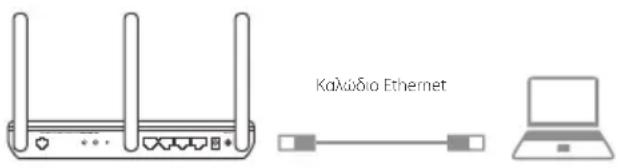
Ενσύρματα
Συνδέστε τον υπολογιστή σας στην υποδοχή LAN (ή στην θύρα 1/2/3/4) χρησιμοποιώντας καλώδιο Ethernet.
Ασύρματα
Συνδεθείτε ασύρματα χρησιμοποιώντας το SSID (όνομα δικτύου) και τον Κωδικό που υπάρχουν στην ετικέτα στο κάτω μέρος του modem router.
2 Ρύθμιση του modem router μέσω web browser
A Ανοίξτε τον web browser σας και πληκτρολογήστε http://tplinkmodem.net ή 192.168.1.1.
Σημείωση: Αν δεν εμφανιστεί το παράθυρο εισόδου, ανατρέξτε στην ενότητα "Συχνές ερωτήσεις" --> E1.

Β Δημιουργήστε κωδικό για μελλοντικές προσπάθειες εισόδου ή χρησιμοποιήστε τη λέξη admin και ως username (όνομα χρήστη) και ως password (κωδικός πρόσβασης) για ορισμένα router.
C Μεταβείτε στη σελίδα Quick Setup (Γρήγορη Ρύθμιση) ή στη σελίδα Quick Start (Γρήγορη Εκκίνηση), και ακολουθήστε τις οδηγίες βήμα - βήμα για να ολοκληρώσετε τις αρχικές ρυθμίσεις.
Πλέον μπορείτε να απολαύσετε τη σύνδεση στο Internet. Για πιο σύνθετες ρυθμίσεις, ανατρέξτε στις Οδηγίες Χρήσης που μπορείτε να κατεβάσετε από την επίσημη ιστοσελίδα της TP-Link, www.tp-link.com.
Εφαρμογή Tether
Η εφαρμογή TP-Link Tether παρέχει έναν απλό, εύκολο τρόπο για πρόσβαση και διαχείριση του router. Μπορείτε να μπλοκάρετε τις συσκευές που δεν θέλετε, να ενεργοποιήσετε τη λειτουργία Γονικού Ελέγχου, να κάνετε ασύρματες ρυθμίσεις και πολλά άλλα.
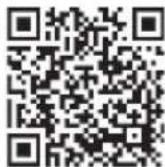
Σαρώστε τον κώδικα QR για λήψη της εφαρμογής TP-Link Tether από το Apple App Store ή από το Google Play.
Σημείωση: Η εφαρμογή Tether δεν υποστηρίζεται από κάποιους routers. Παρακαλώ ελέγξτε την περιγραφή της εφαρμογής πριν την κατεβάσετε.
FAQ (Συχνές ερωτήσεις)
Ε1. Τι μπορώ να κάνω αν δεν εμφανίζεται η σελίδα εισόδου;
Α1. Αν ο υπολογιστής είναι σε κατάσταση στατικής ή σταθερής διεύθυνσης IP, αλλάξτε τη ρύθμιση του modem router σε "Αυτόματη απόδοση διεύθυνσης IP".
Α2. Βεβαιωθείτε ότι έχετε πληκτρολογήσει σωστά τη διεύθυνση http://tplinkmodem.net στον web browser και πιέστε Enter.
Α3. Χρησιμοποιήστε άλλον web browser και δοκιμάστε ξανά.
Α4. Κάντε επανεκκίνηση στο modem router και δοκιμάστε ξανά.
Α5. Απενεργοποιήστε και ενεργοποιήστε ξανά τον προσαρμογέα δικτύου που χρησιμοποιείτε.
Ε2. Τι πρέπει να κάνω αν η ένδειξη LED δεν είναι σωστή;
Α1. Ελέγξτε τα καλώδια (και το καλώδιο τηλεφώνου και το καλώδιο ρεύματος) και βεβαιωθείτε ότι είναι σωστά συνδεδεμένα.
Α2. Επαναφέρετε το modem router στις εργοστασιακές ρυθμίσεις του.
A3. Αφαιρέστε το DSL splitter, συνδέστε το modem router στην υποδοχή τηλεφώνου και στη συνέχεια ρυθμίστε ξανά το modem router ακολουθώντας τις οδηγίες που υπάρχουν στον Οδηγό Γρήγορης Εγκατάστασης.
A4. Επικοινωνήστε με τον τηλεπικοινωνιακό πάροχό σας (ISP) για να βεβαιωθείτε ότι η γραμμή DSL είναι σε καλή κατάσταση.
A5. Αν δοκιμάσατε όλα τα παραπάνω αλλά το πρόβλημα επιμένει, επικοινωνήστε με την Τεχνική Υποστήριξη της εταιρείας μας.
Ε3. Τι μπορώ να κάνω αν δεν υπάρχει πρόσβαση στο Internet;
A1. Ελέγξτε ότι είναι συνδεδεμένα σωστά τα καλώδια τηλεφώνου και Ethernet.
A2. Ανοίξτε κάποιον web browser και πληκτρολογήστε http://tplinkmodem.net για να διαπιστώσετε αν έχετε πρόσβαση στην ιστοσελίδα διαχείρισης. Αν έχετε πρόσβαση, δοκιμάστε τα ακόλουθα βήματα. Αν δεν έχετε πρόσβαση, θέστε τον υπολογιστή σε Αυτόματη Απόδοση Διεύθυνσης IP.
A3. Επικοινωνήστε με τον τηλεπικοινωνιακό πάροχό σας και βεβαιωθείτε ότι έχετε κάνει τις σωστές ρυθμίσεις VPI/VCI (ή VLAN ID), Connection Type (Τύπος Σύνδεσης), username (όνομα χρήστη) και password (κωδικός). Αν δεν είναι σωστές, πληκτρολογήστε τις σωστές τιμές και δοκιμάστε ξανά.
A4. Παρακαλούμε να επαναφέρετε το modem router στις εργοστασιακές ρυθμίσεις του και να πραγματοποιήσετε ξανά τη διαδικασία ρύθμισης, ακολουθώντας τις οδηγίες αυτού του Οδηγού Γρήγορης Εκκίνησης.
A5. Αν το πρόβλημα επιμένει, επικοινωνήστε με την Τεχνική Υποστήριξη της εταιρείας μας.
Ε4. Τι μπορώ να κάνω σε περίπτωση που ξεχάσω τον κωδικό;
• Για τον κωδικό της Ιστοσελίδας Διαχείρισης:
A. Ανατρέξτε στην ενότητα Συχνές Ερωτήσεις > Ε5 για να επαναφέρετε το router στις εργοστασιακές ρυθμίσεις, και στη συνέχεια δημιουργήστε κωδικό για μελλοντικές προσπάθειες εισόδου, ή χρησιμοποιήστε admin και ως username (όνομα χρήστη) και ως password (κωδικός πρόσβασης) για ορισμένα router.
• Για τον κωδικό του Ασύρματου Δικτύου:
A1. Μπορείτε να δείτε τον εργοστασιακό κωδικό ασύρματου δικτύου/PIN στην ετικέτα που βρίσκεται στο modem router.
A2. Αν έχετε αλλάξει τον κωδικό, μπείτε στην Ιστοσελίδα Διαχείρισης του router για να τον ανακτήσετε ή να τον επαναφέρετε.
Ε5. Πώς μπορώ να επαναφέρω το Modem Router στις εργοστασιακές ρυθμίσεις του;
A1. Ενώ είναι ενεργοποιημένο το Modem Router, πιέστε και κρατήστε πατημένο το πλήκτρο RESET στο Modem Router έως ότου να υπάρξει προφανής αλλαγή στις ενδείξεις LED και στη συνέχεια απελευθερώστε το πλήκτρο.
A2. Συνδεθείτε στην Ιστοσελίδα διαχείρισης του modem router στις εργοστασιακές ρυθμίσεις και στη συνέχεια μεταβείτε στη σελίδα διαχείρισης συστήματος για να επαναφέρετε το modem router.
Πληροφορίες Ασφάλειας
- Κρατήστε τη συσκευή μακριά από νερό, φωτιά, υγρασία ή ζεστά περιβάλλοντα.
- Μην επιχειρήσετε να αποσυναρμολογήσετε, επισκευάσετε ή τροποποιήσετε τη συσκευή. • Αν ο φορτιστής ή το καλώδιο USB έχουν υποστεί βλάβη, μην τα χρησιμοποιήσετε για φόρτιση της συσκευής.
- Να μη χρησιμοποιήσετε άλλους φορτιστές εκτός από τους συνιστώμενους.
- Να μη χρησιμοποιήσετε τη συσκευή σε μέρη όπου απαγορεύεται η χρήση ασύρματων συσκευών. • Το τροφοδοτικό θα πρέπει να συνδεθεί κοντά στη συσκευή και να είναι εύκολα προσβάσιμο.
Παρακαλούμε διαβάστε και ακολουθήστε τις παραπάνω πληροφορίες ασφάλειας κατά τη χρήση της συσκευής. Δεν μπορούμε να σας εγγυηθούμε ότι δεν θα υπάρξουν ατυχήματα ή βλάβες αν πραγματοποιήσετε λανθασμένη χρήση της συσκευής. Παρακαλούμε να είστε προσεκτικοί κατά τη χρήση του προϊόντος.
Περιορισμένη Εγγύηση TP-Link Τριών Ετών
Μόνο για προϊόντα TP-Link.
ΑΥΤΗ Η ΕΓΓΥΗΣΗ ΣΑΣ ΔΙΝΕΙ ΣΥΓΚΕΚΡΙΜΕΝΑ ΝΟΜΙΚΑ ΔΙΚΑΙΩΜΑΤΑ, ΑΛΛΑ ΜΠΟΡΕΙ ΝΑ ΕΧΕΤΕ ΚΑΙ ΑΛΛΑ ΔΙΚΑΙΩΜΑΤΑ, ΑΝΑΛΟΓΑ ΜΕ ΤΗ ΝΟΜΟΘΕΣΙΑ ΤΟΥ ΤΟΠΟΥ ΚΑΤΟΙΚΙΑΣ ΣΑΣ (ΚΡΑΤΟΥΣ Ή ΠΕΡΙΟΧΗΣ).
ΑΥΤΗ Η ΕΓΓΥΗΣΗ ΚΑΙ ΟΙ ΔΙΑΤΑΞΕΙΣ ΤΗΣ ΕΙΝΑΙ ΑΠΟΚΛΕΙΣΤΙΚΕΣ - ΣΤΟ ΜΕΓΙΣΤΟ ΕΠΙΤΡΕΠΤΟ ΒΑΘΜΟ ΑΠΟ ΤΗΝ ΚΕΙΜΕΝΗ ΝΟΜΟΘΕΣΙΑ - ΚΑΙ Η ΠΑΡΟΥΣΑ ΕΓΓΥΗΣΗ ΥΠΕΡΚΕΙΤΑΙ ΟΛΩΝ ΤΩΝ ΑΛΛΩΝ ΕΓΓΥΗΣΕΩΝ, ΟΡΩΝ ΚΑΙ
ΔΙΑΤΑΞΕΩΝ.
Η TP-Link σας εγγυάται ότι τα προϊόντα TP-Link που περιέχονται στην αρχική συσκευασία δεν θα παρουσιάσουν ελαττώματα ως προς τα υλικά και την κατασκευή – εφόσον χρησιμοποιηθούν σύμφωνα με τις οδηγίες της TP-Link – για ΤΡΙΑ ΧΡΟΝΙΑ από την ημερομηνία αγοράς από το κατάστημα λιανικής.
Γαλλικά
Δια του παρόντος η TP-Link διακηρύσσει ότι αυτή η συσκευή συμμορφώνεται με τις απαιτήσεις και άλλους σχετικούς κανονισμούς των οδηγιών 2014/53/ΕΕ, 2009/125/ΕΚ και 2011/65/ΕΕ.
Μπορείτε να δείτε την αρχική δήλωση συμμόρφωσης με τους κανονισμούς της Ε.Ε. στην ιστοσελίδα http://www.tp-link.com/en/ce.
Γερμανικά


- ΣΎΝΔΕΣΗ ΤΗΣ ΣΥΣΚΕΥΉΣ
- ΡΎΘΜΙΣΗ ΜΈΣΩ WEB BROWSER
- ΕΝΣΎΡΜΑΤΑ
- ΑΣΎΡΜΑΤΑ
- ΕΦΑΡΜΟΓΉ TETHER
- FAQ (ΣΥΧΝΈΣ ΕΡΩΤΉΣΕΙΣ)
- Ε3. ΤΙ ΜΠΟΡΏ ΝΑ ΚΆΝΩ ΑΝ ΔΕΝ ΥΠΆΡΧΕΙ ΠΡΌΣΒΑΣΗ ΣΤΟ INTERNET
- Ε4. ΤΙ ΜΠΟΡΏ ΝΑ ΚΆΝΩ ΣΕ ΠΕΡΊΠΤΩΣΗ ΠΟΥ ΞΕΧΆΣΩ ΤΟΝ ΚΩΔΙΚΌ
- Ε5. ΠΏΣ ΜΠΟΡΏ ΝΑ ΕΠΑΝΑΦΈΡΩ ΤΟ MODEM ROUTER ΣΤΙΣ ΕΡΓΟΣΤΑΣΙΑΚΈΣ ΡΥΘΜΊΣΕΙΣ ΤΟΥ
- ΠΛΗΡΟΦΟΡΊΕΣ ΑΣΦΆΛΕΙΑΣ
- ΠΕΡΙΟΡΙΣΜΈΝΗ ΕΓΓΎΗΣΗ TP-LINK ΤΡΙΏΝ ΕΤΏΝ
- ΔΙΑΤΑΞΕΩΝ
- ΓΑΛΛΙΚΆ
- ΓΕΡΜΑΝΙΚΆ
Μάρκα : TP-LINK
Μοντέλο : Archer VR1200v
Κατηγορία : Δρομολογητής