
Archer VR1200v - Router TP-LINK - Gratis brugsanvisning og manual
Find enhedens vejledning gratis Archer VR1200v TP-LINK i PDF-format.
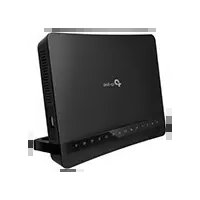



| Produkttype | VDSL/ADSL modem-router med Wi-Fi |
| Mærke | TP-Link |
| Model | Archer VR1200v |
| Kategori | Router |
| Dimensioner (ca.) | 200 x 130 x 35 mm (estimat) |
| Vægt (ca.) | 300 g (estimat) |
| Strømforsyning | Netadapter 12V/1A |
| Wi-Fi-standarder | 802.11 b/g/n/ac |
| Wi-Fi-frekvenser | 2,4 GHz og 5 GHz |
| LAN-porte | 4 Ethernet-porte 10/100/1000 Mbps |
| Telefonporte | 1 RJ-11-port (valgfri telefoni) |
| Vigtigste funktioner | Højhastigheds internetforbindelse, Wi-Fi-deling, forældrekontrol, gæste-Wi-Fi, VPN, firewall |
| Administration | Webinterface (http://tplinkmodem.net) og Tether-app |
| Sikkerhed | WPA/WPA2-kryptering, SPI-firewall, MAC-filtrering, forældrekontrol |
| Vedligeholdelse og rengøring | Rengør med en tør, blød klud. Brug ikke væsker. |
| Sikkerhedsanvisninger | Udsæt ikke for vand, ild eller høje temperaturer. Skil ikke ad. |
| Garanti | 3 års begrænset garanti |
| Reparerbarhed | Reservedele leveres ikke af producenten; kontakt support for reparation |
| Medfølgende tilbehør | Netadapter, telefonkabel, Ethernet-kabel, hurtig installationsvejledning |
| Driftstemperatur | 0°C til 40°C (estimat) |
Ofte stillede spørgsmål - Archer VR1200v TP-LINK
Brugerspørgsmål om Archer VR1200v TP-LINK
0 spørgsmål om dette apparat. Besvar dem du kender, eller stil dit eget.
Stil et nyt spørgsmål om dette apparat
Download vejledningen til din Router i PDF-format gratis! Find din vejledning Archer VR1200v - TP-LINK og tag din elektroniske enhed tilbage i hånden. På denne side er alle dokumenter nødvendige for brugen af din enhed offentliggjort. Archer VR1200v af mærket TP-LINK.
BRUGSANVISNING Archer VR1200v TP-LINK
* Produktet kan være annerledes enn bildet.
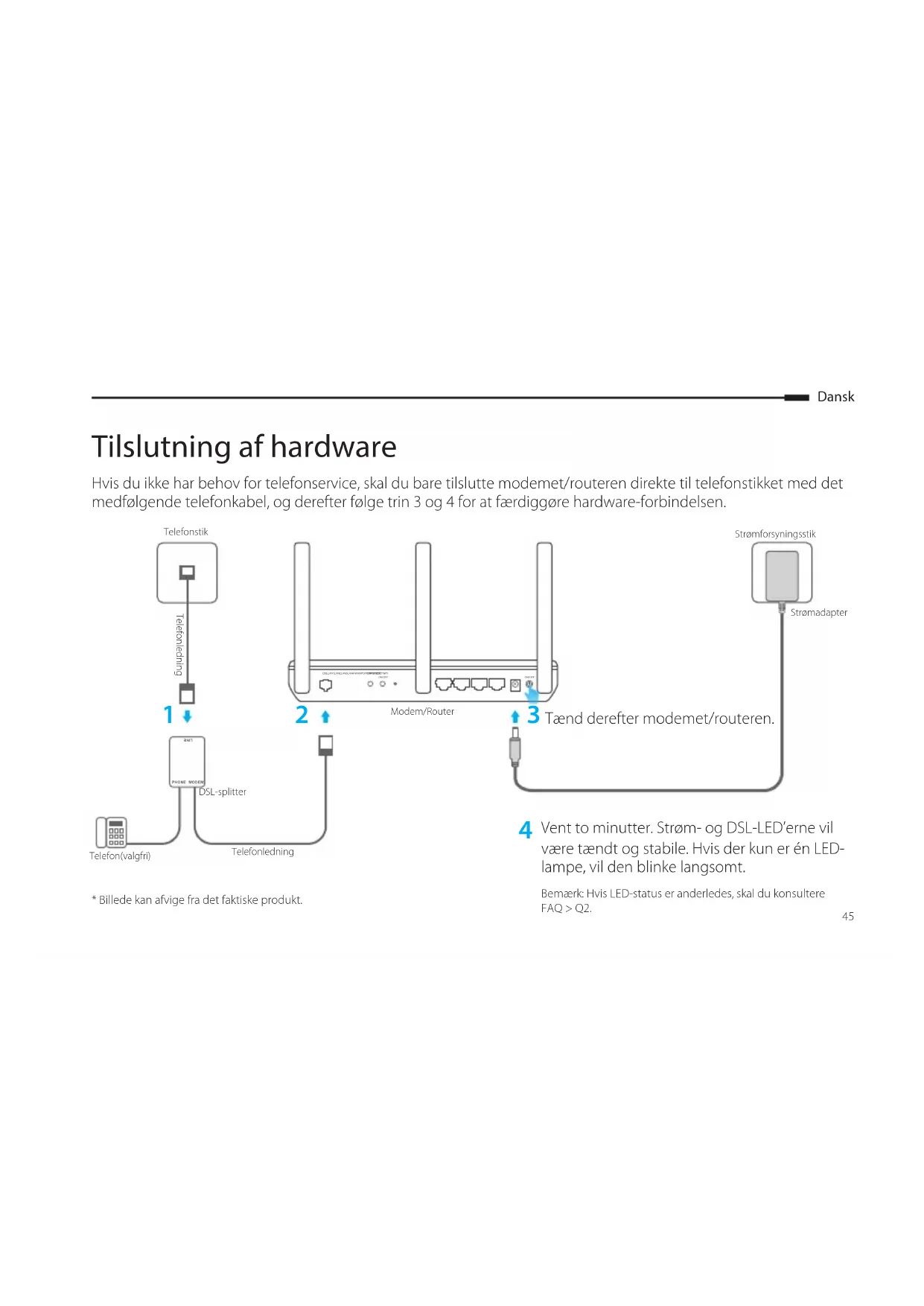
4 Vent i 2 minutter. Strøm- og DSL-LED'erne vil være tændt og stabile. Hvis der kun er én LED-lampe, vil den blinke langsomt.
Tilslutning af hardware
Hvis du ikke har behov for telefonservice, skal du bare tilslutte modemet/routeren direkte til telefonstikket med det medfølgende telefonkabel, og derefter følge trin 3 og 4 for at færdiggøre hardware-forbindelsen.
![graph TD A["Telefonstik"] -->|1| B["Telefonledring"] B --> C["Modem/Router"] C -->|2| D["DSL-splitter"] D --> E["Telefonledring"] E --> F["Strømforsyningstik"] F --> G["Strømadapter"] C -->|3| H["Tænd derefter modemet/routeren."] H --> I["4 Vent to minutter. Strøm- og DSL-LED'erne vil være tændt og…](/content/2026/04/643660/images/b92641de946cfb04dad5bcbbb83e4490e275317d43c307575b522395eaf0c2ea.jpg)
* Billede kan afvige fra det faktiske produkt.
4 Vent to minutter. Strøm- og DSL-LED'erne vil være tændt og stabile. Hvis der kun er én LED-lampe, vil den blinke langsomt.
Bemærk: Hvis LED-status er anderledes, skal du konsultere FAQ > Q2.
Konfigurer via webbrowser
Tilslut trådløst ved hjælp af netværksnavnet (SSID) og den trådløse adgangskode der er trykt på etiketten på undersiden af modemet/routeren.
2 Konfiguration af modem/router med en webbrowser
A Start en webbrowser og indtast http://tplinkmodem.net eller 192.168.1.1. Bemærk: Hvis login-siden ikke vises, så se venligst FAQ > SP1.

B Opret en adgangskode til fremtidige loginforsøg, eller brug admin for både brugernavn og adgangskode til nogle routere.
C Gå til Quick Setup (Hurtig opsætning)/Quick Start (Hurtig start), og følg den trinvise vejledning for at fuldføre den indledende konfiguration.
Nu kan du nyde internettet.
For mere avancerede indstillinger skal du se brugervejledningen på TP-Link's officielle hjemmeside på www.tp-link.com.
Tether App
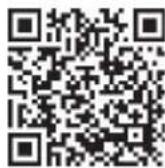
TP-Link Tether-appen giver en enkel, intuitiv måde at få adgang til og administrere din router. Du kan blokere uønskede enheder, oprette forældrekontrol, konfigurere dine trådløse indstillinger og meget mere.
Scan QR-koden for at downloade TP-Link Tether-appen fra Apple App Store eller Google Play.
Bemærk: Visse routere understøtter ikke Tether. Læs venligst appens beskrivelse, før du downloader.
FAQ (ofte stillede spørgsmål)
Spørgsmål 1. Hvad kan jeg gøre, hvis logon-siden ikke vises?
Svar 1. Hvis computeren er indstillet til en statisk eller fast IP-adresse, skal du ændre indstillingen til automatisk at hente en IP-adresse fra modemet/routeren. Svar 2. Kontroller, at http://tplinkmodem.net er korrekt angivet i webbrowseren, og tryk på Enter. Svar 3. Brug en anden browser og prøv igen. Svar 4. Genstart dit modem/router og prøv igen. Svar 5. Deaktiver og aktiver den aktive netværksadapter.
Spørgsmål 2. Hvad gør jeg, hvis LED-status ikke er korrekt?
Svar 1. Kontroller dine kabler og sørg for, at alle er tilsluttet korrekt, herunder telefonledninger og strømforsyning. Svar 2. Gendan modemet/routeren til fabriksindstillingerne. Svar 3. Fjern DSL-splitteren, forbind modemet/routeren direkte til telefonstikket og genkonfigurer derefter modemet/routeren ved at følge instruktionerne i installationsvejledningen. Svar 4. Kontakt din internetudbyder for at kontrollere, at DSL-linjen er i god tilstand. Svar 5. Hvis du har prøvet alle ovenstående forslag, og problemet stadig findes, skal du kontakte vores tekniske support.
Spørgsmål 3. Hvad skal jeg gøre, hvis jeg ikke kan få adgang til internettet?
Svar 1. Sørg for, at telefon- og Ethernet-kabler er tilsluttet korrekt.
Svar 2. Prøv at logge ind på modemet/routerens administrationsside ved brug af standardadressen http://tplinkmodem.net. Hvis du kan, så prøv følgende svar. Hvis du ikke kan, så ændr indstillingen af din computer, så den automatisk henter en IP-adresse fra modemet/routeren.
Svar 3. Spørg din internetudbyder, og sørg for, at alle VPI/VCI (eller VLAN ID), forbindelsestype, brugernavn og adgangskode er korrekte. Hvis ikke, skal du skifte dem ud med de korrekte indstillinger og prøve igen.
Svar 4. Gendan modemet/routeren til fabriksindstillingerne og konfigurer modemet/routeren ved at følge instruktionerne i installationsvejledningen.
Svar 5. Kontakt vores tekniske support, hvis problemet stadig eksisterer.
Spørgsmål 4. Hvad kan jeg gøre, hvis jeg glemmer min adgangskode?
- Adgangskode til administrationssiden for internettet:
Svar. Der henvises til Ofte stillede spørgsmål > Sp5 for at nulstille routeren og derefter oprette en adgangskode til fremtidige login-forsøg, eller brug admin for både brugernavn og adgangskode til nogle routere.
- Adgangskode til trådløst netværk:
Svar 1. Den standard trådløse adgangskode/PIN-kode er trykt på etiketten på modemet/routeren.
Svar 2. Hvis den trådløse adgangskode er blevet ændret, skal du logge ind på routerens administrationsside for at finde eller nulstille din adgangskode til det trådløse netværk.
Spørgsmål 5. Hvordan kan jeg gendanne modem/routeren til fabriksindstillingerne?
Svar 1. Med modemet/routeren tændt, tryk på og hold RESET (nulstillingsknappen) nede på modemet/routeren, indtil der er en klar ændring af lysdioderne, og slip derefter knappen.
Svar 2. Log på administrationssiden på modemet/routeren og gå til systemadministrationssiden for at gendanne modemmet/routeren.
Sikkerhedsoplysninger
- Hold apparatet væk fra vand, brand, fugt eller varme miljøer.
- Forsøg ikke at skille enheden ad, reparere eller ændre enheden.
- Brug ikke en beskadiget strømadapter eller USB-kabel til at oplade enheden.
- Brug ikke andre opladere end de anbefalede.
- Brug ikke enheden hvor trådløse enheder ikke er tilladt.
- Adapteren skal installeres tæt på udstyret og være let at komme til.
Følg ovenstående vejledning når du betjener enheden. Vi kan ikke garantere, at ingen ulykker eller skader sker på grund af forkert brug af enheden. Brug dette produkt med forsigtighed og på egen risiko.
TP-Link tre års begrænset produktgaranti
Gælder kun TP-Link mærkevarer.
DENNE GARANTI GIVER DIG SPECIFIKKE JURIDISKE RETTIGHEDER OG DU KAN HAVE ANDRE RETTIGHEDER SOM VARIERER FRA STAT TIL STAT (ELLER FRA LAND ELLER PROVINS).
INDENFOR LOVENS RAMMER ER GARANTIEN OG RETSMIDLERNE DER FREMGÅR ESKKLUSIVE OG I STEDET FOR ALLE ANDRE RETTIGHEDER, RETSMIDLER OG BETINGELSER.
TP-Link garanterer at alle TP-Link hardware produkter indeholdt i den originale emballage ikke er behæftede med fejl på materialer og håndværk såfremt de bruges efter hensigten og i overensstemmelse med TP-Link's retningslinjer indenfor en treårs periode fra købsdatoen af den oprindelige slutbruger/køber.
Engelsk
TP-Link erklærer hermed, at denne enhed er i overensstemmelse med de væsentlige krav og andre relevante bestemmelser i direktiverne 2014/53/EU, 2009/125/EC og 2011/65/EU.
Den oprindelige EU-overensstemmelseserklæringen kan findes på http://www.tp-link.com/en/ce.
Suomi


- TILSLUTNING AF HARDWARE
- KONFIGURER VIA WEBBROWSER
- TETHER APP
- FAQ (OFTE STILLEDE SPØRGSMÅL)
- SPØRGSMÅL 1. HVAD KAN JEG GØRE, HVIS LOGON-SIDEN IKKE VISES
- SPØRGSMÅL 2. HVAD GØR JEG, HVIS LED-STATUS IKKE ER KORREKT
- SPØRGSMÅL 3. HVAD SKAL JEG GØRE, HVIS JEG IKKE KAN FÅ ADGANG TIL INTERNETTET
- SPØRGSMÅL 4. HVAD KAN JEG GØRE, HVIS JEG GLEMMER MIN ADGANGSKODE
- SPØRGSMÅL 5. HVORDAN KAN JEG GENDANNE MODEM/ROUTEREN TIL FABRIKSINDSTILLINGERNE
- SIKKERHEDSOPLYSNINGER
- TP-LINK TRE ÅRS BEGRÆNSET PRODUKTGARANTI
- ENGELSK
- SUOMI
Mærke : TP-LINK
Model : Archer VR1200v
Kategori : Router