
Archer VR1200v - Router TP-LINK - Gratis gebruiksaanwijzing en handleiding
Vind de handleiding van het apparaat gratis Archer VR1200v TP-LINK in PDF-formaat.
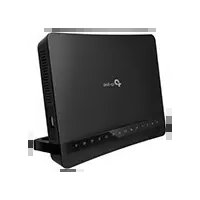



| Producttype | VDSL/ADSL-modemrouter met Wi-Fi |
| Merk | TP-Link |
| Model | Archer VR1200v |
| Categorie | Router |
| Afmetingen (ong.) | 200 x 130 x 35 mm (schatting) |
| Gewicht (ong.) | 300 g (schatting) |
| Voeding | Netadapter 12V/1A |
| Wi-Fi-standaarden | 802.11 b/g/n/ac |
| Wi-Fi-frequenties | 2,4 GHz en 5 GHz |
| LAN-poorten | 4 Ethernet-poorten 10/100/1000 Mbps |
| Telefoonpoorten | 1 RJ-11-poort (optionele telefonie) |
| Belangrijkste functies | Breedband internetverbinding, Wi-Fi-deling, ouderlijk toezicht, gast-Wi-Fi, VPN, firewall |
| Beheer | Webinterface (http://tplinkmodem.net) en Tether-app |
| Beveiliging | WPA/WPA2-codering, SPI-firewall, MAC-filter, ouderlijk toezicht |
| Onderhoud en reiniging | Reinigen met een droge, zachte doek. Geen vloeistoffen gebruiken. |
| Veiligheidsvoorschriften | Niet blootstellen aan water, vuur of hoge temperaturen. Niet demonteren. |
| Garantie | 3 jaar beperkt |
| Repareerbaarheid | Reserveonderdelen niet door fabrikant geleverd; neem contact op met ondersteuning voor reparatie |
| Inbegrepen accessoires | Netadapter, telefoonkabel, Ethernet-kabel, snelstartgids |
| Bedrijfstemperatuur | 0°C tot 40°C (schatting) |
Veelgestelde vragen - Archer VR1200v TP-LINK
Gebruikersvragen over Archer VR1200v TP-LINK
0 vraag over dit apparaat. Beantwoord die u kent of stel uw eigen vraag.
Stel een nieuwe vraag over dit apparaat
Download de handleiding voor uw Router in PDF-formaat gratis! Vind uw handleiding Archer VR1200v - TP-LINK en neem uw elektronisch apparaat weer in handen. Op deze pagina staan alle documenten die nodig zijn voor het gebruik van uw apparaat. Archer VR1200v van het merk TP-LINK.
GEBRUIKSAANWIJZING Archer VR1200v TP-LINK
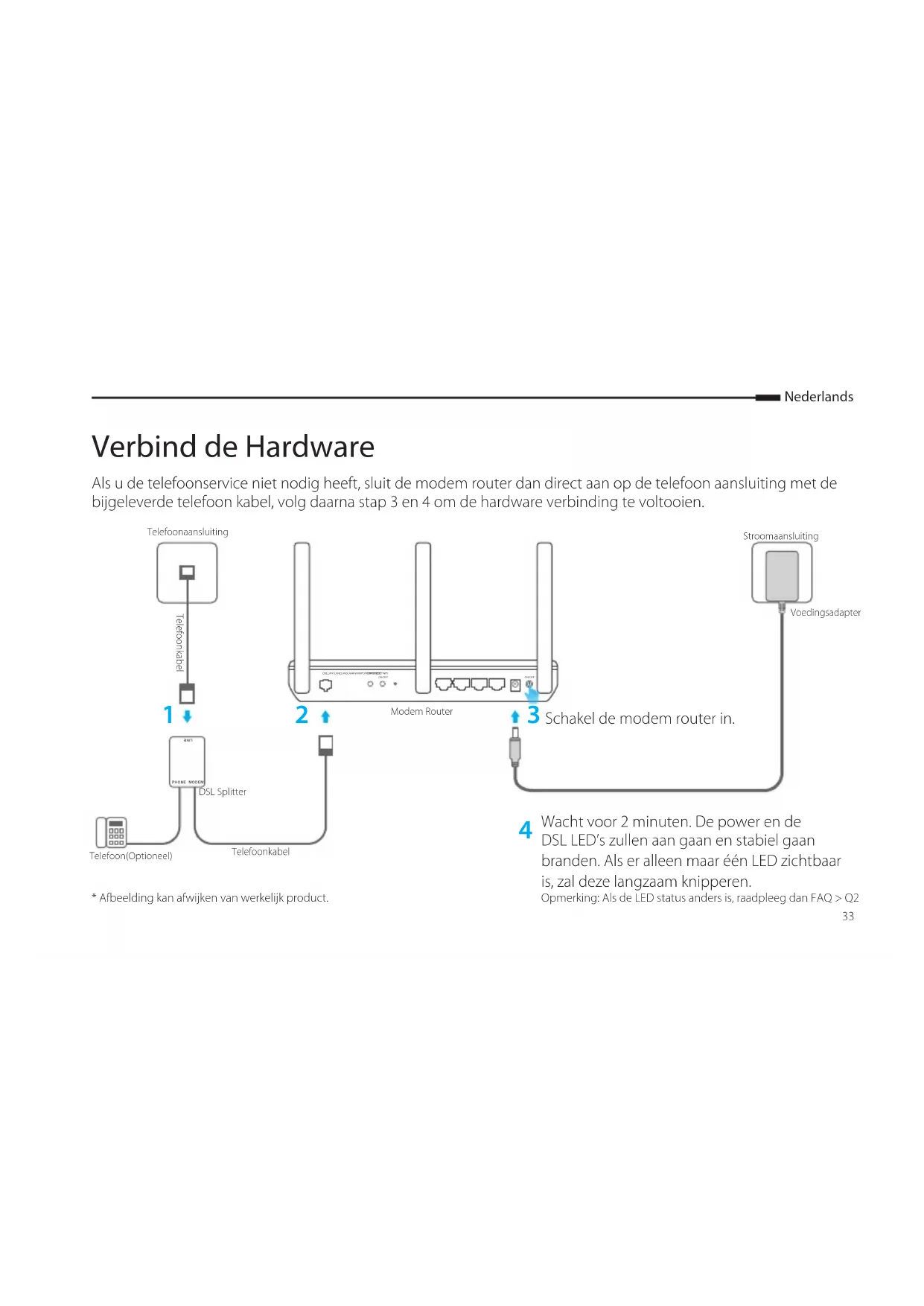
Als u de telefoonservice niet nodig heeft, sluit de modem router dan direct aan op de telefoonaansluiting met de bijgeleverde telefoonkabel, volg daarna stap 3 en 4 om de hardwareverbinding te voltooien.
![graph TD A["Telefoonaansluiting"] -->|1| B["Modem Router"] B -->|2| C["Modem Router"] C -->|3| D["Sroomaansluiting"] D -->|4| E["Voedingsadapter"] F["Telefoon(Optional)"] --> G["DSL Splitter"] G --> H["Telefoonkabel"] style A fill:#f9f,stroke:#333 style B fill:#ccf,stroke:#333 style C fill:#cfc,stro…](/content/2026/04/643660/images/e0c6c766898ea25a94f3c2551059995bba91b88323d8a20ec73573b23c6f8042.jpg)
* Afbeelding kan afwijken van werkelijk product.
Configureer via webbrowser
1. Verbind uw computer met de modem router via een bekabelde of draadloze verbinding.
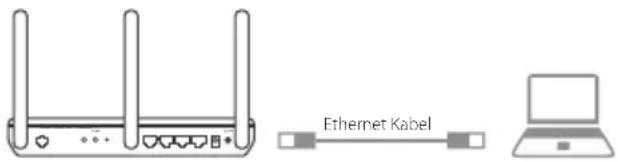
Bedraad:
Verbind uw computer met een LAN-poort (1/2/3/4) via een Ethernet-kabel.
Draadloos:
Verbind draadloos door gebruik te maken van de SSID (netwerknaam) en het draadloze wachtwoord dat op de productsticker staat, die u meestal kunt terugvinden aan de onderkant van uw modem router.
2. Configureer de modem router via een webbrowser.
A. Start een webbrowser en typ in de adresbalk:
http://tplinkmodem.net of 192.168.1.1.
Opmerking: Als de loginpagina niet tevoorschijn komt, raadpleeg FAQ > Q1.

B. Creëer een wachtwoord voor toekomstige loginpogingen, of gebruik admin voor zowel gebruikersnaam als wachtwoord voor sommige routers.
C. Ga naar de Quick Setup/Quick Start-pagina en volg de stap-voor-stap instructies om de initiële configuratie te voltooien.
Nu kunt u genieten van het internet.
Voor meer geavanceerde instellingen, raadpleeg uw gebruikershandleiding op de officiële website van TP-Link op www.tp-link.com.
Tether App
De TP-Link Tether app biedt een simpele, intuïtieve manier om uw router te benaderen. U kunt ongenodigde apparaten blokkeren, ouderlijk toezicht instellen, uw draadloze instellingen configureren en meer.
Scan de QR code om de TP-Link Tether app van de Apple App Store of Google Play store te downloaden.
Opmerkingen: Tether ondersteunt sommige routers niet. Controleer de beschrijving van de app voordat u de app gaat downloaden.
FAQ (Veelgestelde Vragen)
Q1. Wat kan ik doen als de login pagina niet verschijnt?
A1. Als de computer een statisch of vast IP adres heeft toegewezen gekregen, verander dit dan naar automatisch een IP adres ontvangen.
A2. Controleer of u http://tplinkmodem.net correct in de web browser heeft ingevoerd en druk op Enter.
A3. Gebruik een andere web browser en probeer opnieuw.
A4. Herstart uw modem router en probeer opnieuw.
A5. Schakel de actieve netwerkadapter uit en in.
Q2. Wat kan ik doen als de LED status incorrect is?
A1. Controleer uw kabels en verzeker uzelf ervan dat ze allen correct zijn aangesloten, inclusief de telefoon lijnen en de voedingsadapter.
A2. Herstel uw modem router naar de fabrieksinstellingen.
A3. Verwijder de DSL-splitter, verbind de modemrouter rechtstreeks met de telefoonaansluiting en configureer de modemrouter volgens de instructies in de Snelle Installatiegids.
A4. Neem contact op met uw internetprovider om te controleren of uw DSL-lijn in goede staat verkeert.
A5. Als u bovenstaande suggesties heeft geprobeerd en het probleem blijft bestaan, neem dan contact op met onze technische ondersteuning.
V3. Wat kan ik doen als ik geen toegang heb tot internet?
A1. Zorg ervoor dat de telefoon- en ethernetkabels correct zijn aangesloten.
A2. Probeer in te loggen op de webconfiguratiepagina van de modemrouter via het standaardadres http://tplinkmodem.net. Als dit lukt, probeer dan de volgende antwoorden. Als dit niet lukt, wijzig dan de instellingen van uw computer zodat deze automatisch een IP-adres van de modemrouter ontvangt.
A3. Neem contact op met uw internetprovider en zorg ervoor dat de VPI/VCI (of VLAN ID), het verbindingstype, de gebruikersnaam en het wachtwoord correct zijn. Als dit niet het geval is, vervang deze dan door de juiste gegevens en probeer het opnieuw.
A4. Herstel de modemrouter naar de fabrieksinstellingen en configureer de modemrouter volgens de instructies in de Snelle Installatiegids.
A5. Neem contact op met onze technische ondersteuning als het probleem aanhoudt.
V4. Wat kan ik doen als ik mijn wachtwoord ben vergeten?
• Wachtwoord voor de webconfiguratiepagina:
A. Raadpleeg FAQ > V5 om de router te resetten en maak een wachtwoord aan voor toekomstige inlogpogingen, of gebruik admin voor zowel de gebruikersnaam als het wachtwoord voor sommige routers.
• Wachtwoord voor het draadloze netwerk:
A1. Het standaard draadloze wachtwoord/PIN staat op het productlabel aan de onderkant van de modemrouter.
A2. Als het standaard draadloze wachtwoord is gewijzigd, log dan in op de webconfiguratie van de router om uw wachtwoord in te zien of om uw draadloos wachtwoord te resetten.
Q5. Hoe herstel ik de modemrouter naar de fabrieksinstellingen?
A1. Met de modemrouter ingeschakeld, houdt u de RESET-knop ingedrukt totdat de LED-lampjes zichtbaar veranderen en laat dan de knop weer los.
A2. Log in op de webconfiguratiepagina van de modemrouter en ga naar de systeembeheerpagina om de modemrouter te herstellen naar de fabrieksinstellingen.
De hardware aansluiten
Veiligheidsinformatie
- Houd het apparaat uit de buurt van water, vuur, vochtigheid of warme omgevingen.
- Probeer het apparaat niet te demonteren, te repareren of aan te passen.
- Gebruik geen beschadigde lader of USB-kabel om het apparaat op te laden.
- Gebruik geen andere laders dan de aanbevolen laders.
- Gebruik het apparaat niet waar draadloze apparaten niet zijn toegestaan.
- De adapter moet dicht bij de apparatuur worden geïnstalleerd en moet gemakkelijk toegankelijk zijn.
Lees en volg bovenstaande veiligheidsinformatie tijdens het gebruik van het apparaat. Wij kunnen niet garanderen dat er geen ongelukken of schade kan optreden als gevolg van onjuist gebruik van het apparaat. Gebruik dit product met zorg en op eigen risico.
TP-Link 3-jarige beperkte productgarantie
Geldt alleen voor producten van het merk TP-Link.
DEZE GARANTIE GEEFT U SPECIFIEKE WETTELIJKE RECHTEN EN U KUNT NOG ANDERE RECHTEN HEBBEN, DIE PER LAND (OF PER PROVINCIE) KUNNEN VERSCHILLEN.
VOOR ZOVER TOEGESTAAN DOOR DE PLAATSELIJKE WETGEVING ZIJN DEZE GARANTIE EN HET VERMELDE VERHAAL EXCLUSIEF EN KOMEN DIE IN DE PLAATS VAN ALLE ANDERE GARANTIES, VERHALEN EN VOORWAARDEN.
TP-Link geeft garantie op het hardware product van het merk TP-Link in de originele verpakking voor gebreken in materialen en fabricage indien normaal gebruikt in overeenstemming met de richtlijnen van TP-Link gedurende een periode van DRIE JAAR na de oorspronkelijke datum van aanschaf via de detailhandel door de eindgebruiker-koper.
Veiligheidsinformatie
TP-Link verklaart hierbij dat dit apparaat in overeenstemming is met de essentiële eisen en andere relevante bepalingen van de richtlijnen 2014/53/EU, 2009/125/EC en 2011/65/EU.
De oorspronkelijke EU-verklaring van overeenstemming is te vinden op http://www.tp-link.com/en/ce.


- CONFIGUREER VIA WEBBROWSER
- BEDRAAD
- DRAADLOOS
- TETHER APP
- FAQ (VEELGESTELDE VRAGEN)
- V3. WAT KAN IK DOEN ALS IK GEEN TOEGANG HEB TOT INTERNET
- V4. WAT KAN IK DOEN ALS IK MIJN WACHTWOORD BEN VERGETEN
- WACHTWOORD VOOR DE WEBCONFIGURATIEPAGINA
- WACHTWOORD VOOR HET DRAADLOZE NETWERK
- Q5. HOE HERSTEL IK DE MODEMROUTER NAAR DE FABRIEKSINSTELLINGEN
- DE HARDWARE AANSLUITEN
- VEILIGHEIDSINFORMATIE
Merk : TP-LINK
Model : Archer VR1200v
Categorie : Router