
Archer VR1200v - Routeur TP-LINK - Notice d'utilisation et mode d'emploi gratuit
Retrouvez gratuitement la notice de l'appareil Archer VR1200v TP-LINK au format PDF.
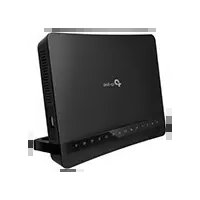



| Type de produit | Routeur modem VDSL/ADSL avec Wi-Fi |
| Marque | TP-Link |
| Modèle | Archer VR1200v |
| Catégorie | Routeur |
| Dimensions (approx.) | 200 x 130 x 35 mm (estimation) |
| Poids (approx.) | 300 g (estimation) |
| Alimentation | Adaptateur secteur 12V/1A |
| Normes Wi-Fi | 802.11 b/g/n/ac |
| Fréquences Wi-Fi | 2,4 GHz et 5 GHz |
| Ports LAN | 4 ports Ethernet 10/100/1000 Mbps |
| Ports téléphoniques | 1 port RJ-11 (téléphonie optionnelle) |
| Fonctions principales | Connexion Internet haut débit, partage Wi-Fi, contrôle parental, invité Wi-Fi, VPN, pare-feu |
| Gestion | Interface Web (http://tplinkmodem.net) et application Tether |
| Sécurité | Chiffrement WPA/WPA2, pare-feu SPI, filtrage MAC, contrôle parental |
| Entretien et nettoyage | Nettoyer avec un chiffon sec et doux. Ne pas utiliser de liquides. |
| Consignes de sécurité | Ne pas exposer à l'eau, au feu ou à des températures élevées. Ne pas démonter. |
| Garantie | 3 ans limitée |
| Réparabilité | Pièces détachées non fournies par le fabricant ; contacter le support pour réparation |
| Accessoires inclus | Adaptateur secteur, cordon téléphonique, câble Ethernet, guide d'installation rapide |
| Température de fonctionnement | 0°C à 40°C (estimation) |
FOIRE AUX QUESTIONS - Archer VR1200v TP-LINK
Questions des utilisateurs sur Archer VR1200v TP-LINK
0 question sur cet appareil. Repondez a celles que vous connaissez ou posez la votre.
Poser une nouvelle question sur cet appareil
Téléchargez la notice de votre Routeur au format PDF gratuitement ! Retrouvez votre notice Archer VR1200v - TP-LINK et reprennez votre appareil électronique en main. Sur cette page sont publiés tous les documents nécessaires à l'utilisation de votre appareil Archer VR1200v de la marque TP-LINK.
MODE D'EMPLOI Archer VR1200v TP-LINK
TP Uni Fraco SABI Bâtiment Équateur, 16-18 avenue Monre Saurie
70140 volley-villacoubay, franco
TFLink Bkgl Teknologyt Tic Ltd. St. Sertell Novak, Barbers Cad. Soyligi Sokak, No:15/2 Kar:3/4 34775
70 Lin)1970461, 65u Quintenoidu 17-2T, 2085/14/2014
TP-Lini Schielands 0,3%
Brancher le matériel
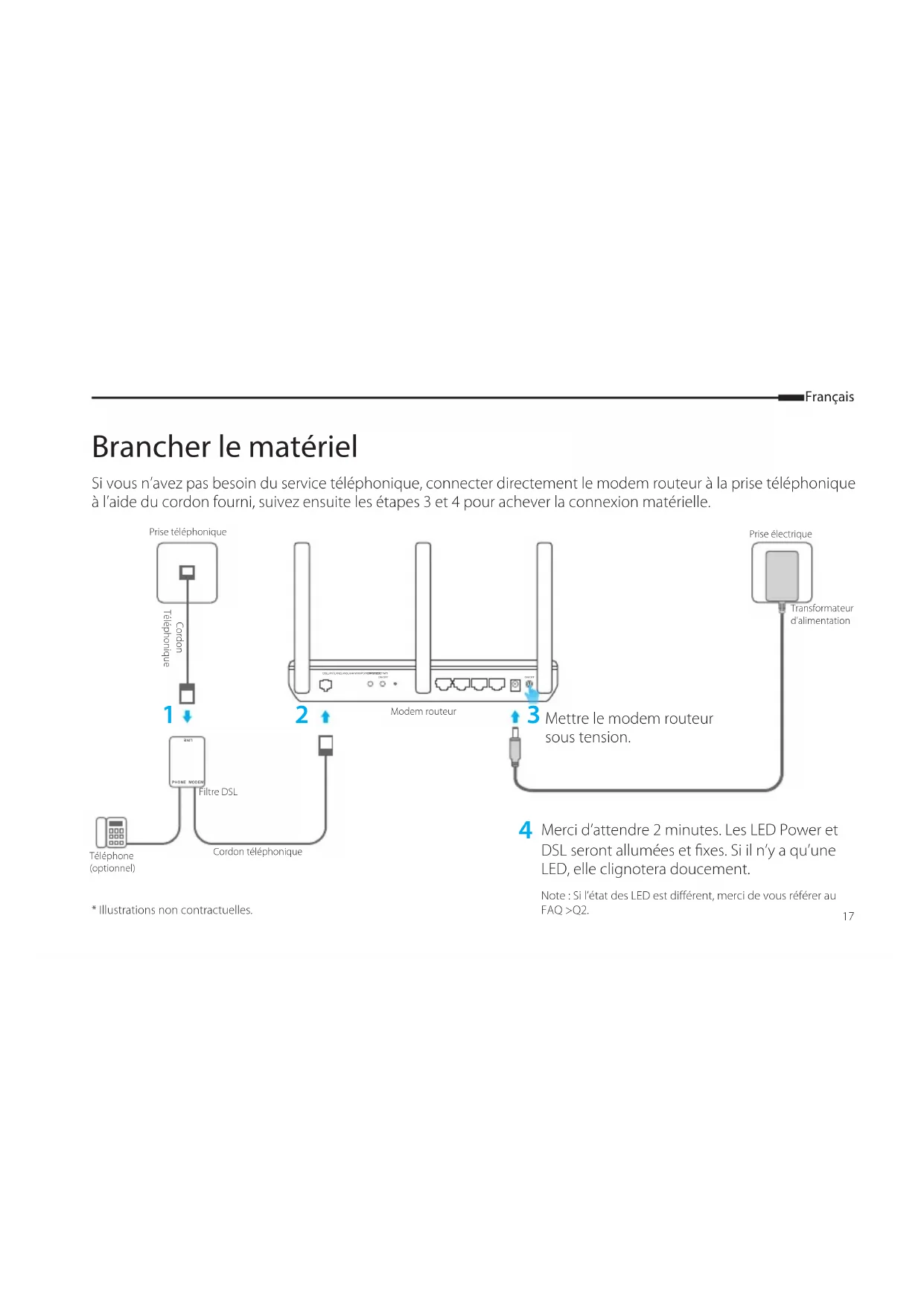
Si vous n'avez pas besoin du service téléphonique, connecter directement le modem routeur à la prise téléphonique à l'aide du cordon fourni, suivez ensuite les étapes 3 et 4 pour achever la connexion matérielle.
![graph TD A["Téléphone (optionnel)"] --> B["Cordon téléphonique"] B --> C["Prise téléphonique"] C --> D["Cordon"] D --> E["Filtre DSL"] E --> F["Modem routeur"] F --> G["Mettre le modem routeur sous tension."] G --> H["Prise électrique"] H --> I["Transformateur d'alimentation"] I --> J["Merci d'atten…](/content/2026/04/643660/images/56407484bb0b4da70bdb566e55a9e412268308c16590c07b0b3ffdc97b25a08c.jpg)
* Illustrations non contractuelles.
4 Merci d'attendre 2 minutes. Les LED Power et DSL seront allumées et fixes. Si il n'y a qu'une LED, elle clignotera doucement.
Note : Si l'état des LED est différent, merci de vous référer au FAQ >Q2.
Configuration depuis un navigateur internet
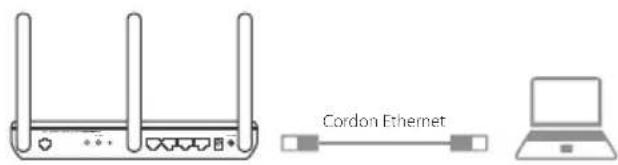
1 Connecter votre ordinateur au modem routeur via une connexion Wi-Fi ou Ethernet.
Ethernet
Connector votre ordinateur au port LAN (1/2/3/4) à l'aide d'un cordon Ethernet.
Wi-Fi
Connexion Wi-Fi en utilisant les SSID (Nom de réseau Wi-Fi) et Wireless Password/PIN (Code/Mot de passe) inscrits sur l'étiquette présente sous le produit.
2 Configurer le modem routeur depuis un navigateur internet
A Ouvrir un navigateur internet et saisir http://tplinkmodem.net ou 192.168.1.1.
Remarque : Si la page d'authentification n'apparaît pas, référez-vous à la Q1 de la FAQ.

B Créer un mot de passe pour les prochaines connexions, ou en fonction du routeur, utiliser admin comme nom d'utilisateur et comme mot de passe.
C Allez sur la page Quick Setup (Installation Rapide)/ Quick Start (Démarrage Rapide), suivez pas à pas les instructions pour achever la configuration initiale.
Vous pouvez maintenant profiter d'internet. Pour des paramétrages plus complexes, référez-vous au mode d'emploi téléchargeable librement sur le site WEB www.tp-link.fr.
Tether App
L'App Tether TP-Link offre une solution simple et intuitive pour accéder et administrer votre routeur. Vous pouvez bloquer les appareils qui ne sont pas les bienvenus, paramétrer le contrôle parental, paramétrer le Wi-Fi et plus encore.
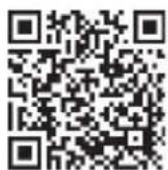
Scannez le code QR pour télécharger l'App Tether TP-Link depuis l'App Store Apple ou Google Play.
Note : l'application Tether n'est pas compatible avec certains routeurs. Merci de vérifier la description de l'application avant de la télécharger.
FAQ (Questions Fréquentes)
Q1. Que faire si la page d'authentification n'apparaît pas ?
R1. Si l'ordinateur est configuré avec une adresse IP statique ou fixe, changez pour obtenir une adresse IP automatiquement depuis le modem routeur.
R2. Vérifiez avoir correctement saisi http://tplinkmodem.net dans le navigateur et validez par la touche Entrée.
R3. Utilisez un autre navigateur Web et réessayez.
R4. Redémarrez votre modem routeur et réessayez.
R5. Désactivez puis réactivez l'adaptateur réseau utilisé pour votre connexion Internet.
Q2. Que faire si l'état de la LED n'est pas correct ?
R1. Vérifiez vos branchements, ce qui inclut la connexion téléphonique et l'alimentation électrique.
R2. Réinitialisez votre modem routeur à ses paramètres par défaut.
R3. Supprimez le filtre DSL, connectez le modem routeur directement à la prise téléphonique et reconfigurez le modem routeur en suivant les instructions de ce guide d'installation rapide.
R4. Consultez votre FAI (Fournisseur d'Accès Internet) pour qu'il vérifie l'état de votre ligne DSL.
R5. Si vous avez essayé toutes les suggestions qui précèdent et que le problème persiste, contactez notre support technique.
Q3. Que faire si je n'accède pas à Internet ?
R1. Assurez-vous que les cordons téléphonique et réseau sont correctement branchés.
R2. Essayez de vous connecter à l'interface Web du modem routeur en utilisant l'adresse par défaut : http://tplinkmodem.net. Si vous le pouvez, essayez les solutions suivantes. Si vous ne le pouvez pas, modifiez le paramétrage de votre ordinateur afin qu'il obtienne son adresse IP automatiquement par le modem routeur.
R3. Consultez votre FAI et assurez-vous que les paramètres : VCI/VPI (ou N° de VLAN), le type de connexion, le nom d'utilisateur et le mot de passe sont corrects. S'ils ne le sont pas, corrigez les paramètres requis et réessayez.
R4. Restaurez le modem routeur à ses paramètres par défaut et reconfigurez le modem routeur en suivant les instructions de ce guide d'installation rapide.
R5. Contactez notre support technique si le problème persiste.
Q4. Que puis-je faire si j'ai oublié mon mot de passe ?
- Mot de passe de l'interface d'administration :
R. Consultez la Q5 de la FAQ pour réinitialiser le routeur, puis recréez un mot de passe pour les prochaines connexions, ou utilisez "admin" comme nom d'utilisateur et comme mot de passe.
- Mot de passe réseau Wi-Fi :
R1. Le mot de passe Wi-Fi par défaut (Wireless Password/PIN) est inscrit sur l'étiquette présente sous le produit.
R2. Si le mot de passe Wi-Fi par défaut a été modifié, authentifiez-vous sur la page d'administration du routeur pour consulter ou modifier le mot de passe Wi-Fi.
Q5. Comment restaurer le modem routeur à ses paramètres par défaut ?
R1. Le modem routeur étant sous tension, maintenez appuyé le bouton RESET jusqu'à ce qu'il y ait un changement manifeste de l'état de toutes ses DELs, puis relâchez le bouton.
R2. Connectez-vous à l'interface d'administration du modem routeur, allez dans Administration du système pour restaurer le modem routeur.
Consignes de sécurité
- Maintenez l'appareil à l'écart de l'eau, du feu, de l'humidité ou de tout environnement chaud.
- Ne tentez pas de démonter, réparer ou modifier l'appareil.
- N'utilisez pas un chargeur ou un cordon USB endommagé pour recharger l'appareil.
- N'utilisez pas un chargeur différent de ceux recommandés.
- Ne pas utiliser l'appareil dans les zones où les communications sans fil sont interdites.
- L'adaptateur doit être facilement accessible et se trouver à proximité de l'équipement.
Merci de lire et de suivre les instructions de sécurité ci-dessus avant d'utiliser l'appareil.
Nous ne pouvons garantir qu'aucun accident ou dommage ne se produira en raison d'un usage incorrect de l'appareil. Merci d'utiliser cet appareil avec précaution, le non-respect des consignes de sécurité est à vos risques et périls.
Garantie limitée de 3 ans TP-Link
Concerne les produits de marque TP-Link uniquement.
CETTE GARANTIE VOUS DONNE DES DROITS SPÉCIFIQUES, ET VOUS POUVEZ AVOIR D'AUTRES DROITS QUI PEUVENT
VARIER D'UN ÉTAT, D'UN PAYS OU D'UNE PROVINCE À UNE AUTRE.
DANS LES LIMITES DU DROIT LOCAL, CETTE GARANTIE ET LES VOIES DE RECOURS SONT EXCLUSIVES ET REMPLACENT TOUT AUTRES GARANTIES, RECOURS ET CONDITIONS.
TP-Link garantit les matériels marqués TP-Link, conditionnés dans un emballage original : contre les défauts matériels et les malfaçons, s'ils sont utilisés normalement et selon les prescriptions de TP-Link, pour une durée de TROIS ANS à compter de la date d'achat par l'utilisateur final.
Italien
TP-Link déclare par la présente que cet appareil est conforme aux exigences essentielles et autres dispositions pertinentes des directives 2014/53/EU, 2009/125/EC et 2011/65/EU.
La déclaration CE de conformité originale peut être trouvée à l'adresse http://www.tp-link.com/en/ce.
Néerlandais


Marque : TP-LINK
Modèle : Archer VR1200v
Catégorie : Routeur