
Archer VR1200v - Router TP-LINK - Gratis bruksanvisning och manual
Hitta enhetens manual gratis Archer VR1200v TP-LINK i PDF-format.
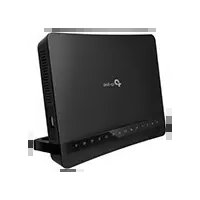



| Produkttyp | VDSL/ADSL-modemrouter med Wi-Fi |
| Märke | TP-Link |
| Modell | Archer VR1200v |
| Kategori | Router |
| Mått (ungefär) | 200 x 130 x 35 mm (uppskattning) |
| Vikt (ungefär) | 300 g (uppskattning) |
| Strömförsörjning | Nätadapter 12V/1A |
| Wi-Fi-standarder | 802.11 b/g/n/ac |
| Wi-Fi-frekvenser | 2,4 GHz och 5 GHz |
| LAN-portar | 4 Ethernet-portar 10/100/1000 Mbps |
| Telefonportar | 1 RJ-11-port (valfri telefoni) |
| Huvudfunktioner | Bredbandsanslutning, Wi-Fi-delning, föräldrakontroll, gäst-Wi-Fi, VPN, brandvägg |
| Hantering | Webbgränssnitt (http://tplinkmodem.net) och Tether-app |
| Säkerhet | WPA/WPA2-kryptering, SPI-brandvägg, MAC-filtrering, föräldrakontroll |
| Underhåll och rengöring | Rengör med en torr, mjuk trasa. Använd inga vätskor. |
| Säkerhetsanvisningar | Utsätt inte för vatten, eld eller höga temperaturer. Demontera inte. |
| Garanti | 3 års begränsad garanti |
| Reparationsmöjlighet | Reservdelar tillhandahålls inte av tillverkaren; kontakta supporten för reparation |
| Ingående tillbehör | Nätadapter, telefonkabel, Ethernet-kabel, snabbinstallationsguide |
| Driftstemperatur | 0°C till 40°C (uppskattning) |
Vanliga frågor - Archer VR1200v TP-LINK
Användarfrågor om Archer VR1200v TP-LINK
0 fråga om denna apparat. Svara på dem du kan eller ställ din egen.
Ställ en ny fråga om denna apparat
Ladda ner instruktionerna för din Router i PDF-format gratis! Hitta din manual Archer VR1200v - TP-LINK och ta tillbaka ditt elektroniska enhet i hand. På denna sida publiceras alla dokument som behövs för att använda din enhet. Archer VR1200v av märket TP-LINK.
BRUKSANVISNING Archer VR1200v TP-LINK
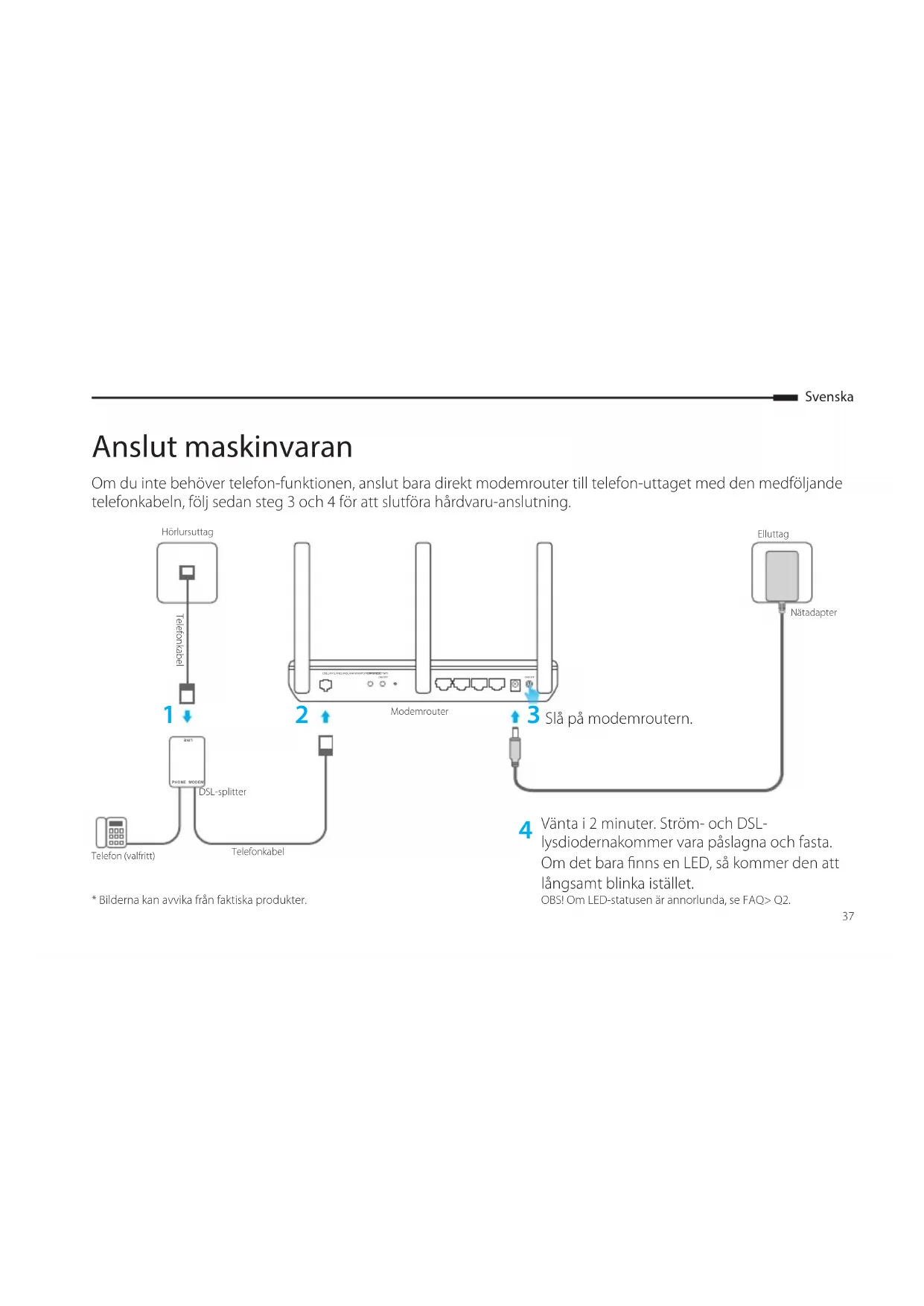
Om du inte behöver telefonfunktionen, anslut bara direkt modemroutern till telefonuttaget med den medföljande telefonkabeln, följ sedan steg 3 och 4 för att slutföra hårdvaruanslutningen.
![graph TD A["Hörlursuttag"] -->|1| B["Modemrouter"] B -->|2| C["Slå på modemroutern."] C -->|3| D["Eluttag"] D -->|4| E["Vänta i 2 minuter. Ström- och DSL-lysdiodernakommer vara påslagna och fasta. Om det bara finns en LED, så kommer den att Telefon (valfritt)"] A -->|Telefonkabel| F["DSL-splitter"]…](/content/2026/04/643660/images/e80197b37d7227f1dd7aa3a0fdb8c3341a563b7599a2db643a06ae6c783724be.jpg)
* Bilderna kan avvika från faktiska produkter.
4 Vänta i 2 minuter. Ström- och DSL-lysdioderna kommer att vara påslagna och fasta. Om det bara finns en LED, så kommer den att långsamt blinka istället. OBS! Om LED-statusen är annorlunda, se FAQ > Q2.
Konfigurera via webbläsare
1 Anslut datorn till modemroutern via en trådbunden eller trådlös anslutning
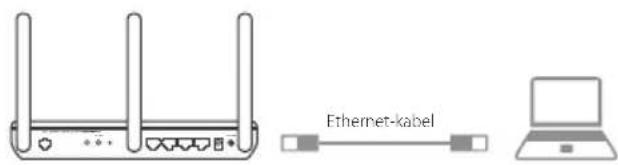
Fast anslutning
Anslut datorn till nätverksporten (eller 1/2/3/4) med hjälp av en Ethernet-kabel.
Trådlöst
Anslut trådlöst med hjälp av nätverksnamnet (SSID) och lösenordet för trådlös funktion, som skrivs ut på produktetiketten på undersidan av modemroutern.
2 Konfigurera modemroutern via en webbläsare
A Starta en webbläsare och skriv in http://tplinkmodem.net eller 192.168.1.1. Notera: Om inloggningssidan inte visas, se FAQ > Q1.

B Skapa ett lösenord för framtida inloggningsförsök, eller använd admin för både användarnamn och lösenord på vissa routrar.
C Gå till sidan Quick Setup (snabbinställning)/Quick Start (snabbstart), och följ steg-för-steg-anvisningarna för att slutföra den inledande konfigurationen.
Nu kan du njuta av ditt Internet. För mer avancerade inställningar, se användarhandboken på TP-Links officiella webbplats www.tp-link.com.
Tether App
Appen TP-Link Tether ger ett enkelt och intuitivt sätt att komma åt och hantera din router. Du kan blockera ovälkomna enheter, aktivera Föräldrakontroll, konfigurera de trådlösa inställningarna och mer. Skanna QR-koden för att ladda ner appen TP-Link Tether från Apple App Store eller Google Play.
Notera: Tether fungerar inte på vissa routrar. Var vänligen kontrollera appbeskrivningen innan du laddar ner den.
FAQ (Vanliga frågor)
Q1. Vad kan jag göra om inloggningssidan inte visas?
A1. Om datorn är inställd på en statisk eller fast IP-adress, ändra den för att erhålla en IP-adress automatiskt från modemroutern. A2. Kontrollera att http://tplinkmodem.net anges korrekt i webbläsaren och tryck på Enter. A3. Använd en annan webbläsare och försök igen. A4. Starta om ditt modem och router och försök igen. A5. Aktivera och deaktivera det aktiva nätverkskortet.
Q2. Vad kan jag göra om LED-statusen inte är korrekt?
A1. Kontrollera att kablarna är korrekt anslutna, inklusive telefonlinjer och nätadapter. A2. Återställ din router till fabriksinställningarna. A3. Ta bort DSL-delaren, koppla modemet direkt till routerns telefonjack och konfigurera därefter modemroutern genom att följa instruktionerna i snabbinstallationshandboken. A4. Kontakta din internetleverantör för att kontrollera att DSL-linjen är i god status. A5. Om du har försökt alla förslag ovan och problemet kvarstår, kontakta vår tekniska support.
Svenska
Q3. Vad kan jag göra om jag inte har tillgång till Internet?
A1. Se till att telefon- och Ethernet-kablarna är korrekt anslutna. A2. Försök att logga in på webbsidan för modemroutern med standardadressen http://tplinkmodem.net. Om du kan, försök med följande svar. Om du inte kan, ändra din dator för att hämta en IP-adress automatiskt från routern. A3. Kontakta din internetleverantör och kontrollera att alla VPI/VCI (eller VLAN-ID), typ av anslutning, användarnamn och lösenord är korrekta. Om inte, byt ut dem med rätt inställningar och försök igen. A4. Återställ routern till fabriksinställningarna och konfigurera modemroutern genom att följa instruktionerna i snabbinstallationshandboken. A5. Vänligen kontakta vår tekniska support om problemet kvarstår.
Q4. Vad kan jag göra om jag glömt mitt lösenord?
• Lösenord för webbsidan:
A. Se FAQ > Q5 för att återställa routern, och skapa sedan ett lösenord för framtida inloggningsförsök, eller använd admin för både användarnamn och lösenord på vissa routrar.
- Lösenord för trådlöst nätverk:
A1. Det förvalda trådlösa lösenordet/PIN-koden är tryckt på produktetiketten på modemroutern. A2. Om det förvalda trådlösa lösenordet har ändrats, logga in på webbsidan för routern för att återställa routern till fabriksinställningarna.
Q5. Återställ din router till fabriksinställningarna?
A1. Med modemroutern påslagen, tryck på och håll ned knappen RESET tills det syns en tydlig förändring i lysdioder, och släpp sedan knappen. A2. Logga in på routerns webbadministrationssida och gå till sidan för att återställa modemroutern.
Koble til maskinvaren
Hvis du ikke trenger telefontjenesten, kobler du modemruteren direkte til telefonkontakten med den medfølgende telefonledningen, og deretter følger du trinn 3 og 4 for å fullføre tilkoblingen av maskinvaren.
![graph TD A["Telefonplugg"] -->|1| B["Modemruter"] B -->|2| C["Phone VODEN"] C --> D["DSL-splitter"] D --> E["Telefonledning"] E --> F["Telefonvalgritt"] G["Strømkontakt"] --> H["Strømadapter"] I["3 Skru på modemruteren."] --> J["4 Vent i 2 minutter. Strøm og DSL LED vil være på og stabile. Hvis bare…](/content/2026/04/643660/images/3c4c6fdbc2a8ae2b61c47a56375620d2e6d0d0234485ada1ea51dd3eea77fb87.jpg)
- Håll enheten borta från vatten, eld, fukt eller varma miljöer.
- Försök inte att montera isär, reparera eller modifiera enheten.
- Använd inte skadad laddare eller USB-kabel för laddning av enheten.
- Använd inte någon annan laddare än de rekommenderade.
- Använd inte enheten där trådlösa enheter inte är tillåtna.
- Adaptern måste installeras nära utrustningen och vara lättillgänglig.
Läs och följ ovanstående säkerhetsinformation när du använder enheten. Vi kan inte garantera att inga olyckor eller skador kan inträffa till följd av felaktig användning av produkten. Använd den här produkten med omsorg och på eget ansvar.
TP-Link tre års begränsad produktgaranti
Enbart för produkter av märket TP-Link.
DEN HÄR GARANTIN GER DIG SPECIFIKA FORMELLA RÄTTIGHETER OCH DU KAN HA ANDRA RÄTTIGHETER SOM VARIERAR FRÅN LAND TILL LAND (ELLER STAT ELLER PROVINS).
I DEN OMFATTNING SOM LOKALA LAGAR TILLÅTER ÄR DENNA GARANTI OCH GOTTGÖRANDEN EXKLUSIVA OCH I STÄLLET FÖR ALLA ANDRA GARANTIER, GOTTGÖRANDEN OCH VILLKOR.
TP-Link garanterar att TP-Link-märkt hårdvara i originalförpackning är fri från defekter i material och utförande vid normal användning enligt TP-Links riktlinjer under en period på TRE ÅR från det ursprungliga inköpsdatumet för slutanvändaren.
Norska
TP-Link försäkrar att denna enhet överensstämmer med de grundläggande kraven och andra relevanta bestämmelser i direktiven 2014/53/EU, 2009/125/EC och 2011/65/EU.
Den ursprungliga EU-försäkran om överensstämmelse finns på http://www.tp-link.com/en/ce.


- KONFIGURERA VIA WEBBLÄSARE
- FAST ANSLUTNING
- TRÅDLÖST
- TETHER APP
- FAQ (VANLIGA FRÅGOR)
- SVENSKA
- Q3. VAD KAN JAG GÖRA OM JAG INTE HAR TILLGÅNG TILL INTERNET
- Q4. VAD KAN JAG GÖRA OM JAG GLÖMT MITT LÖSENORD
- LÖSENORD FÖR WEBBSIDAN
- LÖSENORD FÖR TRÅDLÖST NÄTVERK
- Q5. ÅTERSTÄLL DIN ROUTER TILL FABRIKSINSTÄLLNINGARNA
- KOBLE TIL MASKINVAREN
- TP-LINK TRE ÅRS BEGRÄNSAD PRODUKTGARANTI
- NORSKA
Märke : TP-LINK
Modell : Archer VR1200v
Kategori : Router