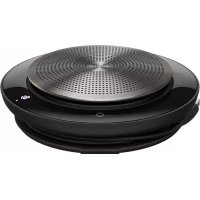
Speak 750 - Μικρόφωνο JABRA - Δωρεάν εγχειρίδιο χρήσης
Βρείτε δωρεάν το εγχειρίδιο της συσκευής Speak 750 JABRA σε μορφή PDF.


Ερωτήσεις χρηστών για Speak 750 JABRA
0 ερώτηση για αυτή τη συσκευή. Απαντήστε σε αυτές που γνωρίζετε ή κάντε τη δική σας.
Κάντε μια νέα ερώτηση σχετικά με αυτή τη συσκευή
Κατεβάστε τις οδηγίες για το Μικρόφωνο σε μορφή PDF δωρεάν! Βρείτε το εγχειρίδιό σας Speak 750 - JABRA και πάρτε ξανά την ηλεκτρονική σας συσκευή στα χέρια σας. Σε αυτή τη σελίδα δημοσιεύονται όλα τα έγγραφα που απαιτούνται για τη χρήση της συσκευής σας. Speak 750 της μάρκας JABRA.
ΕΓΧΕΙΡΊΔΙΟ ΧΡΉΣΗΣ Speak 750 JABRA
© 2020 GN Audio A/S. Με επιφύλαξη παντός δικαιώματος. Η ονομασία Jabra® είναι σήμα κατατεθέν της GN Audio A/ S. Το λεκτικό σήμα και τα λογότυπα Bluetooth® ανήκουν στην Bluetooth SIG, Inc. και οποιαδήποτε χρήση αυτών των σημάτων από την GN audio A/S γίνεται κατόπιν αδείας.
Σχεδιασμένο στη Δανία
Κατασκευάζεται στην Κίνα
MONTEAO: PHS040Wa / END040W
Bluetooth®
- Καλώς ήρθατε......5
- Επισκόπηση......6
- Σημείο τοποθέτησης......7
3.1 Αίθουσα συνεδριάσεων μικρού μεγέθους
3.2 Αίθουσα συνεδριάσεων μεσαίου μεγέθους
3.3 Γραφείο
3.4 Στερεοφωνικό μέσο
- Τρόπος φόρτισης ...... 11
4.1 Θύρα φόρτισης USB
4.2 Αυτόματη απενεργοποίηση
4.3 Κατάσταση μπαταρίας
- Τρόπος Σύνδεσης ...... 13
5.1 Σύνδεση με υπολογιστή (προσαρμογέας Bluetooth)
5.2 Σύνδεση με υπολογιστή (καλώδιο USB)
5.3 Συνδεθείτε σε smartphone ή tablet
- Τρόπος χρήσης ...... 16
6.1 Ορατότητα κουμπιών
6.2 Τυπική χρήση
6.3 Χειρισμός πολλαπλών κλήσεων
6.4 Κουμπί σύνδεσης
6.5 Kouμπί Microsoft Teams
6.6 Φωνητικές οδηγίες
6.7 Κοινή χρήση
6.8 Εργοστασιακή επαναφορά
- Λογισμικό και υλικολογισμικό 26
7.1 Jabra Direct
7.2 Ενημέρωση υλικολογισμικού
- Υποστήριξη ...... 27
8.1 Συχνές ερωτήσεις και τεχνικές προδιαγραφές
8.2 Πώς να φροντίζετε τη συσκευή Jabra
1. Καλώς ήρθατε
Σας ευχαριστούμε που χρησιμοποιείτε το Jabra Speak 750. Ελπίζουμε ότι θα το απολαύσετε!
Χαρακτηριστικά Jabra Speak 750
- Εντυπωσιακός ήχος για κλήσεις και μουσική
- Διαισθητική συνδεσιμότητα plug and play - συνδεθείτε με υπολογιστή μέσω USB ή προσαρμογέα Bluetooth ή με smartphone και tablet μέσω Bluetooth.
- Ελαφριά σχεδίαση, προστατευτική θήκη ταξιδιού και διάρκεια ζωής μπαταρίας έως και 11 ώρες
- Ειδικό κουμπί Σύνδεσης για σύζευξη δύο συσκευών Jabra Speak 750 για ευέλικτες και επεκτάσιμες συναντήσεις
- Ειδικά κουμπιά* για Microsoft Teams.
- Πιστοποιημένο για Microsoft Teams και Skype for Business για μια εμπειρία plug-and-play
*Η λειτουργία των κουμπιών εξαρτάται από την εφαρμογή Microsoft Teams στην επιφάνεια εργασίας.
2. Επισκόπηση
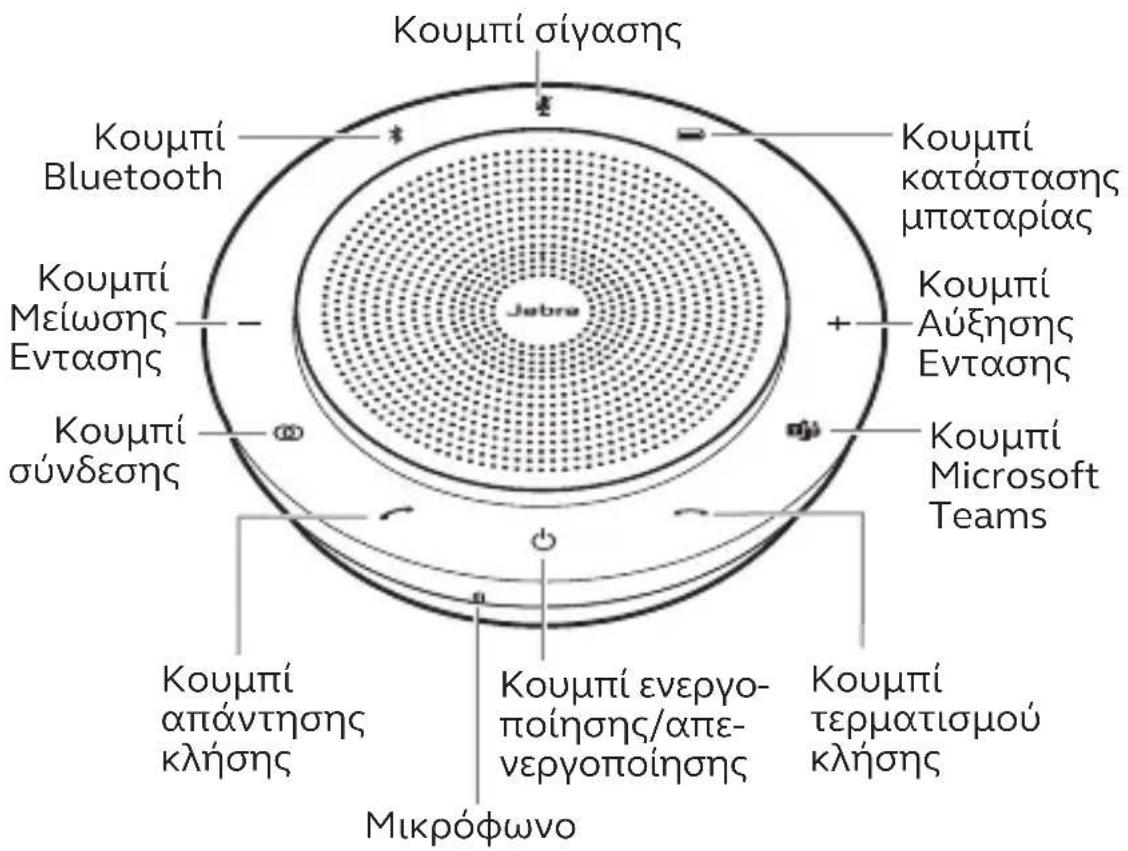
text_image
Kouμπί σίγασης Kouμπί Bluetooth Kouμπί Μείωσης Εντασης Kouμπί σύνδεσης Kouμπί απάντησης κλήσης Μικρόφωνο Κουμπί ενεργοποίησης/απενεργοποίησης Κουμπί τερματισμού κλήσης Κουμπί κατάστασης μπαταρίας Κουμπί Αύξησης Εντασης Κουμπί Microsoft Teams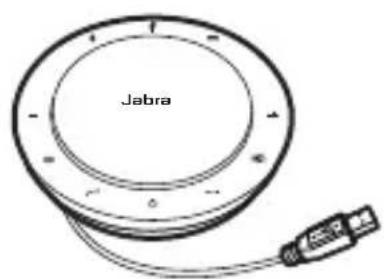
Καλώδιο USB Επιτραπέζια βάση και αποθήκευση προσαρμογέα Bluetooth
Jabra Link 370 Προσαρμογέα Bluetooth
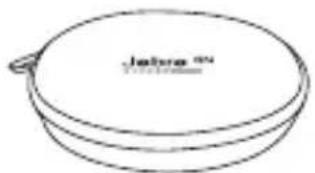
text_image
Jahra TorteziumΘήκη
3. Σημείο τοποθέτησης
3.1 Αίθουσα συνεδριάσεων μικρού μεγέθους
Η τοποθέτησή τους σε κάθε άκρο του τραπεζιού, μέχρι 2m/6,5ft από τους συμμετέχοντες, θα εξασφαλίσει ότι όλοι μπορούν να ακουστούν καθαρά. Ενα μόνο Jabra Speak 750 είναι ιδανικό για έως 6 άτομα.
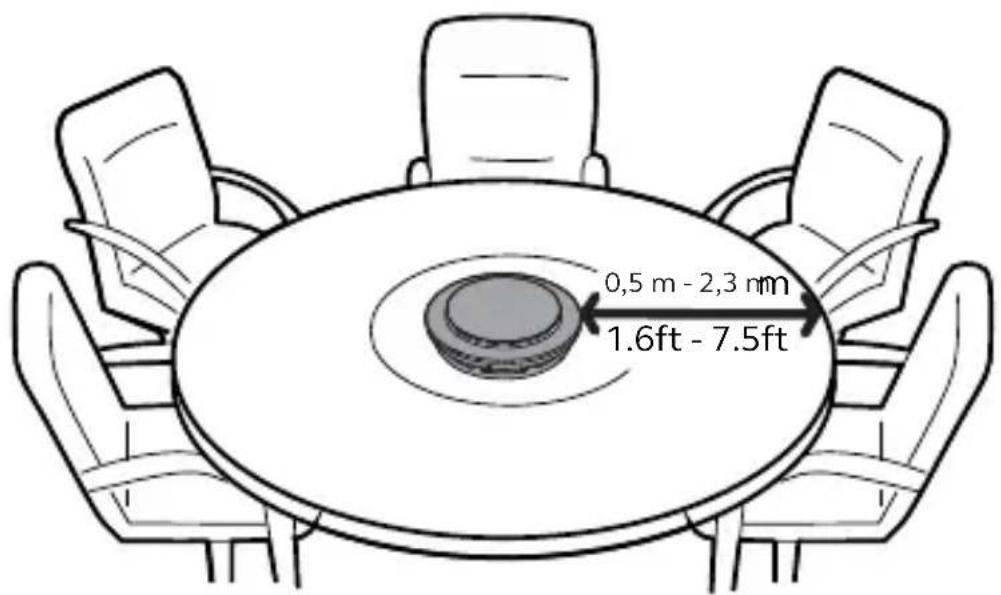
text_image
0,5 m - 2,3 nm 1.6ft - 7.5ft3.2 Αίθουσα συνεδριάσεων μεσαίου μεγέθους
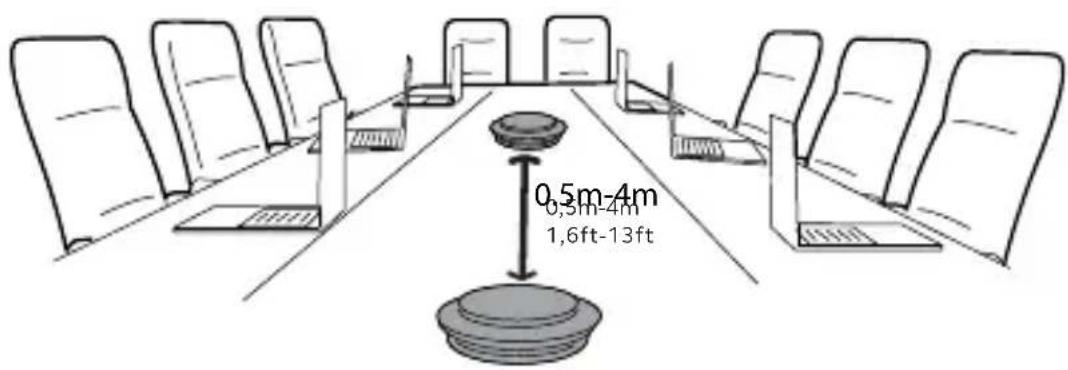
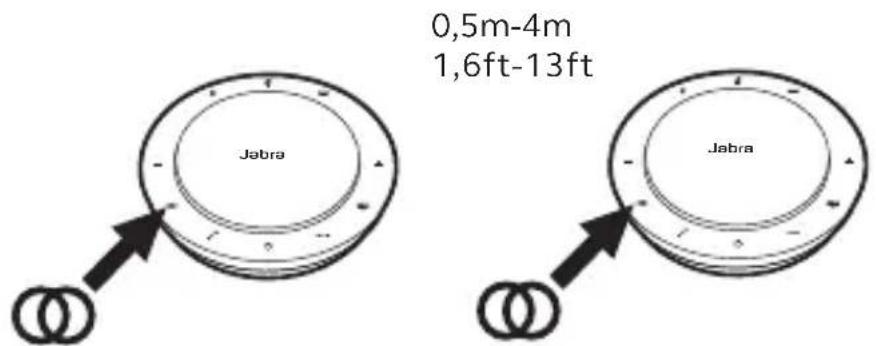
Για μεγάλες συναντήσεις έως και 12 ατόμων, σε ένα ενιαίο δωμάτιο τοποθετήστε δύο συσκευές Jabra Speak 750 έως και 4m/13ft απόσταση μεταξύ τους, αλλά όχι περισσότερο από 0,5m/1.6ft. Η τοποθέτησή του σε κάθε άκρο του τραπεζιού, από 0,5 m έως 2,3 m από τους συμμετέχοντες, θα εξασφαλίσει βέλτιστη ποιότητα ήχου.
text_image
0.5m-4m 0,5m-4m 1,6ft-13ftΓια να συνδέσετε προσωρινά τον ήχο ανάμεσα σε δύο συσκευές Jabra Speak 750, πατήστε το κουμπί Σύνδεση και στα δύο μεγάφωνα όταν βρίσκονται σε απόσταση 4m/13ft.
text_image
0,5m-4m 1,6ft-13ft Jabra Jabra3.3 Γραφείο
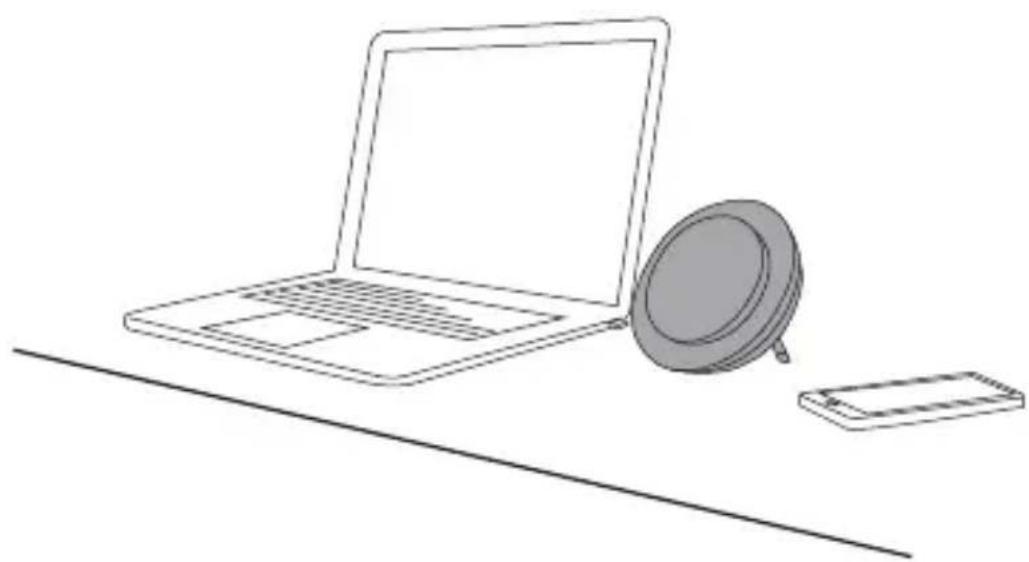
Οταν χρησιμοποιείτε το Jabra Speak 750 στο γραφείο σας, συνιστάται η τοποθέτηση του ηχείου ανοικτής ακρόασης σε όρθια θέση χρησιμοποιώντας τη βάση τραπεζιού. Αυτό θα κατευθύνει καλύτερα τον ήχο προς το μέρος σας για μια πλουσιότερη εμπειρία μουσικής και πολυμέσων. Επιπλέον, δύο συσκευές Jabra Speak 750 μπορούν να συνδεθούν μεταξύ τους για στερεοφωνικό ήχο.
3.4 Στερεοφωνικό μέσο
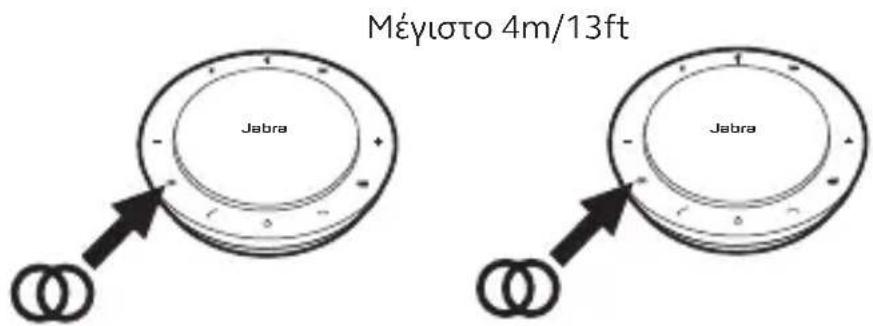
Εάν παρουσιάζετε ή προβάλετε στερεοφωνικά πολυμέσα σε μια συνεδρίαση ή ακούτε μουσική ή πολυμέσα στο γραφείο σας, μπορείτε να τοποθετήσετε δύο συσκευές Jabra Speak 750, μία σε κάθε πλευρά ενός προβολέα ή μιας οθόνης, για στερεοφωνικό ήχο.
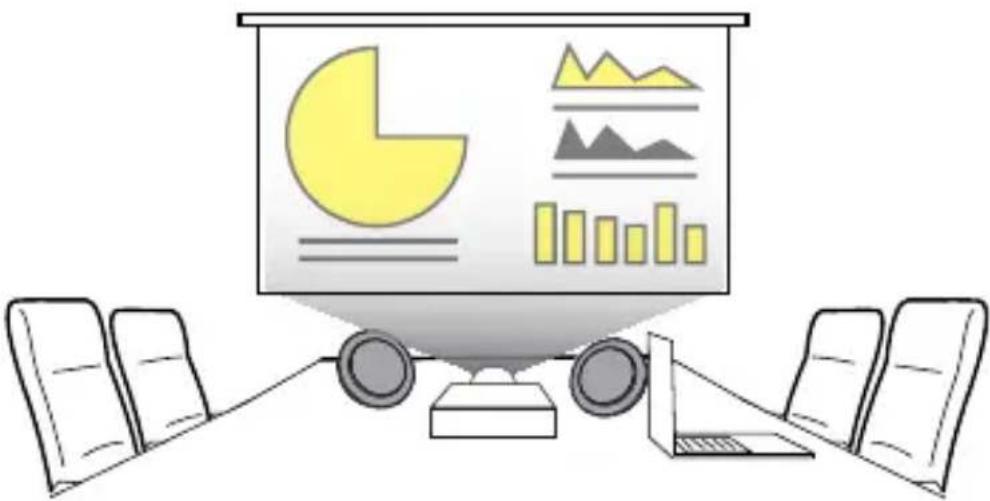
Για να συνδέσετε προσωρινά τον ήχο ανάμεσα σε δύο συσκευές Jabra Speak 750, πατήστε το κουμπί Σύνδεση και στα δύο μεγάφωνα όταν βρίσκονται σε απόσταση 4m/13ft.
text_image
Μέγιστο 4m/13ft Jabra Jabra4. Τρόπος φόρτισης
4.1 Θύρα φόρτισης USB
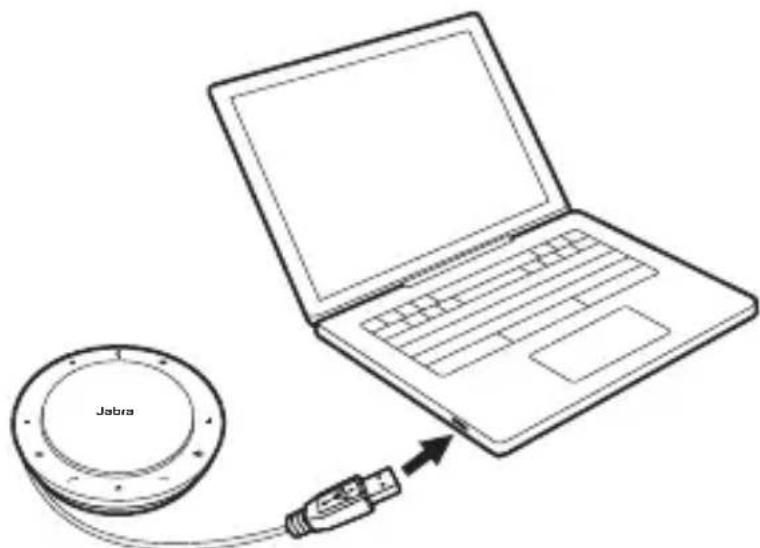
Συνδέστε το Jabra Speak 750 σε πηγή τροφοδοσίας USB χρησιμοποιώντας το συνδεδεμένο καλώδιο USB. Η μπαταρία του Jabra Speak 750 διαρκεί έως και 11 ώρες χρόνου ομιλίας και χρειάζεται περίπου 3 ώρες για πλήρη φόρτιση.
4.2 Αυτόματη απενεργοποίηση
Για να διατηρηθεί η μπαταρία κατά την αποσύνδεση, το Jabra Speak 750 θα απενεργοποιηθεί αυτόματα όταν δεν έχει συνδεθεί σε συσκευή Bluetooth για 15 λεπτά.
Εάν συνδεθεί σε μια συσκευή Bluetooth και δεν συνδεθεί στην τροφοδοσία, το Jabra Speak 750 θα απενεργοποιηθεί αυτόματα μετά από 8 ώρες.
4.3 Κατάσταση μπαταρίας
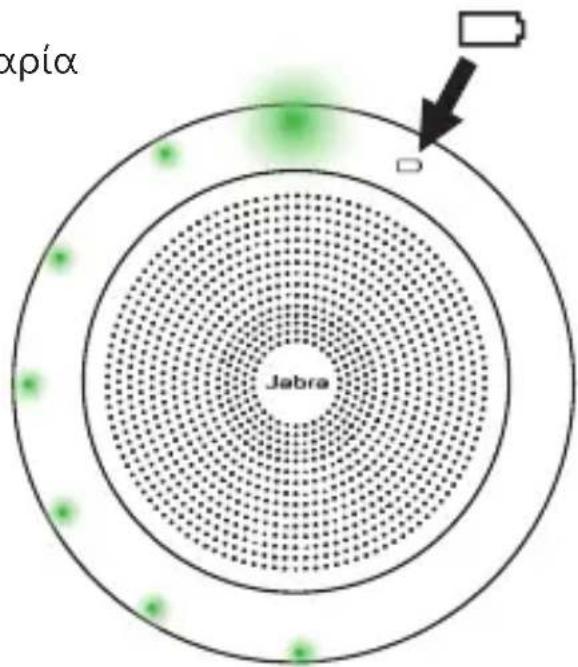
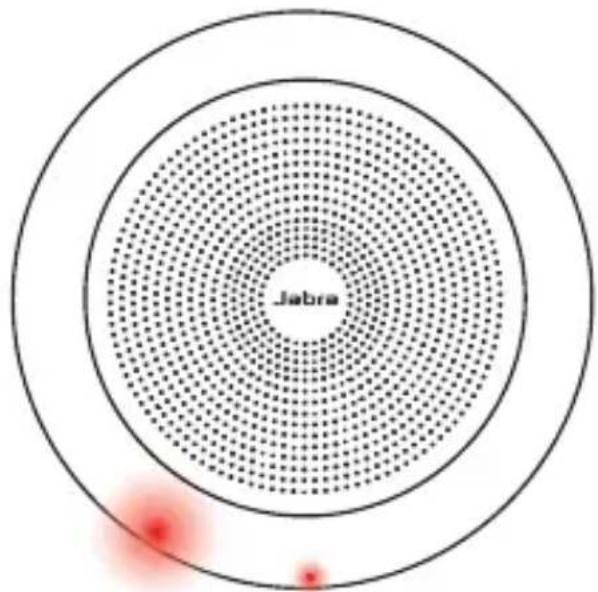
Για να δείτε την τρέχουσα κατάσταση της μπαταρίας, πατήστε το κουμπί Κατάστασης μπαταρίας . Τα LED γύρω από την άκρη του Jabra Speak 750 ανάβουν για να υποδείξουν την τρέχουσα κατάσταση της μπαταρίας.
Μεσαία μπαταρία
text_image
xpíα JabraΧαμηλή μπαταρία
text_image
Jabra5. Τρόπος Σύνδεσης
5.1 Σύνδεση με υπολογιστή (προσαρμογέας Bluetooth)
Συνδέστε τον προσαρμογέα Bluetooth Jabra Link 370 Bluetooth σε μια θύρα USB στον υπολογιστή σας. To Jabra Speak 750 και το Jabra Link 370 είναι προ-συζευγμένα και έτοιμα για χρήση μόλις τα ανοίγεται. Η εμβέλεια Bluetooth είναι έως και 30m/98ft. Πριν από τη χρήση για πρώτη φορά, συνδέστε το καλώδιο USB με τον υπολογιστή σας για να επανενεργοποιήσετε το ηχείο ανοιχτής ακρόασης.
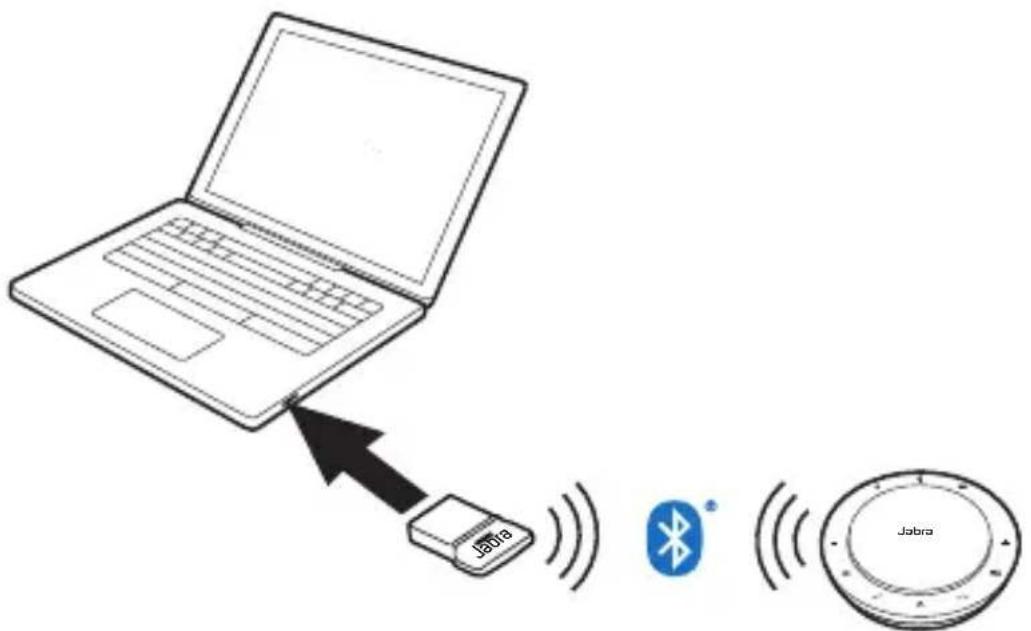
Για να λειτουργεί σωστά το Jabra Speak 750, ενδέχεται να χρειαστεί να ορίσετε τον προσαρμογέα Bluetooth του Jabra Link 370 ως τη συσκευή αναπαραγωγής και εγγραφής στις ρυθμίσεις ήχου του λειτουργικού συστήματός σας και στις ρυθμίσεις ήχου του Microsoft Team.
Εάν χρειάζεται να επανασυνδέσετε το Jabra Speak 750 με τον προσαρμογέα Bluetooth Jabra Link 370 Bluetooth, χρησιμοποιήστε το Jabra Direct. To Jabra Direct μπορεί να μεταφορτωθεί από το jabra.com/direct.
5.2 Σύνδεση με υπολογιστή (καλώδιο USB)
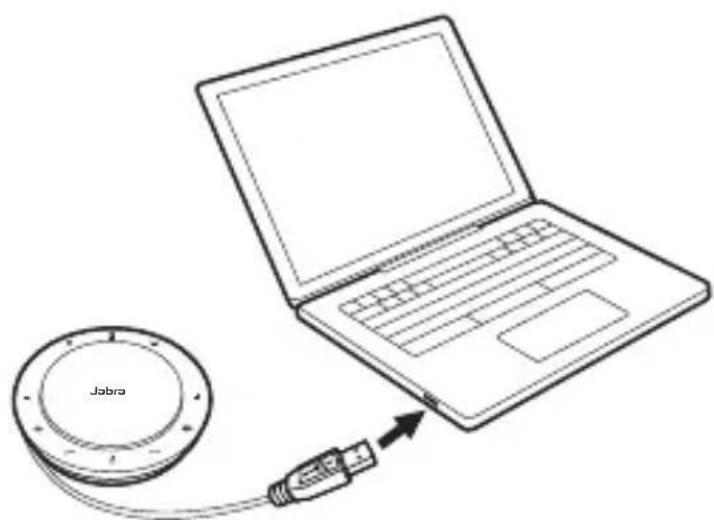
Συνδέστε το Jabra Link 750 σε θύρα USB στον υπολογιστή σας. Πριν από τη χρήση για πρώτη φορά, συνδέστε το καλώδιο USB με τον υπολογιστή σας για να επανενεργοποιήσετε το ηχείο ανοιχτής ακρόασης.
Ενδέχεται να χρειαστεί να ορίσετε το Jabra Speak 750 ως τη συσκευή αναπαραγωγής και εγγραφής στις ρυθμίσεις ήχου του λειτουργικού συστήματός σας και στις ρυθμίσεις ήχου του Microsoft Teams.
5.3 Συνδεθείτε σε smartphone ή tablet
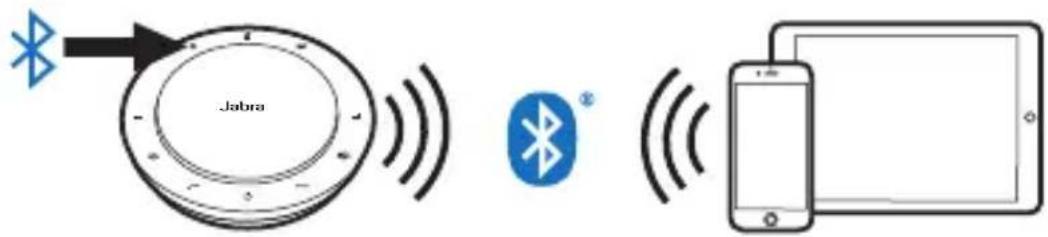
Κρατήστε το κουμπί Bluetooth για 2 δευτερόλεπτα και ακολουθήστε τις φωνητικές οδηγίες για σύζευξη με το smartphone ή το tablet σας. Η εμβέλεια Bluetooth είναι έως και 10m/33ft. Πριν από τη χρήση για πρώτη φορά, συνδέστε το καλώδιο USB με τον υπολογιστή σας για να επανενεργοποιήσετε το ηχείο ανοιχτής ακρόασης.
text_image
JabraΓια να το αποσυνδέσετε ή να το επανασυνδέσετε, πατήστε ξανά το κουμπί Bluetooth.
6. Τρόπος χρήσης
text_image
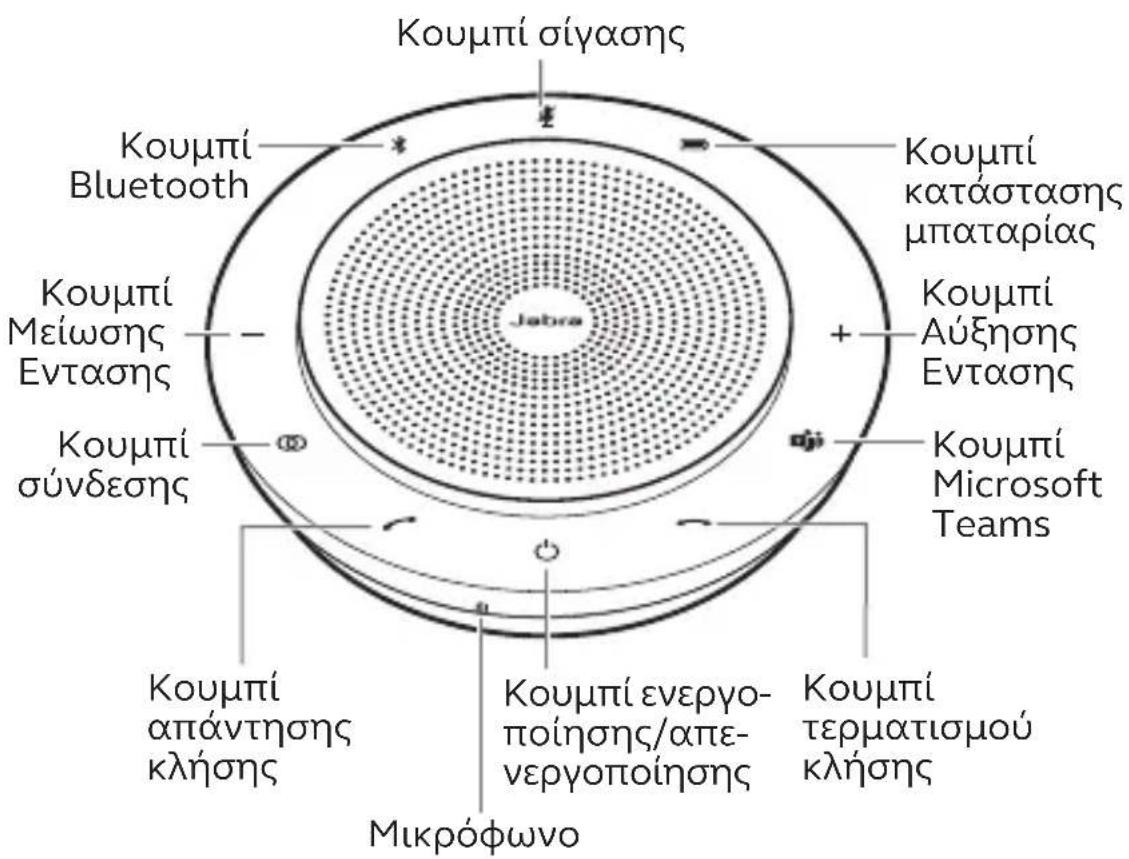
Kouμπί σίγασης Kouμπί Bluetooth Kouμπί Meίωσης Εντασης Kouμπί σύνδεσης Kouμπί απάντησης κλήσης Μικρόφωνο Κουμπί ενεργοποίησης/απενεργοποίησης Κουμπί τερματισμού κλήσης Κουμπί κατάστασης μπαταρίας Κουμπί Αύξησης Εντασης Κουμπί Microsoft Teams6.1 Ορατότητα κουμπιών
Τα κουμπιά διαθέτουν οπίσθιο φωτισμό και ανάβουν μόνο όταν το ηχείο ανοικτής ακρόασης είναι ενεργοποιημένο. Μετά από 1 λεπτό αδράνειας, τα κουμπιά σβήνουν εξασθενίζοντας και μπορούν να ενεργοποιηθούν εκ νέου πατώντας στην περιοχή όπου βρίσκονται τα κουμπιά.
Το κουμπί Microsoft Teams,το κουμπί Link και Mute θα είναι ορατό μόνο υπό ορισμένες συνθήκες (για λεπτομέρειες, ανατρέξτε στις ενότητες 6.4 και 6.5).
6.2 Τυπική χρήση
| TI ΠΩΣ | ||
 | Ενεργοποίηση/απενεργοποίησητροφοδοσίας | Κρατήστε (1 δευτ.) το κουμπί Ενεργοποίηση |
 | Απάντηση κλήσης | Πατήστε ελαφρά το κουμπί Απάντηση κλήσης. |
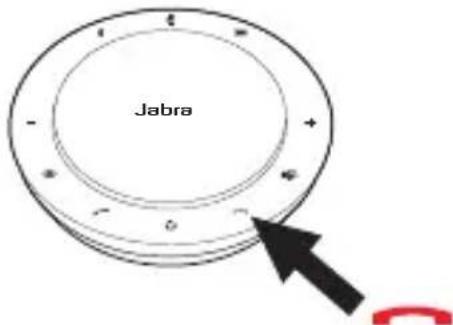
 | Τερματισμός ή απόρριψη κλήσης | Πατήστε ελαφρά το κουμπί Απάντηση κλήσης. |
| Ενεργοποίηση/απενεργοποίηση φωνητικής καθοδήγησης | Κρατήστε πατημένο το κουμπί Τερματισμός κλήσης (8 δευτ.) | |
 | Μείωση/αύξηση έντασης | Πατήστε (ή κρατήστε πατημένο) το κουμπί Αύξηση έντασης ήχου ή το κουμπί Μείωση έντασης ήχου |
 | Σίγαση/άρση σίγασης μικροφώνου | Πατήστε το κουμπί Σίγαση (εμφανίζεται μόνο όταν βρίσκεστε σε μια κλήση) |
 | Κατάσταση μπαταρίας | Πατήστε το κουμπί Κατάσταση μπαταρίας |
 | Σύνδεση με συσκευή Bluetooth | Πατήστε το κουμπί Κατάσταση Bluetooth |
ΤΙ ΠΩΣ
 | Συνδέστε δύο συσκευές Jabra Speak 750 | Πατήστε το κουμπί Σύνδεση (φαίνεται μόνο όταν βρίσκεται σε απόσταση 4m/13ft από άλλο Jabra Speak 750) |
 | Φέρτε τα Microsoft Teams σε νέα στοιχεία στον υπολογιστή | Πατήστε το κουμπί*Microsoft Teams (ορατό μόνο όταν συνδεθείτε στο Microsoft Teams) |
| Συμμετοχή σε συσκέψεις ενεργών Microsoft Teams | Πατήστε το κουμπί*Microsoft Teams (ορατό μόνο όταν συνδεθείτε στο Microsoft Teams) | |
| Προβολή των αναπάντητων κλήσεων και φωνητικών μηνυμάτων των Microsoft Teams | Πατήστε το κουμπί*Microsoft Teams (ορατό μόνο όταν συνδεθείτε στο Microsoft Teams) |
*Η λειτουργία των κουμπιών εξαρτάται από την εφαρμογή Microsoft Teams στην επιφάνεια εργασίας.
6.3 Χειρισμός πολλαπλών κλήσεων
ΤΙ ΠΩΣ
 | Βάλτε την τρέχουσακλήση σε αναμονή καινα απαντήσετε τηνεισερχόμενη κλήση | Πατήστε ελαφρά τοκουμπί Απάντησηκλήσης. |
| Εναλλαγή μεταξύκρατημένης και ενεργήςκλήση | Πατήστε ελαφρά τοκουμπί Απάντησηκλήσης. | |
 | Απορρίψτε τηνεισερχόμενη κλήση καισυνεχίστε την τρέχουσακλήση | Πατήστε ελαφρά τοκουμπί Απάντησηκλήσης. |
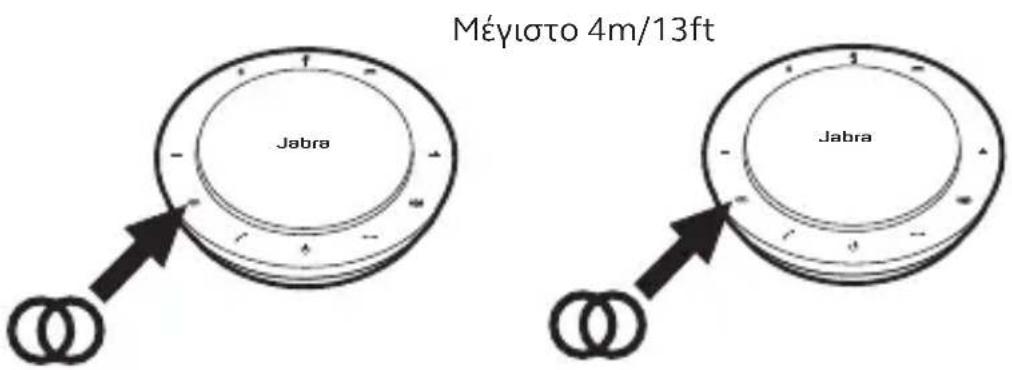
Για να συνδέσετε προσωρινά τον ήχο ανάμεσα σε δύο συσκευές Jabra Speak 750, πατήστε το κουμπί Σύνδεση και στα δύο μεγάφωνα όταν βρίσκονται σε απόσταση 4m/13ft. Το κουμπί Σύνδεσης θα φαίνεται μόνο όταν δύο Jabra Speak 750 είναι σε απόσταση 4m/13ft.
text_image
Μέγιστο 4m/13ft Jabra JabraΓια να αποσυνδέσετε τα μεγάφωνα, πατήστε το κουμπί Σύνδεσησε ένα από τα μεγάφωνα.
ΣΗΜΕΙΩΣΗ: Η σύνδεση δύο συσκευών Jabra 750 χρησιμοποιεί σύνδεση Bluetooth. Κάθε Speak 750 μπορεί να έχει μόνο δύο ενεργές συνδέσεις Bluetooth. Εάν δύο συσκευές Bluetooth είναι συνδεδεμένες σε ένα από τα Jabra Speak 750, η τελευταία συνδεδεμένη συσκευή Bluetooth θα αντικατασταθεί προσωρινά από τη σύνδεση Jabra 750. Όταν αποσυνδεθούν οι συσκευές Jabra 750, η σύνδεση της συσκευής Bluetooth που έχει αντικατασταθεί προσωρινά θα αποκατασταθεί.
6.5 Kouμπί Microsoft Teams
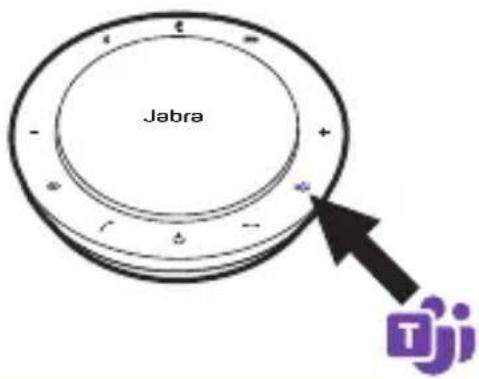
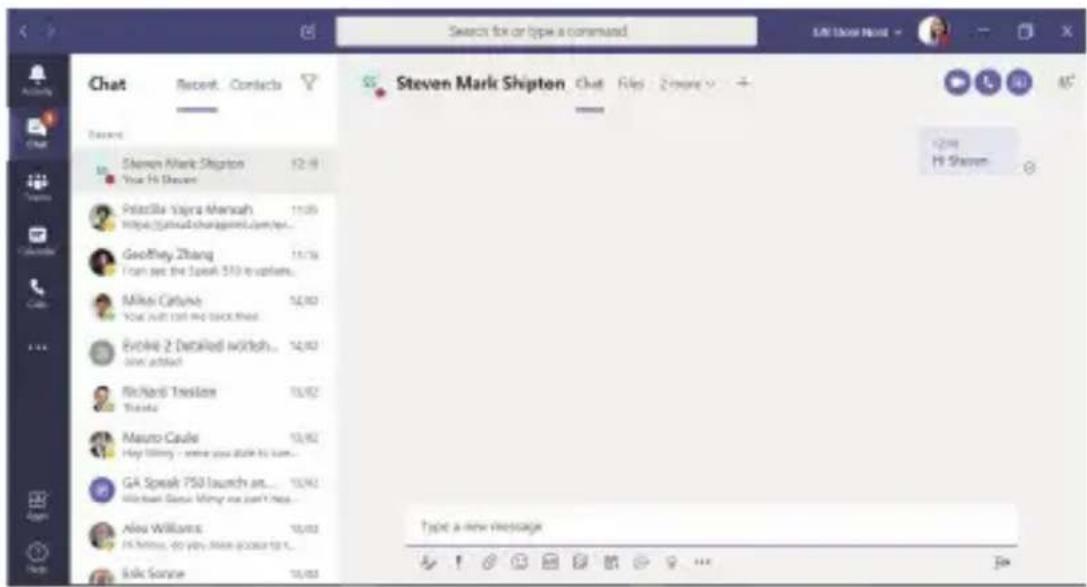
Το κουμπί Microsoft Teams είναι ορατό μόνο όταν το Jabra Speak 750 είναι συνδεδεμένο στον υπολογιστή σας και είστε συνδεδεμένοι σε Microsoft Teams. Το κουμπί συμπεριφέρεται διαφορετικά ανάλογα με την τρέχουσα κατάσταση των Microsoft Teams.
text_image
Jabra TjiΤΙ ΣΗΜΑΙΝΟΥΝ ΟΙ ΦΩΤΟΔΙΟΔΟΙ

Μόνιμα αναμμένο μωβ LED
Συνδεδεμένο με Microsoft Teams

Μόνιμα αναμμένο μωβ LED και λευκό LED που αναβοσβήνει
Ειδοποιήσεις
- Συνάντηση Microsoft Teams έτοιμες να ενταχθούν
• OI Microsoft Teams έχασαν κλήση
• Τηλεφωνητής Microsoft Teams
Οι φωτοδίοδες Microsoft Teams μπορούν να εμφανίζουν μόνο μία ειδοποίηση κάθε φορά. Το κουμπί Microsoft Teams θα αλληλεπιδρά με την τελευταία ειδοποίηση που λάβατε.
Συμμετοχή σε συσκέψεις Microsoft Teams
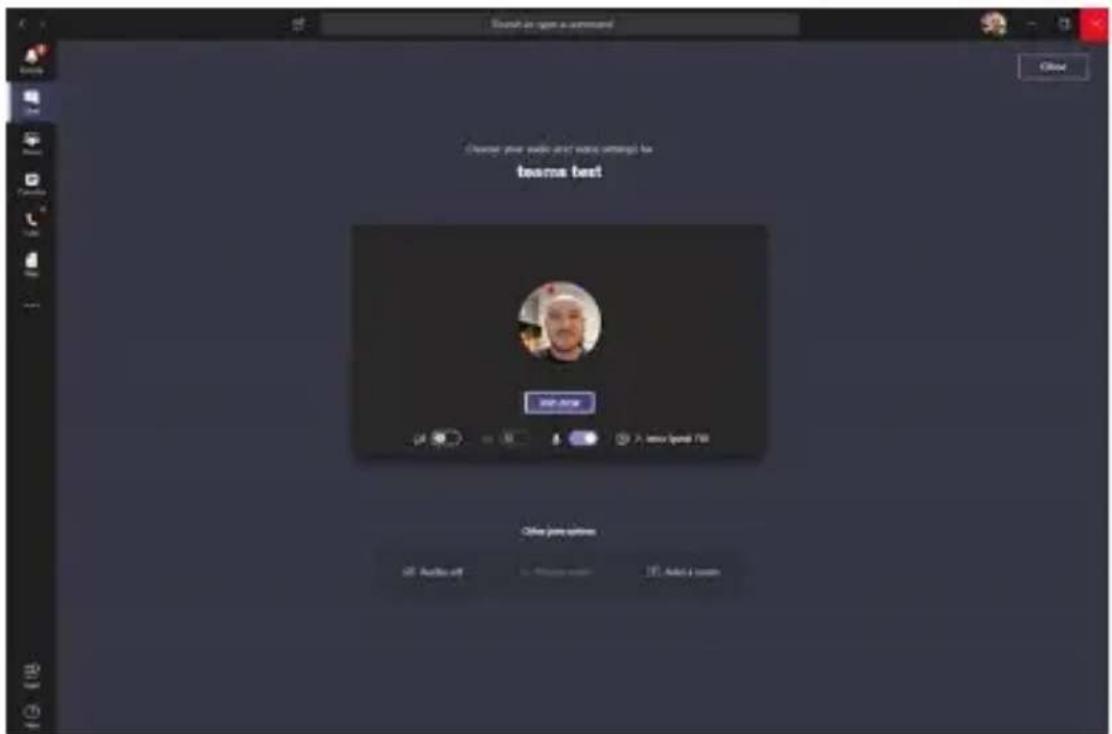
Εάν κάποιος έχει συμμετάσχει σε μια προγραμματισμένη συνάντηση του Microsoft Teams και αυτή αρχίζει, το λευκό LED δίπλα στο κουμπί του Microsoft Teams θα αναβοσβήνει. Πατήστε το κουμπί Ομάδες της Microsoft για να πάρετε μέρος στη συνάντηση.
Προβολή των αναπάντητων κλήσεων και φωνητικών μηνυμάτων των Microsoft Teams
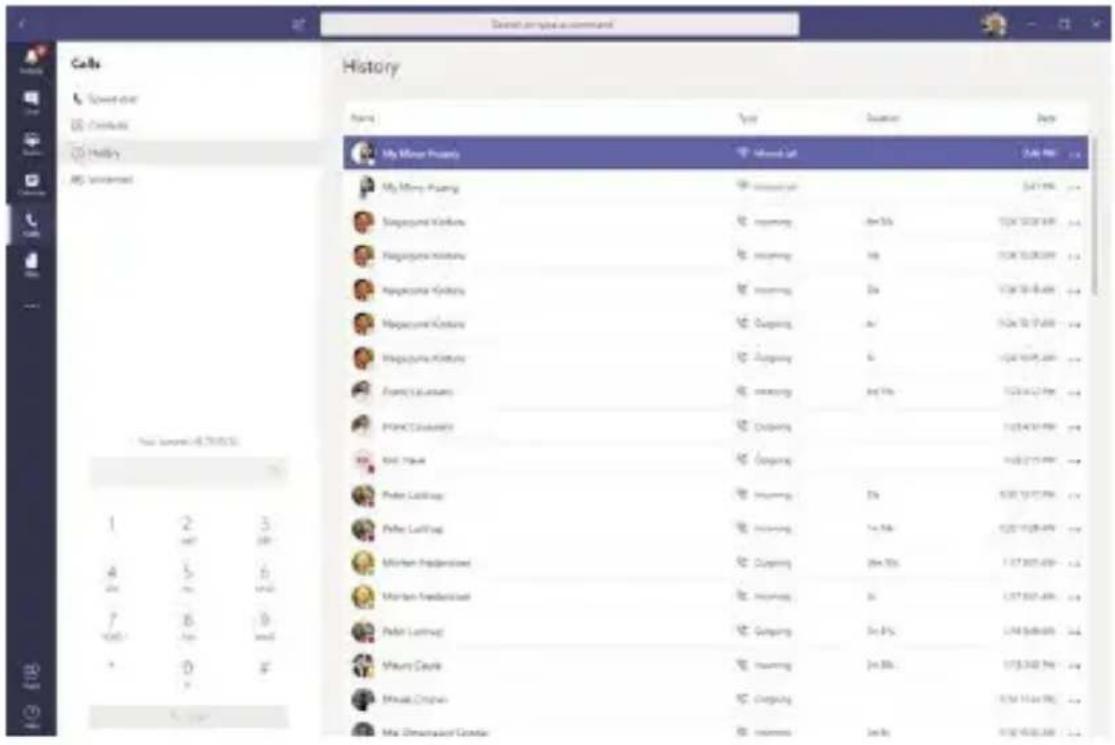
Εάν έχετε χάσει κλήσεις ή φωνητικά μηνύματα του Microsoft Teams, το λευκό LED δίπλα στο κουμπί του Microsoft Teams θα αναβοσβήνει. Πατήστε το κουμπί Microsoft Teams για να δείτε τη λίστα αναπάντητων κλήσεων και φωνητικών μηνυμάτων στον υπολογιστή σας.
Φέρτε τα Microsoft Teams σε νέα στοιχεία
Οταν τα Microsoft Teams εκτελούνται, αλλά είναι ελαχιστοποιημένες, πατήστε το κουμπί Microsoft Teams για να τις μεγιστοποιήσετε στο προσκήνιο του υπολογιστή σας.
6.6 Φωνητικές οδηγίες
Η φωνητική καθοδήγηση μπορεί να ενεργοποιηθεί ή να απενεργοποιηθεί από κρατώντας το κουμπί Τερματισμού κλήσης για 8 δευτερόλεπτα.
text_image
Jabra6.7 Κοινή χρήση
Εάν το Jabra Speak 750 πρέπει να χρησιμοποιη- θεί από κοινού από πολλούς χρήστες χρησιμο- ποιώντας Bluetooth, συνιστάται η ενεργοποίη- ση κοινής χρήσης, η οποία μπορεί να ρυθμιστεί στο Jabra Direct. Όταν είναι ενεργοποιημένη η κοινή χρήση, το μεγάφωνο δεν θα συνδεθεί αυ- τόματα προηγουμένως συνδεδεμένο σε προ- σαρμογέα Smartphone ή Jabra Link 370 Bluetooth. Αντίθετα, οι συσκευές Bluetooth θα πρέπει να αντιστοιχιστούν με το μεγάφωνο κάθε φορά που το smartphone είναι εκτός εμβέλειας ή είναι απενεργοποιημένο και ενεργοποιημένο.
Για να αντιστοιχίσετε ένα smartphone ή έναν προσαρμογέα Bluetooth Jabra Link 370 στο μεγάφωνο, κρατήστε πατημένο (2 δευτερόλεπτα) το κουμπί Bluetooth στο μεγάφωνο και ακολουθήστε τις οδηγίες φωνητικής καθοδήγησης.
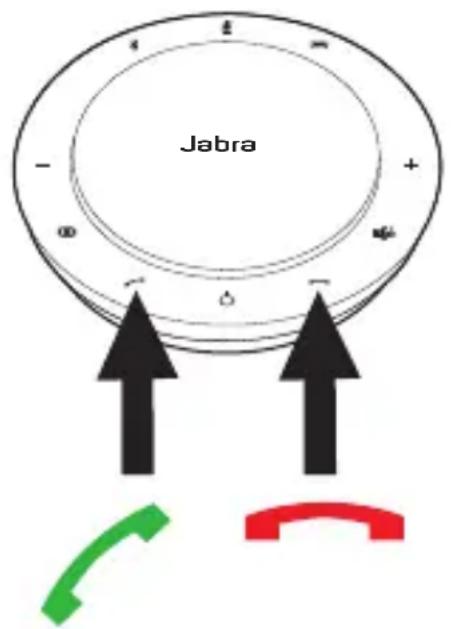
Η επαναφορά του Jabra Speak 750 καταργεί τη λίστα των συζευγμένων συσκευών Bluetooth και επίσης εκκαθαρίζει όλες τις εξατομικευμένες ρυθμίσεις. Μετά από εργοστασιακή επαναφορά, πρέπει να επανασυνδέσετε το Jabra Speak 750 στις συσκευές Bluetooth και στον προσαρμογέα Bluetooth Jabra Link 370.
Για να εκτελέσετε την εργοστασιακή επαναφορά, κρατήστε πατημένο το κουμπί Απάντησης κλήσης και το κουμπίΤερματισμού κλήσης για 8 δευτερόλεπτα έως ότου ακουστεί από το ηχείο "Εργοστασιακή επαναφορά".
text_image
Jabra7. Λογισμικό και υλικολογισμικό
7.1 Jabra Direct
To Jabra Direct είναι λογισμικό σχεδιασμένο για να υποστηρίζει, να διαχειρίζεται και να επιτρέπει τη βέλτιστη λειτουργικότητα των συσκευών Jabra.
Κατεβάστε την τελευταία δωρεάν έκδοση από το jabra.com/direct
7.2 Ενημέρωση υλικολογισμικού
Οι ενημερώσεις υλικολογισμικού βελτιώνουν την απόδοση ή προσθέτουν νέες λειτουργίες στις συσκευές Jabra.
- Συνδέστε το Jabra Speak 750 σε έναν υπολογιστή χρησιμοποιώντας το καλώδιο USB ή τον προσαρμογέα Bluetooth Jabra Link 370 Bluetooth.
- Χρησιμοποιήστε το Jabra Direct για να ελέγξετε τις τελευταίες ενημερώσεις υλικολογισμικού. To Jabra Direct μπορεί να μεταφορτωθεί από το jabra.com/direct
8. Υποστήριξη
8.1 Συχνές ερωτήσεις και τεχνικές προδιαγραφές
Δείτε τις συνήθεις ερωτήσεις, τις πιστοποιήσεις και τις τεχνικές προδιαγραφές στο jabra.com/help/speak750
8.2 Πώς να φροντίζετε τη συσκευή Jabra
- To Jabra Speak 750 προορίζεται μόνο για χρήση σε εσωτερικούς χώρους.
- Αποφύγετε την αποθήκευση σε ακραίες θερμοκρασίες (πάνω από 40°C/113°F ή κάτω από -40°C/-40°F).
- Μην εκθέτετε το Jabra Speak 750 στη βροχή ή άλλα υγρά.
- Μην καλύπτετε το πλέγμα και τα κουμπιά των ηχείων Jabra Speak 750 με αυτοκόλλητα ή ετικέτες.