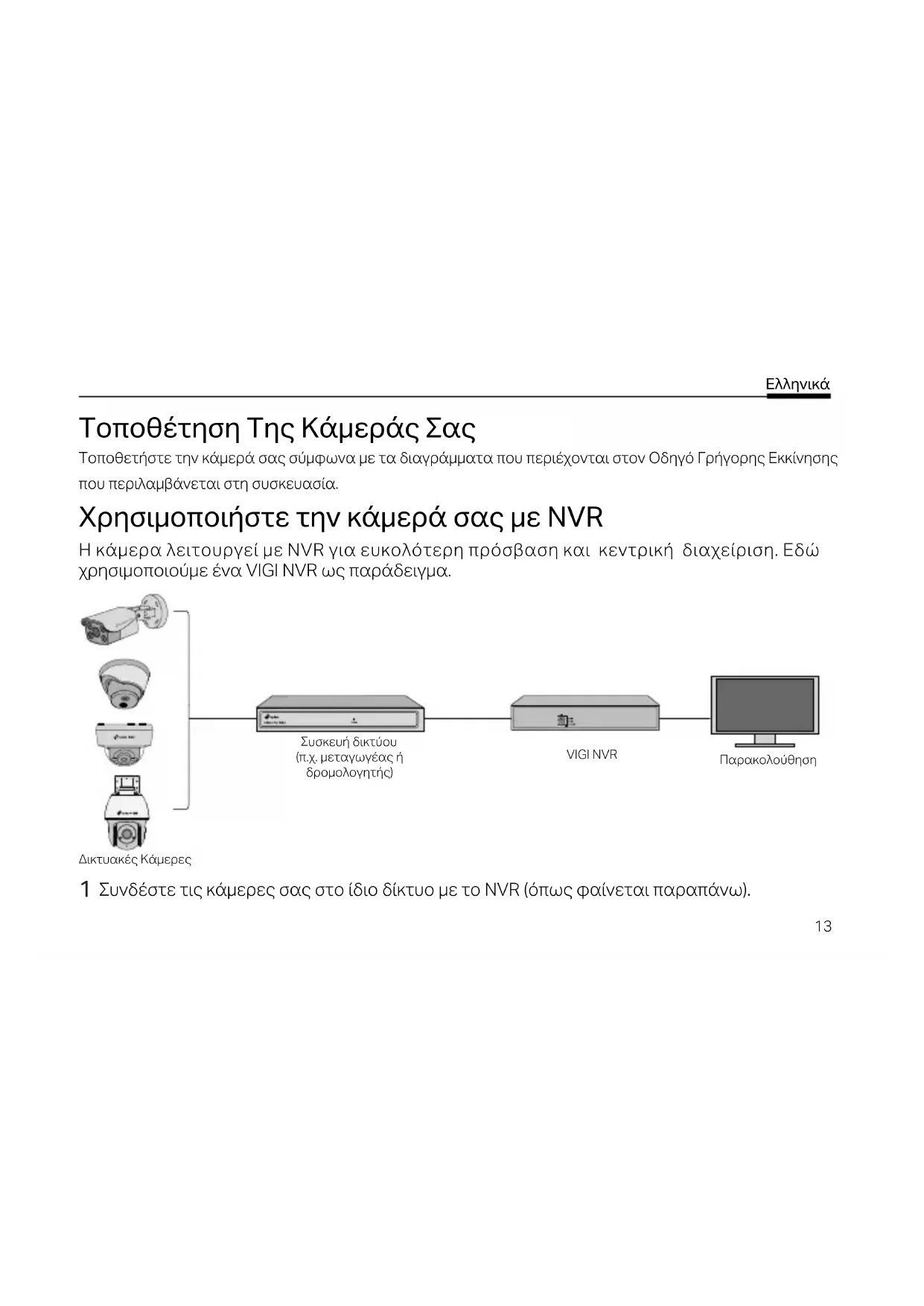
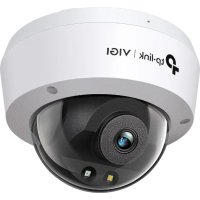
TP-LINK VIGI C240 - Κάμερα παρακολούθησης

VIGI C240 - Κάμερα παρακολούθησης TP-LINK - Δωρεάν εγχειρίδιο χρήσης

Βρείτε δωρεάν το εγχειρίδιο της συσκευής VIGI C240 TP-LINK σε μορφή PDF.

📄 66 σελίδες Ελληνικά EL Λήψη 💬 Ερώτηση AI 17 ερωτήσεις ⚙️ Τεχνικά
Notice TP-LINK VIGI C240 - page 15
Pick your language and provide your email: we'll send you a specifically translated version.
Τύπος προϊόντοςΚάμερα παρακολούθησης δικτύου
ΜάρκαTP-Link
ΜοντέλοVIGI C240
Ανάλυση2 MP (1920 x 1080)
Γωνία θέασης80° (οριζόντια)
Νυχτερινή όρασηΥπέρυθρα έως 30 m
Τροφοδοσία12 V DC ή PoE (802.3af/at)
Κατανάλωση ισχύοςΜέγ. 7 W
Διαστάσεις186 × 70 × 70 mm
Βάρος350 g
Βαθμός προστασίαςIP67 (εξωτερικός χώρος)
ΣυνδεσιμότηταEthernet 10/100 Mbps
Κύριες λειτουργίεςΑνίχνευση κίνησης, εγγραφή σε NVR, πρόσβαση μέσω εφαρμογής VIGI ή προγράμματος περιήγησης ιστού
Απομακρυσμένη διαχείρισηΕφαρμογή VIGI (iOS/Android), VIGI Security Manager (Windows)
Συμβατότητα NVRNVR VIGI και άλλες μάρκες (μέσω μη αυτόματης προσθήκης)
Συντήρηση και καθαρισμόςΚαθαρίστε με ένα μαλακό, στεγνό πανί. Μην χρησιμοποιείτε λειαντικά προϊόντα.
ΑσφάλειαΜην αποσυναρμολογείτε, επισκευάζετε ή τροποποιείτε. Χρησιμοποιείτε συμβατή τροφοδοσία.
ΑνταλλακτικάΜη διαθέσιμα από τον κατασκευαστή
Δυνατότητα επισκευήςΜη επισκευάσιμο από τον χρήστη
ΕγγύησηΠεριορισμένη, δείτε τη συσκευασία ή τον ιστότοπο TP-Link
Θερμοκρασία λειτουργίας-30 °C έως 60 °C
Υγρασία λειτουργίας10 % έως 90 % (χωρίς συμπύκνωση)

Συχνές ερωτήσεις - VIGI C240 TP-LINK

Πώς να εγκαταστήσετε την κάμερα VIGI C240;
Τοποθετήστε την κάμερα σύμφωνα με τα διαγράμματα του οδηγού γρήγορης εκκίνησης. Συνδέστε τη στο δίκτυο μέσω Ethernet και τροφοδοτήστε την μέσω PoE ή προσαρμογέα 12 V DC.
Πώς να συνδέσετε την κάμερα σε ένα NVR;
Βεβαιωθείτε ότι η κάμερα και το NVR βρίσκονται στο ίδιο δίκτυο. Στη διεπαφή του NVR, κάντε δεξί κλικ και επιλέξτε 'Προσθήκη κάμερας', επιλέξτε την κάμερα και προσθέστε την. Εάν το Plug & Play είναι απενεργοποιημένο, δημιουργήστε έναν κωδικό πρόσβασης.
Πώς να ενεργοποιήσετε την κάμερα μέσω της εφαρμογής VIGI;
Κατεβάστε την εφαρμογή VIGI, συνδεθείτε με το αναγνωριστικό TP-Link σας (ή δημιουργήστε έναν λογαριασμό). Πατήστε '+' πάνω δεξιά και ακολουθήστε τις οδηγίες για να ενεργοποιήσετε και να προσθέσετε την κάμερα.
Πώς να αποκτήσετε πρόσβαση στην κάμερα από ένα πρόγραμμα περιήγησης ιστού;
Βρείτε τη διεύθυνση IP της κάμερας στον δρομολογητή σας. Ανοίξτε ένα πρόγραμμα περιήγησης και πληκτρολογήστε https://<διεύθυνση IP>. Επιλέξτε τη χώρα/ζώνη ώρας σας και ορίστε έναν κωδικό πρόσβασης για να ενεργοποιήσετε την κάμερα.
Ποιες είναι οι υποστηριζόμενες λειτουργίες τροφοδοσίας;
Η κάμερα υποστηρίζει τροφοδοσία 12 V DC (προσαρμογέας δεν παρέχεται) και PoE 802.3af/at. Η τροφοδοσία πρέπει να είναι σύμφωνη με την κλάση PS2 ή LPS.
Μπορεί να χρησιμοποιηθεί η κάμερα με NVR άλλης μάρκας;
Ναι. Ενεργοποιήστε πρώτα την κάμερα μέσω του VIGI Security Manager ή της εφαρμογής VIGI, στη συνέχεια ακολουθήστε το εγχειρίδιο του NVR σας για να προσθέσετε την κάμερα (συνήθως μέσω διεύθυνσης IP).
Πώς να επαναφέρετε την κάμερα στις εργοστασιακές ρυθμίσεις;
Πατήστε παρατεταμένα το κουμπί επαναφοράς (εάν υπάρχει) για περίπου 10 δευτερόλεπτα έως ότου αναβοσβήσουν οι ενδείξεις. Ανατρέξτε στο εγχειρίδιο για την ακριβή θέση.
Είναι η κάμερα κατάλληλη για εξωτερική χρήση;
Ναι, ο βαθμός προστασίας IP67 την προστατεύει από σκόνη και προσωρινή βύθιση. Ωστόσο, αποφύγετε την πλήρη βύθιση.
Πώς να συντηρήσετε την κάμερα;
Καθαρίζετε τακτικά το περίβλημα και τον θόλο με ένα μαλακό, στεγνό πανί. Μην χρησιμοποιείτε χημικά ή λειαντικά προϊόντα. Ελέγξτε τις συνδέσεις και τον φακό.
Τι να κάνετε αν η κάμερα δεν ανάβει;
Ελέγξτε την τροφοδοσία: βεβαιωθείτε ότι το καλώδιο Ethernet PoE ή ο προσαρμογέας 12 V είναι σωστά συνδεδεμένο και λειτουργικό. Δοκιμάστε με άλλη θύρα ή άλλη πηγή. Εάν το πρόβλημα επιμένει, επικοινωνήστε με την υποστήριξη TP-Link.

Ερωτήσεις χρηστών για VIGI C240 TP-LINK

7 ερωτήσεις για αυτή τη συσκευή. Απαντήστε σε αυτές που γνωρίζετε ή κάντε τη δική σας.

Κάντε μια νέα ερώτηση σχετικά με αυτή τη συσκευή

Το email παραμένει ιδιωτικό: χρησιμοποιείται μόνο για να σας ειδοποιήσει αν κάποιος απαντήσει στην ερώτησή σας.

Διαθέτουν οι κάμερες TP-LINK VIGI C400 και VIGI C540 λειτουργία υπερύθρων για νυχτερινή όραση;
Συχνές Ερωτήσεις - 22/04/2026
Απάντηση Notice-Facile

Ναι, οι κάμερες TP-LINK VIGI C400 και VIGI C540 είναι εξοπλισμένες με λειτουργία υπερύθρων που επιτρέπει τη νυχτερινή όραση. Αυτή η δυνατότητα χρησιμοποιεί ενσωματωμένα LED υπερύθρων για να καταγράφει καθαρές εικόνες ακόμη και σε συνθήκες χαμηλού φωτισμού ή απόλυτου σκότους.

Χάρη σε αυτή την τεχνολογία, αυτές οι κάμερες μπορούν να παρέχουν αποτελεσματική παρακολούθηση 24/7, προσφέροντας καθαρές και λεπτομερείς εικόνες τη νύχτα, κάτι που είναι απαραίτητο για την ασφάλεια και τη συνεχή παρακολούθηση.

Απαντήστε (να είστε ο πρώτος)
Διαθέτει η TP-LINK VIGI C240 λειτουργία υπερύθρων για νυχτερινή όραση;
Συχνές Ερωτήσεις - 22/04/2026
Απάντηση Notice-Facile

Ναι, η κάμερα TP-LINK VIGI C240 είναι εξοπλισμένη με λειτουργία υπερύθρων που επιτρέπει τη νυχτερινή όραση. Ενσωματώνει υπέρυθρες LED που ενεργοποιούν αυτόματα την καταγραφή εικόνων σε συνθήκες χαμηλού φωτισμού ή πλήρους σκοταδιού.

Χάρη σε αυτή την τεχνολογία, η κάμερα μπορεί να παρέχει καθαρές εικόνες ακόμη και τη νύχτα, κάτι που είναι απαραίτητο για τη συνεχή παρακολούθηση 24/7. Αυτή η λειτουργία είναι ιδιαίτερα χρήσιμη για την ασφάλεια και την παρακολούθηση σε περιβάλλοντα όπου ο φωτισμός είναι ανεπαρκής.

Απαντήστε (να είστε ο πρώτος)
Πώς να ρυθμίσετε και να χρησιμοποιήσετε την κάμερα παρακολούθησης TP-LINK VIGI C240;
Συχνές Ερωτήσεις - 22/04/2026
Απάντηση Notice-Facile

Η κάμερα παρακολούθησης TP-Link VIGI C240 ρυθμίζεται σε τρία κύρια βήματα: φυσική τοποθέτηση, τροφοδοσία και ενεργοποίηση μέσω διεπαφής διαχείρισης. Ανάλογα με το πλαίσιο σας (χρήση με NVR TP-Link ή μόνη της), η μέθοδος διαφέρει ελαφρώς.

Τοποθέτηση και τροφοδοσία
Ξεκινήστε τοποθετώντας την κάμερα σύμφωνα με τα διαγράμματα του εγχειριδίου γρήγορης εκκίνησης που περιλαμβάνεται στη συσκευασία. Συνδέστε την στο ίδιο δίκτυο με το NVR σας (αν υπάρχει) ή απευθείας στον δρομολογητή/διακόπτη σας μέσω καλωδίου Ethernet. Τροφοδοτήστε την κάμερα με τον προσαρμογέα 12V DC που περιλαμβάνεται ή μέσω PoE (802.3af/at) αν η υποδομή σας το υποστηρίζει. Περιμένετε μερικά δευτερόλεπτα μέχρι να εκκινήσει η κάμερα.

Μέθοδος 1: Μέσω της εφαρμογής VIGI (συνιστάται για απομακρυσμένη πρόσβαση)
Κατεβάστε και εγκαταστήστε την εφαρμογή TP-Link VIGI στο smartphone ή το tablet σας. Ανοίξτε την εφαρμογή και συνδεθείτε με το αναγνωριστικό TP-Link σας (δημιουργήστε έναν λογαριασμό αν χρειαστεί). Πατήστε το κουμπί + στην επάνω δεξιά γωνία και ακολουθήστε τις οδηγίες για να προσθέσετε την κάμερά σας: η εφαρμογή θα σας καθοδηγήσει για να ενεργοποιήσετε την κάμερα και θα σας επιτρέψει να δείτε ζωντανά βίντεο, να αλλάξετε τις ρυθμίσεις ανάλυσης (1080p Full HD), να ρυθμίσετε την ανίχνευση κίνησης και να λάβετε άμεσες ειδοποιήσεις. Θα μπορείτε επίσης να έχετε πρόσβαση στις αποθηκευμένες εγγραφές σας στην κάρτα microSD (συμβατή έως 128 GB).

Μέθοδος 2: Μέσω του προγράμματος περιήγησης ιστού (τοπική πρόσβαση)
Βρείτε τη διεύθυνση IP της κάμερας ελέγχοντας τη σελίδα πελάτη του δρομολογητή ή της Box σας (συνήθως ξεκινά με 192.168.x.x). Στον υπολογιστή σας, ανοίξτε ένα πρόγραμμα περιήγησης ιστού, πληκτρολογήστε https://[διεύθυνση IP της κάμερας] (π.χ. https://192.168.0.60) και επιβεβαιώστε. Η κάμερα θα σας ζητήσει να επιλέξετε τη χώρα/περιοχή και τη ζώνη ώρας σας. Στη συνέχεια, ορίστε έναν κωδικό ασφαλείας για να ενεργοποιήσετε την κάμερα. Αφού ενεργοποιηθεί, θα δείτε την προεπισκόπηση ζωντανής βίντεο και θα μπορείτε να αποκτήσετε πρόσβαση στη σελίδα Ρυθμίσεις για να αλλάξετε την ανάλυση, να ρυθμίσετε την ανίχνευση κίνησης, την αυτόματη εγγραφή ή να προγραμματίσετε τα ωράρια παρακολούθησης.

Μέθοδος 3: Μέσω του VIGI Security Manager (μόνο Windows, για τοπική διαχείριση)
Κατεβάστε το VIGI Security Manager από το https://www.tp-link.com/download-center/, εγκαταστήστε το στον υπολογιστή σας και εκκινήστε την εφαρμογή. Θα ανιχνεύσει αυτόματα τις κάμερες TP-Link που βρίσκονται στο ίδιο τοπικό δίκτυο. Μεταβείτε στο Ρυθμίσεις > Ανακαλυφθείσες συσκευές, κάντε κλικ στο + Προσθήκη για κάθε ανιχνευθείσα κάμερα, ορίστε έναν κωδικό πρόσβασης και επιβεβαιώστε για να τις προσθέσετε στο σύστημά σας.

Ρύθμιση με NVR TP-Link VIGI
Εάν χρησιμοποιείτε NVR TP-Link VIGI, βεβαιωθείτε ότι λειτουργεί σωστά πριν προχωρήσετε. Μεταβείτε στη σελίδα διαχείρισης του NVR, κάντε δεξί κλικ στην οθόνη και επιλέξτε Προσθήκη Κάμερας. Επιλέξτε την κάμερα C240 και κάντε κλικ στο + για να την προσθέσετε απευθείας. Εάν το Plug & Play είναι απενεργοποιημένο, θα χρειαστεί να δημιουργήσετε έναν κωδικό πρόσβασης ή να χρησιμοποιήσετε έναν προεπιλεγμένο κωδικό πρόσβασης. Αφού προστεθεί, θα δείτε αμέσως τα ζωντανά βίντεο και θα μπορείτε να διαχειριστείτε την κάμερα από τη κεντρική διεπαφή του NVR.

Κύρια χαρακτηριστικά προς εκμετάλλευση
Η VIGI C240 καταγράφει σε 1080p Full HD με αυτόματη ενεργοποίηση νυχτερινής όρασης υπερύθρων σε χαμηλό φωτισμό. Η γωνία θέασης 90 μοιρών προσφέρει καλή κάλυψη ενός δωματίου ή εξωτερικού χώρου. Μπορείτε να εισάγετε μια κάρτα microSD (έως 128 GB) απευθείας στην κάμερα για συνεχείς ή ανιχνευόμενες εγγραφές. Για λόγους ασφαλείας, αλλάξτε πάντα τον προεπιλεγμένο κωδικό πρόσβασης μετά την ενεργοποίηση. Εάν χρειάζεται να αποκτήσετε πρόσβαση στην κάμερα από απόσταση ή εκτός του τοπικού σας δικτύου, η εφαρμογή VIGI είναι η ιδανική λύση: κρυπτογραφεί τα δεδομένα σας και σας προσφέρει ειδοποιήσεις σε πραγματικό χρόνο.

Απαντήστε (να είστε ο πρώτος)
Είναι η κάμερα TP-LINK VIGI C240 στατική ή κινητή;
Συχνές Ερωτήσεις - 22/04/2026
Απάντηση Notice-Facile

Η κάμερα TP-Link VIGI C240 είναι μια κάμερα παρακολούθησης με στατικό φακό. Δεν διαθέτει κινητές λειτουργίες για περιστροφή (pan), κλίση (tilt) ή ζουμ (PTZ). Η γωνία θέασης είναι σταθερή στα 90 μοίρες και δεν μπορεί να αλλάξει απομακρυσμένα.

Συγκεκριμένα, αυτό σημαίνει ότι:

  • Πρέπει να προσανατολίσετε ακριβώς την κάμερα κατά την εγκατάσταση για να καλύψετε την επιθυμητή περιοχή.
  • Είναι αδύνατο να ελέγξετε απομακρυσμένα την κίνηση ή την κατεύθυνση της κάμερας μέσω της εφαρμογής TP-Link VIGI ή της διεπαφής διαχείρισης.
  • Η σταθερή γωνία θέασης των 90 μοιρών πρέπει να ληφθεί υπόψη κατά την επιλογή του σημείου εγκατάστασης.

Για να παρακολουθήσετε πολλές περιοχές ή να έχετε καλύτερη ευελιξία, έχετε δύο επιλογές: να εγκαταστήσετε την κάμερα σε στρατηγικό σημείο που καλύπτει ολόκληρη την περιοχή παρακολούθησης ή να χρησιμοποιήσετε πολλές στατικές κάμερες τοποθετημένες σε διάφορα σημεία. Αυτή η προσέγγιση πολλαπλών καμερών είναι άλλωστε κοινή σε επαγγελματικά συστήματα βιντεοπαρακολούθησης για να διασφαλίσει πλήρη κάλυψη χωρίς να εξαρτάται από την κινητοποίηση.

Απαντήστε (να είστε ο πρώτος)
Υποστηρίζει η TP-LINK VIGI C240 σύνδεση μέσω καλωδίου LAN;
Συχνές Ερωτήσεις - 22/04/2026
Απάντηση Notice-Facile

Ναι, η κάμερα παρακολούθησης TP-LINK VIGI C240 υποστηρίζει σύνδεση μέσω καλωδίου LAN (Ethernet). Ακολουθούν τα σημαντικά σημεία που πρέπει να γνωρίζετε:

  • Σταθερή ενσύρματη σύνδεση: Χρησιμοποιώντας ένα καλώδιο LAN για να συνδέσετε την κάμερα σε έναν δρομολογητή ή switch, επωφελείστε από μια πιο σταθερή και αξιόπιστη σύνδεση δικτύου σε σύγκριση με το Wi-Fi.
  • Εγκατάσταση: Απλά συνδέστε ένα καλώδιο Ethernet RJ45 μεταξύ της κάμερας και του δικτυακού σας εξοπλισμού. Η κάμερα θα είναι τότε προσβάσιμη στο τοπικό δίκτυο για τη διαχείριση και την προβολή εικόνων.
  • Πλεονεκτήματα: Αυτή η σύνδεση επιτρέπει ομαλή ροή βίντεο, πιο ασφαλή ρύθμιση και καλύτερη συνολική απόδοση, ειδικά σε περιβάλλοντα όπου το Wi-Fi είναι ασταθές ή μη διαθέσιμο.

Συμπερασματικά, η υποστήριξη καλωδίου LAN στην TP-LINK VIGI C240 διευκολύνει μια αξιόπιστη και υψηλής απόδοσης εγκατάσταση δικτύου για το σύστημα βιντεοπαρακολούθησής σας.

Απαντήστε (να είστε ο πρώτος)
Ποιο είναι το προεπιλεγμένο όνομα χρήστη και κωδικός πρόσβασης για το TP-LINK VIGI C240;
Συχνές Ερωτήσεις - 22/04/2026
Απάντηση Notice-Facile

Προεπιλεγμένα στοιχεία σύνδεσης: Κατά την πρώτη σύνδεση στο TP-Link VIGI C240, χρησιμοποιήστε τα εξής στοιχεία σύνδεσης: admin για το όνομα χρήστη και admin για τον κωδικό πρόσβασης. Αυτά τα προεπιλεγμένα στοιχεία επιτρέπουν την πρόσβαση στην κάμερα μέσω του προγράμματος περιήγησης (στην προεπιλεγμένη διεύθυνση IP https://192.168.0.60).

Πρώτη ενεργοποίηση: Αφού εισάγετε τα προεπιλεγμένα στοιχεία σας, η κάμερα θα σας ζητήσει αμέσως να ορίσετε έναν νέο κωδικό πρόσβασης για να ενεργοποιήσετε τη συσκευή. Αυτό το βήμα είναι υποχρεωτικό και βελτιώνει σημαντικά την ασφάλεια της συσκευής σας.

Πρόσβαση μέσω προγράμματος περιήγησης: Αρχικά, βρείτε τη διεύθυνση IP της κάμερας στη σελίδα πελάτη του δρομολογητή σας. Ανοίξτε ένα πρόγραμμα περιήγησης, εισαγάγετε https://[διεύθυνση IP της κάμερας] (https://192.168.0.60 προεπιλογή), συνδεθείτε με τα στοιχεία admin/admin, επιλέξτε τη χώρα και τη ζώνη ώρας σας και στη συνέχεια ρυθμίστε τον νέο σας κωδικό πρόσβασης.

Πρόσβαση μέσω της εφαρμογής VIGI: Εάν χρησιμοποιείτε την εφαρμογή TP-Link VIGI, θα χρειαστεί να δημιουργήσετε έναν λογαριασμό TP-Link ή να συνδεθείτε με τα υπάρχοντα στοιχεία σας TP-Link (διαφορετικά από admin/admin). Στη συνέχεια, η εφαρμογή θα σας επιτρέψει να ρυθμίσετε και να διαχειριστείτε την κάμερά σας από απόσταση.

Επαναφορά εργοστασιακών ρυθμίσεων: Εάν έχετε χάσει τον κωδικό πρόσβασής σας, μπορείτε να επαναφέρετε την κάμερα πατώντας το κουμπί επαναφοράς για περίπου 10 δευτερόλεπτα. Αυτή η ενέργεια θα αποκαταστήσει τα προεπιλεγμένα στοιχεία σύνδεσης (admin/admin), επιτρέποντάς σας να συνδεθείτε ξανά και να επαναρυθμίσετε την κάμερα.

Απαντήστε (να είστε ο πρώτος)
Είναι συμβατή η TP-LINK VIGI C240 με πρόσβαση μέσω προγράμματος περιήγησης ιστού;
Συχνές Ερωτήσεις - 22/04/2026
Απάντηση Notice-Facile

Ναι, η κάμερα παρακολούθησης TP-LINK VIGI C240 είναι πλήρως συμβατή με την πρόσβαση μέσω προγράμματος περιήγησης ιστού. Αυτή η δυνατότητα σας επιτρέπει να βλέπετε ζωντανό βίντεο και να ρυθμίζετε όλες τις ρυθμίσεις της κάμερας από οποιονδήποτε υπολογιστή συνδεδεμένο στο τοπικό σας δίκτυο.

Για να αποκτήσετε πρόσβαση στην κάμερα μέσω προγράμματος περιήγησης ιστού:

  • Βρείτε τη διεύθυνση IP της κάμερας στη σελίδα πελάτη του δρομολογητή ή της συσκευής Internet σας.
  • Στον υπολογιστή σας, ανοίξτε ένα πρόγραμμα περιήγησης ιστού (Chrome, Firefox, Edge, Safari κ.λπ.) και πληκτρολογήστε https:// ακολουθούμενο από τη διεύθυνση IP της κάμερας στη γραμμή διευθύνσεων.
  • Από προεπιλογή, η διεύθυνση IP είναι https://192.168.0.60, αλλά μπορεί να είναι διαφορετική ανάλογα με το δίκτυό σας.
  • Κατά την πρώτη σύνδεση, επιλέξτε τη χώρα/περιοχή και τη ζώνη ώρας σας.
  • Ορίστε έναν κωδικό πρόσβασης για να ενεργοποιήσετε την κάμερα και να ασφαλίσετε την πρόσβαση.

Δυνατότητες που είναι προσβάσιμες μέσω της διαδικτυακής διεπαφής:

  • Ζωντανή προβολή βίντεο σε 1080p Full HD.
  • Πρόσβαση στη σελίδα προεπισκόπησης για να δείτε τη ροή βίντεο σε πραγματικό χρόνο.
  • Πλήρης ρύθμιση όλων των ρυθμίσεων της κάμερας (ανάλυση, νυχτερινή όραση υπερύθρων, ευαισθησία κ.λπ.).
  • Διαχείριση εγγραφών σε κάρτα microSD (έως 128 GB).

Σημαντικό: Η TP-LINK VIGI C240 υποστηρίζει πρόσβαση μέσω διαδικτύου, αλλά βεβαιωθείτε ότι η κάμερά σας είναι σωστά συνδεδεμένη μέσω Ethernet ή Wi-Fi στο τοπικό δίκτυο. Για απομακρυσμένη χρήση (εκτός του δικτύου σας), θα χρειαστεί να χρησιμοποιήσετε την εφαρμογή TP-Link VIGI ή να ρυθμίσετε προηγμένη απομακρυσμένη πρόσβαση. Η διαδικτυακή διεπαφή λειτουργεί μόνο τοπικά στο δίκτυό σας.

Απαντήστε (να είστε ο πρώτος)

Κατεβάστε τις οδηγίες για το Κάμερα παρακολούθησης σε μορφή PDF δωρεάν! Βρείτε το εγχειρίδιό σας VIGI C240 - TP-LINK και πάρτε ξανά την ηλεκτρονική σας συσκευή στα χέρια σας. Σε αυτή τη σελίδα δημοσιεύονται όλα τα έγγραφα που απαιτούνται για τη χρήση της συσκευής σας. VIGI C240 της μάρκας TP-LINK.

ΕΓΧΕΙΡΊΔΙΟ ΧΡΉΣΗΣ VIGI C240 TP-LINK

Τοποθέτηση Της Κάμεράς Σας

Τοποθετήστε την κάμερά σας σύμφωνα με τα διαγράμματα που περιέχονται στον Οδηγό Γρήγορης Εκκίνησης που περιλαμβάνεται στη συσκευασία.

Χρησιμοποιήστε την κάμερά σας με NVR

Η κάμερα λειτουργεί με NVR για ευκολότερη πρόσβαση και κεντρική διαχείριση. Εδώ χρησιμοποιούμε ένα VIGI NVR ως παράδειγμα.

TP-LINK VIGI C240 - Χρησιμοποιήστε την κάμερά σας με NVR - 1

flowchart
graph LR
    A["Camera Module"] --> B["Network Device"]
    C["Camera Module"] --> B
    D["Camera Module"] --> B
    B --> E["VIGI NVR"]
    E --> F["Monitor"]
    G["Drictuakéç Kámeres"] --> A
    H["Suokéuh diktúou (πx. metaywýeç h δρομολογητής)"] --> B

1 Συνδέστε τις κάμερες σας στο ίδιο δίκτυο με το NVR (όπως φαίνεται παραπάνω).

Ελληνικά

2 Ενεργοποιήστε τις κάμερες σας με τροφοδοτικό ΡοΕ ή εξωτερικό τροφοδοτικό.

Σημείωση: Το τυπικό τροφοδοτικό της κάμερας είναι 12V DC ή PoE (802.3af/at). Η πηγή τροφοδοσίας πρέπει να συμμορφώνεται με την προδιαγραφή Power Source Class 2 (PS2) ή Limited Power Source(LPS) του προτύπου IEC 62368-1. Ορισμένα μοντέλα δεν υποστηρίζουν τροφοδοσία DC. Μπορείτε να ελέγξετε τις λεπτομερείς προδιαγραφές στη σελίδα του προϊόντος στη διεύθυνση https://www.tp-link.com/.

3 Προσθέστε τις κάμερες σας με το NVR.

Πριν ξεκινήσετε, βεβαιωθείτε ότι το NVR λειτουργεί σωστά.

1) Μεταβείτε στη σελίδα διαχείρισης NVR, κάντε δεξί κλικ στην οθόνη και κάντε κλικ στην επιλογή Προσθήκη Κάμερας.
2) Επιλέξτε την κάμερά σας και κάντε κλικ στο + για να προσθέσετε την κάμερα απευθείας. Εάν έχετε απενεργοποιήσει το Plug & Play στο NVR σας, δημιουργήστε έναν κωδικό πρόσβασης ή χρησιμοποιήστε έναν προκαθορισμένο κωδικό πρόσβασης για την κάμερα σας.

TP-LINK VIGI C240 - Ελληνικά - 1

Ολοκληρώθηκε!

Τώρα μπορείτε να δείτε ζωντανά βίντεο και να διαχειριστείτε κάμερες.

Χρήση των καμερών σας με άλλες μάρκες NVR

1 Ενεργοποιήστε τις κάμερες και συνδέστε τις στο δίκτυο.
2 Ενεργοποιήστε την κάμερα χρησιμοποιώντας το VIGI Security Manager ή την εφαρμογή VIGI (ανατρέξτε στην επόμενη ενότητα).
3 Ανατρέξτε στο Εγχειρίδιο χρήστη του NVR για να προσθέσετε κάμερες.

Περισσότερες μέθοδοι διαχείρισης

Μπορείτε επίσης να αποκτήσετε πρόσβαση και να διαχειριστείτε τις κάμερες σας με οποιαδήποτε από τις παρακάτω μεθόδους.

Μέθοδος 1: Μέσω της εφαρμογής VIGI

Δείτε απομακρυσμένα ζωντανά βίντεο, διαχειριστείτε κάμερες και λάβετε άμεσες ειδοποιήσεις.

1 Πραγματοποιήστε λήψη και εγκατάσταση της εφαρμογής VIGI.

TP-LINK VIGI C240 - Μέθοδος 1: Μέσω της εφαρμογής VIGI - 1

2 Ανοίξτε την εφαρμογή VIGI και συνδεθείτε με το αναγνωριστικό TP-Link. Εάν δεν έχετε λογαριασμό, εγγραφείτε πρώτα.
3 Πατήστε το κουμπί + επάνω δεξιά και ακολουθήστε τις

Μέθοδος 2: Μέσω Προγράμματος Περιήγησης Web

Σημείωση: Ορισμένα μοντέλα δεν υποστηρίζουν διαχείριση web. Μπορείτε να ελέγξετε τις λεπτομερείς προδιαγραφές στη σελίδα του προϊόντος στη διεύθυνση https://www.tp-link.com/.

Δείτε ζωντανό βίντεο και τροποποιήστε τις ρυθμίσεις της κάμερας μέσω ενός προγράμματος περιήγησης web.

Ελληνικά

1 Βρείτε τη διεύθυνση IP της κάμερας στη σελίδα του router σας που εμφανίζει τους clients.
2 Στον τοπικό σας υπολογιστή, ανοίξτε ένα πρόγραμμα περιήγησης και εισαγάγετε τη διεύθυνση https://IP της κάμερας (η προεπιλεγμένη τιμή είναι: https://192.168.0.60).
3 Επιλέξτε Χώρα/Περιοχή και Ζώνη ώρας.
4 Ορίστε έναν κωδικό πρόσβασης για να ενεργοποιήσετε την κάμερα.

Ολοκληρώθηκε. Μπορείτε να δείτε το ζωντανό βίντεο στη σελίδα Προεπισκόπηση και να μεταβείτε στη σελίδα Ρυθμίσεις για να αλλάξετε τις ρυθμίσεις της κάμερας.

Μέθοδος 3: Μέσω του VIGI Security Manager (μόνο για Windows)

Δείτε ζωντανά βίντεο και τροποποιήστε τις ρυθμίσεις της κάμερας στον υπολογιστή σας.

1 Πραγματοποιήστε λήψη του VIGI Security Manager στον υπολογιστή σας στο https://www.tp-link.com/download-center/
2 Εγκαταστήστε το VIGI Security Manager και ανοίξτε το.
3 Κάμερες στο ίδιο δίκτυο με τον υπολογιστή σας μπορούν να εντοπιστούν αυτόματα. Μεταβείτε στις Ρυθμίσεις> Ανακαλυφθείσες συσκευές, κάντε κλικ στο + Προσθήκη για να ενεργοποιήσετε τις κάμερες που εντοπίσατε ορίζοντας κωδικούς πρόσβασης και ακολουθήστε τις οδηγίες για να προσθέσετε τις κάμερές σας.

οδηγίες της εφαρμογής για να ενεργοποιήσετε και να προσθέσετε τις κάμερές σας.

Για συχνές ερωτήσεις, ανατρέξτε στο https://www.tp-link.com/support/faq/2850/

Montez votre caméra

Ελληνικά: Πληροφορίες Ασφάλειας

  • Μην επιχειρήσετε να αποσυναρμολογήσετε, να επισκευάσετε ή να τροποποιήσετε τη συσκευή. Εάν χρειάζεστε σέρβις, επικοινωνήστε μαζί μας.
    • Αν υποστεί βλάβη το καλώδιο ή ο φορτιστής USB, να μη τα χρησιμοποιήσετε για φόρτιση της συσκευής.
  • Να μη χρησιμοποιήσετε άλλους φορτιστές εκτός από τους συνιστώμενους.
    Για εσωτερική κάμερα
  • Κρατήστε τη συσκευή μακριά από νερό, φωτιά, υγρασία ή ζεστά περιβάλλοντα.
  • Ο προσαρμογέας πρέπει να εγκατασταθεί κοντά στον εξοπλισμό και να είναι εύκολα προσβάσιμος.
    Για εξωτερική κάμερα
  • Κρατήστε τη συσκευή μακριά από φωτιά ή ζεστά περιβάλλοντα. ΜΗΝ βυθίζετε σε νερό ή οποιοδήποτε άλλο υγρό.
  • Ο προσαρμογέας πρέπει να είναι εύκολα προσβάσιμος.
    Παρακαλούμε να διαβάσετε και να ακολουθήσετε τις παραπάνω οδηγίες ασφάλειας κατά τη χρήση της συσκευής. Σε περίπτωση που χρησιμοποιήσετε λανθασμένα τη συσκευή, μπορεί να προκληθούν ατυχήματα ή βλάβες. Παρακαλούμε χρησιμοποιήστε αυτή τη συσκευή προσεκτικά και με δική σας ευθύνη.

Δια του παρόντος η TP-Link διακηρύσσει ότι αυτή η συσκευή συμμορφώνεται με τις απαιτήσεις και άλλους σχετικούς κανονισμούς των οδηγιών 2014/30/ΕΕ, 2014/35/ΕΕ, 2009/125/ΕΚ, 2011/65/ΕΕ και (ΕΕ)2015/863.

Μπορείτε να δείτε την αρχική δήλωση συμμόρφωσης με τους κανονισμούς της Ε.Ε. στην ιστοσελίδ https://www.tp-link.com/en/ce.

Français:

Ελληνικά: Περιορισμένη Εγγύηση TP-Link

Μόνο για προϊόντα TP-Link. Για περισσότερες πληροφορίες σχετικά με την εγγύηση, παρακαλώ επισκεφτείτε την ιστοσελίδα: https://www.tp-link.com/en/support

ΑΥΤΗ Η ΕΓΓΥΗΣΗ ΣΑΣ ΔΙΝΕΙ ΣΥΓΚΕΚΡΙΜΕΝΑ ΝΟΜΙΚΑ ΔΙΚΑΙΩΜΑΤΑ, ΑΛΛΑ ΜΠΟΡΕΙ ΝΑ ΕΧΕΤΕ ΚΑΙ ΑΛΛΑ ΔΙΚΑΙΩΜΑΤΑ, ΑΝΑΛΟΓΑ ΜΕ ΤΗ ΝΟΜΟΘΕΣΙΑ ΤΟΥ ΤΟΠΟΥ ΚΑΤΟΙΚΙΑΣ ΣΑΣ (ΚΡΑΤΟΥΣ ́Η ΠΕΡΙΟΧΗΣ).

ΑΥΤΗ Η ΕΓΓΥΗΣΗ ΚΑΙ ΟΙ ΔΙΑΤΑΞΕΙΣ ΤΗΣ ΕΙΝΑΙ ΑΠΟΚΛΕΙΣΤΙΚΕΣ - ΣΤΟ ΜΕΓΙΣΤΟ ΕΠΙΤΡΕΠΤΟ ΒΑΘΜΟ ΑΠΟ ΤΗΝ ΚΕΙΜΕΝΗ ΝΟΜΟΘΕΣΙΑ - ΚΑΙ Η ΠΑΡΟΥΣΑ ΕΓΓΥΗΣΗ ΥΠΕΡΚΕΙΤΑΙ ΟΛΩΝ ΤΩΝ ΑΛΛΩΝ ΕΓΓΥΗΣΕΩΝ, ΟΡΩΝ ΚΑΙ ΔΙΑΤΑΞΕΩΝ.

Η TP-Link σας εγγυάται ότι τα προϊόντα TP-Link για συγκεκριμένο χρονικό διάστημα το οποίο εξαρτάται από την ημερομηνία αγοράς του προϊόντος από τον τελικό καταναλωτή.

Βοηθός εγχειριδίου
Υποστηρίζεται από την Anthropic
Αναμονή για το μήνυμά σας
Πληροφορίες προϊόντος

Μάρκα : TP-LINK

Μοντέλο : VIGI C240

Κατηγορία : Κάμερα παρακολούθησης