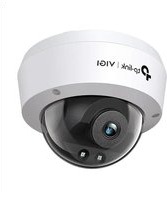
네, TP-LINK VIGI C400 및 VIGI C540 카메라는 야간 투시를 위한 적외선 기능이 장착되어 있습니다. 이 기능은 내장된 적외선 LED를 사용하여 저조도 또는 완전 어둠 속에서도 선명한 이미지를 캡처합니다.
이 기술 덕분에 이 카메라는 24시간 효과적인 감시를 보장할 수 있으며, 밤에도 선명하고 상세한 이미지를 제공하여 지속적인 보안 및 감시에 필수적입니다.
기기 매뉴얼을 무료로 찾기 VIGI C240 TP-LINK PDF 형식.
| 제품 유형 | 네트워크 감시 카메라 |
| 브랜드 | TP-Link |
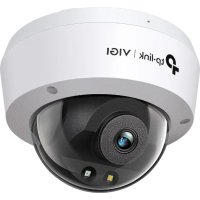
| 모델 | VIGI C240 |
| 해상도 | 2 MP (1920 x 1080) |
| 시야각 | 80° (수평) |
| 야간 투시 | 최대 30m IR |
| 전원 | 12V DC 또는 PoE (802.3af/at) |
| 전력 소비 | 최대 7W |
| 크기 | 186 × 70 × 70 mm |
| 무게 | 350g |
| 보호 등급 | IP67 (실외) |
| 연결성 | 이더넷 10/100Mbps |
| 주요 기능 | 동작 감지, NVR 녹화, VIGI 앱 또는 웹 브라우저를 통한 접근 |
| 원격 관리 | VIGI 앱 (iOS/Android), VIGI Security Manager (Windows) |
| NVR 호환성 | VIGI NVR 및 기타 브랜드 (수동 추가) |
| 유지 관리 및 청소 | 부드럽고 마른 천으로 청소하세요. 연마제를 사용하지 마세요. |
| 안전 | 분해, 수리 또는 개조하지 마십시오. 적합한 전원 공급 장치를 사용하십시오. |
| 예비 부품 | 제조사에서 제공하지 않음 |
| 수리 가능성 | 사용자가 수리할 수 없음 |
| 보증 | 제한 보증, 포장 또는 TP-Link 웹사이트 참조 |
| 작동 온도 | -30°C ~ 60°C |
| 작동 습도 | 10% ~ 90% (결로 없음) |
7 질문 이 기기에 대해. 알고 있는 것에 답하거나 자신의 질문을 하세요.
네, TP-LINK VIGI C400 및 VIGI C540 카메라는 야간 투시를 위한 적외선 기능이 장착되어 있습니다. 이 기능은 내장된 적외선 LED를 사용하여 저조도 또는 완전 어둠 속에서도 선명한 이미지를 캡처합니다.
이 기술 덕분에 이 카메라는 24시간 효과적인 감시를 보장할 수 있으며, 밤에도 선명하고 상세한 이미지를 제공하여 지속적인 보안 및 감시에 필수적입니다.
예, TP-LINK VIGI C240 카메라는 야간 시청을 위한 적외선 기능이 장착되어 있습니다. 이 카메라는 저조도 또는 완전 어둠에서 자동으로 이미지를 캡처하는 적외선 LED를 통합하고 있습니다.
이 기술 덕분에 카메라는 밤에도 선명한 이미지를 제공할 수 있어 24시간 지속적인 감시에 필수적입니다. 이 기능은 조명이 부족한 환경에서의 보안 및 감시에 특히 유용합니다.
TP-Link VIGI C240 감시 카메라는 물리적 설치, 전원 공급 및 관리 인터페이스를 통한 활성화의 세 가지 주요 단계로 구성됩니다. 사용 환경(NVR TP-Link와 함께 사용하거나 단독으로 사용)에 따라 방법이 약간 다릅니다.
설치 및 전원 공급
먼저 패키지에 포함된 빠른 시작 가이드의 도면에 따라 카메라를 설치합니다. NVR(있는 경우)와 동일한 네트워크에 연결하거나 이더넷 케이블을 통해 라우터/스위치에 직접 연결합니다. 포함된 12V DC 전원 어댑터를 사용하거나 인프라가 지원하는 경우 PoE(802.3af/at)를 통해 카메라에 전원을 공급합니다. 카메라가 시작될 때까지 몇 초 기다립니다.
방법 1: VIGI 모바일 애플리케이션을 통한 설정(원격 액세스 권장)
스마트폰이나 태블릿에 TP-Link VIGI 애플리케이션을 다운로드하여 설치합니다. 애플리케이션을 열고 TP-Link ID로 로그인합니다(필요한 경우 계정을 생성합니다). 오른쪽 상단의 + 버튼을 눌러 카메라를 추가하기 위한 지침을 따릅니다: 애플리케이션이 카메라를 활성화하도록 안내하며, 실시간 비디오를 시청하고, 해상도 설정(1080p 풀 HD)을 변경하고, 모션 감지를 설정하고, 즉각적인 알림을 받을 수 있습니다. 또한 microSD 카드(최대 128GB)에 저장된 녹화에 접근할 수 있습니다.
방법 2: 웹 브라우저를 통한 설정(로컬 액세스)
라우터 또는 박스의 클라이언트 페이지를 확인하여 카메라의 IP 주소를 찾습니다(일반적으로 192.168.x.x로 시작합니다). 컴퓨터에서 웹 브라우저를 열고 https://[카메라의 IP 주소] (예: https://192.168.0.60)를 입력하고 확인합니다. 카메라가 국가/지역 및 시간대를 선택하라는 메시지를 표시합니다. 그런 다음 카메라를 활성화하기 위한 보안 비밀번호를 설정합니다. 활성화되면 실시간 비디오 미리보기가 표시되며, 설정 페이지에 접근하여 해상도를 변경하고, 모션 감지, 자동 녹화 또는 모니터링 일정을 설정할 수 있습니다.
방법 3: VIGI Security Manager를 통한 설정(Windows 전용, 로컬 관리용)
https://www.tp-link.com/download-center/에서 VIGI Security Manager를 다운로드하고 컴퓨터에 설치한 후 애플리케이션을 실행합니다. 동일한 로컬 네트워크에 있는 TP-Link 카메라를 자동으로 감지합니다. 설정> 발견된 장치로 이동하여 감지된 각 카메라에 대해 + 추가를 클릭하고 비밀번호를 설정한 후 확인하여 시스템에 추가합니다.
TP-Link VIGI NVR과의 설정
TP-Link VIGI NVR을 사용하는 경우, 진행하기 전에 정상적으로 작동하는지 확인하십시오. NVR의 관리 페이지에 접근하고 화면을 마우스 오른쪽 버튼으로 클릭하여 카메라 추가를 선택합니다. C240 카메라를 선택하고 +를 클릭하여 직접 추가합니다. 플러그 앤 플레이가 비활성화된 경우 비밀번호를 생성하거나 미리 설정된 비밀번호를 사용해야 합니다. 추가되면 즉시 실시간 비디오를 볼 수 있으며, NVR의 중앙 관리 인터페이스에서 카메라를 관리할 수 있습니다.
활용할 주요 기능
VIGI C240은 1080p 풀 HD로 녹화하며, 저조도에서 자동으로 적외선 야간 시야를 활성화합니다. 90도 시야각은 방이나 야외 지역을 잘 커버합니다. 카메라에 직접 microSD 카드(최대 128GB)를 삽입하여 지속적인 녹화 또는 감지 녹화를 수행할 수 있습니다. 보안을 위해 활성화 후 항상 기본 비밀번호를 변경하십시오. 카메라에 원격으로 접근해야 하거나 로컬 네트워크 외부에서 접근해야 하는 경우, VIGI 애플리케이션이 이상적인 솔루션입니다: 데이터 암호화 및 실시간 알림을 제공합니다.
TP-Link VIGI C240 카메라는 고정 렌즈 감시 카메라입니다. 회전(pan), 기울기(tilt) 또는 줌(PTZ)과 같은 모터 기능이 없습니다. 시야각은 90도로 고정되어 있으며 원격으로 변경할 수 없습니다.
구체적으로 말하자면, 다음과 같은 의미입니다:
여러 영역을 감시하거나 더 나은 유연성을 원하신다면 두 가지 옵션이 있습니다: 전체 감시 영역을 커버하는 전략적 지점에 카메라를 설치하거나, 서로 다른 위치에 고정 카메라를 여러 대 사용하는 것입니다. 이 다중 카메라 접근 방식은 모터화에 의존하지 않고 완전한 커버리지를 보장하기 위해 전문 비디오 감시 시스템에서 일반적입니다.
네, TP-LINK VIGI C240 감시 카메라는 LAN 케이블(Ethernet)을 통한 연결을 지원합니다. 다음은 알아두어야 할 중요한 사항입니다:
요약하자면, TP-LINK VIGI C240의 LAN 케이블 지원은 비디오 감시 시스템을 위한 신뢰할 수 있고 성능이 뛰어난 네트워크 설치를 용이하게 합니다.
기본 아이디: TP-Link VIGI C240에 처음 연결할 때 다음 아이디를 사용하세요: admin는 아이디이고 admin은 비밀번호입니다. 이 기본 자격 증명을 사용하여 웹 브라우저를 통해 카메라에 접근할 수 있습니다 (기본 IP 주소는 https://192.168.0.60입니다).
첫 번째 활성화: 기본 아이디를 입력한 후, 카메라는 즉시 새로운 비밀번호를 설정하라는 요청을 합니다. 이 단계는 필수이며 장치의 보안을 크게 향상시킵니다.
웹 브라우저를 통한 접근: 먼저 라우터의 클라이언트 페이지에서 카메라의 IP 주소를 찾습니다. 브라우저를 열고 https://[카메라의 IP 주소] (기본값은 https://192.168.0.60)를 입력한 후, admin/admin 아이디로 로그인하고, 국가 및 시간대를 선택한 다음, 새로운 비밀번호를 설정합니다.
VIGI 애플리케이션을 통한 접근: TP-Link VIGI 애플리케이션을 사용하는 경우, TP-Link 계정을 생성하거나 기존 TP-Link 아이디로 로그인해야 합니다 (admin/admin 아이디와는 다릅니다). 이후 애플리케이션을 통해 카메라를 원격으로 설정하고 관리할 수 있습니다.
공장 초기화: 비밀번호를 잃어버린 경우, 리셋 버튼을 약 10초 동안 눌러 카메라를 초기화할 수 있습니다. 이 작업은 기본 아이디 (admin/admin)를 복원하여 다시 로그인하고 카메라를 재구성할 수 있게 해줍니다.
네, TP-LINK VIGI C240 감시 카메라는 웹 브라우저를 통한 접근이 완벽하게 가능합니다. 이 기능을 통해 로컬 네트워크에 연결된 어떤 컴퓨터에서든 라이브 비디오를 시청하고 카메라의 모든 설정을 구성할 수 있습니다.
웹 브라우저를 통해 카메라에 접근하려면:
웹 인터페이스를 통해 접근 가능한 기능:
중요: TP-LINK VIGI C240은 웹 접근을 지원하지만, 카메라가 로컬 네트워크에 이더넷 또는 Wi-Fi로 올바르게 연결되어 있는지 확인하세요. 원격 사용(네트워크 외부)에는 TP-Link VIGI 모바일 앱을 사용하거나 고급 원격 접근을 설정해야 합니다. 웹 인터페이스는 로컬 네트워크에서만 작동합니다.
기기 설명서 다운로드 감시 카메라 무료 PDF 형식! 매뉴얼 찾기 VIGI C240 - TP-LINK 전자 기기를 다시 손에 넣으세요. 이 페이지에는 기기 사용에 필요한 모든 문서가 게시되어 있습니다. VIGI C240 브랜드 TP-LINK.
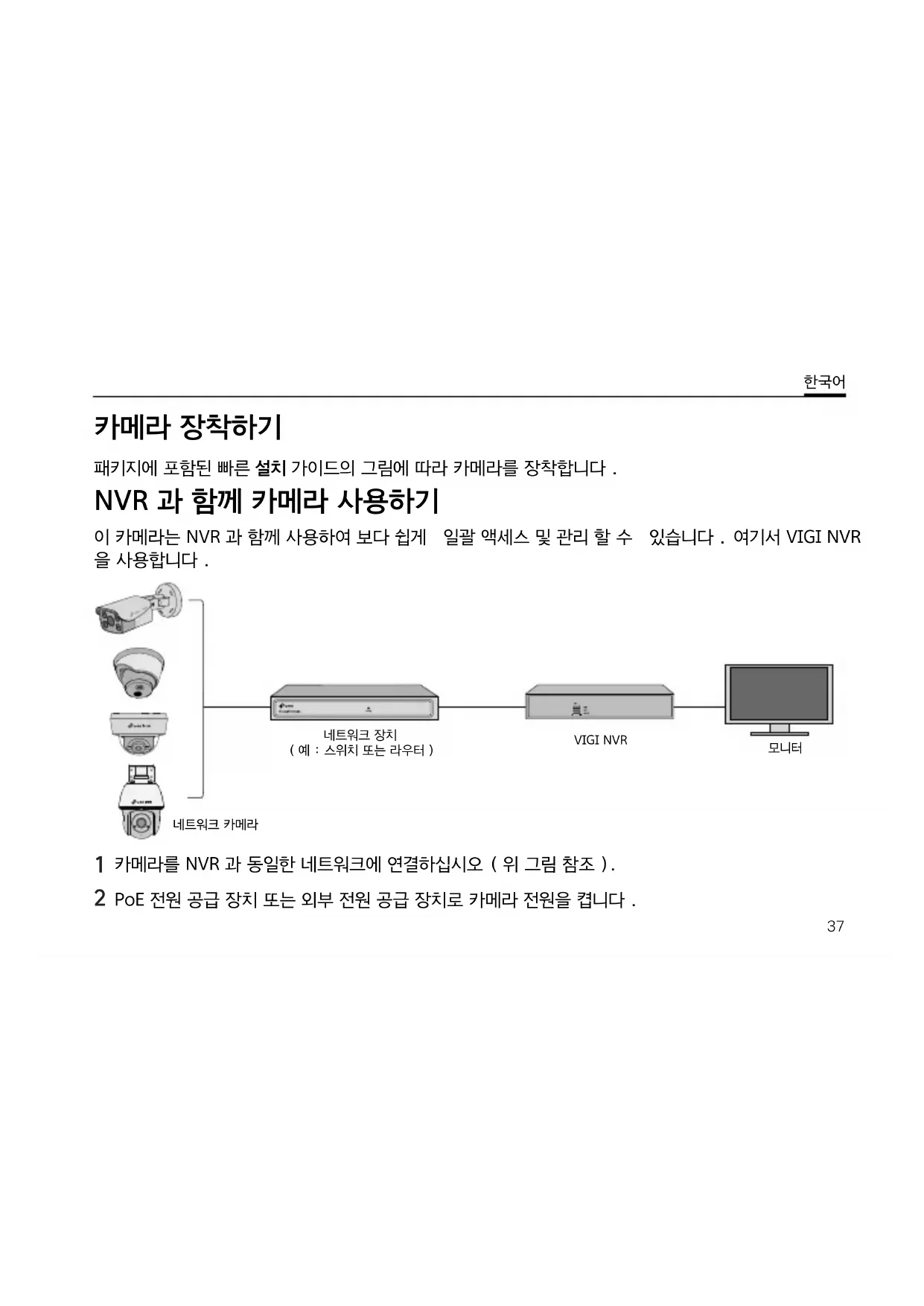
패키지에 포함된 빠른 설치 가이드의 그림에 따라 카메라를 장착합니다.
이 카메라는 NVR 과 함께 사용하여 보다 쉽게 일괄 액세스 및 관리 할 수 있습니다. 여기서 VIGI NVR 을 사용합니다.

graph LR
A["Camera"] --> B["Net트워크 장치 (예: 스위치 또는 라우터)"]
C["Camera"] --> B
D["Camera"] --> B
E["Camera"] --> B
F["VIGI NVR"] --> B
G["모니터"] --> B
H["Net트워크 카메라"] --> B
1 카메라를 NVR 과 동일한 네트워크에 연결하십시오 (위 그림 참조).
2 PoE 전원 공급 장치 또는 외부 전원 공급 장치로 카메라 전원을 캡니다.
참고 : 카메라의 표준 전원 공급 장치는 12V DC 또는 PoE(802.3af/at) 입니다. 전원은 IEC 62368-1 의 전원 Class 2(PS2) 또는 제한된 전원 (LPS) 을 준수해야 합니다. 일부 모델은 DC 전원 공급 장치를 지원하지 않습니다. 자세한 사양은 https://www.tp-link.com/ 의 제품 페이지에서 확인하실 수 있습니다.
3 NVR 에 카메라를 추가하십시오.
시작하기 전에 NVR 이 올바르게 작동하는지 확인하십시오.
1) NVR 관리 페이지로 이동하여 화면을 마우스 오른쪽 버튼으로 클릭 한 후 카메라 추가를 클릭하십시오.
2) 카메라를 선택하고 + 를 클릭하여 카메라를 직접 추가하십시오. NVR 에서 플러그 앤 플레이를 비활성화 한 경우 암호를 만들거나 카메라의 사전 설정 암호를 사용하십시오.

완료되었습니다!
이제 라이브 비디오를보고 카메라를 관리 할 수 있습니다.
1 카메라의 전원을 켜고 네트워크에 연결하십시오.
2 VIGI Security Manager 또는 VIGI 앱을 사용하여 카메라를 활성화하십시오 ( 다음 섹션 참조 ).
3 카메라를 추가하려면 NVR 의 사용 설명서를 참조하십시오.
아래 방법 중 하나를 통해 카메라에 액세스하고 관리 할 수도 있습니다.
원격으로 실시간 비디오를 보고,카메라를 관측하고 즉각적으로 알림을 받을 수 있습니다.
1 VIGI 앱을 다운로드하여 설치하십시오.

2 VIGI 앱을 열고 TP-Link ID 로 로그인하십시오.계정이 없으면 먼저 가입하십시오.
3 오른쪽 상단의 + 버튼을 누르고 앱 지침에 따라 카메라를 활성화하고 추가합니다.
참고 : 일부 모델은 웹 관리를 지원하지 않습니다. 자세한 사양은 https://www.tp-link.com/ 의 제품 페이지에서 확인하실 수 있습니다.
웹 브라우저를 통해 라이브 비디오를 시청하고 카메라 설정을 수정합니다.
1 공유기의 클라이언트 페이지에서 카메라의 IP 주소를 찾습니다.
2 로컬 컴퓨터에서 웹 브라우저를 열고 https://카메라의 IP 주소 (기본값 : https://192.168.0.60) 를 입력합니다.
3 국가 / 지역 및 시간대를 선택합니다.
4 카메라를 활성화하려면 비밀번호를 설정하세요.
완료되었습니다. 미리보기페이지에서 라이브비디오를 볼 수 있으며 설정페이지로 이동하여 카메라 설정을 변경할 수 있습니다.
방법 3 : VIGI Security Manager 를 통해 (Windows 만 해당)
컴퓨터에서 라이브 비디오를보고 카메라 설정을 수정하십시오.
1 컴퓨터에서 VIGI Security Manager 를 다운로드하십시오. https://www.tp-link.com/download-center/
2 VIGI Security Manager 를 설치하고 엽니다.
3 컴퓨터와 동일한 네트워크에있는 카메라를 자동으로 검색 할 수 있습니다. 설정 > 검색된 장치로 이동하고 + 추가를 클릭하여 암호를 설정하여 검색된 카메라를 활성화 한 다음 지침에 따라 카메라를 추가하십시오.
자주 묻는 질문 https://www.tp-link.com/support/faq/2850/