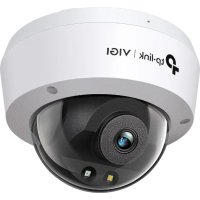
TP-LINK VIGI C240 - Telecamera di sorveglianza

VIGI C240 - Telecamera di sorveglianza TP-LINK - Manuale utente e istruzioni gratuiti

Trova gratuitamente il manuale del dispositivo VIGI C240 TP-LINK in formato PDF.

📄 66 pagine Italiano IT Scarica 💬 Domanda IA 17 domande ⚙️ Specifiche
Notice TP-LINK VIGI C240 - page 23
Scelga la sua lingua e fornisca la sua email: le invieremo una versione tradotta specificamente.
Tipo di prodottoTelecamera di sorveglianza di rete
MarcaTP-Link
ModelloVIGI C240
Risoluzione2 MP (1920 x 1080)
Angolo di visuale80° (orizzontale)
Visione notturnaIR fino a 30 m
Alimentazione12 V CC o PoE (802.3af/at)
Consumo elettricoMax. 7 W
Dimensioni186 × 70 × 70 mm
Peso350 g
Grado di protezioneIP67 (esterno)
ConnettivitàEthernet 10/100 Mbps
Funzioni principaliRilevamento movimento, registrazione su NVR, accesso tramite app VIGI o browser web
Gestione remotaApp VIGI (iOS/Android), VIGI Security Manager (Windows)
Compatibilità NVRNVR VIGI e altre marche (tramite aggiunta manuale)
Manutenzione e puliziaPulire con un panno morbido e asciutto. Non utilizzare prodotti abrasivi.
SicurezzaNon smontare, riparare o modificare. Utilizzare un'alimentazione conforme.
Parti di ricambioNon disponibili presso il produttore
RiparabilitàNon riparabile dall'utente
GaranziaLimitata, vedere confezione o sito TP-Link
Temperatura di funzionamento-30 °C a 60 °C
Umidità di funzionamento10 % a 90 % (senza condensa)

Domande frequenti - VIGI C240 TP-LINK

Come installare la telecamera VIGI C240?
Montare la telecamera secondo gli schemi della guida rapida. Collegarla alla rete tramite Ethernet e accenderla tramite PoE o adattatore 12 V CC.
Come collegare la telecamera a un NVR?
Assicurarsi che la telecamera e il NVR siano sulla stessa rete. Sull'interfaccia del NVR, fare clic con il tasto destro e selezionare 'Aggiungi telecamera', selezionare la telecamera e aggiungerla. Se il Plug & Play è disattivato, creare una password.
Come attivare la telecamera tramite l'app VIGI?
Scaricare l'app VIGI, accedere con il proprio ID TP-Link (o creare un account). Premere '+' in alto a destra e seguire le istruzioni per attivare e aggiungere la telecamera.
Come accedere alla telecamera da un browser web?
Trovare l'indirizzo IP della telecamera sul router. Aprire un browser e inserire https://. Selezionare il paese/fuso orario e impostare una password per attivare la telecamera.
Quali sono le modalità di alimentazione supportate?
La telecamera supporta l'alimentazione 12 V CC (adattatore non incluso) e il PoE 802.3af/at. L'alimentazione deve essere conforme alla classe PS2 o LPS.
Si può usare la telecamera con un NVR di un'altra marca?
Sì. Attivare prima la telecamera tramite VIGI Security Manager o l'app VIGI, quindi seguire il manuale del proprio NVR per aggiungere la telecamera (di solito tramite indirizzo IP).
Come ripristinare le impostazioni di fabbrica della telecamera?
Tenere premuto il pulsante di reset (se presente) per circa 10 secondi finché i LED non lampeggiano. Consultare il manuale per la posizione esatta.
La telecamera è adatta per uso esterno?
Sì, il grado di protezione IP67 la protegge da polvere e immersione temporanea. Evitare comunque di immergerla completamente.
Come eseguire la manutenzione della telecamera?
Pulire regolarmente il corpo e la cupola con un panno morbido e asciutto. Non utilizzare prodotti chimici o abrasivi. Controllare i collegamenti e l'obiettivo.
Cosa fare se la telecamera non si accende?
Controllare l'alimentazione: assicurarsi che il cavo Ethernet PoE o l'adattatore 12 V sia collegato e funzionante. Provare con un'altra porta o fonte. Se il problema persiste, contattare l'assistenza TP-Link.

Domande degli utenti su VIGI C240 TP-LINK

7 domande su questo apparecchio. Rispondi a quelle che conosci o fai la tua.

Fai una nuova domanda su questo apparecchio

L'email rimane privata: viene utilizzata solo per avvisarti se qualcuno risponde alla tua domanda.

Le telecamere TP-LINK VIGI C400 e VIGI C540 dispongono di una funzione infrarossa per la visione notturna?
Domande Frequenti - 22/04/2026
Risposta Notice-Facile

Sì, le telecamere TP-LINK VIGI C400 e VIGI C540 sono dotate di una funzione infrarossa che consente la visione notturna. Questa funzionalità utilizza LED infrarossi integrati per catturare immagini chiare anche in condizioni di scarsa illuminazione o in totale oscurità.

Grazie a questa tecnologia, queste telecamere possono garantire una sorveglianza efficace 24 ore su 24, fornendo immagini nitide e dettagliate di notte, il che è essenziale per la sicurezza e la sorveglianza continua.

Rispondi (sii il primo)
La TP-LINK VIGI C240 dispone di una funzione a infrarossi per la visione notturna?
Domande Frequenti - 22/04/2026
Risposta Notice-Facile

Sì, la telecamera TP-LINK VIGI C240 è dotata di una funzione a infrarossi che consente la visione notturna. Integra LED a infrarossi che attivano automaticamente la cattura di immagini in condizioni di scarsa illuminazione o di totale oscurità.

Grazie a questa tecnologia, la telecamera può fornire immagini chiare anche di notte, il che è essenziale per la sorveglianza continua 24 ore su 24. Questa funzione è particolarmente utile per la sicurezza e la sorveglianza in ambienti in cui l'illuminazione è insufficiente.

Rispondi (sii il primo)
Come configurare e utilizzare la telecamera di sorveglianza TP-LINK VIGI C240?
Domande Frequenti - 22/04/2026
Risposta Notice-Facile

La telecamera di sorveglianza TP-Link VIGI C240 si configura in tre passaggi principali: montaggio fisico, accensione e attivazione tramite un'interfaccia di amministrazione. A seconda del tuo contesto (utilizzo con un NVR TP-Link o da sola), il metodo varia leggermente.

Montaggio e alimentazione
Inizia montando la telecamera secondo gli schemi della guida rapida inclusa nel pacchetto. Collegala alla stessa rete del tuo NVR (se presente) o direttamente al tuo router/switch tramite un cavo Ethernet. Alimenta la telecamera con l'adattatore di corrente 12V DC incluso o tramite PoE (802.3af/at) se la tua infrastruttura lo supporta. Attendere alcuni secondi affinché la telecamera si avvii.

Metodo 1: Tramite l'app mobile VIGI (consigliata per accesso remoto)
Scarica e installa l'app TP-Link VIGI sul tuo smartphone o tablet. Apri l'app e accedi con il tuo ID TP-Link (crea un account se necessario). Tocca il pulsante + in alto a destra e segui le istruzioni per aggiungere la tua telecamera: l'app ti guiderà per attivare la telecamera e ti permetterà di visualizzare video in diretta, modificare le impostazioni di risoluzione (1080p Full HD), configurare la rilevazione di movimento e ricevere avvisi istantanei. Potrai anche accedere alle tue registrazioni memorizzate sulla scheda microSD (compatibile fino a 128 GB).

Metodo 2: Tramite browser Web (accesso locale)
Trova l'indirizzo IP della telecamera controllando la pagina client del tuo router o Box (di solito inizia con 192.168.x.x). Sul tuo computer, apri un browser Web, inserisci https://[indirizzo IP della telecamera] (ad esempio https://192.168.0.60) e conferma. La telecamera ti chiederà di selezionare il tuo paese/regione e il tuo fuso orario. Quindi imposta una password di sicurezza per attivare la telecamera. Una volta attivata, vedrai l'anteprima video in diretta e potrai accedere alla pagina Impostazioni per modificare la risoluzione, configurare la rilevazione di movimento, la registrazione automatica o pianificare gli orari di sorveglianza.

Metodo 3: Tramite VIGI Security Manager (solo Windows, per gestione locale)
Scarica VIGI Security Manager da https://www.tp-link.com/download-center/, installalo sul tuo computer e avvia l'applicazione. Rileverà automaticamente le telecamere TP-Link presenti sulla stessa rete locale. Accedi a Impostazioni > Dispositivi scoperti, fai clic su + Aggiungi per ogni telecamera rilevata, imposta una password e conferma per aggiungerle al tuo sistema.

Configurazione con un NVR TP-Link VIGI
Se utilizzi un NVR TP-Link VIGI, assicurati che funzioni correttamente prima di procedere. Accedi alla pagina di amministrazione del NVR, fai clic con il tasto destro sullo schermo e seleziona Aggiungi Telecamera. Seleziona la telecamera C240 e fai clic su + per aggiungerla direttamente. Se il Plug & Play è disabilitato, dovrai creare una password o utilizzare una password predefinita. Una volta aggiunta, vedrai immediatamente i video in diretta e potrai gestire la telecamera dall'interfaccia centralizzata del NVR.

Caratteristiche chiave da sfruttare
La VIGI C240 registra in 1080p Full HD con visione notturna a infrarossi attivata automaticamente in condizioni di scarsa illuminazione. Il suo angolo di visione di 90 gradi offre una buona copertura di una stanza o di un'area esterna. Puoi inserire una scheda microSD (fino a 128 GB) direttamente nella telecamera per registrazioni continue o su rilevazione. Per motivi di sicurezza, cambia sempre la password predefinita dopo l'attivazione. Se hai bisogno di accedere alla telecamera da remoto o al di fuori della tua rete locale, l'app VIGI è la soluzione ideale: cripta i tuoi dati e ti offre avvisi in tempo reale.

Rispondi (sii il primo)
La TP-LINK VIGI C240 è una telecamera fissa o motorizzata?
Domande Frequenti - 22/04/2026
Risposta Notice-Facile

La TP-Link VIGI C240 è una telecamera di sorveglianza a obiettivo fisso. Non dispone di funzioni motorizzate di panoramica, inclinazione o zoom (PTZ). L'angolo di visione è fisso a 90 gradi e non può essere modificato da remoto.

In concreto, questo significa che:

  • È necessario orientare con precisione la telecamera al momento dell'installazione per coprire l'area desiderata.
  • È impossibile controllare da remoto il movimento o la direzione della telecamera tramite l'app TP-Link VIGI o l'interfaccia di gestione.
  • L'angolo di visione fisso di 90 gradi deve essere considerato nella scelta del punto di installazione.

Per monitorare più aree o avere una maggiore flessibilità, hai due opzioni: installare la telecamera in un punto strategico che copra l'intera area di sorveglianza, oppure utilizzare più telecamere fisse posizionate in luoghi diversi. Questo approccio multi-camera è in effetti comune nei sistemi di videosorveglianza professionali per garantire una copertura completa senza dipendere dalla motorizzazione.

Rispondi (sii il primo)
Il TP-LINK VIGI C240 supporta la connessione tramite cavo LAN?
Domande Frequenti - 22/04/2026
Risposta Notice-Facile

Sì, la telecamera di sorveglianza TP-LINK VIGI C240 supporta la connessione tramite cavo LAN (Ethernet). Ecco i punti importanti da conoscere:

  • Connessione cablata stabile: Utilizzando un cavo LAN per collegare la telecamera a un router o uno switch, si beneficia di una connessione di rete più stabile e affidabile rispetto al Wi-Fi.
  • Installazione: Basta collegare un cavo Ethernet RJ45 tra la telecamera e il proprio equipaggiamento di rete. La telecamera sarà quindi accessibile sulla rete locale per la gestione e la visualizzazione delle immagini.
  • Vantaggi: Questa connessione consente uno streaming video fluido, una configurazione più sicura e migliori prestazioni complessive, soprattutto in ambienti in cui il Wi-Fi è instabile o non disponibile.

In sintesi, il supporto per il cavo LAN sul TP-LINK VIGI C240 facilita un'installazione di rete affidabile e ad alte prestazioni per il tuo sistema di videosorveglianza.

Rispondi (sii il primo)
Qual è il nome utente e la password predefiniti per il TP-LINK VIGI C240?
Domande Frequenti - 22/04/2026
Risposta Notice-Facile

Credenziali predefinite: Quando ci si connette per la prima volta al TP-Link VIGI C240, utilizzare le seguenti credenziali: admin per il nome utente e admin per la password. Queste credenziali predefinite consentono di accedere alla telecamera tramite il browser web (all'indirizzo IP predefinito https://192.168.0.60).

Prima attivazione: Dopo aver inserito le credenziali predefinite, la telecamera ti chiederà immediatamente di impostare una nuova password per attivare il dispositivo. Questo passaggio è obbligatorio e migliora significativamente la sicurezza del tuo dispositivo.

Accesso tramite browser web: Prima di tutto, trova l'indirizzo IP della tua telecamera nella pagina client del tuo router. Apri un browser, inserisci https://[indirizzo IP della telecamera] (https://192.168.0.60 di default), accedi con le credenziali admin/admin, seleziona il tuo paese e fuso orario, quindi imposta la tua nuova password.

Accesso tramite l'app VIGI: Se stai utilizzando l'app TP-Link VIGI, dovrai creare un account TP-Link o accedere con le tue credenziali TP-Link esistenti (diverse da admin/admin). L'app ti permetterà quindi di configurare e gestire la tua telecamera da remoto.

Ripristino delle impostazioni di fabbrica: Se hai perso la tua password, puoi ripristinare la telecamera premendo il pulsante di reset per circa 10 secondi. Questa operazione ripristinerà le credenziali predefinite (admin/admin), consentendoti di riconnetterti e riconfigurare la telecamera.

Rispondi (sii il primo)
La TP-LINK VIGI C240 è compatibile con l'accesso tramite un browser web?
Domande Frequenti - 22/04/2026
Risposta Notice-Facile

Sì, la telecamera di sorveglianza TP-LINK VIGI C240 è completamente compatibile con l'accesso tramite browser web. Questa funzionalità consente di visualizzare video in diretta e configurare tutte le impostazioni della telecamera da qualsiasi computer connesso alla propria rete locale.

Per accedere alla telecamera tramite browser web:

  • Trova l'indirizzo IP della telecamera nella pagina client del tuo router o della tua box Internet.
  • Sul tuo computer, apri un browser web (Chrome, Firefox, Edge, Safari, ecc.) e digita https:// seguito dall'indirizzo IP della telecamera nella barra degli indirizzi.
  • Per impostazione predefinita, l'indirizzo IP è https://192.168.0.60, ma potrebbe essere diverso a seconda della tua rete.
  • Alla prima connessione, seleziona il tuo paese/regione e il tuo fuso orario.
  • Imposta una password per attivare la telecamera e proteggere l'accesso.

Funzionalità accessibili tramite l'interfaccia web:

  • Visualizzazione video in diretta in 1080p Full HD.
  • Accesso alla pagina di anteprima per vedere il flusso video in tempo reale.
  • Configurazione completa di tutte le impostazioni della telecamera (risoluzione, visione notturna a infrarossi, sensibilità, ecc.).
  • Gestione delle registrazioni su scheda microSD (fino a 128 GB).

Importante: La TP-LINK VIGI C240 supporta l'accesso web, ma assicurati che la tua telecamera sia correttamente collegata tramite Ethernet o Wi-Fi alla rete locale. Per un uso remoto (al di fuori della tua rete), dovrai utilizzare l'app mobile TP-Link VIGI o configurare un accesso remoto avanzato. L'interfaccia web funziona solo localmente sulla tua rete.

Rispondi (sii il primo)

Scarica le istruzioni per il tuo Telecamera di sorveglianza in formato PDF gratuitamente! Trova il tuo manuale VIGI C240 - TP-LINK e riprendi in mano il tuo dispositivo elettronico. In questa pagina sono pubblicati tutti i documenti necessari per l'utilizzo del tuo dispositivo. VIGI C240 del marchio TP-LINK.

MANUALE UTENTE VIGI C240 TP-LINK

Montaggio Telecamera

Monta la telecamera in base ai diagrammi presenti nella Guida Rapida inclusa nella confezione.

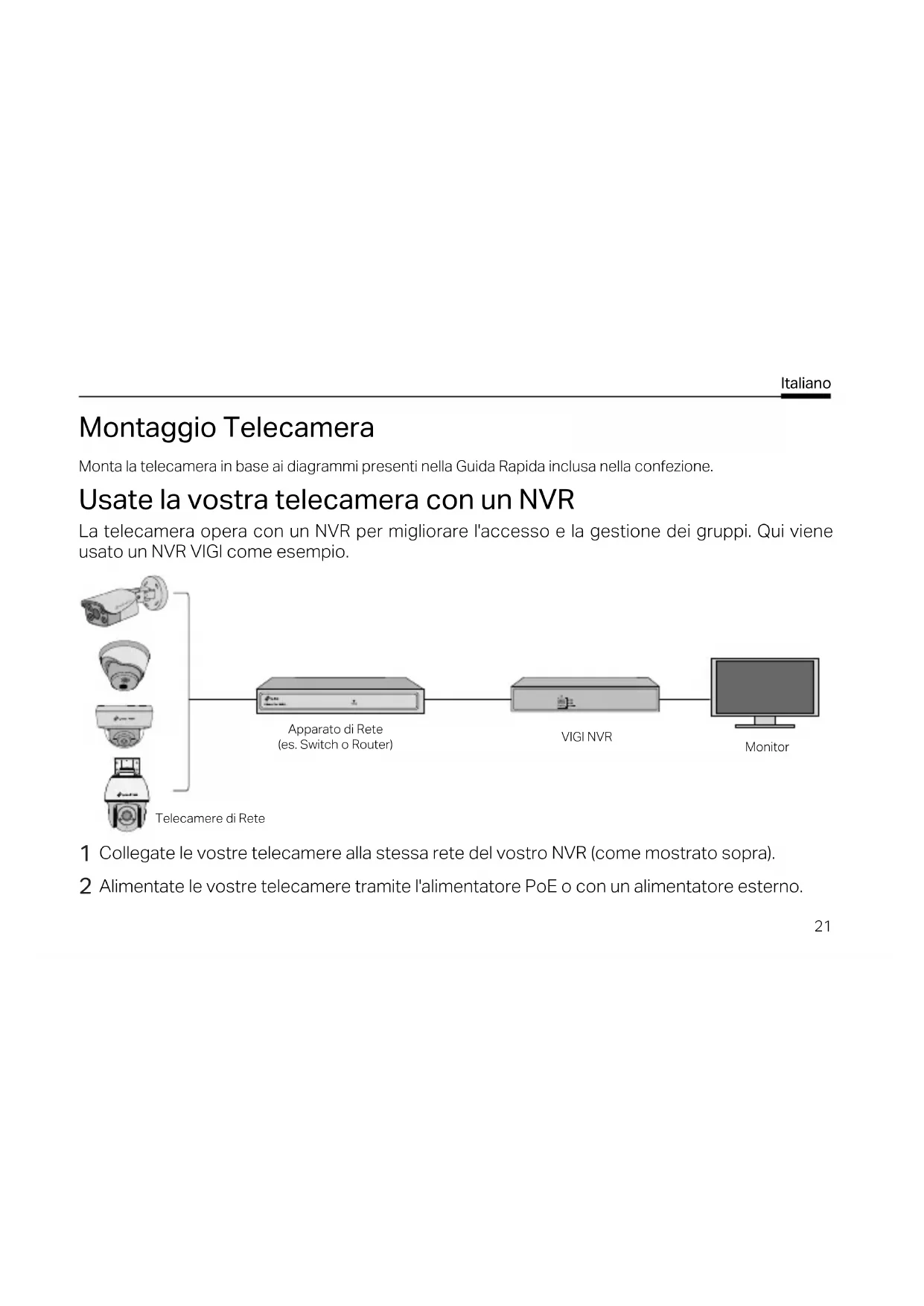
Usate la vostra telecamera con un NVR

La telecamera opera con un NVR per migliorare l'accesso e la gestione dei gruppi. Qui viene usato un NVR VIGI come esempio.

TP-LINK VIGI C240 - Usate la vostra telecamera con un NVR - 1

flowchart
graph LR
    A["Camera"] --> B["Apparato di Rete (es. Switch o Router)"]
    C["Camera"] --> B
    D["Camera"] --> B
    E["Camera"] --> B
    F["Telecamere di Rete"] --> B
    B --> G["VIGI NVR"]
    G --> H["Monitor"]

1 Collegiate le vostre telecamere alla stessa rete del vostro NVR (come mostrato sopra).
2 Alimentate le vostre telecamere tramite l'alimentatore PoE o con un alimentatore esterno.

Italiano

Nota: l'alimentazione standard della telecamera è 12V DC o PoE (802.3af/at). La fonte di alimentazione deve essere conforme a Power Source Class 2 (PS2) o Limited Power Source (LPS) della normativa IEC 62368-1. Alcuni modelli non supportano l'alimentazione DC. Puoi controllare le specifiche dettagliate nella pagina del prodotto in https://www.tp-link.com/.

3 Aggiungete le vostre telecamere al NVR.

Prima di iniziare, assicuratevi che lo NVR stia funzionando correttamente.

1) Andate sulla pagina di gestione del NVR, fate clic col tasto destro sullo schermo e fate clic su Aggiungi telecamera.
2) Selezionate la vostra telecamera e fate clic su + per aggiungere direttamente la vostra telecamera. Se avete disabilitato il Plug & Play sul vostro NVR, create una password o usate una password preimpostata per la vostra telecamera.

Fatto! Potete vedere i video dal vivo e gestire le telecamere.

Per usare la vostra telecamere con NVR di altre marche

1 Accendete le vostre telecamere e collegatele alla rete.
2 Attivate la telecamera usando VIGI Security Manager o la app VIGI (consultate la sezione successiva).
3 Consultate il Manuale Utente del NVR per aggiungere le telecamere.

Metodi di Gestione Aggiuntivi

Potete anche accedere e gestire le vostre telecamere tramite i seguenti metodi.

Metodo 1: tramite App VIGI

Vedete da remoto i video dal vivo, gestite le telecamere, e ricevete avvisi istantanei.

1 Scaricate e installate la app VIGI.

TP-LINK VIGI C240 - Metodo 1: tramite App VIGI - 1

2 Aprite la app VIGI e fate login con il vostro ID TP-Link. Se non avete un account, iscrivetevi.
3 Toccate il tasto + nell'angolo superiore destro e seguite le istruzioni della app per attivare e aggiungere le vostre telecamere.

Metodo 2: Tramite Browser Web

Nota: alcuni modelli non supportano la gestione web. Puoi controllare le specifiche dettagliate nella pagina prodotto in https://www.tp-link.com/.

Visualizza video live e modifica le impostazioni della telecamera tramite un browser web.

1 Trova l'indirizzo IP della telecamera nella pagina client del router.

Italiano

2 Sul computer locale, apri un browser web e inserisci https://indirizzo IP telecamera (di default è https://192.168.0.60).
3 Seleziona il tuo Paese/Regione e il Fuso Orario.
4 Imposta una password per attivare la telecamera.

Fatto. Puoi visualizzare il video live nella pagina Anteprima e andare alla pagina Impostazioni per modificare le impostazioni della telecamera.

Metodo 3: tramite VIGI Security Manager (solo per Windows)

Vedete i video dal vivo e modificate le impostazioni della telecamera con il vostro computer.

1 Scaricate VIGI Security Manager sul vostro computer da
https://www.tp-link.com/download-center/
2 Installate VIGI Security Manager e apritelo.
3 Le telecamere presenti nella stessa rete del vostro computer possono essere rilevate automaticamente. Andate in Impostazioni > Dispositivi Rilevati, fate clic su + Aggiungi per attivare le vostre telecamere trovate impostando le password, e seguite le istruzioni per aggiungere le vostre telecamere.

Per le domande frequenti (FAQ), consultate

https://www.tp-link.com/support/faq/2850/

Monte a sua câmara

Italiano: Informazioni di sicurezza

• Non pro vate a smontare, riparare o modificare il dispositivo. Se vi serve assistenza, contattateci.
- Non utilizzate alimentatori o cavi USB danneggiati per alimentare il dispositivo.
• Non utilizzate nesun altro alimentatore al di fuori di quelli consigliati.
Per le telecamere da interno (indoor)
- Tenet e i dispositivi lontani da acqua, fuoco, umidità o ambienti troppo caldi.
• L'adattatore e verrà installato vicino al dispositivo e dovrà essere facilmente accessibile.
Per le telecamere da esterno (outdoor)

- Tenete i dispositivi lontani da acqua o ambienti troppo caldi. NON immergeteli in acqua o in qualsiasi altro liquido.

• L'adattatore dovrà essere facilmente accessibile.

Seguite le informazioni di sicurezza soprariportate quando utilizzate il dispositivo. Non possiamo garanite che non avvengano incidenti o danni in caso di un uso improprio del dispositivo. Usate questo prodotto con cura e operate a vostro rischio.

TP-Link dichiara che questo dispositivo è conforme ai requisti fondamentali e alle altre disposizioni delle direttive 2014/30/UE, 2014/35/UE, 2009/125/CE, 2011/65/UE e (UE)2015/863.

La dichiarazione di conformità EU originale si trova in https://www.tp-link.com/en/ce.

Português:

Italiano: Esclusivamente per prodotti marchiati TP-Link.

Per maggiori informazioni riguardo la garanzia, consultate https://www.tp-link/it/support

LA PRESENTE GARANZIA CONFERISCE SPECIFICI DIRITTI LEGALI, IN AGGIUNTA AI DIRITTI PREVISTI DALLA LOCALE LEGISLAZIONE. NEI LIMITI CONSENTITI DALLA LEGGE, LA PRESENTE GARANZIA ED I RIMEDI INDICATI SONO ESCLUSIVI ED IN LUOGO A TUTTE LE ALTRE GARANZIE, RIMEDI E CONDIZIONI.

TP-Link garantisce i soli prodotti hardware marchiati TP-Link venduti nella rispettiva confezione originale non compromessa ed utilizzati secondo le linee guida illustrate: Il periodo di tempo di validità della garanzia, nel rispetto delle normative vigenti, vale a partire dalla data riportata sulla prova d'acquisto da parte dell'utente finale.

Raccolta differenziata

Tipologia di imballaggio Codice materiale
Scatola Carta PAP 21/PAP 20
Busta di Plastica Plastica PET 1/LDPE 4/HDPE 2/7 >PP+PE<
Cartoncino Carta PAP 22/PAP 20
Plastica Espansa Plastica 7 EVA/LDPE 4
Guscio di Plastica Plastica PS 6/PVC 3
Pellicola Plastica Plastica LDPE 4/PET 1
Verifica le disposizioni del tuo Comune.

* Questa QIG è valida per più modelli. Si prega di fare riferimento al prodotto effettivamente acquistato.

Assistente manuale
Alimentato da Anthropic
In attesa del tuo messaggio
Informazioni sul prodotto

Marca : TP-LINK

Modello : VIGI C240

Categoria : Telecamera di sorveglianza